
MODELL: MX-2300N MX-2700N. Brugervejledning
|
|
|
- Marianne Andresen
- 10 år siden
- Visninger:
Transkript
1 MODELL: MX-2300N MX-2700N Brugervejledning

2 INDHOLDSFORTEGNELSE OM DENNE VEJLEDNING VEJLEDNINGER VEDLAGT MASKINEN FØR MASKINEN ANVENDES DELNAVNE OG FUNKTIONER MASKINENS YDRE MASKINENS INDRE AUTOMATISK DOKUMENT-FEEDER TILSLUTNINGSMULIGHEDER BETJENINGSPANEL BETJENINGSPANEL UDSKRIV/SENDSTATUS (JOBSTATUS) SÅDAN TÆNDES OG SLUKKES DER FOR STRØMMEN ENERGISPAREFUNKTIONER TASTEN [ENERGISPARE] BRUGERKONTROL KONTROL VIA BRUGERNUMMER KONTROL VIA LOGINNAVN / ADGANGSKODE ILÆGNING AF PAPIR VIGTIGE OPLYSNINGER OM PAPIR BAKKERNES NAVNE OG PLACERINGER BETYDNINGEN AF "R" I PAPIRSTØRRELSER ANVENDELIGT PAPIR BAKKEINDSTILLINGER FOR BAKKE 1 TIL ILÆGNING AF PAPIR ÆNDRING AF PAPIRSTØRRELSEN ILÆGNING AF PAPIR I BAKKE 5 (Højkapacitetsbakke) ILÆGNING AF PAPIR I SPECIALBAKKEN VIGTIGE PUNKTER, NÅR DU BRUGER SPECIALBAKKEN ORIGINALER ANBRINGELSE AF ORIGINALEN ANBRINGELSE AF ORIGINALER I DEN AUTOMATISKE DOKUMENT-FEEDER PLACERING AF ORIGINALEN PÅ GLASRUDEN PERIFERE ENHEDER PERIFERE ENHEDER FINISHER DELNAVNE FORSYNINGER VEDLIGEHOLDELSE AF FINISHER RYGHÆFTNINGSMODUL DELNAVNE FORSYNINGER VEDLIGEHOLDELSE AF RYGHÆFTNINGSMODUL VEDLIGEHOLDELSE REGELMÆSSIG VEDLIGEHOLDELSE RENGØRING AF GLASRUDEN OG DEN AUTOMATISKE DOKUMENT-FEEDER RENGØRING AF TONERDOSERINGEN PÅ DEN FOTOFØLSOMME TROMLE RENGØRING AF FREMFØRING I SPECIALBAKKEN ALSEN RENGØRING AF DEN FREMFØRINGEN ORIGINAL I DOKUMENT-FEEDEREN RENSNING AF LASERENHEDEN UDSKIFTNING AF TONERKASSETTER UDSKIFTNING AF OVERSKUDSTONERBEHOLDER INDTASTNING AF TEKST HOVEDTASTERNES FUNKTIONER ÆNDRING AF INDTASTNINGSMÅDE IINDFØRING AF TEKST FRA ET EKSTERNT TASTATUR
![........................ 11 UDSKRIV/SENDSTATUS (JOBSTATUS)......... 12 SÅDAN TÆNDES OG SLUKKES DER FOR STRØMMEN................................ 13 ENERGISPAREFUNKTIONER.............. 14 TASTEN [ENERGISPARE].](/docs-images/54/9453040/images/page_2.jpg "................ 14 BRUGERKONTROL.......................... 15 KONTROL VIA BRUGERNUMMER........... 15 KONTROL VIA LOGINNAVN / ADGANGSKODE......................... 17 2 ILÆGNING AF PAPIR VIGTIGE OPLYSNINGER OM PAPIR.")
3 OM DENNE VEJLEDNING Bemærk venligst Denne vejledning indeholder henvisninger til faxfunktionen. Bemærk venligst, at faxfunktionen imidlertid ikke er tilgængelig i visse lande og regioner. Denne vejledning er blevet udarbejdet med stor omhu. Hvis du har kommentarer eller spørgsmål om vejledningen, bedes du kontakte nærmeste autoriserede servicecenter. Dette produkt er gennemprøvet og har gennemgået en grundig kvalitetskontrol. Hvis der alligevel mod vores forventning skulle vise sig at være en defekt eller et problem, bedes du kontakte dit nærmeste autoriserede servicecenter. Bortset fra tilfælde dækket af lovgivningen, er SHARP ikke ansvarlig for fejl, der opstår under brug af produktet eller dets ekstraudstyr, heller ikke for fejl der skyldes ukorrekt betjening af produktet og dets ekstraudstyr, eller andre fejl eller skader, der opstår på grund af brug af produktet. Advarsel Gengivelse, tilpasning eller oversættelse af indholdet i denne vejledning uden forud skriftlig tilladelse er forbudt, bortset fra hvad der er tilladt ifølge lovgivning om kopiering. Alle oplysninger indeholdt i denne vejledning kan ændres uden forudgående varsel. Illustrationer og betjeningspanelet og berøringspanelet vist i denne vejledning De perifere enheder er som regel ekstraudstyr, men nogle modeller inkluderer visse perifere enheder som standardudstyr. Forklaringerne i denne vejledning går ud fra, at der er installeret en højre bakke og bordmodul/2 x 500 ark papirskuffe. For yderligere forklaringer af visse funktioner og brugsmåder, går nogle forklaringer ud fra, at de perifere ekstraenheder er installerede. Displayets skærme, meddelelser og tastnavne, der er vist i denne vejledning, kan være forskellige fra dem, der faktisk er på maskinen på grund af produktforbedringer. VEJLEDNINGER VEDLAGT MASKINEN Trykte vejledninger og vejledninger gemt i PDF-format på maskinens harddisk leveres sammen med maskinen. Når du bruger maskinen, skal du læse om de funktioner, du anvender, i den tilhørende vejledning. Trykte vejledninger Vejledningens navn Sikkerhedsvejledning Installationsvejledning for software Kortfattet startvejledning Fejlfinding Indhold Denne vejledning indeholder anvisninger for sikker brug af maskinen og viser specifikationer for maskinen og perifere enheder. Denne vejledning forklarer hvordan softwaren installeres, og hvordan indstillingerne konfigureres for at bruge maskinen som printer eller scanner. Denne vejledning giver letfattelige forklaringer af alle maskinens funktioner samlet i et enkelt bind. Detaljerede forklaringer for hver enkelt funktion kan findes i vejledningerne i PDF-format. Denne vejledning forklarer, hvordan papirstop afhjælpes og giver svar på ofte stillede spørgsmål angående betjening af maskinen i hver enkelt funktion. Der henvises til denne vejledning, når du har problemer ved brug af maskinen. 2

4 Betjeningsvejledninger i PDF-format Vejledningerne i PDF-format giver detaljerede forklaringer af fremgangsmåder for brugen af maskinen i hver enkelt funktion. For at se PDF-vejledningerne skal de hentes fra harddisken i maskinen. Fremgangsmåden for download af vejledninger forklares under "Download af vejledninger i PDF format" i den Kortfattede startvejledning. Vejledningens navn Brugervejledning (Denne vejledning) Vejledning for kopimaskine Vejledning for printer Vejledning for scanner Vejledning for dokumentarkivering Vejledning for systemindstillinger Indhold Denne vejledning giver oplysninger om emner som grundlæggende betjeningsprocedurer, hvordan der ilægges papir, og maskinens vedligeholdelse. Denne vejledning giver detaljerede forklaringer på fremgangsmåder for brug af kopieringsfunktionen. Denne vejledning giver detaljerede forklaringer på fremgangsmåder for brug af printerfunktionen. Denne vejledning giver detaljerede forklaringer på fremgangsmåder for brug af scannerfunktionen og Internet-faxfunktionen. Denne vejledning giver detaljerede forklaringer på fremgangsmåder for brug af dokumentarkiveringsfunktionen. Dokumentarkiveringsfunktionen gør det muligt at gemme dokumentdata fra et kopierings- eller faxjob, eller data fra et udskrivningsjob, som en fil på maskinens harddisk. Filen kan kaldes frem efter behov. Denne vejledning forklarer "Systemindstillinger", som anvendes til at konfigurere en mangfoldighed af parametre, så de passer til de mål og behov, som findes på din arbejdsplads. De aktuelle indstillinger kan blive vist eller udskrevet fra "Systemindstillinger". Ikoner der anvendes i vejledningerne Ikonerne i vejledningerne angiver følgende typer af oplysninger: Advarsel Forsigtig Dette gør dig opmærksom på en situation, hvor der er livsfare eller risiko for personskade. Dette gør dig opmærksom på en situation, hvor der er livsfare eller risiko for materiel skade. Advarer dig om en situation, hvor der er risiko for at beskadige maskinen eller for maskinsvigt. Giver en yderligere forklaring på en funktion eller fremgangsmåde. Forklarer, hvordan en operation annulleres eller korrigeres. Angiver navnet på en systemindstilling og giver en kort forklaring på indstillingen. For at få flere oplysninger om hver enkelt systemindstilling henvises til Vejledning for systemindstillinger. Når "Systemindstillinger:" vises: Der forklares en almen indstilling. Når "Systemindstillinger (Administrator):" vises: En indstilling, der kun kan blive udført af en administrator, bliver forklaret. 3

5 1 FØR MASKINEN ANVENDES Dette kapitel indeholder grundlæggende oplysninger om maskinen. Læs dette kapitel før du anvender maskinen. DELNAVNE OG FUNKTIONER MASKINENS YDRE (1) (2) (3) (4) (5) (6) Når en finisher, papirføde enhed og ryghæftningsmodulet (perifere enheder) ikke er installeret. (7) Når en finisher (perifer enhed) er installeret. (1) Reversibel dokument feeder (automatisk dokumentindfører) Denne indfører og scanner flere originaler automatisk. Begge sider af to-sidede originaler kan automatisk scannes. ANBRINGELSE AF ORIGINALEN (side 33) (2) Frontlåge Åbn denne låge for at sætte hovedafbryderen i "On" eller "Off" position eller for at skifte tonerpatron. SÅDAN TÆNDES OG SLUKKES DER FOR STRØMMEN (side 13) UDSKIFTNING AF TONERKASSETTER (side 58) (3) Papirføde enhed* Denne enhed overfører output til ryghæftningsmodul. (4) Betjeningspanel Dette anvendes til at vælge funktioner og indtaste antallet af kopier. BETJENINGSPANEL (side 9) (5) Udkastbakke (højre udfaldsbakke)* Når den er installeret, kan kopierne leveres til denne bakke. (6) Udkastbakke (centerbakke) Kopieringsjobs og udskriftsjob havner i denne bakke. (7) Finisher * Dette modul kan anvendes til at hæfte kopierne sammen. Et hæftemodul kan også installeres til at lave huller i kopierne. FINISHER (side 40) * Perifere enheder De perifere enheder er generelt valgfri, men visse modeller omfatter imidlertid visse perifere enheder som standardudstyr. 4

6 (8) (9) (10) (11) (12) (13) (8) Ryghæftningsmodul * Dette modul kan anvendes til at hæfte kopierne sammen. Ryghæftningsmodul kan automatisk hæfte kopierne i ryggen og folde siderne, således at der skabes en folder. Et hæftemodul kan også installeres til at lave huller i kopierne. RYGHÆFTNINGSMODUL (side 45) (9) Bakke 1 Denne opbevarer papir. Der kan ilægges op til 500 ark papir. BAKKEINDSTILLINGER FOR BAKKE 1 TIL 4 (side 23) (10) Bakke 2 Denne opbevarer papir. Der kan ilægges op til 500 ark papir. BAKKEINDSTILLINGER FOR BAKKE 1 TIL 4 (side 23) (11) Bakke 3 (når et bordmodul/1 x 500 ark papirskuffe eller et bordmodul/2 x 500 ark papirskuffe er installeret)* Heri lægges papir. Denne bakke har plads til op til 500 ark papir. BAKKEINDSTILLINGER FOR BAKKE 1 TIL 4 (side 23) (12) Bakke 4 (når et bordmodul/2 x 500 ark papirskuffe er installeret)* Heri lægges papir. Denne bakke har plads til op til 500 ark papir. BAKKEINDSTILLINGER FOR BAKKE 1 TIL 4 (side 23) (13) Bakke 5 (når en højkapacitetsbakke er installeret)* Denne opbevarer papir. Der kan ilægges op til 3500 ark papir. ILÆGNING AF PAPIR I BAKKE 5 (Højkapacitetsbakke) (side 26) * Perifere enheder De perifere enheder er generelt valgfri, men visse modeller omfatter imidlertid visse perifere enheder som standardudstyr. 5

7 MASKINENS INDRE (14) (15) (16) (17) (18) (19) (20) (21) (22) (23) (24) (25) (26) (14) Tonerkassetter Når en patron løber tør for toner, skal patronen erstattes med en ny patron med samme farve. UDSKIFTNING AF TONERKASSETTER (side 58) (15) Fixeringsområde Varme anvendes her til at brænde det overførte billede fast på papiret. Forsigtig Fastbrændingsenheden er varm. Pas på, at du ikke brænder dig, når du fjerner et papir, der er blevet indført forkert. (16) Transportbælte Ved farvekopiering bliver tonerbillederne af de fire farver på hver af de fotofølsomme tromler kombineret på transportbæltet. Ved sort/hvid kopiering er det kun det sorte tonerbillede, der føres over på transportbæltet. Overføringsbåndet må ikke berøres eller beskadiges. Dette kan forårsage fejl på billedet. (17) Højre låge Denne låge skal åbnes, hvis man vil betjene fixeringsområdets trykjusteringsarm, og for at kunne fjerne en fejlindføring. Trykjusteringsarme til fixeringsenhed (side 32) (18) Låge til vendebakke Dette anvendes, når 2-sidet kopiering og udskrivning udføres. Denne låge skal åbnes, hvis du vil fjerne en papirfejlindføring. (19) Semi-magasin (specialbakke) Anvend denne bakke til at indføre papiret manuelt. Husk at trække bakkeudtrækket til specialbakken ud, når der indføres papir i et format større end A4R eller 8-1/2" x 11" R. ILÆGNING AF PAPIR I SPECIALBAKKEN (side 28) 6 (20) Hovedafbryder Tænk eller sluk for maskinens strøm. Når du anvender fax- eller internet-fax-funktionerne, holdes denne kontakt på "On" (Tændt). SÅDAN TÆNDES OG SLUKKES DER FOR STRØMMEN (side 13) (21) Overskudstonerboks Denne opsamler den mængde overskydende toner, der bliver tilbage efter kopiering og udskrivning. Din servicetekniker vil hente affaldstonerbeholderen. (22) Udløse for Overskudstonerboks Tryk på denne knap, når du skal udløse låsen til overskudstonerboksen for at udskifte den eller for at rense laserenheden. RENSNING AF LASERENHEDEN (side 54) UDSKIFTNING AF OVERSKUDSTONERBEHOLDER (side 61) (23) Håndtag Benyttes ved evt. flytning af maskine. (24) Højre låge på bordmodul/1 x 500 ark papirskuffe Højre låge til bordmodul/2 x 500 ark papirskuffe (når et bordmodul/1 x 500 ark papirskuffe eller et bordmodul/2 x 500 ark papirskuffe er installeret) Disse låger åbnes, hvis du vil fjerne en papirfejlindføring i bakke 3 eller bakke 4. (25) Papirbakkens højre låge Denne låge åbnes, hvis du vil fjerne et papirstop fra i bakke 1 eller bakke 2. (26) Åbning af højre side-panel For at fjerne papirstop, træk og hold denne håndtag op for at åbne højre panel.

8 AUTOMATISK DOKUMENT-FEEDER (1) (2) (3) (4) (5) (6) (7) (9) (8) (1) Papirfremføringsvalse Denne valse roterer, således at originalen automatisk bliver indført. (2) Låg til dokument-feederområdet Dette låg åbnes, hvis du vil fjerne en original, der har sat sig fast eller hvis du vil rengøre papirindføringsvalsen. (9) Glasrude Anvend denne til at scanne en bog eller anden tyk original, der ikke kan indføres gennem den automatisk dokument-feeder. PLACERING AF ORIGINALEN PÅ GLASRUDEN (side 36) (3) Originalguider Disse medvirker til, at originalen scannes korrekt. Justér guiderne til bredden af originalen. ANBRINGELSE AF ORIGINALEN (side 33) (4) Dokument-feeder Anbring originalerne i denne bakke. En-sidede originaler skal anbringes med forsiden opad. ANBRINGELSE AF ORIGINALEN (side 33) (5) Originaludkastbakke Originaler havner i denne bakke efter scanning. (6) Scanningsområde Originaler, der anbringes i dokument-feederen, scannes her. REGELMÆSSIG VEDLIGEHOLDELSE (side 52) (7) Originalsensor Denne registrerer størrelsen på originalen, der anbringes på glasruden. PLACERING AF ORIGINALEN PÅ GLASRUDEN (side 36) (8) Reversibel bakke Under scanning af en to-sidet original, bliver originalen midlertidigt anbragt i denne bakke for at kunne blive vendt, således at den kan scannes på bagsiden. 7

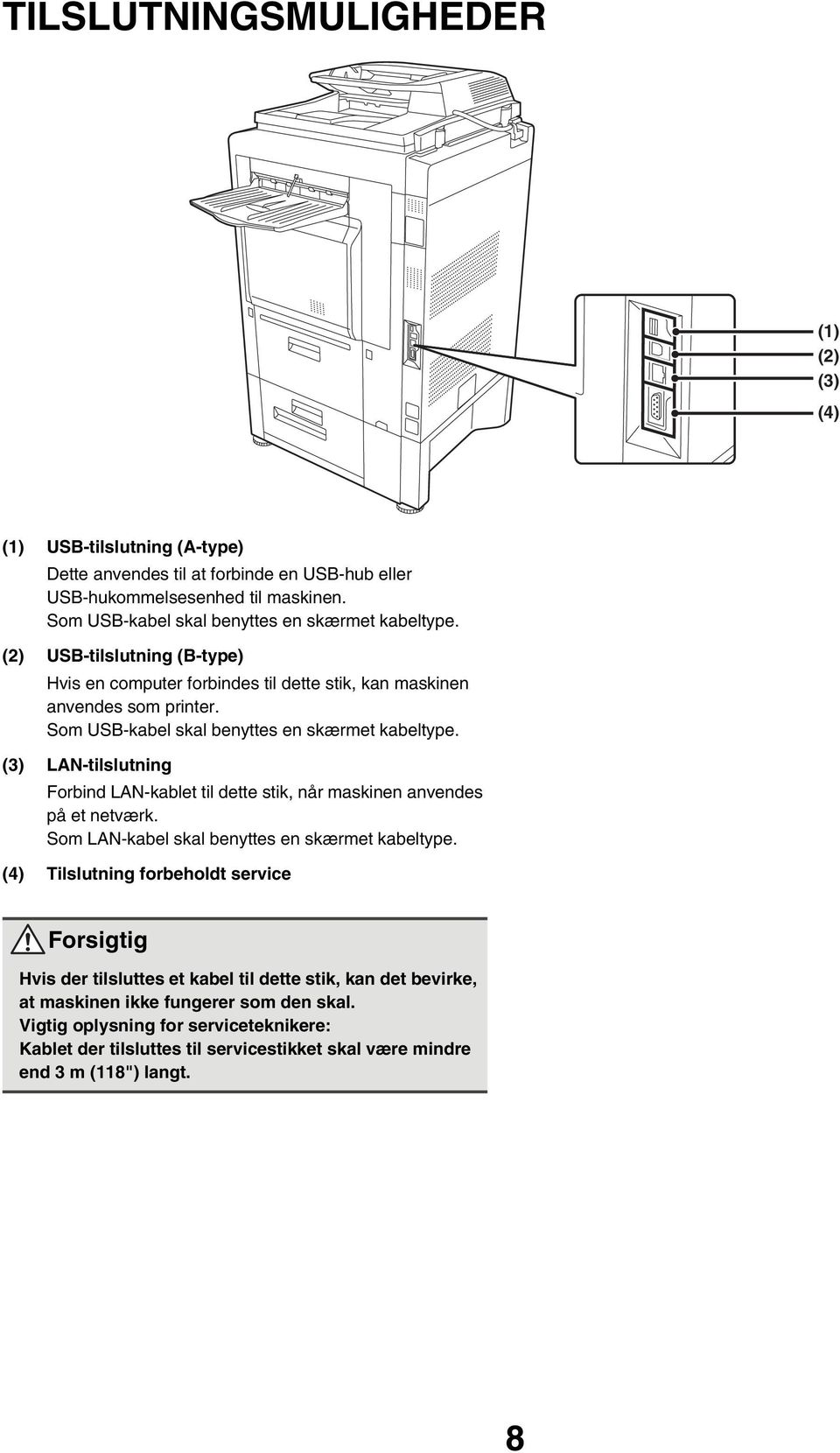
9 TILSLUTNINGSMULIGHEDER (1) (2) (3) (4) (1) USB-tilslutning (A-type) Dette anvendes til at forbinde en USB-hub eller USB-hukommelsesenhed til maskinen. Som USB-kabel skal benyttes en skærmet kabeltype. (2) USB-tilslutning (B-type) Hvis en computer forbindes til dette stik, kan maskinen anvendes som printer. Som USB-kabel skal benyttes en skærmet kabeltype. (3) LAN-tilslutning Forbind LAN-kablet til dette stik, når maskinen anvendes på et netværk. Som LAN-kabel skal benyttes en skærmet kabeltype. (4) Tilslutning forbeholdt service Forsigtig Hvis der tilsluttes et kabel til dette stik, kan det bevirke, at maskinen ikke fungerer som den skal. Vigtig oplysning for serviceteknikere: Kablet der tilsluttes til servicestikket skal være mindre end 3 m (118") langt. 8
10 BETJENINGSPANEL (1) (2) (3) (4) (5) DOKUMENT ARKIV SEND IMAGE KOPI JOBSTATUS PRINT KLAR DATA LINIE DATA SYSTEM INDSTILLING LOGOUT (6) (7) (8) (9) (1) Betjeningspanel Meddelelser og taster forekommer på LCD-displayet. Berør de viste taster for at udføre en række funktioner. Når en tast tast trykkes, lyder der et bip og det valgte element fremhæves. Dette giver dig en bekræftelse, når du udfører en funktion. BETJENINGSPANEL (side 11) (2) Taster og indikatorer til valg af funktionalitet Anvend disse taster, hvis du vil ændre den viste funktionalitet på LCD-displayet. Indikatoren for tasten lyser, når funktionen er valgt. Tasten [DOKUMENT ARKIV] Tryk på denne tast for at skifte til dokumentarkiveringstilstand, når du ønsker at gemme et dokument på harddisken som en billedfil eller udskrive eller overføre et billede, der er gemt på harddisken. Vejledning for dokumentarkivering Tasten [SEND IMAGE] Tryk på denne tast, hvis du vil vælge netværksscanner /fax-funktion for at kunne anvende scanner- eller fax-funktionen. Vejledning for scanner LINIE-indikator Denne lyser op under transmission eller modtagelse af fax- eller Internet-Fax og under scanningstransmission. DATA-indikator Denne lyser op under modtagelse af fax- eller Internet-Fax. Denne blinker, når en modtaget fax ikke kan udskrives pga. et problem, såsom hvis maskinen er løbet tør for papir. Denne lyser op, når et billede bliver sendt i scannings-funktion. Tasten [KOPI] Tryk på denne tast, hvis du vil vælge kop-tilstand. Hold tasten [KOPI] nede for at se maskinens samlede sidetælling og mængden af toner, der er tilbage. Vejledning for kopimaskine (3) Printer funktionen (Indikatorerne KLAR / DATA) Indikatoren KLAR Udskriftsdata kan modtages, når denne indikator er tændt. DATA-indikator Blinker, mens der modtages udskriftsdata og lyser konstant, mens udskrivningen finder sted. (4) Numeriske taster Disse anvendes til at indtaste antallet af kopier og fax-numre. (5) Tasten [SLET] ( ) Tryk på denne tast for at nulstille valg af forkert antal kopier. (6) Tasten [JOBSTATUS] Tryk på denne tast for at få vist jobstatusskærmen. Jobstatusskærmen anvendes til at undersøge oplysninger om jobs og annullering af jobs. Tastens lampe lyser når jobstatus skærmen vises. UDSKRIV/SENDSTATUS (JOBSTATUS) (side 12) (7) Tasten [SYSTEM INDSTILING] Tryk på denne tast for at få vist menuskærmen systemindstillinger. Systemindstillingerne kan justeres for at gøre maskinen nemmere at bruge, såsom konfiguration af papirbakkeindstillingerne og lagring af adresser. Vejledning for systemindstillinger (8) Tasten [LOGOUT] ( ) Tryk på denne tast for at logge ud når du er logget ind og er færdig med at bruge maskinen. BRUGERKONTROL (side 15) (9) Tasten [PROGRAM] ( ) Tryk på denne tast for at anvende et jobprogram, når kopifunktionen eller fax-funktionen anvendes. 9

11 DOKUMENT ARKIV SEND IMAGE KOPI JOBSTATUS PRINT KLAR DATA LINIE DATA SYSTEM INDSTILLING LOGOUT (10) (11) (12) (13) (14) (15) (16) (10) Tasten [SLET ALLE] ( ) Tryk på denne tast for at vende tilbage til maskinens udgangspunkt. Anvend denne tast, når du ønsker at annullere alle indstillinger, der er blevet valgt, og starte betjeningen fra den oprindelige tilstand. (11) Tasten [STOP] ( ) Tryk på denne tast for at stoppe et kopijob eller scanning af en original (12) Tasten [START SORT/HVID] ( ) Tryk på denne tast for at kopiere eller scanne en sort/hvid original. Denne tast anvendes også til at sende en fax i fax-funktion. (13) Tasten [START FARVE] ( ) Tryk på denne tast for at kopiere eller scanne en original i farver. Denne tast kan ikke anvendes til fax eller internet-fax. (14) Tasten / indikatoren [ENERGISPARE] ( ) Anvend denne tast til at bringe maskinen i automatisk energisparefunktion for at spare på energi. Tasten [ENERGISPARE] blinker, når maskinen er i automatisk nedlukningstilstand. TASTEN [ENERGISPARE] (side 14) (15) Tasten [STRØM] ( ) Anvend denne tast for at tænde og slukke for maskinen. SÅDAN TÆNDES OG SLUKKES DER FOR STRØMMEN (side 13) (16) Indikator for hovedstrøm Denne lyser op, når maskinens afbryderknap er i tændt position. SÅDAN TÆNDES OG SLUKKES DER FOR STRØMMEN (side 13) Betjeningspanelets indikatorer kan afvige, afhængig af landet og regionen. 10
![(11) Tasten [STOP] ( ) Tryk på denne tast for at stoppe et kopijob eller scanning af en original (12) Tasten [START SORT/HVID] ( ) Tryk på denne tast for at kopiere eller scanne en sort/hvid original.](/docs-images/54/9453040/images/page_11.jpg "Denne tast anvendes også til at sende en fax i fax-funktion. (13) Tasten [START FARVE] ( ) Tryk på denne tast for at kopiere eller scanne en original i farver.")
12 BETJENINGSPANEL Betjeningspanelet (skærmen), der er vist i denne vejledning er et beskrivende billede. Den faktiske skærm er en smule anderledes. Sådan anvendes LCD-panelet Eksempel 1 (1) Jobkø Sæt/Fremføring Status Kopi 020 / 001 Kopierer Kopi 020 / 000 Intet Papir Biptone BBB BBB 020 / 000 Venter / 000 Venter 1/1 Spool Jobkø Afsluttet Detaljer Prioritet Stop/Slet (2) Printjob Scan til Fax-Job Inter. Fax (1) Indstillingerne for hver funktion vælges og annulleres nemt ved at man trykker tasterne på skærmen med fingeren. Når et element vælges, vil der lyde et bip og elementet vil blive fremhævet for at bekræfte valget. (2) Nøglerne, som er gråtonede, kan ikke vælges. Eksempel 2 Eksempel 3 Special- Funktioner Marginskift Højre Venstre Ned OK Fortryd OK Side 1 Side 2 (0 20) (0 20) 10 mm 10 mm Special- Funktioner Marginskift Håndbogskopi Rader Jobform Flersidet Kopi Tandem Kopi OK 1/4 (1) (1) Hvis en tast fremhæves på en skærm til at begynde med, vælges tasten. For at ændre dit valg skal du trykke en af de andre taster, så den fremhæves. (2) Tryk tasten [OK] for at indtaste valget. (3) Tryk denne tast for at annullere indstillingen. (4) Tasterne kan anvendes til at forøge eller reducere en værdi. Hvis du ønsker at ændre en værdi hurtigt, holdes fingeren på tasten. (4) (3) (2) (1) (2) (1) Visse elementer under specialfunktioner vælges ved blot at trykke elementets tast. Hvis du vil annullere et valgt element, berøres den fremhævede tast endnu engang, således at den ikke mere er fremhævet. (2) Når indstillingerne spreder sig over flere skærme, trykkes tasten eller tasten for at skifte mellem skærmene. Eksempel 4 Klar til scanning. Fuld Farve Farvetilstand Jobdetaljer Indstillinger Auto Belysning 100% Zoomfaktor A4 A4R B4 A3 Original A4 Alm. A4 2-Sidet Kopi Udkast Specialfunk. Fil Hurtig Fil 0 Funktionsgennemsyn Marginskift Forskyd:Højre : For:10mm/Bag:10mm Rader Kant:10mm : Center:10mm Omslag/ Skilleark For:2-Sidet/Bag:Skilleark : Indsættelse A:10Side/B:10Side OK 1/3 (1) (1) Når mindst en specialfunktion er valgt, vises tasten på basisskærmen. (2) Tasten kan trykkes for at få vist en liste over de valgte specialfunktioner. Hvis en tast, der ikke kan vælges, trykkes, vil der lyde et dobbeltbip. Systemindstillinger (Administrator): Lyd Ved Tasteberøring Denne funktion anvendes til at justere volumen på det bip, der lyder, når tasten trykkes. Tastlyden kan også deaktiveres. 11

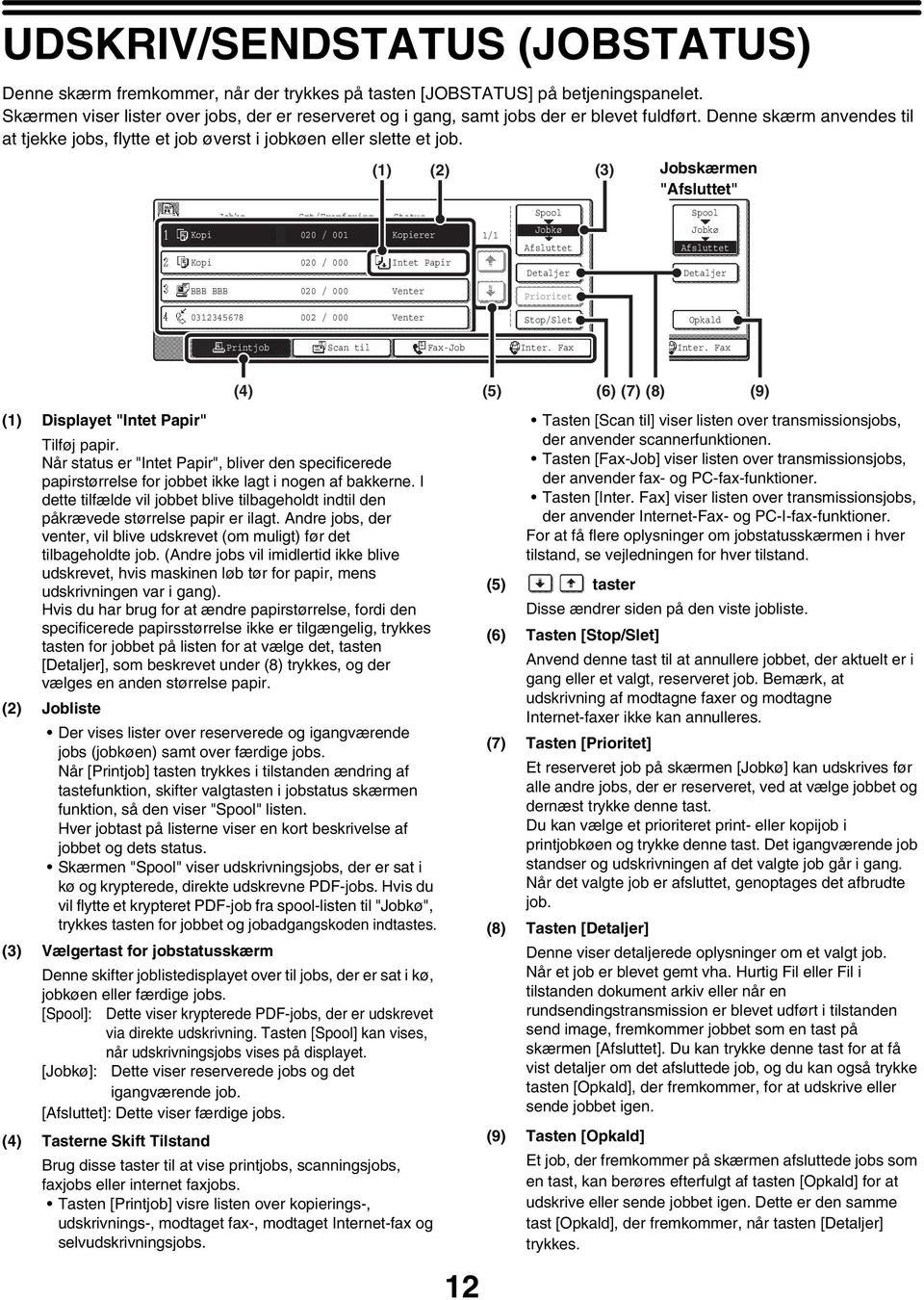
13 UDSKRIV/SENDSTATUS (JOBSTATUS) Denne skærm fremkommer, når der trykkes på tasten [JOBSTATUS] på betjeningspanelet. Skærmen viser lister over jobs, der er reserveret og i gang, samt jobs der er blevet fuldført. Denne skærm anvendes til at tjekke jobs, flytte et job øverst i jobkøen eller slette et job. (1) (2) (3) Jobskærmen "Afsluttet" Jobkø Sæt/Fremføring Status Kopi 020 / 001 Kopierer Kopi 020 / 000 Intet Papir 1/1 Spool Jobkø Afsluttet Detaljer Spool Jobkø Afsluttet Detaljer BBB BBB 020 / 000 Venter Prioritet / 000 Venter Stop/Slet Opkald Printjob Scan til Fax-Job Inter. Fax Inter. Fax (1) Displayet "Intet Papir" Tilføj papir. Når status er "Intet Papir", bliver den specificerede papirstørrelse for jobbet ikke lagt i nogen af bakkerne. I dette tilfælde vil jobbet blive tilbageholdt indtil den påkrævede størrelse papir er ilagt. Andre jobs, der venter, vil blive udskrevet (om muligt) før det tilbageholdte job. (Andre jobs vil imidlertid ikke blive udskrevet, hvis maskinen løb tør for papir, mens udskrivningen var i gang). Hvis du har brug for at ændre papirstørrelse, fordi den specificerede papirsstørrelse ikke er tilgængelig, trykkes tasten for jobbet på listen for at vælge det, tasten [Detaljer], som beskrevet under (8) trykkes, og der vælges en anden størrelse papir. (2) Jobliste Der vises lister over reserverede og igangværende jobs (jobkøen) samt over færdige jobs. Når [Printjob] tasten trykkes i tilstanden ændring af tastefunktion, skifter valgtasten i jobstatus skærmen funktion, så den viser "Spool" listen. Hver jobtast på listerne viser en kort beskrivelse af jobbet og dets status. Skærmen "Spool" viser udskrivningsjobs, der er sat i kø og krypterede, direkte udskrevne PDF-jobs. Hvis du vil flytte et krypteret PDF-job fra spool-listen til "Jobkø", trykkes tasten for jobbet og jobadgangskoden indtastes. (3) Vælgertast for jobstatusskærm Denne skifter joblistedisplayet over til jobs, der er sat i kø, jobkøen eller færdige jobs. [Spool]: Dette viser krypterede PDF-jobs, der er udskrevet via direkte udskrivning. Tasten [Spool] kan vises, når udskrivningsjobs vises på displayet. [Jobkø]: Dette viser reserverede jobs og det igangværende job. [Afsluttet]: Dette viser færdige jobs. (4) Tasterne Skift Tilstand Brug disse taster til at vise printjobs, scanningsjobs, faxjobs eller internet faxjobs. Tasten [Printjob] visre listen over kopierings-, udskrivnings-, modtaget fax-, modtaget Internet-fax og selvudskrivningsjobs. (4) (5) (6) (7) (8) (9) 12 Tasten [Scan til] viser listen over transmissionsjobs, der anvender scannerfunktionen. Tasten [Fax-Job] viser listen over transmissionsjobs, der anvender fax- og PC-fax-funktioner. Tasten [Inter. Fax] viser listen over transmissionsjobs, der anvender Internet-Fax- og PC-I-fax-funktioner. For at få flere oplysninger om jobstatusskærmen i hver tilstand, se vejledningen for hver tilstand. (5) taster Disse ændrer siden på den viste jobliste. (6) Tasten [Stop/Slet] Anvend denne tast til at annullere jobbet, der aktuelt er i gang eller et valgt, reserveret job. Bemærk, at udskrivning af modtagne faxer og modtagne Internet-faxer ikke kan annulleres. (7) Tasten [Prioritet] Et reserveret job på skærmen [Jobkø] kan udskrives før alle andre jobs, der er reserveret, ved at vælge jobbet og dernæst trykke denne tast. Du kan vælge et prioriteret print- eller kopijob i printjobkøen og trykke denne tast. Det igangværende job standser og udskrivningen af det valgte job går i gang. Når det valgte job er afsluttet, genoptages det afbrudte job. (8) Tasten [Detaljer] Denne viser detaljerede oplysninger om et valgt job. Når et job er blevet gemt vha. Hurtig Fil eller Fil i tilstanden dokument arkiv eller når en rundsendingstransmission er blevet udført i tilstanden send image, fremkommer jobbet som en tast på skærmen [Afsluttet]. Du kan trykke denne tast for at få vist detaljer om det afsluttede job, og du kan også trykke tasten [Opkald], der fremkommer, for at udskrive eller sende jobbet igen. (9) Tasten [Opkald] Et job, der fremkommer på skærmen afsluttede jobs som en tast, kan berøres efterfulgt af tasten [Opkald] for at udskrive eller sende jobbet igen. Dette er den samme tast [Opkald], der fremkommer, når tasten [Detaljer] trykkes.
14 SÅDAN TÆNDES OG SLUKKES DER FOR STRØMMEN Maskinen har to strømafbrydere. Hovedafbryderen er at se i nederste venstre side, når frontpanelet åbnes. Den anden strømafbryder er tasten [STRØM] ( ) på betjeningspanelet øverst til højre. Hovedafbryder Når hovedafbryderen er tændt, lyser hovedafbryderindikatoren på betjeningspanelet. Tasten [STRØM] Indikator for hovedstrøm Positionen "Tændt" Positionen "Slukket" Tasten [STRØM] Sådan tændes der for strømmen (1) Indstil hovedafbryderen på "Tændt". (2) Tryk på tasten [STRØM] ( ) for at tænde for strømmen. Sådan slukkes der for strømmen (1) Tryk på tasten [STRØM] ( ) for at slukke for strømmen. (2) Indstil hovedafbryderen på "Slukket". Når der bruges Internet-Faxfunktioner Behold altid hovedafbryderen på "Tændt". Behold hovedafbryderen i positionen "Tændt" og tryk på tasten [STRØM] ( ) for at slukke for strømmen. Strømmen bør slukkes på denne måde om natten eller på andre tidspunktner, når maskinen ikke anvendes. Berøringspanelet kan ikke anvendes, men følgende funktioner vil fungere. Internet fax kan modtages automatisk og tidsindstillede transmissionsjobs og andre tidligere reserverede faxjobs kan transmitteres. Sørg for at DATA-indiktoren for udskrivning og DATA og LINIE-indikatorerne for billedoverførsel og faxoverførsel og -modtagelse ikke lyser eller blinker, inden der slukkes for hovedafbryderen. Sluk for både hovedafbryderen og tasten [STRØM] ( ) og træk netledningen ud af stikket, hvis du har mistanke om en maskinfejl eller hvis der er tordenvejr i nærheden samt når du flytter maskinen. Hvis der slukkes for hovedafbryderen i mere end ca. et minut efter at strømmen er blevet afbrudt ved at slukke for tasten [STRØM] ( ) på betjeningspanelet, slukker hovedstrømsindikatoren på betjeningspanelet ikke straks. (Indikatoren vil være tændt ca. endnu et minut. Dette er helt normalt og skyldes ikke nogen fejl.) 13
![Tasten [STRØM] Indikator for hovedstrøm Positionen "Tændt" Positionen "Slukket" Tasten [STRØM] Sådan tændes der for strømmen (1) Indstil hovedafbryderen på "Tændt".](/docs-images/54/9453040/images/page_14.jpg "(2) Tryk på tasten [STRØM] ( ) for at tænde for strømmen. Sådan slukkes der for strømmen (1) Tryk på tasten [STRØM] ( ) for at slukke for strømmen. (2) Indstil hovedafbryderen på \"Slukket\".")
15 ENERGISPAREFUNKTIONER Dette produkt har følgende to energisparefunktioner, der er i overensstemmelse med Energy Star-retningslinjerne, som medvirker til at bevare naturlige ressourcer og reducere miljøforurening. Forvarmningstilstand Forvarmningstilstand sænker automatisk temperaturen på fixeringsenheden og reducerer hermed energiforbruget, hvis maskinen når tidsintervallet for stand-by som indstilles under "Forvarmningstilstand" i systemindstillingerne (administrator). Maskinen bliver automatisk aktiveret og vender tilbage til normal drift, når et udskrivningsjob modtages, en tast trykkes på betjeningspanelet eller når der bliver anbragt en original. Dvaletilstand (Autosluk tilstand) Automatisk nedlukningstilstand slukker automatisk for strømmen til displayet og fixeringsenheden, hvis maskinen når tidsintervallet for auto-sluk som indstilles under (administrator). Denne tilstand giver det laveste energiforbrugsniveau. Der spares betragteligt mere energi end i forvarmningstilstanden, men aktiveringstiden er imidlertid længere. Denne tilstand kan deaktiveres i systemindstillingerne (administrator). Maskinen vågner automatisk op og genoptager normal drift, når der modtages et udskrivningsjob, eller når der trykkes på den blinkende tast [ENERGISPARE]. TASTEN [ENERGISPARE] Tryk på tasten [ENERGISPARE], hvis du vil anbringe maskinen i automatisk nedlukningstilstand eller aktivere den fra automatisk nedlukningstilstand. Tasten [ENERGISPARE] har en indikator, der angiver, hvorvidt maskinen er i automatisk nedlukningstilstand eller ej. Når tasteindikatoren [ENERGISPARE] er slukket. Når tasteindikatoren [ENERGISPARE] blinker. Maskinen er klar til at blive anvendt. Hvis tasten [ENERGISPARE] trykkes, når indikatoren er slukket, vil indikatoren blinke og maskinen træde ind i automatisk nedlukningstilstand efter et kort tidsrum. Maskinen er i automatisk nedlukningstilstand. Hvis tasten [ENERGISPARE] trykkes, når indikatoren blinker, vil indikatoren slukke og maskinen træde ind i klartilstanden efter et kort tidsrum. Tasten / indikatoren [ENERGISPARE] LOGOUT 14

16 BRUGERKONTROL Når maskinens administrator har aktiveret brugerkontrol vil en af to skærme nedenfor forekomme. Hvis den ene eller den anden skærm forekommer, indtastes brugernummeret eller loginnavnet samt adgangskoden, som du modtog fra administratoren. Indtast dit brugernummer. OK Admin Login Indtast venligst dit brugernavn / kodeord. Brugergodkendelse Login Navn Brugernavn Adgangskode Godkendt til: Login Lokalt OK Når kontrolleret via brugernummer Når kontrolleret via loginnavn og adgangskode (Forskellige elementer vil forekomme på skærmen, når LDAP-kontrol anvendes). KONTROL VIA BRUGERNUMMER Følgende procedure anvendes til at logge ind vha. et brugernummer, der er modtaget fra maskinens administrator. 1 Indtast dit brugernummer. Indtast dit brugernummer (5 til 8 cifre) med de numeriske taster. Hvert indtastet ciffer vil blive vist som " ". Indtast dit brugernummer. OK Tryk på knappen [OK]. Når det indtastede brugernummer er blevet kontrolleret, vil forbrugsopgørelse forekomme kortvarigt. Admin Login Forbrugsstatus : brugte/rest. sider Sort-hvid :87,654,321/12,345,678 Fuld farve :87,654,321/12,345,678 2-farvet :87,654,321/12,345,678 Enkeltfarve :87,654,321/12,345,678 2 Antallet af resterende sider vises hvis sidebegrænsning er angivet under "Sidebegrænsn.gruppe Registrering" i systemindstillingerne (administrator). (Det resterende antal sider som brugeren har til rådighed i hver tilstand (kopiering, scanning, etc.) vises.) Tidsrummet, som skærmen bliver vist i, kan ændres vha. "Indstilling Af Tid For Visning Af Meddelelser" i systemindstillingerne (administrator). Når brugernummeret er et 8-cifret tal, er dette trin ikke nødvendigt. (Login finder automatisk sted efter at brugernummeret er indtastet.) 15

17 Når du er færdig med at anvende maskinen og er klar til at logge ud, trykker du på tasten [LOGOUT] ( ). 3 LOGOUT Hvis en forudindstillet tidsperiode er gået, efter at maskinen sidst har været i brug, vil funktionen Automatisk rydning blive aktiveret. Når Automatisk rydning bliver aktiveret, finder automatisk logout sted. Når PC-scanningstilstand anvendes, finder logout imidlertid ikke sted, når tasten [LOGOUT] ( ) trykkes og Automatisk rydning fungerer ikke. Skift til en anden tilstand på maskinen og log så ud. Hvis et forkert brugernummer indtastes 3 gange i træk Hvis "Advarsel Når Login Mislykkes" aktiveres i systemindstillingerne (administrator), vil maskinen låse i 5 minutter, hvis et forkert brugernummer indtastes 3 gange i træk. Verificer det brugernummer du skulle bruge over for maskinens administrator. Administratoren kan åbne den låste tilstand. Dette gøres fra [Brugerkontrol] og derefter fra [Standardindstillinger] på webside menuen. 16

18 KONTROL VIA LOGINNAVN / ADGANGSKODE Følgende procedure anvendes til at logge ind vha. et loginnavn og adgangskode modtaget fra maskinens administrator eller administratoren for LDAP-serveren. 1 Indtast venligst dit brugernavn / kodeord. Brugergodkendelse Login Navn Brugernavn Adgangskode Godkendt til: Login Lokalt OK Tryk tasten [Login Navn] eller tasten. Hvis tasten [Login Navn] trykkes, vises en skærm til valg af brugernavnet. Gå til næste trin. Hvis tasten trykkes, vises [---] (registreringsnummerdisplayet) i beskeddisplayet med 2-linjer. Brug de numeriske taster til indtaste dit registreringsnummer, som er gemt under "Bruger Registrering" i systemindstillingerne (administrator). Gå til trin 3, når du har indtastet dit registreringsnummer. 2 Vælg en bruger for at logge på. User 0001 User 0003 User 0005 User 0007 User 0002 User 0004 User 0006 User 0008 Alle Brugere ABCD EFGHI JKLMN OPQRST UVWXYZ (B) (A) 1 25 (C) Admin Login Dir. Indtastn. ABC (D) Tilbage Bruger Vælg dit brugernavn. (A) Brugervalgtaster Tryk på dit brugernavn, der har været gemt i systemindstillingerne "Bruger Registrering" (administrator). (B) Indeksfaner Alle brugere forekommer på fanen [Alle Brugere]. Tryk på en fane for at vise de brugere, hvis første initialer matcher faneindekset. (C) Tasten [Dir. Indtastn.] Anvend denne tast, hvis du ikke er blevet gemt i "Bruger Registrering" i systemindstillingerne (administrator) og kun er blevet gemt til LDAP-kontrol. En tekstindtastningsskærm vil forekomme. Indtast dit loginnavn, der er gemt på LDAP-serveren. Hvis du vil indtaste tekst, se "6. INDTASTNING AF TEKST" (side 64). (D) Tasten [Tilbage] Tryk denne tast, hvis du vil vende tilbage til loginskærmen. LDAP-kontrol kan anvendes, når administratoren af en server giver LDAP-service på LAN (local area network). 17
![Hvis tasten [Login Navn] trykkes, vises en skærm til valg af brugernavnet. Gå til næste trin. Hvis tasten trykkes, vises [---] (registreringsnummerdisplayet) i beskeddisplayet med 2-linjer.](/docs-images/54/9453040/images/page_18.jpg "Brug de numeriske taster til indtaste dit registreringsnummer, som er gemt under \"Bruger Registrering\" i systemindstillingerne (administrator).")
19 Indtast venligst dit brugernavn / kodeord. Brugergodkendelse Login Navn Brugernavn User 0001 Adgangskode OK Tryk på tasten [Adgangskode]. En ny skærm til indtastning af adgangskoden vil forekomme. Indtast din adgangskode, der har været gemt i "Bruger Registrering" i systemindstillingerne (administrator). Godkendt til: Login Lokalt Hvis du logger dig på en LDAP-server, indtastes adgangskoden, der er gemt sammen med dit LDAP-server loginnavn. Hvert indtastet tegn vil blive vist som " ". Når du er færdig med at vælge adgangskoden, trykkes der på tasten [OK]. Når der anvendes kontrol via LDAP-server og du har forskellige adgangskoder gemt i "Bruger Registrering" i systemindstillingerne (administrator) og i LDAP-serveren, anvendes adgangskoden, der er gemt på LDAP-serveren. Når en LDAP-server er blevet gemt, kan [Godkendt til:] ændres. 3 Hvis du logger ind med brugervalgsnøgle... Hvis du logger ind med en brugervalgsnøgle, blev LDAP serveren gemt samtidig med din brugerinformation, hvorfor LDAP serveren vises i en godkendt server når du vælger dit login navn. Gå til trin 4. Når du logger ind med tasten [Dir. Indtastn.]... Tryk [Godkendt til:] tasten. Indtast venligst dit brugernavn / kodeord. Brugergodkendelse Login Navn Brugernavn Dir. Indtastn. Adgangskode OK Godkendt til: Login Lokalt Vælg LDAP serveren og tryk [OK] tasten. Vælg godkendelsessystem for den registrerede bruger. Godkend til: Login Lokalt Server 1 Server 2 Server 3 OK 1/2 Indtast venligst dit brugernavn / -adresse / kodeord. Brugergodkendelse Login Navn Brugernavn User 0001 Adgangskode Godkendt til: Login Lokalt 4 (Forskellige elementer vil forekomme på skærmen, når LDAP-kontrol anvendes). OK Tryk på knappen [OK]. Når det indtastede loginnavn og adgangskoden er kontrolleret, vil forbrugsopgørelse forekomme kortvarigt. Forbrugsstatus : brugte/rest. sider Sort-hvid :87,654,321/12,345,678 Fuld farve :87,654,321/12,345,678 2-farvet :87,654,321/12,345,678 Enkeltfarve :87,654,321/12,345,678 Antallet af resterende sider vises hvis sidebegrænsning er angivet under "Sidebegrænsn.gruppe Registrering" i systemindstillingerne (administrator). (Det resterende antal sider som brugeren har til rådighed i hver tilstand (kopiering, scanning, etc.) vises.) Tidsrummet, som skærmen bliver vist i, kan ændres vha. "Indstilling Af Tid For Visning Af Meddelelser" i systemindstillingerne (administrator). 18

20 Når du er færdig med at anvende maskinen og er klar til at logge ud, trykker du på tasten [LOGOUT] ( ). 5 LOGOUT Hvis en forudindstillet tidsperiode er gået, efter at maskinen sidst har været i brug, vil funktionen Automatisk rydning blive aktiveret. Når Automatisk rydning bliver aktiveret, finder automatisk logout sted. Når PC-scanningstilstand anvendes, finder logout imidlertid ikke sted, når tasten [LOGOUT] ( ) trykkes og Automatisk rydning fungerer ikke. Skift til en anden tilstand på maskinen og log så ud. Hvis et forkert loginnavn eller adgangskode indtastes 3 gange i træk Hvis "Advarsel Når Login Mislykkes" aktiveres i systemindstillingerne (administrator), vil maskinen låse i 5 minutter, hvis et forkert loginnavn eller adgangskode indtastes 3 gange i træk. Verificer login navnet og adgangskoden som du skulle bruge over for maskinens administrator. Administratoren kan åbne den låste tilstand. Dette gøres fra [Brugerkontrol] og derefter fra [Standardindstillinger] på webside menuen. Afhængig af LDAP-kontrolmetoden, kan tasten [ -adresse] forekomme. Hvis tasten [ -adresse] forekommer, trykkes den. En tekstindtastningsskærm vil forekomme. Indtast din -adresse. Hvis du vil indtaste tekst, se "6. INDTASTNING AF TEKST" (side 64). Indtast venligst dit brugernavn / -adresse / kodeord. Brugergodkendelse Login Navn Brugernavn User adresse OK Adgangskode Godkendt til: Server 2 Systemindstillinger (Administrator): Bruger Registrering Et brugernavn gemmes, når en bruger registreres i "Bruger Registrering". Detaljerede oplysninger, såsom loginnavn, brugernummer og adgangskode, gemmes også. Bed maskinens administrator om de oplysninger, som du har brug for til at anvende maskinen. 19

21 2 ILÆGNING AF PAPIR Dette kapitel forklarer, hvordan man lægger papir i maskinens bakker (magasiner). VIGTIGE OPLYSNINGER OM PAPIR Dette afsnit giver oplysninger, som du bør kende, før der lægges papir i papirbakkerne. Det er nødvendigt, at læse dette afsnit, før der ilægges papir. BAKKERNES NAVNE OG PLACERINGER Bakkerne identificeres vha. tallene som vist nedenfor. For størrelser og papirtyper, der kan lægges i hver bakke, se Sikkerhedsvejledning. Specialbakke (semi-magasin) Bakke 1 Bakke 2 Bakke 3 (når et bordmodul/1 x 500 ark papirskuffe eller et bordmodul/2 x 500 ark papirskuffe er installeret) Bakke 4 (når et bordmodul/2 x 500 ark papirskuffe er installeret) Bakke 5 (når en højkapacitetsbakke er installeret) Bakkenumre Bakkenumrene varierer afhængig af de perifere enheder, der er installeret. Perifere enheder installeret Første bakke Maskinen Anden bakke Bordmodul/1 x 500 ark papirskuffe Bordmodul/2 x 500 ark papirskuffe Første bakke Anden bakke Højkapacitetsbakke Bordmodul/1 x 500 ark papirskuffe + højkapacitetsbakke Bordmodul/2 x 500 ark papirskuffe + højkapacitetsbakke Bakke 1 Bakke 2 Bakke 3 Bakke 4 Bakke 3 Bakke 4 Bakke 5 Ingen installeret Forklaringerne i denne vejledning formoder, at et bordmodul/2 x 500 ark papirskuffe og højkapacitetsbakke er installeret. Hvis din maskine har et bordmodul/1 x 500 ark papirskuffe og en højkapacitetsbakke installeret, erstat "Bakke 4", hvor som helst "Bakke 5" forekommer i denne vejledning. 20
22 BETYDNINGEN AF "R" I PAPIRSTØRRELSER Visse original- og papirstørrelser kan anbringes enten i lodret eller vandret retning. For at kunne kende foreskel på lodret og vandret retning, vil papirstørrelser i den vandrette retning blive efterfulgt af et "R" (for eksempel A4R, B5R, 8-1/2" x 11"R, 5-1/2" x 8-1/2"R). Størrelser, der kun kan anbringes i den vandrette retning (A3, B4, 11" x 17", 8-1/2" x 14", 8-1/2" x 13") omfatter ikke "R" i deres størrelsesangivelse. A4R (8-1/2" x 11"R) A4 (8-1/2" x 11") A3 (11" x 17") Vandret retning "R" er tilføjet. Lodret retning "R" er ikke tilføjet. Kan kun anbringes i den vandrette retning "R" er ikke tilføjet. ANVENDELIGT PAPIR Der forhandles mange typer papir. I dette afsnit gennemgås almindeligt papir og de specielle medier som kan anvendes sammen med maskinen. For detaljerede oplysninger om de papirformater og -typer som kan indføres i hver af maskinens bakker, se specifikationerne i Sikkerhedsvejledningen og "Papirbakke Indstil." i Vejledning for systemindstillinger. Anvendeligt papir Bemærkninger Bakke 1 til bakke 5 Almindeligt papir Se "Yderligere information om Specialbakke Almindeligt papir Specialpapir almindeligt papir og specialpapir" i det følgende. Flere oplysninger om almindeligt papir og specialpapir Almindeligt papir som kan bruges i bakke 1 til bakke 5 SHARP standardpapir (se Sikkerhedsvejledningen for specifikationer for 64 g/m 2 (17 lbs.)) SHARP standardpapir). Almindeligt papir, som ikke er SHARP standardpapir (60 g/m 2 til 105 g/m 2 (16 lbs. til 28 lbs.)) Genbrugspapir, farvet papir, hullet papir, fortrykt papir og letterhead papir skal opfylde de samme specifikationer som almindeligt papir. Kontakt din forhandler eller nærmeste autoriserede servicecenter angående brugen af disse papirtyper. Specielle medier kan bruges i specialbakken (semi-magasinet) Overheadtransparenter Tungt papir, postkort, labelark, konvolutter, glittet papir, fanepapir og andre specialmedier. 21
23 Papir som ikke kan anvendes Specielle medier for inkjet printere (fint papir, glittet papir, glossy film, postkort, etc.) Karbonpapir eller termopapir Klæbepapir Papir med clips Papir med foldemærker Iturevet papir Olierede overheadtransparenter Papir som ikke anbefales Stryg-på transferpapir Japansk papir Ufoldet returpostkort Tyndt papir mindre end 55 g/m 2 (15 lbs.) Kraftigt papir 210 g/m 2 (57 lbs.) eller mere Foldet returpostkort Uregelmæssigt papir Hæftet papir Fugtigt papir Krøllet papir Papir med et bølgelignende mønster på grund af fugtoptagelse Der er allerede trykt på papirets bagside af en anden printer eller kopimaskine. Perforeret papir Der forhandles forskellige typer almindeligt papir og specielle medier. Nogle typer kan ikke anvendes sammen med maskinen. Kontakt din forhandler eller nærmeste autoriserede servicecenter for rådgivning om egnede papirtyper. Billedkvaliteten og tonerens opløsning på papiret kan ændres på grund af påvirkning fra omgivelserne, arbejdsbetingelserne og papirets egenskaber og bevirke at billedkvaliteten bliver dårligere end på SHARP standardpapir. Kontakt din forhandler eller nærmeste autoriserede servicecenter for rådgivning om egnede papirtyper. Brug af ikke anbefalet eller forbudt papir kan medføre skæv indføring, fejlindføring, dårlig toneropløsning (toneren sidder ikke fast på papiret og kan gnubbes af), eller maskinfejl. Brug af ikke anbefalet papir kan medføre papirstop eller dårlig billedkvalitet. Før der anvendes ikke-anbefalet papir, skal det kontrolleres om udskrivningen kan udføres ordentligt. 22
24 BAKKEINDSTILLINGER FOR BAKKE 1 TIL 4 ILÆGNING AF PAPIR Et maksimalt antal på 500 ark papir fra størrelse A5R til størrelse A3 (5-1/2" x 8-1/2"R til 11" x 17") kan ilægges bakke 1 og 2. Et maksimalt antal på 500 ark papir fra størrelse B5R til størrelse A3 (7-1/4" x 10-1/2"R til 11" x 17") kan ilægges bakke 3 og 4. For detaljerede oplysninger om papiret, der kan ilægges, se specifikationerne i Sikkerhedsvejledning og "Papirbakke Indstil." i Vejledning for systemindstillinger. 1 Træk papirbakken ud. Træk forsigtigt bakken ud, indtil den stopper. 2 Luft papiret. Før papiret ilægges, luftes det grundigt. Hvis papiret ikke luftes, kan flere ark blive ført ind samtidig og resultere i fejlindføring. 3 Markeringslinje Læg papiret i bakken. Læg papiret i med siden, der skal udskrives på, vendt opad. Papir med brevhoved og fortrykt papir skal imidlertid lægges i med den siden, der skal udskrives på, vendt nedad. Papirstakken må ikke være højere end markeringslinjen (ikke mere end 500 ark). Hvis "Deaktivering af Duplex" er aktiveret i systemindstillingerne (administrator), ilægges papir med brevhoved og fortrykt papir med den side, der skal udskrives på, vendt opad. Skub forsigtigt papirbakken ind i maskinen. Skub bakken helt ind i maskinen. 4 Når papiret ilægges, skal du sørge for at ændre papirtypeindstillingen som forklaret i "Papirbakke Indstil." i Vejledning for systemindstillinger, hvis du ændrer papirstørrelsen fra tommestørrelse til en AB-størrelse, eller fra en AB-størrelse til en tomme-størrelse, eller hvis du ændrer papirtypen. Der må ikke anbringes tunge genstande på bakken eller trykkes ned på bakken. 23
25 ÆNDRING AF PAPIRSTØRRELSEN 1 Træk papirbakken ud. Træk forsigtigt bakken ud, indtil den stopper. Hvis der forbliver papir i bakken, fjernes det. 2 A B Justér papirstyrene A og B ved at klemme på deres låsemekanismer og anbringe dem, således at de passer til de lodrette og vandrette dimensioner på papiret der skal anvendes. Papirstyrene A og B kan skubbes. Skub hvert styr, mens du klemmer på dets låsemekanisme. 3 Luft papiret. Før papiret ilægges, luftes det grundigt. Hvis papiret ikke luftes, kan flere ark blive ført ind samtidig og resultere i fejlindføring. 4 Markeringslinje Læg papiret i bakken. Læg papiret i med siden, der skal udskrives på, vendt opad. Papir med brevhoved og fortrykt papir skal imidlertid lægges i med den siden, der skal udskrives på, vendt nedad. Papirstakken må ikke være højere end markeringslinjen (ikke mere end 500 ark). Hvis "Deaktivering af Duplex" er aktiveret i systemindstillingerne (administrator), ilægges papir med brevhoved og fortrykt papir med den side, der skal udskrives på, vendt opad. 5 Skub forsigtigt papirbakken ind i maskinen. Skub bakken helt ind i maskinen. 24
26 Systemindstillinger Indstil papirstørrelse og papirtype. 6 SYSTEM INDSTILLING Total Antal Papirbakke Indstil. Printer Tilstand Stan A Dok.A Sørg for at ændre papirstørrelse- og papirtypeindstillinger som forklaret i "Papirbakke Indstil." i Vejledning for systemindstillinger. Når størrelsen på papiret, der anvendes i en bakke ændres, skal den korrekte papirstørrelseindstilling vælges. Hvis papirstørrelsesindstillingen er forkert, vil den forkerte størrelse papir blive valgt, når automatisk papirvalg er i drift, hvilket forhindrer udskrivning eller resulterer i en fejlindføring eller andet problem. Der må ikke anbringes tunge genstande på bakken eller trykkes ned på bakken. Hvis du ændrede papiret, der blev lagt i bakke 1 til bakke 4... Se Vejledningen for systemindstillinger for at ændre papirstørrelsesindstillingen og papirtypeindstillingen. Systemindstillinger: Papirbakke Indstil. Ændr disse indstillinger, når du ændrer størrelsen eller typen af papir, der lægges i en bakke. 25
27 ILÆGNING AF PAPIR I BAKKE 5 (Højkapacitetsbakke) Højkapacitetsbakken kan rumme op til 3500 ark A4, B5 eller 8-1/2" x 11" størrelse papir (80 g/m 2 (20 lbs.)). Papirstørrelsen i bakke 5 kan kun ændres af en SHARP-servicetekniker. For detaljerede oplysninger om papiret, der kan ilægges, se specifikationerne i Vejledning for systemindstillinger og "Papirbakke Indstil." i Vejledning for systemindstillinger. 1 Træk bakke 5 ud. Træk forsigtigt bakken ud, indtil den stopper. 2 Luft papiret. Før papiret ilægges, luftes det grundigt. Hvis papiret ikke luftes, kan flere ark blive ført ind samtidig og resultere i fejlindføring. 3 Markeringslinje Anbring papiret i midten af papirbordet. Papirstakken må ikke være højere end markeringslinjen (ikke mere end 3500 ark). 4 Skub forsigtigt papirbakken ind i maskinen. Skub bakken helt ind i maskinen. 26
28 Der må ikke anbringes tunge genstande på bakken eller trykkes ned på bakken. Når du ændrer typen af papir, der lægges i bakke 5, ændres papirtypeindstillingen i "Papirbakke Indstil." i systemindstillingerne. Se Vejledningen for systemindstillinger, hvis du vil ændre papirtypeindstillingen. Systemindstillinger: Papirbakke Indstil. Ændr disse indstillinger, når du ændrer typen af papir, der lægges i bakken. 27
29 ILÆGNING AF PAPIR I SPECIALBAKKEN Specialbakken kan anvendes til at udskrive og kopiere på almindeligt papir, postkort, konvolutter, etiketteark, fanepapir og andre specielle typer papir. Der kan ilægges op til 100 ark papir (op til 40 ark kraftigt papir eller op til 20 postkort) til kontinuerlig udskrivning i lighed med andre bakker. For detaljerede oplysninger om papiret, der kan ilægges, se specifikationerne i Sikkerhedsvejledning og "Papirbakke Indstil." i Vejledning for systemindstillinger. Åbn specialbakken. 1 Husk at trække bakkeudtrækket til specialbakken ud, når der indføres papir i et format større end A4R eller 8-1/2" x 11" R. Træk specialbakken hele vejen ud. Hvis specialbakken ikke er trukket hele vejen ud, vil størrelsen på det ilagte papir ikke blive vist korrekt. Indstil guiderne til bredden af papiret. 2 Ilæg papiret langs guiderne hele vejen ind i specialbakken, indtil det stopper. Læg papiret i med siden, der skal udskrives på, vendt nedad. 3 Papiret må ikke tvinges ind. Hvis guiderne er indstillet bredere end papiret, flyttes disse ind, indtil de passer korrekt til bredden af papiret. Hvis de er indstillet for bredt, kan papiret blive indført skævt eller blive krøllet. 28
30 4 Fuld Farve Farvetilstand Jobdetaljer Indstillinger Auto Belysning 100% Zoomfaktor Auto Original Auto A4 Papirvalg Special- Funktioner Alm. A4 2-Sidet Kopi Udkast Specialfunk. Fil Hurtig Fil Åbn papirindstillingsskærmen. (1) Tryk tasten [Jobdetaljer Indstillinger]. (2) Tryk tasten [Papirvalg]. (1) (2) 5 Papirvalg A4 A4R B4 A3 Almindelig Almindelig Almindelig Almindelig A4 Almindelig OK Tryk papirtypetasten på specialbakken. (A) Viser størrelsen på det papir, som er lagt i specialbakken. (B) Den aktuelt valgte papirtype bliver vist. (A) (B) 6 Type-/Størrelseindstillinger For Manuel Feeder Vælg papirtype Almindelig Brevpapir Tyndt papir Fortrykt Fortrykt Kraftigt Papir Genbrugspapir Farvet Etiket Fortryd 1/2 Overhead Fanepapir Kuvert 1/2 Vælg typen af papir, der anvendes i specialbakken. Vælg papirtypen, der skal anvendes. 7 Type-/Størrelseindstillinger For Manuel Feeder Type Genbrugspapir Auto-Inch Auto-AB Brugerdef.For. Type Størrelse 12x18,11x17,81 /2 x14 81 /2 x11,8 1 /2 x11r,5 1 /2 x8 1 /2 R 71 /4 x10 1 /2 R,A3,A4,B4,B5 A3W,A3,A4,A4R,A5R,B4 B5,B5R,216x330(8 1 /2 1 /2 x13) 11x17,81 /2 x11 X420 Y297 Type-/Størrelseindstillinger For Manuel Feeder Type Genbrugspapir Auto-Inch Auto-AB Brugerdef.For. X 420 Y 297 AB Type (( ) mm ( ) mm 8K 16K OK 16KR Inch OK OK 2/2 Vælg papirformatet. Tryk [Auto-Inch] tasten, [Auto-AB] tasten, eller [Brugerdef.For.] tasten. For at bruge et papirformat der anvendes i Kina, tryk tasterne [8K], [16K], eller [16KR]. Tryk [OK] tasten efter valg af indstillinger. Tasten [Auto-Inch] - papirstørrelse i tommer Når papiret, der er lagt i specialbakken er i inch-format (8-1/2" x 11" osv.), vil papirformatet automatisk blive registreret og det korrekte papirformat indstillet. Tasten [Auto-AB] - papirstørrelse i cm. Når papiret, der er lagt i specialbakken er i AB-format (A4-format osv.), vil papirformatet automatisk blive registreret og det korrekte papirformat indstillet. Tasten [Brugerdef.For.] Tryk denne tast, når du kender formatet på det ilagte papir, men det ikke er en af inch- eller AB-formaterne. Når der er trykket på tasten, vises en indtastningsskærm til papirformat. Tryk på tasten [X] og indtast den vandrette dimension af papiret med tasterne og tryk dernæst på tasten [Y] key og indtast den lodrette dimension. Når du er færdig, trykker du på knappen [OK]. Når der vælges [Kuvert] trykkes tasten for konvolutstørrelse. Tryk tasten [OK], når du er færdig. Når [Fanepapir] vælges, kontrolleres fanepapirstørrelse, eller tryk [Auto-Inch] eller [Auto-AB] tasten. Tryk tasten [OK], når du er færdig. 29
31 Papirvalg OK Vælg specialbakke. 8 A4 A4R B4 A3 Almindelig Almindelig Almindelig Almindelig A4 Genbrugspapir (1) Tryk papirformattasten på specialbakken. (2) Tryk på knappen [OK]. (1) (2) Der må ikke anbringes tunge genstande på specialbakken eller trykkes ned på bakken. VIGTIGE PUNKTER, NÅR DU BRUGER SPECIALBAKKEN Når du anvender almindeligt papir, der ikke er SHARP-standardpapir eller specielle typer papir, der ikke er SHARP-anbefalet overheadfilm, eller udskriver på bagsiden af tidligere anvendt papir, skal papiret lægges i ét ark ad gangen. Hvis der ilægges mere end ét ark ad gangen, vil det føre til fejlindføring. Før du ilægger papir, rettet eventuelt krøllet papir ud. Ved tilførelse af papir - fjern det der evt. ligger i forvejen, saml det hele i en bunke og placer det herefter igen samlet. Når der bruges glittet papir, indstilles papirtypen til [Kraftigt Papir]. Dette vil fremhæve papirets glittede kvalitet. Indføring af papir Papir i A5, 7-1/4" x 10-1/2" format eller mindre skal indføres vandret som vist til venstre. Indføring af fanepapir Når du kopierer på fanepapir, skal papiret vendes således, at siden med fanerne føres sidst ind i maskinen. Der vil blive udskrevet på den nederste del af det indførte papir. Anbring fanepapiret og originalen som vist nedenfor. Original Fanepapir Kopi Automatisk dokument-feeder Glasrude Originalens forkant Papirindføringsretning Når du kopierer på fanepapir, indføres fanepapiret med siden, der skal kopieres på, vendt nedad i specialbakken. Vendt nedad Anvend kun fanepapir, der er fremstillet af papir. Faneark, der er fremstillet af film eller andet materiale, kan ikke anvendes. 30
32 Indføring af overheadfilm Vendt vandret Vendt lodret Anvend overheadfilm, der er anbefalet af SHARP. Når der lægges overheadfilm i specialbakken, skal det afrundede hjørne være forrest til venstre, når filmen ligger vandret, eller bagest til venstre når filmen vender lodret. Når der ilægges mange ark overheadfilm i specialbakken, skal der sørges for, at arkene luftes adskillige gange før de ilægges. Når du udskriver eller kopierer på overheadfilm, skal du sørge for at fjerne hvert ark, når det kommer ud af maskinen. Hvis arkene får lov til at danne stak i udkastbakken, kan det resultere i, at de krøller. Ilæggelse af postkort og konvolutter Når der ilægges konvolutter eller postkort i specialbakken, placeres de i retningen vist nedenfor. Eksempel på indføring af et postkort Indfør postkortet med siden, der skal udskrives eller kopieres på, vendt nedad. Eksempel på indføring af en konvolut Det er kun siden med adressen på konvolutten, der kan udskrives eller kopieres på. Sørg for at anbringe adressesiden vendt nedad. Vigtige punkter, når du indfører postkort og konvolutter Der må ikke udskrives eller kopieres på begge sider af postkortet eller konvolutten. Dette kan resultere i fejlindføringer eller ringe udskrivningskvalitet. Vigtige punkter, når du anvender konvolutter Begrænsninger gælder visse typer konvolutter. For at få yderligere oplysninger, konsulteres en kvalificeret servicetekniker. Visse driftsmiljøer kan forårsage krølning, udtværing, fejlindføringer, ringe tonerfastbrænding eller maskinfejl. Anvend ikke følgende konvolutter Konvolutter med metallukninger, plastikkroge eller båndkroge; konvolutter med snor, konvolutter med ruder eller bagklædninger, konvolutter med forsider, der er prægede, konvolutter i dobbeltlag, selvlukkende konvolutter, håndlavede konvolutter, konvolutter med luft indeni, krøllede konvolutter eller konvolutter med foldemærker, iturevne eller beskadigede konvolutter Konvolutter med en forkert justeret hjørnelimsposition på bagsiden kan ikke anvendes, da det kan resultere i krølning. Udskriftskvaliteten garanteres ikke i området 10 mm eller 13/32" rundt om kanterne på konvolutten. Udskriftskvaliteten garanteres ikke på dele af konvolutter, hvor der er en stor forskel i tykkelsen, såsom på firelagsdele eller dele, der er mindre end 3 lag. Udskriftskvaliteten garanteres ikke på konvolutter, der har "peel-off"-strips til lukning af konvolutterne. Kan anvendes Kan ikke anvendes 31
33 Trykjusteringsarme til fixeringsenhed I visse tilfælde kan der opstå beskadigelse af konvolutterne, farveafvigelser eller udtværinger, selv om der anvendes konvolutter inden for specifikationerne. Dette problem kan afhjælpes ved at ændre trykjusteringsarmene til fixeringsenheden fra deres normale trykposition til den lavere trykposition. Følg proceduren på denne side. 1 Træk højre sidepanel ud. Mens du skubber åbne/lukke-armen på højre sidepanel op, åbner du forsigtigt panelet. A B Flyt trykjusteringsarmene (to stk.) til fixeringsenheden til den lavere trykposition som vist. Lavere trykposition 2 A: Fixeringsenheden set forfra Normal position B: Fixeringsenheden set bagfra Luk højre sidepanel. 3 Forsigtig Fixeringsenheden er varm. Pas på, at du ikke brænder dig, når du betjener trykjusteringsarmene til denne enhed. Sørg for at returnere armene til den normale position før du udskriver eller kopierer på papir ud over konvolutter. Ellers kan der forekomme fastbrændignsproblemer, papirindføringsfejl eller udstyrssvigt. 32
34 3 ORIGINALER Dette kapitel forklarer, hvordan man anbringer originaler i den automatiske dokument-feeder og på glasruden. ANBRINGELSE AF ORIGINALEN ANBRINGELSE AF ORIGINALER I DEN AUTOMATISKE DOKUMENT-FEEDER Dette afsnit forklarer, hvordan man anbringer originaler i den automatiske dokument-feeder. Tilladte originalformater Minimalt originalformat Maksimalt originalformat Standardformater (minimumstørrelse som genkendes automatisk) A5: 210 mm (bredde) x 148 mm (længde) 8-1/2" (bredde) x 5-1/2" (længde) Ikke-standardformater (minimumstørrelse som kan vælges manuelt) 131 mm (bredde) x 143 mm (længde) 5-1/8" (bredde) x 5-3/4" (længde) Standardformater (maksimumstørrelse som genkendes automatisk) A3: 297 mm (bredde) x 420 mm (længde) 11" (bredde) x 17" (længde) Papirformatet A3W (12" x 18") kan ikke anvendes. Ikke-standardformater (maksimumstørrelsen som kan vælges manuelt) Kopieringstilstand: 297 mm (bredde) x 432 mm (længde) I billedafsendelsestilstand er det muligt at anvende formater op til 297 mm (bredde) x 800 mm (længde). Når en original i et ikke-standard format indføres i kopieringstilstand, se "ANGIVELSE AF ORIGINALSTØRRELSE" i Vejledning for kopimaskine. Når en original i et ikke-standard format indføres til en overførsel via fax eller scanning, se "ANGIVELSE AF ORIGINALENS SCANNINGSSTØRRELSE" i Vejledning for scanner. Tilladte originalvægte 1-sidet kopiering: 35 g/m 2 til 128 g/m 2 (9 lbs. til 34 lbs.) 2-sidet kopiering: 50 g/m 2 til 105 g/m 2 (15 lbs. til 28 lbs. ) Hvis du vil scanne originaler fra 35 g/m 2 til 49 g/m 2 (9 lbs. til 14 lbs.), anvend "Langsom Scantilst." i specialfunktionerne. Scanning uden "Langsom Scantilst." kan resultere i fejlindføring af originalen. Når "Langsom Scantilst." er valgt, er automatisk tosidet scanning ikke mulig. 1 Husk at fjerne papir fra glasruden. Åbn den automatiske dokument-feeder og sørg for, at en original ikke befinder sig på glasruden og luk dernæst forsigtigt den automatiske dokument-feeder. 33
35 2 Justér originalguiderne til originalens format. Anbring originalen. 3 Markeringslinje 1 Sørg for, at kanterne på originalerne er lige. Før originalerne vendt opad helt ind i dokument-feederen. Stakken af originaler må ikke være højere end markeringslinjen (ikke mere end 100 ark). Originaler med blandede formater (anbringelse af originaler med forskellig størrelse sammen) Når du anvender den automatiske dokument-feeder, kan originaler med forskellig størrelse, inden for kombinationsområdet vist nedenfor, scannes sammen. Når du scanner originaler med blandet størrelse, skal du sørge for at trykke på tasten [Bl. Str. Original] under specialfunktionerne og vælg [Samme Bredde] eller [Anden Bredde]. Følgende kombinationer af originalformater kan anvendes. Når originalerne er af samme bredde Tryk tasten [Bl. Str. Original] i specialfunktionerne og vælg [Samme Bredde]. Ret originalerne med siderne, der har samme længde, ind til venstre. Når originalerne har forskellig bredde Tryk tasten [Bl. Str. Original] i specialfunktionerne og vælg [Anden Bredde]. Ret originalerne ind her i dokument-feederen. A3 (11" x 17") A4 (8-1/2" x 11") B4 (8-1/2" x 14") A3 (11" x 17") B4 (8-1/2" x 14") Tilladte formatkombinationer A3 og A4, B4 og B5, A4R og A5 (11" x 17" og 8-1/2" x 11", 8-1/2" x 14" og 8-1/2" x 11"R, 8-1/2" x 14" og 5-1/2" x 8-1/2", 8-1/2" x 13" og 8-1/2" x 11"R, 8-1/2" x 13" og 5-1/2" x 8-1/2", 8-1/2" x 11"R og 5-1/2" x 8-1/2") Tilladte formatkombinationer A3 og B4, A3 og B5, A4 og B4, A4 og B5, B4 og A4R, B4 og A5, B5 og A4R, B5 og A5 (11" x 17" og 8-1/2" x 14", 11" x 17" og 8-1/2" x 13", 11" x 17" og 5-1/2" x 8-1/2") Kombinationer af formater ud over de ovenfor nævnte, kan ikke anvendes til "Anden Bredde". To-sidet scanning er ikke mulig, når "Anden Bredde" er valgt. 34
36 Før du lægger originaler i dokument-feederen, skal du sørge for at fjerne hæfteklammer eller papirclips. Hvis originaler har fugtige pletter pga. korrekturlak, blæk eller lim, skal du vente, indtil originalerne er tørre, før du laver kopier. Hvis ikke kan den indvendige del af dokument-feederen eller glasruden blive snavset. Anvend ikke følgende originaler. Registrering af forkert originalformat, originalfejlindføring og udtværinger kan blive et result. Overheadfilm, tegnepergamentpapir, karbonpapir, termisk papir eller originaler, der er udskrevet med thermoprint, bør ikke indføres gennem dokument-feederen. Originaler, der skal indføres gennem feederen, må ikke være beskadigede, krøllede, Indføringsåbning Hulpositioner foldede, limet løst sammen eller have huller. Originaler med flere huller end 2- eller 3-hullet papir, bliver måske ikke indført korrekt. Når der anvendes originaler med to eller tre huller, placeres de, således at den hullede kant er i positionen længst væk fra indføringsåbningen. 35
37 PLACERING AF ORIGINALEN PÅ GLASRUDEN Dette afsnit forklarer, hvordan man anbringer originalen på glasruden. Tilladte originalformater Maksimalt originalformat Standardformater A3: 297 mm (bredde) x 420 mm (længde) 11" (bredde) x 17" (længde) Ikke-standard-formater 297 mm (bredde) x 432 mm (længde) Når en original i et ikke-standard format indføres i kopieringstilstand, se "ANGIVELSE AF ORIGINALSTØRRELSE" in Vejledning for kopimaskine. Når en original i et ikke-standard format indføres til en overførsel via fax eller scanning, se "ANGIVELSE AF ORIGINALENS SCANNINGSSTØRRELSE" i Vejledning for scanner. Åbn den automatiske dokument-feeder. 1 Originalstørrelsesføler Anbring originalen. Anbring originalen med forsiden nedad i det venstre hjørne, der er længst væk, på glasruden. Glasrudestørrelse Glasrudestørrelse mærke mærke 2 A5 eller 5-1/2" x 8-1/2" B4 eller B5 8-1/2" x 14" A4 eller 8-1/2" x 11" A3 eller 11" x 17" B5R A4R eller 8-1/2" x 11"R Originalen bør altid anbringes i det venstre hjørne, der er længst væk, uanset størrelsen. Ret øverste venstre hjørne af originalen ind med mærkets styrekant. Placér ikke genstande under originalstørrelsesføleren. Hvis du lukker den automatiske dokument-feeder med en genstand under, kan du ødelægge originalstørrelsesføleren og forhindre korrekt registrering af originalstørrelsen. Hvis du placerer en lille original på glasruden, er det praktisk at anbringe et blankt ark A4 eller B5 (8-1/2" x 11" eller 5-1/2" x 8-1/2") papir oven på originalen. Luk den automatiske dokument-feeder. 3 36
38 Kopiering fra tykke bøger Følg trinnene nedenfor for at holde bogen nede ved scanning af tykke bøger eller andre kraftige originaler. (1) (2) (1) Tryk forsigt den bagerste del af dokument-feederen op. Hængslerne, der støtter den automatiske dokument-feeder, vil frigøre sig og den bageste del af den automatiske dokument-feeder vil hæve sig. (2) Luk den automatiske dokument-feeder forsigtigt. Forsigtig Luk ikke den automatiske dokument-feeder pludseligt. Dette kan beskadige den automatiske dokument-feeder og din hånd kan blive klemt mellem den automatiske dokument-feeder og maskinen. Læg ikke hånden inden i den automatiske dokument-feeder. Din hånd kan blive klemt mellem den automatiske dokument-feeder og maskinen. Den automatiske dokument-feeder kan ikke lukkes korrekt i denne tilstand. Hvis du vil have, at den automatiske dokument-feeder vender tilbage til dens normale tilstand, åbnes den helt og lukkes igen. 37
39 4 PERIFERE ENHEDER Dette kapitel beskriver de perifere enheder, der kan anvendes med maskinen og forklarer, hvordan man anvender finisher og ryghæftningsmodul. PERIFERE ENHEDER Perifere enheder kan installeres på maskinen for at forøge dens funktionalitetsrækkevidde. De perifere enheder er generelt valgfri, men visse modeller omfatter imidlertid visse perifere enheder som standardudstyr. Produktnavn Produktnummer Beskrivelse (Pr. august 2005) Bordmodul/1x500 ark papirskuffe Bordmodul/2x500 ark papirskuffe Højkapacitetsbakke MX-DEX1 MX-DEX2 MX-LCX1 Ekstra bakke. Maksimalt 500 ark papir kan ilægges hver bakke. Ekstra bakke. Maksimalt 3500 ark papir kan ilægges bakken. For at installere en bakke kræves et bordmodul/1 x 500 ark papirskuffe eller et bordmodul/2 x 500 ark papirskuffe. Udkastbakke (højre bakke) MX-TRX1 Denne kan tilsættes i højre side af maskinen (højre bakke). Finisher Hæftemodul Ryghæftningsmodul MX-FNX1 MX-PNX1A MX-PNX1B MX-PNX1C MX-PNX1D MX-FNX2 Kopienhed, der muliggør anvendelsen af hæftningsfunktion og offset-funktion. Laver huller i kopier og andre papirer. Kræver en finisher. Kopienhed, der muliggør anvendelse af hæftningsfunktion, offset-funktion og folderkopifunktion. For at installere et ryghæftningsmodul, kræves et bordmodul/1 x 500 ark papirskuffe eller et bordmodul/2 x 500 ark papirskuffe. Papirføde enhed MX-RBX1 Påkrævet, når et ryghæftningsmodul er installeret. AR-PN1A Hæftemodul AR-PN1B AR-PN1C AR-PN1D Laver huller i kopier og andre papirer. Kræver et ryghæftningsmodul. Barcode font kit AR-PF1 Føjer stregkodeskrifttyper til maskinen. 38
40 Produktnavn Produktnummer Beskrivelse PS3 udvidelses kit MX-PKX1 Gør det muligt at anvende maskinen som en Postscript-kompatibel printer. Internet fax udvidelsessæt MX-FWX1 Muliggør Internet-fax. Visse valgmuligheder fås muligvis ikke i visse lande og regioner. 39
41 FINISHER Finisher er udstyret med offset-funktionen, som forskyder hvert sæt kopier i forhold til det tidligere sæt. Endvidere kan hvert sæt sorterede kopier blive hæftet. En hulleenhed kan også installeres til at lave huller i kopierne. DELNAVNE Der er adgang til de følgende dele, når finisher åbnes. (1) (2) (3) (4) (5) (6) (1) Udkastbakke Hæftede og offset kopier havner i denne bakke. Bakken kan skubbes. Forlæng bakken til store kopier (A3W, A3, B4, 12" x 18", 11" x 17", 8-1/2" x 14" og 8-1/2" x 13" formater). (2) Håndtag Anvend dette, hvis du vil flytte finisher for at kunne fjerne en papirindføringsfejl, erstatte hæfteklammer eller fjerne en hæfteklammeblokering. (3) Opsamler til hullemodul (når et hæftemodul er installeret) Denne rummer "hulaffaldet". (4) Frontpanel Åbn dette panel for at fjerne en papirindføringsfejl, udskifte hæfteklammer, fjerne en hæfteklammeblokering eller fjerne opsamler til hullemodul. (5) Hæfteklamme-holder Dette rummer hæfteklammerne. Træk holderen ud for at fjerne hæfteklammerne eller fjerne en hæfteklammeblokering. (6) Udløser af hæfteklamme-holder Anvend denne til at fjerne hæfteklamme-holder. Det er ikke muligt at installere en finisher og et ryghæftningsmodul samtidigt. Vær forsigtig, når du slutter strømmen til, og når der udføres udskrivning, da bakken kan bevæge sig op og ned. FORSYNINGER Finisher kræver følgende hæfteklammer: Hæfteklammer (ca hæfteklammer pr. enhed x 3 enheder) MX-SCX1 40
42 VEDLIGEHOLDELSE AF FINISHER Når der løbes tør for hæfteklammer, vil en meddelelse i betjeningspanelet komme til syne. Følg proceduren nedenfor, hvis du vil tilføre flere hæftklammer. Udskiftning af hæfteklammeindsatsen 1 Åbn panelet. 2 Mens du trykker armen ned til venstre, skubbes finisher til venstre, indtil den stopper. Skub forsigtigt finisheren, indtil den stopper. 3 Sænk udløser til hæfteklamme-holder og fjern hæfteklamme-enheden. Træk hæfteklammekassen ud til højre. 4 Fjern den tomme hæfteklamme-holder fra hæfteklamme-holder. 5 Isæt en ny hæfteklamme-enhed i hæfteklamme-holder som vist. Skub hæfteklamme-enheden ind, indtil den klikker på plads. 41
43 6 Sæt hæfteklamme-holderen på plads. Skub hæfteklamme-holderen ind, indtil den klikker på plads. 7 Skub finisher tilbage til højre. Skub finisher forsigtigt tilbage til højre, indtil den låser sig ind i dens originale position. Luk panelet. 8 Foretag en testudskrivning eller kopiér i hæftesorteringstilstand for at verificere, at hæftning bliver foretaget korrekt. Sådan fjernes hæfteklammeblokeringer Følg trinnene nedenfor for at fjerne en hæfteklammeblokering. 1 Åbn panelet. 2 Mens du trykker armen ned til venstre, skubbes finisher til venstre, indtil den stopper. Skub forsigtigt finisher, indtil den stopper. 42
44 3 Sænk hæfteklamme-holderens udløserarm og fjern hæfteklamme-holderen. Træk hæfteklammekassen ud til højre. 4 Hæv armen forrest på hæfteklamme-holderen og fjern den blokerede hæfteklamme. 5 Sænk armen forrest på hæfteklamme-holderen. 6 Sæt hæfteklamme-holderen på plads. Skub hæfteklamme-holderen ind, indtil den klikker på plads. 7 Skub finisher tilbage til højre. Skub finisher forsigtigt tilbage til højre, indtil den låser sig ind i dens originale position. Luk panelet. 8 43
45 Bortskaffelse af hulaffald (når et hæftemodul er installeret) 1 Åbn panelet. 2 Grib fat i opsamlerens håndtag, træk forsigtigt boksen ud og bortskaf hulaffaldet. Bortskaf hulaffaldet i en plastikpose eller anden beholder, og sørg for ikke at sprede affaldet. Skub forsigtigt boksen tilbage på plads. 3 Luk panelet. 4 44
46 RYGHÆFTNINGSMODUL Ryghæftningsmodul er udstyret med offset-funktionen, der forskyder hvert sæt kopier fra det forhenværende sæt, hæftesorteringsfunktionen, der hæfter hvert sæt kopier og ryghæftningsfunktionen, der automatisk hæfter og folder hvert sæt kopier i midten. En hulleenhed kan også installeres til at lave huller i kopierne. DELNAVNE (1) (2) (4) (5) (6) (3) (7) (1) Hæftekompilator Denne stabler midlertidigt papiret, der skal hæftes. (2) Udkastbakke Hæftede og offset kopier havner i denne bakke. Bakken kan skubbes. Forlæng bakken til store kopier (A3W, A3, B4, 12" x 18", 11" x 17", 8-1/2" x 14" og 8-1/2" x 13" formater). (3) Ryghæftningsbakke Hæftede og foldede kopier havner i denne bakke. (4) Øverste låg Dette låg skal åbnes, hvis du vil fjerne en papirfejlindføring. (5) Arm Hvis du vil fjerne en hæfteklammeblokering eller papirindføringsfejl, trækkes der i denne arm og ryghæftningsmodulet skubbes. (6) Hæfte-sektion Åbn frontpanelet og træk denne sektion ud for at udskifte hæfteklammer eller fjerne en hæfteklammeblokering. (7) Frontpanel Åbn dette panel for at udskifte hæfteklammeindsatsen eller fjerne en hæfteklammeblokering. En papirføde enhed er påkrævet, hvis du vil installere et ryghæftningsmodul. Du må ikke anbringe tunge genstande på ryghæftningsmodul eller trykke ned på ryghæftningsmodul. Vær forsigtig, når du slutter strømmen til, og når der udføres udskrivning, da bakken kan bevæge sig op og ned. Et ryghæftningsmodul og en finisher kan ikke installeres samtidig. FORSYNINGER Ryghæftningsmodul kræver følgende hæfteklammer: Hæfteklammer (ca hæfteklammer pr. enhed x 3 enheder) AR-SC2 45
47 VEDLIGEHOLDELSE AF RYGHÆFTNINGSMODUL Når hæfteklammeindsatsen løber tør for hæfteklammer, vil en meddelelse i betjeningspanelet komme til syne. Følg proceduren nedenfor, hvis du vil udskifte hæfteklammeindsatsen. Udskiftning af hæfteklammer 1 Åbn frontpanelet. Træk hæftesektionen ud. Træk den ud, indtil hæftesektionen stopper. 2 3 Tromlens roterende håndgreb A Hæfteenhed Drej tromlens roterende håndgreb A i pilens retning for at flytte hæfteenheden ud foran. Drej tromlens roterende håndgreb som vist, indtil det trekantede mærke er rettet ind med indikatoren. Tag holder og hæfteklammer ud. 4 Fjern den tomme hæfteklamme enhed fra holderen. 5 Tryk på låseknappen for at løsgøre hæfteklamme holderens låg og fjern dernæst den tomme hæfteklamme enhed. Når der forbliver hæfteklammer, kan hæfteklamme-enheden ikke fjernes. 46
48 Isæt en ny hæfteklamme-enhed i hæfteklamme-holderen. Skub hæfteklamme-enhed ind, indtil den klikker på plads. 6 Fjern ikke forseglingen fra enheden før den er indsat i holderen. 7 Træk forseglingen, der holder hæfteklammerne lige, ud. 8 Sæt hæfteklammekassen på plads. Skub hæfteklammekassen ind, indtil den klikker på plads. 9 Skub hæftersektionen på plads igen. Skub hæftersektionen tilbage, indtil den låser sig på plads i dens oprindelige position. Luk frontpanelet. 10 Foretag en testudskrivning eller kopiér i hæftesorteringstilstand for at verificere, at hæftning bliver foretaget korrekt. 47
49 Sådan fjernes hæfteklammeblokeringer Følg trinnene nedenfor for at fjerne en hæfteklammeblokering. 1 Mens du trækker i armen, skubbes ryghæftningsmodul til venstre, indtil den stopper. Åbn frontpanelet. 2 3 Blå Tromlens roterende håndgreb B Drej tromlens roterende håndgreb B som vist, indtil den blå indikator er synlig. Fjern papir, hvis der er noget, fra hæftekompilatoren. 4 Pas på ikke at rive papiret i stykker, når du fjerner det. 5 Hvis ryghæftningsfunktionen blev anvendt, åbnes ryghæftningssektionens låge bagpå. 48
50 6 Fjern det fejlindførte papir. Pas på ikke at rive papiret i stykker, når du fjerner det. Luk ryghæftningssektionens bag-låge. 7 8 Træk hæftesektionen ud. Træk den ud, indtil hæftesektionen stopper. 9 Tromlens roterende håndgreb A Hæfteenhed Drej tromlens roterende håndgreb A i pilens retning for at flytte hæfteenheden ud foran. Drej tromlens roterende håndgreb, indtil det trekantede mærke er rettet ind med indikatoren. Fjern hæfteklamme-holder Hæv armen forrest på hæfteklamme-holder og fjern den blokerede hæfteklamme. Fjern den første hæfteklamme, hvis den er bøjet. Hvis der stadig er bøjede hæfteklammer deri, vil der igen opstå en hæfteklammeblokering. 49
51 12 Indstil armen i dens oprindelige position. 13 Sæt hæfteklamme-holder på plads. Skub hæfteklamme-holder ind, indtil den klikker på plads. 14 Skub hæftersektionen på plads igen. Skub hæftersektionen tilbage, indtil den låser sig på plads i dens oprindelige position. Luk frontpanelet Skub ryghæftningsmodul tilbage og sæt det til maskinen. Foretag en testudskrivning eller kopiér i hæftesorteringstilstand for at verificere, at hæftning bliver foretaget korrekt. 50
52 Bortskaffelse af hulaffald (når et hæftemodul er installeret) 1 Mens du trækker i armen, skubbes ryghæftningsmodul til venstre, indtil den stopper. 2 Træk opsamleren ud og bortskaf hulaffaldet. Bortskaf hulaffaldet i en plastikpose eller anden beholder, og sørg for ikke at sprede affaldet. Sæt opsamleren tilbage på plads igen. 3 4 Skub ryghæftningsmodul tilbage og sæt det til maskinen. 51
53 5 VEDLIGEHOLDELSE I dette kapitel forklares, hvordan man rengør maskinen og udskifter tonerpatronen eller boksen med brugt toner. REGELMÆSSIG VEDLIGEHOLDELSE For at sikre, at maskinen fortsætter med at yde topkvalitet, skal maskinen rengøres regelmæssigt. Advarsel Anvend ikke en brandfarlig spray til at rengøre maskinen med. Hvis gas fra sprayen kommer i kontakt med varme, elektriske komponenter eller fastbrændingsenheden i maskinen, kan det resultere i brand eller elektrisk stød. Anvend ikke fortynder, benzen eller lignende flygtige rengøringsmidler til at rengøre maskinen. Disse kan nedbryde eller misfarve kabinettet. RENGØRING AF GLASRUDEN OG DEN AUTOMATISKE DOKUMENT-FEEDER Hvis glasruden, dokumentbagpladen eller det automatiske dokumentscanningsområde snavses til, vil der fremkomme snavsede pletter eller farvede eller hvide striber på det scannede billede. Hold altid disse dele rene. Tør delene med en ren, blød klud. Om nødvendigt, fugtes kluden med vand eller en lille mængde neutralt rengøringsmiddel. Efter aftørring med den fugtige klud, tørres delene tørre med en ren, tør klud. Scanningsområde Hvis der forekommer farvede eller hvide linjer på de scannede billeder ved brug af den automatiske dokument-feeder, rengøres scanningsområdet (den tynde, lange glasflade ved siden af glaspladen). Hvis du vil rengøre dette område, anvendes glaspudsemidlet, der opbevares i den automatiske dokument-feeder. Når du har brugt glaspudsemidlet, skal det sættes på plads på opbevaringsstedet igen. Eksempler på linjer på billedet Glasrude Sorte linjer Hvide linjer (1) Åbn den automatiske dokument-feeder, og tag glaspudsemidlet. Dokumentbagplade (2) Rengør scanningsområdet med glaspudsemidlet. (3) Sæt glaspudsemidlet på plads igen. 52
54 RENGØRING AF TONERDOSERINGEN PÅ DEN FOTOFØLSOMME TROMLE Hvis der forekommer sorte eller farvede linjer, selv efter at du har rengjort glaspladen og dokumentindføringen, kan du bruge tonerdoseringens rensere til at rengøre tonerdoseringen, der forsyner tromlen. Figur 1 Figur 2 Tonerdoseringsrenser Udgang for affaldstoner (1) Åbn frontpanelet. (2) Udløs låsen for affaldstonerbeholderen, og lad affaldstonerbeholderen falde fremad. For efterfølgende fremgangsmåde, når affaldstonerbeholderen er faldet fremover, se trin 3 i "RENSNING AF LASERENHEDEN" (side 54). (3) Træk langsom den grønne pind ud (tonerdoseringsrenser). Træk pinden ud som vist på figur 2. (4) Når den grønne pind (tonerdoseringsrenser) er trukket ud, skubbes den langsomt ind igen. Skub pinden ud som vist på figur 2. (5) Gentag trin (3) og (4) for hver af de andre tonerdoseringsrensere. Der er i alt 4 steder, der skal renses i maskinen, som vist på figur 1. (6) Skub affaldstonerboksen ind i maskinen. Tryk på boksen, indtil den klikker på plads. (7) Luk frontpanelet. Hvis dette ikke løser problemet, trækkes den grønne pind ud og skubbes ind igen 2 gange mere. Når pinden trækkes ud og skubbes ind for at rense doseringen, skal man trække og skubbe pinden langsomt fra den ene ende til den anden. Berøring af affaldstonerudgangen eller affaldstonerbeholderen kan snavse hænder og tøj. Udvis forsigtighed, når tonerdoseringen rengøres. RENGØRING AF FREMFØRING I SPECIALBAKKEN ALSEN Hvis der hyppigt opstår papirfejlindføringer, når der indføres postkort, konvolutter eller tykt papir gennem specialbakken, tørres overfladen af fremføringsvalsen af med en ren, blød klud, der er fugtet med vand eller et neutralt rengøringsmiddel. RENGØRING AF DEN FREMFØRINGEN ORIGINAL I DOKUMENT-FEEDEREN Hvis linjer eller andet snavs forekommer på den scannede original, når den automatiske dokument-feeder anvendes, tørres overfladen af valsen af med en ren, blød klud, der er fugtet med vand eller et neutralt rengøringsmiddel. 53
55 RENSNING AF LASERENHEDEN Når laserenheden inden i maskinen bliver snavset, kan der opstå stregformede uregelmæssigheder (farvede streger) på det udskrevne image. Rens laserenheden i følgende tilfælde. Der konstateres streger (farvede streger) forårsaget af en snavset laserenhed. Der fremkommer altid farvede streger på det samme sted. (stregerne er aldrig sorte.) De farvede streger er parallelle med papirets indføringsretning. De farvede streger fremkommer ikke kun ved kopiering, men også ved brug af printeren. (Problemet opstår både under udskrivning og kopiering.) 1 Åbn maskinens frontlåge. Tag renseværktøjet til laserenheden ud. Renseværktøjet sidder fast på frontlågen. 2 Løsn overskudstonerbeholderen. Tryk på udløseren til boksen med overskudstoner. 3 Beholderen til overskudstoner falder fremover som vist. Støt forsigtigt boksen med hænderne, mens du lader den falde fremad så langt som muligt. 54
56 4 Renser Tjek at renseren på spidsen af renseværktøjet ikke er snavset. Skift renseren ud, hvis den er snavset. Se trin 5 til 7 for udskiftning af en snavset renser. Gå til trin 8, hvis renseren ikke er snavset. 5 Træk reserverenseren ud af overskudstonerbeholderen. Reserverenseren opbevares øverst i affaldstonerbeholderen. Grib om enden af renseren, og træk den ud af affaldstonerbeholderen. Fjern den snavsede renser fra spidsen af renseværktøjet. (1) Tag godt fat i værktøjet tæt på hvor renseren sidder fast. 6 (2) Brug den anden hånd til presse ned mod den krog, der holder renseren fast og fjern renseren. Sæt ikke den fjernede renser tilbage øverst i overskudstonerbeholderen. Sæt den nye renser fast på renseværktøjet. (1) Placer renserens krog ud for fastgørelseshullet på renseværktøjet. 7 (2) Hold godt fast på renseren og skub renseværktøjet ind. 55
57 Rens laserenheden. (1) Hold renseren nedad og før langsomt værktøjet ind i det hul, som du ønsker at rense. Sørg for at renseren vender nedad. 8 (2) Før renseværktøjet hele vejen ind i hullet og træk det så ud igen. Træk renseværktøjet ud indtil du føler, at spidsen af værktøjet har mistet kontakt med laserenhedens renseoverflade. (3) Gentag trin (2) to eller tre gange og fjern så renseværktøjet. 9 Gentag trin 8 for at rense alle huller i laserenheden (4 huller). Der er i alt 4 huller, der skal renses i laserenheden, inklusive det hul, der blev renset under trin 8. Rens alle huller. Huller 10 Skub overskudstonerbeholderen ind i maskinen. Skub med fast hånd overskudstonerbeholderen ind, indtil den klikker på plads. 56
58 Skift renseværktøjet. (1) Vend renseren opad og fastgør enden af værktøjet (enden uden renser) til holderen til højre. 11 (2) Placer holderen ud for hullet midt i renseværktøjet og pres langsomt oppefra og ned. (3) Indfør holderen i hullet på spidsen (enden uden renser) af renseværktøjet. Luk maskinens frontlåge
59 UDSKIFTNING AF TONERKASSETTER Når tonerpatronen er ved at være tom, vises beskeden "[ ] tonerniveau er lavt" i displayet. Det anbefales at du har et sæt nye tonerpatroner klar, så du kan skifte patron hurtigt, når toneren slipper op. Klar til scanning. ( tonerniveau er lavt). Hvis du fortsætter med at bruge tonerpatronen, vil toneren til sidst slippe op, maskinen stopper og følgende besked vises. Udskift tonerbeholder. ( ) Farver, der næsten er løbet tør, eller er løbet tør, angives i ( ). Y :Gul M : Magenta C : Cyan Bk : Sort Udskift de angivne farvers tonerkassetter. Åbn frontlåge. Placeringer af farvetonerkassetter 1 Gul Magenta Cyan Sort 2 Eksempel: Udskiftning af den gule tonerkassette Træk tonerkassetten hen imod dig. Løft op i tonerpatronens arm og træk roligt tonerpatronen vandret hen imod dig. Brug rolige bevægelser, når tonerpatronen trækkes ud. Hvis patronen trækkes ud på en hårdhændet måde kan der løbe toner ud. Hold tonerkassetten med begge hænger som vist og træk den ud af maskinen. 58
60 3 4 Fjern en ny tonerkassette fra dens emballage og ryst den vandret fem eller seks gange. Når tonerpatronen rystes, er det vigtigt at det beskyttende materiale befinder sig i patronen. Hvis patronen rystes efter at det beskyttende materiale er blevet fjernet, vil der løbe toner ud. Fjern beskyttelsesmaterialet fra den nye tonerkassette. Hold tonerpatronen godt fast mens det beskyttende materiale fjernes. Efter at det beskyttende materiale er blevet fjernet, må tonerpatronen ikke rystes eller vendes nedad. Isæt den nye tonerkassette vandret. Ret kassetten ind med indsættelsesåbningen som vist og skub dernæst kassetten ind, indtil den klikker på plads. 5 En tonerkassette af en anden farve kan ikke installeres. Sørg for at installere en tonerkassette af samme farve. 6 Skub patronen ind indtil den låses sikkert på plads. Bliv ved med at skubbe, indtil patronen klikker på plads. 7 Luk frontlågen. Når tonerkassetten er udskiftet, indgår maskinen automatisk i billedjusteringstilstand. 59
61 Forsigtig Smid ikke en tonerkassette ind i åbne flammer. Toner kan sprøjte og forårsage forbrændinger. Opbevar tonerkassetten utilgængeligt for små børn. Hvis der anvendes en tonerpatron, som ikke er anbefalet af SHARP, vil maskinen muligvis ikke arbejde ved fuld kapacitet, og der er risiko for at maskinen tager skade. Vær omhyggelig med at anvende en tonerpatron der er anbefalet af SHARP. Hvis en af tonerfarverne løber tør (herundre sort toner), vil farvekopiering ikke være mulig. Hvis Y-, M- eller C-toner løber tør, men Bk-toner forbliver, er det stadig muligt at foretage sort/hvid-kopiering. Opbevar den brugte tonerpatron i en plastikpose (smid den ikke ud). Serviceteknikeren vil indsamle den anvendte tonerkassette på vedligeholdelsestidspunktet. Hvis du vil se den omtrentlige mængde toner, der er tilbage, holdes tasten [KOPI] nede under kopiering, udskrivning eller når maskinen er ledig. Procentsatsen af toner, der er tilbage, vil fremkomme i displayet, mens du holder tasten nede. Når procentsatsen falder til "25-0%", skaffes en ny tonerkassette og den holdes klar til udskiftning. 60
62 UDSKIFTNING AF OVERSKUDSTONERBEHOLDER Overskudstonerbeholderen opsamler overskydende toner, der produceres under udskrivning. Når den brugte tonerboks er fuld, viser displayet "Udskift brugt tonerkassette.". Følg proceduren herunder for at udskifte den brugte tonerboks. 1 Åbn frontlåge. Fjern boksen med brugt toner. Tryk på udløseren til boksen med brugt toner. 2 Beholderen til brugt toner falder fremover som vist. Støt forsigtigt boksen med hænderne, mens du lader den falde fremad så langt som muligt. 3 Fjern overskudstonerbeholderen. Hold boksen med begge hænder og tryk den langsomt op. Hvis boksen med brugt toner falder for langt frem, kan den ikke fjernes. (Fjern boksen, når den er i en vinkel på ca. 30 grader.) Læg beholderen på en flad overflade. Anbring et stykke avispapir på overfladen, før beholderen placeres. 4 Lad ikke hullerne vende nedad, da brugt toner ellers hældes ud. 61
63 Fjern forseglingerne omkring hullerne. Tag fat i kanten af hver forsegling og træk den ud mod dig. 5 Der er 5 forseglinger. Fjern alle forseglingerne. Luk alle hullerne. Tag fat i kanten af hver sort forsegling og sæt den på et hul i beholderen for at tilstoppe hullet. 6 Der er 5 forseglinger. Tilstop alle hullerne. Bortkast ikke overskudstonerbeholderen. Læg den i en plastikpose, og gem den, indtil serviceteknikeren kommer for at udføre vedligeholdelse. Din servicetekniker vil hente overskudstonerbeholderen. 7 Installér den nye overskudstonerbeholder. Indsæt boksen skråt fra oven. (I modsat retning af da du fjernede den). 8 Skub overskudstonerbeholderen ind i maskinen. Tryk på boksen, indtil den klikker på plads. 62
64 Luk frontlågen. 9 Forsigtig Kast ikke en overskudstonerbeholder ind i et bål. Toneren kan springe og forårsage brandsår. Opbevar affaldstonerboksen utilgængeligt for mindre børn. Når du udskifter overskudstonerbeholderen, skal du være klar over, at den kan tilsmudse dit tøj eller det sted, hvor du fjerner den. 63
65 6 INDTASTNING AF TEKST Dette kapitel forklarer skærmen til tekstindtastning. HOVEDTASTERNES FUNKTIONER Tast Caps Shift Enter Beskrivelse Denne tast skifter teksten på testindtastningsskærmen fra små bogstaver til store bogstaver. Store bogstaver vil fortsætte med at fremkomme, indtil tasten [Caps] trykkes igen, således at den ikke længere er fremhævet. Tasten [Caps] er praktisk, når du udelukkende ønsker at indtaste store bogstaver. (Denne tast varierer afhængig af landet og området.) Denne tast skifter midlertidigt tasterne på tekstindtastningsskærmen til store bogstaver, når der vises små bogstaver, eller til små bogstaver, når der vises store bogstaver. Tryk en bogstavtast efter at have trykket tasten [Shift] for at indtaste det bogstav. Efter at bogstavet er indtastet, vil tasten [Shift] ikke længere være fremhævet, og den originale tekstindtastningsskærm kommer frem. Tasten [Shift] er praktisk, når du kun skal indtaste ét stort bogstav eller ét lille bogstav, eller når du skal indtaste et af de symboler, der findes på taltasterne. For at annullere valget af tasten [Shift], berøres den igen. Tasten [Shift] vil ikke længere være fremhævet. (Denne tast varierer afhængig af landet og området.) Tryk denne tast for at indtaste et linjeskift, når der indtastes brødtekst i en . (Denne tast varierer afhængig af landet og området.) Tryk denne tast for at slette karakterer til venstre for markøren, en karakter ad gangen. Mode Mellemrum AltGr Tryk denne tast for at ændre indtastningsmåden. Når denne tast berøres, vises tasterne [Tegn], [Symboler] og [Andre sprog]. Berør en af disse taster for at vælge en anden indtastningsmåde. "ÆNDRING AF INDTASTNINGSMÅDE" (side 65) Tryk denne tast, hvis du vil indtaste et mellemrum mellembogstaverne. Denne tast ændrer midlertidigt indtastningsskærmen til skærm for bogstaver med accent og symboler. Tryk en bogstavtast efter at have berørt tasten [AltGr] for at indtaste det bogstav. Efter at bogstavet er indtastet, vil tasten [AltGr] ikke længere være fremhævet, og den originale tekstindtastningsskærm kommer frem. For at annullere valget af tasten [AltGr], trykkes den igen. Tasten [AltGr] vil ikke længere være fremhævet. Tryk taster flytter markøren til venstre og højre. Tryk taster flytter markøren til linjen over eller under den aktuelle linje under indtastning af brødtekst i en . Fortryd OK Berør denne tast for at vende tilbage til forrige indstillingsskærm uden at indtaste tekst. Berør denne tast for at indtaste den tekst, der i øjeblikket vises, og vende tilbage til forrige indstillingsskærm. Nogle af de ovenfor beskrevne taster vises ikke i visse tastlayouts eller tastaturer for visse lande eller regioner. " " på tekstindtastningsskærmen angiver, hvor mange karakterer der kan indtastes. Der kan ikke indtastes et antal større end " ". På visse tastaturer, der viser det engelske alfabet, vises [AltGr] skærmen, indtil [AltGr] tasten trykkes for at fjerne fremhævningen. 64
66 ÆNDRING AF INDTASTNINGSMÅDE Tryk tasten [Mode] for midlertidigt at ændre tastaturets tastlayout til et andet sprog. Vælg det ønskede tastlayout blandt følgende taster. Tasten [Tegn] Tryk denne tast for at vælge indtastningsmåde for karakterer. Tasten [Symboler] Tryk denne tast for at vælge indtastningsmåde for symbol. Symbolmåde bruges til at indtaste symboler og bogstaver med accenter. Tasten [Andre sprog] Tryk denne tast for midlertidigt at ændre tastlayout for karakterindtastning til et andet sprog. Vælg det tastlayout, du vil bruge. Udvalget af de tastlayouts der kan vælges, kan være forskelligt afhængig landet eller regionen. Det er forskelligt, hvilket tastlayout der kan vælges afhængigt af det sprog, der er valgt i "Indstilling Af Vis Sprog" i systemindstillingerne (administrator). IINDFØRING AF TEKST FRA ET EKSTERNT TASTATUR Et eksternt tastatur kan kun anvendes som et alternativ for tekstindtastningsskærmen, som vises på maskinens LCD-panel. Tasternes layout på tekstindtastningsskærmen på berøringspanelet er lidt forskelligt fra layoutet af tasterne på det eksterne tastatur. Brug et eksternt tastatur, der er anbefalet af SHARP. For oplysninger om anbefalede tastaturer, bedes du kontakte din forhandler eller nærmeste autoriserede servicecenter. 65
67 Brugervejledning MODELL: MX-2300N MX-2700N MX2700-DK-USR-Z1
Kortfattet startvejledning. Kortfattet startvejledning
 MODELL: MX-M850 MX-M950 MX-M1100 DIGITALT MULTIFUNKTIONSSYSTEM Kortfattet startvejledning Kortfattet startvejledning Generelt Maskinens funktioner, placering af originaler og ilægning af papir. Kopiering
LASERPRINTER MODEL: MX-B380P. Udskrivning Basisprocedurer for brug af maskinen.
 MODEL: MX-B380P LASERPRINTER Hurtigstartvejledning Før brug af maskinen Maskinens funktioner og procedurer for ilægning af papir. Udskrivning Basisprocedurer for brug af maskinen. Systemindstillinger Konfiguration
Udgave 1.0 Februar 2013. Xerox Color J75 Press Hurtig startvejledning
 Udgave 1.0 Februar 2013 2012 Xerox Corporation. Alle rettigheder forbeholdt. Xerox og Xerox og figurmærket er varemærker tilhørende Xerox Corporation i USA og/eller andre lande. BR4008 Indholdsfortegnelse
Din brugermanual SHARP MX-2300N/2700N http://da.yourpdfguides.com/dref/1288770
 Du kan læse anbefalingerne i brugervejledningen, den tekniske guide eller i installationsguiden. Du finder svarene til alle dine spørgsmål i i brugermanualen (information, specifikationer, sikkerhedsråd,
Xerox WorkCentre 6655 Multifunktionel farveprinter Betjeningspanel
 Betjeningspanel Tilgængelige funktioner kan afhænge af printerens konfiguration. Se Betjeningsvejledning for flere oplysninger om funktioner og indstillinger. 3 4 5 Berøringsskærm Menuer 6 6 Alfanumerisk
Vejledning for dokumentarkivering
 MODEL: MX-5500N MX-600N MX-7000N Vejledning for dokumentarkivering INDHOLDSFORTEGNELSE OM DENNE VEJLEDNING...................... 3 VEJLEDNINGER VEDLAGT MASKINEN....... 4 DOKUMENTARKIVERING OVERSIGT..................................
FACILITIES MANAGEMENT PRINTERVEJLEDNING RICOH PRINTERE
 FACILITIES MANAGEMENT PRINTERVEJLEDNING RICOH PRINTERE MASKINE INFO. Automatisk dupleks dokumentfremføring 250 originaler. Blandet standardstørrelser. Enkelt side output Flere side output Betjeningspanel
Xerox WorkCentre 7800-modeller Betjeningspanel
 Betjeningspanel Tilgængelige funktioner kan afhænge af printerens konfiguration. Se Betjeningsvejledning for flere oplysninger om funktioner og indstillinger. ABC DEF Menuer GHI PQRS 7 JKL TUV 8 MNO 6
Ilægning i standardskuffen til 250 ark
 Oversigtsvejledning Ilægning af papir og specialmedier Denne sektion forklarer hvorledes man ilægger skufferne til 250 og 550 ark, og den manuelle arkføder. Det indeholder også oplysninger om indstilling
Vejledning for systemindstillinger
 MODELL: MX-2300N MX-2700N Vejledning for systemindstillinger Indhold Om denne vejledning......................... 2........................... 4 SYSTEMINDSTILLINGER (GENERELT) Adgang til (Generelt):........
Vejledning for printer
 MODEL: MX-5500N MX-6200N MX-7000N Vejledning for printer INDHOLD OM DENNE VEJLEDNING...................... 4 VEJLEDNINGER VEDLAGT MASKINEN....... 5 MASKINENS PRINTERFUNKTION............... 6 1 UDSKRIVNING
Vejledning for printer
 MODELL: MX-2300N MX-2700N Vejledning for printer INDHOLD OM DENNE VEJLEDNING...................... 3 VEJLEDNINGER VEDLAGT MASKINEN....... 4 MASKINENS PRINTERFUNKTIONER............ 5 1 UDSKRIVNING FRA WINDOWS
Betjeningspanel. Xerox AltaLink C8030/C8035/C8045/C8055/C8070 Multifunktionel farveprinter
 Betjeningspanel Tilgængelige apps kan variere afhængig af printerens konfiguration. Se betjeningsvejledningen for udførlige oplysninger om apps og funktioner. 5 9 8 7 6 0 5 6 7 8 9 0 Hjem går tilbage til
AR-M256 AR-M316 DIGITALT MULTIFUNKTIONSSYSTEM. BRUGSANVISNING (til fotokopimaskinen)
 MODELL AR-M6 AR-M6 DIGITALT MULTIFUNKTIONSSYSTEM BRUGSANVISNING (til fotokopimaskinen) FØR MASKINEN TAGES I BRUG KOPIERINGSFUNKTIONER PRAKTISKE KOPIERINGSFUNKTIONER BRUGERINDSTILLINGER FEJLFINDING OG VEDLIGEHOLDELSE
MODEL: MX-C300P MX-C300PE MX-C300PL DIGITAL FULDFARVEPRINTER BETJENINGSVEJLEDNING
 MODEL: MX-C300P MX-C300PE MX-C300PL DIGITAL FULDFARVEPRINTER BETJENINGSVEJLEDNING INDLEDNING Denne brugervejledning beskriver MX-C300P/MX-C300PE/MX-C300PL digital fuldfarveprinter. Hvor "MX-XXXX" vises
Identificerer områder med papirstop
 Ved omhyggeligt at udvælge udskriftsmateriale og ilægge det korrekt burde du kunne undgå de fleste papirstop. (Se forslag i Tip til undgåelse af papirstop.) Følg trinene i dette afsnit, hvis der opstår
Lær WorkCentre Pro/CopyCentre at kende
 Lær WorkCentre Pro/CopyCentre at kende Denne pakke er designet til at hjælpe leveringspersonalet med at forklare de tilgængelige funktioner på WorkCentre Pro/CopyCentre med en efterbehandler (ekstraudstyr).
MODEL: MX-C250E MX-C250F MX-C250FE MX-C300E MX-C300W MX-C300WE DIGITALT FULDFARVE MULTIFUNKTIONSSYSTEM BETJENINGSVEJLEDNING
 MODEL: MX-C250E MX-C250F MX-C250FE MX-C300E MX-C300W MX-C300WE DIGITALT FULDFARVE MULTIFUNKTIONSSYSTEM BETJENINGSVEJLEDNING INDLEDNING Denne brugervejledning beskriver MX-C250E/MX-C250F/MX-C250FE/MX-C300E/MX-C300W/MX-C300WE
Fiery Driver til Mac OS
 2014 Electronics For Imaging. Oplysningerne i denne publikation er dækket af Juridiske meddelelser til dette produkt. 23. december 2014 Indhold 3 Indhold...5 Brug Fiery Driver til at foretage indstillinger
Brug Opsætningsmenu til at konfigurere forskellige printerfunktioner. Vælg et menupunkt for at få flere oplysninger:
 Brug til at konfigurere forskellige printerfunktioner. Vælg et menupunkt for at få flere oplysninger: Alarmkontrol Strømbesparer Fortsæt autom. Print timeout Displaysprog Printersprog Indlæs til Spar ressourcer
Onlinemanual. Start Klik på knappen "Start".
 Onlinemanual Start Klik på knappen "Start". Introduktion I denne manual beskrives printerfunktionerne i de multifunktionelle digitale e-studio6-systemer. Se betjeningsmanualen til det digitale multifunktionelle
Brugervejledning til Canon IR2200i og IR3300i på IT-Universitetet
 Canon Brugervejledning til Canon IR2200i og IR3300i på IT-Universitetet Denne brugervejledning er tilstrækkelig til løsning af de mest almindelige opgaver på de nye multifunktionsmaskiner fra Canon. De
X84-X85 Scan/Print/Copy
 X84-X85 Scan/Print/Copy Introduktionsvejledning Juni 2002 www.lexmark.com Erklæring om overensstemmelse med FCC (Federal Communications Commission) Dette produkt overholder bestemmelserne for digitalt
Vejledning for systemindstillinger
 MODEL: MX-5500N MX-6200N MX-7000N Vejledning for systemindstillinger Indholdsfortegnelse Om denne vejledning......................... 4 Vejledninger vedlagt maskinen................ 5 1 SYSTEMINDSTILLINGER
Dansk. Lexmark Forms Printer 2400 Serien: Opsætning / Oversigt. Pakkens indhold. Printeropsætning/ oversigt. Brugervejledning.
 Lexmark Forms Printer 2400 Serien: Opsætning / Oversigt Pakkens indhold Printeropsætning/ oversigt Brugervejledning Registreringskort Dansk Netledning Farvebåndskassette 1 Printeropsætning 1 b a c 2 a
Løsning af udskrivningsproblemer
 Kontakt serviceudbyderen, hvis den foreslåede løsning ikke løser problemet. 1 Et job er ikke udskrevet, eller der udskrives forkerte tegn. Kontroller, at der står Klar i kontrolpanelet, inden jobbet sendes
Brugere af USB-kabel: Forbind ikke USB-kablet før trin A2. 4 x 6" (10 x 15 cm) fotopapir. Klistermærke til kontrolpanelet (kan være påsat i forvejen)
 Start her 1 Vigtige oplysninger om opsætning Brugere af trådløst eller kablet netværk: du skal følge instruktionerne i denne vejledning til opsætning for at tilføje HP All-in-One til dit netværk. Brugere
Start her. Justering af printerkassetterne uden brug af computer
 Start her Justering af printerkassetterne uden brug af computer Sørg for at benytte fremgangsmåden på Setup-arket for at udføre hardwareinstallationen. Fortsæt med følgende trin for at optimere udskriftens
Kvikreference. Kvikreference 2013. 5 - 1 -
 Kvikreference 2013. 5-1 - Indhold 1 Lær om printeren... 3 Brug af printerkontrolpanelet... 3 Forståelse af rækkefølgen af lys på printerkontrolpanelet... 4 2 Påfyldning af papir og specielt medie... 9
Brugervejledning til print-, kopi og scanning på KøgeBibliotekerne
 Brugervejledning til print-, kopi og scanning på KøgeBibliotekerne Indhold Indledning Sådan opretter du dig Sådan betaler du Sådan får du en ny adgangskode Sådan kobler du dit brugernavn og kodeord med
Print for studerende- FollowMe/SafeQ system
 Print for studerende- FollowMe/SafeQ system Indhold Logge på UCSyd s stationære computere.... 2 Sætte penge ind på din printkonto... 2 Print fra mobile enheder... 4 Udskrivning fra offentlig tilgængelige
Din brugermanual KONICA MINOLTA DI1610 http://da.yourpdfguides.com/dref/589785
 Du kan læse anbefalingerne i brugervejledningen, den tekniske guide eller i installationsguiden. Du finder svarene til alle dine spørgsmål i KONICA MINOLTA DI1610 i brugermanualen (information, specifikationer,
Vejledning til udskrivning
 Side 1 af 10 Vejledning til udskrivning Denne sektion forklarer hvorledes man ilægger papir i skufferne til 250 og 550 ark, og i den manuelle arkføder. Det indeholder også oplysninger om papirretning,
LBP-800 Laserprinter. Kom godt i gang VIGTIGT: Læs denne vejledning først, og gem den til senere brug.
 LBP-800 Laserprinter Kom godt i gang VIGTIGT: Læs denne vejledning først, og gem den til senere brug. Copyright Copyright 1999 Canon Inc. Alle rettigheder forbeholdes Alle oplysninger i denne vejledning
Wi-Fi Directvejledning
 Wi-Fi Directvejledning Enkel opsætning med Wi-Fi Direct Problemløsning Tillæg Indholdsfortegnelse Sådan læses vejledningerne... 2 Anvendte symboler... 2 Ansvarsfraskrivelse... 2 1. Enkel opsætning med
LASERJET PRO 200 COLOR MFP. Kort funktionsoversigt M276
 LASERJET PRO 200 COLOR MFP Kort funktionsoversigt M276 Optimering af kopikvaliteten Følgende kopikvalitetsindstillinger er tilgængelige: Autovalg: Brug denne indstilling, når kopikvaliteten ikke er vigtig.
MODEL AL-2061 DIGITALT MULTIFUNKTIONSSYSTEM BETJENINGSVEJLEDNING. (til generel information)
 MODEL AL-06 DIGITALT MULTIFUNKTIONSSYSTEM BETJENINGSVEJLEDNING (til generel information) I nogle områder er strømkontaktsplaceringerne markeret med "I" og " " på kopimaskinen i stedet for "ON" og "OFF".
4.2 Sådan kopierer du på Aalborg Bibliotekerne... 11. 4.1 Identificer dig på kopimaskinen... 11
 Indholdsfortegnelse 1. Sådan opretter du en konto i s kopi-/printsystem... 2 1.1 Opret kopi-/printkonto hjemmefra... 2 1.2 Aktivering af din kopi-/printkonto... 3 2. Sådan indbetaler du penge på din kopi-/printkonto...
Lexmark 5400 Series All-In-One (Alt-i-en) Brugervejledning
 Lexmark 5400 Series All-In-One (Alt-i-en) Brugervejledning Januar 2007 www.lexmark.com Indhold Udskrivning...5 Introduktion...5 Udførelse af udskrivning og relaterede opgaver...8 Håndtering af udskriftsjob...15
Oversigt.: LED Indikator Optag / Stop Button Lince MIC Nulstil Hul USB Plug
 1. Brugervejledning 2. Tak for dit køb af vores pen-optager. Læs venligst denne manual omhyggeligt og grundigt før ethvert forsøg på at betjene dette produkt og beholde den for din fremtids reference.
RJ Gå til indeks. Gå til indeks
 Indeks Hvis du vil gemme denne PDF fil, skal du vælge "Gem" i menuen "Fil". Ordenen på FAQ'er (Ofte stillede spørgsmål) i indekset, er ikke identisk med rækkefølgen i hovedteksten. Kom godt i gang Installer
HP LaserJet P2050 Series-printer Vejledning til papir og udskriftsmedier
 HP LaserJet P2050 Series-printer Vejledning til papir og udskriftsmedier Copyright og licens 2008 Copyright Hewlett-Packard Development Company, L.P. Reproduktion, tilpasning eller oversættelse er, uden
Vejledning. Her vælger man egenskaber for printerdriveren. i printerdriverens funktioner
 Vejledning Her vælger man egenskaber for printerdriveren i printerdriverens funktioner Her ligger den profil der nulstiller hele driveren. Her kan også ligge andre profiler som ofte bliver brugt. Her gemmes
HP DeskJet 720C Series Printer. Syv enkelte trin til opstilling af din printer
 HP DeskJet 720C Series Printer Syv enkelte trin til opstilling af din printer Tillykke med købet af HP DeskJet 720C Series printeren! Her har du indholdet af kassen. Hvis der mangler noget, bør du tage
Brugervejledning. Maskinens egenskaber. Kom godt i gang. Kopimaskine. Fax. Printer. Scanner. Dokumentserver. Web Image Monitor
 Brugervejledning Maskinens egenskaber Kom godt i gang Kopimaskine Fax Printer Scanner Dokumentserver Web Image Monitor Påfyldning af papir og toner Problemløsning Oplysninger om emner, som ikke er beskrevet
Manual til Neopost IJ-40 og IJ-50
 Manual til Neopost IJ-40 og IJ-50 1. Skift af farvepatron Ved skift af farvepatron er det vigtigt, at man bruger følgende fremgangsmåde: HUSK! Fjern beskyttelsestapen fra printhovederne! 1.1. Log på som
Brug af kontrolpanelet
 Dette afsnit indeholder oplysninger om kontrolpanelet, ændring af printerindstillinger og forklaring på kontrolpanelets menuer. De fleste printerindstillinger kan ændres fra programmet eller printerdriveren.
Køge Handelsskole Vejledning til FollowYou Version 1.2 marts 2014
 Køge Handelsskole Vejledning til FollowYou Version 1.2 marts 2014 Indhold Grundlæggende om systemet... 1 Opstart-login med kort og uden kort... 1 Glemt kortet?... 3 Kopi... 4 Udskrivning... 5 Scan... 7
Version 2.0 December 2010. Xerox WorkCentre 5735/5740/5745/5755/5765/5775/ 5790 Betjeningsvejledning
 Version 2.0 December 2010 Xerox WorkCentre 5735/5740/5745/5755/5765/5775/ 5790 Betjeningsvejledning 2011 Xerox Corporation. Alle rettigheder forbeholdt. Upubliserede rettigheder forbeholdes under copyright-lovgivningen
BRUGERVEJLEDNING BETJENINGSPANEL
 BRUGERVEJLEDNING BETJENINGSPANEL Side 1 til betjeningspanel Introduktion Du kan betjene din alarm med det trådløse betjeningspanel. Det placeres ved hjemmets hoveddør, så det er let at slå alarmen til
BETJENINGSVEJLEDNING Clip Multi-Sprog, DAB+/FM mini Radio
 BETJENINGSVEJLEDNING Clip Multi-Sprog, /FM mini Radio VIGTIGT: Læs vejledningen omhyggeligt, før du bruger produktet, og gem den til senere brug. Indhold Udpakning 25 Knap instruktion 26 OLED display 28
Brugsanvisning QL-700. Labelprinter
 Brugsanvisning Labelprinter QL-700 Sørg for at læse og forstå denne vejledning, inden du bruger maskinen. Vi anbefaler, at du gemmer denne vejledning, så du har den til fremtidig reference. www.brother.com
Print og kopi for studerende
 Print og kopi for studerendefollowme 1 Indhold Sætte penge ind på din printkonto... 2 Print fra mobile enheder... 4 Priser på print og kopi... 6 Slette udskriftsjob og mobile enheder... 7 Logge på kopimaskinen...
Fejlsøgning. Betjeningsvejledning
 Betjeningsvejledning Fejlsøgning 1 2 3 4 5 6 7 8 Når maskinen ikke fungerer efter hensigten Fejlsøgning i kopifunktion Fejlsøgning i faxfunktion Fejlsøgning i printerfunktion Fejlsøgning i scannerfunktion
Start her. Fjern al tapen og løft displayet. Find komponenter
 HP Photosmart 2600/2700 series all-in-one User Guide Start her 1 Brugere af USB-kabel: Tilslut ikke USB-kablet, før du bliver bedt om det i denne vejledning. Ellers installeres softwaren måske ikke korrekt.
Brugervejledning for "RICOH Printer"
 series Brugervejledning for "RICOH Printer" Oversigt Windows-version Mac-version Fejlfinding INDHOLDSFORTEGNELSE Sådan læser du denne vejledning... 2 1. Oversigt Introduktion til RICOH Printer... 4 Driftsmiljøer...