
Kortfattet startvejledning. Kortfattet startvejledning
|
|
|
- Klaus Clemmensen
- 10 år siden
- Visninger:
Transkript
1 MODELL: MX-M850 MX-M950 MX-M1100 DIGITALT MULTIFUNKTIONSSYSTEM Kortfattet startvejledning Kortfattet startvejledning Generelt Maskinens funktioner, placering af originaler og ilægning af papir. Kopiering Brug af kopieringsfunktionen. Udskrivning Brug af printerfunktionen. Billedafsendelse Brug af billedafsendelsesfunktionen. Dokumentarkivering Lagring af jobs som filer på harddisken. Manuel efterbehandling Efterbehandlingsfunktioner vha. arksamleren. Bevar denne vejledning let tilgængelig til brug. Systemindstillinger Indstillinger, der gør maskinen nemmere at bruge.

2 VEJLEDNINGER, DER FØLGER MED MASKINEN Der følger trykte vejledninger samt vejledninger i pdf-format med maskinen. Vejledningerne i pdf-format ligger på maskinens harddisk. De trykte vejledninger indeholder oplysninger, som du bør sætte dig ind i, inden du tager maskinen i brug, herunder den grundlæggende betjening af maskinen. Læs disse vejledninger grundigt igennem. Pdf-vejledningerne giver en detaljeret beskrivelse af maskinens funktioner. Når maskinen bruges i et netværk, kan du når som helst få adgang til pdf-vejledningerne ved at downloade dem med din webbrowser. Trykte vejledninger. Kortfattet startvejledning (denne vejledning) Denne vejledning hjælper dig til komme i gang med brugen af maskinens mange nyttige, grundlæggende funktioner. Hvis du vil vide mere om maskinen, kan du læse vejledningerne i pdf-format, som bliver beskrevet på næste side. Vedlikeholdsveiledning Denne vejledning omhandler maskinens vedligeholdelsesprocedurer, fx hvordan man udskifter forbrugsartikler og fjerner fastkørt papir. Sikkerhedsvejledning Denne vejledning indeholder anvisninger til sikkert brug af maskinen og viser maskinens specifikationer og ydre enheder. Installationsvejledning for software Denne vejledning beskriver, hvordan softwaren installeres, og hvordan indstillingerne konfigureres for at bruge maskinen som printer eller scanner.

3 Vejledninger i pdf-format Vejledninger i pdf-format kan downloades fra maskinens webserver*. Denne vejledning giver detaljerede forklaringer ved procedurerne ifm. brug af maskinen. Se "Sådan downloades pdf-vejledningerne" (side 3) for at downloade vejledningerne i pdf-format. Brugervejledning Denne manual forklarer de grundlæggende procedurer for at anvende maskinen, såsom hvordan man ilægger papir. Vejledning for kopimaskine Denne vejledning giver detaljerede forklaringer om procedurerne ved brug af kopieringsfunktionen. Printervejledning Denne vejledning giver detaljerede forklaringer om procedurerne ved brug af printerfunktionen. Guide for billedoverførsel Denne manual giver detaljerede forklaringer for procedurerne for at anvende billedoverførselsfunktionen (scan, USB memory scan, internet fax, fax og dataindtastning. Vejledning for dokumentarkivering Denne vejledning giver detaljerede forklaringer om procedurerne ved brug af funktionen dokumentarkivering. Funktionen dokumentarkivering gør det muligt at gemme dokumentdata fra et kopierings- eller faxjob, eller data fra et udskriftsjob, som en fil på maskinens harddisk. Filen kan kaldes frem efter behov. Administratorens guide Denne manual forklarer indstillingerne og funktionerne anvendte til at styre og kontrollere maskinen, såsom systemindstillingerne der kræver administratorrettigheder. * Du skal bruge maskinens IP-adresse for at få adgang til maskinens webserver. IP-adressen konfigureres i menuen Netværksindstillinger under systemindstillinger. 1

4 ADGANG TIL MASKINENS WEBSERVER Når maskinen er forbundet til et netværk, kan du få adgang til maskinens indbyggede webserver fra din computers webbrowser. Åbning af websider Kontrol af IP-adressen Åben maskinens webserver for at åbne websider. Åben en webbrowser på en computer, der er forbundet til det samme netværk som maskinen, og indtast maskinens IP-adresse. Anbefalede webbrowsere Internet Explorer: 6.0 eller senere versioner (Windows ) Netscape Navigator: 7.0 eller senere versioner Safari: 1.2 eller senere versioner (Macintosh) Websiden vises. Maskinens indstillinger kræver muligvis, at der udføres brugerkontrol for at åbne websiden. Bed maskinens administrator om adgangskoden. Maskinens IP-adresse kontrolleres ved at udskrive listen over de brugerdefinerede indstillinger under systemindstillinger. SYSTEM INDSTILLING 1 Tryk på tasten [SYSTEMINDSTILLING]. Systemindstillinger Admin Kodeord Exit Total antal Papirbakke Indstil. Standardstillinger Adressekontrol Listeudskrivning (Bruger) Fax Data Modtag/Videresend 2 Vælg listen over brugerdefinerede indstillinger på det berøringsfølsomme panel. (1) Tryk på tasten [Listeudskrivning (Bruger)]. Driftsindstillinger Dok.Arkivering- Kontrol USB-enhedscheck Systemindstillinger Listeudskrivning (Bruger) Liste Over Alle Generelle Indstillinger: Udskriv Tilbage (2) Tryk på tasten [Print] til højre for "Liste over brugerdefinerede indstillinger". IP-adressen vises på den udskrevne liste. Printertestside: Liste over PCL-symbolsæt Udskriv Sender Adresseliste: Liste Over Indiv. Numre Udskriv Liste over Arkiveringsmapper for dokumenter: Udskriv 2

5 Sådan downloades pdf-vejledningerne Vejledninger med detaljerede oplysninger om maskinen kan downloades fra websiderne. (1) Download en vejledning i pdf-format. (1) Klik på [Hent Betjeningsvejledning] i menuen på websiden. (2) Vælg et sprog fra menuen. (2) (3) (3) Vælg den vejledning, du vil downloade. (4) (4) Klik på tasten [Hent]. Den valgte vejledning bliver herefter downloaded. 3
![(1) Klik på [Hent Betjeningsvejledning] i menuen på websiden. (2) Vælg et sprog fra menuen.](/docs-images/45/13733143/images/page_5.jpg "(2) (3) (3) Vælg den vejledning, du vil downloade. (4) (4) Klik på tasten [Hent].")
6 INDHOLDFORTEGNELSE Generelt NAVNE PÅ DELE OG FUNKTIONSBESKRIVELSER BETJENINGSPANEL BRUG AF DET BERØRINGSFØLSOMME PANEL LOG PÅ (BRUGERGODKENDELSE) STARTSIDE PLACERING AF ORIGINALER PAPIRSKIFTE I EN BAKKE EFTERBEHANDLING Kopiering STARTSIDE TIL KOPIERING FREMSTILLING AF KOPIER SIDET KOPIERING (automatisk dokumentføder) KOPIERING PÅ SPECIALPAPIR (bypasskopi) VALG AF BELYSNING OG BILLEDTYPE TILPASNING AF BILLEDET TIL PAPIRET (automatisk zoom) FORSTØRRELSE/REDUKTION (forudindstillede zoomindstillinger) KOPIKONTROL INDEN UDSKRIFT (prøveudskrift)) EFTERBEHANDLING AFBRYDELSE AF KOPIERINGSFORLØB (afbryd kopiering) LAGRING AF KOPIERINGSINDSTILLINGER (jobprogrammer) SPECIALFUNKTIONER VALG AF SPECIALFUNKTION NYTTIGE KOPIERINGSFUNKTIONER Udskrivning UDSKRIVNING ANNULLERING AF UDSKRIVNING (PÅ MASKINEN) VALG AF UDSKRIFTSINDSTILLINGER NYTTIGE PRINTERFUNKTIONER

7 Billedafsendelse FUNKTIONEN BILLEDAFSENDELSE STARTSIDE TIL BILLEDAFSENDELSE SCANNING AF EN ORIGINAL SÅDAN SENDES EN FAX NYTTIGE TRANSMISSIONSMETODER SÅDAN GEMMES EN ADRESSE AFSENDELSE AF SAMME BILLEDE TIL FLERE ADRESSER (broadcasting) VALG AF BELYSNING OG ORIGINALENS BILLEDTYPE VALG AF OPLØSNING VALG AF FILFORMAT SPECIALFUNKTIONER TIL BILLEDAFSENDELSE VALG AF SPECIALFUNKTION NYTTIGE FUNKTIONER VED BILLEDAFSENDELSE Dokumentarkivering DOKUMENTARKIVERING HURTIG LAGRING AF ET JOB (Hurtig Fil) VEDHÆFTING AF INFORMATION VED LAGRING AF FIL (fil) KUN LAGRING AF ET DOKUMENT (Scan til HDD) UDSKIVNING AF EN LAGRET FIL Manuel efterbehandling MANUEL FÆRDIGGØRELSE BRUG AF MANUEL FÆRDIGGØRELSE Systemindstillinger SYSTEMINDSTILLINGER MENUEN SYSTEMINDSTILLINGER

8

9 Generelt Dette afsnit omhandler generelle oplysninger om maskinen, herunder navne og funktioner på maskinens dele og ydre enheder, samt placering af originaler og indføring af papir. NAVNE PÅ DELE OG FUNKTIONSBESKRIVELSER.. 8 BETJENINGSPANEL BRUG AF DET BERØRINGSFØLSOMME PANEL LOG PÅ (BRUGERGODKENDELSE) STARTSIDE PLACERING AF ORIGINALER PAPIRSKIFTE I EN BAKKE EFTERBEHANDLING

10 NAVNE PÅ DELE OG FUNKTIONSBESKRIVELSER (1) (2) (3) (4) (5) (6) (7) (8) (9) (10) (11) (12) (13) (1) Forskydningsbakke Forskudt og hæftet output kommer ud i denne bakke. (2) Øverste bakke Kopier kommer ud i denne bakke. (3) Efterbehandler* Denne kan bruges til at hæfte output. Hvis der er installeret en hullemaskineenhed, kan der laves huller i outputtet. (4) Papirbakker Når der bruges en arksamler, skal papiret lægges i denne bakke. (5) Arksamler* Arksamleren indsætter omslag og skilleark i kopiering- og udskriftoutput. Papir, der lægges i arksamleren, kan også hæftes, hulles eller foldes. (6) matisk dokumentføder Indfører og scanner automatisk flere originaler. 2-sidede originaler kan scannes på begge sider samtidigt. (7) Dokumentføderbakke Placer originalerne i denne bakke, når du bruger den automatiske dokumentføder. (8) Ryghæftningsbakke Output, der er foldet og hæftet på midten, kommer ud i denne bakke. (9) Hæftningsenhed* Enheden er udstyret med hæftefunktionen til brochurer, hvor outputtet hæftes på midten. (10) Foldningsenhed* Denne bruges til at folde det indførte papir på midten. (11) Maskinbakker Disse bruges til papir. Maskinen har fire bakker. (12) Tonerpatrondæksel Åben dette dæksel, når tonerpatronen skal udskiftes. (13) Glasplade Brug glaspladen til at scanne en bog eller en anden original, der ikke kan føres ind gennem den automatiske dokumentføder. * Ydre enheder. Yderligere oplysninger finder du i "4. YDRE ENHEDER" i brugervejledningen. 8

11 (14) (15) (16) (17) (18) (19) (14) Betjeningspanel (15) Hovedkontakt Denne kontakt tænder for maskinen. Når funktionerne fax- eller internetfax benyttes, skal kontakten stå på "On". (16) Forreste låge Åben lågen for at tænde maskinen. (17) Højkapacitetsbakker (MX-LCX5)* Disse bruges til papir. Der kan lægges op til 4000 ark i. Andre bakker, der ikke medfølger, er højkapacitetsbakkerne (MX-LCX4), højkapacitetsbakke (MX-LCX3N) og højkapacitetsbakke (MX-LCX6). (18) Bypassbakke (MX-MFX2)* Fra bypassbakken kan der indføres specielle papirtyper. Bypassbakken (MX-MFX1) kan også købes. (19) USB-stik (type A) Stikket bruges til at tilslutte en USB-læser eller andet USB-udstyr til maskinen. USB-kablet skal være et skærmkabel. * Ydre enheder. Yderligere oplysninger finder du i "4. YDRE ENHEDER" i brugervejledningen. 9

12 BETJENINGSPANEL Berøringsfølsomt panel Meddelelser og taster på LCD-displayet. Betjeningen på displayet foregår ved at trykke på tasterne med fingrene. Når man trykker en tast, lyder der et bip, og det valgte element bliver fremhævet. Således kan du kontrollere betjeningen, mens du udfører den. Statusindikatorer Den grønne og røde indikatorlampe lyser og blinker for at indikere maskinens status. Den grønne indikator sidder på venstre side, og den røde sidder på højre side. Når den grønne indikator lyser eller blinker, er maskinens status normal. Den røde indikator lyser, når toneren er ved at være opbrugt, eller når maskinen skal efterses. Når maskinen stopper pga. et papirstop, eller hvis der ikke er mere toner, vil den røde indikator blinke. FORETRUKNE PRØVEKOPI SYSTEM INDSTILLING JOBSTATUS LOGOUT Strømindikator Denne indikator lyser, når der er tændt for strømmen. Når funktionen "automatisk sluk" er aktiveret, og der kan sendes og modtages data, lyser indikatoren orange. [STRØM] tast ( ) Brug denne tast til at tænde og slukke for maskinen. [STRØMSPARER] tast ( ) Brug denne tast til at aktivere strømsparefunktionen. Tasten [STRØMSPARER] blinker, når maskinen er i strømbesparelsestilstand. Den bruges også til at deaktivere strømbesparelsestilstanden. Tasterne i er beskrevet på næste side. 10

13 [FORETRUKNE] tast Tryk på denne tast for at vise startsiden. Taster til hyppigt anvendte funktioner kan konfigureres på dette skærmbillede, der giver en hurtig betjening. [SYSTEM INDSTILLING] tast Tryk på denne tast for at se skærmen til systemindstillinger. Systemindstillingerne kan justeres, så maskinen bliver lettere at bruge, fx kan man ændre indstilling af papirbakke og lagring af adresser. [JOBSTATUS] tast Tryk på denne tast for at se jobstatusskærmen. Jobstatusskærmen gør det muligt at kontrollere jobstatus og annullere jobs. [SLET] tast Tryk på denne tast til fx at nulstille et forkert antal valgte kopier. [PRØVEKOPI] tast Brug denne til at lave en prøveudskrift. FORETRUKNE PRØVEKOPI SYSTEM INDSTILLING JOBSTATUS LOGOUT Numeriske taster Disse taster bruges til at indtaste antallet af kopier, faxnumre og andre numre. [LOGOUT] tast ( ) Tryk på denne tast for at logge ud efter brug af maskinen, når brugerkontrol er aktiveret. Denne tast kan sende tonesignaler ved pulsopkald, når man bruger fax. [#/P] tast ( ) Tryk på denne tast for at bruge et jobprogram ved kopiering. Tryk denne tast for programopkald, når du bruger fax. [SLET ALLE] tast Tryk på denne tast for at starte forfra på en handling. Alle indstillinger vil blive slettet, og betjeningen vender tilbage til starttilstand. [START] tast Brug denne tast til at kopiere eller scanne en original. Denne tast anvendes også til at sende en fax i faxtilstand. [STOP] tast Tryk på denne tast for at standse et kopieringsjob eller en scanning af en original. Yderligere oplysninger finder du i afsnittet om "BETJENINGSPANEL" i brugervejledningen. 11

14 BRUG AF DET BERØRINGSFØLSOMME PANEL De berøringsfølsomme taster i panelet er placeret, så de er nemme at betjene. Nedenfor beskrives de berøringsfølsomme tasters placering og funktioner. Taster til valg af funktion [KOPI] tast Tryk på denne tast for at skifte til kopieringstilstand, hvis du vil anvende kopieringsfunktionen. Hold fingeren på tasten [KOPI] for at se maskinens samlede sidetælling og resterende mængde toner. [SEND IMAGE] tast Tryk på denne tast for at skifte til billedafsendelsestilstand, hvis du vil anvende scannings- eller faxfunktionen. [DOKUMENT ARKIV] tast Når du vil udskrive eller sende en fil, der er gemt på harddisken, skal du trykke på denne tast for at skifte til tilstanden dokumentarkivering. [MANUEL FÆRDIGGØRELSE] tast Brug denne tast for at skifte til manuel efterbehandlingstilstand, hvis der er monteret en arksamler, og du vil hæfte, lave huller eller folde papir uden kopiering. KOPI Belysning SEND IMAGE DOKUMENT ARKIV B4 MANUEL FÆRDIGGØRELSE Der kopieres fra skuffe 2. Afbryd Klar til næste scanning Special- Funktioner 2-Sidet Kopi Udkast Fil Når maskinens tilstand ændres, vises startsiden til den seneste valgte tilstand. På startsiden kan funktionerne vælges, og indstillingerne kontrolleres. Zoomfaktor 100% Kopierer Original Papirvalg Hurtig Fil Systemdisplay Her vises tasten til lysstyrkeindstilling, samt transmissions-/modtagelsestilstanden og usbenhedens status. Jobstatusdisplay Dette viser ikon og status for reserverede jobs samt det igangværende job. Tryk på symbolet for at få vist skærmbilledet for jobstatus Printjob Scan till Fax-ob Internet-Fax Jobkø Sæt/Fremføring Status Computer /0001 Udskriver Dir. Indtastn. 0002/0000 Venter 1 1 Dir. Indtastn. 0002/0000 Venter Spool Jobkø Afsluttet Job vises som en liste med taster. Jobtasterne vises i den rækkefølge, de udføres i. Tryk på en jobtast for at vælge jobbet. 4 Kopi 0002/0000 Venter Detaljer Prioritet Stop/Slet Du kan vælge at give et bestemt job højeste prioritet, så det udføres før andre jobs, og et job, der venter i køen, kan annulleres. Brug af de almindelige taster Special-Funktioner OK Scan/Filstørrelse OK Marginskift Rader Flersidet Kopi PDF Filtype TIFF Kompressionsrate Lav Komp. Håndbogskopi Jobform Tandem Kopi 1 2 Krypter PDF JPEG Mid. komp. S/H Omslag/ Skilleark Bog Kopi Overhead Skilleark Fanebladskopi Multi-Shot Kortformat (1) Program Angivet antal sider pr. fil Høj komp. (1-99) (2) (3) Farve/Grå (1) Når den viste skærm består flere skærme, bruges tasterne til at skifte mellem skærmene. (2) Når et afkrydsningsfelt berøres, vises et flueben der markerer, at indstillingen er aktiveret. (3) Tasterne kan bruges til at forøge eller reducere en værdi. Til en hurtig ændring af værdi, hold da fingeren på tasten. 12
![Hold fingeren på tasten [KOPI] for at se maskinens samlede sidetælling og resterende mængde toner.](/docs-images/45/13733143/images/page_14.jpg "[SEND IMAGE] tast Tryk på denne tast for at skifte til billedafsendelsestilstand, hvis du vil anvende scannings- eller faxfunktionen.")
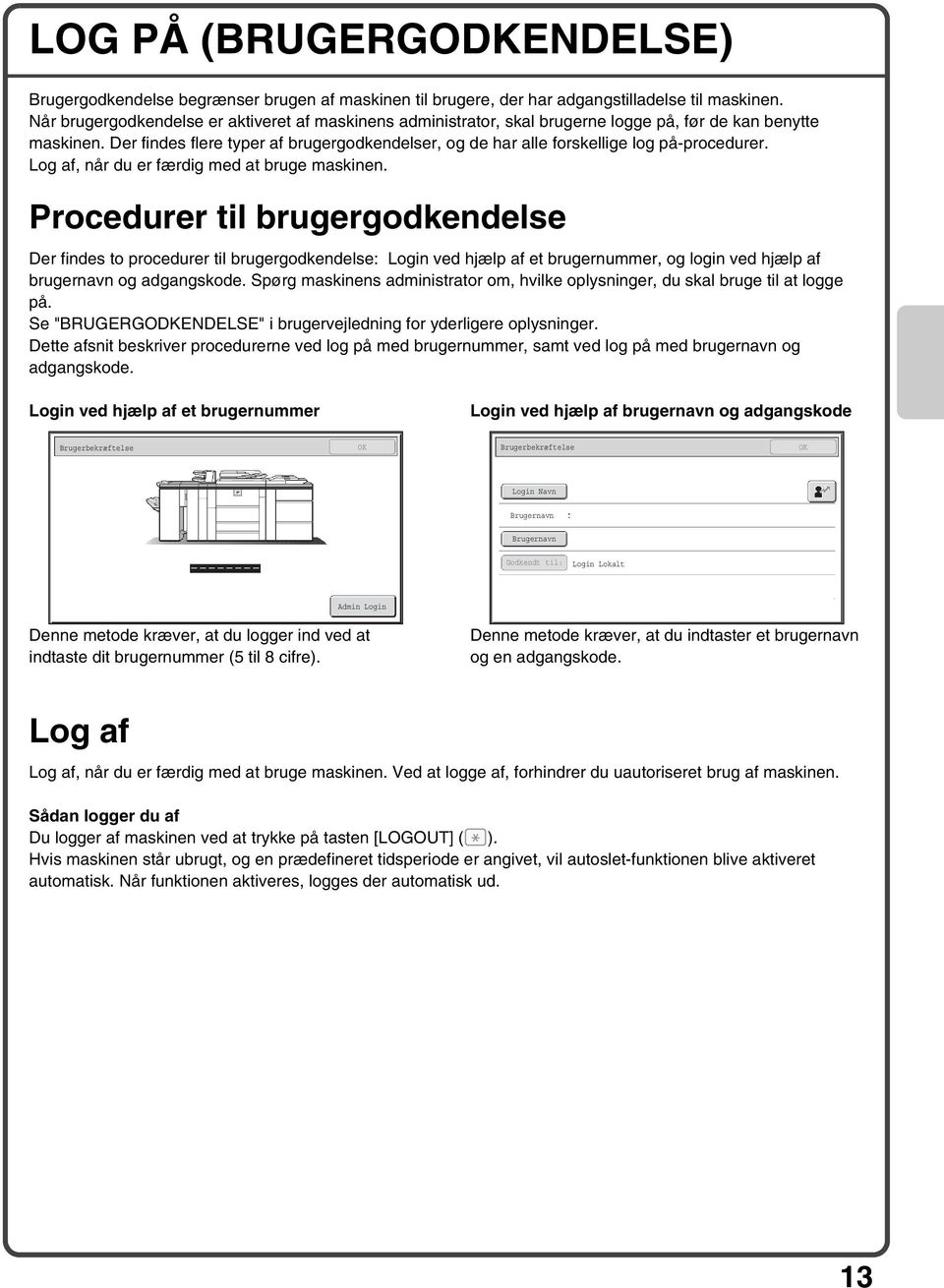
15 LOG PÅ (BRUGERGODKENDELSE) Brugergodkendelse begrænser brugen af maskinen til brugere, der har adgangstilladelse til maskinen. Når brugergodkendelse er aktiveret af maskinens administrator, skal brugerne logge på, før de kan benytte maskinen. Der findes flere typer af brugergodkendelser, og de har alle forskellige log på-procedurer. Log af, når du er færdig med at bruge maskinen. Procedurer til brugergodkendelse Der findes to procedurer til brugergodkendelse: Login ved hjælp af et brugernummer, og login ved hjælp af brugernavn og adgangskode. Spørg maskinens administrator om, hvilke oplysninger, du skal bruge til at logge på. Se "BRUGERGODKENDELSE" i brugervejledning for yderligere oplysninger. Dette afsnit beskriver procedurerne ved log på med brugernummer, samt ved log på med brugernavn og adgangskode. Login ved hjælp af et brugernummer Login ved hjælp af brugernavn og adgangskode Brugerbekræftelse OK Brugerbekræftelse OK Login Navn Brugernavn Brugernavn Godkendt til: Login Lokalt Admin Login Denne metode kræver, at du logger ind ved at indtaste dit brugernummer (5 til 8 cifre). Denne metode kræver, at du indtaster et brugernavn og en adgangskode. Log af Log af, når du er færdig med at bruge maskinen. Ved at logge af, forhindrer du uautoriseret brug af maskinen. Sådan logger du af Du logger af maskinen ved at trykke på tasten [LOGOUT] ( ). Hvis maskinen står ubrugt, og en prædefineret tidsperiode er angivet, vil autoslet-funktionen blive aktiveret automatisk. Når funktionen aktiveres, logges der automatisk ud. 13
16 STARTSIDE Når du trykker på tasten [STARTSIDE] på betjeningspanelet, vises startsiden på berøringspanelet. Du kan oprette genvejstaster til funktioner på startsiden. Når du trykker på en genvejstast, vises skærmbilledet til den pågældende funktion. Opret ofte anvendte funktioner på startsiden, så du hurtigt og nemt får adgang til de pågældende funktioner. Når der anvendes brugergodkendelse, kan startsiden for "Foretrukken betjeningsgruppe" vises. Opret taster, der skal vises i startsiden, under systemindstillingerne. Startsidens titel vises her. Navnet på den bruger, der er logget på, vises her. Brugernavnet vises, når brugergodkendelse er aktiveret på maskinen. Hjemmeskærm Total Antal Adresse-Kontrol Dok.Arkiverings- Kontrol Papirbakke Indstil. 04/04/ :40 Registrerede funktioner vises som genvejstaster. Du kan trykke på alle taster for at vælge den tilsvarende registrerede funktion. Du kan registrere op til 30 taster. Yderligere oplysninger om indstillinger af startsiden finder du under "Registrering af foretrukken betjeningsgruppe" og "Startsideindstillinger" i administratorvejledningen. 14

17 PLACERING AF ORIGINALER Den automatiske dokumentføder kan bruges til automatisk scanning af flere originaler på én gang. Dette sparer dig for besværet med at indføre hver original manuelt. Brug glaspladen til originaler, som ikke kan scannes med den automatiske dokumentindfører, fx bøger eller dokumenter med vedhæftede noter. Brug af den automatiske dokumentføder Ved brug af den automatiske dokumentføder, placeres originalerne i dokumentfødebakken. Placer originalerne med forsiden opad og lige kanter. Justér papirstyrene til originalernes bredde. Målelinien viser, hvor mange originaler, der omtrent kan ilægges. Originalerne må ikke overskride denne linie. Brug af glaspladen Placér originalen med den side, der skal kopieres, nedad. Øverste venstre hjørne af originalen skal ligge ud for spidsen af mærket i øverste venstre hjørne af glaspladen. Placér originalen med den side, der skal kopieres, nedad. Når du ønsker at placere en tyk original, f.eks. en bog med mange sider, skubbes den fjerneste kant af den automatiske dokumentføder op, hvorefter den automatiske dokumentføder langsomt lukkes. Pas på, så dine fingre ikke kommer i klemme, når den automatiske dokumentføder lukkes. 15

18 PAPIRSKIFTE I EN BAKKE Bakkebetegnelser Bakkernes betegnelser er vist nedenfor. I nedenstående vejledninger kan du se, hvor mange ark papir, der kan lægges i hver bakke: Afsnittet om "PAPIRBAKKEINDSTILLINGER" i brugervejledningen. Afsnittet om "SPECIFIKATIONER" i sikkerhedsvejledningen. (8) (5) (1) (2) (3) (4) (6) (7) (1) Bakke 1 (2) Bakke 2 (3) Bakke 3 (4) Bakke 4 (8) (5) Bakke 5 (højkapacitetsbakke/højkapacitet sbakker) (6) Bakke 6 (højkapacitetsbakker) (5) (7) Bakke 7 (højkapacitetsbakker) (8) Bypassbakke Ilægning af papir Når du lægger papir i en bakke, lægges udskriftsiden opad eller nedad afhængigt af bakken. Bakker 1 til 4 Læg papiret i bakken med den side, der skal kopieres, nedad Bypassbakken og bakkerne 5 til 7 Læg papiret i bakken med den side, der skal kopieres, opad. 16

19 Ilægning af papir i en bakke Hvis du vil skifte papiret i en bakke, skal du lægge det ønskede papir i bakken, og derefter ændre maskinens bakkeindstillinger for at angive det papir, der er lagt i. Fremgangsmåden til at ændre papirstørrelsen i bakken er beskrevet nedenfor. Eksemplet nedenfor viser, hvordan papiret i bakke 4 ændres fra almindeligt papir i B4-format (8-1/2" x 14") til genbrugspapir i -format (8-1/2" x 11"). Træk forsigtigt papirbakken ud. Fjern evt. papir fra bakken. Flyt de to papirstyr på bakken, så formatet ændres fra B4 (8-1/2" x 14") til (8-1/2" x 11"). Hvis papiret, du ilægger, ikke er i standardstørrelse, så lås papirstyrene med. Læg papiret i bakken med den side, der skal kopieres, nedad. Papiret luftes grundigt, inden det lægges i. I modsat fald risikerer man forkert papirindføring, når flere ark føres ind samtidigt. Indikatorlinie Indikatorlinien viser, hvor meget papir, der højst kan lægges i bakken. Når du lægger papir i bakken, skal du sørge for, at stakken ikke er højere end indikatorlinien. Brug begge hænder til at lægge papiret øverst fra højre i bakken, så papiret ikke bøjes. Hvis papiret er bøjet, kan det forårsage papirstop. Skub forsigtigt bakken ind i maskinen. 17

20 Ændring af bakkeindstillinger Når du skifter papir i en bakke, skal bakkeindstillingerne under systemindstillinger også ændres. SYSTEM INDSTILLING 1 Tryk på tasten [SYSTEMINDSTILLING]. Systemindstillinger Settings Admin Kodeord Afslut Total Antal Papirbakke Indstil. (1) Printer Tilstand Standardindst Adressekontrol Dok.Arkiverings- Kontrol Listeudskrivning (Bruger) Fax Data Modtag/Videres. USB-Enhedscheck 2 Konfiguration af bakkeindstillingerne på det berøringsfølsomme panel. (1) Tryk på tasten [Papirbakkeindstillinger]. Systemindstillinger Papirbakke Indstil. Bakkeindstillinger (2) Papirtype Registrering -Skuffeskift Tilbage (2) Tryk på tasten [Bakkeindstillinger]. Bakkeindstillinger Type Almindelig Bakke 4 Størrelse -AB Papiregenskab Fastsat Papirside Bloker Duplex Bloker Hæfter Bloker Hullemask. Deaktiver fold Tilbage Skift (4) Bloker Hullemask. (3) Brug tasten til at vise bakkeindstillingerne for bakke 4. (4) Tryk på tasten [Ændre] i "Bakke 4". Kopi Fødning af Godkendt Job Udskrift Fax I-Fax Dok.arkivering (3) Systemindstillinger Bakkeindstillinger Bakke: Type: Størrelse: Fødning af Godkendt Job: Bakke 4 Genbrugspapi -AB Fortryd Vælg lignende størrelser for autodetekt 216x330(8 1/2x13) W(12x18),,B4,,R, B5,B5R,216x330(8 1/2x13) Udskrift Kopi (5) (6) OK (7) (5) Vælg [Genbrugspapir] i feltet "Type". (6) Kontrollér, at [-Inch] er valgt i feltet "Størrelse". Yderligere oplysninger finder du i "PAPIRBAKKEINDSTILLINGER" i brugervejledningen. (7) Tryk på tasten [Ok]. Ovenstående trin ændrer papirindstillingerne for bakke 4 til genbrugspapir i -format. 18

21 Ilægning af papir i andre bakker Bakke 1 og bakke 2 For oplysninger om, hvordan man ændrer papirformatet i bakke 1 og bakke 2, henvises der til afsnittet om "INDSTILLING AF BAKKE 1 OG BAKKE 2" i brugervejledningen. Træk forsigtigt papirbakken ud. Bakke 1 Bakke 2 Bakke 1 Løft papirstyret. Læg papiret i bakken med den side, der skal kopieres, nedad. Bakke 2 Løft papirstyret. Læg papiret i bakken med den side, der skal kopieres, nedad. Papirstyret skal lukkes, når papiret er lagt i. Papiret luftes grundigt, inden det lægges i. I modsat fald risikerer man forkert papirindføring, når flere ark føres ind samtidigt. Brug begge hænder til at lægge papiret øverst fra højre i bakken, så papiret ikke bøjes. Hvis papiret er bøjet, kan det forårsage papirstop. Papirstyr Indikatorlinie Indikatorlinien viser, hvor meget papir, der højst kan lægges i bakken. Når du lægger papir i bakken, skal du sørge for, at stakken ikke er højere end indikatorlinien. Skub forsigtigt bakken ind i maskinen. 19
22 Bypassbakke (MX-MFX1) Siden, som skal kopieres, skal have forsiden opad! Det maksimale antal ark, der kan lægges i bypassbakken, er ca. 100 ark almindeligt papir. Når der indføres papir i formaterne W, og B4, skal bakkeforlængelsen trækkes ud. Læg papir i formatet A5 (7-1/4" x 10-1/2") eller mindre størrelse i vandret retning. Bypassbakke (MX-MFX2) Tryk på låsen, der fastlåser papirstyrene, og indstil den ønskede papirstørrelse. Siden, som skal kopieres, skal have forsiden opad! Det maksimale antal ark, der kan lægges i bypassbakken, er ca. 500 ark almindeligt papir. Når papiret er lagt i, så tryk på betjeningsknappen og kontrollér, at papiret hæves. Tryk på denne betjeningsknap, hvis du vil fjerne papiret fra bakken og kontrollér, at papiret sænkes, inden du fjerner papiret. Når der indføres papir, der er større end R eller 8-1/2" x 11"R, skal bakkeforlængelsen trækkes ud. Se "Ilægning af papir i bypassbakken" i brugervejledningen for yderligere oplysninger om bypassbakken. Specielle papirtyper, som ikke kan lægges i andre bakker, placeres i bypassbakken. Se "ILÆGNING AF PAPIR I BYPASSBAKKEN" i brugervejledningen for yderligere oplysninger om bypassbakken. 20
23 Højkapacitetsbakke MX-LCX6 Papirstørrelsen i bakke 5 kan kun ændres af en servicetekniker. Træk forsigtigt papirbakken ud. Læg papiret i bakken med den side, der skal kopieres, opad. Papiret luftes grundigt, inden det lægges i. I modsat fald risikerer man forkert papirindføring, når flere ark føres ind samtidigt. Indikatorlinie Indikatorlinien viser, hvor meget papir, der højst kan lægges i bakken. Når du lægger papir i bakken, skal du sørge for, at stakken ikke er højere end indikatorlinien. Skub forsigtigt bakken ind i maskinen. 21
24 MX-LCX3N For oplysninger om, hvordan man ændrer papirstørrelsen i bakke 5, henvises der til afsnittet om "BAKKEINDSTILLINGER FOR HØJKAPACITETSBAKKE (MX-LCX3N)" i brugervejledningen. Tryk på betjeningsknappen, før bakken trækkes ud. Betjeningsknapindikatoren vil blinke. Træk først bakken ud, når betjeningsknapindikatoren slukker. Træk forsigtigt papirbakken ud. Papirtabel Læg papiret i bakken med den side, der skal kopieres, opad. Når der ligger en vis mængde papir på papirpladen, føres papirpladen automatisk lidt ned, hvorefter den stopper. Fortsæt med at lægge papir i på denne måde. Papiret luftes grundigt, inden det lægges i. I modsat fald risikerer man forkert papirindføring, når flere ark føres ind samtidigt. Indfør ikke overskydende papir eller andre genstande i papirbakkens åbninger. Advarsel Stik ikke fingrene ind i papirpladens åbninger, når du lægger papir i. Indikatorlinie Indikatorlinien viser, hvor meget papir, der højst kan lægges i bakken. Når du lægger papir i bakken, skal du sørge for, at stakken ikke er højere end indikatorlinien. Skub forsigtigt bakken ind i maskinen. Betjeningsknapindikatoren vil blinke. Træk først bakken ud, når betjeningsknapindikatoren slukker. 22
25 Højkapacitetsbakker MX-LCX4 For oplysninger om, hvordan man ændrer papirstørrelsen i bakke 5 og bakke 6, henvises der til afsnittet om "BAKKEINDSTILLINGER FOR HØJKAPACITETSBAKKER (MX-LCX4)" i brugervejledningen. Papirstørrelsen i bakke 7 kan kun ændres af en servicetekniker. Træk forsigtigt papirbakken ud. Kontrollér, at papirstørrelsesvælgeren er indstillet til den størrelse papir, du ilægger. Læg papiret i bakken med den side, der skal kopieres, opad. Der kan lægges op til ark i bakke 5 og 6, og der kan lægges op til ark i bakke 7. Papiret luftes grundigt, inden det lægges i. I modsat fald risikerer man forkert papirindføring, når flere ark føres ind samtidigt. Indikatorlinie Indikatorlinien viser, hvor meget papir, der højst kan lægges i bakken. Når du lægger papir i bakken, skal du sørge for, at stakken ikke er højere end indikatorlinien. Skub forsigtigt bakken ind i maskinen. 23
26 MX-LCX5 For oplysninger om, hvordan man ændrer papirstørrelsen i bakke 5, bakke 6 og bakke 7, henvises der til afsnittet om "BAKKEINDSTILLINGER FOR HØJKAPACITETSBAKKER (MX-LCX5)" i brugervejledningen. Træk forsigtigt papirbakken ud. Læg papiret i bakken med den side, der skal kopieres, opad. Der kan lægges op til ark i bakke 5 og 7, og der kan lægges op til ark i bakke 6. Papiret luftes grundigt, inden det lægges i. I modsat fald risikerer man forkert papirindføring, når flere ark føres ind samtidigt. Indikatorlinie Indikatorlinien viser, hvor meget papir, der højst kan lægges i bakken. Når du lægger papir i bakken, skal du sørge for, at stakken ikke er højere end indikatorlinien. Skub forsigtigt bakken ind i maskinen. Arksamler Tryk på låsen, der fastlåser papirstyrene, og indstil den ønskede papirstørrelse. 24
27 EFTERBEHANDLING Afhængig af, hvilke ydre enheder, der er installeret, kan du hæfte eller lave huller i kopier, udskrifter og manuelt efterbehandlede output. Dette afsnit beskriver de mulige typer af outputefterbehandling. For yderligere oplysninger om disse funktioner, henvises der til kopierings-, printer- og brugervejledningen. Sorteringsfunktion Denne funktion inddeler outputtet sætvis Grupperingsfunktion Denne funktion grupperer outputtet efter side Forskydningsfunktion Denne funktion forskyder outputtet, hvilket gør det nemt at tage outputtet fra bakken. 25
28 Hæftesorteringsfunktion Denne funktion opdeler outputtet i sæt og hæfter hvert sæt Brochurehæftefunktion Denne funktion hæfter hvert sæt output to steder langs midterlinien, og folder outputtet for at fremstille en brochure Hullemaskinefunktion Denne funktion laver huller i outputtet. Foldefunktion Denne funktion bruges til at folde outputtet midtpå, og til at folde bagsiden en ekstra gang. Sammenfoldet Udfoldet 26
29 Kopiering Dette afsnit beskriver de grundlæggende procedurer ved brug af kopieringsfunktionen. Dette afsnit omhandler også de forskellige typer kopiering, der kan udføres vha. de specielle funktioner. STARTSIDE TIL KOPIERING FREMSTILLING AF KOPIER SIDET KOPIERING (automatisk dokumentføder).. 30 KOPIERING PÅ SPECIALPAPIR (bypasskopi) VALG AF BELYSNING OG BILLEDTYPE TILPASNING AF BILLEDET TIL PAPIRET (automatisk zoom) FORSTØRRELSE/REDUKTION (forudindstillede zoomindstillinger) KOPIKONTROL INDEN UDSKRIFT (prøveudskrift)) EFTERBEHANDLING AFBRYDELSE AF KOPIERINGSFORLØB (afbryd kopiering) 41 LAGRING AF KOPIERINGSINDSTILLINGER (jobprogrammer) SPECIALFUNKTIONER VALG AF SPECIALFUNKTION NYTTIGE KOPIERINGSFUNKTIONER
30 STARTSIDE TIL KOPIERING Tryk på tasten [KOPI] på det berøringsfølsomme panel for at åbne startsiden til kopiering. Vælg kopieringsindstillinger på startsiden. (5) (6) Klar til scanning. 0 (7) Special- Funktioner 2-Sidet Kopi (8) (9) (1) Belysning B Udkast Fil (10) (11) Hurtig Fil (2) (3) Zoomfaktor 100% Original Papirvalg Almindelig (4) (1) Tasten [Belysning] Den viser belysningen af den aktuelle kopi og indstillingerne til belysningsfunktionen. Tryk på tasten for at ændre belysningen eller indstillingen til belysningsfunktionen. (2) Tasten [Zoomfaktor] Viser den aktuelle zoomindstilling. Tryk på denne tast for at justere zoomindstillingen. (3) Tasten [Original] Tryk på denne tast for at indtaste originalformatet manuelt. Når en original er lagt i maskinen, viser denne tast det originalformat, som automatisk registreres. Hvis originalformatet indstilles manuelt, vises formatet. (4) Tasten [Papirvalg] Tryk på denne tast for at ændre den anvendte papirbakke. Bakken, papirformatet og papirtypen vises. Du kan trykke på bakkebillederne for at åbne et tilsvarende skærmbillede. (5) Display til indført original Det vises, når du lægger en original i den automatiske dokumentføder. (6) Display til valgt papir Det viser størrelsen på papiret i hver bakke og den resterende mængde papir. Den valgte bakke lyser. (7) Display til antal kopier Her vises det indstillede antal kopier. (8) Tasten [Specialfunktioner] Tryk på denne tast for at vælge specialfunktioner som marginskift, rader og flersidet kopi. (9) Tasten [2-sidet kopi]. Tryk på denne tast for at vælge den 2-sidede kopieringsfunktion. (10) Tasten [Udkast] Tryk på denne tast for at vælge en outputfunktion fx sortering, gruppering, forskydning, hæftning, sortering, ryghæftning, hulning eller foldning. (11) Brugerdefinerede taster Disse taster kan ændres, så de viser dine foretrukne indstillinger eller funktioner. 28
31 FREMSTILLING AF KOPIER Dette er den mest enkle metode til at fremstille kopier. 1-sidet original 1-sidet kopi KOPI SEND IMAGE Klar til scanning. DOKUMENT ARKIV MANUEL FÆRDIGGØRELSE Special- Funktioner 2-Sidet Kopi 0 1 Tryk på tasten [KOPI]. Startsiden til kopiering åbner. Belysning B Udkast Fil Hurtig Fil Zoomfaktor 100% Original Papirvalg Almindelig Siden, som skal scannes, skal have forsiden opad! 2 Placer originalen. Ved brug af glaspladen skal den side, der skal scannes, vende nedad. 3 Vælg antal kopier og tryk derefter på tasten [START]. Ret antal Annullér scanning Annullér kopiering 29
32 2-SIDET KOPIERING (automatisk dokumentføder) Ved at bruge den automatiske dokumentføder kan man automatisk fremstille 2-sidede kopier, uden at skulle vende originalerne manuelt og føre dem ind igen. Dette afsnit beskriver, hvordan man kopierer 1-sidede originaler på begge sider af papiret. 1-sided original 2-sidet kopi Siden, som skal scannes, skal have forsiden opad! 1 Placer originalen. Belysning B Special- Funktioner 2-Sidet Kopi Udkast (1) Fil 2 Vælg indstillinger på det berøringsfølsomme panel. (1) Tryk på tasten [2-Sidet Kopi]. Hurtig Fil Zoomfaktor 100% Original Papirvalg Almindelig 2-Sidet Kopi OK (3) (2) Tryk på tasten [1-Sidet til 2-Sidet Kopi]. (3) Tryk på tasten [Ok]. (2) Indbind.- Ændring 3 Vælg antal kopier og tryk derefter på tasten [START]. Ret antal Annullér scanning Annullér kopiering 30
33 KOPIERING PÅ SPECIALPAPIR (bypasskopi) Brug bypassbakken ved kopiering på specielle papirtyper fx kraftigt papir, konvolutter og faneblade. Dette afsnit beskriver, hvordan man indfører -genbrugspapir i bypassbakken. Original Kopiering på genbrugspapir Siden, som skal scannes, skal have forsiden opad! 1 Placer originalen. Ved brug af glaspladen skal den side, der skal scannes, vende nedad. Siden, som skal kopieres, skal have forsiden opad! 2 Læg papiret i bypassbakken. Når papiret er lagt i, tryk da på bakkeknappen og kontrollér, at bakken hæves. For yderligere oplysninger, se afsnittet om "Bypassbakke (MX-MFX2)" (side 20). Belysning B Special Modes 2-Sidet Kopi Udkast Fil 3 Vælg indstillinger på det berøringsfølsomme panel. (1) Tryk på tasten [Papirvalg]. Hurtig Fil Zoomfaktor 100% Original Papirvalg Almindelig (1) Papirvalg OK Papirskuffe LCC Kassette Spec.-bakke Almindelig B4 Almindelig Almindelig Almindelig 6. Almindelig Almindelig 7. Almindelig Almindelig (2) (2) Vælg papirtype for bypassbakken. I dette eksempel er der valgt papirtypen [Almindelig]. Papirvalg Type-/Størrelseindstillinger For Manuel Vælg papirtype. Papirvalg Forhullet Fortrykt Farvet Genbrugspapir (3) Tyndt papir Brevpapir Kraftigt 1 Kraftigt 2 Kraftigt 3 Kraftigt Papir 1: g/m2 ( lbs.bond) Kraftigt Papir 2: g/m2 (32+ lbs.bond, -65 lbs.cover) Kraftigt Papir 3: g/m2 (48 lbs.bond, 110 lbs.index) Fortryd 1 2 (3) Tryk på tasten [Genbrugspapir]. 31
34 Papirvalg Type-/Størrelseindstillinger For Manuel Feeder Type Genbrugspapir -Inch -AB (4) Brugerdef.For. Størrelse 12x18(W),11x17,8½x14 8½x11,5½x8½R 7¼x10½R,9x12(W),,,B4 W(12x18),,B4,,A5R,B5 B5R,W(9x12),11x17,8½x11 R X420 Y297 OK (5) Vælg indstillinger på det berøringsfølsomme panel. (Fortsat) (4) Tryk på tasten [-AB]. (5) Tryk på tasten [Ok]. Manuelt Specialstørrelse Papirvalg Papirskuffe Almindelig Almindelig 3. Almindelig LCC Kassette 5. Almindelig 6. Almindelig OK (7) Spec.-bakke (6) Genbrugspapir (6) Tryk på tasten bakkeindstillinger. (7) Tryk på tasten [Ok]. 4. B4 Almindelig 7. Almindelig 4 Vælg antal kopier og tryk derefter på tasten [START]. Ret antal Annullér scanning Annullér kopiering Valg af bakke Special- Funktioner 2-Sidet Kopi Tryk på tasten [Papirvalg] eller på billedet af maskinen på startsiden til kopiering for at vælge papir. Belysning B x Udkast Fil Hurtig Fil Zoomfaktor Original Papirvalg 100% Almindelig Papirvalg OK Papirskuffe LCC Kassette Spec.-bakke Almindelig Almindelig Almindelig Almindelig Almindelig B4 Almindelig Almindelig (A) (D) Almindelig (B) (C) Tryk på en tast for at vælge en bakke. (A) Tryk her for at vælge én af bakkerne 1 til 4. (B) Tryk her for at vælge bypassbakken. (C) Tryk her for at indstille papirtypen i bypassbakken. (D) Tryk her for at vælge bakke 5 til 7 (højkapacitetsbakke/højkapacitetsbakker). 32
35 VALG AF BELYSNING OG BILLEDTYPE Du kan angive originalens billedtype for at få en tydeligere kopi. Følgende eksempel beskriver, hvordan man kopierer en original med lyse farver, fx med blyantskrift. Lys original Justering af belysning Siden, som skal scannes, skal have forsiden opad! 1 Placer originalen. Ved brug af glaspladen skal den side, der skal scannes, vende nedad. Belysning B Special Modes 2-Sidet Kopi Udkast Fil 2 Vælg indstillinger på det berøringsfølsomme panel. (1) Tryk på tasten [Belysning]. (1) 100% Zoomfaktor Original Papirvalg Almindelig Hurtig Fil Belysning Manuelt (3) (2) Original Billedtype Tekst/ Tekst Udskr.Foto Udskrevet Foto Foto Lys Original OK (4) Tekst/Foto Kort Scanningsopløsning (2) Tryk på tasten [Lys Original]. (3) Vælg et mørkere udskriftresultat med tasten. Der findes ni belysningsniveauer. Du kan gøre lyse originaler mørkere med tasten, eller du kan gøre mørke originaler lysere med tasten. (4) Tryk på tasten [Ok]. 3 Vælg antal kopier og tryk derefter på tasten [START]. Ret antal Annullér scanning Annullér kopiering 33
36 TILPASNING AF BILLEDET TIL PAPIRET (automatisk zoom) En original kan kopieres til et hvilket som helst papirformat ved hjælp af funktionen automatisk forstørrelse/reduktion. Dette afsnit beskriver, hvordan man kopierer en -original til -størrelse. Siden, som skal scannes, skal have forsiden opad! 1 Placer originalen. Ved brug af glaspladen skal den side, der skal scannes, vende nedad. Belysning B Special- Funktioner 2-Sidet Kopi Udkast Fil 2 Vælg indstillinger på det berøringsfølsomme panel. (1) Tryk på tasten [Papirvalg]. Hurtig Fil Zoomfaktor 100% Original Papirvalg Almindelig (1) Papirvalg 1. Almindelig B4 Papirskuffe (2) Almindelig Almindelig Almindelig LCC Kassette Almindelig 6. Almindelig 7. Almindelig OK (3) Spec.-bakke Almindelig (2) Vælg bakken med det ønskede papirformat. (3) Tryk på tasten [Ok]. Special- Funktioner 2-Sidet Kopi (4) Tryk på tasten [-Billede]. Belysning B Udkast Fil Hurtig Fil Zoomfaktor 100% -Billede (4) Original Papirvalg Almindelig 34
37 3 Indstil antallet af kopier. Ret antal 4 Tryk på tasten [START]. Annullér scanning Annullér kopiering 35
38 FORSTØRRELSE/REDUKTION (forudindstillede zoomindstillinger) Du kan vælge en foruddefineret zoomindstilling og/eller justere zoomindstillingen med intervaller på 1% for at opnå en præcis indstilling af kopiformatet. Dette eksempel viser, hvordan man reducerer billedet til 55%. 55% Original Kopi med angivet zoominterval Siden, som skal scannes, skal have forsiden opad! 1 Placer originalen. Ved brug af glaspladen skal den side, der skal scannes, vende nedad. Belysning B Special- Funktioner 2-Sidet Kopi Udkast Fil 2 Vælg indstillinger på det berøringsfølsomme panel. (1) Tryk på tasten [Zoomfaktor]. Hurtig Fil Zoomfaktor 100% (1) Original Papirvalg Almindelig Zoomfaktor B5 B4 B5 A5 B4 B4 B5 86% 81% 70% 100 Zoom 100% % 141% B5 B4 122% A5 B5 B4 115% B5 B4 OK 1 2 (2) Tryk på tasten. -Billede XY Zoom (2) Zoomfaktor 25% 50% -Billede (3) XY Zoom 55 Zoom 100% % (4) 200% 400% OK (5) 2 2 (3) Tryk på tasten [50%]. Tryk på den forudindstillede zoomindstilling, der er nærmest 55 % (den ønskede zoomindstilling). (4) Indstil zoomindstillingen til 55% med tasten. Med tasten reduceres zoomindstillingen med intervaller på 1%, og med tasten forøges zoomindstillingen med intervaller på 1%. (5) Tryk på tasten [Ok]. 36
39 3 Indstil antallet af kopier. Ret antal 4 Tryk på tasten [START]. Annullér scanning Annullér kopiering 37
40 KOPIKONTROL INDEN UDSKRIFT (prøveudskrift)) Uanset det valgte antal kopier, udskriver denne funktion i første omgang kun det første sæt. Når du har kontrolleret det første sæt, udskrives de resterende sæt. 5 sæt Kontrol 1 sæt 4 sæt Siden, som skal scannes, skal have forsiden opad! 1 Placer originalen. Ved brug af glaspladen skal den side, der skal scannes, vende nedad. Special- Funktioner 2-Sidet Kopi 2 Vælg kopiindstillinger. Belysning B Udkast Fil Hurtig Fil Zoomfaktor 100% Original Papirvalg Almindelig 3 Indstil antallet af kopier. PRØVEKOPI 4 Tryk på tasten [PRØVEKOPI]. Der udskrives ét sæt kopier. 38
41 Tryk [Start] for at fortsætte. For at få en Prøve kopi igen, tryk på [Proof Copy]. 5 Ændring af indstillingerne. (1) Tryk på tasten [Ændr]. Hvis prøveudskriften er i orden, så fortsæt til trin 7. Skift (1) Prøveudskrift Udkast Papirvalg Special- Funktioner (2) 2-Sidet Kopi OK (3) (2) Tryk på de tilsvarende taster for at ændre indstillingerne. Antallet af kopier kan ændres ved at indtaste det ønskede antal vha. det numeriske tastatur. (3) Tryk på tasten [Ok]. PRØVEKOPI 6 Tryk på tasten [PRØVEKOPI]. Èt sæt kopier vil blive udskrevet med de indstillinger, du indtastede i trin 5. Hvis du vil foretage flere ændringer af indstillingerne, så gentag trin 5 og 6. 7 Tryk på tasten [START]. Det antal kopier, der blev indtastet i trin 3, minus ét, vil blive udskrevet. Annullér scanning Annullér kopiering 39
42 EFTERBEHANDLING Brug tasten [Udkast] til at vælge en outputfunktion som fx sorteringsfunktion, grupperingsfunktion og offsetfunktion og til at vælge en outputbakke. Samtlige funktioner, der kan vælges, når en efterbehandler, en hullemaskineenhed, en ryghæftningsenhed og en foldningsenhed er installeret, beskrives nedenfor. (7) (8) Udkast OK (1) (2) Øverste Skuffe Offset- Bakke Fold (9) (3) Offset (4) (5) Sorter Hæftet Sort. Ryg- Hæftning 2 huller 3 huller (10) (6) Gruppe (11) (1) Tasten [Øverste Skuffe] Output kommer ud i den øverste bakke. Når den øverste bakke er valgt, kan forskydnings-, sorteringsog hæftningsfunktionerne ikke anvendes. (2) Tasten [Offset-Bakke] Output kommer ud i forskydningsbakken. Når tasten [Hæftet Sort.] er valgt, vælges [Offset-Bakke] automatisk. (3) Tasten [Offset] Denne funktion forskyder de enkelte outputsæt. Forskydningsfunktionen er aktiveret, når afkrydsningsfeltet er markeret, og funktionen er deaktiveret, når afkrydsningsfeltet ikke er markeret. (4) Tasten [Sorter] Denne funktion sorterer (opdeler) outputtet i sæt. (6) Tasten [Gruppe] Denne funktion grupperer kopierne efter side. (7) Outputdisplay Et ikon på skærmen indikerer outputtilstanden. (8) Tasten [Ok] Tryk på denne tast for at lukke outputskærmen og gå tilbage til startsiden. (9) Tasten [Fold] Denne folder outputtet på midten. (10) Tasten [2 huller] og tasten [3 huller] Der kan laves huller i outputtet. (11) Tasten [Ryg-Hæftning] Denne funktion hæfter og folder samtlige kopieringssæt på midten. (5) Tasten [Hæftet Sort.] Denne funktion opdeler outputtet i sæt, hæfter sættene og leverer dem i bakken. (Bemærk, at sættene ikke vil ligge forskudt i outputbakken). Når denne funktion vælges, vises tre taster til valg af hæfteplacering. 40
43 AFBRYDELSE AF KOPIERINGSFORLØB (afbryd kopiering) Når maskinen er i gang med at udskrive, kan du midlertidigt afbryde jobbet og udføre et andet kopieringsjob, som er vigtigere. Denne funktion er nyttig, når du har brug for hurtigt at kopiere et dokument under et langt kopieringsforløb. Original Udskrivning Afbryd Kopiointi meneillään tasolta 2. Afbryd Valmis skannaamaan seuraavaa varten. 7 Belysning B Special- Funktioner 2-Sidet Kopi Udkast Fil 1 Tryk på tasten [Afbryd], mens maskinen udskriver. Tasten [Afbryd] vises i startsiden, mens maskinen udskriver. Hurtig Fil Zoomfaktor 100% Original Papirvalg Almindelig Siden, som skal scannes, skal have forsiden opad! 2 Placer originalen. Ved brug af glaspladen skal den side, der skal scannes, vende nedad. 3 Vælg antal kopier og tryk derefter på tasten [START]. Det afbrudte kopieringsjob genoptages, når kopieringen er afsluttet. Ret antal Annullér scanning Annullér kopiering 41
44 LAGRING AF KOPIERINGSINDSTILLINGER (jobprogrammer) Du kan gemme en gruppe med kopieringsindstillinger. Indstillingerne kan hentes og bruges efter behov. Dette sparer dig for besværet med hver gang at vælge indstillinger manuelt,ved indstillinger, du ofte bruger. Lagring af et jobprogram 1 Tryk på tasten [#/P].( ). Jobprogrammer Vælg programnummer Afslut Vælg indstillinger på det berøringsfølsomme panel. (1) Tryk på tasten [Gem/Slet] Genopkald Gem/Slet (1) Jobprogrammer Vælg programnummer (2) Afslut 1 4 (2) Tryk på den tast, hvor jobprogrammet skal gemmes. Tryk på en tast, som ikke er fremhævet. De taster, der gemmer et jobprogram, er fremhævet Genopkald Gem/Slet Foretag kopivalg, og tryk på [OK]. for slette, tryk [Fortryd] Belysning Zoomfaktor 100% Original B4 (3) Fortryd Papirvalg Almindelig Special- Funktioner 2-Sidet Kopi Udkast Programnavn Brug af et jobprogram (5) OK (4) (3) Vælg de kopiindstillinger, som du vil gemme. (4) Tryk på tasten [Programnavn]. Der vises et skærmbillede til indtastning af tekst. Indtast et programnavn (op til 10 tegn). Fremgangsmåden for indtastning af tekst er beskrevet under "7. IINDTASTNING AF TEKST" i brugervejledningen. (5) Tryk på tasten [Ok]. 1 Tryk på tasten [#/P].( ). Placer originalen. 42
45 Jobprogrammer Vælg programnummer Afslut Tryk på tasten med det ønskede jobprogram. Når du har valgt jobprogrammet, skal du indstille antallet af kopier og trykke på tasten [START] for at starte kopieringen Genopkald Gem/Slet Sletning af et jobprogram 1 Tryk på tasten [#/P].( ). Jobprogrammer Vælg programnummer Afslut Vælg indstillinger på det berøringsfølsomme panel. (1) Tryk på tasten [Gem/Slet] Genopkald Gem/Slet (1) Jobprogrammer Vælg programnummer (2) Afslut 1 4 (2) Tryk på tasten med det jobprogram, du vil slette. Tryk på en tast, som er fremhævet. De taster, der gemmer et jobprogram, er fremhævet. Genopkald Gem/Slet Der er allerede gemt et jobprogram. vil du gemme et andet program? (3) Læs meddelelsen og tryk på tasten [Slet]. Fortryd Slet (3) Gem Jobprogrammer Vælg programnummer Afslut (4) 1 4 (4) Tryk på tasten [Afslut] Genopkald Gem/Slet 43
46 SPECIALFUNKTIONER Specialfunktioner kan anvendes til en lang række specielle kopijobs. Dette afsnit beskriver de kopityper, der kan fremstilles ved hjælp af specialfunktionerne. (Fremgangsmåderne ved brug af hver specialfunktion er ikke beskrevet.) Hver specialfunktion har sine egne indstillinger og trin, men den grundlæggende fremgangsmåde er ens for alle funktioner. Den grundlæggende fremgangsmåde ved valg af en specialfunktion, er beskrevet på næste side, hvor "Marginskift" bruges som eksempel. Fremgangsmåderne ved brug af specialfunktioner er beskrevet under "3. Specialfunktioner" i kopieringsvejledningen. Specialfunktioner Belysning Zoomfaktor 100% Original B Papirvalg Almindelig Special- Funktioner 2-Sidet Kopi Udkast Fil Hurtig Fil For at anvende en specialfunktion, skal du åbne specialfunktionsmenuen og vælge tasten til den funktion, du ønsker at bruge. Menuen består af to skærme. Brug tasterne til skifte mellem skærmene. Tryk på tasten [Specialfunktioner] på startsiden for at åbne specialfunktionsmenuen. 1. skærmbillede Special-Funktioner OK Marginskift Rader Flersidet Kopi Håndbogskopi Jobform Tandem Copy 1 2 Omslag/ Skilleark Transparency Inserts Multi Shot Bog Kopi Fanebladskopi Kortformat 2. skærmbillede Skærmbillede for menuen Billedredigering Special-Funktioner OK Special-Funktioner OK Stempel. Image Edit Original Optæl. Billed-redigering OK Fil Hurtig Fil Omvendt orden 2 2 Foto Gentag Flere sider Forstørrelse Spejl- Billede Bl. Str. Original Langsom Scantilst. Fuld udl. Kopi Centrering S/H Omvendt Når man trykker på en specialfunktionstast, omkranset af, fremhæves tasten og indstillingen udføres. Ved tryk på en hvilken som helst anden specialfunktionstast, vises en skærm, hvor du kan vælge indstillinger til den pågældende funktion. Tasterne, der vises, kan variere afhængig af land og efter hvilket ekstraudstyr, som er installeret. 44
47 VALG AF SPECIALFUNKTION Fremgangsmåden for at vælge indstillinger til "Tilføjelse af marginer (Marginskift)" er beskrevet herefter som eksempel. Hver specialfunktion har sine egne indstillinger, men den grundlæggende fremgangsmåde er ens for alle. Siden, som skal scannes, skal have forsiden opad! 1 Placer originalen. Ved brug af glaspladen skal den side, der skal scannes, vende nedad. Belysning B Special- Funktioner (1) 2-Sidet Kopi Output Fil 2 Vælg indstillinger på det berøringsfølsomme panel. (1) Tryk på tasten [Specialfunktioner]. Hurtig Fil Zoomfaktor 100% Original Paper Select Almindelig Special-Funktioner Marginskift (2) Håndbogskopi Rader Jobform Flersidet Kopi Tandem Copy OK 1 2 (2) Tryk på tasten [Marginskift]. I dette eksempel forskydes venstre margin med 15 mm. Omslag/ Skilleark Overhead Skilleark Multi Shot Bog Kopi Fanebladskopi Kortformat Special-Funktioner Marginskift Højre Venstre Ned Side 1 Fortryd 15 Side 2 (0~20) 15 mm (3) OK (4) OK (0~20) mm (3) Vælg 15 mm til forsiden og 15 mm til bagsiden ved hjælp af tasterne. Marginskift er som standard konfigureret til "Højre". Du kan ændre konfigurationen til "Venstre" eller "Ned", ved at trykke på den tilsvarende tast. (4) Tryk på tasten [Ok]. 3 Vælg antal kopier og tryk derefter på tasten [START]. Ret antal Annullér scanning Annullér kopiering 45
48 NYTTIGE KOPIERINGSFUNKTIONER Tilføjelse af marginer (Marginskift) Denne funktion anvendes til at ændre billedet på kopien, så der fremkommer indbindingsmargen. Denne funktion er nyttig, når kopierne skal bindes med en snor eller placeres i et ringbind. Radering af kantskygger (Rader) Denne funktion bruges til at slette kantskygger, som forekommer ved kopiering af bøger og andre tykke originaler. Uden radering Med radering Opdeling af en original på to ark papir (Flersidet kopi) Denne funktion anvendes til at fremstille separate kopier af venstre og højre side fra et indbundet dokument, fx en brochure. Desuden kan de to sider kopieres på begge sider af ét ark papir. Fremstilling af kopier i brochureformat (Brochure Kopi) Denne funktion anvendes til at fremstille kopier, som kan foldes til en brochure. Funktionen gør det nemt at fremstille brochurer. De udskrevne sider bliver automatisk foldet på midten og hæftet, når der er installeret en efterbehandler eller et ryghæftningsmodul
49 Kopiering af mange originaler samtidigt (Byg Job) I den automatiske dokumentføder kan ikke indføres en stak originaler, der er højere end indikatorlinien viser. Med denne funktion kan du dele en stak originaler i sæt, indføre hvert sæt og kopiere sættene som et enkelt job. Brug af to maskiner til at fremstille et stort antal kopier (Tandem Kopi) Man kan dele et kopijob mellem to maskiner, der er forbundet til samme netværk. På denne måde spares der meget tid, når der udføres store kopijob. For at bruge denne funktion, skal indstillingen til tandemforbindelse være konfigureret i systemindstillingerne. 4 sæt 2 sæt 2 sæt Brug af forskellig papirtype til omslag (Fors/Skil.ark) Denne funktion gør det muligt at bruge forskellige papirtyper til for- og bagsiden af et sæt kopier. Man kan også tilføje en anden papirtype som skilleark mellem bestemte sider. Forside Skilleark Skilleark Bagside Ilægning af skilleark når der kopieres på overhead transparenter (Overhead-Skilleark) Ved kopiering på overhead transparenter vil denne funktion indsætte papirark mellem transparenterne for at undgå, at de klæber sammen. Skilleark Skilleark Skilleark 47
50 Kopiering af mange sider på ét ark (Flerkopi) Denne funktion anvendes til at kopiere to eller fire originalsider på ét ark papir Kopiering af en brochure (Bog Kopi) Denne funktion anvendes til at kopiere en bog, brochure eller andet indbundet materiale. Kopierne bliver arrangeret i det samme layout, som brochuren. De udskrevne sider bliver automatisk foldet på midten og hæftet, når der er installeret en efterbehandler eller et ryghæftningsmodul Kopiering af overskrifter på fanepapir (Fanebladskopi) Denne funktion anvendes til at kopiere overskrifter til fanerne på faneblade. Original Faneblad INDEKS INDEKS INDEKS Kopiering af begge sider af et kort på ét ark papir (Kortformat) Brug denne funktion til at kopiere forog bagsiden på et kort til ét ark papir. Forside Bagside 48
51 Udskrivning af dato eller et stempel på kopier (Stempel) Denne funktion anvendes til at udskrive dato, stempel, sidenummer eller tekst på kopier. De valgte elementer bliver udskrevet på kopierne. Datoudskrivning 04/04/2010 Sidenummer Stempel FORTROLIGT Tekst Planlægning af møde Gentagelse af fotos på én kopi (Foto Gentag) Denne funktion anvendes til at udskrive op til 24 kopier af det samme foto på ét ark papir. Fremstilling af en stor plakat (Flere sider Forstørrelse) Denne funktion anvendes til at forstørre et kopieret billede, og udskrive det på flere ark papir. Papirarkene kan sættes sammen, så de danner én stor kopi. Invertering af billedet (Spejl-Billede) Denne funktion anvendes til at fremstille en kopi, som er et spejlbillede af originalen. 49
52 Kopiering af en original uden at renskære kanterne (kopi uden renskåret kant) Benyt denne funktion til at fremstille en kopi af en original på et ark papir, der er større end originalen, så kanterne ikke skæres af. Placering af det kopierede materiale i midten (centrering) Denne funktion bruges til at anbringe det kopierede materiale i midten af papiret. Dette er nyttigt, når billedet er reduceret eller kopieret over på papir, der er større end originalen. Ombytning af hvid og sort på en kopi (S/H Omvendt) Denne funktion inverterer sort og hvid og skaber et negativt billede på kopien. Funktionen sparer toner ved kopiering af originaler, der har store sorte områder. Kontrol af kopiantallet, inden udskrift (Oprindelig optælling) Denne funktion tæller og viser antallet af de scannede originaler, inden kopieringen starter. Ved at kontrollere antallet af de originaler, der blev scannet, reduceres eventuelle kopieringsfejl. 4 ark Scan originaler 4 ark Kontrol 4 ark 50
53 Kopiering i omvendt rækkefølge (Omvendt orden) Ved almindelig kopiering kommer kopierne ud med forsiden og kopieringssiden nedad, hvilket betyder, at kopierne ligger i samme rækkefølge som originalerne. Når funktionen omvendt rækkefølge bruges, kommer kopierne ud med forsiden og kopieringssiden opad, hvilket betyder, at kopierne ligger i den modsatte rækkefølge som originalerne. Kopiering af originaler i forskellige formater (Bl. Str. Original) Hvis en original i B5-format blandes med originaler i -format, kan du med denne funktion kopiere alle originaler på én gang. Når funktionen bruges sammen med funktionen "auto-billede", kan kopierne udskrives på den samme papirstørrelse. Kopiering af tynde originaler (langsom scannertilstand) Denne funktion bruges til at scanne tynde originaler, som normalt er vanskelige at håndtere, i den automatiske dokumentføder. B5 51
54
55 Udskrivning Dette afsnit omhandler den grundlæggende betjening af maskinens printerdriver. Endvidere beskrives printerdriverens indstillinger. Beskrivelserne af skærmbillederne og fremgangsmåderne gælder primært for Windows XP i Windows -baserede miljøer og Mac OS X v10.4 (Mac OS for Mac OS 9) i Macintosh-baserede miljøer. Skærmbilledet varierer afhængig af den anvendte version af operativsystem, printerdriver og program. For at bruge maskinens printerfunktion, er det nødvendigt med en printerinterface. UDSKRIVNING ANNULLERING AF UDSKRIVNING (PÅ MASKINEN). 61 VALG AF UDSKRIFTSINDSTILLINGER NYTTIGE PRINTERFUNKTIONER
56 UDSKRIVNING I dette afsnit beskrives de grundlæggende fremgangsmåder for udskrivning. Windows I følgende eksempel beskrives, hvordan du udskriver et dokument i -format fra WordPad, som er et standardprogram i Windows. Oplysninger om at installere printerdriveren og konfigurere indstillingerne i et Windows-baseret miljø finder du under "2. OPSÆTNING I ET WINDOWS-MILJØ" i installationsvejledningen for software. Oplysninger og krav om de tilgængelige printerdrivere, finder du under "MASKINENS PRINTERFUNKTION" i printervejledningen. (1) (2) 1 Vælg kommandoen Udskriv i programmet. (1) Åben menuen [Fil]. (2) Vælg [Udskriv]. (1) (2) 2 Åbn vinduet for printerdriverens egenskaber. (1) Vælg maskinens printerdriver. (2) Klik på tasten [Indstillinger]. I Windows 98/Me/NT 4.0, klik på tasten [Egenskaber]. I Windows 2000, vises tasten [Indstillinger] ikke. Vælg de ønskede indstillinger under hver fane i dialogboksen "Udskriv". 54
57 (1) 3 Valg af udskriftindstillinger. (1) Klik på fanen [Papir]. (2) Vælg []. (3) Klik på tasten [Ok]. (2) (3) 4 Klik på tasten [Udskriv]. Udskrivningen begynder. I Windows 98/Me/NT 4.0, klik på tasten [Ok]. 55
58 Hjælp til printerdriveren Når der vælges indstillinger i vinduet printerdriverens egenskaber, kan du vise Hjælp for at se forklaringer til indstillingerne. (Kun i Windows). (1) (2) 1 Åbn vinduet for printerdriverens egenskaber. (1) Vælg maskinens printerdriver. (2) Klik på tasten [Indstillinger]. I Windows 98/Me/NT 4.0, klik på tasten [Egenskaber]. I Windows 2000, vises tasten [Indstillinger] ikke. Vælg de ønskede indstillinger under hver fane i dialogboksen "Udskriv". 2 Klik på tasten [Hjælp]. Vinduet "Hjælp" åbner, så du under fanen kan se beskrivelser af indstillingerne. Klik på den understregede tekst øverst i vinduet "Hjælp", for at se indstillingerne i en dialogboks. Få hjælp til en bestemt indstilling For at få hjælp til en bestemt indstilling, kan du klikke på ikonet øverst til højre til vinduet "Hjælp", og herefter klikke på den tilsvarende indstilling. * I Windows Vista skal du flytte markøren til den indstilling, du vil vide mere om, og trykke på tasten [F1]. Hjælp vises til den tilsvarende indstilling. Når oplysningsikonet ( ) vises Du kan klikke på ikonet for at se kombinationer af funktioner og andre oplysninger, der ikke er tilladte. 56
59 Macintosh I følgende eksempel beskrives, hvordan du udskriver et dokument i -format fra "TextEdit" ("SimpleText" i Mac OS 9), som er et standardprogram på Macintosh-computere. For at bruge maskinen som en printer i et Macintosh-miljø, er det nødvendigt med en printerinterface og et PS3-udbygningssæt. Oplysninger om at installere printerdriveren og konfigurere indstillingerne i et Macintosh-baseret miljø finder du under "3. OPSÆTNING I ET MACINTOSH-MILJØ" i installationsvejledningen for software. Indstilling af papirstørrelse Vælg indstillinger til papir i printerdriveren, før du vælger kommandoen "Print". MAC OS X (1) 1 Åbn vinduet sideopsætning i TextEdit. (1) Åben menuen [Fil]. (2) Vælg [Sideopsætning]. (2) (1) (2) 2 Vælg papirindstillinger. (1) Kontrollér, at den korrekte printer er valgt. Maskinnavnet, der kommer frem i menuen "Format til", er normalt [SCxxxxxx]. ("xxxxxx" er en række karakterer, der varierer afhængigt af din maskinmodel). (2) Vælg []. (3) Klik på tasten [Ok]. (3) 57
60 MAC OS 9 (1) 1 Åbn vinduet sideopsætning i SimpleText. (1) Åben menuen [Fil]. (2) Vælg [Sideopsætning]. (2) (1) (2) (3) 2 Vælg papirindstillinger. (1) Kontrollér, at den korrekte printer er valgt. Maskinnavnet, der kommer frem i menuen "Format til", er normalt [SCxxxxxx]. ("xxxxxx" er en række karakterer, der varierer afhængigt af din maskinmodel). (2) Vælg []. (3) Klik på tasten [Ok]. 58
61 Udskrivning af en fil MAC OS X (1) 1 Udskrivning fra TextEdit. (1) Åben menuen [Fil]. (2) Vælg [Udskriv]. (2) (1) (2) (3) 2 Vælg printerindstillinger, og klik på tasten [Print]. (1) Kontrollér, at den korrekte printer er valgt. Maskinnavnet, der kommer frem i menuen "Printer", er normalt [SCxxxxxx]. ("xxxxxx" er en række karakterer, der varierer afhængigt af din maskinmodel). (2) Valg af udskriftindstillinger. Klik på ud for [Kopier & sider], og vælg de indstillinger, du vil konfigurere, i rullemenuen. Skærmbilledet til den valgte indstilling vises. (3) Klik på tasten [Udskriv]. Udskrivningen begynder. 59
62 MAC OS 9 (1) 1 Udskrivning fra SimpleText. (1) Åben menuen [Fil]. (2) Vælg [Udskriv]. (2) (1) (2) (3) 2 Vælg printerindstillinger, og klik på tasten [Print]. (1) Kontrollér, at den korrekte printer er valgt. Maskinnavnet, der kommer frem i menuen "Printer", er normalt [SCxxxxxx]. ("xxxxxx" er en række karakterer, der varierer afhængigt af din maskinmodel). (2) Valg af udskriftindstillinger. Klik på ud for [Generelt], og vælg de indstillinger, du vil konfigurere, i rullemenuen. Skærmbilledet til den valgte indstilling vises. (3) Klik på tasten [Udskriv]. Udskrivningen begynder. 60
63 ANNULLERING AF UDSKRIVNING (PÅ MASKINEN) Et udskriftsjob kan annulleres, inden udskrivningen begynder. JOBSTATUS 1 Tryk på tasten [JOBSTATUS]. Printjob Scan til Fax-Job Internet-Fax (1) Jobkø Sæt/Fremføring Status Spool Computer01 Computer Kopi 0020 / / / 0000 (3) 0002 / 0000 Udskriver Venter Venter Venter 1 1 Jobkø Afsluttet (2) Kopi 0002 / 0000 Venter Kopi 0002 / 0000 Venter Kopi 0002 / 0000 Venter Kopi 0002 / 0000 Venter Vil du slette jobbet? Computer02 Nej Ja (5) Detaljer Prioritet Stop/Slet (4) 2 Vælg indstillinger på det berøringsfølsomme panel. (1) Tryk på tasten [Udskriftsjob]. (2) Ændr statustilstanden for print job til [Spool] eller [Jobkø]. Tryk på denne tast for at ændre funktion. Herefter fremhæves den valgte funktion. (3) Tryk på tasten med det udskriftsjob, du vil slette. (4) Tryk på tasten [Stop/Slet]. (5) Tryk på tasten [Ja]. 61
64 VALG AF UDSKRIFTSINDSTILLINGER Før du kan bruge maskinens udskrivningsfunktion, skal indstillingerne i vinduet med egenskaber for printerdriveren konfigureres. Oplysninger om fremgangsmåden for at åbne vinduet med egenskaber for printerdriveren og den grundlæggende fremgangsmåde for udskrivning finder du under "UDSKRIVNING" (side 54). Windows Fremgangsmåden for at vælge indstillinger i printerdriveren er beskrevet nedenfor, hvor "Tilpasning af det udskrevne billede til papiret (Tilpas til papirformat)" bruges som eksempel. Funktionen "Tilpas til papirformat" bruges til automatisk at forstørre eller reducere det udskrevne billede, så det passer til det valgte papirformat. I dette eksempel bliver et billede i -format udskrevet i -format. Konfigurationen af indstillingerne til printerdriver er forskellig for hver indstilling. Yderligere oplysninger om hver indstilling finder du under "3. HYPPIGT ANVENDTE FUNKTIONER" og "4. NYTTIGE PRINTERFUNKTIONER" i printervejledningen. (1) (2) (3) (4) Valg af udskriftindstillinger. (1) Klik på fanen [Papir]. (2) Vælg []. Vælg formatet på det materiale, der udskrives. (3) Vælg [Tilpas til papirformat]. (4) Vælg []. Vælg det papirformat, som du ønsker at udskrive på. (5) Klik på tasten [Ok]. Dermed er indstillingerne afsluttet. Start udskrivning. (5) 62
65 Macintosh Fremgangsmåden for at vælge printerdriverindstillinger er beskrevet nedenfor, hvor "Udskrivning af flere billeder på én side (N-Op udskriv)" bruges som eksempel. Denne funktion reducerer størrelsen på hver side, så du kan udskrive flere sider på ét ark papir. I eksemplet beskrives udskrivning af to sider på ét ark papir med kantlinjer. Konfigurationen af indstillingerne til printerdriver er forskellig for hver indstilling. Yderligere oplysninger om hver indstilling finder du under "3. HYPPIGT ANVENDTE FUNKTIONER" og "4. NYTTIGE PRINTERFUNKTIONER" i printervejledningen. MAC OS X Valg af udskriftindstillinger. (1) (2) (3) (1) Vælg [Layout]. (2) Vælg [2]. (3) Vælg siderækkefølgen. (4) Vælg den ønskede rammetype. (4) MAC OS 9 (1) (2) (4) (3) Valg af udskriftindstillinger. (1) Vælg [Layout]. (2) Vælg [2]. (3) Vælg siderækkefølgen. (4) Vælg den ønskede rammetype. 63
66 NYTTIGE PRINTERFUNKTIONER Udskrivning på begge sider af papiret (2-Sidet udskrift) Denne funktion bruges til at udskrive begge sider af papiret. Ved udskrivning af et stort antal sider, eller når du ønsker at spare på papiret, kan man bruge 2-sidet udskrivning til at reducere antallet af udskrevne ark Tilpasning af det udskrevne billede til papiret (Tilpas til papirformat). Denne funktion anvendes til at forstørre eller reducere kopien, så det passer til papirformatet. Dette er nyttigt, når formatet på det udskrevne billede ikke ligger i maskinen, og man fx skal forstørre et letter- eller -format til ledger eller format, så det er nemmere at læse og udskrive. Udskrivning af flere billeder på ét ark (N-Op udskriv) Brug denne funktion til at udskrive flere sider på ét enkelt ark papir, ved at reducere størrelsen på de udskrevne billeder. Dette er praktisk, når du vil vise en generel oversigt over flere sider eller spare på papiret Hæftning af udskrevne sider (Hæftning) Denne funktion anvendes til at hæfte outputtet. (Når en hullemaskinenhed og en ryghæftningsenhed eller efterbehandler er installeret). 64
67 Hulning af de udskrevne sider (Hulning) Brug denne funktion til at lave huller i outputtet. (Når en hullemaskinenhed og en ryghætningsenhed eller efterbehandler er installeret). Maskinen har også følgende funktioner Oplysninger om hver af disse funktioner finder du i printervejledningen under "4. NYTTIGE PRINTERFUNKTIONER". Nyttige funktioner til fremstilling af brochurer og plakater Fremstilling af en brochure (Brochure/hæftet brochure) Øg marginer (Marginskift) Fremstilling af en stor plakat (Plakatudskrift) Funktioner til justering af format og billedopsætning Roterer billedet 180 grader (rotér 180 grader) Forstørrelse/reduktion af det udskrevne billede (zoom/xy-zoom) Invertering af billedet (Spejl Billede) Funktioner til billedjustering Justering af billedets lysstyrke og kontrast (Billedjustering) Udskrivning af lys tekst eller linier i sort (Tekst til sort/vektor til sort) Funktioner til at kombinere tekst og billeder Tilføjelse af et vandmærke til udskrevne sider (Vandmærke) Udskrivning af et billede oven på det udskrevne billede (Billedstempel) Fremstilling af overlejringer til udskrevne billeder (Overlejringer) Udskrivningsfunktioner til specielle formål Udskrivning af bestemte sider på anden papirtype (Anden papirtype) Tilføjelse af skilleark, når der udskrives på overhead transparenter (Overhead-Skilleark) Udskrivning af en karbonkopi (Karbonkopi) Udskrivning af tekst på faner på fanepapir (Fanebladskopiering) 2-sidet udskrivning med specifikke sider på forsiden (Kapitelindsættelser) Foldning af specifikke papirer, før udskrivning (Udskrivning af foldet papir) Udskrivning af siderne i den modsatte rækkefølge (Vend ordre print) Nyttige printerfunktioner Brug af to maskiner til at udskrive et stort printjob (Tandem print) Lagring og brug af udskrivningsfiler (Opbevaring/Dokument Arkivering) 65
68
69 Billedafsendelse Dette afsnit omhandler funktionen "billedafsendelse" og de grundlæggende procedurer. Endvidere beskrives de specialfunktioner, der kan anvendes med funktionen "billedafsendelse". Det er nødvendigt med flere udbygningssæt, for at kunne bruge funktionen "billedafsendelse". FUNKTIONEN BILLEDAFSENDELSE STARTSIDE TIL BILLEDAFSENDELSE SCANNING AF EN ORIGINAL SÅDAN SENDES EN FAX NYTTIGE TRANSMISSIONSMETODER SÅDAN GEMMES EN ADRESSE AFSENDELSE AF SAMME BILLEDE TIL FLERE ADRESSER (broadcasting) VALG AF BELYSNING OG ORIGINALENS BILLEDTYPE 77 VALG AF OPLØSNING VALG AF FILFORMAT SPECIALFUNKTIONER TIL BILLEDAFSENDELSE.. 81 VALG AF SPECIALFUNKTION NYTTIGE FUNKTIONER VED BILLEDAFSENDELSE
70 FUNKTIONEN BILLEDAFSENDELSE Funktionen "billedafsendelse" kan bruges til at sende scannede billeder vha. forskellige metoder. Nedenfor beskrives de forskellige funktioner. Scannertilstand Scan til Den scannede fil sendes via . Scan til ftp Den scannede fil sendes til en angiven mappe på en ftp-server. Scan til netværksmappe Den scannede fil sendes til en delt mappe på en computer, der er tilsluttet netværket. Det er muligt at overføre filer til computere, der kører med versionerne Windows 98/Me/NT 4.0/2000/XP/Server 2003/Vista. Scan til skrivebord Den scannede fil sendes til en angiven mappe på en ftp-server. (Softwaren fra CD-Rom'en "Sharpdesk/Network Scanner Utilities", der leveres med netværksscannerkittet, skal være installeret, for at funktionen Scan til skrivebord kan benyttes. USB-hukommelse Den scannede fil sendes til og lagres på en USB-hukommelsesenhed*1, der er forbundet til maskinen. Faxtilstand Internetfax-tilstand Der kan sendes fax via internettet. Denne funktion kræver en internetforbindelse, men hvis du allerede har internetforbindelse eller sender mange faxdokumenter, vil funktionen reducere kommunikationsudgifterne. Denne funktion bruges til at sende og modtage faxer. * En USB-hukommelsesenhed er en lagerenhed, der er forbundet via en USB-grænseflade. 68
71 STARTSIDE TIL BILLEDAFSENDELSE Tryk på tasten [SEND IMAGE] på det berøringsfølsomme panel for at åbne startsiden til billedafsendelse. De forskellige funktioner til billedafsendelse kan vælges fra startsiden. Hver funktion har en startside. For at vælge en funktion, skal du trykke på den tilsvarende tast. Eksempel: Startside til scannertilstand Klar til at sende. Gensend (7) (1) Scan Inter. Fax Fax Dataindtastn. USB Huk. Scan (2) Adressebog Original Scan: Send: (3) Indtast Adr. Belysning Tekst (4) Send Indstill. Opløsning 200X200dpi (8) Adr.Oversigt Filstørrelse PDF PDF (5) Fil Farvetilstand /Gråtoner Hurtig Fil Specialfunk. (9) (6) (10) (1) Taster til valg af funktion Brug disse taster til at skifte mellem de forskellige funktioner. Tryk fx på tasten [Scan] for at skifte til scannertilstand. (2) Tasten [Adressebog] Tryk på denne tast for at bruge en ét tryk- tast eller en gruppetast. Skærmbilledet med adressebogen vises, når du trykker på tasten. (3) Tasten [Indtast Adr.] Tryk på denne tast for manuelt at indtaste en modtageradresse, i stedet for at bruge en ét tryk-tast. (4) Tasten [Send Indstill.] Tryk på denne tast for at vælge eller indtaste emne, filnavn, afsendernavn eller meddelelsestekst, som tidligere er gemt på websiden. (5) Brugerdefinerede taster Disse taster kan ændres, så de viser dine foretrukne indstillinger eller funktioner. (7) Tasten [Gensend]/tasten [Næste Adresse] Adresserne til de 8 seneste transmissioner med "scan til ", "fax" og/eller "internetfax" gemmes. Tryk på denne tast for at vælge én af de gemte adresser. Når en adresse er valgt, ændres tasten til tasten [Næste Adresse]. (8) Billedindstillinger Det er muligt at vælge blandt følgende billedindstillinger: Originalstørrelse, belysning, opløsning, filformat og farvejustering. (9) Tasten Denne tast vises, når der vælges en specialfunktion eller en 2-sidet scanning. Tryk på tasten for at vise den valgte specialfunktion. (10) Tasten [Specialfunk.] Tryk på denne tast for at bruge en specialfunktion. (6) Tasten Tryk på denne tast for at angive en adresse med et søgenummer *. * * 3-cifret tal, der er tildelt en adresse, når den er gemt. 69
72 SCANNING AF EN ORIGINAL I det følgende beskrives den grundlæggende fremgangsmåde til scanning. Dette afsnit beskriver også, hvordan man sender en scannet fil via . Når farveudvidelsessættet er installeret, kan originalerne scannes i farver eller i gråtoner. Scan transmission Original Scannet billede KOPI SEND IMAGE Klar til at sende. Scan (2) Adressebog Indtast Adr. Send Indstill. Adr.Oversigt (1) Inter. Fax Original Belysning Opløsning Filstørrelse DOKUMENT ARKIV Fax Scan: 200X200dpi PDF MANUEL FÆRDIGGØRELSE Dataindtastn. Tekst Send: PDF Gensend USB Huk. Scan 1 Vælg indstillinger på det berøringsfølsomme panel. (1) Tryk på tasten [SEND IMAGE]. (2) Tryk på tasten [Scan]. Startsiden til scannertilstand åbner. Fil Hurtig Fil Farvetilstand Specialfunk. /Gråtoner Siden, som skal scannes, skal have forsiden opad! 2 Placer originalen. Ved brug af glaspladen skal den side, der skal scannes, vende nedad. Scan Adressebog Indtast Adr. (1) Send Indstill. Adr.Oversigt Inter. Fax Original Belysning Opløsning Filstørrelse Fax Dataindtastn. USB Huk. Scan Scan: Send: Tekst 200X200dpi PDF PDF 3 Vælg indstillinger på det berøringsfølsomme panel. (1) Tryk på tasten [Indtast Adr.]. Fil Farvetilstand /Gråtoner Hurtig Fil Specialfunk. Vælg placering for adressen. Till (2) Cc (2) Tryk på tasten [Til]. Der vises et skærmbillede til indtastning af tekst. Indtast modtagerens -adresse, og tryk på tasten [Ok]. Fremgangsmåden til indtastning af tekst er beskrevet under "7. INDTASTNING AF TEKST" i brugervejledningen. 4 Tryk på tasten [START]. Annullér scanning 70
73 SÅDAN SENDES EN FAX I det følgende beskrives, hvordan man sender en fax. I faxtilstand sendes farveoriginaler i sort-hvid. Original Transmission Transmissionsresultat KOPI SEND IMAGE Klar til at sende. (1) Scan Inter. Fax Adressebog Original Direkte TX Subadresse Belysning Opløsning Adr.Oversigt Specialfunk. DOKUMENT ARKIV Fax Scan: (2) Standard MANUEL FÆRDIGGØRELSE Højttaler Dataindtastn. Send: Gensend USB Huk. Scan 1 Vælg indstillinger på det berøringsfølsomme panel. (1) Tryk på tasten [SEND IMAGE]. (2) Tryk på tasten [Fax]. Startsiden til faxtilstanden åbner. Fil Hurtig Fil -Modtagelse Fax-Hukommelse:100% Siden, som skal scannes, skal have forsiden opad! 2 Placer originalen. Ved brug af glaspladen skal den side, der skal scannes, vende nedad. 3 Indtast faxnummeret på modtagers faxmaskine, og tryk på tasten [START]. Ret en fejl Annullér scanning 71
74 NYTTIGE TRANSMISSIONSMETODER En ét tryk-afsendelse, gensendelse og andre tilgængelige og nyttige transmissionsfunktioner, der gør det nemt at sende et billede. Ét tryk-tast En adresse, der er gemt under en ét tryk-tast, kan hentes vha. et enkelt tryk på tasten. For yderligere oplysninger om, hvordan man gemmer en adresse, henvises til afsnittet "SÅDAN GEMMES EN ADRESSE" (page 74). Scan Inter. Fax Fax Dataindtastn. USB Huk. Scan (1) Tryk på tasten [Adressebog]. Adressebog (1) Indtast Adr. Original Belysning Scan: Tekst Send: Send Indstill. Opløsning 200X200dpi Adr.Oversigt Filstørrelse PDF PDF Fil Hurtig Fil Farvetilstand Specialfunk. /Gråtoner Drifts- Indstill. Adr.Oversigt Indtast Adr. Global Adressesøgning Sorter Adresse Till AAA AAA CCC CCC EEE EEE GGG GGG III III (2) (3) Cc BBB BBB DDD DDD FFF FFF HHH HHH JJJ JJJ Hyppig Brug ABCD EFGHI JKLMN OPQRST UVWXYZ -Modtagelse Fax-Hukommelse:100% 1 2 (2) Tryk på den tast, som den ønskede adresse er gemt under. (3) Tryk på tasten [Til]. Hvis der er lagret en -adresse på en ét tryk-tast, vælg [Til] eller [Cc] for at specificere modtagergruppen efter valg af tast. Dette trin er ikke nødvendigt, hvis du har valgt en ét tryk-tast til en faxadresse. Hurtig afsendelse Når du gemmer en individuel eller en gruppe adresser under en tast, tildeles tasten et 3-cifret søgenummer. Der vælges en modtager ved hjælp af tasten og det trecifrede søgenummer. For at kontrollere søgenummeret udskrives den tilhørende liste i menuen "Sender adresseliste" i systemindstillingerne. (1) Tryk på tasten. Indtast søgenummer. ( ) Scan (2) Inter. Fax Fax Dataindtastn. USB Huk. Scan (2) Indtast et 3-cifret tal til søgning vha. det Adressebog Original Scan: Send: numeriske tastatur. Indtast Adr. Belysning Tekst Send Indstill. Opløsning 200X200dpi Adr.Oversigt Filstørrelse PDF PDF Fil Farvetilstand /Gråtoner Hurtig Fil Specialfunk. (1) 72
75 Gensendelse Tryk på tasten [Gensend] for at sende et billede til en af de seneste 8 adresser. I visse tilfælde er gensendelse ikke mulig, fx når et billede er sendt ved hjælp af en ét tryk-tast til en gruppe. Klar til at sende. (1) Tryk på tasten [Gensend]. Gensend Scan Inter. Fax Fax Dataindtastn. USB (1) Huk. Scan Adressebog Original Scan: Send: Indtast Adr. Belysning Tekst Send Indstill. Opløsning 200X200dpi Adre.Oversigt Filstørrelse PDF PDF Fil Farvetilstand /Gråtoner Hurtig Fil Specialfunk. Gensend Nr.01 Nr.03 Nr.05 AAA AAA CCC CCC EEE EEE (2) Nr.02 Nr.04 Nr.06 BBB BBB DDD DDD FFF FFF Fortryd (2) Tryk på den tast, som den ønskede adresse er gemt under. Transmissionslogfilen kan bruges til at scanne til -, fax- og internetfax-adresser. Nr.07 GGG GGG Nr.08 HHH HHH Opringning vha. højttaleren (Faxtilstand) Når højttaleren bruges til at ringe op, starter faxtransmissionen, når nummeret er indtastet og forbindelsen er oprettet. Hvis en person svarer, kan du høre stemmen, men du kan ikke tale vha. funtkionen. Telefontilstand. Scan Inter. Fax Adressebog Original Højttaler Vol. Belysning Opløsning Adr.Oversigt Specialfunk. Fil Fax Scan: Standard Højttaler Dataindtastn. Gensend USB Huk. Scan Send: Tryk på tasten [Højttaler]. Herefter kan klartonen høres via maskinens højttaler. Indtast faxnummeret på adressen vha. det numeriske tastatur eller vha. tasten [Adressebog]. Tryk på tasten [START] for at sende faxen, når forbindelsen er oprettet. Hurtig Fil Fax-Hukommelse:100% Manuel fax modtagelse 73
76 SÅDAN GEMMES EN ADRESSE Adresserne til funktionerne "Scan til ", "Inter. Fax" og "Fax" kan gemmes under en ét tryk-tast. De gemte adresser kan nemt og hurtigt hentes. For oplysninger om, hvordan man gemmer adresser til andre funktioner, henvises der til afsnittet "LAGRING I ADRESSEBOGEN AF DESTINATIONSADRESSER FOR HVER ENKEL SCANNINGSFUNKTION" i vejledningen for billedafsendelse. Gem en adresse under en individuel tast. Følgende eksempel beskriver, hvordan med gemmer en adresse til funktionen "Scan til ". Fremgangsmåden til indtastning af tekst er beskrevet under "7. INDTASTNING AF TEKST" i brugervejledningen. SYSTEM INDSTILLING 1 Tryk på tasten [SYSTEMINDSTILLING]. Systemindstillinger Admin Kodeord Afslut Total Antal Papirbakke Indstil. Driftsindstillinger Standardindstillinger Adressekontrol (1) Dok.Arkiverings- Kontrol Listeudskrivning (Bruger) Fax Data Modtag/Videres. USB-enhedscheck 2 Vælg indstillinger på det berøringsfølsomme panel. (1) Tryk på tasten [Adressekontrol]. Systemindstillinger Adresse-Kontrol Adressebog (2) Brugerdefineret Indeks Tilbage (2) Tryk på tasten [Adressebog]. Program Hukommelsesboks Med F-Kode Adressebog Tilbage Sort ABC Alle UP Tilføj Ny (3) (3) Tryk på tasten [Tilføj ny]. Freq. ABCD EFGHI JKLMN OPQRST UVWXYZ AAA AAA CCC CCC EEE EEE GGG GGG III III BBB BBB DDD DDD FFF FFF HHH HHH JJJ JJJ
77 Systemindstillinger Vælg indstillinger på det berøringsfølsomme panel. (Fortsat) Adresse-Kontrol Adressetype: Søg Nummer: Adressenavn (Påkrævet): Forbogstav (valgfrit): Tastnavn: Brugerdefineret Indeks: 1 (1-999) KKK KKK Registrer denne Adresse i [Bruges Ofte]. K Br.1 (6) Fortryd (4) (5) OK (7) (4) Vælg [ ] fra rullemenuen "Adressetype". [Internetfax] eller [Fax] kan vælges for at lagre adresser i de tilsvarende tilstande. (5) Tryk på feltet "Adressenavn". Der vises et skærmbillede til indtastning af tekst. Indtast adressebetegnelsen (op til 36 tegn). Systemindstillinger (9) Adresse-Kontrol Fortryd OK Registrer denne Adresse i [Bruges Ofte]. -adresse (Påkrævet): Fil Format: [email protected] Fil Type: Sort/hvid: Farve/Gråtone: (8) PDF MMR(G4) Komprimeringstype Kompressionsrate Middel (6) Tryk på feltet "Forbogstav". Der vises et skærmbillede til indtastning af tekst. Indtast tegn til søgning efter adressebetegnelsen (op til 10 tegn). (7) Brug rullepanelet til at ændre skærmbilledet. (8) Tryk på feltet " -adresse". Der vises et skærmbillede til indtastning af tekst. Indtast den -adresse, du vil gemme. Den samme procedure bruges til at gemme en internetfax- eller en fax-adresse, hvor internetfax-adressen eller faxnummeret indtastes i tekstfeltet. (9) Tryk på tasten [Ok]. Elementerne ovenfor skal indtastes. For yderligere oplysninger om, hvilke elementer, der skal indtastes, henvises der til "9. SYSTEMINDSTILLINGER" i vejledningen for billedafsendelse. I de tilfælde, hvor det samme dokument eller billede sendes til flere adresser, er det nyttigt at gemme modtagergruppen. For yderligere oplysninger om, hvordan man gemmer modtagergrupper, henvises der til "9. SYSTEMINDSTILLINGER" i vejledningen for billedafsendelse. 75
78 AFSENDELSE AF SAMME BILLEDE TIL FLERE ADRESSER (broadcasting) Det samme billede kan sendes til flere adresser vha. én enkelt handling i tilstandene; scanner (undtagen scan til netværksmappe), internetfax og fax. Fremgangsmåden til valg af flere adresser, der gemmes under en ét tryk-tast og afsendelse af et billede til gruppen, er beskrevet nedenfor. Siden, som skal scannes, skal have forsiden opad! 1 Placer originalen. Ved brug af glaspladen skal den side, der skal scannes, vende nedad. Scan Adressebog (1) Indtast Adr. Send Indstill. Adr.Oversigt Inter. Fax Original Belysning Opløsning Filstørrelse Fax Dataindtastn. USB Huk. Scan Scan: Send: Tekst 200X200dpi PDF PDF 2 Vælg indstillinger på det berøringsfølsomme panel. (1) Tryk på tasten [Adressebog]. Fil Farvetilstand /Gråtoner Hurtig Fil Specialfunk Drifts- Indstill. Adr.Oversigt (5) Indtast Adr. Global Adressesøgning Sorter Adresse Til AAA AAA CCC CCC EEE EEE GGG GGG III III (2) (4) Cc BBB BBB DDD DDD FFF FFF HHH HHH JJJ JJJ (3) Hyppig Brug ABCD EFGHI JKLMN OPQRST UVWXYZ -Modtagelse Fax-Hukommelse:100% 1 2 (2) Tryk på den ét tryk-tast, som den ønskede adresse er gemt under. (3) Tryk på ét tryk-tasterne med de andre adresser, som du vil sende billedet til. (4) Tryk på tasten [Til]. (5) Tryk på tasten [Adresseoversigt]. Adresseoversigt 001 EEE EEE 002 HHH HHH OK (6) 1 1 (6) Kontrollér adresserne og tryk derefter på tasten [Ok]. Hvis du ønsker at slette en adresse, så tryk på tasten med den adresse, du vil slette. Der vises en meddelelse, der beder dig om at bekræfte handlingen. Tryk på tasten [Ja]. Til Cc 3 Tryk på tasten [START]. Hvis fax- eller internetfax-adresser er inkluderet i transmissionen, vil transmissionen ske i sort-hvid, også selvom farveudvidelsessættet er installeret. Annullér scanning 76
79 VALG AF BELYSNING OG ORIGINALENS BILLEDTYPE Indstillinger til belysning og originalens billedtype kan vælges, så de passer til originalen. Fremgangsmåden til at gøre belysningen mørkere og indstille originalens billedtype til "Tekst/Udskr. foto" er beskrevet nedenfor. Siden, som skal scannes, skal have forsiden opad! 1 Placer originalen. Ved brug af glaspladen skal den side, der skal scannes, vende nedad. (2) Scan Adressebog (1) Indtast Adr. Send Indstill. Adr.Oversigt Fil Hurtig Fil Inter. Fax Original Belysning (3) Opløsning Filstørrelse Farvetilstand Specialfunk. Scan: Fax 200X200dpi PDF Når Fax/I-fax-adresse inkluderes, vælges eksponeringsindst. delt mellem Fax/I-fax/Scanner tilstand. Dataindtastn. Tekst /Gråtoner Send: PDF USB Huk. Scan 2 Vælg indstillinger på det berøringsfølsomme panel. (1) Angiv adressen. For yderligere oplysninger om, hvordan man angiver en adresse, henvises til afsnitten "NYTTIGE TRANSMISSIONSMETODER" (side 72). (2) Kontrollér, at den ønskede tilstand (tasten [Scan]) er valgt. (3) Tryk på tasten [Belysning]. (4) Læs meddelelsen og tryk på tasten [Ok]. OK (4) Scan/Belysning Manuelt (5) (6) Original-Billedtype Tekst/ Tekst Udskr.Foto Udskrevet Foto Moiré reduktion (7) Foto OK (8) Tekst/Foto Kort (5) Tryk på tasten [Manuelt]. (6) Vælg et mørkere udskriftresultat med tasten. Der findes 5 niveauer for belysning. Du kan gøre lyse originaler mørkere med tasten, eller du kan gøre mørke originaler lysere med tasten. (7) Tryk på tasten [Tekst/udskr. foto]. I internetfax/fax-tilstand kan moirereduktion og original billedtype ikke vælges. (8) Tryk på tasten [Ok]. 3 Tryk på tasten [START]. Annullér scanning 77
80 VALG AF OPLØSNING Du kan vælge en opløsning, der passer til originalens type. Afsendelse af et billede i scannertilstand Dette afsnit beskriver, hvordan opløsningen indstilles til "300x300 dpi", der giver et skarpere billede end standardopløsningen. Siden, som skal scannes, skal have forsiden opad! 1 Placer originalen. Ved brug af glaspladen skal den side, der skal scannes, vende nedad. (2) Scan Adressebog Inter. Fax Original Fax Scan: Dataindtastn. USB Huk. Scan Send: 2 Vælg indstillinger på det berøringsfølsomme panel. Indtast Adr. (1) Send Indstill. Adr.Oversigt Fil Hurtig Fil Belysning Opløsning (3) Filstørrelse Farvetilstand Specialfunk. Tekst 200X200dpi PDF /Gråtoner PDF (1) Angiv adressen. For yderligere oplysninger om, hvordan man angiver en adresse, henvises til afsnitten "NYTTIGE TRANSMISSIONSMETODER" (side 72). (2) Kontrollér, at den ønskede tilstand (tasten [Scan]) er valgt. Scan/Opløsning 100X100dpi OK (5) (3) Tryk på tasten [Opløsning]. (4) Tryk på tasten [300X300dpi]. 200X200dpi 300X300dpi (4) 400X400dpi (5) Tryk på tasten [Ok]. 600X600dpi 3 Tryk på tasten [START]. Annullér scanning 78
81 Afsendelse af et billede i faxtilstand Eksemplet nedenfor beskriver, hvordan opløsningen indstilles til [Fin] og [Halvtone], ved afsendelse af en original med lille skrift. Siden, som skal scannes, skal have forsiden opad! 1 Placer originalen. Ved brug af glaspladen skal den side, der skal scannes, vende nedad. 2 Indtast faxnummeret på modtager faxmaskinen. (1) Scan Adressebog Inter. Fax Original Fax Scan: Dataindtastn. USB Huk. Scan Send: 3 Vælg indstillinger på det berøringsfølsomme panel. Direkte TX Subadresse Adr.Oversigt Fil Belysning Opløsning (2) Specialfunk. Standard (1) Kontrollér, at den ønskede tilstand (tasten [Fax]) er valgt. (2) Tryk på tasten [Opløsning]. Hurtig Fil -Modtagelse Fax-Hukommelse:100% Fax/Opløsning Standard Fin (3) Superfin Ultrafin Halvtone (4) OK (5) (3) Tryk på tasten [Fin]. Opløsningen forbedres (giver et skarpere billede) iht. følgende: [Standard], [Fin], [Superfin] og [Ultrafin]. (4) Tryk på tasten [Halvtone]. Vælg [Halvtone] til et billede eller en illustration med skygger, for at forbedre billedkvaliteten. [Halvtone] kan ikke vælges, når [Standard] er valgt. (5) Tryk på tasten [Ok]. 4 Tryk på tasten [START]. Ret en fejl Annullér scanning 79
82 VALG AF FILFORMAT Filformatet (filtype og komprimeringsmetode) til afsendelse af et scannet billede kan ændres. Fremgangsmåden til afsendelse af et scannet billede i farver og tiff-format er beskrevet nedenfor. * For at scanne en original i farver, er det nødvendigt med et farveudvidelsessæt. Siden, som skal scannes, skal have forsiden opad! 1 Placer originalen. Ved brug af glaspladen skal den side, der skal scannes, vende nedad. (2) Scan Adressebog Indtast Adr. (1) Send Indstill. Adr.Oversigt Fil Hurtig Fil Inter. Fax Original Belysning Opløsning Filstørrelse (3) Farvetilstand Specialfunk. Scan: Fax 200X200dpi PDF Dataindtastn. Tekst /Gråtoner Vælg et filformat for at bruge det på alle scan-destinationer. Send: PDF USB Huk. Scan 2 Vælg indstillinger på det berøringsfølsomme panel. (1) Angiv adressen. For yderligere oplysninger om, hvordan man angiver en adresse, henvises til afsnitten "NYTTIGE TRANSMISSIONSMETODER" (side 72). (2) Kontrollér, at den ønskede tilstand (tasten [Scan]) er valgt. (3) Tryk på tasten [Fil Format]. (4) Læs meddelelsen og tryk på tasten [Ok]. OK (4) Scan/Filstørrelse PDF Filtype TIFF Kompressionsrate Ingen OK (5) Skift tilstand til farve/gråskala. Hvis farveudvidelsessættet ikke er installeret, vil tasten til valg af indstilling ikke vises. Krypter PDF Program Angivet antal sider pr. fil MH (G3) MMR (G4) (1-99) B/W Farve/Grå (5) Scan/Filstørrelse Filtype PDF TIFF Krypter PDF Program (6) JPEG Angivet antal sider pr. fil OK (8) Kompressionsrate Lav Komp. Mid. komp. B/W Høj komp. (1-99) (7) Farve/Grå (6) Tryk på tasten [TIFF]. (7) Tryk på tasten [Høj]. Dette indstiller komprimeringsforholdet til højt. Et højere komprimeringsforhold resulterer i en mindre filstørrelse. (8) Tryk på tasten [Ok]. 3 Tryk på tasten [START]. Hvis filtypen er indstillet til [Krypter PDF], vil du blive bedt om at indtaste en adgangskode, når du starter overførslen. Annullér scanning 80
83 SPECIALFUNKTIONER TIL BILLEDAFSENDELSE Specialfunktioner kan anvendes til en lang række specialjobs, der skal afsendes. På følgende sider vises de typer job-afsendelse af scanning, der kan udføres.. (Fremgangsmåderne ved brug af hver specialfunktion er ikke beskrevet). Scan Adressebog Indtast Adr. Send Indstill. Inter. Fax Original Belysning Opløsning Fax Dataindtastn. USB Huk. Scan Scan: Send: Tekst 200X200dpi For at anvende en specialfunktion, skal du åbne specialfunktionsmenuen og vælge tasten til den funktion, du ønsker at bruge. Menuen afhænger af tilstanden. Adr.Oversigt Fil Filstørrelse Farvetilstand PDF /Gråtoner PDF Tryk på tasten [Specialfunktioner] på startsiden for at åbne specialfunktionsmenuen. Hurtig Fil Specialfunk. Eksempel: Skærmbilleder af specialfunktioner i scannertilstand. 1. skærmbillede 2. skærmbillede Scan/Specialfunk. OK Scan/Specialfunk. OK Program Rader Flersidet Scan Godkend.- stempel Timer Fortræng Baggrund Kortformat Jobform Bl. Str. Original Langsom Scantilst. Orig. tælling Fil Hurtig Fil Når man trykker på en specialfunktionstast, omkranset af, fremhæves tasten og indstillingen udføres. Ved tryk på en hvilken som helst anden specialfunktionstast, vises en skærm, hvor du kan vælge indstillinger til den pågældende funktion. Tasterne, der vises, kan variere afhængig af land og efter hvilket ekstraudstyr, som er installeret. Hver specialfunktion har sine egne indstillinger og trin, men den grundlæggende fremgangsmåde er ens for alle funktioner. Den grundlæggende fremgangsmåde til at vælge en specialfunktion er beskrevet på næste side, hvor "Radering" bruges som eksempel. Fremgangsmåderne ved brug af specialfunktioner er beskrevet under "4. SPECIALFUNKTIONER" i vejledningen for billedafsendelse. 81
84 VALG AF SPECIALFUNKTION I det følgende beskrives, hvordan man vælger en specialfunktion til billedafsendelse. Indstillingerne kan variere for hver specialfunktion, men den grundlæggende fremgangsmåde er ens for alle. Eksemplet viser procedurerne ved "Radering af kantskygger (rader)". Siden, som skal scannes, skal have forsiden opad! 1 Placer originalen. Ved brug af glaspladen skal den side, der skal scannes, vende nedad. (2) Scan Adressebog (1) Indtast Adr. Send Indstill. Adr.Oversigt Fil Hurtig Fil Scan/Specialfunk. Program Timer Inter. Fax Original Belysning Opløsning Filstørrelse Farvetilstand Specialfunk. (3) Scan: Rader Fax 200X200dpi (4) PDF Fortræng Baggrund 2in1 Dataindtastn. Tekst /Gråtoner Flersidet Scan Kortformat Send: PDF USB Huk. Scan OK Vælg indstillinger på det berøringsfølsomme panel. (1) Angiv adressen. For yderligere oplysninger om, hvordan man angiver en adresse, henvises til afsnitten "NYTTIGE TRANSMISSIONSMETODER" (side 72). (2) Kontrollér, at den ønskede tilstand (tasten [Scan]) er valgt. (3) Tryk på tasten [Specialfunktioner]. (4) Tryk på tasten [Rader]. Raderingsindstillingerne vil konfigureres til en kantradering på 3/4" af originalens kanter. Jobform Bl. Str. Original Langsom Scantilst. Orig. tælling Fil Hurtig Fil Scan/Specialfunk. Rader Kant- Radering Center- Radering Sideslet Kant/Center- Radering Fortryd Kant 15 (0~20) mm (5) OK (6) OK (5) Indstil raderingsbredden til 15 mm med tasterne. Som standard er indstillingen "Kantradering". Tryk på tasterne "Centreret radering", "Kant- og centreret radering" eller "Sideradering", for at vælge den tilsvarende funktion. (6) Tryk på tasten [Ok]. 3 Tryk på tasten [START]. Annullér scanning 82
85 NYTTIGE FUNKTIONER VED BILLEDAFSENDELSE Radering af kantskygger på billedet (Rader) Denne funktion bruges til at slette kantskygger, som forekommer ved scanning af bøger og andre tykke originaler. Scan Uden radering Scan Med radering Afsendelse af en original som to separate sider (Flersidet scan) Denne funktion anvendes til at scanne venstre og højre side af en åben brochure, eller et andet indbundet dokument, som adskilte sider. Scan Lysning af svage farver (Fortræng Baggrund) Denne funktion anvendes til at skjule lyse baggrunde på det kopierede billede. Funktionen er nyttig til scanning af en original, der er trykt på farvet papir. Det er nødvendigt med et farveudvidelsessæt, for at kunne anvende denne funktion. Scan Afsendelse af begge sider af et kort som én side (Kortformat) Denne funktion anvendes til at scanne forog bagsiden af et kort til ét enkelt billede. Forside Scan Bagside Scan 83
86 Scanning af mange originaler samtidigt (Byg Job) I den automatiske dokumentføder kan der ikke scannes en stak originaler, der er højere end indikatorlinien. Med denne funktion kan du dele en stak originaler i sæt, indføre hvert sæt og sende sættene på én gang. Scan Afsendelse af to sider som en enkelt side (2-i-1) Denne funktion anvendes til at reducere to originaler til halv størrelse og sende dem som én side. Dette er en specialfunktion i fax- og internetfax-tilstand Scan Maskinen har også følgende funktioner For yderligere oplysninger om disse funktioner, henvises til "4. SPECIALFUNKTIONER" i vejledningen for billedafsendelse. Lagring af handlinger til afsendelse (Program) Afsendelse af et billede på et bestemt tidspunkt (Timertransmission) Overførsel af originaler i forskellige størrelser (Bl. Str. Original) Scanning af tynde originaler (Langsom scantilst.) Kontrol af antallet af originaler, inden overførsel (Original Optæl.) Stempling af scannede originaler (Verif. Stamp) Ændring af udskriftindstillingerne til transaktionsrapporten (transaktionsrapport) Afsendelse af en fil til en pc For yderligere oplysninger om disse funktioner, henvises til "3. TRANSMITTERING AF BILLEDE" i vejledningen til billedafsendelse. F-kode kommunikation Brug af en ekstern telefon For yderligere oplysninger om disse funktioner, henvises der til "5. SPECIAL FAX FUNCTION" i vejledningen til billedafsendelse. Videresendelse af modtagne internetfaxer til en -adresse (Indgående routing indstillinger) For yderligere oplysninger om disse funktioner, henvises der til "6. MODTAGELSESFUNKTIONER" i vejledningen til billedafsendelse. 84
87 Dokumentarkivering Med funktionen til dokumentarkivering kan du gemme dokumentbilledet af et kopierings- eller billedafsendelsesjob eller dataene for et udskriftsjob, som en fil på maskinens harddisk. Den gemte fil kan hentes frem og udskrives eller sendes efter behov. Dette afsnit beskriver flere af funktionerne til dokumentarkivering. DOKUMENTARKIVERING HURTIG LAGRING AF ET JOB (Hurtig Fil) VEDHÆFTING AF INFORMATION VED LAGRING AF FIL (fil) KUN LAGRING AF ET DOKUMENT (Scan til HDD) UDSKIVNING AF EN LAGRET FIL
88 DOKUMENTARKIVERING Som en fil på maskinens harddisk kan du med funktionen til dokumentarkivering gemme dokumentbilledet af et kopierings- eller billedafsendelsesjob eller dataene for et udskriftsjob. Den gemte fil kan hentes frem og udskrives eller sendes efter behov. Brug af dokumentarkivering Kopiering Fax Udskrivning Scanning Filer, som skal gemmes til senere brug Gem hurtigt og nemt Gem og administrér Hurtigfil Fil Scan til HDD Benyt funktionen Hurtigfil til hurtigt at gemme et job, uden at du behøver vælge indstillinger. Når funktionen Fil bruges, kan der tilføjes et brugernavn og et filnavn til den gemte fil. Du kan også vælge, hvilken mappe filen skal gemmes i, så filadministrationen bliver nemmere. Brug funktionen Scan til HDD for at gemme et dokument på harddisken, uden at udskrive eller sende det. Ligesom ved filfunktionen kan der angives et brugernavn, et filnavn og en mappe. Hurtigfilmappe Filer gemt med funktionen Hurtigfil gemmes i denne mappe. Hovedmappe/brugerdefineret mappe Hvis du ikke angiver en mappe, når en fil gemmes med funktionen Fil eller Scan til HDD, gemmes filen i hovedmappen. Foruden hovedmappen kan filerne gemmes i brugerdefinerede mapper. Brugerdefinerede mapper oprettes under systemindstillingerne. Gemte filer kan udskrives eller overføres, når du har brug for det. 86
89 Funktionen for dokumentarkivering er nyttig i følgende situationer: I dette eksempel... Du har forberedt kopier af en mangesidet uddelingskopi til et møde, men der er pludselig kommet flere deltagere, og du skal hurtigt fremstille flere kopier af uddelingskopien. Special- Funktioner 2-Sidet Kopi Belysning Zoomfaktor 100% Original B Papirvalg Almindelig Udkast Fil Hurtig Fil Dokumentarkivering er løsningen Det tager tid at scanne alle sider i uddelingskopien. Indstillingerne for kopiering skal vælges igen. I sådan en situation kan du tage det helt roligt. Du skal blot udskrive den fil, du gemte med funktionen til dokumentarkivering. Det er ikke nødvendigt at scanne originalerne eller vælge indstillingerne for kopiering igen. I dette eksempel... Formularer til daglige eller ugentlige rapporter gemmes på kontoret, men de er ofte brugt op, og du skal udskrive flere ved hjælp af den originale fil. Genfind Fil Scan til HDD HDD Status Ekst. Dataadg. File Information Original Scan: Gem: Belysning Tekst Dokumentarkivering er løsningen Opløsning 200X200dpi Kompr.rate Mid. komp. Farvetilstand Specialfunk. Hvis du gemmer formularer til daglige eller ugentlige rapporter i en mappe, kan brugerne hente en formular via hjemmesiden eller maskinens betjeningspanel. Egenskaber, som gør dokumentarkivering endnu nyttigere: Når brugergodkendelse er aktiveret, kan "Min mappe" angives i brugeroplysningerne. Når en bruger henter en gemt fil, vises "Min Mappe" først, så brugeren ikke behøver at vælge mappen. For oplysninger om indstillinger af "Min mappe", se "Brugerliste" i administratorvejledningen. 87
90 HURTIG LAGRING AF ET JOB (Hurtig Fil) Nedenfor vises et eksempel på brug af "Hurtigfil" under kopiering. Hurtigfil er den nememste måde at gemme en fil ved hjælp af dokumentarkivering. Siden, som skal scannes, skal have forsiden opad! 1 Placer originalen. Ved brug af glaspladen skal den side, der skal scannes, vende nedad. Belysning Zoomfaktor 100% Original B Papirvalg Almindelig Special- Funktioner 2-Sidet Kopi Udkast Fil Hurtig Fil (1) 2 Vælg indstillinger på det berøringsfølsomme panel. Vælg indstillinger på samme måde, som når du tager en almindelig kopi. (1) Tryk på tasten [Hurtig Fil]. Scannet data gemmes automatisk i hurtigarkiveringsmappen. Gem ikke fortrolig data i mappen. (2) Tryk på tasten [Ok]. OK (2) 3 Vælg antal kopier og tryk derefter på tasten [START]. Filen lagres på harddisken samtidig med kopieringen. Ret antal Annullér scanning Annullér kopiering 88
91 VEDHÆFTING AF INFORMATION VED LAGRING AF FIL (fil) Nedenfor vises et eksempel på brug af "Fil" under kopiering. I modsætning til brug af hurtigfil, kan du her angive et filnavn, et brugernavn og en mappe, når du lagrer en fil. En lagret fil kan udskrives eller sendes på et senere tidspunkt. Når der lagres en fil til afsendelse, skal lagringsformatet indstilles til "Tilladt sendetilstand". Siden, som skal scannes, skal have forsiden opad! 1 Placer originalen. Ved brug af glaspladen skal den side, der skal scannes, vende nedad. Belysning Zoomfaktor 100% Original B Papirvalg Almindelig Special- Funktioner 2-Sidet Kopi Udkast Fil (1) Hurtig Fil 2 Vælg indstillinger på det berøringsfølsomme panel. Vælg indstillinger på samme måde, som når du tager en almindelig kopi. (1) Tryk på tasten [Fil]. Filinformation Fortryd OK (2) Tryk på tasten [Brugernavn]. Fortroligt Adgangskode Brugernavn Filnavn (2) Gemt i: Gemmeformat Bruger Ukendt Kopier_ _ Hovedmappe Høj-hast. printmode Brugernavn Fortryd OK Navn 1 Navn 3 Navn 5 (3) Navn 2 Navn 4 Navn 6 (4) 1 2 (3) Tryk på tasten [Navn 1]. (4) Tryk på tasten [Ok]. ABC Navn 7 Navn 9 Navn 11 Navn 8 Navn 10 Navn 12 Bruger Alle Brugere ABCD EFGHI JKLMN OPQRST UVWXYZ Filinformation Fortryd OK Fortroligt Adgangskode (5) Brugernavn Navn 1 Filnavn Gemt i: (6) Gemmeformat fil-01 Hovedmappe Høj-hast. printmode (5) Tryk på tasten [Filnavn]. Der vises et skærmbillede til indtastning af tekst. Indtast et filnavn (op til 30 tegn). Fremgangsmåden til indtastning af tekst er beskrevet under "7. INDTASTNING AF TEKST" i brugervejledningen. (6) Tryk på tasten [Gemt i:]. 89
92 Gemt i: Hovedmappe Br. 1 Br. 3 Br. 5 (7) Br. 2 Br. 4 Br. 6 OK (8) 1 2 Vælg indstillinger på det berøringsfølsomme panel. (Fortsat) (7) Tryk på tasten [Bruger 1]. (8) Tryk på tasten [Ok]. Br. 7 Br. 8 Br. 9 Br. 10 Alle Brugere ABCD EFGHI JKLMN OPQRST UVWXYZ Filinformation Fortroligt Adgangskode Brugernavn Navn 1 Filnavn fil-01 Gemt i : Br. 1 Gemmeformat Høj-hast. printmode Fortryd OK (9) (9) Tryk på tasten [Ok]. Der findes to valgmuligheder for "Lagringsformat": "Hi-speed printtilstand" og "Tilladt sendetilstand". Vælg "Hi-speed printtilstand", hvis du vil prioritere udskrivningshastighed. Vælg "Tilladt sendetilstand", hvis du vil tillade, at de lagrede dokumenter kan sendes på et senere tidspunkt. 3 Vælg antal kopier og tryk derefter på tasten [START]. Filen lagres på harddisken samtidig med kopieringen. Ret antal Annullér scanning Annullér kopiering 90
93 KUN LAGRING AF ET DOKUMENT (Scan til HDD) Du kan lagre et dokument uden at kopiere, udskrive eller sende det. Fremgangsmåden til at gemme et dokument i hovedmappen er beskrevet nedenfor. Når farveudvidelsessættet er installeret, kan originalerne scannes i farver eller i gråtoner. KOPI SEND IMAGE DOKUMENT ARKIV MANUEL FÆRDIGGØRELSE Genfind Fil Scan til HDD HDD Status Ekst. Dataadg. 1 Tryk på tasten [DOKUMENT ARKIV]. Startsiden til dokumentarkivering åbner. Mappevalg Søg Hovedmappe Br. 1 Br. 3 Br. 5 Br. 7 Br. 9 Hurtigfilmappe Br. 2 Br. 4 Br. 6 Br. 8 Br Alle Mapper ABCD EFGHI JKLMN OPQRST UVWXYZ Siden, som skal scannes, skal have forsiden opad! 2 Placer originalen. Ved brug af glaspladen skal den side, der skal scannes, vende nedad. Genfind Fil Scan til HDD HDD Status Ekst. Dataadg. Mappevalg Søg 3 Tryk på tasten [Scan til HDD]. Hovedmappe Br. 1 Br. 3 Br. 5 Br. 7 Br. 9 Hurtigfilmappe Br. 2 Br. 4 Br. 6 Br. 8 Br Alle Brugere ABCD EFGHI JKLMN OPQRST UVWXYZ Genfind Fil Scan til HDD HDD Status Ekst. Dataadg. Filinformation Original Scan: Gem: Belysning Tekst Startsiden for scan til hhd åbner. Tryk på tasten [Filoplysninger] for at angive brugernavn, filnavn og mappe. Opløsning Kompr.rate Farvetilstand 200X200dpi Mitt. komp. Mono2 Specialfunk. 4 Tryk på tasten [START]. 91
94 UDSKIVNING AF EN LAGRET FIL Du kan hente en fil, der er gemt i dokumentarkivering, og udskrive eller sende filen. Dette afsnit beskriver, hvordan du henter og udskriver en fil, der er gemt i hovedmappen. KOPI Genfind Fil Scan til HDD HDD Status Ekst. Dataadg. Mappevalg SEND IMAGE DOKUMENT ARKIV (1) MANUEL FÆRDIGGØRELSE Søg Vælg filen og udskriv den. (1) Tryk på tasten [DOKUMENT ARKIV]. (2) Tryk på tasten [Hovedmappe]. Hovedmappe Br. 1 Br. 3 (2) Hurtigfilmappe Br. 2 Br Br. 5 Br. 6 Br. 7 Br. 8 Br. 9 Br. 10 Alle Brugere ABCD EFGHI JKLMN OPQRST UVWXYZ Genfind Fil Scan til HDD HDD Status Ekst. Dataadg. (3) Tryk på tasten med den fil, du vil hente. Hovedmappe Søg Tilbage Filnavn Brugernavn Dato fil-01 Navn 1 04/04/2010 (3) fil-02 Navn 2 04/04/2010 fil-03 Navn 3 04/04/ fil-04 Navn 4 04/04/2010 fil-05 Navn 5 04/04/2010 Alle Filer Pr. Job Batch Udskrivn. Jobindstillinger Fortryd (4) Tryk på tasten [PRINT]. fil-01 Navn 1 S/H Vælg job Udskriv (4) Send Ændring Af Egenskab Flyt Slet Detaljer Jobindstillinger / Udskriv Fortryd fil-01 Navn 1 S/H Papirvalg Udkast 2-Sidet Antal udskrifter 1 (1~9999) Udskriv og slet data (5) Udskriv og gem data (5) Tryk på tasten [Udskriv og gem data]. Når [Udskriv og gem data] er valgt, gemmes filen efter udskrivning. Hvis du vil slette filen, når den er udskrevet, skal du vælge [Udskriv og slet data]. Specialfunk. 92
95 Manuel efterbehandling Dette afsnit beskriver de grundlæggende procedurer ved brug af den manuelle efterbehandling. MANUEL FÆRDIGGØRELSE BRUG AF MANUEL FÆRDIGGØRELSE
96 MANUEL FÆRDIGGØRELSE Den manuelle efterbehandling kan bruges til at hæfte eller lave huller i papir, der er lagt i arksamleren. Der kan ikke kopieres og udskrives, når den manuelle efterbehandlingsfunktion er i brug. Den manuelle efterbehandling kan fx bruges til at hæfte papirer, som allerede er kopieret eller udskrevet, og derved fremstille hæfter og brochurer. Yderligere oplysninger finder du i afsnittet om "MANUEL FÆRDIGGØRELSE" i brugervejledningen. Startside Tryk på tasten [MANUEL FÆRDIGGØRELSE] på det berøringsfølsomme panel for at åbne startsiden. Hæftnings-, hulnings- og foldningsindstillingerne vælges i startsiden. Indstil udkastfunktion. (1) (2) Øverste Skuffe Fold (6) (3) Offset- Bakke 2 huller (4) Hæftning Ryg- Hæftning 3 huller (7) (5) (1) Tasten [Øverste arksamlerbakke], tasten [Nederste arksamlerbakke] Vælg den papirbakke, du har lagt papir i. (2) Tasten [Øverste Skuffe] Dette indstiller efterbehandlerens øverste bakke som outputbakke. (3) Tasten [Offset-Bakke] Dette indstiller efterbehandlerens forskydningsbakke som outputbakke. (5) Tasten [Ryg-Hæftning] Brug denne til at hæfte og folde det papir, der er lagt i maskinen, på midten. (6) Tasten [Fold] Denne bruges til at folde det indførte papir på midten. (7) Tasten [2 huller] og tasten [3 huller] Brug denne tast til at lave huller i det papir, der er lagt i maskinen. (4) Tasten [Hæftning] Brug denne tast til at hæfte det papir, der er lagt i maskinen. Ved tryk på denne tast, vises tasterne til valg af hæfteplacering. 94
97 BRUG AF MANUEL FÆRDIGGØRELSE Den grundlæggende procedure ved brug af den manuelle efterbehandling er beskrevet nedenfor, hvor hæftning bruges som eksempel. KOPI SEND IMAGE Indstil udkastfunktion. DOKUMENT ARKIV MANUEL FÆRDIGGØRELSE 1 Tryk på tasten [MANUEL FÆRDIGGØRELSE]. Startsiden til den manuelle efterbehandling åbner. Øverste Skuffe Offset- Bakke Fold 2 huller Hæftning Ryghæftning 3 huller "Forsiden" skal vende opad! 2 Læg papiret, du vil hæfte, i arksamlerbakken. Alle de ilagte ark vil blive hæftet som ét enkelt sæt. Øverste Skuffe Offset- Bakke Fold 2 huller 3 Vælg indstillinger på det berøringsfølsomme panel. (1) Tryk på tasten [Hæftning]. (1) Hæftning Ryg- Hæftning 3 huller Øverste Skuffe Fold (2) Tryk på tasten med den ønskede hæfteplacering. Offset- Bakke (2) 2 huller Hæftning 3 huller Skrå hæftning 4 Tryk på tasten [START]. 95
98
99 Systemindstillinger Systemindstillingerne giver mulighed for at justere maskinbetjeningen, så den svarer til dine arbejdsbehov. Dette afsnit indeholder en kort beskrivelse af flere forskellige systemindstillinger. SYSTEMINDSTILLINGER MENUEN SYSTEMINDSTILLINGER
100 SYSTEMINDSTILLINGER I skærmen for systemindstillinger kan man indstille dato og klokkeslæt, gemme fax- og scanningsadresser, oprette mapper til dokumentarkivering samt konfigurere mange andre maskinindstillinger. Nedenfor beskrives, hvordan man åbner skærmen til systemindstillinger samt skærmens elementer. Visning af skærmen til systemindstillinger SYSTEM INDSTILLING Tryk på tasten [SYSTEMINDSTILLING]. Systemindstillinger Admin Kodeord Afslut Total antal Standardindstillinger Listeudskrivning (Bruger) Skærmen med systemindstillinger vises. Tasten, der vises, varierer afhængig af hvilke ydre enheder, der er installeret. Papirbakke Indstil. Driftsindstillinger Adressekontrol Dok.Arkivering- Kontrol Fax Data Modtag/Videresend USB-enhedscheck Hvilke handlinger kan foretages i systemindstillingerne? Tabellen nedenfor beskriver de elementer der vises, når der trykkes på tasten [Systemindstillinger], i fabriksindstillingen. Se "MENUEN SYSTEMINDSTILLINGER" (side100) for at se en oversigt over alle systemindstillingerne. Indstillinger Totalt antal Standardindstillinger Listeudskrivning (Bruger) Papirbakke Indstil. Adressekontrol Faxdata modtag/videresend Driftsindstillinger Dok.Arkivering-Kontrol USB-enhedscheck Beskrivelse Her vises det totale antal sider, udskrevet efter jobtype som fx kopierings- og udskrivningsjobs. Her kan du indstille uret og ændre softwaretastaturet, der bruges til indtastning af tekst. Her kan du udskrive lister, der viser maskinens status og indstillinger. Her kan du vælge papirtype og papirformat for hver bakke og lagre nye papirtyper. Modtageradresser til billede- og afsendingsfunktionen kan gemmes under ét tryk-taster, og indstillinger kan lagres under programtaster. Her kan du konfigurere indstillinger for modtagelse af fax og internetfax, samt indstillinger til videresendelse af modtagne faxer og internetfaxer. Her kan du konfigurere indstillinger til udskrivning, uden at bruge printerdriveren, samt indstillinger til printerfunktionen. Her kan du lagre, redigere og slette brugerdefinerede mapper til dokumentarkivering. Her kan du kontrollere USB-enhedens forbindelsesstatus. 98
101 Systemindstillinger (administrator) Systemindstillingerne (administrator)* er systemindstillinger, der kun kan konfigureres af maskinens administrator. For at konfigurere disse indstillinger, skal administratorkoden indtastes. Når funktionen brugergodkendelse er aktiveret, har brugere, der logger på med bestemte brugerrettigheder, tilladelse til at konfigurere visse indstillinger uden at skulle indtaste administratorkoden. Bed administratoren om flere oplysninger. * Selvom vejledningerne refererer til systemindstillinger, der kræver administratorrettigheder, som "systemindstillinger (administrator)", er formålet med denne henvisning kun at gøre beskrivelsen af indstillingerne nemmere. Ordet "administrator" vises ikke på betjeningspanelet eller andre steder på maskinen. For oplysninger om elementerne i systemindstillinger (administrator), henvises der til administratorvejledningen. (Der henvises også til "MENUEN SYSTEMINDSTILLINGER" på næste side). Vejledninger med beskrivelser af forskellige systemindstillinger Systemindstillingerne er beskrevet i forskellige vejledninger, afhængig af funktionen og de nødvendige rettigheder. Der henvises til tabellen nedenfor, som viser hvor de forskellige elementer er beskrevet. Betjeningsvejledning Brugervejledning Printervejledning Vejledning til billedafsendelse Vejledning til dokumentarkivering Administratorvejledning Totalt antal Standardindstillinger Listeudskrivning (Bruger) Papirbakkeindstillinger USB-enhedscheck Printerindstillinger Adressekontrol Faxdata modtag/videresend Dokumentarkiveringskontrol Systemindstillinger (administrator) Systemindstillingselementer 99
102 MENUEN SYSTEMINDSTILLINGER Systemindstillinger Indtast administratoradgangskoden Total Antal Standardindst Listeudskrivning (Bruger) Papirbakke Indstil. Adresse-Kontrol Fax Data/Modtag/Videres. Printer Tilstand Dok.Arkiverings-/Kontrol USB-Enhed Kontrol Brugerkontrol Brugerkontrol Energispare-/Funktion Drifts-Indstillinger Jobtæller Juster tid Enhedstæller Keyboard Vælg Liste Over Alle Generelle Indstillinger Printertestside Sender Adresseliste Dokumentarkiv Mappeliste Skuffeindstillinger Papirtype Registrering -Skuffeskift Adressebog Brugerdefineret Indeks Program Hukommelsesboks Med F-Kode Fax Indstillinger Standardindstillinger PCL-indstillinger PostScript-indstillinger Rediger brugerinformation Brugergodkendelse Indstilling Andre indstillinger Brugerliste Begrænsning af sideantal for Gruppeliste Liste over autoritetsliste Brugertæller I-Fax Indstillinger Tonerbesparelsestilstand sluk funktion Timer Til matisk Slukning Indstilling Af Energisparesystem Andre indstillinger Displaymønsterindstilling Kopier Retning Standardpapirstørrelse Standardudskriftsbakke Handlinger for Sideantallets grænser for outputjobs Indstilling af antal viste brugernavne En advarsel når logon ikke lykkedes Brugeroplysninger Udskrivning Deaktivering af Udskrivning fra Ugyldig Bruger Lyd Ved Tastetryk Indstilling Af matisk Sletning Standardpapirstørrelse Linietykkelse 2-Sidet Print N-Op udskriv Indstilling for netværkets godkendelsesserver Vis brugsstatus efter login Deaktivering af jobprioritering Frakoble univ.bakke printer Tilpas side Udkast Hurtig Fil Blokering af omslag/skilleark tilstand Deaktiver manuel færdiggørelse Indstilling Af Tid For Visning Af Meddelelser Indstilling For Tastfunktion Oprindelig originaloptællingsindstilling Display Sprog Valg Tandem-forbindelse Indstilling Enhedskontrol Andre indstillinger Original Fødningsmetode Tandem-forbindelse Indstilling Statusindikatorindstil. Indstilling Af Originalstørrelseføler Justering Af Ryghæftnings Pos. Indstilling Af matisk Papirvalg Detekter standard i autofarvemode Check for dobbeltindføring Optimering af en harddisk Slet Alle Job Log Data Deaktivering af Enheder Deaktivering af Dokument-feeder Deaktivering af bypass-bakke Deaktivering af Duplex Blokering af skilleark-feeder Blokering af kassette med stor kapacitet Deaktivering af Offset Deaktivering af Bakkeindstillinger Deaktivering af Hæfter Deaktivering af ryghæftning Blokering af hullemask. Deaktivering af foldning Kopi- /Indstillinger Indstillinger For Normalstatus Andre indstillinger Indstilling af autovalg for bakke, der Justering Af Kopibelysning Kortformat Indstillinger leverer papir Indstilling Af Drejet Kopiering matisk Ryghæftning Specialindføring fra dokument-feeder Tilføj eller ændre ekstra faste % satser Indledende Fanebladsindstilling Større hastighed for 1. kopi fra glaspladen Angiv et maximum for kopiantal pr. job Deaktiver sletning af jobprogrammer Standard Marginskift Valg Rader Bredde Justering Deaktiver man. feeder ved duplexkopiering Deaktivering af automatisk papirvalg Netværks-/Indstillinger IPv4 Indstillinger Aktiver TCP/IP Aktiver EtherTalk Nulstil Netværkskort IPv6 Indstillinger Aktiver NetWare Aktiver NetBEUI Ping Kommando Printer/Indstillinger Standardindstillinger Deaktiver Udskrivning Af Infoside matisk Skift Til /Letter Indstillinger for bypass bakke Deaktiver Udskrivning Af Testside Udskriftsbelysningsniveau Job Spoolkø Interface-Indstillinger Hexadecimal Dump-Tilstand USB port emulationsskift Portskiftemetode I/O-Timeout Tilslut Netværksport Tilslut USB port Emulering Af Netværksport 100
103 Indstillinger For Billedafsendelse Driftsindstillinger Andre indstillinger Indstilling Af Standardvisning Standard Originalbilledtype Tvungen indtastning af adr.tast v. rundsending Adressebog standardvalg Indstilling Af Standardopløsning Lyd Ved Afsluttet Scanning Standard Fremkaldelsesindstillinger Antallet af Filnavn/Emne/Brødtekstnøgler vist Indstilling Antallet af viste Direkte Adressetaster Indstilling Deaktiver ændring af visningsrækkefølge Tilbageholdelsesindstilling for Modtaget Data-udskrift Standard-Godkendelsesstempel Indst. for Deaktiver registrering ktiver Registrering af dest. fra Betjeningspanel Deaktiver Registrering af dest. fra webside Deaktiver registrering via Network Scanner Tool Indstillinger for Deaktiver transmission Deaktiver[Gensend]i bil. sendm. Deaktiver Direkte Indtastning Deaktiver PC-fax transmission Deaktiver Valg fra Adressekartotek Deaktiver PC-I-fax transmission Scan Indstillinger Andre indstillinger Standard Adresseindstilling Standardafsendersæt Komprimeringstype ved rundsending Bcc Indstilling Standard Farvetilstand Indstillinger Indstil et maksimalt antal sendte data( ) Deaktiver Scanfunktion Maks. størrelse af vedhæftet data Indstilling Af Standardfilstørrelse (FTP/Skrivebord/Netværksmappe) Forudindstilling Mail-signatur I-Fax Indstillinger I-Fax Standard Indstillinger I-Fax Eget Navn og Adresse Indstilling Indstilling Af Højttalervolumen Indstilling Af Udskriftsvalg Ved Aktivitetsrapport matisk "Wake Up"-udskrivning Originalprint på transaktionsrapport Body Text Print Valg Indstillinger Komprimeringsindst. Indstilling Af Udskriftsvalg Ved Transmissionsrapport Forudindstilling Mail-signatur I-Fax Afsendelsesindstillinger I-Fax Modtag. Rapport Til/Fra Indstilling I-Fax Modtag. Rapport Anmod. Time-Out Indstilling Antal genkald ved transmissionsfejl Indstil et maksimalt antal sendte data Indstilling Af Drejet Afsendelse Udskrivning af sidetal hos modtager I-Fax Modtagelsesindstillinger Modtagereducering Indstilling Letter format modtaget reduceret udskrift Modtagelses Kontrol Interval Indstilling Anti Junk Mail/Domænenavn Indstilling Indstilling Af Duplex-Modtagelse format modtaget reduceret udskrift Indstil I-Fax addresse for data videresending POP3 kommunikations time-out indstilling I-Fax Output Indstilling Fax Indstillinger Standardindstillinger For Fax Fax Eget Navn og Nummer Indstilling Indst. af højttalerlydstyrke Registrering Af Særlig Ringetone Indstilling Af Opkaldsmetode Indstilling Af Antal Fjernmodtagelser PBX indstilling matisk "Wake Up"-udskrivning Originalprint på transaktionsrapport Indstilling Af Udskriftsvalg Ved Indstilling Af Pausetid Transmissionsrapport Indstilling Af Udskriftsvalg Ved Faxdestination bekr.tilstand Aktivitetsrapport Højttaler Indstilling ECM Indstillinger For Fax-Afsendelse Vælg Registrering af Eget Navn Indst. Af Afs. M. m. Red. Indstilling Af Drejet Afsendelse Online-Afsendelse Udskrivning af sidetal hos modtager Genopkald ved kommunikationsfejl Indstilling Af Dato/Eget Nummer Print Position Ring op igen, hvis linien er optaget Indstillinger For Fax-Modtagelse Anti-Junkfax Indstilling Sikkerhed Ved Fax-Polling Antal opkald i automatisk modtagelse Modtagereducering Indstilling Skifter fra Manuel til matisk Modtagelse Indstilling Af Udskriftstype Indstil Telefonnummeret til Indstilling Af Duplex-Modtagelse Datavideresendelse Letter format modtaget reduceret udskrift format modtaget reduceret udskrift Fax Output-indstillinger Dok.Arkiv. /Indstillinger Andre indstillinger Standardtilstand Indstillinger Standard gemmeformatindst. Lyd Ved Afsluttet Scanning Dokument udkast funktioner matisk sletning af filindstillinger Indstilling Af Sorteringsmetode Standard Fremkaldelsesindstillinger Administrator Tilladelsesindstilling Standard Originalbilledtype Slet Alle Hurtigfiler Initial Opløsningsindstillinger Standardudskriftsbakke Deaktiver stempelfunktion for genudskriv. Batchprint indstillinger Standard Farvetilstand Indstillinger Farvedata Kompressionsrate Indstilling Listeudskrivning /(Administrator) Administrator Indstillingsliste Data Modtage/Videresend Liste Metadata indstillingsliste Billedafsendelse Aktivitetsrapport Web-Indstillingsliste Sikkerheds-/Indstillinger Indstillinger for SSL Aktiver/Deaktiver/Indstillinger Skift Administrator Kodeord * Denne menu viser en oversigt over systemindstillingerne. For yderligere oplysninger om elementindstillingerne, henvises til de tilsvarende vejledninger og administratorvejledningen. Produkt Kode Data-backup Lagring af Backup Enhedskloning Tilbageholdelse/Kald af Systemindstillinger Gendan Konfiguration Gem Aktuel Konfiguration Gendan Konfiguration Administratorjustering Billedjustering Valgjustering 101
104
105
106
107 Bemærk venligst For oplysninger om operativsystemet, henvises til brugervejledningen om operativsystemet eller onlinehjælpen. Beskrivelserne af skærmbilleder og fremgangsmåder i et Windows-miljø gælder primært for Windows XP. Skærmbillederne kan variere afhængig af operativsystem- og programudgaven. Beskrivelserne af skærmbilleder og fremgangsmåder i et Macintosh-baseret miljø er baseret på Mac OS X v10.4 for Mac OS X og på Mac OS for Mac OS 99. Skærmbillederne kan variere afhængig af operativsystem- og programudgaven. Hvor der står "MX-xxxx" i denne vejledning, skal "xxxx" erstattes med navnet på din model. Denne vejledning er udarbejdet med stor omhu. Hvis du har kommentarer eller spørgsmål til vejledningen, bedes du kontakte din forhandler eller den nærmeste autoriserede servicerepræsentant. Dette produkt har gennemgået grundige kvalitetskontrol- og inspektionsprocedurer. Hvis der mod forventning skulle opstå en fejl eller et andet problem, bedes du kontakte din forhandler eller den nærmeste autoriserede servicerepræsentant. Bortset fra tilfælde, der er dækket af lovgivningen, er SHARP ikke ansvarlig for fejl, der opstår under brug af produktet eller det tilhørende ekstraudstyr, heller ikke for fejl, der skyldes ukorrekt betjening af produktet og det tilhørende ekstraudstyr eller andre fejl eller skader, der opstår på grund af brug af produktet. Denne vejledning indeholder henvisninger til faxfunktionen. Bemærk venligst, at faxfunktionen imidlertid ikke er tilgængelig i visse lande og regioner. Advarsel. Gengivelse, tilpasning eller oversættelse af indholdet i denne vejledning uden skriftlig tilladelse er forbudt, bortset fra hvad der er tilladt ifølge lovgivning om kopiering. Alle oplysninger, der er indeholdt i denne vejledning, kan ændres uden forudgående varsel. Illustrationer, betjenings- og berøringsfølsomme paneler vist i denne vejledning. De ydre enheder er som regel ekstraudstyr, men nogle modeller inkluderer visse ydre enheder som standardudstyr. Beskrivelserne i denne vejledning forudsætter, at en efterbehandler, en hullemaskineenhed, en ryghæftningsenhed, en foldningsenhed, en arksamler, en højkapacitetsbakke og en bypassbakke, er installeret på MX-M1100'en. Beskrivelserne af visse funktioner og fremgangsmåder forudsætter, at andre end de ovennævnte enheder er installeret. Skærmbilleder, meddelelser og tastnavne, der vises i vejledningen, kan være forskellige fra dem, der vises på din maskine, på grund af produktændringer.
108 TRYKT I FRANKRIG TINSD3752GHZZ MX-M850/MX-M950/MX-M1100 Kortfattet startvejledning
LASERPRINTER MODEL: MX-B380P. Udskrivning Basisprocedurer for brug af maskinen.
 MODEL: MX-B380P LASERPRINTER Hurtigstartvejledning Før brug af maskinen Maskinens funktioner og procedurer for ilægning af papir. Udskrivning Basisprocedurer for brug af maskinen. Systemindstillinger Konfiguration
Fiery Driver til Mac OS
 2014 Electronics For Imaging. Oplysningerne i denne publikation er dækket af Juridiske meddelelser til dette produkt. 23. december 2014 Indhold 3 Indhold...5 Brug Fiery Driver til at foretage indstillinger
X84-X85 Scan/Print/Copy
 X84-X85 Scan/Print/Copy Introduktionsvejledning Juni 2002 www.lexmark.com Erklæring om overensstemmelse med FCC (Federal Communications Commission) Dette produkt overholder bestemmelserne for digitalt
Xerox WorkCentre 6655 Multifunktionel farveprinter Betjeningspanel
 Betjeningspanel Tilgængelige funktioner kan afhænge af printerens konfiguration. Se Betjeningsvejledning for flere oplysninger om funktioner og indstillinger. 3 4 5 Berøringsskærm Menuer 6 6 Alfanumerisk
Stoppe al printeraktivitet. 7 Knappen Tilbage Vend tilbage til det forrige skærmbillede. 8 Knappen Hjem Gå til startsiden.
 Oversigtsvejledning Brug af printermodellen med 2,4"-display Lær om printeren Brug af printerens kontrolpanel 1 2 3 4 5 Brug dette 5 Knappen Dvale Aktivering af slumre- eller dvaletilstand. Gør følgende
FACILITIES MANAGEMENT PRINTERVEJLEDNING RICOH PRINTERE
 FACILITIES MANAGEMENT PRINTERVEJLEDNING RICOH PRINTERE MASKINE INFO. Automatisk dupleks dokumentfremføring 250 originaler. Blandet standardstørrelser. Enkelt side output Flere side output Betjeningspanel
Vejledning for dokumentarkivering
 MODEL: MX-5500N MX-600N MX-7000N Vejledning for dokumentarkivering INDHOLDSFORTEGNELSE OM DENNE VEJLEDNING...................... 3 VEJLEDNINGER VEDLAGT MASKINEN....... 4 DOKUMENTARKIVERING OVERSIGT..................................
Vejledning for systemindstillinger
 MODELL: MX-2300N MX-2700N Vejledning for systemindstillinger Indhold Om denne vejledning......................... 2........................... 4 SYSTEMINDSTILLINGER (GENERELT) Adgang til (Generelt):........
Onlinemanual. Start Klik på knappen "Start".
 Onlinemanual Start Klik på knappen "Start". Introduktion I denne manual beskrives printerfunktionerne i de multifunktionelle digitale e-studio6-systemer. Se betjeningsmanualen til det digitale multifunktionelle
Vejledning. Her vælger man egenskaber for printerdriveren. i printerdriverens funktioner
 Vejledning Her vælger man egenskaber for printerdriveren i printerdriverens funktioner Her ligger den profil der nulstiller hele driveren. Her kan også ligge andre profiler som ofte bliver brugt. Her gemmes
MODELL: MX-2300N MX-2700N. Brugervejledning
 MODELL: MX-2300N MX-2700N Brugervejledning INDHOLDSFORTEGNELSE OM DENNE VEJLEDNING...................... 2 VEJLEDNINGER VEDLAGT MASKINEN....... 2 1 FØR MASKINEN ANVENDES DELNAVNE OG FUNKTIONER..................
Din brugermanual SHARP MX-2300N/2700N http://da.yourpdfguides.com/dref/1288770
 Du kan læse anbefalingerne i brugervejledningen, den tekniske guide eller i installationsguiden. Du finder svarene til alle dine spørgsmål i i brugermanualen (information, specifikationer, sikkerhedsråd,
Din brugermanual KONICA MINOLTA DI1610 http://da.yourpdfguides.com/dref/589785
 Du kan læse anbefalingerne i brugervejledningen, den tekniske guide eller i installationsguiden. Du finder svarene til alle dine spørgsmål i KONICA MINOLTA DI1610 i brugermanualen (information, specifikationer,
Vejledning for printer
 MODEL: MX-5500N MX-6200N MX-7000N Vejledning for printer INDHOLD OM DENNE VEJLEDNING...................... 4 VEJLEDNINGER VEDLAGT MASKINEN....... 5 MASKINENS PRINTERFUNKTION............... 6 1 UDSKRIVNING
Hurtigstartvejledning
 MODEL: MX-2600N MX-3100N MULTIFUNKTIONELT DIGITALT FULDFARVE SYSTEM Hurtigstartvejledning Før brug af maskinen Maskinfunktioner og procedurer til placering af originaler samt ilægning af papir. Kopiering
Vejledning for printer
 MODELL: MX-2300N MX-2700N Vejledning for printer INDHOLD OM DENNE VEJLEDNING...................... 3 VEJLEDNINGER VEDLAGT MASKINEN....... 4 MASKINENS PRINTERFUNKTIONER............ 5 1 UDSKRIVNING FRA WINDOWS
Brugervejledning. Maskinens egenskaber. Kom godt i gang. Kopimaskine. Fax. Printer. Scanner. Dokumentserver. Web Image Monitor
 Brugervejledning Maskinens egenskaber Kom godt i gang Kopimaskine Fax Printer Scanner Dokumentserver Web Image Monitor Påfyldning af papir og toner Problemløsning Oplysninger om emner, som ikke er beskrevet
Xerox WorkCentre 7800-modeller Betjeningspanel
 Betjeningspanel Tilgængelige funktioner kan afhænge af printerens konfiguration. Se Betjeningsvejledning for flere oplysninger om funktioner og indstillinger. ABC DEF Menuer GHI PQRS 7 JKL TUV 8 MNO 6
Lexmark 5400 Series All-In-One (Alt-i-en) Brugervejledning
 Lexmark 5400 Series All-In-One (Alt-i-en) Brugervejledning Januar 2007 www.lexmark.com Indhold Udskrivning...5 Introduktion...5 Udførelse af udskrivning og relaterede opgaver...8 Håndtering af udskriftsjob...15
4.2 Sådan kopierer du på Aalborg Bibliotekerne... 11. 4.1 Identificer dig på kopimaskinen... 11
 Indholdsfortegnelse 1. Sådan opretter du en konto i s kopi-/printsystem... 2 1.1 Opret kopi-/printkonto hjemmefra... 2 1.2 Aktivering af din kopi-/printkonto... 3 2. Sådan indbetaler du penge på din kopi-/printkonto...
Udskrivning og sletning af tilbageholdte job Genkendelse af formateringsfejl Kontrol af udskriftsjob Reservation af udskriftsjob
 Når du sender et job til printeren, kan du angive i driveren, at printeren skal tilbageholde jobbet i hukommelsen. Når du er klar til at udskrive jobbet, skal du gå til printeren og bruge kontrolpanelets
Mobil Print/Scan vejledning til Brother iprint&scan
 Mobil Print/Scan vejledning til Brother iprint&scan Version G DAN Definitioner af bemærkninger Vi bruger følgende ikoner i hele brugsanvisningen: Bemærkninger fortæller, hvordan du skal reagere i en given
Version 2.0 December 2010. Xerox WorkCentre 5735/5740/5745/5755/5765/5775/ 5790 Betjeningsvejledning
 Version 2.0 December 2010 Xerox WorkCentre 5735/5740/5745/5755/5765/5775/ 5790 Betjeningsvejledning 2011 Xerox Corporation. Alle rettigheder forbeholdt. Upubliserede rettigheder forbeholdes under copyright-lovgivningen
Betjeningspanel. Xerox AltaLink C8030/C8035/C8045/C8055/C8070 Multifunktionel farveprinter
 Betjeningspanel Tilgængelige apps kan variere afhængig af printerens konfiguration. Se betjeningsvejledningen for udførlige oplysninger om apps og funktioner. 5 9 8 7 6 0 5 6 7 8 9 0 Hjem går tilbage til
HP LaserJet P2050 Series-printer Vejledning til papir og udskriftsmedier
 HP LaserJet P2050 Series-printer Vejledning til papir og udskriftsmedier Copyright og licens 2008 Copyright Hewlett-Packard Development Company, L.P. Reproduktion, tilpasning eller oversættelse er, uden
Hurtigstartvejledning
 MODEL: MX-M363U MX-M453U MX-M503U DIGITALT MULTIFUNKTIONSSYSTEM Hurtigstartvejledning Før brug af maskinen Maskinfunktioner og procedurer til placering af originaler samt ilægning af papir. Kopiering Sådan
AR-M256 AR-M316 DIGITALT MULTIFUNKTIONSSYSTEM. BRUGSANVISNING (til fotokopimaskinen)
 MODELL AR-M6 AR-M6 DIGITALT MULTIFUNKTIONSSYSTEM BRUGSANVISNING (til fotokopimaskinen) FØR MASKINEN TAGES I BRUG KOPIERINGSFUNKTIONER PRAKTISKE KOPIERINGSFUNKTIONER BRUGERINDSTILLINGER FEJLFINDING OG VEDLIGEHOLDELSE
Windows Vista /Windows 7 Installationsvejledning
 Laserprinterserier Windows Vista / 7 Installationsvejledning Inden printeren tages i brug, skal hardwaret opsættes og driveren installeres. Læs venligst Hurtig installationsvejledning og denne Windows
MODEL: MX-C250E MX-C250F MX-C250FE MX-C300E MX-C300W MX-C300WE DIGITALT FULDFARVE MULTIFUNKTIONSSYSTEM BETJENINGSVEJLEDNING
 MODEL: MX-C250E MX-C250F MX-C250FE MX-C300E MX-C300W MX-C300WE DIGITALT FULDFARVE MULTIFUNKTIONSSYSTEM BETJENINGSVEJLEDNING INDLEDNING Denne brugervejledning beskriver MX-C250E/MX-C250F/MX-C250FE/MX-C300E/MX-C300W/MX-C300WE
Ilægning i standardskuffen til 250 ark
 Oversigtsvejledning Ilægning af papir og specialmedier Denne sektion forklarer hvorledes man ilægger skufferne til 250 og 550 ark, og den manuelle arkføder. Det indeholder også oplysninger om indstilling
Manual og Hjælp Skoletasken 2
 Manual og Hjælp Skoletasken 2 I Skoletasken 2 - Hjælp Indhold I Introduktion 1 Velkomst 2... 2 2 Systemkrav... 2 3 Installation... 3 4 Skoletasken... 8 II Opsætning 10 1 Systemopsætning... 10 2 Bogopsætning...
Lær WorkCentre Pro/CopyCentre at kende
 Lær WorkCentre Pro/CopyCentre at kende Denne pakke er designet til at hjælpe leveringspersonalet med at forklare de tilgængelige funktioner på WorkCentre Pro/CopyCentre med en efterbehandler (ekstraudstyr).
Om startskærmbilledet
 Oversigtsvejledning Lær om printeren Brug af printerens kontrolpanel Om startskærmbilledet Når printeren tændes, vises et basisskærmbillede, kaldet startskærmbilledet, på displayet. Tryk på knapperne på
Fejlsøgning. Betjeningsvejledning
 Betjeningsvejledning Fejlsøgning 1 2 3 4 5 6 7 8 Når maskinen ikke fungerer efter hensigten Fejlsøgning i kopifunktion Fejlsøgning i faxfunktion Fejlsøgning i printerfunktion Fejlsøgning i scannerfunktion
Brugervejledning. Maskinens egenskaber. Sådan kommer du i gang. Kopimaskine. Printer. Scanner. Dokumentserver. Web Image Monitor
 Brugervejledning Maskinens egenskaber Sådan kommer du i gang Kopimaskine Printer Scanner Dokumentserver Web Image Monitor Påfyldning af papir og toner Problemløsning Oplysninger om denne maskine Se HTML-/PDF-filerne
Canon. ir3320i/ir2220i ir3320n Kopivejledning
 Canon ir3320i/ir2220i ir3320n Kopivejledning Håndbøger til denne maskine Håndbøgerne til denne maskine er opdelt på følgende måde. Se i dem for at få yderligere oplysninger. Håndbøger, der følger med ekstraudstyr,
BitLocker. Vejledning: Kryptering University College Lillebælt - IT-afdelingen - 1016556/16-03-2016
 BitLocker BitLocker kan bruges til kryptering af drev for at beskytte alle filer, der er gemt på drevet. Til kryptering af interne harddiske, f.eks. C-drevet, bruges BitLocker, mens man bruger BitLocker
Brugervejledning til diverse i OS X
 Brugervejledning til diverse i OS X Gert Søndergaard 19. august 2003 Indholdsfortegnelse Indholdsfortegnelse...2 Introduktion til Mac OS X...3 Flere brugere på samme maskine...3 Dock - den gamle kvikstart...4
895 Harmony-fjernbetjening. Brugervejledning, version 1.0
 895 Harmony-fjernbetjening Brugervejledning, version 1.0 Indhold INTRODUKTION... 1 BLIV DUS MED DIN HARMONY-FJERNBETJENING... 2 KONFIGURATIONSPROCESSEN... 3 BRUG AF HARMONY-FJERNBETJENINGEN... 4 BRUG AF
Udgave 1.0 Februar 2013. Xerox Color J75 Press Hurtig startvejledning
 Udgave 1.0 Februar 2013 2012 Xerox Corporation. Alle rettigheder forbeholdt. Xerox og Xerox og figurmærket er varemærker tilhørende Xerox Corporation i USA og/eller andre lande. BR4008 Indholdsfortegnelse
Introduktion. Unifaun Online 29-04-2014
 Introduktion Unifaun Online 29-04-2014 2 Indhold 1 Introduktion til Unifaun Online... 3 1.1 Grundlæggende navigering... 3 1.2 Søgning af information... 3 1.3 Indtastning af faste oplysninger... 4 1.4 Din
Print for studerende- FollowMe/SafeQ system
 Print for studerende- FollowMe/SafeQ system Indhold Logge på UCSyd s stationære computere.... 2 Sætte penge ind på din printkonto... 2 Print fra mobile enheder... 4 Udskrivning fra offentlig tilgængelige
Google Cloud Print vejledning
 Google Cloud Print vejledning Version 0 DAN Definitioner af bemærkninger Vi bruger følgende stil til bemærkninger gennem hele brugsanvisningen: Bemærkninger fortæller, hvordan du skal reagere i en given
Viditronic NDVR Quick Guide. Ver. 2.0
 Viditronic NDVR Quick Guide Ver. 2.0 1 Indholdsfortegnelse 1. HOVEDMENU 3 1.1 START 5 1.2 AKTIVITETSINDIKATOR: 7 1.3 INFORMATIONS VINDUE: 7 1.4 PTZ KAMERA KONTROL: 7 1.5 SKÆRMMENU 8 1.5.1 AKTIVER BEVÆGELSE:
Brugervejledning til Canon IR2200i og IR3300i på IT-Universitetet
 Canon Brugervejledning til Canon IR2200i og IR3300i på IT-Universitetet Denne brugervejledning er tilstrækkelig til løsning af de mest almindelige opgaver på de nye multifunktionsmaskiner fra Canon. De
MYLOQ 1101 Kodecylinder
 MYLOQ 1101 Kodecylinder Brugsanvisning DK Vigtig information før anvending Kodecylinderen skal aktiveres før brug (se side 3). En administrationskode skal tilføjes. Vær sikker på at få skrevet den nye
Tastevejledning Windows XP
 Tastevejledning Windows XP Tastevejledningen dækker den danske udgave af Windows XP. Der er taget udgangspunkt i en standard installation, hvor der ikke er foretaget tilpasninger i skærmopsætning, valg
QL-500 QL-560 QL-570 QL-650TD QL-1050
 QL-500 QL-560 QL-570 QL-650TD QL-1050 Softwareinstallationsvejledning Dansk LB9154001 Indledning Egenskaber P-touch Editor Printer Driver P-touch Address Book (kun Windows ) Gør det let at oprette et bredt
Fejlsøgning. Betjeningsvejledning
 Betjeningsvejledning Fejlsøgning 1 2 3 4 5 6 7 8 Når maskinen ikke fungerer efter hensigten Fejlsøgning i kopifunktion Fejlsøgning i faxfunktion Fejlsøgning i printerfunktion Fejlsøgning i scannerfunktion
Skrivebordet Windows 10
 Få adgang til Stifinder, Indstillinger og andre apps, du bruger ofte, i venstre side af menuen Start. Hvis du vil se alle dine apps og programmer, skal du vælge Alle apps. Vises der en pil til højre for
HP Deskjet D730 Printer. Windows Hjælp
 HP Deskjet D730 Printer Windows Hjælp HP Deskjet D730 Printer Hjælp til HP Photosmart-software 2007 Hewlett-Packard Development Company, L.P. Meddelelser fra Hewlett- Packard Company Oplysningerne i dette
Print og kopi for studerende
 Print og kopi for studerendefollowme 1 Indhold Sætte penge ind på din printkonto... 2 Print fra mobile enheder... 4 Priser på print og kopi... 6 Slette udskriftsjob og mobile enheder... 7 Logge på kopimaskinen...
Betjeningsvejledning Brugervejledning
 Husk først at læse afsnittet Sikkerhedsoplysninger for sikker og korrekt brug af maskinen. Betjeningsvejledning Brugervejledning INDHOLDSFORTEGNELSE 1. Vejledning til maskinen Sådan læses denne vejledning...5
Har du ikke fået oprettet et afdelings-id og PIN-kode til udskrivning på husets printere bedes du tage kontakt til receptionen først:
 SOHO/NOHO Printer Installation til Windows (PC) - Version 2.0 Vigtig før du går i gang: Har du ikke fået oprettet et afdelings-id og PIN-kode til udskrivning på husets printere bedes du tage kontakt til
AirPrint vejledning. Denne brugsanvisning gælder til følgende modeller: MFC-J6520DW/J6720DW/J6920DW. Version 0 DAN
 AirPrint vejledning Denne brugsanvisning gælder til følgende modeller: MFC-J650DW/J670DW/J690DW Version 0 DAN Definitioner af bemærkninger Vi bruger følgende bemærkningsstil i hele brugsanvisningen: Bemærkninger
Quick-guide til harddiskoptager
 Quick-guide til harddiskoptager Beckersberg DVR400, Beckersberg DVR800 og Beckersberg DVR1600 Læs venligst quick-guiden grundigt, før du tager din Beckersberg harddiskoptager i brug. 1 Indholdsfortegnelse
Xerox ColorQube 9201/9202/9203 Hurtig betjeningsvejledning 604P19529
 Xerox ColorQube 9201/9202/9203 604P19529 2009 Xerox Corporation. Alle rettigheder forbeholdt. Upublicerede rettigheder forbeholdes under copyright-lovgivningen i USA. Indholdet i denne publikation må ikke
RUTruteplanlægningsvejledning. Folkekirkens Nødhjælp Sogneindsamling 2015
 RUTruteplanlægningsvejledning Folkekirkens Nødhjælp Sogneindsamling 2015 Indhold 1. Introduktion til RUT... 2 1.1 Om vejledningen... 2 2. Log på RUT... 4 3. Sådan planlægger du ruter... 6 4. Sådan finder
Digital Video Recorder Brugermanual
 Digital Video Recorder Brugermanual Til analog og AHD systemer Dansk 1. Installer harddisk 4/8/16 kanals DVR Harddiskoptager - Manual / Quickguide Punkt 1: Punkt 2: Løsn skruerne og fjern låget fra DVR'en.
Brug Photo Story 3 en let introduktion
 Brug Photo Story 3 en let introduktion Denne vejledning forudsætter at programmet Photo Story 3 er installeret på din computer. Se andetsteds for vejledning i at installere programmet, der kan findes gratis