
Din brugermanual GARMIN GPSMAP 4008
|
|
|
- Vibeke Winther
- 9 år siden
- Visninger:
Transkript


1 Du kan læse anbefalingerne i brugervejledningen, den tekniske guide eller i installationsguiden. Du finder svarene til alle dine spørgsmål i i brugermanualen (information, specifikationer, sikkerhedsråd, størrelse, tilbehør osv.). Detaljeret instruktioner er i Brugerguiden. Brugsanvisning Betjeningsvejledning Brugervejledning Brugermanual Brugsvejledning
2 Manual abstract: 1200 East 151st Street, Olathe, Kansas 66062, USA Tlf. (913) eller (800) Fax. (913) Garmin (Europa) Ltd. (0) Garmin Corporation No. 68, Jangshu 2nd Road, Shijr, Taipei County, Taiwan Tlf Fax Alle rettigheder reserveret. giver hermed tilladelse til download af en enkelt kopi af denne vejledning på en harddisk eller andet elektronisk medium til visning og udskrivning af én kopi af vejledningen og eventuelle opdateringer heraf, forudsat at den elektroniske eller udskrevne kopi af vejledningen indeholder hele denne meddelelse om ophavsret, og med den betingelse, at enhver uautoriseret erhvervsmæssig distribution af vejledningen og eventuelle ændringer heraf er strengt forbudt. Oplysningerne i dette dokument kan ændres uden forudgående varsel. Garmin forbeholder sig retten til at ændre eller forbedre sine produkter og til at ændre indholdet uden at være forpligtet til at varsle sådanne ændringer og forbedringer til personer eller organisationer. Besøg Garmins hjemmeside ( com) for at få yderligere oplysninger om aktuelle opdateringer og brug og håndtering af dette og andre Garmin-produkter. Garmin er et varemærke tilhørende Garmin Ltd. eller dets datterselskaber, registreret i USA og andre lande. GPSMAP, AutoLocate, TracBack, and BlueChart er varemærker tilhørende Garmin Ltd. eller dets datterselskaber. Disse varemærker må ikke anvendes uden udtrykkelig tilladelse fra Garmin. ADVARSEL: Se guiden Vigtige oplysninger om sikkerhed og produkter i æsken med produktet for at få oplysninger om produktadvarsler og andre vigtige oplysninger. Januar 2008 Delnummer Rev. B Trykt i Taiwan Introduktion Introduktion Denne vejledning indeholder oplysninger om følgende produkter: GPSMAP 4008 GPSMAP 4010 GPSMAP 4012 GPSMAP 5008 GPSMAP 5012 GPSMAP 5015 Tryk på HOME i alle skærmbilleder for at vende tilbage til skærmen Home. Tryk på MENU i et af hovedskærmbillederne for at få adgang til yderligere indstillinger. Tryk kort på TÆND/SLUK-knappen for at justere skærmindstillingerne. Tryk og hold TÆND/SLUK-knappen for at tænde og slukke for enheden. Tip og genveje Brug af brugervejledning Når du i denne vejledning får besked på at vælge et emne, skal du enten trykke på funktionstasten i højre side af skærmen (GPSMAP 4000-enheder) eller trykke på emnet på skærmen (GPSMAP 5000-enheder) for at vælge det. Små pile (>) i teksten angiver, at du skal vælge hvert element i rækkefølge. Hvis du f.eks. får vist "vælg Kort > Navigationskort", skal du trykke på funktionstasten Kort (GPSMAP 4000-serien) eller trykke på Kort (GPSMAP 5000-serien) og derefter vælge eller trykke på Navigationskort. Hurtige links Sådan tænder og slukker du for enheden: side 2. Sådan finder du GPS-satellitsignaler: side 3. Sådan indsætter og fjerner du SD-kort: side 3. Sådan gendanner du fabriksindstillingerne: side 3. Sådan bruger du navigationskort: side 5. Sådan ændrer du kortindstillinger: side 9. Sådan navigerer du til en destination: side 18. Sådan opretter du et waypoint: side 20. Sådan konfigurerer du systemindstillingerne: side 29. Sådan bruger du radaren: side 35. Sådan bruger du ekkoloddet: side 39. Alarmer og meddelelser: side 45. GPSMAP 4000/5000 Series Brugervejledning i Introduktion Indholdsfortegnelse Introduktion...i Tip og genveje......i Brug af brugervejledning. i Hurtige links.i Sådan kommer du i gang....1 Oversigt over enheden...
3 ...1 Sådan tænder og slukker du for enheden....2 Sådan justerer du baggrundsbelysningen....2 Sådan finder du GPS-satellitsignaler Sådan indsætter og fjerner du SD-kort....3 Sådan gendanner du fabriksindstillingerne Sådan får du vist systeminformation.. 3 Brug af Simulatortilstand 4 Beskrivelse af skærmen Home 4 Sådan bruger du navigationskort..5 Sådan zoomer du ind og ud på kortet Indstillinger for navigationskort... 5 Beskrivelse af kortdata Sådan navigerer du til en destination på kortet Sådan panorerer du på navigationskortet. 6 Sådan får du adgang til andre emneinformationer. 7 Sådan får du vist oplysninger fra tidevandsstationer Indstillinger til Overflade... 8 Sådan ændrer du kortets udseende 9 Sådan får du vist oplysninger om himmellegemer
4 ...25 Sådan får du vist Bruger data Sådan får du vist andre både. 26 Sådan får du vist motormålere...27 Sådan får du vist brændstofmålere Sådan får du vist video. 28 Sådan konfigurerer du plotteren.29 Sådan konfigurerer du systemindstillingerne Sådan skifter du måleenheder...29 Sådan konfigurerer du kommunikationsindstillingerne Sådan indstiller du alarmer Sådan bruger du kort Sådan konfigurerer du Min båd...31 Sådan konfigurerer du andre både Sådan indstiller du navigationsalarmer Sådan indstiller du systemalarmer Sådan indstiller du ekkolodsalarmer.. 31 Sådan bruger du Garmin Marine Netværk.33 Sådan bruger du radaren Sådan får du vist tilsluttede Garmin Marine Netværk-enheder.
5 ...34 Beskrivelse af skærmen Cruising Beskrivelse af skærmen Radar Overlay Indstillinger på skærmen Cruising Angivelse af mål på skærmen Cruising Sådan bruger du Overflade Sådan ændrer du kortindstillinger Sådan bruger du Spor..10 Sådan bruger du BlueChart g2 Vision...11 Sådan bruger du Overflade 3D...12 Sådan bruger du Undervands 3D Sådan bruger du Fiske kort Sådan aktiverer du satellitbilleder med høj opløsning.14 Sådan får du vist luftfotos Sådan får du vist oplysninger fra strømforholdsstationer.. 15 Detaljerede vej- og POI-data..15 Sådan bruger du Automatisk Guidning..15 Sådan bruger du ekkoloddet..39 Indstillinger til Overflade 3D Indstillinger til Undervands 3D Beskrivelse af den fulde skærm...
6 ...39 Beskrivelse af skærmen Split zoom. 39 Beskrivelse af skærmen Split frekvens.40 Beskrivelse af skærmen Temp.
7 log Sådan indstiller du ekkoloddet...41 Avancerede ekkolodsindstillinger Specifikationer Fysiske specifikationer GPS-ydelse (med GPS 17-antenne) Strøm NMEA 2000-specifikationer: Appendiks Sådan bruger du kombinationer. 16 Find...18 Sådan navigerer du til en destination Sådan opretter og bruger du waypoints 20 Sådan opretter og bruger du ruter Sådan får du vist oplysninger fra tidevandsstationer Sådan får du vist oplysninger om strømforhold.
8 .24 Sådan initialiserer du enhedens indstillinger Sådan kalibrerer du Touchscreen 44 Alarmer og meddelelser...45 Produktregistrering..47 Kontakt Garmin Overensstemmelseserklæring Softwarelicensaftale NMEA 0183 og NMEA Sådan får du vist oplysninger NMEA Godkendte NMEA 0183-sætninger: NMEA 2000.
9 Indeks GPSMAP 4000/5000 Series Brugervejledning ii Sådan kommer du i gang Sådan kommer du i gang Oversigt over enheden Automatisk belysningssensor Funktionstaster STRØM OMRÅDE (+/-) VIPPEKNAP MARK SELECT MENU HOME Numerisk tastatur (GPSMAP 400 og 402) SD-kortstik GPSMAP 4012 Sådan kommer du i gang BEMÆRK: Brug funktionstasterne til at vælge menupunkter på GPSMAP 4000-serien. Tryk på menupunkterne på GPSMAP 5000-seriens skærm for at vælge dem. STRØM Automatisk belysningssensor SD-kortstik GPSMAP 5008 GPSMAP 4000/5000 Series Brugervejledning Sådan kommer du i gang Strømstik NMEA 2000-stik Marinevideostik Garmin Marine Netværk-stik Sådan kommer du i gang NMEA 083-stik Sådan tænder og slukker du for enheden Du tænder for enheden ved at trykke kort på Tænd/sluk-knappen. Når advarselsskærmen vises, skal du vælge Jeg accepterer for at åbne skærmen Home. BEMÆRK: Første gang du tænder for enheden, skal du gennemgå en opsætning. Se side 44. Du slukker for enheden ved at trykke og holde på Tænd/sluk-knappen. Advarselsskærm Skærmen Home Sådan justerer du baggrundsbelysningen 1. Tryk kort på Tænd/sluk-knappen. 2. Vælg Belysning. Hvis enheden skal justere belysningen til den omgivende belysning, skal du vælge Auto. Hvis du selv vil justere baggrundsbelysningen, skal du vælge Op eller Ned, bruge VIPPEKNAPPEN (GPSMAP 4000) eller trykke og trække i lysstyrkelinjen (GPSMAP 5000). 2 GPSMAP 4000/5000 Series Brugervejledning Sådan kommer du i gang Sådan justerer du farvevalget: 1. Tryk kort på Tænd/sluk-knappen. 2. Vælg Farve valg. 3. Vælg Dag farver, Nat farver eller Auto. Sådan kommer du i gang Sådan finder du GPS-satellitsignaler Når du tænder for enhedenddot; Find - få adgang til navigationsfunktion (side 18). Information - få vist informationer herunder tidevand, strømforhold, himmellegemer, brugerdata, information om andre både, målere og video (side 24). Opsætning - adgang til enheds- og systemindstillinger (side 29). Marker - marker, rediger eller slet din aktuelle placering som et waypoint eller MOB (GPSMAP 5000-serien). Mand over bord - naviger til en Mand over bord-placering (GPSMAP 5000-serien). 4 GPSMAP 4000/5000 Series Brugervejledning Sådan bruger du kort Sådan bruger du kort Din enhed har et baggrundskort, der dækker hele verden. Hvis du køber et forprogrammeret Blue Chart g2 VisionTM SD-kort (ekstraudstyr), kan du se yderligere oplysninger om dit område, inklusive: Navigations kort - viser alle relevante navigationsdata, inklusive bøjer, lys, kabler, dybdespotninger, marinaer og tidevandsstationer i visning ovenfra. Overflade og Overflade 3D - giver en visning fra oven og bag din båd og er beregnet som visuel navigationshjælp. Fiske kort - fjerner navigationsdata fra kortet, mens det forstærker bundkonturer og dermed letter dybdegenkendelse. Undervands 3D - en undervandsvisning, der visuelt repræsenterer havbunden iht. kortoplysningerne. Enheden viser automatisk relevante navigationsdata, når du vælger en navigationsmulighed. Sådan bruger du kort Sådan bruger du navigationskort Brug navigationskortet til at planlægge din kurs, til at se kortoplysninger og som navigationshjælp. Sådan får du adgang til navigationskortet fra skærmen Home: vælg Kort > Navigations kort. Marineservice Synligt vrag Signal Din båd Bøje Oversvømmet vrag Zoomskala Navigationskort med BlueChart g2 Vision-data Sådan zoomer du ind og ud på kortet Tasterne OMRÅDE (GPSMAP 4000-serien) eller tasterne og (GPSMAP 5000-serien) styrer zoomniveauet, der angives af skalaen nederst på navigationskortet ( ). Linjen under tallet angiver distancen på kortet. Indstillinger for navigationskort Du kan få adgang til yderligere indstillinger eller funktioner for navigationskortet ved at trykke på MENU. Data felter - vis eller skjul cruising-, navigations- fiskeri- og sejladsdatafelter på skærmen. Kort opsætning - tilpas navigationskortet. Beskrivelse af kortdata BlueChart g2 og BlueChart g2 Vision-kort anvender grafiske symboler til angive kortfunktioner, der følger standarderne for amerikanske og internationale kort. GPSMAP 4000/5000 Series Brugervejledning 5 Sådan bruger du kort Andre funktioner, der er fælles for de fleste kort omfatter dybdekonturlinjer (med dybt vand illustreret med hvidt), tidevandszoner, spotdybde (som illustreret på oprindelige papirkort), navigationshjælp og -symboler samt forhindringer og kabelområder. På skærmen Home vælger du Kort. Vælg Navigations kort, Fiske kort eller Radar overlay. Vælg det punkt på kortet, som du vil navigere til. Vælg Naviger til. Vælg Go To (eller Guide til, når der anvendes et forprogrammeret BlueChart g2 Vision-kort til automatisk guidning). 6. Følg den farvede linje på skærmen til destinationen Sådan navigerer du til en destination på kortet Sådan bruger du kort Hvis du vil oprette en rute til et punkt på kortet, skal du se på side 22. Sådan panorerer du på navigationskortet Brug VIPPEKNAPPEN på din GPSMAP 4000-enhed til at flytte kortmarkøren ( ) væk fra din aktuelle position og rulle til andre områder af dit navigationskort. Når du panorerer forbi kanten på den aktuelle kortvisning, bevæger skærmen sig fremad for at fortsætte kortdækningen.
10 Tryk på navigationsskærmen på din GPSMAP 5000-enhed, og træk i den for at panorere væk fra din aktuelle position. Positionsikonet ( ) bliver på din aktuelle placering. Hvis positionsikonet forlader kortet, når du panorerer, vises et lille vindue i hjørnet, så du kan holde styr på din aktuelle position. Når du bevæger kortmarkøren, får du vist kortmarkørens positionsskoordinater, distancen til og retningen fra din aktuelle position nederst til højre på kortet. Hvis du vil panorere, skal du trykke op, ned, til højre eller til venstre på VIPPEKNAPPEN (GPSMAP 4000-serien) eller trykke og trække på din navigationsskærm (GPSMAP 5000-serien). Pilkoordinater Pilafstand og -pejling fra den aktuelle position Kortmarkør Valgmuligheder for panorering Vinduet Position For at stoppe panorering skal du vælge Stop panorering. GPSMAP 4000/5000 Series Brugervejledning Sådan bruger du kort Når du panorerer på kortet, vises en liste over valgmuligheder i højre side. Valgmulighederne ændres, når du bevæger kortmarkøren over de forskellige objekter og kort. Gense - (Gense vises måske ikke, hvis markøren er tæt på et objekt hvis markøren er tæt på kun ét objekt, vises objektets navn). På denne måde kan du få vist detaljer om objekter i nærheden af markøren. Når du vælger Gense, vises en liste over alle objekter i nærheden af markøren. Naviger til - start navigation til markørens placering. Opret et waypoint - marker et waypoint ved markørens placering. Information - se oplysninger om tidevand, strøm, himmellegemer eller kort i nærheden af markørens position. Sådan bruger du kort Sådan får du adgang til andre emneinformationer Brug kortmarkøren ( ) (GPSMAP 4000-serien), eller tryk på et element på skærmen (GPSMAP 5000-serien) for at få vist information om kortelementer, waypoints og kort på skærmen. Andre emneinformationer Valgt emne Sådan får du vist oplysninger fra tidevandsstationer Oplysninger fra tidevandsstationer vises på kortet med et detaljeret ikon, der viser det aktuelle tidevandsniveau. Du kan få vist en uddybende graf over en tidevandsstation til udsigter for tidevandsniveauet på forskellige tidspunkter eller forskellige dage. Relevant tidevandsniveau Detaljeret information om tidevandsstation Marker eller tryk på et tidevandsstationsikon ( tidevandsgraf. ), og vælg Gense for at få vist en detaljeret GPSMAP 4000/5000 Series Brugervejledning Sådan bruger du kort Sådan bruger du Overflade Overflade giver en visning fra oven og bag din båd (i henhold til din rute) og er beregnet som visuel navigationshjælp. Denne visning er nyttig, når du navigerer omkring lavvandede områder, rev, broer eller kanaler. Den er også til hjælp, når du skal finde indsejlingen og udsejlingen ved fremmede havne og ankerpladser. Tryk på tasten OMRÅDE (+) (GPSMAP 4000, eller tryk på tasten (GPSMAP 5000) for at flytte visningen tættere på din båd og nærmere vandet. Tryk på tasten OMRÅDE (-) (GPSMAP 4000), eller tryk på tasten (GPSMAP 5000) for at flytte visningen væk fra båden. For at få adgang til skærmen Overflade skal du vælge Kort > Overflade på skærmen Home. Sådan bruger du kort Indstillinger til Overflade For at få adgang til yderligere funktioner eller valgmuligheder på skærmen Overflade skal du trykke på MENU. Ringe - aktiver eller deaktiver afstandsringene. Spor - aktiver eller deaktiver sporloggen. Enheden fortsætter med at optage spor, hvis du slår denne indstilling fra, men de vises ikke. Sikker dybde - juster sikkerhedsdybden for din båd. Rute bredde - juster bredden på den rutelinje, der trækkes, når du navigerer. Denne indstilling påvirker også ruter (Lav rute til), men den påvirker ikke automatisk guidning (Guide til). Vis radar - Hvis du har en Garmin marineradar-enhed sluttet til dit Garmin Marine Netværk, kan du overføre radarlæsninger til Overfladeskærmen. Overflade med radarinformationer Data felter - viser eller skjuler tal for cruising, navigation, fiskeri og sejlads. 8 GPSMAP 4000/5000 Series Brugervejledning Sådan bruger du kort Sådan ændrer du kortindstillinger Orientering - skift perspektiv for kortvisningen: Du skal trykke på Kort > Kort opsætning på skærmen Home, hvis du vil ændre kortindstillinger. Nord op - indstiller den øverste kortvisning til nordlig retning. Spor op - indstiller kortvisningen til den aktuelle sporretning. Rute op - indstiller kortet, så retningen for navigation altid er opad. Kurslinjen vises lodret på skærmen, hvis den vises. Sådan bruger du kort Kurslinje Spor Kortgrænse Kurslinje - trækker en forlængelse fra bådens stævn i sejlretningen. Fra - slår kurslinjen fra. Distance - angiver distancen til slutningen af kurslinjen. Tid - angiver, hvor lang tid der er, til du når slutningen af kurslinjen. Kort omrids - slå kortomrids til, når du anvender BlueChart g2 Vision SD-kort og du ønsker at se, hvilket område kortene dækker. Spor - aktiver eller deaktiver sporloggen. Enheden fortsætter med at optage spor, hvis du slår denne indstilling fra, men de vises ikke. Oversigtskort - slår oversigtskortet til eller fra, mens du panorerer væk. Vælg Auto for kun at aktivere oversigtskortet, når bådsymbolet ikke længere er synligt. Udseende - tilpasser, hvordan emner vises på kortet. Se "Sådan ændrer du kortets udseende" på side 9. Sådan ændrer du kortets udseende Fra skærmen Home skal du vælge Kort > Kort opsætning > Udseende. Detalje - justerer antallet af detaljer, der vises på kortet ved forskellige zoomniveauer. Billeder - indstiller satellitbilleder i høj opløsning til fra, kun land eller blend. Det er kun muligt at få satellitbilleder i høj opløsning, når man anvender et BlueChart g2 Vision SD-kort. Spot dybder - slå dybdespotninger til eller fra, og angiv en farlig dybde. Fyrvinkler - juster tegningen af fyrvinkler på kortet. Symboler - vælg navigationssymbolsættet (NOAA eller IALA).
11 Symbolstørrelse - juster størrelsen på de symboler, der vises på kortet. GPSMAP 4000/5000 Series Brugervejledning Sådan bruger du kort Sådan bruger du Spor Et spor er en registrering af din rute. Det spor, der aktuelt registreres, er dit aktive spor. Et aktivt spor kan gemmes. Sådan aktiverer du sporloggen: På skærmen Navigationskort vælger du Menu > Kort opsætning > Spor > Til. En sporlinje på kortet viser dit spor. Sådan bruger du kort Sådan gemmer du det aktive spor: 1. På skærmen Home vælger du Information > Bruger data > Spor > Gem aktivt spor. 2. Vælg enten det tidspunkt, hvor det aktuelle spor begyndte (eller Midnat, hvis det vises), eller Hele log. 3. Hvis du vil navngive et spor, ændre dets farve eller gemme det som en rute, skal du vælge Rediger spor. Sådan sletter du det aktive spor: På skærmen Home vælger du Information > Bruger data > Spor > Slet aktivt spor. Sporhukommelsen slettes. Det aktuelle spor registreres fortsat. Sådan følger du det aktive spor: 1. På skærmen Home vælger du Information > Bruger data > Spor > Følg aktivt spor. 2. Vælg enten det tidspunkt, hvor det aktive spor begyndte, eller Hele log. 3. Følg den farvede linje på skærmen. Sådan redigeres eller slettes et gemt spor: 1. På skærmen Home vælger du Information > Bruger data > Spor > Gemte spor. 2. Vælg det spor, du vil redigere eller slette. 0 GPSMAP 4000/5000 Series Brugervejledning Sådan bruger du kort 3. Vælg Rediger spor for at ændre dets farve, eller vælg Slet for at slette det. Vælg Næste side for at få vist sporet på navigationskortet. Sådan indstiller du aktive sporvalg: På skærmen Home vælger du Information > Bruger data > Spor > Aktivt spor valg. Optage metode - vælg Fra, Fyld eller Forfra. Sådan bruger du kort Fra - registrerer ikke en sporlog. Fyld - registrerer en sporlog, indtil hukommelsen er fuld. Forfra - registrer kontinuerligt sporloggen og erstatter de ældste spordata med nye data. Interval - definerer den frekvens, som sporet skal registreres med. Hyppig registrering giver mere nøjagtige resultater, men det fylder hurtigere sporloggen op. Interval - angiver, om intervallet skal bestemmes efter afstand, tid eller opløsning. (Vælg Skift for at indstille kvaliteten). Distance - registrerer sporet på baggrund af distance mellem punkter. Tid - registrerer sporet på baggrund af et tidsinterval. Opløsning - registrerer sporet på baggrund af afvigelse fra din kurs. Denne indstilling anbefales til optimal udnyttelse af hukommelsen. Distanceværdien (Skift) er den maksimale fejlmargin, der tillades fra den sande kurs, før der registreres et sporpunkt. Skift - indstiller værdien for intervallet. Farve - angiver farven for sporet. Sådan bruger du BlueChart g2 Vision Forprogrammerede BlueChart g2 Vision SD-kort (ekstraudstyr) giver dig mulighed for at udnytte din enhed mest muligt. Ud over detaljerede søkort har BlueChart g2 Vision følgende funktioner: Overflade 3D - giver et fugleperspektiv fra oven og bag din båd. Til visuel navigationshjælp. BlueChart g2 Vision-overflade 3D er mere detaljeret end de forudindlæste data. Undervands 3D - en undervandsvisning i 3D, der visuelt repræsenterer havbunden iht. kortoplysningerne. Fiske kort - viser kortet med forbedrede bundkonturer og uden navigationsdata. Dette kort er ideelt til dybhavsfiskeri på åbent hav. Satellitbilleder i høj opløsning - satellitbilleder i høj opløsning, der giver realistiske billeder af land og hav på navigationskortet. Luftfotos - få vist lystbådehavne og andre navigationsrelevante luftfotos, der hjælper dig med at visualisere dine omgivelser. Detaljerede veje og POI-data - få vist veje, restauranter og andre interessepunkter (POI'er) langs kysten. Strømforholdsdata - få vist en oversigt over oplysninger fra strømforholdsstationer. Auto guidning - bruger den specificerede båds sikkerhedsdybde og kortdata til at bestemme den bedste rute til din destination. BEMÆRK: Du kan ikke overføre BlueChart g2 Vision-data fra SD-kortet til din computer med henblik på visning eller som sikkerhedskopi. Du kan kun anvende SD-kortet på Garmin GPS-enheder, der er kompatible med BlueChart g2 Vision. GPSMAP 4000/5000 Series Brugervejledning Sådan bruger du kort Sådan bruger du Overflade 3D Et BlueChart g2 Vision SD-kort tilbyder Overflade 3D, der giver en tredimensionel visning fra oven og bag din båd (i henhold til din rute). Det er beregnet som visuel navigationshjælp. Denne visning er nyttig, når du navigerer omkring lavvandede områder, rev, broer eller kanaler. Den er også til hjælp, når du skal finde indsejlingen og udsejlingen ved fremmede havne og ankerpladser. Sådan bruger du kort Overflade 3D Navigationskort Tryk på tasten OMRÅDE (+) (GPSMAP 4000), eller tryk på tasten (GPSMAP 5000) for at flytte visningen tættere på din båd og nærmere vandet. Tryk på tasten OMRÅDE (-) (GPSMAP 4000), eller tryk på tasten (GPSMAP 5000) for at flytte visningen væk fra båden. Indstillinger til Overflade 3D For at få adgang til yderligere funktioner eller valgmuligheder på skærmen Overflade 3D skal du trykke på MENU. Farver - vælg mellem Normal (standard), Vand farer og Alle farer. Indstillingen Normal viser land, som du ville se det fra vandet. Indstillingen Vand farer viser lavt vand og land med en farveskala. Blå angiver dybt vand, gul angiver lavt vand og rødt angiver meget lavt vand. Indstillingen Vand farer viser land i grønt og brunt, og indstillingen Alle farer viser land i mørkerødt. Overflade 3D, normale farver Overflade 3D, farefarver Sikker dybde - justerer dybden, hvorved lavt vand vises med rødt. Dette ændrer også den globale indstilling Sikker dybde, da den gælder for funktionen Auto guidning. Ringe, Spor, Rute bredde og Vis radar - se "Overflade" på side 8. 2 GPSMAP 4000/5000 Series Brugervejledning Sådan bruger du kort Sådan bruger du Undervands 3D Ved hjælp af dybdekonturlinjerne fra BlueChart g2 Visionkartografien giver undervands 3D en undervandsvisning af hav- eller søbunden.
12 Brug tasterne OMRÅDE (GPSMAP 4000) eller tasterne og (GPSMAP 5000) til at justere visningen. Sådan bruger du kort Undervands 3D Indstillinger til Undervands 3D For at få adgang til yderligere funktioner eller valgmuligheder på skærmen Undervands 3D skal du trykke på MENU. Ekkolods kegle - aktiver eller deaktiver en kegle, der viser det område, der dækkes af din transducer. Ekkolods data - viser de ekkolodslæsninger visuelt, som transduceren modtager, så du opnår den bedste kombination af ekkolod og kortlægning. Spor - aktiver eller deaktiver sporloggen. Data felter - viser eller skjuler tal for cruising, navigation, fiskeri, sejlads eller brændstof. Sådan bruger du Fiske kort Brug fiskekortet for at få en detaljeret forhindringsfri visning af bundkonturerne og dybdespotninger på kortet. Fiskekort Navigationskort Fiskekortet anvender detaljerede dybhavsmålingsdata på et forprogrammeret BlueChart g2 Vision SD-kort og virker bedst ved dybhavsfiskeri på åbent hav. GPSMAP 4000/5000 Series Brugervejledning 3 Sådan bruger du kort Sådan aktiverer du satellitbilleder med høj opløsning Du kan lægge satellitbilleder i høj opløsning på land- eller havdelene eller begge på navigationskortet, når du bruger et forprogrammeret BlueChart g2 Vision SD-kort. Sådan aktiverer du satellitbilleder: 1. Når du får vist Navigations kort, skal du trykke på MENU. 2. Vælg Kort opsætning > Udseende > Billeder. 3. Vælg en af følgende indstillinger: Fra - standardkortinformation vises på kortet. Kun land - standardkortinformation vises på vand med fotos, der dækker landjorden. Blend - fotos dækker både vand og land ved en angivet uklarhed. Jo højere du angiver procentdelen, i jo større grad vil satellitbillederne dække både land og vand. BEMÆRK: Når det er aktiveret, vises satellitbillederne i høj opløsning kun ved lavere zoom-niveauer. Hvis du ikke kan se højopløsningsbillederne i dit BlueChart g2 Vision-område, skal du enten zoome mere ind vha. tasten OMRÅDE (+) (GPSMAP 4000-serien), trykke på tasten (GPSMAP 5000) eller indstille et højere detaljeniveau. Sådan bruger du kort Fotooverlay fra Kun land-fotooverlay Blend ved 50% Blend ved 100% 4 GPSMAP 4000/5000 Series Brugervejledning Sådan bruger du kort Sådan får du vist luftfotos Forprogrammerede BlueChart g2 Vision SD-kort indeholder luftfotos af mange landmærker, marinaer og havne. Brug disse fotos til at orientere dig i forhold til omgivelserne eller for at få et indtryk af en marina eller havn inden ankomst. Sådan bruger du kort BEMÆRK: Brug tasterne OMRÅDE (+/-) (GPSMAP 4000), eller tryk på tasterne og (GPSMAP 5000) for at zoome ind og ud under visning af luftfotoet på den fulde skærm. Sådan får du adgang til luftfotos fra navigationskortet: Brug VIPPEKNAPPEN (GPSMAP 4000), eller tryk på skærmen (GPSMAP 5000) for at fremhæve et kameraikon med markøren, og vælg Luftfoto eller Gense. Frihøjde Perspektiv Sådan får du vist oplysninger fra strømforholdsstationer Hvis strømforholdsstationer er tilgængelige i dit BlueChart g2 Vision-område, vises de på navigationskortet som en markeret pil. Disse ikoner viser en strøms hastighed og retning på én gang. Vælg Gense eller navnet på stationen for at få vist en strømgraf. Detaljerede vej- og POI-data BlueChart g2 Vision indeholder detaljerede vej- og POI-data, herunder meget detaljerede kystveje og POI'er, som f.eks. restauranter, overnatningsmuligheder, lokale seværdigheder og meget mere. Hvis du ønsker instruktioner om at søge efter og navigere til disse POI'er, kan du se afsnittet "Find" på (side 18). Sådan bruger du Automatisk Guidning Automatisk guidning foreslår automatisk ruter på baggrund af BlueChart g2 Vision-kortoplysninger. GPSMAP 4000/5000 Series Brugervejledning 5 Sådan bruger du kombinationer Sådan bruger du kombinationer Brug skærmen Kombinationer for at få vist en kombination af forskellige skærme på samme tid. Antallet af muligheder, der er til rådighed på kombinationsskærmen, afhænger af de ekstra netværksenheder, som du har sluttet til din plotter, og af om du bruger BlueChart g2 Vision SD-kort. Du kan kombinere op til to eller tre skærme (GPSMAP 4000) eller op til fire skærme (GPSMAP 5000). For at få adgang til skærmen Kombinationer fra skærmen Home skal du vælge Kombinationer. Sådan bruger du kombinationer Kombinationsskærme Skærmen Kombinationer viser en liste over mulige skærmkombinationer. Når der vises tre kombinationsskærme, er den ene skærm større end de andre. Kortene er nummererede med en tilsvarende knap i det nederste højre hjørne (GPSMAP 4000). Hvis du vil skifte skærm, skal du vælge det ikon fra det nederste højre hjørne, der repræsenterer den skærm, du ønsker at se (GPSMAP 4000), eller trykke på Menu > Skift kombination (GPSMAP 5000). Tryk på én af skærmene for at vælge en side med visning af en enkelt skærm, der indeholder konfigurerbare datafelter (GPSMAP 5000). Data felter Skærmen Fokus (GPSMAP 4000) Vælg for at skifte fokusskærm (kun GPSMAP 4000) Kombination af navigationskort, radar og ekkolod (GPSMAP 4000) Hvis du vil have adgang til yderligere indstillinger eller muligheder for skærmen Kombinationer, skal du trykke på MENU. GPSMAP 4000/5000 Series Brugervejledning Sådan bruger du kombinationer Sådan tilpasser du skærmkombinationer: 1. Mens du få vist kombinationsskærmen, skal du vælge MENU > Skift kombination. Alternativt kan du fra skærmen Home vælge Kombinationer > Ubrugt komb. (hvis der er en tilgængelig). Kombinationsskærm Vælg antallet af kombinationsskærme Skift til lodret eller vandret layout Slå datapanelet til/fra Skift kombinationsskærm Skift kombinationsskærm 2 Kombinationsskærm 2 Sådan bruger du kombinationer Datapanel 2. Vælg Antal funktioner for at vælge antallet af kombinationsskærme, slå datapanelet til eller fra og vælge de kombinationsskærme, som du vil have vist.
13 3. Vælg OK. BEMÆRK: Du kan kun vælge imellem de indstillinger, der er tilgængelige for din enhed. Hvis du vil øge antallet af tilgængelige skærme, skal du bruge et BlueChart g2 Vision SD-kort eller tilføje netværksenheder. Sådan tilføjer du yderligere datafelter: 1. Mens du få vist kombinationsskærmen, skal du trykke på en funktionstast, der hører til et ubrugt datafelt (GPSMAP 4000) eller trykke på et ubrugt datafelt (GPSMAP 5000). Ny datafelt Sådan tilføjer du et datafelt (GPSMAP 4000) 2. Vælg det digitale emne, der skal vises på kombinationsskærmen. Mulighederne varierer afhængigt af enheden og netværkskonfigurationen. Sådan redigerer du et eksisterende datafelt: Mens du får vist kombinationsskærmen, skal du trykke på en funktionstast, der hører til et datafelt (GPSMAP 4000) eller trykke på et datafelt (GPSMAP 5000). Vælg det element, der skal vises. Sådan skifter du mellem horisontalt eller vertikalt layout: 1. Når du får vist en kombinationsskærm, trykker du på MENU > Skift kombination. 2. Vælg Lodret layout eller Vandret layout. GPSMAP 4000/5000 Series Brugervejledning Find Find Brug funktionen Find på skærmen Home for at søge efter og navigere til waypoints, ruter, tankstationer, værksteder og andre tjenester i nærheden. BEMÆRK: Du skal oprette waypoints og ruter, før du kan navigere til dem. Du kan navigere til en destination ved hjælp af tre metoder: Go To, Lav rute til eller Guide til. Go to - tager dig direkte til din destination. Lav rute til - opretter en rute fra din placering til en destination, og giver dig mulighed for at tilføje sving til ruten. Guide til - søger i BlueChart g2 Vision-kortdata for at finde den bedste vej til din destination. Du skal bruge et BlueChart g2 Vision SD-kort for at få vist denne indstilling. ADVARSEL: Guide til tager ikke hensyn til lavt vand og forhindringer. Du skal for sikkerhedens skyld altid løse evt. uoverensstemmelser eller spørgsmål, før du fortsætter navigationen. Find Sådan navigerer du til en destination Du kan søge efter, og navigere til, destinationer i nærheden, herunder brændstof, reparationer, lystbådehavne, waypoints og ruter. Sådan begynder du at navigere: 1. På skærmen Home vælger du Find. 2. Vælg den type marineservice, du vil navigere hen til. Enheden viser en liste over de 50 nærmeste steder samt afstand og pejling hen til dem. 3. Vælg den marineservice, du vil navigere hen til. Der vises et skærmbillede med oplysninger om den marineservice, du har valgt. 8 GPSMAP 4000/5000 Series Brugervejledning Find BEMÆRK: Vælg Næste side for at få vist yderligere oplysninger eller for at få vist positionen på et kort. 4. Vælg Naviger til. 5. Vælg Go To. ELLER Vælg Guide til, når du bruger et forudprogrammeret BlueChart g2 Vision-kort til at bruge automatisk guidning. 6. Følg den farvede linje på skærmen til destinationen. Find Sådan stopper du navigation: På navigationskortet vælger du Menu og derefter Stop navigation. Sådan søger du efter en destination via navnet: 1. På skærmen Home vælger du Find > Søg efter navn. GPSMAP 4000/5000 Series Brugervejledning Find 2. Brug VIPPEKNAPPEN (GPSMAP 4000) eller tryk på skærmen (GPSMAP 5000) for at vælge tegnene og indtaste mindst en del af navnet på din destination. Søg - GPSMAP 4000 Søg - GPSMAP Vælg OK for at få vist de nærmeste 50 destinationer, som overholder søgekriterierne. 4. Vælg den bedste position, og vælg derefter Naviger til > Go To eller Lav rute til eller Guide til (når du bruger et forudprogrammeret BlueChart g2 Vision-kort). Find Sådan opretter og bruger du waypoints Du kan gemme op til waypoints med et brugerdefineret navn, symbol, dybde og vandtemperatur til hvert waypoint. Sådan opretter du et nyt waypoint: 1. Vælg Kort > Navigationskort på skærmen Home. 2. Brug pilen på kortet ( ) til at vælge den destination, du vil oprette som waypoint (GPSMAP 4000). Tryk på den destination, du vil oprette som waypoint (GPSMAP 5000). 3. Vælg Opret waypoint. 4. Vælg et af følgende: Rediger waypoint - angiv et bestemt navn, symbol, en bestemt vanddybde, vandtemperatur eller position. Slet - slet waypointet. Naviger til - gå til waypointet. Tilbage - vend tilbage til navigationskortet. 20 GPSMAP 4000/5000 Series Brugervejledning Find Sådan markerer du din nuværende position som et waypoint: Tryk på tasten MARK (GPSMAP 4000) på en hvilken som helst skærm, eller tryk på Marker på skærmen Home (GPSMAP 5000) Rediger waypoint - angiv et bestemt navn, symbol, en bestemt vanddybde, vandtemperatur eller position. Slet - sletter waypointet. Mand over bord - udpeger den aktuelle position som Mand over bord-placering. Næste side/forrige side - skifter mellem waypoint-oplysninger og navigationskort. Tilbage - gemmer waypointet og vender tilbage til navigationskortet. BEMÆRK: Hvis du vælger Marker, oprettes der kun et waypoint på din aktuelle placering. Sådan markerer du en MOB-placering (Mand over bord): Når du markerer et waypoint, kan du angive det som MOB (Mand over bord). Herved markeres punktet, og der sættes en kurs tilbage til den markerede position. Når en MOB er aktiv, oprettes der et MOB-waypoint med et internationalt MOB-symbol, og enheden bruger en aktiv navigation til dette punkt. Find 1. Du kan altid trykke på MARK-knappen. 2. Vælg Mand over bord. På GPSMAP 5000 er knappen Mand over bord tilgængelig på skærmen Home. Sådan redigerer du et eksisterende waypoint: 1. På navigationskortet skal du bruge kortmarkøren ( ) (GPSMAP 4000) eller trykke på waypointet (GPSMAP 5000) for at fremhæve waypointet på navigationskortet. ELLER Vælg Information > Bruger data > Waypoints fra skærmen Home. 2. Vælg det waypoint, som du vil redigere. 3. Vælg Rediger waypoint. 4. Vælg det waypoint-attribut, du vil ændre (Navn, Symbol, Dybde, Vand temp. eller Position). Sådan flytter du waypointet på navigationskortet: 1. Vælg waypointet på navigationskortet. 2. Vælg Gense. (Knappen Gense vises kun, når der er mere end ét waypoint i nærheden).
14 3. Vælg knappen til det waypoint, du vil redigere. 4. Vælg Rediger waypoint > Position. 5. Vælg Brug kort eller Indtast koordinater. GPSMAP 4000/5000 Series Brugervejledning 2 Find 6. Hvis du indtaster koordinater, skal du bruge VIPPEKNAPPEN (GPSMAP 4000) eller tastaturet (GPSMAP 5000) for at indtaste de nye koordinater for waypointet. Hvis du bruger kortet, skal du markere den nye position med kortmarkøren ( ) (GPSMAP 4000) eller trykke på positionen (GPSMAP 5000) og vælge Flyt waypoint. Waypointet flyttes til den nye position. Sådan får du vist en liste over alle waypoints: Fra skærmen Home skal du vælge Information > Bruger data > Waypoints. Sådan sletter du et waypoint eller en MOB: 1. Tryk på waypointet (GPSMAP 5000) på navigationskortet, eller brug pilen på kortet ( ) (GPSMAP 4000) til at fremhæve waypointet på navigationskortet. ELLER Fra skærmen Home skal du vælge Information > Bruger data > Waypoints. 2. Vælg det waypoint eller den MOB, du vil slette. 3. Vælg Slet. Sådan opretter og bruger du ruter Find Du kan oprette og gemme op til 20 ruter, som hver kan indeholde op til 250 waypoints. Sådan opretter du en rute fra din nuværende placering: 1. På navigationskortet skal du bruge kortmarkøren ( ) (GPSMAP 4000) eller trykke på din destination (GPSMAP 5000) for at vælge din destination. 2. Vælg Naviger til > Lav rute til. 3. Brug kortmarkøren ( ) (GPSMAP 4000-serien) til at vælge det sted, hvor du vil foretage den sidste drejning. Tryk på den placering, hvor du vil føje den sidste drejning til din destination (GPSMAP 5000). 4. Vælg Tilføj drej. 22 GPSMAP 4000/5000 Series Brugervejledning Find 5. For at tilføje yderligere drejninger skal du vælge det sted, hvor du vil foretage din næste drejning (idet du arbejder dig baglæns fra destinationen), og derefter vælge Tilføj drej. 6. Vælg OK for at afslutte ruten, eller tryk på Annuller rute for at slette ruten. Sådan opretter du en rute et andet sted: 1. Vælg Information > Bruger data > Ruter > Ny rute fra skærmen Home. 2. Brug kortmarkøren ( ) (GPSMAP 4000), eller tryk på placeringen (GPSMAP 5000-serien) for at vælge den indledende placering, hvorfra du vil starte den nye rute. 3. Vælg Tilføj drej for at markere rutens startpunkt. 4. Vælg, hvor du vil dreje første gang, og vælg derefter Tilføj drej. Gentag, indtil ruten er færdig. 5. Vælg OK. Sådan opretter du en rute vha. Auto guidning: 1. Tryk på din destination på navigationskortet. 2. Vælg Naviger til > Guide til. Din rute beregnes. BEMÆRK: Du kan ændre auto guidning-stien til en rute ved at vælge slutningen af stien og vælge Naviger til > Lav rute til. Auto guidningstien forbliver på skærmen, så du kan spore den, mens du opretter en rute. Sådan redigerer du en rute: 1. Vælg Information > Bruger data > Ruter fra skærmen Home. 2. Vælg den rute, du vil redigere. 3. Vælg Rediger rute. Du kan redigere rutens navn og drejninger eller slette ruten. Sådan springer du et waypoint over på en rute: 1. Opret en rute som beskrevet tidligere. 2. Vælg det waypoint, der efterfølger det waypoint, du vil springe over. 3. Vælg Naviger til > Go To (eller Lav rute til). Find GPSMAP 4000/5000 Series Brugervejledning 23 Sådan får du vist oplysninger Sådan får du vist oplysninger Brug skærmen Information for at få adgang til informationer om tidevand, strømforhold, himmellegemer, brugerdata, information om andre både, målere og video. Sådan får du vist oplysninger fra tidevandsstationer For at få vist oplysninger om tidevand skal du vælge Information > Tidevands information fra skærmen Home. Der vises information om de tidevandsstationer, der senest er blevet vist. Sådan får du vist oplysninger Vælg Tætteste station for at få vist andre stationer, der befinder sig tæt på din nuværende position. Vælg Skift dato > Manuel for at få vist information om tidevand for en anden dato. Sådan får du vist oplysninger om strømforhold Brug skærmen Aktuel forudsigelse for at få vist oplysninger om strømforhold. BEMÆRK: Du skal bruge et BlueChart g2 Vision-kort for at få vist oplysninger om strømforhold. For at få vist oplysninger om strømforhold skal du på skærmen Home vælge Information > Strømforhold. Der vises information fra den strømforholdsstation, der senest er blevet vist. Vælg Tætteste station for at få vist andre stationer, der befinder sig tæt på dit aktuelle valg. Vælg Skift dato > Manuel for at få vist information om strømforhold for en anden dato. Vælg Vis rapport for at få vist en rapport om strømforhold fra den valgte station. 24 GPSMAP 4000/5000 Series Brugervejledning Sådan får du vist oplysninger Sådan får du vist oplysninger om himmellegemer Brug skærmen Himmel til at få vist data om opgang og nedgang for sol og måne, månefasen og omtrentlig position for solen og månen. For at få vist oplysninger om himmellegemer skal du på skærmen Home vælge Information > Himmel. Solens position Månens position Vindue med visning af himlen Sådan får du vist oplysninger Sådan får du vist Bruger data Hvis du vil se brugerdata, skal du fra skærmen Home vælge Information > Bruger data. Waypoints - få vist en liste over alle gemte waypoints (side 22). Ruter - få vist en liste over gemte ruter (side 22). Spor - få vist en liste over gemte spor. Data overførsel - overfør waypoints, ruter og spor til og fra et SD-kort eller netværk. Ryd bruger data - slet alle bruger-waypoints,-ruter og -spor. Sådan kopierer eller sammenfletter du MapSource-data til din plotter: 1. Indsæt SD-kortet i din plotter, så du kan lægge en fil over på SD-kortet. Denne fil indeholder oplysninger, som MapSource anvender til at formatere data. Processen skal kun udføres første gang, du kopierer eller sammenfletter MapSource-data til din plotter fra et bestemt SD-kort. 2. Kontroller den MapSource-version, du har på din pc, ved at klikke på Hjælp > Om MapSource. Hvis versionen er ældre end , skal du opdatere til den nyeste version ved at klikke på Hjælp > Kontroller, om der er nye opdateringer eller se Garmins websted på www.
15 garmin.com. 3. Indsæt SD-kortet i en SD-kortlæser tilknyttet din pc. 4. Fra MapSource skal du klikke på Overfør > Send til enhed. 5. Fra vinduet Send til enhed skal du vælge det drev, der er tilknyttet SD-kortlæseren, samt de datatyper, du vil kopiere til plotteren. 6. Klik på Send. 7. Indsæt SD-kortet i din plotter. 8. På skærmen Home vælger du Information > Bruger data > Data overførsel > Kassette. 9. Vælg Erstat fra kassette eller Hent data fra kassette for at kopiere eller sammenflette data til din plotter. GPSMAP 4000/5000 Series Brugervejledning 25 Sådan får du vist oplysninger Sådan overfører du data (waypoints, ruter, spor) til eller fra et SD-kort: 1. Indsæt et SD-kort i SD-kortstikket på forsiden af enheden. 2. Fra skærmen Home skal du vælge Information > Bruger data > Data overførsel > Kassette. Gør et af følgende: Vælg Gem på kassette for at gemme waypoints, ruter og spor på SD-kortet. Vælg Hent data fra kassette for at overføre data fra SD-kortet til enheden og kombinere dem med eksisterende brugerdata. Vælg Erstat fra kassette for at overskrive emner på din enhed. Sådan overfører du data til eller fra et netværk: 1. Slut enheden til et Garmin Marine Netværk ved at bruge en netværksport på enhedens bagside og et Garmin-netværkskabel. 2. På skærmen Home vælger du Information > Bruger data > Spor > Netværk. Gør et af følgende: Vælg Klon bruger data for at overføre waypoints, ruter og spor til andre plottere, der er sluttet til netværket. Eksisterende data vil blive overskrevet på disse plottere. Vælg Flet bruger data til at overføre data mellem alle de plottere, der er sluttet til netværket. Entydige data vil blive kombineret med eksisterende data på hver plotter. Sådan sikkerhedskopierer du data på en pc: 1. Indsæt et SD-kort i SD-kortstikket på forsiden af enheden. 2. På skærmen Home vælger du Information > Bruger data > Data overførsel > Kassette > Gem på kassette. 3. Fjern SD-kortet fra plotteren, og isæt det i en SD-kortlæser, der er tilknyttet pc'en. 4. Fra Windows Explorer skal du åbne mappen Garmin\UserData på SDkortet. 5. Kopier filen UserData.ADM på kortet, og sæt den ind et sted på pc'en. Sådan gendanner du data til din plotter: 1. Kopier filen UserData.ADM fra pc'en til SD-kortets folder med navnet Garmin\UserData. 2. Indsæt SD-kortet i din plotter. 3. På skærmen Home vælger du Information > Bruger data > Data overførsel > Kassette > Erstat fra kassette. Sådan sletter du alle waypoints, ruter og spor: 1. På skærmen Home vælger du Information > Bruger data > Ryd bruger data. 2. Vælg Waypoints, Ruter, Gemte spor eller Alle. 3. Vælg OK eller Annuller. Sådan får du vist oplysninger Sådan får du vist andre både Hvis du vil have vist information om andre både, skal du fra skærmen Home vælge Information > Andre både. BEMÆRK: Hvis du vil have vist oplysninger om andre både, skal din enhed være sluttet til en ekstern AIS (Automatic Identification System)- eller DSC (Digital Selective Calling)-enhed. AIS liste - få vist oplysninger om alle de både, din enhed overvåger. Vælg AIS liste for at få vist MMSI'er eller (hvis båden sender det) navne på både i nærheden, der er udstyret med AIS. AIS-listen er sorteret i rækkefølge, så den båd, der er tættest på din båd, vises øverst på listen. 2 GPSMAP 4000/5000 Series Brugervejledning Sådan får du vist oplysninger DSC log - få vist en liste over alle DSC-opkald, sorteret efter de seneste, efter afsender eller efter type (nødopkald eller positionsrapporter). Se efter tid - få vist de syv seneste indgående DSC-opkald, sorteret og vist kronologisk efter tid og dato. Opkald med identiske tids- og datooplysninger viser samme oplysninger på listen. Se efter afsender - få vist en alfanumerisk liste over afsendere. Se efter type - få vist de syv seneste nødopkald eller positionsrapporter, sorteret kronologisk. Slet alle - slet alle poster på loggen. DSC opkalds liste - få vist de seneste 100 opkald. DSC-opkaldslisten viser de seneste opkald fra en båd. Hvis der modtages et andet opkald fra samme båd, erstatter det det første opkald i opkaldslisten. Nummerliste - få vist en liste over alle DSC-poster. Du kan få en visning efter navn eller efter MMSI. Du kan også tilføje en post. Sådan får du vist motormålere På skærmen Home skal du vælge Information > Målere > Motor for at få vist analoge eller digitale motormålere. Sådan får du vist oplysninger BEMÆRK: Du skal være sluttet til et NMEA 2000-netværk, der er i stand til at registrere motordata, for at få vist målerne. Se Installationsvejledningen til GPSMAP 4000/5000, hvis du ønsker yderligere oplysninger. Sådan vælger du analoge eller digitale målere: 1. Når skærmen Målere vises, skal du trykke på MENU. 2. Vælg Måler opsætning for at angive antallet af motorer (1-4) og antallet af brændstoftanke (1 eller 2) samt for at nulstille totaltælleren. BEMÆRK: Ved to eller flere motorer kan du kun anvende de digitale målere. Ved en eller to motorer kan du skifte mellem analoge og digitale målere. Sådan får du vist brændstofmålere På skærmen Home skal du vælge Information > Målere > Brændstof for at få vist brændstofmålere. Brændstofflow for hver motor, samlet brændstofflow, brændstofniveau i hver tank, samlet mængde resterende brændstof, brændstoføkonomi og bådens rækkevidde vises. BEMÆRK: For at kunne få vist oplysninger om brændstofforbrug skal din enhed være tilsluttet en ekstern brændstofsensor som f.eks. Garmin GFS 10. GPSMAP 4000/5000 Series Brugervejledning 2 Sådan får du vist oplysninger Sådan synkroniseres brændstofmålerne med brændstoffet: På skærmen Home skal du vælge Information > Målere > Brændstof > Håndter brændstof.
16 Powered by TCPDF ( Fyldt op - vælg denne mulighed, når tanken er fuld. Der vises et estimat over brændstofkapaciteten. Juster estimatet om nødvendigt. Tank brændstof - vælg denne mulighed, hvis du har tanket mindre, end hvad der kan være i en fuld tank. Der vises et estimat over den mængde brændstof, der er blevet tanket. Juster estimatet om nødvendigt. Angiv brændstofniveau - vælg denne mulighed for at angive den samlede mængde brændstof i dine tanke. Sådan får du vist video Din enhed kan vise video, hvis du slutter den til en videokilde og bruger det medfølgende videokabel. Se Installationsvejledningen til GPSMAP 4000/5000, hvis du ønsker yderligere oplysninger. For at se video fra skærmen Home skal du vælge Information > Video. Vælg skærmen Menu for at konfigurere følgende: Kilde - vælg videoenheden (1 eller 2) til at vise video. Hvis du har to videokilder og ønsker at skifte mellem disse to, skal du vælge Skift for at definere det tidsrum, som hver video skal vises i. Synsvinkel - skift mellem standardbilledformat og et strakt billedformat. Videoen kan ikke strækkes ud over de dimensioner, der er givet af den tilsluttede - angiv Simulatortilstand til Til eller Fra. Vælg Opsætning for at angive - vælg viser en liste over Sand - fastsætter det geografiske som en kursreference. Grid - indstiller grid til nord som kursreference (000º). Bruger magnetisk - giver dig mulighed for at indstille værdien for den magnetiske variation. Positions format - skift den koordinattype, som en given koordinatlæsning vises i. Skift kun positionsformat, hvis du bruger et kort eller søkort, der angiver et andet positionsformat. Kort datum - skift det koordinatsystem, som kortet er struktureret i. Du skal kun ændre kortdatum, hvis du anvender et kort, der angiver en anden kortdatum. GPSMAP 4000/5000 Series Brugervejledning 2 Sådan konfigurerer du plotteren Tids format - vælg mellem formaterne 12 timer, 24 timer eller UTC. Tids zone - indstil den tidszone, som du ønsker at få vist som tidsvisning. Sommertid - angiv, om du vil have sommertid Fra, Til eller Auto. Den automatiske indstilling slår sommertid til eller fra afhængigt af årstid. For at ændre kommunikationsindstillingerne skal du vælge Opsætning > Kommunikation på skærmen Home. Port typer - vælg hver enkelt ports input-/output-format (NMEA Std. eller NMEA High Speed), der skal anvendes, når du slutter din enhed til eksterne NMEA-enheder, en computer eller andre Garmin-enheder NMEA Std. - understøtter input eller output fra standarddata fra NMEA 0183, DSC og ekkolod NMEA-inputsupport til DPT-, MTW- og VHW-sætninger. NMEA High Speed - understøtter input eller output fra standarddata 0183 til de fleste AIS-modtagere. NMEA 0183 opsætning - aktiverer eller deaktiverer NMEA-outputsætninger til ekkolods-, rute-, system- og Garmin NMEA-indstillinger. Sådan aktiverer eller deaktiverer du NMEA 0183-outputsætninger: 1. På skærmen Home vælger du Opsætning > Kommunikation > NMEA 0183 opsætning. 2. Vælg en indstilling (Ekkolod, Rute, System eller Garmin). 3. Vælg NMEA 0183-outputsætningen. 4. Vælg Fra for at deaktivere, eller vælg Til for at aktivere NMEA 0183-outputsætningen. Positions nøjagtighed - juster antallet af cifre (To cifre, tre cifre eller fire cifre) til højre for kommaet til transmission af NMEA-output. Waypoint - vælg, hvordan enheden udlæser waypoint-koder (Navne eller Numre). Default - nulstil NMEA 0183-indstillinger til deres standardindstillinger (OK eller Annuller). Sådan konfigurerer du kommunikationsindstillingerne Sådan konfigurerer du plotteren NMEA 2000 opsætning - få vist og konfigurer de enheder, der er tilsluttet NMEA 2000-netværket, og indstil bridging til Til, Fra eller Auto. Enhedsliste - lister de NMEA 2000-enheder, der findes på dit netværk. Hvis NMEA 2000enheden har konfigurationsvalgmuligheder eller -indstillinger, skal du vælge den pågældende enhed for at få vist en liste over valgmulighederne. Bridging - aktiverer eller deaktiverer output fra Garmin-sensorerne eller NMEA 0183-enhederne til dit NMEA 2000-netværk. Trådløse enheder - tillader trådløse enheder som f.eks. en fjernbetjening eller en optisk mus at kommunikere med plotteren. Foretrukne kilder - tillader valg af en foretrukken enhed, hvis der er mere end én kilde tilgængelig for den samme funktion. Sådan indstiller du alarmer Du kan indstille enheden til at udløse en alarm, når der opstår særlige forhold. Som standard er alle alarmer deaktiverede. Sådan indstiller du en alarm: 1. På skærmen Home vælger du Opsætning > Alarmer. 2. Vælg en alarmkategori. 30 GPSMAP 4000/5000 Series Brugervejledning Sådan konfigurerer du plotteren 3. Vælg en alarm. 4. Vælg Til for at aktivere alarmen, og specificer derefter alarmoplysninger. Sådan indstiller du navigationsalarmer For at indstille en navigationsalarm skal du vælge Opsætning > Alarmer > Navigation på skærmen Home. Ankervagt - indstil en alarm til at lyde, når du overskrider en specificeret afdriftsdistance. Ankomst - indstil en alarm til at lyde, når du er inden for en specificeret afstand eller tid til et destinationswaypoint. Kursafvigelse - indstil en alarm til at lyde, når du når en kursafvigelse på en specificeret afstand. Sådan indstiller du systemalarmer For at indstille en systemalarm skal du på skærmen Home vælge Opsætning > Alarmer > System. Vækkeur - indstil en alarm ved hjælp af systemuret (GPS). Enheden skal være tændt, for at vækkeuret virker. Batteri - indstil en alarm til at blive udløst, når batteriet når en brugerdefineret lav spænding. GPS nøjagtighed - indstil en alarm til at lyde, når GPS-nøjagtigheden kommer uden for den brugerdefinerede værdi. Sådan indstiller du ekkolodsalarmer For at indstille en ekkolodsalarm skal du vælge Opsætning > Alarmer > Ekkolod på skærmen Home. BEMÆRK: Du skal have tilsluttet et ekkolodsmodel (og en transducer sluttet til sendermodulet ) forbundet gennem NMEA 0183 eller forbundet til Garmin Marine Netværk for at kunne modtage ekkolodsoplysninger.
GPSMAP 4000/5000 Series. Brugervejledning
 GPSMAP 4000/5000 Series Brugervejledning 2009 Garmin Ltd. eller dets datterselskaber Garmin International, Inc. 1200 East 151st Street, Olathe, Kansas 66062, USA Tlf. (913) 397.8200 eller (800) 800.1020
GPSMAP 4000/5000 Series. Betjeningsvejledning
 GPSMAP 4000/5000 Series Betjeningsvejledning Garmin Ltd. eller dets datterselskaber. 2007 Garmin International, Inc. 1200 East 151 st Street, Olathe, Kansas 66062, USA Tlf.: (913) 397.8200 eller (800)
GPSMAP. 400/500-serien. brugervejledning
 GPSMAP 400/500-serien brugervejledning 2009 Garmin Ltd. eller dets datterselskaber Garmin International, Inc. 1200 East 151st Street, Olathe, Kansas 66062, USA Tlf. (913) 397 8200 eller (800) 800 1020
GPSMAP. 400/500-serien. brugervejledning
 GPSMAP 400/500-serien brugervejledning 2010-2012 Garmin Ltd. eller dets datterselskaber Garmin International, Inc. 1200 East 151 st Street, Olathe, Kansas 66062, USA Tlf. (913) 397 8200 eller (800) 800
GPSMAP. 400/500-serien. brugervejledning
 GPSMAP 400/500-serien brugervejledning 2010 Garmin Ltd. eller dets datterselskaber Garmin International, Inc. 1200 East 151st Street, Olathe, Kansas 66062, USA Tlf. (913) 397 8200 eller (800) 800 1020
GPS 72H. Lynstartvejledning
 GPS 72H Lynstartvejledning Se guiden Vigtige oplysninger om sikkerhed og produkter i æsken med produktet for at se produktadvarsler og andre vigtige oplysninger. Generelt om brugervejledningen Når du bliver
OREGON -serien 200, 300, 400t, 400c, 400i, 550, 550t. Lynstartvejledning
 OREGON -serien 200, 300, 400t, 400c, 400i, 550, 550t Lynstartvejledning Se guiden Vigtige oplysninger om sikkerhed og produkter i æsken med produktet for at se produktadvarsler og andre vigtige oplysninger.
OREGON. -serien. lynstartvejledning. 450, 450t, 550, 550t
 OREGON -serien 450, 450t, 550, 550t lynstartvejledning Advarsel Se guiden Vigtige oplysninger om sikkerhed og produkter i æsken med produktet for at se produktadvarsler og andre vigtige oplysninger. Oregon-enheder
GPSMAP. 4000/5000-serien brugervejledning
 GPSMAP 4000/5000-serien brugervejledning 2009 2011 Garmin Ltd. eller dets datterselskaber Alle rettigheder forbeholdes. Denne vejledning må hverken helt eller delvist reproduceres, kopieres, transmitteres,
GMI 10. Vejledning til lynstart
 GMI 10 Vejledning til lynstart Introduktion Se guiden Vigtige oplysninger om sikkerhed og produkter i æsken med produktet for at se produktadvarsler og andre vigtige oplysninger. Med GMI 10 kan du hurtigt
GPSMAP. 6000/7000-enheder brugervejledning
 GPSMAP 6000/7000-enheder brugervejledning 2010-2011 Garmin Ltd. eller dets datterselskaber Garmin International, Inc. 1200 East 151 st Street, Olathe, Kansas 66062, USA Tlf. (913) 397 8200 eller (800)
GPSMAP 620 GPSMAP 640. brugervejledning
 GPSMAP 620 GPSMAP 640 brugervejledning 2008-2011 Garmin Ltd. eller dets datterselskaber Alle rettigheder forbeholdes. Denne vejledning må hverken helt eller delvist reproduceres, kopieres, transmitteres,
GPSMAP 700-serien brugervejledning
 GPSMAP 700-serien brugervejledning 2010-2011 Garmin Ltd. eller dets datterselskaber Alle rettigheder forbeholdes. Denne vejledning må hverken helt eller delvist reproduceres, kopieres, transmitteres, udbredes,
Lynstartvejledning PERSONAL NAVIGATOR
 Lynstartvejledning foretrex 301 og 401 PERSONAL NAVIGATOR Se guiden Vigtige oplysninger om sikkerhed og produkter i æsken med produktet for at se produktadvarsler og andre vigtige oplysninger. Brug af
GPSMAP 78-serien. lynstartvejledning. til GPSMAP 78, GPSMAP 78s og GPSMAP 78sc
 GPSMAP 78-serien lynstartvejledning til GPSMAP 78, GPSMAP 78s og GPSMAP 78sc Sådan kommer du i gang advarsel Se guiden Vigtige oplysninger om sikkerhed og produkter i æsken med produktet for at se produktadvarsler
GMI 20 Brugervejledning
 GMI 20 Brugervejledning Juni 2013 190-01609-36_0A Trykt i Taiwan Alle rettigheder forbeholdes. I henhold til lovgivningen om ophavsret må denne vejledning ikke kopieres, helt eller delvist, uden skriftligt
etrex 10 lynstartvejledning
 etrex 10 lynstartvejledning Sådan kommer du i gang advarsel Se guiden Vigtige produkt- og sikkerhedsinformationer i æsken med produktet for at se produktadvarsler og andre vigtige oplysninger. Når du bruger
GPSMAP 62-serien lynstartvejledning. Til brug med GPSMAP 62, 62s, 62st, 62sc og 62stc
 GPSMAP 62-serien lynstartvejledning Til brug med GPSMAP 62, 62s, 62st, 62sc og 62stc Sådan kommer du i gang advarsel Se guiden Vigtige oplysninger om sikkerhed og produkter i æsken med produktet for at
Dakota 10 og 20 lynstartvejledning
 Dakota 10 og 20 lynstartvejledning Se guiden Vigtige oplysninger om sikkerhed og produkter i æsken med produktet for at se produktadvarsler og andre vigtige oplysninger. Dakota-enheder bruger to AAbatterier
Tillykke med din nye Cobra søkort plotter. Her er en kort gennemgang i brugen af din nye kortplotter, og de ting du skal være opmærksom på.
 COBRA MC 600CI/CX INDLEDNING Tillykke med din nye Cobra søkort plotter. Her er en kort gennemgang i brugen af din nye kortplotter, og de ting du skal være opmærksom på. COBRA søkortplotteren bruger C-MAP
echomap 40/50/70/90 serien
 echomap 40/50/70/90 serien Brugervejledning Februar 2015 Trykt i Taiwan 190-01834-36_0A Alle rettigheder forbeholdes. I henhold til lovgivningen om ophavsret må denne vejledning ikke kopieres, helt eller
Approach S1. brugervejledning
 Approach S1 brugervejledning 2010 Garmin Ltd. eller dets datterselskaber Alle rettigheder forbeholdes. Medmindre der udtrykkeligt er givet tilladelse heri, må denne vejledning hverken helt eller delvist
echo 100 og echo 150 brugervejledning
 echo 100 og echo 150 brugervejledning 2011 Garmin Ltd. eller dets datterselskaber Alle rettigheder forbeholdes. Denne vejledning må hverken helt eller delvist reproduceres, kopieres, transmitteres, udbredes,
zūmo 590 Lynstartvejledning
 zūmo 590 Lynstartvejledning Marts 2014 190-01706-56_0A Trykt i Taiwan Sådan kommer du i gang ADVARSEL Se guiden Vigtige produkt- og sikkerhedsinformationer i æsken med produktet for at se produktadvarsler
Din brugermanual HTC TOUCH DIAMOND2 http://da.yourpdfguides.com/dref/3022573
 Du kan læse anbefalingerne i brugervejledningen, den tekniske guide eller i installationsguiden. Du finder svarene til alle dine spørgsmål i HTC TOUCH DIAMOND2 i brugermanualen (information, specifikationer,
NAVMAN TRACKFISH 6600 Quick Guide
 NAVMAN TRACKFISH 6600 Quick Guide Tillykke med din nye NAVMAN 6600 kortplotter/fishfinder! NAVMAN TRACKFISH 6600 bruger C-MAP NT+ / MAX søkort. Elektroniske søkort er ment som en hjælp til navigation,
montana 600-serien lynstartvejledning til brug med modellerne 600, 650, 650t Lynstartvejledning til Montana 600-serien 1
 montana 600-serien lynstartvejledning til brug med modellerne 600, 650, 650t Lynstartvejledning til Montana 600-serien 1 Sådan kommer du i gang advarsel Se guiden Vigtige produkt.- og sikkerhedsinformationer
vejledning til lynstart FORERUNNER 50 med ANT+Sport trådløs teknologi
 vejledning til lynstart FORERUNNER 50 med ANT+Sport trådløs teknologi Advarsel: Dette produkt indeholder et udskifteligt knapcellebatteri. Se guiden Vigtige oplysninger om sikkerhed og produkter i æsken
i7 0 Hurtig ve jle dning Dans k Dokumentets nummer: 86141-1 Dato: 11-2010
 i7 0 Hurtig ve jle dning Dans k Dokumentets nummer: 86141-1 Dato: 11-2010 Dansk Dokumentets nummer: 86141-1 Dato: 11-2010 Kontrolknapper på instrumentet Knapper og funktioner. Sådan slukker du displayet
700-serien. nüvi. Vejledning til lynstart. personlig rejseassistent
 nüvi Vejledning til lynstart 700-serien personlig rejseassistent 2007 Garmin Ltd. eller dets datterselskaber August 2007 190-00859-56 Rev. B Trykt i Taiwan ADVARSEL: Se guiden Vigtige oplysninger om sikkerhed
nüvi 1690 lynstartvejledning
 nüvi 1690 lynstartvejledning 0110229 Sådan ser din nüvi ud Se guiden Vigtige oplysninger om sikkerhed og produkter i æsken med produktet for at se produktadvarsler og andre vigtige oplysninger. Tænd/sluk-knap:
lynreferencevejledning Edge 605/705 GPS-AKTIVERET CYKELCOMPUTER
 lynreferencevejledning Edge 605/705 GPS-AKTIVERET CYKELCOMPUTER MB Advarsel: Dette produkt indeholder et litiumionbatteri. Se guiden Vigtige oplysninger om sikkerhed og produkter i æsken med produktet
nüvi 2300-serien lynstartvejledning til brug med disse nüvi-modeller: 2300, 2310, 2340, 2350, 2360, 2370
 nüvi 2300-serien lynstartvejledning til brug med disse nüvi-modeller: 2300, 2310, 2340, 2350, 2360, 2370 Sådan kommer du i gang ADVARSEL Se guiden Vigtige produkt- og sikkerhedsinformationer i æsken med
GPSMAP. 700-serien brugervejledning
 GPSMAP 700-serien brugervejledning 2010 Garmin Ltd. eller dets datterselskaber Garmin International, Inc. 1200 East 151 st Street, Olathe, Kansas 66062, USA Tlf. (913) 397 8200 eller (800) 800 1020 Fax
Din brugermanual HTC TOUCH PRO2
 Du kan læse anbefalingerne i brugervejledningen, den tekniske guide eller i installationsguiden. Du finder svarene til alle dine spørgsmål i HTC TOUCH PRO2 i brugermanualen (information, specifikationer,
lynstartvejledning GPS-AKTIVERET SPORTSUR
 lynstartvejledning F O R E R U N N E R 2 1 0 GPS-AKTIVERET SPORTSUR Vigtige oplysninger advarsel Konsulter altid din læge, inden du starter eller ændrer et træningsprogram. Se guiden Vigtige produkt- og
Din brugermanual GARMIN ETREX H http://da.yourpdfguides.com/dref/815066
 Du kan læse anbefalingerne i brugervejledningen, den tekniske guide eller i installationsguiden. Du finder svarene til alle dine spørgsmål i i brugermanualen (information, specifikationer, sikkerhedsråd,
nüvi lynstartvejledning
 nüvi 510 lynstartvejledning Vigtige oplysninger Se guiden Vigtige oplysninger om sikkerhed og produkter i æsken med produktet for at se produktadvarsler og andre vigtige oplysninger. Advarsel: Dette produkt
nüvi 2400-serien lynstartvejledning til brug med disse nüvi-modeller: 2440, 2450, 2460
 nüvi 2400-serien lynstartvejledning til brug med disse nüvi-modeller: 2440, 2450, 2460 Sådan kommer du i gang ADVARSEL Se guiden Vigtige produkt- og sikkerhedsinformationer i æsken med produktet for at
Vildtkamera DTC-530V.
 Vildtkamera DTC-530V. Indhold fortegnelse......... 1 Kom godt i gang.........2 Information......... 2 Anvendelse......... 3 Fjernbetjening...... 3 Hukommelse kort......... 4 Quick Start...... 4 Isæt batterier.........
Din brugermanual HP COMPAQ PRESARIO A961EM
 Du kan læse anbefalingerne i brugervejledningen, den tekniske guide eller i installationsguiden. Du finder svarene til alle dine spørgsmål i HP COMPAQ PRESARIO A961EM i brugermanualen (information, specifikationer,
lynstartvejledning GPS-AKTIVERET SPORTSUR MED TRÅDLØS SYNKRONISERING
 lynstartvejledning F O R E R U N N E R 4 1 0 GPS-AKTIVERET SPORTSUR MED TRÅDLØS SYNKRONISERING Advarsel Dette produkt indeholder et litiumionbatteri, som ikke kan udskiftes. Konsulter altid din læge, inden
ONIX og ION QUICK START GUIDE. Tænd enheden tænd/sluk. Åben Startskærmen. Tryk på tænd/sluk tasten for at tænde eller slukke enheden.
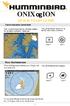 ONIX og ION QUICK START GUIDE Tænd enheden tænd/sluk Tryk i øverste højre hjørne af status bjælke for at slukke enheden. Vælg sluk. Tryk på tænd/sluk tasten for at tænde eller slukke enheden. Åben Startskærmen
nüvi 3700-serien lynstartvejledning Marts 2011 190-01157-56 Rev. B Trykt i Taiwan til brug med disse nüvi-modeller: 3750, 3760, 3790
 nüvi 3700-serien lynstartvejledning til brug med disse nüvi-modeller: 3750, 3760, 3790 Marts 2011 190-01157-56 Rev. B Trykt i Taiwan Sådan kommer du i gang ADVARSEL Se guiden Vigtige oplysninger om sikkerhed
NAVMAN TRACKER 5380 - Quick Guide
 NAVMAN TRACKER 5380 - Quick Guide Tillykke med din nye NAVMAN 5380 kortplotter! NAVMAN TRACKER 5380 bruger C-MAP NT+ / MAX søkort. Elektroniske søkort er ment som en hjælp til navigation, de kan ikke bruges
Din brugermanual BANG & OLUFSEN BEOCOM 2 http://da.yourpdfguides.com/dref/2465365
 Du kan læse anbefalingerne i brugervejledningen, den tekniske guide eller i installationsguiden. Du finder svarene til alle dine spørgsmål i i brugermanualen (information, specifikationer, sikkerhedsråd,
Brugervejledning. ComX brugervejledning version 4.1
 Brugervejledning ComX brugervejledning version 4.1 1 INDHOLD PAKKENS INDHOLD Pakkens indhold side 2 Fjernbetjening side 2 Tilslutning af Settop-boksen side 3 Introduktion til Bredbånds-TV side 4 Tilslutning
Elektronisk søkortsystem
 Kapitel 3 side 18 Elektronisk søkortsystem Et elektronisk søkortsystem samler oplysninger fra mange forskellige navigationsinstrumenter. Oplysningerne bliver vist på et elektronisk søkort, som navigatøren
Lommeguide til online-afspilleren "PLEXTALK Linio Pocket"
 Lommeguide til online-afspilleren "PLEXTALK Linio Pocket" 1 Indstil PLEXTALK Linio Pocket 1. Vend Linio Pocket om. Sørg for, at de to små fremspring vender opad. Tryk på den firkantede knap, som sidder
F O R E R U N N E R 6 1 0 L y n s t a r t v e j l e d n i n g
 F O R E R U N N E R 6 1 0 L y n s t a r t v e j l e d n i n g Vigtige oplysninger advarsel Konsulter altid din læge, inden du starter eller ændrer et træningsprogram. Se guiden Vigtige produkt- og sikkerhedsinformationer
Din brugermanual HP PAVILION DV2820EA http://da.yourpdfguides.com/dref/4149132
 Du kan læse anbefalingerne i brugervejledningen, den tekniske guide eller i installationsguiden. Du finder svarene til alle dine spørgsmål i HP PAVILION DV2820EA i brugermanualen (information, specifikationer,
Navigation. Quick guide. Den fulde vejledning findes på: www.asmarketing.dk > Diverse links (på forsiden) > igo primo version 1.2.
 Navigation Quick guide Den fulde vejledning findes på: www.asmarketing.dk > Diverse links (på forsiden) > igo primo version 1.2.1 Navigation og Multimedia System Start navigationen ved at trykke på Navigation
nüvi 3700-serien til Volvo
 nüvi 3700-serien til Volvo lynstartvejledning til brug med disse nüvi-modeller: 3760, 3790 Juli 2010 190-01265-56 Rev. A Trykt i Taiwan Sådan kommer du i gang ADVARSEL Se guiden Vigtige oplysninger om
Viditronic NDVR Quick Guide. Ver. 2.0
 Viditronic NDVR Quick Guide Ver. 2.0 1 Indholdsfortegnelse 1. HOVEDMENU 3 1.1 START 5 1.2 AKTIVITETSINDIKATOR: 7 1.3 INFORMATIONS VINDUE: 7 1.4 PTZ KAMERA KONTROL: 7 1.5 SKÆRMMENU 8 1.5.1 AKTIVER BEVÆGELSE:
GTU 10 GPS-SPORINGSSYSTEM. Brugervejledning
 GTU 10 GPS-SPORINGSSYSTEM Brugervejledning 2011 Garmin Ltd. eller dets datterselskaber Alle rettigheder forbeholdes. Medmindre der udtrykkeligt er givet tilladelse heri, må denne vejledning hverken helt
LabQuest Manual Til indsættelse af hukommelseskort (SD-kort) til at forøge dataloggerens hukomelse
 LabQuest Manual Til indsættelse af hukommelseskort (SD-kort) til at forøge dataloggerens hukomelse 4 indgange til analoge sensorer Tænd/sluk for maskinen (tryk et sekund) Trykfølsom skærm USB-port. Normal
lynstartvejledning F O R E R U N N E R 3 1 0 X T MULTISPORT GPS-TRÆNINGSENHED
 lynstartvejledning F O R E R U N N E R 3 1 0 X T MULTISPORT GPS-TRÆNINGSENHED Advarsel: Konsulter altid din læge, inden du starter eller ændrer et træningsprogram. Se guiden Vigtige oplysninger om sikkerhed
GPSMAP. 800/1000 serien. Brugervejledning. Marts 2015 Trykt i Taiwan 190-01658-36_0C
 GPSMAP 800/1000 serien Brugervejledning Marts 2015 Trykt i Taiwan 190-01658-36_0C Alle rettigheder forbeholdes. I henhold til lovgivningen om ophavsret må denne vejledning ikke kopieres, helt eller delvist,
GPSMAP 500/700 serien og echomap 50/70 serien
 GPSMAP 500/700 serien og echomap 50/70 serien Brugervejledning Marts 2015 Trykt i Taiwan 190-01556-36_0D Alle rettigheder forbeholdes. I henhold til lovgivningen om ophavsret må denne vejledning ikke kopieres,
Betjeningsvejledning til Håndterminal og AnyQuest Host
 Betjeningsvejledning til Håndterminal og AnyQuest Host INDHOLDSFORTEGNELSE: 1 Indledning... 2 2 Generelt for Håndterminalen... 3 2.1 Justering af Dato og Tid.... 3 3 Aflæsning... 6 3.1 Opstart... 6 3.1.1
GNX 20/21. Brugervejledning
 GNX 20/21 Brugervejledning Marts 2016 190-01659-36_0C Alle rettigheder forbeholdes. I henhold til lovgivningen om ophavsret må denne vejledning ikke kopieres, helt eller delvist, uden skriftligt samtykke
Forerunner. 10 Brugervejledning. Juli 2013 190-01472-36_0C Trykt i Taiwan
 Forerunner 10 Brugervejledning Juli 2013 190-01472-36_0C Trykt i Taiwan Alle rettigheder forbeholdes. I henhold til lovgivningen om ophavsret må denne vejledning ikke kopieres, helt eller delvist, uden
ELCANIC A/S. ENERGY METER Type ENG110. Version 3.00. Inkl. PC program: ENG110. Version 3.00. Betjeningsvejledning
 ELCANIC A/S ENERGY METER Type ENG110 Version 3.00 Inkl. PC program: ENG110 Version 3.00 Betjeningsvejledning 1/11 Generelt: ELCANIC A/S ENERGY METER Type ENG110 er et microprocessor styret instrument til
Elite 5 DSI Dansk manual
 Elite 5 DSI Dansk manual Copyright 2010 Navico All rights reserved. Ingen del af denne manual må kopieres, reproduceres, genudgives, transmitteres eller distribueres til ethvert formål, uden forudgående
lynstartvejledning EDGE 500 GPS-AKTIVERET CYKELCOMPUTER
 lynstartvejledning EDGE 500 GPS-AKTIVERET CYKELCOMPUTER 2009 Garmin Ltd. eller dets datterselskaber Garmin International, Inc. 1200 East 151st Street, Olathe, Kansas 66062, USA Tlf. (913) 397 8200 eller
I denne manual kan du finde en hurtig introduktion til hvordan du:
 VORES NORDSJÆLLAND HURTIGT I GANG MANUAL 01: Bruger HVAD INDEHOLDER DENNE MANUAL? I denne manual kan du finde en hurtig introduktion til hvordan du: 1. Finder Vores Nordsjælland hjemmesiden 2. Opretter
Garmin Swim Lynstartvejledning
 Garmin Swim Lynstartvejledning September 2012 190-01453-56_0B Trykt i Taiwan Introduktion ADVARSEL Konsulter altid din læge, inden du starter eller ændrer et træningsprogram. Se guiden Vigtige produkt-
Lommeguide til online-afspilleren "PLEXTALK Pocket"
 Lommeguide til online-afspilleren "PLEXTALK Pocket" 1 Indstil PLEXTALK Pocket 1. Vend PLEXTALK Pocket om. Sørg for, at de to små fremspring vender opad. Tryk på den firkantede knap, som sidder i bunden
SMART Ink 3.0 BRUGERVEJLEDNING FOR MAC OS X-OPERATIVSYSTEMSOFTWARE
 SMART Ink 3.0 BRUGERVEJLEDNING FOR MAC OS X-OPERATIVSYSTEMSOFTWARE Meddelelse om varemærker SMART Ink, SMART Meeting Pro, smarttech, SMART-logoet og alle SMART-sloganer er varemærker eller registrerede
5.0 Velkommen til manualen for kanalen HTML-grab Introduktion til kanalen HTML-grab kanalside Hvad er et spot?
 5.0 Velkommen til manualen for kanalen HTML-grab 1 5.1 Introduktion til kanalen 1 5.2 HTML-grab kanalside 1 5.2.1 Hvad er et spot? 2 5.2.2 Opret et nyt spot 2 5.2.3 Aktivt og inaktivt spot 3 5.2.4 Rediger
Manual til at arbejde med POI på Garmin GPS.
 Manual til at arbejde med POI på Garmin GPS. Michael Pedersen (mike42dk) [email protected] Juli 2009 Version 2.1 Jeg fralægger mig alt ansvar for den skade du kan komme til at forsage ved din GPS,
Vejledning til lynstart F O R E R U N N E R 4 0 5
 Vejledning til lynstart F O R E R U N N E R 4 0 5 GPS-AKTIVERET SPORTSUR MED TRÅDLØS SYNKRONISERING Advarsel: Dette produkt indeholder et litiumionbatteri, som ikke kan udskiftes. Se guiden Vigtige oplysninger
NAVMAN TRACKER 5500, 5110 Quick Guide
 NAVMAN TRACKER 5500, 5110 Quick Guide Tillykke med din nye NAVMAN 5500, 5110 kortplotter/! NAVMAN TRACKER 5500, 5110 bruger C-MAP NT+ søkort. Elektroniske søkort er ment som en hjælp til navigation, de
Quick guide Dynamicweb 9. Kom godt i gang med brugen af redigeringsværktøjet bag vores hjemmesideløsning CMS-systemet Dynamicweb
 Quick guide Dynamicweb 9 Kom godt i gang med brugen af redigeringsværktøjet bag vores hjemmesideløsning CMS-systemet Dynamicweb Indholdsfortegnelse Sådan logger du på... 3 Opbygning... 4 Beskrivelse af
Din brugermanual KONICA MINOLTA DI1610 http://da.yourpdfguides.com/dref/589785
 Du kan læse anbefalingerne i brugervejledningen, den tekniske guide eller i installationsguiden. Du finder svarene til alle dine spørgsmål i KONICA MINOLTA DI1610 i brugermanualen (information, specifikationer,
GPS 152H Brugervejledning
 F O R E L Ø B I G GPS 152H Brugervejledning 2010 Garmin Ltd. eller dets datterselskaber Garmin International, Inc. 1200 East 151 st Street, Olathe, Kansas 66062, USA Tlf. (913) 397 8200 eller (800) 800
Fishfinder 300C Vejledning til lynstart
 Fishfinder 300C Vejledning til lynstart 2007, 2009 Garmin Ltd. eller dets datterselskaber Garmin International, Inc. 1200 East 151st Street, Olathe, Kansas 66062, USA Tlf. (913) 397.8200 eller (800) 800.1020
Indholdsfortegnelse. Indholdsfortegnelse.. side 2. Adgang til webgraf 3. Opslag adresse... 4. Styring af layout.. 5. Zoom funktioner..
 Indholdsfortegnelse Indholdsfortegnelse.. side 2 Adgang til webgraf 3 Opslag adresse... 4 Styring af layout.. 5 Zoom funktioner.. 6 Panorere på skærmen. 7 Information om grafikken.... 8-10 Print et udsnit.....
GPSMAP. 7400/7600 serien. Brugervejledning. Juni 2015 Trykt i Taiwan 190-01841-36_0C
 GPSMAP 7400/7600 serien Brugervejledning Juni 2015 Trykt i Taiwan 190-01841-36_0C Alle rettigheder forbeholdes. I henhold til lovgivningen om ophavsret må denne vejledning ikke kopieres, helt eller delvist,
Dit velkendte Windows, bare bedre. Din introduktion til Windows 8.1 til virksomheder
 Dit velkendte Windows, bare bedre. Din introduktion til Windows 8.1 til virksomheder Opdag startskærmen. Startskærmen indeholder alle dine vigtigste oplysninger. Dynamiske felter sørger for, at du altid
Alle rettigheder forbeholdes. I henhold til lovgivningen om ophavsret må denne vejledning ikke kopieres, helt eller delvist, uden skriftligt samtykke
 Alle rettigheder forbeholdes. I henhold til lovgivningen om ophavsret må denne vejledning ikke kopieres, helt eller delvist, uden skriftligt samtykke fra Garmin. Garmin forbeholder sig retten til at ændre
AgroSoft A/S AgroSync
 AgroSoft A/S AgroSync AgroSync er et AgroSoft A/S værktøj, der bliver brugt til filudveksling imellem WinSvin og PocketPigs. Fordele ved at bruge AgroSync: Brugeren bestemmer overførsels tidspunktet for
Forbindelsesstyring Brugervejledning
 Forbindelsesstyring Brugervejledning Udgave 1.0 DA 2010 Nokia. Alle rettigheder forbeholdes. Nokia, Nokia Connecting People og Nokia Original Accessories-logoet er varemærker eller registrerede varemærker
Din brugermanual GARMIN ETREX LEGEND HCX http://da.yourpdfguides.com/dref/2425821
 Du kan læse anbefalingerne i brugervejledningen, den tekniske guide eller i installationsguiden. Du finder svarene til alle dine spørgsmål i i brugermanualen (information, specifikationer, sikkerhedsråd,
brugervejledning EDGE 200 GPS-AKTIVERET CYKELCOMPUTER December 2012 190-01368-36_0B Trykt i Taiwan
 EDGE 200 GPS-AKTIVERET CYKELCOMPUTER brugervejledning December 2012 190-01368-36_0B Trykt i Taiwan Sådan kommer du i gang advarsel Konsulter altid din læge, inden du starter eller ændrer et træningsprogram.
ERPO. Ejendomsregistreringsportalen. Brugervejledning for kommunale sagsbehandlere Version 1.0. IBM DANMARK ApS
 ERPO Ejendomsregistreringsportalen Brugervejledning for kommunale sagsbehandlere Version 1.0 10-12-2018 IBM DANMARK ApS Indhold 1.0 Log på... 3 2.0 Skærmbilledeopbygning... 3 2.1 Forside... 3 2.2 Sagsvisning...