
Sikker udskrivning Gem på harddisk
|
|
|
- Arne Dideriksen
- 10 år siden
- Visninger:
Transkript
1

2 FORORD Der er gjort alt, hvad der er muligt for at sikre, at informationen i dette dokument er komplet, nøjagtig og up-to-date. Oki påtager sig ikke ansvaret for følgerne af fejl, der er uden for deres kontrol. Oki kan heller ikke garantere, at ændringer i software og udstyr, som er foretaget af andre producenter og ikke omtalt i denne håndbog, ikke påvirker anvendeligheden af oplysningerne i denne. Omtale af softwareprodukter fremstillet af andre firmaer kan ikke nødvendigvis opfattes som godkendt af Oki. Selvom vi har gjort os de største anstrengelser for at gøre dette dokument så nøjagtigt og brugbart som muligt, kan vi ikke give nogen garanti, direkte eller indirekte, for nøjagtigheden eller fuldstændigheden af oplysningerne heri. Copyright 008 Oki Europe Ltd. Alle rettigheder forbeholdes. Oki, Oki Printing Solutions og Microline er registrerede varemærker tilhørende Oki Electric Industry Company, Ltd. Microsoft, MS-DOS og Windows er registrerede varemærker tilhørende Microsoft Corporation. Apple, Macintosh, Mac et Mac OS sont des marques déposées d'apple Computer. Andre produktnavne og handelsnavne er registrerede varemærker eller varemærker tilhørende deres ejere. Forord >

3 INDHOLD Forord Indhold Bemærkninger, forsigtighed og advarsler Introduktion Om denne bog Hvad denne bog beskriver Sådan får du adgang til driverskærmbillederne PCL eller PostScript Udskriftsindstillinger i Windows-programmer PCL-gemte driverindstillinger Indstilling af driverens enhedsindstillinger Windows Mac OS X Sorte og grå farver Overskriv sort Sort udskrivning (generering af sort) Forbedring af fine linier Gråtoneudskrivning Farveudskrivning (grundlæggende) Faktorer, som påvirker udskrifternes udseende Tip til udskrivning i farver Adgang til farvetilpasningsfunktioner Opsætning af farvematchfunktionerne Brug af farveprøvefunktionen Brug af Colour Correct Utility Farvetilpasning (avanceret) Grundlæggende Hvad denne vejledning beskriver Printerfarvestyring Kontorfarve Grafik for prof Overlays og makroer (kun Windows) Hvad er overlays og makroer? Oprettelse af PostScript-overlays Udskrivning med Postscript-overlays Oprettelse af PCL-overlays Udskrivning med PCL-overlays Efterbehandlingsindstillinger Hæfteudskrivning (udskydning) Sortering Farveseparation Adskillelse af udskriftsopgaver i kø Forsideudskrivning Bannerudskrivning Tilpas sidestørrelse Duplexudskrivning (dobbeltsidet) Udskrivning af flere sider på et ark (Sider pr. ark) Plakatudskrivning Skaler til side Vandmærker Trapping Indhold > 3

4 Sikker udskrivning Afsendelse af dokumentet Udskrivning af dokumentet Sletning af et sikker-udskrivningsdokument Gem på harddisk Afsendelse af dokumentet Udskrivning af dokumentet Sletning af et lagret dokument Krypteret sikker udskrivning Afsendelse af dokumentet Udskrivning af dokumentet Indeks Indhold > 4

5 BEMÆRKNINGER, FORSIGTIGHED OG ADVARSLER BEMÆRK En bemærkning giver yderligere oplysninger som supplement til den almindelige tekst. FORSIGTIG! Forsigtighed giver yderligere oplysninger, som, hvis de ignoreres, kan resultere i, at udstyret ikke fungerer eller bliver beskadiget. ADVARSEL! Advarsel giver yderligere oplysninger, som, hvis de ignoreres, kan resultere i personskade. Specifikationerne kan ændres uden varsel. Alle varemærker er godkendt. Bemærkninger, forsigtighed og advarsler > 5

6 INTRODUKTION OM DENNE BOG Denne bog leveres som en Adobe Acrobat PDF-fil. Der er mange krydsreferencer i denne bog, og de er alle markeret med blå tekst. Når du klikker på en krydsreference i Adobe Acrobat eller Adobe Reader (medfølger også på brugerhåndbogens cd/dvd) vil skærmbilledet straks springe til den del af brugerhåndbogen, der indeholder materialet, der henvises til. Ved hjælp af knappen i Adobe Reader kan du navigere direkte tilbage til stedet, hvor du befandt dig tidligere. Hvis du har brug for at udskrive en del af denne brugerhåndbog, skal du bruge Adobe Readers udskriftskommando og vælge de sider, du ønsker at udskrive. Nogle sider er med vilje efterladt tomme, så sideformatet egner sig til duplexudskrivning (dobbeltsidet) om ønsket. HVAD DENNE BOG BESKRIVER Denne bog giver en bekvem henvisning på skærmen til de mange funktioner i driversoftwaren, der leveres sammen med din printer. BEMÆRK Denne vejledning er skrevet for at dække et antal produkter og kan således indeholde information om funktioner, som dit produkt ikke har installeret eller understøtter. Hvor det er muligt, er instruktioner for både Windows- og Mac-operativsystemer kombineret. Hvor der er en markant forskel er disse splittet op, og beskrevet individuelt. BEMÆRK Terminologien kan være forskellig mellem operativsystemer. Windows 000, XP og Vista anvender faneinddelte dialogbokse, hvorimod Mac OS X anvender rullelistemenuer. For af få konsistens gennem hele denne vejledning, vil vi referere til faner. Introduktion > 6

7 SÅDAN FÅR DU ADGANG TIL DRIVERSKÆRMBILLEDERNE Der er adgang til de fleste funktioner via skærmbilledet i din printerdriver. Hvordan du får adgang til dem, afhænger af din computer og dens operativsystem. Drivervinduerne er dialogbokse, der giver et bredt valg af muligheder for, hvordan du ønsker at udskrive dine dokumenter. I Windows er disse dialogbokse faneinddelt, i Mac OS X anvender dialogboksene rullelistemenuer. BEMÆRK Der er anvendt driverskærmbilleder som eksempler i helt denne vejledning, og de repræsenterer muligvis derfor ikke driverskærmbilleder til din maskine. Nogle af de funktioner, der er vist på eksempelskærmbillederne er muligvis ikke til rådighed på din maskine. Der er to måder, du kan få adgang til driverfunktionerne på inde i Windows:. Direkte fra Windowsmappen Printere (mappen Printere og faxenheder iwindowsxp). Hvis du vælger denne metode, vil alle ændringer, du foretager, blive driverstandardværdier. Dette betyder, at de vil forblive aktive for alle dine programmer, medmindre du specifikt ændrer dem inde i udskrivningsdialogen iditprogram.. Åbn programmets dialogboks Udskriv. Hvis du vælger denne metode, vil enhver ændring, du foretager, normalt gælde så længe, som det specifikke program kører, eller indtil du ændrer dem igen. I de fleste tilfælde vendes der tilbage til driverstandardværdierne, når du forlader programmet. BEMÆRK Indstillinger foretaget på printerens betjeningspanel, er standardværdier for printeren. De afgør, hvordan din printer opfører sig, medmindre du angiver andet fra din computer. Driverstandardværdierne tilsidesætter printerstandardværdierne. Programudskriftsindstillinger tilsidesætter både printerstandardværdierne driverstandardværdierne. Sådan får du adgang til driverskærmbillederne > 7

8 PCL ELLER POSTSCRIPT Der følger tre printerdrivere med printeren: en til PCL5c-emulering, en til PCL6-emulering og den anden til PostScript 3-emulering. Hvis du for det meste udskriver fra almindelige kontorprogrammer, skal du vælge én af PCL-driverne. Vælg PostScript til hurtigere udskrivning af PDF-dokumenter. Hvis du for det meste udskriver fra professionelle DTP- og grafikprogrammer, skal du vælge PostScriptdriveren. UDSKRIFTSINDSTILLINGER I WINDOWS-PROGRAMMER Når du vælger at udskrive dit dokument i et Windowsprogram, vises en udskrivningsdialogboks. I denne dialogboks er navnet på den printer, du vil udskrive dokumentet på, normalt vist. Ved siden af printernavnet findes knappen Egenskaber. Når du klikker på Egenskaber, åbnes et nyt vindue med en kort liste over de printerindstillinger, der er tilgængelige i driveren, og som du kan vælge for det pågældende dokument. Det vindue, der åbnes, når du klikker på Egenskaber, afhænger af hvilken printerdriver der er installeret. PostScript-driveren indeholder andre valgmuligheder end PCL-driveren. POSTSCRIPT-EMULERING. Sideretning angiver enten stående (høj) eller liggende (bred) sideretning. Roteret drejer papiret 90 grader mod uret.. Ved udskrivning på begge sider (duplexenhed påkrævet). Du kan vende papiret enten langs den lange kant eller den korte kant Sider kan udskrives i stigende rækkefølge eller i omvendt rækkefølge. Hvis du bruger stakkeren til forsiden nedad (øverste), er stigende rækkefølge normalt passende til at sikre, at siderne stakkes i 4 numerisk rækkefølge. Hvis du bruger stakkeren til forsiden opad (bagerste), er omvendt rækkefølge normalt passende til at stakke siderne i numerisk rækkefølge Du kan angive, hvor mange sider der skal udskrives på et ark. Siderne skaleres, så de passer til det antal, du vælger. Hvis du vælger hæfteudskrivning (kræver duplexenhed), indstilles automatisk til to sider, og siderne udskrives med de korrekte sider overfor hinanden, så foldning af de stakkede udskrifter frembringer en bog. 5. Der er også avancerede indstillinger til rådighed, f.eks. indlæsning af TrueTypeskrifttyper, og hvorvidt avancerede indstillinger som hæfteudskrivning skal være tilgængelige. Printerdriveren indeholder omfattende online-hjælp til disse elementer, så du kan foretage de bedste valg. Sådan får du adgang til driverskærmbillederne > 8

9 PCL-EMULERING Når du klikker på knappen Egenskaber i udskrivningsdialogen i dit program, åbnes drivervinduet, så du kan angive dine udskriftspræferencer for dette dokument.. Papirstørrelse skal være den samme papirstørrelse som for dokumentet (medmindre du ønsker at skalere udskriften til en anden størrelse) og skal også svare 3 til størrelsen af det papir, du lægger i printeren.. Du kan vælge kilden til papirfremføring. Du kan også klikke på billedet af den ønskede papirkilde på skærmen for at vælge den Hvis det er relevant, skal indstillingen for papirvægt svare til den papirtype, du vil udskrive på Der er en række efterbehandlingsfunktioner til dokumenter, som du kan vælge, f.eks. normalt en side pr. ark eller N sider (hvor N kan være et vilkårligt tal op til 6) til udskrivning af formindskede sider med mere end en side pr. ark. Ved hæfteudskrivning udskrives to sider pr. ark på hver side af papiret, så det udgør et hæfte, når det foldes. Hæfteudskrivning kræver, at der er installeret en duplexenhed i printeren. Plakatudskrivning udskriver store sider som fliser, der er spredt over flere ark. 5. Ved dobbeltsidet udskrivning kan du vælge at vende siden langs den lange kant eller den korte kant. Dette kræver selvfølgelig, at der er installeret en duplexenhed i printeren. 6. Hvis du tidligere har ændret nogle udskriftspræferencer og gemt dem som et sæt, kan du kalde dem frem, så du undgår at skulle angive dem hver gang, du har brug for dem. 7. Du kan gendanne standardindstillingerne med en enkelt knap på skærmen. Sådan får du adgang til driverskærmbillederne > 9

10 ÆNDRING AF DRIVERSTANDARDVÆRDIERNE Windows XP/000. Klik på Start > Indstillinger > Printere og faxenheder for at åbne vinduet Printere og faxenheder.. I vinduet Printere og faxenheder skal du højreklikke på ikonet for den relevante printerdriver og vælge Udskriftsindstillinger fra indholdsmenuen. Windows Vista. Klik på Start > Kontrolpanel > Printere for at åbne vinduet Printere og faxenheder.. I vinduet Printere og faxenheder skal du højreklikke på ikonet for den relevante printerdriver og vælge Udskriftsindstillinger fra indholdsmenuen. ÆNDRING AF PROGRAMMETS DRIVERINDSTILLINGER Windows. I dit program skal du åbne den fil, du ønsker at udskrive.. På menuen Filer skal du vælge Udskriv. 3. I programmets dialogboks Udskriv skal du sikre dig, at den viste printer er den rigtige og så klikke på Egenskaber. Mac. I dit program skal du åbne den fil, du ønsker at udskrive.. På menuen Filer skal du vælge Udskriv. 3. I programmets dialogboks Udskriv skal du sikre dig, at den viste printer er den rigtige og så klikke på Printer. Sådan får du adgang til driverskærmbillederne > 0

11 PCL-GEMTE DRIVERINDSTILLINGER Denne funktion, der er unik for Windows PCL-drivere, gør det muligt for dig at gemme printerdriverindstillinger og genbruge dem senere. Dette kan være nyttigt, hvis du ofte udskriver mange forskellige typer dokumenter, som kræver forskellige printerdriverindstillinger. Hentning af gemte indstillinger i PCL-driverne er en enkelt opave, der skal foretages først, inden der laves jobspecifikke ændringer. I stedet for at gentage proceduren gennem hele denne brugerhåndbog er den beskrevet her. GEMNING AF ET SÆT DRIVERINDSTILLINGER. Foretag enhver ændring i driverindstillingerne, du måtte ønske, som beskrevet i det relevante afsnit af denne brugerhåndbog.. I driverens fane Opsætning skal du klikke på Gem. 3. Indtast et meningsfuldt navn for de indstillinger, du er ved at gemme, og klik på OK. HENTNING AF GEMTE DRIVERINDSTILLINGER. I driverens fane Opsætning kan du vælge enhver af de tidligere gemte driverindstillinger, du har brug for.. Fortsæt med at foretage andre justeringer til dette job som beskrevet i det relevante afsnit i denne brugerhåndbog. Sådan får du adgang til driverskærmbillederne >

12 INDSTILLING AF DRIVERENS ENHEDSINDSTILLINGER I dette afsnit forklares, hvordan du sikrer dig, at din printerdriver kan udnytte alle hardwarefunktionerne installeret i din printer. Tilbehør som f.eks. harddisk, duplexenhed (tosidet udskrivning), ekstra papirbakker osv. vil kun kunne bruges, hvis printerdriveren på din computer ved, hvor de er. I nogle tilfælde bliver din printers konfiguration registreret automatisk, når driveren bliver installeret. Men det er tilrådeligt i det mindste at kontrollere, om alle hardwarefunktioner til rådighed er medtaget i driveren. Denne procedure er vigtig, hvis du efterfølgende tilføjer ekstra hardwarefunktioner på din printer efter installation og opsætning af driverne. WINDOWS. Få adgang til driverens vindue Egenskaber. (Se Ændring af driverstandardværdierne på side 0.). Vælg fanen Device Options (Enhedsindstillinger). 3. I Windows XP PostScript-driveren bliver fanen evt. kaldt Device Settings (Enhedsindstillinger). 4. Foretag indstilling for enhver enhed, du har installeret, inkl. det korrekte antal papirbakker, højkapacitetsfremfører, duplexenhed osv. 5. Klik på OK for at lukke vinduet og gemme dine ændringer. MAC OS X Leopard (Mac OS X 0.5). Åbn Mac OS X Print & Fax Preferences.. Sørg for, at din maskine er valgt. 3. Klik på Options & Supplies. 4. Klik på Driver. 5. Vælg alle relevante hardwareindstillinger, og klik på OK. Tiger (Mac OS X 0.4). Åbn Mac OS X Print & Fax Preferences.. Sørg for, at din maskine er valgt. 3. Klik på Printer Setup. (Printeropsætning). 4. Klik på menuen, og vælg Installable Options. (Installerbare indstillinger). 5. Vælg alle relevante hardwareindstillinger til din maskine, og klik på Apply Changes (Anvend ændringer). Indstilling af driverens enhedsindstillinger >

13 Panther (Mac OS X 0.3). Åbn Mac OS X Print & Fax Preferences.. Klik på Printing. 3. Klik på Set Up Printers. 4. Sørg for, at din maskine er valgt, og klik på Show Info... (Vis info). 5. Klik på menuen, og vælg Installable Options. (Installerbare indstillinger). 6. Vælg alle relevante hardwareindstillinger til din maskine, og klik på Apply Changes (Anvend ændringer). Jaguar (Mac OS X 0.). Åbn Printer Setup Utility (Printercentral på OS X 0..x). Printercentral findes i mappen Programmer > Hjælpeprogrammer.. Sørg for, at din maskine er valgt. 3. Klik på menuen Printere, og klik på Vis info. 4. Vælg Installable Options (Installerbare indstillinger) i pop-up-menuen. 5. Vælg alle relevante hardwareindstillinger til din maskine, og klik på Apply Changes (Anvend ændringer). Indstilling af driverens enhedsindstillinger > 3

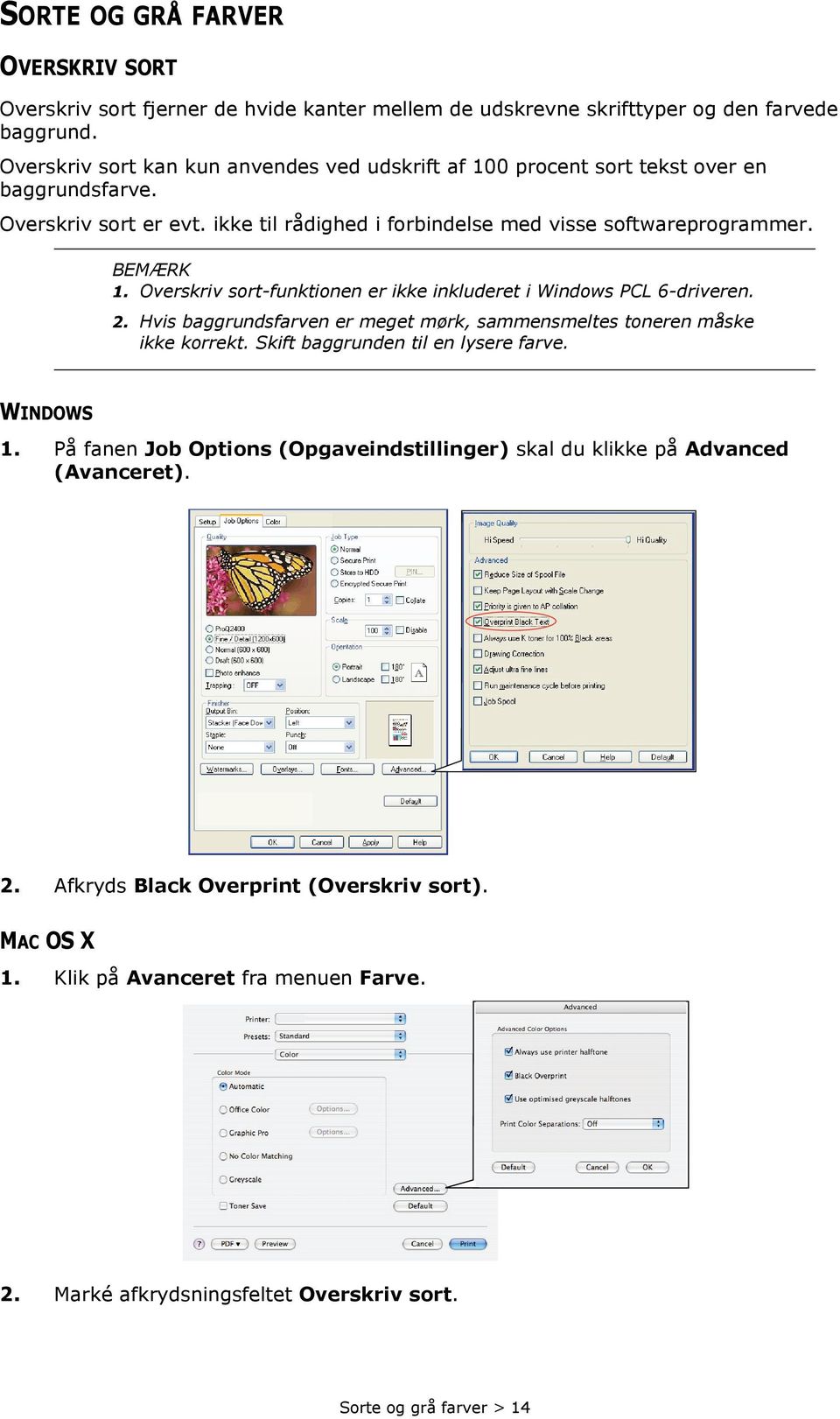
14 SORTE OG GRÅ FARVER OVERSKRIV SORT Overskriv sort fjerner de hvide kanter mellem de udskrevne skrifttyper og den farvede baggrund. Overskriv sort kan kun anvendes ved udskrift af 00 procent sort tekst over en baggrundsfarve. Overskriv sort er evt. ikke til rådighed i forbindelse med visse softwareprogrammer. BEMÆRK. Overskriv sort-funktionen er ikke inkluderet i Windows PCL 6-driveren.. Hvis baggrundsfarven er meget mørk, sammensmeltes toneren måske ikke korrekt. Skift baggrunden til en lysere farve. WINDOWS. På fanen Job Options (Opgaveindstillinger) skal du klikke på Advanced (Avanceret).. Afkryds Black Overprint (Overskriv sort). MAC OS X. Klik på Avanceret fra menuen Farve.. Marké afkrydsningsfeltet Overskriv sort. Sorte og grå farver > 4
15 SORT UDSKRIVNING (GENERERING AF SORT) For at anvende Black Generation (Genering af sort) skal udskriftstilstanden være Office Colour (Kontorfarve) eller Graphic Pro (Grafik for prof.). Din printer udskriver farven sort på en af to måder: Sammensat sort eller Ægte sort. SAMMENSAT SORT Cyan, magenta, gul og sort toner kombineres for at generere sammensat sort. Dette vil sommetider give en blankere overflade på grund af den øgede mængde toner. Det kan også sommetider forekomme som et let brunlig sort. Anvend sammensat sort ved udskrivning af fotografier. ÆGTE (REN) SORT Kun sort toner bruges til udskrift af ægte sort. Anvend ægte sort ved udskrivning af en kombination af tekst og grafik. Hvis du bruger ægte sort til udskrivning af fotografier, vil mørke områder på fotoet kunne forekomme sorte. Kontorfarve. Du skal på driverens fane Farve vælge Office Colour () og klikke på knappen Indstillinger. WINDOWS MAC. På Black Finish (Sort finish) () skal du foretage dit valg: Auto (lader printeren vælge den bedste metode afhængig af sideindhold), True BlackTrue Black (Ægte sort) eller Composite Black (Sammensat sort). Sorte og grå farver > 5

16 Grafik for prof.. Du skal på driverens fane Farve vælge Grafik for prof. () og klikke på knappen Indstillinger. WINDOWS MAC. På menuen Black Finish (Sort finish) () skal du vælge din foretrukne indstilling. Sorte og grå farver > 6

17 FORBEDRING AF FINE LINIER Denne funktion kan anvendes til at understrege pennebredden ved meget fine linier (minimal liniebredde). I nogle softwareprogrammer, kan afstandene i stregkoder blive for snævre, hvis denne funktion er slået TIL. Hvis dette forekommer, så omstil Adjust Ultra Fine Lines (Ultrafine linier) til FRA. BEMÆRK Dette er en funktion, der kun findes i Windows PCL 5c- og Mac-driverne. WINDOWS. I driverens fane Opgaveindstillinger skal du klikke på Avanceret.. Klik på afkrydsningsfeltet for at aktivere Adjust Ultra Fine Lines (Juster ultrafine linier). Hvis denne indstilling er valgt, vises der en afkrydsning i feltet. MAC. Vælg Printerfunktioner.. Vælg Billedindstilling. 3. Klik på afkrydsningsfeltet for at aktivere Juster ultrafine linier. Hvis denne indstilling er valgt, vises der en afkrydsning i feltet. Sorte og grå farver > 7

18 GRÅTONEUDSKRIVNING Hvis du vælger Gråtoner, konverterer printeren alle farver til gråtoner og udskriver kun ved hjælp af sort toner. Anvend Gråtoner til at øge udskrivningshastigheden for korrekturkopier, eller når du ikke har brug for at udskrive et farvedokument i farver. WINDOWS PCL OG MAC. Hvis du anvender PCL-driveren i driverens fane Opsætning, kan du vælge enhver af de tidligere gemte driverindstillinger, du har brug for. Se Hentning af gemte driverindstillinger på side.. På driverens fane Colour (Farve) skal du klikke på Greyscale (Gråtoner) og derefter klikke på Advanced (Avanceret). WINDOWS MAC Nogle programmer vil forsøge at indstille skærminformationen om halvtone for printeren. Hvis indstillingen use printer halftones (brug printerhalvtoner) efterlades i stillingen TIL, vil printeren indstille sin egen halvtoneskærmværdi, hvilket giver et meget mere jævnt resultat. Det anbefales at lade denne indstilling stå på TIL. BEMÆRK Hvis du anvender indstillingen ProQ-opløsning, er Always use printer halftone (Brug altid printerhalvtoner) altid TIL og kan ikke deaktiveres. Udskrivning af Optimised greyscale halftones (Optimeret gråtonehalvtoner) kan evt. tage lidt længere tid, men vil give den bedste kvalitet. Sorte og grå farver > 8

19 3. Kun Windows PCL; på fanen Colour (Farve) skal du klikke på Greyscale (Gråtoner) og derefter klikke på Options (Indstillinger), hvis du ønsker at justere lysstyrke og kontrast. Sorte og grå farver > 9

20 FARVEUDSKRIVNING (GRUNDLÆGGENDE) De printerdrivere, der følger med printeren, indeholder flere kontrolfunktioner til ændring af farveudskriften. Til generel brug vil de automatiske indstillinger være tilstrækkelige, da de indeholder fornuftige standardindstillinger, som giver gode resultater for de fleste dokumenter. Mange programmer har deres egne farveindstillinger, og disse kan tilsidesætte indstillingerne i printerdriveren. Se i dokumentationen til programmet angående oplysninger om det pågældende programs farvestyringsfunktioner. FAKTORER, SOM PÅVIRKER UDSKRIFTERNES UDSEENDE Hvis du ønsker at justere farveindstillingerne manuelt i printerdriveren, skal du være opmærksom på, at farvegengivelse er et komplekst emne, og at der er mange faktorer at tage i betragtning. Nogle af de vigtigste faktorer er beskrevet nedenfor. Forskelle mellem det farveinterval en skærm eller printer kan gengive > Hverken en printer eller en skærm er i stand til at gengive hele det farveinterval, som er synligt for det menneskelige øje. Hver enhed er begrænset til et bestemt farveinterval. Herudover kan en printer ikke gengive alle de farver, som vises på en skærm og omvendt. > Begge enheder anvender meget forskellige teknologier til at repræsentere farve. En skærm anvender RGB-fosfor (Red, Green og Blue (rød, grøn og blå)) (eller lamper), en printer anvender CMYK (Cyan, Magenta, Yellow (gul) og Black (sort)) toner eller blæk. > En skærm kan vise meget livagtige farver, som f.eks. intense røde og blå, og disse kan ikke nemt gengives af nogen printer, som anvender toner eller blæk. På samme måde er der visse farver (f.eks. visse gule farver), som kan udskrives, men ikke vises præcist på en skærm. Denne forskel mellem skærme og printere er ofte hovedårsagen til, at udskrevne farver ikke svarer til de farver, som vises på skærmen. Betingelser ved visning En udskrift kan se meget forskellig ud under forskellige lysforhold. Farverne på en udskrift kan f.eks. se anderledes ud, hvis du står og ser på dem ved siden af et vindue med solindfald sammenlignet med, hvordan farverne ser ud i standardkontorbelysning. Printerdriverens farveindstillinger Driverindstillingerne for manuel farve kan ændre en udskrifts udseende. Der er flere tilgængelige indstillinger som hjælp til match af de udskrevne farver med dem, som vises på skærmen. Skærmindstillinger Indstillingen af lysstyrke og kontrast for skærmen påvirker den måde, som dit dokument ser ud på skærmen. Hertil kommer, at din skærms farvetemperatur har indvirkning på, hvor varme eller kølige farverne ser ud. Der findes flere indstillinger på en normal skærm: > 5000k Varmest. Gulligt lys, anvendes normalt i grafiske miljøer. > 6500k Køligere. Nærmer sig dagslys. > 9300k Kølig. Standardindstillingen for mange skærme og tv-apparater. (k = grader Kelvin, et mål for temperaturen). Farveudskrivning (grundlæggende) > 0

21 Hvordan dit program viser farver Visse grafikprogrammer, som f.eks. Corel Draw eller Adobe Photoshop kan vise farver på en måde, som er forskellig fra kontorprogrammer, som f.eks. Microsoft Word. Se onlinehjælpen til programmet eller Brugerhåndbogen for at få flere oplysninger. Papirtype Den type papir, som anvendes, kan også have væsentlig betydning for den udskrevne farve. En udskrift på genbrugspapir kan f.eks. se væsentlig mere kedelig ud end en på specielt glanspapir. TIP TIL UDSKRIVNING I FARVER De følgende retningslinier kan være en hjælp til at opnå gode farveudskrifter på printeren. UDSKRIVNING AF FOTOGRAFIER Brug indstillingen Monitor (6500k) Uophørlig. Hvis farverne virker for dunkle, kan du prøve indstillingerne Monitor (6500k) Livagtig eller Digitalt kamera. UDSKRIVNING FRA KONTORPROGRAMMER Brug indstillingen Monitor (9300k). Dette kan hjælpe, hvis du har problemer med bestemte farver fra programmer, som f.eks. Microsoft Excel eller Microsoft PowerPoint. UDSKRIVNING AF BESTEMTE FARVER (F.EKS. ET FIRMALOGO) Der er hjælpeprogrammer på din printerdriver-cd/dvd-rom, som kan hjælpe med at matche bestemte farver: > Colour Correct Utility > Colour Swatch Utility JUSTERING AF LYSSTYRKEN ELLER INTENSITETEN PÅ EN UDSKRIFT Hvis udskriften er for lys/mørk, kan du bruge indstillingen Lysstyrke til at justere den. Hvis farverne er for intense/ikke intense nok, skal du bruge indstillingen Mætning. Farveudskrivning (grundlæggende) >
22 ADGANG TIL FARVETILPASNINGSFUNKTIONER Farvetilpasningsfunktionerne i printerdriveren kan være en hjælp til at få dine udskrevne farver til at ligne dem, der vises på skærmen eller stammer fra en anden kilde, som f.eks. et digitalt kamera. Sådan åbnes indstillingerne til farvematch i Windows Kontrolpanel:. Åbn vinduet Printere (hedder Printere og faxenheder i Windows XP).. Højreklik på printernavnet, og vælg Egenskaber. 3. Klik på knappen Udskriftspræferencer (). Sådan åbnes indstillingerne til farvematch i et Windowsprogram:. Vælg Filer > Udskriv på programmets menulinie.. Klik på knappen Egenskaber ved siden af printernavnet. OPSÆTNING AF FARVEMATCHFUNKTIONERNE. Vælg Kontorfarve under fanen Farve for farvematch. WINDOWS MAC Farveudskrivning (grundlæggende) >
23 . Vælg Indstillinger (), og vælg en indstilling i rullemenuen (): (a) Monitor (6500k) Uophørlig Optimeret til udskrivning af fotografier. Farver udskrives med vægten lagt på mætning. (b) Monitor (6500k) Livagtig Optimeret til udskrivning af fotografier, men med endnu flere mættede farver end indstillingen Monitor (6500k) Uophørlig. (c) Monitor (9300k) Optimeret til udskrivning af grafik fra programmer, som f.eks. Microsoft Office. Farver udskrives med vægten lagt på lysstyrke. (d) Digitalt kamera: Optimeret til udskrivning af fotografier, der er taget med et digitalt kamera. Dine resultater vil variere, afhængigt af emnet og de betingelser, under hvilke fotografiet blev taget. (e) srgb Printeren vil forsøge at reproducere srgb-farverummet. Dette kan være nyttigt, hvis farvematch stammer fra en srgb-inputenhed, som f.eks. en scanner eller digitalt kamera. BRUG AF FARVEPRØVEFUNKTIONEN Du skal installere Colour Swatch Utility, hvis du vil anvende funktionen Farveprøve. Denne er på cd'en/dvd-rom'en, som fulgte med din printer. Funktionen Farveprøve udskriver diagrammer, som indeholder en serie farveprøver. Bemærk, at dette ikke er printerens komplette farveområde. For hver farveprøve er angivet de tilsvarende RGB-værdier (Red, Green, Blue (rød, grøn, blå)). Dette kan bruges til at vælge bestemte farver i programmer, hvor du har mulighed for at vælge dine egne RGBværdier. Klik blot på knappen Farveprøve (), og vælg fra de tilgængelige indstillinger. Et eksempel på brug af farveprøvefunktionen: Du vil udskrive et logo i en bestemt rød nuance. Her er de trin, du skal følge:. Udskriv en farveprøve, og vælg derefter den røde nuance, som bedst svarer til dine behov.. Notér RGB-værdien for præcis den nuance, du kan lide. 3. Brug programmets farvevælger, angiv de samme RGB-værdier, og skift logoet til denne farve. Den RGB-farve, som vises på din skærm, passer måske ikke præcist til de farver, som blev udskrevet på farveprøven. Hvis det er tilfældet, skyldes det sandsynligvis forskellen mellem Farveudskrivning (grundlæggende) > 3
24 din skærm og den printer, som gengiver farven. Her er det uden betydning, da dit primære mål er at udskrive den ønskede farve. BRUG AF COLOUR CORRECT UTILITY Colour Correct Utility fra Oki findes på cd'en/dvd-rom'en til printerdriveren. Du skal installere den separat, da den ikke er installeret sammen med printerdriveren. Colour Correct Utility har følgende funktioner: > Paletfarverne i Microsoft Office kan justeres individuelt. Det er en hjælp, hvis du vil ændre, hvordan en bestemt farve udskrives. > Farver kan justeres ved at ændre Nuance, Mætning og Gamma. Det er en hjælp, hvis du vil ændre farveudskrifterne generelt. Når disse farvejusteringer er foretaget, kan de nye indstillinger vælges fra fanen Farve i printerdriveren. Sådan vælges justeringer fremstillet med Colour Correct Utility:. Klik på Fil, og peg på Udskriv i dit program.. Klik på Egenskaber. Herved vises printerdriverens indstillinger. 3. Klik på fanen Farve. 4. Klik på Avanceret farve. 5. Klik på Brugerdefineret. Vælg den farvejustering, du foretog med Colour Correct Utility. Farveudskrivning (grundlæggende) > 4
25 FARVETILPASNING (AVANCERET) GRUNDLÆGGENDE Der er tre metoder, som dit dokuments farve kan styres og tilpasses på: Windows / Macintosh 3. Programfarvestyring (). Nogle grafik- og desktop publishing-programmer som f.eks. Adobe Photoshop, Adobe Illustrator og Quark Xpress har deres egne indbyggede farvestyringssystemer. Se side 39. De fleste programmer har ikke disse farvestyringsfunktioner og baserer sig i stedet for på printeren eller operativsystemet.. Operativsystemfarvestyring (). Windows 000, XP og Vista har Windows ICM Colour Management. Mac OS X har Apple ColorSync. 3. Printerfarvestyring (3). Når du udskriver dit dokument og ændrer indstillinger i printerdriveren, foretager printeren farvejusteringer. BEMÆRK Brug kun et farvestyringssystem, hvis du ønsker det bedste resultat af din printer. Hvis du ønsker at bruge din printers farvestyringssystem, skal du sørge for, at dit programs eller dit operativsystems farvestyring er slået fra. Anvendelse af farvestyring flere steder vil give uforudsigelige resultater. HVAD DENNE VEJLEDNING BESKRIVER Denne brugervejledning omhandler kun printerens farvestyringssystem. Windows / Macintosh 3 Hvis du ønsker at lære mere om farvestyring i dit applikationsprogram eller operativsystem, skal du læse dokumentationen, der fulgte med din applikationssoftware eller computer. Farvetilpasning (avanceret) > 5
26 PRINTERFARVESTYRING INTRODUKTION Din printer har to separate farvestyringssystemer Office Colour (Kontorfarve) og Graphic Pro (Grafik for prof.). Windows / Macintosh 3 3a 3b > Kontorfarve (3a) Se Kontorfarve på side 7. Dette er et enklere farvestyringssystem designet med letanvendelighed for øje. Office Colour (Kontorfarve) anbefales til brugere, der ikke er eksperter i farver, men ønsker gode resultater ved udskrivning fra programmer som f.eks. Microsoft Office. > Grafik for prof. (3b) Se Grafik for prof. på side 30. Dette er et stærkt farvestyringssystem baseret på ICC-farveprofiler. Der kan indlæses profiler i printerens harddisk ved hjælp af et særligt hjælpeprogram, og så kan farvematch anvendes på alle indgående udskrivningsopgaver. Farvestyringssystemet i Grafik for prof. anbefales til brugere, der allerede er bekendt med ICC-profilbaseret farvematch og har brug for mere farvestyring. OM RGB- OG CMYK-FARVE Nogle applikationsprogrammer giver dig mulighed for at udforme og redigere dokumenter med anvendelse af enten RGB-farve eller CMYK-farve. Det er typisk kun professionelt grafik- og desktop publishing-software, der understøtter CMYK-farve. De fleste applikationsprogrammer understøtter kun RGB-farve som f.eks. Microsoft Officeprogrammer eller webbrowsere. Hvis dit applikationsprogram ikke giver dig valget mellem RGB- eller CMYK-farve, bør du gå ud fra, at det kun understøtter RGB. RGB-farvemodellen er baseret på lysets tre primære farver: Rød, Grøn og Blå. Denne model anvendes af scannere, digitale kameraer og computerskærme. CMYK-farvemodellen er baseret på Cyan, Magenta, Gul og Sort printerblæk eller toner. Farvetilpasning (avanceret) > 6
27 Om printerdriverne Afhængig af dit operativsystem kan du måske vælge mellem forskellige drivere til brug i forbindelse med din printer. Du ønsker evt. at vælge en printerdriver på baggrund af, om den understøtter CMYK-data. PCL 5c-driver (Windows) PCL 6-driver (Windows) PostScript-driver (Windows) UNDERSTØTNING AF RGB-DATA UNDERSTØTNING AF CMYK-DATA PostScript-driver (Mac) KONTORFARVE Dette afsnit beskriver funktionerne i printerdriveren for Kontorfarve -printerfarvestyring. Der er to forskellige sæt indstillinger i Kontorfarve: RGB-INDSTILLINGER Monitor (6500K) Auto Monitor (6500K) Uophørligt Monitor (6500K) Livagtig CMYK-INDSTILLINGER (KUN POSTSCRIPT) SWOP Euroscale Japan Color Monitor (9300K) Digitalt kamera: srgb BEMÆRK Indstillingerne til CMYK-data findes ikke i Windows PCL 5c- eller PCL 6- printerdrivere. Disse printerdrivere understøtter kun RGB-farvedata. Selvom Kontorfarveindstillingerne indeholder kontrolfunktioner for CMYK-data, anbefales det stærkt, at du bruger Grafik for prof.-indstillingerne i stedet for. Hvis du udskriver CMYK-data, giver Grafik for prof.-indstillingerne mere styrke og fleksibilitet. Farvetilpasning (avanceret) > 7
28 KONTORFARVE RGB-INDSTILLINGER Kontorfarve rummer en samling af mange forskellige forudindstillinger af farvematch for RGB-data. Disse forudindstillinger ændrer hver især farven på din udskrift på en lidt forskellig måde. Disse RGB-farvetilpasningsindstillinger er til rådighed i alle printerdrivere. FORUD-INDSTILLING Monitor (6500K) Auto Monitor (6500K) Uophørligt Monitor (6500K) Livagtig Monitor (9300K) Digitalt kamera: srgb FORKLARING Den bedste forudindstilling af farvematch vil blive valgt på baggrund af dokumenttype. 6500K Uophørlig vil blive valgt ved udskrivning af fotografier. 6500K Livagtig vil blive valgt ved udskrivning af grafik og tekst. Optimeret til udskrivning af fotografier. Farver udskrives med vægten lagt på mætning. Optimeret til udskrivning af fotografier og til kontorgrafik. Printeren anvender endnu mere mætning end indstillingen Monitor (6500k) Uophørligt. Farver udskrives med vægten lagt på lysstyrke. Brug denne indstilling, hvis du har problemer med at ramme den rigtige farve ved udskrivning fra Microsoft Office-programmer. Optimeret til udskrivning af fotografier, der er taget med et digitalt kamera. Dine resultater vil variere, afhængigt af emnet og de betingelser, under hvilke fotografiet blev taget. Printeren vil forsøge at reproducere srgbfarverummet. Dette kan være nyttigt, hvis farvematch stammer fra en srgb-inputenhed, som f.eks. en scanner eller digitalt kamera. Denne information gælder for Windows PCL 5c-, PCL 6-, PostScript- og Mac OS X-drivere. BEMÆRK Ved udskrivning fra nogle programmer på Mac OS X kan det forekomme, at disse RGB-farvematchindstillinger ikke påvirker farven på din udskrift. Hvis du opdager, at farven på din udskrift ikke har ændret sig efter brug af en af forudindstillingerne i Office Colour Match (Kontorfarvematch), så er dette program ikke kompatibelt med denne type printerfarvematch. Brugere af Mac OS X 0.3.x har evt. som et alternativ mulighed for at justere farven i deres dokument ved hjælp af ColorSync Quartz-filtre. Farvetilpasning (avanceret) > 8
29 . Du skal på printerdriverens fane Farve vælge Kontorfarve () og klikke på knappen Indstillinger. WINDOWS MAC. Vælg en forudindstilling fra Colour matching options (Farvematchindstillinger) (). TILPASNING AF RGB-KONTORFARVE MED COLOUR CORRECT UTILITY Hvis Kontorfarve-forudindstillingerne ikke er tilstrækkelige til dine behov, indeholder Colour Correct Utility en facilitet til yderligere justering. Colour Correct Utility indeholder to metoder til justering af indstillingerne i Kontorfarve:. Du kan justere udskriftens generelle udseende ved at ændre Hue (nuance), Saturation (mætning) og Gamma (gamma).. Du kan justere de specifikke palettefarver anvendt i Microsoft Office-programmer. Disse justeringer påvirker kun en specifik palettefarve ad gangen. Farvetilpasning (avanceret) > 9
30 GRAFIK FOR PROF. Dette afsnit beskriver farvematchindstillingerne til rådighed for Grafik for prof. Farvematchsystemet i Grafik for prof. er baseret på ICC-profiler. Disse profiler indlæses i printeren ved anvendelse af hjælpeprogrammet Profile Assistant og vælges så i printerdriveren. Når en opgave sendes til printeren, bliver ICC-profilerne anvendt på udskrivningsopgaven på printeren. BEMÆRK > Nogle af funktioner i farvematch i Grafik for prof. kan kun anvendes, hvis din printer er udstyret med en harddisk. Printerharddisken er nødvendig, hvis du ønsker at indlæse og anvende dine ICC-profiler på printeren. > Hvis din printer ikke er udstyret med en harddisk, vil du kun være i stand til at vælge de fabriksindstillede standardprofiler, der er indbygget i printeren. HVAD KAN DU FORETAGE DIG MED FARVEMATCH I GRAFIK FOR PROF.? Farvematchsystemet i Grafik for prof. er både stærkt og fleksibelt. Her er nogle eksempler på, hvordan farvematchsystemet i Grafik for prof. kan anvendes: Printerfarvematch til en RGB-inputenhed Ved hjælp af ICC-profiler i en scanner, et digitalt kamera eller en monitor kan printerens farver matches til inputenheden. Printersimulering Din printer kan anvendes til at simulere farveoutputtet fra en anden printer selv ved uskrivning af RGB-dokumenter. Anvend CMYK-dokumenter ved simulering af farveoutputtet fra andre printere, fordi det giver de bedste resultater. CMYK trykfarvesimulering Din printer kan anvendes til simulering af farveoutputtet fra en kommerciel trykpresse (SWOP-, Euroscale- eller Japan Color-trykfarver). Mere præcis printerfarve Hvis du har udviklet dine egne profiler med tredieparts ICC-profiludviklingssoftware kan disse indlæses i printeren og anvendes ved udskrivning. Farvetilpasning (avanceret) > 30
31 FORMER FOR UNDERSTØTTEDE ICC-PROFILER Der er fire former for ICC-profiler, der understøttes af farvematchsystemet i Grafik for prof.: PROFILTYPE RGB-kilde (RGB-input) CMYK-simulering (CMYK-input) Printer (CMYK-output) Linkprofil BESKRIVELSE Disse profiler beskriver enheden anvendt til fangst af RGB-data (f.eks. scanner eller digitalt kamera). RGB-inputprofilen kan også være din monitorprofil, hvis du forsøger at matche til din skærm. Disse profiler beskriver CMYK-enheden, hvis farver du søger at simulere. Det vil typisk være en anden producents printer eller en offset trykpresse. Der er allerede indlagt profiler i printeren til kommercielle trykpressefarver som f.eks. SWOP eller Euroscale. Denne profil beskriver din egen printers farveegenskaber. Printeren har fra fabrikken indbyggede standardprofiler, men disse profiler kan om fornødent erstattes med dine egne. Dette er en speciel form for ICC-profil, der konverterer direkte fra CMYK til CMYK. En linkprofil kunne f.eks. konvertere direkte fra CMYK-rummet på en anden printer til CMYKrummet på din egen printer. WORKFLOW FOR GRAFIK FOR PROF. - OVERSIGT Der er tre trin i forbindelse med anvendelse af farvematchsystemet i Grafik for prof.:. Indsamling eller udvikling af ICC-profiler (se side 3). Indlæsning af ICC-profiler i printerens harddisk (side 3) 3. Vælg ICC-profiler i printerdriveren ved udskrivning (side 3) Trin Indsaml eller udvikl ICC-profilerne Hvor kan jeg få de profiler, jeg har behov for? PROFILTYPE RGB-kilde (RGB-input) CMYK-simulering (CMYK-input) Printer (CMYK-output) Linkprofil HVOR DER FÅS PROFILER Få din RGB-kildeprofil fra din scanner-, kameraeller monitorproducent. Få simulationsprofilen fra producenten af printeren, du ønsker at simulere. De fabriksindstillede profiler til printeren er indbygget. Hvis du har brug for større nøjagtighed, bør du udvikle din egen printerprofil ved hjælp af tredjeparts profiludviklingssoftware. Du kan udvikle linkprofiler ved hjælp af tredjeparts ICC-profileudviklingssoftware. Bemærk, at det ikke er alle ICC-softwareprodukter til profiludvikling, der kan udvikle linkprofiler. Farvetilpasning (avanceret) > 3
32 Trin Indlæsning af ICC-profiler i printerens harddisk Du kan downloade profiler til printerens harddisk med hjælpeprogrammet Profile Assistant. Anvendelse af Profile Assistant. Start Profile Assistant.. Vælg en printer. Hvis det er første gang, du bruger Profile Assistant, bør du lade hjælpeprogrammet søge efter kompatible printere. Vælg tilslutningstyperne, du ønsker at søge efter parallel, USB eller netværk (TCP/IP), og klik på Start. Hvis du kender printerens IP-adresse, kan du indtaste den manuelt. 3. Hovedskærmbilledet i Profile Assistant viser de residente profiler på den valgte printers harddisk. Indlæsning af en ny profil til printeren: (a) Klik på Tilføj. (b) Vælg en ICC-profil på din computers harddisk. (c) Når du har valgt en profil, kan du tilføje den til printeren som en af de fire profiltyper RGB-kilde, CMYK-simulering, Printer eller Linket. Indstillingerne til rådighed vil afhænge af, hvilken ICC-profil du har valgt. Hvis du f.eks. har valgt en CMYK-profil, kan du evt. kun tilføje denne til printeren som en CMYK-simulering eller printeroutputprofil. (d) Vælg et nummer fra til. Dette nummer anvendes til at identificere profilen i printerdriveren. (e) Klik på OK for at indlæse ICC-profilen i printeren. Trin 3 Vælg ICC-profiler i printerdriveren Hvad du vælger i printerdriveren, afhænger af farvematchopgaven, du ønsker at udføre. Eksempler på valg af ICC-profiler til forskellige farvematchopgaver bliver vist i de følgende afsnit i denne vejledning. Farvetilpasning (avanceret) > 3
33 MATCH AF FARVE FRA EN MONITOR, SCANNER ELLER ET KAMERA Farvematchsystemet i Grafik for prof. kan anvendes til match af printerfarven til en RGBinputenhed som f.eks. en monitor, scanner eller et digitalt kamera RGB-data 4. Udskrevet dokument. RGB-kildeprofil 5. Scanner, monitor, kamera osv. 3. Printeroutputprofil 6. Efterlad den på Auto, eller vælg din tilpassede profil. Til match af en RGB-inputenhed skal du først indlæse RGB-kildeprofilen og printerprofilen (ekstra) i printerens harddisk ved hjælp af Profile Assistant. Se Anvendelse af Profile Assistant på side 3. Når profilen/profilerne er blevet indlæst, skal du foretage de relevante valg i printerdriveren. Til match af farven fra en RGB-inputenhed som f.eks. en monitor, scanner eller et digitalt kamera skal du foretage følgende valg i printerdriveren:. Du skal på printerdriverens fane Colour (Farve) vælge Graphic Pro (Grafik for prof.) () og klikke på Options (Indstillinger). WINDOWS MAC Farvetilpasning (avanceret) > 33
34 . Vælg ICC Profile Colour Matching (ICC profilfarvematch) (). 3. Vælg den ICC-profil, der svarer til enheden, du prøver at matche som f.eks. din monitor, scanner eller dit digitale kamera (3). Husk, at navnene RGB Source (RGB-kilde ), RGB Source (RGB-Kilde ) osv. henviser til nmmeret, profilen fik tildelt ved hjælp af Profile Assistant. Se Anvendelse af Profile Assistant på side Vælg en printeroutputprofil (4). Hvis du vælger Auto, er det fabriksstandardprofilerne indlejret i printeren, der bliver anvendt. Hvis du selv har udviklet en printerprofil ved hjælp af profiludviklingsværktøj, skal du vælge den her. BEMÆRK Hvis du har valgt din egen printeroutputprofil (4), vil du også være i stand til at justere gengivelsesmåde. Se Gengivelsesmåde på side 38. SIMULERING AF ANDEN PRINTER RGB-KILDEDATA Farvematchsystemet i Grafik for prof. kan anvendes til at simulere farveoutputtet fra en anden printer RGB-data 4. Udskrevet dokument. RGB-kildeprofil 5. Scanner, monitor, kamera osv. 3. Printeroutputprofil 6. Efterlad den på Auto, eller vælg din tilpassede profil. BEMÆRK Vær opmærksom på, at hvis enheden, du prøver at simulere, har andre farveegenskaber end din egen printer, vil det ikke være muligt at lave en nøjagtig farvesimulation. Det kan f.eks. være vanskeligt at gengive de nøjagtige farver fra en inkjet-printer på en tonerbaseret printer. Endvidere kan forskelle i udvalget af udskriftbare farver mellem forskellige enheder medføre, at simulering med RGB-kildedata bliver unøjagtig. For at opnå de bedste resultater ved simulering af farveoutput fra andre printere, rådes du indtrængende til at anvende CMYK-data som kilde. Se CMYKtrykfarvesimulering på side 36. Til simulering af output fra en anden printer. skal du indlæse mindst profiler til din printer ved hjælp af Profile Assistant: > RGB-kildeprofil > Simuleringsmålprofil > Printeroutputprofil (ekstra) Når profilen/profilerne er blevet indlæst, skal du foretage de relevante valg i printerdriveren. Farvetilpasning (avanceret) > 34
35 Hvis du anvender et RGB-kildedokument kan du simulere outputtet fra en anden printer ved at foretage følgende valg i printerdriveren:. Du skal på printerdriverens fane Colour (Farve) vælge Graphic Pro (Grafik for prof.) () og klikke på Options (Indstillinger). 3 5 WINDOWS MAC. Vælg Printer Simulation (Printersimulering) (). 3. Vælg den ICC-profil, der svarer til enheden anvendt til fangst eller visning af dit kildedokument dette kan f.eks. være en monitor, scanner eller et digitalt kamera (3). Husk, at navnene RGB Source (RGB-kilde ), RGB Source (RGB-Kilde ) osv. henviser til nmmeret, profilen fik tildelt ved hjælp af Profile Assistant. Se Anvendelse af Profile Assistant på side Vælg en Simuleringsmålprofil (4). Denne profil svarer til printeren, du ønsker at simulere. Hvis du ønsker at producere sorte og grå farver udskrevet udelukkende med sort toner, skal du aktivere indstillingen [Preserve Black (Bevar sort)]. Selvom dette producerer en bedre udskriftskvalitet, vil sorte og grå farver ikke blive simuleret nøjagtigt. 5. Vælg din printeroutputprofil (5). Hvis du vælger Auto, er det fabriksstandardprofilerne indlejret i printeren, der bliver anvendt. Hvis du selv har udviklet en printerprofil ved hjælp af profiludviklingssoftware, skal du vælge den her og vælge et gengivelsesmål (se side 38). Farvetilpasning (avanceret) > 35
36 CMYK-TRYKFARVESIMULERINGER CMYK-KILDEDATA Det ICC-baserede farvematchsystem kan anvendes til simulering af output på kommercielle trykpresser. Du kan vælge de trykfarvetyper, der anvendes hyppigst i forskellige områder i verden: > Euroscale Europa > Swop Nordamerika > Toyo Japan Til udskrift af CMYK-trykfarvesimuleringer skal du bruge den medfølgende PostScriptprinterdriver CMYK-data 4. Udskrevet dokument. CMYK-inputprofil 5. CMYK-enheden, du ønsker at simulere (f.eks. SWOP-presse) 3. Printeroutputprofil 6. Efterlad den på Auto, eller vælg din tilpassede profil Selvom det er muligt at udføre CMYK-trykfarvesimuleringer med indstillingerne i Kontorfarve i printerdriveren, anbefaler vi dig at anvende matchsystemet i Grafik for prof. til udførelse af CMYK-trykfarvesimuleringer, da dette giver yderligere kontrolmuligheder som f.eks. funktionen Preserve Black (Bevar sort) eller angivelse af en alternativ printeroutputprofil. BEMÆRK Denne information gælder kun for Windows PostScript- og Mac OS X-drivere. Farvetilpasning (avanceret) > 36
37 Hvis du bruger et CMYK-kildedokument, skal du foretage følgende printerdriverindstillinger for at udføre en CMYK-trykfarvesimulering: 4 WINDOWS MAC. Du skal på printerdriverens fane Colour (Farve) vælge Graphic Pro (Grafik for prof.) () og klikke på Options (Indstillinger).. Vælg ICC Profile Colour Matching (ICC profilfarvematch) (). 3. Vælg den CMYK-inputprofil (3), der svarer til enheden, du forsøger at matche, som f.eks. en SWOP- eller Euroscale Press. Hvis der er en anden CMYKtrykfarveprofil, du ønsker at bruge, skal du vælge den her som den relevante CMYK Source x (CMYK-kilde x) -profil. Husk, at navnene CMYK Source (CMYK-kilde ), CMYK Source (CMYK-kilde ) osv. henviser til nummeret, profilen fik tildelt ved hjælp af Profile Assistant. Se Anvendelse af Profile Assistant på side 3. Brug Preserve Black (Bevar sort)-funktionen til at beholde den oprindelige grå komponentinformation (K-kanal). Hvis Preserve Black (Bevar sort) deaktiveres, bliver de grå komponenter evt. udskrevet ved hjælp af en blanding af CMYK-toner i stedet for bare K-toner (sort). 4. Vælg en printeroutputprofil (4). Hvis du vælger Auto, er det fabriksstandardprofilerne indlejret i printeren, der bliver anvendt. Hvis du selv har udviklet en printerprofil ved hjælp af profiludviklingsværktøj, skal du vælge den her. Hvis du har valgt en anden profil end Auto, skal du vælge Rendering Intent (Gengivelsesmåde) (5). (Se Gengivelsesmåde på side 38.) Farvetilpasning (avanceret) > 37
38 GENGIVELSESMÅDE I forbindelse med valg af Printeroutputprofil kan du ved valg af enhver profil bortset fra Auto vælge Gengivelsesmåde. Gengivelsesmåderne er i hovedtræk et regelsæt, der fastlægger, hvordan farver, der falder uden for printbare farver bliver behandlet. Vælg den gengivelsesmåde, der passer bedst til dokumentet, du udskriver. Uophørlig Denne indstilling anbefales til udskrivning af fotografier. Uophørlig gengivelse afmætter typisk alle farverne ved udskrivning. Dette bringer ikkeprintbare farver inden for printerens område og opretholder samtidig relationerne mellem farverne. Mætning Denne indstilling anbefales til udskrivning af forretningsgrafik, hvis du ønsker livagtige farver. Dette vil ikke nødvendigvis resultere i nøjagtige farver, da vægten lægges på opretholdelse af mætning. Relative colorimetric Denne indstilling er bedst til udskrivning af massive farver og nuancer. Brug Relative Colorimetic ved udskrift fra tegneprogrammer som f.eks. Adobe Illustrator eller Macromedia Freehand. Absolute colorimetric Denne indstilling anbefales, hvis du skal korrigere billeder på din printer, der afslutningsvis skal udskrives på en trykpresse. Dette kan medføre en synlig farveforskydning på din udskrift, da den også vil forsøg at simulere hvid på papir på målenheden. REN SORT TEKST / GRAFIK Ved udskrivning af dit dokument vil rene sorte farver ofte ikke blive udskrevet 00 % med sort toner. Disse rene sorte farver bliver sommetider konverteret og udskrevet ved hjælp af en blanding af CMYK-toner. Ved brug af funktionen Sort tekst / Grafik sikrer du, at 00 % sort tekst eller grafik i dit dokument bliver udskrevet med ren sort toner. Dette betyder, at følgende farver i dit dokument kun bliver udskevet med 00 % sort toner: RGB Rød = 0, Grøn = 0, Blå = 0 CMYK Cyan = 0 %, Gul = 0 %, Magenta = 0 %, Sort = 00 % FARVEMATCHPRÆCISION Når printeren foretager farvematch, skal den foretage mange beregninger for at konvertere mellem forskellige farveformater (RGB, CMYK osv.). Det kan godt tage tid at foretage disse beregninger. Indstillingen Colour Match Precision (Farvematchpræcision) gør det muligt for dig at vælge mellem en farvematch i høj kvalitet (større tidsforbrug) eller en hurtigere, men mindre præcis farvematch. Farvetilpasning (avanceret) > 38
39 PRINTERDRIVERINDSTILLINGER FOR ICC-PROFILOPRETTELSE ELLER INGEN FARVEMATCH Hvis du opretter ICC-profiler ved hjælp af tredjepartssoftware, skal du vælge Disable Colour Matching for ICC Profile Creation (Deaktiver farvematch til ICCprofiloprettelse). Denne indstilling deaktiverer al farvestyring i printerenog forhindrer også printeren i at begrænse tykkelsen af tonerlaget. Hvis du bruger dit programs farvematch, skal du vælge Use Application Colour Matching (Brug programfarvematch). Denne indstilling deaktiverer al farvestyring iprinteren.. Du skal på printerdriverens fane Colour (Farve) vælge Graphic Pro (Grafik for prof.) () og klikke på Options (Indstillinger).. Vælg Disable Colour Matching for Profile Creation (Deaktiver farvematch ved profiloprettelse)(), hvis du opretter en ICC-profil med profiloprettelsessoftware fra tredjepart. Vælg Use Application Colour Matching (Brug programfarvematch) (3), hvis du ønsker at deaktivere al farvestyring i printeren og bruge dit programs farvematch. 3 WINDOWS 3 MAC Farvetilpasning (avanceret) > 39
40 OVERLAYS OG MAKROER (KUN WINDOWS) HVAD ER OVERLAYS OG MAKROER? Hvis du vil udskrive på specialpapir, så som formularer og brevpapir, men ikke ønsker at bruge fortrykt papir, kan du oprette dit eget ved at bruge disse avancerede funktioner. Du kan bruge PostScript-overlays til at generere alt dit specialpapir og gemme det i printeren til brug, når behovet opstår. Hvis du har valgt at installere PCL-driveren, udfører makroer en tilsvarende funktion. Du kan oprette flere overlays eller makroer og kombinere dem på enhver måde, du ønsker, for at fremstille en række forskellige formularer og andet specialpapir. Hvert billede kan blive udskrevet på kun første side i et dokument, på alle sider eller blot på de sider, du angiver. OPRETTELSE AF POSTSCRIPT-OVERLAYS Der kræves tre trin for at oprette et overlay:. Opret formulardata ved hjælp af dit eget program, og udskriv den til en printerfil (.PRN).. Brug hjælpeprogrammet Storage Device Manager, der medfølger på cd/dvd, til at oprette en projektfil, importér.prn-filen(erne), og indlæs den genererede filterfil (.HST) i printeren. Projektfilen indeholder en eller flere overlaybilleder, der hænger sammen funktionelt, f.eks. forsiden og de efterfølgende sidebilleder i firmabreve. 3. Brug indlæste filer til at definere dine overlays klar til brug ved udskrivning af dine dokumenter. Når du udskriver overlayfiler til disk, må du ikke vælge specialfunktioner, f.eks. dobbeltsidet udskrivning eller flere kopier. Disse er ikke relevante for overlays, de gælder kun for de færdige dokumenter. OPRETTELSE AF OVERLAYBILLEDET. Brug dit foretrukne program, måske et grafikprogram, til at oprette det ønskede overlaybillede og gemme det.. Åbn programmets dialogboks Udskriv. 3. Sørg for, at det valgte printernavn () er navnet på din PostScript-printerdriver Vælg indstillingen Udskriv til fil (). 5. Klik på knappen Egenskaber (3) for at åbne vinduet Dokumentegenskaber. 6. Vælg Opret formular i rullelisten (4) under fanen Overlay. 7. Klik på OK, og luk vinduet Dokumentegenskaber. 8. Klik på OK igen for at lukke boksen Udskriv. 9. Når du bliver anmodet om et filnavn, skal du angive et meningsfyldt navn med filtypen.prn. 0. Luk programmet. 4 Overlays og makroer (kun Windows) > 40
41 OPRETTELSE OG INDLÆSNING AF PROJEKTET. Start Storage Device Manager (SDM) i menuen Start under Windows, og lad SDM finde printeren.. Vælg Projekter > Nyt projekt. 3. Vælg Projekter > Tilføj fil til projekt. 4. Indstil rullelisten Filer af typen til PRN-filer (*.prn). 5. Gå til den mappe, hvor.prn-filerne er gemt, og vælg en eller flere af disse at inkludere i dit overlaysæt. Der kan være mere end en printerfil (.PRN) i et projekt. Der kan f.eks. være en til de øverste sider og en anden til de efterfølgende sider. Brug standard Windowsteknikker (Skift- eller Ctrl-taster) til at vælge flere filer samtidigt, hvis du har behov for det. 6. Klik på Åbn for at føje disse filer til det aktuelle projekt. 7. Når der vises en meddelelsesboks, som bekræfter, at der er blevet oprettet en filterfil, skal du klikke på OK for at slette meddelelsen. 8. Projektvinduet viser én.hst-fil for hver tilføjet printerfil. Notér omhyggeligt hvert af disse navne. Sørg for at notere dem præcis som de vises, store og små bogstaver har betydning, og du får brug for navnene senere. 9. Vælg Projekter > Gem projekt, og skriv et meningsfyldt navn (f.eks. Letterpapir ), så du kan genkende det senere, hvis du vil ændre det. 0. Vælg Projekter > Send projektfiler til printeren for at indlæse projektet i printeren. Hvis der er en harddisk i printeren, indlæser SDM automatisk filerne på den. I modsat fald indlæser SDM filerne i flash-hukommelsen. Hvis der findes en harddisk, men du fortsat ønsker indlæsning i flash-hukommelsen, skal du dobbeltklikke på filnavnet i vinduet Projekt, skrive %Flash0% under Volume og derefter klikke på OK.. Når meddelelsen Kommando sendt vises, som bekræfter, at indlæsningen er færdig, skal du klikke på OK for at slette meddelelsen. TESTUDSKRIFT AF OVERLAY. Klik på printerikonet for den relevante printer, og vælg Printers > Test Form (Test formular).. I vinduet Test PostScript Form (Test PostScript-formular) skal du vælge hvert overlay for at teste det, og klikke på OK. Der vil være en kort pause, mens printeren behandler formularen og derefter udskriver den. 3. Når hvert overlay er blevet testet, skal du klikke på Afslut. 4. Klik på standardknappen Luk (X) i Windows, eller vælg Projekter > Afslut for at lukke Storage Device Manager. DEFINITION AF OVERLAYS Dette er det sidste trin, før de nye overlays er klar til brug.. Åbn vinduet Printere (hedder Printere og faxenheder i Windows XP) via menuen Start eller fra Windows Kontrolpanel.. Højreklik på det relevante PostScript-printerikon, og vælg Printing Preferences (Udskriftspræferencer) i pop-up-menuen. 3. Klik på knappen Ny under fanen Overlay. Overlays og makroer (kun Windows) > 4
42 4. Skriv et passende navn () til dette overlay i vinduet Definér overlays, og vælg hvilke(n) side(r) () i dine dokumenter, der skal anvende dette overlay. 5. Skriv navnet på overlayfilen (3) præcis som det blev vist i projektvinduet i Storage Device Manager. Husk, at store og små bogstaver har betydning i dette navn. Hvis du glemte at notere overlaynavnene, da du oprettede dem, kan du finde dem ved at bruge Storage Device Manager til at få vist projektfilen, eller printerens Informationsmenu til at udskrive en filliste og finde dem der. 6. Klik på Tilføj (4) for at føje dette overlay til listen med definerede overlays. 7. Klik på OK for at lukke vinduet Definér overlays. Det nye overlay vises nu i listen Definerede overlays i printeregenskabsvinduet. 8. Gentag ovenstående procedure, hvis du vil definere flere overlays. 9. Klik på OK, når du er færdig, og luk printeregenskabsvinduet. Dine nye overlays er nu klar og tilgængelige til brug for fremtidige dokumenter, hvor du har brug for det. UDSKRIVNING MED POSTSCRIPT-OVERLAYS Når du har defineret dine overlays, er du parat til at bruge dem til alle dokumenter, du ønsker. Det her viste eksempel anvender to overlays til firmabreve. Det første udskrives kun på forsiden, og det andet udskrives på en vilkårlig eller alle efterfølgende sider.. Klargør dokumentet på normal vis ved hjælp af dit eget program. Husk om nødvendigt at formatere dokumentet, så det kan passe indenfor det relevante område.. Åbn dit programs Udskriv dialog, vælg eventuelle nødvendige indstillinger og sørg for, at printeren er din PostScript-printerdriver, hvor du har defineret overlays. 3. Klik på knappen Egenskaber for at åbne vinduet Udskriftspræferencer. 4. Vælg Brug overlay i rullelisten () under fanen Overlay. 5. Klik på det første overlay (), du vil bruge. I dette eksempel er det forsideoverlayet. Klik derefter på knappen Tilføj (3). 6. Hvis du vil bruge et andet overlay, i dette tilfælde fortsættelsessiden, skal du klikke på det andet overlay (4) og derefter klikke på knappen Tilføj (3) igen. 7. Når du har valgt alle de overlays, du vil bruge til dette dokument, skal du klikke på OK. 8. Klik til slut på OK i dit programs udskrivningsdialog for at starte udskrivningen Overlays og makroer (kun Windows) > 4
43 OPRETTELSE AF PCL-OVERLAYS Der kræves tre trin for at oprette et overlay:. Opret formulardata ved hjælp af dit eget program, og udskriv den til en printerfil (.PRN).. Brug hjælpeprogrammet Storage Device Manager, der medfølger på cd/dvd til at oprette en projektfil, importér.prn-filen, og indlæs de genererede filterfiler (.BIN) i printeren. 3. Brug indlæste filer til at definere dit overlay klar til brug sammen med fremtidige dokumenter. Når du udskriver filer til disk, må du ikke vælge specialfunktioner, f.eks. dobbeltsidet udskrivning eller flere kopier. Disse er ikke egnede til makroer. De gælder kun for de færdige dokumenter. OPRETTELSE AF OVERLAYBILLEDET. Brug dit foretrukne program, måske et grafikprogram, til at oprette det ønskede billede og gemme det.. Åbn programmets dialogboks Udskriv. 3. Sørg for, at det valgte printernavn () er navnet på din PCL-printerdriver Vælg indstillingen Udskriv til fil (). 5. Når du bliver anmodet om et filnavn, skal du angive et meningsfyldt navn med filtypen.prn. 6. Luk programmet. OPRETTELSE OG INDLÆSNING AF MAKROER. Start Storage Device Manager (SDM) i menuen Start under Windows, og lad SDM finde printeren.. Vælg Projekter > Nyt projekt for at starte et nyt projekt. 3. Vælg Projekter > Filter Macro File (Filtermakrofil). Dialogboksen Filterprintermønstre vises. Foretag eventuelle nødvendige justeringer af indstillingerne, og klik derefter på OK. Eksempel: Hvis du opretter en sort oval i MS Paint og lader alle farvekommandofiltrene være markeret, udskrives den sorte oval som et sort rektangel, når overlayet bruges. Hvis du vil bevare den ovale form, skal du slå filtrene Konfigur billeddata, Palette-ID og Palettekontrol fra (fravælge dem). 4. Indstil rullelisten Filer af typen til PRN-filer (*.prn). 5. Gå til den mappe, hvor.prn-overlayfilerne er gemt, og vælg en eller flere af disse at inkludere i dit overlaysæt. Der kan være mere end en makrofil i et projekt. Der kan f.eks. være en til de øverste sider og en anden til de efterfølgende sider. Brug standard Windows-teknikker (Skift-eller Ctrl-taster) til at vælge flere filer samtidigt, hvis du har behov for det. 6. Klik på Åbn for at føje disse filer til det aktuelle projekt. (Du kan også trække og slippe filer fra Windows Stifinder direkte ind i projektvinduet, hvis du foretrækker det). Når der vises en meddelelsesboks, som bekræfter, at der er blevet oprettet en filterfil, skal du klikke på OK for at slette meddelelsen. 7. Projektvinduet viser én.bin-fil for hver tilføjet printerfil. Notér omhyggeligt navnet og ID-nummeret for hver af filerne. Du får brug for dem senere. Overlays og makroer (kun Windows) > 43
44 Hvis du ønsker at redigere navnene eller ID-numrene, skal du dobbeltklikke på filnavnet og redigere oplysningerne. Volume-oplysningerne er følgende: 0 = printerens PCL-partition på disken = printerens Common-partition på disken %disk0% = printerens PostScript-partition på disken = flash-hukommelse - PCL %Flash0% = flash-hukommelse - PostScript Bemærk, at store og små bogstaver i navnene har betydning, og du får brug for navnene senere, præcis som de vises i listen. 8. Vælg Projekter > Gem projekt, og skriv et meningsfyldt navn (f.eks. Letterpapir ), så du kan genkende det senere. 9. Vælg Projekter > Send projektfiler til printeren for at indlæse projektet iprinteren. 0. Når meddelelsen Kommando sendt vises, som bekræfter, at indlæsningen er færdig, skal du klikke på OK for at slette meddelelsen. TESTUDSKRIFT AF MAKROEN. Vælg Printere > Test Macro (Test makro).. Skriv i vinduet Test Macro (Test makro) dens ID-nummer, og klik på OK. Efter en kort pause udskriver printeren makroen. 3. Når hver makro er blevet testet, skal du klikke på Afslut. 4. Klik på standardknappen Luk (X) i Windows, eller vælg Projekter > Afslut for at lukke Storage Device Manager. DEFINITION AF OVERLAYS Dette er det sidste trin, før de nye overlays er klar til brug.. Åbn vinduet Printere (hedder Printere og faxenheder i Windows XP) via menuen Start eller fra Windows Kontrolpanel.. Højreklik på det relevante PostScript-printerikon, og vælg Printing Preferences (Udskriftspræferencer) i pop-up-menuen. 3. Klik på knappen Overlay under fanen Opgaveindstillinger. 4. Klik på knappen Definér overlays () i vinduet Overlay. 5. Skriv navnet (a) og ID (b) til det ønskede overlay i vinduet Definér overlays, og definér hvilke(n) side(r) (c) i dine dokumenter, der skal anvende dette overlay. Klik derefter på knappen Tilføj () for at føje dette overlay til listen med definerede overlays. Gentag dette for eventuelle relaterede overlays. Klik på knappen Luk (3), når du er færdig, for at lukke vinduet. Eksemplet viser to definerede overlays, et til en forside og et til de efterfølgende sider. a b c 3 Overlays og makroer (kun Windows) > 44
45 Husk, at navne og ID'er for overlayfiler skal skrives præcis som de vises i projektvinduet i Storage Device Manager. Husk også, at store og små bogstaver har betydning i navne. Hvis du glemte at notere overlaynavnet eller ID'en, da du oprettede dem, kan du finde dem ved at bruge Storage Device Manager til at få vist projektfilen, eller printerens Informationsmenu til at udskrive en filliste og finde dem der. De nye overlays vises nu i listen Definerede overlays i printeregenskabsvinduet. 6. Klik på OK, når du er færdig, for at lukke vinduet Printerpræferencer. Dine nye overlays er nu klar og tilgængelige til brug for fremtidige dokumenter, hvor du har brug for det. UDSKRIVNING MED PCL-OVERLAYS Når du har defineret dine overlays, er du parat til at bruge dem til alle dokumenter, du ønsker. Det her viste eksempel anvender to overlays til firmabreve. Det første udskrives kun på forsiden, og det andet udskrives på en vilkårlig eller alle efterfølgende sider.. Klargør dokumentet på normal vis ved hjælp af dit eget program. Husk om nødvendigt at formatere dokumentet, så det kan passe indenfor det relevante område på dit brevpapiroverlay.. Åbn dit programs Udskriv dialog, vælg eventuelle nødvendige indstillinger og sørg for, at printeren er din PCL-printerdriver, hvor du har defineret overlays. 3. Klik på knappen Egenskaber for at åbne vinduet Udskriftspræferencer. 4. Markér afkrydsningsfeltet () Use active overlays (Brug aktive overlays) under fanen Overlay. 5. I listen Definérede overlays skal du klikke på det første overlay (), du vil bruge, og derefter klikke på knappen 3 Tilføj (3) for at føje det til listen Aktive overlays. (Hvis du vil have en kopi af dette overlay, skal du klikke på 4 knappen Testprint). 6. Hvis du vil bruge et andet overlay til dette dokument, i dette eksempel overlayet fortsættelsessiden, skal du klikke på dette overlay (4) i listen med definerede overlays og derefter klikke på knappen Tilføj (3) igen for at føje det andet overlay til listen med aktive overlays. 7. Når listen med aktive overlays indeholder alle de elementer, du vil bruge, skal du klikke på OK. 8. Klik til slut på knappen Udskriv i dit programs udskrivningsdialog for at starte udskrivningen af dokumentet. Overlays og makroer (kun Windows) > 45
46 EFTERBEHANDLINGSINDSTILLINGER Din printer tilbyder et bredt udvalg af indstillinger til efterbehandling af dokumenter, der hjælper dig med at styre den endelige udformning af dit udskrevne dokument. Afhængig af installeret hardware enten som valgfri opgradering eller medfølgende som standardudstyr og afhængig af, hvilken model du har, kan dit system tilbyde dig valget mellem dobbeltsidet udskrivning (duplex), hæfteudskrivning, hæftning og hulning. Du kan også udskrive plakater som en serie fliser, der kan sammensættes til en stor plakat eller udskivning på meget lange medier til bannerudskrivning. For detaljerede oplysninger om efterbehandlingsfunktioner se: > Hæfteudskrivning (udskydning) på side 47 > Sortering på side 49 > Farveseparation på side 5 > Adskillelse af udskriftsopgaver i kø på side 5 > Forsideudskrivning på side 53 > Bannerudskrivning på side 54 > Tilpas sidestørrelse på side 55 > Duplexudskrivning (dobbeltsidet) på side 58 > Udskrivning af flere sider på et ark (Sider pr. ark) på side 60 > Plakatudskrivning på side 6 > Skaler til side på side 63 > Vandmærker på side 64 > Trapping på side 65 Efterbehandlingsindstillinger > 46
47 HÆFTEUDSKRIVNING (UDSKYDNING) Hæfteudskrivning i Windows driverudskrivning gør det muligt at udskrive flersidede dokumenter med siderne ordnet og arrrangeret, så det færdige resultat kan foldes til et hæfte. A4- (eller A3-) sider bliver reduceret til A5 (eller A4) og udskrevet ved siden af hinanden på begge sider af A4- (eller A3-) papir, så papiret kan foldes til et hæfte. Da denne funktion udskriver på begge sider af papiret, kræver det, at der er installeret en duplexenhed i maskinen, og at der er minimum 5 MB hukommelse installeret. BEMÆRK. For at finde ud af, hvor meget hukommelse der aktuelt er installeret, skal du udskrive en konfigureringsside (menuoversigt) fra printerens kontrolpanel. Se brugerhåndbogen for at få oplysninger.. Nogle få programmer understøtter ikke hæfteudskrivning, men det gør de fleste. 3. Denne funktion er ikke til rådighed i Mac-driverne. Ved brug af PostScript-driveren skal du, hvis du planlægger udskrivning af et langt dokument på mere end 6 sider, overveje at udskrive det i sektioner på 8 eller 6 ad gangen. Dette kaldes signaturen, og dermed undgår du at have en for tyk stak papir, der skal foldes for at lave dit hæfte. Dit dokument vil så blive udskrevet i en serie hæfter, der kan stakkes oven på hinanden. Dette er normalt en pænere løsning. Ovenstående overvejelser spiller ingen rolle ved brug af PCL-driveren, da signaturen kan indstilles i driveren, og et langt dokument kan udskrives direkte som en serie hæfter. Bemærk, at antallet af sider i et hæfte altid er et multiplum af fire, fordi der udskrives to sider på hver side af hvert ark papir. Hvis længden på dit dokument ikke er et multiplum af fire sider, vil den sidste, de to sidste eller de tre sidste sider i dit foldede hæfte være blanke. WINDOWS POSTSCRIPT. I driverens fane Layout skal du vælge Booklet (Hæfte) fra rullelisten Pages Per Sheet (Sider pr. ark).. Kontrollér, at duplexenheden er indstillet til Flip on Short Edge (Vend papiret langs den korte kant). BEMÆRK Hvis valgmuligheden Hæfte ikke bliver vist, skal du kontrollere, at dupleksfunktionen er aktiveret i driveren. (Se Indstilling af driverens enhedsindstillinger på side.) Efterbehandlingsindstillinger > 47
48 WINDOWS PCL. I driverens fane Opsætning skal du hente alle de gemte driverindstillinger, du ønsker at bruge.. Vælg Booklet (Hæfte) i rullelisten Finishing Mode (Efterbehandlingstilstand), og klik derefter på Options (Indstillinger). 3. I vinduet Indstillinger kan du indstille størrelsen af signature (signatur) (se side 47, antallet af pages (sider) pr. side på papiret og bind margin (indbindingsmargen), hvis dit dokument bliver tykt. Grafikken i dette vindue viser virkningen af hvert valg, du foretager. BEMÆRK Hvis valgmuligheden Hæfte ikke bliver vist, skal du kontrollere, at dupleksfunktionen er aktiveret i driveren. (Se Indstilling af driverens enhedsindstillinger på side.) Efterbehandlingsindstillinger > 48
49 SORTERING Denne funktion tillader udskrivning af flere eksemplarer af et flersidet dokument med siderne i hvert eksemplar i rækkefølge. Usorterede sider bliver udskrevet således Sorterede sider bliver udskrevet således Programsortering Nogle applikationsprogrammer har en sorteringsfunktion indbygget i deres udskrivningsindstillinger. I dette tilfælde foretager programmet dokumentsorteringen og kan sende opgaven flere gange til printeren. Generelt er denne metode langsommere, men den kan være mere driftssikker. Printersortering Dette afsnit beskriver sorteringsfunktionen indbygget i printerdriveren. I dette tilfælde gemmes opgaven midlertidigt i printerens hukommelse eller på printerens harddisk (hvis installeret), og printeren foretager sortering. Denne metode er normalt hurtigere, men den fungerer måske ikke i alle programmer. Hvis du støder på problemer ved brug af printersortering, skal du i stedet for bruge sorteringsindstillingen i programmets udskrivningsindstillinger. Efterbehandlingsindstillinger > 49
50 WINDOWS. Ved anvendelse af PCL-driveren skal du på fanen Setup (Opsætning) først vælge alle de gemte driverindstillinger, som du ønsker at bruge. Se Hentning af gemte driverindstillinger på side.. På fanen Job Options (Opgaveindstillinger) skal du på rullelisten vælge, hvor mange kopier du ønsker at udskrive Klik på afkrydsningsfeltet Collate (Sorter). MAC OS X. Vælg Printerfunktioner (). 3. I menuen Funktionssæt () skal du vælge Opgaveindstillinger. 3. Vælg afkrydsningsfeltet Sorter (3) for at aktivere printersortering. BEMÆRK Indstillingen Collate (Sorter) i dialogboksen Copies & Pages (Kopier & sider) omhandler programsortering. Se side 49. Efterbehandlingsindstillinger > 50
51 FARVESEPARATION Farveseparationsfunktionen udskriver hver af de primære farver som separate gråtonebilleder. Dette er en korrekturfunktion, der viser den relative tæthed af hver af de fire tonerfarver i dit udskrivningsdokument. Jo mørkere et område fremtræder, jo mere af den tilsvarende tonerfarve vil der blive anvendt ved udskrivning i fuldfarve. BEMÆRK Denne funktion er ikke tilgængelig i driverne PCL 5c eller PCL 6.. På driverens fane Farve skal du klikke på Avanceret. WINDOWS PS MAC. Vælg, hvilke separations (separationer) du ønsker at udskrive fra rullelisten. Efterbehandlingsindstillinger > 5
52 ADSKILLELSE AF UDSKRIFTSOPGAVER I KØ Hvis du deler en printer med andre brugere, kan det være nyttigt at udskrive en specialside mellem udskrivningsopgaver som hjælp til at finde frem til hver brugers opgave i en papirstak på printeren. I Windows kaldes denne side separatorside. På Mac kaldes den en forside. BEMÆRK Undgå at forveksle Forside med Forsideudskrivning. Forsideudskrivning er, hvor den første side (forsiden) i en udskrivningsopgave fremføres fra en papirbakke, og hvor de resterende sider i udskrivningsopgaven fremføres fra en anden bakke. Se Forsideudskrivning på side 53. WINDOWS SEPARATORSIDE Separatoresiden indstilles i vinduet for printerdriverens standardegenskaber. Adgang hertil foregår direkte fra Windows og ikke fra dit applikationsprogram. Se Ændring af driverstandardværdierne på side 0.. På driverens fane Avanceret skal du klikke på knappen Separator Page (Separatorside ) ().. Klik på Browse (Gennemse) (), og naviger til en fil, der indeholder et billede af separatorsiden, du ønsker at anvende, og klik på OK. MAC OS X FORSIDE Der er adgang til forsiden fra dit programs udskrivningsdialog.. Vælg Forside ().. Vælg de nødvendige indstillinger til forsiden (). Efterbehandlingsindstillinger > 5
53 FORSIDEUDSKRIVNING Forsideudskrivning er, hvor den første side (forsiden) i en udskrivningsopgave fremføres fra en papirbakke, og hvor de resterende sider i udskrivningsopgaven fremføres fra en anden papirbakke. Denne funktion er ikke til rådighed i Windows PostScript-drivererne. Undgå at forveksle Forside med Forsideudskrivning. En Forside er et identifikationsark indlagt mellem udskrivningsopgaver på en netværksprinter. Se Adskillelse af udskriftsopgaver i kø på side 5. WINDOWS PCL. På fanen Opsætning skal du vælge de gemte driverindstillinger, du ønsker at bruge. Se Hentning af gemte driverindstillinger på side.. Klik på Paper Feed Options (Papirfremføringsindstillinger). 3. Markér afkrydsningsfeltet Use different source for first page (Anvend forskellig kilde til første side). 4. Vælg den bakke, du ønsker til fremføring af forsiden, og papirtypen på rullelisterne Source (Kilde) og Weight (Vægt). MAC OS X. Vælg Papirfremføring ().. Vælg de bakker og papirtyper, du ønsker at anvende til den første side og de resterende sider (). Efterbehandlingsindstillinger > 53
54 BANNERUDSKRIVNING Denne funktion gør udskrivning mulig på bannermeder i standardstørrelse. Den generelle bakke anvendes til indføring af bannere i standardstørrelse. Nogle softwareprogrammer frembringer evt. ikke de ønskede resultater med bannermedier i standardstørrelse, og det kan være nødvendigt med nogen eksperimenteren for at opnå det resultat, du ønsker. BEMÆRK Denne funktion er ikke til rådighed i Windows PostScript- eller Mac-driverne. Dog kan du fortsat udskrive på bannermedier med funktionen Custom Page Size (tilpasset sidestørrelse). Se Tilpas sidestørrelse på side 55.. I driverens fane Opsætning skal du vælge den relevante bannerstørrelse i rullelisten Størrelse. Banner 97 x 00 mm MP Tray. Vælg Generel bakke i rullelisten Kilde. 3. Klik på OK for at acceptere og lukke vinduet Printerpræferencer. Efterbehandlingsindstillinger > 54
55 TILPAS SIDESTØRRELSE Denne funktion gør udskrivning mulig på udskriftsmedier, der ikke er i standardstørrelse. Den generelle bakke anvendes til indføring af medier, der ikke er i standardstørrelse. Udskriftsmedier kan have en bredde fra ca. 76 mm til 38 mm og en længde fra 90 mm til 00 mm. De faktiske begrænsninger varierer en lille smule afhængig af, hvilken printerdriver du bruger og din computers operativsystem. Nogle softwareprogrammer frembringer evt. ikke de ønskede resultater med udskriftsmedier, der ikke er i standardstørrelse, og det kan være nødvendigt med nogen eksperimenteren for at opnå det resultat, du ønsker. WINDOWS POSTSCRIPT. På driverens fane Layout skal du klikke på Avanceret.. I vinduet for Avancerede indstillinger under Paper/Output (Papir/output) skal du vælge PostScript Custom Page Size (PostScript-tilpasset sidestørrelse) på rullelisten Paper Size (Papirstørrelse). 3. I vinduet for PostScript Custom Page Size Definition (Definition af PostScript-tilpasset sidestørrelse) skal du vælge paper feed direction (papirfremføringsretning) på rullelisten. Valgene til rådighed er: Kort kant først Lang kant først Kort kant vendt først Lang kant vendt først Siden er i stående (højt) format, og du skal indføre det øverste af siden i printeren. Siden er i liggende (bredt) format, og du skal indføre det øverste af siden i printeren. Siden er i stående (højt) format, og du skal indføre det nederste af siden i printeren. Siden er i liggende (bredt) format, og du skal indføre det nederste af siden i printeren. Bemærk at sidestørrelserne til rådighed skifter plads, når du skifter papirfremføringsretning mellem stående og liggende valg. Husk, at bredden på den generelle bakke er begrænset til bredden på et A3-ark (97 mm), så hvis dit papir er længere end dette, skal du indføre den korte kant først. Efterbehandlingsindstillinger > 55
56 4. Du kan også placere sidebilledet på papiret for at undgå udskrivning for tæt på kanten ved at vælge en Offse (Forskudt). Forskudt i forhold til perpendicular (lodret) retning øger din venstre margin. Forskudt i forhold til parallel retning øger din øverste margin (normal fremføring) eller nederste margin (vendt fremføring). 5. Klik på OK for at lukke vinduet PostScript Custom Page Size Definition (Definition af PostScript tilpasset sidestørrelse). 6. Klik på OK for at lukke vinduet Advanced Options (Avancerede indstillinger). 7. I driverens vindue skal du vælge Multipurpose Tray (Generel bakke) som Paper Source (Papirkilde). WINDOWS PCL. På driverens fane Setup (Opsætning) skal du vælge enhver tidligere gemt indstilling, du ønsker at bruge.. Klik på knappen Papirfremføringsindstillinger. 3. I vinduet Papirfremføringsindstillinger skal du klikke på Custom Size (Tilpas størrelse). Hvis du tidligere har gemt nogle særligt tilpassede størrelser, vil de blive vist i vinduet Tilpas størrelse. 4. For at bruge en tidligere gemt tilpasset størrelse, skal du klikke på dens navn på listen. Generering af en ny tilpasset størrelse: (a) Indtast dens dimensioner i boksene Width (Bredde) og Length (Længde). (b) Indtast et navn på den nye størrelse i boksen Name (Navn), og klik på Add (Tilføj) for at gemme den på listen. 5. Klik på OK for at acceptere den valgte størrelse, og luk vinduet Custom Size (Tilpas størrelse). 6. Hvis dette er størrelsen på dit dokument, men du ønsker at skalere det, så det passer til en standard papirstørrelse, skal du klikke på Resize document to fit printer page (Tilpas dokumentets størrelse til printersiden) i vinduet Paper Feed Options (Papirfremføringsindstillinger), og vælg printerens aktuelle papirstørrelse på rullelisten i Conversion (Konvertering). Efterbehandlingsindstillinger > 56
57 MAC OS X. I dit applikationsprogram skal du vælge Arkiv > Sideopsætning Vælg Håndtere tilpassede størrelser (). 3. Klik på knappen + () for at definere en ny papirstørrelse, og indtast et navn på papirstørrelsen. 4. Indtast Width (Bredde) og Height (Højde) (3) på dit papir. 5. Angiv papir margins (margener)] (4) som fornødent. 6. Klik på OK for at gemme den nye papirstørrelse. Efterbehandlingsindstillinger > 57
58 DUPLEXUDSKRIVNING (DOBBELTSIDET) Hvis din printer har en duplexenhed installeret, kan du udskrive på begge sider af papiret for at spare på papir, vægt, omfang og omkostninger. BEMÆRK Hvis dette valg ikke bliver vist på driverens skærmbilleder, eller hvis det er gråtonet, skal du sørge for at kontrollere, at harddisken er aktiveret i printerdriveren. (Se Indstilling af driverens enhedsindstillinger på side.) > Der kan kun bruges papir til duplexudskrivning og ikke transparenter eller andre medier. > Brug papir af typen g/m² maks. Hvis du oplever for meget krølning med g/m² papir, så brug 05 g/m². FORSIGTIG! Papirvægte er kun angivet som vejledende og er muligvis ikke til rådighed sammen med printeren. Kontrollér altid papirvægten, der er angivet i din Brugerhåndbog inden udskrivning. Overskrid ikke den anbefalede papirvægt. > Brug kun papir i standardstørrelse, f.eks. A4, A3, Letter osv. > Ilæg papiret med udskriftssiden opad. På risomslag er der normalt en pil, der viser, hvilken side der er udskriftssiden. > Papir kan fremføres fra standardpapirbakker, inkl. højkapacitetsfremfører, hvis du har en. BEMÆRK Til papirtyper større end 0 g/m² skal du bruge den generelle bakke. > Indstil ikke papirvægten til Ultra Heavy (Meget tung). > Lad være med at aktivere funktionen White Page Skip (Overspring hvid side). Efterbehandlingsindstillinger > 58
59 WINDOWS POSTSCRIPT OG MAC I driverens fane Layout skal du under Dobbeltsidet udskrivning (duplex) vælge den ønskede indbindingsmargin. WINDOWS PS MAC For stående (højt) sideformat er det normale valg Long Edge (Lang kant). For liggende (bredt) sideformat er det normale valg Short Edge (Kort kant). Hvis du vælger Ingen (Windows PS) eller Fra (Mac), deaktiveres duplexudskrivning, og dit dokument bliver udskrevet som enkeltsidet. WINDOWS PCL I driverens fane Opsætning skal du under Dobbeltsidet udskrivning (duplex) vælge den ønskede indbindingsmargin. WINDOWS PCL For stående (højt) sideformat er det normale valg Long Edge (Lang kant). For liggende (bredt) sideformat er det normale valg Short Edge (Kort kant). Hvis du vælger Off (Fra), deaktiveres duplexudskrivning, og dit dokument bliver udskrevet som enkeltsidet. Efterbehandlingsindstillinger > 59
60 UDSKRIVNING AF FLERE SIDER PÅ ET ARK (SIDER PR. ARK) Denne funktion skalerer sidestørrelsen på dit dokument til udskrift og gengiver flere sider pr. ark. Dette er nyttigt, når du bare ønsker at læse korrektur på din sideopsætning eller at distribuere dit dokument i et mere kompakt format. Det sparer på papir, omfang, vægt og omkostninger. Hvis du har en duplexenhed installeret, kan du endda kombinere denne funktion med duplexudskrivning og spare endnu mere WINDOWS POSTSCRIPT I driverens fane Layout skal du vælge antallet af sider (Sider pr. ark), som du vil udskrive på hvert ark. side pr. ark er normalt, 6 sider pr. ark er maksimum. Efterbehandlingsindstillinger > 60
61 WINDOWS PCL. I driverens fane Opsætning skal du vælge antallet af sider (Sider pr. ark), som du vil udskrive på hvert ark. side pr. ark er normalt, 6 sider pr. ark er maksimum. BEMÆRK 8 side pr. ark i PCL 6-driveren er maksimum.. Klik på Options (Indstillinger) for at vælge ud fra det antal indstillinger, der er til rådighed for denne funktion. Herfra kan du vælge sideudskrivningsrækkefølge, sideopsætning, og om du ønsker at udskrive siderammer og en indbindingsmargin, hvis du har brug for det. MAC OS X. Vælg Layout () I menuen Sider pr. ark menu () skal du vælge antallet af sider, der skal indpasses på et enkelt ark papir. 3. Om nødvendigt kan du ændre den retning (3), som dokumentets sider arrangeret på for hvert enkelt ark papir. 4. Hvis der er behov for det, kan du omgive hver side med en ramme (4). Efterbehandlingsindstillinger > 6
62 PLAKATUDSKRIVNING Denne funktion gør det muligt for dig at udskrive plakater ved at opdele en enkelt dokumentside i flere stykker (sommetider kaldet fliser ). Hvert stykke udskrives, forstørret, på et separat ark. Så sætter du de separate ark sammen for at lave en plakat. Plakatudskrivning er kun til rådighed med Windows PCL5c-printerdrivere. WINDOWS PCL. På driverens fane Setup (Opsætning) skal du under Efterbehandlingstilstand vælge Plakatudskrivning.. Klik på Options (Indstillinger) for at åbne vinduet Indstillinger. (a) Vælg den enlargement (forstørrelse), der er nødvendig for at dit dokument kan udfylde plakaten. (b) Registration marks (Skæremærker) kan udskrives om fornødent, så dine udskrevne sider (fliser) kan afskæres præcist til kanten af billedet. (c) En overlap (overlapning) kan hjælpe dig med at få tilstødende fliser til at matche, når du sammensætter den endelige plakat. Efterbehandlingsindstillinger > 6
63 SKALER TIL SIDE Skaler til side gør det muligt for dig at udskrive data formateret til en sidestørrelse til en anden sidestørrelse uden at ændre udskrivningsdata. Denne funktion er ikke til rådighed i Windows PS-drivere. WINDOWS PCL. På driverens fane Opsætning skal du klikke på knappen Indstillinger.. Markér afkrydsningsfeltet Fit to Page (Tilpas til side). 3. Vælg den skaleringsfaktor, du skal bruge på rullelisten i Conversions (Konverteringer). MAC OS X. Vælg Papirhåndtering (). 3. Markér afkrydsningsfeltet Skalér for at tilpasse til side (). 3. Vælg den papirstørrelse, du skal bruge, på rullelisten (3). Efterbehandlingsindstillinger > 63
64 VANDMÆRKER Et vandmærke er typisk svag tekst, som er sammenkopieret med et udskrevet dokument. Dette kan bruges til at angive, at dokumentet er Kladde eller måske Fortrolig. Denne funktion er ikke til rådighed på Mac OS X. Nedenstående illustration viser Windows PostScript-driveren. PCL-driveren ligner den meget. Vandmærkefunktionen findes på driverens fane Job Options (Opgaveindstillinger). Klik på knappen Watermarks (Vandmærker). GENERERING AF ET NYT VANDMÆRKE. I vinduet Watermarks (Vandmærker) skal du klikke på New (Ny ).. Indtast den ønskede tekst til vandmærket. 3. Juster vandmærkets skrifttype, størrelse, farve, vinkel, placering og rammer (beskæring) som ønsket. 4. Klik på OK for at acceptere dine ændringer. VALG AF ET TIDLIGERE GENERERET VANDMÆRKE I vinduet Vandmærker skal du klikke på vandmærket på listen. REDIGERING AF ET EKSISTERENDE VANDMÆRKE. I vinduet Watermarks (Vandmærker) skal du klikke på vandmærkets navn på listen.. Klik på Edit (Rediger). 3. Foretag alle ønskede justeringer, og klik på OK for at acceptere dine ændringer. Efterbehandlingsindstillinger > 64
65 UDSKRIVNING MED ET VANDMÆRKE.. I vinduet Watermarks (Vandmærker) skal du klikke på vandmærkets navn på listen.. Klik på OK for at lukke vinduet Watermarks (Vandmærker). 3. Klik på OK for at lukke vinduet Printer Properties (Printeregenskaber). 4. Udskriv dit dokument. TRAPPING Trapping er processen til justering af det område, hvor farverne kompenserer for registreringsproblemer ved udskrivning af C, M, Y og K lag. Trapping kan forhindre uønskede hvide mellemrum eller farvede linjer mellem overlappende objekter. WINDOWS PCL & PS. Vælg driverens fane Job Options (Opgaveindstillinger)). WINDOWS PCL WINDOWS PS. Vælg den trappingfunktion, du skal bruge, på rullelisten. (a) Fra; trapping er deaktiveret (standardindstilling). (b) Bred; en bred overlapning anvendes mellem forgrundens og baggrundens objekter. Hvis dette forårsager bemærkelsesværdige overlap, skal du indstillingen Smal i stedet for. (c) Smal; en smal overlapning anvendes mellem forgrundens og baggrundens objekter. Hvis der fortsat ses uønskede hvide mellemrum eller farvede linjer på dine udskrifter, skal du bruge indstillingen Bred i stedet for. BEMÆRK. Trapping kan kun anvendes, når printkvaliteten indstilles til ProQindstilling eller afkrydsningsfeltet Fotoforbedring markeres.. Hvis der ses hvide linjer, når forgrundsobjektet er 00% sort tekst, skal du også aktivere funktionen Black Overprint (Overskriv sort) (Se Overskriv sort på side 4.). Efterbehandlingsindstillinger > 65
66 MAC OS X. Vælg Job Options (Opgaveindstillinger).. Vælg den Trappingindstilling, du skal bruge, på rullelisten. (a) Fra; Trapping er deaktiveret (standardindstilling). (b) Bred; Der anvendes et bredt overlap mellem forgrunds- og baggrundsobjekter. Hvis det forårsager synlige overlap på din udskrift, skal du i stedet bruge indstillingen Smal. (c) Smal; Der anvendes et smalt overlap mellem forgrunds- og baggrundsobjekter. Hvis der stadig er uønskede hvide mellemrum eller farvelinjer på din udskrift, skal du i stedet bruge indstillingen Bred. BEMÆRK. Trapping kan kun anvendes, når printkvaliteten indstilles til ProQindstillingen eller afkrydsningsfeltet Fotoforbedring markeres.. Hvis der ses hvide linjer, når forgrundsobjektet er 00 % sort tekst, skal du aktivere funktionen Black Overprint (Overskriv sort) (Se Overskriv sort på side 4.). Efterbehandlingsindstillinger > 66
67 SIKKER UDSKRIVNING Sikker udskrivning gør det muligt for dig at udskrive fortrolige dokumenter på maskiner, der deles med andre brugere i et netværksmiljø. Dokumentet udskrives ikke, før der er indtastet en PIN-kode (Personal Identification Number) via betjeningspanelet. Du skal gå hen til maskinen og indtaste PIN-koden. Denne funktion kræver, at der er harddisk i din maskine, og denne enhed skal være aktiveret i printerdriveren. (Se Indstilling af driverens enhedsindstillinger på side.) Hvis der ikke er tilstrækkelig plads på harddisken til spooldata, bliver meddelelsen Disk fuld vist, og der bliver kun udskrevet én kopi. BEMÆRK. Funktionen sikker udskrivning er evt. ikke til rådighed i visse pc-programmer.. Sikker udskrivning-funktionen understøttes ikke i drivere med Mac. Hvis dit softwareprogram har en udskriftssorteringsindstilling, skal den deaktiveres. Ellers fungerer sikker udskrivning ikke. Der indgår tre delelementer i sikker udskrivning: > Afsendelse af dokumentet til printeren (side 68). > Udskrivning af dokumentet (side 69). > Sletning af dokumentet, når der ikke længere er brug for det (side 70). BEMÆRK Menuknapperne på din maskines betjeningspanel kan variere afhængigt af modellen. Vi vil demonstrere følgende procedure ved hjælp af knapperne +/- og Enter; din maskine kan i stedet have pileknapperne Op/Ned og Return, men proceduren er den samme. Hvis din maskine har en touch screen og numeriske knapper på tastaturet, er principperne i bund og grund de samme; tryk på knappen Udskriv for at få adgang til indstillingerne i printmenuen. Der er instruktioner på skærmen for at hjælpe dig igennem processen. Sikker udskrivning > 67
68 AFSENDELSE AF DOKUMENTET. Ved anvendelse af PCL-driveren skal du på fanen Setup (Opsætning) vælge alle de gemte driverindstillinger, som du ønsker at bruge. Se Hentning af gemte driverindstillinger på side.. På driverens fane Opgaveindstillinger skal du klikke på Sikker udskrivning. Opgave-PIN (Personal Identification Number)-vinduet åbnes. 3. Hvis PIN-vinduet ikke bliver åbnet, skal du klikke på knappen PIN. 4. I vinduet Opgave-PIN skal du indtaste et navn for denne udskrivningsopgave. Navnet kan være på op til 6 alfanumeriske karakterer. Hvis du har gemt mere end en udskrivningsopgave på maskinen, når du skal til at udskrive, skal du bruge et unikt navn for at skelne mellem hver af dine udskrivningsopgaver. 5. Hvis du gerne vil have en prompt på printeren til opgavenavnet, skal du klikke på afkrydsningsfeltet Request (Anmodning) under navnet. 6. Indtast et tal fra 0000 til 9999 i boksen PIN. Din PIN-kode skal være unik på denne maskine. Hver bruger bør tildeles en PIN-kode af systemadministrator. 7. Klik på OK for at acceptere dine ændringer. 8. Klik på OK for at lukke vinduet Printer Properties (Printeregenskaber). 9. Udskriv dit dokument. Udskrivningsopgaven bliver sendt til maskinen, men bliver ikke udskrevet på dette tidspunkt. Sikker udskrivning > 68
69 UDSKRIVNING AF DOKUMENTET BEMÆRK Menuknapperne på din maskines betjeningspanel kan variere afhængigt af modellen. Vi vil demonstrere følgende procedure ved hjælp af knapperne +/- og Enter; din maskine kan i stedet have pileknapperne Op/Ned og Return, men proceduren er den samme. Hvis din maskine har en touch screen og numeriske knapper på tastaturet, er principperne i bund og grund de samme; tryk på knappen Udskriv for at få adgang til indstillingerne i printmenuen. Der er instruktioner på skærmen for at hjælpe dig igennem processen. Din sikker udskrivningsopgave bliver udskrevet ved hjælp af betjeningspanelet foran på maskinen.. Når maskinen er ledig (ONLINE bliver vist på displayet), skal du bruge knapperne +/- til at vælge menuen PRINT JOB (UDSKRIV OPGAVE) og derefter trykke på [ENTER].. Vælg ENCRYPTED/STORED JOB (KRYPTERET/GEMT OPGAVE). 3. Brug knapperne +/- til at indtaste din PIN-kode. Tryk på ENTER efter hvert cifre. Hvis du har mere end et dokument gemt, bliver der vist en liste på displayet. 4. Brug knapperne +/- til at vælge navnet på den udskrivningsopgave, du ønsker at udskrive, og tryk på ENTER for at vælge den. 5. Om nødvendigt skal du bruge knapperne +/- til markering af indstillingen PRINT (UDSKRIVNING). 6. Tryk på ENTER for at bekræfte, at du ønsker at udskrive dokumentet. 7. Brug knapperne +/- til at vælge det antal sorterede kopier, du ønsker. 8. Tryk på ENTER for at udskrive dit dokument. Når alle ønskede kopier er blevet udskrevet, bliver dit dokument automatisk slettet på maskinens harddisk. BEMÆRK Det er også muligt at udskrive og slette sikre dokumenter på fjernbasis fra din pc ved hjælp af hjælpeprogrammet Storage Device Manager (Lagringsenhedsstyring). Sikker udskrivning > 69
70 SLETNING AF ET SIKKER-UDSKRIVNINGSDOKUMENT BEMÆRK Menuknapperne på din maskines betjeningspanel kan variere afhængigt af modellen. Vi vil demonstrere følgende procedure ved hjælp af knapperne +/- og Enter; din maskine kan i stedet have pileknapperne Op/Ned og Return, men proceduren er den samme. Hvis din maskine har en touch screen og numeriske knapper på tastaturet, er principperne i bund og grund de samme; tryk på knappen Udskriv for at få adgang til indstillingerne i printmenuen. Der er instruktioner på skærmen for at hjælpe dig igennem processen. Hvis du skifter mening om udskrivning af et sikkert dokument, kan du slette det på maskinens harddisk uden at udskrive det først.. Følg trinene til 4 ovenstående procedure til udskrivning af dokumentet.. Brug knapperne +/- til markering af indstillingen DELETE (SLET), og tryk på ENTER. 3. Brug om nødvendigt knapperne +/- til at markere valget YES (JA), og tryk på ENTER for at bekræfte sletning. Dit dokument bliver slettet på maskinens harddisk uden udskrivning. Sikker udskrivning > 70
71 GEM PÅ HARDDISK Denne funktion gør det muligt at oprette udskrivningsopgaver på pc'en og gemme dem på maskinens harddsik til print on demand (udskrivning på anmodning). Dette er godt til formularer, fælles memoer, brevhoved, brevpapir osv. Hvis du f.eks. bruger denne funktion til standardformularer, kan du gå hen til maskinen på et hvilket som helst tidspunkt og udskrive dine formularer uden først at skulle sende dem fra pc en. Denne funktion afvikles på nøjagtig samme måde som funktionen sikker udskrivning beskrevet i Sikker udskrivning, og den er kun til rådighed i Windows PostScript- og PCLdriverne. Opgavespooling er forskellig på den måde, at dokumentet ikke automatisk bliver slettet på maskinens harddisk efter udskrivning. Det forbliver der til fremtidig brug, indtil du sletter det på betjeningspanelet eller på din pc med hjælpeprogrammet Storage Device Manager. BEMÆRK Hvis dette valg ikke bliver vist på driverens skærmbilleder, eller hvis det er gråtonet, skal du sørge for at kontrollere, at harddisken er aktiveret i printerdriveren. (Se Indstilling af driverens enhedsindstillinger på side.) Ligesom funktionen til sikker udskrivning er der tre dele i jobspooling: > Afsendelse af dokumentet > Udskrivning af dokumentet. > Sletning af et lagret dokument. Gem på harddisk > 7
72 AFSENDELSE AF DOKUMENTET Følg samme procedurer som beskrevet i afsnittet startende på side 68 om afsendelse af et sikkert dokument, når bortses fra, at du på fanen Job Options (Opgaveindstillinger) itrin klikker på Store to HDD (Gem på harddisk). UDSKRIVNING AF DOKUMENTET Følg samme procedurer som beskrevet i afsnittet startende på side 69 om udskrivning af et sikkert dokument. I dette tilfælde bliver dokumentet ikke slettet på harddisken efter udskrivning. SLETNING AF ET LAGRET DOKUMENT Følg procedurerne som beskrevet på side 70 om sletning af et dokument til sikker udskrivning. Ligesom dokumenter med sikker udskrivning kan alle andre dokumenter, der er gemt på maskinens harddisk, også slettes på fjernbasis fra pc'en ved hjælp af hjælpeprogrammet Storage Device Manager. Gem på harddisk > 7
73 KRYPTERET SIKKER UDSKRIVNING Sikkerhed via netværket er en stigende bekymring for nogle organisationer. Krypteret sikker udskrivning gør det muligt for dig at sende, gemme og udskrive fortrolige dokumenter på maskiner, der deles med andre brugere i et netværksmiljø. Kryptering af dine dokumenter, før de sendes til din maskine, vil for forhindre uautoriseret personlig adgang til fortrolige og følsomme oplysninger. Job til udskrivning krypteres med det sammen, før de transmitteres til maskinen, hvor de gemmes i et krypteret format på harddisken. Dokumenterne bliver ved med at være gemt og ikke-udskrevne, indtil en autoriseret bruger autoriserer jobbene til udskrivning. Dekryptering sker kun, når jobbet faktisk udskrives. Denne funktion kræver, at der er harddisk i din maskine og være aktiveret i printerdriveren. BEMÆRK. Funktionen sikker udskrivning er evt. ikke til rådighed i visse pc-programmer.. Sikker udskrivning-funktionen understøttes ikke i drivere med Mac. Hvis dit softwareprogram har en udskriftssorteringsindstilling, skal den deaktiveres. Ellers fungerer krypteret udskrivning muligvis ikke. Da sletning sker automatisk, er der kun to aktiviteter i krypteret sikker udskrivning: > Afsendelse af dokumentet > Udskrivning af dokumentet Krypteret sikker udskrivning > 73
74 AFSENDELSE AF DOKUMENTET. Ved anvendelse af PCL-driveren skal du på fanen Opsætning vælge alle de gemte driverindstillinger, som du ønsker at bruge.. På driverens fane Opgaveindstillinger skal du klikke på Krypteret sikker udskrivning. Vinduet Krypteret sikker udskrivning åbnes. 3. I vinduet Krypteret sikker udskrivning skal du indtaste et Kodeord for dette udskriftsjob: Kodeordet skal være på mellem 4 og alfanumeriske tegn. Tallene til 9 og bogstaverne a til z er gyldige. 4. Hvis du gerne vil have en prompt på maskinen til kodeordet, skal du klikke på afkrydsningsfeltet Spørg altid efter kodeord under kodeordet. 5. Vælg de nødvendige sletteindstillinger til dit udskriftsjob: > Ingen overskrivning: slet blot et udskriftsjob uden at overskrive jobbet med data. Denne slettemetode indeholder en risiko, da udskriftsjobbet kan blive rekonstrueret. > Overskriv med nul én gang: sletter et udskriftsjob efter overskrivning af jobbet med data én gang. Denne slettemetode er mere sikker end Ingen overskrivning. Alligevel indeholder metoden fortsat en risiko for, at udskriftsjobbet bliver rekonstrueret. > Flere tilfældige overskrivninger: sletter et udskriftsjob efter overskrivning af jobbet med data tre gange. Dette er den mest sikre metode til sletning af et udskriftsjob. Imidlertid tager det længere tid at afslutte jobbet. 6. Vælg timeout-perioden for automatisk sletning. Angiv en tidsperiode (timer:minutter), hvor udskriftsjobbet gemmes på maskinens harddisk. Når denne periode udløber, slettes udskriftsjobbet automatisk fra harddisken. 7. Klik på OK for at acceptere dine ændringer. 8. Klik på OK for at lukke vinduet Printer Properties (Pinteregenskaber). 9. Udskriv dit dokument. Krypteret sikker udskrivning > 74
75 UDSKRIVNING AF DOKUMENTET Følg samme procedurer som beskrevet i afsnittet Udskrivning af dokumentet på side 69 om udskrivning af et sikkert dokument. I dette tilfælde skal du angive dit kodeord, hvorefter dokumentet slettes fra harddisken, afhængigt af de indstillinger du angav i Vælg de nødvendige sletteindstillinger til dit udskriftsjob: på side 74, da dokumentet blev sendt til udskrivning. Krypteret sikker udskrivning > 75
76 INDEKS A Ægte (ren) sort... 5 Ægte sort... 6 B Bannerudskrivning C Colour Correct Utility... 9 E En-tête gem på harddisk... 7 F Farve sort, udskrivning... 5 Farvetilpasning adgang til... CMYK... 6 Colour Correct Utility... 9 farvematchpræcision generelle råd... 0 Grafik for prof...6, 30 grundlæggende... 5 ICC-profiler... 3 kontorfarve... 6 operativsystem... 5 printer...5, 6 program... 5 RGB... 6 udskrive farveprøve... 3 valg af billedkilde... 3 Workflow i Grafik for prof Farveudskrivning, sort... 6 Forside... 5 Windows PCL Forsideudskrivning forskellig forside Fotografier, udskrivning... 5 H Hæfter, udskrivning Windows PCL Windows PS Hjælpeprogrammet Profile Assistant... 3 I ICC-profiler... 3 hvor de fås... 3 indlæser i printer... 3 Impression à la demande gem på harddisk (jobspooling)... 7 K Kontorfarve RGB-indstillinger... 8 M Meddelelser DISK FULD O Overlays og makroer generelt Overlays, PCL sådan oprettes udskrive med overlays...44, 45 Overlays, PostScript definere i Windows-driver... 4 sådan oprettes udskrive med overlays... 4 P Plakatudskrivning... 9 Printersortering Programsortering R Ren (ægte) sort... 5 S Sammensat sort... 5 Separatorside... 5 Sidestørrelse tilpas Sikre dokumenter afsendelse udskrive Sort udskrivning i sort... 5 Sort, udskrivning i sort... 6 Sortering Mac printersortering programsortering Windows T Tilpas sidestørrelse generelt Windows PCL...54, 56 Windows PS Toner Sort... 5 U Udskriftsindstillinger sådan gemmes... 9 Udskrivning af en kombination af tekst og grafik... 5 Udskrivning af fotografier... 5 Udskrivning i sort... 6 rent sort Indeks > 76
77 Oki Europe Limited Blays House Wick Road Egham Surrey TW0 0HJ United Kingdom Tel: +44 (0) Fax: +44 (0) iss.
Vejledning til farvekvalitet
 Side 1 af 6 Vejledning til farvekvalitet Vejledningen til farvekvalitet beskriver, hvordan printeren kan bruges til at justere og tilpasse farveoutput. Menuen Kvalitet Menupunkt Udskriftstilstand Farve
Brugermanual. AirPrint
 Brugermanual AirPrint INDLEDNING Der er gjort alt, hvad der er muligt for at sikre, at oplysningerne i dette dokument er komplette, nøjagtige og up-to-date. Producenten påtager sig ikke ansvaret for følgerne
Fiery Driver til Mac OS
 2014 Electronics For Imaging. Oplysningerne i denne publikation er dækket af Juridiske meddelelser til dette produkt. 23. december 2014 Indhold 3 Indhold...5 Brug Fiery Driver til at foretage indstillinger
Onlinemanual. Start Klik på knappen "Start".
 Onlinemanual Start Klik på knappen "Start". Introduktion I denne manual beskrives printerfunktionerne i de multifunktionelle digitale e-studio6-systemer. Se betjeningsmanualen til det digitale multifunktionelle
Af Thomas Holm/Pixl Aps [email protected]
 Af Thomas Holm/Pixl Aps [email protected] Page: 1 Adobe og ICC profiler Traditionen tro er der sket en del fornyelse omkring den måde Adobe Photoshop 6.0 håndterer farver på. Det kan ikke komme som nogen stor
QL-500 QL-560 QL-570 QL-650TD QL-1050
 QL-500 QL-560 QL-570 QL-650TD QL-1050 Softwareinstallationsvejledning Dansk LB9154001 Indledning Egenskaber P-touch Editor Printer Driver P-touch Address Book (kun Windows ) Gør det let at oprette et bredt
LASERJET PRO CM1410 FARVE-MFP-SERIEN. Kort funktionsoversigt
 LASERJET PRO CM1410 FARVE-MFP-SERIEN Kort funktionsoversigt Udskrivning på specialpapir, etiketter eller transparenter 1. Klik på Udskriv i menuen Filer i programmet. 2. Vælg produktet, og klik derefter
Vejledning til universal printerdriver
 Vejledning til universal printerdriver Brother Universal Printer Driver (BR-Script3) Brother Mono Universal Printer Driver (PCL) Brother Universal Printer Driver (Inkjet) Version B DAN 1 Oversigt 1 Brother
PDF. Vejledning - systemopsætning når du laver digitale annoncer JUNI 2003 DRRB/DDF/DDPFF
 PDF Vejledning - systemopsætning når du laver digitale annoncer JUNI 2003 DRRB/DDF/DDPFF INDHOLDSFORTEGNELSE Indholdsfortegnelse side 2 PDF i praksis side 3 Hvad skal være installeret? side 4 Kontrol side
Start her. Justering af printerkassetterne uden brug af computer
 Start her Justering af printerkassetterne uden brug af computer Sørg for at benytte fremgangsmåden på Setup-arket for at udføre hardwareinstallationen. Fortsæt med følgende trin for at optimere udskriftens
RJ Gå til indeks. Gå til indeks
 Indeks Hvis du vil gemme denne PDF fil, skal du vælge "Gem" i menuen "Fil". Ordenen på FAQ'er (Ofte stillede spørgsmål) i indekset, er ikke identisk med rækkefølgen i hovedteksten. Kom godt i gang Installer
Installere Windows Custom PostScript- eller PCL-printerdriverne
 Installere Windows Custom PostScript- eller PCL-printerdriverne Denne fil med vigtige oplysninger indeholder en vejledning til installation af Custom PostScript- eller PCL-printerdriveren på Windows-systemer.
Sådan printer du optimalt
 Sådan printer du optimalt Tips & tricks til professionel ark & rulle inkjet print Af Per Buchmann Inkjet print er enkelt, sikkert og prisattraktivt Med Canon og Epson foto inkjet printere, printer du billeder
Instruktioner i installation og afinstallation af Windows PostScript- og PCLprinterdrivere
 Instruktioner i installation og afinstallation af Windows PostScript- og PCLprinterdrivere version 8 Denne fil med vigtige oplysninger indeholder en vejledning til installation af Custom PostScript- og
Xerox WorkCentre 6655 Multifunktionel farveprinter Betjeningspanel
 Betjeningspanel Tilgængelige funktioner kan afhænge af printerens konfiguration. Se Betjeningsvejledning for flere oplysninger om funktioner og indstillinger. 3 4 5 Berøringsskærm Menuer 6 6 Alfanumerisk
Bitdybde i digitale billeder
 Bits og bytes hænger uomtvisteligt sammen. Bytes bruges om den størrelse en given fil (software) kan have, mens bit er informationsdybde. Forholdet mellem dem er: bits * 8 = bytes bytes / 8 = bits Dette
HP LaserJet P2050 Series-printer Vejledning til papir og udskriftsmedier
 HP LaserJet P2050 Series-printer Vejledning til papir og udskriftsmedier Copyright og licens 2008 Copyright Hewlett-Packard Development Company, L.P. Reproduktion, tilpasning eller oversættelse er, uden
OPRETTELSE AF TRYKFILER MED CORELDRAW 15 FARVESTYRING
 OPRETTELSE AF TRYKFILER MED CORELDRAW 15 Vejledningen er ingen garanti for korrekt oprettelse af trykfiler. Den skal nærmere ses som en hjælp. Hvis du ikke er vant til at oprette trykdata og bruge denne
AR-NB2 NETVÆRKS-KIT. SOFTWARE SETUP GUIDE (til netværksprinter) MODEL. Side 2 4 9
 MODEL AR-NB NETVÆRKS-KIT SOFTWARE SETUP GUIDE (til netværksprinter) INDLEDNING FØR INSTALLATION OPSÆTNING I WINDOWS OPSÆTNING I MACINTOSH OMGIVELSER Side 9 INDLEDNING Varemærkeanderkendelser Microsoft
- sådan undgår du fejl i din tryksag
 1Software Det er ikke alle programmer, der er født til at blive anvendt som et trykgrafisk værktøj. F.eks. Microsoft Office pakken, tekstbehandlingsprogrammer, regneark og præsentations-programmer. Disse
Microsoft. fra Word 2003
 I denne vejledning Microsoft Word 2010 ser meget anderledes ud end Word 2003, og vi har derfor oprettet denne vejledning, så du hurtigere kan komme i gang med at bruge programmet. Læs videre for at få
OPRETTELSE AF TRYKFILER I MICROSOFT POWERPOINT 2007
 OPRETTELSE AF TRYKFILER I MICROSOFT POWERPOINT 2007 Denne vejledning er ingen garanti for korrekt oprettelse af trykfiler. Denne skal nærmere ses som en hjælp. Hvis du ikke er vant til at oprette trykdata
FACILITIES MANAGEMENT PRINTERVEJLEDNING RICOH PRINTERE
 FACILITIES MANAGEMENT PRINTERVEJLEDNING RICOH PRINTERE MASKINE INFO. Automatisk dupleks dokumentfremføring 250 originaler. Blandet standardstørrelser. Enkelt side output Flere side output Betjeningspanel
Ilægning i standardskuffen til 250 ark
 Oversigtsvejledning Ilægning af papir og specialmedier Denne sektion forklarer hvorledes man ilægger skufferne til 250 og 550 ark, og den manuelle arkføder. Det indeholder også oplysninger om indstilling
Sådan startes P-touch Editor
 Sådan startes P-touch Editor Version 0 DAN Introduktion Vigtig meddelelse Dette dokuments indhold og dette produkts specifikationer kan ændres uden varsel. Brother forbeholder sig retten til uden varsel
Skifte til PowerPoint 2010
 I denne vejledning Microsoft PowerPoint 2010 ser meget anderledes ud end PowerPoint 2003, og vi har derfor oprettet denne vejledning, så du hurtigere kan komme i gang med at bruge programmet. Læs videre
Google Cloud Print vejledning
 Google Cloud Print vejledning Version 0 DAN Definitioner for bemærkninger Vi anvender bemærkninger på følgende måde gennem hele denne brugsanvisning: Bemærkninger fortæller dig, hvordan du bør reagere
Navigationsrude Tryk på Ctrl+F for at få vist navigationsruden. Du kan omorganisere et dokument ved at trække dokumentets overskrift i denne rude.
 Startvejledning Microsoft Word 2013 ser anderledes ud end tidligere versioner, så vi har oprettet denne vejledning, så du hurtigere kan lære programmet at kende. Værktøjslinjen Hurtig adgang Kommandoer
Sort hvid metode - copyright Kaj-Erik Bansmann - tpi-danmark.dk, maj 2010
 Sort hvid metode - copyright Kaj-Erik Bansmann - tpi-danmark.dk, maj 2010 Følgende metode for transformering af farvefotos til sort/hvid for udskrift med Adobe Photoshop er udviklet på baggrund af de metoder,
Indholdsfortegnelse Introduktion... 5 Start Photoshop Elements 11 (Velkomstskærmen) Opret en ny kalender via Create-menuen... 16
 1 Indholdsfortegnelse Introduktion... 5 Photo Calendar (Kalender) 5 Photo Book (Fotobog)... 6 Contact Sheet (Kontaktark) 7 Billedpakke 8 Photo Collage (Foto collage) 8 Lave et Greeting Card (lykønskningskort)
Vejledning til firmwareopdatering
 Modelnummer Vejledning til firmwareopdatering Denne manual forklarer, hvordan man opdaterer maskinens controller-firmware og PDL-firmware. Du kan downloade disse opdateringer fra vores hjemmeside. Om firmware-pakken
Brugsanvisning QL-700. Labelprinter
 Brugsanvisning Labelprinter QL-700 Sørg for at læse og forstå denne vejledning, inden du bruger maskinen. Vi anbefaler, at du gemmer denne vejledning, så du har den til fremtidig reference. www.brother.com
C5700 / C5900. Brugerhåndbog
 C5700 / C5900 Brugerhåndbog FORORD Der er gjort alt, hvad der er muligt for at sikre, at informationen i dette dokument er komplet, nøjagtig og up-to-date. Producenten påtager sig ikke ansvaret for følgerne
Når du køber hukommelse til printeren, skal du sikre dig, at SDRAM DIMMhukommelseskortet
 Printerhukommelse 1 Printeren leveres med mindst 64 MB hukommelse. Du kan konstatere størrelsen på den hukommelse, der aktuelt er installeret i printeren, ved at vælge Udskriv menuer i Testmenu. Den samlede
Denne brugsanvisningen gælder for følgende modeller:
 AirPrint vejledning Denne brugsanvisningen gælder for følgende modeller: HL-L850CDN/L8350CDW/L8350CDWT/L900CDW/L900CDWT/ L9300CDW/L9300CDWT/L9300CDWTT DCP-L8400CDN/L8450CDW MFC-L8600CDW/L8650CDW/L8850CDW/L9550CDW
Fiery Driver til Windows
 2014 Electronics For Imaging. Oplysningerne i denne publikation er dækket af Juridiske meddelelser til dette produkt. 23. december 2014 Indhold 3 Indhold...5 Åbn den mappe, der viser de installerede printere...5
Skifte til Excel 2010
 I denne vejledning Microsoft Excel 2010 ser meget anderledes ud end Excel 2003, og vi har derfor oprettet denne vejledning, så du hurtigere kan komme i gang med at bruge programmet. Læs videre for at få
Boot Camp Installerings- og indstillingsvejledning
 Boot Camp Installerings- og indstillingsvejledning Indholdsfortegnelse 3 Introduktion 4 Oversigt over installering 4 Trin 1: Søg efter opdateringer 4 Trin 2: Klargør Mac til Windows 4 Trin 3: Installer
Sikkerhedskopiering og gendannelse Brugervejledning
 Sikkerhedskopiering og gendannelse Brugervejledning Copyright 2007-2009 Hewlett-Packard Development Company, L.P. Windows er et amerikansk-registreret varemærke tilhørende Microsoft Corporation. Produktbemærkning
Mobil Print/Scan vejledning til Brother iprint&scan
 Mobil Print/Scan vejledning til Brother iprint&scan Version G DAN Definitioner af bemærkninger Vi bruger følgende ikoner i hele brugsanvisningen: Bemærkninger fortæller, hvordan du skal reagere i en given
LW313 Sweex Wireless 300N Adapter USB
 LW313 Sweex Wireless 300N Adapter USB Bemærk venligst! Udsæt ikke Sweex Wireless 300N Adapter USB for ekstreme temperaturer. Placér ikke adapteren i direkte sollys eller i nærheden af radiatorer eller
KORT VEJLEDNING TIL NOKIA MODEM OPTIONS
 KORT VEJLEDNING TIL NOKIA MODEM OPTIONS Copyright 2003 Nokia. Alle rettigheder forbeholdes 9356502 Issue 1 Indhold 1. INTRODUKTION...1 2. INSTALLATION AF NOKIA MODEM OPTIONS...1 3. TILSLUTNING AF NOKIA
Oversigt over service og support
 Oversigt over service og support QuickRestore Compaq gør det muligt til hver en tid at gendanne systemet med QuickRestore. Der er fem gendannelsesfunktioner i QuickRestore. Disse beskrives i nedenstående
Din brugermanual KONICA MINOLTA DI1610 http://da.yourpdfguides.com/dref/589785
 Du kan læse anbefalingerne i brugervejledningen, den tekniske guide eller i installationsguiden. Du finder svarene til alle dine spørgsmål i KONICA MINOLTA DI1610 i brugermanualen (information, specifikationer,
Color LaserJet Pro MFP M278-M281. Vejledning til tekniske specifikationer
 Color LaserJet Pro MFP M278-M281 Vejledning til tekniske specifikationer Copyright og licens Copyright 2017 HP Development Company, L.P. Reproduktion, tilpasning eller oversættelse er, uden forudgående
Windows Vista /Windows 7 Installationsvejledning
 Laserprinterserier Windows Vista / 7 Installationsvejledning Inden printeren tages i brug, skal hardwaret opsættes og driveren installeres. Læs venligst Hurtig installationsvejledning og denne Windows
Edb-tekstbehandling, præsentation mm
 Edb-tekstbehandling, præsentation mm I denne lektion skal du: - hente kopier et skærmbillede og sætte det ind i et dokument - beskære billedet, så det passer til dit dokument Der findes specielle programmer
Xerox WorkCentre 7800-modeller Betjeningspanel
 Betjeningspanel Tilgængelige funktioner kan afhænge af printerens konfiguration. Se Betjeningsvejledning for flere oplysninger om funktioner og indstillinger. ABC DEF Menuer GHI PQRS 7 JKL TUV 8 MNO 6
Sådan starter du PowerPoint vha. Start-knappen
 Bliv en haj til IT i hverdagen 4.3 PowerPoint Microsoft PowerPoint er et præsentationsprogram, som kan bruges til at oprette flotte præsentationer, der enten kan udskrives eller afspilles på en computer.
LASERJET PRO 200 COLOR MFP. Kort funktionsoversigt M276
 LASERJET PRO 200 COLOR MFP Kort funktionsoversigt M276 Optimering af kopikvaliteten Følgende kopikvalitetsindstillinger er tilgængelige: Autovalg: Brug denne indstilling, når kopikvaliteten ikke er vigtig.
X84-X85 Scan/Print/Copy
 X84-X85 Scan/Print/Copy Introduktionsvejledning Juni 2002 www.lexmark.com Erklæring om overensstemmelse med FCC (Federal Communications Commission) Dette produkt overholder bestemmelserne for digitalt
Lexmark 5400 Series All-In-One (Alt-i-en) Brugervejledning
 Lexmark 5400 Series All-In-One (Alt-i-en) Brugervejledning Januar 2007 www.lexmark.com Indhold Udskrivning...5 Introduktion...5 Udførelse af udskrivning og relaterede opgaver...8 Håndtering af udskriftsjob...15
SMART Ink 3.0 BRUGERVEJLEDNING FOR MAC OS X-OPERATIVSYSTEMSOFTWARE
 SMART Ink 3.0 BRUGERVEJLEDNING FOR MAC OS X-OPERATIVSYSTEMSOFTWARE Meddelelse om varemærker SMART Ink, SMART Meeting Pro, smarttech, SMART-logoet og alle SMART-sloganer er varemærker eller registrerede
Easy Guide i GallupPC
 Easy Guide i GallupPC Version. 6.00.00 Gallup A/S Masnedøgade 22-26 DK 2100 København Ø Telefon 39 27 27 27 Fax 39 27 50 80 Indhold SÅDAN KOMMER DU I GANG MED AT ANVENDE GALLUPPC... 2 TILFØJELSE AF UNDERSØGELSER
DesignPro II Side 11. Grupper
 DesignPro II Side 11 Grupper Hvis man arbejde helt fra grunden, er det ofte en fordel at kunne samle tekst, billeder og baggrund til en fast gruppe, som så kan flyttes rundt, og ændres i størrelsen. I
PDF. Indstillinger - Distiller & PitStop JUNI 2003 DRRB/DDF/DDPFF
 PDF Indstillinger - Distiller & PitStop JUNI 2003 DRRB/DDF/DDPFF INDHOLDSFORTEGNELSE Acrobat Distiller indstillinger side 3-7 Kontrolkrav (Enfocus PitStop-indstillinger) side 8-37 2 DISTILLER OPTIONS ACROBAT
Skrifttype og størrelse
 Tekstbehandling med Microsoft Word 2007 GRUNDLÆGGENDE INTRO (PC) Når du starter Word 2007, så ser du normal-skabelonen og kan straks begynde at skrive tekst. Normal-skabelonen indeholder bl.a. indstillinger
HP Color LaserJet CM1312 MFP Series Vejledning til papir og udskriftsmedier
 HP Color LaserJet CM1312 MFP Series Vejledning til papir og udskriftsmedier Copyright og licens 2008 Copyright Hewlett-Packard Development Company, L.P. Reproduktion, tilpasning eller oversættelse er,
SOFTWARE- BRUGSANVISNING P-touch
 SOFTWARE- BRUGSANVISNING P-touch P700 P-touch P700 Dette dokuments indhold og dette produkts specifikationer kan ændres uden varsel. Brother forbeholder sig retten til uden varsel at foretage ændringer
ClassPad Add-In Installer
 Til ClassPad 300/ClassPad 300 PLUS De ClassPad Add-In Installer (program til installation af tilføjelsesprogrammer) Brugervejledning http://world.casio.com/edu/ http://classpad.net/ ClassPad Add-In Installer
Tutorial: Sammenlign dokumenter
 Tutorial: Sammenlign dokumenter ReVu kan sammenligne to PDF-dokumenter og automatisk markere forskellene mellem dem, så du nemt og hurtigt kan sammenligne ændringer i tegninger og planer. På kommandolinjen
Google Cloud Print vejledning
 Google Cloud Print vejledning Version B DAN Definitioner af bemærkninger Vi bruger følgende stil til bemærkninger gennem hele brugsanvisningen: Bemærkninger fortæller, hvordan du skal reagere i en given
Brugervejledning til Avery Wizard for Microsoft Office. Dansk version til www.avery.dk - www.avery.no
 Brugervejledning til Avery Wizard for Microsoft Office Dansk version til www.avery.dk - www.avery.no Indholdsfortegnelse 1. Systemkrav 1. Systemkrav for at anvende Avery Wizard 2. Installering af Wizard
Kort om CoinDB (Mønt- og seddelsamling):
 Kom godt i gang med CoinDB programmet fra PetriSoft (Holder styr på din Mønt- seddel- eller frimærkesamling) Kort om CoinDB (Mønt- og seddelsamling): CoinDB er et Windows program, der anvendes af mønt-
Farvestyring og Print
 Farvestyring og Print Tips & Tricks til korrekte farver i redigering og print Martin Dahl Ovesen Agenda Lidt om Farverum / Colorspaces generelt Farveprofiler Kameraer og colorspaces Monitorer og kalibrering
Softwaremanual. HP SimpleSave. Backup-software Brugsanvisning. SimpleSave
 HP SimpleSave Backup-software Brugsanvisning Softwaremanual SimpleSave Sådan får du hjælp For yderligere hjælp med dit drev, installation af det samt softwaren, kan du kontakte en af følgende: HP Kundeservice
R4C443Setup Guide Rev. C. Proof Sign-off: K.Gazan CRE Tsukada N.Nomoto R.Thomson. 3/15/01 Pass 0. Dansk MSEUL0475
 Proof Sign-off: K.Gazan CRE Tsukada R Dansk MSEUL0475 L Proof Sign-off: K.Gazan CRE Tsukada Kontrol af pakkens indhold papirstøtte cd-rom med printersoftwaren og referenceguide daglig brug opstilling pakke
Grundlæggende om Mac: Udskrivning i OS X Her kan du se, hvordan man tilføjer en printer, og hvordan man udskriver i OS X Mountain Lion og Mavericks.
 Grundlæggende om Mac: Udskrivning i OS X Her kan du se, hvordan man tilføjer en printer, og hvordan man udskriver i OS X Mountain Lion og Mavericks. Sådan tilføjes en printer Ved de fleste USB-printere
Viditronic NDVR Quick Guide. Ver. 2.0
 Viditronic NDVR Quick Guide Ver. 2.0 1 Indholdsfortegnelse 1. HOVEDMENU 3 1.1 START 5 1.2 AKTIVITETSINDIKATOR: 7 1.3 INFORMATIONS VINDUE: 7 1.4 PTZ KAMERA KONTROL: 7 1.5 SKÆRMMENU 8 1.5.1 AKTIVER BEVÆGELSE:
Bluetooth-parring. Brugervejledning
 Bluetooth-parring Brugervejledning Copyright 2012, 2016 HP Development Company, L.P. Microsoft, Windows og Windows Vista er amerikansk-registrerede varemærker tilhørende Microsoft Corporation. Bluetoothvaremærket