
Quick Guide Mit Plandent
|
|
|
- Gudrun Simonsen
- 7 år siden
- Visninger:
Transkript
1 Quick Guide Mit Plandent Indhold Hvad er Mit Plandent?... 2 Hvordan logger jeg ind på Mit Plandent?... 2 Hvad gør jeg, hvis jeg har glemt mit password?... 4 Hvordan finder jeg vores aftaler?... 5 Hvor finder jeg Databehandleraftalen?... 6
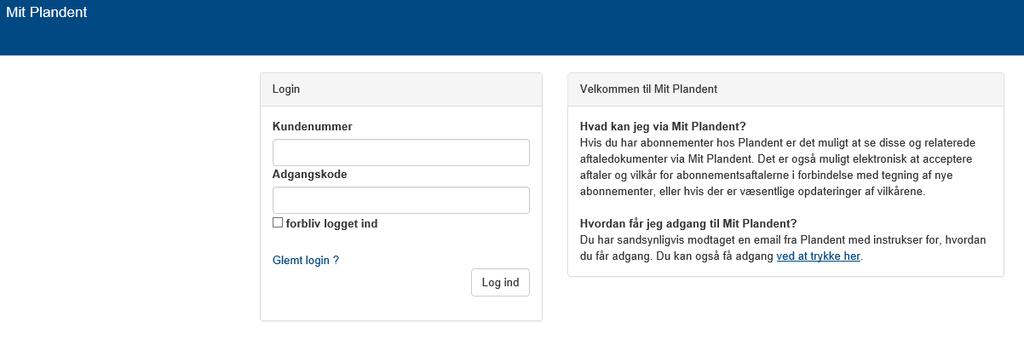
2 Hvad er Mit Plandent? Mit Plandent er en selvbetjeningsportal, der giver adgang til jeres abonnementsaftaler hos Plandent samt gældende vilkår og betingelser herunder databehandleraftalen, som vi jf. EU Persondataforordningen skal indgå med alle vores kunder. Fremover vil vi også oprette og sende nye abonnementsaftaler hos Plandent til elektronisk godkendelse via mit.plandent.dk. I vil til enhver tid kunne tilgå jeres aftaledokumenter ved at logge på Mit Plandent med jeres kundenummer og personlige adgangskode. Bemærk at det i første omgang kun er DentalSuite aftaler, som er tilgængelige på siden. Hvordan logger jeg ind på Mit Plandent? Du vil modtage en velkomstmail samt en mail med jeres kundenummer og personlige adgangskode, der giver dig adgang til siden. Se her eksempler på hvordan sådan nogle mails ser ud: Hej Den lille klinik I er nu oprettet på Plandents selvbetjeningsportal mit.plandent.dk. mit.plandent.dk giver adgang til jeres abonnementsaftaler hos Plandent. Dette omfatter også øvrige vilkår og betingelser, herunder databehandleraftalen, som vi jvf. EU persondataforordningen skal indgå med alle vores kunder. Derudover skal I fremadrettet foretage digitale godkendelser af udstedte aftaler via portalen. Næste mail I modtager, vil indeholde oplysninger vedrørende brugernavn og adgangskode for at få adgang til portalen. Har I spørgsmål vedrørende portalen, kan I kontakte os på [email protected] eller telefon Med venlig hilsen Plandent
3 I er nu oprettet i mit.plandent.dk Hej Den lille klinik I er nu oprettet på Plandents selvbetjeningsportal mit.plandent.dk. Få adgang til klinikkens aftaler med Plandent samt opdaterede vilkår og betingelser, herunder databehandleraftalen. Log ind på portalen og godkend digitalt jeres abonnementsaftaler. Databehandleraftalen finder I på sidste side af hver eneste abonnementsaftale. Login information: kundenummer: password: as4%hg Har I spørgsmål vedrørende portalen, kan I kontakte os på [email protected] eller telefon Med venlig hilsen Plandent 1) Klik på linket mit.plandent.dk 2) Login med det kundenummer og adgangskode, som er opgivet i den seneste , I har modtaget 3) Første gang du logger ind med ovenstående login information, bliver du bedt om at ændre adgangskode 4) Indtast her ny adgangskode den skal bestå af minimum 4 karakterer og må indeholde både tal, bogstaver og tegn. 5) Du er nu logget ind i Mit Plandent med dit nye personlige adgangskode
4 Hvad gør jeg, hvis jeg har glemt mit password? 1) Gå ind på mit.plandent.dk 2) Klik på glemt login? 3) Indtast dit Plandent kundenummer og klik på Send nyt login link 4) Du vil modtage en i stil med dette: 5) Klik på linket, og indtast ny adgangskode, som du fremadrettet skal bruge, når du logger ind på mit.plandent.dk. Bemærk at linket kun gælder i 2 dage.
5 Hvordan finder jeg vores aftaler? 1) Login med jeres kundenummer og adgangskode 2) Klik på aftaler til godkendelse 3) Klik på vis aftale, hvorefter en pdf fil åbnes. Bemærk at nogle browsere blokerer åbning af nye vinduer og derfor åbnes din PDF fil måske ikke automatisk tjek om den vises som fane i din browser. 4) Her finder du de vilkår som gør sig gældende for de enkelte aftaler. Bemærk at Databehandleraftalen er på sidste side af hver enkelt aftale.
6 5) Husk at godkende aftalen ved at taste navn i feltet navn på godkender og klik derefter på godkend knappen. 6) Du vil modtage en med bekræftelse på godkendelsen. 7) Herefter vil du til enhver tid kunne se dine aftaler under abonnementsaftaler på forsiden af mit.plandent.dk (og de kan printes ud ved behov) Hvor finder jeg Databehandleraftalen? 1) Login med jeres kundenummer og adgangskode 2) Klik på Abonnementsaftaler hvorefter en pdf fil åbnes. Bemærk at nogle browsere blokerer åbning af nye vinduer og derfor åbnes din PDF fil måske ikke automatisk tjek om den vises som fane i din browser.
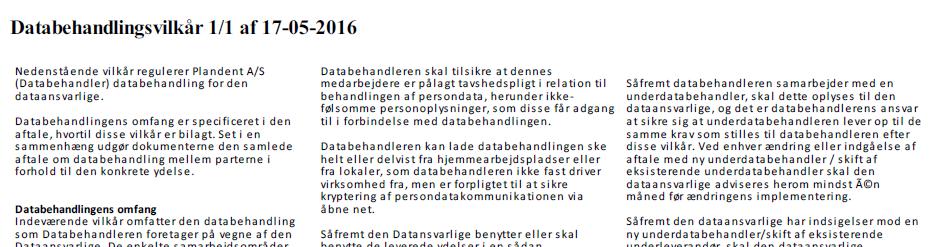
7 3) Databehandleraftalen finder du på sidste side af aftalen
Vejledning Patientportal
 Vejledning Patientportal side 1 af 6 Indhold Patientportalen... 3 Hvordan finder jeg Patientportalen?... 3 Hvad kan jeg fra Patientportalens forside?... 3 Opret bruger på Patientportalen... 4 Hvordan opretter
Vejledning Patientportal
 Vejledning Patientportal side 1 af 6 Indhold Patientportalen... 3 Hvordan finder jeg Patientportalen?... 3 Hvad kan jeg fra Patientportalens forside?... 3 Opret bruger på Patientportalen... 4 Hvordan opretter
Vejledning til brug af Y s Men s klubintranet administrator guide
 Vejledning til brug af Y s Men s klubintranet administrator guide Systemet tilbyder klubberne i Y s Men Danmark at have et sted hvor de kan dele filer f.eks. Word, pdf, billeder mv. mellem de medlemmer
Brugervejledning - Kundeportal kiropraktor
 Brugervejledning - Kundeportal kiropraktor Login til kundeportalen 1. Åbn din internet browser 2. Gå til det link du fik tilsendt fra IKAS http://www.ikas.dk/kundeportal 3. Indtast dit Brugernavn og din
Login-vejledning til Falck MyCare
 Login-vejledning til Falck MyCare På grund af den nye persondataforordning (GDPR) om beskyttelse af personfølsomme oplysninger, har vi i Falck Healthcare opgraderet vores bookingsystem Falck MyCare til
Brugervejledning - Kundeportal - Fysioterapipraksis
 Brugervejledning - Kundeportal - Fysioterapipraksis Login til kundeportalen Tip! Det kan være en god ide at kopiere dit brugernavn og adgangskode fra den tilsendte e- mail. Der er udarbejdet en video omkring,
Online-timeseddelregistrering
 Online-timeseddelregistrering Denne vejledning giver dig et overblik over, hvordan du kommer i gang med at foretage registrering af dine timesedler i vores online-tidsregistreringssystem, som hedder AXP.
Guide til oprettelse og håndtering af incidents via ServiceDeskportalen hos EG Data Inform A/S
 Guide til oprettelse og håndtering af incidents via ServiceDeskportalen hos Dusager 4 8200 Århus N Guide til oprettelse og håndtering af incidents via ServiceDeskPortalen hos INDHOLD Login på ServiceDeskPortalen...
Use cases... 2. Log ind procedurer... 2. Generelt Du oprettes i Kitos... 2. Generelt Log på Kitos... 3
 USE CASES INDHOLDSFORTEGNELSE Use cases... 2 Log ind procedurer... 2 Generelt Du oprettes i Kitos... 2 Generelt Log på Kitos... 3 Generelt Hvis bruger har glemt sit password... 5 Generelt Dit link i oprettelsesmailen
1. Log ind Glemt adgangskode? Ændre sprog Dashboard = Forsiden... 7
 Indholdsfortegnelse 1. Log ind... 2 2. Glemt adgangskode?... 3 3. Ændre sprog... 6 4. Dashboard = Forsiden... 7 Side 1 af 8 IndFak er opdateret så du igen kan anvende alle typer anbefalede browsere: Internet
ExtraNet. Sider beskyttet med kodeord i OLO
 ExtraNet Sider beskyttet med kodeord i OLO Side 1 af 16 For brugeren af din hjemmeside Fra forsiden kan du indsætte en knap, som henviser til en side, som kræver en kode. Side 2 af 16 Login er nødvendigt
Instruktionsmanual Indholdsfortegnelse. Adgang og jeg har glemt mit password
 Instruktionsmanual www.workplus.dk Indholdsfortegnelse Side 1. Side 2. Side 3-20 Indholdsfortegnelse Adgang og jeg har glemt mit password Togbillet Version 1.0 2. juli 2013 Adgang og jeg har glemt mit
For at logge ind, skal du indtaste dit brugernavn eller din email-adresse, samt din adgangskode.
 PENSAB Introduktion til PENSAB systemet Log-ind Det første du møder i PENSAB systemet er log-ind vinduet. For at logge ind, skal du indtaste dit brugernavn eller din email-adresse, samt din adgangskode.
ESS Portal. Brugermanual Klager
 ESS Portal Brugermanual Klager 22. februar 2016 Version 3 Indhold Indledning...3 Login Klager...4 Login med NemID... 4 Login med brugernavn/password... 4 Sagsoversigt...5 Sagsbilledet...5 Upload dokumenter...
Adgang til det digitale ansøgningssystem (DANS)
 Adgang til det digitale ansøgningssystem (DANS) Du finder ansøgningssystemet via linket på siden: http://kandidat.au.dk/optagelse/ansoegning/ Login foregår via WAYF (Where-Are-You-From). På ansøgningssystemets
LDD.DK EXTRANET. Opret forbindelse, login ændring af brugernavn og kode. LANDSORGANISATIONEN DANSKE DAGINSTITUTIONER Hejrevang 11 3450 Allerød
 LDD.DK EXTRANET Opret forbindelse, login ændring af brugernavn og kode INDHOLDSFORTEGNELSE SIDE NR. Indholdfortegnelse... 2 Forord... 3 Krav til pc og bruger for at kunne oprette forbindelse... 4 Oprettelse
Overfør filer til Office 365 - online
 Introduktion til Office 365 online portal Office 365 er det nye system som vi overgår til efter sommerferien (skole året 2014-2015). Alle får pr. automatik tildelt en konto når de starter på Hjørring Gymnasium
Elevplan vejledning 2013
 Elevplan vejledning 2013 Indhold Sådan logger du på:... 1 Sådan indtaster du dit mobilnummer og ændre din mailadresse:... 2 Fraværsbesked sendt fra startsiden... 3 Fraværsbesked sendt fra skemaet... 4
VEJLEDNING TIL SELVBETJENING - REGISTRERING AF SERVICEBESØG
 1/9 VEJLEDNING TIL SELVBETJENING - REGISTRERING AF SERVICEBESØG Energinet Tonne Kjærsvej 65 DK-7000 Fredericia +45 70 10 22 44 [email protected] VAT no. 28 98 06 71 Dato: 26/4 2017 HAH Indholdsfortegnelse
DI Online løsning: Quick guide til oprettelse af oprindelsescertifikater
 DI Online løsning: Quick guide til oprettelse af oprindelsescertifikater Dette dokument er en introduktion til Dansk Industris online løsning til oprettelse og bestilling af oprindelsescertifikater. Dokumentet
1 Quick Guide: GynZone Licens Administrator på
 1 Quick Guide: GynZone Licens Administrator på www.gynzone.dk VELKOMMEN SOM ADMINISTATOR AF LICENSER PÅ JERES INSTITUTION J 1: Du modtager en aktiveringsmail fra GynZone med et link til at logge ind. Når
Brugermanual. for Bygningsstyrelsens serviceportal
 Brugermanual for Bygningsstyrelsens serviceportal Hvordan får jeg tilsendt login-oplysninger? Du skal bede din kollega, som allerede har login, om at oprette en anmodning på Serviceportalen om, at du skal
Adgang til det digitale ansøgningssystem (DANS)
 Adgang til det digitale ansøgningssystem (DANS) Du finder ansøgningssystemet via linket på siden: http://kandidat.au.dk/optagelse/ansoegning/. Her skal du vælge punktet Sådan søger du og klikke på: Login
Quick guide EG Clinea Patientportalen
 Quick guide side af 8 hvordan åbner jeg den?. Åbn fra din læges hjemmeside. Klik på Receptfornyelse, Tidsbestilling eller E-Konsultation (). Der kan være andre links fra hjemmesiden, som åbner EG Clinea
Ansøgeren klikker på søg videregående uddannelse
 1 Ansøgeren klikker på søg videregående uddannelse 2 Forsiden af KOT ansøgersiden. Her har ansøgeren de fire muligheder 1. Ansøg med login. Ansøgeren kan logge på med sit NemID og udfylde og sende sin
Selvbetjeningsportalen
 På selvbetjeningsportalen er der mulighed for at blokere for internet adgang til eleverne en time eller flere timer. Vær opmærksom på at eleverne kan være delt på andre hold og du derved kan blokere for
Kontaktpersoner. Indhold
 Kontaktpersoner Alle, der skal have adgang til lederportalen, skal oprettes som kontaktpersoner. Dvs. ledere, institutledere og andre, der skal have adgang til at logge ind på lederportalen og tilgå relevante
Quick guide til oprettelse af Oprindelsescertifikater
 Quick guide til oprettelse af Oprindelsescertifikater Dette dokument er en introduktion til Dansk Erhvervs online løsning til oprettelse og bestilling af Oprindelsescertifikater. Dokumentet indeholder
cpos Online Quickguide Version Sct. Norberts Skole https://sctnorberts.cposonline.dk/
 cpos Online Quickguide Version 1.1.8 Sct. Norberts Skole https://sctnorberts.cposonline.dk/ SÅDAN OPRETTER DU EN BRUGER... 3 SÅDAN LOGGER DU IND... 5 SÅDAN INDBETALER DU PENGE PÅ ET KANTINEKORT... 6 SÅDAN
Overfør filer til Office 365 - online
 Introduktion til Office 365 online portal Office 365 er det nye system som vi overgår til efter sommerferien (skole året 2014-2015). Alle får pr. automatik tildelt en konto når de starter på Hjørring Gymnasium
VEJLEDNING TIL SELVBETJENING - FIND DINE AFREGNINGSBILAG
 1/5 Energinet.dk Tonne Kjærsvej 65 DK-7000 Fredericia VEJLEDNING TIL SELVBETJENING - FIND DINE AFREGNINGSBILAG +45 70 10 22 44 [email protected] Vat-nr. 28 98 06 71 Dato: 30/5 2017 Indhold 1. Før du går
Vejledning - indberetning til PensionDanmark Sundhedsordning
 Vejledning - indberetning til PensionDanmark Sundhedsordning Indhold Generelt om indberetning til sundhedsordning 1 Adgang til indberetningsløsningen 1 Indberetning af medarbejdere 2 Bekræftelse af indberetning
VDI Manual v. 5 Indhold
 VDI Manual v. 5 Indhold VDI Manual v. 5... 1 VDI Windows 7 Manual... 2 VDI Windows xp Manual... 3 Andre Browsere Manual... 4 VDI Andoid Manuel opsætning af Citrix Reciever... 6 Automatisk opsætning af
Brugervejledning. Aftalesystemet
 Brugervejledning Aftalesystemet Revideret den 01.08.2013 Indholdsfortegnelse 1. Hvordan logger jeg på?... 2 1.1 Login... 2 1.2 Startside... 2 1.3 Brugernavn og Kodeord... 2 1.4 Glemt kodeord... 2 1.5 Skift
Brugervejledning i ændring af login-oplysninger i CO 2 -kvoteregisteret
 Brugervejledning i ændring af login-oplysninger i CO 2 -kvoteregisteret Version april 2017 Denne brugervejledning er med det nye EU Login (version 8.08) 1 Brugervejledningen er kun en vejledning i at benytte
Kære bestyrelsesmedlem
 Kære bestyrelsesmedlem Denne vejledning fortæller hvordan du får adgang til din bestyrelses Digitale Bestyrelsesrum. Den fortæller: hvordan du logger på første gang og får registreret dig som bruger af
Søgning i Betalingsservice arkiv
 Søgning i Betalingsservice arkiv Indhold Log på... Søgebilledet... Søgeresultater... 4 Se flere regninger til samme kunde... 4 Finde Kunde... 5 Søgeresultater fra kundenummersøgningen... 6 Søgning i Betalingsservice
Brugervejledning til udfyldelse og udstedelse af Europass Mobilitetsbevis i Europass Mobilitetsdatabasen
 Brugervejledning til udfyldelse og udstedelse af Europass Mobilitetsbevis i Europass Mobilitetsdatabasen Europass Mobilitetsbevis skal udfyldes og udstedes i mobilitetsdatabasen: http://mobilitet.europass.dk/.
Gør det selv. Vejledning. Skift adgangskode til Norddjurs PC og Citrix fra Citrix IT-AFDELINGEN
 Af: Anders C. H. Pedersen E-mail: [email protected] Revideret: 12. november 2014 IT-AFDELINGEN Vejledning Gør det selv Skift adgangskode til Norddjurs PC og Citrix fra Citrix Norddjurs Kommune. Torvet
sådan gør du... [meld dig ledig]
![sådan gør du... [meld dig ledig]](/thumbs/22/1382792.jpg "sådan gør du... [meld dig ledig]") [jobsøgende] sådan gør du... [meld dig ledig] uden ydelse Meld dig ledig på Jobnet Uden ydelse Når du skal melde dig ledig, går du ind på forsiden af Jobnet.dk. Her er der to muligheder. 1. Er du allerede
[jobsøgende] sådan gør du... [meld dig ledig] uden ydelse Meld dig ledig på Jobnet Uden ydelse Når du skal melde dig ledig, går du ind på forsiden af Jobnet.dk. Her er der to muligheder. 1. Er du allerede
Installationsvejledning til softphone og app
 Installationsvejledning til softphone og app 1 VELKOMSTBESKED... 2 2 INSTALLATION AF SOFTPHONE VIA MAIL... 2 2.1 LOG PÅ DIN SOFTPHONE... 3 2.1.1 Sådan logger du på din Softphone med mobilnummer... 3 2.1.2
Office 365 Installation og aktivering på Mac
 Office 365 Installation og aktivering på Mac Først gå du ind på vores hjemmeside www.easyiq.dk, hvor vi nemt kan hente Office pakken. Klik oppe i øverste højre hjørne hvor der står Office 365. Herefter
Brugervejledning i aktivering og fornyelse af Passwords
 Brugervejledning i aktivering og fornyelse af Passwords Det fællesoffentlige partnerskab om Danmarks Miljøportal og digital forvaltning på miljøområdet Haraldsgade 53, 2. sal 2100 København Ø Tlf. 72 54
Energistyrelsens Tilskudsportal Vejledning for brugere
 Energistyrelsens Tilskudsportal Vejledning for brugere Version 1.05 juli 2010 1 Velkommen til Tilskudsportalen Energistyrelsens tilskudsportal giver mulighed for oprettelse af en elektronisk ansøgning
Aktivering af kodeord - når du har modtaget en systemmail
 Aktivering af kodeord - når du har modtaget en systemmail Danmarks Miljøportal Rentemestervej 8 2400 København NV Tlf. 72 54 54 54 CVR 29 776 938 EAN 5 798 000 871 007 [email protected] www.miljoeportal.dk
Vejledning til tilsynsledere vedr. brug af pc
 Vejledning til tilsynsledere vedr. brug af pc Indhold 1. Sådan logger du på den pc du har fået udleveret... 1 2. Sådan logger du på det trådløse netværk... 1 3. Sådan logger du på Digital eksamen med WAYF...
Vi skifter din adgangskode fordi en gennemgang har vist, at for mange adgangskoder ikke er stærke nok eller ikke har været skiftet længe.
 Kære bruger på TDC Erhvervs telefoni løsninger Du har sikkert fundet til siderne her, fordi du har hørt om, at vi udskifter din adgangskode til din TDC Telefoni løsning eller fordi du allerede har modtaget
Quick guide til Bording-online.dk
 Quick guide til Bording-online.dk www.bording-online.dk www.bording-online.dk Kom godt i gang med Bording-online.dk. Denne Quick Guide giver dig en hurtig introduktion til de mest anvendte funktioner,
Elektronisk udbudssystem Quick Guide. Tilbudsgiver
 Elektronisk udbudssystem Quick Guide Tilbudsgiver Indholdsfortegnelse 1. Introduktion... 3 1.1 Brugen af systemet:... 3 1.2 Proces ved deltagelse i udbud via en invitation... 3 2. Afgiv tilbud... 5 2.1
DE Online løsning: Quick guide til oprettelse af ATA Carnet
 DE Online løsning: Quick guide til oprettelse af ATA Carnet Dette dokument er en introduktion til Dansk Erhvervs online løsning til oprettelse og bestilling af ATA Carnet. Dokumentet indeholder en overordnet
SMVdanmark online løsning: Guide til oprettelse af oprindelsescertifikater
 SMVdanmark online løsning: Guide til oprettelse af oprindelsescertifikater Dette dokument er en introduktion til SMVdanmarks online løsning til oprettelse og bestilling af oprindelsescertifikater. Dokumentet
Nykredit Expense Manager
 Nykredit Expense Manager Miniguide - kom godt i gang Del 1 Information til brugere af app en Del 2 Information til den økonomiansvarlige Marts 2018 Hvad indeholder NEM? Brugervenlig oversigt over dine
DI Online løsning: Quick guide til oprettelse af ATA Carnet
 DI Online løsning: Quick guide til oprettelse af ATA Carnet Dette dokument er en introduktion til Dansk Industris online løsning til oprettelse og bestilling af ATA Carnet. Dokumentet indeholder en overordnet
Conventus og SFGIF Hvordan opretter jeg en ny træner?
 Kaj Heydt 18-09- INDHOLDSFORTEGNELSE LOG IND I CONVENTUS... 3 TRÆNEREN ER OPRETTET I CONVENTUS MEN HAR INGEN RETTIGHEDER... 4 TRÆNEREN ER IKKE OPRETTET I CONVENTUS... 10 TRÆNEREN KNYTTES / FJERNES FRA
ITSprint. Sådan printer du vha. print.supportcenter.dk 13-02-2014 ITS
 ITSprint Sådan printer du vha. print.supportcenter.dk Denne vejledning beskriver hvordan du kan printe vha. print.supportcenter.dk fra computere og mobile enheder såsom tablets (fx ipads) og smartphones
DE Online løsning: Quick guide til oprettelse af ATA Carnet
 DE Online løsning: Quick guide til oprettelse af ATA Carnet Dette dokument er en introduktion til Dansk Erhvervs online løsning til oprettelse og bestilling af ATA Carnet. Dokumentet indeholder en overordnet
UMS - VUC STORSTRØMS SELVBETJENING
 UMS - VUC STORSTRØMS SELVBETJENING Table of Contents Om UMS... 3 Hvornår skal du bruge UMS?... 4 Start og log på UMS... 5 Start og log på UMS... 6 Funktionerne i UMS... 9 Søgning/Søgefunktion (Kun for
Sundhedsdatastyrelsens Elektroniske Indberetningssystem (SEI)
 Sundhedsdatastyrelsens Elektroniske Indberetningssystem (SEI) Vejledning til indberetning via Citrix løsning for MAC/OS X brugere Bestilling af bruger til Citrix For at kunne logge på Citrix systemet skal
CPOS Borgerportal. Quickguide
 CPOS Borgerportal Quickguide Version 1.1.8 Cheval Blanc Bygningsstyrelsen og Konkurrence- og forbrugerstyrelsen https://1351.cposonline.dk/ SÅDAN LOGGER DU IND... 3 SÅDAN INDBETALER DU PENGE PÅ ET KANTINEKORT...
09/03 2009 Version 1.4 Side 1 af 37
 Login til DJAS Gå ind på adressen http://www.djas.dk I feltet Brugernavn skrives den e-mail adresse som brugeren er registeret med i systemet. I feltet Password skrives brugerens adgangskode. Ved at sætte
1 Sælgeroplysningsskema Bygningssagkyndig udfylder...2
 Vejledning for det elektroniske sælgeroplysningsskema (ver. 1. 01-09-2016) Indholdsfortegnelse 1 Sælgeroplysningsskema... 2 1.1 Bygningssagkyndig udfylder...2 1.1.1 Sælger kan svare på alle spørgsmål...
EU-Supply. Elektronisk udbudssystem Quick Guide. Leverandør
 EU-Supply Elektronisk udbudssystem Quick Guide Leverandør Indholdsfortegnelse 1. Introduktion... 3 1.1 Brugen af systemet:... 3 1.2 Proces ved deltagelse i udbud via en offentliggjort annonce... 4 2. Svar
Gå ind på forsiden til hjemmesiden. Skriv typo3 i adresselinjen og tryk på retur.
 Adgang til Back-end Gå ind på forsiden til hjemmesiden. Skriv typo3 i adresselinjen og tryk på retur. typo3 Skriv herefter brugernavn og adgangskode i de respektive felter og klik på Login Den følgende
cpos Online Quickguide Version Diakonissestiftelsen
 cpos Online Quickguide Version 1.1.2 Diakonissestiftelsen https://diakonissestiftelsen.cposonline.dk/ SÅDAN LOGGER DU IND... 3 SÅDAN INDBETALER DU PENGE PÅ ET KANTINEKORT... 4 SÅDAN OPRETTER DU AUTOMATISK
Arvid Nilsson Webshop Adgang til webshoppen
 Arvid Nilsson Webshop Adgang til webshoppen Du finder webshoppen ved at gå ind på www.arvidnilsson.com og vælge dit lokale sprog. I topmenuens højre side finder du knappen WEBSHOP, som du klikker på -
Guide til Online tidsbestilling - en del af eportalen Revideret 26-06-2012
 Guide til Online tidsbestilling - en del af eportalen Revideret 26-06-2012 Indledning Med online tidsbestillingsmoduelt i Xdont, åbnes der for CGM s e-portal - kaldet Nembehandling.dk. Dette sted vil være
Vejledning Interbook. Find en forening Foreningsoplysninger
 Vejledning Interbook Find en forening Foreningsoplysninger 1 Indholdsfortegnelse Her finder du Interbook... 3 Login... 3 Brugernavn og kodeord... 3 Glemt kodeord... 4 Skift kodeord... 4 Foreningsregister-
Planner4You: Pixi-guide
 1 Indholdsfortegnelse Klik på en overskrift for at hoppe til det kapitel, du gerne vil læse. Indledning... 3 Forsiden... 4 Menulinjen... 4 Notifikationer... 5 Sagsaktiviteter... 6 Journal... 7 Journalen...
Sundhedsstyrelsens Elektroniske Indberetningssystem (SEI) Vejledning til indberetning via Citrix-løsning
 Sundhedsstyrelsens Elektroniske Indberetningssystem (SEI) Vejledning til indberetning via Citrix-løsning Indholdsfortegnelse Indledning... 3 Systemkrav... 4 Installation af Citrix-klient... 5 Tilpasning
HJEMMESIDE Brugervejledning
 HJEMMESIDE Brugervejledning Antalis DK Her får du Antalis, Europas førende distributør af papir, emballageløsninger og medier til visuel kommunikation, brugervejledning til vores hjemmeside. «Just Click
Nets - Medarbejder Signatur
 Nets - Medarbejder Signatur Nets Direkte Kommunikation Nøgle Bestilling Version: 2.1, Oktober 2013 Continia Software a/s Hjulmagervej 55 DK-9000 Aalborg Denmark Tel. +45 82 30 50 00 Support mail: [email protected]
cpos Online Quickguide Version Sct. Ibs skole https://sctibs.cposonline.dk/
 cpos Online Quickguide Version 1.0.9 Sct. Ibs skole https://sctibs.cposonline.dk/ SÅDAN OPRETTER DU EN BRUGER... 3 SÅDAN LOGGER DU IND... 5 SÅDAN TILKNYTTER DU EN RELATION TIL DIN KONTO (ADMINISTRER FLERE
Vejledning til skoletjenesten.dk for institutioner
 Vejledning til skoletjenesten.dk for institutioner Indhold Login: Hvordan logger man ind på sin institutions side? (2 steps)... 2 Om -siden: Hvordan udfylder man sin pædagogiske profiltekst (7 steps)...
cpos Online Quickguide Version NKT https://nkt.cposonline.dk/
 cpos Online Quickguide Version 1.1.3 NKT https://nkt.cposonline.dk/ SÅDAN LOGGER DU IND... 3 SÅDAN SKIFTER DU ADGANGSKODE... 4 SÅDAN INDBETALER DU PENGE PÅ ET KANTINEKORT... 5 SÅDAN OPRETTER DU AUTOMATISK