
Hjælp til egne analyser i WebReq
|
|
|
- Flemming Hedegaard
- 10 år siden
- Visninger:
Transkript
1 INDHOLD Hjælp til egne analyser i WebReq Lægens egne analyser 01 Introduktion 02 Oprettelse af egen analyse 04 Forklaring til felterne i analyseoplysninger 05 Redigere egne analyser 06 Sletning af egen analyse Hjælp 07 Hvor findes WebReq manualen 08 Hvor kan man få hjælp
2

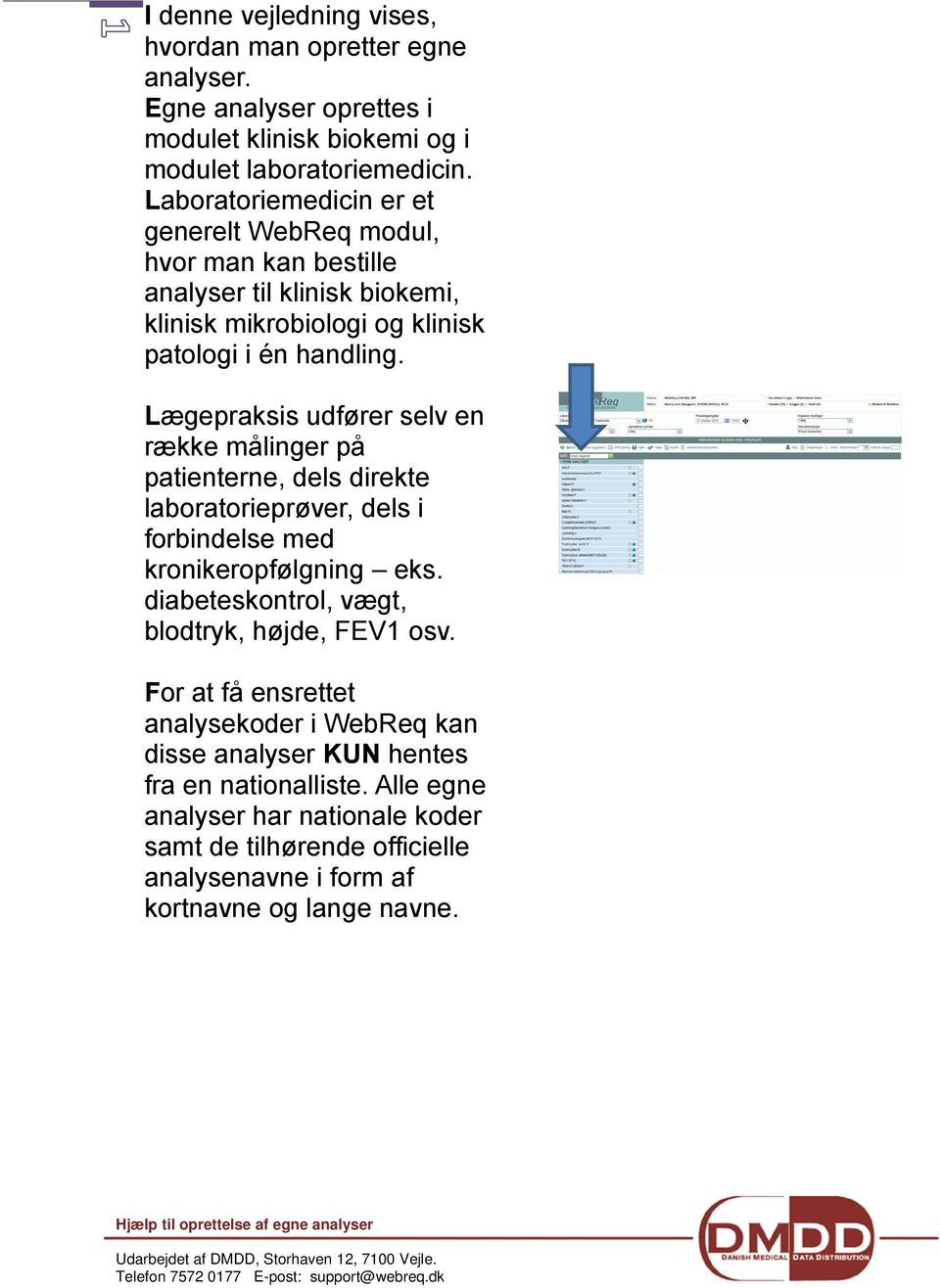
3 I denne vejledning vises, hvordan man opretter egne analyser. Egne analyser oprettes i modulet klinisk biokemi og i modulet laboratoriemedicin. Laboratoriemedicin er et generelt WebReq modul, hvor man kan bestille analyser til klinisk biokemi, klinisk mikrobiologi og klinisk patologi i én handling. Lægepraksis udfører selv en række målinger på patienterne, dels direkte laboratorieprøver, dels i forbindelse med kronikeropfølgning eks. diabeteskontrol, vægt, blodtryk, højde, FEV1 osv. For at få ensrettet analysekoder i WebReq kan disse analyser KUN hentes fra en nationalliste. Alle egne analyser har nationale koder samt de tilhørende officielle analysenavne i form af kortnavne og lange navne.
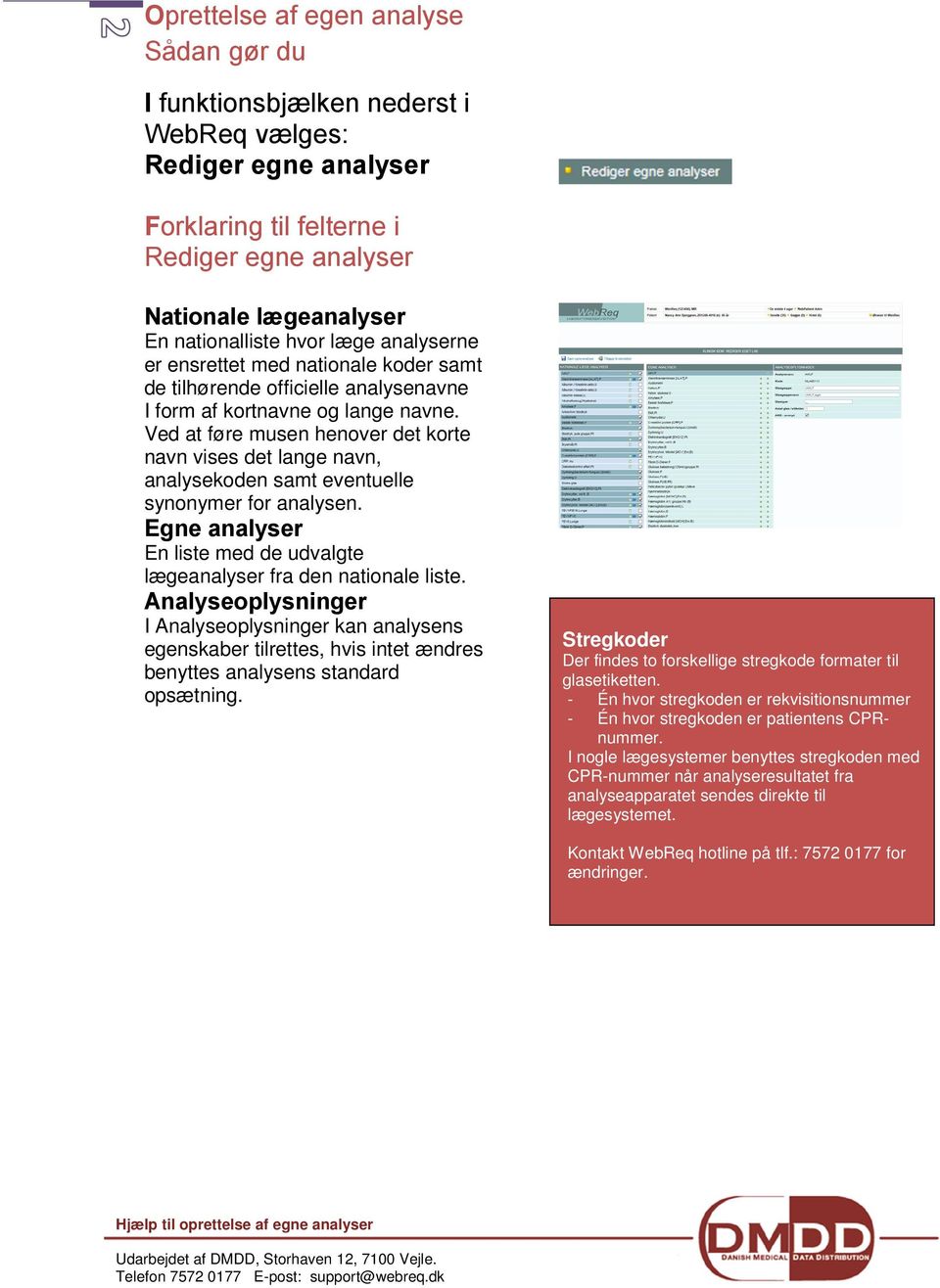
4 Oprettelse af egen analyse Sådan gør du I funktionsbjælken nederst i WebReq vælges: Rediger egne analyser Forklaring til felterne i Rediger egne analyser Nationale lægeanalyser En nationalliste hvor læge analyserne er ensrettet med nationale koder samt de tilhørende officielle analysenavne I form af kortnavne og lange navne. Ved at føre musen henover det korte navn vises det lange navn, analysekoden samt eventuelle synonymer for analysen. Egne analyser En liste med de udvalgte lægeanalyser fra den nationale liste. Analyseoplysninger I Analyseoplysninger kan analysens egenskaber tilrettes, hvis intet ændres benyttes analysens standard opsætning. Stregkoder Der findes to forskellige stregkode formater til glasetiketten. - Én hvor stregkoden er rekvisitionsnummer - Én hvor stregkoden er patientens CPRnummer. I nogle lægesystemer benyttes stregkoden med CPR-nummer når analyseresultatet fra analyseapparatet sendes direkte til lægesystemet. Kontakt WebReq hotline på tlf.: for ændringer.
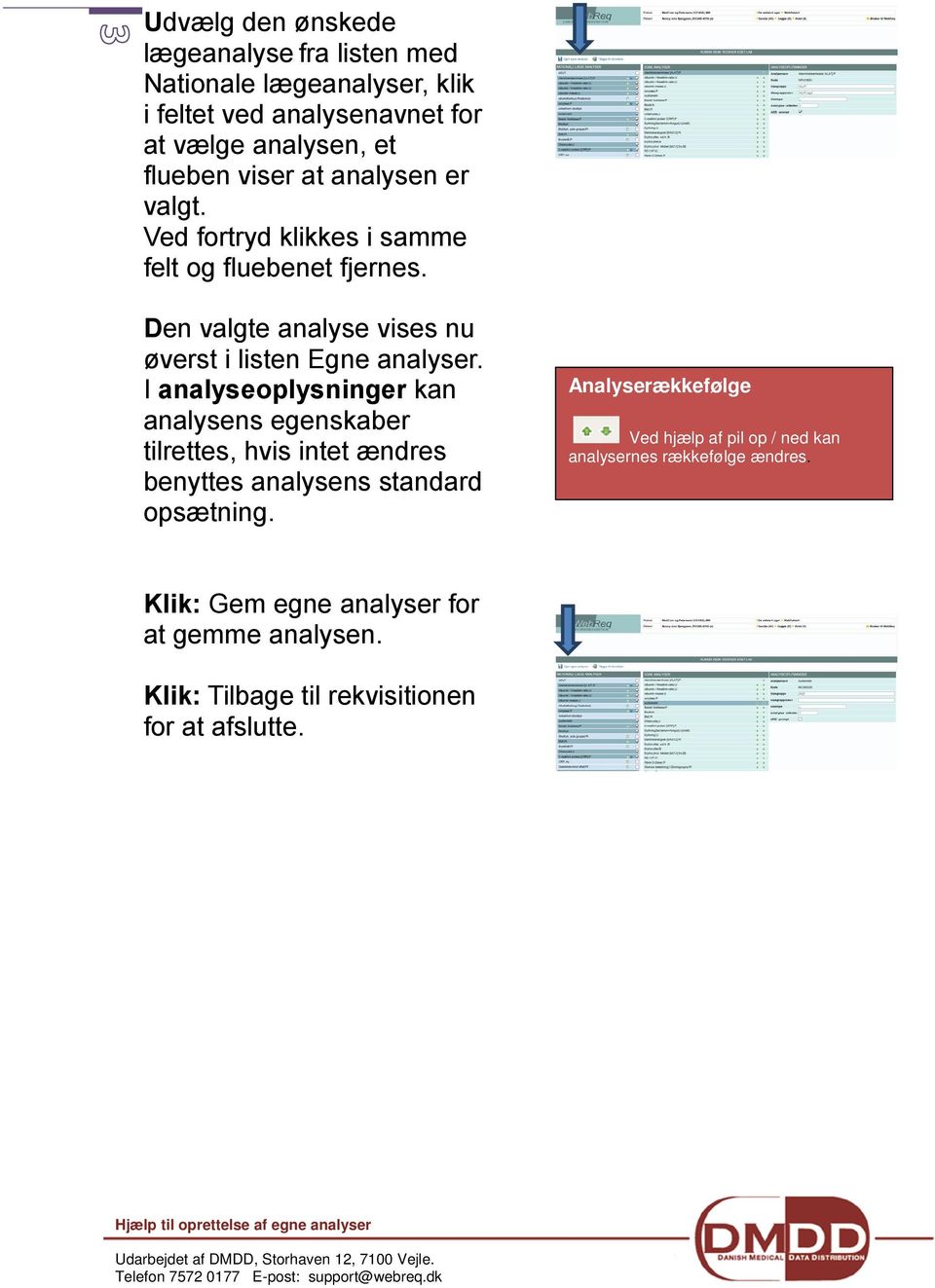
5 Udvælg den ønskede lægeanalyse fra listen med Nationale lægeanalyser, klik i feltet ved analysenavnet for at vælge analysen, et flueben viser at analysen er valgt. Ved fortryd klikkes i samme felt og fluebenet fjernes. Den valgte analyse vises nu øverst i listen Egne analyser. I analyseoplysninger kan analysens egenskaber tilrettes, hvis intet ændres benyttes analysens standard opsætning. Analyserækkefølge Ved hjælp af pil op / ned kan analysernes rækkefølge ændres. Klik: Gem egne analyser for at gemme analysen. Klik: Tilbage til rekvisitionen for at afslutte.
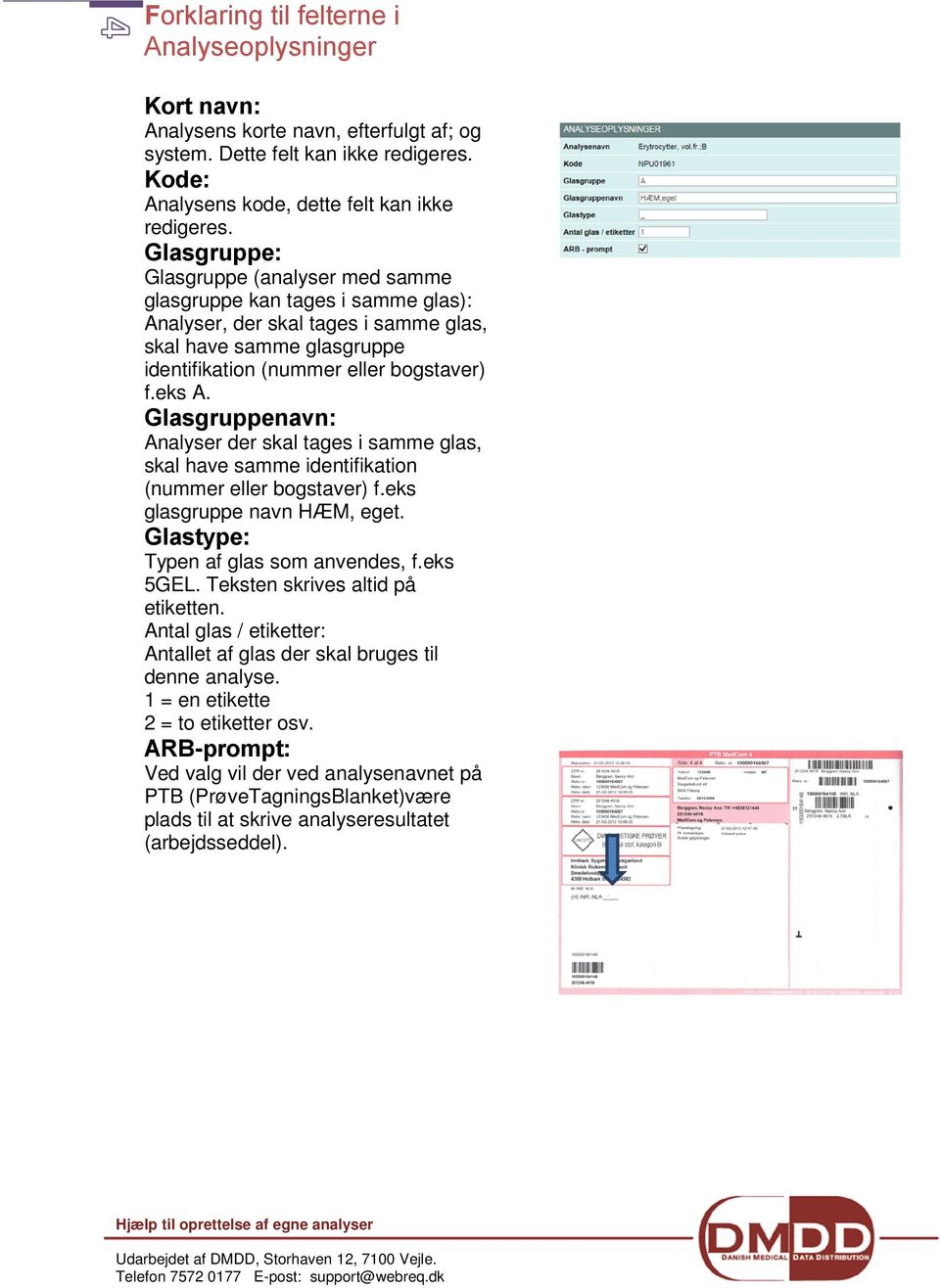
6 Forklaring til felterne i Analyseoplysninger Kort navn: Analysens korte navn, efterfulgt af; og system. Dette felt kan ikke redigeres. Kode: Analysens kode, dette felt kan ikke redigeres. Glasgruppe: Glasgruppe (analyser med samme glasgruppe kan tages i samme glas): Analyser, der skal tages i samme glas, skal have samme glasgruppe identifikation (nummer eller bogstaver) f.eks A. Glasgruppenavn: Analyser der skal tages i samme glas, skal have samme identifikation (nummer eller bogstaver) f.eks glasgruppe navn HÆM, eget. Glastype: Typen af glas som anvendes, f.eks 5GEL. Teksten skrives altid på etiketten. Antal glas / etiketter: Antallet af glas der skal bruges til denne analyse. 1 = en etikette 2 = to etiketter osv. ARB-prompt: Ved valg vil der ved analysenavnet på PTB (PrøveTagningsBlanket)være plads til at skrive analyseresultatet (arbejdsseddel).
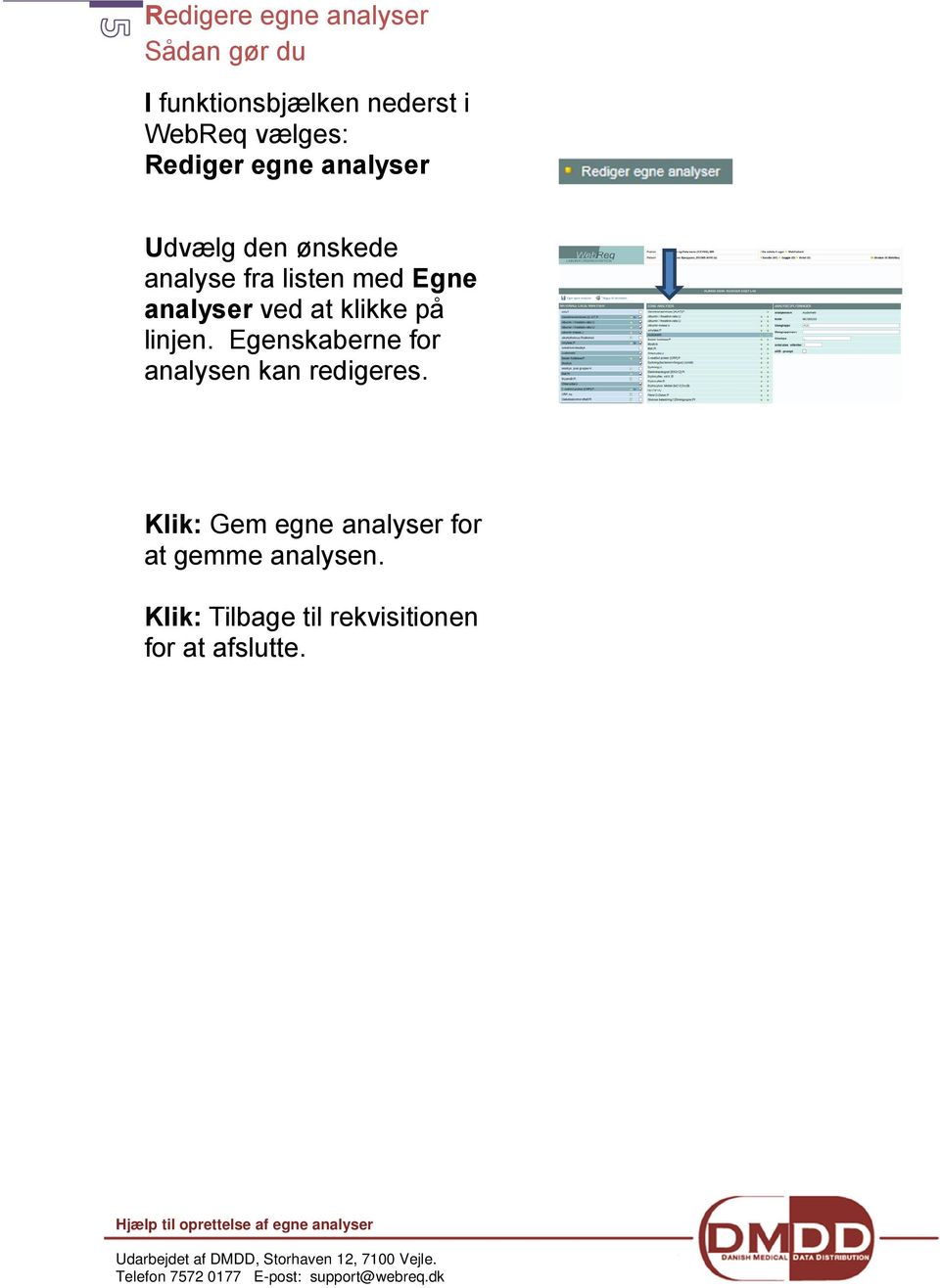
7 Redigere egne analyser Sådan gør du I funktionsbjælken nederst i WebReq vælges: Rediger egne analyser Udvælg den ønskede analyse fra listen med Egne analyser ved at klikke på linjen. Egenskaberne for analysen kan redigeres. Klik: Gem egne analyser for at gemme analysen. Klik: Tilbage til rekvisitionen for at afslutte.
8 Sletning af egen analyser Sådan gør du I funktionsbjælken nederst i WebReq vælges: Rediger egne analyser Udvælg den analyse fra listen med Nationale lægeanalyser der ønskes slettet fra listen med egne analyser. Vælg Ja i næste dialogboks, for at gennemføre handlingen. Ved fortryd af handlingen klik Nej. Klik: Gem egne analyser for at gemme analysen. Klik: Tilbage til rekvisitionen for at afslutte.

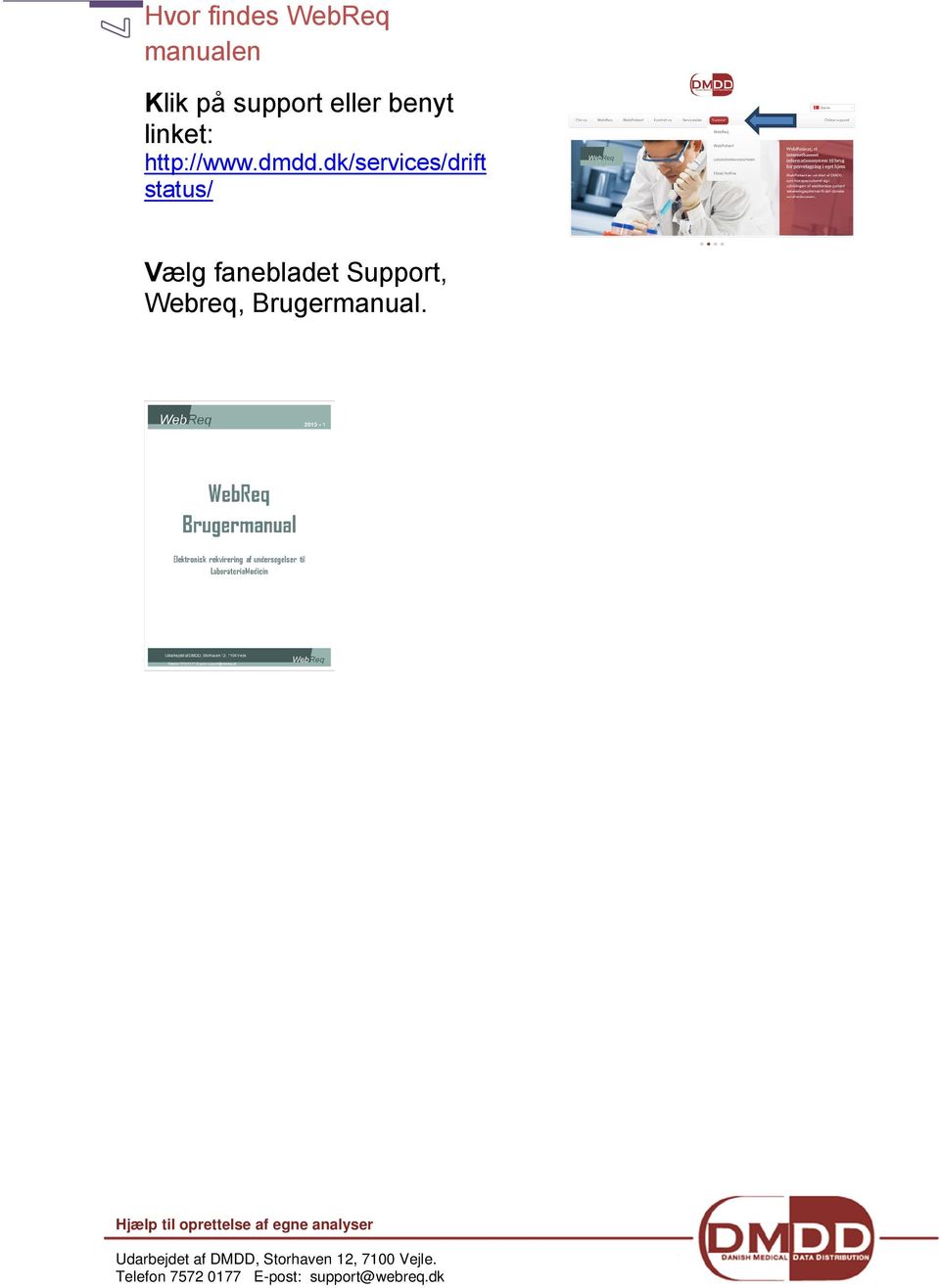
9 Hvor findes WebReq manualen Klik på support eller benyt linket: status/ Vælg fanebladet Support, Webreq, Brugermanual.
10 Hvor kan man få hjælp Ved generelle spørgsmål, hjælp til funktioner eller betjeningsvejledninger. Klik på support funktionen nederst i WebReq eller benyt linket: Ved driftsproblemer kontakt WebReq hotline Tlf.: Mandag torsdag Fredag status/ Mangler der analyser, du plejer at rekvirere, eller foreslås glas, du ikke har: Ring til dit laboratorium oplysninger findes på ninger_servicesite/folder_profil er.pdf Denne folder kan hentes fra WebReq hjemmeside under fanebladet Support, WebReq, Vejledning til oprettelse af egne analyser.
Hjælp til profiler i WebReq
 INDHOLD Hjælp til profiler i WebReq Klinisk biokemi 01 Introduktion 02 Oprettelse af klinik profiler 04 Redigering af klinik profiler 05 Tilføjelse af analyser til klinik profiler 06 Fjernelse af analyser
Hjælp til profiler i WebReq
 INDHOLD Hjælp til profiler i WebReq Klinisk biokemi 01 Introduktion 02 Oprettelse af klinik profiler 04 Redigering af klinik profiler 05 Tilføjelse af analyser til klinik profiler 06 Fjernelse af analyser
Hjælp til WebPatient INDHOLD
 INDHOLD Hjælp til WebPatient WebPatient 02 Introduktion 03 Bestilling af hjemmemålinger 04 Gennemgang af funktionen WebPatient 05 Patientdelen 06 Vægtkontrolskema 07 Hjemmeblodtrykskema Hjælp 08 Hvor findes
Hjælp til WebPatient INDHOLD
 INDHOLD Hjælp til WebPatient Webpatient 01 Introduktion 02 Bestilling af hjemmemåling 03 Gennemgang af funktionen WebPatient 04 Gennemgang af patientdelen 05 Vægtkontrolskema 06 Hjemmeblodtrykskema 07
Hjælp til WebPatient INDHOLD
 INDHOLD Hjælp til WebPatient WebPatient 02 Introduktion 03 Bestilling af hjemmemålinger 04 Gennemgang af funktionen WebPatient 05 Patientdelen 06 Vægtkontrolskema 07 Hjemmeblodtrykskema 08 Blodsukkerprofil
Hjælp til WebQuality i WebReq
 INDHOLD Hjælp til WebQuality i WebReq WEBQUALITY 02 Indledning 03 Åbning af WebQuality 04 Bestilling af analyser 05 Indsendelse af prøvemateriale Hjælp 07 Hvor findes WebReq manualen 08 Hvor kan man få
WebReq. Vejledning i rekvirering af mikrobiologiske prøver.
 Indledning. WebReq Denne vejledning gælder for rekvirering hos Klinisk Mikrobiologisk afdeling på Hvidovre Hospital, Region Hovedstaden. Vejledningen er et uddrag af WebReq brugermanual, Juni 2011. Manualen
Hjælp til profiler i WebReq
 Hjælp til profiler i WebReq Brugervejledning 2017 Indhold 1. Forord... 2 2. Gennemgang af klinik profiler... 3 2.1 Klinik profiler... 3 2.2 Oprettelse af klinik profiler... 4 2.3 Profil oplysninger...
Laboratoriesvar på Sundhed.dk
 Laboratoriesvar på Sundhed.dk Brugermanual 2018 Dansk Medicinsk Data Distribution Indhold 1. Hvad er Laboratoriesvarportalen en kort beskrivelse... 2 1.1 Få adgang til Laboratoriesvarportalen... 3 1.2
Se laboratoriesvar på. Laboratoriesvarportalen
 Laboratoriesvarportalen februar 2012 September 2011 Brugermanual Se laboratoriesvar på Laboratoriesvarportalen Fra lægesystemet: Klik på din: Labsvar - sundhed.dk knap eller tilsvarende. Fra WebReq : Klik
Laboratorierekvisition 2012-1. WebReq Brugermanual. Elektronisk rekvirering af undersøgelser til LaboratorieMedicin
 Laboratorierekvisition 2012-1 WebReq Brugermanual Elektronisk rekvirering af undersøgelser til LaboratorieMedicin Indhold 1. HVAD ER WEBREQ EN KORT BESKRIVELSE... 5 2. DE FIRE FORSKELLIGE MODULER... 6
Laboratoriesvarportalen. September 2015 September 2011. Brugermanual
 Laboratoriesvarportalen September 2015 September 2011 Brugermanual Indholdsfortegnelse: 1. HVAD ER LABORATORIESVARPORTALEN EN KORT BESKRIVELSE... 3 2. FÅ ADGANG TIL LABORATORIESVARPORTALEN... 4 2.1 VÆLG
Laboratoriesvarportalen
 Laboratoriesvarportalen Brugermanual 2017 Indhold 1. Hvad er Laboratoriesvarportalen en kort beskrivelse... 2 1.1 Få adgang til Laboratoriesvarportalen... 3 2. Vælg ønskede svarlaboratorier... 4 3. Gennemgang
Vejledning til WebReq for Speciallæger.
 Vejledning til WebReq for Speciallæger. INDHOLDSFORTEGNELSE: 1. Indholdsfortegnelse side 1 2. Patientdata og valg af rekvisitionstype side 2 3. Listevisning side 3 4. Normalvisning side 4 5. Søgning efter
Laboratorierekvisition 2013-1. WebReq Brugermanual. Elektronisk rekvirering af undersøgelser til LaboratorieMedicin
 Laboratorierekvisition 2013-1 WebReq Brugermanual Elektronisk rekvirering af undersøgelser til LaboratorieMedicin Indhold 1. HVAD ER WEBREQ EN KORT BESKRIVELSE...6 2. DE FIRE FORSKELLIGE MODULER...7 2.1
Klik øverst i WebReq på klinikkens navn, en dialogboks åbnes, udfyld klinikkens data.
 1 WebReq i praksishverdagen Åben WebReq ved at klikke på genvejen 00xxx.HTM på skrivebordet 1. Godkend grønbesked fra WebReq Åben WebReq, en grønbesked dukker op, aktiver den 2. Udfyld klinikken stamdata
Vejledning til WebReq for Klinisk Biokemi for Praktiserende læger
 Vejledning til WebReq for Klinisk Biokemi for Praktiserende læger INDHOLDSFORTEGNELSE: Indholdsfortegnelse side 1 Patientdata og valg af rekvisitionstype side 2 Listevisning side 3 Normalvisning side 4
Ligegyldigt hvilken menu du er inde under, kan du altid vælge at komme tilbage til forsiden af EDI Portalen via punktet i topmenuen.
 November 2015 Log in Hvis der i journalprogrammet er indtastet login-oplysninger til EDI Portalen, kan du fra dit journalprogram komme direkte ind i EDI Portalen. Ellers skal du logge ind i øverste højre
WebReq Teknisk manual
 BackEnd Juli WebReq Teknisk manual For laboratoriesuperbrugere Ved yderligere information kontakt DMDD Tlf: 7572 0177 Indhold MANUALENS OPBYGNING... 6 1. ADGANG TIL BACKEND... 7 2. GENNEMGANG AF REKVIRENTER...
WebReq. Vejledning til elektronisk rekvisition. for rekvirenter. Region Hovedstadens Elektive Laboratorium 120051-18
 Region Hovedstadens 120051-18 WebReq Vejledning til elektronisk rekvisition for rekvirenter K:\Akkreditering\Netlab 2\120051-1818 WebReq-vejledning.docx Side 1 af 52 Indhold 1. ADGANG TIL WEBREQ... 5 2.
WebReq. Vejledning til elektronisk rekvisition. for rekvirenter. Region Hovedstadens Elektive Laboratorium 120051-16
 Region Hovedstadens 120051-16 WebReq Vejledning til elektronisk rekvisition for rekvirenter K:\Akkreditering\Netlab 2\120051-16 WebReq-vejledning.docx Side 1 af 50 Indhold 1. ADGANG TIL WEBREQ... 5 2.
VEJLEDNING TIL REKVIRERING AF PATOLOGIUNDERSØGELSER I WEB-REQ
 VEJLEDNING TIL REKVIRERING AF PATOLOGIUNDERSØGELSER I WEB-REQ Region Sjælland, Klinisk Patologi, Næstved og Slagelse Sygehus Indholdsfortegnelse. 1 Rekvirering og mærkning af cervixcytologisk materiale
Procedure hos den bestillende læge:
 Procedure hos den bestillende læge: Speciallægen bestiller prøverne på normal vis i Webreq. Bestilleren går videre til næste side i Webreq, hvor det er vigtigt at udfylde ønsket prøvedato og rekvisitionstype
Vejledning til elevadministration. Vejledning til brug af Optagelse.dk som elevadministrativt system
 Vejledning til elevadministration Vejledning til brug af Optagelse.dk som elevadministrativt system Vejledning til elevadministration Vejledning til brug af Optagelse.dk som elevadministrativt system Forfatter:
Sådan redigerer du en hjemmeside front-end
 Brugermanual til din boligafdelings hjemmeside Sådan redigerer du en hjemmeside front-end Indhold Introduktion... 2 Log på hjemmesiden og redigér front-end... 3 Rediger en side... 7 Opret ny side... 10
Elevadministrations modulet. Brugervejledning Optagelse.dk
 Elevadministrations modulet Brugervejledning Optagelse.dk Elevadministrations modulet Brugervejledning Optagelse.dk Forfatter: Tine Kanne Sørensen UNI C UNI C, 19.12.2013 Indhold 1 Indledning... 5 1.1
WebReq integration. Indhold...1 Opsætning af WebReq...1 Yderligere opsætning...2 Avancerede indstillinger...3 Kald af WebReq fra MedWin...
 WebReq integration Indhold Indhold...1 Opsætning af WebReq...1 Yderligere opsætning...2 Avancerede indstillinger....3 Kald af WebReq fra...4 Opsætning af WebReq Følgende filer skal forefindes i det dataområde
Hjælp til WebPatient i WebReq
 Hjælp til WebPatient i WebReq Brugervejledning 2017 Indhold 1. Forord... 2 2. Bestilling... 3 2.1 Funktionen oplysninger... 4 3. Vejledninger... 5 4. WebPatient Arkiv... 6 1 1. Forord Webpatient er et
Rekvirering af undersøgelser til Laboratoriemedicin via web-browser med anvendelse af MedComs EDI/XML standarder
 Rekvirering af undersøgelser til Laboratoriemedicin via web-browser med anvendelse af MedComs EDI/XML standarder Beskrivelse og brugermanual for lægepraksis 8. Udgave December 2008 1 2 Indholdsfortegnelse
Hjælp til Web-Patient i WebReq. Brugervejledning
 Hjælp til Web-Patient i WebReq Brugervejledning Dansk Medicinsk Data Distribution Version 02-2019 Indhold 1. Forord... 2 2. Bestilling... 3 2.1 Muligheder i funktionen: Oplysninger... 4 2.2 Assisteret
Rekvirering af undersøgelser til Laboratoriemedicin via web-browser med anvendelse af MedComs EDI/XML standarder
 Rekvirering af undersøgelser til Laboratoriemedicin via web-browser med anvendelse af MedComs EDI/XML standarder Beskrivelse og brugermanual for lægepraksis 9. Udgave Juni 2009-1 - - 2 - - 3 - Indholdsfortegnelse
Hjælp til Web-Patient
 INDHOLD Hjælp til Web-Patient Web-Patient 01 Introduktion 02 Bestilling af hjemmemåling 03 Gennemgang af Web-Patient 04 Gennemgang af patientdelen 06 Sletning af egen analyse 05 Metodeblade Revideret februar
Vejledning til dyb integration til Mikrobiologi.
 Vejledning til dyb integration til Mikrobiologi. MidtEPJ Test og Support, EPJ-Produkter Adgang til mikrobiologi foregår via Rekvisition/svar, der er kommet en ny fane som hedder Mikrobiologi. Side 1 af
WebReq - MobilLab Teknisk manual 2018
 WebReq - MobilLab Teknisk manual 2018 Indhold 1. Klinikkens adgang til MobilLab i WebReq... 2 1.1 Rekvirering af MobilLab... 2 2. Adgang til MobilLab... 4 2.1 Oprettelse af brugere til MobilLab... 4 2.2
MedWin laboratorieskema
 MedWin laboratorieskema EG Data Inform A/S Albert Ginges Vej 10 9800 Hjørring Dusager 4 8200 Aarhus N Lautrupvang 12 2750 Ballerup Telefon: 96 23 51 00 Telefon Service Desk: 96 23 51 11 - www.egdatainform.dk
Laboratorierekvisition WebReq Brugermanual. Elektronisk rekvirering af undersøgelser til LaboratorieMedicin
 Laboratorierekvisition 2012-2 WebReq Brugermanual Elektronisk rekvirering af undersøgelser til LaboratorieMedicin Indhold 1. HVAD ER WEBREQ EN KORT BESKRIVELSE... 5 2. DE FIRE FORSKELLIGE MODULER... 6
Rekvirering af undersøgelser til Laboratoriemedicin via web-browser med anvendelse af MedComs EDI/XML standarder
 Rekvirering af undersøgelser til Laboratoriemedicin via web-browser med anvendelse af MedComs EDI/XML standarder Beskrivelse og brugermanual for lægepraksis 12. Udgave December 2010 Se de vigtigste ændringer
A. Patoweb. Patologisk Institut, Aalborg Universitetshospital
 A. Patoweb. Patologisk Institut, Aalborg Universitetshospital Formål Brugervejledning til Patoweb Definition af begreber Patoweb er et netbaseret modul til elektronisk rekvirering samt opslag af svar på
En brugervejledning til elektronisk kommunikation
 En brugervejledning til elektronisk kommunikation nu også til tandlæger Elektronisk kommunikation EDI-løsninger 1 2 Indhold Baggrund for EDI-løsningen... 4 Vejledning til EDI-portalen... 6 DentalSuite...
Hjælp til Web-Patient i WebReq. Brugervejledning
 Hjælp til Web-Patient i WebReq Brugervejledning Dansk Medicinsk Data Distribution Version 12-2018 Indhold 1. Forord... 2 2. Bestilling... 3 2.1 Funktionen oplysninger (Rekvisitionsoplysninger)... 4 3.
PRINT AF BREVE FRA COSMIC via DIPO Revideret JHF
 PRINT AF BREVE FRA COSMIC via DIPO Revideret 20-02-17 JHF Indkaldelsesbreve, udeblivelse og andre breve SKAL sendes via COSMIC til DIPO. Gå i kalenderen, find pt. og bookingen. (husk pt. skal være aktiv
Sådan redigerer du en hjemmeside i Umbraco
 Brugermanual til din boligafdelings hjemmeside Sådan redigerer du en hjemmeside i Umbraco Indhold Introduktion... 2 Log på Umbraco og redigér din hjemmeside... 3 Opret ny side... 7 Gem side uden at udgive/publicere
Introduktion til læger og speciallæger om brug af tilbagesvar
 Introduktion til læger og speciallæger om brug af tilbagesvar Tilbagesvar Indhold Baggrund Der rekvireres mere end 14 mio. laboratorieprøver pr. år fra lægepraksis til offentlige og private laboratorier
Google websites. https://sites.google.com. Pædagogiske og didaktiske mål
 Google websites https://sites.google.com Pædagogiske og didaktiske mål Et værktøj til at samle og dele klassens materialer og noter på ét sted med mulighed for et lækkert layout. Der kan lægges dokumenter
1 Indledning Rekvisition af Klinisk Kemiske analyser i Darwin anvender et kald til Internet programmet WebREQ.
 Emne Darwin version 3.21 Status Referencer til tidligere dokumenter Revision 1.1 INDHOLD 1 INDLEDNING... 1 2 INFORMATION OM WEBREQ... 2 3 OPRET REKVISITION KLINISK KEMI... 3 3.1 Felter... 3 3.2 Knapper...
Hjælp til WebPatient INDHOLD. Webpatient
 INDHOLD Hjælp til WebPatient Webpatient 01 Introduktion 02 Bestilling af hjemmemåling 03 Gennemgang af funktionen WebPatient 04 Gennemgang af patientdelen 05 Metodeblade Revideret juni 2016 Side 1 WebPatient
Vejledning til BUF Akademis administrationssystem for ledere
 Vejledning til BUF Akademis administrationssystem for ledere Dette dokument indeholder vejledninger til brug af BUF Akademis administrationssystem, der understøtter håndtering af oprettelse og tilmeldinger
Galleri modul. Side 1 af 18
 Galleri modul Side 1 af 18 Indholdsfortegnelse Indholdsfortegnelse... 2 Installation... 3 Oprette menupunkt... 5 Kategoriseret menupunkt (Avanceret)... 6 Opsætning... 9 Generel opsætning... 10 Opsætning
Oktober Dokumentpakker
 Oktober 2017 Dokumentpakker Dokumentpakkerne er et værktøj til at udskrive dynamiske breve, som har en standardtekst i brevet, og hvor der automatisk sættes blandt andet patientens navn, adresse og aftaletid
Billeder på hjemmeside
 Billeder på hjemmeside Indholdsfortegnelse Emne 1. Billedredigering (Microsoft Picture Manager) Side 3 a. Komprimer billeder b. Beskæring af billeder 3 9 2. Billeder og tekst ved hjælp af en skabelon (Template
Blodprøvebooking. Teknisk vejledning
 Blodprøvebooking Teknisk vejledning Dansk Medicinsk Data Distribution Version 04-2019 Indhold 1. Forord... 2 2. Adgang til blodprøvebooking... 3 2.1 Oprettelse af brugere til blodprøvebooking... 3 2.2
TT2. Beskrivelse og brugermanual for laboratoriesuperbrugere og WebReq administratorer
 z Rekvirering af undersøgelser til klinisk biokemi, klinisk immunologi, klinisk mikrobiologi og patologi via web-browser med anvendelse af MedComs EDI og XML standarder Beskrivelse og brugermanual for
Sådan søger du patientgrupper i EG Clinea
 Sådan søger du patientgrupper i EG Clinea Data- og ICPC-Team i Region Syddanmark, KEU-Syd Nedenfor følger en opskrift på, hvordan du kan fremsøge grupper af patienter i din praksis ud fra kriterier, du
Manual til Kundekartotek
 2016 Manual til Kundekartotek ShopPlanner Customers Med forklaring og eksempler på hvordan man håndterer kundeoplysninger www.obels.dk 1 Introduktion... 3 1.1 Formål... 3 1.2 Anvendelse... 3 2 Referencer...
5.0 Velkommen til manualen for kanalen HTML-grab Introduktion til kanalen HTML-grab kanalside Hvad er et spot?
 5.0 Velkommen til manualen for kanalen HTML-grab 1 5.1 Introduktion til kanalen 1 5.2 HTML-grab kanalside 1 5.2.1 Hvad er et spot? 2 5.2.2 Opret et nyt spot 2 5.2.3 Aktivt og inaktivt spot 3 5.2.4 Rediger
DANSK ANÆSTESI DATABASE DAD KORT INTRODUKTION OG VEJLED- NING I DATAINDTASTNING
 DANSK ANÆSTESI DATABASE DAD KORT INTRODUKTION OG VEJLED- NING I DATAINDTASTNING Version 1.0 Forslag til forbedringer af tekst og indhold kan sendes til Kompetencecenter for Klinisk Kvalitet og Sundhedsinformatik
Diginor Brugervejledning
 Diginor Brugervejledning Opret Kunde: Vælg punktet Kunder, Herefter fremkommer billedet til højre. I vindue 1 vil vi få en liste over vores kunder. I vindue 2 vil vi se en liste over kundens biler. 1 kunde
Quick guide Dynamicweb 9. Kom godt i gang med brugen af redigeringsværktøjet bag vores hjemmesideløsning CMS-systemet Dynamicweb
 Quick guide Dynamicweb 9 Kom godt i gang med brugen af redigeringsværktøjet bag vores hjemmesideløsning CMS-systemet Dynamicweb Indholdsfortegnelse Sådan logger du på... 3 Opbygning... 4 Beskrivelse af
En blog med dansk brugerflade. Opret en Smartlog konto Gå til http://www.smartlog.dk/ Opret en konto ved at skrive din e-mailadresse
 Blogs Om blogs http://www.it-borger.dk/den-nye-it-verden/internet/blogs Om at oprette blogs http://www.it-borger.dk/laer-om-it/internet/nar-du-vil-pa-nettet/blogs/sadan-laver-du-en-blog Råd når du laver
Arkiv i SIMU World. Arkivet ligger i SIMU World, og gør det muligt at arkivere jeres sager direkte i SIMU World.
 Indhold Hvad er Arkivet?... 2 Arkiv er elektronisk, og ligger nederst i hver menu... 3 Arkivgrupper... 3 Oprette hovedmapper under de enkelte faner... 5 Oprette sagsmapper under hovedmapper... 6 Arkivering
Dagsorden. 8. Erstatnings-CPR-numre - Hvor er vi henne? 9. Erfaringsrunde Gode idéer 10. Næste møde - hvornår og hvem arrangerer?
 WebErfa - 2013 Dagsorden 1. Velkomst, referat fra sidst - http://medcom.dk/dwn5358 Praktisk referatet skrives af Region Sjælland 2. Siden sidst - Nationale kortnavne, Nationale prøvenumre (Margit) 3. Nyheder
WebReq Brugermanual. Elektronisk rekvirering af undersøgelser til LaboratorieMedicin Udarbejdet af DMDD, Storhaven 12, 7100 Vejle
 2016-1 WebReq Brugermanual Elektronisk rekvirering af undersøgelser til LaboratorieMedicin 2013-1 Udarbejdet af DMDD, Storhaven 12, 7100 Vejle Telefon 7572 0177 E-post: [email protected] Indhold 1. HVAD
QUICKGUIDE TIL XMEDIA
 QUICKGUIDE TIL XMEDIA 1 UPLOAD DINE EGNE BILLEDER TIL "MINE MAPPER" 2 ARBEJD MED EN SKABELON 3 OPRETTELSE AF PDF 4 ÅBN OG ARBEJD VIDERE MED EN SKABELON 1 OPLOAD DINE EGNE BILLEDER TIL MINE MAPPER Opret
Tilbagesvar. DataGruppen MultiMed A/S, Storhaven 12, 7100 Vejle. Tlf Fax: Side 1 af 11 BW
 Indhold Generelt... 2 Lægesystem... 3 Status for tilbagesvar... 3 Klinikniveau... 3 Status over udestående på patientniveau... 3 Arbejdsgang laboratorieprøver... 4 1. Bestilling af Prøver i WebReq... 4
1. Indledning - nyt i Sentinel s Tag stilling til din opsætning af Sentinel s Rapporter til NMSC-databasen - tilmeld dig Pop-up s.
 VEJLEDNING til praktiserende dermatologer Ny Sentinel NOVEMBER 2016 Indholdsfortegnelse 1. Indledning - nyt i Sentinel s. 1 2. Tag stilling til din opsætning af Sentinel s. 2 3. Rapporter til NMSC-databasen
BRUGERMANUAL FOR KLUBKOORDINATORER. Version 2.0
 BRUGERMANUAL FOR KLUBKOORDINATORER Version 2.0 Login Du skal vælge den klub som du tilhøre og dernæst indtaste din kode i feltet: Password. Regionsgolf-Danmark Administration Når du er logget ind i system
EG Clinea Tilbagesvar
 EG Clinea Tilbagesvar side 1 af 6 Overblik Tilbagesvar implementeret... 3 1. Håndtering i 'Opfølgning'... 3 2. Rekvirering af prøver i WebReq og Status i 'Opfølgning' i EG Clinea... 3 3. Status 'Patient
og intranet.sygehussonderjylland.dk
 www.sygehussonderjylland.dk og intranet.sygehussonderjylland.dk Indholdsfortegnelse Introduktion... 2 Før du starter... 3 Opret et arrangement... 4 Rediger et arrangement... 7 Kopier et arrangement...