
Laboratoriesvarportalen. September 2015 September Brugermanual
|
|
|
- Philippa Thøgersen
- 10 år siden
- Visninger:
Transkript
1 Laboratoriesvarportalen September 2015 September 2011 Brugermanual
2

3 Indholdsfortegnelse: 1. HVAD ER LABORATORIESVARPORTALEN EN KORT BESKRIVELSE FÅ ADGANG TIL LABORATORIESVARPORTALEN VÆLG ØNSKEDE SVARLABORATORIER GENNEMGANG AF BASIS OPLYSNINGER FRA OG TIL DATOER DROP-DOWN LISTE LABORATORIER DROP-DOWN LISTE - ANALYSEFILTER OPRETTELSE AF ET ANALYSEFILTER REDIGERE ET ANALYSEFILTER SORTERING REDIGER EGEN SORTERING OG GRUPPERING HJÆLP OG HOTLINE SEND TIL EGET JOURNALSYSTEM SVAROVERSIGT SVAROVERSIGT ENKELT SVAR / HELE REKVISITIONEN SVAROVERSIGT DETAILSVAR LINK TIL ANALYSEVEJLEDNINGER SVAROVERSIGT - GRAFISK SVAROVERSIGT PATOBANK SE ALLE PATOLOGISVAR SVAROVERSIGT MIBA- DEN DANSKE MIKROBIOLOGIDATABASE
4 1. Hvad er Laboratoriesvarportalen en kort beskrivelse Læger, sundhedspersonale og borgere har nu adgang til at se patienternes prøvesvar fra alle laboratorier i Danmark. Det gælder svar fra alle: Klinisk biokemiske afdelinger, klinisk mikrobiologiske afdelinger, klinisk patologiafdelinger og klinisk immunologiske afdeling (blodbanker). Svar på prøver analyseret hos egen læge kan ikke vises pt. Laboratoriesvarene ses i skemaform opdelt efter de enkelte analysers navne og i kronologisk rækkefølge med mulighed for visning af alle svar fra et specifikt prøvetagningstidspunkt. De enkelte resultater indeholder også kommentarer, individuelle referenceværdier og analysevejledninger der vises ved simple mouse-over funktioner. En brugervenlig print funktion og mulighed for elektronisk EDIFACT - download af analysesvar til den enkelte læges journalsystem samt en lang række egne sorteringsfunktioner er ligeledes en mulighed. Adgangen til Laboratoriesvarportalen sker enten ved at logge på Sundhed.dk med digital signatur på tilsvarende måde som man i dag ser andre informationer på Sundhed.dk. eller med direkte adgang fra lægesystemernes sundhedsjournalknap samt direkte fra WebReq. Læs mere om mulighederne her: Nyt er at borgere kan se deres egne laboratoriesvar fra 72 timer efter prøvetagning, hvor klinikere kan se svarene umiddelbart efter at svaret er færdigt. Svar på prøver der tager mere end 72 timer at analysere vil først fremgå når de foreligger. 3
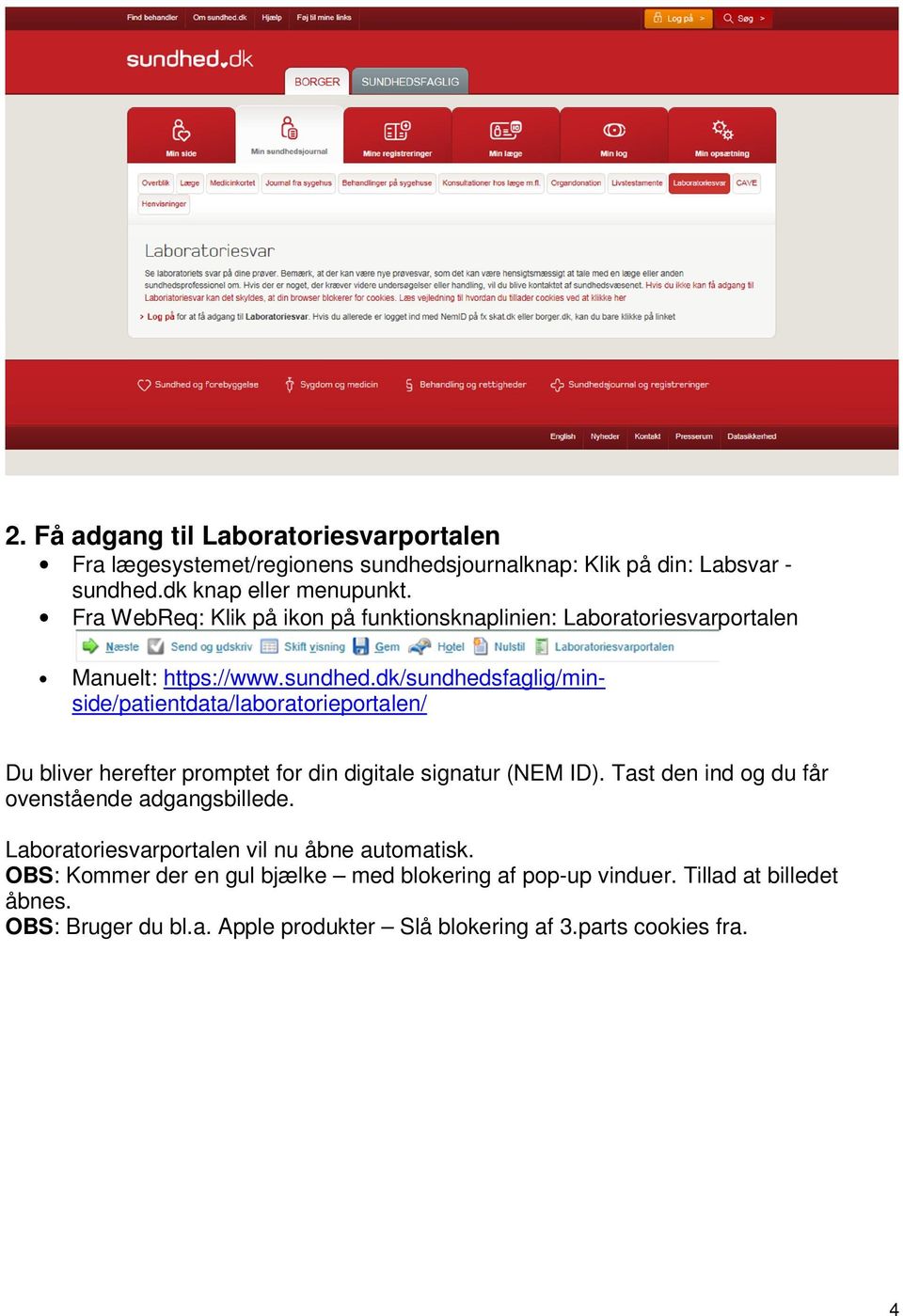
5 2. Få adgang til Laboratoriesvarportalen Fra lægesystemet/regionens sundhedsjournalknap: Klik på din: Labsvar - sundhed.dk knap eller menupunkt. Fra WebReq: Klik på ikon på funktionsknaplinien: Laboratoriesvarportalen Manuelt: Du bliver herefter promptet for din digitale signatur (NEM ID). Tast den ind og du får ovenstående adgangsbillede. Laboratoriesvarportalen vil nu åbne automatisk. OBS: Kommer der en gul bjælke med blokering af pop-up vinduer. Tillad at billedet åbnes. OBS: Bruger du bl.a. Apple produkter Slå blokering af 3.parts cookies fra. 4
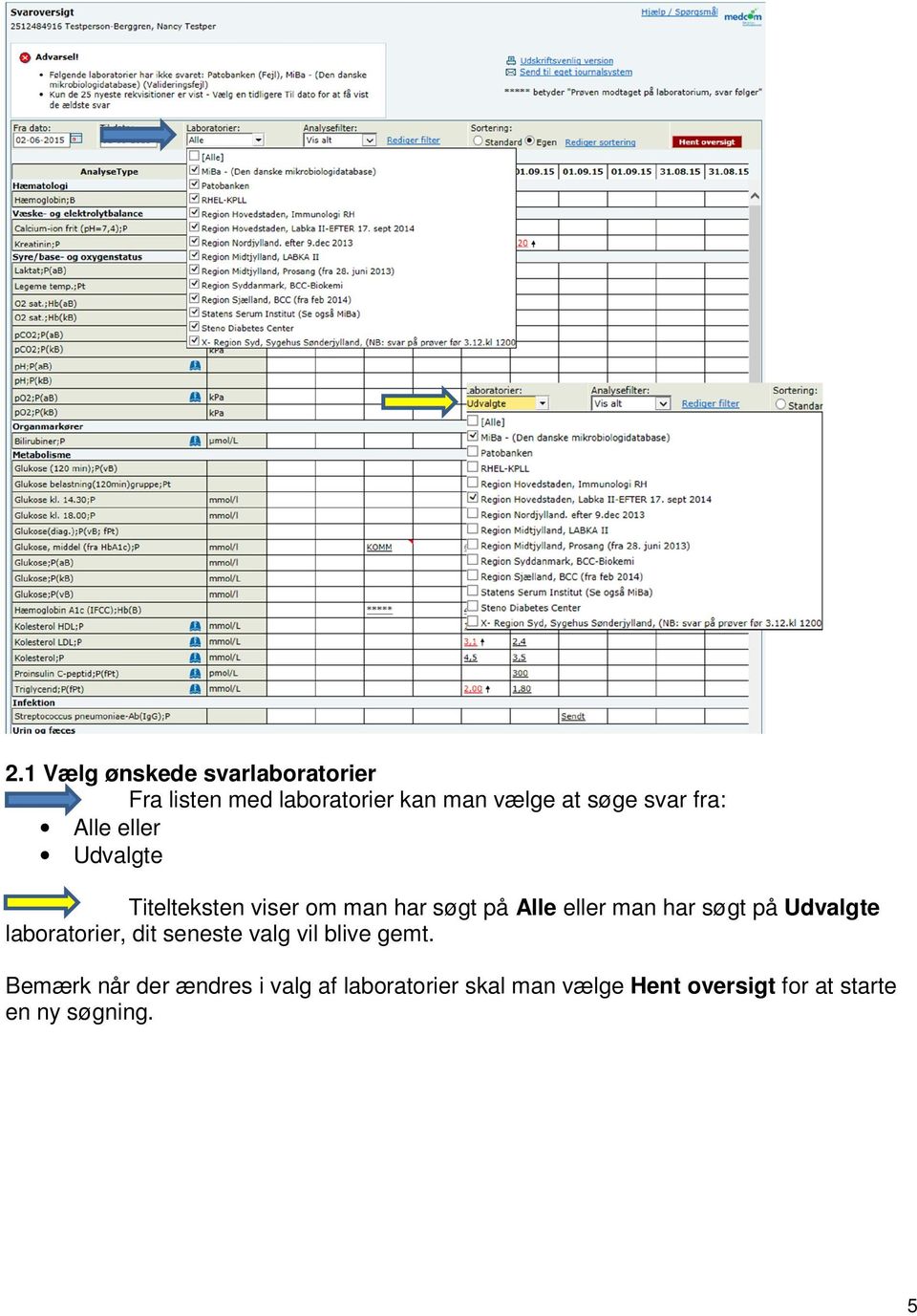
6 2.1 Vælg ønskede svarlaboratorier Fra listen med laboratorier kan man vælge at søge svar fra: Alle eller Udvalgte Titelteksten viser om man har søgt på Alle eller man har søgt på Udvalgte laboratorier, dit seneste valg vil blive gemt. Bemærk når der ændres i valg af laboratorier skal man vælge Hent oversigt for at starte en ny søgning. 5
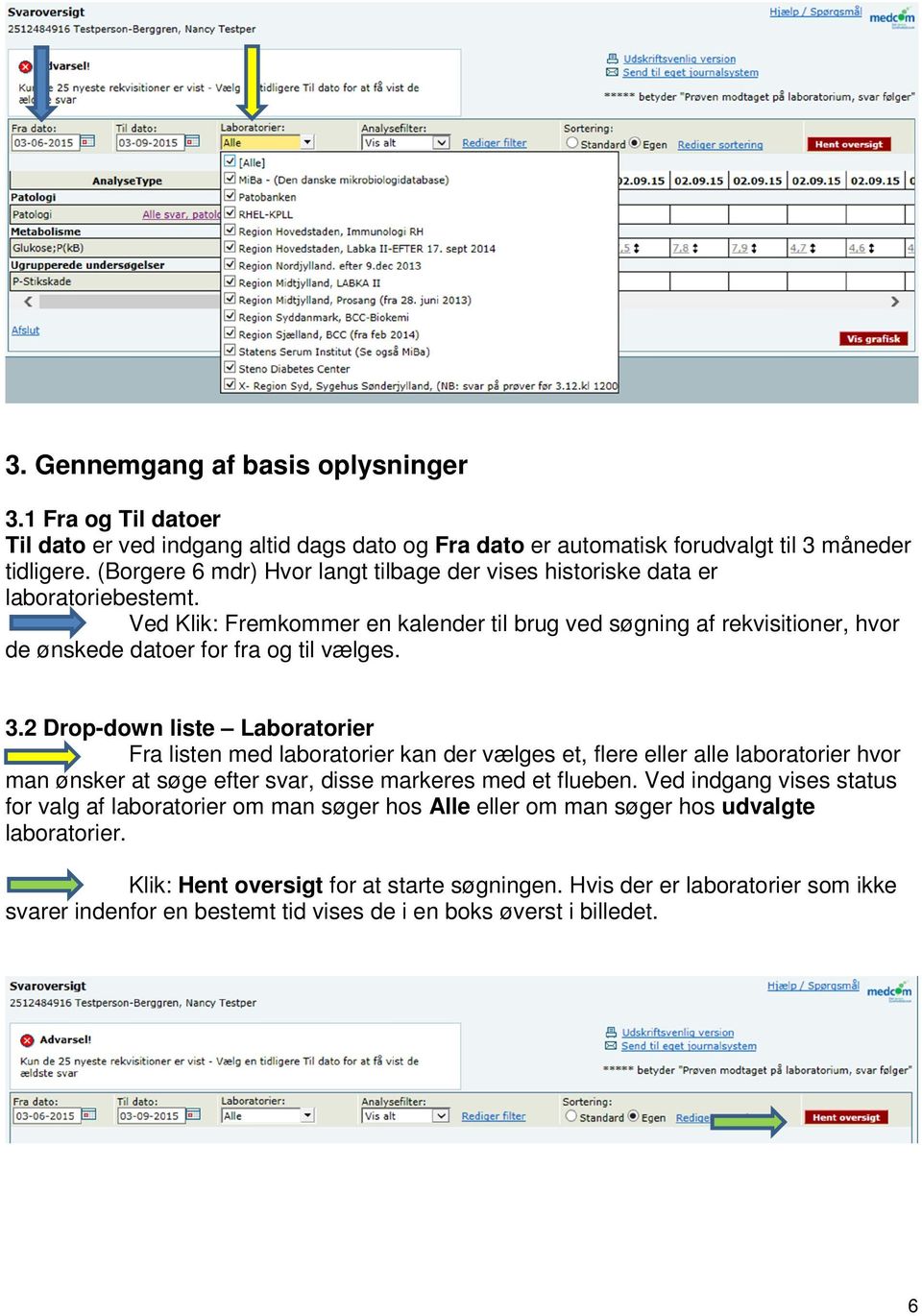
7 3. Gennemgang af basis oplysninger 3.1 Fra og Til datoer Til dato er ved indgang altid dags dato og Fra dato er automatisk forudvalgt til 3 måneder tidligere. (Borgere 6 mdr) Hvor langt tilbage der vises historiske data er laboratoriebestemt. Ved Klik: Fremkommer en kalender til brug ved søgning af rekvisitioner, hvor de ønskede datoer for fra og til vælges. 3.2 Drop-down liste Laboratorier Fra listen med laboratorier kan der vælges et, flere eller alle laboratorier hvor man ønsker at søge efter svar, disse markeres med et flueben. Ved indgang vises status for valg af laboratorier om man søger hos Alle eller om man søger hos udvalgte laboratorier. Klik: Hent oversigt for at starte søgningen. Hvis der er laboratorier som ikke svarer indenfor en bestemt tid vises de i en boks øverst i billedet. 6
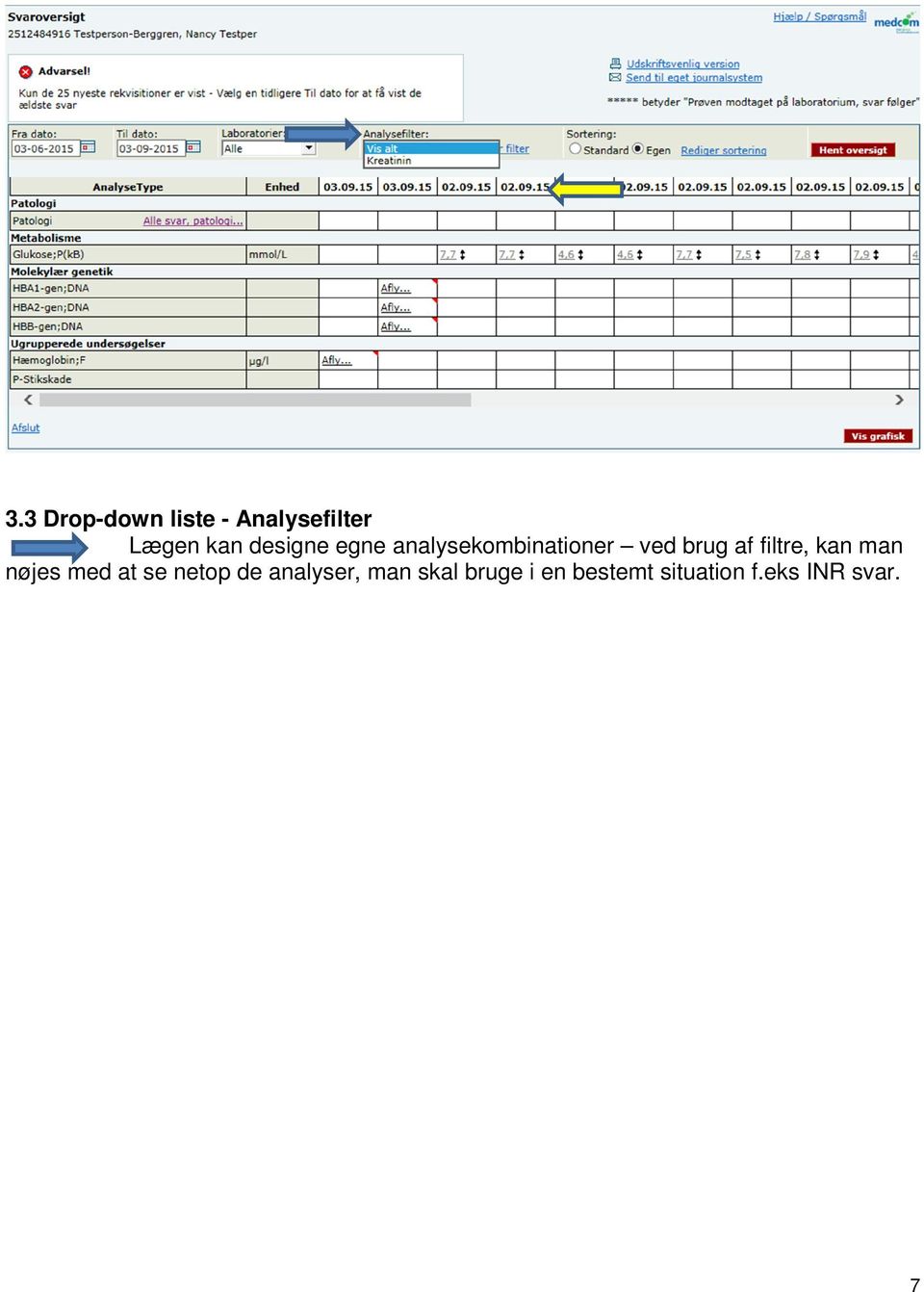
8 3.3 Drop-down liste - Analysefilter Lægen kan designe egne analysekombinationer ved brug af filtre, kan man nøjes med at se netop de analyser, man skal bruge i en bestemt situation f.eks INR svar. 7
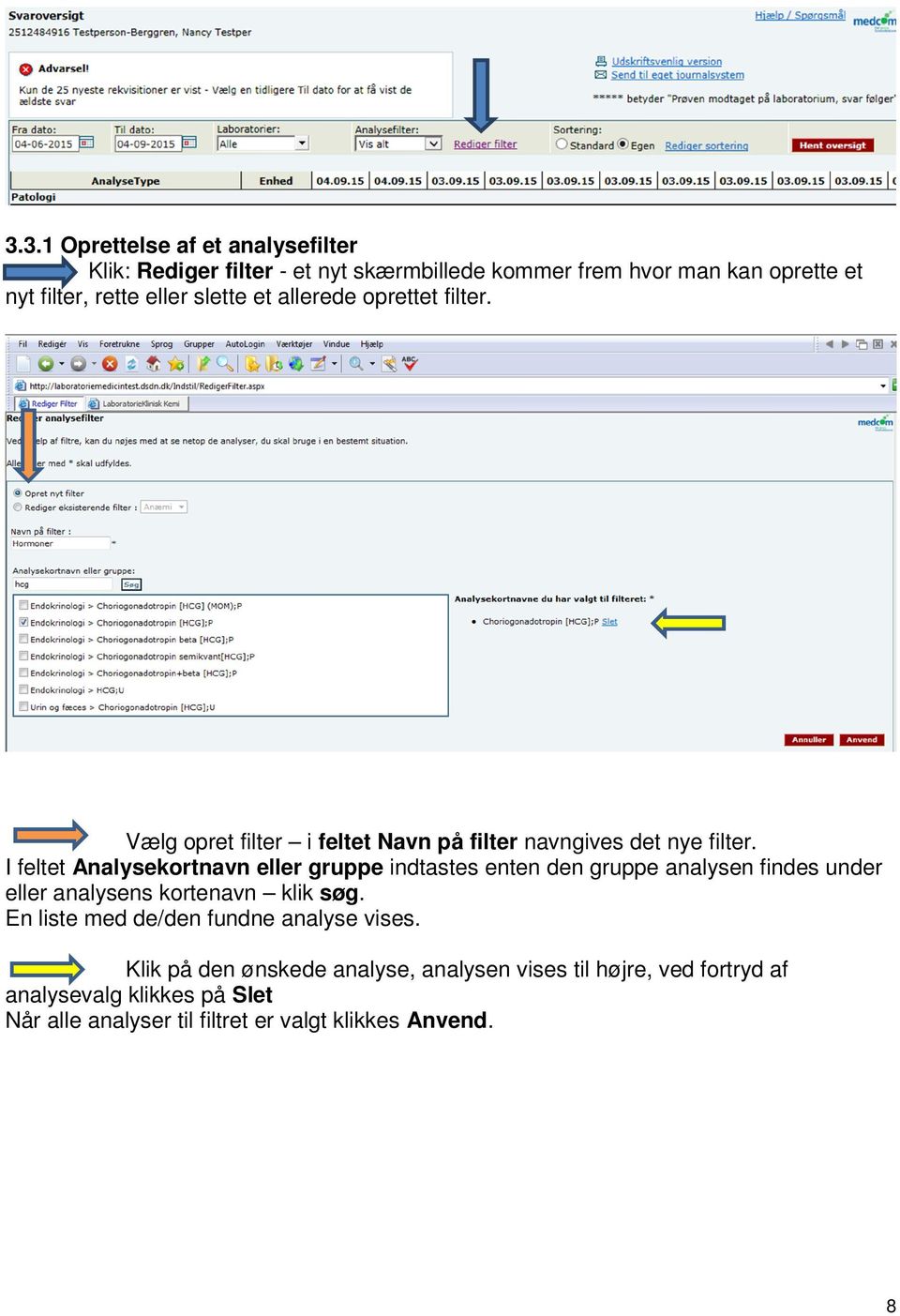
9 3.3.1 Oprettelse af et analysefilter Klik: Rediger filter - et nyt skærmbillede kommer frem hvor man kan oprette et nyt filter, rette eller slette et allerede oprettet filter. Vælg opret filter i feltet Navn på filter navngives det nye filter. I feltet Analysekortnavn eller gruppe indtastes enten den gruppe analysen findes under eller analysens kortenavn klik søg. En liste med de/den fundne analyse vises. Klik på den ønskede analyse, analysen vises til højre, ved fortryd af analysevalg klikkes på Slet Når alle analyser til filtret er valgt klikkes Anvend. 8
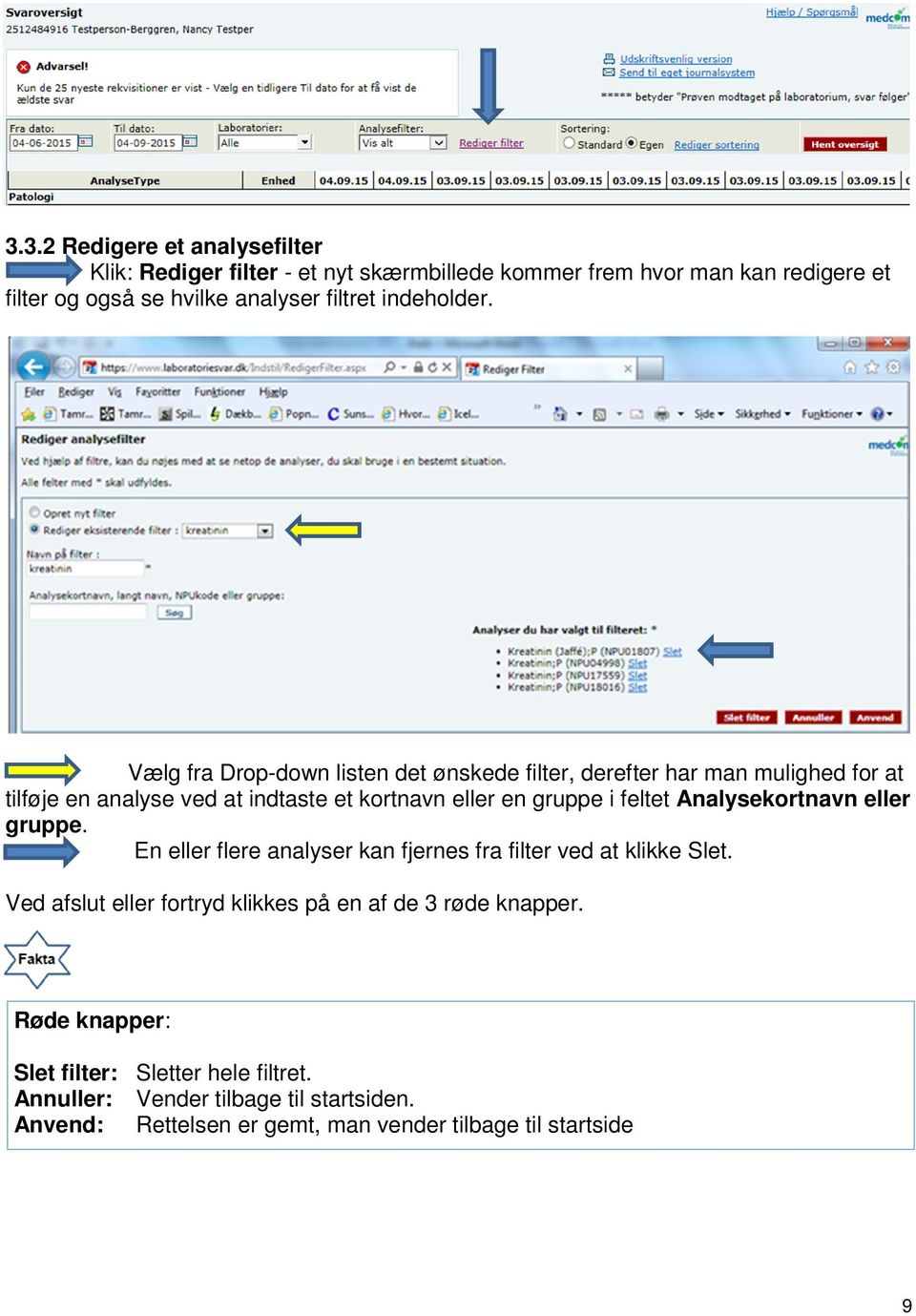
10 3.3.2 Redigere et analysefilter Klik: Rediger filter - et nyt skærmbillede kommer frem hvor man kan redigere et filter og også se hvilke analyser filtret indeholder. Vælg fra Drop-down listen det ønskede filter, derefter har man mulighed for at tilføje en analyse ved at indtaste et kortnavn eller en gruppe i feltet Analysekortnavn eller gruppe. En eller flere analyser kan fjernes fra filter ved at klikke Slet. Ved afslut eller fortryd klikkes på en af de 3 røde knapper. Røde knapper: Slet filter: Sletter hele filtret. Annuller: Vender tilbage til startsiden. Anvend: Rettelsen er gemt, man vender tilbage til startside 9
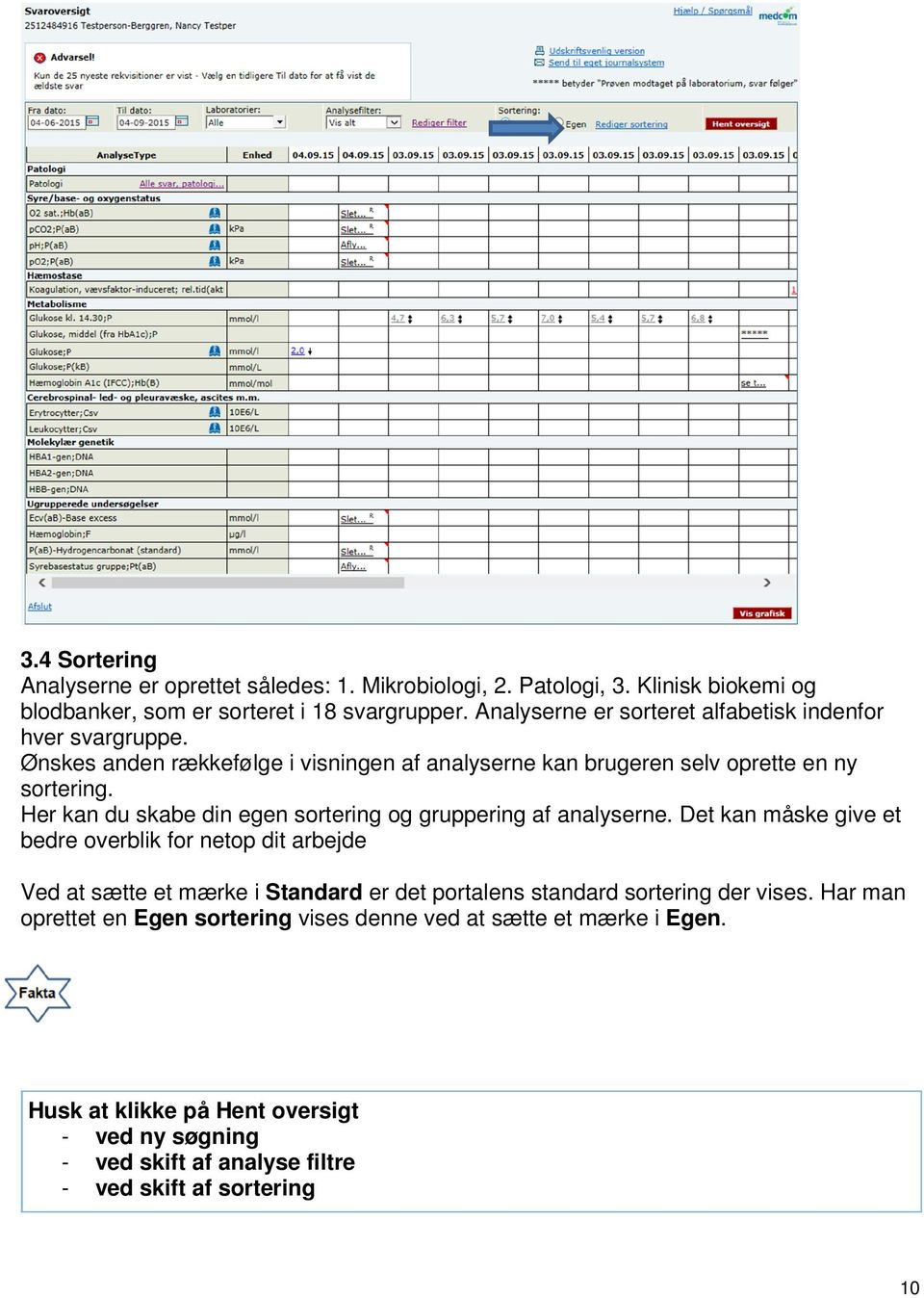
11 3.4 Sortering Analyserne er oprettet således: 1. Mikrobiologi, 2. Patologi, 3. Klinisk biokemi og blodbanker, som er sorteret i 18 svargrupper. Analyserne er sorteret alfabetisk indenfor hver svargruppe. Ønskes anden rækkefølge i visningen af analyserne kan brugeren selv oprette en ny sortering. Her kan du skabe din egen sortering og gruppering af analyserne. Det kan måske give et bedre overblik for netop dit arbejde Ved at sætte et mærke i Standard er det portalens standard sortering der vises. Har man oprettet en Egen sortering vises denne ved at sætte et mærke i Egen. Husk at klikke på Hent oversigt - ved ny søgning - ved skift af analyse filtre - ved skift af sortering 10
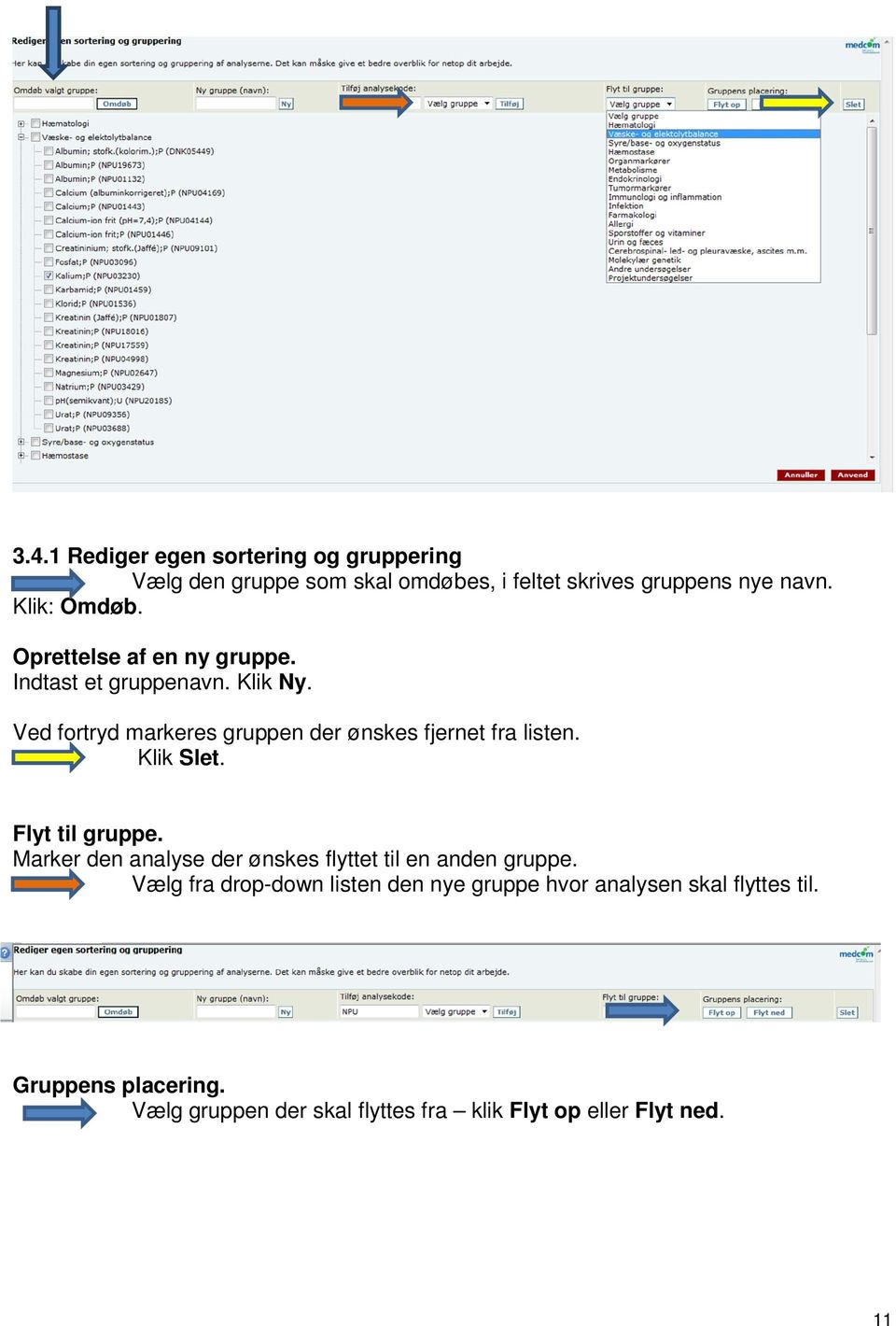
12 3.4.1 Rediger egen sortering og gruppering Vælg den gruppe som skal omdøbes, i feltet skrives gruppens nye navn. Klik: Omdøb. Oprettelse af en ny gruppe. Indtast et gruppenavn. Klik Ny. Ved fortryd markeres gruppen der ønskes fjernet fra listen. Klik Slet. Flyt til gruppe. Marker den analyse der ønskes flyttet til en anden gruppe. Vælg fra drop-down listen den nye gruppe hvor analysen skal flyttes til. Gruppens placering. Vælg gruppen der skal flyttes fra klik Flyt op eller Flyt ned. 11
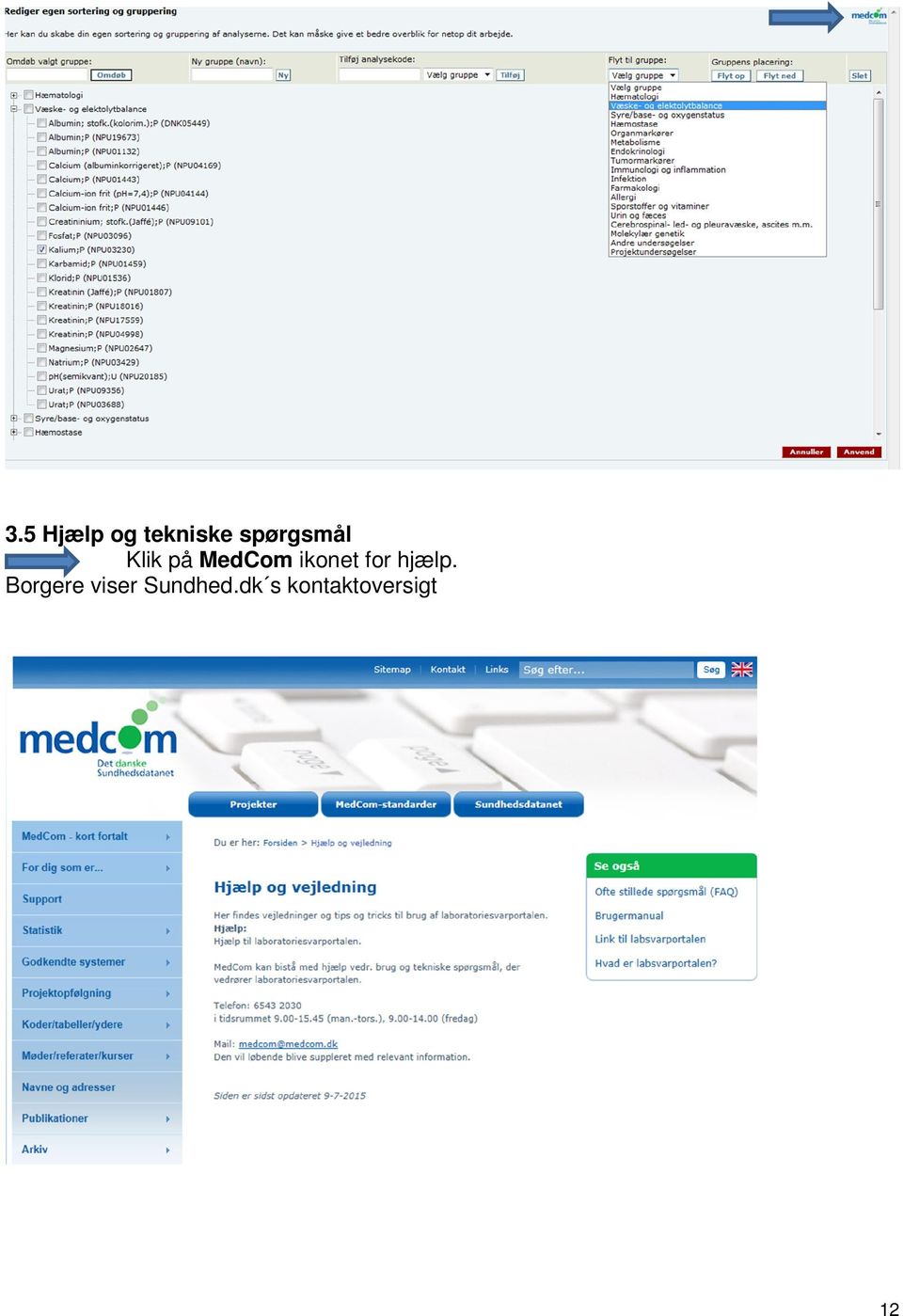
13 3.5 Hjælp og tekniske spørgsmål Klik på MedCom ikonet for hjælp. Borgere viser Sundhed.dk s kontaktoversigt 12
14 3.6 Send til eget journalsystem Markere de / den analyse der skal sendes til eget journalsystem. Klik på cellen, men ved siden af resultatet, så cellen bliver blå. Ønskes flere resultater hold Ctrl nede, medens du klikker på de ønskede celler. Klik på Send til eget journalsystem i næste dialogboks klikkes OK ved fortsæt eller Annuller ved fortryd. Resultater kan sendes til opslagslægens IT system, de sendes via EDI fra denne side. Lokationsnummer og ydernummer indskrives af brugeren. Laboratoriesvarportalen husker de indtastede oplysninger. 13
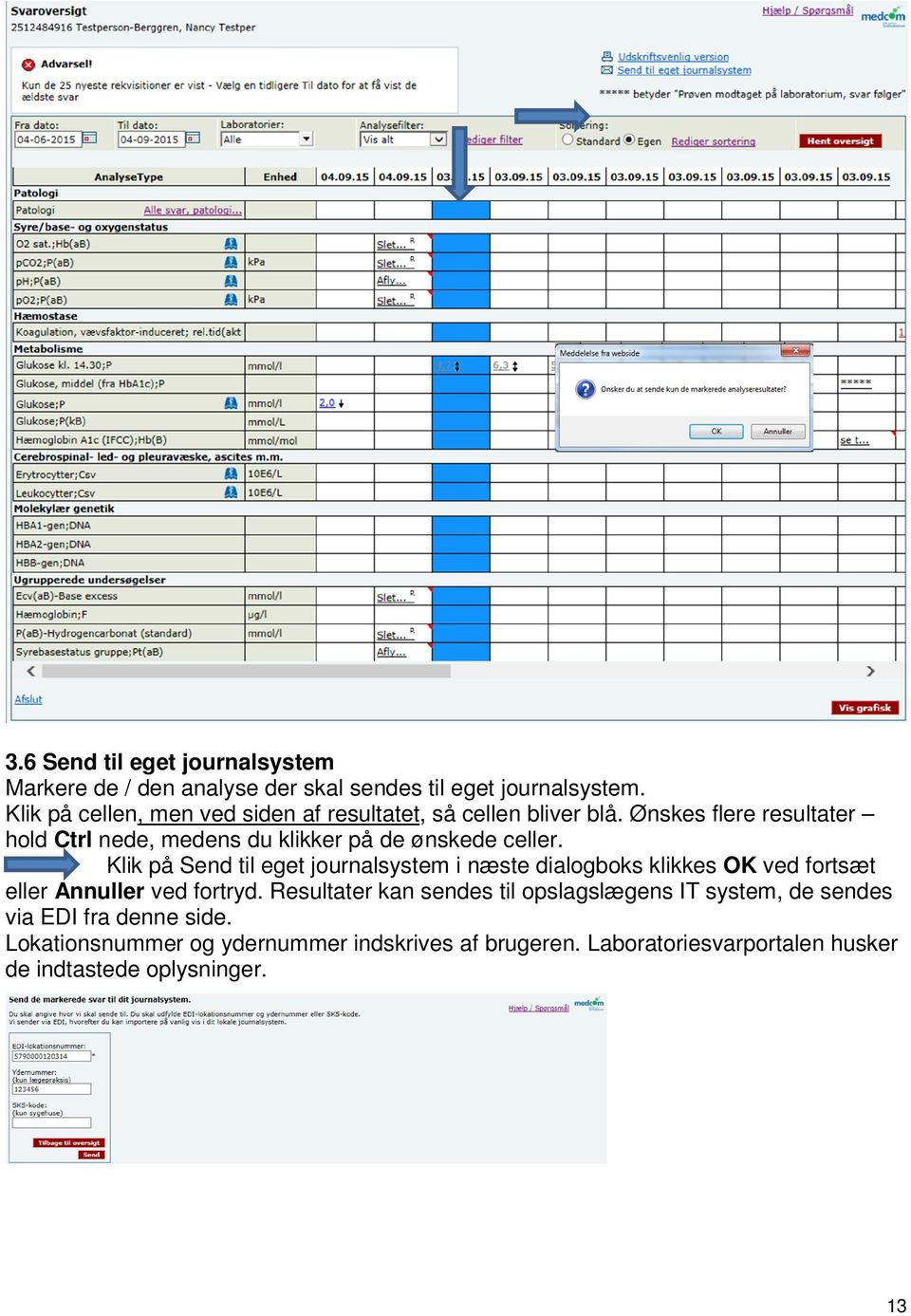
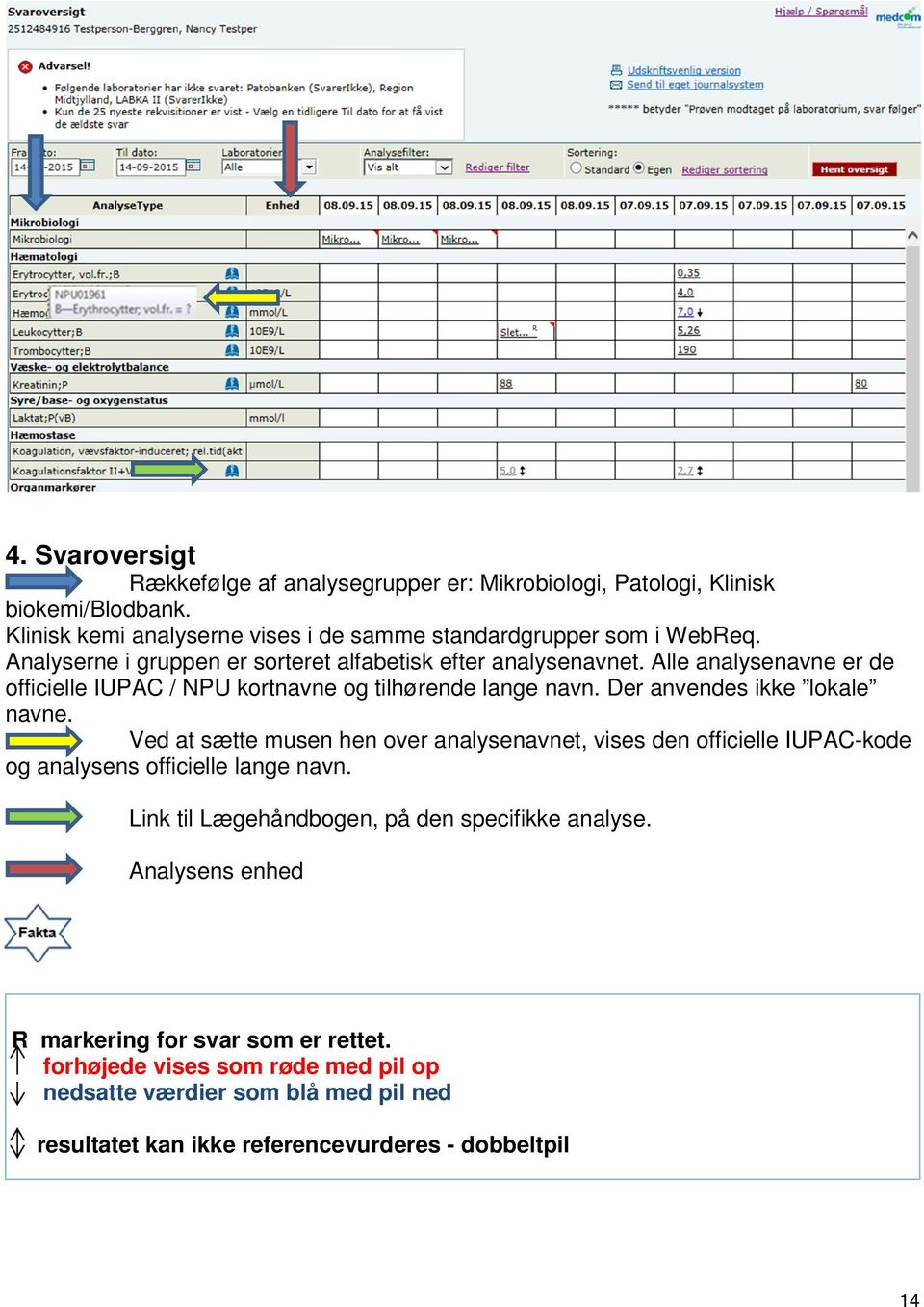
15 4. Svaroversigt Rækkefølge af analysegrupper er: Mikrobiologi, Patologi, Klinisk biokemi/blodbank. Klinisk kemi analyserne vises i de samme standardgrupper som i WebReq. Analyserne i gruppen er sorteret alfabetisk efter analysenavnet. Alle analysenavne er de officielle IUPAC / NPU kortnavne og tilhørende lange navn. Der anvendes ikke lokale navne. Ved at sætte musen hen over analysenavnet, vises den officielle IUPAC-kode og analysens officielle lange navn. Link til Lægehåndbogen, på den specifikke analyse. Analysens enhed R markering for svar som er rettet. forhøjede vises som røde med pil op nedsatte værdier som blå med pil ned resultatet kan ikke referencevurderes - dobbeltpil 14
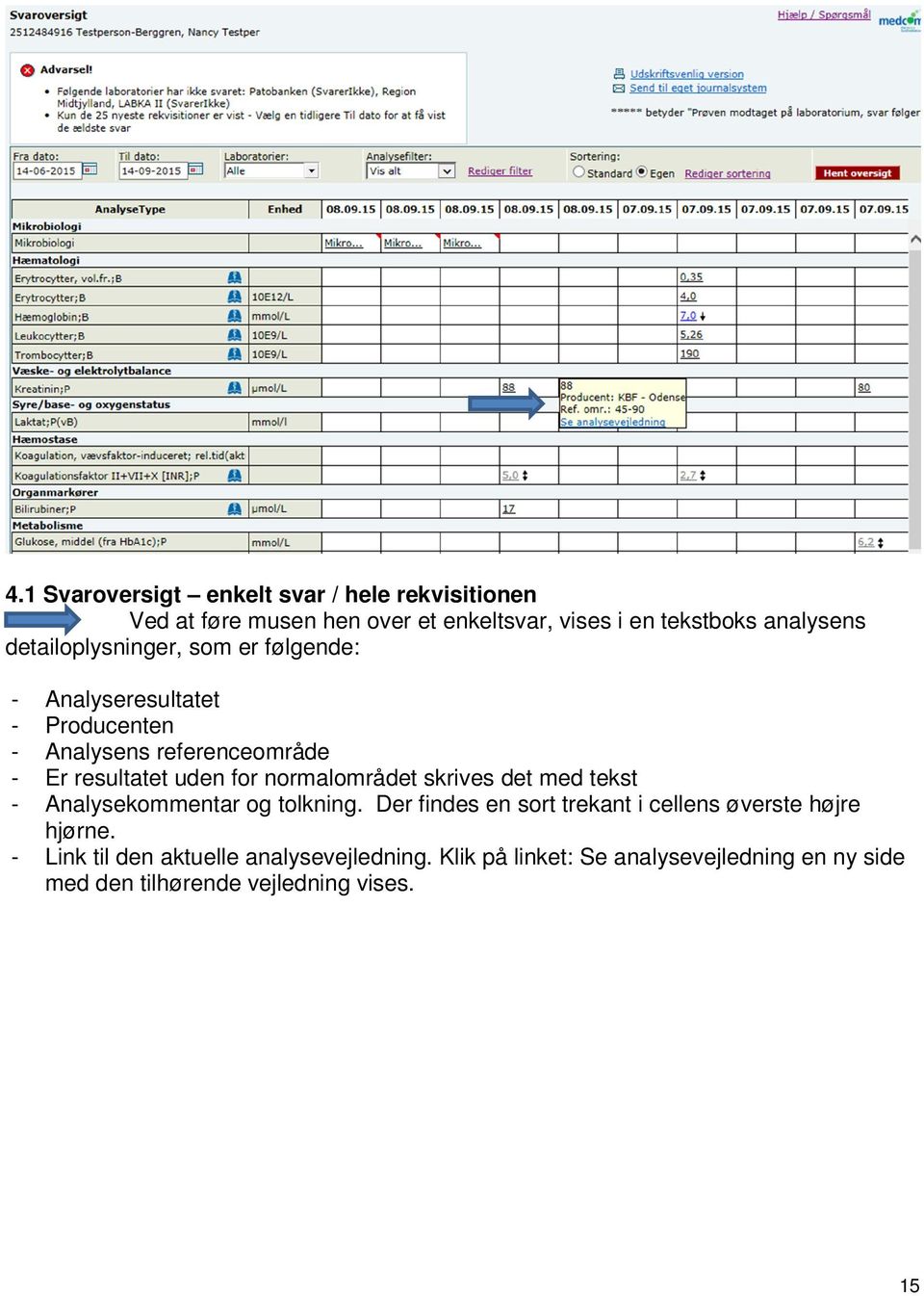
16 4.1 Svaroversigt enkelt svar / hele rekvisitionen Ved at føre musen hen over et enkeltsvar, vises i en tekstboks analysens detailoplysninger, som er følgende: - Analyseresultatet - Producenten - Analysens referenceområde - Er resultatet uden for normalområdet skrives det med tekst - Analysekommentar og tolkning. Der findes en sort trekant i cellens øverste højre hjørne. - Link til den aktuelle analysevejledning. Klik på linket: Se analysevejledning en ny side med den tilhørende vejledning vises. 15
17 4.2 Svaroversigt detailsvar Ved klik på analyseværdien vises et detailsvar. Som kan vælges udskrevet i en udskriftvenlig version eller sendes til eget journalsystem. Ved klik på ikonet spørgsmålstegn linkes direkte til laboratoriets analysevejledning. 16
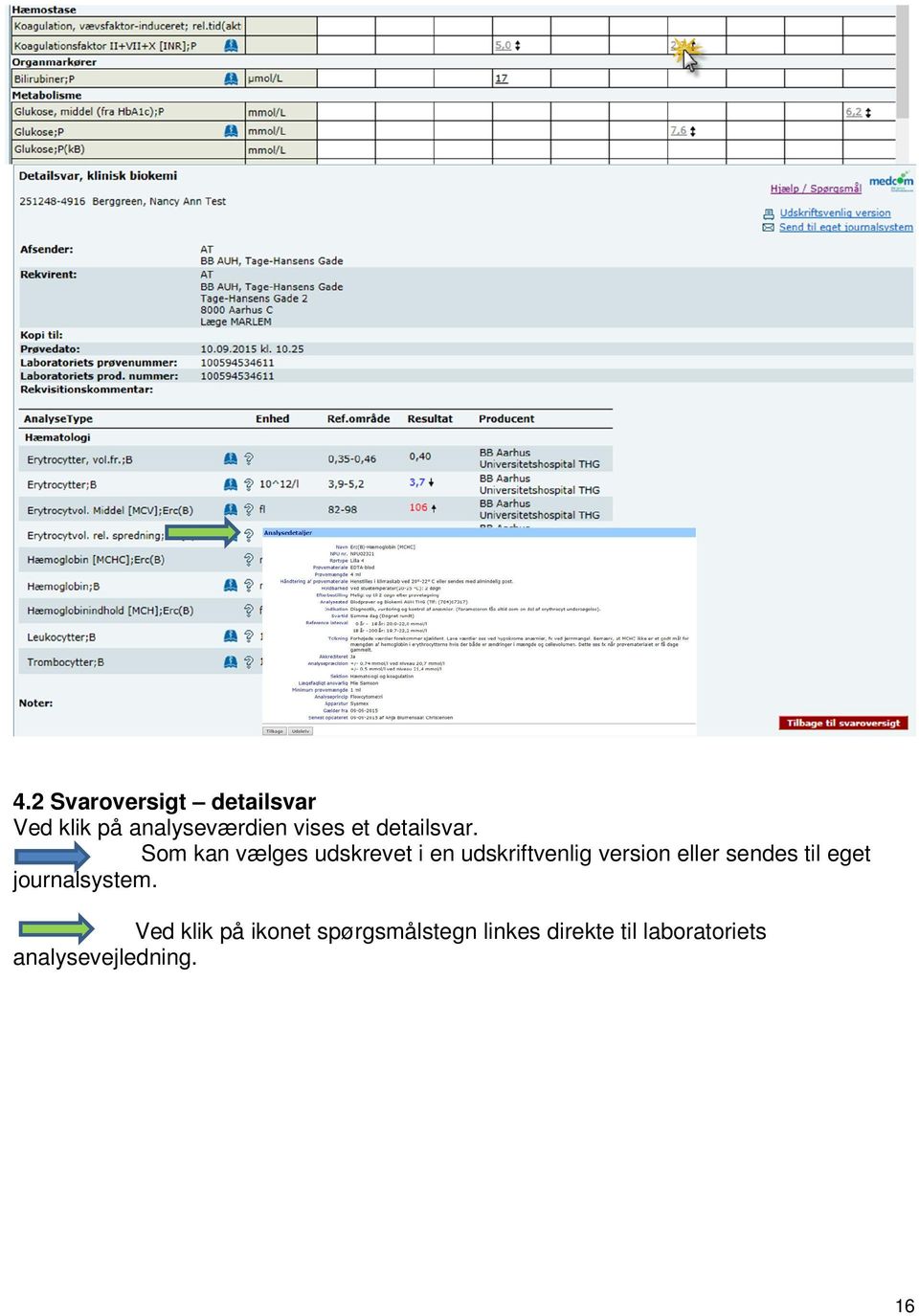
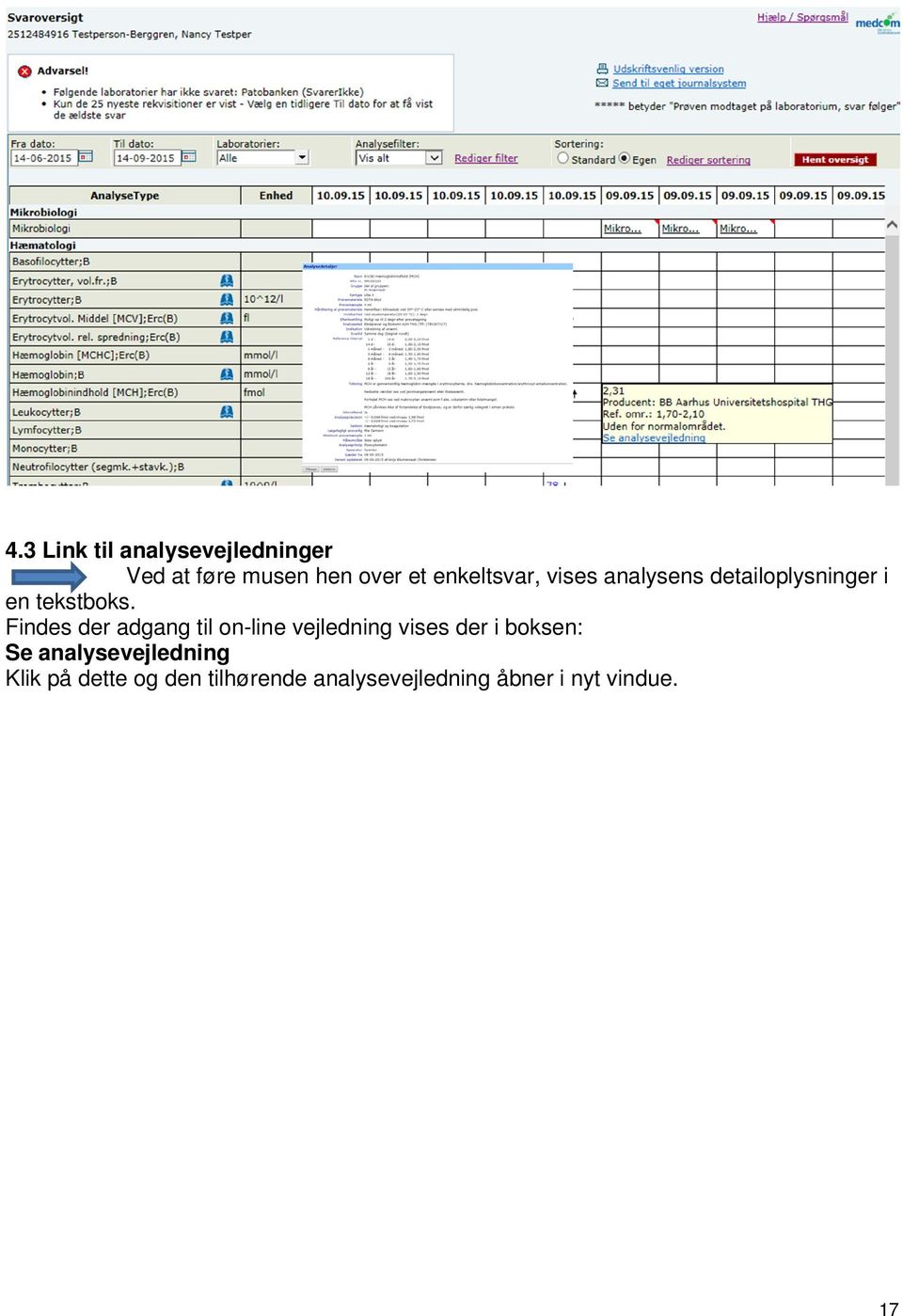
18 4.3 Link til analysevejledninger Ved at føre musen hen over et enkeltsvar, vises analysens detailoplysninger i en tekstboks. Findes der adgang til on-line vejledning vises der i boksen: Se analysevejledning Klik på dette og den tilhørende analysevejledning åbner i nyt vindue. 17
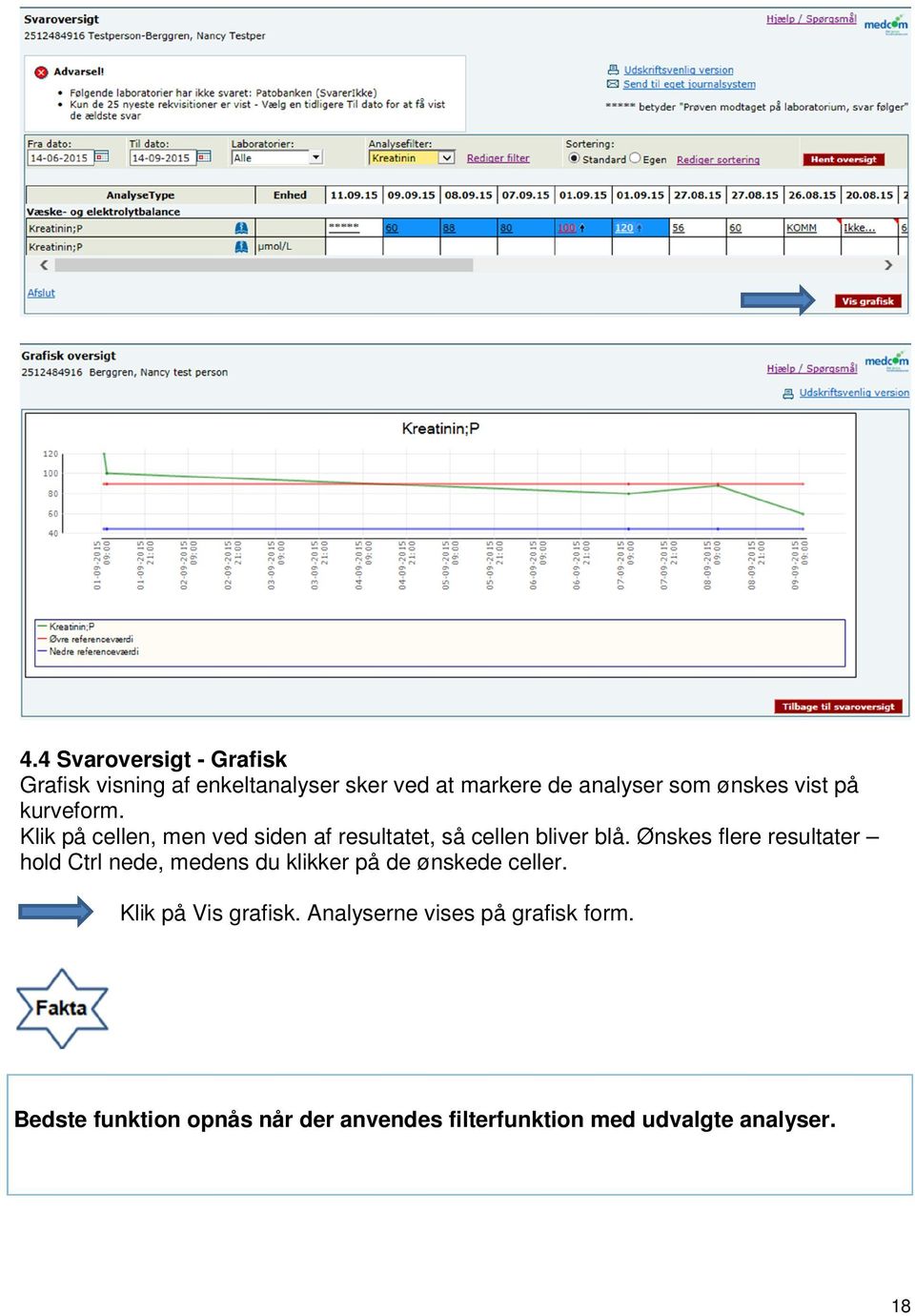
19 4.4 Svaroversigt - Grafisk Grafisk visning af enkeltanalyser sker ved at markere de analyser som ønskes vist på kurveform. Klik på cellen, men ved siden af resultatet, så cellen bliver blå. Ønskes flere resultater hold Ctrl nede, medens du klikker på de ønskede celler. Klik på Vis grafisk. Analyserne vises på grafisk form. Bedste funktion opnås når der anvendes filterfunktion med udvalgte analyser. 18
20 4.5 Svaroversigt Patobank Ved at sætte musen ved analysesvar feltet vises svaret i en tekstboks. Ved klik på analysen vises et detailsvar som kan vælges udskrevet i en udskriftvenlig version eller sendes til eget journalsystem. 19
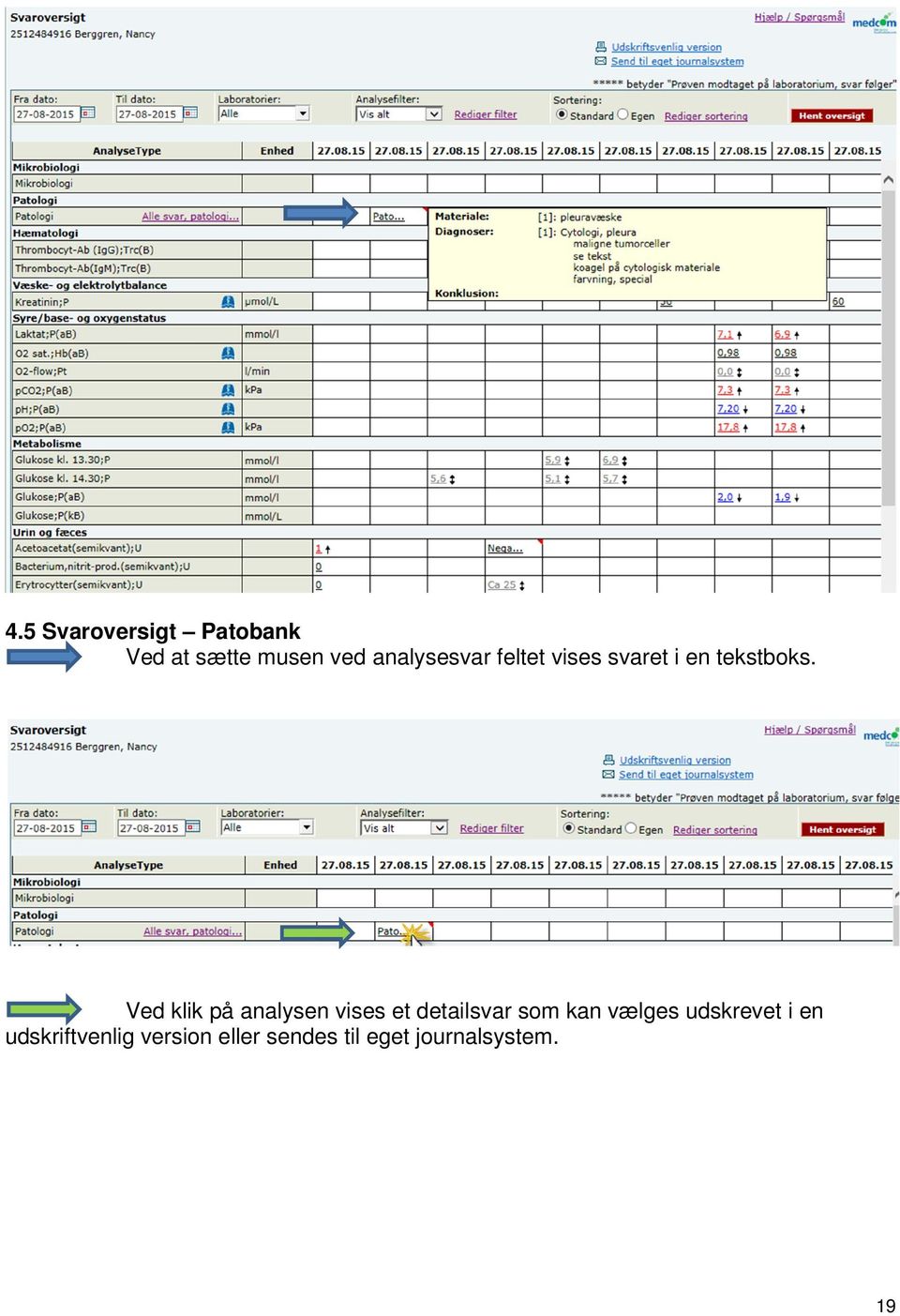
21 4.5.1 Se alle patologisvar Ved at klikke på: Alle svar, patologi vises alle patologisvar i kronologisk rækkefølge, nyeste øverst. Alle svar på patienten vises. Ved klik på den ønskede dato vises detailsvaret 20
22 4.5 Svaroversigt MiBa- Den danske mikrobiologidatabase Ved at sætte musen ved analysesvar feltet vises svaret i en tekstboks. OBS: Mikrobiologisvar kan IKKE sendes som EDIFACT svar til eget journalsystem. Ved klik på analysen vises et detailsvar som kan vælges udskrevet i en udskriftvenlig version. 21
Se laboratoriesvar på. Laboratoriesvarportalen
 Laboratoriesvarportalen februar 2012 September 2011 Brugermanual Se laboratoriesvar på Laboratoriesvarportalen Fra lægesystemet: Klik på din: Labsvar - sundhed.dk knap eller tilsvarende. Fra WebReq : Klik
Laboratoriesvarportalen
 Laboratoriesvarportalen Brugermanual 2017 Indhold 1. Hvad er Laboratoriesvarportalen en kort beskrivelse... 2 1.1 Få adgang til Laboratoriesvarportalen... 3 2. Vælg ønskede svarlaboratorier... 4 3. Gennemgang
Laboratoriesvar på Sundhed.dk
 Laboratoriesvar på Sundhed.dk Brugermanual 2018 Dansk Medicinsk Data Distribution Indhold 1. Hvad er Laboratoriesvarportalen en kort beskrivelse... 2 1.1 Få adgang til Laboratoriesvarportalen... 3 1.2
Hjælp til profiler i WebReq
 INDHOLD Hjælp til profiler i WebReq Klinisk biokemi 01 Introduktion 02 Oprettelse af klinik profiler 04 Redigering af klinik profiler 05 Tilføjelse af analyser til klinik profiler 06 Fjernelse af analyser
WebReq. Vejledning i rekvirering af mikrobiologiske prøver.
 Indledning. WebReq Denne vejledning gælder for rekvirering hos Klinisk Mikrobiologisk afdeling på Hvidovre Hospital, Region Hovedstaden. Vejledningen er et uddrag af WebReq brugermanual, Juni 2011. Manualen
Hjælp til profiler i WebReq
 INDHOLD Hjælp til profiler i WebReq Klinisk biokemi 01 Introduktion 02 Oprettelse af klinik profiler 04 Redigering af klinik profiler 05 Tilføjelse af analyser til klinik profiler 06 Fjernelse af analyser
Hjælp til profiler i WebReq
 Hjælp til profiler i WebReq Brugervejledning 2017 Indhold 1. Forord... 2 2. Gennemgang af klinik profiler... 3 2.1 Klinik profiler... 3 2.2 Oprettelse af klinik profiler... 4 2.3 Profil oplysninger...
MedWin laboratorieskema
 MedWin laboratorieskema EG Data Inform A/S Albert Ginges Vej 10 9800 Hjørring Dusager 4 8200 Aarhus N Lautrupvang 12 2750 Ballerup Telefon: 96 23 51 00 Telefon Service Desk: 96 23 51 11 - www.egdatainform.dk
Laboratorierekvisition 2013-1. WebReq Brugermanual. Elektronisk rekvirering af undersøgelser til LaboratorieMedicin
 Laboratorierekvisition 2013-1 WebReq Brugermanual Elektronisk rekvirering af undersøgelser til LaboratorieMedicin Indhold 1. HVAD ER WEBREQ EN KORT BESKRIVELSE...6 2. DE FIRE FORSKELLIGE MODULER...7 2.1
Hjælp til egne analyser i WebReq
 INDHOLD Hjælp til egne analyser i WebReq Lægens egne analyser 01 Introduktion 02 Oprettelse af egen analyse 04 Forklaring til felterne i analyseoplysninger 05 Redigere egne analyser 06 Sletning af egen
Laboratorierekvisition 2012-1. WebReq Brugermanual. Elektronisk rekvirering af undersøgelser til LaboratorieMedicin
 Laboratorierekvisition 2012-1 WebReq Brugermanual Elektronisk rekvirering af undersøgelser til LaboratorieMedicin Indhold 1. HVAD ER WEBREQ EN KORT BESKRIVELSE... 5 2. DE FIRE FORSKELLIGE MODULER... 6
Statistikmodul i WinPLC
 Juni 2018 Statistikmodul i WinPLC Indlæs patientfortegnelse fra sundhed.dk Inden du benytter statistikmodulet i WinPLC, er det en god ide at indlæse en opdateret patientfortegnelse fra sundhed.dk. Denne
WebReq. Vejledning til elektronisk rekvisition. for rekvirenter. Region Hovedstadens Elektive Laboratorium 120051-16
 Region Hovedstadens 120051-16 WebReq Vejledning til elektronisk rekvisition for rekvirenter K:\Akkreditering\Netlab 2\120051-16 WebReq-vejledning.docx Side 1 af 50 Indhold 1. ADGANG TIL WEBREQ... 5 2.
WebReq. Vejledning til elektronisk rekvisition. for rekvirenter. Region Hovedstadens Elektive Laboratorium 120051-18
 Region Hovedstadens 120051-18 WebReq Vejledning til elektronisk rekvisition for rekvirenter K:\Akkreditering\Netlab 2\120051-1818 WebReq-vejledning.docx Side 1 af 52 Indhold 1. ADGANG TIL WEBREQ... 5 2.
Login og introduktion til SEI2
 BRUGERVEJLEDNING 2019 Login og introduktion til SEI2 Sundhedsdatastyrelsens Elektroniske Indberetningssystem Forord Dette er en brugermanual (1. udgave), der teknisk beskriver, hvordan man logger på Sundhedsdatastyrelsens
WebTV. Vejledning til WebTV på web. Vejledningen beskriver upload og deling af videoer på WebTV
 WebTV Vejledning til WebTV på web Vejledningen beskriver upload og deling af videoer på WebTV ITS 24-11-2015 WebTV Vejledning til WebTV på web Indholdsfortegnelse WebTV... 2 Login... 2 Navigation... 3
VEJLEDNING TIL REKVIRERING AF PATOLOGIUNDERSØGELSER I WEB-REQ
 VEJLEDNING TIL REKVIRERING AF PATOLOGIUNDERSØGELSER I WEB-REQ Region Sjælland, Klinisk Patologi, Næstved og Slagelse Sygehus Indholdsfortegnelse. 1 Rekvirering og mærkning af cervixcytologisk materiale
Ligegyldigt hvilken menu du er inde under, kan du altid vælge at komme tilbage til forsiden af EDI Portalen via punktet i topmenuen.
 November 2015 Log in Hvis der i journalprogrammet er indtastet login-oplysninger til EDI Portalen, kan du fra dit journalprogram komme direkte ind i EDI Portalen. Ellers skal du logge ind i øverste højre
WebReq integration. Indhold...1 Opsætning af WebReq...1 Yderligere opsætning...2 Avancerede indstillinger...3 Kald af WebReq fra MedWin...
 WebReq integration Indhold Indhold...1 Opsætning af WebReq...1 Yderligere opsætning...2 Avancerede indstillinger....3 Kald af WebReq fra...4 Opsætning af WebReq Følgende filer skal forefindes i det dataområde
WebReq - MobilLab Teknisk manual 2018
 WebReq - MobilLab Teknisk manual 2018 Indhold 1. Klinikkens adgang til MobilLab i WebReq... 2 1.1 Rekvirering af MobilLab... 2 2. Adgang til MobilLab... 4 2.1 Oprettelse af brugere til MobilLab... 4 2.2
BRUGERMANUAL FOR KLUBKOORDINATORER. Version 2.0
 BRUGERMANUAL FOR KLUBKOORDINATORER Version 2.0 Login Du skal vælge den klub som du tilhøre og dernæst indtaste din kode i feltet: Password. Regionsgolf-Danmark Administration Når du er logget ind i system
Vejledning til WebReq for Speciallæger.
 Vejledning til WebReq for Speciallæger. INDHOLDSFORTEGNELSE: 1. Indholdsfortegnelse side 1 2. Patientdata og valg af rekvisitionstype side 2 3. Listevisning side 3 4. Normalvisning side 4 5. Søgning efter
Du kan altid finde den nyeste udgave af dette dokument på
 Af Mouhannad Diab 17. august 2015 Versionsnummer 1.0 Dokumentation UMS - OSS Du kan altid finde den nyeste udgave af dette dokument på www.eniga.dk/it UMS - OSS 1 INDHOLDSFORTEGNELSE 1 Guider og dokumentation...
Brugervejledning til EG On Klagenævn
 Brugervejledning til EG On Klagenævn 1 Introduktion... 2 1.1 Support... 2 1.2 Log ind... 2 2 Dine klagesager... 3 2.1 Stamoplysninger... 3 2.2 Statusoplysninger... 4 2.3 Høringsoverblik... 5 2.4 Kommunikation...
Arkiv i SIMU World. Arkivet ligger i SIMU World, og gør det muligt at arkivere jeres sager direkte i SIMU World.
 Indhold Hvad er Arkivet?... 2 Arkiv er elektronisk, og ligger nederst i hver menu... 3 Arkivgrupper... 3 Oprette hovedmapper under de enkelte faner... 5 Oprette sagsmapper under hovedmapper... 6 Arkivering
Vejledning i brug af Interbook. Lokalebooking-program for foreninger, kommunale skoler og Tønder Hallerne.
 Vejledning i brug af Interbook Lokalebooking-program for foreninger, kommunale skoler og Tønder Hallerne. 1 Indledning Tønder Kommunes lokalebookingsystem og foreningsportal (Interbook) er et program,
Ændringer i kommunikationsbakken
 Laboratorietilbagesvar I forbindelse med indførslen er tilbagesvar fra laboratorierne er der sket en række ændringer i kommunikationsbakken og i minimodulet Laboratoriesvar (indenfor sidste måned) som
Vejledning til WebReq for Klinisk Biokemi for Praktiserende læger
 Vejledning til WebReq for Klinisk Biokemi for Praktiserende læger INDHOLDSFORTEGNELSE: Indholdsfortegnelse side 1 Patientdata og valg af rekvisitionstype side 2 Listevisning side 3 Normalvisning side 4
Sa dan udfylder du en ansøgning om optagelse pa et kandidattilvalg
 Sa dan udfylder du en ansøgning om optagelse pa et kandidattilvalg Sådan udfylder du ansøgningen Velkommen til det digitale ansøgningssystem! Når du har logget på ansøgningssystemet, åbner systemet op
TID registrering generelt
 TID registrering generelt Generelt Inden registrering I denne vejledning gennemgås skærmbilledet til tidsregistrering, samt principper der er knyttet til registrering i TID. For at der kan registreres
LabTilbagesvar. XMO. Introduktion til brug: Overordnet set kan en rekvisition har følgende farvekoder: Rød: Fejl eller andet problem
 Baggrund for funktionen: Lab tilbage svar er en funktion, som sikrer, at prøver kan spores hele vejen i processen fra bestilling, til afgivelse af svar til patienten. Det kan bruges på mange niveauer,
Hjælp til WebQuality i WebReq
 INDHOLD Hjælp til WebQuality i WebReq WEBQUALITY 02 Indledning 03 Åbning af WebQuality 04 Bestilling af analyser 05 Indsendelse af prøvemateriale Hjælp 07 Hvor findes WebReq manualen 08 Hvor kan man få
Vejledning til Borgeronline Statistikmodul
 til Borgeronline Statistikmodul Statistikmodul April 2009 publiceret: Juni 2009 rettet: Juli 2009 Suderbovej 24 9900 Frederikshavn Tlf. 9620 6666 [email protected] www.dafolo.dk Support: [email protected] Log
Sådan redigerer du en hjemmeside front-end
 Brugermanual til din boligafdelings hjemmeside Sådan redigerer du en hjemmeside front-end Indhold Introduktion... 2 Log på hjemmesiden og redigér front-end... 3 Rediger en side... 7 Opret ny side... 10
Vejledning til dyb integration til Mikrobiologi.
 Vejledning til dyb integration til Mikrobiologi. MidtEPJ Test og Support, EPJ-Produkter Adgang til mikrobiologi foregår via Rekvisition/svar, der er kommet en ny fane som hedder Mikrobiologi. Side 1 af
Brugermanual 2015-01-01. ProcessManager ApS Hovmarksvej 68 DK-2920 Charlottenlund
 Brugermanual 2015-01-01 ProcessManager ApS Hovmarksvej 68 DK-2920 Charlottenlund T +45 40 84 44 41 Mail: [email protected] Web: www.process-manager.dk Web: www.easy-mapping.dk CVR 28 69 77 67 Side
Vejledning til Jobnet for Arbejdsgiver JobAG. CV-søgning
 Vejledning til Jobnet for Arbejdsgiver JobAG CV-søgning Version: 1.0 Oprettet den 20. december 2018 INDHOLD 1. INDLEDNING... 3 2. CV-SØGNING OG FORSIDEN AF JOBAG... 3 3. CV-SØGNING... 5 3.1 OPSÆTNING AF
Elev vejledning. Elev vejledning version 2.0 - Januar 2011 1. Figur 1 - Forsiden af Optagelse.dk
 Elev vejledning Denne vejledning omhandler ansøgning til ungdomsuddannelse eller 10. klasse og beskriver, hvordan du som elev skal udfylde felterne i din uddannelsesplan på Optagelse.dk. Vigtigt! Der er
Vejledning til Tilbagesvar opfølgning på Webreq-rekvisitioner
 Marts 2018 Vejledning til Tilbagesvar opfølgning på Webreq-rekvisitioner Det er muligt at se opfølgninger på patientens rekvisitioner, anmodet i Webreq. Dette ses under den nye funktionalitet Tilbagesvar.
Webreq Brugergruppe 20/01 2016
 Webreq Brugergruppe 20/01 2016 Laboratoriesvarportal 1. Forvaltnings setup for labportal herunder selvstændig brugergruppe 2. Allerede planlagt udvikling for lab-portal Projekt Sundhedsjournal version
Vejledning i brug af Interbook
 Vejledning i brug af Interbook Kultur- og Fritidsforvaltningen Fritidssektionen 28. april 2008 Generelt... 3 Login... 3 Brugernavn og kodeord... 3 Glemt kodeord... 3 Skift kodeord... 3 Startsiden... 4
Book et lokale i Conventus
 Book et lokale i Conventus Ændret august 2017 1 Indholdsfortegnelse Indholdsfortegnelse... 2 1 Find ledig lokale... 3 2 Book et lokale... 4 3.1 Send bookingansøgning... 8 3.2 Send flere bookingansøgninger...
Cash Flow Forecast 1
 Cash Flow Forecast 1 Indholdsfortegnelse Introduktion til Cash Flow Forecast... 3 Formål... 3 Du kan... 3 Det skal du bruge for at få adgang til værktøjet... 3 Cash Flow Forecast egenskaber... 3 Tilføjelser...
Tilbagesvar. DataGruppen MultiMed A/S, Storhaven 12, 7100 Vejle. Tlf Fax: Side 1 af 11 BW
 Indhold Generelt... 2 Lægesystem... 3 Status for tilbagesvar... 3 Klinikniveau... 3 Status over udestående på patientniveau... 3 Arbejdsgang laboratorieprøver... 4 1. Bestilling af Prøver i WebReq... 4
Opret aktiviteter LEJERBO.DK OPRET AKTIVITETER PÅ AKTIVITETSLISTE
 1 Opret aktiviteter TIPS: Du kan bruge en aktivitetsliste til at vise en række datostyrede aktiviteter i jeres afdeling eller udlejning af jeres fælleshus. Du behøver ikke sætte billede på, eller tekst,
Medicinskema og Recepter
 Kom godt i gang med: Medicinskema og Recepter EG Data Inform A/S Albert Ginges Vej 10 9800 Hjørring Dusager 4 8200 Aarhus N Lautrupvang 12 2750 Ballerup Telefon: 96 23 51 00 Telefon Service Desk: 96 23
Brugervejledning til Online-JitBesked. Version 1.2
 Brugervejledning til Online-JitBesked Version 1.2 Indhold 1. Helt grundlæggende... 4 Ikoner... 4 2. Sådan logger du på... 6 Husk mig... 6 3. Sådan logger du af... 7 Husk mig... 7 Sådan logger du aktivt
Quick guide Dynamicweb 9. Kom godt i gang med brugen af redigeringsværktøjet bag vores hjemmesideløsning CMS-systemet Dynamicweb
 Quick guide Dynamicweb 9 Kom godt i gang med brugen af redigeringsværktøjet bag vores hjemmesideløsning CMS-systemet Dynamicweb Indholdsfortegnelse Sådan logger du på... 3 Opbygning... 4 Beskrivelse af
Sådan arbejder du med jobsøgningslog
 Sådan arbejder du med jobsøgningslog Når du skal oprette en log, skal du logge ind på www.jobnet.dk. Derefter klikker du på MIN JOBSØGNING i den sorte menu øverst på siden. Du kan se Jobnets værktøjer,
NOVAX Lægesystem. Manglende undersøgelsessvar
 NOVAX Lægesystem Manglende undersøgelsessvar Indholdsfortegnelse Undersøgelsessvar-funktionen... 2 Fanen Manglende undersøgelsessvar... 2 Oversigten... 3 Bestilling af laboratorieprøver... 4 Udestående...
FSFIs lynguide til DFRs elektronisk bevissystem
 FSFIs lynguide til DFRs elektronisk bevissystem Dette er en kort guide i anvendelsen af Dansk Førstehjælpsråd elektroniske bevissystem. Guiden viser og forklarer hvordan du som instruktør og medlem af
Sådan redigerer du en hjemmeside i Umbraco
 Brugermanual til din boligafdelings hjemmeside Sådan redigerer du en hjemmeside i Umbraco Indhold Introduktion... 2 Log på Umbraco og redigér din hjemmeside... 3 Opret ny side... 7 Gem side uden at udgive/publicere
Indholdsfortegnelse. EasyIQ IDM 5.4 Brugermanual
 Indholdsfortegnelse Indledning... 2 Forsiden... 2 Dine genveje... 3 Nyheder... 3 EasyIQ og EasyIQ Quick Funktioner... 3 Administration... 8 Licens... 8 Nyheder... 9 Eksterne links... 11 Log... 12 Password...
Brugervejledning til Tildeling.dk For superbrugere - Udbyder
 Brugervejledning til Tildeling.dk For superbrugere - Udbyder Opdateret den 15. november 2017 Side 1 af 20 Indholdsfortegnelse 1 Formål... 4 2 Adgang... 4 3 Menu... 4 3.1 Ret mine data... 4 3.2 Opret opgave...
AgeForce MINI vejledning
 AgeForce MINI vejledning Velkommen til AgeForce et enkelt og sikkert netværk for dig over 50 I denne korte guide fortæller vi dig hvordan du: - Opretter en gratis profil på www.ageforce.dk. - Redigerer
Nye funktioner i Autocore Salg Release R2.5 Mandag d. 19. september 2016
 Nye funktioner i Autocore Salg Release R2.5 Mandag d. 19. september 2016 Oversigt over demobiler, Opsamling af CSS oplysninger på slutseddel og salgsfaktura, Defaultværdi i feltet CVR/CPR søg i sager,
PRINT AF BREVE FRA COSMIC via DIPO Revideret JHF
 PRINT AF BREVE FRA COSMIC via DIPO Revideret 20-02-17 JHF Indkaldelsesbreve, udeblivelse og andre breve SKAL sendes via COSMIC til DIPO. Gå i kalenderen, find pt. og bookingen. (husk pt. skal være aktiv
Hurtig gennemgang af indberetningssiden
 Hurtig gennemgang af indberetningssiden Gå til www.indberet.plansystem.dk Efter login ses nedenstående startbillede. Logikken i indberetningssiden er, at brugeren kan bestemme, hvilke planer de ønsker
TESTPORTAL: BRUGERVEJLEDNING LOG IND ADGANGSKODE
 TESTPORTAL: BRUGERVEJLEDNING LOG IND Testportalen befinder sig på internetadressen http://www.testportal.hogrefe.dk/default.aspx. På denne adresse mødes man af ovenstående skærmbillede. Indtast her dit
Hvidovre Kommune. Vejledning i brug af Interbook
 Hvidovre Kommune Vejledning i brug af Interbook Generelt... 3 Login... 3 Brugernavn og kodeord... 3 Glemt kodeord... 3 Skift kodeord... 4 Kodeordet er nu skiftet Startsiden... 4 Startsiden... 5 Søg ledige
Kl. mikrobiologisk afdeling Side 1 af 15 Hvidovre Hospital vers.1.6
 Kl. mikrobiologisk afdeling Side 1 af 15 Indholdsfortegnelse: Generelt om WWBakt...3 Brugere...3 Anvendelse af patientoplysninger....3 Adgang til programmet...3 Anbefalet skærmindstilling....3 Log på programmet...4
Vejledning PROPHIX 11. Driftsbudgettering ved åbning af templates (Kun til Avanceret-brugere)
 PROPHIX 11 Systemansvarlige Michael Siglev Økonomiafdelingen 9940 3959 [email protected] Daniel Nygaard Ricken Økonomiafdelingen 9940 9785 [email protected] Vejledning (Kun til Avanceret-brugere) Opdateret:
NOVAX Lægesystem. Manglende laboratoriesvar
 NOVAX Lægesystem Manglende laboratoriesvar Indholdsfortegnelse Laboratoriesvar-funktionen... 2 Fanen Manglende laboratoriesvar... 2 Oversigten... 3 Bestilling af laboratorieprøver... 4 Udestående... 4
Indberetning af rituel omskæring
 BRUGERVEJLEDNING 2019 Indberetning af rituel omskæring - Foretaget uden for klinikker og sygehuse Sundhedsdatastyrelsens Elektroniske Indberetningssystem Forord Dette er en brugervejledning (1. udgave),
Hvis du ikke kan huske adgangskoden, har andre problemer med at logge på eller ikke er oprettet, skal du kontakte:
 Mini-guide til Retox Databasen er tilgængelig fra www.retox.dk, klik på linket Som udgangspunkt er der se-adgang til arbejdspladsbrugsanvisningerne. Hvis der skal tilføjes eller fjernes produkter, og hvis
EG Clinea Version
 EG Clinea Version 16.4.1 side 1 af 7 Indledning EG Clinea 16.4.1 indeholder håndtering af, at der fra central side holdes styr på, hvad status er på laboratorie rekvisitioner i forbindelse med WebReq.
Sådan søger du patientgrupper i EG Clinea
 Sådan søger du patientgrupper i EG Clinea Data- og ICPC-Team i Region Syddanmark, KEU-Syd Nedenfor følger en opskrift på, hvordan du kan fremsøge grupper af patienter i din praksis ud fra kriterier, du
7.0 Ældre Sagen mail. Log på For at logge på formands webmail skriv adressen: i adressefeltet i Internet Explorer.
 7.0 Ældre Sagen mail Log på For at logge på formands webmail skriv adressen: https://webmail.aeldresagen.dk i adressefeltet i Internet Explorer. I login vinduet indskrives brugernavn som er den tilsendte
Mini-guide til Retox Databasen er tilgængelig fra klik på linket
 Mini-guide til Retox Databasen er tilgængelig fra www.retox.dk, klik på linket Som udgangspunkt kan alle se arbejdspladsbrugsanvisningerne, hvis man er på regionens netværk. Hvis der skal tilføjes eller
Tillæg til ViTal v.4.5.5. Nyheder i ViTal
 Tillæg til ViTal v.4.5.5 Nyheder i ViTal Oplæseroversigten er udvidet så den indeholder: Flag og sprognavn for hver oplæser. Dialogboksen Oplæseroversigt kan justeres i størrelsen. Favoritliste som hjælper
Brugervejledning til hurtig start af EasyBusiness Online Indholdsfortegnelse:
 Brugervejledning til hurtig start af EasyBusiness Online Indholdsfortegnelse: 1. Hvordan du bliver tilsluttet EasyBusiness...2 2. Hvordan du foretager en søgning...2 3. Hvordan du gemmer og åbner en søgning...4
Sådan udfylder du ansøgningen Velkommen til det digitale ansøgningssystem!
 Sa dan udfylder du ansøgningen om optagelse pa et kandidattilvalg Sådan udfylder du ansøgningen Velkommen til det digitale ansøgningssystem! Når du har logget på ansøgningssystemet, åbner systemet op i
Huskesedler. Design og automatisering af regneark. Microsoft Excel 2013
 Huskesedler Design og automatisering af regneark Microsoft Excel 2013 Januar 2017 Knord Side 2 Indholdsfortegnelse Ark... 4 Beskyttelse... 6 Diagram... 7 Eksport af data... 8 Fejlretning i formler... 9
1.TILBUD NYT TILBUD 1.1 TRIN FORUDSÆTNINGER
 1.TILBUD Fanen Tilbud giver en oversigt over alle de tilbud, der ligger i din database. Det er også herfra, at du har mulighed for at oprette, kopiere eller redigere et eksisterende tilbud. Det følgende
Rekvirering af undersøgelser til Laboratoriemedicin via web-browser med anvendelse af MedComs EDI/XML standarder
 Rekvirering af undersøgelser til Laboratoriemedicin via web-browser med anvendelse af MedComs EDI/XML standarder Beskrivelse og brugermanual for lægepraksis 12. Udgave December 2010 Se de vigtigste ændringer
WebReq Teknisk manual
 BackEnd Juli WebReq Teknisk manual For laboratoriesuperbrugere Ved yderligere information kontakt DMDD Tlf: 7572 0177 Indhold MANUALENS OPBYGNING... 6 1. ADGANG TIL BACKEND... 7 2. GENNEMGANG AF REKVIRENTER...