
Hjælp til profiler i WebReq
|
|
|
- Ida Berg
- 10 år siden
- Visninger:
Transkript
1 INDHOLD Hjælp til profiler i WebReq Klinisk biokemi 01 Introduktion 02 Oprettelse af klinik profiler 04 Redigering af klinik profiler 05 Tilføjelse af analyser til klinik profiler 06 Fjernelse af analyser fra klinik profiler 07 Sletning af klinik profiler 08 Min profilvisning- Introduktion 09 Oprettelse af min profilvisning (nyt december 2015) Laboratoriemedicin 10 Oprettelse af klinik profiler Klinisk mikrobiologi 11 Oprettelse af kvikliste Hjælp 12 Hvor findes WebReq manualen 13 Hvor kan man få hjælp
2

3 I denne vejledning vises, hvordan man opretter klinikprofiler i klinisk kemi og hvordan man i klinisk mikrobiologi kan oprette en kvikliste. Klinik profiler oprettes i modulet klinisk biokemi og i modulet laboratoriemedicin. Laboratoriemedicin er et generelt WebReq modul, hvor man kan bestille analyser til klinisk biokemi, klinisk mikrobiologi og klinisk patologi i én handling. Klinik profiler er klinikkens egne, hvor Laboratorie profiler er nogle som laboratoriet tilbyder. Laboratoriets profiler kan ikke redigeres, men man har mulighed for at oprette en favoritliste. Brug af profiler gør det lettere og hurtigere at bestille de analysekombinationer, man ofte bruger. Brugerspecifikke profiler Du kan oprette dine egne profiler Patient profiler Du kan oprette specifikke patient profiler Info til profiler En reminder til profiler Egen visning af profiler Du kan oprette DIN egen profilvisning Egne analyser i profiler Du kan have egne analyser i profilerne I klinisk mikrobiologi kan man oprette en liste med de hyppigst bestilte analyser. Brug af kviklisten gør det hurtigere at rekvirere de analysekombinationer, man ofte bruger.

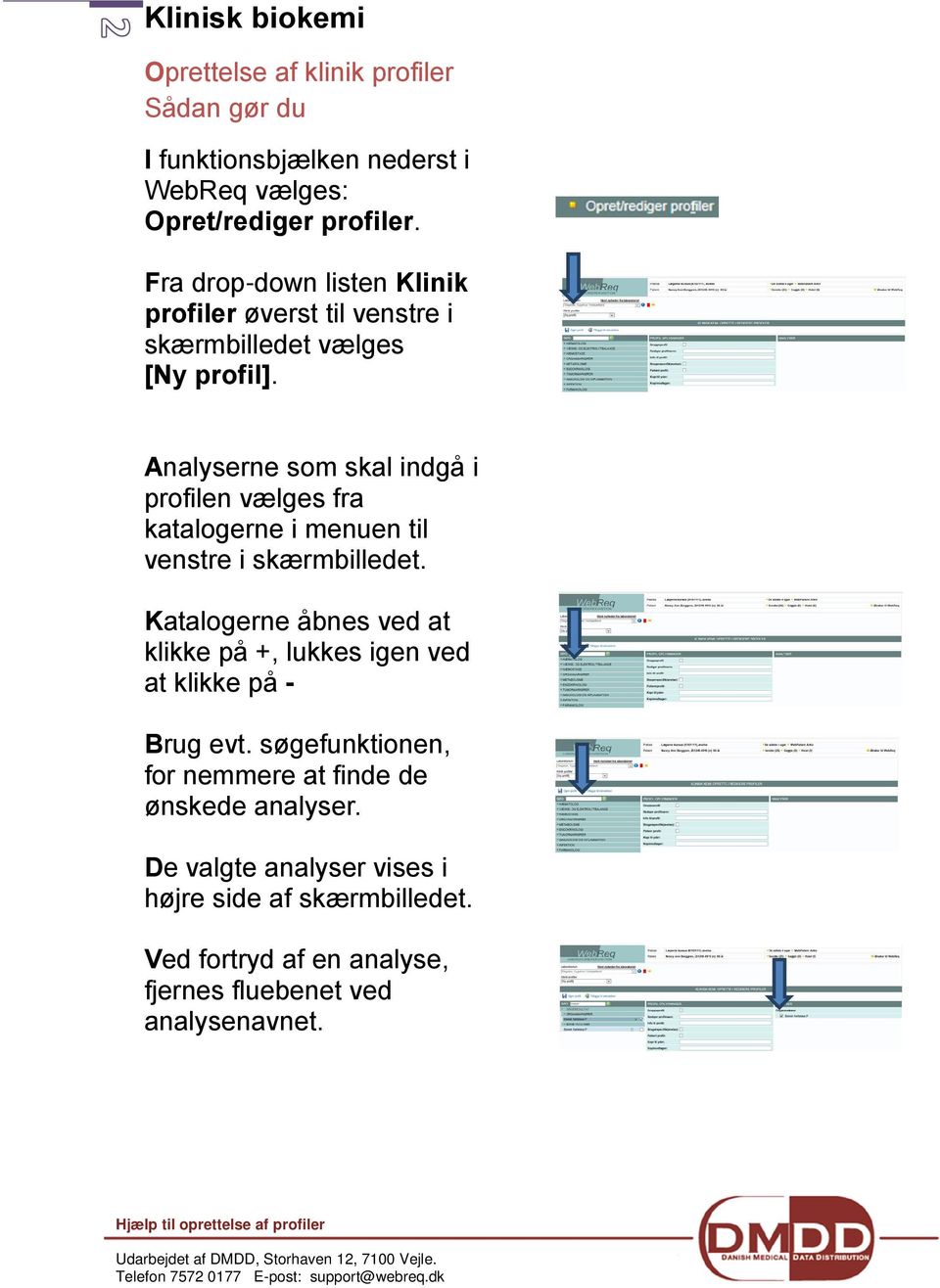
4 Klinisk biokemi Oprettelse af klinik profiler I funktionsbjælken nederst i Opret/rediger profiler. Fra drop-down listen Klinik profiler øverst til venstre i skærmbilledet vælges [Ny profil]. Analyserne som skal indgå i profilen vælges fra katalogerne i menuen til venstre i skærmbilledet. Katalogerne åbnes ved at klikke på +, lukkes igen ved at klikke på - Brug evt. søgefunktionen, for nemmere at finde de ønskede analyser. De valgte analyser vises i højre side af skærmbilledet. Ved fortryd af en analyse, fjernes fluebenet ved analysenavnet.
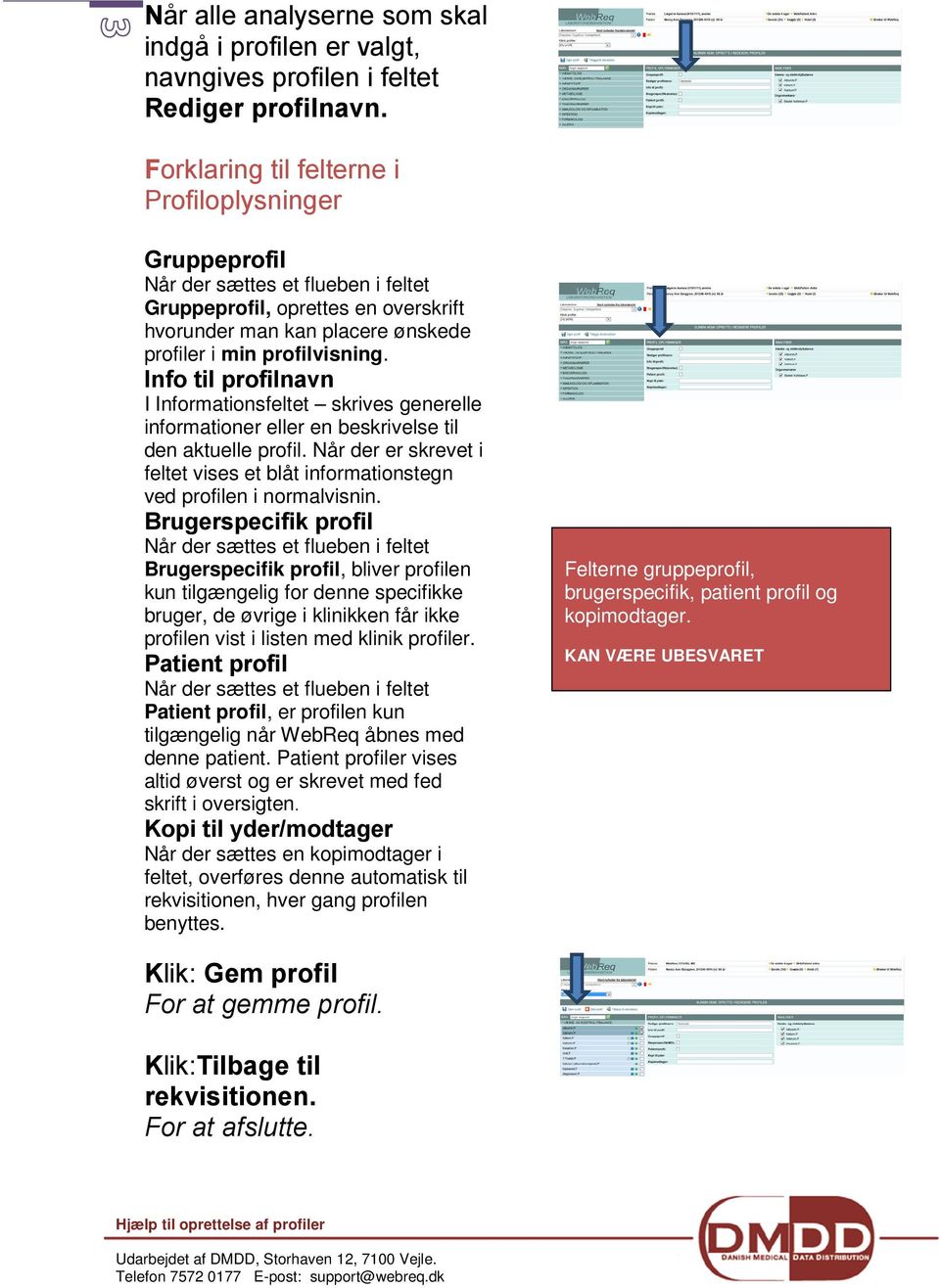
5 Når alle analyserne som skal indgå i profilen er valgt, navngives profilen i feltet Rediger profilnavn. Forklaring til felterne i Profiloplysninger Gruppeprofil Når der sættes et flueben i feltet Gruppeprofil, oprettes en overskrift hvorunder man kan placere ønskede profiler i min profilvisning. Info til profilnavn I Informationsfeltet skrives generelle informationer eller en beskrivelse til den aktuelle profil. Når der er skrevet i feltet vises et blåt informationstegn ved profilen i normalvisnin. Brugerspecifik profil Når der sættes et flueben i feltet Brugerspecifik profil, bliver profilen kun tilgængelig for denne specifikke bruger, de øvrige i klinikken får ikke profilen vist i listen med klinik profiler. Patient profil Når der sættes et flueben i feltet Patient profil, er profilen kun tilgængelig når WebReq åbnes med denne patient. Patient profiler vises altid øverst og er skrevet med fed skrift i oversigten. Kopi til yder/modtager Når der sættes en kopimodtager i feltet, overføres denne automatisk til rekvisitionen, hver gang profilen benyttes. Felterne gruppeprofil, brugerspecifik, patient profil og kopimodtager. KAN VÆRE UBESVARET Klik: Gem profil For at gemme profil. Klik:Tilbage til rekvisitionen. For at afslutte.
6 Klinisk biokemi Redigering af klinik profiler oplysninger I funktionsbjælken nederst i Opret/rediger profiler. Fra drop-down listen Klinik profiler, vælges profilen, der skal redigeres. Alle felter i Profil oplysninger kan redigeres. Det drejer sig om følgende felter: Gruppeprofil Profilnavn Info til profil Brugerspecifik profil Patient profil Kopi til yder Kopimodtager Ændring af profilrækkefølgen Ved at bruge træk og slip-metoden, hvilket vil sige, at du markerer én profil og trækker den til en anden placering. Klik: Gem profil For at gemme den tilrettede profil. Klik:Tilbage til rekvisitionen. For at afslutte.

7 Klinisk biokemi Tilføjelser af analyser til klinik profiler I funktionsbjælken nederst i Opret/rediger profiler. Fra drop-down listen Klinik profiler, vælges profilen der skal redigeres. I venstre side af skærmbilledet ses en liste med kataloger, hvor laboratoriets analyser er lagt. Katalogerne åbnes ved at klikke på +, lukkes igen ved klik på -. Vælg de analyser, som skal tilføjes klinik profilen. Brug evt. søgefunktionen for nemmere at finde de ønskede analyser. Klik: Gem profil For at gemme profil. Klik:Tilbage til rekvisitionen. For at afslutte.

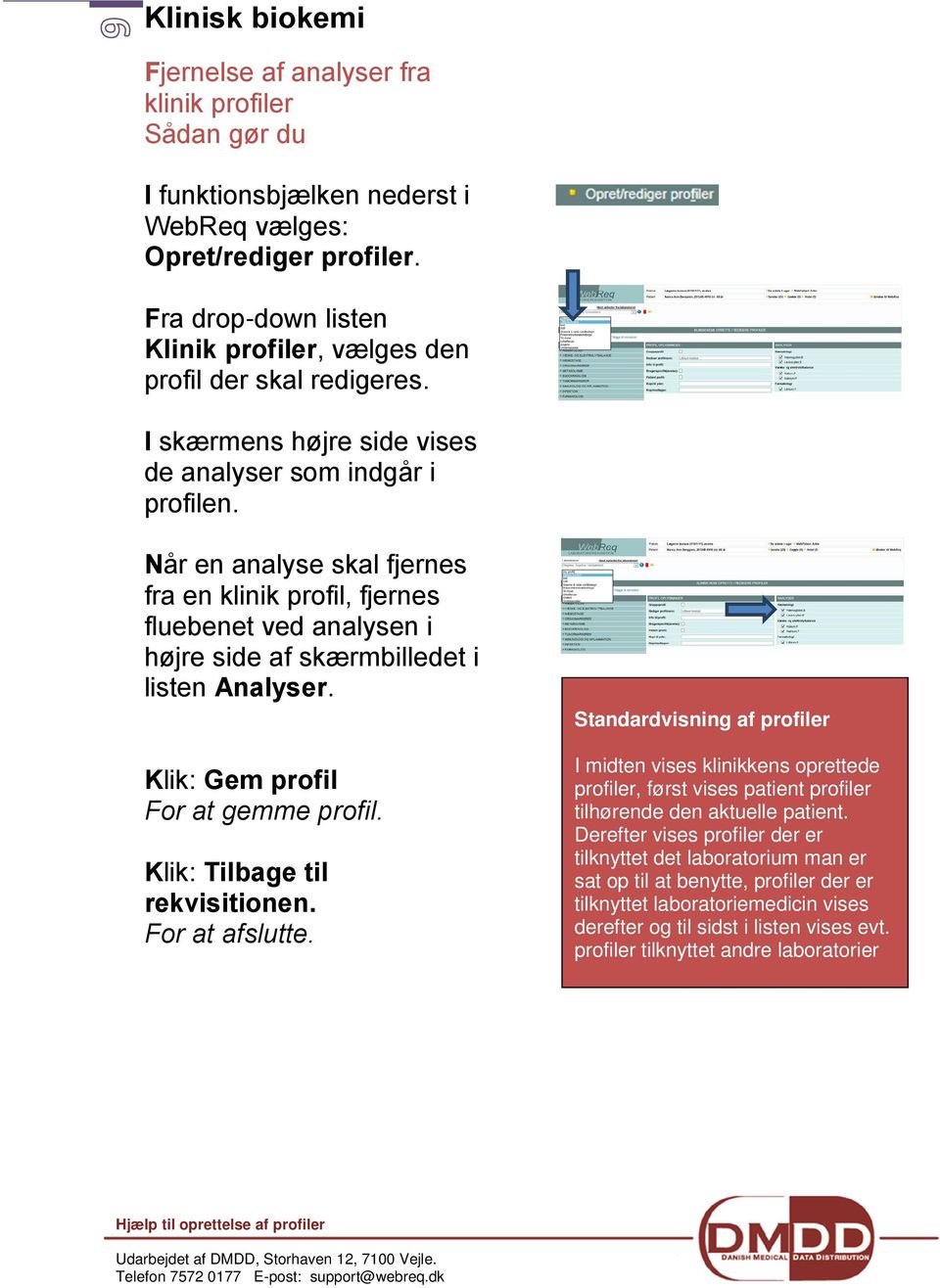
8 Klinisk biokemi Fjernelse af analyser fra klinik profiler I funktionsbjælken nederst i Opret/rediger profiler. Fra drop-down listen Klinik profiler, vælges den profil der skal redigeres. I skærmens højre side vises de analyser som indgår i profilen. Når en analyse skal fjernes fra en klinik profil, fjernes fluebenet ved analysen i højre side af skærmbilledet i listen Analyser. Klik: Gem profil For at gemme profil. Klik: Tilbage til rekvisitionen. For at afslutte. Standardvisning af profiler I midten vises klinikkens oprettede profiler, først vises patient profiler tilhørende den aktuelle patient. Derefter vises profiler der er tilknyttet det laboratorium man er sat op til at benytte, profiler der er tilknyttet laboratoriemedicin vises derefter og til sidst i listen vises evt. profiler tilknyttet andre laboratorier
9 Klinisk biokemi Sletning af klinik profiler I funktionsbjælken nederst i Opret/rediger profiler Fra drop-down listen Klinik profiler, vælges den profil der skal slettes. I funktionsbjælken klikkes på Slet profil. I næste dialogboks vælges Slet profil for at bekræfte handlingen. Ved fortryd af handlingen vælg Nej. Klik: Tilbage til rekvisitionen. For at afslutte.

10 Klinisk biokemi Min profilvisning Introduktion (Træder først i kraft december 2015) Der findes to skærmbilleder til visning af profiler, WebReqs standard visning (klinik profiler) og min profilvisning (profiler alle). Ved at benytte min profilvisning får man mulighed for at oprette overskrifter til sortering af beslægtede profiler. Ved at udvælge favoritter (gul stjerne) blandt laboratoriets profiler, får man mulighed for at flytte dem over blandt klinikprofilerne. I min profilvisning vises patientprofilerne øverst efterfulgt af eventuelle brugerspecifikke profiler. Klinikkens øvrige profiler er placeret under overskriften blandede profiler. Inden for hver gruppe kan man ved hjælp af træk og slipmetoden, hvilket vil sige at man markerer én profil og trækker den til en anden placering, ændre sin sortering. Systemet husker hvilken visning, du valgte sidste gang du var i WebReq. Favoritliste Ved alle laboratorie profilerne findes en grå stjerne, når der klikkes på denne ændres farven til gul og profilen er valgt som en favorit profil. Alle favorit profilerne vises øverst i oversigten med laboratoriets profiler. Favorit profilerne kan trækkes over til min visning af profiler. Nationale anbefalede profiler De nationale anbefalede profiler kan kendes fra de øvrige profiler ved at der til venstre for profilens navn vises et ikon. Ved klik skiftes til DSAM hjemmeside hvor hele listen med de nationale anbefalede profiler vises. atorieomraadet/laboratorieprofiler/

11 Klinisk biokemi Oprettelse af min profilvisning (Træder først i kraft december 2015) I informationsbjælken i Klinik profiler for skift visning til min profilvisning. Inden for hver gruppe kan man ved hjælp af træk og slip-metoden, hvilket vil sige at man markerer én profil og trækker den til en anden placering, ændre sin sortering. Oprettelse af gruppeprofil I funktionsbjælken nederst i Opret/rediger profiler Fra drop-down listen klinik profiler øverst til venstre vælges [Ny profil] Sæt et flueben i feltet Gruppeprofil for at markere at dette er en overskrift. Gruppen navngives i feltet Rediger profil navn. Klik: Gem profil For at gemme profil. Klik:Tilbage til rekvisitionen. For at afslutte. Skift profilvisning Ved at klikke skiftes mellem standardvisning og min profilvisning
![Oprettelse af gruppeprofil I funktionsbjælken nederst i Opret/rediger profiler Fra drop-down listen klinik profiler øverst til venstre vælges [Ny profil] Sæt et flueben i feltet Gruppeprofil for](/docs-images/47/12440285/images/page_11.jpg "at markere at dette er en overskrift. Gruppen navngives i feltet Rediger profil navn. Klik: Gem profil For at gemme profil. Klik:Tilbage til rekvisitionen. For at afslutte.")
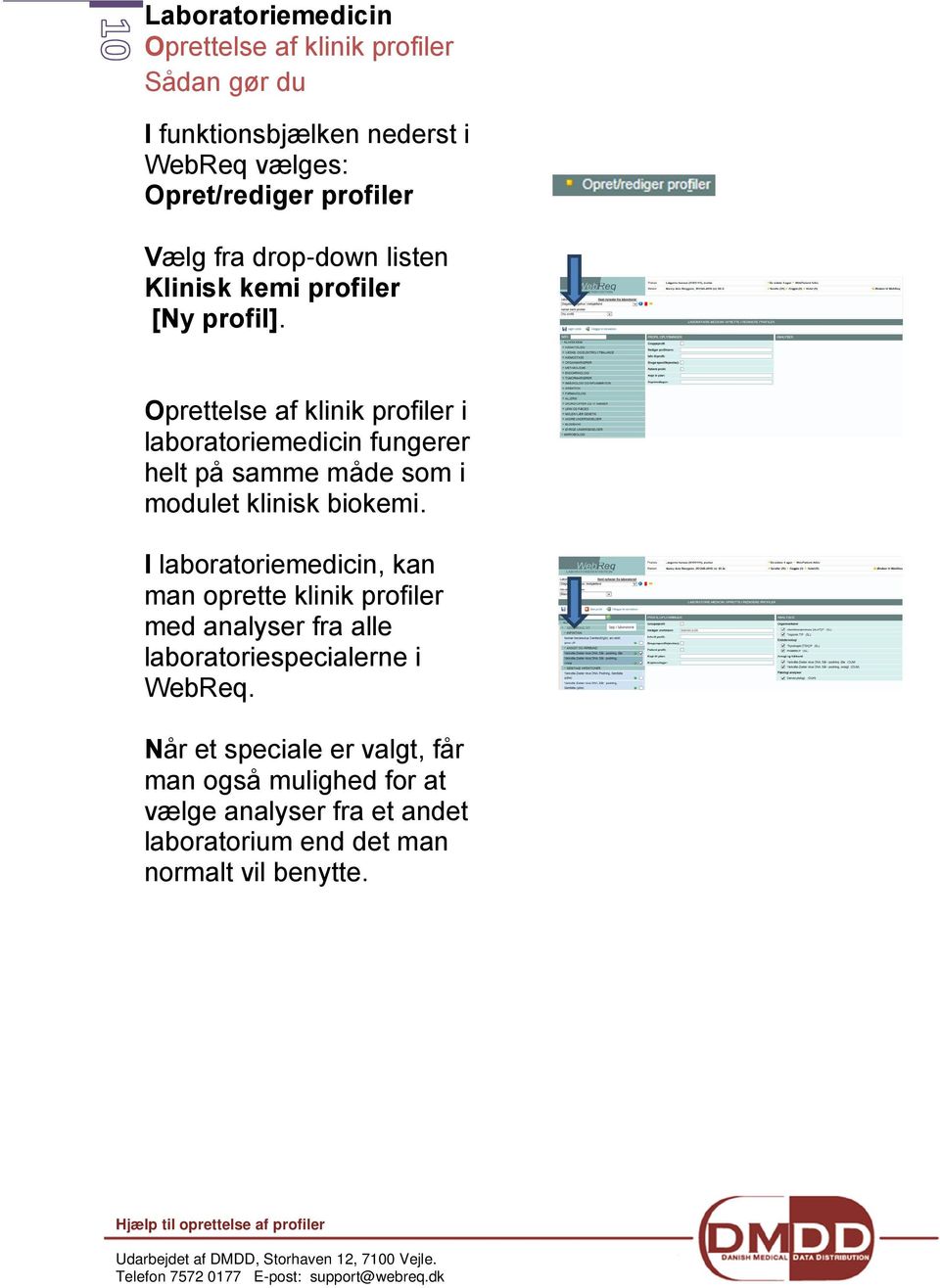
12 Laboratoriemedicin Oprettelse af klinik profiler I funktionsbjælken nederst i Opret/rediger profiler Vælg fra drop-down listen Klinisk kemi profiler [Ny profil]. Oprettelse af klinik profiler i laboratoriemedicin fungerer helt på samme måde som i modulet klinisk biokemi. I laboratoriemedicin, kan man oprette klinik profiler med analyser fra alle laboratoriespecialerne i WebReq. Når et speciale er valgt, får man også mulighed for at vælge analyser fra et andet laboratorium end det man normalt vil benytte.
13 Klinisk mikrobiologi Oprettelse af en kvikliste I repertoirevisning vælges analysen som man vil tilføje til klinikkens kvikliste. Klik: Tilføj til kvikliste for at tilføje analysen i kviklisten. Ønskes flere analyser tilføjet til kviklisten, gentages proceduren. Når en analyse skal vælges fra kviklisten klikkes på Skift visning fra repertoirevisningen. Fra nogle lægesystemer er det muligt at komme direkte til Kviklisten når WebReq åbnes. Fjernelse af analyser fra kviklisten Vælg Skift visning fra funktionsbjælken i repertoirevisning. Klik på Fjern fra kviklisten ved analysen og denne fjernes fra listen.

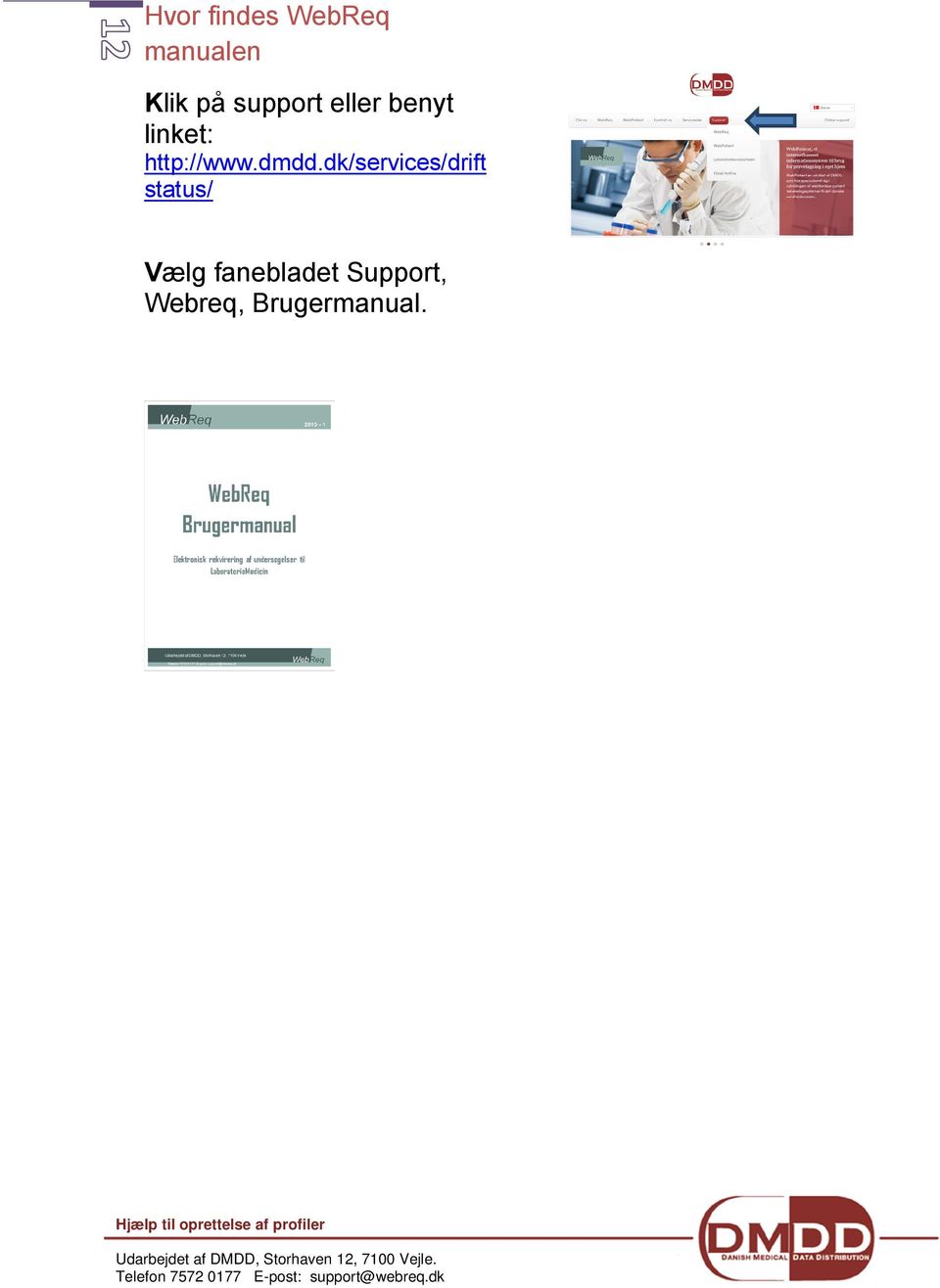
14 Hvor findes WebReq manualen Klik på support eller benyt linket: status/ Vælg fanebladet Support, Webreq, Brugermanual.
15 Hvor kan man få hjælp Ved generelle spørgsmål, hjælp til funktioner eller betjeningsvejledninger. Klik på support funktionen nederst i WebReq eller benyt linket: Ved driftsproblemer kontakt WebReq hotline Tlf.: Mandag torsdag Fredag status/ Mangler der analyser, du plejer at rekvirere, eller foreslås glas, du ikke har: Ring til dit laboratorium oplysninger findes på ninger_servicesite/folder_profil er.pdf Denne folder kan hentes fra WebReq hjemmeside under fanebladet Support, WebReq, Vejledning til oprettelse af profiler. Eller benyt linket: ninger_servicesite/folder_profil er.pdf
Hjælp til profiler i WebReq
 INDHOLD Hjælp til profiler i WebReq Klinisk biokemi 01 Introduktion 02 Oprettelse af klinik profiler 04 Redigering af klinik profiler 05 Tilføjelse af analyser til klinik profiler 06 Fjernelse af analyser
Hjælp til profiler i WebReq
 Hjælp til profiler i WebReq Brugervejledning 2017 Indhold 1. Forord... 2 2. Gennemgang af klinik profiler... 3 2.1 Klinik profiler... 3 2.2 Oprettelse af klinik profiler... 4 2.3 Profil oplysninger...
Hjælp til egne analyser i WebReq
 INDHOLD Hjælp til egne analyser i WebReq Lægens egne analyser 01 Introduktion 02 Oprettelse af egen analyse 04 Forklaring til felterne i analyseoplysninger 05 Redigere egne analyser 06 Sletning af egen
Klik øverst i WebReq på klinikkens navn, en dialogboks åbnes, udfyld klinikkens data.
 1 WebReq i praksishverdagen Åben WebReq ved at klikke på genvejen 00xxx.HTM på skrivebordet 1. Godkend grønbesked fra WebReq Åben WebReq, en grønbesked dukker op, aktiver den 2. Udfyld klinikken stamdata
Hjælp til WebPatient INDHOLD
 INDHOLD Hjælp til WebPatient Webpatient 01 Introduktion 02 Bestilling af hjemmemåling 03 Gennemgang af funktionen WebPatient 04 Gennemgang af patientdelen 05 Vægtkontrolskema 06 Hjemmeblodtrykskema 07
Hjælp til WebPatient INDHOLD
 INDHOLD Hjælp til WebPatient WebPatient 02 Introduktion 03 Bestilling af hjemmemålinger 04 Gennemgang af funktionen WebPatient 05 Patientdelen 06 Vægtkontrolskema 07 Hjemmeblodtrykskema Hjælp 08 Hvor findes
Hjælp til WebPatient INDHOLD
 INDHOLD Hjælp til WebPatient WebPatient 02 Introduktion 03 Bestilling af hjemmemålinger 04 Gennemgang af funktionen WebPatient 05 Patientdelen 06 Vægtkontrolskema 07 Hjemmeblodtrykskema 08 Blodsukkerprofil
WebReq. Vejledning i rekvirering af mikrobiologiske prøver.
 Indledning. WebReq Denne vejledning gælder for rekvirering hos Klinisk Mikrobiologisk afdeling på Hvidovre Hospital, Region Hovedstaden. Vejledningen er et uddrag af WebReq brugermanual, Juni 2011. Manualen
Hjælp til WebQuality i WebReq
 INDHOLD Hjælp til WebQuality i WebReq WEBQUALITY 02 Indledning 03 Åbning af WebQuality 04 Bestilling af analyser 05 Indsendelse af prøvemateriale Hjælp 07 Hvor findes WebReq manualen 08 Hvor kan man få
Laboratorierekvisition 2012-1. WebReq Brugermanual. Elektronisk rekvirering af undersøgelser til LaboratorieMedicin
 Laboratorierekvisition 2012-1 WebReq Brugermanual Elektronisk rekvirering af undersøgelser til LaboratorieMedicin Indhold 1. HVAD ER WEBREQ EN KORT BESKRIVELSE... 5 2. DE FIRE FORSKELLIGE MODULER... 6
Se laboratoriesvar på. Laboratoriesvarportalen
 Laboratoriesvarportalen februar 2012 September 2011 Brugermanual Se laboratoriesvar på Laboratoriesvarportalen Fra lægesystemet: Klik på din: Labsvar - sundhed.dk knap eller tilsvarende. Fra WebReq : Klik
Laboratorierekvisition 2013-1. WebReq Brugermanual. Elektronisk rekvirering af undersøgelser til LaboratorieMedicin
 Laboratorierekvisition 2013-1 WebReq Brugermanual Elektronisk rekvirering af undersøgelser til LaboratorieMedicin Indhold 1. HVAD ER WEBREQ EN KORT BESKRIVELSE...6 2. DE FIRE FORSKELLIGE MODULER...7 2.1
Laboratoriesvar på Sundhed.dk
 Laboratoriesvar på Sundhed.dk Brugermanual 2018 Dansk Medicinsk Data Distribution Indhold 1. Hvad er Laboratoriesvarportalen en kort beskrivelse... 2 1.1 Få adgang til Laboratoriesvarportalen... 3 1.2
Laboratoriesvarportalen. September 2015 September 2011. Brugermanual
 Laboratoriesvarportalen September 2015 September 2011 Brugermanual Indholdsfortegnelse: 1. HVAD ER LABORATORIESVARPORTALEN EN KORT BESKRIVELSE... 3 2. FÅ ADGANG TIL LABORATORIESVARPORTALEN... 4 2.1 VÆLG
WebReq. Vejledning til elektronisk rekvisition. for rekvirenter. Region Hovedstadens Elektive Laboratorium 120051-18
 Region Hovedstadens 120051-18 WebReq Vejledning til elektronisk rekvisition for rekvirenter K:\Akkreditering\Netlab 2\120051-1818 WebReq-vejledning.docx Side 1 af 52 Indhold 1. ADGANG TIL WEBREQ... 5 2.
Laboratoriesvarportalen
 Laboratoriesvarportalen Brugermanual 2017 Indhold 1. Hvad er Laboratoriesvarportalen en kort beskrivelse... 2 1.1 Få adgang til Laboratoriesvarportalen... 3 2. Vælg ønskede svarlaboratorier... 4 3. Gennemgang
WebReq. Vejledning til elektronisk rekvisition. for rekvirenter. Region Hovedstadens Elektive Laboratorium 120051-16
 Region Hovedstadens 120051-16 WebReq Vejledning til elektronisk rekvisition for rekvirenter K:\Akkreditering\Netlab 2\120051-16 WebReq-vejledning.docx Side 1 af 50 Indhold 1. ADGANG TIL WEBREQ... 5 2.
Vejledning til WebReq for Speciallæger.
 Vejledning til WebReq for Speciallæger. INDHOLDSFORTEGNELSE: 1. Indholdsfortegnelse side 1 2. Patientdata og valg af rekvisitionstype side 2 3. Listevisning side 3 4. Normalvisning side 4 5. Søgning efter
Ligegyldigt hvilken menu du er inde under, kan du altid vælge at komme tilbage til forsiden af EDI Portalen via punktet i topmenuen.
 November 2015 Log in Hvis der i journalprogrammet er indtastet login-oplysninger til EDI Portalen, kan du fra dit journalprogram komme direkte ind i EDI Portalen. Ellers skal du logge ind i øverste højre
WebReq. Brugermanual. Dansk Medicinsk Data Distribution Version 03-19
 WebReq Brugermanual Dansk Medicinsk Data Distribution Version 03-19 Indhold 1. Hvad er WebReq en kort beskrivelse... 4 1.1 Hvad er Web-Patient en kort beskrivelse... 5 2. Få adgang til WebReq... 6 2.1
WebReq Brugermanual. Elektronisk rekvirering af undersøgelser til LaboratorieMedicin Udarbejdet af DMDD, Storhaven 12, 7100 Vejle
 2016-1 WebReq Brugermanual Elektronisk rekvirering af undersøgelser til LaboratorieMedicin 2013-1 Udarbejdet af DMDD, Storhaven 12, 7100 Vejle Telefon 7572 0177 E-post: [email protected] Indhold 1. HVAD
Hvis du ikke kan huske adgangskoden, har andre problemer med at logge på eller ikke er oprettet, skal du kontakte:
 Mini-guide til Retox Databasen er tilgængelig fra www.retox.dk, klik på linket Som udgangspunkt er der se-adgang til arbejdspladsbrugsanvisningerne. Hvis der skal tilføjes eller fjernes produkter, og hvis
I denne manual kan du finde en hurtig introduktion til hvordan du:
 VORES NORDSJÆLLAND HURTIGT I GANG MANUAL 01: Bruger HVAD INDEHOLDER DENNE MANUAL? I denne manual kan du finde en hurtig introduktion til hvordan du: 1. Finder Vores Nordsjælland hjemmesiden 2. Opretter
Midttrafik TRAFIKADMINISTRATION. Brugermanual august-2013 vers. 1.2
 Midttrafik TRAFIKADMINISTRATION 2 34 Brugermanual august-2013 vers. 1.2 1 intro! På de følgende sider vil du finde en lille og hurtig gennemgang af Midttrafik Trafikadministration. Med Midttrafik Trafikadministration
WebReq Brugermanual 2018
 WebReq Brugermanual 2018 Indhold 1. Hvad er WebReq en kort beskrivelse... 6 1.1 Hvad er Web-Patient en kort beskrivelse... 6 2.1 Klinisk biokemi, klinisk immunologi... 7 2.2 Klinisk mikrobiologi... 7 2.3
Vejledning til WebReq for Klinisk Biokemi for Praktiserende læger
 Vejledning til WebReq for Klinisk Biokemi for Praktiserende læger INDHOLDSFORTEGNELSE: Indholdsfortegnelse side 1 Patientdata og valg af rekvisitionstype side 2 Listevisning side 3 Normalvisning side 4
Hjælp til WebPatient i WebReq
 Hjælp til WebPatient i WebReq Brugervejledning 2017 Indhold 1. Forord... 2 2. Bestilling... 3 2.1 Funktionen oplysninger... 4 3. Vejledninger... 5 4. WebPatient Arkiv... 6 1 1. Forord Webpatient er et
Manual Version 2. til oprettelse af hjemmesider for landsbyer i Rebild kommune
 Manual Version 2 til oprettelse af hjemmesider for landsbyer i Rebild kommune Oversigt: Login Hjemmeside...... side 3 Login Administrationsmodul... side 5 Kategorier.. side 6 Opret/rediger første side...
Kursusmappen Kommuniker: På Tryk 2 (med ordforslag fra CD-ORD)
 Kursusmappen Kommuniker: På Tryk 2 (med ordforslag fra CD-ORD) Øvelser Indhold Indhold... 2 Øvelse 1... 3 Start Kommuniker: På Tryk 2 og åbn nogle af de medfølgende dokumenter... 3 Øvelse 2... 4 Grundfunktioner
Elevadministrations modulet. Brugervejledning Optagelse.dk
 Elevadministrations modulet Brugervejledning Optagelse.dk Elevadministrations modulet Brugervejledning Optagelse.dk Forfatter: Tine Kanne Sørensen UNI C UNI C, 19.12.2013 Indhold 1 Indledning... 5 1.1
Daglig brug af Jit-klient
 Daglig brug af Jit-klient Indholdsfortegnelse Opret person...3 Alternativ oprettelse...3 Søgning af personer...4 Send besked...5 Vælg besked...6 Opret mappe...6 Opret skabelon...6 Slet mapper og skabeloner...6
Rekvirering af undersøgelser til Laboratoriemedicin via web-browser med anvendelse af MedComs EDI/XML standarder
 Rekvirering af undersøgelser til Laboratoriemedicin via web-browser med anvendelse af MedComs EDI/XML standarder Beskrivelse og brugermanual for lægepraksis 12. Udgave December 2010 Se de vigtigste ændringer
Sådan redigerer du en hjemmeside front-end
 Brugermanual til din boligafdelings hjemmeside Sådan redigerer du en hjemmeside front-end Indhold Introduktion... 2 Log på hjemmesiden og redigér front-end... 3 Rediger en side... 7 Opret ny side... 10
Gå ind på forsiden til hjemmesiden. Skriv typo3 i adresselinjen og tryk på retur.
 Adgang til Back-end Gå ind på forsiden til hjemmesiden. Skriv typo3 i adresselinjen og tryk på retur. typo3 Skriv herefter brugernavn og adgangskode i de respektive felter og klik på Login Den følgende
Hvordan du opretter, bruger og tildeler kategorier til arrangementer og nyheder
 Hvordan du opretter, bruger og tildeler kategorier til arrangementer og nyheder Opret kategorier 1. For at kunne bruge kategorier på nyheder og arrangementer skal man først oprette en række kategorier,
Manual til at redigere på stafetforlivet.dk for holdkaptajner
 Manual til at redigere på stafetforlivet.dk for holdkaptajner Indhold Sådan opretter du et hold... 2 Sådan logger du ind på hjemmesiden... 4 Har du glemt dit kodeord?... 5 Sådan redigerer og ser du oplysninger
IT-vejledning til kompetencemodulet i HR-systemet hvis du selv opretter lokale kompetencer. 1. Sådan kommer du ind i HR-systemet Side 2
 IT-vejledning til kompetencemodulet i HR-systemet hvis du selv opretter lokale kompetencer 1. Sådan kommer du ind i HR-systemet Side 2 2. Opret kompetencer, der passer til din arbejdsplads Side 3 3. Opret
Laboratorierekvisition WebReq Brugermanual. Elektronisk rekvirering af undersøgelser til LaboratorieMedicin
 Laboratorierekvisition 2012-2 WebReq Brugermanual Elektronisk rekvirering af undersøgelser til LaboratorieMedicin Indhold 1. HVAD ER WEBREQ EN KORT BESKRIVELSE... 5 2. DE FIRE FORSKELLIGE MODULER... 6
MedWin laboratorieskema
 MedWin laboratorieskema EG Data Inform A/S Albert Ginges Vej 10 9800 Hjørring Dusager 4 8200 Aarhus N Lautrupvang 12 2750 Ballerup Telefon: 96 23 51 00 Telefon Service Desk: 96 23 51 11 - www.egdatainform.dk
Brugervejledning til AIM spørgeskemaer
 Brugervejledning til AIM spørgeskemaer Adgang 1. Åben aim-askovfonden.dk 2. Skærmbilledet ser ud som følger: 3. Login: Din e-mail adresse 4. Adgangskode har du modtaget pr. mail. Ellers klik på Glemt din
Hjemmeside manual. Indholdsfortegnelse. Noter: - 1 -
 Hjemmeside manual Indholdsfortegnelse Login... - 2 - Login på din hjemmeside... - 2 - Profil... - 3 - Opdatering af profil oplysninger... - 3 - Menu... - 3 - Menupunkter... - 3 - Medier... - 4 - Hjemmesidens
Manual til at redigere på stafetforlivet.dk for holddeltagere
 Manual til at redigere på stafetforlivet.dk for holddeltagere Indhold Sådan tilmelder du dig et hold... 2 Sådan logger du ind på hjemmesiden... 4 Har du glemt dit kodeord?... 5 Sådan ser du oplysninger
Mini-guide til Retox Databasen er tilgængelig fra klik på linket
 Mini-guide til Retox Databasen er tilgængelig fra www.retox.dk, klik på linket Som udgangspunkt kan alle se arbejdspladsbrugsanvisningerne, hvis man er på regionens netværk. Hvis der skal tilføjes eller
WebReq integration. Indhold...1 Opsætning af WebReq...1 Yderligere opsætning...2 Avancerede indstillinger...3 Kald af WebReq fra MedWin...
 WebReq integration Indhold Indhold...1 Opsætning af WebReq...1 Yderligere opsætning...2 Avancerede indstillinger....3 Kald af WebReq fra...4 Opsætning af WebReq Følgende filer skal forefindes i det dataområde
Hjælp til Web-Patient i WebReq. Brugervejledning
 Hjælp til Web-Patient i WebReq Brugervejledning Dansk Medicinsk Data Distribution Version 12-2018 Indhold 1. Forord... 2 2. Bestilling... 3 2.1 Funktionen oplysninger (Rekvisitionsoplysninger)... 4 3.
Hjemmeside manual. Indholdsfortegnelse. Noter: - 1 -
 Hjemmeside manual Indholdsfortegnelse Login... - 2 - Login på din hjemmeside og generel support info... - 2 - Kontrolpanel... - 3 - Opdatering af profil oplysninger... - 3 - Menu... - 4 - Menupunkter...
EG Clinea Tilbagesvar
 EG Clinea Tilbagesvar side 1 af 6 Overblik Tilbagesvar implementeret... 3 1. Håndtering i 'Opfølgning'... 3 2. Rekvirering af prøver i WebReq og Status i 'Opfølgning' i EG Clinea... 3 3. Status 'Patient
Zenegy Enheder og Adgange
 ENHEDER & ADGANGE INTRODUKTION Zenegy Enheder og Adgange Med Enheder og adgange holder du styr på, hvilket udstyr og IT-adgange de enkelte medarbejdere har fået stillet til rådighed. Enheder og Adgange
Det nye husdyrgodkendelse.dk Sagsbehandlermodulet Fra ansøgning til godkendelse V. 1.0 28/4 2011
 2. Sådan kommer du fra ansøgning til godkendelse Før du kan komme i gang med at arbejde på en miljøgodkendelse, skal du have åbnet den tilhørende ansøgning. Det gør du enten ved at indtaste skemanummer
Kalender og Nyheder til Portalen for Aale, Hjortsvang og Hammer via Conventus
 Kalender og Nyheder til Portalen for Aale, Hjortsvang og Hammer via Conventus Indledning Denne vejledning beskriver hvordan man som forening har mulighed for at indsætte arrangementer og nyheder på portalen
Tastemanual til Webbyggeren
 Tastemanual til Webbyggeren Denne tastemanual er opbygget således, at eleverne skal lave deres hjemmeside i en allerede konstrueret hjemmesideskabelon, som de kan arbejde videre i, lægge tekst ind i, ændre
Sådan arbejder du med din forside
 Sådan arbejder du med din forside Din forside på hjemmeside består af forskellige slags indhold og med det formål at fremhæve indhold som du har på dine undersider. Hvor er min forside? Øverst i dit sidetræ
Mini-guide til Retox Databasen er tilgængelig fra klik på linket
 Mini-guide til Retox Databasen er tilgængelig fra www.retox.dk, klik på linket Som udgangspunkt kan alle se arbejdspladsbrugsanvisningerne, hvis man er på regionens netværk. Hvis der skal tilføjes eller
Vejledning til elevadministration. Vejledning til brug af Optagelse.dk som elevadministrativt system
 Vejledning til elevadministration Vejledning til brug af Optagelse.dk som elevadministrativt system Vejledning til elevadministration Vejledning til brug af Optagelse.dk som elevadministrativt system Forfatter:
DAGSORDENPUNKTER I ACADRE CM
 DAGSORDENPUNKTER I ACADRE CM Med opgraderingen til Acadre 18 er der sket ændringer i visningen af dagsordenskabelonens overskrifter og redigeringsmuligheder i teksten. En væsentlig redigeringsændring er,
Avanceret Outlook integration Indholdsfortegnelse
 Indholdsfortegnelse Aktivering af Avanceret Outlook integration... 2 Brugerindstillinger... 2 Brugerindstillinger; journaliseringsdialog... 3 Brugerindstillinger; filtyper der kan journaliseres... 3 Brugerindstillinger;
Sådan søger du patientgrupper i EG Clinea
 Sådan søger du patientgrupper i EG Clinea Data- og ICPC-Team i Region Syddanmark, KEU-Syd Nedenfor følger en opskrift på, hvordan du kan fremsøge grupper af patienter i din praksis ud fra kriterier, du
1 Indledning Rekvisition af Klinisk Kemiske analyser i Darwin anvender et kald til Internet programmet WebREQ.
 Emne Darwin version 3.21 Status Referencer til tidligere dokumenter Revision 1.1 INDHOLD 1 INDLEDNING... 1 2 INFORMATION OM WEBREQ... 2 3 OPRET REKVISITION KLINISK KEMI... 3 3.1 Felter... 3 3.2 Knapper...
TESTPORTAL: BRUGERVEJLEDNING LOG IND ADGANGSKODE
 TESTPORTAL: BRUGERVEJLEDNING LOG IND Testportalen befinder sig på internetadressen http://www.testportal.hogrefe.dk/default.aspx. På denne adresse mødes man af ovenstående skærmbillede. Indtast her dit
Guide til PlaNet v1.12. Original skrevet af:
 Guide til PlaNet v1.12 Original skrevet af: Sidst opdateret 15-11-2016 1 INDHOLD Generelt... 4 Login... 4 Roller... 4 Planlægger... 4 Afvikler... 4 Roller og moduler... 5 Planlægger... 5 Afvikler... 5
Guide til PlaNet v1.0. Original skrevet af:
 Guide til PlaNet v1.0 Original skrevet af: Sidst opdateret 20-11-2014 1 INDHOLD Generelt... 4 Login... 4 Roller... 4 Planlægger... 4 Afvikler... 4 Roller og moduler... 5 Planlægger... 5 Afvikler... 5 Min
Hjælp til Web-Patient i WebReq. Brugervejledning
 Hjælp til Web-Patient i WebReq Brugervejledning Dansk Medicinsk Data Distribution Version 02-2019 Indhold 1. Forord... 2 2. Bestilling... 3 2.1 Muligheder i funktionen: Oplysninger... 4 2.2 Assisteret
Vejledning til Jobnet for Arbejdsgiver JobAG. CV-søgning
 Vejledning til Jobnet for Arbejdsgiver JobAG CV-søgning Version: 1.0 Oprettet den 20. december 2018 INDHOLD 1. INDLEDNING... 3 2. CV-SØGNING OG FORSIDEN AF JOBAG... 3 3. CV-SØGNING... 5 3.1 OPSÆTNING AF
Dagsorden. 8. Erstatnings-CPR-numre - Hvor er vi henne? 9. Erfaringsrunde Gode idéer 10. Næste møde - hvornår og hvem arrangerer?
 WebErfa - 2013 Dagsorden 1. Velkomst, referat fra sidst - http://medcom.dk/dwn5358 Praktisk referatet skrives af Region Sjælland 2. Siden sidst - Nationale kortnavne, Nationale prøvenumre (Margit) 3. Nyheder
Opret aktiviteter LEJERBO.DK OPRET AKTIVITETER PÅ AKTIVITETSLISTE
 1 Opret aktiviteter TIPS: Du kan bruge en aktivitetsliste til at vise en række datostyrede aktiviteter i jeres afdeling eller udlejning af jeres fælleshus. Du behøver ikke sætte billede på, eller tekst,
Bruger v1.5 QUICK GUIDE. Green Glass Software V/ Dan Feld-Jakobsen Lojovej 1 6200 Aabenraa 51 92 83 58 / [email protected]
 Bruger v1.5 QUICK GUIDE Green Glass Software V/ Dan Feld-Jakobsen Lojovej 1 6200 Aabenraa 51 92 83 58 / [email protected] INTRODUKTION TIL REKVI-SKOLE Ideen med Rekvi-skole systemet udsprang fra et behov
MAG5.dk En brugervejledning
 MAG5.dk En brugervejledning Indledning Når du ser B&U s løsning til administration af IT-brugere første gang, så ser det sådan her ud: Løsningen er lavet specielt til Børn og Unge og vedligeholdes af BU-IT.
Brugermanual til MOBI:DO Make på Internettet
 Brugermanual til MOBI:DO Make på Internettet Introduktion Med MOBI:DO Make kan du oprette guides, som kan ses i MOBI:DO. En guide virker som en checkliste, der fører brugeren hele vejen igennem en arbejdsopgave.
Vejledning til BUF Akademis administrationssystem for ledere
 Vejledning til BUF Akademis administrationssystem for ledere Dette dokument indeholder vejledninger til brug af BUF Akademis administrationssystem, der understøtter håndtering af oprettelse og tilmeldinger
Tillæg til ViTal v.4.5.5. Nyheder i ViTal
 Tillæg til ViTal v.4.5.5 Nyheder i ViTal Oplæseroversigten er udvidet så den indeholder: Flag og sprognavn for hver oplæser. Dialogboksen Oplæseroversigt kan justeres i størrelsen. Favoritliste som hjælper
Vejledning til brugeradministrator EDI systemet for FP attester og journaloplysninger
 Vejledning til brugeradministrator EDI systemet for FP attester og journaloplysninger 18. maj 2018 Vejledning til brugeradministrator oprettelse af afdelinger og brugere til EDI FP attester Denne vejledning