
Google websites. Pædagogiske og didaktiske mål
|
|
|
- Lene Frederiksen
- 10 år siden
- Visninger:
Transkript
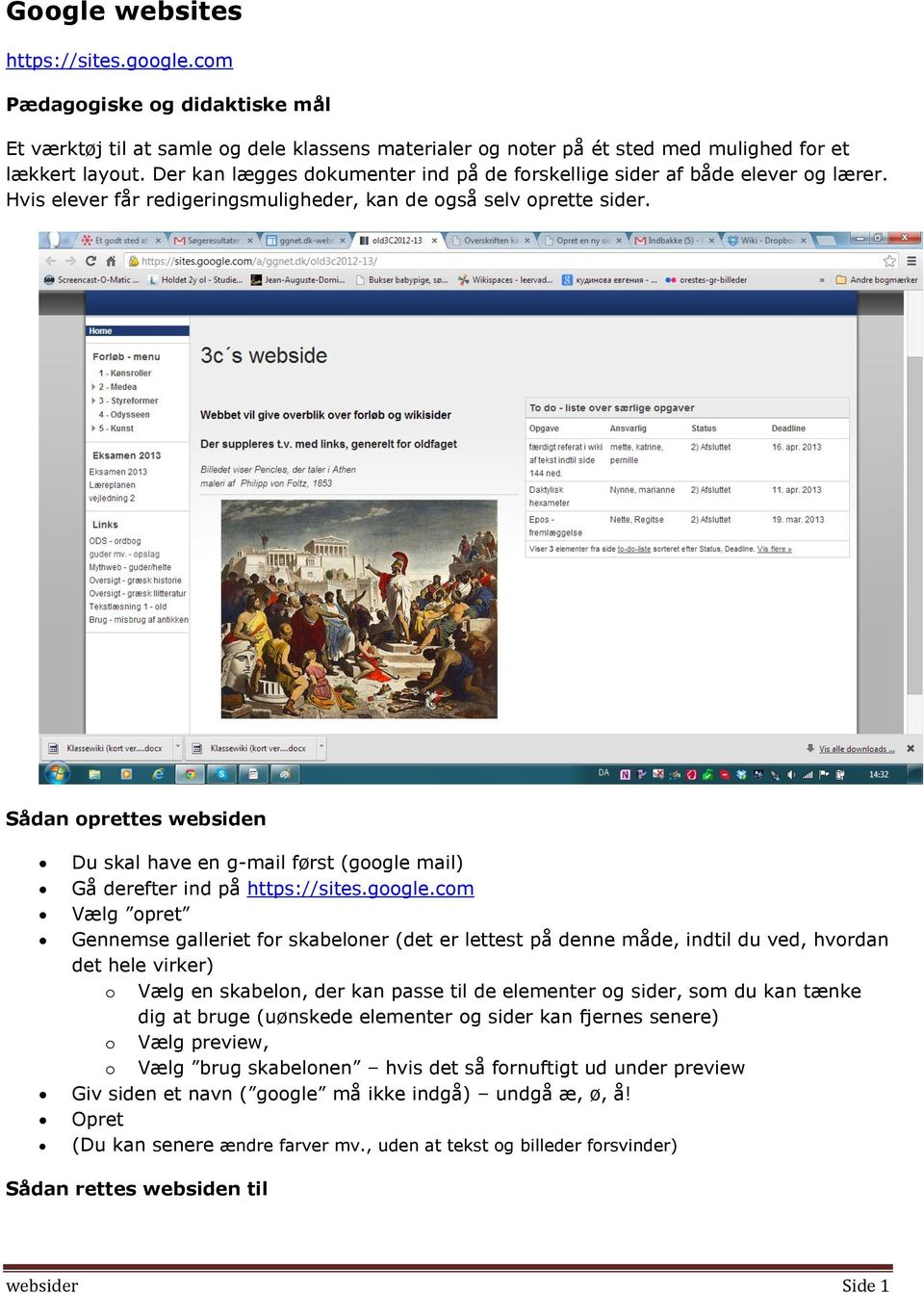
1 Google websites Pædagogiske og didaktiske mål Et værktøj til at samle og dele klassens materialer og noter på ét sted med mulighed for et lækkert layout. Der kan lægges dokumenter ind på de forskellige sider af både elever og lærer. Hvis elever får redigeringsmuligheder, kan de også selv oprette sider. Sådan oprettes websiden Du skal have en g-mail først (google mail) Gå derefter ind på Vælg opret Gennemse galleriet for skabeloner (det er lettest på denne måde, indtil du ved, hvordan det hele virker) o Vælg en skabelon, der kan passe til de elementer og sider, som du kan tænke dig at bruge (uønskede elementer og sider kan fjernes senere) o Vælg preview, o Vælg brug skabelonen hvis det så fornuftigt ud under preview Giv siden et navn ( google må ikke indgå) undgå æ, ø, å! Opret (Du kan senere ændre farver mv., uden at tekst og billeder forsvinder) Sådan rettes websiden til websider Side 1
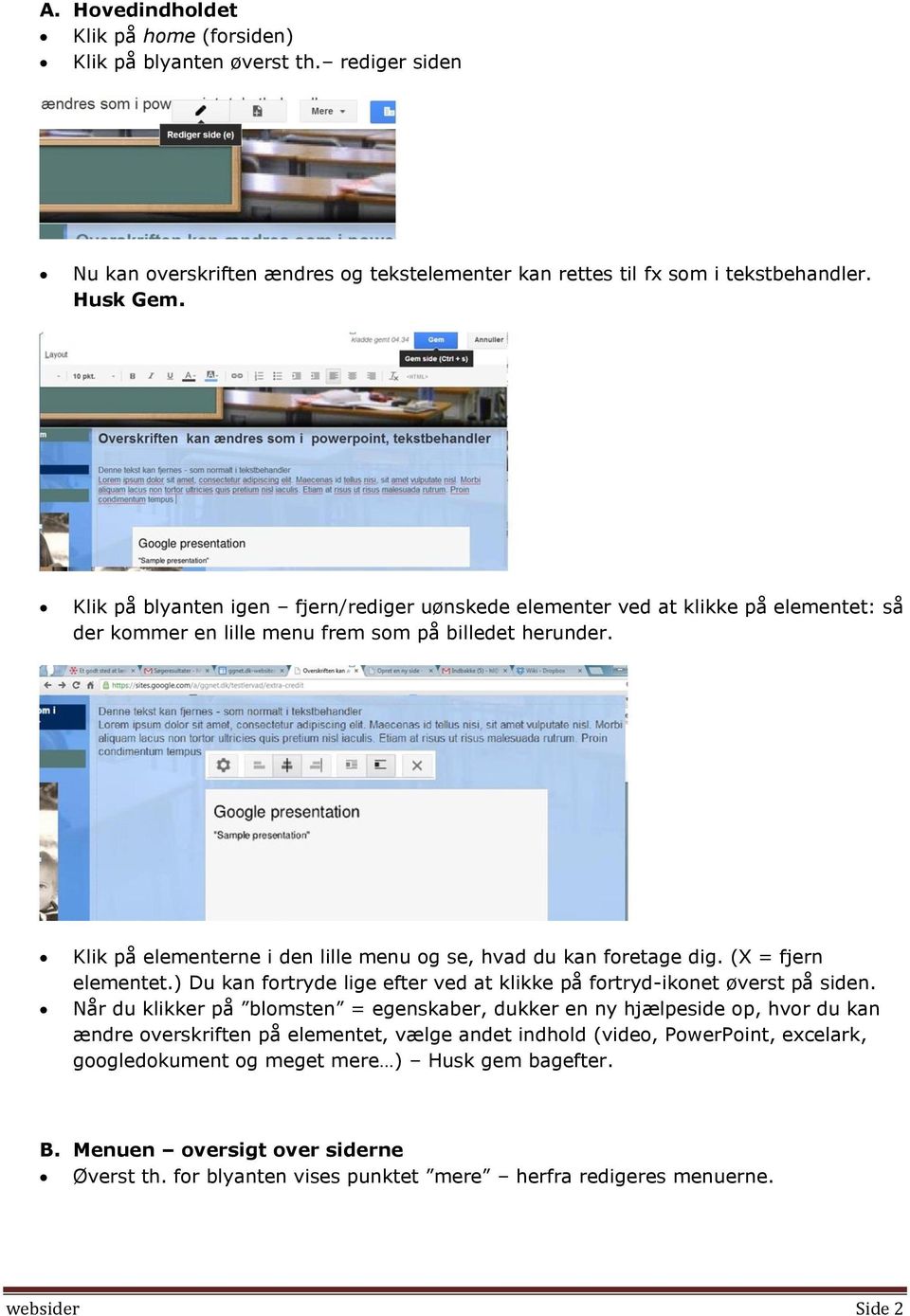
2 A. Hovedindholdet Klik på home (forsiden) Klik på blyanten øverst th. rediger siden Nu kan overskriften ændres og tekstelementer kan rettes til fx som i tekstbehandler. Husk Gem. Klik på blyanten igen fjern/rediger uønskede elementer ved at klikke på elementet: så der kommer en lille menu frem som på billedet herunder. Klik på elementerne i den lille menu og se, hvad du kan foretage dig. (X = fjern elementet.) Du kan fortryde lige efter ved at klikke på fortryd-ikonet øverst på siden. Når du klikker på blomsten = egenskaber, dukker en ny hjælpeside op, hvor du kan ændre overskriften på elementet, vælge andet indhold (video, PowerPoint, excelark, googledokument og meget mere ) Husk gem bagefter. B. Menuen oversigt over siderne Øverst th. for blyanten vises punktet mere herfra redigeres menuerne. websider Side 2

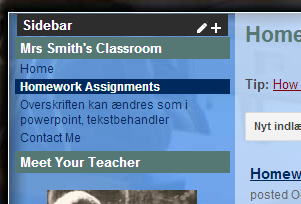
3 Vælg rediger webstedslayout i menuerne vises nu et plus Lad musen bevæge sig hen over menuerne og se, hvilke sektioner, der er (fx tekstbox, navigation mv.). Der vises også et X i hver menusektion. (Vent med at fjerne sektionen) Rediger elementerne i menuen: o Klik på evt. billede og skift det ud o Klik på navigation i menuen Når du redigerer en sides navn, vil navnet også ændres i menuen. Fjern evt uønskede sider men vent hellere, til du har redigeret indholdet på dine sider. o Husk hele tiden luk, når noget er ændret i menuområdet. C. Sådan oprettes nye sider Du klikker på + til højre for blyanten øverst på siden Giv siden et navn Vælg skabelon klik på webside og se de andre muligheder Vælg, om siden skal være underside til andre sider eller ej Klik på opret øverst på siden. Den nye side viser sig nu, klar til at blive fyldt med indhold. Hvis du nu fortryder navnet, kan du bare ændre det her. Husk gem. D. Sådan slettes sider websider Side 3


4 Gå til den side, du vil slette Klik på ikonet mere. Vælg slet siden. E. Sådan ændres opsætningen af menuen Vælg mere som under punkt D ovenfor Vælg rediger webstedslayout og lad musen bevæge sig hen over menuerne. Der er typisk mere end en menu-sektion. Klik på den, du vil ændre så åbnes en ny redigeringsside konfigurer navigation Formuler en titel (vil stå øverst i elementet i menuen måske vil du ikke have nogen titel så fjern fluebenet) Du kan lade menuen blive oprettet automatisk sæt flueben så vil alle siderne på webstedet vises evt med undermenuer. Prøv det og se, hvad der sker! Husk OK nederst. ELLER Du kan selv vil bestemme, hvilke sider, der skal i menuen samt rækkefølge mv: Vælg tilføj side så vises alle siderne på webstedet. Vælg en ad gangen. o Gør evt. nogle sider til undersider ved hjælp af pilene th. (De kan også bruges til at flytte sider op og ned.) - Klik OK efter hver side. websider Side 4

5 Klik OK til sidst. Du kan indsætte links i menuen i stedet eller i kombination med dine websider: o Vælg tilføj webadresse i stedet for tilføj side. Ellers samme procedure med siderne Husk luk til sidst (øverst th. på siden) og se resultatet. F. Sådan fjernes elementer i menuen Vælg mere som under punkt D ovenfor. Vælg rediger webstedslayout. Et klik på X fjerner elementet i menuen. Husk luk øverst på siden for at gemme. G. Sådan indsættes elementer i menuen Vælg mere som under punkt D ovenfor. Vælg rediger webstedslayout Et klik på + øverst i menuen, hvor der står sidebar åbner for valg af elementtype. Vælg mellem mulighederne Husk luk øverst på siden for at gemme. websider Side 5
Google-sites CSrnAdzB1esfLAmU0O3tOKa3y
 Google-sites Side 1 Google-sites https://www.youtube.com/watch?v=p6bmcaiwvrs&list=plqznj7 CSrnAdzB1esfLAmU0O3tOKa3y Google-sites er Googles bud på et hjemmesideprogram. Lige som Googledocs er styrken at
Sådan redigerer du en hjemmeside front-end
 Brugermanual til din boligafdelings hjemmeside Sådan redigerer du en hjemmeside front-end Indhold Introduktion... 2 Log på hjemmesiden og redigér front-end... 3 Rediger en side... 7 Opret ny side... 10
Quickguide til kredscms. Login
 Quickguide til kredscms Dette er en quickguide, der vil præsentere dig for de mest basale funktioner i kredscms. Finder du ikke svar her, så prøv at spørge andre webmastere via debatforummet på leder.fdf.dk:
Sådan indlægges nyheder på DSqF s hjemmeside trin for trin
 Sådan indlægges nyheder på DSqF s hjemmeside trin for trin Systemkrav For at kunne bruge Composite kræves: Windows 95 eller nyere (bemærk - kun Windows kan bruges) Browseren Internet Explorer 6.0 eller
OK Fonden. Umbraco CMS Quickguide
 OK Fonden Umbraco CMS Quickguide 1 Indhold 1 Indhold... 2 2 Indledning... 3 2.1 Kompatible browsere... 3 2.2 Log ind i Umbraco... 3 2.3 Naviger i administrationsområdet... 4 2.4 Brug af træ menu... 5 3
Sådan opdaterer og vedligeholder du din hjemmeside i Wordpress.
 Wordpress manual Sådan opdaterer og vedligeholder du din hjemmeside i Wordpress. Dette er en manual til de mest grundlæggende ting og funktioner i Wordpress, så du selv kan redigere indholdet eller tilføje
Tastemanual til Webbyggeren
 Tastemanual til Webbyggeren Denne tastemanual er opbygget således, at eleverne skal lave deres hjemmeside i en allerede konstrueret hjemmesideskabelon, som de kan arbejde videre i, lægge tekst ind i, ændre
Billeder på hjemmeside
 Billeder på hjemmeside Indholdsfortegnelse Emne 1. Billedredigering (Microsoft Picture Manager) Side 3 a. Komprimer billeder b. Beskæring af billeder 3 9 2. Billeder og tekst ved hjælp af en skabelon (Template
Vi anbefaler, at du lader boksen med træffetider blive liggende på din afdelingsforside. Hvad der ellers skal være af indhold er op til jer.
 1 Tips! På din forside har du mange muligheder for at tilføje forskellige komponenter, så du kan tilpasse siden til din afdeling eller organisations egne behov. Det er dog ikke alle komponenter, der kan
Sådan redigerer du en hjemmeside i Umbraco
 Brugermanual til din boligafdelings hjemmeside Sådan redigerer du en hjemmeside i Umbraco Indhold Introduktion... 2 Log på Umbraco og redigér din hjemmeside... 3 Opret ny side... 7 Gem side uden at udgive/publicere
2. Gennemgå de offentligt tilgængelige sider. Hvad kan man finde hvor!
 Forslag til Web kursus indhold. 1. Hvordan finder man vores side? 2. Gennemgå de offentligt tilgængelige sider. Hvad kan man finde hvor! 3. Gennemgå hvordan man bliver oprettet som medlem og får adgang
Galleri modul. Side 1 af 18
 Galleri modul Side 1 af 18 Indholdsfortegnelse Indholdsfortegnelse... 2 Installation... 3 Oprette menupunkt... 5 Kategoriseret menupunkt (Avanceret)... 6 Opsætning... 9 Generel opsætning... 10 Opsætning
Manual til WordPress CMS
 Manual til WordPress CMS 1. Log ind på din Wordpress-side For at arbejde på din hjemmeside skal du først logge ind på administrationsdelen. Muligvis har du et direkte link på siden. Ellers er adressen
En blog med dansk brugerflade. Opret en Smartlog konto Gå til http://www.smartlog.dk/ Opret en konto ved at skrive din e-mailadresse
 Blogs Om blogs http://www.it-borger.dk/den-nye-it-verden/internet/blogs Om at oprette blogs http://www.it-borger.dk/laer-om-it/internet/nar-du-vil-pa-nettet/blogs/sadan-laver-du-en-blog Råd når du laver
ViKoSys. Virksomheds Kontakt System
 ViKoSys Virksomheds Kontakt System 1 Hvad er det? Virksomheds Kontakt System er udviklet som et hjælpeværkstøj til iværksættere og andre virksomheder som gerne vil have et værktøj hvor de kan finde og
Opret aktiviteter LEJERBO.DK OPRET AKTIVITETER PÅ AKTIVITETSLISTE
 1 Opret aktiviteter TIPS: Du kan bruge en aktivitetsliste til at vise en række datostyrede aktiviteter i jeres afdeling eller udlejning af jeres fælleshus. Du behøver ikke sætte billede på, eller tekst,
Sådan arbejder du med din forside
 Sådan arbejder du med din forside Din forside på hjemmeside består af forskellige slags indhold og med det formål at fremhæve indhold som du har på dine undersider. Hvor er min forside? Øverst i dit sidetræ
IsenTekst Indhold til Internettet. Manual til Wordpress.
 Manual til Wordpress Sådan opdaterer du din hjemmeside i Wordpress. Dette er en manual til de mest grundlæggende ting, så du selv kan redigere indholdet eller tilføje nyt på din hjemmeside. Guiden er skrevet
Individuelle pædagogiske handleplaner Daginstitution/ Dagpleje
 Individuelle pædagogiske handleplaner Daginstitution/ Dagpleje Version 1.0 2016 Indhold IST Individuelle pædagogiske handleplaner... 3 Log på og arbejdsgang... 3 Menupunkt Skabeloner... 4 Beskrivelse af
MANUAL. Siteloom CMS
 MANUAL Siteloom CMS www.hjerteforeningen.dk/cms Brugernavn: Password: 3. september, 2012 BASIS FUNKTIONER 1. Kalender... 4 1.a. Opret... 5 1.b. Rediger eller slet... 8 2. Sider... 10 2.a Opret side...
V E J L E D N I N G. Sådan bruger du din Joblog på Jobnet
 V E J L E D N I N G Sådan bruger du din Joblog på Jobnet Indhold: Side: Registrering Åbn Joblog 2 Hvilket job? 3 Hvilken arbejdsplads? 3 Hvor langt er du med at søge dette job? 4 Huskeliste 4 Mine egne
Brugervejledning Joomla
 Brugervejledning Joomla Denne brugervejledning vil guide dig gennem de funktioner, som du skal bruge for at redigere indhold på dit website. Indholdsfortegnelse LOG- IN:... 2 OPRET ARTIKEL:... 3 INDSÆT
Manual Version 2. til oprettelse af hjemmesider for landsbyer i Rebild kommune
 Manual Version 2 til oprettelse af hjemmesider for landsbyer i Rebild kommune Oversigt: Login Hjemmeside...... side 3 Login Administrationsmodul... side 5 Kategorier.. side 6 Opret/rediger første side...
vorbasse.dk Redaktørmanual Kentaur
 Redaktørmanual Kentaur Indholdsfortegnelse Kapitel 1 - TYPO3 Brugerfladen 3 Log ind 3 Backend 4 Frontend 5 Hvor skal jeg klikke? 5 Gem, gem og vis, gem og luk 6 Kapitel 2 - Sider & menuer 7 Sammenhæng
Vejledning til vedligehold af
 Vejledning til vedligehold af www.ajsport.dk Udarbejdet af Helle M. Klausen Indhold Sådan logger du på... 2 Sådan logger du af... 2 Hvad er ikke tilladt under vedligehold af www.ajsport.dk?... 2 Kan www.ajsport.dk
Redaktørmanual TYPO3 Version 6.2
 Redaktørmanual TYPO3 Version 6.2 www.t3cms.dk TYPO3 Manual Version 6.2 Side 1 af 20 T3CMS Tlf: 70 25 00 22 Indholdsfortegnelse Generel info om TYPO3 3 Rediger din side 4-6 Indsættelse af links 7 Indsæt
Hardeknud gruppe. Brugermanual. Tilegnet redaktører af gruppeweb hjemmeside
 Hardeknud gruppe Brugermanual Tilegnet redaktører af gruppeweb hjemmeside Indhold Indledning... 4 Om denne brugermanual... 4 Formålet med Gruppeweb... 4 Hjemmesidens opbygning... 4 Redaktører... 5 Log
Generelle Læreplaner for Daginstitution/ Dagpleje. Tabulex Læreplaner
 Generelle Læreplaner for Daginstitution/ Dagpleje Tabulex Læreplaner Indhold Læreplaner... 3 Om pædagogiske læreplaner... 3 Log på og arbejdsgang... 4 Menupunkt Skabeloner... 5 Beskrivelse af skabeloners
Herning Centerby Guide til Umbraco
 Herning Centerby Guide til Umbraco marts 2016 I GANG MED UMBRACO 4 LOGIN 4 LÆR UMBRACO AT KENDE 5 SÅDAN REDIGERER DU SIDER 6 VÆRKTØJSLINJEN 6 RET I TEKSTEN 7 RET ELLER INDSÆT LINK I TEKSTEN 8 RET ELLER
SIDEN PÅ WORDPRESS.COM
 WordPress WordPress er et fantastisk program til blog og til hjemmesider, hvor du gerne vil kunne rette via din browser. WordPress er meget udbredt og det er derfor nemt at finde fora, templates og hjælp
Opret en nyhed LEJERBO.DK OPRET EN NYHED 1. LOG PÅ MIT LEJERBO OG LOG PÅ SOM REDAKTØR. Gå ind på din hjemmeside, fx
 1 Opret en nyhed 1. LOG PÅ MIT LEJERBO OG LOG PÅ SOM REDAKTØR Gå ind på din hjemmeside, fx https://afd154-0.lejerbo.dk I øverste højre hjørne klikker du på Mit Lejerbo eller hængelåsen. Du sendes til login-siden
Den digitale Underviser. DOF deltagernet
 Den digitale Underviser DOF deltagernet Sabine Kramer juli 2014 Indhold Kursusindhold... 2 Log ind på Deltagernet, se og rediger dine aktuelle kurser... 3 Skift fra uge- til emneformat... 5 Redigér første
3) Først og fremmest kan du vælge hvilket tema din side skal have.
 Wordpress er et open source software du kan bruge til at oprette blogs og hjemmesider i. Du har mulighed for at vælge forskellig temaer og designe din side som du har lyst. Blogs og hjemmesider kan blandt
Hvordan du opretter, bruger og tildeler kategorier til arrangementer og nyheder
 Hvordan du opretter, bruger og tildeler kategorier til arrangementer og nyheder Opret kategorier 1. For at kunne bruge kategorier på nyheder og arrangementer skal man først oprette en række kategorier,
MANUAL. Siteloom CMS
 MANUAL Siteloom CMS www.hjerteforeningen.dk/cms Brugernavn: Password: 3. oktober, 2013 BASIS FUNKTIONER 1. Kalender... 4 1.a. Opret... 5 1.b. Rediger eller slet... 9 2. Sider...12 2.a. Opret side...13
Miniguide for redaktører. Miniguide for redaktører. Leveret af DFF-EDB.dk
 Miniguide for redaktører Miniguide for redaktører Leveret af DFF-EDB.dk 1 INDHOLD Hjemmesider i Umbraco... 2 1. Kom i gang med Umbraco... 2 1.1 Login... 2 1.2. Når du arbejder på siden, inden den er udgivet...
LEJERBO.DK INDSÆT BILLEDER, GALLERI OG VIDEO
 1 Indsætte et billede på en side 1. LOG PÅ Log på Mit Lejerbo og gå ind på den lokale side, du skal redigere og klik derefter på Rediger øverst til højre. 2. FIND SIDEN DIT BILLEDE SKAL IND PÅ Klik dig
Redaktørmanual TYPO3. LinkFactory TYPO3 MANUAL
 LinkFactory TYPO3 MANUAL Kapitel 1 - TYPO3 CMS - Opbygning... 3 Log ind... 3 Backend... 4 Frontend... 5 Hvor skal jeg klikke?... 5 Gem, gem og vis, gem og luk... 6 Kapitel 2 - Håndtering af sider & menuer...
Lav din egen forside i webtrees
 Lav din egen forside i webtrees Du behøver ikke at kunne kode eller gøre noget advanceret for at designe din helt egen forside i webtrees. Alt du skal gøre er bare at gøre brug af den indbygget editor.
Vejledning for LOF s afdelingshjemmeside - redigeret i Umbraco
 Vejledning for LOF s afdelingshjemmeside - redigeret i Umbraco Adresse: http://dinafdeling.lof.dk/ Rediger hjemmeside i Umbraco: http://dinafdeling.lof.dk/umbraco/ HUSK ingen www i adressen, skriv blot
Opret en side/artikel og rediger din side
 1 Opret en side/artikel og rediger din side Tips! Når du skal opbygge din hjemmeside og oprette sider og lægge indhold ind, så kig her. Nogle gange har vi oprettet nogle sider på forhånd, andre gange skal
4.0 SharePoint redigering De lokale hjemmesider er bygget i et Microsoft program kaldet SharePoint2010.
 4.0 SharePoint redigering De lokale hjemmesider er bygget i et Microsoft program kaldet SharePoint00. Hvis man som webmaster vælger at redigere hjemmesiden uden brug af guiderne sker det via de redigeringsmuligheder
Manual til Wordpress. 1. Log ind på din Wordpress-side. Indhold:
 Manual til Wordpress Sådan opdaterer du din hjemmeside i Wordpress: Dette er en manual til de mest grundlæggende ting, så du selv kan redigere indholdet eller tilføje nyt på din hjemmeside. Guiden er skrevet
12.2 Design skabeloner
 12.2.0 Velkommen til manualen for Design skabeloner 1 12.2.1 Introduktion til Design skabeloner 1 12.2.2 Hovedside for Design skabeloner 1 12.2.3 Opret ny skabelon 2 12.2.3.1 Navngivning og opløsning 2
Individuelle pædagogiske handleplaner for Daginstitution/ Dagpleje. Tabulex Læreplaner
 Individuelle pædagogiske handleplaner for Daginstitution/ Dagpleje Tabulex Læreplaner Indhold IST Individuelle pædagogiske handleplaner... 3 Log på og arbejdsgang... 3 Menupunkt Skabeloner... 4 Beskrivelse
Active Builder - Brugermanual
 Active Builder - Brugermanual Version: Release 2.0 Sprog: Dansk Copyright 2014 - Talk Active ApS INDHOLDSFORTEGNELSE INDHOLDSFORTEGNELSE... 2 1. HURTIGT OVERBLIK... 4 1.1 Vælg URL:... 4 1.2 Vælg en skabelon:...
Sider, indlæg og projekter
 Sider, indlæg og projekter I Divi-temaet er der tre forskellige måder at lægge artikler op på sitet; Sider, indlæg og projekter. På Villybruun.dk bruges Sider til alle artikler. Man kan oprette eller redigere
Brugermanual til vandværkshjemmeside. Opsætning af sider og menu er
 Brugermanual til vandværkshjemmeside Opsætning af sider og menu er 1 Forside 3 Liste Tre sideopsætninger: 1 Forside 2 Standard 3 Liste 2 Underside Sideopsætninger Siden er opdelt i: Kolonner & Afsnit Alt
Microsoft PowerPoint 2010
 Microsoft PowerPoint 2010 Opbyg dias... 3 Sidehoved og sidefod... 3 Afspil diasshow... 4 Vis dias... 4 Formatering og baggrund... 5 Overgang... 6 Animation... 7 Indspil tidsindstilling... 8 Gentagen visning...
Manual Serif Web & Tableau Public
 Manual Serif Web & Tableau Public Indhold 2 Start 3 Festivalprogram 4-19 Kursuskatalog 20-22 Dramaskolehold 23-28 Visitkort konsulenter 29-30 Visitkort scener 31-35 Amatørkulturens tal 36-42 VIGTIGT! For
Manual til Dynamicweb Februar 2010
 Manual til Dynamicweb Februar 2010 Login... 2 Skabeloner og formater... 3 Filarkivet... 4 Lav en PDF... 5 Opret en ny side... 7 Navngiv siden... 9 Aktiver siden... 9 Sorter sider... 9 Flyt siden... 11
Vejledning til Blackboards portfolio værktøj
 Vejledning til Blackboards portfolio værktøj Brug denne vejledning, når du skal udarbejde din undervisningsportfolio i Blackboards portfolio værktøj. Ved at følge alle trinene nedenfor får du udarbejdet
Filupload LEJERBO.DK FILARKIV UNDER MØDER OSV. Upload filer til et eksisterende filupload-komponent
 1 Filupload Tips! Vi har forberedt nogle sider til dig med et filupload-komponent. Blandt andet siden Møder. På den måde kan du nemt uploade filer, fx referater, vedtægter eller husorden til jeres hjemmeside.
For at logge ind i PURE, skal du gå til siden medarbejdere.au.dk/pure. Tryk på det blå loginfelt i højre side.
 CV i PURE I dette dokument finder du en vejledning til, hvordan du: 1) logger ind i PURE 2) opretter et CV i PURE 3) vedligeholder dit CV Der er desuden megen hjælp at hente i disse to videoer: Opret CV:
Denne guide er til Keynote. Apples svar på powerpoint. Tryk på mappen Værktøj. Gå til næste side. Denne guide er lavet af Rasmus Andersen.
 Tryk på mappen Værktøj. Side 1 Tryk på Keynote ikonet. Side 2 Keynote husker din sidst præsentation. Opret en ny præsentation, tryk på præsentationer. Side 3 Her har du en oversigt over alle de præsentationer
Herning Landsby Guide til Umbraco
 Herning Landsby Guide til Umbraco Administratorer: John Møllgaard, Vind Mobil: 30743311 Ebbe D. Højlund, Haunstup Mobil: 21578156 Niels Petersen, Karstoft Mobil: 20612288 Lone Handberg, Haderup Mobil:
Hvad er en henvisningsboks. Vejledning til henvisningsbokse
 Indholdsfortegnelse Hvad er en henvisningsboks...1 Indsæt en henvisningsboks...2 Tvinge en henvisningsboks på en bestemt side...2 Indsætte metadata...3 Hvordan opretter jeg så metaord?...4 Oprettes en
En liste, hvor der kun kan angives et svar. En dropdown menu, hvori kun et svar kan vælges
 Huskeseddel til uv-evaluering 1. Sådan oprettes en undersøgelse Klik på ikonet Surveys og dernæst det grønne plus Ny undersøgelse. Navngiv din undersøgelse og vælg under Basic options, om der skal være
MANUAL TIL FS PÅ NETTET
 MANUAL TIL FS PÅ NETTET Sådan opretter du nyheder og artikler (side 4) Sådan laver du links (side 14) Om tjek ind/ud og publicer (side 20) Sådan uploader du billeder og dokumenter (side 25) Sådan redigerer
Når du har indtastet www.google.dk i adresse-linien, skal du øverst til højre på skærmen klikke på linket igoogle. Du får nedenstående skærmbillede:
 Hvad er igoogle? I stedet for det normale søgebillede med søgelinjen tilbyder Google dig muligheden for at oprette en personlig igoogle-side, der giver dig hurtig adgang til nøgleoplysninger fra Google
I denne manual kan du finde en hurtig introduktion til hvordan du:
 VORES NORDSJÆLLAND HURTIGT I GANG MANUAL 01: Bruger HVAD INDEHOLDER DENNE MANUAL? I denne manual kan du finde en hurtig introduktion til hvordan du: 1. Finder Vores Nordsjælland hjemmesiden 2. Opretter
Spil og svar. Journal nr. 13.12.599. Et webbaseret værktøj udviklet af Programdatateket i Skive
 Journal nr. 13.12.599 Spil og svar Et webbaseret værktøj udviklet af Programdatateket i Skive E-mail: [email protected] Web: http://www.programdatateket.dk Kolofon HVAL-vejledning Spil og svar
Vejledning til AdPoint
 Vejledning til AdPoint Login på adressen http://manager.alignint.dk/cpdev/dev.jsp og følgende login billede kommer frem: Log på med dit kundenr., brugernavn og adgangskode og følgende billede kommer frem:
MANUAL. Siteloom CMS
 MANUAL Siteloom CMS www.hjerteforeningen.dk/cms Brugernavn: Password: 13. marts, 2014 BASIS FUNKTIONER 1. Kalender... 4 1.a. Opret... 5 1.b. Rediger eller slet... 9 2. Sider...12 2.a. Opret side...13 2.b.
Sorring.dk guide. Du kan finde mere information om WebsiteBaker her:
 Sorring.dk guide 13. juli 2011 Her er en beskrivelse af administration af sorring.dk, for de enkelte redaktører. Websitet er bygget op på et system, der hedder Websitebaker. WebsiteBaker giver dig nem
BRUGERGUIDE Nfoo Concept Digital Skiltning
 BRUGERGUIDE Nfoo Concept Digital Skiltning Herunder finder du en introduktion til de forskellige funktioner i administrationsmodulet til dit Nfoo Concept Digital Skiltning INDHOLD LOGIN OG INDSTIL SPROG...
VEJLEDNING Udfyldelse af spørgeskemaet
 VEJLEDNING Udfyldelse af spørgeskemaet Indholdsfortegnelse Introduktion... 3 Tekniske krav... 3 Adgang og forbindelse... 4 Navigation i spørgeskemaet... 7 Spørgeskemaets afsnit... 7 Navigationslinjen...
UMS SharePoint Portal Opgaveafleveringsmodul
 UMS SharePoint Portal Opgaveafleveringsmodul Version 1.0 Indhold UMS SharePoint Portal... 1 Ny opgave... 2 Rediger opgave... 4 Office dokumenter... 5 Kursisters besvarelser... 6 Sådan ser kursister opgaven...
Daglig brug af JitBesked 2.0
 Daglig brug af JitBesked 2.0 Indholdsfortegnelse Oprettelse af personer (modtagere)...3 Afsendelse af besked...4 Valg af flere modtagere...5 Valg af flere personer der ligger i rækkefølge...5 Valg af flere
Manual til Wordpress. 1. Log ind på din Wordpress-side. Indhold: Sådan opdaterer du din hjemmeside i Wordpress.
 Manual til Wordpress Sådan opdaterer du din hjemmeside i Wordpress. Dette er en manual til de mest grundlæggende ting, så du selv kan redigere indholdet og lægge nyt på din hjemmeside. Guiden er skrevet
Den Talende Bog. version 4.0. Mikro Værkstedet A/S
 Den Talende Bog version 4.0 Mikro Værkstedet A/S Den Talende Bog : version 4.0 Mikro Værkstedet A/S Revision 1.42, 7. maj 2007 Indholdsfortegnelse Den Talende Bog... v 1. Kom godt i gang... 1 1.1. Hjælp...
Vejledning til opbygning af hjemmesider
 Side 1 af 9 Vejledning til opbygning af hjemmesider Hvis du er inde på din klubs hjemmeside, fx på forsiden, kan du nu gå i gang med at redigere. For at få redigeringsværktøjet frem, skal du klikke på
Den digitale Underviser. Clouds. Dropbox
 Den digitale Underviser Clouds Dropbox Indhold Indhold... 1 Dropbox... 1 Installer Dropbox... 2 Åbn Dropbox fra egen computer... 2 Åbn Dropbox fra en anden computer... 3 Lagre filer i Dropbox (offline
WebTV. Vejledning til WebTV på web. Vejledningen beskriver upload og deling af videoer på WebTV
 WebTV Vejledning til WebTV på web Vejledningen beskriver upload og deling af videoer på WebTV ITS 24-11-2015 WebTV Vejledning til WebTV på web Indholdsfortegnelse WebTV... 2 Login... 2 Navigation... 3
Log ind i administrationspanelet
 Kongsgaarden Vester Broby CMS baseret på WordPress Log ind i administrationspanelet... 1 Begreber og visualisering (skabelonen Standard)... 2 Begreber og visualisering (skabelonen Full width)... 2 Sidebars...
TYPO3 TRIN FOR TRIN 2
 TYPO3 TRIN FOR TRIN 2 De indledende øvelser er fuldstændig de samme som i TYPO3 TRIN FOR TRIN 1 side 1-2. Du åbner altså din browser, skriver ale.dk/typo3 i Adressefeltet, skriver dit Brugernavn (Username)
Tre sideopsætninger: 1 Forside. 2 Standard 3 Liste. 1 Forside. 2 Underside. 3 Liste
 1 Forside Tre sideopsætninger: 1 Forside 2 Standard 3 Liste 2 Underside 3 Liste Ret indhold på en side I systemet kan du let rette tekst, link og billeder på hjemmesiden Først skal du logge ind i systemet
QUICKGUIDE TIL XMEDIA
 QUICKGUIDE TIL XMEDIA 1 UPLOAD DINE EGNE BILLEDER TIL "MINE MAPPER" 2 ARBEJD MED EN SKABELON 3 OPRETTELSE AF PDF 4 ÅBN OG ARBEJD VIDERE MED EN SKABELON 1 OPLOAD DINE EGNE BILLEDER TIL MINE MAPPER Opret
få en ny og bedre hjemmeside på få minutter Quick guide Del denne quick guide med alle som har glæde af en ny og bedre hjemmeside
 få en ny og bedre hjemmeside på få minutter Quick guide Del denne quick guide med alle som har glæde af en ny og bedre hjemmeside 1 Alle har ret og råd til en professionel hjemmeside på få minutter GoMinisite
BørneIntra hjemmesidekursus
 BørneIntra hjemmesidekursus hjemmesidekursus Januar 2012 Indhold 1 Introduktion... 5 1.1 Kursets formål... 5 1.2 Hjemmesiden opbygges i PersonaleIntra... 5 2 Hjemmesidens indhold... 6 2.1 Hjemmesidens
GoTalkNow. Beskrivelse:
 GoTalkNow Beskrivelse: I GoTalk NOW kan du lave personlige kommunikationsbøger. Du kan også lave vælgebøger med foto, filmklip eller musik. Eller en kombination mulighederne er mange. En bog kan laves
IsenTekst Indhold til Internettet. Manual til Wordpress.
 Manual til Wordpress Sådan opdaterer du din hjemmeside i Wordpress: Dette er en manual til de mest grundlæggende ting, så du selv kan redigere indholdet eller tilføje nyt på din hjemmeside. Guiden er lavet
Afregning af rejser på Mit HK
 Afregning af rejser på Mit HK HK 28-06-2018 1 af 10 INDHOLDSFORTEGNELSE 1. 2. INDLEDNING 3 2.1 Find afregning på Mit HK 3 3. UDFYLDNING AF AFREGNING 4 3.1 Kørsel i egen bil 5 3.2 Udgiftsposter 8 3.3 Intet
Velkommen. I gang med Ondisplay
 Velkommen I gang med Ondisplay Log ind på Ondisplay Tast den URL du har fået af Ondisplay. Det kan være: http://admin.ondisplay.dk eller http://ditfirmanavn.ondisplay.dk (Bemærk: ingen www) På logon-siden
Opret en Google Formular med en indlejret video og læg den på Fronter
 Opret en Google Formular med en indlejret video og læg den på Fronter Googles formularer (Forms) er et stærkt reskab til at lave spørgeskemaer og quizzes. Efterfølgende kan formularens link sendes på mail,
Tabulex Tilsyn - Det pædagogiske tilsyn. Vejledning til tilsynsførende (Forvaltning)
 Tabulex Tilsyn - Det pædagogiske tilsyn Vejledning til tilsynsførende (Forvaltning) Indhold Tilsyn... 3 Om det pædagogiske tilsyn... 3 Log på og arbejdsgang... 4 Skabeloner... 5 Opret skabelon... 6 Navngiv
eportfolio på Studienet
 En introduktion til de vigtigste værktøjer og funktioner i eportfolio OBS! Gælder for eportfolio oprettet inden d. 30/8-2013 Sådan anvender du denne vejledning Brug diasshow visning Herved kan du anvende
Quick guide Dynamicweb 9. Kom godt i gang med brugen af redigeringsværktøjet bag vores hjemmesideløsning CMS-systemet Dynamicweb
 Quick guide Dynamicweb 9 Kom godt i gang med brugen af redigeringsværktøjet bag vores hjemmesideløsning CMS-systemet Dynamicweb Indholdsfortegnelse Sådan logger du på... 3 Opbygning... 4 Beskrivelse af
Daglig brug af Jit-klient
 Daglig brug af Jit-klient Indholdsfortegnelse Opret person...3 Alternativ oprettelse...3 Søgning af personer...4 Send besked...5 Vælg besked...6 Opret mappe...6 Opret skabelon...6 Slet mapper og skabeloner...6