
HOFTEALLOPLASTIK - DATAUDTRÆK OG IMPORT TIL EXCEL
|
|
|
- Edvard Johnsen
- 10 år siden
- Visninger:
Transkript
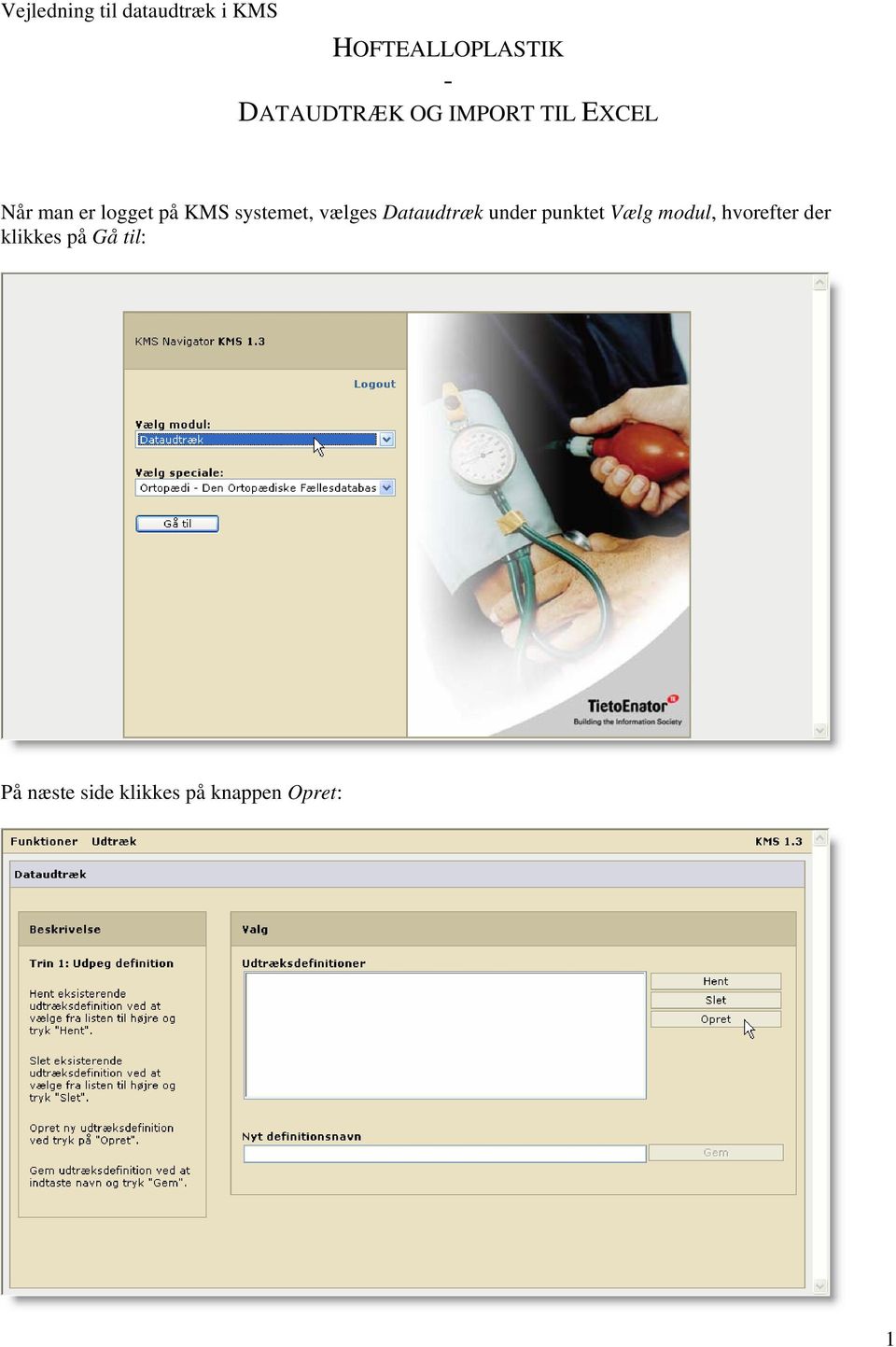
1 HOFTEALLOPLASTIK - DATAUDTRÆK OG IMPORT TIL EXCEL Når man er logget på KMS systemet, vælges Dataudtræk under punktet Vælg modul, hvorefter der klikkes på Gå til: På næste side klikkes på knappen Opret: 1
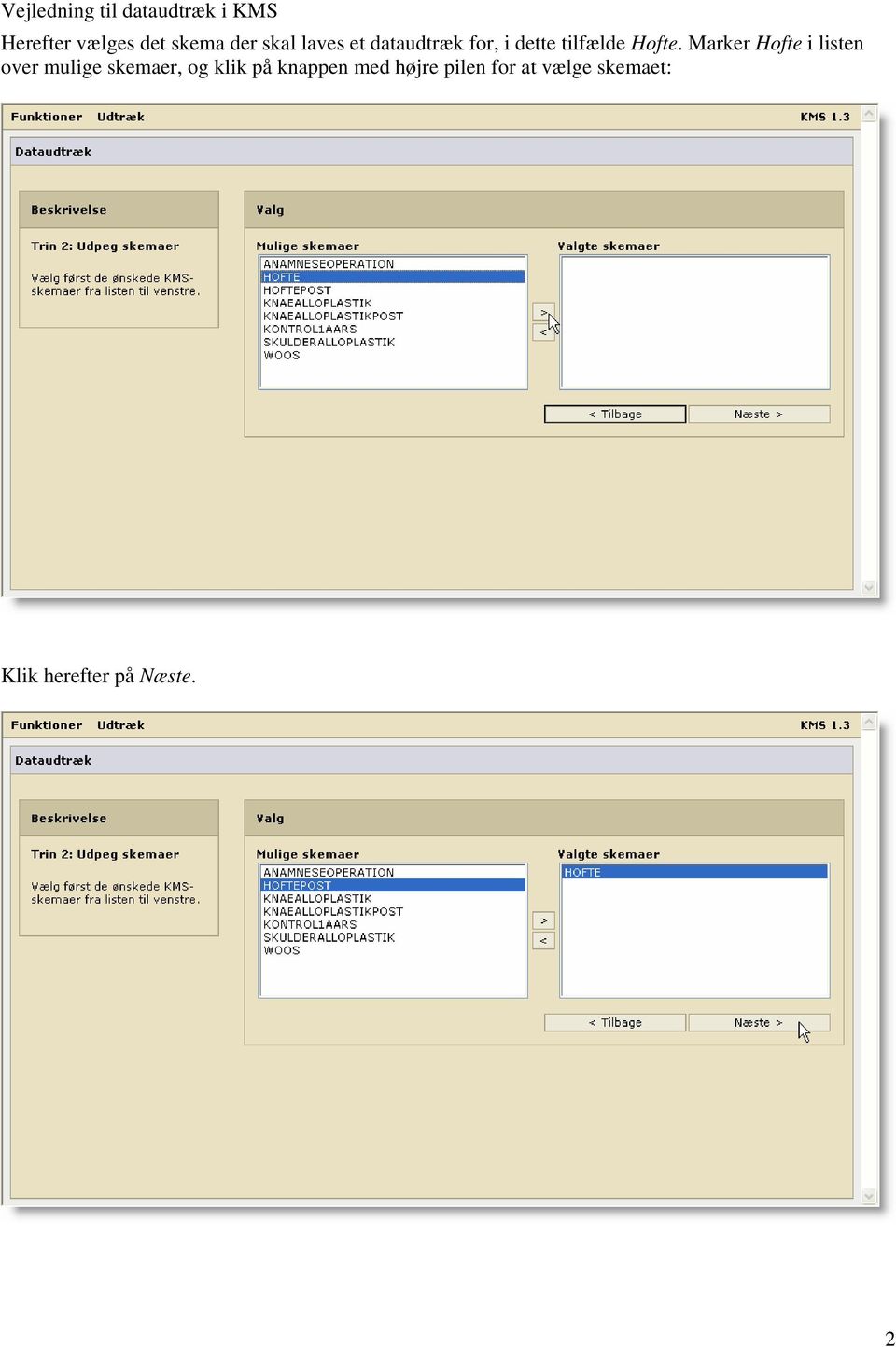
2 Herefter vælges det skema der skal laves et dataudtræk for, i dette tilfælde Hofte. Marker Hofte i listen over mulige skemaer, og klik på knappen med højre pilen for at vælge skemaet: Klik herefter på Næste. 2
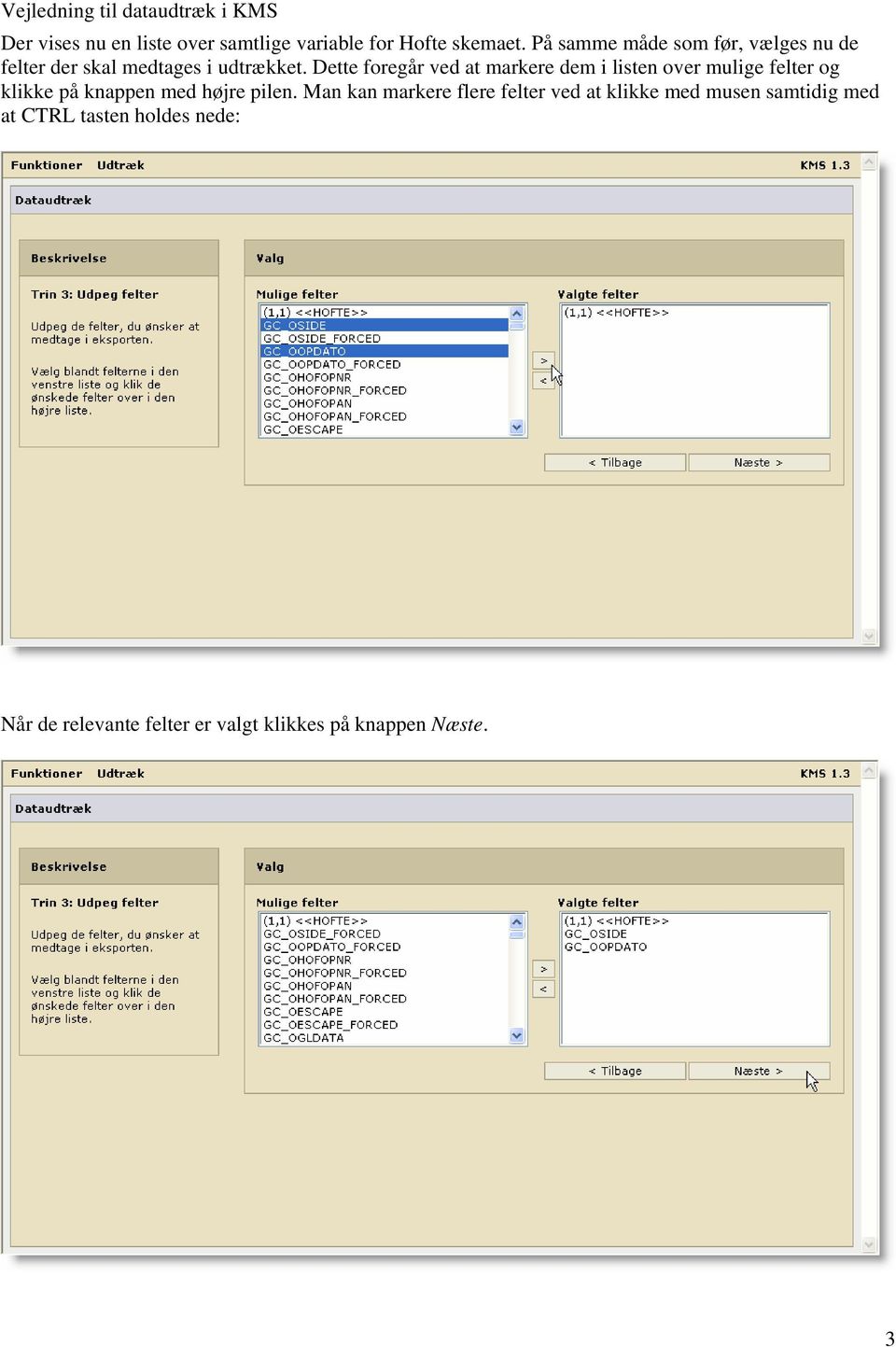
3 Der vises nu en liste over samtlige variable for Hofte skemaet. På samme måde som før, vælges nu de felter der skal medtages i udtrækket. Dette foregår ved at markere dem i listen over mulige felter og klikke på knappen med højre pilen. Man kan markere flere felter ved at klikke med musen samtidig med at CTRL tasten holdes nede: Når de relevante felter er valgt klikkes på knappen Næste. 3
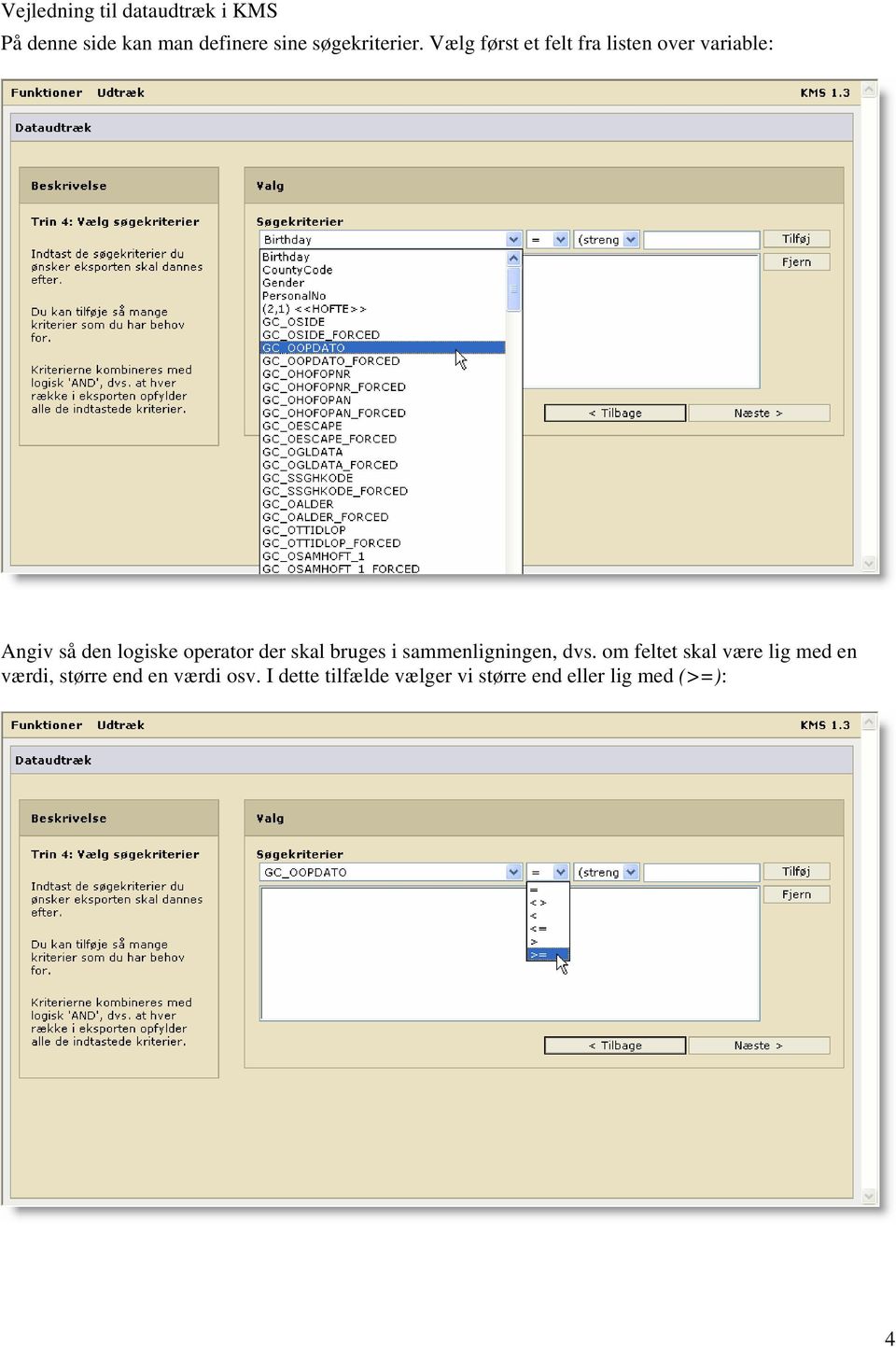
4 På denne side kan man definere sine søgekriterier. Vælg først et felt fra listen over variable: Angiv så den logiske operator der skal bruges i sammenligningen, dvs. om feltet skal være lig med en værdi, større end en værdi osv. I dette tilfælde vælger vi større end eller lig med (>=): 4
5 Herefter skal man vælge hvilken type man sammenligner med; dato, tal eller streng. Vi vælger (dato), da feltet GC_OOPDATO er et datofelt: Indtast så den værdi der skal sammenlignes med. I eksemplet herunder er skrevet datoen , men det er selvfølgelig valgfrit hvilke værdier man skriver. Klik til slut på knappen Tilføj for at fortælle systemet, at det angivne kriterium skal tilføjes listen over søgekriterier: 5
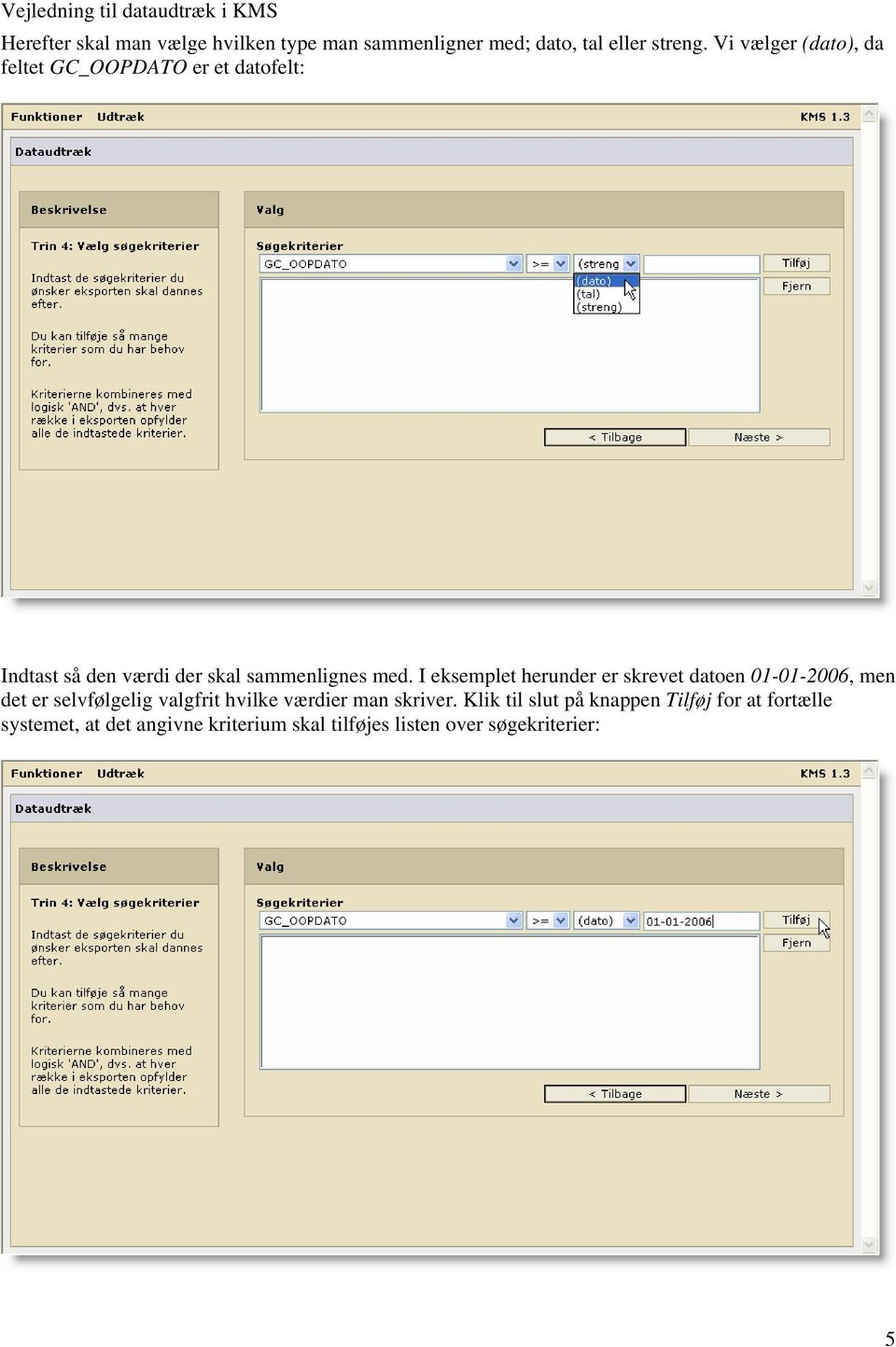
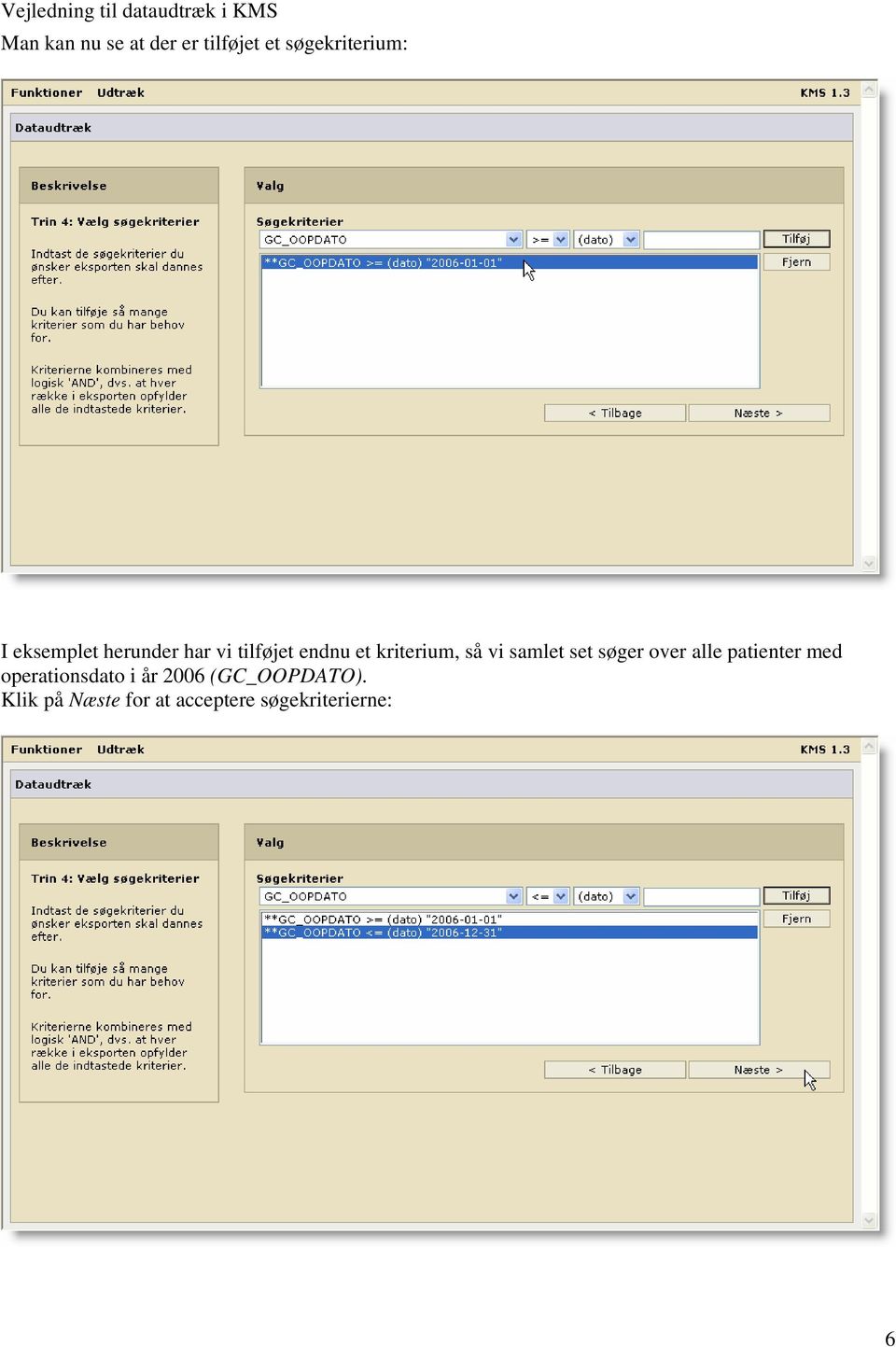
6 Man kan nu se at der er tilføjet et søgekriterium: I eksemplet herunder har vi tilføjet endnu et kriterium, så vi samlet set søger over alle patienter med operationsdato i år 2006 (GC_OOPDATO). Klik på Næste for at acceptere søgekriterierne: 6
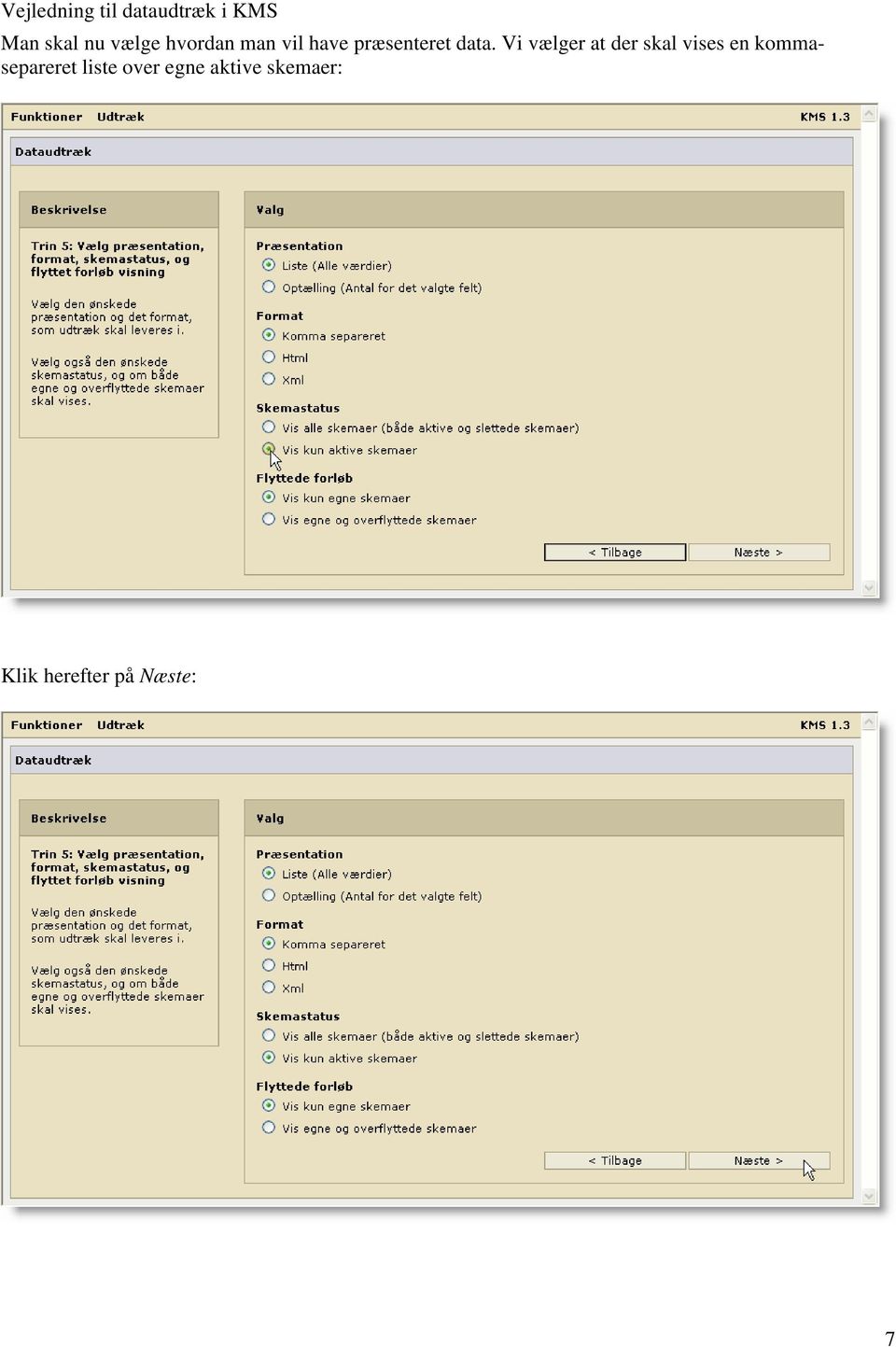
7 Man skal nu vælge hvordan man vil have præsenteret data. Vi vælger at der skal vises en kommasepareret liste over egne aktive skemaer: Klik herefter på Næste: 7
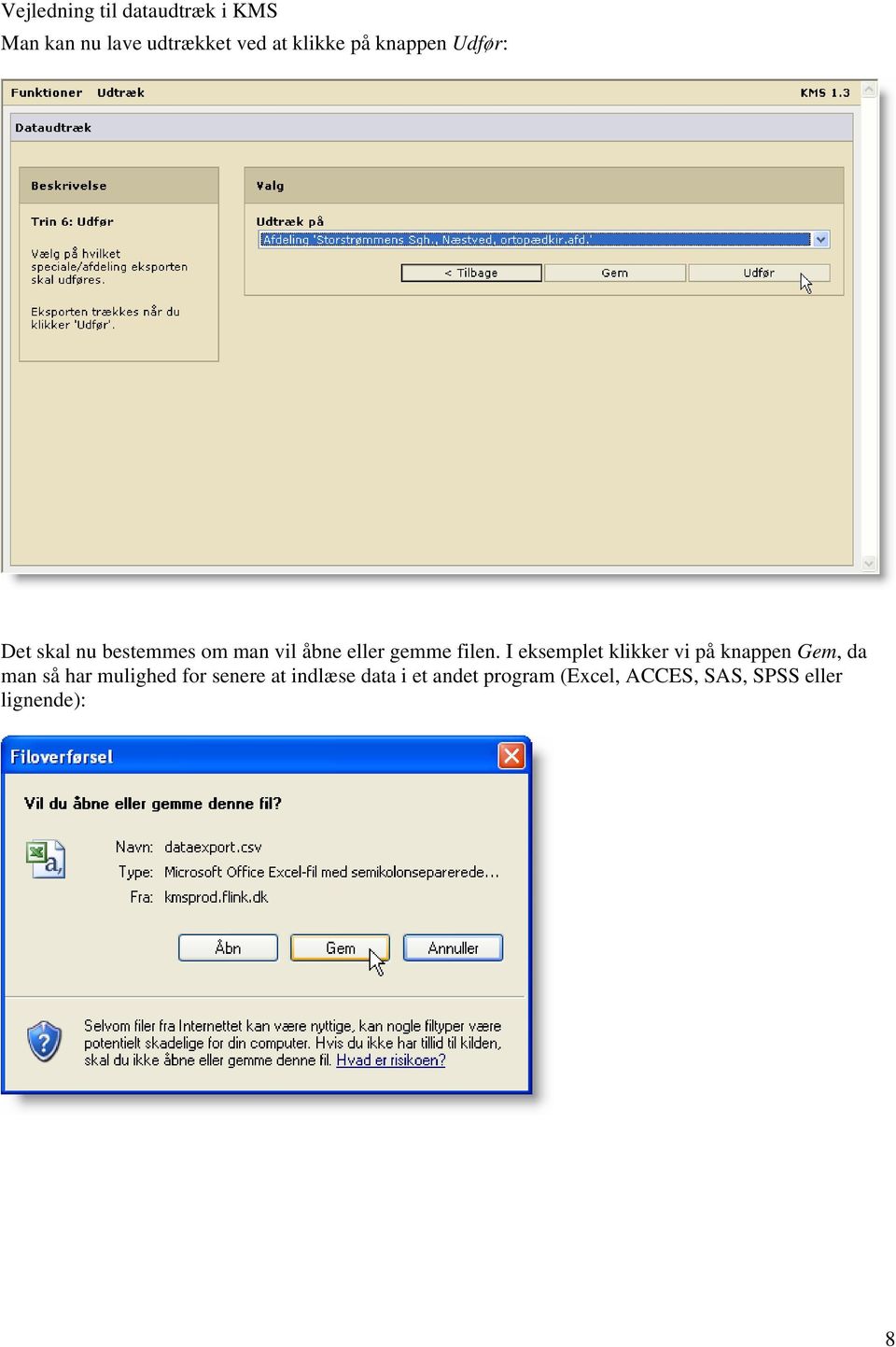
8 Man kan nu lave udtrækket ved at klikke på knappen Udfør: Det skal nu bestemmes om man vil åbne eller gemme filen. I eksemplet klikker vi på knappen Gem, da man så har mulighed for senere at indlæse data i et andet program (Excel, ACCES, SAS, SPSS eller lignende): 8
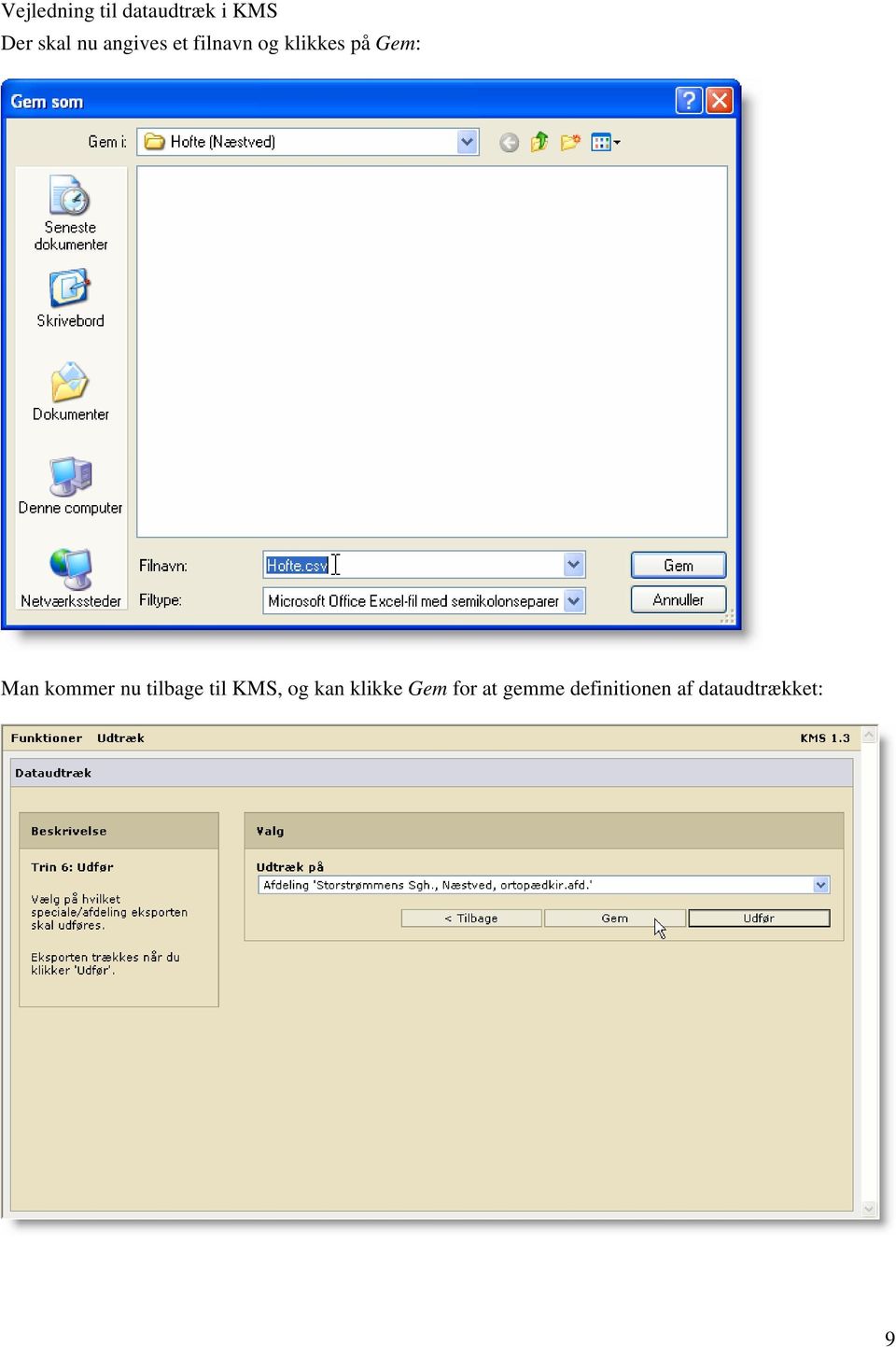
9 Der skal nu angives et filnavn og klikkes på Gem: Man kommer nu tilbage til KMS, og kan klikke Gem for at gemme definitionen af dataudtrækket: 9
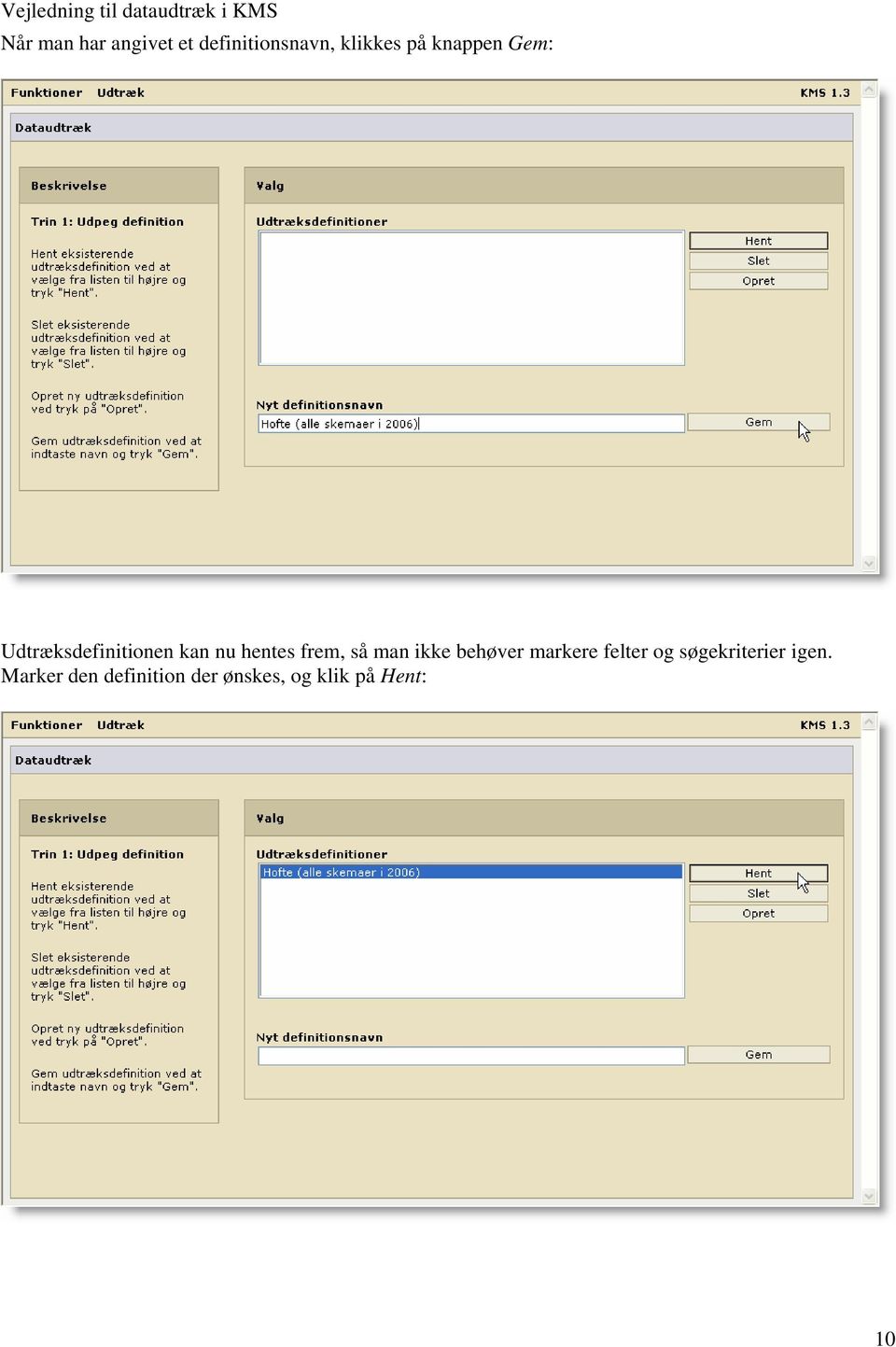
10 Når man har angivet et definitionsnavn, klikkes på knappen Gem: Udtræksdefinitionen kan nu hentes frem, så man ikke behøver markere felter og søgekriterier igen. Marker den definition der ønskes, og klik på Hent: 10
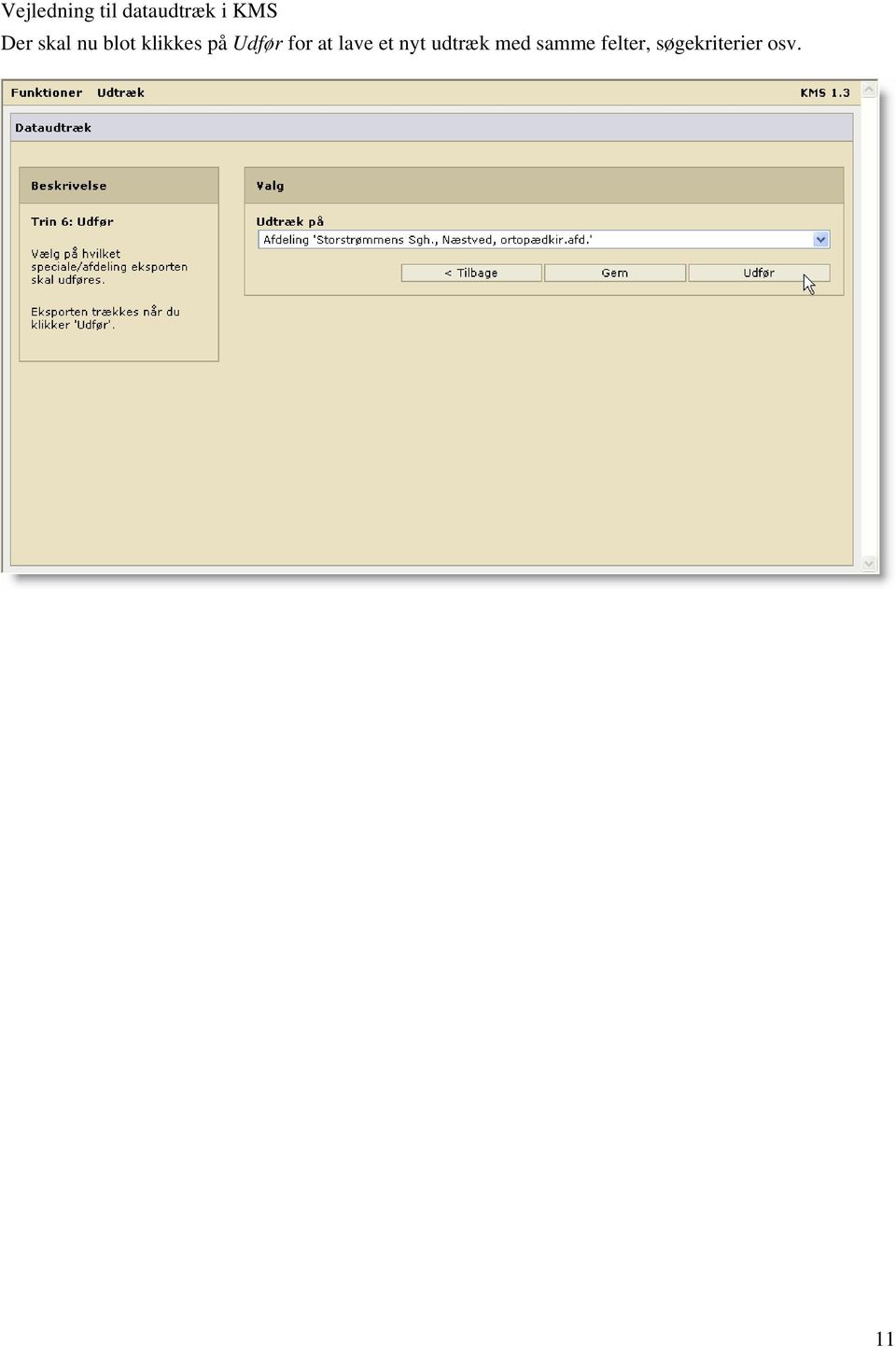
11 Der skal nu blot klikkes på Udfør for at lave et nyt udtræk med samme felter, søgekriterier osv. 11
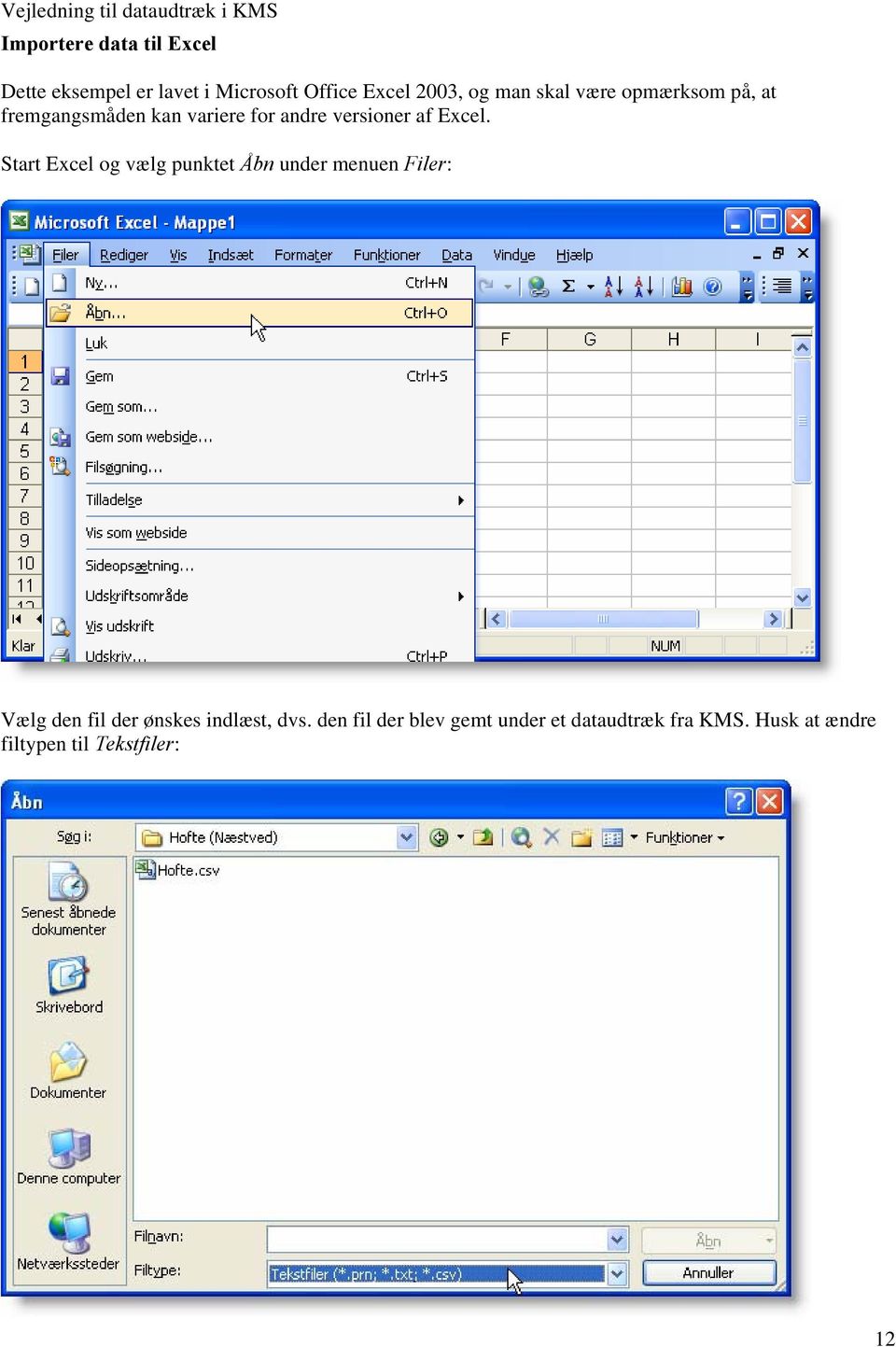
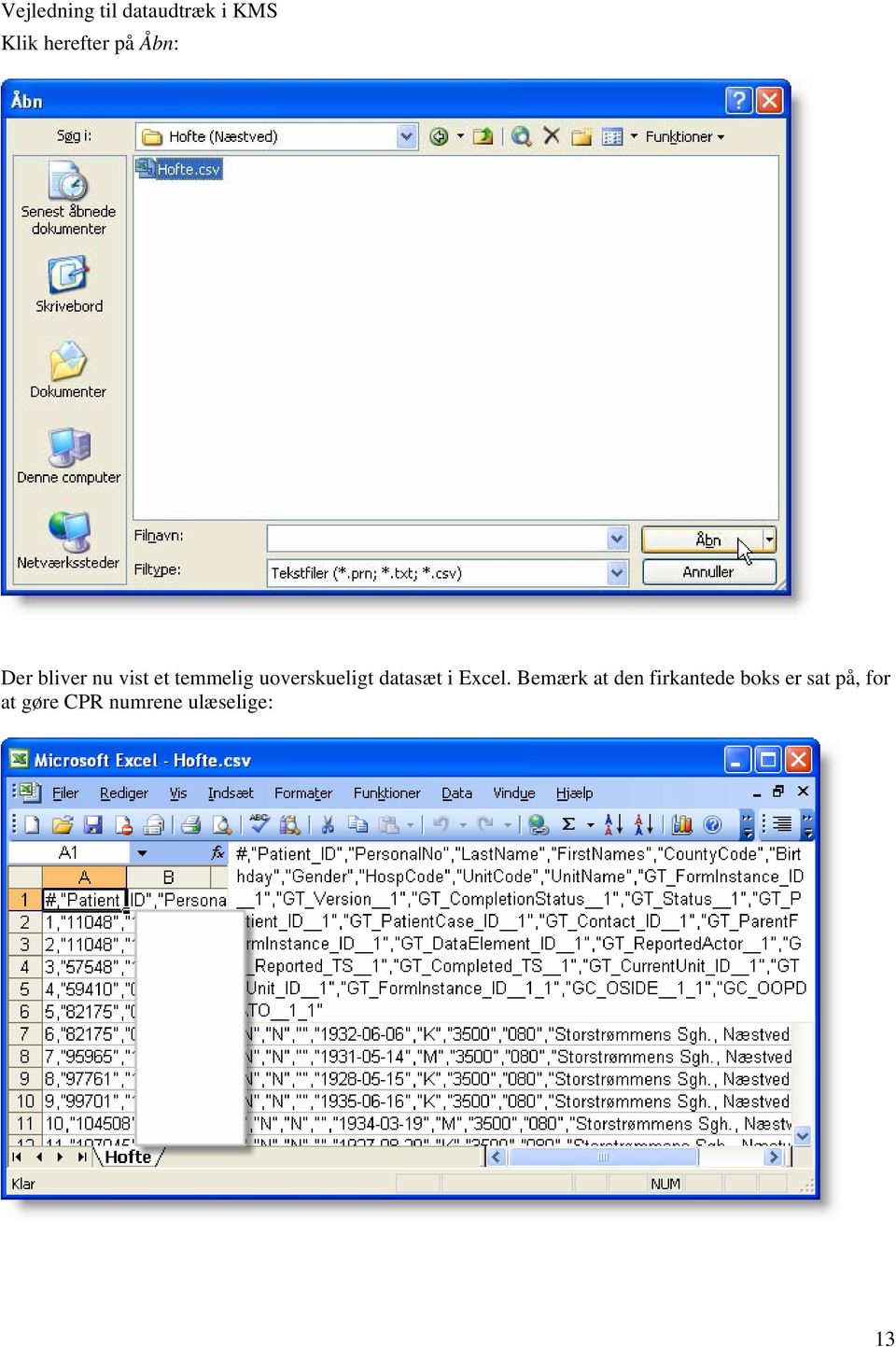
12 Importere data til Excel Dette eksempel er lavet i Microsoft Office Excel 2003, og man skal være opmærksom på, at fremgangsmåden kan variere for andre versioner af Excel. Start Excel og vælg punktet Åbn under menuen Filer: Vælg den fil der ønskes indlæst, dvs. den fil der blev gemt under et dataudtræk fra KMS. Husk at ændre filtypen til Tekstfiler: 12
13 Klik herefter på Åbn: Der bliver nu vist et temmelig uoverskueligt datasæt i Excel. Bemærk at den firkantede boks er sat på, for at gøre CPR numrene ulæselige: 13
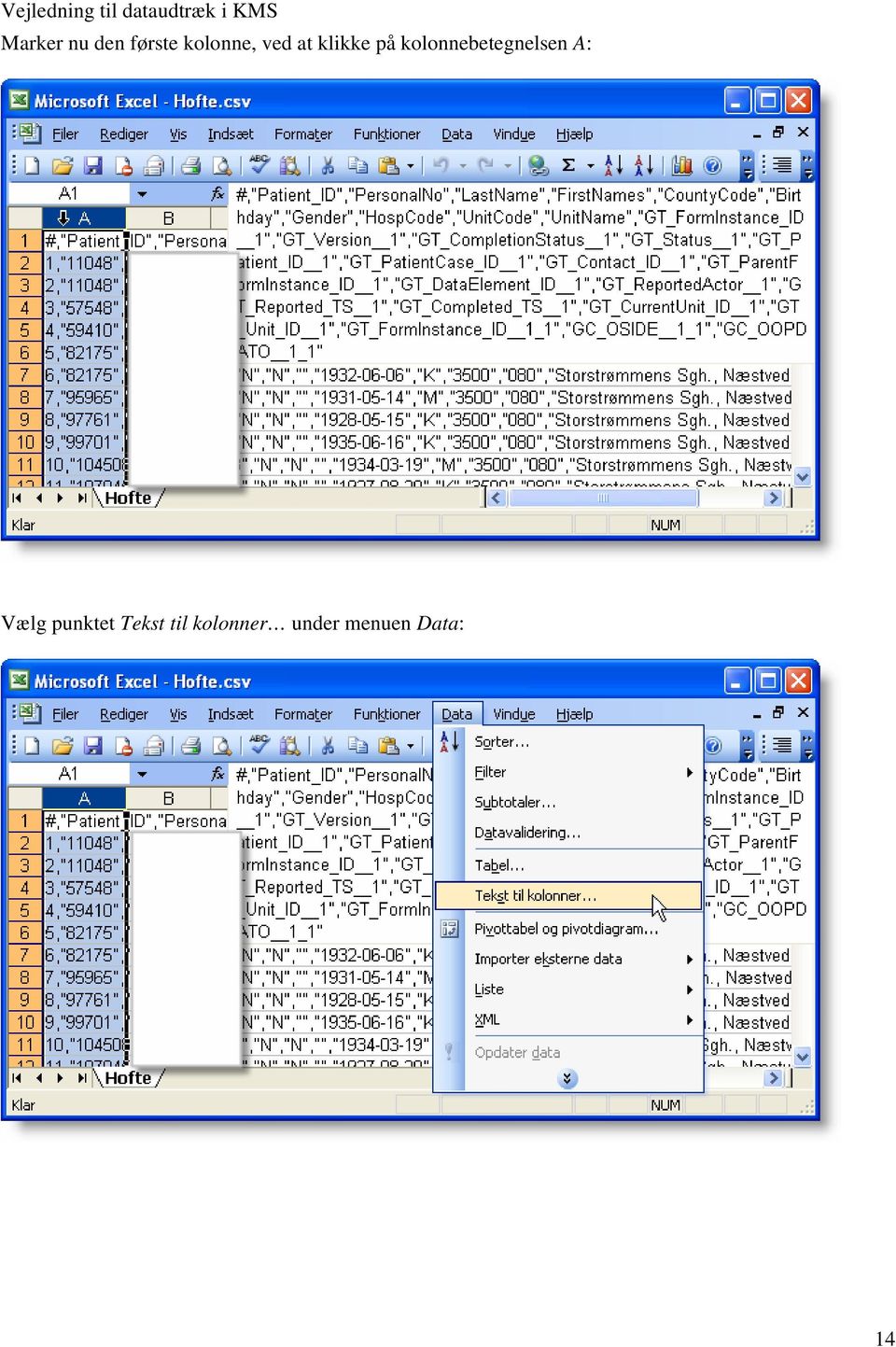
14 Marker nu den første kolonne, ved at klikke på kolonnebetegnelsen A: Vælg punktet Tekst til kolonner under menuen Data: 14
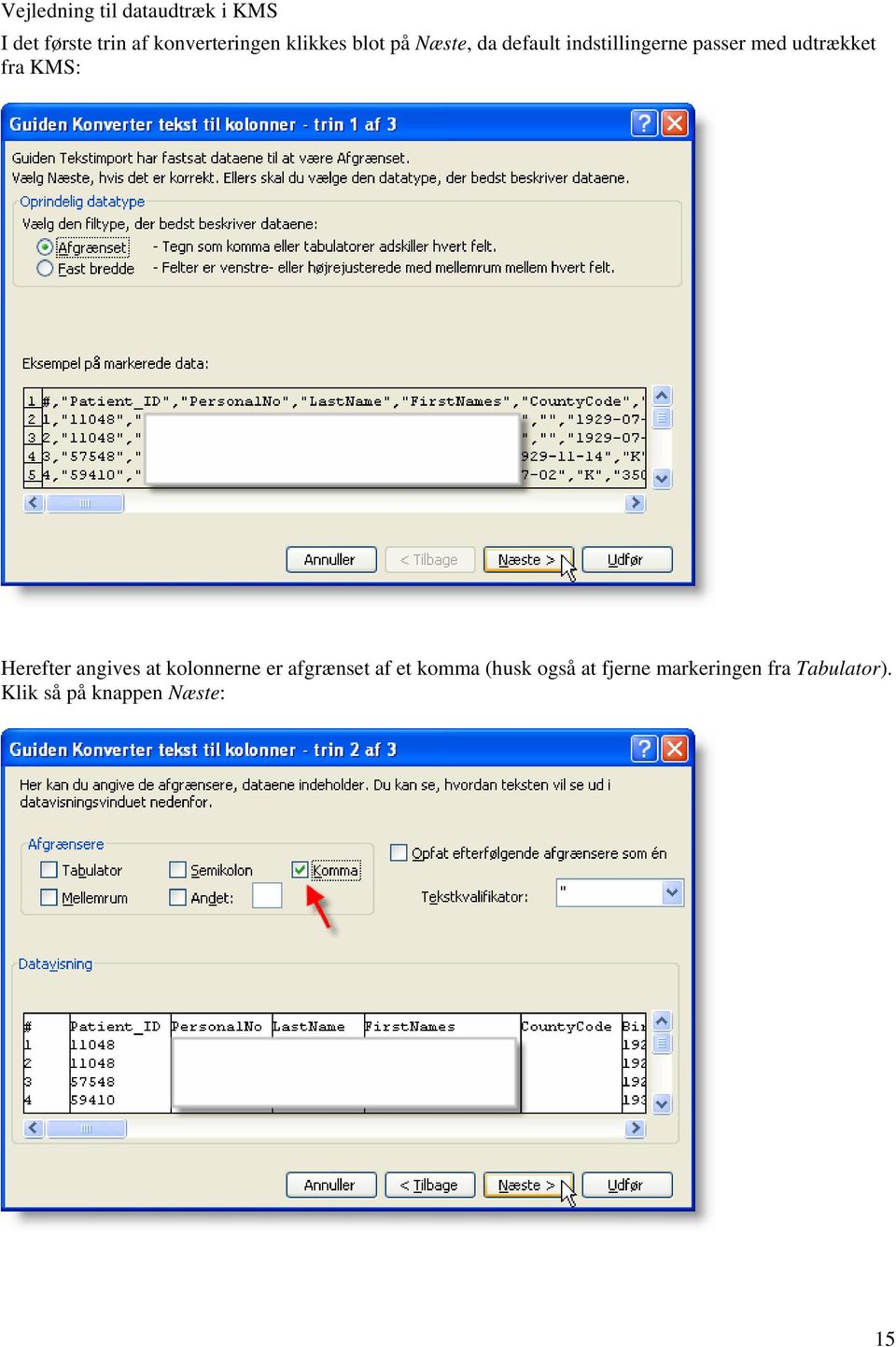
15 I det første trin af konverteringen klikkes blot på Næste, da default indstillingerne passer med udtrækket fra KMS: Herefter angives at kolonnerne er afgrænset af et komma (husk også at fjerne markeringen fra Tabulator). Klik så på knappen Næste: 15
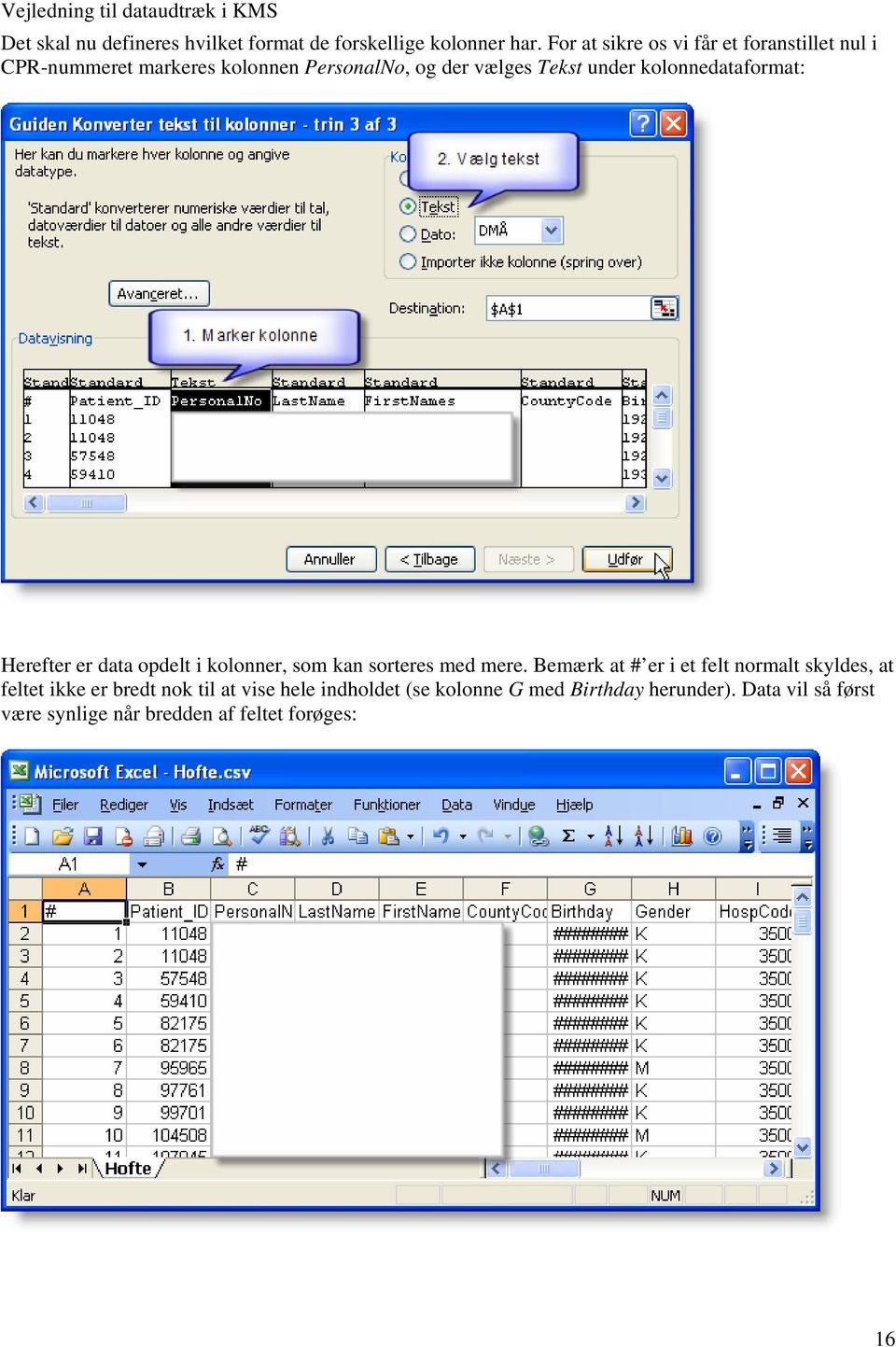
16 Det skal nu defineres hvilket format de forskellige kolonner har. For at sikre os vi får et foranstillet nul i CPR-nummeret markeres kolonnen PersonalNo, og der vælges Tekst under kolonnedataformat: Herefter er data opdelt i kolonner, som kan sorteres med mere. Bemærk at # er i et felt normalt skyldes, at feltet ikke er bredt nok til at vise hele indholdet (se kolonne G med Birthday herunder). Data vil så først være synlige når bredden af feltet forøges: 16
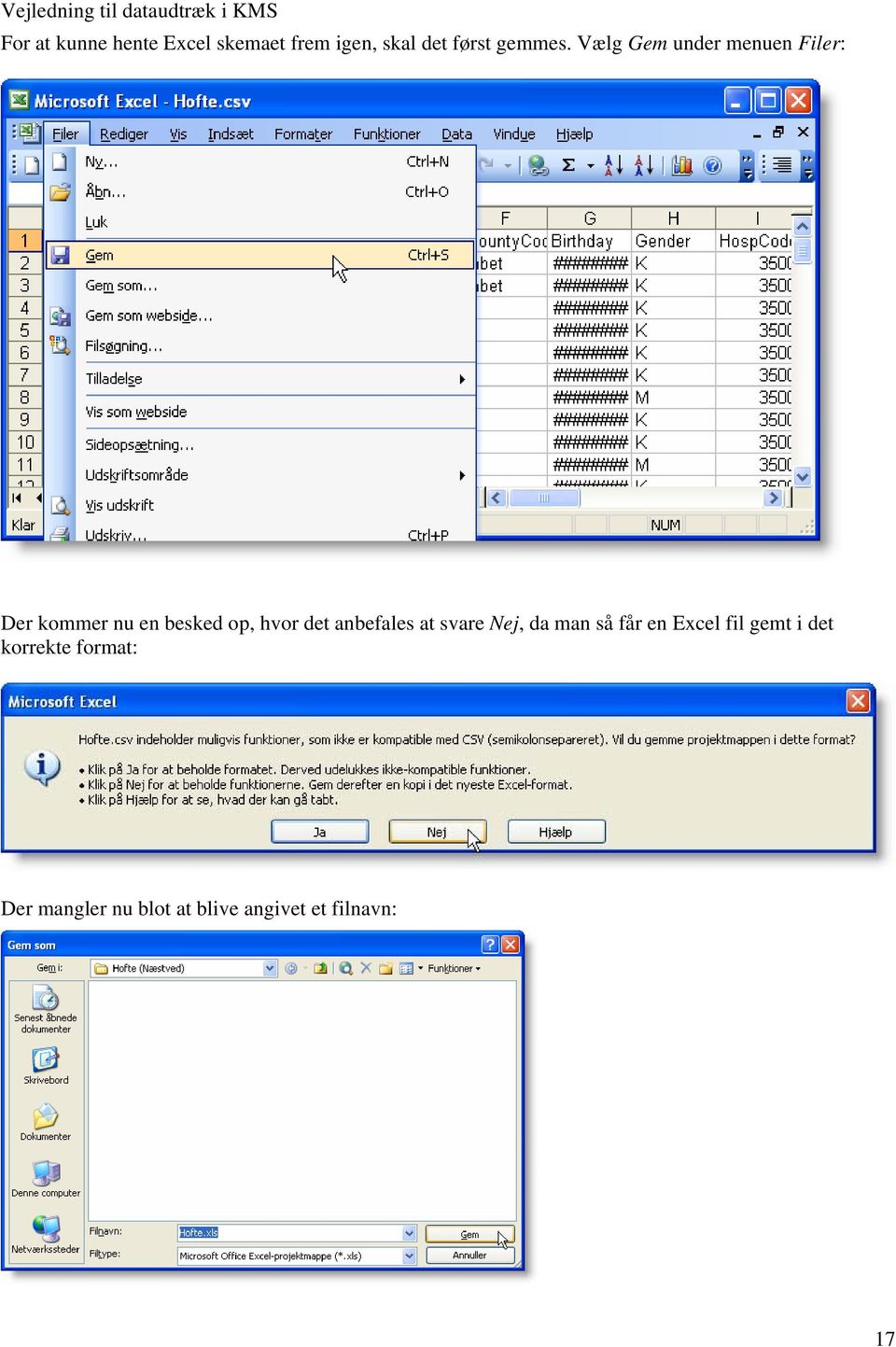
17 For at kunne hente Excel skemaet frem igen, skal det først gemmes. Vælg Gem under menuen Filer: Der kommer nu en besked op, hvor det anbefales at svare Nej, da man så får en Excel fil gemt i det korrekte format: Der mangler nu blot at blive angivet et filnavn: 17
WEB-DIRECT Brugerguide Eksportfunktion i WEB-DIRECT
 WEB-DIRECT Brugerguide Eksportfunktion i WEB-DIRECT Indhold 1. Kom godt i gang med eksportfunktionen... 3 2. Eksport... 4 2.1 Eksport i WEB-DIRECT... 4 2.2 Brugerdefineret eksport i WEB-DIRECT... 6 2.2.1
VEJLEDNING I DOWNLOAD I ANALYSEPORTAL 9.2
 VEJLEDNING I DOWNLOAD I ANALYSEPORTAL 9.2 Indhold 1. Download af datasæt 2 2. Download af data i Excel (eksempel) 3 3. Åbning af datasæt i SAS 8 4. Indstillinger i Internet Explorer-Browser 9 1 1. Download
UNI Login brugeradministration
 UNI Login brugeradministration - administration via regneark 6. udgave, maj 2013 UNI C 2013 Vester Voldgade 123 1552 København V Tlf: 35 87 88 89 1 Oprettelse af regneark med persondata... 2 1.1 Hent regneark
Vejledning til datatræk i Novax på ICPC-koder
 Vejledning til datatræk i Novax på ICPC-koder Herunder finder du en vejledning til, hvordan du laver udtræk over patienter fra din praksis baseret på ICPCdiagnosekoder. Tjek her nogle vigtige overvejelser
Vejledning til Kilometer Registrering
 Vejledning til Kilometer Registrering iphone Appen som holder styr på dit firma og privat kørsel. Udviklet af Trisect Development 2011. www.trisect.dk For iphone version 4.2 og nyere. Med Kilometer Registrering
Hånd@ Dommerafregning
 Hånd@ Dommerafregning Indledning... 3 Gebyr... 3 Funktionsbeskrivelse:... 3 Gebyrskema... 5 Funktionsbeskrivelse:... 5 Finansbilag... 6 Funktionsbeskrivelse:... 6 Finansjournal... 8 Funktionsbeskrivelse:...
Bestil kontoudtog til Jyske Netbank Erhverv
 Bestil kontoudtog til Jyske Netbank Erhverv Emne Sådan bestiller du filer med kontoudtog til levering i Jyske Netbank Erhverv. Vejledning Hvor i JNE? Det hele foregår i menupunktet Ind- og udlæs fil. Registrering
Huskesedler. Design og automatisering af regneark. Microsoft Excel 2013
 Huskesedler Design og automatisering af regneark Microsoft Excel 2013 Januar 2017 Knord Side 2 Indholdsfortegnelse Ark... 4 Beskyttelse... 6 Diagram... 7 Eksport af data... 8 Fejlretning i formler... 9
Vejledning til Borgeronline Statistikmodul
 til Borgeronline Statistikmodul Statistikmodul April 2009 publiceret: Juni 2009 rettet: Juli 2009 Suderbovej 24 9900 Frederikshavn Tlf. 9620 6666 [email protected] www.dafolo.dk Support: [email protected] Log
Hånd@ Finansbilag kampe
 Hånd@ Finansbilag kampe Indledning... 3 Gebyr... 3 Gebyrskema... 6 Række... 7 Kampe... 7 Finansbilag... 9 Finansjournal... 11 Side 2 af 13 Indledning Dette dokument er en vejledning til brugere af Hånd@
Masseredigering af tilmeldinger pa virksomhedens side
 Masseredigering af tilmeldinger pa virksomhedens side 7. udgave, revideret marts 2012 Vejledningen er opdateret i forbindelse med indførelse af ny side til masseredigering af tilmeldinger. Denne vejledning
Vejledning til at ligge billeder ind på Jerslev gruppes hjemmeside.
 Vejledning til at ligge billeder ind på Jerslev gruppes hjemmeside. Først skal du åbne Windows Internet Explorer da dette program kan køre gruppen hjemmeside 100 %, du skal kigge ind på www.spejdernet.dk/jerslev
BRUGERVEJLEDNING FIONA ONLINE
 BRUGERVEJLEDNING FIONA ONLINE Indberetning til Nationalbankens betalingsbalance for erhvervsvirksomheder, forsikrings- og pensionsselskaber samt visse finansielle institutter Statistisk Afdeling Version
Kom godt igang med OpenMeetings
 Kom godt igang med OpenMeetings Kom godt igang med OpenMeetings Side 2 Indholdsfortegnelse 1. Log på / Registrer dig... 3 1.1 Find Forsvarets Elektroniske Skole på internettet... 3 1.2 Login skærmen...
Administrator for Kids- & Teenstævner
 Administrator for Kids- & Teenstævner Denne vejledning skal guide arrangører grundigt igennem, hvordan man som administrator af et Kids- eller Teenstævne henter data fra online tilmeldingsdatabasen i DVBF.
Vejledning PROPHIX 11. Driftsbudgettering ved åbning af templates (Kun til Avanceret-brugere)
 PROPHIX 11 Systemansvarlige Michael Siglev Økonomiafdelingen 9940 3959 [email protected] Daniel Nygaard Ricken Økonomiafdelingen 9940 9785 [email protected] Vejledning (Kun til Avanceret-brugere) Opdateret:
Brugervejledning til hurtig start af EasyBusiness Online Indholdsfortegnelse:
 Brugervejledning til hurtig start af EasyBusiness Online Indholdsfortegnelse: 1. Hvordan du bliver tilsluttet EasyBusiness...2 2. Hvordan du foretager en søgning...2 3. Hvordan du gemmer og åbner en søgning...4
Søgning på patienter med kræft
 Søgning på patienter med kræft Herunder finder du en vejledning til, hvordan du via dit elektroniske journalsystem (Novax) laver et udtræk over patienter fra din praksis, som i de seneste 3 år har haft
VEJLEDNING TIL SELVBETJENING - REGISTRERING AF SERVICEBESØG
 1/9 VEJLEDNING TIL SELVBETJENING - REGISTRERING AF SERVICEBESØG Energinet Tonne Kjærsvej 65 DK-7000 Fredericia +45 70 10 22 44 [email protected] VAT no. 28 98 06 71 Dato: 26/4 2017 HAH Indholdsfortegnelse
Opsætning af rapporter
 Opsætning af rapporter Rev. 09-03-2016 Rapporter findes under Kampagnestyring > Rapporter og diagrammer. Klik på Tilføj rapport for at oprette en ny rapport. Det er muligt at trække rapporter på mange
Harald Michalsen og Lasse Storr-Hansen. Log på med administrator rettigheder, så du ser ovenstående hovedmenu
 Importér skemadata fra Lectio 1 af 16 Log på med administrator rettigheder, så du ser ovenstående hovedmenu Vælg Konverter skemadata Klik på Eksporter skemadata Importér skemadata fra Lectio 2 af 16 Vælg
BRUGERMANUAL FOR KLUBKOORDINATORER. Version 2.0
 BRUGERMANUAL FOR KLUBKOORDINATORER Version 2.0 Login Du skal vælge den klub som du tilhøre og dernæst indtaste din kode i feltet: Password. Regionsgolf-Danmark Administration Når du er logget ind i system
Kvik guide. FIONA Online. marts 2017
 Kvik guide FIONA Online marts 2017 Indholdsfortegnelse Sådan er FIONA Online opbygget... 3 Første side "Indberettere" viser de virksomheder du har adgang til... 4 Indberetningsoversigten... 4 Opret en
Vejledning til indberetning af elever på frie grundskoler pr. 5. september 2015 til beregning af efterregulering 2015 og driftstilskud 2016 Indhold
 Vejledning til indberetning af elever på frie grundskoler pr. 5. september 2015 til beregning af efterregulering 2015 og driftstilskud 2016 Indhold Fil-indberetning... 3 Opbygning af oplysningsskemaet...
18/11 2010 Version 2.0 Side 1 af 36
 Login til DJAS Gå ind på adressen http://www.djas.dk I feltet Brugernavn skrives den e-mail adresse som brugeren er registeret med i systemet. I feltet Password skrives brugerens adgangskode. Ved at sætte
Statistikudtræk. 1 Introduktion
 Statistikudtræk MADS MENU: RAPPORT STATISTIK STATISTIKUDTRÆK (D.4.1.) Revideret 20-09-2010 1 Introduktion I MADS kan statistiske data trækkes ud via enten statistikudtræk eller perioderapporter. I statistikudtræk
1. Web-inkasso for fordringshaver
 1. Web-inkasso for fordringshaver 1.1 Login på hjemmesiden Man kan logge sig på via Skattestyrelsens hjemmeside { HYPERLINK "http://www.aka.gl" } (under Inddrivelsesmyndigheden) eller direkte på { HYPERLINK
Brugervejledning til. Vejleder
 Brugervejledning til Vejleder UDARBEJDET AF DINO BABIC 12. AUGUST 2016 ADGANG TIL LOGBOGEN... 2 MIN PROFIL... 6 ÆNDRING AF KODEORD... 7 KALENDER... 8 KOMPETENCEOVERSIGT... 9 UDDANNELSESLÆGER... 10 KOMPETENCER
Gå ind på forsiden til hjemmesiden. Skriv typo3 i adresselinjen og tryk på retur.
 Adgang til Back-end Gå ind på forsiden til hjemmesiden. Skriv typo3 i adresselinjen og tryk på retur. typo3 Skriv herefter brugernavn og adgangskode i de respektive felter og klik på Login Den følgende
Karakter i Optagelse.dk. Brugervejledning Optagelse.dk
 Karakter i Optagelse.dk Brugervejledning Optagelse.dk Karakter i Optagelse.dk Brugervejledning Optagelse.dk Forfatter: Tine Kanne Sørensen UNI C UNI C, 28.11.2013 1 Indledning... 5 1.1 Målgruppe... 5 1.2
09/03 2009 Version 1.4 Side 1 af 37
 Login til DJAS Gå ind på adressen http://www.djas.dk I feltet Brugernavn skrives den e-mail adresse som brugeren er registeret med i systemet. I feltet Password skrives brugerens adgangskode. Ved at sætte
Hånd@ Afregning foreninger
 Hånd@ Afregning foreninger Indledning... 3 Gebyr... 3 Gebyrskema... 5 Række... 8 Finansbilag... 11 Finansjournal... 13 Bilag 1: Tilmeldings- og udtrækningsgebyrer JHF3... 17 Bilag 2:Gebyrskemaer DHF...
Digitale uddannelsesaftaler. Vejledning til virksomhed
 Digitale uddannelsesaftaler Vejledning til virksomhed Side 1 af 12 Indholdsfortegnelse Indledning... 3 Adgang til Digitale uddannelsesaftaler i Elevplan... 5 Browser... 6 Ændr status og slet aftale...
DANSK SKOLEDATA APS. Tlf. 86 44 80 99 E-mail [email protected] DSA-Ventelisten
 Indholdsfortegnelse Overordnet beskrivelse af programmets funktioner... 2 Log på... 2 Manuel oprettelse af elev.... 3 Optagelse af elever... 3 1 Gruppering og sortering af elever... 3 2 Udvælg aspiranter...
Filupload LEJERBO.DK FILARKIV UNDER MØDER OSV. Upload filer til et eksisterende filupload-komponent
 1 Filupload Tips! Vi har forberedt nogle sider til dig med et filupload-komponent. Blandt andet siden Møder. På den måde kan du nemt uploade filer, fx referater, vedtægter eller husorden til jeres hjemmeside.
Lectio. Overgang til Lectio Eksamensmodul. MaCom A/S Vesterbrogade 48, 1. 1620 København V Telefon: 33 79 79 00
 Lectio Overgang til Lectio Eksamensmodul 1992-2008 MaCom A/S MaCom A/S Vesterbrogade 48, 1. 1620 København V Telefon: 33 79 79 00 Telefax: 33 79 79 84 E-mail: [email protected] Internet: www.macom.dk Forord
Import / Eksport. Vejledning
 Import / Eksport Med Import / Eksport funktionen kan du f.eks. importere en Excel fil (Microsoft Excelsemikolonsepareret fil) indeholdende virksomhedens telefonliste. Dvs. at du ved at importere en allerede
Statistikmodul i WinPLC
 Juni 2018 Statistikmodul i WinPLC Indlæs patientfortegnelse fra sundhed.dk Inden du benytter statistikmodulet i WinPLC, er det en god ide at indlæse en opdateret patientfortegnelse fra sundhed.dk. Denne
Vejledning. Indlæsning af studerende til gruppedannelse i STADS. Indhold. Studie-IT Tlf.:
 Studie-IT Tlf.: 9940 9720 Vejledning Indlæsning af studerende til gruppedannelse i STADS Indhold Indledning.... 2 Udvælgelse af data. i istads... 2 Generering af data... 5 Generering af data fra et excel-ark...
ViKoSys. Virksomheds Kontakt System
 ViKoSys Virksomheds Kontakt System 1 Hvad er det? Virksomheds Kontakt System er udviklet som et hjælpeværkstøj til iværksættere og andre virksomheder som gerne vil have et værktøj hvor de kan finde og
R E D C A P M A N U A L. Importér data til REDCap fra CSV-fil. Opbyg din eksisterende database i REDCap Version 1.0
 R E D C A P M A N U A L Importér data til REDCap fra CSV-fil Opbyg din eksisterende database i REDCap Version 1.0 Introduktion Der opstår ofte et ønske om at importere data fra andre databaser til REDCap,
UMS SharePoint Portal Opgaveafleveringsmodul
 UMS SharePoint Portal Opgaveafleveringsmodul Version 1.0 Indhold UMS SharePoint Portal... 1 Ny opgave... 2 Rediger opgave... 4 Office dokumenter... 5 Kursisters besvarelser... 6 Sådan ser kursister opgaven...
Hånd@ Finansbilag til ØS
 Hånd@ Finansbilag til ØS Indledning... 3 Gebyr... 3 Gebyrskema... 5 Finansbilag... 7 Finansjournal... 10 Økonomisystemet... 15 Økonomisystemet detaljeret vedr. dommerafregning... 16 Side 2 af 19 Indledning
Vejledning til registrering af virksomheder og personer (effekter) Projektrapporteringsværktøj - PRV
 Vejledning til registrering af virksomheder og personer (effekter) Projektrapporteringsværktøj - PRV Registrering af virksomheder og personer Erhvervsstyrelsen og de regionale vækstfora ønsker at styrke
Sådan opretter du en elektronisk aflevering
 Sådan arbejder du med opgaver i Gradebook/karakterbog Denne vejledning indeholder en detaljeret beskrivelse af hvordan du bruger gradebook/karakterbogen når du vil arbejde med opgaver og give karakterer
6.0 Listeværktøjet. For support kontakt FrivilligService: eller
 6.0 Listeværktøjet Listeværktøjet bruges til at søge på personer, lave lister over medlemmer og frivillige samt ændre oplysninger på frivillige og medlemmer. Du får adgang til oplysninger på medlemmer
Velkommen til OnReg Agent.
 Velkommen til OnReg Agent. 2 OnReg Agent Velkommen til Onreg Agent Du er blevet tildelt brugernavn og kodeord til OnReg Agent. Denne guide beskriver hvordan du benytter systemet. Hvis arrangøren tillader
MUS - LEDER AUHRA-VEJLEDNING
 UH R MUS - LEDER UHR-VEJLEDNING Denne it-vejledning indeholder både en kvikguide og en udvidet it-vejledning til U s MUS-koncept i UHR til ledere, der skal afholde MUS. RHUS UNIVERSITET 1 KVIKGUIDE TIL
Kom godt i gang med Fronter
 1 Kom godt i gang med Fronter. Introduktion for studerende på diplomuddannelserne Kom godt i gang med Fronter Introduktion for studerende på diplomuddannelserne Sådan logger du på Først skal du hente dit
I stedet for at oprette en masse medlemmer, er det muligt at importere disse når bare nogle enkle spilleregler overholdes.
 I stedet for at oprette en masse medlemmer, er det muligt at importere disse når bare nogle enkle spilleregler overholdes. Sidst i denne vejledning er vist et Excel dokument som det KAN se ud. Ligesom
HåndOffice Foreningsdata
 HåndOffice Foreningsdata Indledning...3 Stamdata...3 Spillesteder...4 Foreningshverv...5 Hold...8 Personer...11 Side 2 af 13 Indledning Denne vejledning gennemgår de menuer, der ligger i HåndOffice (HO)
Klik på denne knap for at komme til FaktaNet live! Forside. Siden der bl.a viser hvor mange nye/opdaterede projekter brugeren har.
 FaktaNet live! Hjælp Knap menu. Klik på denne knap for at komme til FaktaNet live! Forside. Siden der bl.a viser hvor mange nye/opdaterede projekter brugeren har. Klik her for at åbne FaktaNet live! Søgemodul.
VEJLEDNING FOR KOMPE- PATOBANKEN VIA CYRES
 VEJLEDNING FOR KOMPE- TENCECENTRENE TIL SØGNING I PATOBANKEN VIA CYRES Maj - 2012 Indholdsfortegnelse Generelt...2 Opsætning af parametre...3 Gem opsætning af parametre...5 Opsætning af Felter...5 Print...6
Du har også mulighed for at udlæse faktisk bogførte tal fra et regnskabsår til et budgetark.
 Budget vejledning Indhold Oprettelse af budget i TØS...3 TØS- budget til excel eksport af budget...4 Excel budget til TØS import af budget...5 Udlæse regnskabstal til budget...8 Slette budgetter...8 UDSKRIFTER...9
Hvordan importerer jeg stamdata?
 Hvordan importerer jeg stamdata? I Untis har du mulighed for at importere stamdata fra menuen Filer. Stamdataene (Klasser, Lærere, Lokaler, Fag og Elever) skal importeres enkeltvis. Du vælger selv, hvilke
Kalenderliste. Sitecore Foundry november Version 1.1
 Sitecore Foundry 4.0 Kalenderliste 19. november 2014 - Version 1.1 Pentia A/S Store Kongensgade 66, Baghuset 1264 København K Telefon: 7023 3330 E-mail: [email protected] Indholdsfortegnelse Indledning...
Dannelse af PDF-dokumenter
 Dannelse af PDF-dokumenter Indhold Generere PDF-dokumenter... 2 Håndtering af PDF-dokumentet... 8 Hvordan indsætter man sidetal i PDF-dokumentet?... 8 Hvordan laver man bookmarks i PDF-dokumentet?... 8
Opdateret den 02.06.2014. Administrator manual. www.mintimeseddel.dk
 Administrator manual INDHOLD 1. Registration Overblik Dashboard Medarbejder 2. Opret ny medarbejder Navn og oplysninger Legitimation Rediger / slet medarbejder 3. Opret ny kunder Navn og oplysninger Legitimation
SÅDAN BRUGER DU REGNEARK INTRODUKTION
 SÅDAN BRUGER DU REGNEARK INTRODUKTION I vejledningen bruger vi det gratis program Calc fra OpenOffice som eksempel til at vise, hvordan man bruger nogle helt grundlæggende funktioner i regneark. De øvrige
SMS menuen 10.1. Generelt Rambøll SMS eller Beredskabsalarm er et modul som er udviklet til at sende SMS beskeder til forbrugeren via Blue Idea.
 SMS menuen 10.1 10. SMS MENUEN Generelt Rambøll SMS eller Beredskabsalarm er et modul som er udviklet til at sende SMS beskeder til forbrugeren via Blue Idea. Systemet er enkelt at benytte. Rambøll FAS
Overfør filer til Office 365 - online
 Introduktion til Office 365 online portal Office 365 er det nye system som vi overgår til efter sommerferien (skole året 2014-2015). Alle får pr. automatik tildelt en konto når de starter på Hjørring Gymnasium
GIS indlæsning af kreditorer og betalingsform. Brugervejledning 1.0
 GIS indlæsning af kreditorer og betalingsform Brugervejledning 1.0 Indhold 1 Indledning... 5 2 Opsætning af GIS grænseflade til kreditor indlæsning... 5 2.1 Oprettelse af en datastrøm... 7 2.2 Filsystem...
Upload af billeder til hjemmesiden m.m.
 Upload af billeder til hjemmesiden m.m. Fremgangsmåde VVS-inst.dk Upload af billeder m.m., Side 1 Så går vi i gang Åben Firefox browseren Gå ind på denne adresse, for at komme til hjemmeside programmet.
Overfør filer til Office 365 - online
 Introduktion til Office 365 online portal Office 365 er det nye system som vi overgår til efter sommerferien (skole året 2014-2015). Alle får pr. automatik tildelt en konto når de starter på Hjørring Gymnasium
WorldTrack Elektronisk
 2016 WorldTrack Elektronisk Kørebog QUICKGUIDE V.1 (FEB 2017) WORLDTRACK Ejby industrivej 2, 2600 Glostrup Indhold Indledning... 2 PC Version... 2 Login... 2 Setup...5 SKAT kørselssatser...5 Opret ny bruger...
Modul 12, Word 1 Grundlæggende funktioner
 60+Bornholm Videregående pc-vejledning Modul 12, Word 1 Grundlæggende funktioner Start et nyt dokument Start Word: Dobbeltklik på ikonen på skrivebordet (hvis der er en!). Klik på Word-ikonen i proceslinjen
Vejledning til opdatering på hjemmesiden www.ifskjoldsaeby.dk
 Vejledning til opdatering på hjemmesiden www.ifskjoldsaeby.dk Du logger på fra forsiden. Når du har indtastet brugernavn og password, vil der i højre side fremkomme en menu med punkterne: Redigér denne
UVpraktik Brugermanual
 UVpraktik Brugermanual 1 Indhold UVpraktik formål og anvendelse... 3 Log ind i UVpraktik... 4 Dataindlæsning i UVpraktik... 7 Nyttige genveje i UVpraktik... 8 Indhold af menuer... 9 Sorter... 9 Kartoteker...
BRUGERVEJLEDNING TIL BRUG AF MC IKAST HJEMMESIDE.
 BRUGERVEJLEDNING TIL BRUG AF MC IKAST HJEMMESIDE. www.mcikast.dk På hjemmesiden kan du se alle de kommende ture både i indland og udland. Du kan også se de ture, som er kørt. Alle turene er placeret i
DugaBase Brugermanual til rapportdannelse 01.01.2015
 DugaBase Brugermanual til rapportdannelse 01.01.2015 Udarbejdet af Ulla Darling og Rikke Guldberg (Version 1 - November 2014) Side 1 af 8 Indhold Adgang til rapportdannelse... 2 Opbevaring af data udenfor
Vejledning til udtræk af lejelister fra EG Bolig
 Vejledning til udtræk af lejelister fra EG Bolig Indhold Sådan henter du den nye rapport til dataindsamlingen ind i EG Bolig... 2 Sådan opdaterer du rapporten... 4 - Hvis du har hentet rapporten før den
Vejledning til udtræk fra UNIK (Version: UNIK Bolig 4)
 Vejledning til udtræk fra UNIK (Version: UNIK Bolig 4) Udtræk af data fra UNIK skal ske ved at danne rapporter. I UNIK er der mulighed for at danne tre forskellige slags rapporter: 1) Fastprogrammerede
Sådan redigerer du en hjemmeside front-end
 Brugermanual til din boligafdelings hjemmeside Sådan redigerer du en hjemmeside front-end Indhold Introduktion... 2 Log på hjemmesiden og redigér front-end... 3 Rediger en side... 7 Opret ny side... 10
Brugeradministrationsvejledning til SMS Web
 Brugeradministrationsvejledning til SMS Web Administration Denne side vil være forskellig afhængig af om man er administrator eller bruger. Administrator får oversigt over alle brugerne samt konfiguration,