
Kalenderliste. Sitecore Foundry november Version 1.1
|
|
|
- Viggo Nørgaard
- 9 år siden
- Visninger:
Transkript
1 Sitecore Foundry 4.0 Kalenderliste 19. november Version 1.1 Pentia A/S Store Kongensgade 66, Baghuset 1264 København K Telefon: [email protected]
2 Indholdsfortegnelse Indledning... 3 Sådan kommer du i gang med kalenderlisten... 4 Oprettelse af kategorier... 5 Opret eller vælg en side til kalenderlisten... 6 Tilknyt kategorier til kalenderen... 8 Oprettelse af en aktivitet i kalenderen Vis tilmeldte af 12
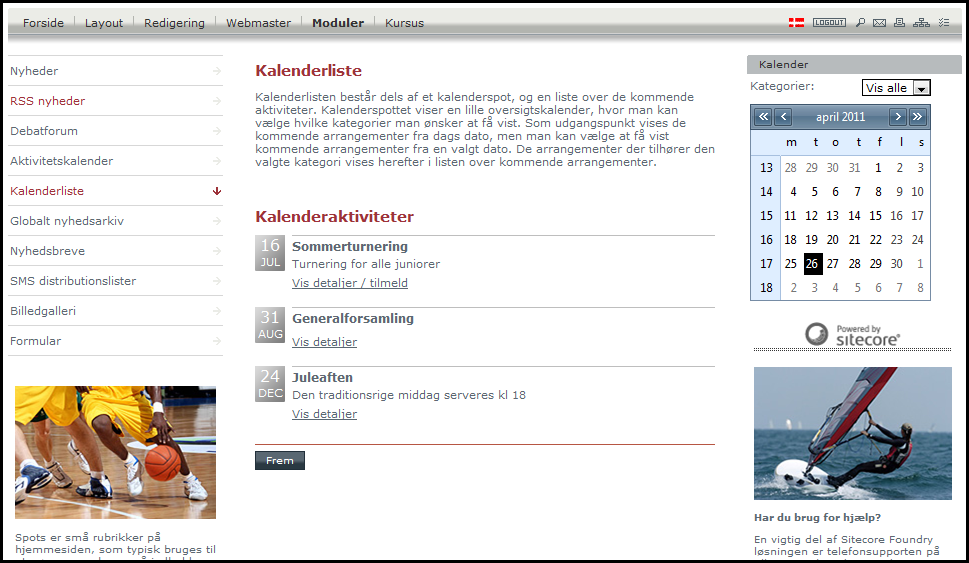
3 Indledning Kalenderlisten er et alternativ til den almindelige aktivitetskalender. Kalenderlisten består af et kalenderspot, og en liste over de kommende aktiviteter. Kalenderspottet viser en lille oversigtskalender, hvor man kan vælge hvilke kategorier man ønsker at få vist. Som udgangspunkt vises de kommende arrangementer fra dags dato, men man kan vælge at få vist kommende arrangementer fra en valgt dato. De arrangementer der tilhører den valgte kategori vises herefter i listen over kommende arrangementer. Nedenfor vises et eksempel på en Kalenderliste. Bemærk: Det er muligt at benytte både den almindelige aktivitetskalender og kalenderlisten, men det er to forskellige kalendere med hver sine arrangementer. 3 af 12
4 Sådan kommer du i gang med kalenderlisten Nedenfor oplistes fremgangsmåden for at tage kalenderlisten i brug. På de efterfølgende sider beskrives de enkelte faser nærmere. 1. Opret de Kalenderkategorier, der skal anvendes på hjemmesiden Da man kan vise kalendere flere steder på hjemmesiden, kan man godt oprette flere kategorier senere, og eventuelt ændre kategori på eksisterende arrangementer. 2. Opret en ny side til brug for kalenderen Det er også muligt at anvende en eksisterende side. Naviger hen til den valgte side, så den vises på skærmen. Kalenderlisten kan indsættes på flere sider. 3. Tilføj modulerne Kalenderside og Kalenderliste spot til den valgte side Man behøver ikke benytte Kalenderliste spottet. Hvis det anvendes kan Kalenderliste spottet kan indsættes på samme side som kalenderen eller på en anden side. Kalenderliste spottet skal tilknyttes en kalenderliste. 4. Tilknyt Kalenderkategorier til den pågældende side Inden de første arrangementer oprettes skal man vælge hvilke kategorier, der skal vises på den siden hvor kalenderlisten er indsat. 5. Opret arrangementer Når ovenstående er gennemført kan de første arrangementer oprettes. 4 af 12
5 Oprettelse af kategorier Arrangementerne kan tilknyttes en eller flere kategorier. Et eksempel på anvendelse kunne være følgende: En forening har aktiviteterne fodbold, håndbold og tennis. På hjemmesiden har hver aktivitet sine egne sider. På forsiden af hjemmesiden kunne man vise en kalender med alle arrangementer, dvs. alle kategorier, og på hver aktivitetsside kunne man vise en kalender der kun viser den pågældende aktivitets arrangementer, dvs. en eller flere udvalgte kategorier. I værktøjsbjælken klikkes på knappen Rediger, og herefter på Rediger kalenderkategorier under fanebladet Hjem for at oprette ny kategorier. Indtast navnet på den nye kategori (Titel) og klik på knappen Opret kategori. Kategorier, der ikke anvendes kan slettes ved at klikke på knappen Slet ud for den pågældende kategori. 5 af 12
6 Opret eller vælg en side til kalenderlisten Der skal oprettes en ny side, hvor kalenderlisten skal vises. Man kan også placere kalenderlisten på en eksisterende side, f.eks. forsiden. Kalenderlisten består af to komponenter. Dels spottet (Kalenderlistespot), som kan placeres i enten højre eller venstre kolonne. Dels listen (Kalenderliste) over de kommende arrangementer, som kan placeres i den midterste kolonne eller i højre eller venstre kolonne. Kalenderen skal tilknyttes en eksisterende eller ny side. Opret eller naviger til den side, hvor kalenderen ønskes vist. Klik på knappen Rediger, og markér felterne Design og Redigering under fanebladet Vis. Klik på den blå knap Tilføj en ny komponent, hvorefter der klikkes på knappen Tilføj her. Et vindue med de tilgængelige komponenter åbnes. De komponenter der vises, er dem, som den pågældende webredaktør har mulighed for at indsætte på den pågældende plads på hjemmesiden. 6 af 12
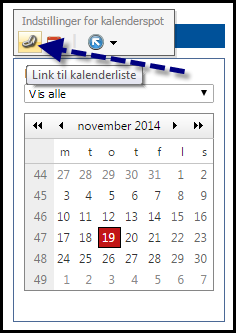
7 Vælg komponenten Kalenderliste. Kalenderen er nu oprettet på den pågældende side, men inden den er klar til brug, skal man vælge hvilke kategorier, der ønskes vist på denne side. Tilsvarende kan man indsætte komponenten Kalenderliste spottet. Inden kalenderliste spottet tages i brug, skal man angive hvilken Kalenderliste som Kalenderliste spottet skal tilknyttes, eftersom Kalenderliste spottet ikke behøver at være på samme side som Kalenderlisten. 7 af 12
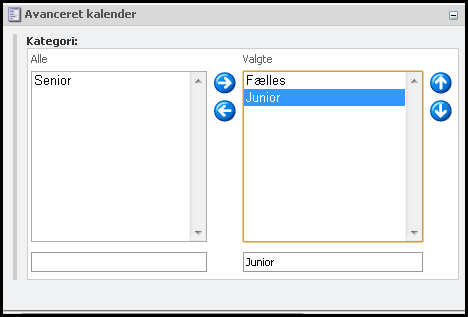
8 Tilknyt kategorier til kalenderen Der kan indsættes en kalenderliste på flere sider, hvor hver kalenderliste kan indeholde alle kategorier eller et udvalg af kategorier. På den måde kan man f.eks. have en kalender på forsiden, hvor alle kategorier kan vælges, og dermed kan alle arrangementer ses. Mens man på en anden side opretter en kalender med f.eks. kun en enkelt kategori, således at denne kalender kun viser de arrangementer der tilhører denne kategori. Kategorierne tilknyttes under den pågældende sides egenskaber. Naviger hen til den side hvor kalenderen findes. Klik herefter på knappen Rediger, og på knappen Egenskaber under fanebladet Hjem. Vælg den eller de kategorier, der skal tilknyttes den pågældende kalender. Rækkefølgen på de valgte kategorier kan ændres ved at markere en kategori og klikke på de blå pile i højre side. 8 af 12
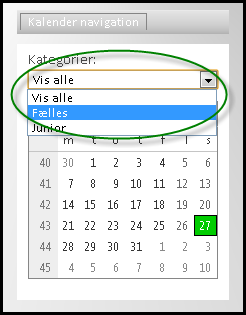
9 De valgte kategorier kan nu ses i kalenderlistespottet. Dagens dato vises med en ramme omkring datoen. Aktiviteterne vises fra den dato der vælges i kalenderspottet. Den valgte dato vises med sort baggrund. De datoer, hvor der findes arrangementer, er markeret med grå baggrund. Hvis man ønsker en kalender, som kun skal kunne ses af personer med log ind (Ekstranettet), kan man f.eks. oprette en kalenderkategori med navnet Intern. Kalenderen placeres herefter på en side, der kun kan ses med log ind, og kalenderkategorien Intern tilknyttes denne kalender. 9 af 12
10 Oprettelse af en aktivitet i kalenderen Naviger hen til siden med kalenderen, således at den vises på skærmen, Klik på knappen Rediger, og markér feltet Redigering under fanebladet Vis. Bemærk: Design skal ikke være aktiveret, når der oprettes aktiviteter. Det er nu muligt at oprette et nyt arrangement. Indtast en titel, start og slut tidspunkt, og vælg en kategori og klik på knappen Opret aktivitet. Når aktiviteten er oprettet, er det muligt at ændre de indtastede oplysninger og tilføje yderligere tekst, flere kategorier og eventuelt en tilmeldingsformular. På kalenderlisten vises datoen, titlen og en kort beskrivelse (Manchet). Det er derfor hensigtsmæssigt at tilføje tekst i feltet Manchet. Brødteksten vises, når der klikkes på Detaljer. 10 af 12
11 Vis tilmeldte Webredaktøren kan se og downloade kalendertilmeldingerne. Naviger hen til siden med kalenderen, således at den vises på skærmen, Klik på knappen Rediger, og markér feltet Redigering under fanebladet Vis. Klik på Kalenderlisten, og klik herefter på knappen Se kalendertilmeldinger i den lille værktøjsbjælke der fremkommer over kalenderlisten. 11 af 12
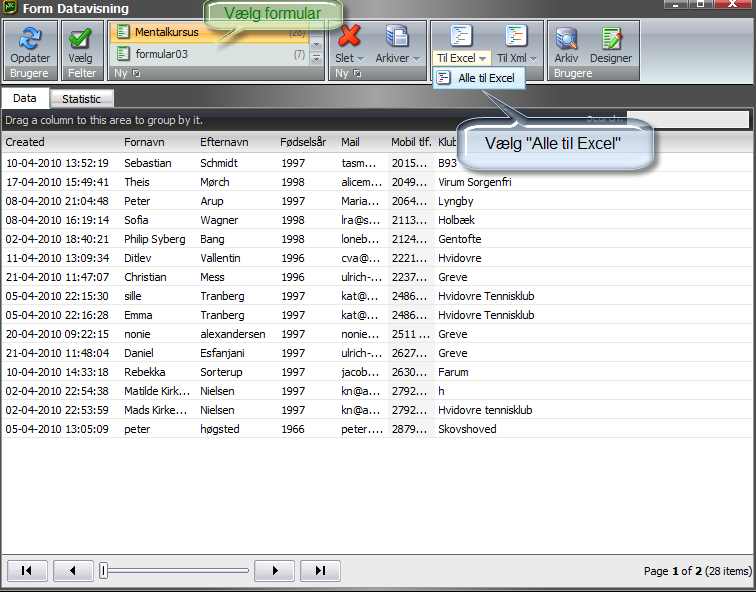
12 Vælg den formular, hvorfra der skal downloades data fra. Herefter klikkes på Til Excel og Alle til Excel for at downloade alle de indtastede poster i den valgte formular. 12 af 12
Spots og komponenter. Sitecore Foundry februar Version 1.0
 Sitecore Foundry 4.0 Spots og komponenter 23. februar 2013 - Version 1.0 Pentia A/S Store Kongensgade 66, Baghuset 1264 København K Telefon: 7023 3330 E-mail: [email protected] Indholdsfortegnelse
Formular modul. Sitecore Foundry januar Version 1.0
 22. januar 2015 - Version 1.0 Pentia A/S Store Kongensgade 66, Baghuset 1264 København K Telefon: 7023 3330 E-mail: [email protected] Indholdsfortegnelse Indledning... 3 Opret en ny formular... 4 Skjult
Formular modul. Sitecore Foundry juli Version 1.0
 Sitecore Foundry 3.0 Formular modul 15. juli 2011 - Version 1.0 Pentia A/S Store Kongensgade 66, Baghuset 1264 København K Telefon: 7023 3330 E-mail: [email protected] Indholdsfortegnelse Indledning...
Hjemmesidens layout. Sitecore Foundry maj Version 1.2
 Sitecore Foundry 3.0 Hjemmesidens layout 31. maj 2012 - Version 1.2 Pentia A/S Store Kongensgade 66, Baghuset 1264 København K Telefon: 7023 3330 E-mail: [email protected] Indholdsfortegnelse Indledning...
Kalender og Nyheder til Portalen for Aale, Hjortsvang og Hammer via Conventus
 Kalender og Nyheder til Portalen for Aale, Hjortsvang og Hammer via Conventus Indledning Denne vejledning beskriver hvordan man som forening har mulighed for at indsætte arrangementer og nyheder på portalen
Gå ind på forsiden til hjemmesiden. Skriv typo3 i adresselinjen og tryk på retur.
 Adgang til Back-end Gå ind på forsiden til hjemmesiden. Skriv typo3 i adresselinjen og tryk på retur. typo3 Skriv herefter brugernavn og adgangskode i de respektive felter og klik på Login Den følgende
Sådan redigerer du en hjemmeside i Umbraco
 Brugermanual til din boligafdelings hjemmeside Sådan redigerer du en hjemmeside i Umbraco Indhold Introduktion... 2 Log på Umbraco og redigér din hjemmeside... 3 Opret ny side... 7 Gem side uden at udgive/publicere
I denne manual kan du finde en hurtig introduktion til hvordan du:
 VORES NORDSJÆLLAND HURTIGT I GANG MANUAL 01: Bruger HVAD INDEHOLDER DENNE MANUAL? I denne manual kan du finde en hurtig introduktion til hvordan du: 1. Finder Vores Nordsjælland hjemmesiden 2. Opretter
WordPress manual..hjerteforeningen.dk/wp-admin. Brugernavn: Password:
 WordPress manual.hjerteforeningen.dk/wp-admin Brugernavn: Password: April, 2015 Generelt Du kan benytte WordPress fra alle platforme. Det vil sige, du kan redigere jeres hjemmeside fra din computer, din
Sådan redigerer du en hjemmeside front-end
 Brugermanual til din boligafdelings hjemmeside Sådan redigerer du en hjemmeside front-end Indhold Introduktion... 2 Log på hjemmesiden og redigér front-end... 3 Rediger en side... 7 Opret ny side... 10
Brugermanual. - For intern entreprenør
 Brugermanual - For intern entreprenør Version 1.0 2014 Brugermanual - For Intern Entreprenør Velkommen som bruger på Smartbyg.com. Denne manual vil tage dig igennem de funktioner der er tilgængelig for
Manual Version 2. til oprettelse af hjemmesider for landsbyer i Rebild kommune
 Manual Version 2 til oprettelse af hjemmesider for landsbyer i Rebild kommune Oversigt: Login Hjemmeside...... side 3 Login Administrationsmodul... side 5 Kategorier.. side 6 Opret/rediger første side...
Det nye husdyrgodkendelse.dk Sagsbehandlermodulet Fra ansøgning til godkendelse V. 1.0 28/4 2011
 2. Sådan kommer du fra ansøgning til godkendelse Før du kan komme i gang med at arbejde på en miljøgodkendelse, skal du have åbnet den tilhørende ansøgning. Det gør du enten ved at indtaste skemanummer
WordPress manual..hjerteforeningen.dk/pco-login. Brugernavn: Password:
 WordPress manual.hjerteforeningen.dk/pco-login Brugernavn: Password: Juli, 2019 Generelt Du kan benytte WordPress fra alle platforme. Det vil sige, du kan redigere jeres hjemmeside fra din computer, din
Opret en nyhed LEJERBO.DK OPRET EN NYHED 1. LOG PÅ MIT LEJERBO OG LOG PÅ SOM REDAKTØR. Gå ind på din hjemmeside, fx
 1 Opret en nyhed 1. LOG PÅ MIT LEJERBO OG LOG PÅ SOM REDAKTØR Gå ind på din hjemmeside, fx https://afd154-0.lejerbo.dk I øverste højre hjørne klikker du på Mit Lejerbo eller hængelåsen. Du sendes til login-siden
5.0 Velkommen til manualen for kanalen HTML-grab Introduktion til kanalen HTML-grab kanalside Hvad er et spot?
 5.0 Velkommen til manualen for kanalen HTML-grab 1 5.1 Introduktion til kanalen 1 5.2 HTML-grab kanalside 1 5.2.1 Hvad er et spot? 2 5.2.2 Opret et nyt spot 2 5.2.3 Aktivt og inaktivt spot 3 5.2.4 Rediger
BRUGERVEJLEDNING TIL BRUG AF MC IKAST HJEMMESIDE.
 BRUGERVEJLEDNING TIL BRUG AF MC IKAST HJEMMESIDE. www.mcikast.dk På hjemmesiden kan du se alle de kommende ture både i indland og udland. Du kan også se de ture, som er kørt. Alle turene er placeret i
MANUAL. Siteloom CMS
 MANUAL Siteloom CMS www.hjerteforeningen.dk/cms Brugernavn: Password: 3. september, 2012 BASIS FUNKTIONER 1. Kalender... 4 1.a. Opret... 5 1.b. Rediger eller slet... 8 2. Sider... 10 2.a Opret side...
Filupload LEJERBO.DK FILARKIV UNDER MØDER OSV. Upload filer til et eksisterende filupload-komponent
 1 Filupload Tips! Vi har forberedt nogle sider til dig med et filupload-komponent. Blandt andet siden Møder. På den måde kan du nemt uploade filer, fx referater, vedtægter eller husorden til jeres hjemmeside.
og intranet.sygehussonderjylland.dk
 www.sygehussonderjylland.dk og intranet.sygehussonderjylland.dk Indholdsfortegnelse Introduktion... 2 Før du starter... 3 Opret et arrangement... 4 Rediger et arrangement... 7 Kopier et arrangement...
MANUAL. Siteloom CMS
 MANUAL Siteloom CMS www.hjerteforeningen.dk/cms Brugernavn: Password: 13. marts, 2014 BASIS FUNKTIONER 1. Kalender... 4 1.a. Opret... 5 1.b. Rediger eller slet... 9 2. Sider...12 2.a. Opret side...13 2.b.
Galleri modul. Side 1 af 18
 Galleri modul Side 1 af 18 Indholdsfortegnelse Indholdsfortegnelse... 2 Installation... 3 Oprette menupunkt... 5 Kategoriseret menupunkt (Avanceret)... 6 Opsætning... 9 Generel opsætning... 10 Opsætning
MANUAL - Joomla! Version 1
 MANUAL - Joomla! Version 1 Indhold Retningslinjer for hjemmesiden... 3 Log ind... 3 Ret i en artikel, der allerede er oprettet... 4 Opret ny artikel... 8 a) Skriv direkte i tekstfelt... 9 b) Indsæt tekst
WORKCYCLUS Kortlægninger
 WORKCYCLUS Kortlægninger Vers 4.0 Juni 2013 Workcompany A/S Amagertorvet 33, 4.sal DK-1160 København K www.workcompany.dk Workcyclus Professionel Brugerguide Kortlægninger - Version 4.0 (Juni 2013) 1.
Opret aktiviteter LEJERBO.DK OPRET AKTIVITETER PÅ AKTIVITETSLISTE
 1 Opret aktiviteter TIPS: Du kan bruge en aktivitetsliste til at vise en række datostyrede aktiviteter i jeres afdeling eller udlejning af jeres fælleshus. Du behøver ikke sætte billede på, eller tekst,
WORKCYCLUS. Handlingsplan. Vers 4.0. Juni 2013. Workcompany A/S. Amagertorvet 33, 4.sal. DK-1160 København K. www.workcompany.dk
 WORKCYCLUS Handlingsplan Vers 4.0 Juni 2013 Workcompany A/S Amagertorvet 33, 4.sal DK-1160 København K www.workcompany.dk 1. Indholdsfortegnelse Handlingsplan... 3 Overblik på indsatsområder på handlingsplan...
Redigering af Nyheder
 Redigering af Nyheder Her er først klikket på Liste i venstre kolonne, derefter på Nyheder i næste kolonne: (Husk at man klikker på ordet og ikke på ikonet!) For at tilføje, redigere og slette nyheder
En blog med dansk brugerflade. Opret en Smartlog konto Gå til http://www.smartlog.dk/ Opret en konto ved at skrive din e-mailadresse
 Blogs Om blogs http://www.it-borger.dk/den-nye-it-verden/internet/blogs Om at oprette blogs http://www.it-borger.dk/laer-om-it/internet/nar-du-vil-pa-nettet/blogs/sadan-laver-du-en-blog Råd når du laver
ExtraNet. Sider beskyttet med kodeord i OLO
 ExtraNet Sider beskyttet med kodeord i OLO Side 1 af 16 For brugeren af din hjemmeside Fra forsiden kan du indsætte en knap, som henviser til en side, som kræver en kode. Side 2 af 16 Login er nødvendigt
IsenTekst Indhold til Internettet. Manual til Wordpress.
 Manual til Wordpress Sådan opdaterer du din hjemmeside i Wordpress. Dette er en manual til de mest grundlæggende ting, så du selv kan redigere indholdet eller tilføje nyt på din hjemmeside. Guiden er skrevet
MANUAL. Siteloom CMS
 MANUAL Siteloom CMS www.hjerteforeningen.dk/cms Brugernavn: Password: 3. oktober, 2013 BASIS FUNKTIONER 1. Kalender... 4 1.a. Opret... 5 1.b. Rediger eller slet... 9 2. Sider...12 2.a. Opret side...13
VEJLEDNING TIL FORENINGER I
 VEJLEDNING TIL FORENINGER I Indhold 1. Generel information... 3 2. Oprettelse af forening i... 4 3. Adgang til... 5 4. Redigér stamdata... 6 5. Opret/tilføj/rediger medlemmer i Ledelsen eller andre grupper...
Vejledning til KITOS 2.0
 Organisation - Opret ny underenhed Opret ny underenhed Klik Modulet Organisation Klik på undermenupunktet Organisation Klik på den enhed i organisationsfiguren, som den nye enhed skal høre under Klik på
Hvis du ikke kan huske adgangskoden, har andre problemer med at logge på eller ikke er oprettet, skal du kontakte:
 Mini-guide til Retox Databasen er tilgængelig fra www.retox.dk, klik på linket Som udgangspunkt er der se-adgang til arbejdspladsbrugsanvisningerne. Hvis der skal tilføjes eller fjernes produkter, og hvis
Manual til Dynamicweb Februar 2010
 Manual til Dynamicweb Februar 2010 Login... 2 Skabeloner og formater... 3 Filarkivet... 4 Lav en PDF... 5 Opret en ny side... 7 Navngiv siden... 9 Aktiver siden... 9 Sorter sider... 9 Flyt siden... 11
Hardeknud gruppe. Brugermanual. Tilegnet redaktører af gruppeweb hjemmeside
 Hardeknud gruppe Brugermanual Tilegnet redaktører af gruppeweb hjemmeside Indhold Indledning... 4 Om denne brugermanual... 4 Formålet med Gruppeweb... 4 Hjemmesidens opbygning... 4 Redaktører... 5 Log
Vejledning til vedligehold af
 Vejledning til vedligehold af www.ajsport.dk Udarbejdet af Helle M. Klausen Indhold Sådan logger du på... 2 Sådan logger du af... 2 Hvad er ikke tilladt under vedligehold af www.ajsport.dk?... 2 Kan www.ajsport.dk
ViKoSys. Virksomheds Kontakt System
 ViKoSys Virksomheds Kontakt System 1 Hvad er det? Virksomheds Kontakt System er udviklet som et hjælpeværkstøj til iværksættere og andre virksomheder som gerne vil have et værktøj hvor de kan finde og
Indhold. 1. Adgang og afslutning
 1 Indhold 1. Adgang og afslutning 2. Menupunkter 3. Tekst 4. Billeder 5. Video 6. Lyd 7. Bannere 8. Bokse 9. Dokumenter 10. Links 11. Iframe 12. Markedspladsen 13. Nyheder 14. Job 15. Kalender 16. Selvbetjeningsbjælken
NR. 67 LUDUS WEB OG LUDUS
 NR. 67 LUDUS WEB OG LUDUS DEN 16. DECEMBER 2011 Studieretningsvalg og skift af hold og klasser Denne vejledning henvender sig til de skoler, som anvender LUDUS Web til kursisternes valg af studieretning,
Vejledning til online blanketten Industriens salg af varer
 Vejledning til online blanketten Industriens salg af varer Din vej gennem blanketten Her er en kort vejledning om hvordan du udfylder online blanketten trin for trin. Har du spørgsmål, er du velkommen
OK Fonden. Umbraco CMS Quickguide
 OK Fonden Umbraco CMS Quickguide 1 Indhold 1 Indhold... 2 2 Indledning... 3 2.1 Kompatible browsere... 3 2.2 Log ind i Umbraco... 3 2.3 Naviger i administrationsområdet... 4 2.4 Brug af træ menu... 5 3
Quick guide Dynamicweb 9. Kom godt i gang med brugen af redigeringsværktøjet bag vores hjemmesideløsning CMS-systemet Dynamicweb
 Quick guide Dynamicweb 9 Kom godt i gang med brugen af redigeringsværktøjet bag vores hjemmesideløsning CMS-systemet Dynamicweb Indholdsfortegnelse Sådan logger du på... 3 Opbygning... 4 Beskrivelse af
Ansvarlig Oprettet 22-11-2011 Projekt: Maskindatabase over forsøgsudstyr Side 1 af 9
 Notat Ansvarlig HJB Oprettet 22-11-2011 Projekt: Maskindatabase over forsøgsudstyr Side 1 af 9 Sådan bruger du SharePoint til Maskindatabasen Maskindatabasen er oprettet i et program der hedder SharePoint
Sådan opdaterer og vedligeholder du din hjemmeside i Wordpress.
 Wordpress manual Sådan opdaterer og vedligeholder du din hjemmeside i Wordpress. Dette er en manual til de mest grundlæggende ting og funktioner i Wordpress, så du selv kan redigere indholdet eller tilføje
Indholdsfortegnelse Opret engelsk version af hjemmesiden... 2
 Indholdsfortegnelse Opret engelsk version af hjemmesiden... 2 Indledning:... 2 Metode 1 en samling af sider, med kun en engelsk version:... 3 Metode 2 Eksisterende sider med både en dansk og en engelsk
MailMax / Web v4.1. Brugsvejledning til webmail. Copyright 2003 Gullestrup.net
 MailMax / Web v4.1 Copyright 2003 Gullestrup.net Log ind på webmailen Start med at gå ind på http://webmail.gullestrup.net i din browser. Indtast din Email-adresse samt Adgangskode, som hører til din konto.
Søgning på patienter med kræft
 Søgning på patienter med kræft Herunder finder du en vejledning til, hvordan du via dit elektroniske journalsystem (Novax) laver et udtræk over patienter fra din praksis, som i de seneste 3 år har haft
Quickguide til kredscms. Login
 Quickguide til kredscms Dette er en quickguide, der vil præsentere dig for de mest basale funktioner i kredscms. Finder du ikke svar her, så prøv at spørge andre webmastere via debatforummet på leder.fdf.dk:
Vejledning i brug af dli dokumenthåndteringssystemet til virksomheder
 Vejledning i brug af dli dokumenthåndteringssystemet til virksomheder Indhold Generelt... 1 Windows tidligere versioner... 1 Windows 10... 2 Apple Mac... 2 Log på... 2 Rediger dokumentet... 2 Tilføj et
Brugervejledning til Foreningsportalen
 Brugervejledning til Foreningsportalen 1. 1. Få adgang til foreningsportalen 2. Tilføjelse af spiller på hold til foreningen 3. Flytning af matcher 4. Indberette resultater På internet adressen: http://foreningsportalen.dgi.dk
Vejledning til BUF Akademis administrationssystem for ledere
 Vejledning til BUF Akademis administrationssystem for ledere Dette dokument indeholder vejledninger til brug af BUF Akademis administrationssystem, der understøtter håndtering af oprettelse og tilmeldinger
Vistemmernu. Et webbaseret værktøj udviklet af Programdatateket i Skive. E-mail: [email protected] Web: http://www.programdatateket.
 Vistemmernu Et webbaseret værktøj udviklet af Programdatateket i Skive E-mail: [email protected] Web: http://www.programdatateket.dk Kolofon HVAL-vejledning Vistemmernu på HVAL.DK Forfatter: Susanne
HOFTEALLOPLASTIK - DATAUDTRÆK OG IMPORT TIL EXCEL
 HOFTEALLOPLASTIK - DATAUDTRÆK OG IMPORT TIL EXCEL Når man er logget på KMS systemet, vælges Dataudtræk under punktet Vælg modul, hvorefter der klikkes på Gå til: På næste side klikkes på knappen Opret:
Midttrafik TRAFIKADMINISTRATION. Brugermanual august-2013 vers. 1.2
 Midttrafik TRAFIKADMINISTRATION 2 34 Brugermanual august-2013 vers. 1.2 1 intro! På de følgende sider vil du finde en lille og hurtig gennemgang af Midttrafik Trafikadministration. Med Midttrafik Trafikadministration
Generelt Windows tidligere versioner... 1 Windows Apple Mac Log på... 2 Rediger dokumentet Tilføj et tillægsdokument...
 Vejledning i brug af dli dokumenthåndteringssystemet til forfattere og referenter Indhold Vejledning i brug af dli dokumenthåndteringssystemet til forfattere og referenter... 1 Generelt... 1 Windows tidligere
Vejledning til Serviceportalen
 Vejledning til Serviceportalen Indholdsfortegnelse Opret dig som bruger... 2 Åbn Serviceportalen... 5 Forside... 5 Vidensbase... 5 Opret sag... 7 Se oprettede sager... 10 Tilføjelse til allerede oprettet
Vejledning Aktiviteter. Opdateret 20. februar 2012
 Vejledning Aktiviteter Opdateret 20. februar 2012 Indhold Indledning... 3 Automatisk dannelse af aktiviteter... 4 Årskalender... 4 Dan aktiviteter... 5 Vælg lærere... 6 Opret aktiviteter... 7 Godkend aktiviteter...
LinkGRC. Kontrol. Brugermanual
 Brugermanual 1 INDHOLD 1. Navigation 2. Dashboard 3. 4. Support 2 NAVIGATION 1 På forsiden finder du dine installerede moduler i LinkGRC løsningen og du kan her vælge hvilket modul du ønsker at arbejde
Vejledning til opdatering på hjemmesiden www.ifskjoldsaeby.dk
 Vejledning til opdatering på hjemmesiden www.ifskjoldsaeby.dk Du logger på fra forsiden. Når du har indtastet brugernavn og password, vil der i højre side fremkomme en menu med punkterne: Redigér denne
Generel information. Brugere. Hjemmesidens lay-out. HIF Hjemmeside How to do
 Generel information Dette dokument er en brugsanvisning for hjemmesidens back-end brugere, med information om hvordan man logger ind og hvordan man arbejder med hjemmesiden/hjemmesidens funktioner samt
Miniguide for redaktører. Miniguide for redaktører. Leveret af DFF-EDB.dk
 Miniguide for redaktører Miniguide for redaktører Leveret af DFF-EDB.dk 1 INDHOLD Hjemmesider i Umbraco... 2 1. Kom i gang med Umbraco... 2 1.1 Login... 2 1.2. Når du arbejder på siden, inden den er udgivet...
DOKUMENTATION OG VEJLEDNING
 DOKUMENTATION OG VEJLEDNING VERSION 2 Registrering af oplysninger på personalet Denne vejledning beskriver, hvordan der registreres oplysninger om personalet. Vejledningen er delt op i 2 dele. - Opdatering
Daglig brug af Jit-klient
 Daglig brug af Jit-klient Indholdsfortegnelse Opret person...3 Alternativ oprettelse...3 Søgning af personer...4 Send besked...5 Vælg besked...6 Opret mappe...6 Opret skabelon...6 Slet mapper og skabeloner...6
Vejledning til online blanketten Beskæftigede inden for bygge og anlæg
 Vejledning til online blanketten Beskæftigede inden for bygge og anlæg Din vej gennem blanketten Her er en kort vejledning om hvordan du udfylder online blanketten trin for trin. Har du spørgsmål, er du
TID registrering generelt
 TID registrering generelt Generelt Inden registrering I denne vejledning gennemgås skærmbilledet til tidsregistrering, samt principper der er knyttet til registrering i TID. For at der kan registreres
Tips & Tricks nr. 67 Studieregningsvalg og skift af hold og klasser
 LUDUS Helpdesk T +45 3614 7070 [email protected] CSC Scandihealth A/S - en del af DXC Technology P.O. Pedersens Vej 2 8200 Aarhus N T +45 3614 4000 Tips & Tricks nr. 67 Studieregningsvalg og skift af hold
Opdateret den 02.06.2014. Administrator manual. www.mintimeseddel.dk
 Administrator manual INDHOLD 1. Registration Overblik Dashboard Medarbejder 2. Opret ny medarbejder Navn og oplysninger Legitimation Rediger / slet medarbejder 3. Opret ny kunder Navn og oplysninger Legitimation
Opret en side/artikel og rediger din side
 1 Opret en side/artikel og rediger din side Tips! Når du skal opbygge din hjemmeside og oprette sider og lægge indhold ind, så kig her. Nogle gange har vi oprettet nogle sider på forhånd, andre gange skal
Vejledning til BUF Akademis administrationssystem for ledere
 Vejledning til BUF Akademis administrationssystem for ledere Dette dokument indeholder vejledninger til brug af BUF Akademis administrationssystem, der understøtter håndtering af oprettelse og tilmeldinger
Spil og svar. Journal nr. 13.12.599. Et webbaseret værktøj udviklet af Programdatateket i Skive
 Journal nr. 13.12.599 Spil og svar Et webbaseret værktøj udviklet af Programdatateket i Skive E-mail: [email protected] Web: http://www.programdatateket.dk Kolofon HVAL-vejledning Spil og svar
HåndOffice Foreningsdata
 HåndOffice Foreningsdata Indledning...3 Stamdata...3 Spillesteder...4 Foreningshverv...5 Hold...8 Personer...11 Side 2 af 13 Indledning Denne vejledning gennemgår de menuer, der ligger i HåndOffice (HO)