
1. Web-inkasso for fordringshaver
|
|
|
- Olaf Brandt
- 10 år siden
- Visninger:
Transkript


1 1. Web-inkasso for fordringshaver 1.1 Login på hjemmesiden Man kan logge sig på via Skattestyrelsens hjemmeside { HYPERLINK " } (under Inddrivelsesmyndigheden) eller direkte på { HYPERLINK " }. Når man er kommet ind på hjemmesiden får man følgende skærmbillede: Her indtastes brugernavn og kodeord. Efter login vises menuen og hvilken bruger der er logget ind i venstre side af skærmbilledet: Indberetning af en inkassosag kan foregå på to måder, enten som en manuel oprettelse, se afsnit 1.2. eller ved indlæsning af en fil, se afsnit 1.2.

2 1.2 Opret sag Efter login på hjemmesiden kan der oprettes en inkassosag ved tryk på Opret sag, hvorefter følgende skærmbillede til indtastning fremkommer:

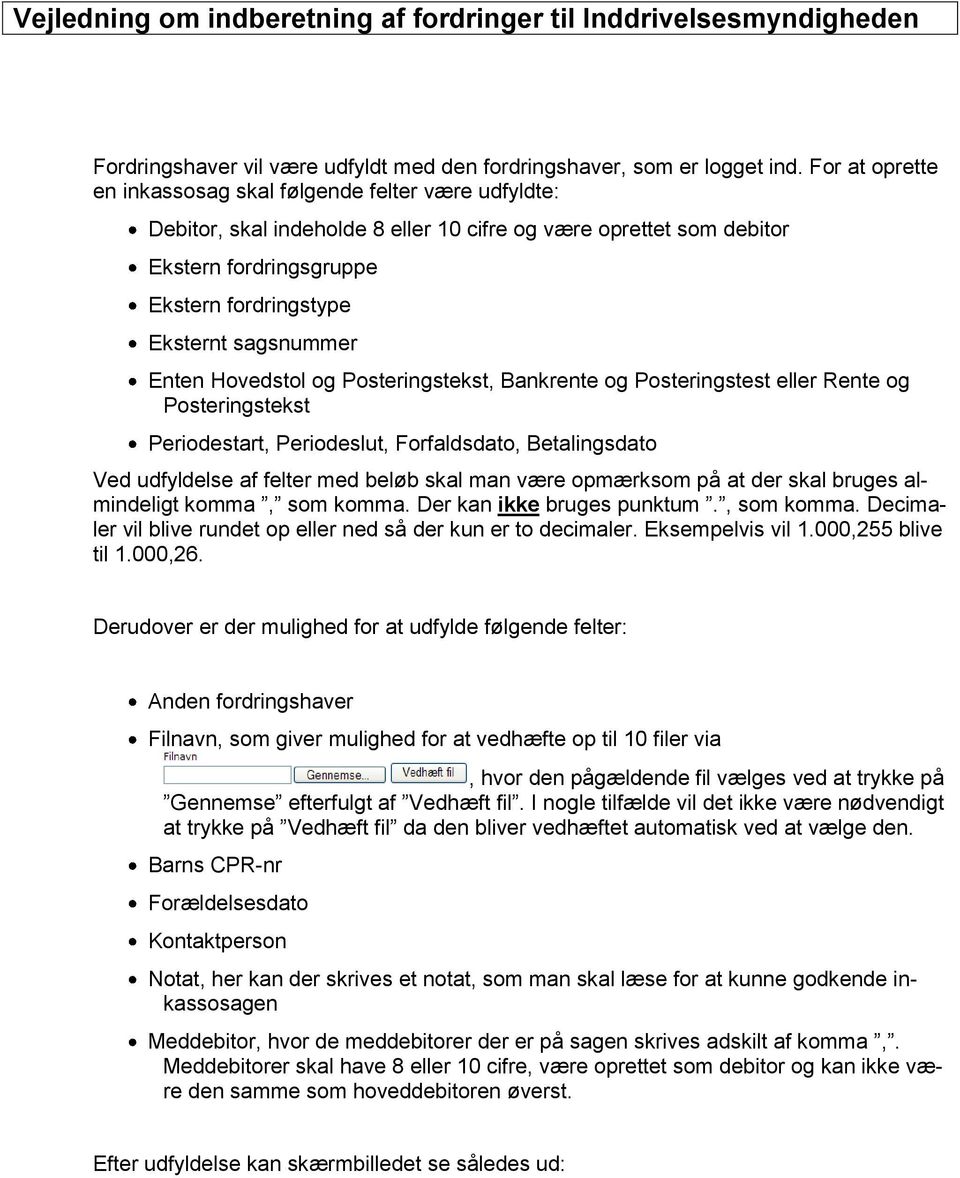
3 Fordringshaver vil være udfyldt med den fordringshaver, som er logget ind. For at oprette en inkassosag skal følgende felter være udfyldte: Debitor, skal indeholde 8 eller 10 cifre og være oprettet som debitor Ekstern fordringsgruppe Ekstern fordringstype Eksternt sagsnummer Enten Hovedstol og Posteringstekst, Bankrente og Posteringstest eller Rente og Posteringstekst Periodestart, Periodeslut, Forfaldsdato, Betalingsdato Ved udfyldelse af felter med beløb skal man være opmærksom på at der skal bruges almindeligt komma, som komma. Der kan ikke bruges punktum., som komma. Decimaler vil blive rundet op eller ned så der kun er to decimaler. Eksempelvis vil 1.000,255 blive til 1.000,26. Derudover er der mulighed for at udfylde følgende felter: Anden fordringshaver Filnavn, som giver mulighed for at vedhæfte op til 10 filer via, hvor den pågældende fil vælges ved at trykke på Gennemse efterfulgt af Vedhæft fil. I nogle tilfælde vil det ikke være nødvendigt at trykke på Vedhæft fil da den bliver vedhæftet automatisk ved at vælge den. Barns CPR-nr Forældelsesdato Kontaktperson Notat, her kan der skrives et notat, som man skal læse for at kunne godkende inkassosagen Meddebitor, hvor de meddebitorer der er på sagen skrives adskilt af komma,. Meddebitorer skal have 8 eller 10 cifre, være oprettet som debitor og kan ikke være den samme som hoveddebitoren øverst. Efter udfyldelse kan skærmbilledet se således ud:
4


5 Når alle relevante felter er udfyldt trykkes på hvorefter der øverst på siden vil stå: Sagen vil herefter være overført til Inddrivelsesmyndigheden Forklaring til diverse fejlmeddelelser Der vil fremkomme en fejlmeddelelse, hvis der indtastes mangelfulde eller forkerte oplysninger Eksternt sagsnummer Hvis der allerede er oprettet en inkassosag under den aktuelle fordringshaver med det pågældende eksterne sagsnummer vil følgende fejlmeddelelse fremkomme: Hvis sagen stadig ligger i inkassokladden og ikke er oprettet endnu, har sagen ikke fået et inkassosagsnummer og følgende fejlmeddelelse vil fremkomme: Mangler tvungne oplysninger Der vil fremkomme en fejlmeddelelse hvis der ikke er udfyldt oplysninger som er nødvendige for at oprette en inkassosag. Nedenfor er vist fejlmeddelelsen hvor ingen af de tvungne felter er udfyldt: Fejl vedrørende debitor Som beskrevet tidligere skal debitorfeltet indeholde 8 (GER-nr) eller 10 cifre (CPR-nr) og være oprettet som debitor hos Inddrivelsesmyndigheden. Derfor vil man få følgende fejl hvis man udfylder debitor med et forkert antal cifre:
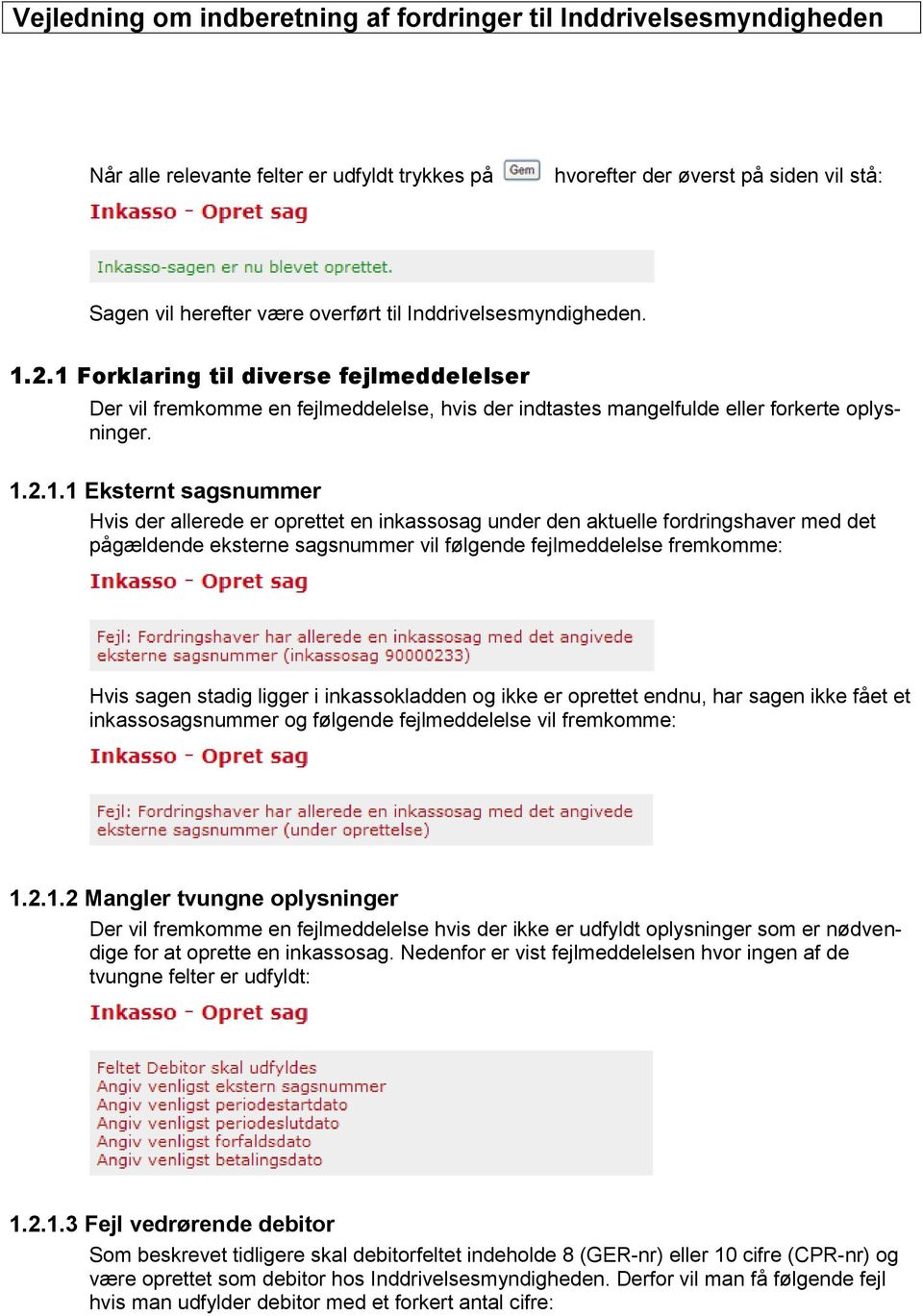
6 Hvis man opfylder antallet af cifre men indtaster en debitor som ikke findes hos Inddrivelsesmyndigheden får man følgende fejl: 1.3 Masseopret sager Masseopret sager er en funktionen som fordringshaver kan anvende via hjemmesiden. Det giver mulighed for automatisk at oprette mange inkassosager på en gang, i stedet for at skulle oprette dem manuelt og enkeltvis via hjemmesiden. Fordringshaver kan via egne edb-systemer eventuelt få produceret disse filtyper, og vil der igennem automatisk kunne få dannet en fil, som kan indlæses via hjemmesiden. Filen indeholder 23 poster, som skal være adskilt med semikolon [;]. Posterne skal opdeles efter nedenstående principper, som er en forudsætning for at filen kan indlæses: Følgende poster skal som minimum være udfyldt i filen: 1, 2, 4, 5, 7 (8 og 9 eller 10 og 11 eller 12 og 13 eller 14 og 15), 17, 18, 19, 20. Det er frivilligt om de andre poster skal være udfyldt, men filen skal altid være opdelt i disse 23 poster adskilt med semikolon (;). Det sidste felt (23) med meddebitorer kan indeholde flere meddebitorer som adskilles med komma,. Filen kan se således ud vist i Notesblok:
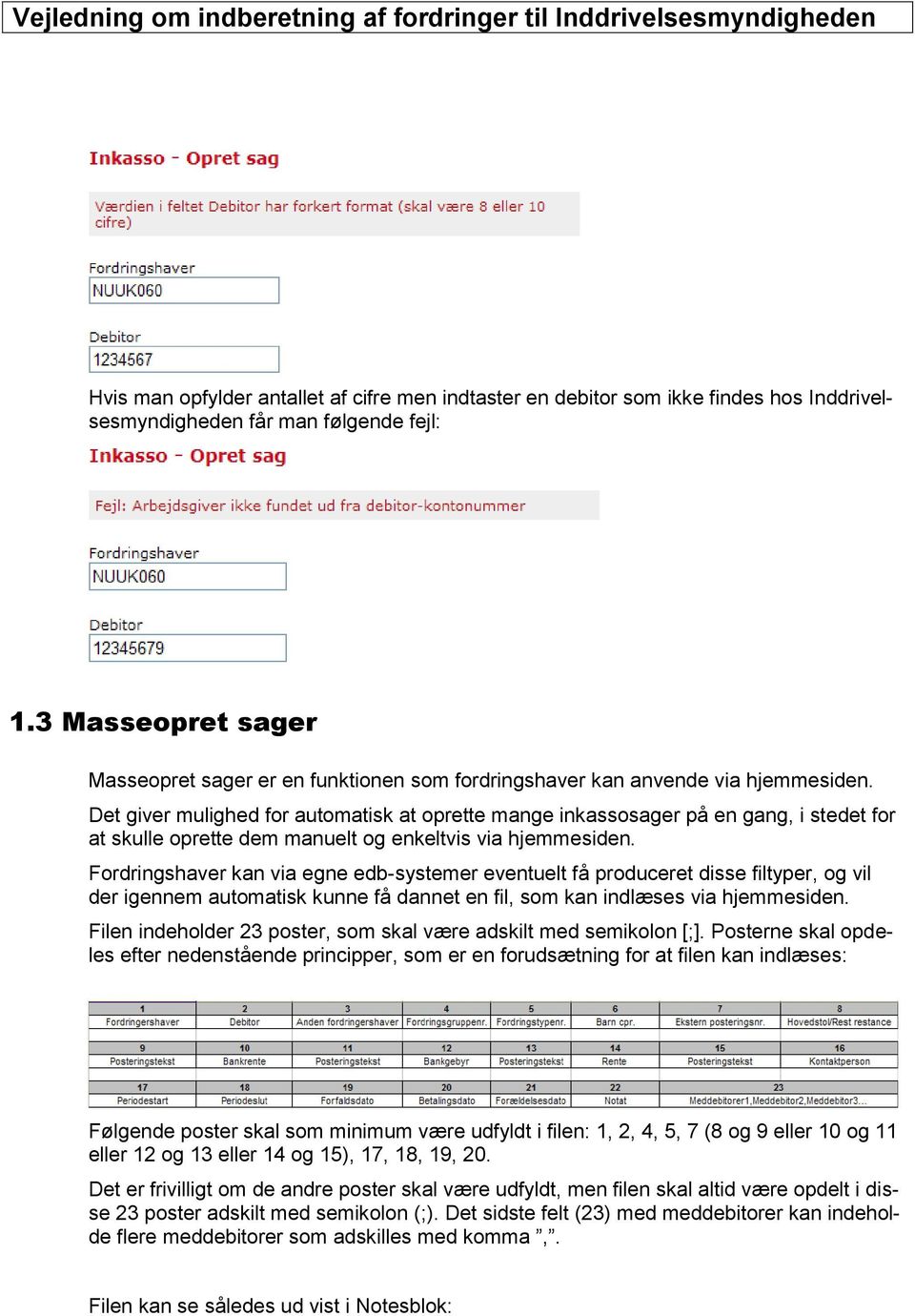
7 Ovenstående fil indeholder 3 sager/linjer, men der er ingen begrænsninger i antal sager som kan indeholdes i filen, og derefter kan indlæses via hjemmesiden. Her er man logget ind på hjemmesiden. Nu vælges der menupunktet Masseopret sager, og følgende skærmbillede fremkommer. Nu skal man via funktionen Gennemse finde den fil man ønsker at indlæse. Man trykker nu på Gennemse, og man har nu via sin mappestruktur på sin harddisk, mulighed for at finde den fil man ønsker at indlæse.
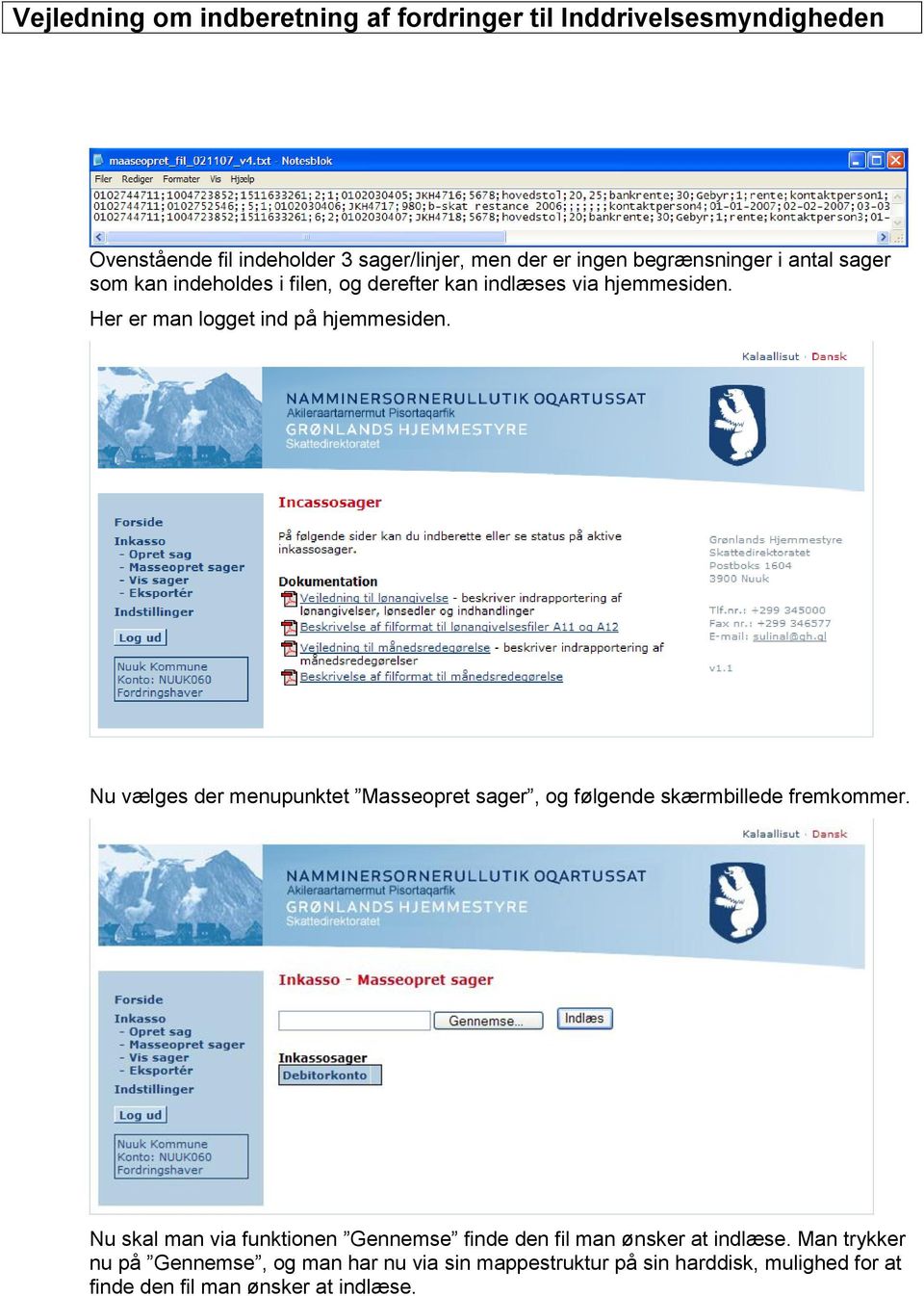
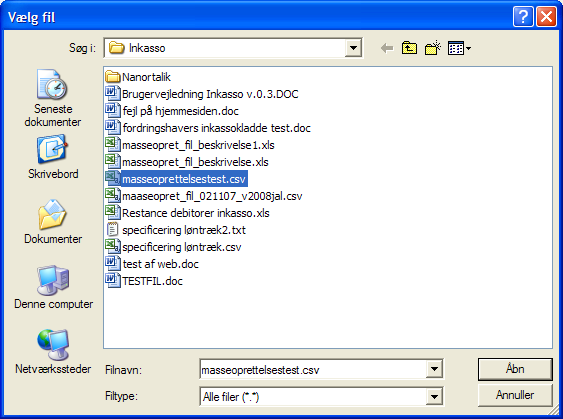
8 Man markerer den fil man ønsker at indlæse, og trykker på knappen Åbn. I nogle browsere vil det ikke være nødvendigt at trykke på indlæs da de automatisk overfører inkassosagerne fra filen til listen. Ellers skal man vælge knappen Indlæs, hvorefter følgende meddelelse fremkommer med hvor mange linjer der er indlæst. Nu er filen blevet overført til hjemmesiden, og der er nu mulighed for at vedhæfte filer på de enkelte inkassosager via knappen Vedhæft fil ud for debitoren, hvorefter følgende skærmbillede fremkommer:

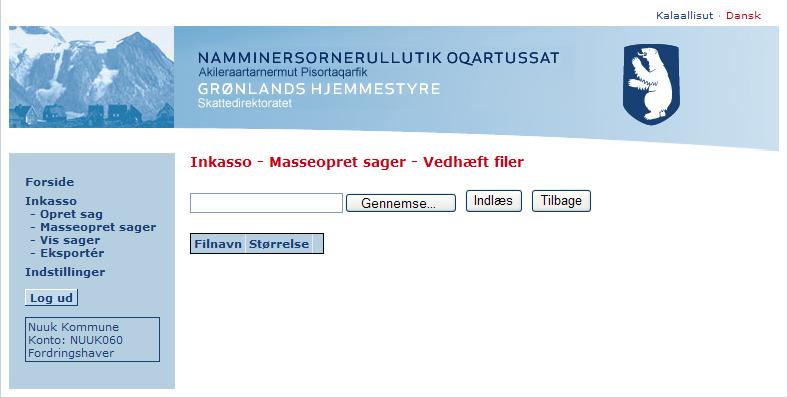
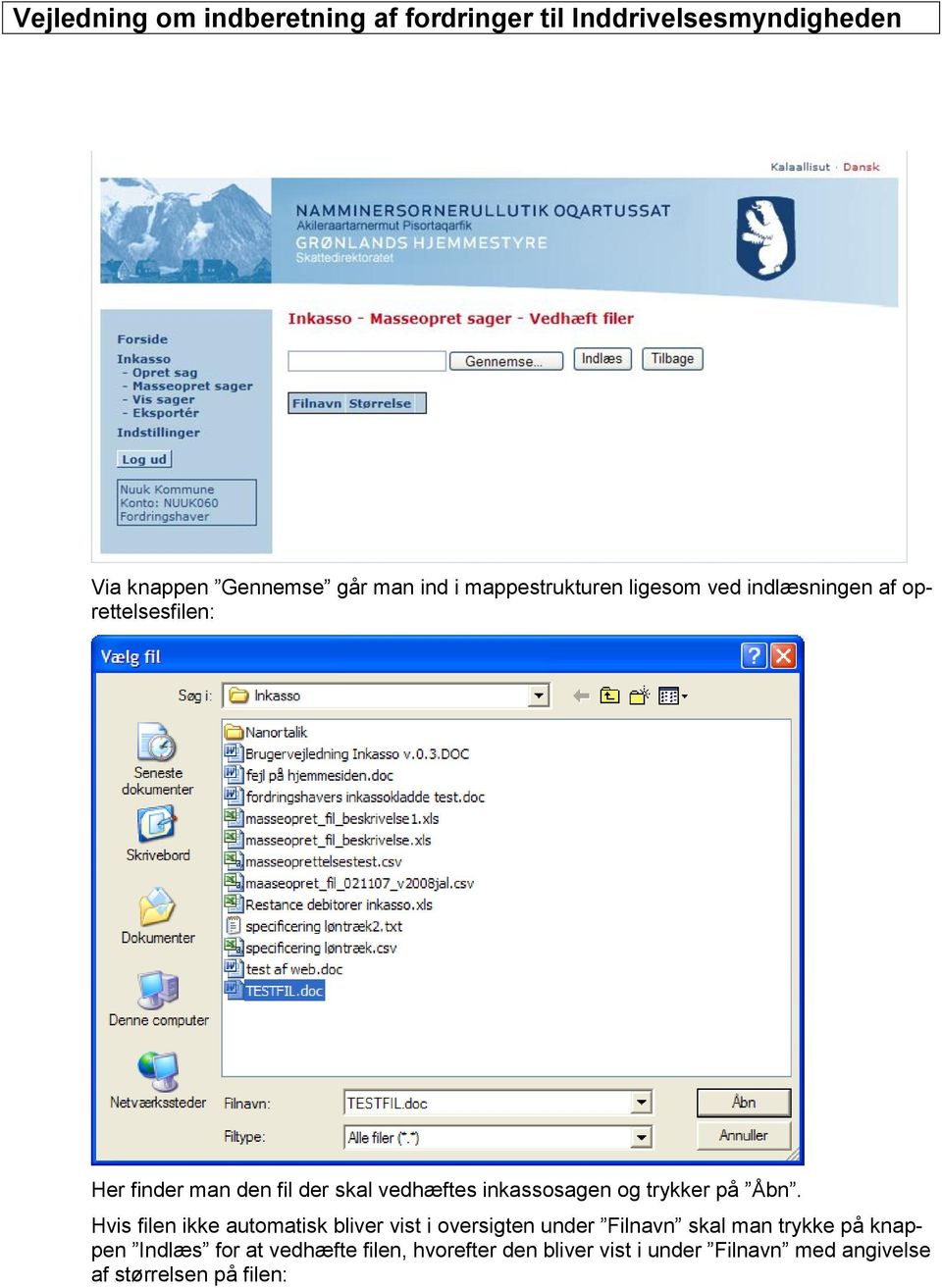
9 Via knappen Gennemse går man ind i mappestrukturen ligesom ved indlæsningen af oprettelsesfilen: Her finder man den fil der skal vedhæftes inkassosagen og trykker på Åbn. Hvis filen ikke automatisk bliver vist i oversigten under Filnavn skal man trykke på knappen Indlæs for at vedhæfte filen, hvorefter den bliver vist i under Filnavn med angivelse af størrelsen på filen:
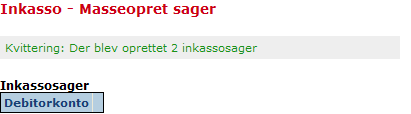
10 Der kan indlæses flere filer på samme måde som vil blive vist nedenfor den første fil. Når man har indlæst de filer der hører til inkassosagen trykkes på Tilbage og man vender tilbage til følgende skærmbillede: Herefter kan man vælge den næste inkassosag, man vil vedhæfte filer til og følge samme fremgangsmåde. Når man har vedhæftet filer til alle inkassosagerne, trykker man på knappen Gem hvorefter man får følgende kvittering på at inkassosagerne er oprettede hos Inddrivelsesmyndighederne: Nu er der overført to inkassosager til Inddrivelsesmyndighederne som dog først skal godkende sagen før den bliver igangsat Forklaring til diverse fejlmeddelelser Der vil komme en fejlmeddelelse øverst hvis der bliver indtastet oplysninger som er mangelfulde eller forkerte. Der vil dog kun blive vist den første fejl i filen.
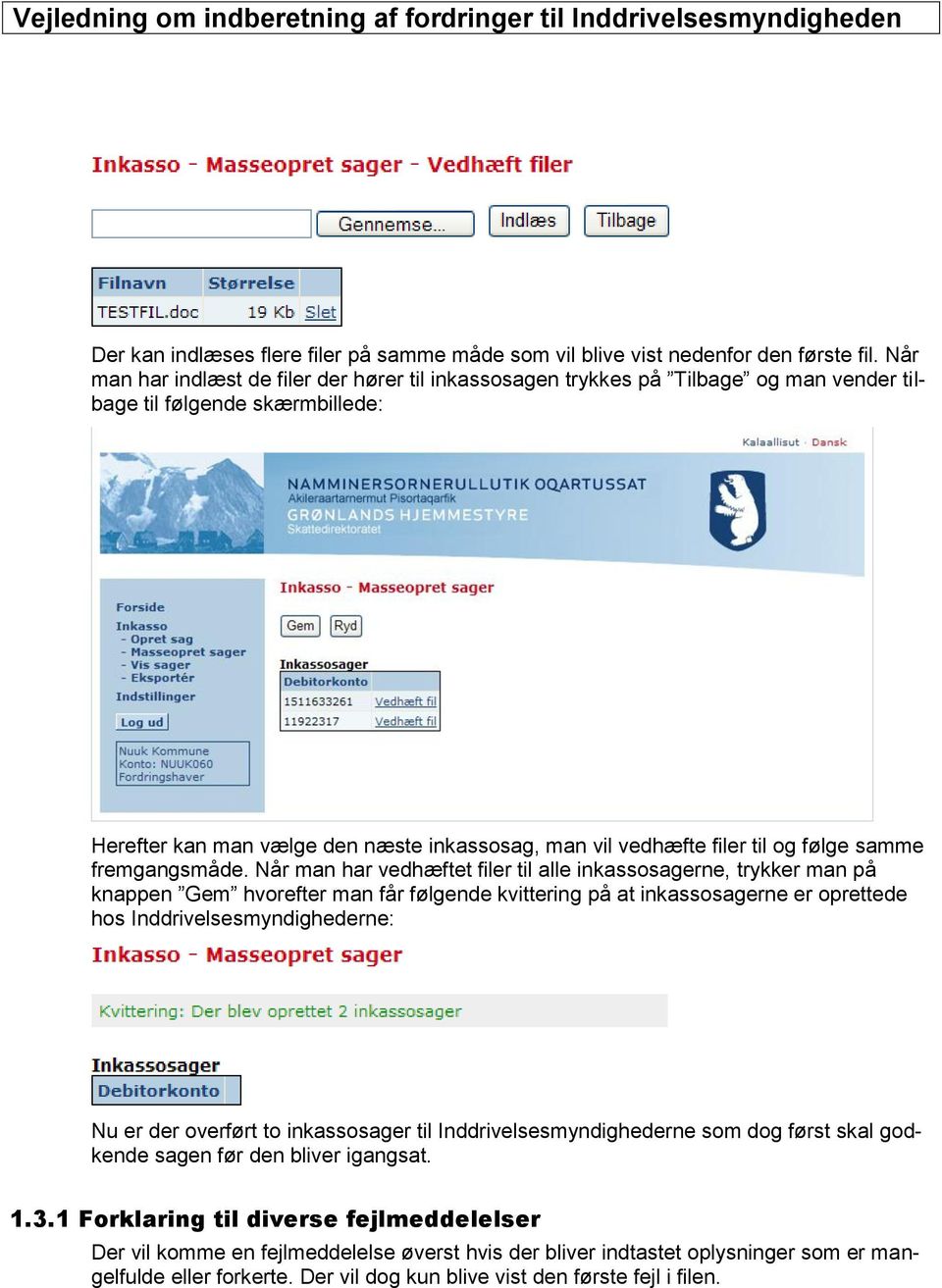

11 Eksternt sagsnummer Hvis der allerede er oprettet en inkassosag under den aktuelle fordringshaver med det pågældende eksterne sagsnummer vil følgende fejlmeddelelse fremkomme: Hvis sagen stadig ligger i inkassokladden og ikke er oprettet endnu, har den ikke fået et inkassosagsnummer og følgende fejlmeddelelse vil fremkomme: Mangler tvungne oplysninger Der vil komme en fejlmeddelelse hvis der ikke er udfyldt oplysninger som er nødvendige for at oprette en inkassosag eller hvis disse oplysninger er udfyldt forkert. Følgende fejl kommer hvis der enten ikke er udfyldt feltet Fordringshaver eller hvis der er udfyldt med forkerte oplysninger: Tilsvarende vil følgende fejl fremkomme ved manglende udfyldelse af feltet Debitor : Der vil komme lignende fejl i alle de tilfælde der ikke er udfyldt eller der er udfyldt med forkerte oplysninger i de felter som skal udfyldes, hvilket er beskrevet tidligere Fejl vedrørende debitor Som beskrevet tidligere skal debitor indeholde 8 eller 10 cifre og være oprettet som debitor hos inddrivelsesmyndigheden. Derfor vil man få følgende fejl hvis man udfylder debitor med et forkert antal cifre:
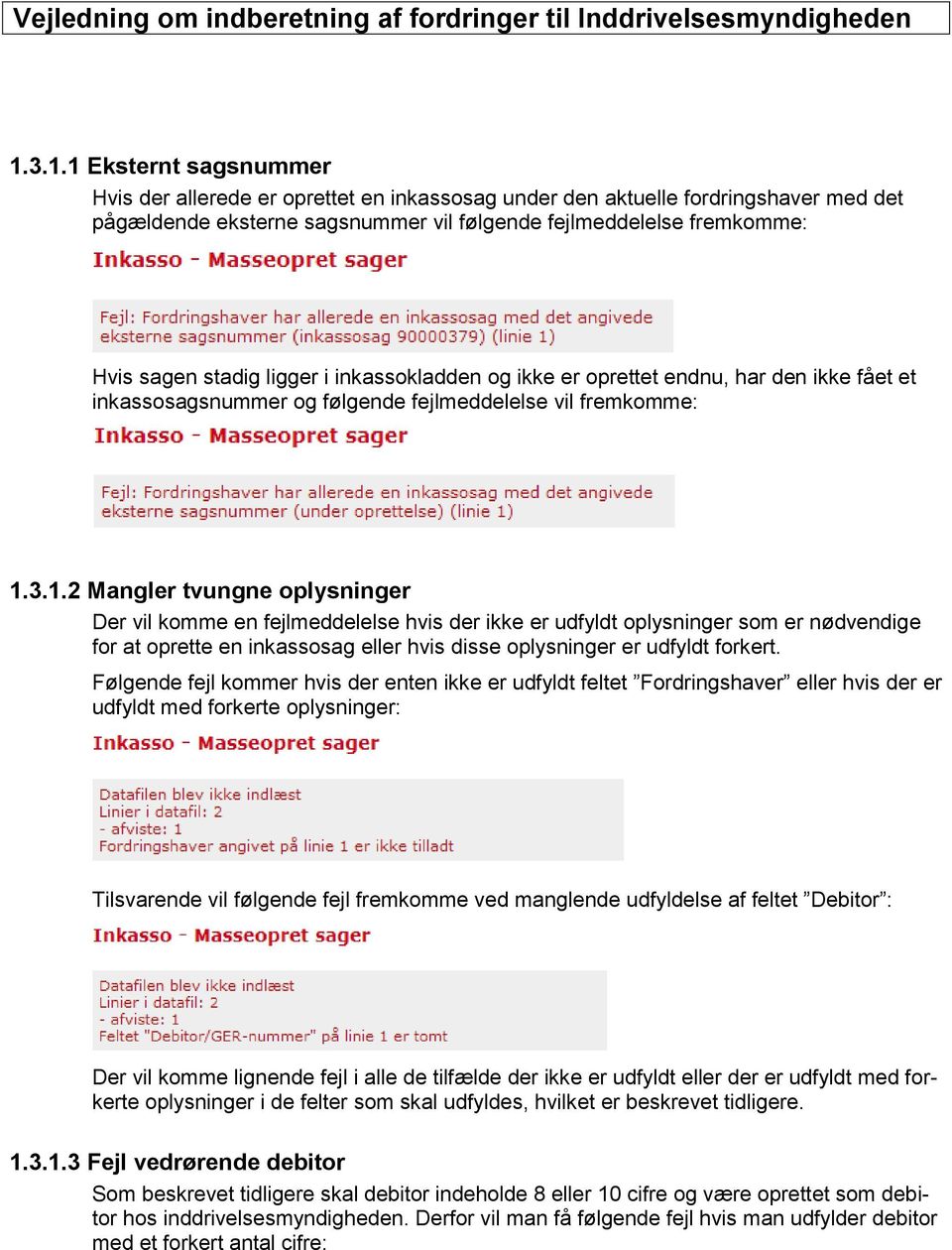
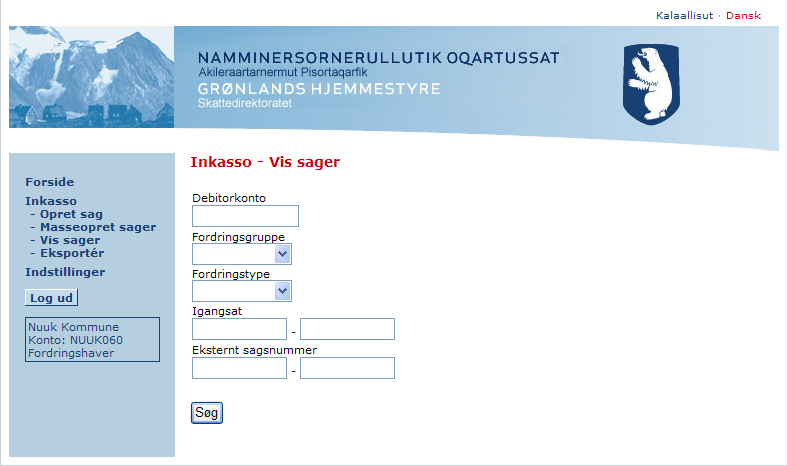
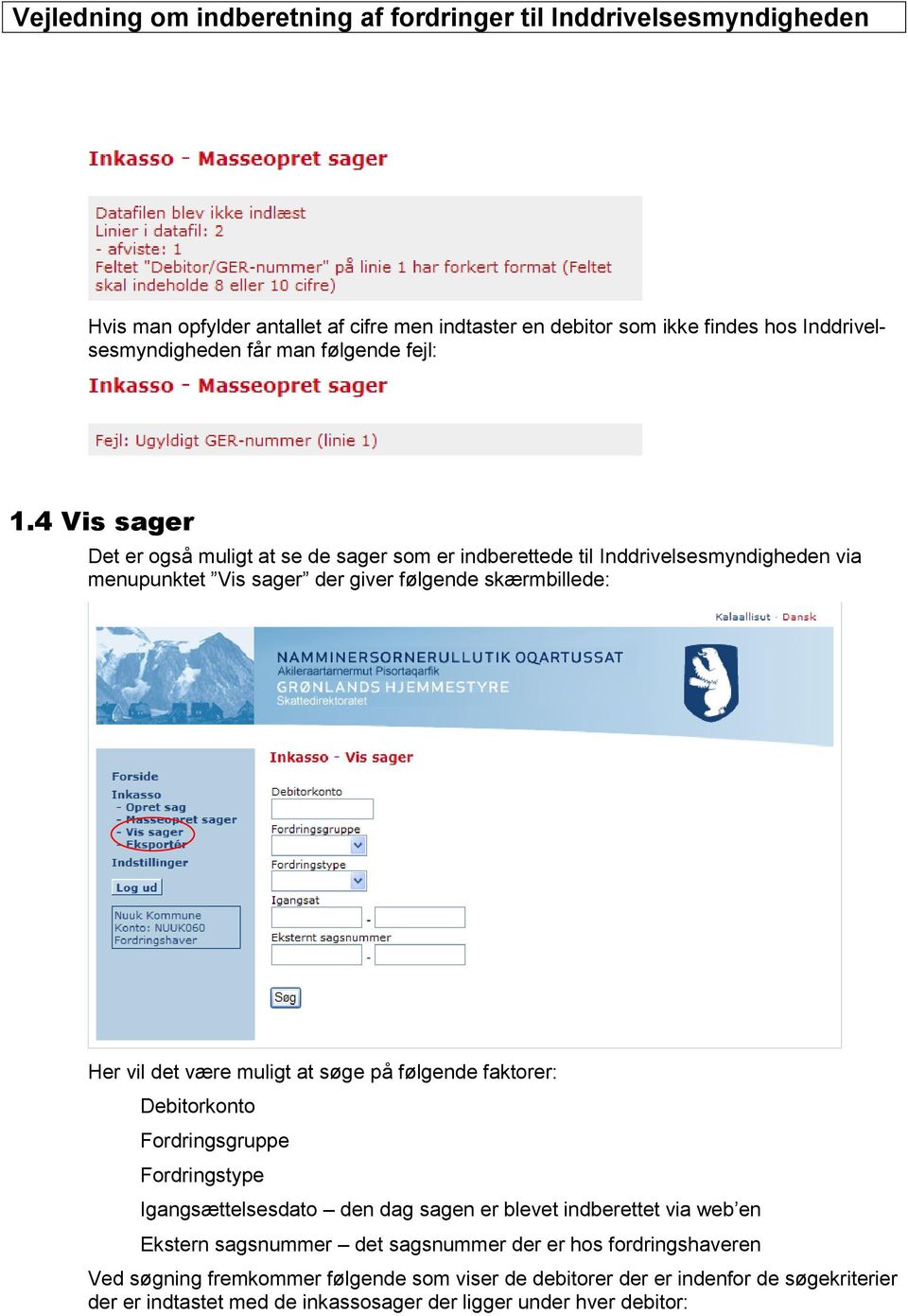
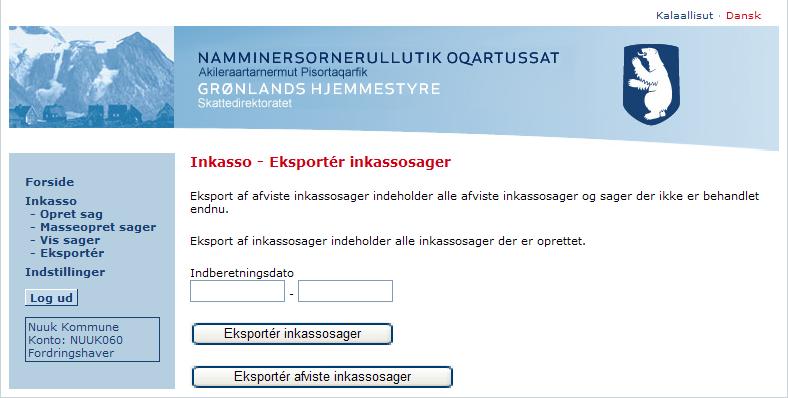
12 Hvis man opfylder antallet af cifre men indtaster en debitor som ikke findes hos Inddrivelsesmyndigheden får man følgende fejl: 1.4 Vis sager Det er også muligt at se de sager som er indberettede til Inddrivelsesmyndigheden via menupunktet Vis sager der giver følgende skærmbillede: Her vil det være muligt at søge på følgende faktorer: Debitorkonto Fordringsgruppe Fordringstype Igangsættelsesdato den dag sagen er blevet indberettet via web en Ekstern sagsnummer det sagsnummer der er hos fordringshaveren Ved søgning fremkommer følgende som viser de debitorer der er indenfor de søgekriterier der er indtastet med de inkassosager der ligger under hver debitor:

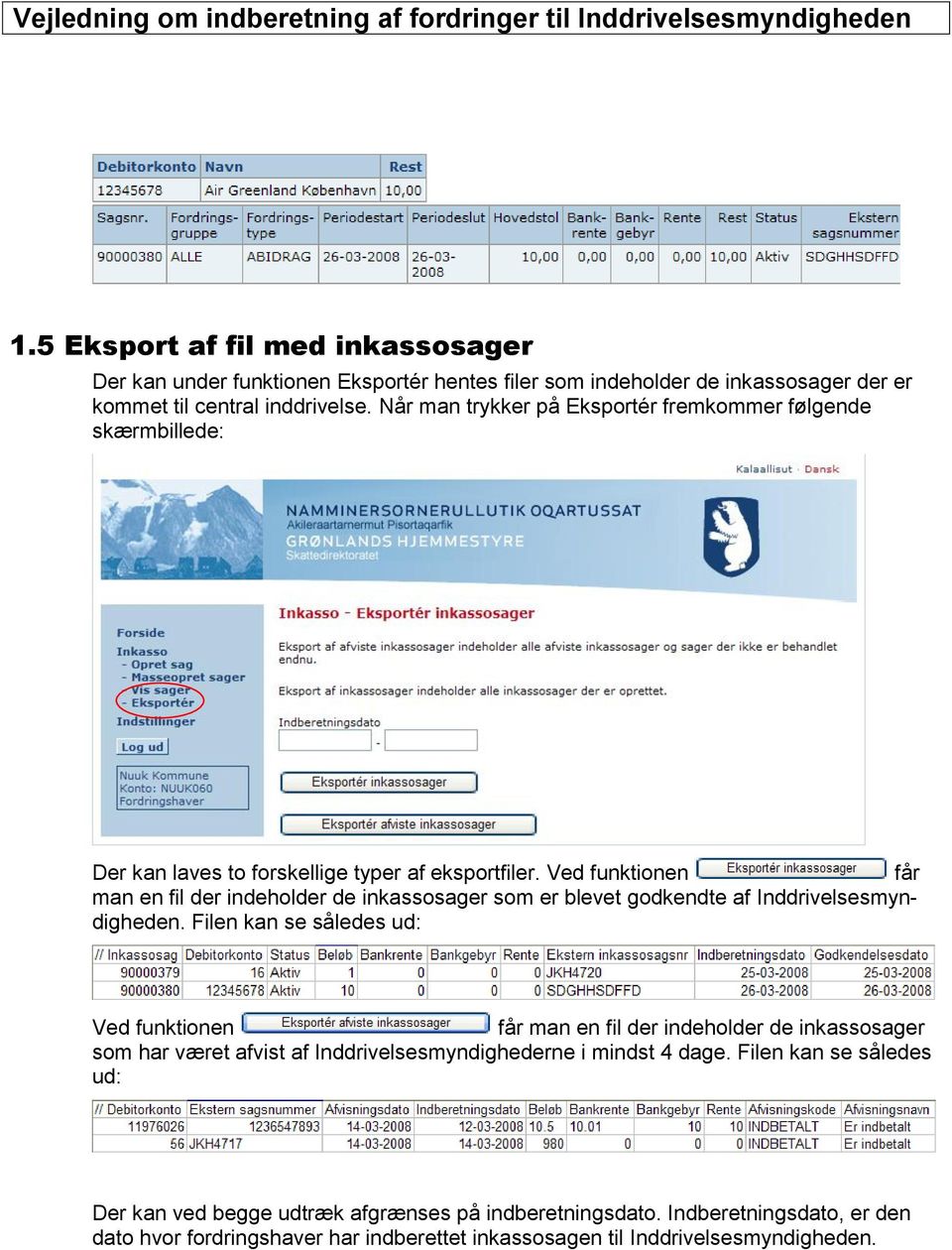
13 1.5 Eksport af fil med inkassosager Der kan under funktionen Eksportér hentes filer som indeholder de inkassosager der er kommet til central inddrivelse. Når man trykker på Eksportér fremkommer følgende skærmbillede: Der kan laves to forskellige typer af eksportfiler. Ved funktionen får man en fil der indeholder de inkassosager som er blevet godkendte af Inddrivelsesmyndigheden. Filen kan se således ud: Ved funktionen får man en fil der indeholder de inkassosager som har været afvist af Inddrivelsesmyndighederne i mindst 4 dage. Filen kan se således ud: Der kan ved begge udtræk afgrænses på indberetningsdato. Indberetningsdato, er den dato hvor fordringshaver har indberettet inkassosagen til Inddrivelsesmyndigheden.
1. Løntræk for arbejdsgiver
 1. Løntræk for arbejdsgiver 1.1 Login på hjemmesiden Man kan logge sig på via Skattestyrelsens hjemmeside www.aka.gl (under Inddrivelsesmyndigheden) eller direkte på https://sulinal.gh.gl. Når man går
1. Web-løsningen for arbejdsgivere
 1. Web-løsningen for arbejdsgivere 1.1 Web-løsningen Den etablerede Web-løsning giver mulighed for, at man som arbejdsgiver via Internettet kan foretage indberetning af månedsredegørelser til Skattedirektoratet.
Minivejledning for indberetning af lønsedler, indhandlinger og lønangivelser.
 Minivejledning for indberetning af lønsedler, indhandlinger og lønangivelser. Når der skal indberettes lønsedler, indhandlinger og lønangivelse sker det på samme side, som der bruges når en arbejdsgiver
Fakturamanager Guide. eprocurement. 1. Søgning blandt fakturaer 2. 2. Faktura uden e-ordre modtaget 3
 Fakturamanager Guide eprocurement 1. Søgning blandt fakturaer 2 2. Faktura uden e-ordre modtaget 3 3. Behandling af Ufuldstændige læs-ind fakturaer 5 4. Ny faktura (fra papir til elektronisk faktira) 11
Sådan vedligeholder du UNI Login med data fra NP Privatskole
 Sådan vedligeholder du UNI Login med data fra NP Privatskole 1 Indhold 1 Indledning... 3 1.1 Oprettelse og eksport af xml-fil i NP Privatskole... 3 2 Importer brugerdata... 5 3 Når du har importeret, sker
Vejledning til indberetning af elever på frie grundskoler pr. 5. september 2015 til beregning af efterregulering 2015 og driftstilskud 2016 Indhold
 Vejledning til indberetning af elever på frie grundskoler pr. 5. september 2015 til beregning af efterregulering 2015 og driftstilskud 2016 Indhold Fil-indberetning... 3 Opbygning af oplysningsskemaet...
09/03 2009 Version 1.4 Side 1 af 37
 Login til DJAS Gå ind på adressen http://www.djas.dk I feltet Brugernavn skrives den e-mail adresse som brugeren er registeret med i systemet. I feltet Password skrives brugerens adgangskode. Ved at sætte
Sådan vedligeholder du UNI Login med data fra Dansk Skoledata
 Sådan vedligeholder du UNI Login med data fra Dansk Skoledata 1 Indhold 1 Indledning... 3 1.1 Oprettelse og eksport af xml-fil i Dansk Skoledata... 3 2 Importer brugerdata... 6 3 Når du har importeret,
Vejledning om aktivitetsindberetning for efterskoler og frie fagskoler
 Vejledning om aktivitetsindberetning for efterskoler og frie fagskoler Indhold Log på indberetningsportalen... 2 Navigationsknapper... 3 Udfyldelse af skemaet... 4 Indlæs en fil... 4 Gem... 5 Indtastning
Vejledning om aktivitetsindberetning for. folkehøjskoler og ungdomshøjskoler
 Vejledning om aktivitetsindberetning for folkehøjskoler og ungdomshøjskoler INDHOLD Vejledning om aktivitetsindberetning for folkehøjskoler og ungdomshøjskoler... 1 Log på systemet... 2 Navigationsknapper...
Vejledning om aktivitetsindberetning for. folkehøjskoler og ungdomshøjskoler
 Vejledning om aktivitetsindberetning for folkehøjskoler og ungdomshøjskoler Indhold Log på indberetningsportalen 2 Navigationsknapper 3 Udfyldelse af skemaet 4 o Indlæs en fil 4 o Gem 5 o Indtastning i
UNI Login brugeradministration
 UNI Login brugeradministration - administration via XML-import 2. udgave, maj 2010 UNI C 2010 Vermundsgade 5 2100 København Ø Tlf: 35 87 88 89 1 Hvem kan bruge denne vejledning?... 2 1.1 Hvordan eksporteres
Kom godt i gang med DLBR Webdyr
 Kom godt i gang med DLBR Webdyr Kom godt i gang med DLBR Webdyr Udgivet Februar 2011 Redaktør Tryk Videncentret for Landbrug Videncentret for Landbrug Udgiver Videncentret for Landbrug, KvægIT, 8740 5000
Vejledning om aktivitetsindberetning for efterskoler, efterskoler godkendt med et samlet særligt undervisningstilbud
 Vejledning om aktivitetsindberetning for efterskoler, efterskoler godkendt med et samlet særligt undervisningstilbud & frie fagskoler INDHOLD Vejledning om aktivitetsindberetning for... 1 efterskoler,
Import-vejledning Fra regneark til UNI Login
 Import-vejledning Fra regneark til UNI Login - For UNI Login brugeradministratorer 4. udgave, januar 2007 UNI C 2007 Vermundsgade 5 2100 København Ø Tlf: 35 87 88 89 1 Oprettelse af regneark med persondata...
Vejledning til brug for elektronisk indberetning af kvartalsopgørelser fra produktionsskolerne.
 September 2013 Vejledning til brug for elektronisk indberetning af kvartalsopgørelser fra produktionsskolerne. 1. Log på systemet Indberetningsvinduerne tilgås direkte på adressen: https://indberetninger.uvm.dk/
Man åbner en browser og finder Skattestyrelsens hjemmeside:
 1. Web-løsningen for arbejdsgivere Web-løsningen Den etablerede Web-løsning giver mulighed for, at man som arbejdsgiver via Internettet kan foretage indberetning af månedsredegørelser til Skattestyrelsen.
UNI Login brugeradministration
 UNI Login brugeradministration - administration via regneark 6. udgave, maj 2013 UNI C 2013 Vester Voldgade 123 1552 København V Tlf: 35 87 88 89 1 Oprettelse af regneark med persondata... 2 1.1 Hent regneark
Herning Bibliotekernes Helpdesk
 Vejledning Herning Bibliotekernes Helpdesk Maj 2017 Side 1 af 21 Indhold Oprette dig som bruger... 3 Logge ind... 7 Oprette en sag... 9 Se liste over sager... 15 Tilføj information til en sag... 16 Yderligere
Import-vejledning Fra KMD til UNI Login
 Import-vejledning Fra KMD til UNI Login 3. udgave, september 2006 UNI C Vermundsgade 5 2100 København Ø Tlf: 35 87 88 89 1 Eksporter fra KMD... 2 1.1 KMD Easy... 2 1.2 KMD Matrix... 3 2 Import af data
Import-vejledning Fra csv-fil til UNI Login
 Import-vejledning Fra csv-fil til UNI Login 2. udgave, august 2006 2. version UNI C Vermundsgade 5 2100 København Ø Tlf: 35 87 88 89 1 Udtræk af data fra det administrative system... 2 2 Import af data
Vejledning til Formandsportalen
 Vejledning til Formandsportalen Startside http://mail.kolonihave.dk/formandsportal/portal/portal.aspx Der logges ind via dit medlemsnummer og kodeord. Medlemsnummeret er det brugernavn, som du fik tilsendt
Import-vejledning. Fra NP Privatskole til UNI Login. - For UNI Login brugeradministratorer. 1. udgave, januar 2009
 Import-vejledning Fra NP Privatskole til UNI Login - For UNI Login brugeradministratorer 1. udgave, januar 2009 UNI C 2009 Vermundsgade 5 2100 København Ø Tlf: 35 87 88 89 1 Eksporter fra NP Privatskole...
VEJLEDNING TIL SELVBETJENING - REGISTRERING AF SERVICEBESØG
 1/9 VEJLEDNING TIL SELVBETJENING - REGISTRERING AF SERVICEBESØG Energinet Tonne Kjærsvej 65 DK-7000 Fredericia +45 70 10 22 44 [email protected] VAT no. 28 98 06 71 Dato: 26/4 2017 HAH Indholdsfortegnelse
idata Side 1/6 Indholdsfortegnelse
 idata Side 1/6 Indholdsfortegnelse Brugerflade side 2 Indlæsning af tappekort side 2 Transaktioner side 3 Udtræk side 4 Kortspærring side 5 Setup side 6 Hassellunden 4A, 2765 Smørum 44 91 34 51 44 91 34
HOFTEALLOPLASTIK - DATAUDTRÆK OG IMPORT TIL EXCEL
 HOFTEALLOPLASTIK - DATAUDTRÆK OG IMPORT TIL EXCEL Når man er logget på KMS systemet, vælges Dataudtræk under punktet Vælg modul, hvorefter der klikkes på Gå til: På næste side klikkes på knappen Opret:
TILLÆG TIL MANUAL Excel-indlæsning i Vvskatalogets administrationssystem
 3456.78 123456 TILLÆG TIL MANUAL Excel-indlæsning i Vvskatalogets administrationssystem 30. juli 2015 Indhold Indledning Side 3 Sådan kommer du i gang Side 4 Oprette nye varer Side 5 Ændre eksisterende
Trin-for-trin-manual til ansøgning af 18-midler
 Trin-for-trin-manual til ansøgning af 18-midler Side 1 af 11 Kære frivillige sociale foreninger i Assens Kommune Opdateret den 1.8.18 Denne manual skal hjælpe dig igennem 18-ansøgningsprocessen trin for
OIOXML. Du får her en kort beskrivelse af, hvordan du kommer i gang med at oprette en opkrævning som Elektronisk faktura OIOXML i Business Online.
 Forløbet for en opkrævning Du får her en kort beskrivelse af, hvordan du kommer i gang med at oprette en opkrævning som Elektronisk faktura OIOXML i Business Online. 1. Opret stamoplysninger (Fakturerings-
18/11 2010 Version 2.0 Side 1 af 36
 Login til DJAS Gå ind på adressen http://www.djas.dk I feltet Brugernavn skrives den e-mail adresse som brugeren er registeret med i systemet. I feltet Password skrives brugerens adgangskode. Ved at sætte
Du får her en kort beskrivelse af, hvordan du kommer i gang med at oprette en opkrævning som elektronisk faktura e Faktura i Business Online.
 Afsendelse af e Faktura Du får her en kort beskrivelse af, hvordan du kommer i gang med at oprette en opkrævning som elektronisk faktura e Faktura i Business Online. 1. Opret stamoplysninger (Fakturerings-
Vejledning i brug af Interbook (Frederiksberg) til brugere med adgangskode
 Vejledning i brug af Interbook (Frederiksberg) til brugere med adgangskode Udarbejdet af Kultur & Fritid, februar 2010. - 1 - Hvad er Interbook?...- 3 - Brugernavn og kodeord...- 3 - Startsiden...- 3 -
Import-vejledning. Fra Edb-brugsen til UNI Login. - For UNI Login brugeradministratorer. 1. udgave, januar 2009
 Import-vejledning Fra Edb-brugsen til UNI Login - For UNI Login brugeradministratorer 1. udgave, januar 2009 UNI C 2009 Vermundsgade 5 2100 København Ø Tlf: 35 87 88 89 1 Eksporter fra Edb-brugsen... 2
Introduktion til Playmapping
 Introduktion til Playmapping Mobil version http://mobile.playmapping.com/ 01-08-2018 Side 1 af 18 Indholdsfortegnelse Indholdsfortegnelse 2 PLAYMAPPING Login 3 Startside (Beliggenheder) 4 Søgning Beliggenheder
Upload af billeder til hjemmesiden m.m.
 Upload af billeder til hjemmesiden m.m. Fremgangsmåde VVS-inst.dk Upload af billeder m.m., Side 1 Så går vi i gang Åben Firefox browseren Gå ind på denne adresse, for at komme til hjemmeside programmet.
Indberetning til lønstatistikken via IDEP.web import af fil fra lønsystem eller regneark
 Indberetning til lønstatistikken via IDEP.web import af fil fra lønsystem eller regneark Denne guide beskriver, hvordan man importerer en fil fra lønsystemet eller regnearksløsning til IDEP.web. Vær opmærksom
Vejledning i dataudveksling mellem TransSoft Løn og LetLøn
 Vejledning i dataudveksling mellem TransSoft Løn og LetLøn Som bekendt er det nu obligatorisk at indberette visse løndata til eindkomst / LetLøn. Det betyder bl.a. at man ikke længere må anvende de trykte
Import / Eksport. Vejledning
 Import / Eksport Med Import / Eksport funktionen kan du f.eks. importere en Excel fil (Microsoft Excelsemikolonsepareret fil) indeholdende virksomhedens telefonliste. Dvs. at du ved at importere en allerede
Vejledning Uniconta. 1 Indhold. 7. oktober finsit Vejledning
 7. oktober 2019 Uniconta 1 Indhold 2 Installation af konverteringsmodul... 2 2.1 Installation af WKWPFClient... 3 3 Connect til Uniconta... 4 4 Gem af SIE fil... 7 5 Indlæsning i... 8 5.1 Ny kundevirksomhed...
HR-Løn masseindberetning. Spar tastearbejde og benyt HR-Løns muligheder for at indlæse regneark
 HR-Løn masseindberetning Spar tastearbejde og benyt HR-Løns muligheder for at indlæse regneark Oktober 2014 1 Introduktion I denne vejledning kan du læse, hvordan du gør, når du skal indberette ensartede
Manual til ansøgning af 18-midler i Assens Kommunes tilskudsportal
 Manual til ansøgning af 18-midler i Assens Kommunes tilskudsportal Side 1 af 18 Kære frivillige sociale foreninger i Assens Kommune Opdateret den 02.10.17 Denne manual skal hjælpe dig igennem 18-ansøgningsprocessen
Quickguide til IDEP.web Industriens salg af varer
 Quickguide til IDEP.web Industriens salg af varer Januar 2019 Denne guide beskriver kort, hvordan du kan indtaste data manuelt til Industriens salg af varer i IDEP.web. Hvis du har mange linjer, kan du
ExtraNet. Sider beskyttet med kodeord i OLO
 ExtraNet Sider beskyttet med kodeord i OLO Side 1 af 16 For brugeren af din hjemmeside Fra forsiden kan du indsætte en knap, som henviser til en side, som kræver en kode. Side 2 af 16 Login er nødvendigt
MANUAL TIL RESULTATINDBERETNING I DANSK TENNIS FORBUND OG UNIONERNES HOLDTURNERINGSPROGRAM (HTP)
 MANUAL TIL RESULTATINDBERETNING I DANSK TENNIS FORBUND OG UNIONERNES HOLDTURNERINGSPROGRAM (HTP) Dansk Tennis Forbund August 2012 side 1 af 7 Indholdsfortegnelse Indledning... 3 Visning af programmet...
Conventus og SFGIF Hvordan opretter jeg en ny træner?
 Kaj Heydt 18-09- INDHOLDSFORTEGNELSE LOG IND I CONVENTUS... 3 TRÆNEREN ER OPRETTET I CONVENTUS MEN HAR INGEN RETTIGHEDER... 4 TRÆNEREN ER IKKE OPRETTET I CONVENTUS... 10 TRÆNEREN KNYTTES / FJERNES FRA
National sprogscreening af EUD-elever. skolens egne logins
 Kompetencecenter for e-læring Det Nationale Videncenter for e-læring Vejledning til National sprogscreening af EUD-elever ved anvendelse af skolens egne logins Sprogscreeningen tilgås via et link Indhold
Indlæsning af bankkontoudtog
 Indlæsning af bankkontoudtog Der kan importeres bankkontoudtog to steder i Uniconta. Der kan importeres til Finanskladden eller fra Bankafstemning. Den store forskel på de to importer er, at bankafstemning
SDBF EN VEJLEDNING TIL SKOLERNES DIGITALE BLANKET FLOW - VEJLEDNING EFTERUDDANNELSESKURSISTER
 SDBF EN VEJLEDNING TIL SKOLERNES DIGITALE BLANKET FLOW - VEJLEDNING EFTERUDDANNELSESKURSISTER Ajourført okt. 2014 LOGIN SDBF er en webbaseret løsning, som du kan tilgå fra alle kendte browsere; Internet
Vejledning. til. LetRegnskab.dk Årsrapport. Administration og brugen af hjemmesidens funktioner
 Vejledning til LetRegnskab.dk Årsrapport Administration og brugen af hjemmesidens funktioner Version 2010.02 Indholdsfortegnelse Indholdsfortegnelse 2 Indledning 3 Log in 4 Vedligeholdelse af stamoplysninger
Ansøgningsportalen. Loginvejledning, tips og hjælp
 Ansøgningsportalen. Loginvejledning, tips og hjælp Denne vejledning er en hjælp til dig, der skal søge ind på IT-Universitetets kandidatuddannelser. Ansøgning om optagelse foregår digitalt via Ansøgningsportalen.
Vejledning til Borgeronline Statistikmodul
 til Borgeronline Statistikmodul Statistikmodul April 2009 publiceret: Juni 2009 rettet: Juli 2009 Suderbovej 24 9900 Frederikshavn Tlf. 9620 6666 [email protected] www.dafolo.dk Support: [email protected] Log
Vejledning til Kilometer Registrering
 Vejledning til Kilometer Registrering iphone Appen som holder styr på dit firma og privat kørsel. Udviklet af Trisect Development 2011. www.trisect.dk For iphone version 4.2 og nyere. Med Kilometer Registrering
VEJLEDNING TIL EUNOMIAS FRIPLADSSYSTEM
 April 2015 Version 01 2015 VEJLEDNING TIL EUNOMIAS FRIPLADSSYSTEM 1. Årets gang i friplads... 3 2. Adgang til Eunomia... 3 3. Forældreansøgninger... 4 3.1. Ansøgningsskemaer til forældrene... 4 3.2. Fordelingsnøgler...
Du får her en kort beskrivelse af, hvordan du kommer i gang med at oprette filer, som Elektronisk fakt. OIOUBL/OIOXML i Business Online.
 Forløbet for en opkrævning Du får her en kort beskrivelse af, hvordan du kommer i gang med at oprette filer, som Elektronisk fakt. OIOUBL/OIOXML i Business Online. 1. Opret stamoplysninger (Fakturerings-
MailMax / Web v4.1. Brugsvejledning til webmail. Copyright 2003 Gullestrup.net
 MailMax / Web v4.1 Copyright 2003 Gullestrup.net Log ind på webmailen Start med at gå ind på http://webmail.gullestrup.net i din browser. Indtast din Email-adresse samt Adgangskode, som hører til din konto.
QUICK GUIDE. til E-handel
 QUICK GUIDE til E-handel QUICK GUIDE Via vores hjemmeside www.ecolab.dk får du adgang til vores E-handel. Her kan du bl.a. finde produktbeskrivelser, sikkerhedsdatablade samt se hvilke produkter, der er
Midttrafik TRAFIKADMINISTRATION. Brugermanual august-2013 vers. 1.2
 Midttrafik TRAFIKADMINISTRATION 2 34 Brugermanual august-2013 vers. 1.2 1 intro! På de følgende sider vil du finde en lille og hurtig gennemgang af Midttrafik Trafikadministration. Med Midttrafik Trafikadministration
WorldTrack Elektronisk Kørebog QUICKGUIDE (AUGUST 2018)
 2018 WorldTrack Elektronisk Kørebog QUICKGUIDE (AUGUST 2018) WORLDTRACK Ejby industrivej 2, 2600 Glostrup Indhold Indledning... 2 PC Version... 2 Login... 2 Kladder...5 Setup... 6 Køretøjer... 6 SKAT kørselssatser...
Indberetningssystemet - vejledning for energikonsulenter
 Indberetningssystemet - vejledning for energikonsulenter Indberetningssystemet skal bruges til at indberette datafiler med oplysninger om energimærkningerne. Indberetningssystemet fungerer på den måde,
Du får her en kort beskrivelse af, hvordan du kommer i gang med at sende en SEPA Direct Debit opkrævning via Business Online.
 Forløbet for SEPA Direct Debit Du får her en kort beskrivelse af, hvordan du kommer i gang med at sende en SEPA Direct Debit opkrævning via Business Online. 1. Indsend SEPA Direct Debit filer 2. Kontroller
Overfør filer til Office 365 - online
 Introduktion til Office 365 online portal Office 365 er det nye system som vi overgår til efter sommerferien (skole året 2014-2015). Alle får pr. automatik tildelt en konto når de starter på Hjørring Gymnasium
Vejledning Lønindberetning. Opdateret 14. februar 2012
 Vejledning Lønindberetning Opdateret 14. februar 2012 Indhold Forudsætninger... 3 Indberetningsmappe... 3 TF-koder... 3 Lærernes aktiviteter... 4 Forud-oprettelse... 4 Bagud-oprettelse... 4 Indstillinger...
Vejledning til brug af Foreningsportalen
 Vejledning til brug af Foreningsportalen Ansøgning om - og opgørelser af tilskud Som en godkendt forening efter Folkeoplysningsloven i Svendborg Kommune skal du via Foreningsportalen ansøge om medlems-
Overfør filer til Office 365 - online
 Introduktion til Office 365 online portal Office 365 er det nye system som vi overgår til efter sommerferien (skole året 2014-2015). Alle får pr. automatik tildelt en konto når de starter på Hjørring Gymnasium
I adressen skrives: indberetninger.uvm.dk. Husk at der ikke skal stå www.foran adressen.
 I adressen skrives: indberetninger.uvm.dk. Husk at der ikke skal stå www.foran adressen. Skriv Brugernavn og Adgangskode Skolen kan have modtaget flere brugernavne/adgangskoder til forskellige indberetningstyper.
LS-PBS LeverandørService opkrævninger via nets Vejledning
 Vejledning DDB DATA ApS Telefon: 58 30 32 00 - www.ddb-data.dk Side 1 Installation Programmet kan hentes på følgende adresse. http://www.ddb-data.dk/ls-pbs-bestilling Når siden vises denne vejledning og
I stedet for at oprette en masse medlemmer, er det muligt at importere disse når bare nogle enkle spilleregler overholdes.
 I stedet for at oprette en masse medlemmer, er det muligt at importere disse når bare nogle enkle spilleregler overholdes. Sidst i denne vejledning er vist et Excel dokument som det KAN se ud. Ligesom
www.kjellerupskole.dk
 ForældreIntra er et lukket univers, hvor forældre skal angive brugernavn og adgangskode for at blive lukket ind. I denne lille folder beskrives nogle af de vigtigste funktioner i ForældreIntra. Man finder
Mamut Stellar Banking
 Mamut Stellar Banking Mamut Stellar Banking understøtter betalinger på en overskuelig måde, og det er muligt at fratrække evt kreditnotaer fra en Saldobetaling før den gennemføres. Dermed får man automatisk
Vejledning i brugen af økonomiportalen for menighedsråd 2009. www.skema.brandsoft.dk Indhold
 Vejledning i brugen af økonomiportalen for menighedsråd 2009. www.skema.brandsoft.dk Indhold Køreplan for indberetning af regnskab og budget til provstiet.... 2 Hvordan indberettes regnskab 2008 og budget
Indhold Outlook Web App... 1
 Outlook Web App Outlook Web App (OWA) bruges til at håndtere e-mails og kalendere uden at skulle have Outlook klient programmet installeret. OWA kan bruges på en hvilken som helst computer, der har adgang
Kom godt igang med OpenMeetings
 Kom godt igang med OpenMeetings Kom godt igang med OpenMeetings Side 2 Indholdsfortegnelse 1. Log på / Registrer dig... 3 1.1 Find Forsvarets Elektroniske Skole på internettet... 3 1.2 Login skærmen...
Bank Management / Bankafstemning. Bankafstemning. Et kort overblik over funktioner: Bankafstemning. Opret afstemningskonti
 Bank Management / Bankafstemning Ideen bag modulet er, at du importerer alle dine transaktioner fra din bank, og så forbliver disse transaktioner i Uniconta, på samme måde som alle andre transaktioner.
Indlæsning af licensfil og oprettelse af regnskab
 Indlæsning af licensfil og oprettelse af regnskab I det følgende bliver du vejledt i, hvordan du indlæser en licensfil efter installation af Mamut Stellar version 7, samt hvordan du kommer hurtigt i gang
Guide til VandData for kommuner
 Guide til VandData for kommuner Januar 2017 Version 1.0 Indhold Kapitel 1 Indledning... 1 1.1 Link til VandData... 1 1.2 Baggrund... 1 1.3 Øvrige relevante guides... 1 1.4 Guidens struktur... 1 Kapitel
BESTILLING AF NEMID. For at bestille ny NemID vælger du www.nets-danid.dk. Vælg Bestil NemID medarbejdersignatur.
 BESTILLING AF NEMID For at bestille ny NemID vælger du www.nets-danid.dk Vælg Bestil NemID medarbejdersignatur. CVR nummeret trækker automatisk adressen fra CVR registeret, så den skal IKKE ændres. Bekræft
Vejledning til brug af Y s Men s klubintranet administrator guide
 Vejledning til brug af Y s Men s klubintranet administrator guide Systemet tilbyder klubberne i Y s Men Danmark at have et sted hvor de kan dele filer f.eks. Word, pdf, billeder mv. mellem de medlemmer
Manual til ansøgning om Lokaletilskud i Assens Kommunes tilskudsportal
 Manual til ansøgning om Lokaletilskud i Assens Kommunes tilskudsportal Denne manual skal hjælpe dig igennem lokaletilskuds ansøgningsprocessen trin for trin. I manualen vil du finde beskrivelser og billeder,
Kom godt i gang med Danløn app en
 Kom godt i gang med Danløn app en Danløn app en gør det muligt for en medarbejder at kunne se, rette og registrere følgende: Se lønsedler op til 12 måneder tilbage i tiden Registrer timer Registrer kørsel
Selene brugervejledning
 Selene brugervejledning F2 : Åbner en oversigt med data for det aktive felt. F3: Gemmer data i det aktive vindue Salgsordre : Bruges til oprettelse af Ordre/Arbejdskort/Fakrura Debitor: Debitorregister,