
Finansbilag kampe
|
|
|
- Eva Malene Kronborg
- 10 år siden
- Visninger:
Transkript
1 Finansbilag kampe

2 Indledning... 3 Gebyr... 3 Gebyrskema... 6 Række... 7 Kampe... 7 Finansbilag... 9 Finansjournal Side 2 af 13

3 Indledning Dette dokument er en vejledning til brugere af i, hvordan der kan dannes finansbilag på kampe. Datavisninger i tabeller kan sorteres ved klik på overskriften f.eks. Nr. eller Navn. Første klik er fra 0.. eller a..å og andet klik er fra..0 eller å..a. Der angives, hvor mange sider data og antallet af f.eks. bilag, der er fundet (til højre). Der er bladre pile (sidste, første, en frem og en tilbage) og mulighed for at klikke på f.eks. side. Desuden mulighed for at vælge hvor mange resultater der skal vises pr. side 10, 25, 50, 100 og 200. Datoer kan tastes som , eller med brug af skilletegn mellem cifrene ( eller med f.eks. kolon som skilletegn). Men Hånd@ registrerer og viser I langt de fleste tilfælde så fungerer tryk på Enter, som om der er trykket på f.eks. Start søgning eller Gem ændringer. Et grønt plus betyder, at man tilføjer og et rødt minus, at man sletter data. Gebyr Gebyr ligger i Økonomi. Klik på den brunrøde bjælke. hvor der står Gebyr. Dette åbner et søge vindue, som benyttes til at finde oprettede gebyrer. Udfyld søgekriterierne og klik på Start søgning. Der er forskellige gebyrtyper som benyttes til forskellige områder i Hånd@. Der er f.eks. kørsel, honorar og udetillæg til dommerafregningen og bøde og kampændringsgebyr til kampe osv.. I forbindelse med kampe skal der oprettes gebyrer af typerne bøde og kampændringsgebyr. Side 3 af 13
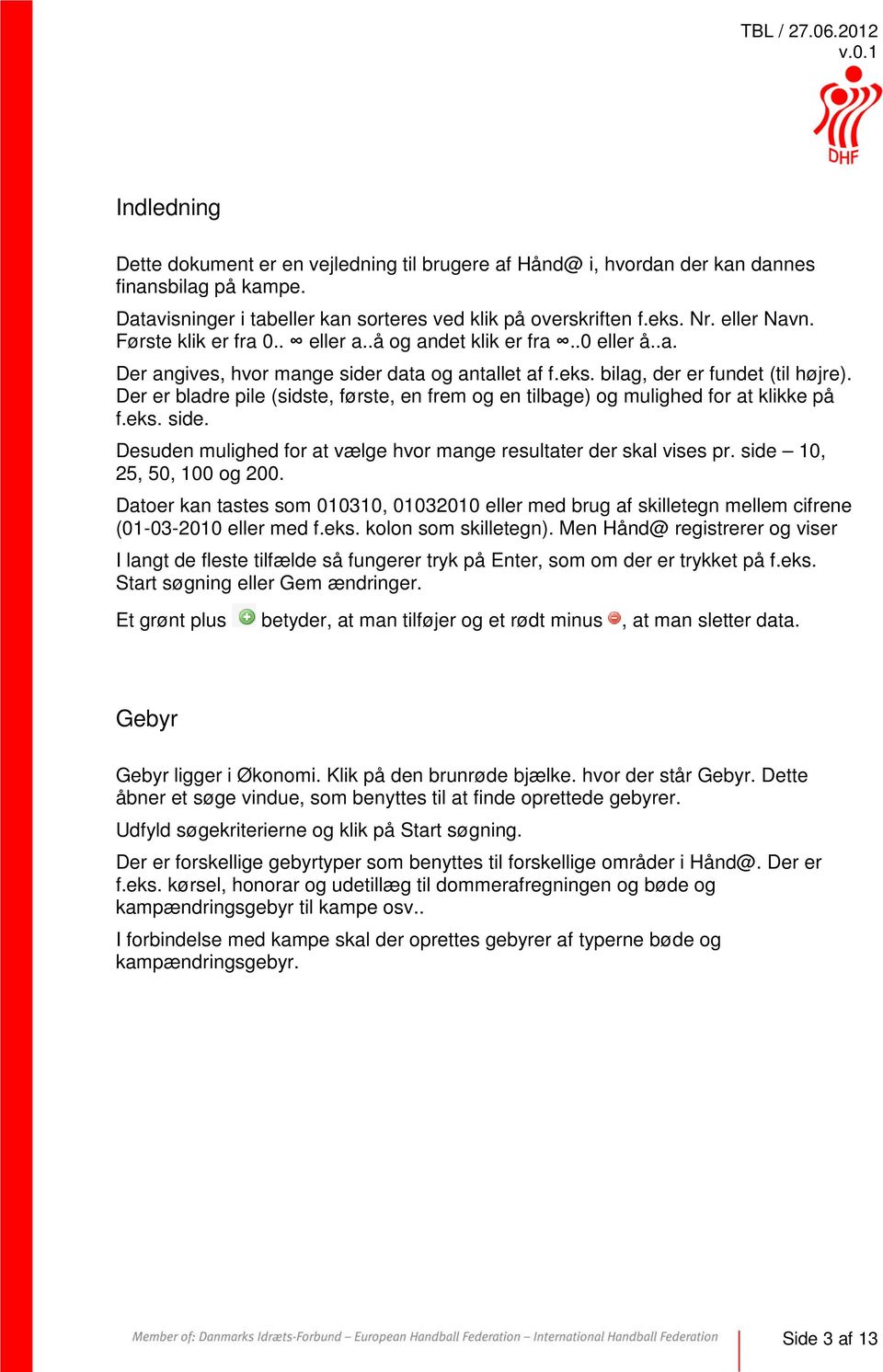
4 I listen vises gebyrnummer, navn, gebyrtype, forbund og pris og der kan sorteres ved klik på overskrifterne. Klikkes der på et gebyrnummer eller navn, så åbnes rediger gebyr menu. Gebyrnummer kan kun ændres ved først at klikke på hængelåsen. Nedenstående er eksempler på gebyr til lovligt afbud samt flyttegebyr på en 2 dommer kamp. Side 4 af 13
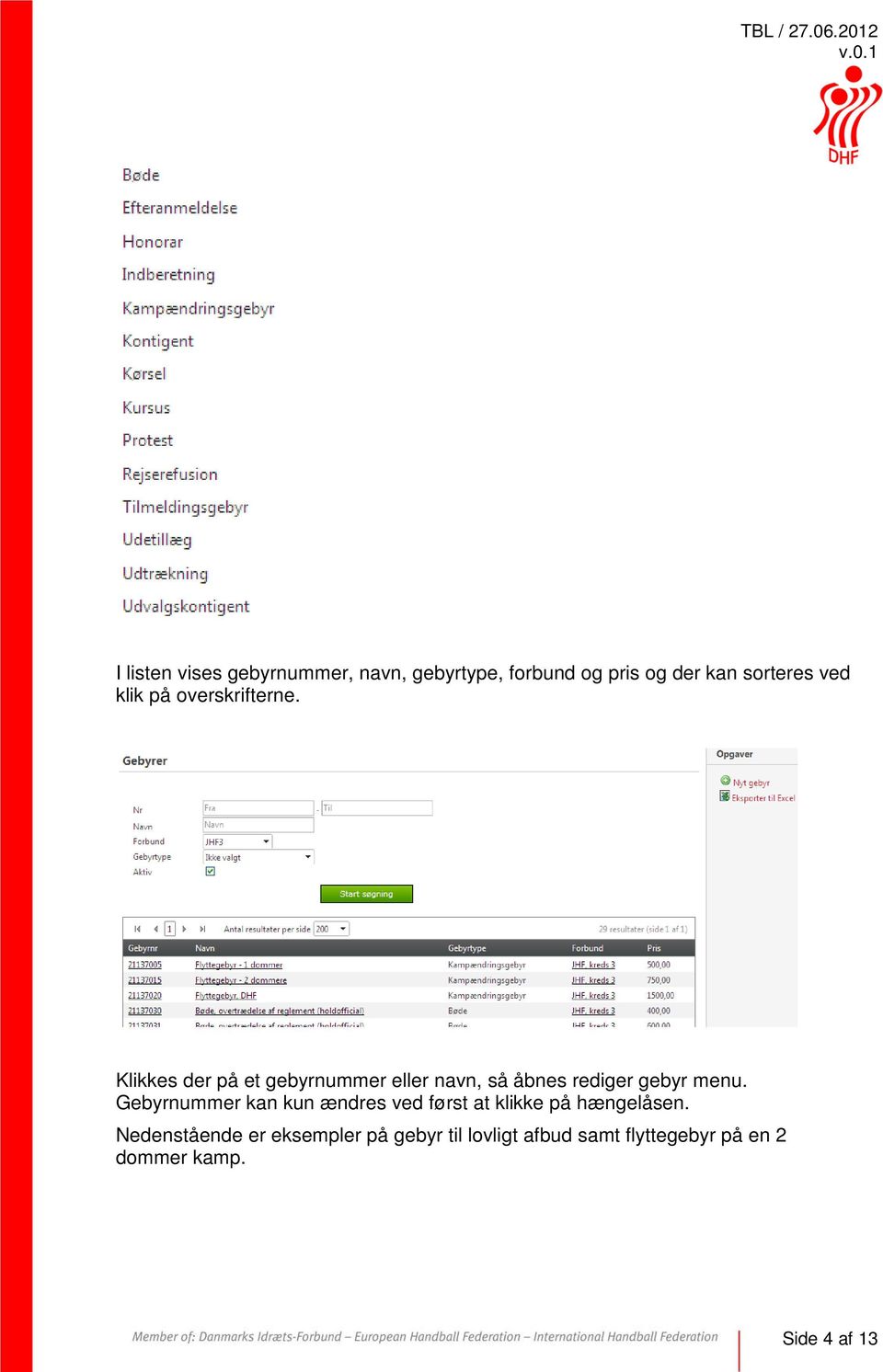
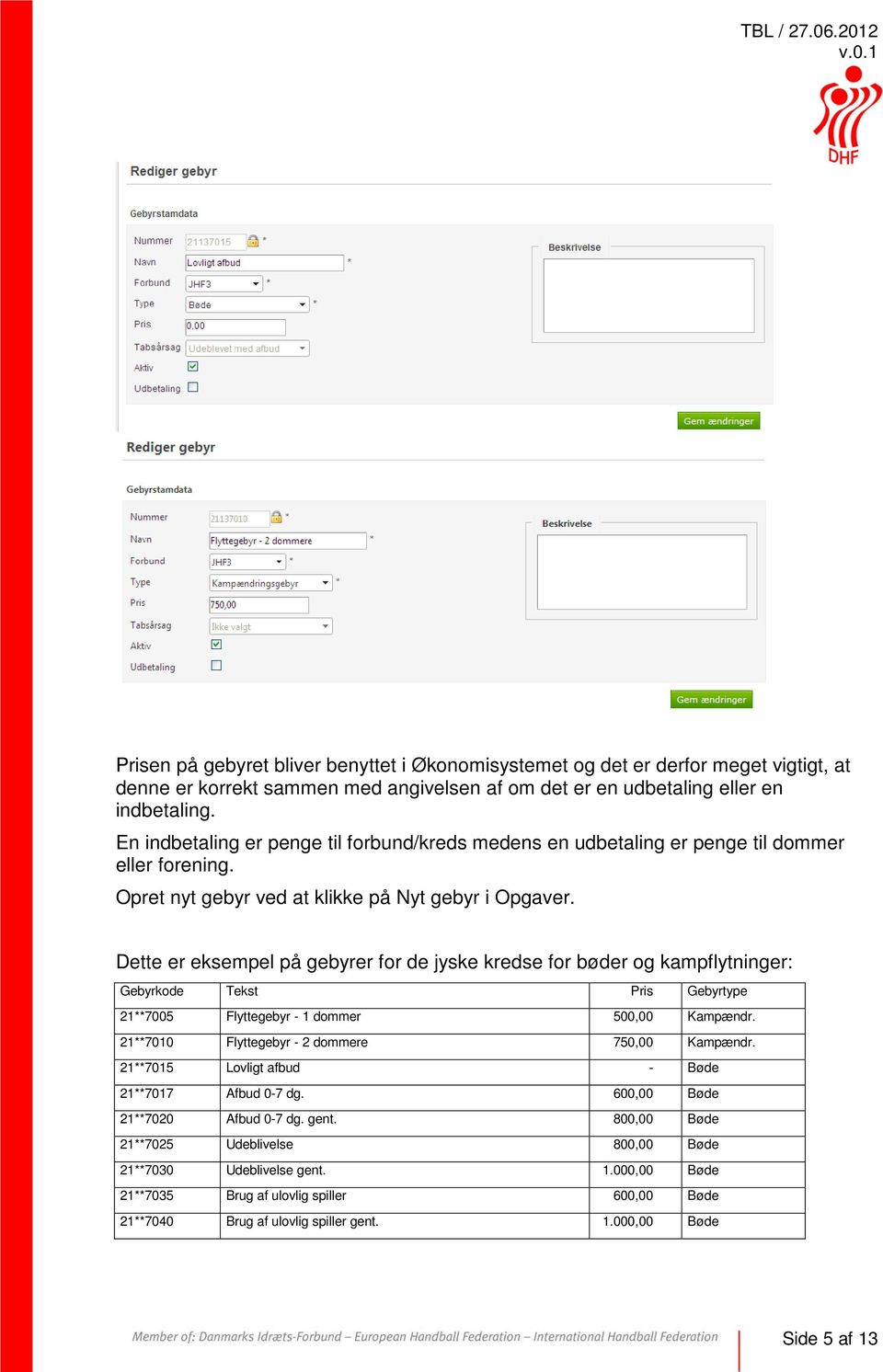
5 Prisen på gebyret bliver benyttet i Økonomisystemet og det er derfor meget vigtigt, at denne er korrekt sammen med angivelsen af om det er en udbetaling eller en indbetaling. En indbetaling er penge til forbund/kreds medens en udbetaling er penge til dommer eller forening. Opret nyt gebyr ved at klikke på Nyt gebyr i Opgaver. Dette er eksempel på gebyrer for de jyske kredse for bøder og kampflytninger: Gebyrkode Tekst Pris Gebyrtype 21**7005 Flyttegebyr - 1 dommer 500,00 Kampændr. 21**7010 Flyttegebyr - 2 dommere 750,00 Kampændr. 21**7015 Lovligt afbud - Bøde 21**7017 Afbud 0-7 dg. 600,00 Bøde 21**7020 Afbud 0-7 dg. gent. 800,00 Bøde 21**7025 Udeblivelse 800,00 Bøde 21**7030 Udeblivelse gent ,00 Bøde 21**7035 Brug af ulovlig spiller 600,00 Bøde 21**7040 Brug af ulovlig spiller gent ,00 Bøde Side 5 af 13
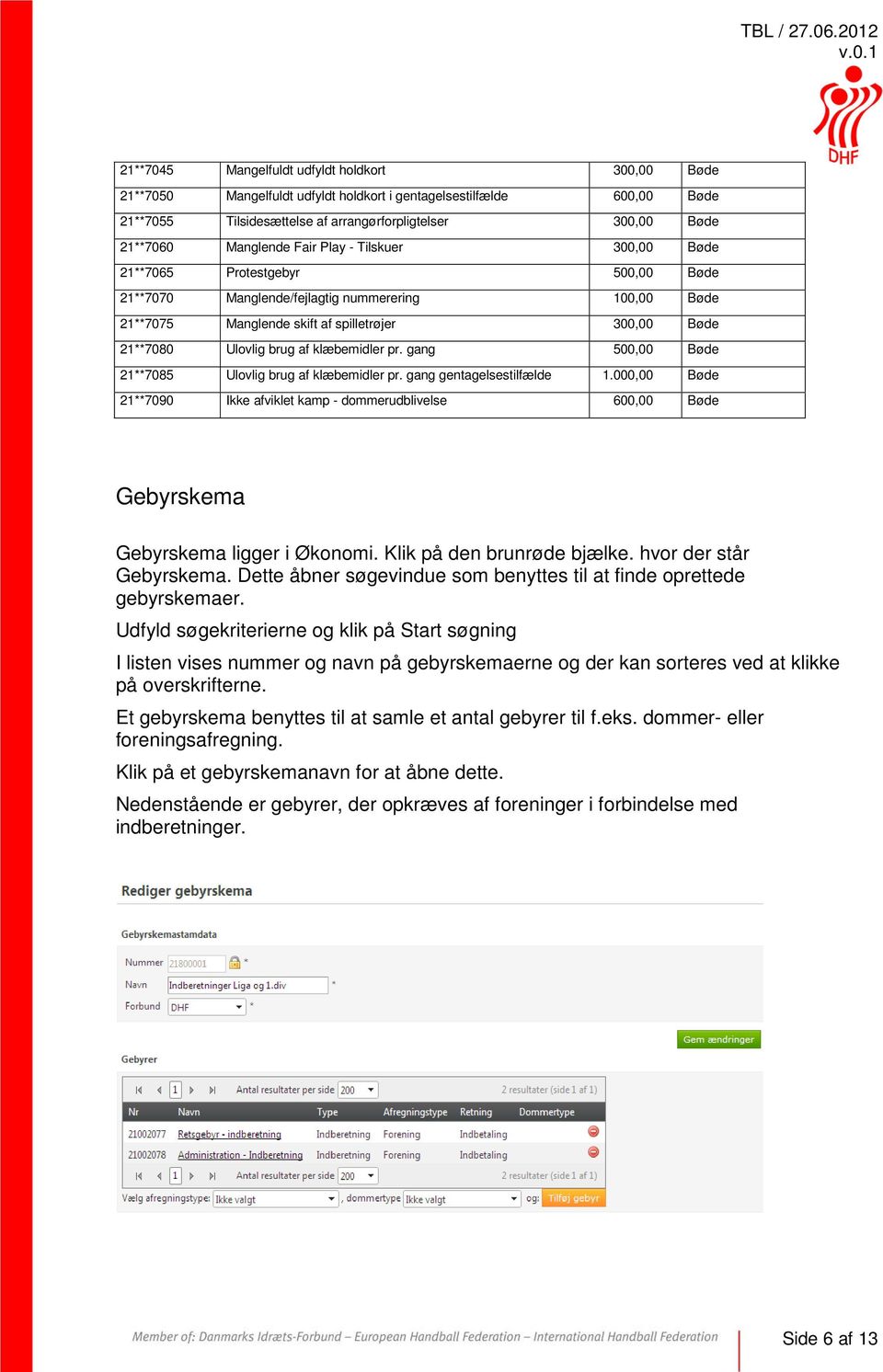
6 21**7045 Mangelfuldt udfyldt holdkort 300,00 Bøde 21**7050 Mangelfuldt udfyldt holdkort i gentagelsestilfælde 600,00 Bøde 21**7055 Tilsidesættelse af arrangørforpligtelser 300,00 Bøde 21**7060 Manglende Fair Play - Tilskuer 300,00 Bøde 21**7065 Protestgebyr 500,00 Bøde 21**7070 Manglende/fejlagtig nummerering 100,00 Bøde 21**7075 Manglende skift af spilletrøjer 300,00 Bøde 21**7080 Ulovlig brug af klæbemidler pr. gang 500,00 Bøde 21**7085 Ulovlig brug af klæbemidler pr. gang gentagelsestilfælde 1.000,00 Bøde 21**7090 Ikke afviklet kamp - dommerudblivelse 600,00 Bøde Gebyrskema Gebyrskema ligger i Økonomi. Klik på den brunrøde bjælke. hvor der står Gebyrskema. Dette åbner søgevindue som benyttes til at finde oprettede gebyrskemaer. Udfyld søgekriterierne og klik på Start søgning I listen vises nummer og navn på gebyrskemaerne og der kan sorteres ved at klikke på overskrifterne. Et gebyrskema benyttes til at samle et antal gebyrer til f.eks. dommer- eller foreningsafregning. Klik på et gebyrskemanavn for at åbne dette. Nedenstående er gebyrer, der opkræves af foreninger i forbindelse med indberetninger. Side 6 af 13
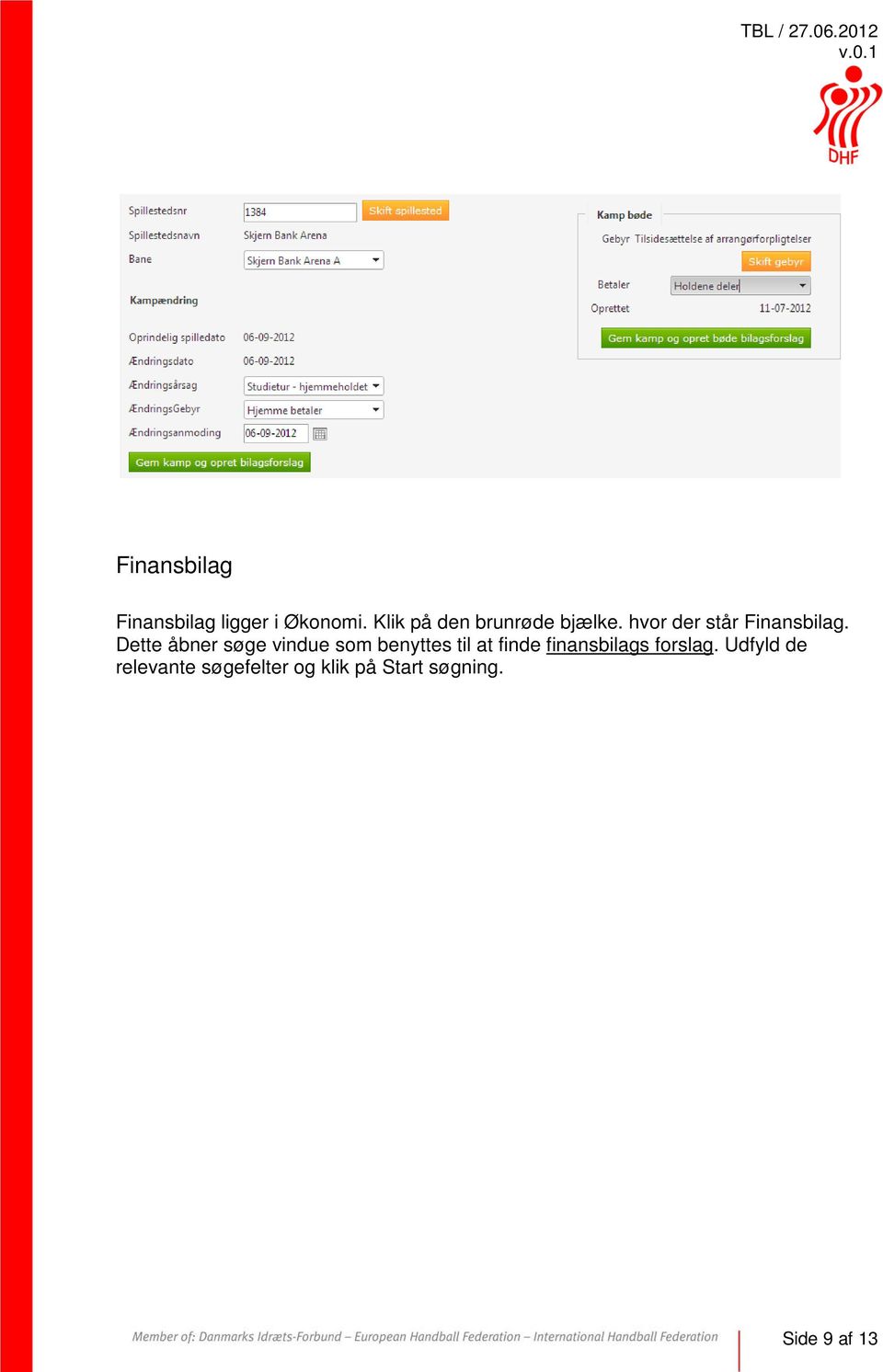
7 Række På en række ligger der i Opgaver mulighed for at klikke på Økonomi. Dette åbner side hvor man kan tilføje de gebyrer eller gebyrskemaer man ønsker, at benytte på den pågældende række. Bemærk - Bødeskemanr. benyttes ikke pt. da dette automatisk danner finansbilagsforslag til taberdømte kampe! I dette tilfælde er der mulighed for at lave dommerafregning, danne finansbilag på indberetninger samt tilmeldinger og klare kampflytninger. Bøder håndteres direkte på kampen. Kampe På selve kampen kan man håndtere kampflytninger og bøder. Find kampen og skift dato, tid, sted etc. Herefter vælges Kampændringsårsag hvis dette ønskes. Ændringsgebyr angiver hvilken forening der skal betale flytningen eller om gebyret skal deles og i Ændringsanmodning kan man indtaste den dato anmodningen er modtaget såfremt den ikke er dags dato. Klik på Gem kamp og opret bilagsforslag knappen. Side 7 af 13
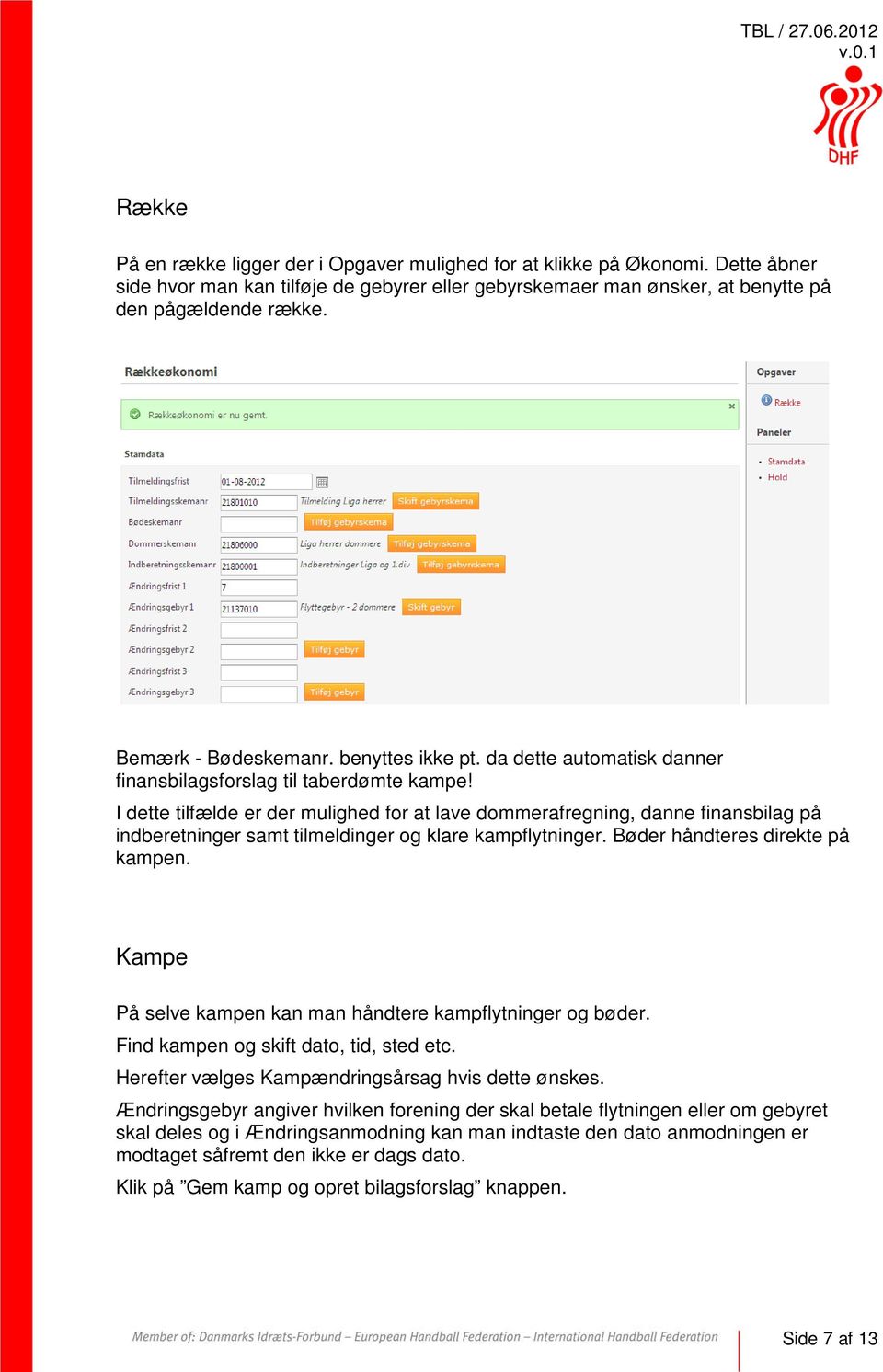
8 Husk det er vigtigt at definere ændringsfristerne på rækken korrekt. Jeg flytter i juli en kamp som ligger i september måned og hvis fristen er 7 dage og ikke andre frister er defineret, så vil der ikke blive dannet finansbilagsforslag på denne kamp. På samme kamp skal der også dannes en bøde. Klik på Skift gebyr i Kamp bøde og vælg korrekt bøde gebyr. Vælg herefter hvem der skal betale eller om foreningerne deler og klik på Gem kamp og opret bøde finansbilagsforslag. Side 8 af 13

9 Finansbilag Finansbilag ligger i Økonomi. Klik på den brunrøde bjælke. hvor der står Finansbilag. Dette åbner søge vindue som benyttes til at finde finansbilags forslag. Udfyld de relevante søgefelter og klik på Start søgning. Side 9 af 13
10 Der vises forslag til finansbilag i listen som kan sorteres efter f.eks. kampnummer, rækkeforkortelse etc. Man gennemser selvfølgelig listen og tjekker om det ser fornuftigt ud. Er man tilfreds så klikkes på Dan finansbilag. Dette danner de finansbilag som skal benyttes i Økonomisystemet eller eksporteres til excel. Der skal være debitornummer på foreningerne eller holdene for at der kan dannes finansbilag ellers bliver dette ikke dannet. Når der er dannet finansbilag, så forsvinder forslagene fra listen og der kommer besked om, at der er gemt finansbilag. Side 10 af 13

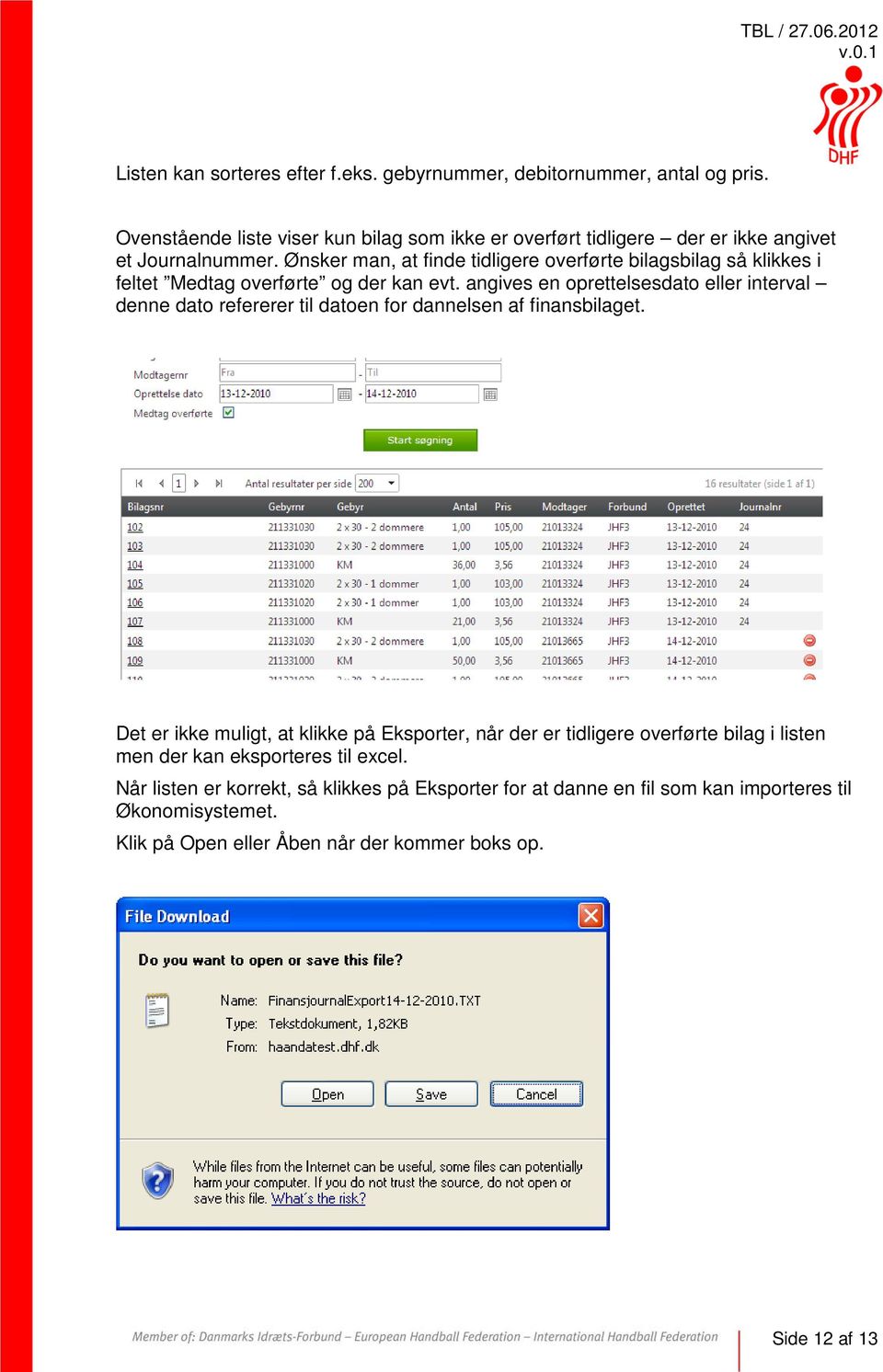
11 Finansjournal Finansjournal ligger i Økonomi. Klik på den brunrøde bjælke. hvor der står Finansjournal. Dette åbner søgevindue som benyttes til at finde de finansbilag, der skal eksporteres til en fil som efterfølgende importeres i Økonomisystemet eller eksporteres til en excel fil. Forbund og Gruppe skal vælges altså f.eks. JHF3 og Dommer, når det drejer sig om dommerafregning. Når det er afregning til foreninger, så vælges Forening i Gruppe. Modtagernummer er lig med debitornummer. Klik på Start søgning når søge kriterierne er udfyldt. Det er muligt, at slette et bilag fra listen ved at klikke på det røde minus. Side 11 af 13

12 Listen kan sorteres efter f.eks. gebyrnummer, debitornummer, antal og pris. Ovenstående liste viser kun bilag som ikke er overført tidligere der er ikke angivet et Journalnummer. Ønsker man, at finde tidligere overførte bilagsbilag så klikkes i feltet Medtag overførte og der kan evt. angives en oprettelsesdato eller interval denne dato refererer til datoen for dannelsen af finansbilaget. Det er ikke muligt, at klikke på Eksporter, når der er tidligere overførte bilag i listen men der kan eksporteres til excel. Når listen er korrekt, så klikkes på Eksporter for at danne en fil som kan importeres til Økonomisystemet. Klik på Open eller Åben når der kommer boks op. Side 12 af 13
13 Dette åbner filen: Vælg Filer og Gem som og vælg hvor filen skal gemmes. Filen skal gemmes som en tekst fil med kodning = ANSI. Side 13 af 13

Hånd@ Dommerafregning
 Hånd@ Dommerafregning Indledning... 3 Gebyr... 3 Funktionsbeskrivelse:... 3 Gebyrskema... 5 Funktionsbeskrivelse:... 5 Finansbilag... 6 Funktionsbeskrivelse:... 6 Finansjournal... 8 Funktionsbeskrivelse:...
Hånd@ Afregning foreninger
 Hånd@ Afregning foreninger Indledning... 3 Gebyr... 3 Gebyrskema... 5 Række... 8 Finansbilag... 11 Finansjournal... 13 Bilag 1: Tilmeldings- og udtrækningsgebyrer JHF3... 17 Bilag 2:Gebyrskemaer DHF...
Dommerafregning
 Hånd@ Dommerafregning Indledning... 3 KM-beregning... 3 Gebyr... 4 Gebyrskema... 6 Finansbilag... 8 Finansjournal... 10 Dommer fradrag... 15 HåndOffice... 16 Side 2 af 17 Indledning Dette dokument er en
Hånd@ Finansbilag til ØS
 Hånd@ Finansbilag til ØS Indledning... 3 Gebyr... 3 Gebyrskema... 5 Finansbilag... 7 Finansjournal... 10 Økonomisystemet... 15 Økonomisystemet detaljeret vedr. dommerafregning... 16 Side 2 af 19 Indledning
Hånd@ Indberetninger samt fakturering
 Hånd@ Indberetninger samt fakturering Indledning... 3 Indberetninger... 3 Rækker... 4 Finansbilag... 6 Finansjournal... 7 Finanseksportjournal... 8 Side 2 af 10 Indledning Dette dokument er en vejledning
Træningskampe - DHF... 3 Rækker... 3 Fakturering... 4 Finansbilag... 6 Finansjournal... 7 Finanseksportjournal... 9
 Hånd@ Træningskampe Træningskampe - DHF... 3 Rækker... 3 Fakturering... 4 Finansbilag... 6 Finansjournal... 7 Finanseksportjournal... 9 Side 2 af 10 Træningskampe - DHF Afregning til foreninger for dommerpåsætningen
HåndOffice Foreningsdata
 HåndOffice Foreningsdata Indledning...3 Stamdata...3 Spillesteder...4 Foreningshverv...5 Hold...8 Personer...11 Side 2 af 13 Indledning Denne vejledning gennemgår de menuer, der ligger i HåndOffice (HO)
HåndOffice Spillertrupper og Holdkort
 HåndOffice Spillertrupper og Holdkort Spillertrupper - opret... 3 Tilføj spillere til spillertrup... 6 Tilføj kontaktpersoner til spillertrup... 8 Tilføj hold til spillertrup... 9 Holdkort... 10 Fiktiv
HåndOffice Spillerflytninger
 HåndOffice Spillerflytninger Spillerflytninger... 3 Spilleranmodning... 3 Spillerfrigivelse... 7 Tidligere data... 11 Spiller data... 11 Spillercertifikat... 12 Side 2 af 13 Spillerflytninger Spillerflytninger
Indhold. TBL / 26.10.2012 v.0.7
 Hånd@ kursusmodul Indhold Indledning... 3 Standarder... 5 Kategori... 5 Moduler.... 7 Instruktørgrupper... 9 Instruktør... 12 Kurser... 15 Kursus opgaven økonomi... 17 Tilmeld kursister... 18 Tilmeld kurser...
Brugervejledning til hurtig start af EasyBusiness Online Indholdsfortegnelse:
 Brugervejledning til hurtig start af EasyBusiness Online Indholdsfortegnelse: 1. Hvordan du bliver tilsluttet EasyBusiness...2 2. Hvordan du foretager en søgning...2 3. Hvordan du gemmer og åbner en søgning...4
HOFTEALLOPLASTIK - DATAUDTRÆK OG IMPORT TIL EXCEL
 HOFTEALLOPLASTIK - DATAUDTRÆK OG IMPORT TIL EXCEL Når man er logget på KMS systemet, vælges Dataudtræk under punktet Vælg modul, hvorefter der klikkes på Gå til: På næste side klikkes på knappen Opret:
HåndOffice Dobbelt oprettelser
 HåndOffice Dobbelt oprettelser Opret af person... 2 Mulige dobbelte oprettelser... 4 Spiller udmelding... 7 Opret af person I HåndOffice (HO) kan man oprette personer på flere måder. Den manuelle måde
Elektroniske holdkort. Farvel til holdkort i papir velkommen til elektroniske holdkort
 Elektroniske holdkort Farvel til holdkort i papir velkommen til elektroniske holdkort Hvornår er en spiller deltagerberettiget? Det skal dommerne ikke længere tjekke, da vi får elektroniske holdkort a)
HåndOffice Holdopgaver
 HåndOffice Holdopgaver Holdopgaver... 3 Aktiviteter... 3 Opret aktivitet... 4 Aktivitets gentagelser... 8 Deltagere i aktivitet... 10 Oprette opgaver til aktivitet... 10 Send besked til deltagere.... 13
HåndOffice spiller ret og opret
 HåndOffice spiller ret og opret For at kunne indtaste individuelle resultater for Liga og 1. divisions kampe skal spillere og officials være oprettet og placeret på et hold. Kvikguide. 1. Find Hold søg
HåndOffice Spillertrupper og Holdkort
 HåndOffice Spillertrupper og Holdkort Spillertrupper - opret... 3 Tilføj spillere til spillertrup... 6 Tilføj kontaktpersoner til spillertrup... 8 Tilføj hold til spillertrup... 9 Holdfællesskaber og spillertrup....
HåndOffice Dobbelt oprettelser
 HåndOffice Dobbelt oprettelser Opret af person... 2 Mulige dobbelte oprettelser... 4 Opret af person I HåndOffice (HO) kan man oprette personer på flere måder. Den manuelle måde i HO sker ved at benytte
Hvordan importerer jeg stamdata?
 Hvordan importerer jeg stamdata? I Untis har du mulighed for at importere stamdata fra menuen Filer. Stamdataene (Klasser, Lærere, Lokaler, Fag og Elever) skal importeres enkeltvis. Du vælger selv, hvilke
Vejledning til ansøgning om tid mm i Foreningsportalen
 Vejledning til ansøgning om tid mm i Foreningsportalen Indhold Kort vejledning til ansøgning... 2 Trin-for-trin vejledning til ansøgning af tider... 3 Se ansøgning... 10 Trin-for-trin vejledning til at
HåndOffice Foreningsdata
 HåndOffice Foreningsdata Indledning... 3 Stamdata... 3 Spillesteder... 5 Foreningshverv... 5 Hold... 8 Personer... 12 Side 2 af 14 Indledning Denne vejledning gennemgår de menuer, der ligger i HåndOffice
PENSAB. Introduktion til PENSAB systemet. Log-ind. Det første du møder i PENSAB systemet er log-ind vinduet.
 PENSAB Introduktion til PENSAB systemet Log-ind Det første du møder i PENSAB systemet er log-ind vinduet. For at logge ind skal du benytte din medarbejdercertifikat via NEM LOGIN Hvis du ikke kan logge
Afregning af rejser på Mit HK
 Afregning af rejser på Mit HK HK 28-06-2018 1 af 10 INDHOLDSFORTEGNELSE 1. 2. INDLEDNING 3 2.1 Find afregning på Mit HK 3 3. UDFYLDNING AF AFREGNING 4 3.1 Kørsel i egen bil 5 3.2 Udgiftsposter 8 3.3 Intet
Daglig brug af Jit-klient
 Daglig brug af Jit-klient Indholdsfortegnelse Opret person...3 Alternativ oprettelse...3 Søgning af personer...4 Send besked...5 Vælg besked...6 Opret mappe...6 Opret skabelon...6 Slet mapper og skabeloner...6
Velkommen til OnReg Agent.
 Velkommen til OnReg Agent. 2 OnReg Agent Velkommen til Onreg Agent Du er blevet tildelt brugernavn og kodeord til OnReg Agent. Denne guide beskriver hvordan du benytter systemet. Hvis arrangøren tillader
Brugervejledning til Foreningsportalen
 Brugervejledning til Foreningsportalen 1. 1. Få adgang til foreningsportalen 2. Tilføjelse af spiller på hold til foreningen 3. Flytning af matcher 4. Indberette resultater På internet adressen: http://foreningsportalen.dgi.dk
TBL / 14.08.2012 v.0.3. Kurser... 3 Tilmeld kursister... 4. Side 2 af 8
 HåndOffice Kurser Kurser... 3 Tilmeld kursister... 4 Side 2 af 8 Kurser Klik på Kursus.Kursus-Forening åbner søgningen på kurser. Udfyld kriterier og/eller klik på Start søgning. Dette åbner liste på kurser
Filupload LEJERBO.DK FILARKIV UNDER MØDER OSV. Upload filer til et eksisterende filupload-komponent
 1 Filupload Tips! Vi har forberedt nogle sider til dig med et filupload-komponent. Blandt andet siden Møder. På den måde kan du nemt uploade filer, fx referater, vedtægter eller husorden til jeres hjemmeside.
Vejledning om tilmelding til Leverandørregister for gødningsleverancer
 Vejledning om tilmelding til Leverandørregister for gødningsleverancer August 2017 Vejledning om tilmelding til Leverandørregister for gødningsleverancer August 2017 Denne vejledning er udarbejdet af:
Upload af billeder til hjemmesiden m.m.
 Upload af billeder til hjemmesiden m.m. Fremgangsmåde VVS-inst.dk Upload af billeder m.m., Side 1 Så går vi i gang Åben Firefox browseren Gå ind på denne adresse, for at komme til hjemmeside programmet.
VA-banken. Vejledning til Brugere og Rettighedsgrupper. Implementeret med VA-banken version Sidst redigeret 14/6-2019
 VA-banken Implementeret med VA-banken version 2019.1 Sidst redigeret 14/6-2019 Side 1 af 25 Indhold Introduktion... 4 Funktioner i formularen Brugere og Rettighedsgrupper... 5 Formularen Brugere... 6 Opret
HåndOffice Foreningsopgaver
 HåndOffice Foreningsopgaver Foreningsopgaver... 3 Rediger opgave... 5 Kopier fra år til år... 10 Udskriv PDF og Excel... 10 Min side.foreningsopgaver... 14 Håndbold app.... 16 Side 2 af 17 Foreningsopgaver
JYDSK HÅNDBOLD FORBUND KREDS 8
 JYDSK HÅNDBOLD FORBUND KREDS 8 TURNERINGSINFORMATION 2012-2013 Side 1 Turneringsudvalget: Formand: Lars Paaske Tlf. 20 16 94 96 Mail: [email protected] - Næstformand: Jon Laugesen Tlf. 75 56 22 48 Mail:
Anvendelse af favoritliste på markedspladsen
 Anvendelse af på markedspladsen Hvad Kommentar Tast Opret på markedspladsen Åben markedspladsen. I venstre side findes r, når du står i fanen Varesøgning Stå i fanen mine, og tryk på Tilføj Tryk på Skriv
Statistikmodul i WinPLC
 Juni 2018 Statistikmodul i WinPLC Indlæs patientfortegnelse fra sundhed.dk Inden du benytter statistikmodulet i WinPLC, er det en god ide at indlæse en opdateret patientfortegnelse fra sundhed.dk. Denne
Udfyld feltet eksamensaktivitet med fagkoden for det fag der skal fremsøges opgavetitler for. Det er tvungent at udfylde dette felt.
 Fremsøg opgavetitler Vælg menuen eksamen og opgavetitler Skærmbilledet RE107 søg/opret opgavetitel pr. eksamensaktivitet åbner Udfyld feltet eksamensaktivitet med fagkoden for det fag der skal fremsøges
Professionel håndtering af klinikregnskab
 Professionel håndtering af klinikregnskab Kom godt i gang med TDfinans. Dette introduktionshæfte beskriver, hvordan du nemt og hurtigt kommer i gang med at bruge TDfinans, og hvordan du løser de daglige
2. Gennemgå de offentligt tilgængelige sider. Hvad kan man finde hvor!
 Forslag til Web kursus indhold. 1. Hvordan finder man vores side? 2. Gennemgå de offentligt tilgængelige sider. Hvad kan man finde hvor! 3. Gennemgå hvordan man bliver oprettet som medlem og får adgang
ViKoSys. Virksomheds Kontakt System
 ViKoSys Virksomheds Kontakt System 1 Hvad er det? Virksomheds Kontakt System er udviklet som et hjælpeværkstøj til iværksættere og andre virksomheder som gerne vil have et værktøj hvor de kan finde og
KLARMELD ET KONTRAKTARBEJDE
 DATO DOKUMENT SAGSBEHANDLER MAIL TELEFON 17. december 2015 Version 1.2 JobManager supporten [email protected] 7244 7300 KLARMELD ET KONTRAKTARBEJDE ENTREPRENØR Guldalderen 12 2640 Hedehusene [email protected] EAN
Sådan uploader du undervisningsbeskrivelser og studieplaner
 Sådan uploader du r og studieplaner Undervisningsbeskrivelserne og studieplanerne uploades via en hjemmeside, og derfor skal du blot bruge en almindelig webbrowser, når du som lærer vil uploade din /studieplan
Vejledning om tilmelding til Register for køb af ammoniumnitratgødning
 Vejledning om tilmelding til Register for køb af ammoniumnitratgødning August 2017 Vejledning om tilmelding til Register for køb af ammoniumnitratgødning August 2017 Denne vejledning er udarbejdet af:
Brug af Brobygning.NET for ungdomsuddannelser
 Brug af Brobygning.NET for ungdomsuddannelser Indhold Indledning... 2 Kom godt i gang... 3 Holdlisten... 6 Skriv i kontaktbogen... 9 Udskriv fra holdlisten... 10 Tilmeldingslisten... 10 Opret fravær på
Vejledning Lønindberetning. Opdateret 14. februar 2012
 Vejledning Lønindberetning Opdateret 14. februar 2012 Indhold Forudsætninger... 3 Indberetningsmappe... 3 TF-koder... 3 Lærernes aktiviteter... 4 Forud-oprettelse... 4 Bagud-oprettelse... 4 Indstillinger...
Vejledning til opdatering på hjemmesiden www.ifskjoldsaeby.dk
 Vejledning til opdatering på hjemmesiden www.ifskjoldsaeby.dk Du logger på fra forsiden. Når du har indtastet brugernavn og password, vil der i højre side fremkomme en menu med punkterne: Redigér denne
Sådan kommer du i gang med boldnettet
 Sådan kommer du i gang med boldnettet Man skal yde før man kan nyde... Sådan er det også med boldnettet. Jeres fodboldside er som start en skabelon hvor i skal fylde informationer i for at få glæde af
Indberetning til lønstatistikken via IDEP.web import af fil fra lønsystem eller regneark
 Indberetning til lønstatistikken via IDEP.web import af fil fra lønsystem eller regneark Denne guide beskriver, hvordan man importerer en fil fra lønsystemet eller regnearksløsning til IDEP.web. Vær opmærksom
Digitale uddannelsesaftaler. Vejledning til virksomhed
 Digitale uddannelsesaftaler Vejledning til virksomhed Side 1 af 12 Indholdsfortegnelse Indledning... 3 Adgang til Digitale uddannelsesaftaler i Elevplan... 5 Browser... 6 Ændr status og slet aftale...
6.0 Listeværktøjet. For support kontakt FrivilligService: eller
 6.0 Listeværktøjet Listeværktøjet bruges til at søge på personer, lave lister over medlemmer og frivillige samt ændre oplysninger på frivillige og medlemmer. Du får adgang til oplysninger på medlemmer
Online indberetning af beboer- og udgiftsoplysninger
 af beboer- og udgiftsoplysninger Side 1 Introduktion Hvis du har adgang til Brunata Online, giver det dig mulighed for at indberette beboer- og udgiftsoplysninger online. Denne vejledning viser, hvordan
Selene brugervejledning
 Selene brugervejledning F2 : Åbner en oversigt med data for det aktive felt. F3: Gemmer data i det aktive vindue Salgsordre : Bruges til oprettelse af Ordre/Arbejdskort/Fakrura Debitor: Debitorregister,
Vejledning om tilmelding til Leverandørregister for gødningsleverancer
 Vejledning om tilmelding til Leverandørregister for gødningsleverancer Kolofon Denne vejledning er udarbejdet af Center for Kontrol, Enhed for Jordbrugskontrol i 2015 Ministeriet for Fødevarer, Landbrug
WORKCYCLUS. Handlingsplan. Vers 4.0. Juni 2013. Workcompany A/S. Amagertorvet 33, 4.sal. DK-1160 København K. www.workcompany.dk
 WORKCYCLUS Handlingsplan Vers 4.0 Juni 2013 Workcompany A/S Amagertorvet 33, 4.sal DK-1160 København K www.workcompany.dk 1. Indholdsfortegnelse Handlingsplan... 3 Overblik på indsatsområder på handlingsplan...
Vejledning. Vejledning Trio Dannelse og indberetning af månedsløn
 Vejledning Trio Dannelse og indberetning af månedsløn Indholdsfortegnelse Lønoverførsel... 3 Lønkoder... 3 Grænser for uv-tillæg/overtid... 4 Afregning af løn... 4 Dannelse af månedsløn/faste tillæg...
[jobsøgende] sådan gør du... [opret jobagent]
![[jobsøgende] sådan gør du... [opret jobagent]](/thumbs/17/144138.jpg "[jobsøgende] sådan gør du... [opret jobagent]") [jobsøgende] sådan gør du... [opret jobagent] Opret jobagent Hvad er en jobagent En jobagent gemmer information om den type job, du søger efter, når du er inde i menuen under 'Find job'. En jobagent gør
[jobsøgende] sådan gør du... [opret jobagent] Opret jobagent Hvad er en jobagent En jobagent gemmer information om den type job, du søger efter, når du er inde i menuen under 'Find job'. En jobagent gør
Mini-guide til Retox Databasen er tilgængelig fra klik på linket
 Mini-guide til Retox Databasen er tilgængelig fra www.retox.dk, klik på linket Som udgangspunkt kan alle se arbejdspladsbrugsanvisningerne, hvis man er på regionens netværk. Hvis der skal tilføjes eller
Integrationsinformationer skal nu udfyldes som nedenstående.
 Udtræk af debitorer til kreditvagten hos RKI I systemet kan der laves udtræk af debitorer til overvågning i eget system. Herfra kan der dannes filer til overførsel til kreditvagten hos RKI. Opsætning af
Quickguide til IDEP.web Industriens salg af varer
 Quickguide til IDEP.web Industriens salg af varer Januar 2019 Denne guide beskriver kort, hvordan du kan indtaste data manuelt til Industriens salg af varer i IDEP.web. Hvis du har mange linjer, kan du
Vejledning til Kilometer Registrering
 Vejledning til Kilometer Registrering iphone Appen som holder styr på dit firma og privat kørsel. Udviklet af Trisect Development 2011. www.trisect.dk For iphone version 4.2 og nyere. Med Kilometer Registrering
JYDSK HÅNDBOLD FORBUND KREDS 8
 JYDSK HÅNDBOLD FORBUND KREDS 8 TURNERINGSINFORMATION 2014-2015 Side 1 Turneringsudvalget: Formand: Helle Munk-Hansen Tlf. 20 87 14 12 Mail: [email protected] Jon Laugesen Tlf. 75 56 22 48 Mail:
VALIDERINGSGUIDE MEDARBEJDER VALIDERING
 VALIDERINGSGUIDE MEDARBEJDER VALIDERING Indhold: (tryk på en given overskrift og du springer automatisk dertil) Find valideringsmodulet... 1 Flytning af en eller flere medarbejdere... 3 Hvis en medarbejder
BRUGERMANUAL FOR KLUBKOORDINATORER. Version 2.0
 BRUGERMANUAL FOR KLUBKOORDINATORER Version 2.0 Login Du skal vælge den klub som du tilhøre og dernæst indtaste din kode i feltet: Password. Regionsgolf-Danmark Administration Når du er logget ind i system
Vejledning i Dommerportal
 Vejledning i Dommerportal Til Dommere i DVBF. Her kommer version 1 af vejledningen til dommerportalen, som i første indeholder: Log in Dommerdata (personoplysninger, klubtilhørsforhold mm) Dommerkalender
Brugerhåndtering i WebUntis - 1
 Brugerhåndtering i WebUntis For at kunne logge på WebUntis, skal man være oprettet som bruger i WebUntis. I WebUntis kan du importere undervisere og studerende til menuen Stamdata. Det at en underviser
Kort til Husdyrgodkendelse / Excel data og Næsgaard Markkort
 Kort til og Næsgaard Markkort Kun i ADVICER Dette afsnit er kun relevant hvis du arbejder med AD- VICER udgaven af Næsgaard Markkort (rådgiverudgaven). Funktionen findes IKKE i PLUS og OPTI udgaven af
Vejledning til regattaadmin.dk og regattaprogrammet
 17 Regattaprogrammet (Søren Madsens tilmeldingsprogram) Vejledning til regattaadmin.dk og regattaprogrammet regattaadmin.dk Langdistance - Vejledning Indhold regattaadmin.dk... 1 Vejledning i Hovedmenu...
[jobsøgende] sådan gør du... [søg job via jobnet.dk]
![[jobsøgende] sådan gør du... [søg job via jobnet.dk]](/thumbs/20/421117.jpg "[jobsøgende] sådan gør du... [søg job via jobnet.dk]") [jobsøgende] sådan gør du... [søg job via jobnet.dk] Søg jobbet via Jobnet Du kan se ledige job på Jobnet.dk, og når du har fundet en stilling, kan du søge den. Er der i søgeresultatlisten ved annoncens
[jobsøgende] sådan gør du... [søg job via jobnet.dk] Søg jobbet via Jobnet Du kan se ledige job på Jobnet.dk, og når du har fundet en stilling, kan du søge den. Er der i søgeresultatlisten ved annoncens
Funktions Manual. Skyhost WebPortal. Login (Bemærk: for at kunne bruge WebPortalen skal du have et aktivt abonnement fra Skyhost)
 Funktions Manual Skyhost WebPortal Login (Bemærk: for at kunne bruge WebPortalen skal du have et aktivt abonnement fra Skyhost) 1: Gå ind i på www.skyhost.dk - Klik på WebPortal knappen øverst på siden
Workzone hjælp I denne Quickguide kan du finde hjælp til de mest almindelige funktioner i Workzone
 Workzone hjælp I denne Quickguide kan du finde hjælp til de mest almindelige funktioner i Workzone Opret sag 1 Knyt part til sag 1 Opret Word dokument 2 Arkivér dokument 2 Arkivér dokumenter fra sagsfane
HåndOffice Medlemsimport
 HåndOffice Medlemsimport Indledning... 2 Excel fil... 2 Medlemsimport... 3 Indledning Denne vejledning gennemgår Medlemsimporten i HåndOffice. Medlemsimporten har til formål, at oprette alle spillere samt
BRUGERVEJLEDNING. TDC MobilTekst på Android
 BRUGERVEJLEDNING TDC MobilTekst på Android Indhold Indhold... 2 1 Hvad er TDC MobilTekst... 3 1.1 Ny Installation... 3 1.2 Før du starter... 3 1.3 Programopdatering... 3 2 Skærmbillede TDC MobilTekst...
VEJLEDNING TIL SELVBETJENING OPRETTELSE / REDIGERING AF PRODUKTIONSANLÆG
 1/9 Energinet.dk Tonne Kjærsvej 65 DK-7000 Fredericia +45 70 10 22 44 [email protected] Vat-nr. 28 98 06 71 VEJLEDNING TIL SELVBETJENING OPRETTELSE / REDIGERING AF PRODUKTIONSANLÆG Dato: 8/5 2017 Forfatter:
HåndOffice Brugeropret og bruger
 HåndOffice Brugeropret og bruger Brugeropret... 3 E-mail til bruger... 5 Rediger bruger info... 6 Bruger typer... 8 Foreningsbruger... 8 Holdkortbruger... 8 App -bruger i HO... 9 Hvervs tilknytning - Foreningshverv...
VEJLEDNING TIL SELVBETJENING - REGISTRERING AF SERVICEBESØG
 1/9 VEJLEDNING TIL SELVBETJENING - REGISTRERING AF SERVICEBESØG Energinet Tonne Kjærsvej 65 DK-7000 Fredericia +45 70 10 22 44 [email protected] VAT no. 28 98 06 71 Dato: 26/4 2017 HAH Indholdsfortegnelse
Vejledning i brug af imastra
 Vejledning i brug af imastra af Daniel Kristian Carlsen 01.06.2010 1 Indholdsfortegnelse 1 Kom i gang... 3 1.1 Åbn imastra... 3 1.2 Skift adgangskode... 3 2 Oprettelse af kryds... 4 2.1 Før vi går i gang...
Kom godt i gang vejledning til TDC IP Telefoni Scale
 Kom godt i gang vejledning til TDC IP Telefoni Scale Sidst opdateret d.19/11-2008 Forord... 3 Hvad er TDC IP Telefoni Scale?... 3 Scale administratorens opsætning af tjenesten efter levering... 4 Opsætning
BRUGER KURSUS RAMBØLL HJEMMESIDE
 Til Forsyningsvirksomheder i Danmark Dokumenttype Brugervejledning Rambøll Hjemmeside Full Responsive Dato Oktober 2017 BRUGER KURSUS RAMBØLL HJEMMESIDE BRUGER KURSUS RAMBØLL HJEMMESIDE Revision 01 Dato
EU-Supply. Elektronisk udbudssystem Quick Guide. Leverandør
 EU-Supply Elektronisk udbudssystem Quick Guide Leverandør Indholdsfortegnelse 1. Introduktion... 3 1.1 Brugen af systemet:... 3 1.2 Proces ved deltagelse i udbud via en offentliggjort annonce... 4 2. Svar
Vejledning Uniconta. 1 Indhold. 7. oktober finsit Vejledning
 7. oktober 2019 Uniconta 1 Indhold 2 Installation af konverteringsmodul... 2 2.1 Installation af WKWPFClient... 3 3 Connect til Uniconta... 4 4 Gem af SIE fil... 7 5 Indlæsning i... 8 5.1 Ny kundevirksomhed...
GODE RÅD INDEN DU STARTER Inden du går i gang med at udfylde blanketten, kan du med fordel have følgende oplysninger klar:
 1 Vejledning - Smartblanket løsningen på Virk.dk GODE RÅD INDEN DU STARTER Inden du går i gang med at udfylde blanketten, kan du med fordel have følgende oplysninger klar: Alle virksomhedens kontaktoplysninger