
DIMAPS MOBILE LOG IND PÅ DEVISE
|
|
|
- Maria Christensen
- 7 år siden
- Visninger:
Transkript
1 DIMAPS MOBILE LOG IND PÅ DEVISE Vælg appen Dimaps mobile. Registrer med brugernavn og password, som du har modtaget i 2 separate mails. Dette skal kun gøres første gang. Herefter kan du logge ind. VIGTIGT. Efter endt omdeling skal du logge ud.
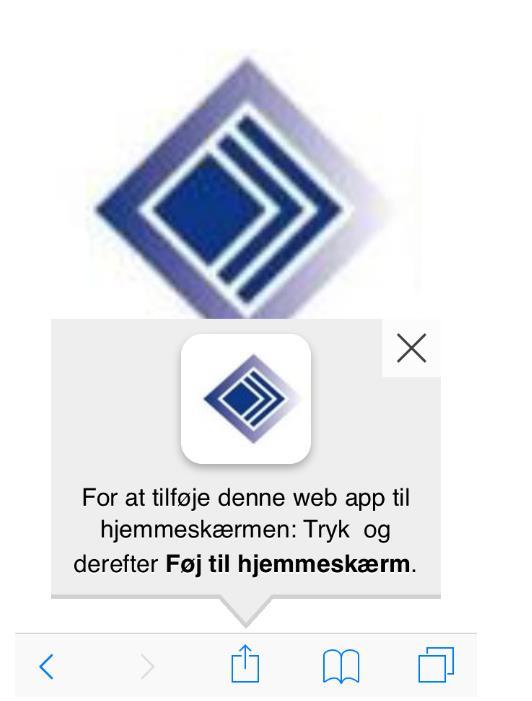
2 DIMAPS MOBILE LOG IND PÅ MOBIL Du har modtaget 2 separate mails med brugernavn og password. Tilgå linket, du har modtaget på mail sammen med brugernavn. Klik her Android: Føj til hjemmeskærm IOS: Gem som bogmærke i Safari. Du skal fremover tilgå app via Safari. Registrer med brugernavn og password. Dette skal kun gøres første gang. Herefter kan du logge ind. VIGTIGT. Efter endt omdeling skal du logge ud.
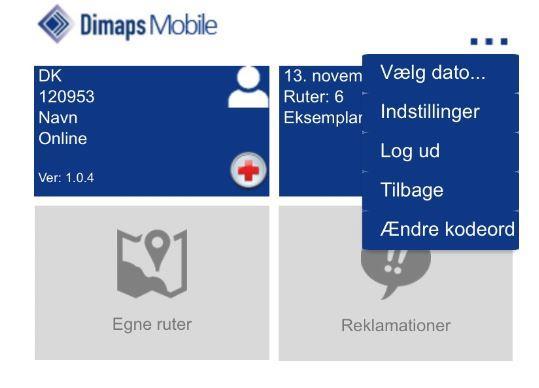

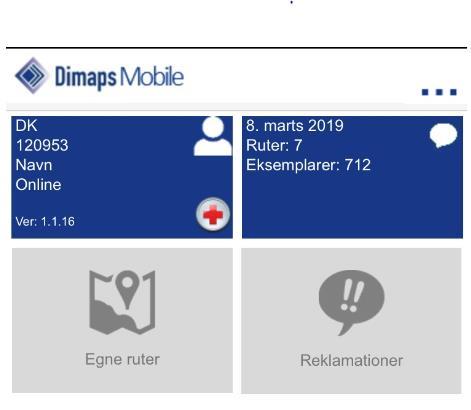
3 FORSIDE Her vises aktuelt sprog, dit navn og budnummer, omdelingsdag, antal ruter og produkter. Du vil altid, uanset hvor du står, komme tilbage til forsiden, hvis du trykker på Dimaps Mobile logoet. Dette er en alarm. Dobbeltklik her, hvis du er utryg, bange for overfald eller lignende. Din henvendelse vil gå direkte til os. Beskedsymbol. Notifikation følger ved ny besked. Ruteoversigt, start/slut m.m. Oversigt over reklamationer vises her. Ændring af Dato, sprog, ændring af kodeord og log ud.

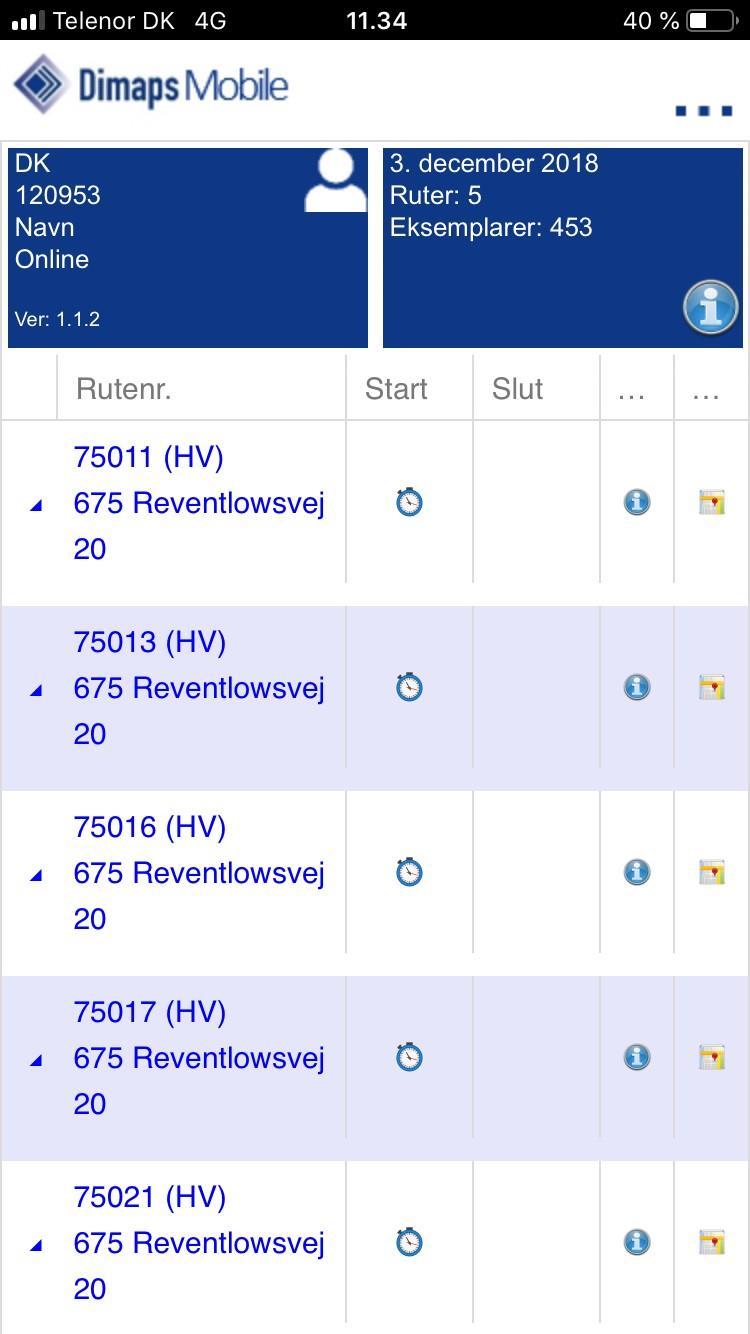
4 EGNE RUTER Oversigt over ruter på dagen med navn på depot. Meld start/slut. Der meldes automatisk start på alle ruter udfra første starttid. Slut meldes automatisk ved sidste swipe. Generel information og information på ruteniveau. Se de næste 2 sider. Kort.
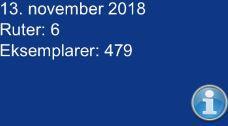
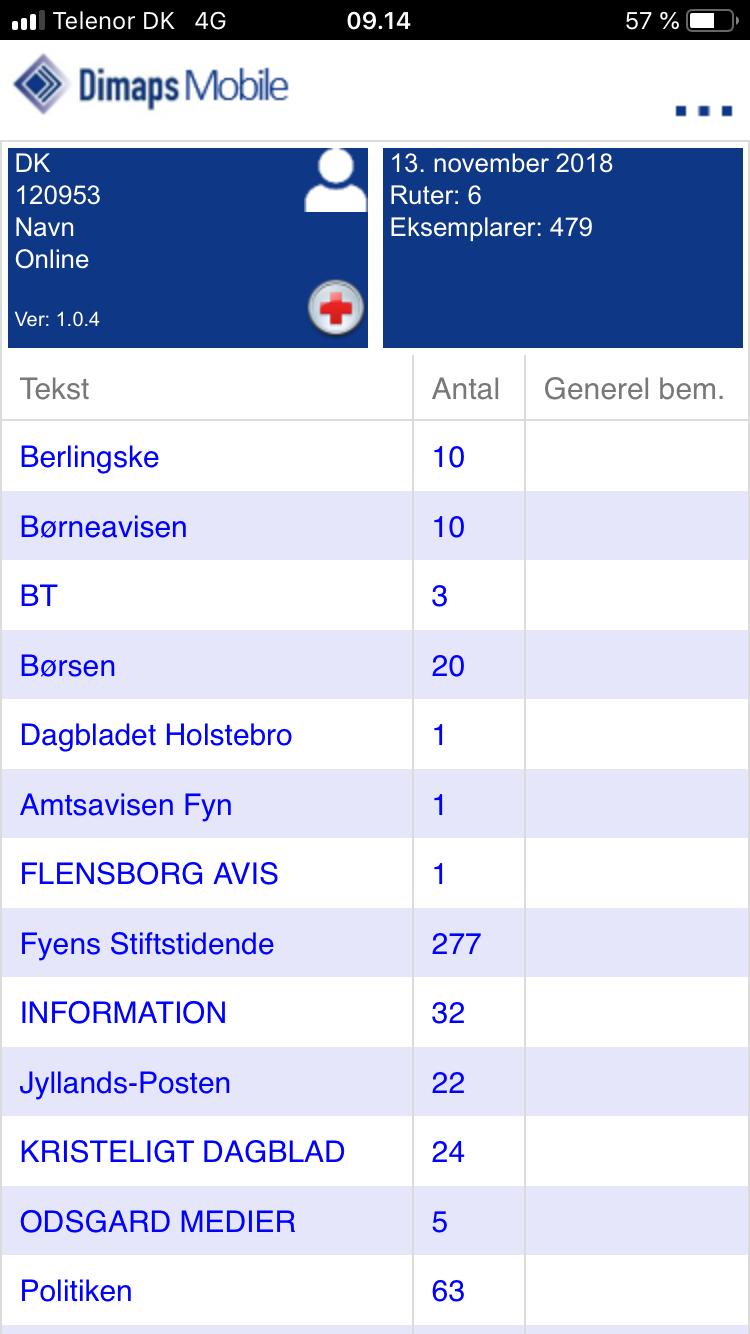
5 INFORMATION Generel oversigt over samtlige produkter på dagen.
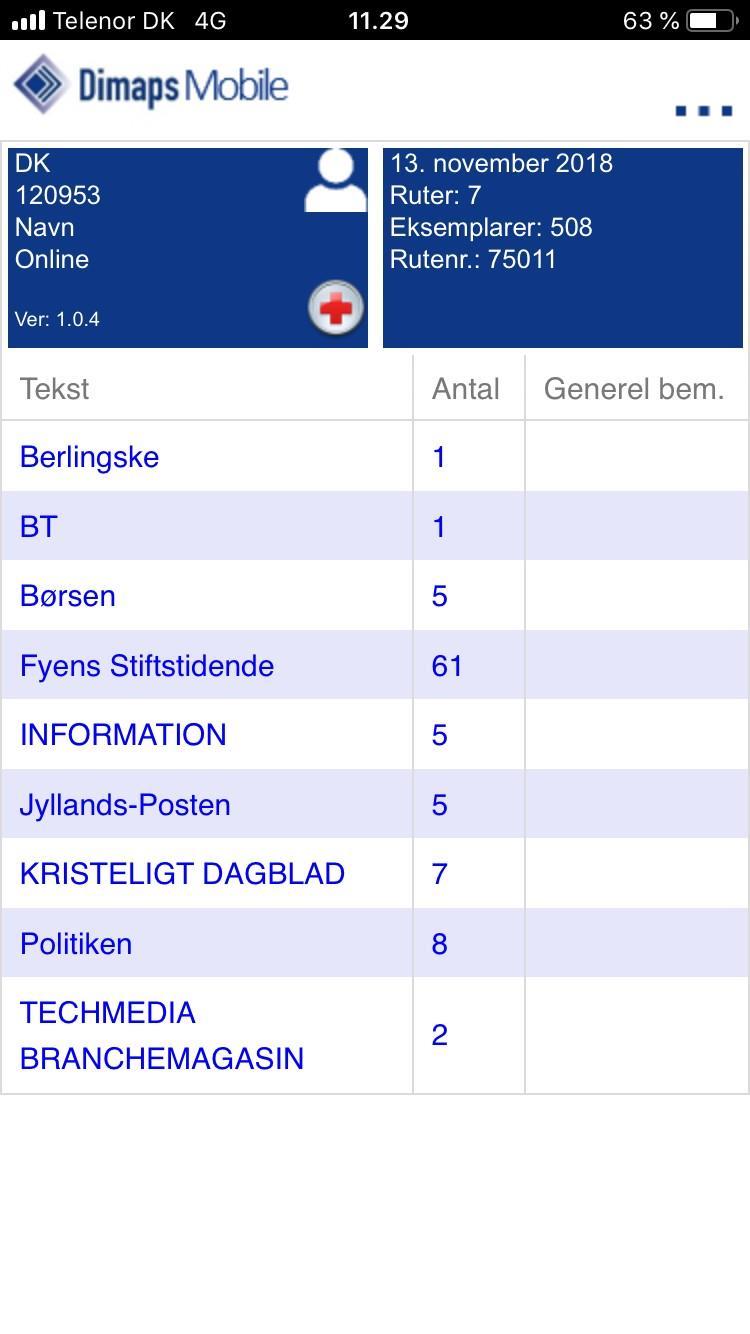
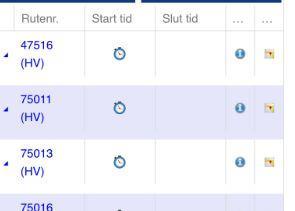
6 INFORMATION Oversigt over samtlige produkter på ruteniveau.
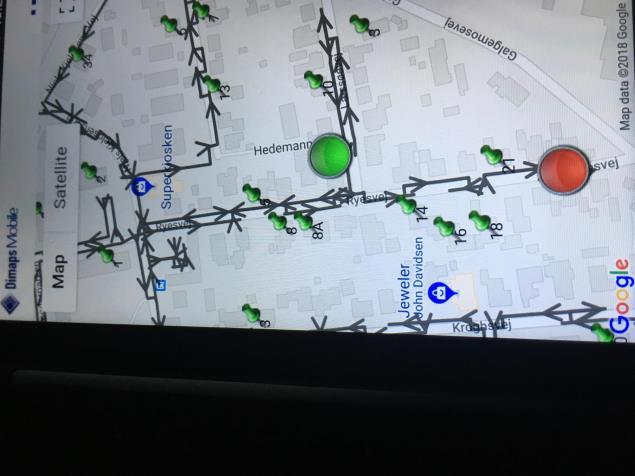
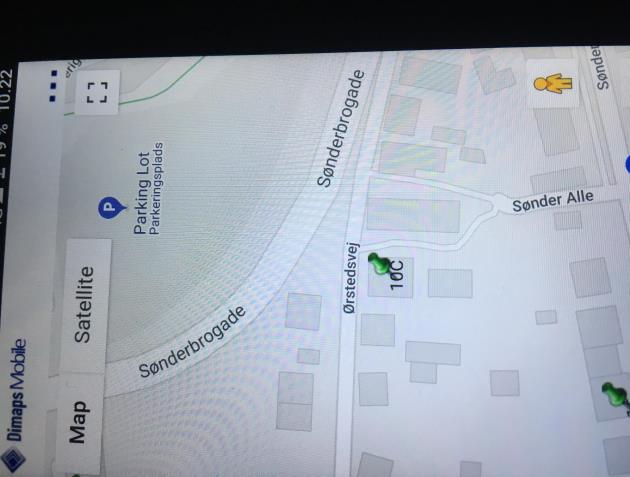
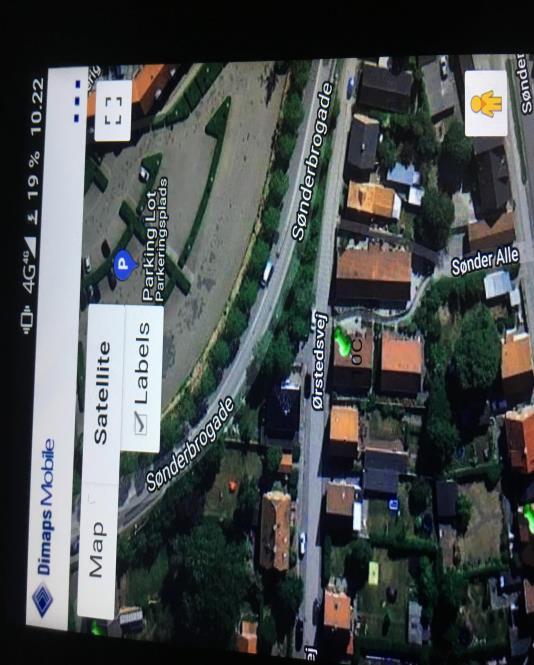
7 KORT (FINDES UNDER EGNE RUTER ) Kort nr.1: Kommer frem, hvis ruten er lagt i gåorden. Kort nr.2: Kommer frem, hvis ruten ikke er lagt i gåorden. 1 2 Kort nr.3: Kommer frem, hvis satelitkort vælges. 3
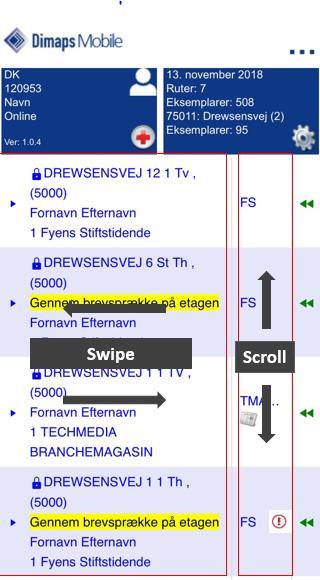
8 LEVERINGSLISTEN Klik på et rutenummer for at se listen over leveringer. Ruten ligger i gåorden, hvis denne opdatering er foretaget. Skærmen er inddelt i et leveringsfelt (Swipe) og et Scroll område. Aktion! Ved levering af et produkt swipes den aktuelle levering til venstre. Adressen vil herefter forsvinde fra listen. Avisikonet symboliserer, at produktet er adresseret via label med navn. Dette ikon betyder, der har været en reklamation på adressen. Vær særlig opmærksom. Det røde udråbstegn viser en gentagelsesreklamation. Du kan blive bedt om at dokumentere leveringen med et billede. Hvis du ikke kan levere, swipe til højre på abonnenten og vælg årsag.
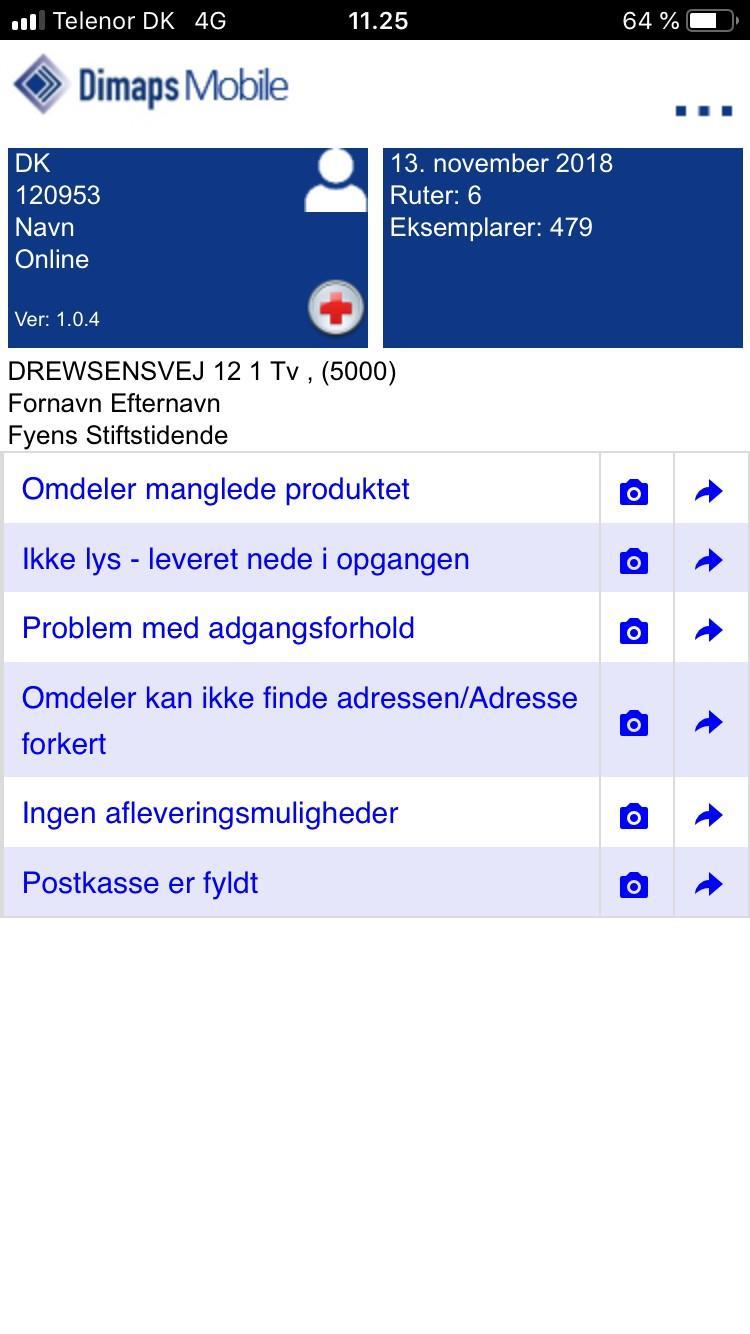
9 HAR DU PROBLEMER MED AT LEVERE? Swipe til højre på abonnenten, og dette billede vises. Vælg årsag og tryk på pilen. Årsagen kan dokumenteres ved hjælp af kameraet.
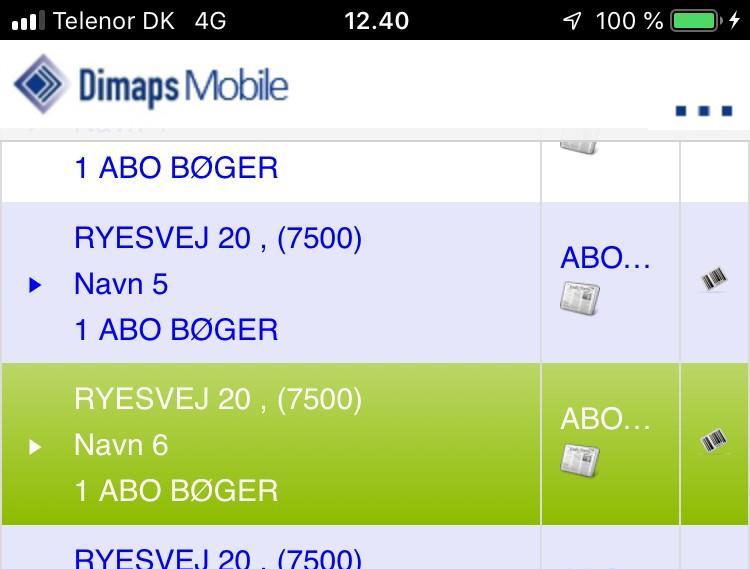
10 LEVERING AF PAKKER Symbolet angiver, at scanning er påkrævet. Aktion! Swipe den aktuelle levering og scan stregkoden. OBS Det bedste resultat opnås ved at holde kameraet lidt skråt. Såfremt stregkoden ikke kan scannes, skal de sidste 8- cifre i stregkoden indtastes i det øverste felt. Angiv om pakke leveres i postkasse eller ved dør. Ved levering af flere pakker til samme adresse, skelner scanningsmodulet selv imellem disse Såfremt pakken ikke findes på listen, scannes via scanningssymbol i hjælpemenuen (tandhjul).
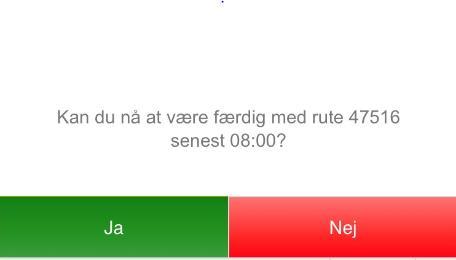
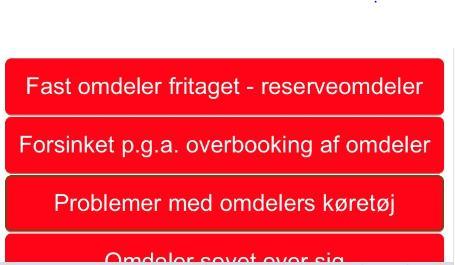
11 NÅR DU RUTEN TIL TIDEN? 15 minutter før deadline, skal du angive, om der er omdelt rettidigt. Ved Nej skal angives nyt sluttidspunkt samt årsagen til forsinkelsen.
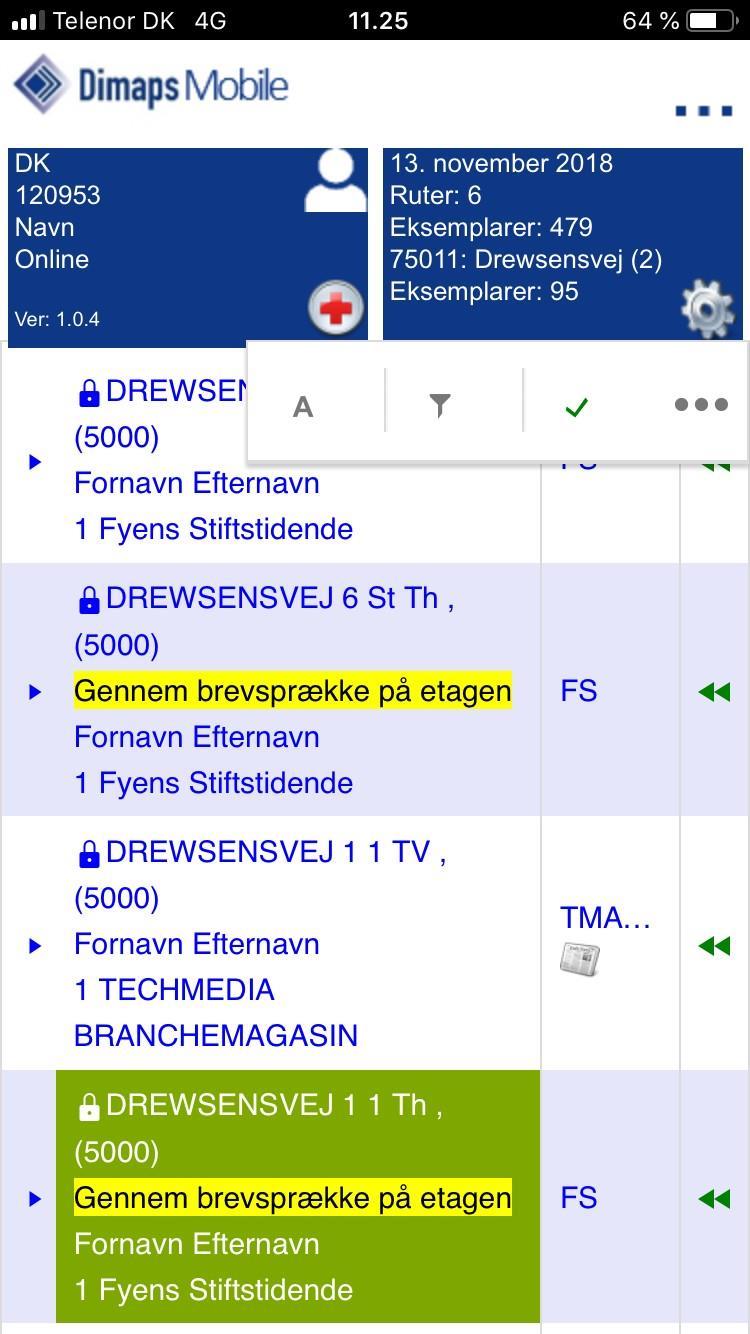
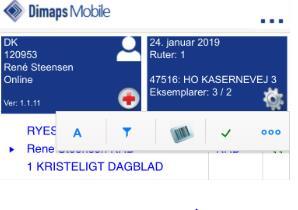
12 HJÆLPEMENU Ruten lægges i alfabetisk adresseorden. Ruten lægges tilbage i gåorden. Her kan filtreres efter produkt. Fluebenet giver oversigt over alle abonnenter både de, der er swipet, og de, der ikke er.
DIMAPS MOBILE LOG IND PÅ DEVISE
 DIMAPS MOBILE LOG IND PÅ DEVISE Vælg appen Dimaps mobile. Registrer med brugernavn og password, som du har modtaget i 2 separate mails. Dette skal kun gøres første gang. Herefter kan du logge ind. VIGTIGT.
Vejledning til Beskedmodulet i Remind for borgere via smartphone eller tablet (fremover kaldet "enhed") og via web.
 Vejledning til Beskedmodulet i Remind for borgere via smartphone eller tablet (fremover kaldet "enhed") og via web. Beskedmodulet i Remind er en sikker måde at kommunikere med din behandler/medarbejderen
Sådan gør du iphone og ipad Brug af app og scanning af leads
 Exhibition App Conference Managers messescan giver messeudstillere mulighed for at registrere, hvilke leads de har haft besøg af på standen. CM Exhibition App eksisterer til både iphone, Android og Windows
Selvom du har installeret NemID nøgleapp på din smartphone eller tablet, kan du stadig frit skifte mellem at bruge din nøgleapp eller nøglekort.
 NemID nøgleapp NemID nøgleapp er et digitalt supplement til dit nøglekort. Med NemID nøgleapp kan du bruge dit NemID direkte fra din smartphone eller tablet - uden at have dit nøglekort ved hånden. Når
Installations og brugermanual for ios - brugere af Akutudkald.
 Installations og brugermanual for ios - brugere af Akutudkald. Trin for trin vejledning til installation af akutudkald app på ios modeller fra App Store. Der kan være mindre afvigelser alt efter, hvilken
Brugermanual. Revision 1
 Revision 1 Brugermanual INDHOLD HENT APP 1 LOG IND 1 OVERSIGT OVER MOBILPLAN 1 OPRET PROJEKT 2 AFSLUT PROJEKT 2 MINE PROJEKTER 3 TILFØJELSER TIL PROJEKT 3 TILFØJ BESKED 3 VIS PÅ KORT 4 NAVIGER TIL 4 REGISTRERING
Installations og brugermanual for Android - brugere af Akutudkald.
 Installations og brugermanual for Android - brugere af Akutudkald. Trin for trin vejledning til installation af akutudkald app på Android modeller fra Play Butik. App`en kræver minumum version 5.X.X. Der
Brugerguide til Wuxus - For dig som er Chauffør.
 Brugerguide til Wuxus - For dig som er Chauffør. Log ind Trin 1 - Log ind Trin 2 - Start dagen Opgaver Accepter / Afvis opgave Scanner Lasteoversigt Slut dag Denne guide hjælper dig i gang med grundlæggende
Ting 3: Billeder : kamera fotostream Instagram
 Ting 3: Billeder : kamera fotostream Instagram Tag et foto: Du skal åbne programmet foto. Ret ipad mod dit motiv. Tryk på ikonet for foto og billedet tages. Når du tager fotoet, siger ipad som en lukker.
Installations og brugermanual for ios - brugere af Akutudkald.
 Installations og brugermanual for ios - brugere af Akutudkald. Trin for trin vejledning til installation af akutudkald app på ios modeller fra App Store. Der kan være mindre afvigelser alt efter, hvilken
Installations og brugermanual for ios - brugere af Akutudkald.
 Installations og brugermanual for ios - brugere af Akutudkald. Trin for trin vejledning til installation af akutudkald app på ios modeller fra App Store. Der kan være mindre afvigelser alt efter, hvilken
Installations og brugermanual for ios - brugere af Akutudkald.
 Installations og brugermanual for ios - brugere af Akutudkald. Trin for trin vejledning til installation af akutudkald app på ios modeller fra App Store. Der kan være mindre afvigelser alt efter, hvilken
Installations og brugermanual for ios - brugere af Akutudkald.
 Installations og brugermanual for ios - brugere af Akutudkald. Trin for trin vejledning til installation af akutudkald app på ios modeller fra App Store. Der kan være mindre afvigelser alt efter, hvilken
kom godt fra start... Din guide til ForældreIntra
 kom godt fra start... Din guide til ForældreIntra ForældreIntra - kom tættere på skolen ForældreIntra er en del af SkoleIntra - skolens lukkede intranet Med ForældreIntra kan du: følge med i hvad der sker
Vejledning til tilsynsledere vedr. brug af pc
 Vejledning til tilsynsledere vedr. brug af pc Indhold 1. Sådan logger du på den pc du har fået udleveret... 1 2. Sådan logger du på det trådløse netværk... 1 3. Sådan logger du på Digital eksamen med WAYF...
Brunata App Brugervejledning
 Side 1 Indhold 1. Hvad er Bruanta App?... 2 2. Hvem har adgang til Brunata App?... 2 3. Aktivering... 2 3. Log ind... 3 4. Glemt adgangskode... 3 5. Forbrugsoverblik... 3 6. Forbrugssammenligning... 4
Skift fra godkendelse med token til app notifikation
 1 Download Microsoft Authenticator til din smartphone fra App Store eller Google Play. Når du har downloaded app en skal du sætte den op til at logge på Aula. 2 Klik på Authenticator app en for at åbne
SKYPE FOR BUSINESS QUICK CARDS KOM GODT I GANG MED SKYPE FOR BUSINESS
 SKYPE FOR BUSINESS QUICK CARDS KOM GODT I GANG MED SKYPE FOR BUSINESS . Indstillinger.. Installer Skype for Business på din computer.. Basis-indstillinger.. Indstil og skift headset og webcam.. Statusvisning
ECdox som favorit. Indledning 1. Internet Explorer 2. Chrome 4. Safari 5. Favorit på mobile enheder 6 Android 6 IOS 7. ECdox på mobile enheder 7
 ECdox som favorit Indledning 1 Internet Explorer 2 Chrome 4 Safari 5 Favorit på mobile enheder 6 Android 6 IOS 7 ECdox på mobile enheder 7 Indledning Dette dokument beskriver hvordan man opretter og arbejder
Installations og brugermanual for Android - brugere af Akutudkald.
 Installations og brugermanual for Android - brugere af Akutudkald. Trin for trin vejledning til installation af akutudkald app på Android modeller fra Play Butik. App`en kræver minumum version 5.X.X. Der
KOM I GANG MED IPAD MINI
 Tryk pilen mod højre 1 Tryk på den nedadgående pilespids 2 Scroll nedad med fingeren indtil du kommer til Dansk og tryk på Dansk 3 Tryk på Vis mere 4 Scroll nedad med fingeren indtil du kommer til Danmark
Indhold Windows Phone 8... 1
 Windows Phone 8 Her er en guide til softwareopdatering af Windows Phone 8, opsætning og sletning af e-mail, skift af adgangskode og signatur, nulstilling ved bortkomst, samt opsætning af skærmlås. Indhold
Installations og brugermanual for ios - brugere af Akutudkald.
 Installations og brugermanual for ios - brugere af Akutudkald. Trin for trin vejledning til installation af akutudkald app på ios modeller fra App Store. Der kan være mindre afvigelser alt efter, hvilken
Brugerguide til Wuxus - For dig som er chauffør.
 Brugerguide til Wuxus - For dig som er chauffør. Log ind Trin 1 - Log ind Trin 2 - Start dagen Opgaver Accepter / Afvis opgave Scanner Lasteoversigt Slut dag Accepter / Afvis opgave Denne guide hjælper
Vejledning: Jeg vil gerne lave en enkeltstående booking
 Vejledning: Jeg vil gerne lave en enkeltstående booking 1) Oversigt over indhold af denne vejledning 2) Gå ind på Fritidsportalen i Silkeborg Kommune 3) Klik på en genvej 4) Søg dig frem til en facilitet
Online status. Brugervejledning
 Online status Brugervejledning Side 1 Om Onlinestatus Online Status har til formål at lette den årlige lageroptælling hos små og store virksomhedder. Der indtastes antal og pris på smartphone, tablet eller
Guide til PlaNet v1.12. Original skrevet af:
 Guide til PlaNet v1.12 Original skrevet af: Sidst opdateret 15-11-2016 1 INDHOLD Generelt... 4 Login... 4 Roller... 4 Planlægger... 4 Afvikler... 4 Roller og moduler... 5 Planlægger... 5 Afvikler... 5
1. Log ind Glemt adgangskode? Ændre sprog Dashboard = Forsiden... 7
 Indholdsfortegnelse 1. Log ind... 2 2. Glemt adgangskode?... 3 3. Ændre sprog... 6 4. Dashboard = Forsiden... 7 Side 1 af 8 IndFak er opdateret så du igen kan anvende alle typer anbefalede browsere: Internet
Brunata App Brugervejledning
 Side 1 Indhold 1. Hvad er Brunata App?... 2 2. Hvem har adgang til Brunata App?... 2 3. Aktivering... 2 4. Log ind... 3 5. Glemt adgangskode... 3 6. Forbrugsoverblik... 3 7. Forbrugssammenligning... 4
Indhold SAMSUNG GALAXY SIII... 1
 SAMSUNG GALAXY SIII Her er en guide til softwareopdatering af SAMSUNG GALAXY SIII, opsætning og sletning af e-mail, skift af adgangskode og signatur, nulstilling ved bortkomst, samt opsætning af skærmlås.
App manual. Android/ ios
 i App manual Android/ ios Indhold Minuba App... 2 Indstillinger... 2 Min tid... 3 Registrering af arbejdstid... 3 Aflevering af timesedler... 1 Min plan... 1 På ordren... 2 Status... 2 Noter... 3 Materialeregistrering...
Foreløbig version af Brugervejledning for datamodtagere til GS1Trade Sync
 Foreløbig version af Brugervejledning for datamodtagere til GS1Trade Sync v 0.1 maj 2014 www.gs1.dk/gs1tradesync Indhold Log på... 3 Søg produkter... 4 Hierarkiopbygning... 7 Subskriptioner (Selektioner)
Arbejde i Citrix. Vejledning. Hvordan du logger ind på Citrix med Windows 8.1 og opretter genveje til login IT-AFDELINGEN
 Af: Anders C. H. Pedersen E-mail: [email protected] Revideret: 7. juli 2015 IT-AFDELINGEN Vejledning Arbejde i Citrix Hvordan du logger ind på Citrix med Windows 8.1 og opretter genveje til login Norddjurs
Installations og brugermanual for Android - brugere af Akutudkald.
 Installations og brugermanual for Android - brugere af Akutudkald. Trin for trin vejledning til installation af akutudkald app på Android modeller fra Play Butik. App`en kræver minimum version 5.X.X. Der
SAMSUNG GALAXY SIII... 1
 SAMSUNG GALAXY SIII Her er en guide til softwareopdatering af SAMSUNG GALAXY SIII, opsætning og sletning af e-mail, skift af adgangskode og signatur, nulstilling ved bortkomst, samt opsætning af skærmlås.
Den digitale Underviser. Clouds. Dropbox
 Den digitale Underviser Clouds Dropbox Indhold Indhold... 1 Dropbox... 1 Installer Dropbox... 2 Åbn Dropbox fra egen computer... 2 Åbn Dropbox fra en anden computer... 3 Lagre filer i Dropbox (offline
Brugervejledning til chauffører. webtour.mobi. Version 2013-06-12. Opdateret og seneste version kan altid hentes på http://webtour.
 Brugervejledning til chauffører webtour.mobi Version 2013-06-12 Opdateret og seneste version kan altid hentes på http://webtour.dk/manual Der arbejdes til stadighed på at forbedre vores brugervejledning
Indhold Installation DLG Landbrug App (ios)...2 Installation via QR-kode...2 Installation via SMS...3 Installation via browser (Safari)...
 Indhold Installation DLG Landbrug App (ios)...2 Installation via QR-kode...2 Installation via SMS...3 Installation via browser (Safari)...4 Installation af DLG Landbrug App (Android)...5 Installation via
Sådan opretter du en Facebook-side
 Vejledning til Facebook: Sådan opretter du en Facebook-side Det er forholdsvis nemt at oprette en Facebook-side og Facebook kan guide dig igennem de nødvendige trin. Alligevel kan det være rart med en
PlejeNet på Android telefoner. Vejledning til PlejeNet på Androidtelefoner
 Vejledning til PlejeNet på Androidtelefoner Indhold 1. Installation... 3 1.1 Installation på telefon...3 1.2 Valg af koder... 5 2. Anvendelse...6 3. Fejlsøgning...9 4. Oprettelse af Google konto... 10
Installations og brugermanual for Android - brugere af Akutudkald.
 Installations og brugermanual for Android - brugere af Akutudkald. Trin for trin vejledning til installation af akutudkald app på Android modeller fra Play Butik. App`en kræver minumum version 5.X.X. Der
Brugervejledning Forældrekontakt
 Brugervejledning Forældrekontakt Indhold Log på Forældrekontakt... 3 Infosiden... 4 Kontakt-lister... 4 Melde Syg / Fri... 5 Beskeder... 5 Aktiviteter... 6 Stamkort... 7 Tilladelser... 7 Læge/medicin...
Skift fra godkendelse med sms til app notifikation
 1 Download Microsoft Authenticator til din smartphone fra App Store eller Google Play. Når du har downloaded app en skal du sætte den op til at logge på Aula. 2 Klik på Authenticator app en for at åbne
webmail Outlook web application webmail
 outlook web application webmail Outlook web application webmail outlook web application webmail indhold Tilgå webmailen 1 Sende emails 2 Oprette et møde 4 Tilføje en funktionspostkasse 5 Vise ugenumre
Oplæring til tidsbestilling
 Oplæring til tidsbestilling Man har forskellige muligheder for at bestille en tid til sin golfrunde på denne side vil jeg forsøge at beskrive disse muligheder. Dette skal bruges som en vejledning I kan
Modul 1 Skolens netværk og FirstClass (FC)
 Modul 1 Skolens netværk og FirstClass (FC) Computerens netværksdrev og mappen dokumenter Gå ind i "Denne computer" (ikonet ligger på skrivebordet). Her ligger de netværksdrev computeren råder over og separate
Gå ind på forsiden til hjemmesiden. Skriv typo3 i adresselinjen og tryk på retur.
 Adgang til Back-end Gå ind på forsiden til hjemmesiden. Skriv typo3 i adresselinjen og tryk på retur. typo3 Skriv herefter brugernavn og adgangskode i de respektive felter og klik på Login Den følgende
Quickguide Connect App 3.0
 Quickguide Connect App 3.0 Information Denne guide beskriver de grundlæggende funktionaliteter i Connect App 3.0 til din smartphone. Vær opmærksom på at der kan være funktionaliteter beskrevet i denne
QUICK GUIDE TIL INDBERETNING AF WHEREABOUTS
 Brugernavn og password QUICK GUIDE TIL INDBERETNING AF WHEREABOUTS Log into ADAMS on the Internet Udleveres af din antidopingorganisation ved udtagelse til prioriteret testgruppe Brug evt Forgot password
BRUGER GUIDE. Waoo Web TV på iphone FIBERBREDBÅND TV TELEFONI
 BRUGER GUIDE Waoo Web TV på iphone FIBERBREDBÅND TV TELEFONI INDHOLD Velkommen til Waoo Web TV på iphone... 4 Det er nemt at komme i gang... 5 AirPlay... 14 FAQ... 16 Kontaktinformation... 18 VELKOMMEN
ANVENDELSE AF VAR HEALTHCARE I PRAKSIS KOMMUNE
 ANVENDELSE AF VAR HEALTHCARE I PRAKSIS KOMMUNE VAR HEALTHCARE VAR HEALTHCARE VAR er et digitalt værktøj til livslang læring og evidensbaserede beslutninger & god kvalitet i praksis, der bidrager til gode
Foreløbig version af Brugervejledning for datamodtagere til GS1Trade Sync
 Foreløbig version af Brugervejledning for datamodtagere til GS1Trade Sync v 0.2 januar 2015 www.gs1.dk/gs1tradesync Indhold Log på... 3 Søg produkter... 4 Hierarkiopbygning... 7 Subskriptioner (Selektioner)
Start med at downloade app en Youtube via App Store.
 APP #7 Youtube I denne uge kigger vi på Youtubes app. På Youtube kan du finde næsten alt! Youtube bliver brugt til alt fra gamle tv-klip fra hele verden til musikvideoer til folk der lave video-blogs (de
PlejeNet på iphone telefoner. Vejledning til PlejeNet på iphone og ipad
 Vejledning til PlejeNet på iphone og ipad Indhold 1. Installation... 3 1.1 Installation på telefon...4 1.2 Valg af koder... 5 2. Anvendelse...6 3. Fejlsøgning...8 4. Oprettelse af Apple-id... 9 I denne
Generelt Windows tidligere versioner... 1 Windows Apple Mac Log på... 2 Rediger dokumentet Tilføj et tillægsdokument...
 Vejledning i brug af dli dokumenthåndteringssystemet til forfattere og referenter Indhold Vejledning i brug af dli dokumenthåndteringssystemet til forfattere og referenter... 1 Generelt... 1 Windows tidligere
Elma ToolCheck Dansk manual DK: 63 98 981 013 EAN: 5706445280148
 Elma ToolCheck Dansk manual DK: 63 98 981 013 EAN: 5706445280148 Elma ToolCheck side 2 Quick guide til Elma ToolCheck Det er nemt at komme i gang med at bruge Elma ToolCheck. Følg blot nedenstående vejledning,
Fronter for elever - Første undervisning
 Fronter for elever - Første undervisning Fronter for elever - Første undervisning 1 Kom godt i gang 1.1 1.2 1.3 1.4 1.5 1.6 1.7 1.8 1.9 1.10 1.11 0) Nulstille unilogin i UMS - (Elev) 4 1) Logge på Fronter
IT på Social og Sundheds Skolen Fyn Juni 2019
 Indhold Overblik.... 2 Skift af kode og komme på skolens netværk... 2 Tilslutning til Printer... 5 Brug dit studiekort til print... 9 Microsoft Office 365... 9 Installation af Office 365... 12 1 Januar
HTC ONE og HTC ONE mini
 HTC ONE og HTC ONE mini Her er en guide til softwareopdatering af HTC ONE og HTC ONE mini, opsætning og sletning af e-mail, skift af adgangskode og signatur, nulstilling ved bortkomst, samt opsætning af
ViKoSys. Virksomheds Kontakt System
 ViKoSys Virksomheds Kontakt System 1 Hvad er det? Virksomheds Kontakt System er udviklet som et hjælpeværkstøj til iværksættere og andre virksomheder som gerne vil have et værktøj hvor de kan finde og
HTC ONE og HTC ONE mini
 HTC ONE og HTC ONE mini Her er en guide til softwareopdatering af HTC ONE og HTC ONE mini, opsætning og sletning af e-mail, skift af adgangskode og signatur, nulstilling ved bortkomst, samt opsætning af
Vejledning til forældreintra på pc og mobil
 Vejledning til forældreintra på pc og mobil ForældreIntra er et lukket område for forældre til elever på skolen. Her kan I følge med i, hvad der sker i netop de klasser, som jeres børn går i. I får adgang
Tylstrup Skole. Indhold
 Indhold Grundlæggende opsætning af ipad... 2 Installation af Skolekom App ( ALLE Ipad brugere skal installere denne )... 9 Installation af Find my iphone... 16 Oprettelse af Apple-id... 23 1 Grundlæggende
Iphone 5. Indhold. Klik på emnet for at springe frem til det.
 Iphone 5 Her er en guide til softwareopdatering af iphone 5, opsætning og sletning af e-mail, skift af adgangskode og signatur, nulstilling ved bortkomst, samt opsætning af skærmlås. Indhold Iphone 5...
Guide til PlaNet v1.11. Original skrevet af:
 Guide til PlaNet v1.11 Original skrevet af: Sidst opdateret 20-08- 2015 1 INDHOLD Generelt... 4 Login... 4 Roller... 4 Planlægger... 4 Afvikler... 4 Roller og moduler... 5 Planlægger... 5 Afvikler... 5
Kundeportalen - vejledning
 Kundeportalen - vejledning Indholdsfortegnelse 1. Log-in... 2 2. Søgefunktion... 2 3. Menulinje... 3 3.1 Information... 3 3.2 Kundeaftale... 3 3.3 Møder... 4 3.3.1 Aktionsliste... 4 3.4 Drejebøger... 6
BRUGER GUIDE. Waoo Web TV på tablet ipad og Android FIBERBREDBÅND TV TELEFONI
 BRUGER GUIDE Waoo Web TV på tablet ipad og Android FIBERBREDBÅND TV TELEFONI INDHOLD Velkommen til Waoo Web TV... 4 Sådan kommer du i gang... 5 TV-guide... 6 Bio... 11 Indstillinger... 12 AirPlay på ipad...
BRUGER GUIDE. Waoo Web TV på tablet ipad og Android FIBERBREDBÅND TV TELEFONI
 BRUGER GUIDE Waoo Web TV på tablet ipad og Android FIBERBREDBÅND TV TELEFONI INDHOLD Velkommen til Waoo Web TV... 4 Sådan kommer du i gang... 5 TV-guide... 6 Bio... 11 Indstillinger... 12 AirPlay på ipad...
Vejledning. til. LetRegnskab.dk Årsrapport. Administration og brugen af hjemmesidens funktioner
 Vejledning til LetRegnskab.dk Årsrapport Administration og brugen af hjemmesidens funktioner Version 2010.02 Indholdsfortegnelse Indholdsfortegnelse 2 Indledning 3 Log in 4 Vedligeholdelse af stamoplysninger
cpos Online Quickguide Version Sct. Norberts Skole https://sctnorberts.cposonline.dk/
 cpos Online Quickguide Version 1.1.8 Sct. Norberts Skole https://sctnorberts.cposonline.dk/ SÅDAN OPRETTER DU EN BRUGER... 3 SÅDAN LOGGER DU IND... 5 SÅDAN INDBETALER DU PENGE PÅ ET KANTINEKORT... 6 SÅDAN
Indhold HTC ONE mini 2... 1
 HTC ONE mini 2 Her er en guide til softwareopdatering af HTC ONE mini 2, opsætning og sletning af e-mail, skift af adgangskode og signatur, nulstilling ved bortkomst, samt opsætning af skærmlås. Indhold
EasyIQ ConnectAnywhere Brugermanual Windows 7, Windows Vista og Windows XP
 EasyIQ ConnectAnywhere Brugermanual Windows 7, Windows Vista og Windows XP Indhold Log på EasyIQ ConnectAnywhere... 2 Adgangskode udløbet... 3 Log af EasyIQ ConnectAnywhere... 5 Mulighederne i EasyIQ ConnectAnywhere...
Print fra privat it-udstyr
 Print fra privat it-udstyr Nu er det muligt at printe til UCLs kopimaskiner fra privat it-udstyr (PC, Mac, ipad, tablets og mobiltelefoner), hvis man har en UCL-printkonto (det har alle UCL ansatte og
Brugermanual til MOBI:DO Make på Android
 Brugermanual til MOBI:DO Make på Android Introduktion Med MOBI:DO Make kan du oprette guides, som kan ses i MOBI:DO. En guide virker som en guide der fører brugeren hele vejen igennem en arbejdsopgave.
Kontaktpersoner. Indhold
 Kontaktpersoner Alle, der skal have adgang til lederportalen, skal oprettes som kontaktpersoner. Dvs. ledere, institutledere og andre, der skal have adgang til at logge ind på lederportalen og tilgå relevante
Smartday Touch. Kom godt i gang
 Smartday Touch Kom godt i gang Log på Smartday Touch Hent Smartday Touch fra Apple App Store eller Google Play Butik Når appen er hentet vil ikonet lægge sig på din hjemmeskærm Ikonet ser således ud Tryk
OBS! Hvis du skal oprette en bruger på din kundes aftale, skal du bruge den vejledning, som du finder længere nede i dette dokument.
 Når du skal oprette en ny bruger på din lønpartneraftale, starter du på forsiden af DataLøn, hvor du i topmenuen vælger Opsætning og klikker på Brugeradministration. Herefter skal du vælge Mine brugere
Vejledning: Brug GGs trådløse netværk Side 1 af 11
 Kapitel: Indhold Side 1 af 11 Indhold Indhold... 1 GGs trådløse netværk - det du skal vide... 2 Android... 3 iphone... 5 Windows Phone (guide mangler)... 7 Windows på GribskovGymnasium... 8 Mac OSX på
BRUGER GUIDE. Waoo Web TV på telefon iphone og Android FIBERBREDBÅND TV TELEFONI
 BRUGER GUIDE Waoo Web TV på telefon iphone og Android FIBERBREDBÅND TV TELEFONI INDHOLD Velkommen til Waoo Web TV... 4 Sådan kommer du i gang... 5 TV-guide... 6 Bio... 11 Indstillinger... 12 AirPlay på
HUSKESEDDEL OPRET AFREGNING VIA MOBILTELEFON
 Her gennemgås hvorledes en medarbejder opretter en afregning der indeholder både rejsedage, omkostninger samt kørsel. Vejledningen kan bruges af alle der har en smartphone Log på systemet RejsUd er et
Denne guide er til at opsætte din LG Nexus 5X og få den opdateret softwaremæssigt, samt opsætte UCL mail. LG Nexus 5X... 1
 LG Nexus 5X Denne guide er til at opsætte din LG Nexus 5X og få den opdateret softwaremæssigt, samt opsætte UCL mail. Indhold LG Nexus 5X... 1 Opsætning af telefonen...2 Forbind til trådløst netværk/wi-fi...4
Til beboerne i Frøgården
 Til beboerne i Frøgården EJENDOMSKONTOR Vedrørende vaskerier ---------------------------------------------------------------------------- Den 1. maj blev det nye betalingssystem til vaskerierne opsat og
Dansk manual for app en Safety Observer
 Dansk manual for app en Safety Observer Version 1.21 (26-11-2017) x. Header 1 Indhold 1. Om app en Safety Observer (A+B) 2. Opret din egen virksomhedskonto (A) 3. Aktiveringskoder (A) 4. Download app en
QUICK GUIDE. Waoo Web TV på ipad FIBERBREDBÅND TV TELEFONI
 QUICK GUIDE Waoo Web TV på ipad FIBERBREDBÅND TV TELEFONI INDHOLD Velkommen til Waoo Web TV på ipad... 4 Det er nemt at komme i gang... 5 AirPlay... 16 FAQ... 18 Kontaktinformation... 20 VELKOMMEN TIL
Apple iphone. For at komme i gang med at bruge icloud på din iphone skal du gøre følgende:
 Apple iphone Herunder får du en hurtig guide til, hvordan du kommer i gang med at bruge icloud, Dropbox, Onedrive og Google foto-backup-tjeneste på din iphone. icloud: Med icloud får du 5 gigabyte gratis