
Tips & Tricks i SAP BusinessObjects XIr2 og XIr3
|
|
|
- Kim Christiansen
- 9 år siden
- Visninger:
Transkript
1 Tips & Tricks i SAP BusinessObjects XIr2 og XIr3 Brug af hyperlink editor i interactive mode i XIr3 Affecto Denmark A/S CVR-nr Lyngbyvej 28 Voldbjergvej 16B Tel: [email protected] 2100 København Ø 8240 Risskov Fax

2 Brug af Hyperlink editor i Interactive mode i XIr3 En af de ting man ofte kan bruge meget tid på, er at linke dokumenter sammen eller for den sags skyld lave en URL for et opendocument kald via en browser til en rapport. Problemet er, at syntaksen er endda meget følsom og parametrene mange. I XIr3.1 er der kommet en facilitet i WebI, når det er i interaktiv mode, så man kan bygge sine hyperlinks via en lille GUI. Det er lavet for at man skal kunne lave links inde fra rapporter, hvilket er vist i her i tips&tricks artiklen. Men faciliteten kan også med lidt opfølgende håndarbejde bruges til at bygge URL er til eksternt brug, som det også vises i artiklen. Forudsætninger: Faciliteten findes kun i XIr3.1 Det efterfølgende eksempel på anvendelse af hyperlink funktionaliteten forudsætter, at der er valgt den interaktive editor via Preferences/Web Intelligence/Set a default creation/editing tool. Eksemplet lister et sæt data og linker til et andet sæt. Vi bygger derpå to de rapporter vi vil bruge. Den ene viser Sales revenue per Month per State og med et filter, der kun viser data for en specifik stat i et specifikt år. Den anden viser Sales Revenue per State per Year. Vores query for den første rapport ser således ud baseret på data fra efashion universet: Side 2
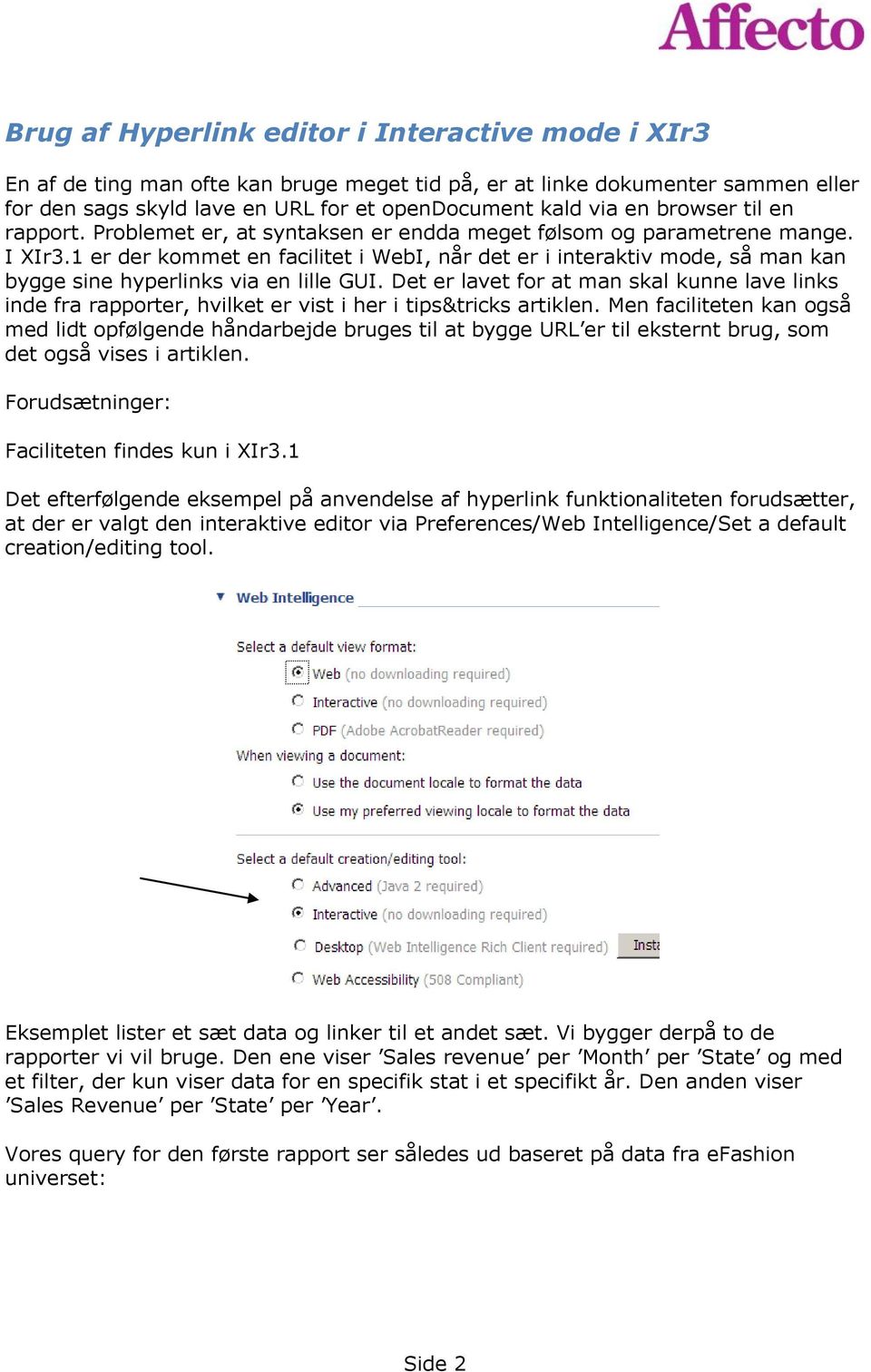
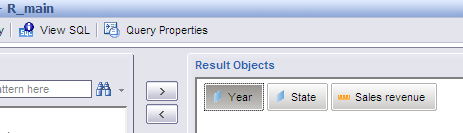
3 Og rapporten får dette udseende: Den anden query er dannet på denne måde: Selve rapporter lader vi få nedenstående udseende idet vi har grupperet data på Year : Side 3
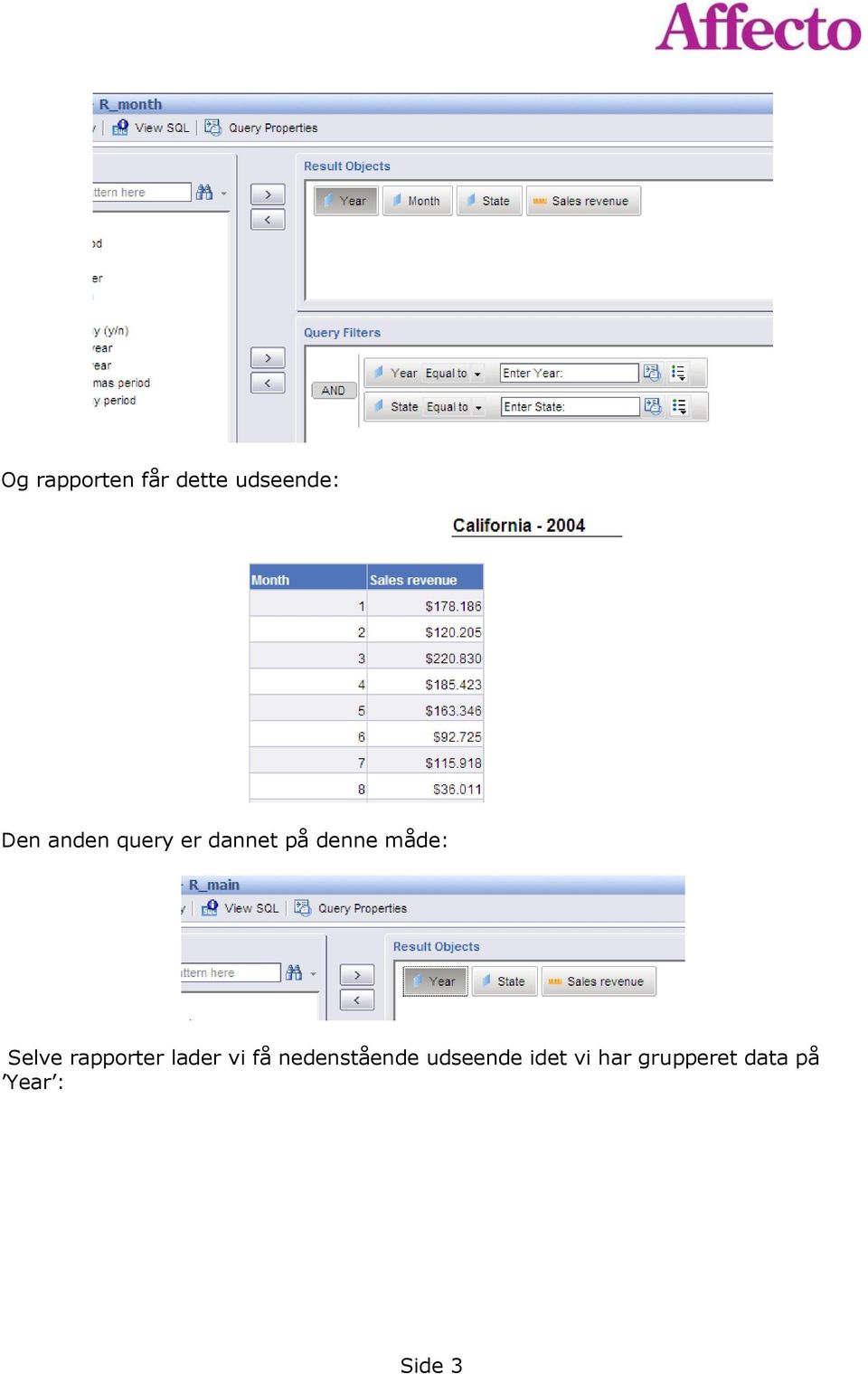

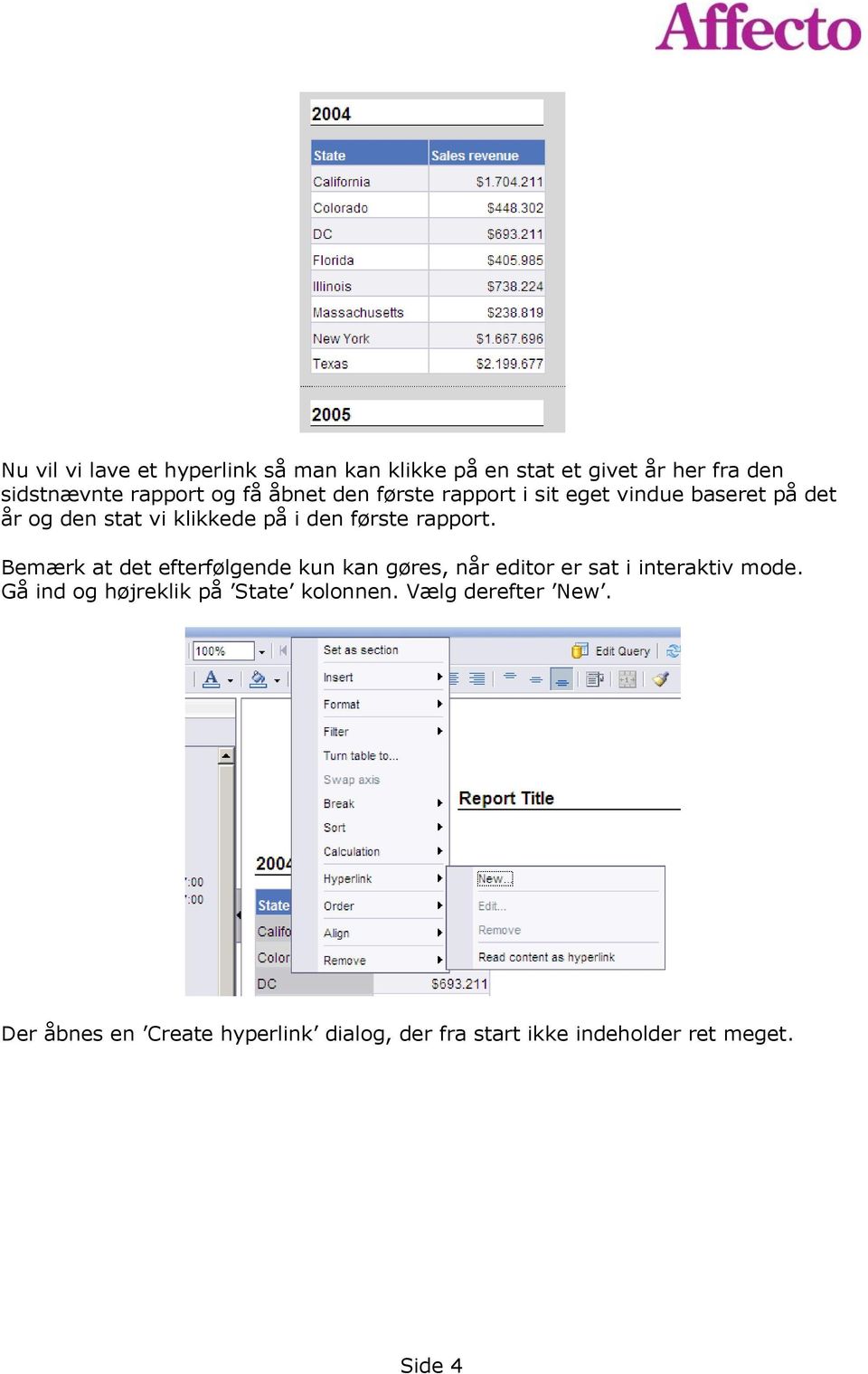
4 Nu vil vi lave et hyperlink så man kan klikke på en stat et givet år her fra den sidstnævnte rapport og få åbnet den første rapport i sit eget vindue baseret på det år og den stat vi klikkede på i den første rapport. Bemærk at det efterfølgende kun kan gøres, når editor er sat i interaktiv mode. Gå ind og højreklik på State kolonnen. Vælg derefter New. Der åbnes en Create hyperlink dialog, der fra start ikke indeholder ret meget. Side 4
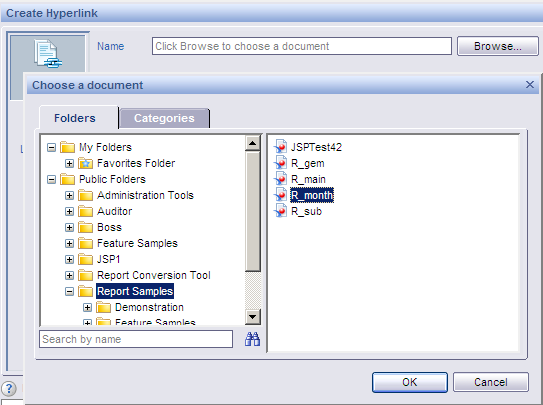
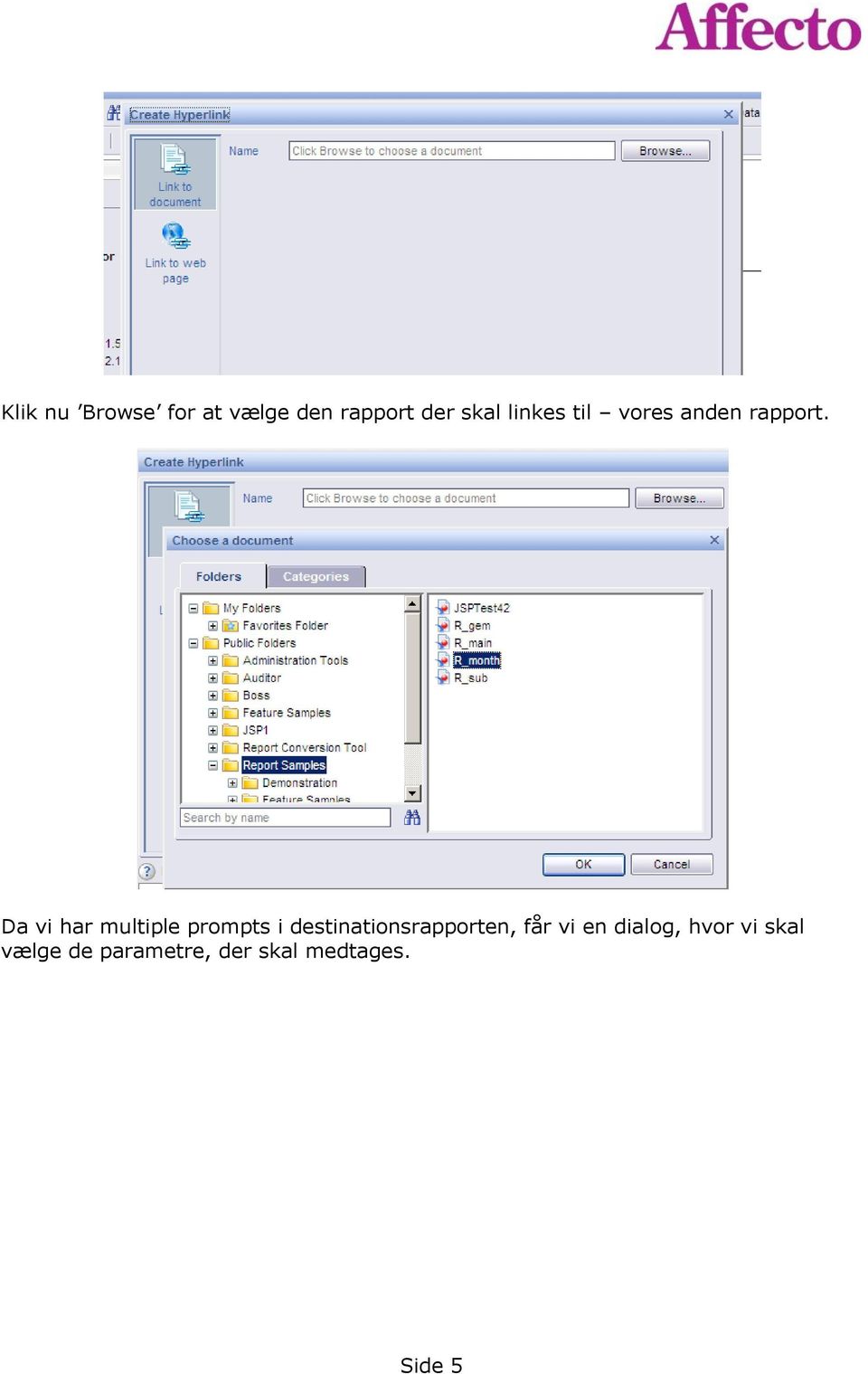
5 Klik nu Browse for at vælge den rapport der skal linkes til vores anden rapport. Da vi har multiple prompts i destinationsrapporten, får vi en dialog, hvor vi skal vælge de parametre, der skal medtages. Side 5
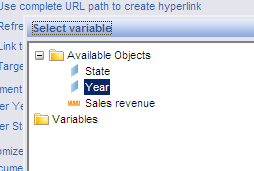
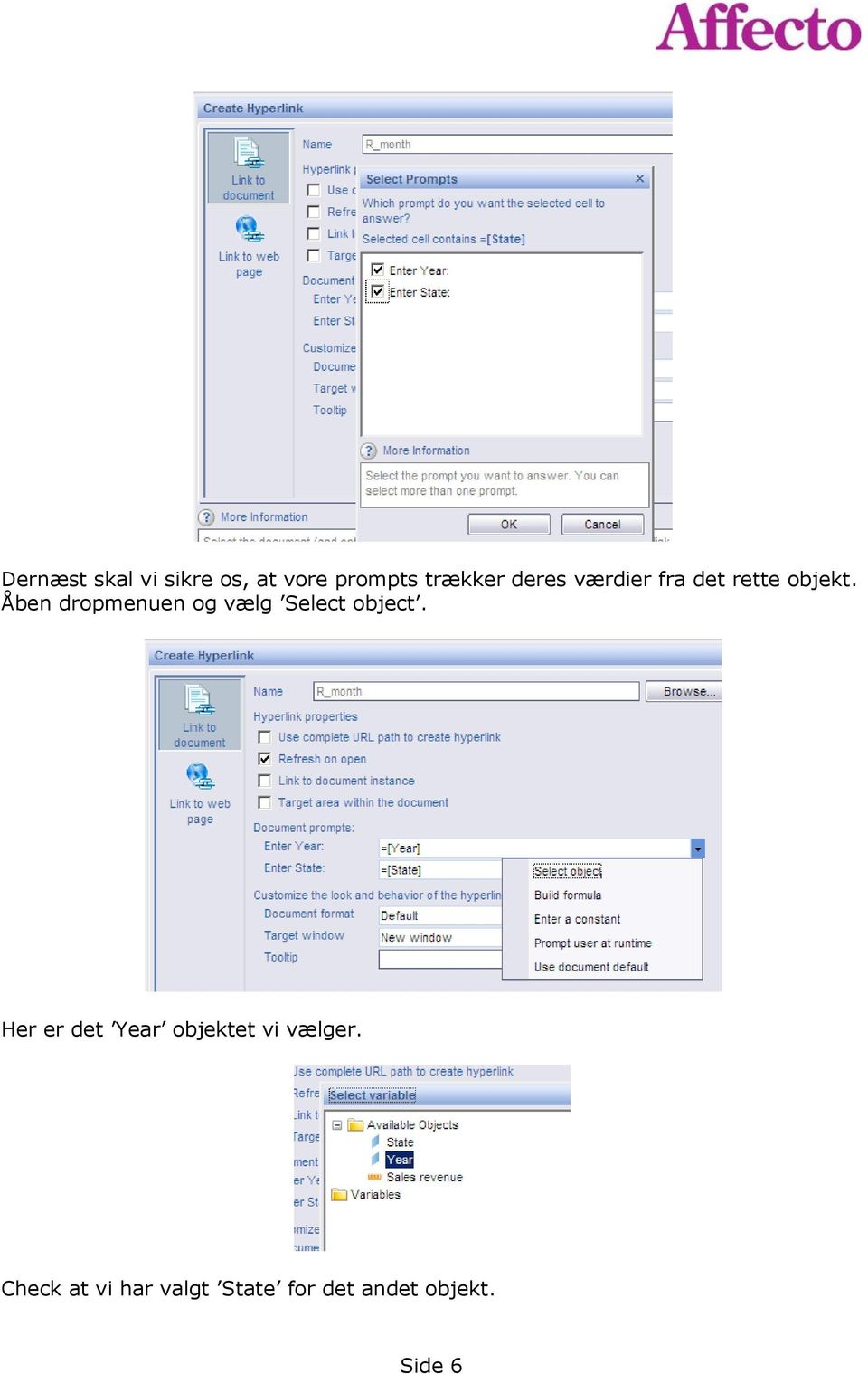
6 Dernæst skal vi sikre os, at vore prompts trækker deres værdier fra det rette objekt. Åben dropmenuen og vælg Select object. Her er det Year objektet vi vælger. Check at vi har valgt State for det andet objekt. Side 6
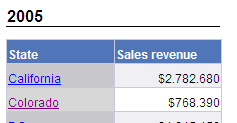
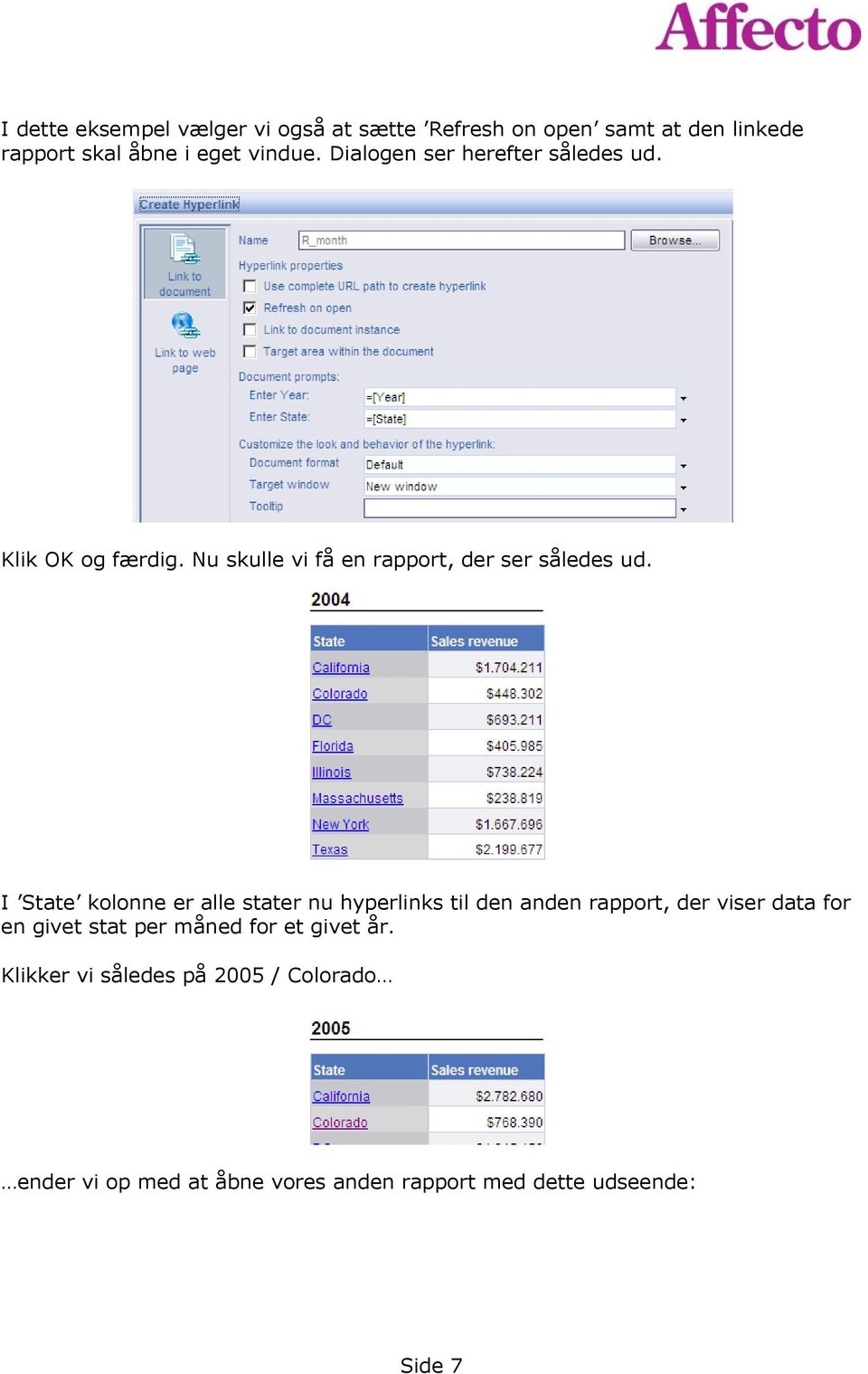
7 I dette eksempel vælger vi også at sætte Refresh on open samt at den linkede rapport skal åbne i eget vindue. Dialogen ser herefter således ud. Klik OK og færdig. Nu skulle vi få en rapport, der ser således ud. I State kolonne er alle stater nu hyperlinks til den anden rapport, der viser data for en givet stat per måned for et givet år. Klikker vi således på 2005 / Colorado ender vi op med at åbne vores anden rapport med dette udseende: Side 7

8 Der er en mulighed her, som man måske kan få være interesseret i. Hvis man, efter at have dannet sit hyperlink som beskrevet, skifter editortype til Advanced (Java), kan man hente rapporten op i editoren; åbne sin formel editor og se hyperlinket, der er blevet dannet. Hvis man ved den oprindelige dannelse af hyperlinket, vælger den ekstra option Use complete URL path to create hyperlink og bekræfter, at man vil anvende dens absolutte værdi, får man i formeeditoren en streng, som kan kopieres ud og bruges separat. Se følgende Her er vi stadig i Interactive mode for at kunne arbejde med hyperlink via GUI en. Se formeleditorbillede herunder med editor i Advanced mode. Side 8
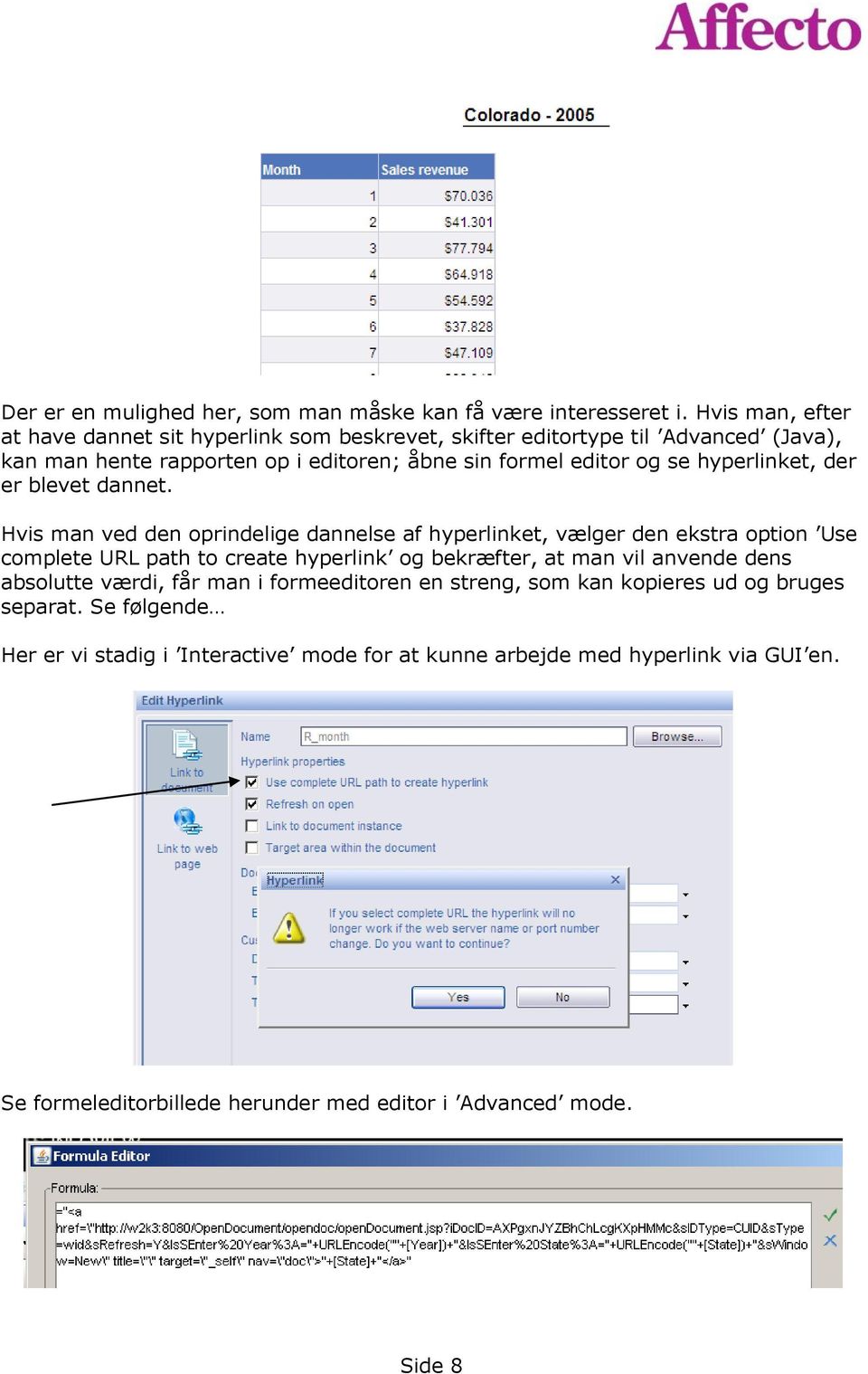
9 Vil man anvende den som et selvstændigt link, som man putter ind i en browser, skal der dog foretages nogle indgreb, da strengen baserer sine promptværdier på dynamiske parametre for den oprindelige rapport, som selvfølgelig ikke er tilgængelige uden for rapporten. Først skal man fjerne HTML direktivet, der omgiver vores egentlige link. Det skulle give nedenstående streng hchlcgkxphmmc&sidtype=cuid&stype=wid&srefresh=y&lssenter%20year%3a=" +URLEncode(""+[Year])+"&lsSEnter%20State%3A="+URLEncode(""+[State])+"&s Window=New\" title=\"\" target=\"_self\" nav=\"doc\">"+[state] Man må derefter modificere de fremhævede parameter ved at sætte absolute værdier ind. I eksemplet er der brugt årstallet 2004 og staten Texas. hchlcgkxphmmc&sidtype=cuid&stype=wid&srefresh=y&lssenter%20year%3a=2 004&lsSEnter%20State%3A=Texas&sWindow=New\" title=\"\" target=\"_self\" nav=\"doc\">"+[state] Denne URL kan sættes direkte ind i en browser. Side 9
+\"&lsSEnter%20State%3A=\"+URLEncode(\"\"+[State])+\"&s Window=New\\" title=\\"\\" target=\\"_self\\"")
Pia Schiermer, Underviser ved UNI-C og Amtscentrene 2 [email protected]
 Pia Schiermer, Underviser ved UNI-C og Amtscentrene 2 Bloggen er et online medie for både de store og de små, høje og lave, lange og brede. Bloggen er for alle på nettet også de andre. En blog, også kaldet
Hvis du har den i mappen i forvejen skal du ikke hente den en gang til. Nu skal baggrundsbilledet laves, så tryk på NY på ikonen foroven.
 Side 1 Denne collage er lidt anderledes end den forrige. Her skal der bruges et baggrundsmønster som udfylder hele siden, og vi bruger andre foto. Det lille baggrundsbillede er en.gif fil som du kan hente
Vejledning til Photofiltre nr.129 Side 1
 Side 1 Til denne vejledning laver vi lidt ekstra ved hvert billede. Vi skal bruge det der hedder Image Curl. Vi skal altså bruge en fil der kan hentes på min hjemmeside under Photofiltre 7 og nederst på
Vejledning til Photofiltre nr.166 Side 1 Lave små grafik knapper i Photofiltre
 Side 1 Photofiltre er jo først og fremmest et fotoredigeringsprogram. MEN det er også udmærket til at lave grafik med. F.eks. disse knapper er hurtig og nemme at lave. Her er der sat en hvid trekant med
VERSION 3.1.20 JULI 2013
 HIGHLIGHTS EPOS LØN VERSION 3.1.20 JULI 2013 Indholdsfortegnelse 1 Tag skærmprint af gemte kriterier... 3 2 Nyhed: Definér lønseddel pr. lønseddelgruppe... 4 3 Ny importskabelon lønkonteringsfordeling...
Quick-guide til Dynamicweb
 Quick-guide til Dynamicweb 1 Indledning... 3 2 Administration i Dynamicweb... 4 3 Tilføj indhold på websiden... 6 3.1 Hvordan opretter jeg hovedsider?... 6 3.2 Hvordan opretter jeg undersider?... 7 3.3
SPØRGESKEMAUNDERSØGELSE
 SPØRGESKEMAUNDERSØGELSE Sådan ser du svarprocenten og rykker for eller tilbagekalder besvarelser I denne vejledning kan du læse, hvordan du kan følge arbejdspladsens svarprocent på spørgeskemaundersøgelsen
Vejledning til aflevering og fremsendelse af afsluttende opgave Januar 2016
 Vejledning til aflevering og fremsendelse af afsluttende opgave Januar 2016 Kursisten mailer følgende til vejleder og til uddannelseskonsulenten: 1. En opgave i PDF, som indeholder følgende: a. Forside,
ViTal. Første start et overblik. ViTal bjælken. ViTal Læsebjælken. ViTal Kom godt igang
 ViTal Første start et overblik Når ViTal starter første gang med fabriksindstillingerne vises to ting på skærmen: ViTal bjælken Stemmen som er valgt afhænger af hvilke der er tilgængelige på maskinen;
Indholdsfortegnelse: Hvad hedder det forskellige på sitet? Forsiden Servicemenu. Manual Skive Kommune Umbraco subsite
 Manual Skive Kommune Umbraco subsite Du logger ind i Umbraco via adressen: subsite.skive.netmester.dk/umbraco uden at skrive https:// http:// eller www. foran. Indholdsfortegnelse: Hvad hedder det forskellige
Tips & Tricks til Paint Shop Pro X
 Tips & Tricks til Paint Shop Pro X Effektiv screen shot funktion Paint Shop Pro (PSP)har et meget effektivt værktøj til at hente screen shots fra andre programmer, hjemmesider osv. Funktionen startes ved:
Ledelsestilsyn/Anvisning
 Ledelsestilsyn/Anvisning 1. Anvisningsrapporten Åbnes i Portal... 3 1.1. Rapporten dannes det tager kun et øjeblik.... 4 2. Dykke ned i rapporten... 5 2.1. Saldo pr. dimension... 6 2.2. Finansposteringer...
Oprettelse af Aktivitet
 Oprettelse af Aktivitet 1. Fra Organizerens forside Kalender vælges og det ønskede tidspunkt for aktiviteten. 2. Nu dukker formen frem som aktiviteten bliver oprettet med. Formen har som udgangspunkt 3
Så dån udfylder du en ånsøgning om optågelse på en kåndidåtuddånnelse
 Så dån udfylder du en ånsøgning om optågelse på en kåndidåtuddånnelse Sådan udfylder du ansøgningen Velkommen til det digitale ansøgningssystem! Når du har logget på ansøgningssystemet, åbner systemet
Villys Studiekreds Præsentation af slægten på en hjemmeside.
 Vejledning i hvordan man opretter HTML-filer i Brothers Keeper 7. Denne vejledning beskriver, hvordan man i Brothers Keeper (BK) danner HTML-filer, som senere kan flyttes til en ekstern server, hvor man
Vejledning - mitcfu.dk
 1 Vejledning - mitcfu.dk Denne vejledning er rettet mod pædagogiske konsulenter med henblik på anvendelse af mitcfu.dk som værktøj til berigelse af centrenes udlånsmaterialer. 1. Åben Internet Explorer
Android mobil app manual Version 170516
 Android mobil app manual Version 170516 Indhold Introduktion... 2 Installation... 2 Gå ind på Google Play... 2 Gå ind på Mobil app en... 3 Indstillinger... 3 Telefonnummer... 4 Favorit udgående id... 4
01 Introduktion. Yderligere informationer kontakt [email protected]
 01 Introduktion Dette dokument indeholder informationer om Pro Tec vinduer BIM objekter. Der er vejledninger til at bruge disse objekter, opsætning af objekterne samt links til Pro Tec s hjemmeside der
Tabulex TEA Opsætning af karaktermaske Privatskole
 Tabulex TEA Opsætning af karaktermaske Privatskole TEA Privat oktober 2014 1 Indhold Generel karakteropsætning... 3 Ret karaktermaske... 4 Tilføj fag... 4 Rediger karakterskala og arbejdsindsats... 5 Ret
Excel formler og funktioner. Underviser: Nina Kirkegaard Schou Mobil: 21 48 65 16
 Excel formler og funktioner Underviser: Nina Kirkegaard Schou [email protected] Mobil: 21 48 65 16 www.teamcrm.dk EXCEL FORMLER OG FUNKTIONER Tilpasninger og nyttige værktøjer Absolut reference og navngivning
Kommuniker: Symbolskrivning 2 Kom godt i gang med tavler 1
 Denne aktivitet viser, hvordan du kan lave en enkelt tavle til skrivning Dette hjælpeark følger efter Kom godt i gang med at skrive og forudsætter, at du er fortrolig med de grundlæggende funktioner i
Opgave 1: Log ind og skift password m.m.
 Opgaver i Typo3 Opgave 1: Log ind og skift password m.m.... 2 Opgave 2: Opret flere filmapper og upload diverse filer... 3 Opgave 3: Opret en ny side som denne her... 4 Opgave 4: Opret fotogallerier med
FÅ OVERBLIK OVER LØNNEN EXCEL FOR TILLIDSREPRÆSENTANTER DEL 4: FORMATERING AF REGNEARKET INFORMATIONSBOKS
 FÅ OVERBLIK OVER LØNNEN Få overblik over lønnen Excel for tillidsrepræsentanter Del 4: Formatering af regnearket Trin 8: Justér visningen af tallene Nu er vi færdige med selve tal-beregningerne i Excel.
CRMProxy. Installation og opsætning
 CRMProxy Installation og opsætning Sådan starter du Hvis du har installeret en tidligere Proxy version, anbefaler vi, at du afinstallere denne, før du påbegynder en ny installation. Er der blevet ændret
Login til den digitale ansøgningsportal
 Login til den digitale ansøgningsportal Vejledning om login til den digitale ansøgningsportal for kandidatansøgninger Login til den digitale ansøgningsportal sker via WAYF (Where Are You From), som er
Få helt styr på NemID WWW.KOMPUTER.DK
 KOMPUTER FOR ALLE Få helt styr på Gå på netbank og borgerservice med Her viser vi, hvordan du bestiller og bruger, så du kan bruge netbank og de mange offentlige internettjenester. Når du vil logge på
Nyt skoleår - Skolepenge
 Nyt skoleår - Skolepenge Indledning... 3 Økonomisystem Nyt skoleår... 3 Terminer... 4 Priser... 4 Abonnement pr. barn... 5 Prognose for abonnementskørsel... 6 Afstemninger inden abonnementskørsel... 7
Denne vejledning forklarer, hvordan du genererer en rute på filmen, ved hjælp af Route Generator.
 Lav en rute på et kort Vejledning Denne vejledning forklarer, hvordan du genererer en rute på filmen, ved hjælp af Route Generator. Åbn et kort Du kan åbne en billedfil fra et eksisterende kort eller
Sådan benytter du HOTLINEs ServiceDesk (SD)
 Sådan benytter du HOTLINEs ServiceDesk (SD) Hvor finder jeg ServiceDesk?...2 Fanebladet Start Startside...3 Hvordan opretter jeg en ny opgave?...4 Hvordan laver jeg et skærmdump og får lagt det ind i min
Manual til de lokale webredaktører
 Skolelederne.org marts 2007 Manual til de lokale webredaktører Nedenstående er en kort udgave af manualen til hjemmeside systemet Webupdate 5 med enkelte personlige erfaringskommentarer.. Mvh Søren Thomsen.
Brugervejledning. ETKA Integration til KT15 i Onlinesystemet
 Brugervejledning ETKA Integration til KT15 i Onlinesystemet 1 Manual til overførsel af Ordre i ETKA til KT15 i onlinesystemet Introduktion Semler IT har udviklet en integration imellem ETKA og Onlinesystemet.
Workshop W2 Tasks og Templates
 Workshop W2 Tasks og Templates FØR I BEGYNDER......1 TEMPLATES...2 Øvelse template til alm. attributter...2 Øvelse Skraverings template...4 Øvelse pattern template (skravering med celler)...5 Øvelse Celle
Brugervejledning. til. Landsforeningen Danske Folkedanseres. Medlemssystem (For dansere)
 Brugervejledning til Landsforeningen Danske Folkedanseres Medlemssystem (For dansere) 1 Indhold Første gang systemet skal have at vide, hvem du er.... 3 Log Ud - VIGTIGT!... 4 Log ind når du har oprettet
IntoWords ipad Tjekliste
 IntoWords ipad Tjekliste IntoWords Generelt Gennemgået Øvelse Installation af IntoWords til Ipad 1 Login til Skole 2 Login til Privat 3 Login til Erhverv 4 Værktøjslinjen 5 Indstillinger i IntoWords 6
EPOS REKRUTTERING BRUGERVEJLEDNING TIL JOBAGENT
 EPOS REKRUTTERING BRUGERVEJLEDNING TIL JOBAGENT APRIL 2012 Indholdsfortegnelse 1 Indledning... 2 2 Generelt om jobagent... 2 3 Administration af jobagent... 2 3.1 Jobagenter oprettelse og redigering...
Vejledning i at udfylde ½-årserklæring hvis du:
 Vejledning i at udfylde ½-årserklæring hvis du: har haft arbejde i perioden har fået reguleret din pension er begyndt at få udbetalt en pension fylder 65 år i den periode du skal udfylde ½-årserklæring
Digitale uddannelsesaftaler. Vejledning til skoler
 Digitale uddannelsesaftaler Vejledning til skoler Side 1 af 13 Indholdsfortegnelse Indledning kort om digitale uddannelsesaftaler... 3 Hvordan logger jeg på?... 5 Hvordan fremsøges eksisterende aftaler?...
AU-HR Sharepoint Vejledning Medarbejder indplacering
 2012 AU-HR Sharepoint Vejledning Medarbejder indplacering Version 2.3 Aarhus Universitet 23-02-2012 Velkommen til AU-HR sharepoint site Databasen Medarbejder indplacering skal anvendes til at sikre, at
Hvad er Netpension Firma?
 Netpension Firma mange muligheder, lettere administration Hvad er Netpension Firma? Netpension Firma er et onlineværktøj, som giver dig overblik over virksomhedens pensionsforhold på både firma- og medarbejderniveau.
Datoformater i XIr2 for Web Intelligence. Dokument ID: Dato: Dec. 2009. dokumenter. Side 1 af 8. dokumenter. Issue: Version 1
 Side 1 af 8 Datoformater i XIr2 Dato: Dec. 2009 Issue: Version 1 Dette dokument er udarbejdet af: J. Schultz-Pedersen Affecto Denmark A/S Lyngbyvej 28 DK-2100 København Ø CVR: 21 59 61 83 Tlf.: 39 25 00
Loginvejledning, tips og hjælp
 Loginvejledning, tips og hjælp Denne vejledning er en hjælp til dig, der skal søge ind på IT-Universitetets kandidatuddannelser. Ansøgning om optagelse gennemføres digitalt i ansøgningssystemet STADS-DANS.
Vejledning til personlige funktioner på MIT DANSKE ARK ( eksklusive profil og cv) Indholdsfortegnelse:
 Vejledning til personlige funktioner på MIT DANSKE ARK ( eksklusive profil og cv) Indholdsfortegnelse: Side 2: Nyheder valg til personligt nyhedsbrev, Mine Nyheder og visning på enkeltsider Side 3: Funktionen
WebGIS. Zoom. Klik på knappen Startside (skift øst/vest) hvis du vil se kommuner i den anden landsdel. September 2014
 WebGIS September 2014 WebGIS er en webside, der viser HMN Naturgas gasledninger. Private kan se hvor gas stikledningen ligger på deres egen grund. Visse samarbejdspartnere har fået lidt udvidet adgang
Indhold Motorola Xoom... 1
 Motorola Xoom Her er en guide til softwareopdatering af Motorola Xoom, opsætning og sletning af e-mail, skift af adgangskode og signatur, samt nulstilling ved bortkomst. Indhold Motorola Xoom... 1 Start
Vejledning i brug af Finale NotePad 2008 Pædagogisk konsulent Niels Rebsdorf, CFU i Vejle, UCL
 Vejledning i brug af Finale NotePad 2008 Pædagogisk konsulent Niels Rebsdorf, CFU i Vejle, UCL Når programmet er pakket ud og installeret, er du klar. Når du åbner programmet, hjælper Document Setup Wizard
Trin for trin-guide til Fællesskema 2016
 Trin for trin-guide til Fællesskema 2016 1. Vigtige ændringer i 2016... 1 2. Oversigt over, hvordan du indsender markkort og Fællesskema... 1 3. Hent marker fra IMK til fællesskemaet... 3 4. Hent resten
Rediger eller opret institutionsmedarbejder på en ungdomsuddannelse
 Rediger eller opret institutionsmedarbejder på en ungdomsuddannelse Institutionens brugeradministrator på Optagelse.dk kan oprette medarbejdere med forskellige roller og rettigheder. Når du opretter en
KL S EFFEKTMÅLINGS- REDSKAB TIL KONTROLOMRÅDET
 KL FEBRUAR 2016 TEKNISK VEJLEDNING KL S EFFEKTMÅLINGS- REDSKAB TIL KONTROLOMRÅDET OFFICE VERSION 2007 2 VEJLEDNING I ANVENDELSE AF VÆRKTØJ TIL EFFEKTMÅLING INDHOLD INDHOLD INDLEDNING A. TEKNISKE KRAV SIDE
Annemette Søgaard Hansen/www.dinwebvejleder.dk
 Google Docs Præsentationer Indholdsfortegnelse Værktøjer... Side 3 Menuer... Side 8 Opgave... Side 13 Få adgang til filerne fra din computer... Side 21 Vejledende løsning... Side 22 GoogleDocs Præsentationer
Boligkøberne har mange prioriteter at skulle balancere
 11. november 2015 Boligkøberne har mange prioriteter at skulle balancere De fleste danskere, der har været på boligjagt kender formentlig fornemmelsen af, at det til tider kan være svært at få alle boligønskerne
Afstandsformlerne i Rummet
 Afstandsformlerne i Rummet Frank Nasser 12. april 2011 c 2008-2011. Dette dokument må kun anvendes til undervisning i klasser som abonnerer på MatBog.dk. Se yderligere betingelser for brug her. Bemærk:
Clublog Dansk vejledning af OZ0J Version 1.0 opdateret juli 2016. Forord. Denne vejledning indeholder opstart og løbende brug af Clublog.
 Forord Denne vejledning indeholder opstart og løbende brug af Clublog. Brug af vejledningen samt installation af softwaren sker helt på eget ansvar. Vejledningen opdateres efter behov og må frit kopieres
Forslag til løsning af Opgaver til ligningsløsning (side172)
 Forslag til løsning af Opgaver til ligningsløsning (side17) Opgave 1 Hvis sønnens alder er x år, så er faderens alder x år. Der går x år, før sønnen når op på x år. Om x år har faderen en alder på: x x
Manual til skinnelayoutprogram
 Manual til skinnelayoutprogram Version 1.1 13. marts 2005 Skinnelayoutmanual af 13. marts 2005, version 1.1 1 Indholdsfortegnelse 1. Indledning... 3 2. Oversigt over startbillede... 3 3 Menulinie... 4
INKSCAPE. Fra papir til png tracing af fx håndskrift eller tegning v. Inkscape 0.91 MARTS 2016
 INKSCAPE Fra papir til png tracing af fx håndskrift eller tegning v. Inkscape 0.91 MARTS 2016 Indholdsfortegnelse Hvad er Inkscape?...4 Hvorfor trace?...4 Find Inkscape...4 Denne gennemgang...5 Papirudgaven...5
Årsafslutning i SummaSummarum 4
 Årsafslutning i SummaSummarum 4 Som noget helt nyt kan du i SummaSummarum 4 oprette et nyt regnskabsår uden, at det gamle (eksisterende) først skal afsluttes. Dette betyder, at det nu er muligt at bogføre
FAQ. Waoo! Web TV på computeren. Fiberbredbånd TV Telefoni
 FAQ Waoo! Web TV på computeren Fiberbredbånd TV Telefoni Indhold Waoo! Web TV på computeren...4 Waoo! Bio på Waoo! Web TV...7 Fiberbredbånd TV Telefoni 02 Waoo! Web TV på computeren Hvem kan få Waoo! Web
Kommuniker: Symbolskrivning 2 Kom godt i gang med tavler 3
 Byg ord ved at bruge flere teksttavler Dette er en aktivitet med bygning af ord. Målet er at vælge et startbogstav, en midtervokal og et slutbogstav fra den tredje tavle. Når ordet er færdigt, vil korrekte
KL S EFFEKTMÅLINGS- REDSKAB TIL KONTROLOMRÅDET
 KL FEBRUAR 2016 TEKNISK VEJLEDNING KL S EFFEKTMÅLINGS- REDSKAB TIL KONTROLOMRÅDET OFFICE VERSION 2010 OG 2013 2 VEJLEDNING I ANVENDELSE AF VÆRKTØJ TIL EFFEKTMÅLING INDHOLD INDHOLD INDLEDNING A. TEKNISKE
Funktionalligninger - løsningsstrategier og opgaver
 Funktionalligninger - løsningsstrategier og opgaver Altså er f (f (1)) = 1. På den måde fortsætter vi med at samle oplysninger om f og kombinerer dem også med tidligere oplysninger. Hvis vi indsætter =
Tv-boks til dig med Tv i flere rum. Installationsvejledning (model: VIP2502EW med VAP2404E)
 Tv-boks til dig med Tv i flere rum Installationsvejledning (model: VIP2502EW med VAP2404E) Indholdsfortegnelse Trin 1 Inden installation af trådløs tv-boks 4 Trin 2 Placering af trådløs tv-boks 5 Trin
Guide til oprettelse af ruter og interessepunkter på Endomondo
 Guide til oprettelse af ruter og interessepunkter på Endomondo Indhold: A. Oprettelse af profil på Endomondo B. Oprettelse af selve ruten C. Redigering af oprettet rute D. Oprettelse af interessepunkter
Vejledning til dagpengekortet på Selvbetjeningen
 Vejledning til dagpengekortet på Selvbetjeningen Denne vejledning indeholder eksempler på, hvordan du udfylder dit dagpengekort. Du kan benytte samme vejledning til udfyldelse af efterlønskort eller et
Bilag 14: Transskribering af interview med Anna. Interview foretaget d. 20. marts 2014.
 Bilag 14: Transskribering af interview med Anna. Interview foretaget d. 20. marts 2014. Anna er 14 år, går på Virupskolen i Hjortshøj, og bor i Hjortshøj. Intervieweren i dette interview er angivet med
Rekvirent Opret en rekvisition
 Rekvirent Opret en rekvisition Versionsnummer Dato Forfatter Kommentarer 0.9 12.01.2010 KTH www.progratorgatetrade.com/indfak V.0.9 1. Login... 3 1.3 Personlige forside... 3 2. Opret ny rekvisition...
Inspiration til brug af mapop i din læringsmålstyrede undervisning
 Inspiration til brug af mapop i din læringsmålstyrede undervisning Dette er en hjælp til dig der gerne vil bringe mapop ind i din læringsmålstyrede undervisning. Vi tager udgangspunkt i Læringsmålstyret
Ældresagen datastue Aktivitetsteltscentret Bavnehøj Nørre Snede Tema: Internettet på ipad. Tema. Internettet. på ipad Opdateret 29.
 n Tema Internettet på ipad Opdateret 29. marts 2016 Sofus Opdateret d. 29. marts 2016 Side 1 Indhold Side 3 Side 4 Side 5 Side 6 Side 7-8 Side 9 Side 10 Side 11 Side 12 Side 13 Side 14 Side 15 Side 16
Manual til TI-89. Af: Martin Kyhl og Andreas Kristansen. Med denne i hånden til eksamen burde de fleste opgaver kunne løses på få minutter.
 Manual til TI-89 Af: Martin Kyhl og Andreas Kristansen Med denne i hånden til eksamen burde de fleste opgaver kunne løses på få minutter. Indholdsfortegnelse 0 Indledning...3 0.1 Forord...3 0.2 Syntax
Kom godt i gang med PULS Badevand
 Formålet med denne del af QuickGuiden er, at kommunen kan tjekke, at deres badevandsdata er blevet korrekt migreret til PULS. Det vil sige, at stationerne er rigtigt oprettet og derfor er klar til, at
Spørgeskema på HVAL.DK
 Skive, d. 24-05-2006 Journal nr. 7.5.286 Spørgeskema på HVAL.DK Et webbaseret værktøj udviklet af Programdatateket i Viborg amt i forbindelse med Videndeling. Indholdsfortegnelse INDHOLDSFORTEGNELSE 2
Sådan beregner du opfyldelse af de grønne krav
 Sådan beregner du opfyldelse af de grønne krav Indhold 8.1 Hvad indeholder felterne?... 2 8.2 Opdatér, hver gang du retter i oplysningerne... 2 8.3 Hvis du ikke opfylder de grønne krav... 3 8.3.1 Ombytning
Webformular er en indholdstype, der viser en skræddersyet kontaktformular, hvor du selv styrer hvilke felter som brugeren skal udfylde.
 Beskrivelse Webformular er en indholdstype, der viser en skræddersyet kontaktformular, hvor du selv styrer hvilke felter som brugeren skal udfylde. Opret Webformular En webformular oprettes i fire trin:
Feriepengeforpligtigelse Manuel beregning på ferietotaler (Rapport-ID: 57)
 Feriepengeforpligtigelse Manuel beregning på ferietotaler (Rapport-ID: 57) Indhold 1. Hvad er formålet med rapporten?... 1 2. Overblik over rapporten... 1 3. Den færdige rapport... 2 4. Faste, indbyggede
Techem Beboer Portal. BRUGERMANUAL Information til lejer/beboer. Se din forbrugsmåling online Så har du fuldt overblik over dit forbrugsmønster
 BRUGERMANUAL Information til lejer/beboer Techem Beboer Portal Se din forbrugsmåling online Så har du fuldt overblik over dit forbrugsmønster Focus på ressourcer Indholdsfortegnelse Techem Beboer Portal...
NR. 66 VER. 2, LUDUS WEB
 NR. 66 VER. 2, LUDUS WEB DEN 15. DECEMBER 2011 INDHOLD Undervisningsbeskrivelser og studieplaner Grundbegreber Forskellige arbejdsgange Forløb først Forløb sidst Arbejde via skemabrikker (parallelle forløb)
Formål Kvikguide beskriver, hvordan du kan foretage filtrering og sortering i henholdsvis tabeller og rapporter.
 Side 1 af 17 Navision Stat 7.0 ØSY/STO 07. maj 2015 Kvikguide til filtrering og sortering i NS 7.0 Overblik Formål Kvikguide beskriver, hvordan du kan foretage filtrering og sortering i henholdsvis tabeller