
EPOS REKRUTTERING BRUGERVEJLEDNING TIL JOBAGENT
|
|
|
- Finn Krog
- 9 år siden
- Visninger:
Transkript

1 EPOS REKRUTTERING BRUGERVEJLEDNING TIL JOBAGENT APRIL 2012
2 Indholdsfortegnelse 1 Indledning Generelt om jobagent Administration af jobagent Jobagenter oprettelse og redigering Mailskabeloner Publisering af stillingsopslag tilknytning til jobagent Statistik Jobagenten som ansøgeren ser det Tilmelding til jobagent Bekræftelse på tilmelding Advisering om matchende stillingsopslag Redigering eller sletning af jobagenten Redigering Sletning April 2012 Side 1
3 1 Indledning Denne brugermanual henvender sig administratorer, der anvender modulet jobagent i Epos Rekruttering. Formålet er at give et godt kendskab til de funktioner i Epos Rekruttering, der knytter sig til anvendelsen af jobagenten. Herunder administration og opsætning, mailskabeloner, statistik mv. Til de fleste afsnit er der knyttet øvelser, som med fordel kan gennemgås undervejs. 2 Generelt om jobagent En jobagent integreres på hjemmesiden på samme måde som en jobliste, og giver interesserede mulighed for at tilmelde sig via en adresse samt evt. afkrydsning af ønsker til fagområde og/eller geografi. Efter tilmelding afsendes en mail med et link, som abonnenten skal klikke på for at bekræfte tilmeldingen. I forbindelse med oprettelse af et stillingsopslag besluttes det, om den pågældende stilling skal knyttes til jobagenten. Når stillingen publiceres på joblisten, sendes der en adviseringsmail til de abonnenter, hvis ønsker matcher stillingsopslaget. Adviseringsmailen indeholder et link til selve stillingsopslaget samt et link, der giver mulighed for at redigere eller slette jobagenten. I analysemodulet i Epos Rekruttering er der adgang til en jobagent-statistik, der dels viser det samlede antal abonnenter, dels viser hvor mange adviseringsmails, der er udsendt ifm. med det enkelte stillingsopslag. Der kan oprettes og administreres links til flere jobagenter, der integreres af webmaster på forskellige hjemmesider - præcist som det er tilfældet med joblister. 3 Administration af jobagent Efter aktivering af jobagenten i Epos Rekruttering vil der flere steder være ny funktionalitet tilgængelig, som knytter sig til jobagenten - både ifm. med administration og anvendelse. April 2012 Side 2
4 3.1 Jobagenter oprettelse og redigering Som standard er der oprettet én jobagent med sin egen unikke URL-adresse. Oprettelse og administration af jobagenter foregår under menupunktet "Jobagent": Administration Systemindstillinger Skabeloner og felter Jobagent: April 2012 Side 3
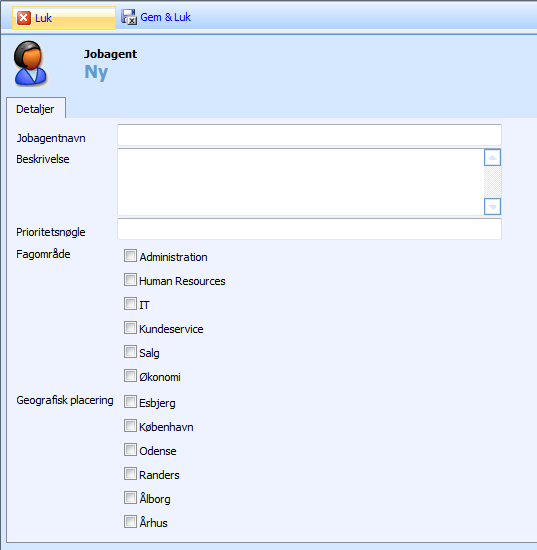
5 Øvelse sådan gør du: 1. Tryk på "Jobagent". Oversigten over oprettede jobagenter vises: 2. Hver jobagent har sit eget unikke URL (link). Det er dette link, som webmaster skal bruge ifm. med integrering af jobagenten på hjemmesiden. Ved klik på linket bliver det automatisk kopieret i udklipsholder: 3. Tryk på "Nyt" for at oprette en ny jobagent. Dette vindue vises: 4. Indtast navn (vises kun internt) og prioritetsnøgle, og marker de eventuelle områder under Fagområde og Geografisk placering, som skal være omfattet af den aktuelle jobagent. 5. Links til nye jobagenter genereres automatisk ifm. med oprettelsen. 6. Ifm. med redigering af en eksisterende jobagent vises samme skærmbillede. April 2012 Side 4
6 3.2 Mailskabeloner Til hver jobagent skal der knyttes 2 forskellige mailskabeloner: Bekræftelse på tilmeldning til jobagent Advisering om nye stillingsopslag. Administration af mailskabeloner foregår under menupunktet " skabeloner", hvortil der er tilføjet et nyt menupunkt " s til jobagent": Administration Systemindstillinger skabeloner s til jobagent: April 2012 Side 5
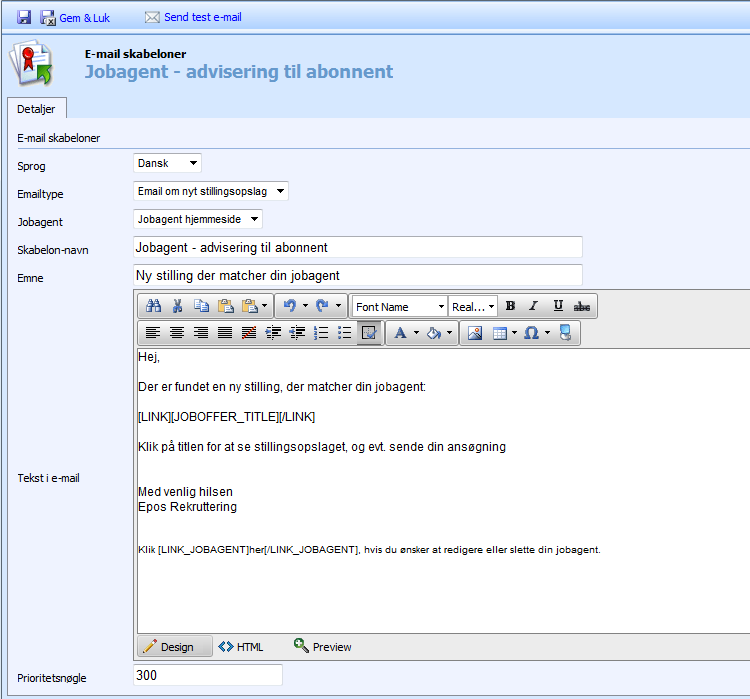
7 Øvelse sådan gør du: 1. Tryk på " s til jobagent". Oversigten over mailskabeloner vises. På forhånd er der oprettet mailskabeloner på dansk og engelsk til den jobagent, der er oprettet som standard: 2. Bemærk, at der i kolonnen "Jobagent" vises hvilken jobagent, de enkelte mailskabeloner er knyttet til. 3. Tryk på rediger-symbolet for at få vist og evt. redigere en eksisterende mailskabelon, eller 4. Klik på "Opret" for at oprette mailskabeloner til nye jobagenter 5. Vigtigt: En mailskabelon skal være tilknyttet til en jobagent. En jobagent uden en tilknyttet mailskabelon vil ikke virke. 6. I eksemplet nedenfor vil der i mailen til abonnenten blive indsat et link til den konkrete, ledige stilling samt et link til redigering eller sletning af selve jobagenten. April 2012 Side 6

8 3.3 Publisering af stillingsopslag tilknytning til jobagent Når et stillingsopslag publiceres, skal der tages stilling til, om opslaget skal knyttes til en jobagent. I skærmbilledet til publicering af stillingsopslag vises den eller de - oprettede jobagenter: I ovenstående eksempel vil der ifm. med publiceringen d. 1. april blive sendt en adviseringsmail til de abonnenter, der er tilmeldt jobagenten inden for kategorierne IT og Århus. April 2012 Side 7
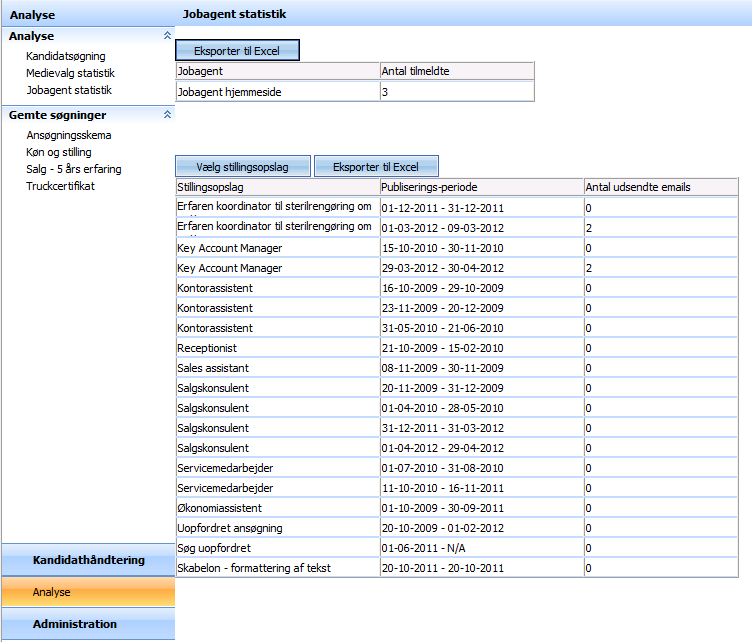
9 3.4 Statistik Under "Analyse" er der oprettet et nyt menupunkt "Jobagent statistik". Analyse Analyse Jobagent statistik: Her vises statistik over dels antallet af tilmeldte abonnenter til hver enkelt jobagent, dels hvor mange mails, der er udsendt ifm. med de enkelte publiceringer. Sidstnævnte kan filtreres efter stilling, ved at klikke på "Vælg stillingsopslag". Begge statistikker kan eksporteres til Excel. 4 Jobagenten som ansøgeren ser det Nedenfor gennemgås de standardskærmbilleder og tekster, der vises på hjemmesiden ifm. med jobagenten. Selve designet af jobagenten foregår efter aftale og i samarbejde med webmaster. De specifikke, forklarende tekster kan ændres via menupunktet Sprog. April 2012 Side 8
10 4.1 Tilmelding til jobagent Nedenfor vises standard design og tekst i det skærmbillede, hvor man tilmelder sig jobagenten (undtaget indhold under Fagområde og Geografisk placering, som er individuelt tilpasset): 4.2 Bekræftelse på tilmelding Efter tilmelding vises en bekræftelse i samme vindue: April 2012 Side 9
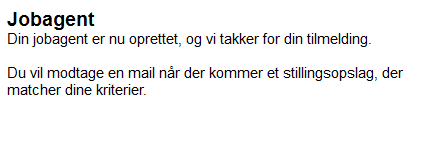
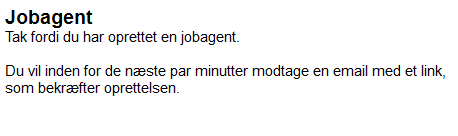
11 Hvorefter der sendes en mail til den indtastede mailadresse, indeholdende et link der skal klikkes på for at aktivere tilmeldingen: Ved klik på linket vises i et nyt vindue den endelige bekræftelse på, at jobagenten er oprettet: April 2012 Side 10
12 4.3 Advisering om matchende stillingsopslag Når et stillingsopslag er knyttet til jobagenten, vil der samtidig med selve publiceringen fremsendes adviseringsmails til de abonnenter, hvis ønsker matcher stillingsopslaget. Den oprettede standardmail ser ud som vist nedenfor, og indeholder et link til selve stillingsopslaget samt et link, der giver abonnenten mulighed for at slette eller redigere jobagenten: 4.4 Redigering eller sletning af jobagenten Ved at vælge linket i adviseringsmailen får man mulighed for at redigere eller slette jobagenten: April 2012 Side 11
13 4.4.1 Redigering Mailadresse eller ønsker til fagområde eller geografisk placering kan redigeres, hvorefter der klikkes på Opdater jobagent. Følgende skærmbillede vises: Sletning Ved klik på Slet jobagent vises først en advarsel: Vælges OK, slettes jobagenten og dette skærmbillede vises: April 2012 Side 12
Quick-guide til Dynamicweb
 Quick-guide til Dynamicweb 1 Indledning... 3 2 Administration i Dynamicweb... 4 3 Tilføj indhold på websiden... 6 3.1 Hvordan opretter jeg hovedsider?... 6 3.2 Hvordan opretter jeg undersider?... 7 3.3
Forældrevejledning. Brugervejledning til Optagelse.dk
 Forældrevejledning Brugervejledning til Optagelse.dk Forældrevejledning Version: 2.0 Forfatter: Kurt Nikolajsen, Gunner MacIntyre, Ulrik Sølgaard-Nielsen Styrelsen for It og Læring Indhold 1 Indledning...
Nyhedsmodul brugermanual
 Nyhedsmodul brugermanual version 6 Indholdsfortegnelse 1. Kategorier... 02 1.1. Hvordan opretter jeg en kategori?... 02 1.2. Hvordan viser jeg en nyhedskategori på websitet?... 02 2. Oprettelse/redigering
Guide til oprettelse af ruter og interessepunkter på Endomondo
 Guide til oprettelse af ruter og interessepunkter på Endomondo Indhold: A. Oprettelse af profil på Endomondo B. Oprettelse af selve ruten C. Redigering af oprettet rute D. Oprettelse af interessepunkter
Brugerguide til Wuxus - For dig som er transportkøber.
 Brugerguide til Wuxus - For dig som er transportkøber. Søg og book en vogn Trin 1 - Detaljer Trin 2 - Vælg Vogn Trin 3 - Parter Book din vognmand Trin 1 - Indtast selv booking Batchupload Send din opgaveliste
Tabulex TEA Opsætning af karaktermaske Privatskole
 Tabulex TEA Opsætning af karaktermaske Privatskole TEA Privat oktober 2014 1 Indhold Generel karakteropsætning... 3 Ret karaktermaske... 4 Tilføj fag... 4 Rediger karakterskala og arbejdsindsats... 5 Ret
WebGT 3.0 - Graveansøgning. Brugervejledning. 25. september 2012. Udgave 1.0
 WebGT 3.0 - Graveansøgning Brugervejledning 25. september 2012 Udgave 1.0 Indholdsfortegnelse 1 INDLEDNING... 3 1.1 OPRETTELSE SOM BRUGER... 3 1.2 NOTIFICERINGSMAILS... 4 2 OPBYGNING OG SAGSGANG... 5 2.1
Indholdsfortegnelse. 10 Brugergrupper med differentierede rettigheder...14 11 Forbedret teksteditor...15. Nye features i Epos e-rekruttering ver. 1.
 Nye features i Epos e-rekruttering version 1.2 Indholdsfortegnelse 1 Indledning...1 2 Opdatering fra gammel til ny version...2 2.1 To scenarier for overgangen mellem gl. og ny løsning...3 2.1.1 Scenarie
Clublog Dansk vejledning af OZ0J Version 1.0 opdateret juli 2016. Forord. Denne vejledning indeholder opstart og løbende brug af Clublog.
 Forord Denne vejledning indeholder opstart og løbende brug af Clublog. Brug af vejledningen samt installation af softwaren sker helt på eget ansvar. Vejledningen opdateres efter behov og må frit kopieres
Styrelsen for Arbejdsmarked og Rekruttering Brugervejledning SharePoint abonnementer. Version: 1.3 Seneste opdatering: 9.
 Styrelsen for Arbejdsmarked og Rekruttering Brugervejledning SharePoint abonnementer Version: 1.3 Seneste opdatering: 9. oktober 2014 INDHOLDSFORTEGNELSE 1 OM BRUGERVEJLEDNINGEN 3 2 AUTORISATION 4 3 ADGANG
Ansøgervejledning for elever i 9. kl. Brugervejledning til Optagelse.dk
 Ansøgervejledning for elever i 9. kl. Brugervejledning til Optagelse.dk Ansøgervejledning for elever i 9. kl. Brugervejledning til Optagelse.dk Forfatter: Tine Kanne Sørensen, Ulrik Sølgaard-Nielsen Styrelsen
IntoWords ipad Tjekliste
 IntoWords ipad Tjekliste IntoWords Generelt Gennemgået Øvelse Installation af IntoWords til Ipad 1 Login til Skole 2 Login til Privat 3 Login til Erhverv 4 Værktøjslinjen 5 Indstillinger i IntoWords 6
IndFak Kontrakt manual
 IndFak Kontrakt manual 1. Kontraktadministratorens arbejdsopgaver... 3 1.1 Login... 3 1.2 Personlige forside... 4 1.2.1 Hurtig menu... 4 1.3 Personlige indstillinger... 5 1.3.1 Opsætning... 5 1.3.2 Automatisk
SPØRGESKEMAUNDERSØGELSE
 SPØRGESKEMAUNDERSØGELSE Sådan ser du svarprocenten og rykker for eller tilbagekalder besvarelser I denne vejledning kan du læse, hvordan du kan følge arbejdspladsens svarprocent på spørgeskemaundersøgelsen
Manual til de lokale webredaktører
 Skolelederne.org marts 2007 Manual til de lokale webredaktører Nedenstående er en kort udgave af manualen til hjemmeside systemet Webupdate 5 med enkelte personlige erfaringskommentarer.. Mvh Søren Thomsen.
Artikel til digst.dk om offentlige myndigheders særlige vejledningspligt ifm. kanalskifte til Digital Post
 20. marts 2014 KUI/BIL KIK/Masoe Artikel til digst.dk om offentlige myndigheders særlige vejledningspligt ifm. kanalskifte til Digital Post Særlig vejledningsforpligtelse ved offentlige myndigheders overgang
Rediger eller opret institutionsmedarbejder på en ungdomsuddannelse
 Rediger eller opret institutionsmedarbejder på en ungdomsuddannelse Institutionens brugeradministrator på Optagelse.dk kan oprette medarbejdere med forskellige roller og rettigheder. Når du opretter en
Dokumentation. Udbyder : sms1919.dk Service : sms-dialog Version : v1.01
 Dokumentation Udbyder : sms1919.dk Service : sms-dialog Version : v1.01 Indholdsfortegnelse Versionshistorik... 3 Konceptet... 4 Oprettelse af konto... 5 Via sms1919.dk... 5 E-mailinterface... 5 Redigering
Brugervejledning til Web-LIMS Online registrering af prøver til Toldlaboratoriet
 Brugervejledning til Web-LIMS Online registrering af prøver til Toldlaboratoriet Indhold Adgang og opstart... 2 Registrering af opgave... 3 Registrering af opgave med fysisk prøve... 3 Registrering af
1. Send Digitalt knappen anvendes til at afsende meddelelsen til de valgte modtagere. (Alt- S)
 Send Digitalt. Elementerne i Send Digitalt vinduet 1. Send Digitalt knappen anvendes til at afsende meddelelsen til de valgte modtagere. (Alt- S) 2. Tjek kan anvendes til at kontrollere, om der kan sendes
Spørgeskema på HVAL.DK
 Skive, d. 24-05-2006 Journal nr. 7.5.286 Spørgeskema på HVAL.DK Et webbaseret værktøj udviklet af Programdatateket i Viborg amt i forbindelse med Videndeling. Indholdsfortegnelse INDHOLDSFORTEGNELSE 2
Login til den digitale ansøgningsportal
 Login til den digitale ansøgningsportal Vejledning om login til den digitale ansøgningsportal for kandidatansøgninger Login til den digitale ansøgningsportal sker via WAYF (Where Are You From), som er
Brugervejledning til udfyldelse og udstedelse af Europass Mobilitetsbevis i Europass Mobilitetsdatabasen
 Brugervejledning til udfyldelse og udstedelse af Europass Mobilitetsbevis i Europass Mobilitetsdatabasen Europass Mobilitetsbevis skal udfyldes og udstedes i mobilitetsdatabasen: http://mobilitet.europass.dk/.
NR. 66 VER. 2, LUDUS WEB
 NR. 66 VER. 2, LUDUS WEB DEN 15. DECEMBER 2011 INDHOLD Undervisningsbeskrivelser og studieplaner Grundbegreber Forskellige arbejdsgange Forløb først Forløb sidst Arbejde via skemabrikker (parallelle forløb)
Sådan benytter du HOTLINEs ServiceDesk (SD)
 Sådan benytter du HOTLINEs ServiceDesk (SD) Hvor finder jeg ServiceDesk?...2 Fanebladet Start Startside...3 Hvordan opretter jeg en ny opgave?...4 Hvordan laver jeg et skærmdump og får lagt det ind i min
Brugervejledning. til. Landsforeningen Danske Folkedanseres. Medlemssystem (For dansere)
 Brugervejledning til Landsforeningen Danske Folkedanseres Medlemssystem (For dansere) 1 Indhold Første gang systemet skal have at vide, hvem du er.... 3 Log Ud - VIGTIGT!... 4 Log ind når du har oprettet
Vejledning til personlige funktioner på MIT DANSKE ARK ( eksklusive profil og cv) Indholdsfortegnelse:
 Vejledning til personlige funktioner på MIT DANSKE ARK ( eksklusive profil og cv) Indholdsfortegnelse: Side 2: Nyheder valg til personligt nyhedsbrev, Mine Nyheder og visning på enkeltsider Side 3: Funktionen
UNI Login brugeradministration. - fra Lectio til UNI Login
 UNI Login brugeradministration - fra Lectio til UNI Login 1. udgave, december 2010 Indhold 1 Formålet med denne vejledning... 2 2 Eksportér csv-fil med elev- og/eller lærerdata fra Lectio... 3 3 Importér
Pia Schiermer, Underviser ved UNI-C og Amtscentrene 2 [email protected]
 Pia Schiermer, Underviser ved UNI-C og Amtscentrene 2 Bloggen er et online medie for både de store og de små, høje og lave, lange og brede. Bloggen er for alle på nettet også de andre. En blog, også kaldet
KL S EFFEKTMÅLINGS- REDSKAB TIL KONTROLOMRÅDET
 KL FEBRUAR 2016 TEKNISK VEJLEDNING KL S EFFEKTMÅLINGS- REDSKAB TIL KONTROLOMRÅDET OFFICE VERSION 2007 2 VEJLEDNING I ANVENDELSE AF VÆRKTØJ TIL EFFEKTMÅLING INDHOLD INDHOLD INDLEDNING A. TEKNISKE KRAV SIDE
Skolemedarbejder 9. klasse. Brugervejledning Optagelse.dk
 Skolemedarbejder 9. klasse Brugervejledning Optagelse.dk Skolemedarbejder 9. klasse Brugervejledning Optagelse.dk Forfatter: Ulrik Sølgaard-Nielsen Styrelsen for It og Læring Styrelsen for It og Læring,
Kvik-guide: Sådan opretter du en bruger
 Kvik-guide: Sådan opretter du en bruger Denne guide henvender sig til brugere, der er oprettet med en administrator- eller superbrugeradgang, og som har behov for at oprette andre brugere med tilknytning
Netprøver.dk. Brugervejledning til Brugeradministratorer
 Netprøver.dk Brugervejledning til Brugeradministratorer 8. marts 2016 Indhold 1 Introduktion... 3 2 Login... 4 3 Brugeradministration... 5 3.1 Tilføj bruger... 7 3.2 Tilføj mange brugere... 8 4 På prøvedagen:
Så dån udfylder du en ånsøgning om optågelse på en kåndidåtuddånnelse
 Så dån udfylder du en ånsøgning om optågelse på en kåndidåtuddånnelse Sådan udfylder du ansøgningen Velkommen til det digitale ansøgningssystem! Når du har logget på ansøgningssystemet, åbner systemet
Vejledning om dybe links i Digital Post. Februar 2016
 Vejledning om dybe links i Digital Post Februar 2016 Hvem skal anvende vejledningen? Vejledningen er relevant for dig, hvis du vil indsætte et link til myndighedens postkasse i Digital Post som kontaktoplysning
Brugerguide. Undervisere
 Brugerguide Undervisere Kolofon 3 Indhold Introduktion 4 0. Kom i gang 5 1. Registrer fravær 6 2. Tilføj ny kursist 10 3. Underviser på flere skoler 12 Kolofon Brugerguide til EfterUddannelse.dk Undervisere
Digital post. AMU-nr. 47774
 Digital post AMU-nr. 47774 Undervisningsministeriet. Oktober 2013 Materialet er udviklet af Efteruddannelsesudvalget for Handel, Administration, Kommunikation og Ledelse i samarbejde med Ann-Vibeke Mose,
Brugerguide Integration af erhvervsdata fra NN Markedsata til Microsoft Dynamics NAV 2015
 Brugerguide Integration af erhvervsdata fra NN Markedsata til Microsoft Dynamics NAV 2015 Indledning Med Navne & Numre Erhverv Webservice til Microsoft Dynamics NAV kan du oprette og vedligeholde data
Styrelsen for Arbejdsmarked og Rekruttering Brugervejledning Frivilligt Ulønnet Arbejde (FUA) Opretter: 30. juni 2015 Version: 1.0
 Styrelsen for Arbejdsmarked og Rekruttering Brugervejledning Frivilligt Ulønnet Arbejde (FUA) Opretter: 30. juni 2015 Version: 1.0 INDHOLDSFORTEGNELSE 1 OM BRUGERVEJLEDNINGEN 3 1.1 FORRETNINGSMÆSSIG UNDERSTØTTELSE
Loginvejledning, tips og hjælp
 Loginvejledning, tips og hjælp Denne vejledning er en hjælp til dig, der skal søge ind på IT-Universitetets kandidatuddannelser. Ansøgning om optagelse gennemføres digitalt i ansøgningssystemet STADS-DANS.
Andelsboligforeningen Himmerland. EGBoligWeb
 EGBoligWeb 30. oktober 2005 Indholdsfortegnelse Opstart og login...3 Menu-/værktøjslinie...5 Standard...6 Afslut e-bolig...6 Økonomi...7 Finansudskrifter...7 Vis kriterier...12 Lejer...13 Lejer kartotek...13
Indhold Motorola Xoom... 1
 Motorola Xoom Her er en guide til softwareopdatering af Motorola Xoom, opsætning og sletning af e-mail, skift af adgangskode og signatur, samt nulstilling ved bortkomst. Indhold Motorola Xoom... 1 Start
KL S EFFEKTMÅLINGS- REDSKAB TIL KONTROLOMRÅDET
 KL FEBRUAR 2016 TEKNISK VEJLEDNING KL S EFFEKTMÅLINGS- REDSKAB TIL KONTROLOMRÅDET OFFICE VERSION 2010 OG 2013 2 VEJLEDNING I ANVENDELSE AF VÆRKTØJ TIL EFFEKTMÅLING INDHOLD INDHOLD INDLEDNING A. TEKNISKE
Årsafslutning i SummaSummarum 4
 Årsafslutning i SummaSummarum 4 Som noget helt nyt kan du i SummaSummarum 4 oprette et nyt regnskabsår uden, at det gamle (eksisterende) først skal afsluttes. Dette betyder, at det nu er muligt at bogføre
Brugerguide til Wuxus - For dig som er Vognmand.
 Brugerguide til Wuxus - For dig som er Vognmand. Opret vogn og chauffør Trin 1 - Opret en vogn Trin 2 - Opret en chauffør Trin 3 - Tildel en chauffør til en vogn Søg og book en vogn Trin 1 - Detaljer Trin
AU-HR Sharepoint Vejledning Medarbejder indplacering
 2012 AU-HR Sharepoint Vejledning Medarbejder indplacering Version 2.3 Aarhus Universitet 23-02-2012 Velkommen til AU-HR sharepoint site Databasen Medarbejder indplacering skal anvendes til at sikre, at
MANUAL TIL RESULTATINDBERETNING OG OPDATERING AF KLUBSPECIFIKKE DATA I DANSK TENNIS FORBUND OG UNIONERNES HOLDTURNERINGSPROGRAM (HTP)
 MANUAL TIL RESULTATINDBERETNING OG OPDATERING AF KLUBSPECIFIKKE DATA I DANSK TENNIS FORBUND OG UNIONERNES HOLDTURNERINGSPROGRAM (HTP) Dansk Tennis Forbund 22. april 2015 side 1 af 10 Indholdsfortegnelse
Vejledning til Jobnet for Arbejdsgiver JobAg. (Jobnet for virksomheder)
 Vejledning til Jobnet for Arbejdsgiver JobAg (Jobnet for virksomheder) Version: 1.1 Oprettet den 12. juli 2016 INDHOLD 1. INDLEDNING... 3 1.1 PILOTPROJEKT... 3 2. ADGANG TIL JOBAG... 3 2.1 LOGIN MED BRUGERKODER...
OPRET OG REDIGER FORMULARER I DYNAMICWEB
 OPRET OG REDIGER FORMULARER I DYNAMICWEB Modulet formularer giver dig mulighed for at oprette dynamiske formularer, som enten kan anvendes til kontakt, brugerundersøgelser, quiz eller tilmeldinger. Du
_2_mulighederAfgive vælgererklæring eller tilbagetrække støtte?
 Support Hvis du ikke kan finde svar på dine spørgsmål længere nede på siden, kan du kontakte partiet. Du kan stille spørgsmål til processen, eller til brugen af systemet ved at kontakte det parti du vil
Vejledning til oprettelse af brugere på MIT DANSKE ARK. Udføres af virksomhedsrepræsentant eller lokaladministrator. Indholdsfortegnelse:
 Vejledning til oprettelse af brugere på MIT DANSKE ARK Udføres af virksomhedsrepræsentant eller lokaladministrator Indholdsfortegnelse: Side 2: Alle medarbejdere skal have eget MIT DANSKE ARK Side 2: Se
Om Jobkon til Samtalehåndbogen: Adgang til Jobkon
 Om Jobkon til Samtalehåndbogen: Adgang til Jobkon For at få adgang til Jobkon, skal man anvende samme login til Jobnet, som man i dag anvender til Arbejdsmarkedsportalen. Hvis man ikke er oprettet som
Beskatning af fri telefon den systemmæssige understøttelse
 Beskatning af fri telefon den systemmæssige understøttelse Version 1.1 1. Beskatning af fri telefon Med virkning fra 1. januar 2012 er beskatning af arbejdsgiverbetalt telefon, computer m.v. blevet ændret.
Ansøgningsportalen. Hjælp til udfyldelse af ansøgningsskema. Indhold Klik på linket for at komme til den information, du søger.
 Ansøgningsportalen. Hjælp til udfyldelse af ansøgningsskema Denne vejledning er en hjælp til dig, der søger om optag på IT-Universitetets masteruddannelser og kvalifikationsforløb til masteruddannelse.
Manual til Rsiden.dk for rygestoprådgivere
 1 Manual til Rsiden.dk for rygestoprådgivere Muligheder på Rsiden.dk www.rsiden.dk er en side, der skal samle alle de relevante dokumenter, informationer og kurser til rygestoprådgivere på et sted. Det
Excel formler og funktioner. Underviser: Nina Kirkegaard Schou Mobil: 21 48 65 16
 Excel formler og funktioner Underviser: Nina Kirkegaard Schou [email protected] Mobil: 21 48 65 16 www.teamcrm.dk EXCEL FORMLER OG FUNKTIONER Tilpasninger og nyttige værktøjer Absolut reference og navngivning
Conventus brugervejledning
 Conventus brugervejledning I dette dokument finder du en vejledning til, hvad du som instruktør/træner i AVGIF kan finde af information i Conventus og hvilke værktøjer du har mulighed for at benytte. F.eks.
Vejledning - mitcfu.dk
 1 Vejledning - mitcfu.dk Denne vejledning er rettet mod pædagogiske konsulenter med henblik på anvendelse af mitcfu.dk som værktøj til berigelse af centrenes udlånsmaterialer. 1. Åben Internet Explorer
Indsend dine ydelseskort via web a-kassen på
 Indsend dine ydelseskort via web a-kassen på www.foa.dk Indhold 1. Log på 2. Bekræft dine kontaktoplysninger ( Min profil ) 3. Udfyld ydelseskortet 4. Kvittering på indsendt ydelseskort 5. Ret i ydelseskortet
Vejledning til dagpengekortet på Selvbetjeningen
 Vejledning til dagpengekortet på Selvbetjeningen Denne vejledning indeholder eksempler på, hvordan du udfylder dit dagpengekort. Du kan benytte samme vejledning til udfyldelse af efterlønskort eller et
Vejledning omkring administrator. SMS-service.dk og Beredskabsalarm.dk
 Vejledning omkring administrator SMS-service.dk og Beredskabsalarm.dk Indhold Administrator 1 Administrator Sociale medier opsætning 2 Administrator Sms/Email søgning 3 Administrator Adresse søgning 4
Indhold. Du kan klikke på den enkelte overskift for at komme til det ønskede punkt.
 Indhold Administrator modul 2 Administrator modul Facebook opsætning 3 Administrator modul SMS/E-mail søgning adresse søgning 4 SMS 2 WEB 5 SMS på hjemmeside 6 Administrator modul Rapport 7 Administrator
Denne guide beskriver hvordan funktionerne i programmet anvendes
 Brugerguide Denne guide beskriver hvordan funktionerne i programmet anvendes Indhold Adgang Forsiden Ture o Ny tur på vandet o Hurtigopret tur o Afslutning af tur o Se afsluttede ture Medlemmer o Oversigt
Dubletkontrol af kontaktpersoner
 Dynamics CRM 4.0 Bredana Systemudvikling A/S - How to Dubletkontrol af kontaktpersoner En meget vigtig opgave i ethvert CRM system er at sikre at der er fokus på datakvaliteten i databasen over kunder
Notat om håndtering af aktualitet i matrikulære sager
 Notat om håndtering af aktualitet i matrikulære sager Ajourføring - Ejendomme J.nr. Ref. lahni/pbp/jl/ruhch Den 7. marts 2013 Introduktion til notatet... 1 Begrebsafklaring... 1 Hvorfor er det aktuelt
Vejledning til indberetning af solgte mængder til brug for afregning af miljøbidrag for elreturs medlemmer
 Vejledning til indberetning af solgte mængder til brug for afregning af miljøbidrag for elreturs medlemmer Medlemmer af elretur indberetter salgstal hver måned med undtagelse af medlemmerne i sektion 8,
Hjælp til MV-ID Administration
 Hjælp til MV-ID Administration - til brugere af MV-Login Mikro Værkstedet A/S Dokumentversion: 20131002A 1 Indholdsfortegnelse Forord... 3 Kapitel 1. Aktivér MV-Login administratorkontoen... 4 Kapitel
Vejledning til kursusportalen Til dig der skal tilmelde andre til uddannelse ifb. med sundhedsplatformen
 Vejledning til kursusportalen Til dig der skal tilmelde andre til uddannelse ifb. med sundhedsplatformen Tilmelding til Sundhedsplatformens uddannelser sker udelukkende i Kursusportalen du finder kursusportalen