
Ledelsestilsyn/Anvisning
|
|
|
- Kim Nielsen
- 9 år siden
- Visninger:
Transkript
1 Ledelsestilsyn/Anvisning

2 1. Anvisningsrapporten Åbnes i Portal Rapporten dannes det tager kun et øjeblik Dykke ned i rapporten Saldo pr. dimension Finansposteringer Finansbudget Lønspecifikation Ikke bogført fakturaer (Fakturapulje) Ikke bogført fakturaen (Indkøbsordrer) Undersøg dit forbrug Posteringer Udsøgning af manuelle bilag Sådan viser du elektronisk at du har kontrolleret et bilag Ændre perioder på dit forbrug Undersøg dit budget Indskriv dine kommentarer i rapporten Finde anviste rapporter - revisionen Udskrive rapport og dokumentation Varde Kommune Side 2 af 20
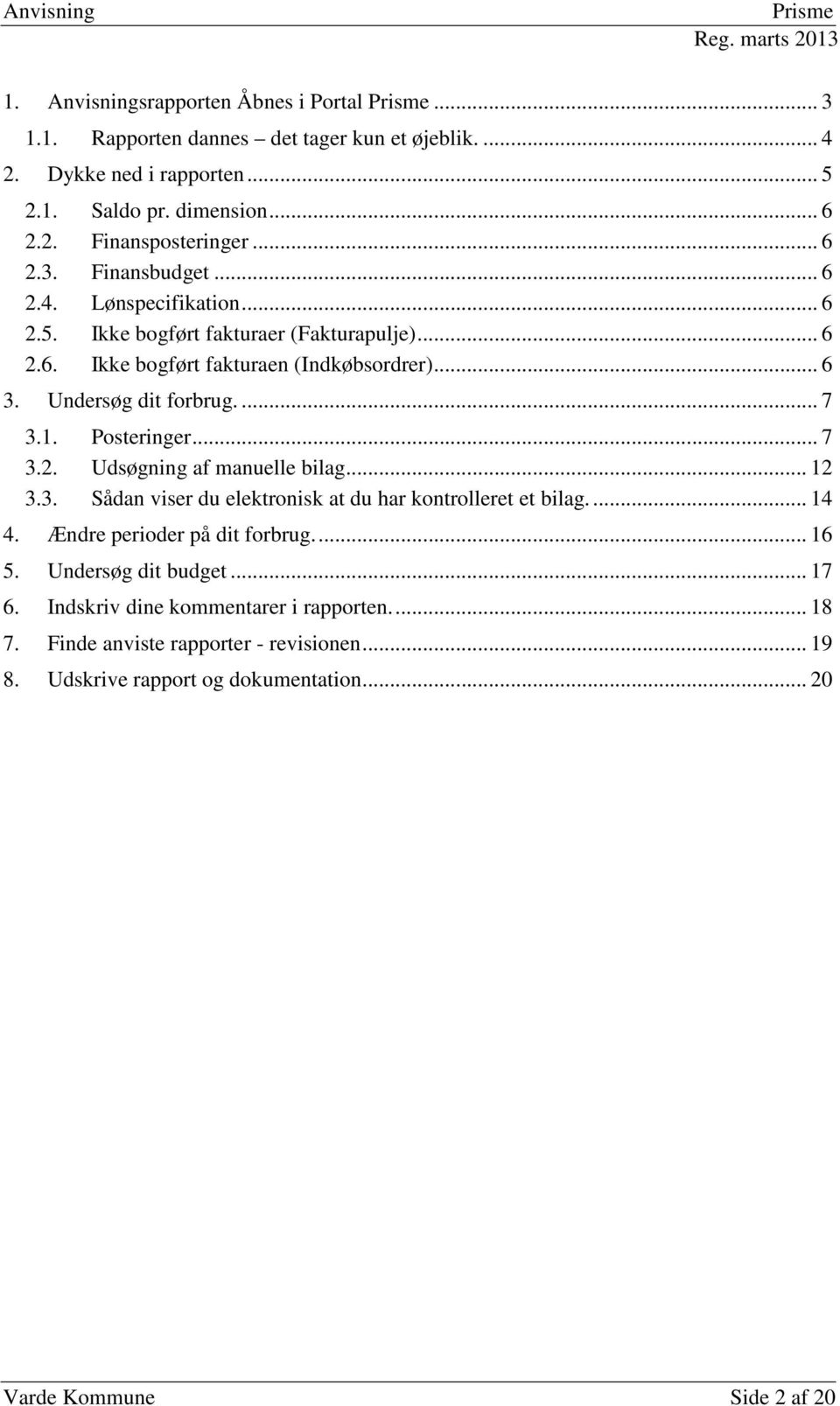
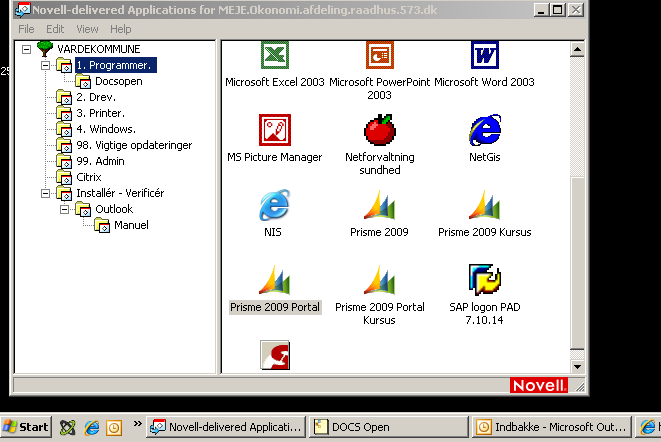
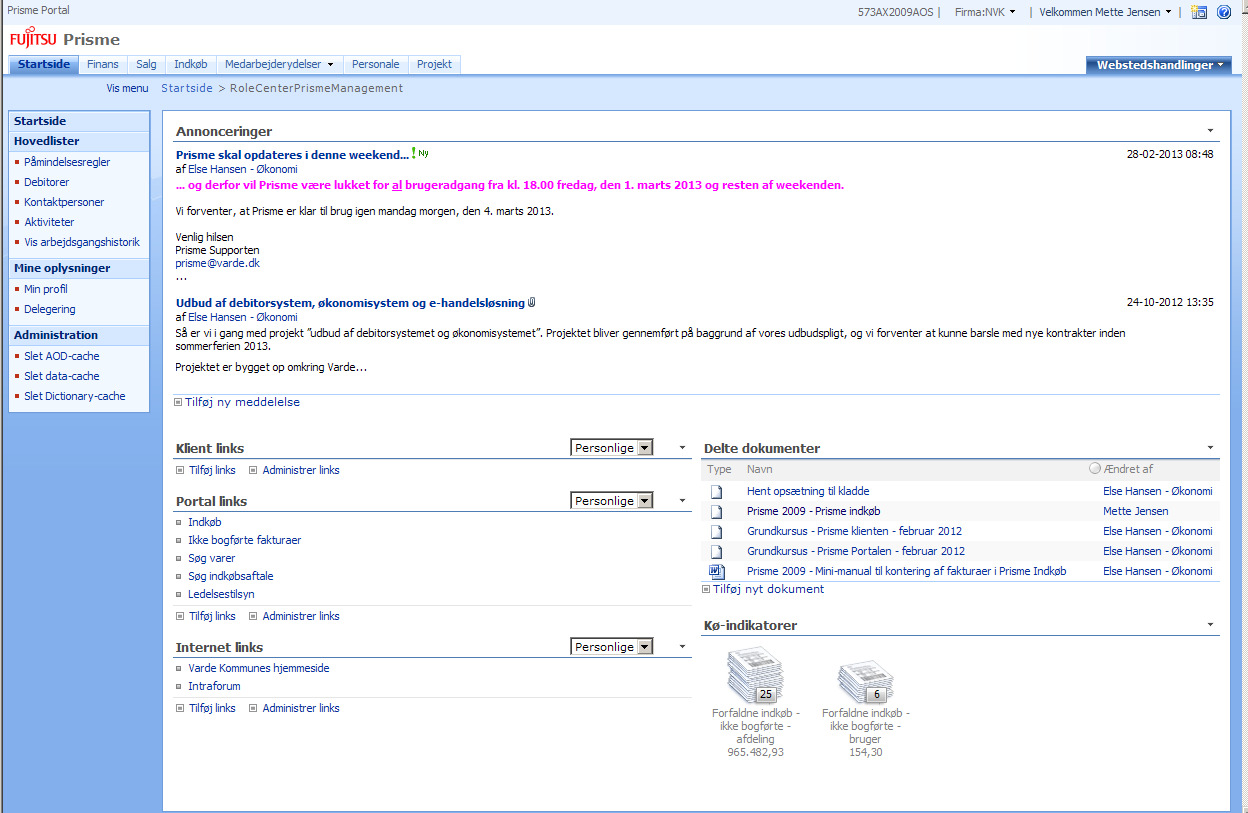
3 1. Anvisningsrapporten Åbnes i Portal Når du skal åbne din rapport, skal du klik på Portal. På startsiden skal man klikke på Ledelsestilsyn Varde Kommune Side 3 af 20
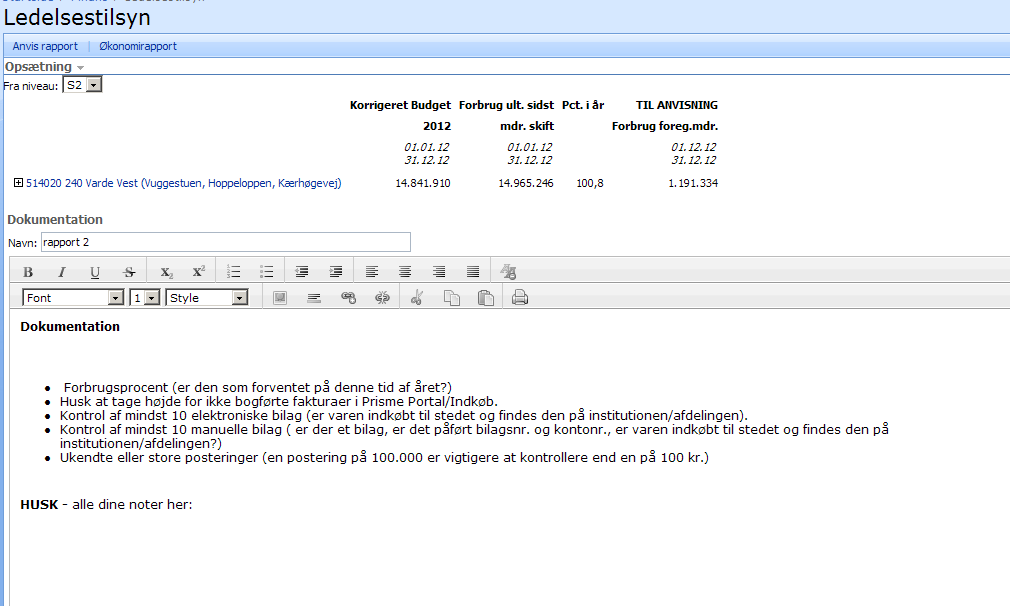
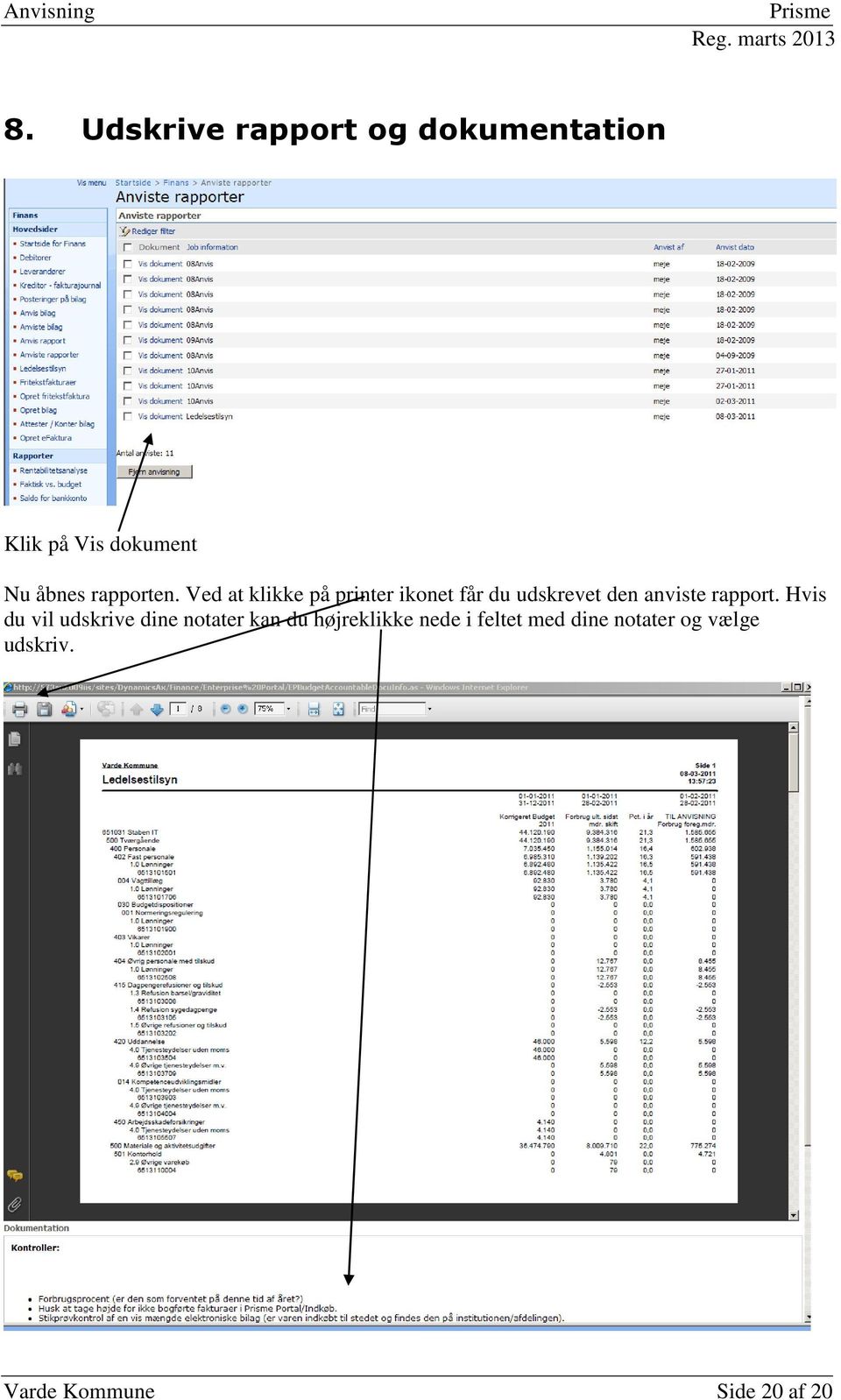
4 1.1. Rapporten dannes det tager kun et øjeblik. Rapporten er nu dannet og består af forskellige oplysninger, der beskrives nedenfor. Der er mulighed for at navngive rapporten. Beskrivelse af de forskellige oplysninger på rapporten Opsætning: Ved at klikke på opsætning har du mulighed for at ændre perioden på rapporten. + sted Varde Vest: Her vises hvor i kontoplanen rapporten er dannet. Korrigeret Budget: Her vises det korrigerede budget bestående af oprindelig budget + Tillægsbevillinger + Omplaceringer. Forbrug ult. Sidst mdr. skift: Under forbrug vises det aktuelle forbrug i den periode som rapporten er lavet. I dette eksempel er rapporten fra den 1. januar til den 31. december Pct. I år.: Her vises ens forbrugsprocent. Hvor meget er der forbrugt af det korrigerede budget. TIL ANVISNING Forbrug foreg. mdr.: Her er foregående måneds forbrug, som lederen skal anvise. Dokumentation: Her skrives de kommentarer lederen har til sit ledelsestilsyn. Varde Kommune Side 4 af 20


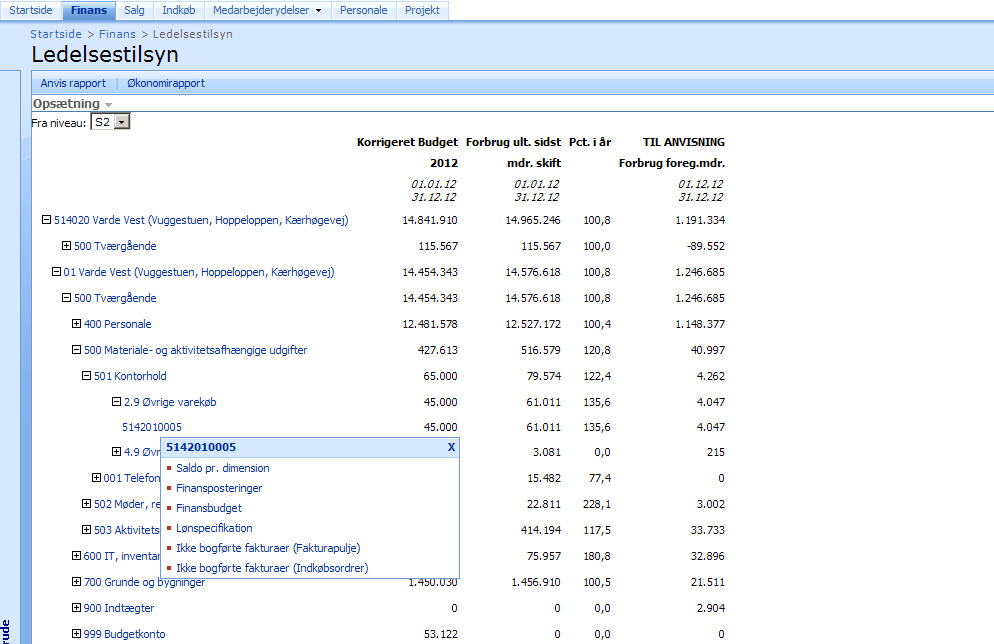
5 2. Dykke ned i rapporten Du har mulighed for at dykke ned i rapporten ved at klikke på +. Hver gang du klikker på et + vil du komme et niveau længere ned i din rapport. Hvis du klikker på et vil du komme et niveau længere op i din rapport. Varde Kommune Side 5 af 20

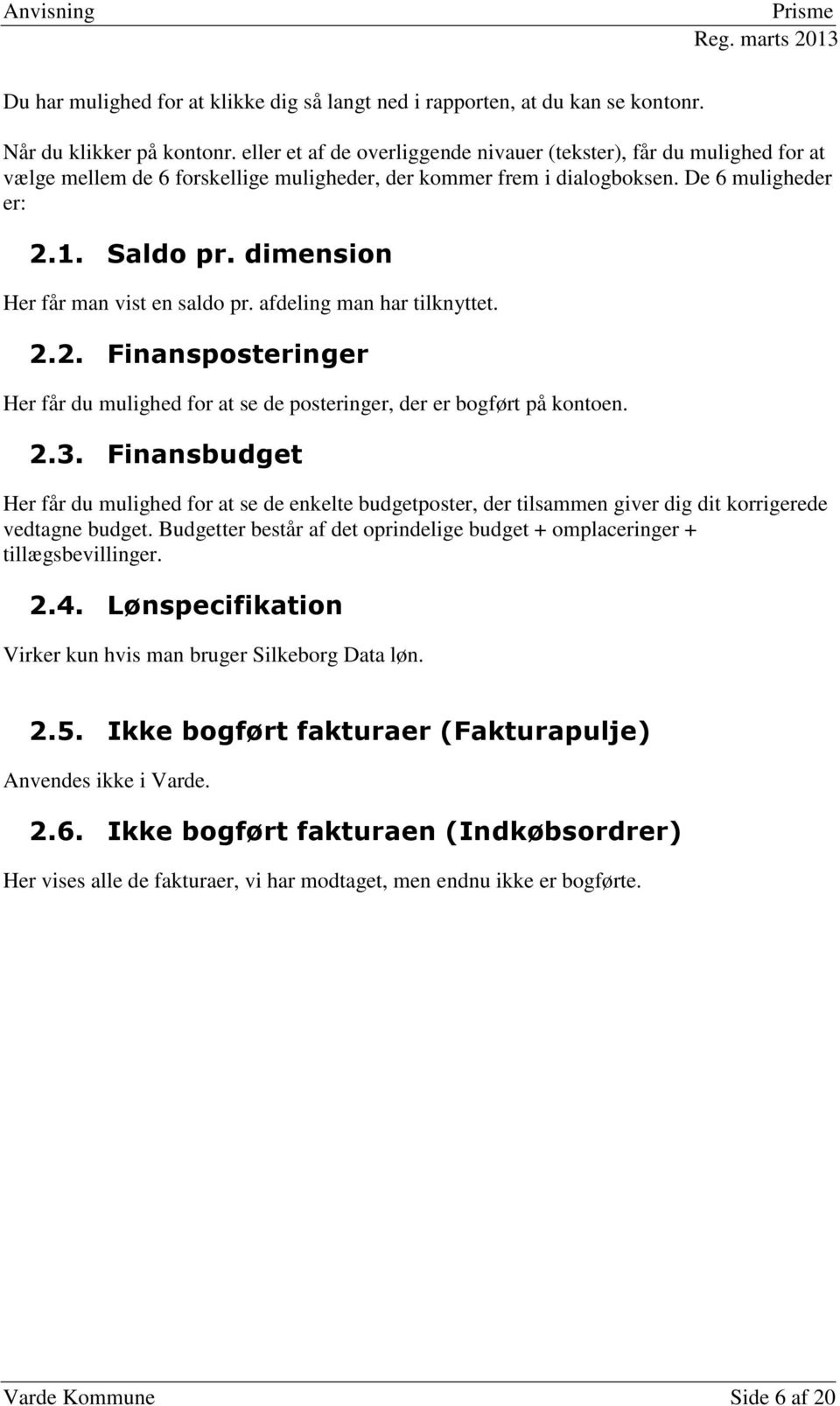
6 Du har mulighed for at klikke dig så langt ned i rapporten, at du kan se kontonr. Når du klikker på kontonr. eller et af de overliggende nivauer (tekster), får du mulighed for at vælge mellem de 6 forskellige muligheder, der kommer frem i dialogboksen. De 6 muligheder er: 2.1. Saldo pr. dimension Her får man vist en saldo pr. afdeling man har tilknyttet Finansposteringer Her får du mulighed for at se de posteringer, der er bogført på kontoen Finansbudget Her får du mulighed for at se de enkelte budgetposter, der tilsammen giver dig dit korrigerede vedtagne budget. Budgetter består af det oprindelige budget + omplaceringer + tillægsbevillinger Lønspecifikation Virker kun hvis man bruger Silkeborg Data løn Ikke bogført fakturaer (Fakturapulje) Anvendes ikke i Varde Ikke bogført fakturaen (Indkøbsordrer) Her vises alle de fakturaer, vi har modtaget, men endnu ikke er bogførte. Varde Kommune Side 6 af 20
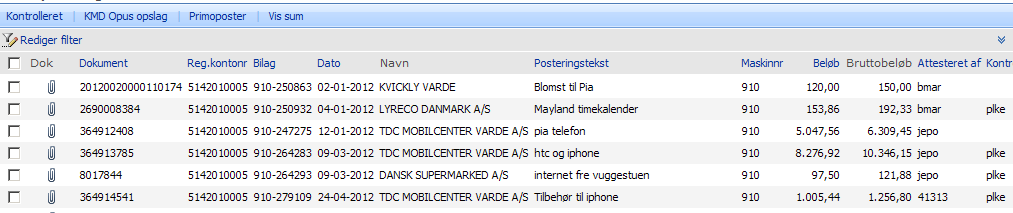
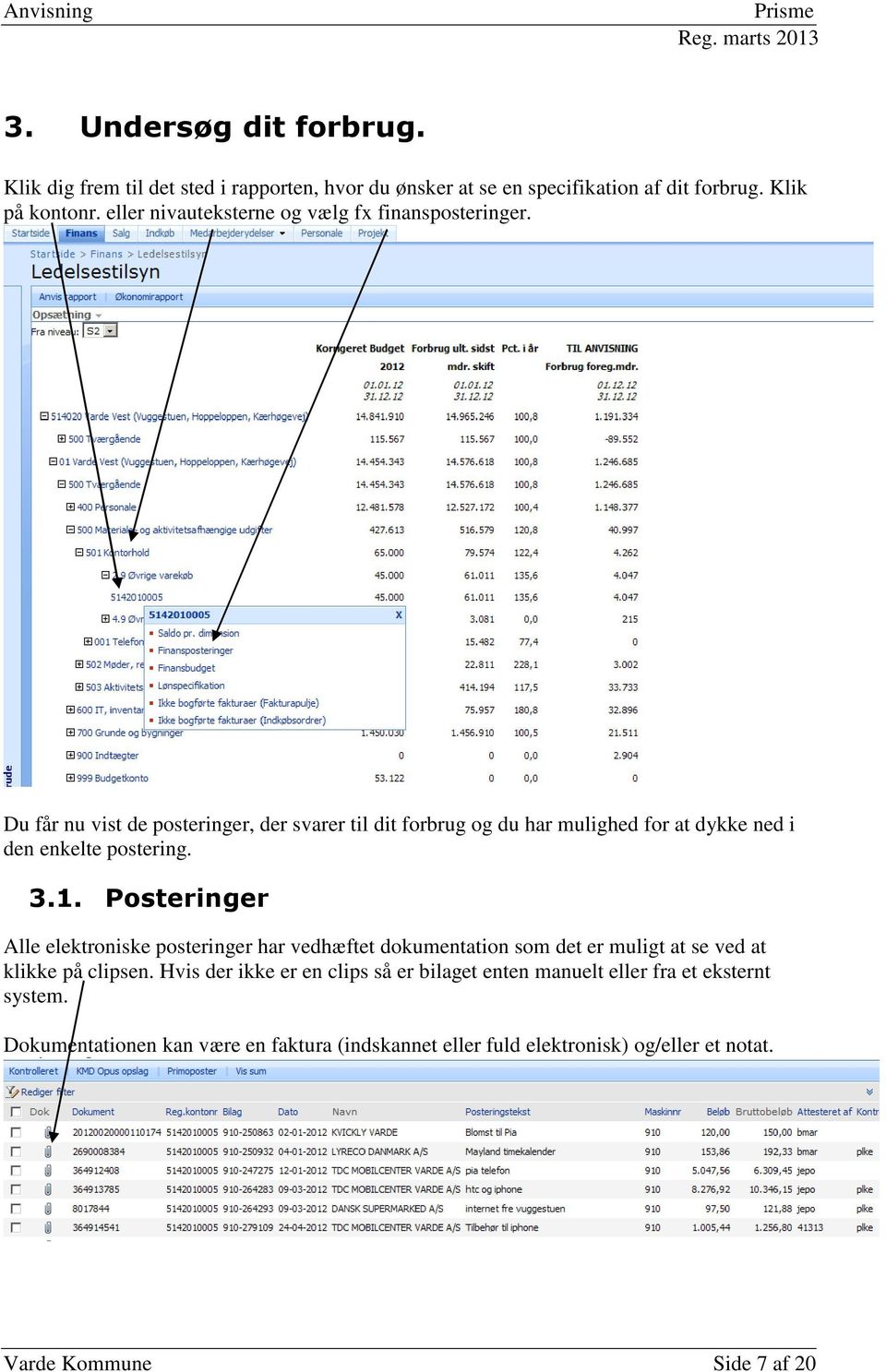
7 3. Undersøg dit forbrug. Klik dig frem til det sted i rapporten, hvor du ønsker at se en specifikation af dit forbrug. Klik på kontonr. eller nivauteksterne og vælg fx finansposteringer. Du får nu vist de posteringer, der svarer til dit forbrug og du har mulighed for at dykke ned i den enkelte postering Posteringer Alle elektroniske posteringer har vedhæftet dokumentation som det er muligt at se ved at klikke på clipsen. Hvis der ikke er en clips så er bilaget enten manuelt eller fra et eksternt system. Dokumentationen kan være en faktura (indskannet eller fuld elektronisk) og/eller et notat. Varde Kommune Side 7 af 20
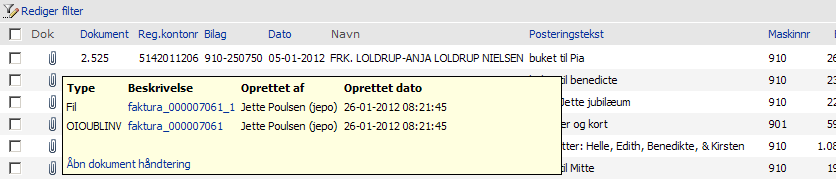
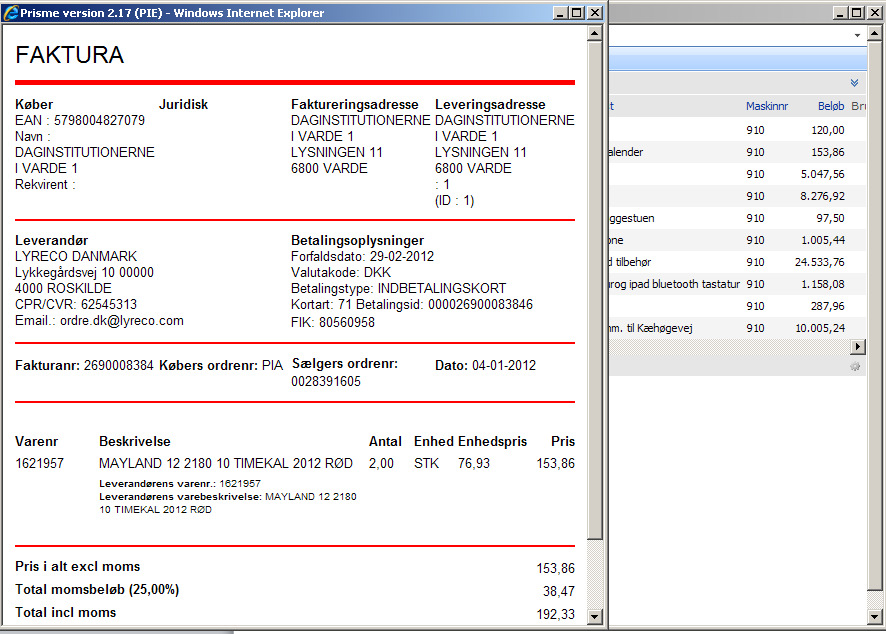
8 Klik på clipsen og derefter nummeret under beskrivelse for at se dokumentationen. (Dette er en fuld elektronisk) Hvis det er en indskannet faktura, klik på clipsen og derefter nummeret under beskrivelse der hvor type er fil Varde Kommune Side 8 af 20
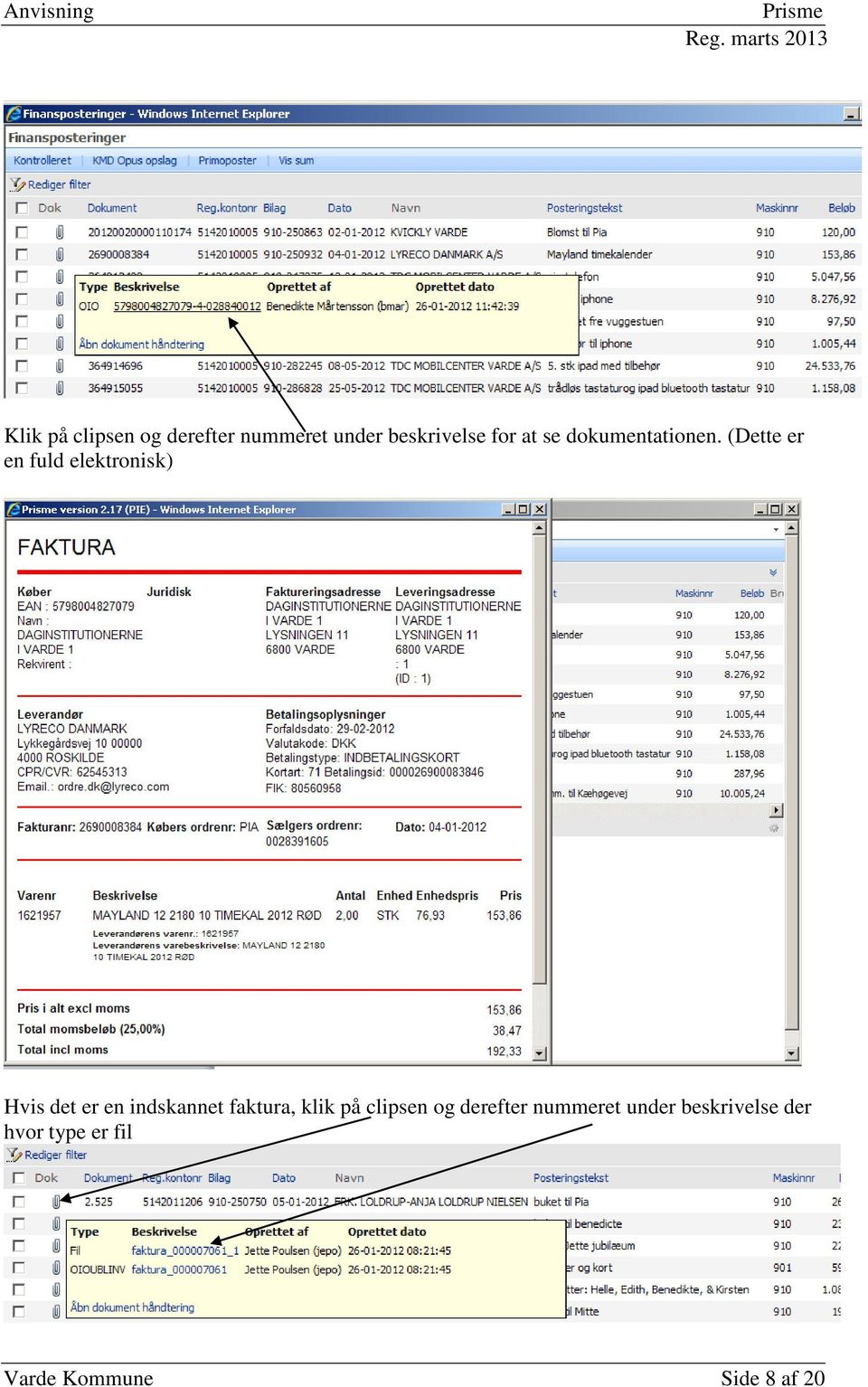
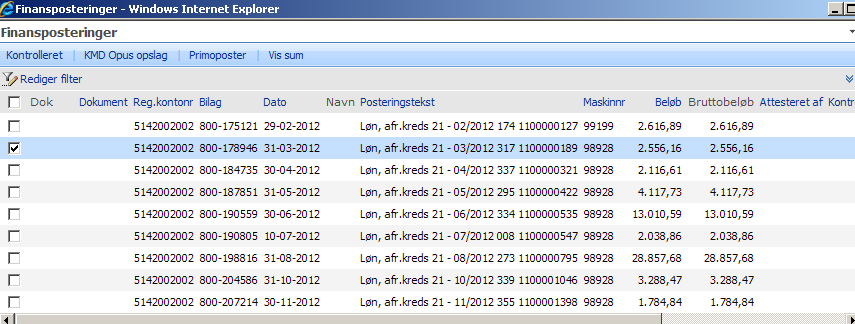
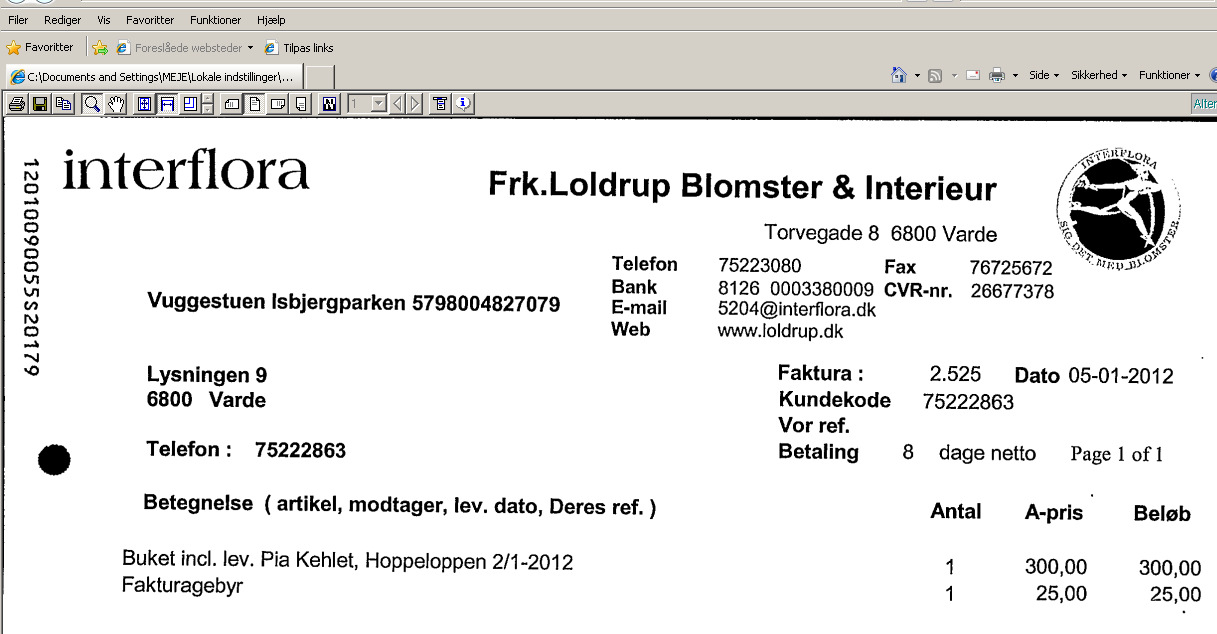
9 Klik på åbn Du får nu vist dokumentationen, som er en indskannet faktura. Hvis der er en postering fra KMD OPUS løn, du vil undersøge nærmere, skal du sætte et flueben ud for posteringen. Derefter trykker du på KMD Opus opslag. (Dette virker kun hvis du har adgang til KMD OPUS løn). Varde Kommune Side 9 af 20
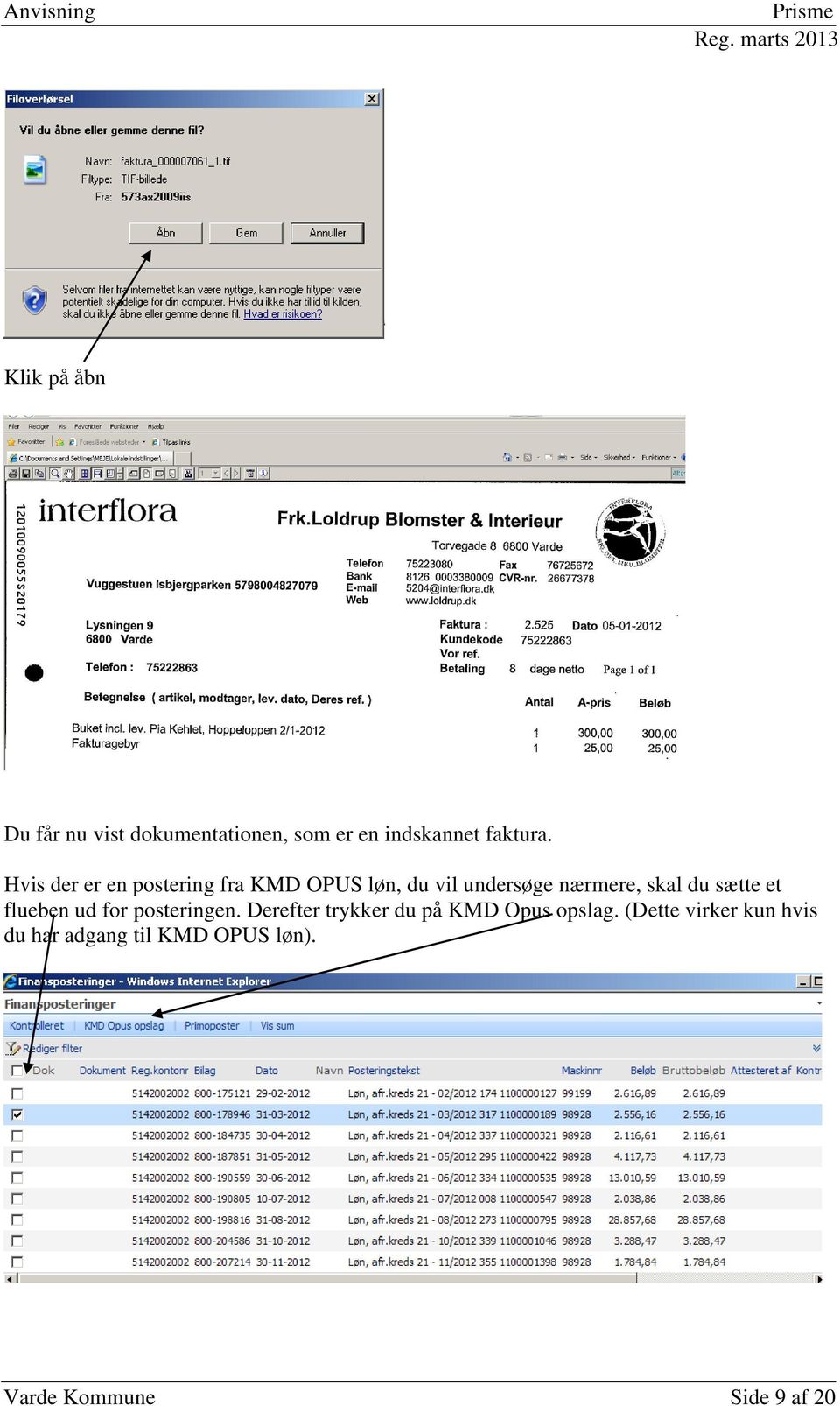
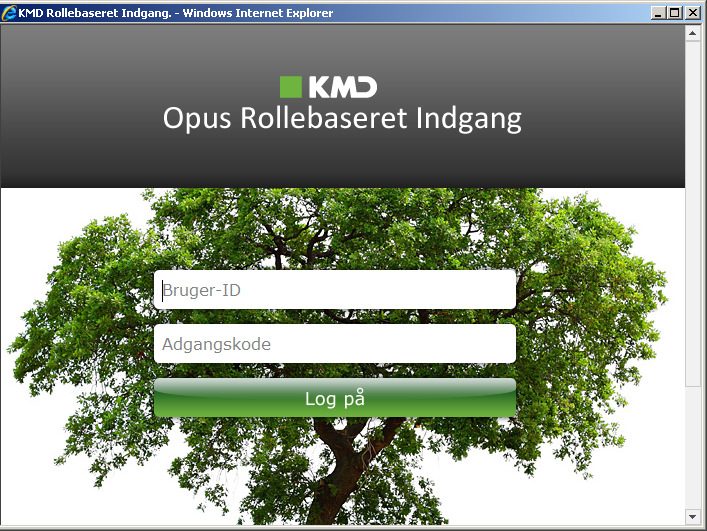
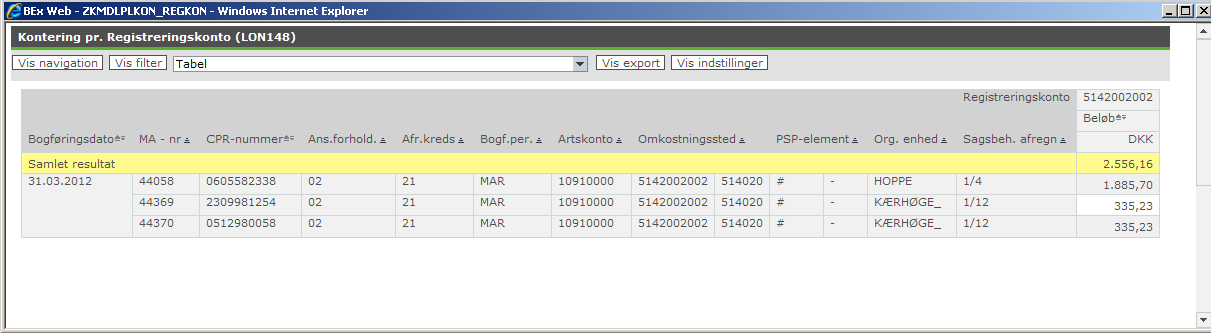
10 Her logger du dig på. Klik på ok. Her kan man så se resultat af udsøgning. Hvis man vil have tilføjet navn til rapporten skal man højreklikke på cpr. nummer. Varde Kommune Side 10 af 20
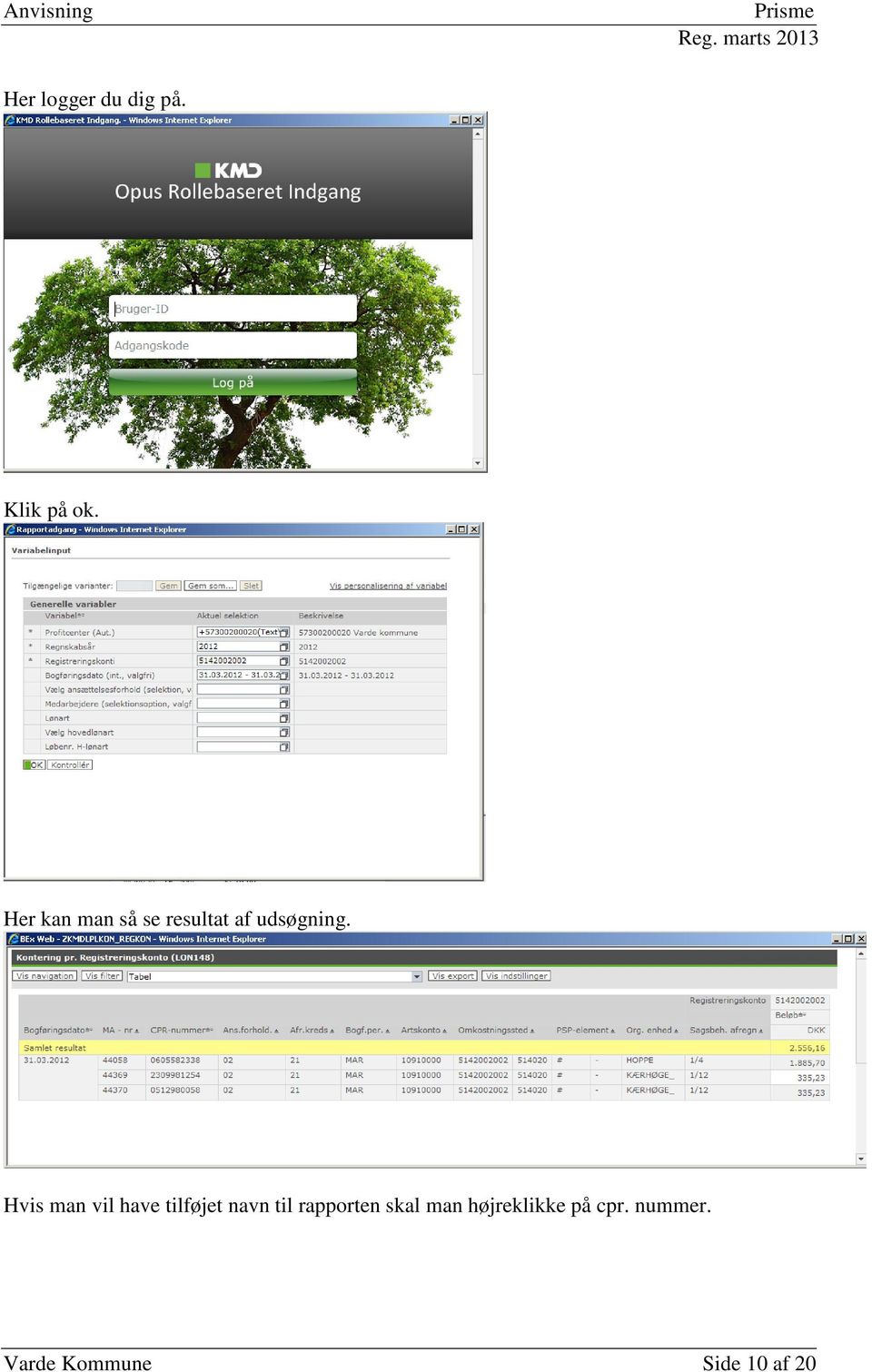
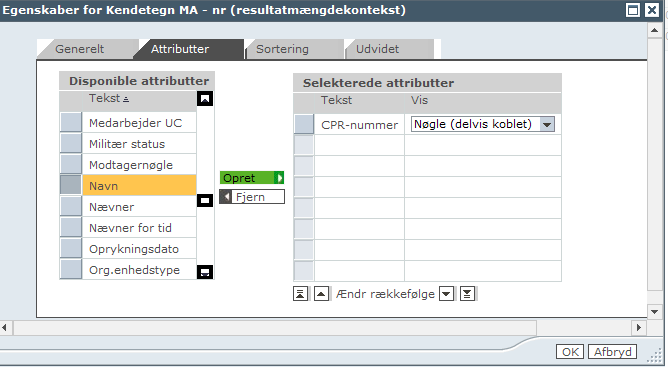
11 Vælg egenskaber og kendetegn. Klik på fanen attributter og billed ser ud som nedenstående Træk scroll-baren ned til row og slip Klik på navn og på opret Varde Kommune Side 11 af 20
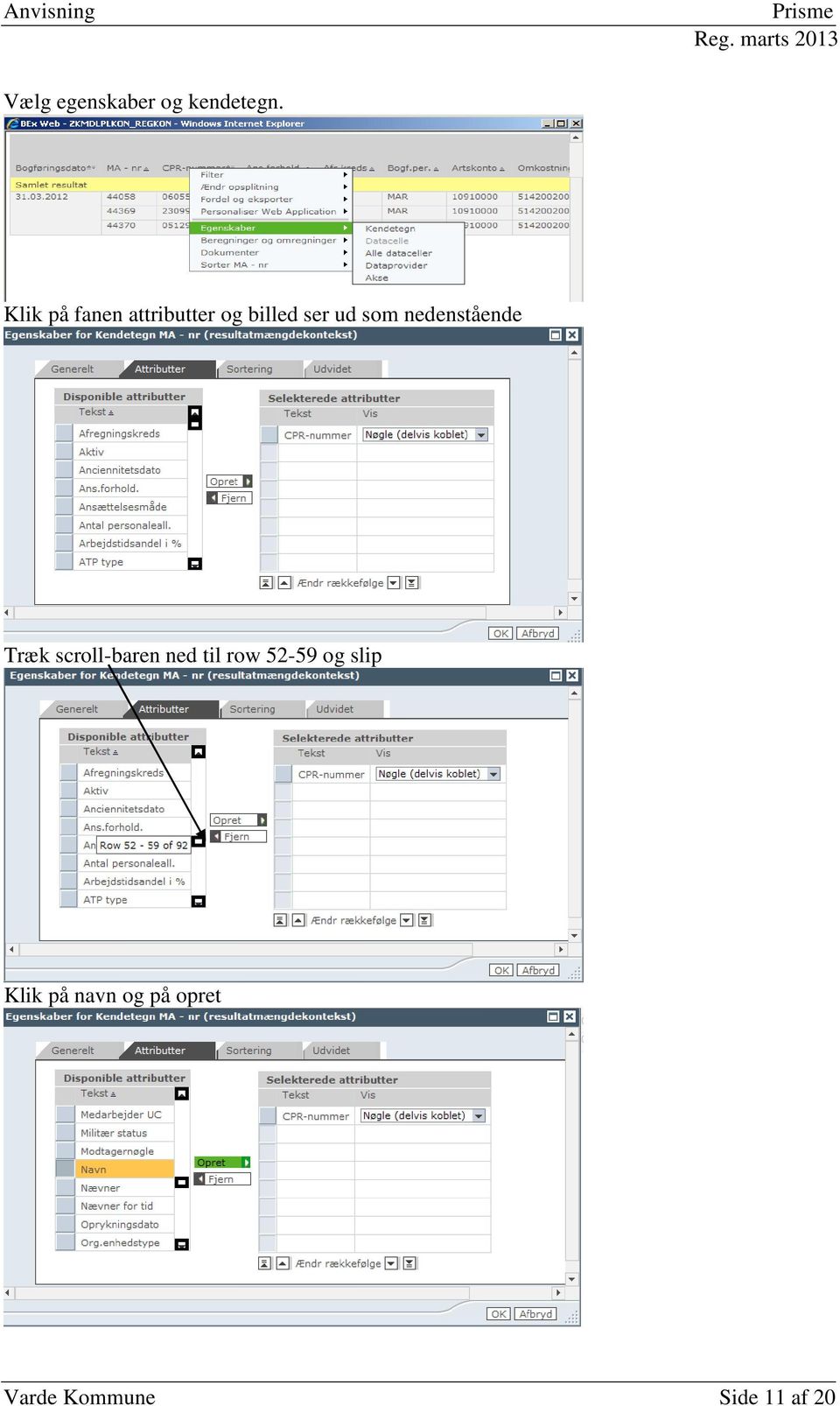
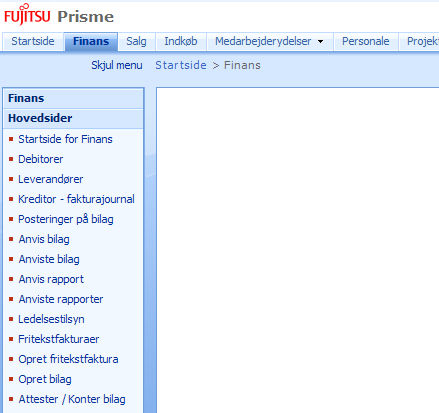
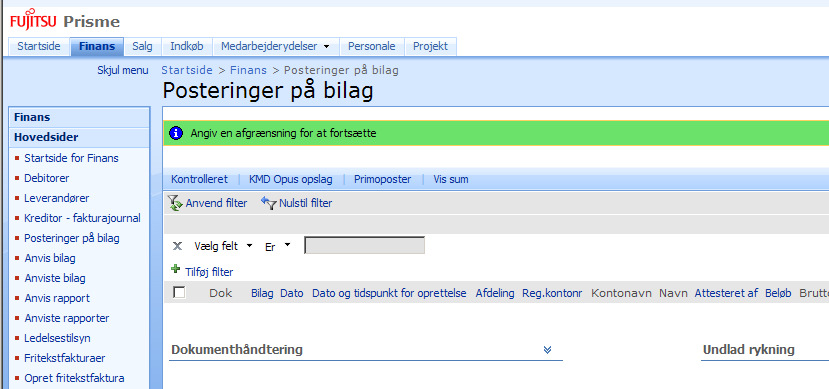
12 Klik på OK Navnet er nu tilføjet rapporten Udsøgning af manuelle bilag Når du skal søge manuelle bilag frem i portalen, skal du klikke på finans fanen. Derefter skal du klikke på posteringer på bilag. Hvis ikke overstående billede ser ud lige som dette, da tryk på nulstil filter. Når billede ser ud som ovenstående tryk da på vælg felt. Varde Kommune Side 12 af 20
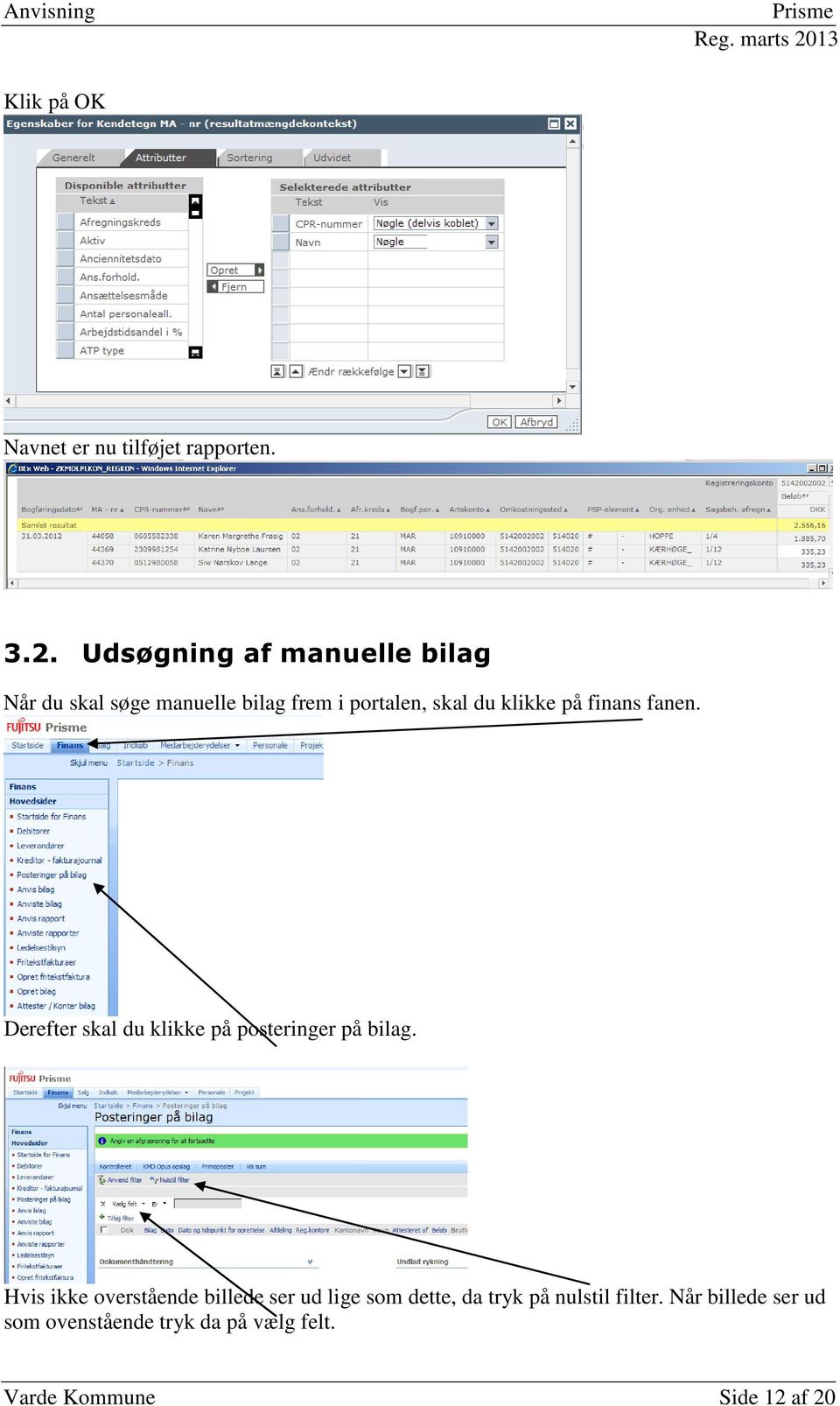
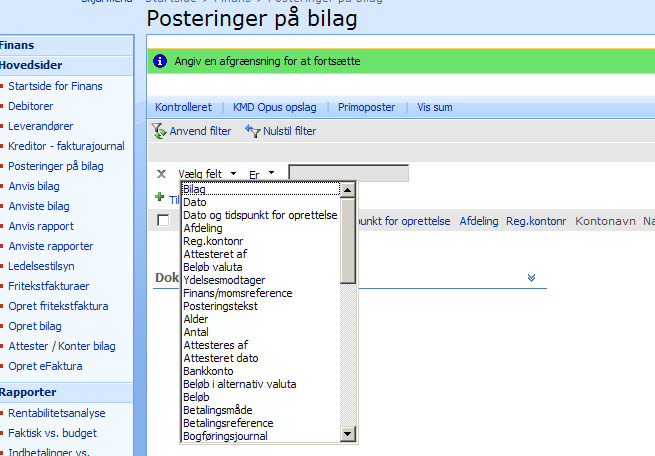

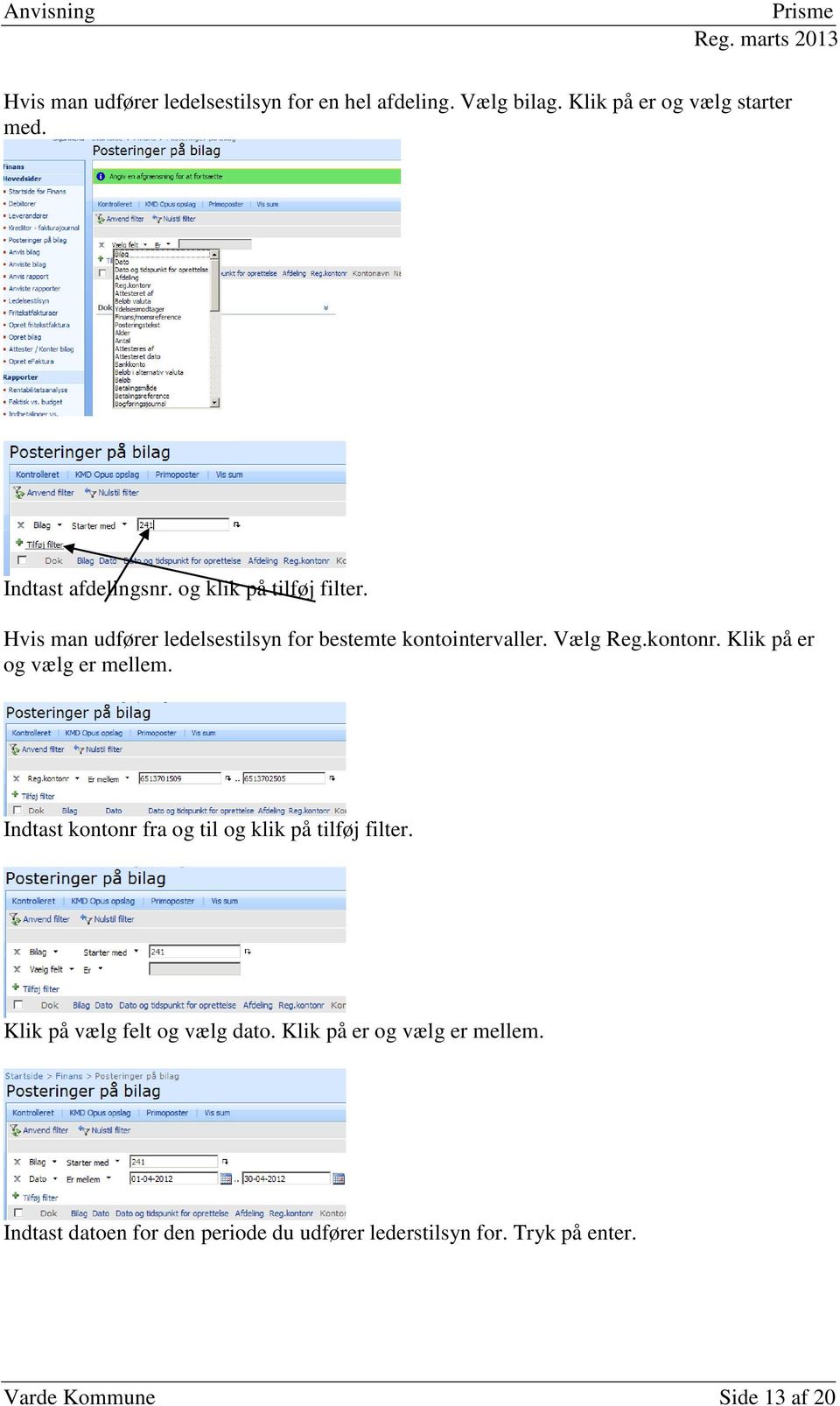
13 Hvis man udfører ledelsestilsyn for en hel afdeling. Vælg bilag. Klik på er og vælg starter med. Indtast afdelingsnr. og klik på tilføj filter. Hvis man udfører ledelsestilsyn for bestemte kontointervaller. Vælg Reg.kontonr. Klik på er og vælg er mellem. Indtast kontonr fra og til og klik på tilføj filter. Klik på vælg felt og vælg dato. Klik på er og vælg er mellem. Indtast datoen for den periode du udfører lederstilsyn for. Tryk på enter. Varde Kommune Side 13 af 20
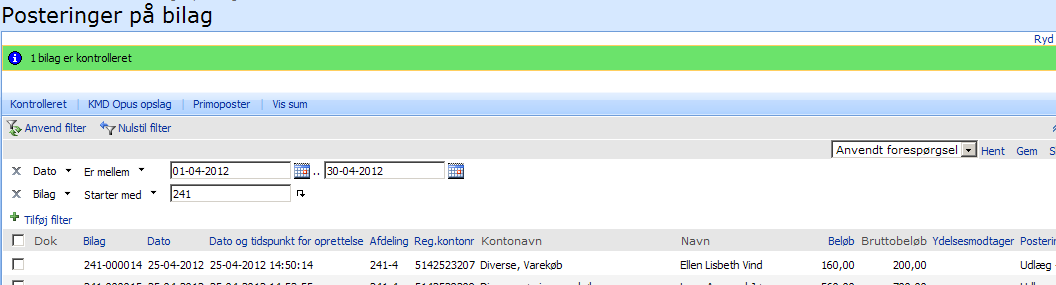
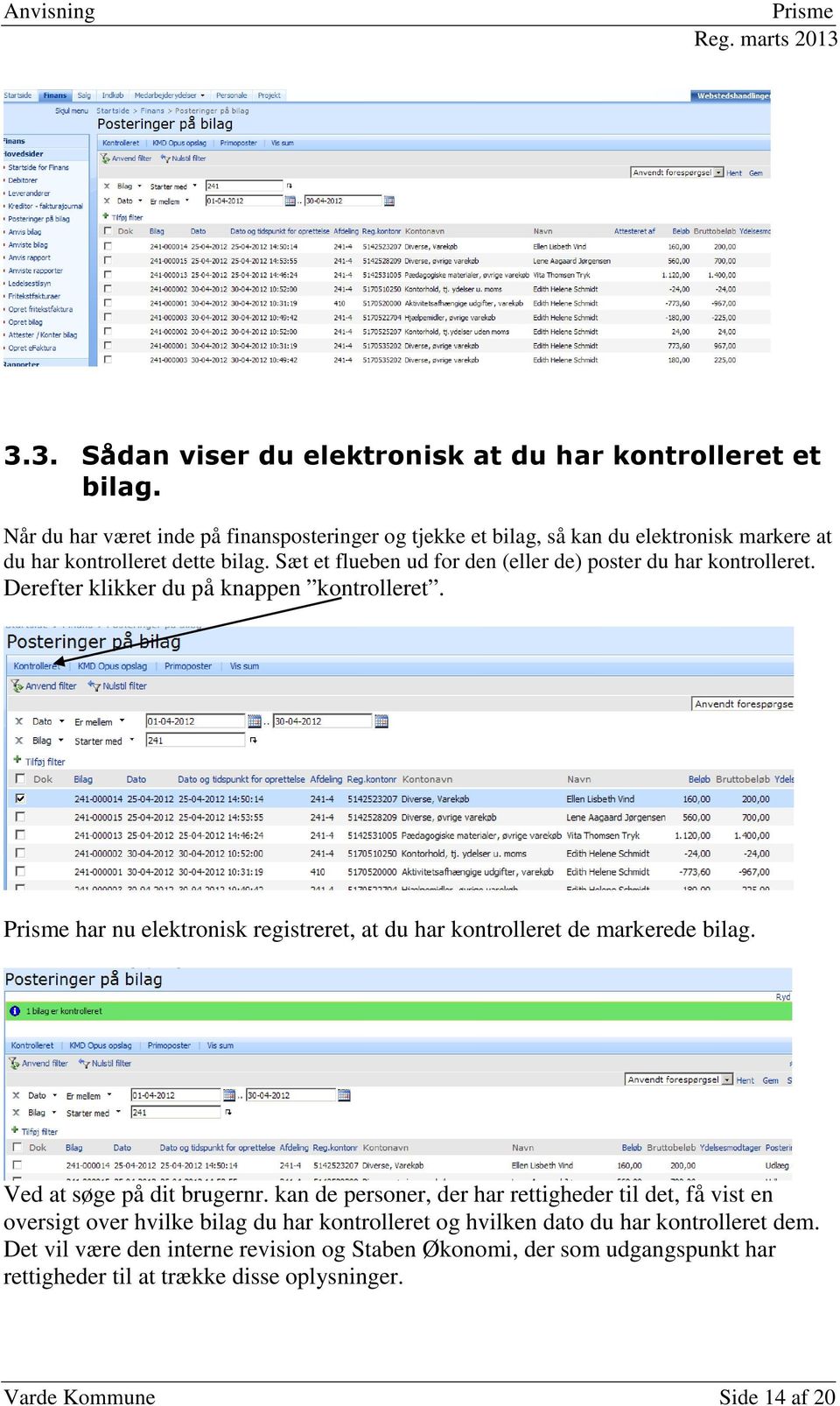
14 3.3. Sådan viser du elektronisk at du har kontrolleret et bilag. Når du har været inde på finansposteringer og tjekke et bilag, så kan du elektronisk markere at du har kontrolleret dette bilag. Sæt et flueben ud for den (eller de) poster du har kontrolleret. Derefter klikker du på knappen kontrolleret. har nu elektronisk registreret, at du har kontrolleret de markerede bilag. Ved at søge på dit brugernr. kan de personer, der har rettigheder til det, få vist en oversigt over hvilke bilag du har kontrolleret og hvilken dato du har kontrolleret dem. Det vil være den interne revision og Staben Økonomi, der som udgangspunkt har rettigheder til at trække disse oplysninger. Varde Kommune Side 14 af 20
15 I kommentarfeltet (se afsnit 5) noterer du, at du har kontrolleret X antal bilag og hvad du har kontrolleret dem for. Et eksempel: Jeg har den 12. februar kontrolleret 6 bilag fra januar måned. Disse bilag giver ikke anledning til bemærkninger de indkøbte varer findes i Institutionen og vi har kun betalt for de ydelser vi har modtaget. Varde Kommune Side 15 af 20

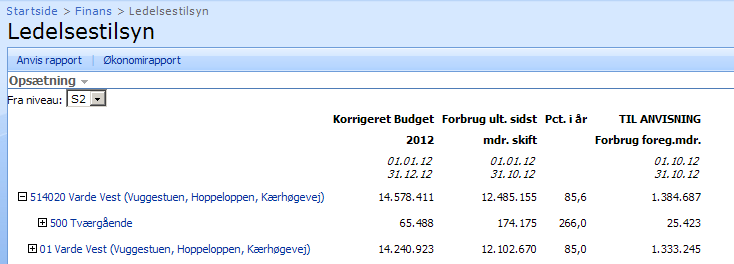
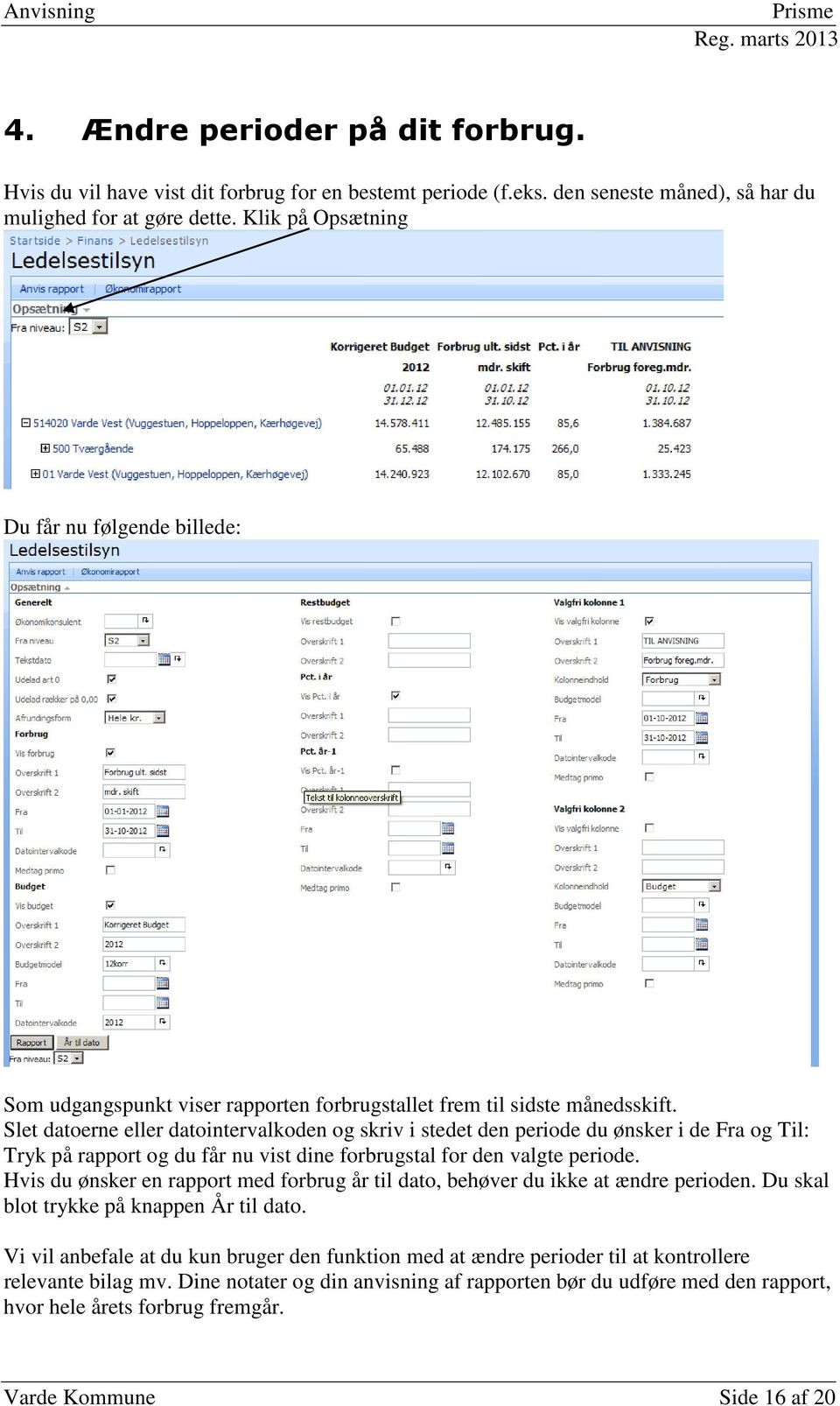
16 4. Ændre perioder på dit forbrug. Hvis du vil have vist dit forbrug for en bestemt periode (f.eks. den seneste måned), så har du mulighed for at gøre dette. Klik på Opsætning Du får nu følgende billede: Som udgangspunkt viser rapporten forbrugstallet frem til sidste månedsskift. Slet datoerne eller datointervalkoden og skriv i stedet den periode du ønsker i de Fra og Til: Tryk på rapport og du får nu vist dine forbrugstal for den valgte periode. Hvis du ønsker en rapport med forbrug år til dato, behøver du ikke at ændre perioden. Du skal blot trykke på knappen År til dato. Vi vil anbefale at du kun bruger den funktion med at ændre perioder til at kontrollere relevante bilag mv. Dine notater og din anvisning af rapporten bør du udføre med den rapport, hvor hele årets forbrug fremgår. Varde Kommune Side 16 af 20
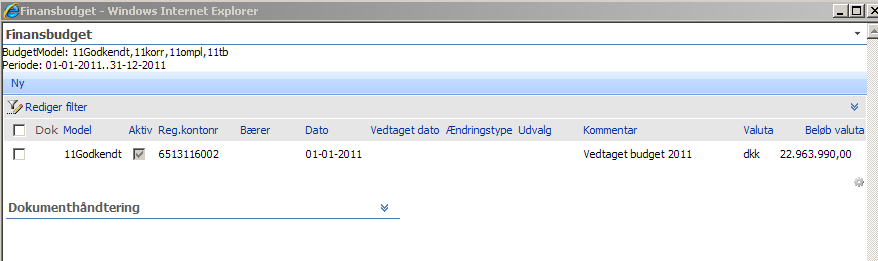
17 5. Undersøg dit budget For at undersøge dit budget skal du stå på det kontonr. hvor budgettet er indberettet. Klik kontonr. og derefter på finansbudget. Nu får du mulighed for at se en specifikation af dit korrigerede vedtaget budget. Hvis der har været budgetomplaceringer og tillægsbevillinger, vil de være sorteret efter vedtaget dato. Summen af budgetposterne skal svare til dit korrigerede vedtagne budget. Varde Kommune Side 17 af 20
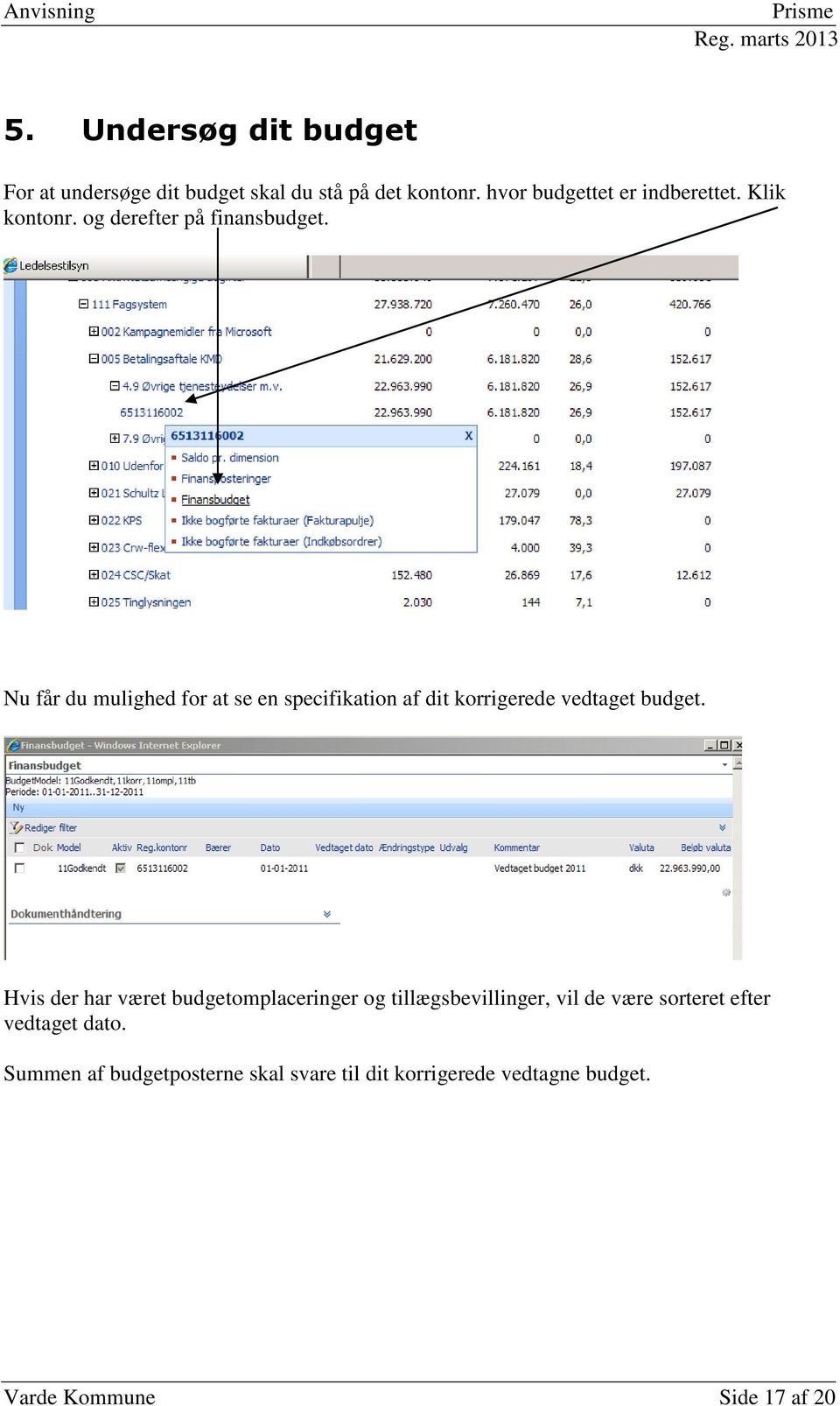
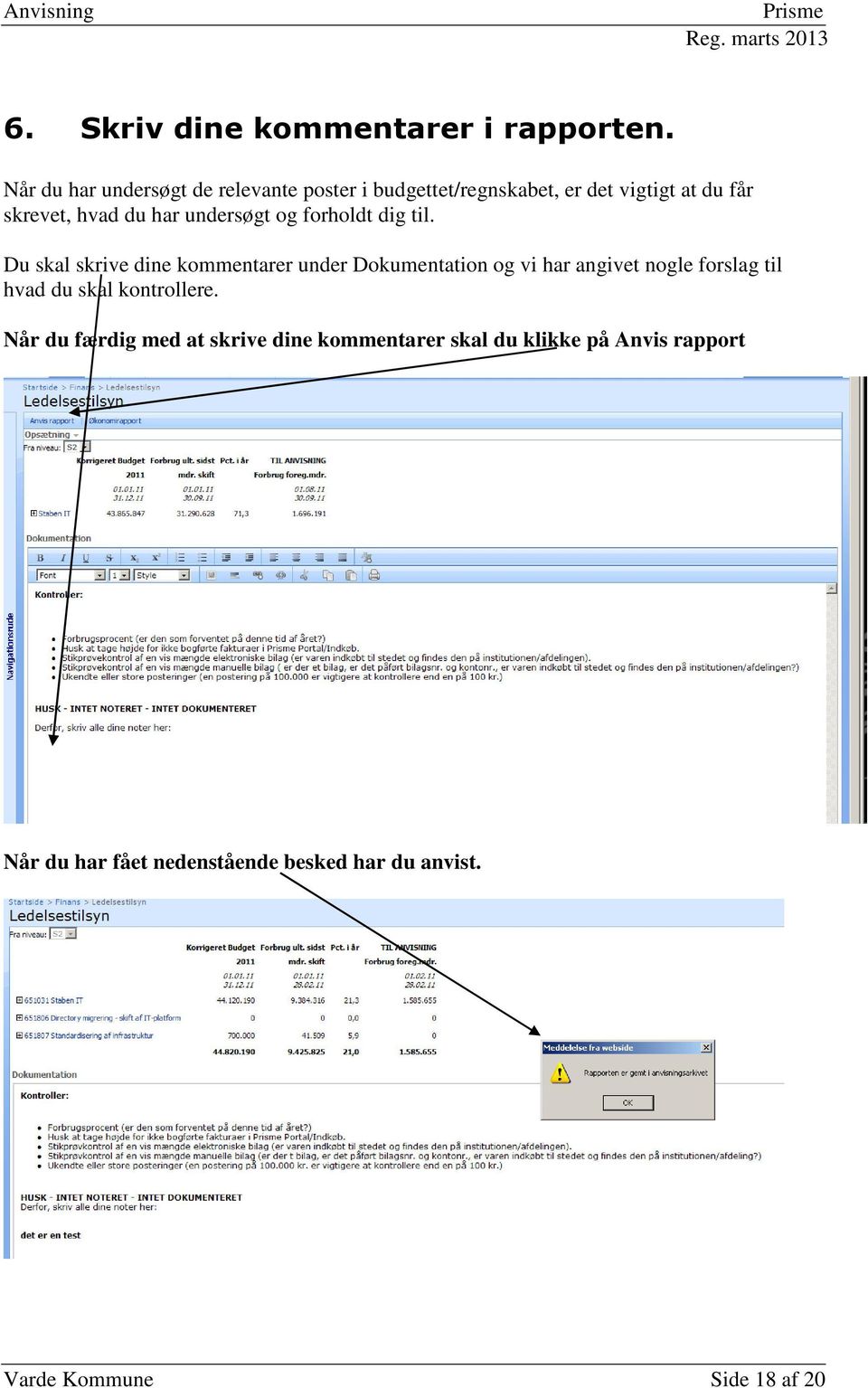
18 6. Skriv dine kommentarer i rapporten. Når du har undersøgt de relevante poster i budgettet/regnskabet, er det vigtigt at du får skrevet, hvad du har undersøgt og forholdt dig til. Du skal skrive dine kommentarer under Dokumentation og vi har angivet nogle forslag til hvad du skal kontrollere. Når du færdig med at skrive dine kommentarer skal du klikke på Anvis rapport Når du har fået nedenstående besked har du anvist. Varde Kommune Side 18 af 20
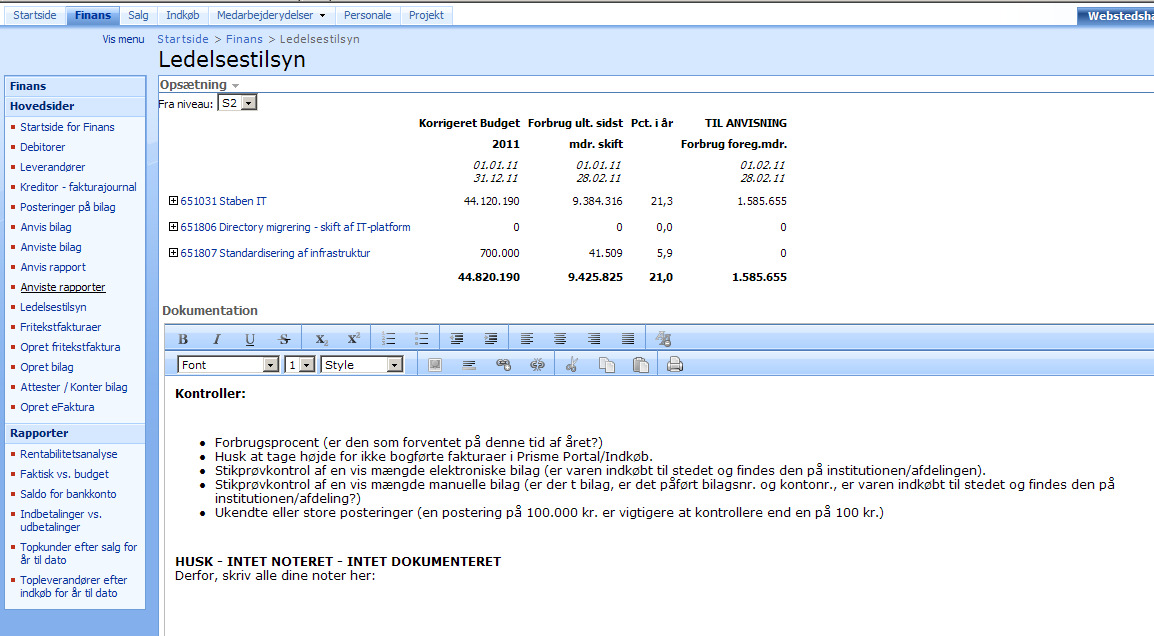
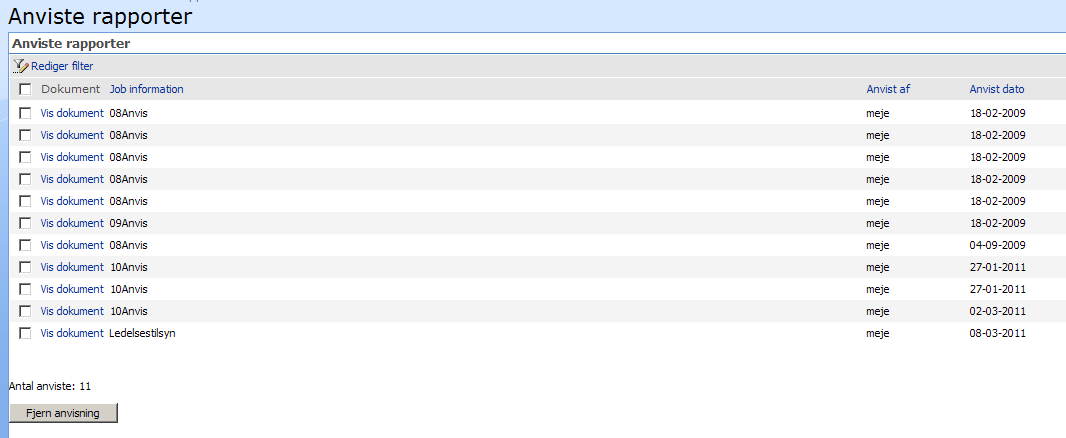
19 7. Finde anviste rapporter - revisionen Der kan være behov for at finde de rapporter der er blevet anvist. Det kan være at man selv vil se en tidligere rapport eller det kan være revisionen, der gerne vil have dokumentation for det ledelsestilsyn, der er blevet udført. Klik på anviste rapporter Her har du mulighed for at åbne dine anviste rapporter, således at du har mulighed for at dokumenterer at du har udført dit ledelsestilsyn. Det kan bl.a. være overfor nærmeste leder eller revisionen. Hvis du har glemt nogle kommentarer eller af en anden årsag fortryder din anvisning, kan du fjerne din anvisning ved at sætte et flueben ud for den og trykke på Fjern anvisning. HUSK, hvis du fjerner anvisning, SKAL du anvise den samme periode igen. Varde Kommune Side 19 af 20
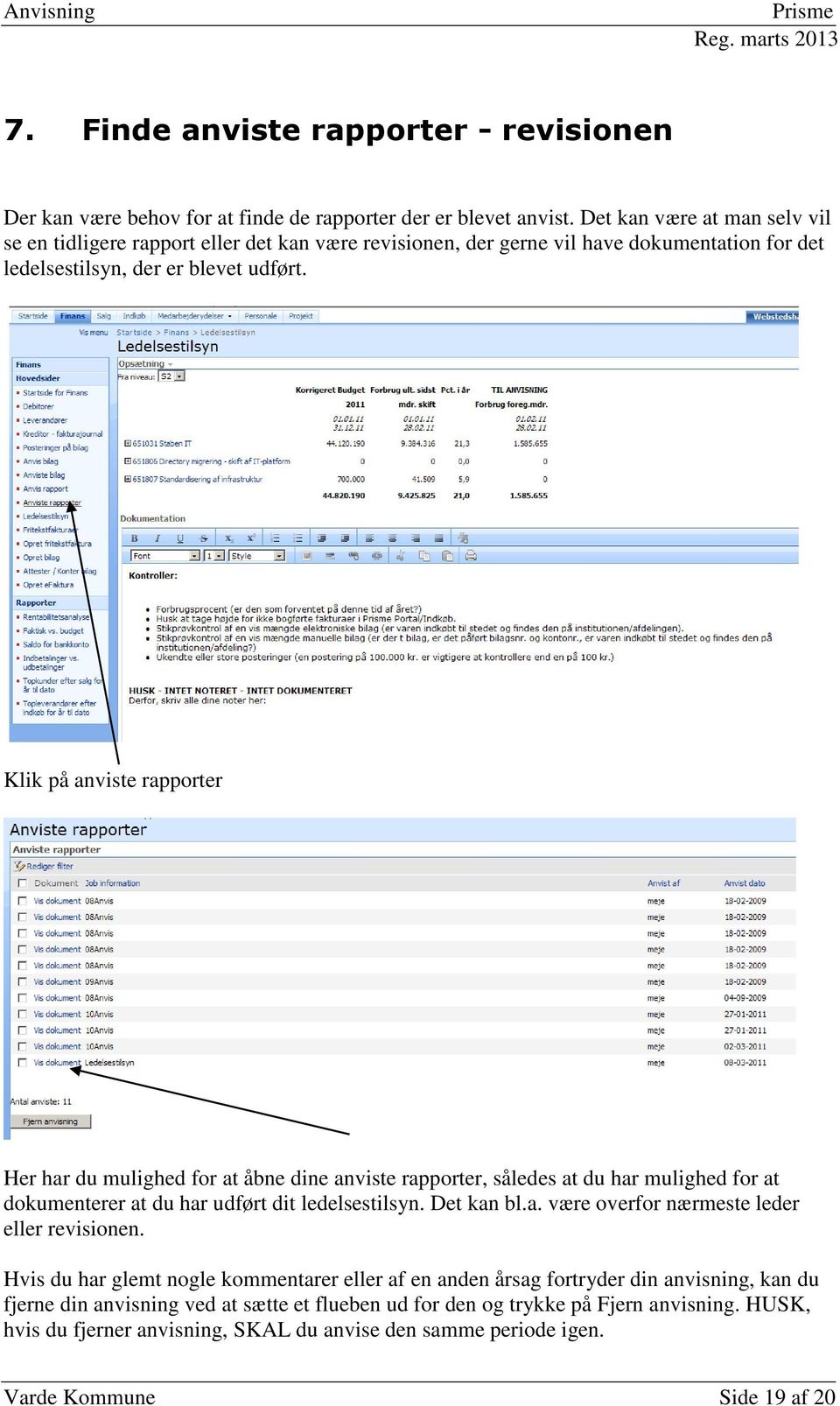
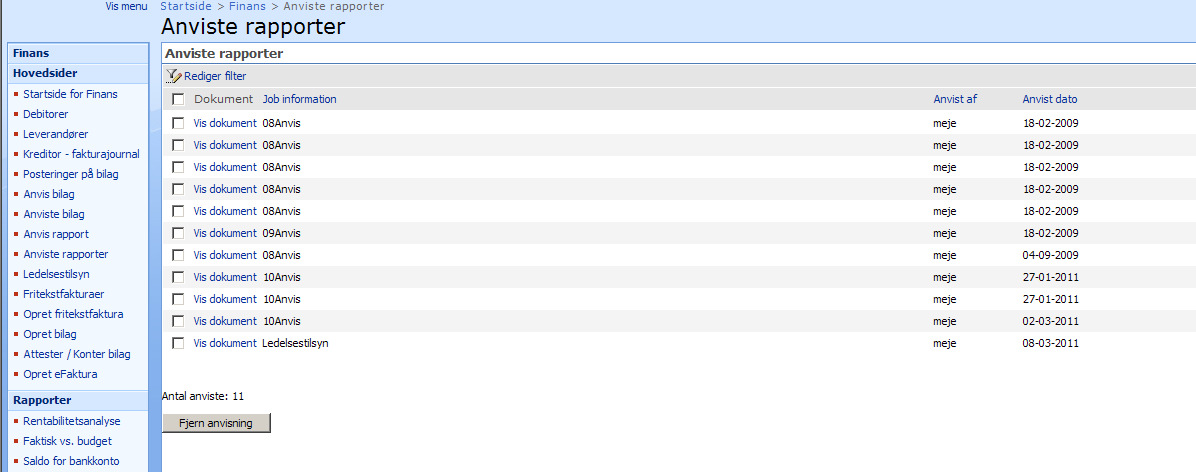
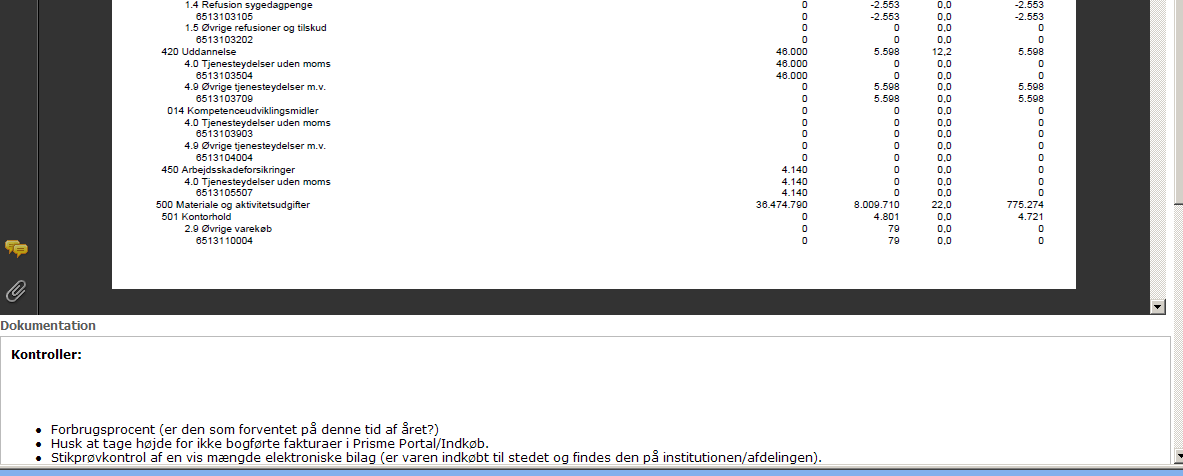
20 8. Udskrive rapport og dokumentation Klik på Vis dokument Nu åbnes rapporten. Ved at klikke på printer ikonet får du udskrevet den anviste rapport. Hvis du vil udskrive dine notater kan du højreklikke nede i feltet med dine notater og vælge udskriv. Varde Kommune Side 20 af 20
Vejledning til elektronisk anvisning med supplerende ledelsestilsyn
 Vejledning til elektronisk anvisning med supplerende ledelsestilsyn 1. Indledning... 3 1.1. Rapporten dannes det tager kun et øjeblik.... 4 2. Budgetopfølgning og integreret anvisning... 5 3. Supplerende
Årsafslutning i SummaSummarum 4
 Årsafslutning i SummaSummarum 4 Som noget helt nyt kan du i SummaSummarum 4 oprette et nyt regnskabsår uden, at det gamle (eksisterende) først skal afsluttes. Dette betyder, at det nu er muligt at bogføre
Rediger eller opret institutionsmedarbejder på en ungdomsuddannelse
 Rediger eller opret institutionsmedarbejder på en ungdomsuddannelse Institutionens brugeradministrator på Optagelse.dk kan oprette medarbejdere med forskellige roller og rettigheder. Når du opretter en
Brugervejledning. til. Landsforeningen Danske Folkedanseres. Medlemssystem (For dansere)
 Brugervejledning til Landsforeningen Danske Folkedanseres Medlemssystem (For dansere) 1 Indhold Første gang systemet skal have at vide, hvem du er.... 3 Log Ud - VIGTIGT!... 4 Log ind når du har oprettet
Vejledning til dagpengekortet på Selvbetjeningen
 Vejledning til dagpengekortet på Selvbetjeningen Denne vejledning indeholder eksempler på, hvordan du udfylder dit dagpengekort. Du kan benytte samme vejledning til udfyldelse af efterlønskort eller et
Quick-guide til Dynamicweb
 Quick-guide til Dynamicweb 1 Indledning... 3 2 Administration i Dynamicweb... 4 3 Tilføj indhold på websiden... 6 3.1 Hvordan opretter jeg hovedsider?... 6 3.2 Hvordan opretter jeg undersider?... 7 3.3
Vejledning til aflevering og fremsendelse af afsluttende opgave Januar 2016
 Vejledning til aflevering og fremsendelse af afsluttende opgave Januar 2016 Kursisten mailer følgende til vejleder og til uddannelseskonsulenten: 1. En opgave i PDF, som indeholder følgende: a. Forside,
AU-HR Sharepoint Vejledning Medarbejder indplacering
 2012 AU-HR Sharepoint Vejledning Medarbejder indplacering Version 2.3 Aarhus Universitet 23-02-2012 Velkommen til AU-HR sharepoint site Databasen Medarbejder indplacering skal anvendes til at sikre, at
SPØRGESKEMAUNDERSØGELSE
 SPØRGESKEMAUNDERSØGELSE Sådan ser du svarprocenten og rykker for eller tilbagekalder besvarelser I denne vejledning kan du læse, hvordan du kan følge arbejdspladsens svarprocent på spørgeskemaundersøgelsen
VERSION 3.1.20 JULI 2013
 HIGHLIGHTS EPOS LØN VERSION 3.1.20 JULI 2013 Indholdsfortegnelse 1 Tag skærmprint af gemte kriterier... 3 2 Nyhed: Definér lønseddel pr. lønseddelgruppe... 4 3 Ny importskabelon lønkonteringsfordeling...
Sådan benytter du HOTLINEs ServiceDesk (SD)
 Sådan benytter du HOTLINEs ServiceDesk (SD) Hvor finder jeg ServiceDesk?...2 Fanebladet Start Startside...3 Hvordan opretter jeg en ny opgave?...4 Hvordan laver jeg et skærmdump og får lagt det ind i min
Indholdsfortegnelse: Hvad hedder det forskellige på sitet? Forsiden Servicemenu. Manual Skive Kommune Umbraco subsite
 Manual Skive Kommune Umbraco subsite Du logger ind i Umbraco via adressen: subsite.skive.netmester.dk/umbraco uden at skrive https:// http:// eller www. foran. Indholdsfortegnelse: Hvad hedder det forskellige
Se nedenstående vejledninger til elektroniske bilag i RejsUd, Navision og IndFak.
 Håndsrækning Task Forcen Februar 2011 Drop papiret og spar tid på arkivering Mange institutioner bruger tid på at arkivere regnskabsmateriale fysisk, samtidig med, at materialet findes elektronisk. Men
Tabulex TEA Opsætning af karaktermaske Privatskole
 Tabulex TEA Opsætning af karaktermaske Privatskole TEA Privat oktober 2014 1 Indhold Generel karakteropsætning... 3 Ret karaktermaske... 4 Tilføj fag... 4 Rediger karakterskala og arbejdsindsats... 5 Ret
Ansøgervejledning for elever i 9. kl. Brugervejledning til Optagelse.dk
 Ansøgervejledning for elever i 9. kl. Brugervejledning til Optagelse.dk Ansøgervejledning for elever i 9. kl. Brugervejledning til Optagelse.dk Forfatter: Tine Kanne Sørensen, Ulrik Sølgaard-Nielsen Styrelsen
Kommuniker: Symbolskrivning 2 Kom godt i gang med tavler 1
 Denne aktivitet viser, hvordan du kan lave en enkelt tavle til skrivning Dette hjælpeark følger efter Kom godt i gang med at skrive og forudsætter, at du er fortrolig med de grundlæggende funktioner i
Indsend dit dagpenge- eller efterlønskort via web a- kassen på www.foa.dk
 Indsend dit dagpenge- eller efterlønskort via web a- kassen på www.foa.dk Indhold 1. Log på vores hjemmeside 2. Sådan finder dagpengekort, efterlønskort og øvrige blanketter 3. Bekræft dine kontaktoplysninger
Andelsboligforeningen Himmerland. EGBoligWeb
 EGBoligWeb 30. oktober 2005 Indholdsfortegnelse Opstart og login...3 Menu-/værktøjslinie...5 Standard...6 Afslut e-bolig...6 Økonomi...7 Finansudskrifter...7 Vis kriterier...12 Lejer...13 Lejer kartotek...13
ILS-ONLINE. Link til ILS-ONLINE: http://webils.rn.dk NB Det er vigtigt at man bruger Internet Explorer som webbrowser
 Link til ILS-ONLINE: http://webils.rn.dk NB Det er vigtigt at man bruger Internet Explorer som webbrowser Læs mere om tilbud til privatpraktiserende læger og speciallæger. Link til hjemmeside: http://www.rn.dk/om-region-nordjylland/indkoeb/tilbudtil-privatpraktiserende-laeger-og-speciallaeger-ogfodterapeuter/ils-online/
ÅRSAFSLUTNING I DYNAMICS NAV 2013
 NAV 2013 Årsafslutning Gert Lynge 1/6 ÅRSAFSLUTNING I DYNAMICS NAV 2013 Indhold Årsafslutning i NAV bør foretages når de sidste almindelige posteringer og faktureringer mv. i det gamle regnskabsår er foretaget.
Sådan gør du i e-conomic. Kassekladde. Klik og besøg e-conomic her: online regnskabsprogram ISBN: 978-87-91875-36-6
 Sådan gør du i e-conomic Kassekladde Klik og besøg e-conomic her: ISBN: 978-87-91875-36-6 online regnskabsprogram Kassekladde Indholdsfortegnelse Kassekladde...2 Opret en kassekladde...2 Kasserapport...3
Brugervejledning. ETKA Integration til KT15 i Onlinesystemet
 Brugervejledning ETKA Integration til KT15 i Onlinesystemet 1 Manual til overførsel af Ordre i ETKA til KT15 i onlinesystemet Introduktion Semler IT har udviklet en integration imellem ETKA og Onlinesystemet.
Oprettelse af Aktivitet
 Oprettelse af Aktivitet 1. Fra Organizerens forside Kalender vælges og det ønskede tidspunkt for aktiviteten. 2. Nu dukker formen frem som aktiviteten bliver oprettet med. Formen har som udgangspunkt 3
Fakturering kan foretages som en massefakturering eller for en enkelt ordre.
 Fakturering Fakturering kan foretages som en massefakturering eller for en enkelt ordre. Massefakturering. På fanen Dagligt findes mappen Faktura. Herunder kan man vælge mellem Dagligt, Ugentligt, 14 dage
KL S EFFEKTMÅLINGS- REDSKAB TIL KONTROLOMRÅDET
 KL FEBRUAR 2016 TEKNISK VEJLEDNING KL S EFFEKTMÅLINGS- REDSKAB TIL KONTROLOMRÅDET OFFICE VERSION 2010 OG 2013 2 VEJLEDNING I ANVENDELSE AF VÆRKTØJ TIL EFFEKTMÅLING INDHOLD INDHOLD INDLEDNING A. TEKNISKE
PC - installation af Maple 2016 med GYM-pakken
 PC - installation af Maple 2016 med GYM-pakken Download først de relevante installere til både Maple 2016 og til Gym-pakken, og placer dem et sted på din PC, hvor du kan finde dem igen. Hvis du højre-klikker
Spørgeskema på HVAL.DK
 Skive, d. 24-05-2006 Journal nr. 7.5.286 Spørgeskema på HVAL.DK Et webbaseret værktøj udviklet af Programdatateket i Viborg amt i forbindelse med Videndeling. Indholdsfortegnelse INDHOLDSFORTEGNELSE 2
Umbraco manual Skolelederne.org. Manual for lokale foreninger 1 / 12
 Umbraco manual Skolelederne.org Manual for lokale foreninger 1 / 12 Indhold 1. Umbraco grundfunktioner... 3 1.1. Login... 3 1.2. Overblik over Umbraco... 4 1.3. Kontektsmenuen... 5 1.3.1. Flere funktioner...
Rekvirent Opret en rekvisition
 Rekvirent Opret en rekvisition Versionsnummer Dato Forfatter Kommentarer 0.9 12.01.2010 KTH www.progratorgatetrade.com/indfak V.0.9 1. Login... 3 1.3 Personlige forside... 3 2. Opret ny rekvisition...
KL S EFFEKTMÅLINGS- REDSKAB TIL KONTROLOMRÅDET
 KL FEBRUAR 2016 TEKNISK VEJLEDNING KL S EFFEKTMÅLINGS- REDSKAB TIL KONTROLOMRÅDET OFFICE VERSION 2007 2 VEJLEDNING I ANVENDELSE AF VÆRKTØJ TIL EFFEKTMÅLING INDHOLD INDHOLD INDLEDNING A. TEKNISKE KRAV SIDE
Nyt skoleår - Skolepenge
 Nyt skoleår - Skolepenge Indledning... 3 Økonomisystem Nyt skoleår... 3 Terminer... 4 Priser... 4 Abonnement pr. barn... 5 Prognose for abonnementskørsel... 6 Afstemninger inden abonnementskørsel... 7
Rekvirent manual. Indholdsfortegnelse:
 Indholdsfortegnelse: manual 1. Log ind... 3 1.1 Glemt adgangskode... 4 2. Dashboard = Forsiden... 6 3. Hovedmenu... 7 4. Faktura til varemodtagelse... 7 4.1 Fakturahoved... 9 4.1.1 Oversigt... 10 4.1.1.1
Indsend dine ydelseskort via web a-kassen på
 Indsend dine ydelseskort via web a-kassen på www.foa.dk Indhold 1. Log på 2. Bekræft dine kontaktoplysninger ( Min profil ) 3. Udfyld ydelseskortet 4. Kvittering på indsendt ydelseskort 5. Ret i ydelseskortet
Brugerguide til Wuxus - For dig som er transportkøber.
 Brugerguide til Wuxus - For dig som er transportkøber. Søg og book en vogn Trin 1 - Detaljer Trin 2 - Vælg Vogn Trin 3 - Parter Book din vognmand Trin 1 - Indtast selv booking Batchupload Send din opgaveliste
Økonomistyrelsen. 27. febr. 2007
 Økonomistyrelsen 27. febr. 2007 Afstemning af lønposter i Navision Stat (SKBBRUTTO) I denne vejledning kan du læse om hvordan du afstemmer trækkene på bankkontoen SKBBRUTTO via elektronisk bankafstemning.
Manual til Indbetalingsportal
 Manual til Indbetalingsportal HVORDAN OPRETTER JEG EN BRUGER?... 2 HVORDAN LOGGER JEG PÅ, EFTER JEG HAR OPRETTET EN BRUGER?... 3 HVORDAN INDBETALER JEG PENGE PÅ ET ARMBÅND?... 4 HVORDAN OPRETTER JEG AUTOMATISK
Login til den digitale ansøgningsportal
 Login til den digitale ansøgningsportal Vejledning om login til den digitale ansøgningsportal for kandidatansøgninger Login til den digitale ansøgningsportal sker via WAYF (Where Are You From), som er
Webformular er en indholdstype, der viser en skræddersyet kontaktformular, hvor du selv styrer hvilke felter som brugeren skal udfylde.
 Beskrivelse Webformular er en indholdstype, der viser en skræddersyet kontaktformular, hvor du selv styrer hvilke felter som brugeren skal udfylde. Opret Webformular En webformular oprettes i fire trin:
DANNELSE OG INDBERETNING AF MÅNEDSLØN TRIO
 VEJLEDNING DANNELSE OG INDBERETNING AF MÅNEDSLØN TRIO Indholdsfortegnelse Lønoverførsel... 2 Lønkoder... 2 Grænser for uv-tillæg/overtid... 3 Afregning af løn... 3 Hvis du har valgt at sende elektronisk...
Annemette Søgaard Hansen/www.dinwebvejleder.dk
 Google Docs Præsentationer Indholdsfortegnelse Værktøjer... Side 3 Menuer... Side 8 Opgave... Side 13 Få adgang til filerne fra din computer... Side 21 Vejledende løsning... Side 22 GoogleDocs Præsentationer
Huskesedler. Design og automatisering af regneark
 Huskesedler Design og automatisering af regneark Microsoft Excel 2007 Indholdsfortegnelse Ark... 3 Diagram... 5 Eksport af data... 6 Fejlretning i formler... 7 Funktioner... 8 Tekstimport... 10 Import
FÅ OVERBLIK OVER LØNNEN EXCEL FOR TILLIDSREPRÆSENTANTER DEL 4: FORMATERING AF REGNEARKET INFORMATIONSBOKS
 FÅ OVERBLIK OVER LØNNEN Få overblik over lønnen Excel for tillidsrepræsentanter Del 4: Formatering af regnearket Trin 8: Justér visningen af tallene Nu er vi færdige med selve tal-beregningerne i Excel.
Manual til Aalborg Kommune Betalingskort
 Manual til Aalborg Kommune Betalingskort Indhold Manual til Aalborg Kommune Betalingskort... 1 Hvordan logger jeg ind første gang?... 2 Hvordan indbetaler jeg penge på mit barns betalingskort?... 3 Hvordan
Guide til oprettelse af ruter og interessepunkter på Endomondo
 Guide til oprettelse af ruter og interessepunkter på Endomondo Indhold: A. Oprettelse af profil på Endomondo B. Oprettelse af selve ruten C. Redigering af oprettet rute D. Oprettelse af interessepunkter
IntoWords ipad Tjekliste
 IntoWords ipad Tjekliste IntoWords Generelt Gennemgået Øvelse Installation af IntoWords til Ipad 1 Login til Skole 2 Login til Privat 3 Login til Erhverv 4 Værktøjslinjen 5 Indstillinger i IntoWords 6
Kom godt i gang med PULS Badevand
 Formålet med denne del af QuickGuiden er, at kommunen kan tjekke, at deres badevandsdata er blevet korrekt migreret til PULS. Det vil sige, at stationerne er rigtigt oprettet og derfor er klar til, at
IndFak Kontrakt manual
 IndFak Kontrakt manual 1. Kontraktadministratorens arbejdsopgaver... 3 1.1 Login... 3 1.2 Personlige forside... 4 1.2.1 Hurtig menu... 4 1.3 Personlige indstillinger... 5 1.3.1 Opsætning... 5 1.3.2 Automatisk
Kom godt i gang med Quickpay
 Kom godt i gang med Quickpay Quickpay er en betalingsløsning til at integrere alle gængse betalingskort på din webshop. På denne side kan du læse, hvordan du logger ind og sætter Quickpay-modulet på din
Bolig Grundmodul Brugervejledning Boligafstemning
 NEMT OG EFFEKTIVT - Ejendomsadministration Bolig Grundmodul Brugervejledning Boligafstemning BOULEVARDEN 19E 7100 VEJLE LERSØ PARKALLE 101 2100 KØBENHAVN Ø TLF. 76 42 11 00 WWW.UNIK.DK Indholdsfortegnelse
Vejledning til personlige funktioner på MIT DANSKE ARK ( eksklusive profil og cv) Indholdsfortegnelse:
 Vejledning til personlige funktioner på MIT DANSKE ARK ( eksklusive profil og cv) Indholdsfortegnelse: Side 2: Nyheder valg til personligt nyhedsbrev, Mine Nyheder og visning på enkeltsider Side 3: Funktionen
Kom godt i gang med DLBR NorFor Foderplan - Kødkvæg
 Kom godt i gang med DLBR NorFor Foderplan - Kødkvæg Kom godt i gang med DLBR NorFor Foderplan, Kødkvæg Dette hæfte er en kort introduktion til foderplanlægning til KødKvæg i DLBR NorFor Foderstyring. Med
Ældresagen datastue Aktivitetsteltscentret Bavnehøj Nørre Snede Tema: Internettet på ipad. Tema. Internettet. på ipad Opdateret 29.
 n Tema Internettet på ipad Opdateret 29. marts 2016 Sofus Opdateret d. 29. marts 2016 Side 1 Indhold Side 3 Side 4 Side 5 Side 6 Side 7-8 Side 9 Side 10 Side 11 Side 12 Side 13 Side 14 Side 15 Side 16
Kom godt i gang med Danløn
 Kom godt i gang med Danløn Indledning Danløn er et lønsystem, der anvendes via internettet. Da der ikke skal installeres software på den enkelte PC, kan du logge på Danløn fra en hvilken som helst PC med
Indhold Motorola Xoom... 1
 Motorola Xoom Her er en guide til softwareopdatering af Motorola Xoom, opsætning og sletning af e-mail, skift af adgangskode og signatur, samt nulstilling ved bortkomst. Indhold Motorola Xoom... 1 Start
NY & FORBEDRET SIGNFLOW
 SignFlow Faktura ændres løbende med såvel helt nye funktioner som forbedringer af allerede eksisterende funktionalitet. Alle nye ændringer i SignFlow er nu samlet i en version 2016.1, som stilles til rådighed
Clublog Dansk vejledning af OZ0J Version 1.0 opdateret juli 2016. Forord. Denne vejledning indeholder opstart og løbende brug af Clublog.
 Forord Denne vejledning indeholder opstart og løbende brug af Clublog. Brug af vejledningen samt installation af softwaren sker helt på eget ansvar. Vejledningen opdateres efter behov og må frit kopieres
Så dån udfylder du en ånsøgning om optågelse på en kåndidåtuddånnelse
 Så dån udfylder du en ånsøgning om optågelse på en kåndidåtuddånnelse Sådan udfylder du ansøgningen Velkommen til det digitale ansøgningssystem! Når du har logget på ansøgningssystemet, åbner systemet
Vejledning i at udfylde ½-årserklæring hvis du:
 Vejledning i at udfylde ½-årserklæring hvis du: har haft arbejde i perioden har fået reguleret din pension er begyndt at få udbetalt en pension fylder 65 år i den periode du skal udfylde ½-årserklæring
Hvis du har den i mappen i forvejen skal du ikke hente den en gang til. Nu skal baggrundsbilledet laves, så tryk på NY på ikonen foroven.
 Side 1 Denne collage er lidt anderledes end den forrige. Her skal der bruges et baggrundsmønster som udfylder hele siden, og vi bruger andre foto. Det lille baggrundsbillede er en.gif fil som du kan hente
UNI Login brugeradministration. - fra Lectio til UNI Login
 UNI Login brugeradministration - fra Lectio til UNI Login 1. udgave, december 2010 Indhold 1 Formålet med denne vejledning... 2 2 Eksportér csv-fil med elev- og/eller lærerdata fra Lectio... 3 3 Importér
IHCRemote Manual Lauritz Knudsen IHC Control For IHCRemote version 1.1.0
 IHCRemote Manual Lauritz Knudsen IHC Control For IHCRemote version 1.1.0 Opsætning af Controller. Administrator og IP opsætning. Åben Administrator via f.eks. Internet Explorer I adresse feltet indtastes:
Guide: Sådan søger du om folkepension
 Guide: Sådan søger du om folkepension Log ind med NemID Log ind med NemID. Du skal taste dit bruger-id og din adgangskode. Klik på Næste. Log ind med NemID Find dit nøglekort, og skriv nummeret, der står
1. Procedurer i forbindelse med sygemeldinger
 Notat Afdeling/enhed Sygeplejerskeuddannelsen i Vejle Oprettelsesdato 20-06-2016 Udarbejdet af TRIO/FOKUS råd. Journalnummer Dokumentnavn Sygemeldinger Dokumentnummer TS-1078636 1. Procedurer i forbindelse
Adgang til MobilePay Business-modulet Vælg pakke
 Adgang til MobilePay Business-modulet MobilePay Business er en betalingsløsning, som gør det muligt for virksomheder at modtage betalinger fra MobilePay-brugere via smartphones og tablets. MobilePay Business
Sådan skal du udfylde og sende dit dagpengekort
 9. juli 2014 Version 1.1 Sådan skal du udfylde og sende dit dagpengekort Du kan altid se på forsiden af Mit3F, hvornår du skal indsende det næste dagpengekort. Du finder dagpengekortet på Mit3f ved at
Nye funktioner i Autocore Salg Release R2.4 Mandag d. 23. maj 2016
 Nye funktioner i Autocore Salg Release R2.4 Mandag d. 23. maj 2016 Best Match på tilbud og slutseddel, Opslag på CVR nummer, Vognkortsøgning, DMR pinkode i Bil Stamdata, samtykke til markedsføring ved
SMARTair Genesis. Manual for slutbruger
 SMARTair Genesis Manual for slutbruger Indholdsfortegnelse 1. Generelt om Genesis... 4 1.1 Brugsområder... 4 1.2 Adgangskort og brikker... 4 1.3 Zys læsere... 4 2 Daglig brug... 5 2.1 Tilgængelige funktioner...
Vejledning til Photofiltre nr.166 Side 1 Lave små grafik knapper i Photofiltre
 Side 1 Photofiltre er jo først og fremmest et fotoredigeringsprogram. MEN det er også udmærket til at lave grafik med. F.eks. disse knapper er hurtig og nemme at lave. Her er der sat en hvid trekant med
Teltopstilling og -indretning Tegning af Pladsfordelingsplaner
 Teltopstilling og -indretning Tegning af Pladsfordelingsplaner Januar 2008 Indholdsfortegnelse Tegn ved brug af MSVisio skabelon... 3 Opsætning af sidestørrelse, målestoksforhold og indstilling af printer....
Hvad er Netpension Firma?
 Netpension Firma mange muligheder, lettere administration Hvad er Netpension Firma? Netpension Firma er et onlineværktøj, som giver dig overblik over virksomhedens pensionsforhold på både firma- og medarbejderniveau.
Om Jobkon til Samtalehåndbogen: Adgang til Jobkon
 Om Jobkon til Samtalehåndbogen: Adgang til Jobkon For at få adgang til Jobkon, skal man anvende samme login til Jobnet, som man i dag anvender til Arbejdsmarkedsportalen. Hvis man ikke er oprettet som
Excel formler og funktioner. Underviser: Nina Kirkegaard Schou Mobil: 21 48 65 16
 Excel formler og funktioner Underviser: Nina Kirkegaard Schou [email protected] Mobil: 21 48 65 16 www.teamcrm.dk EXCEL FORMLER OG FUNKTIONER Tilpasninger og nyttige værktøjer Absolut reference og navngivning
Fritekstfaktura - til eksterne (privat personer, virksomheder, andre myndigheder)
 Fritekstfaktura - til eksterne (privat personer, virksomheder, andre myndigheder) Opret kunde/debitor Når du skal oprette en debitor/kunde, skal du på startsiden til Prisme vælge Debitorer under Klientlinks.
Købekontrakter. Købekontrakter
 Købekontrakter Købekontrakter er et modul, der er udviklet til DSM Navision, til brug for de virksomheder, der sælger varer, maskiner og forbrugsartikler, der skal finansieres ved hjælp af kontrakter.
Adobe volumenlicenser
 Adobe volumenlicenser VIP kundeadministratorkonsol Brugerhåndbog for VIP-plan (Value Incentive Plan) Version 2.5 20. november 203 Indhold Hvad er VIP kundeadministratorkonsollen?... 4 Sådan kommer du godt
HR-Løn: Vejledning i lønkontrol. Sådan kontrollerer I lønnen, når I indberetter via HR-Løn
 HR-Løn: Vejledning i lønkontrol Sådan kontrollerer I lønnen, når I indberetter via HR-Løn August 2011 Introduktion Formålet med denne vejledning er at beskrive de kontroller, som jeres institution har