
HåndOffice Foreningsdata
|
|
|
- Simone Strøm
- 9 år siden
- Visninger:
Transkript

1 HåndOffice Foreningsdata

2 Indledning... 3 Stamdata... 3 Spillesteder... 5 Foreningshverv... 5 Hold... 8 Personer Side 2 af 14
3 Indledning Denne vejledning gennemgår de menuer, der ligger i HåndOffice (HO) for foreninger og beskriver hvorledes disse er tænkt anvendt. Datavisninger i tabeller kan sorteres ved klik på overskriften f.eks. Nr. eller Navn. Første klik er fra 0.. eller a..å og andet klik er fra..0 eller å..a. Der angives mange steder, hvor mange sider data og antallet af f.eks. bilag, der er fundet (til højre). Der er bladre pile (sidste, første, en frem og en tilbage) og mulighed for at klikke på f.eks. side 2. Desuden mange steder mulighed for at vælge, hvor mange resultater, der skal vises pr. side 10, 25, 50, 100 og 200. Datoer kan tastes som , eller med brug af skilletegn mellem cifrene ( eller med f.eks. kolon som skilletegn). I langt de fleste tilfælde så fungerer tryk på Enter, som om der er trykket på f.eks. Start søgning eller Gem ændringer. Et grønt plus eller betyder, at man tilføjer og et rødt minus, at man sletter data. Stamdata Klik på Forening.Stamdata åbner visning af de data, der er registreret på foreningen. Langt de fleste data kan ikke rettes og andre kun i begrænsede perioder. Der kan ændres i Træffetid samt i Kontaktdata. Desuden kan Spilledragt ændres såfremt foreningens forbund har åbnet for muligheden. Indtast data og klik på Gem ændringer. Side 3 af 14
4 Som noget ny er der i bunden af Stamdata tilføjet liste over Efterskoleelever. Hvis man som bruger er logget på for en efterskole så vises de elever, der er registreret hos efterskolen samt hvilken periode de er på efterskolen. Hvis man er logget på for en almindelig forening, så vises de elever, der er på Efterskole men har angivet foreningen som tilhørssted. NB dette er testdata. Side 4 af 14

5 Spillesteder Klik på Forening.Spillesteder åbner visning af de spillesteder, der er knyttet til foreningen. Der kan ikke ændres i data! Primær feltet angiver foreningens primære spillested. Foreningshverv Klik på Forening.Foreningshverv åbner visning af de personer, der er knyttet til foreningen med angivelse af deres hverv. Peg på ÆJ i overskriften for at få vist hvad feltet betyder. ÆJ betyder Modtager kampændringsjournaler. Det er vigtigt for foreninger, der normalt modtager kampændringsjournaler (det vil sige FHF og HRØ foreninger), at der altid er et hverv med hak i feltet, da der ellers ikke vil blive afsendt kampændringsjournaler til foreningen med besked om flytninger etc. af kampe. Side 5 af 14

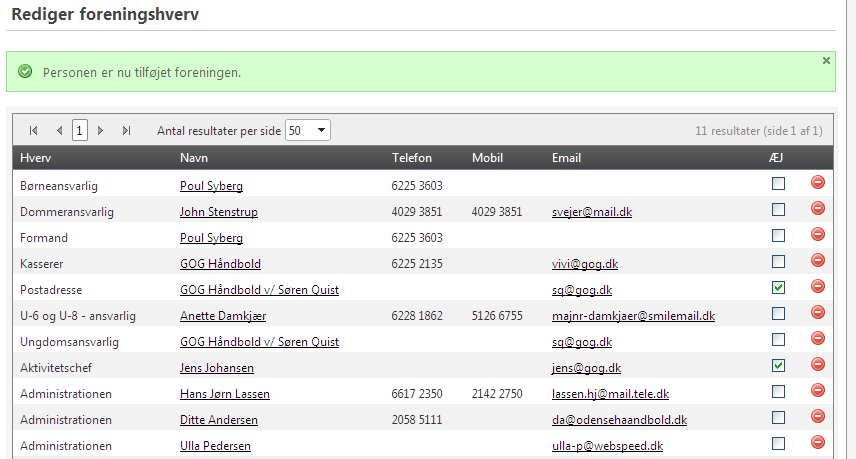
6 Det røde minus benyttes til at slette et hverv fra listen. Personen bliver ikke slettet! Hvis der i ovenstående klikkes på det røde minus ud for Administrationen Ulla Pedersen, så bliver dette hverv slettet fra listen. Der kommer denne besked øverst: Personen er nu fjernet fra foreningen. Bemærk fjerner man en person fra hvervs listen som er oprettet som HO bruger så har vedkommende ikke længere adgang til HO, fordi hvervs forbindelsen til foreningen er blevet fjernet. Med andre ord en HO bruger skal have et hverv i foreningen for at kunne logge på. Det er foreningerne, der selv opretter nye brugere til HO. Foreningens Postadresse, Kasserer eller Formand har rettighederne til at oprette nye brugere. Se vejledningen vedr. Bruger opret. Er der sket en fejl eller skal en anden overtage hvervet, så gør man følgende: Klik nederst i Vælg hverv og vælg det rette hverv. Klik herefter på knappen Tilføj person. Side 6 af 14
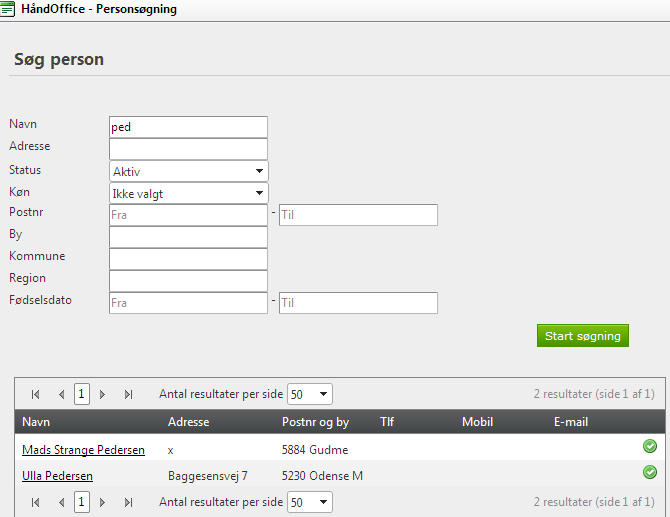
7 Søg enten på alle personer eller tast data f.eks. ped og klik på Start søgning. Klik på det grønne v eller personens navn for at tilknytte vedkommende til foreningens hvervsliste. Der kommer besked øverst Personen er nu tilføjet foreningen. Side 7 af 14
8 Knappen Tilføj person søger som default på personer, som allerede har et tilhørsforhold til foreningen spiller, kursist etc. Men der er mulighed for at søge uden for foreningen. For at oprette en helt ny person er det nødvendigt, at benytte Forening.Person eller Forening.Spiller. Se disse afsnit. Hold Klik på Forening.Hold åbner visning af de hold, der er oprettet til de forskellige turneringer. Klik på knappen Start søgning efter udfyldelse af søgekriterier som f.eks. turneringsnummer. Side 8 af 14
9 Klik på blyanten til højre i listen for at få flere oplysninger om holdet. Der er forskel på hvor mange oplysninger, der er knyttet til hold men f.eks. Liga og 1. divisions hold har ofte egne kontaktpersoner og altid spillertrupper. I dette tilfælde er der tale om et holdfællesskab og der vises de foreninger, der indgår i fællesskabet samt hvilken forening, der er Primærforeningen. I den periode, hvor der er åbent for redigering af spilledragter, kan hvert holds spilledragter redigeres for sig. Husk at klikke på Gem ændringer, hvis der er rettet på data. Side 9 af 14
10 Side 10 af 14
11 Bemærk at spillerlisten i bunden har Antal resultater pr. side, som kan ændres for at se alle spillere på en gang (maks 200). Klik på spillernavn viser denne spillers holdtilknytninger. Hold knyttes til rækker i turneringen og derfor kan en spiller have flere linjer pr. turnering. Feltet Tnr viser hvilken turnering, der er tale om og herefter vises rækkenavnet og puljen. Mere om spillere senere. Side 11 af 14
12 Personer Klik på Forening.Personer åbner visning af de personer, der er tilknyttet foreningen. Udfyld nogle søgekriterier eller klik på knappen Start søgning for at få vist liste med personer. Klik på Eksporter til excel for at hente persondata til en Excel fil. Disse data vises i filen: Navn Adresse Postnr og by Tlf Mobil Jens Johansen Nyborgvej 170 B 5700 Svendborg GOG Håndbold att. Vivi Kildelund 5884 Gudme Hans Jørn Lassen Mågebakken Odense Sv Anette Damkjær Husmandsalléen Gudme Klik på blyanten yderst til højre for at åbne redigerings mulighed for personen. Side 12 af 14
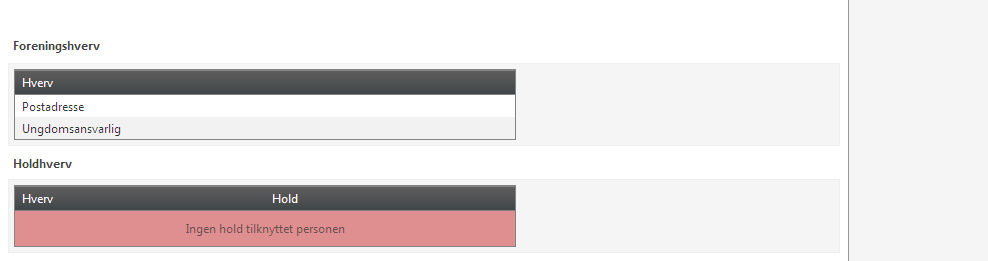
13 Øverst vises persondata og nederst Forenings- og Holdhverv. Der er ikke mulighed for at ændre fornavn og efternavn. Dette simpelt hen for at sikre, at en forening ikke ved en fejltagelse skifter Formand ved at ændre på de persondata som den tidligere formand havde! Klik på Ny person for at oprette en ny person i foreningen. Indtast data på personen og afslut ved at klikke på knappen Opret person. Klikker man på knappen Gem og opret ny spiller så skal man også have indtastet oplysninger om hold etc. nederst i Spiller. Har man ikke valgt hold kommer der denne besked når man klikker på knappen: Personen kan ikke gemmes som spiller, når der ikke er valgt hold - prøv igen! Når data er oprettet korrekt kommer der denne besked: Personen er gemt Side 13 af 14
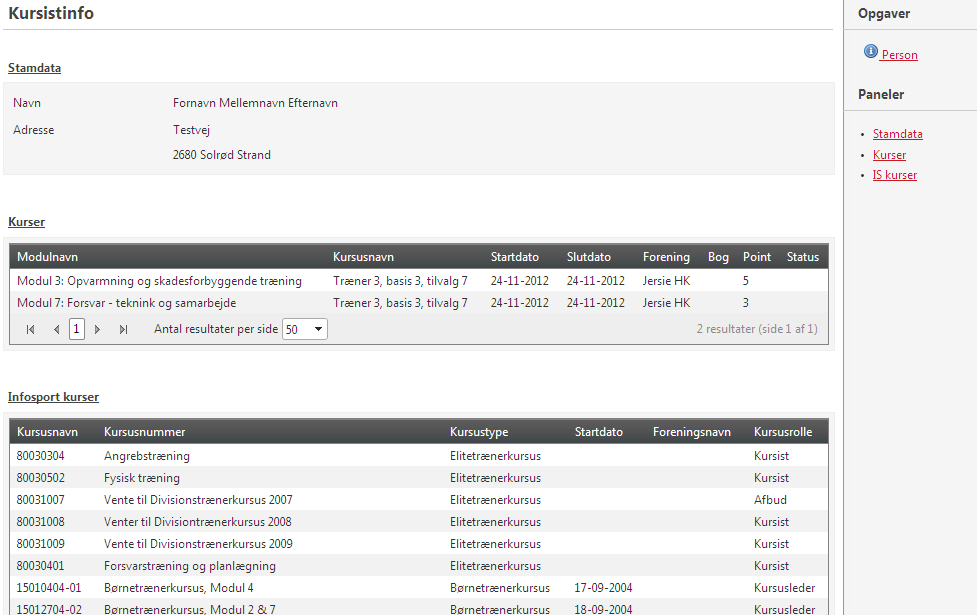
14 Her er oprettet en testperson som efterfølgende er tilmeldt et kursus via Kursus.Kurser menuen. Klik på opgaven Kursist for at se hvilke kurser en person har deltaget i. Bemærk, at man kan se informationer fra ældre kursusdata i Infosport kurser! Vedkommende er ikke oprettet som spiller der er endnu ikke mulighed for at foretage spillerskifter via HO. Når den del er på plads, så vil alle spillere skulle oprettes således, at flytninger fra en forening til en anden foretages i HO. Liga og 1. divisions foreninger har fået vejledning ved spiller opret og ret. Andre foreninger modtager informationerne når spillerskifter kan foretages. Side 14 af 14
HåndOffice Foreningsdata
 HåndOffice Foreningsdata Indledning...3 Stamdata...3 Spillesteder...4 Foreningshverv...5 Hold...8 Personer...11 Side 2 af 13 Indledning Denne vejledning gennemgår de menuer, der ligger i HåndOffice (HO)
HåndOffice spiller ret og opret
 HåndOffice spiller ret og opret For at kunne indtaste individuelle resultater for Liga og 1. divisions kampe skal spillere og officials være oprettet og placeret på et hold. Kvikguide. 1. Find Hold søg
HåndOffice Spillertrupper og Holdkort
 HåndOffice Spillertrupper og Holdkort Spillertrupper - opret... 3 Tilføj spillere til spillertrup... 6 Tilføj kontaktpersoner til spillertrup... 8 Tilføj hold til spillertrup... 9 Holdfællesskaber og spillertrup....
Rediger eller opret institutionsmedarbejder på en ungdomsuddannelse
 Rediger eller opret institutionsmedarbejder på en ungdomsuddannelse Institutionens brugeradministrator på Optagelse.dk kan oprette medarbejdere med forskellige roller og rettigheder. Når du opretter en
HåndOffice Spillerflytninger
 HåndOffice Spillerflytninger Spillerflytninger... 3 Spilleranmodning... 3 Spillerfrigivelse... 7 Tidligere data... 11 Spiller data... 11 Spillercertifikat... 12 Side 2 af 13 Spillerflytninger Spillerflytninger
Hånd@ Dommerafregning
 Hånd@ Dommerafregning Indledning... 3 Gebyr... 3 Funktionsbeskrivelse:... 3 Gebyrskema... 5 Funktionsbeskrivelse:... 5 Finansbilag... 6 Funktionsbeskrivelse:... 6 Finansjournal... 8 Funktionsbeskrivelse:...
IntoWords ipad Tjekliste
 IntoWords ipad Tjekliste IntoWords Generelt Gennemgået Øvelse Installation af IntoWords til Ipad 1 Login til Skole 2 Login til Privat 3 Login til Erhverv 4 Værktøjslinjen 5 Indstillinger i IntoWords 6
Hånd@ Finansbilag kampe
 Hånd@ Finansbilag kampe Indledning... 3 Gebyr... 3 Gebyrskema... 6 Række... 7 Kampe... 7 Finansbilag... 9 Finansjournal... 11 Side 2 af 13 Indledning Dette dokument er en vejledning til brugere af Hånd@
Hånd@ Afregning foreninger
 Hånd@ Afregning foreninger Indledning... 3 Gebyr... 3 Gebyrskema... 5 Række... 8 Finansbilag... 11 Finansjournal... 13 Bilag 1: Tilmeldings- og udtrækningsgebyrer JHF3... 17 Bilag 2:Gebyrskemaer DHF...
MANUAL TIL RESULTATINDBERETNING OG OPDATERING AF KLUBSPECIFIKKE DATA I DANSK TENNIS FORBUND OG UNIONERNES HOLDTURNERINGSPROGRAM (HTP)
 MANUAL TIL RESULTATINDBERETNING OG OPDATERING AF KLUBSPECIFIKKE DATA I DANSK TENNIS FORBUND OG UNIONERNES HOLDTURNERINGSPROGRAM (HTP) Dansk Tennis Forbund 22. april 2015 side 1 af 10 Indholdsfortegnelse
Ansøgervejledning for elever i 9. kl. Brugervejledning til Optagelse.dk
 Ansøgervejledning for elever i 9. kl. Brugervejledning til Optagelse.dk Ansøgervejledning for elever i 9. kl. Brugervejledning til Optagelse.dk Forfatter: Tine Kanne Sørensen, Ulrik Sølgaard-Nielsen Styrelsen
Brugerguide til Wuxus - For dig som er transportkøber.
 Brugerguide til Wuxus - For dig som er transportkøber. Søg og book en vogn Trin 1 - Detaljer Trin 2 - Vælg Vogn Trin 3 - Parter Book din vognmand Trin 1 - Indtast selv booking Batchupload Send din opgaveliste
Kommuniker: Symbolskrivning 2 Kom godt i gang med tavler 1
 Denne aktivitet viser, hvordan du kan lave en enkelt tavle til skrivning Dette hjælpeark følger efter Kom godt i gang med at skrive og forudsætter, at du er fortrolig med de grundlæggende funktioner i
Oprettelse af Aktivitet
 Oprettelse af Aktivitet 1. Fra Organizerens forside Kalender vælges og det ønskede tidspunkt for aktiviteten. 2. Nu dukker formen frem som aktiviteten bliver oprettet med. Formen har som udgangspunkt 3
HåndOffice Spillertrupper og Holdkort
 HåndOffice Spillertrupper og Holdkort Spillertrupper - opret... 3 Tilføj spillere til spillertrup... 6 Tilføj kontaktpersoner til spillertrup... 8 Tilføj hold til spillertrup... 9 Holdkort... 10 Fiktiv
Guide til oprettelse af ruter og interessepunkter på Endomondo
 Guide til oprettelse af ruter og interessepunkter på Endomondo Indhold: A. Oprettelse af profil på Endomondo B. Oprettelse af selve ruten C. Redigering af oprettet rute D. Oprettelse af interessepunkter
Conventus brugervejledning
 Conventus brugervejledning I dette dokument finder du en vejledning til, hvad du som instruktør/træner i AVGIF kan finde af information i Conventus og hvilke værktøjer du har mulighed for at benytte. F.eks.
Sådan benytter du HOTLINEs ServiceDesk (SD)
 Sådan benytter du HOTLINEs ServiceDesk (SD) Hvor finder jeg ServiceDesk?...2 Fanebladet Start Startside...3 Hvordan opretter jeg en ny opgave?...4 Hvordan laver jeg et skærmdump og får lagt det ind i min
Indhold. TBL / 26.10.2012 v.0.7
 Hånd@ kursusmodul Indhold Indledning... 3 Standarder... 5 Kategori... 5 Moduler.... 7 Instruktørgrupper... 9 Instruktør... 12 Kurser... 15 Kursus opgaven økonomi... 17 Tilmeld kursister... 18 Tilmeld kurser...
Vejledning til Photofiltre nr.129 Side 1
 Side 1 Til denne vejledning laver vi lidt ekstra ved hvert billede. Vi skal bruge det der hedder Image Curl. Vi skal altså bruge en fil der kan hentes på min hjemmeside under Photofiltre 7 og nederst på
Hånd@ Finansbilag til ØS
 Hånd@ Finansbilag til ØS Indledning... 3 Gebyr... 3 Gebyrskema... 5 Finansbilag... 7 Finansjournal... 10 Økonomisystemet... 15 Økonomisystemet detaljeret vedr. dommerafregning... 16 Side 2 af 19 Indledning
Dokumentation. Udbyder : sms1919.dk Service : sms-dialog Version : v1.01
 Dokumentation Udbyder : sms1919.dk Service : sms-dialog Version : v1.01 Indholdsfortegnelse Versionshistorik... 3 Konceptet... 4 Oprettelse af konto... 5 Via sms1919.dk... 5 E-mailinterface... 5 Redigering
Brugervejledning. til. Landsforeningen Danske Folkedanseres. Medlemssystem (For dansere)
 Brugervejledning til Landsforeningen Danske Folkedanseres Medlemssystem (For dansere) 1 Indhold Første gang systemet skal have at vide, hvem du er.... 3 Log Ud - VIGTIGT!... 4 Log ind når du har oprettet
Forældrevejledning. Brugervejledning til Optagelse.dk
 Forældrevejledning Brugervejledning til Optagelse.dk Forældrevejledning Version: 2.0 Forfatter: Kurt Nikolajsen, Gunner MacIntyre, Ulrik Sølgaard-Nielsen Styrelsen for It og Læring Indhold 1 Indledning...
Dommerafregning
 Hånd@ Dommerafregning Indledning... 3 KM-beregning... 3 Gebyr... 4 Gebyrskema... 6 Finansbilag... 8 Finansjournal... 10 Dommer fradrag... 15 HåndOffice... 16 Side 2 af 17 Indledning Dette dokument er en
Login til den digitale ansøgningsportal
 Login til den digitale ansøgningsportal Vejledning om login til den digitale ansøgningsportal for kandidatansøgninger Login til den digitale ansøgningsportal sker via WAYF (Where Are You From), som er
HåndOffice Holdopgaver
 HåndOffice Holdopgaver Holdopgaver... 3 Aktiviteter... 3 Opret aktivitet... 4 Aktivitets gentagelser... 8 Deltagere i aktivitet... 10 Oprette opgaver til aktivitet... 10 Send besked til deltagere.... 13
UNI Login brugeradministration. - fra Lectio til UNI Login
 UNI Login brugeradministration - fra Lectio til UNI Login 1. udgave, december 2010 Indhold 1 Formålet med denne vejledning... 2 2 Eksportér csv-fil med elev- og/eller lærerdata fra Lectio... 3 3 Importér
HåndOffice Dobbelt oprettelser
 HåndOffice Dobbelt oprettelser Opret af person... 2 Mulige dobbelte oprettelser... 4 Spiller udmelding... 7 Opret af person I HåndOffice (HO) kan man oprette personer på flere måder. Den manuelle måde
Vejledning til dagpengekortet på Selvbetjeningen
 Vejledning til dagpengekortet på Selvbetjeningen Denne vejledning indeholder eksempler på, hvordan du udfylder dit dagpengekort. Du kan benytte samme vejledning til udfyldelse af efterlønskort eller et
Træningskampe - DHF... 3 Rækker... 3 Fakturering... 4 Finansbilag... 6 Finansjournal... 7 Finanseksportjournal... 9
 Hånd@ Træningskampe Træningskampe - DHF... 3 Rækker... 3 Fakturering... 4 Finansbilag... 6 Finansjournal... 7 Finanseksportjournal... 9 Side 2 af 10 Træningskampe - DHF Afregning til foreninger for dommerpåsætningen
Så dån udfylder du en ånsøgning om optågelse på en kåndidåtuddånnelse
 Så dån udfylder du en ånsøgning om optågelse på en kåndidåtuddånnelse Sådan udfylder du ansøgningen Velkommen til det digitale ansøgningssystem! Når du har logget på ansøgningssystemet, åbner systemet
IndFak Kontrakt manual
 IndFak Kontrakt manual 1. Kontraktadministratorens arbejdsopgaver... 3 1.1 Login... 3 1.2 Personlige forside... 4 1.2.1 Hurtig menu... 4 1.3 Personlige indstillinger... 5 1.3.1 Opsætning... 5 1.3.2 Automatisk
Skolemedarbejder 9. klasse. Brugervejledning Optagelse.dk
 Skolemedarbejder 9. klasse Brugervejledning Optagelse.dk Skolemedarbejder 9. klasse Brugervejledning Optagelse.dk Forfatter: Ulrik Sølgaard-Nielsen Styrelsen for It og Læring Styrelsen for It og Læring,
Loginvejledning, tips og hjælp
 Loginvejledning, tips og hjælp Denne vejledning er en hjælp til dig, der skal søge ind på IT-Universitetets kandidatuddannelser. Ansøgning om optagelse gennemføres digitalt i ansøgningssystemet STADS-DANS.
Kvik-guide: Sådan opretter du en bruger
 Kvik-guide: Sådan opretter du en bruger Denne guide henvender sig til brugere, der er oprettet med en administrator- eller superbrugeradgang, og som har behov for at oprette andre brugere med tilknytning
HåndOffice Brugeropret og bruger
 HåndOffice Brugeropret og bruger Brugeropret... 3 Brugeropret en ad gangen... 3 E-mail til bruger... 5 Brugeropret flere på en gang... 5 Brugertyper... 7 Foreningsbruger... 8 Holdkortbruger... 8 App -bruger
Annemette Søgaard Hansen/www.dinwebvejleder.dk
 Google Docs Præsentationer Indholdsfortegnelse Værktøjer... Side 3 Menuer... Side 8 Opgave... Side 13 Få adgang til filerne fra din computer... Side 21 Vejledende løsning... Side 22 GoogleDocs Præsentationer
Brugerguide til Wuxus - For dig som er chauffør.
 Brugerguide til Wuxus - For dig som er chauffør. Log ind Trin 1 - Log ind Trin 2 - Start dagen Opgaver Accepter / Afvis opgave Scanner Lasteoversigt Slut dag Accepter / Afvis opgave Denne guide hjælper
Brugerguide til Wuxus - For dig som er Vognmand.
 Brugerguide til Wuxus - For dig som er Vognmand. Opret vogn og chauffør Trin 1 - Opret en vogn Trin 2 - Opret en chauffør Trin 3 - Tildel en chauffør til en vogn Søg og book en vogn Trin 1 - Detaljer Trin
MANUAL DANSK TENNIS FORBUNDS TURNERINGSPROGRAM (TP2010)
 MANUAL DANSK TENNIS FORBUNDS TURNERINGSPROGRAM (TP2010) Dansk Tennis Forbund April 2011 side 1 af 10 Indholdsfortegnelse Indledning... 3 Visning af programmet... 3 Login for turneringsarrangører... 4 Planlægning
Brugerguide. Undervisere
 Brugerguide Undervisere Kolofon 3 Indhold Introduktion 4 0. Kom i gang 5 1. Registrer fravær 6 2. Tilføj ny kursist 10 3. Underviser på flere skoler 12 Kolofon Brugerguide til EfterUddannelse.dk Undervisere
Vejledning - mitcfu.dk
 1 Vejledning - mitcfu.dk Denne vejledning er rettet mod pædagogiske konsulenter med henblik på anvendelse af mitcfu.dk som værktøj til berigelse af centrenes udlånsmaterialer. 1. Åben Internet Explorer
Indholdsfortegnelse: Hvad hedder det forskellige på sitet? Forsiden Servicemenu. Manual Skive Kommune Umbraco subsite
 Manual Skive Kommune Umbraco subsite Du logger ind i Umbraco via adressen: subsite.skive.netmester.dk/umbraco uden at skrive https:// http:// eller www. foran. Indholdsfortegnelse: Hvad hedder det forskellige
Fakturering kan foretages som en massefakturering eller for en enkelt ordre.
 Fakturering Fakturering kan foretages som en massefakturering eller for en enkelt ordre. Massefakturering. På fanen Dagligt findes mappen Faktura. Herunder kan man vælge mellem Dagligt, Ugentligt, 14 dage
Elektroniske holdkort. Farvel til holdkort i papir velkommen til elektroniske holdkort
 Elektroniske holdkort Farvel til holdkort i papir velkommen til elektroniske holdkort Hvornår er en spiller deltagerberettiget? Det skal dommerne ikke længere tjekke, da vi får elektroniske holdkort a)
Digitale uddannelsesaftaler. Vejledning til skoler
 Digitale uddannelsesaftaler Vejledning til skoler Side 1 af 13 Indholdsfortegnelse Indledning kort om digitale uddannelsesaftaler... 3 Hvordan logger jeg på?... 5 Hvordan fremsøges eksisterende aftaler?...
Vejledning til jobloggen
 Vejledning til jobloggen Aktiviteter, opgaver og andre fif Vejledning til frivillig registrering i jobloggen på FOAs A-kasses hjemmeside (www.foa.dk/a-kasse) Brug jobloggen som et aktivt redskab i din
WebGIS. Zoom. Klik på knappen Startside (skift øst/vest) hvis du vil se kommuner i den anden landsdel. September 2014
 WebGIS September 2014 WebGIS er en webside, der viser HMN Naturgas gasledninger. Private kan se hvor gas stikledningen ligger på deres egen grund. Visse samarbejdspartnere har fået lidt udvidet adgang
Manual til de lokale webredaktører
 Skolelederne.org marts 2007 Manual til de lokale webredaktører Nedenstående er en kort udgave af manualen til hjemmeside systemet Webupdate 5 med enkelte personlige erfaringskommentarer.. Mvh Søren Thomsen.
KL S EFFEKTMÅLINGS- REDSKAB TIL KONTROLOMRÅDET
 KL FEBRUAR 2016 TEKNISK VEJLEDNING KL S EFFEKTMÅLINGS- REDSKAB TIL KONTROLOMRÅDET OFFICE VERSION 2010 OG 2013 2 VEJLEDNING I ANVENDELSE AF VÆRKTØJ TIL EFFEKTMÅLING INDHOLD INDHOLD INDLEDNING A. TEKNISKE
Sådan skal du udfylde og sende dit dagpengekort
 9. juli 2014 Version 1.1 Sådan skal du udfylde og sende dit dagpengekort Du kan altid se på forsiden af Mit3F, hvornår du skal indsende det næste dagpengekort. Du finder dagpengekortet på Mit3f ved at
Clublog Dansk vejledning af OZ0J Version 1.0 opdateret juli 2016. Forord. Denne vejledning indeholder opstart og løbende brug af Clublog.
 Forord Denne vejledning indeholder opstart og løbende brug af Clublog. Brug af vejledningen samt installation af softwaren sker helt på eget ansvar. Vejledningen opdateres efter behov og må frit kopieres
Tabulex TEA Opsætning af karaktermaske Privatskole
 Tabulex TEA Opsætning af karaktermaske Privatskole TEA Privat oktober 2014 1 Indhold Generel karakteropsætning... 3 Ret karaktermaske... 4 Tilføj fag... 4 Rediger karakterskala og arbejdsindsats... 5 Ret
Vejledning til personlige funktioner på MIT DANSKE ARK ( eksklusive profil og cv) Indholdsfortegnelse:
 Vejledning til personlige funktioner på MIT DANSKE ARK ( eksklusive profil og cv) Indholdsfortegnelse: Side 2: Nyheder valg til personligt nyhedsbrev, Mine Nyheder og visning på enkeltsider Side 3: Funktionen
Huskesedler. Design og automatisering af regneark
 Huskesedler Design og automatisering af regneark Microsoft Excel 2007 Indholdsfortegnelse Ark... 3 Diagram... 5 Eksport af data... 6 Fejlretning i formler... 7 Funktioner... 8 Tekstimport... 10 Import
Guide: Sådan søger du om folkepension
 Guide: Sådan søger du om folkepension Log ind med NemID Log ind med NemID. Du skal taste dit bruger-id og din adgangskode. Klik på Næste. Log ind med NemID Find dit nøglekort, og skriv nummeret, der står
Indsend dine ydelseskort via web a-kassen på
 Indsend dine ydelseskort via web a-kassen på www.foa.dk Indhold 1. Log på 2. Bekræft dine kontaktoplysninger ( Min profil ) 3. Udfyld ydelseskortet 4. Kvittering på indsendt ydelseskort 5. Ret i ydelseskortet
Spørgeskema på HVAL.DK
 Skive, d. 24-05-2006 Journal nr. 7.5.286 Spørgeskema på HVAL.DK Et webbaseret værktøj udviklet af Programdatateket i Viborg amt i forbindelse med Videndeling. Indholdsfortegnelse INDHOLDSFORTEGNELSE 2
NR. 66 VER. 2, LUDUS WEB
 NR. 66 VER. 2, LUDUS WEB DEN 15. DECEMBER 2011 INDHOLD Undervisningsbeskrivelser og studieplaner Grundbegreber Forskellige arbejdsgange Forløb først Forløb sidst Arbejde via skemabrikker (parallelle forløb)
Kommuniker: Symbolskrivning 2 Kom godt i gang med tavler 3
 Byg ord ved at bruge flere teksttavler Dette er en aktivitet med bygning af ord. Målet er at vælge et startbogstav, en midtervokal og et slutbogstav fra den tredje tavle. Når ordet er færdigt, vil korrekte
Vejledning til Jobnet for Arbejdsgiver JobAg. (Jobnet for virksomheder)
 Vejledning til Jobnet for Arbejdsgiver JobAg (Jobnet for virksomheder) Version: 1.1 Oprettet den 12. juli 2016 INDHOLD 1. INDLEDNING... 3 1.1 PILOTPROJEKT... 3 2. ADGANG TIL JOBAG... 3 2.1 LOGIN MED BRUGERKODER...
Indsend dit dagpenge- eller efterlønskort via web a- kassen på www.foa.dk
 Indsend dit dagpenge- eller efterlønskort via web a- kassen på www.foa.dk Indhold 1. Log på vores hjemmeside 2. Sådan finder dagpengekort, efterlønskort og øvrige blanketter 3. Bekræft dine kontaktoplysninger
MANUAL ISOREADER. Ver. 04 03-10-2013 SKIOLD GØR EN FORSKEL!
 MANUAL SKIOLD GØR EN FORSKEL! ISOREADER 981 002 701 Ver. 04 03-10-2013 Indholdsfortegnelse 1 Funktion og forbindelse... 4 2 Hvad betyder de enkelte lys/ lamper... 5 3 Læs øremærke (transponder)... 6 4
1. Send Digitalt knappen anvendes til at afsende meddelelsen til de valgte modtagere. (Alt- S)
 Send Digitalt. Elementerne i Send Digitalt vinduet 1. Send Digitalt knappen anvendes til at afsende meddelelsen til de valgte modtagere. (Alt- S) 2. Tjek kan anvendes til at kontrollere, om der kan sendes
KL S EFFEKTMÅLINGS- REDSKAB TIL KONTROLOMRÅDET
 KL FEBRUAR 2016 TEKNISK VEJLEDNING KL S EFFEKTMÅLINGS- REDSKAB TIL KONTROLOMRÅDET OFFICE VERSION 2007 2 VEJLEDNING I ANVENDELSE AF VÆRKTØJ TIL EFFEKTMÅLING INDHOLD INDHOLD INDLEDNING A. TEKNISKE KRAV SIDE
AU-HR Sharepoint Vejledning Medarbejder indplacering
 2012 AU-HR Sharepoint Vejledning Medarbejder indplacering Version 2.3 Aarhus Universitet 23-02-2012 Velkommen til AU-HR sharepoint site Databasen Medarbejder indplacering skal anvendes til at sikre, at
Brugerguide Integration af erhvervsdata fra NN Markedsata til Microsoft Dynamics NAV 2015
 Brugerguide Integration af erhvervsdata fra NN Markedsata til Microsoft Dynamics NAV 2015 Indledning Med Navne & Numre Erhverv Webservice til Microsoft Dynamics NAV kan du oprette og vedligeholde data
Betjeningsvejledning. for. UniRace
 Betjeningsvejledning for UniRace 2007 Et konkurrence indtastningsprogram. Indholdsfortegnelse Indholdsfortegnelse... 2 Figur fortegnelse... 3 Indledning... 4 Race info... 4 Indtastning af deltagere...
HåndOffice Brugeropret og bruger
 HåndOffice Brugeropret og bruger Brugeropret... 3 E-mail til bruger... 5 Rediger bruger info... 6 Bruger typer... 8 Foreningsbruger... 8 Holdkortbruger... 8 App -bruger i HO... 9 Hvervs tilknytning - Foreningshverv...
Om Jobkon til Samtalehåndbogen: Adgang til Jobkon
 Om Jobkon til Samtalehåndbogen: Adgang til Jobkon For at få adgang til Jobkon, skal man anvende samme login til Jobnet, som man i dag anvender til Arbejdsmarkedsportalen. Hvis man ikke er oprettet som
Formularskabeloner i SkoleIntra
 Formularskabeloner i SkoleIntra Formularskabeloner i bl.a. elevplaner Version: August 2012 Indholdsfortegnelse Hvad er en formularskabelon?...4 Hvorfor bruge formularskabeloner?...4 Opret en skabelon...5
NY & FORBEDRET SIGNFLOW
 SignFlow Faktura ændres løbende med såvel helt nye funktioner som forbedringer af allerede eksisterende funktionalitet. Alle nye ændringer i SignFlow er nu samlet i en version 2016.1, som stilles til rådighed