
NY & FORBEDRET SIGNFLOW
|
|
|
- Peter Kristiansen
- 9 år siden
- Visninger:
Transkript
1 SignFlow Faktura ændres løbende med såvel helt nye funktioner som forbedringer af allerede eksisterende funktionalitet. Alle nye ændringer i SignFlow er nu samlet i en version , som stilles til rådighed for alle kunder. Versionen er tilgængelig fra den og kan bestilles hos Logivas supportafdeling. Som eksempler på ny og forbedret funktionalitet kan nævnes: Personlig kontoplan et begrænset udvalg af konti pr. bruger, reducerer fejlkontering. Store forbedringer på konteringsforslag. Alle mails behandles. Mails uden PDF fil eller mails med andre vedhæftninger kan nu ses i SignFlow. Effektivisering: Anvend skabelon direkte på en faktura i status aflæsningsfejl. Reducering af tastetryk. Ovenstående samt alle øvrige ændringer ses beskrevet i dette dokument. 1
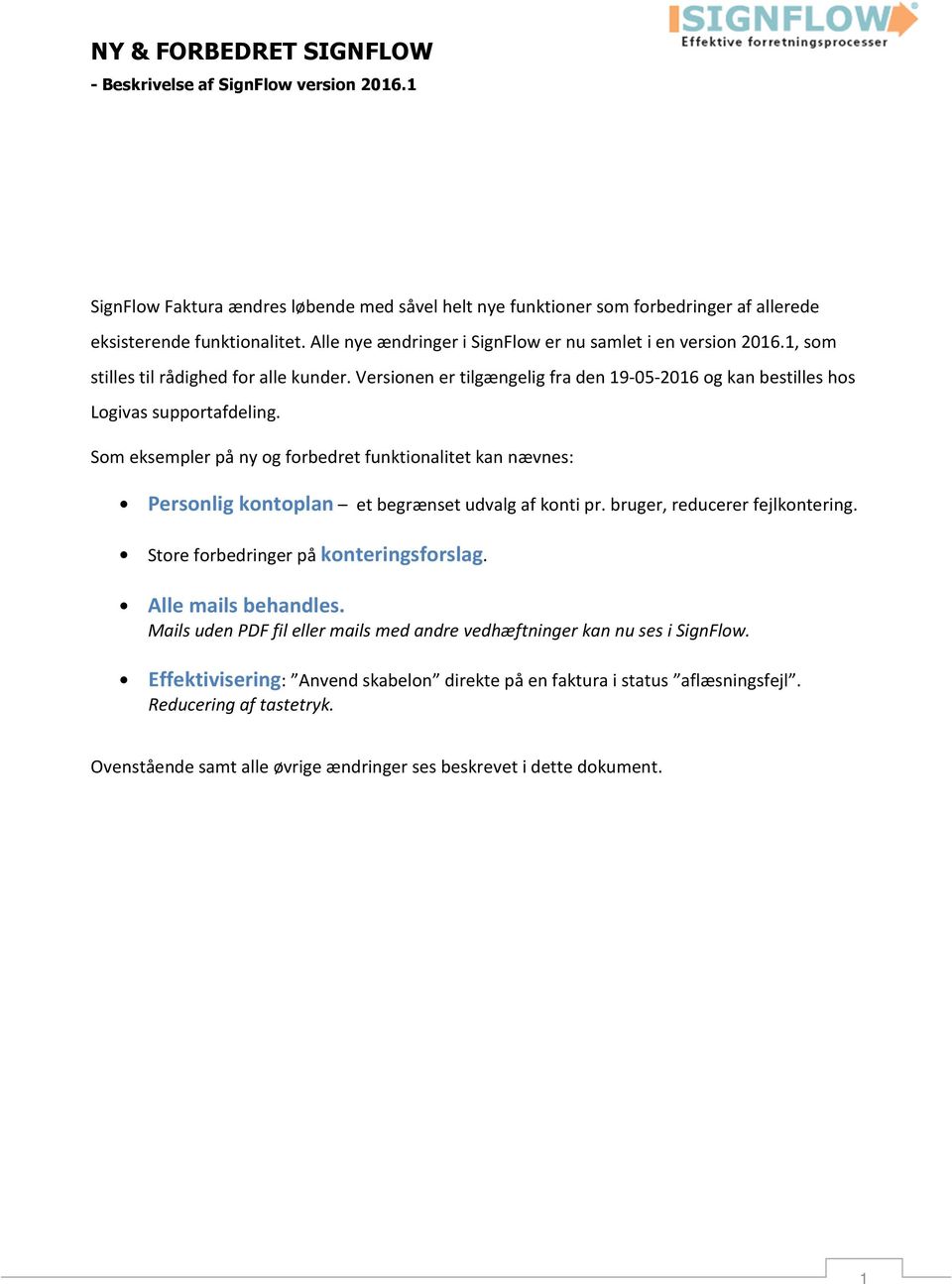
2 Indhold 1. PERSONLIG KONTOPLAN Adgang til modulet Personlig kontoplan Indlæs personlig kontoplan KONTERINGSFORSLAG - FORBEDRET Adgang til modulet Konteringsforslag Søgefunktion (konti/dimensioner) Bogføringstekst ALLE MAILS BEHANDLES AF SIGNFLOW FAKTURA PORTALEN - VERSIONSOPLYSNINGER BRUGERADMINISTRATIONEN Overdrag faktura direkte til Faktura Controlleren Validering ved ændring af brugerdata FAKTURA CONTROLLEREN Anvend skabelonen direkte på en faktura i status aflæsningsfejl NETSCAN Skilleark på netværksscanner
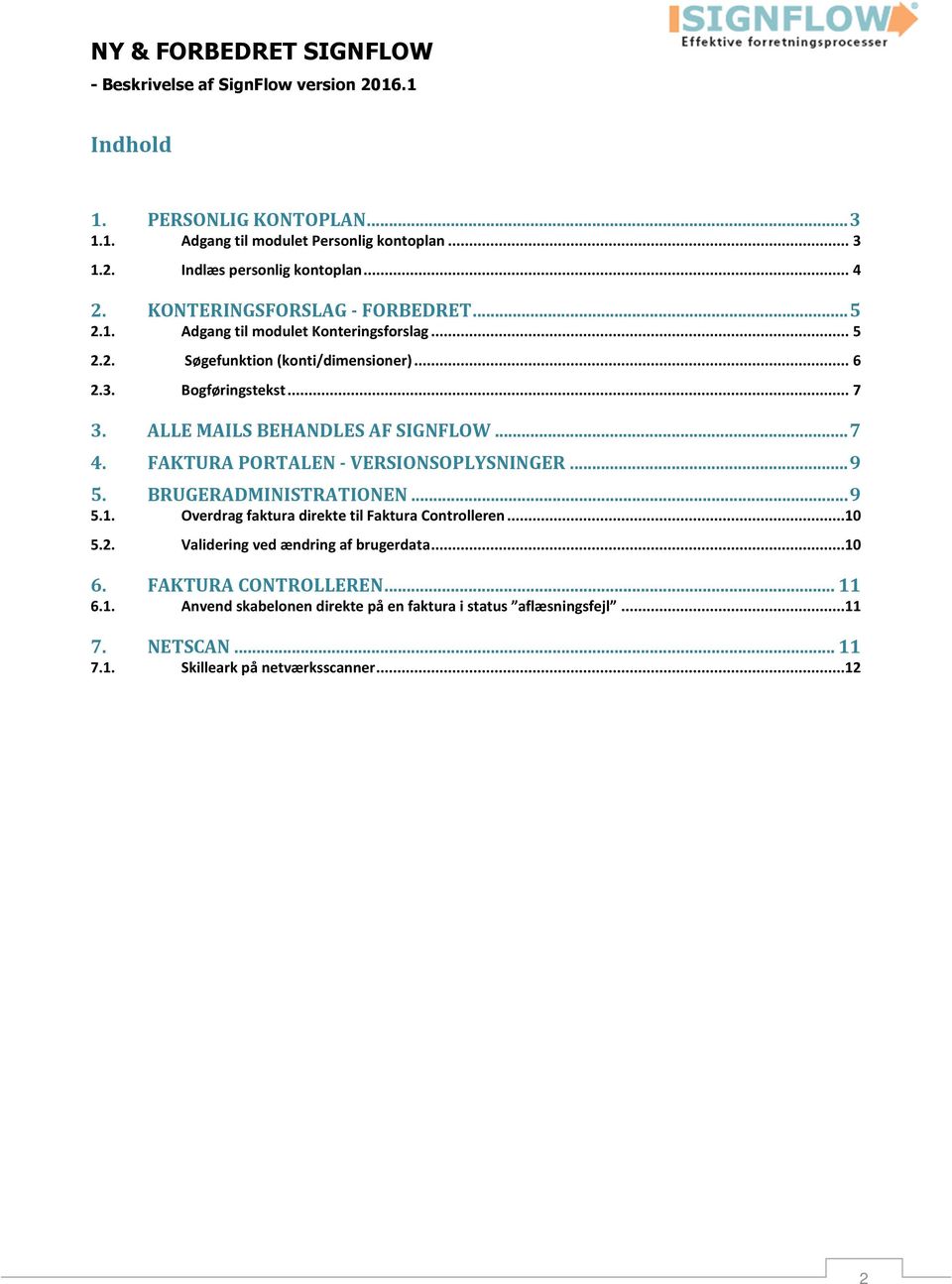

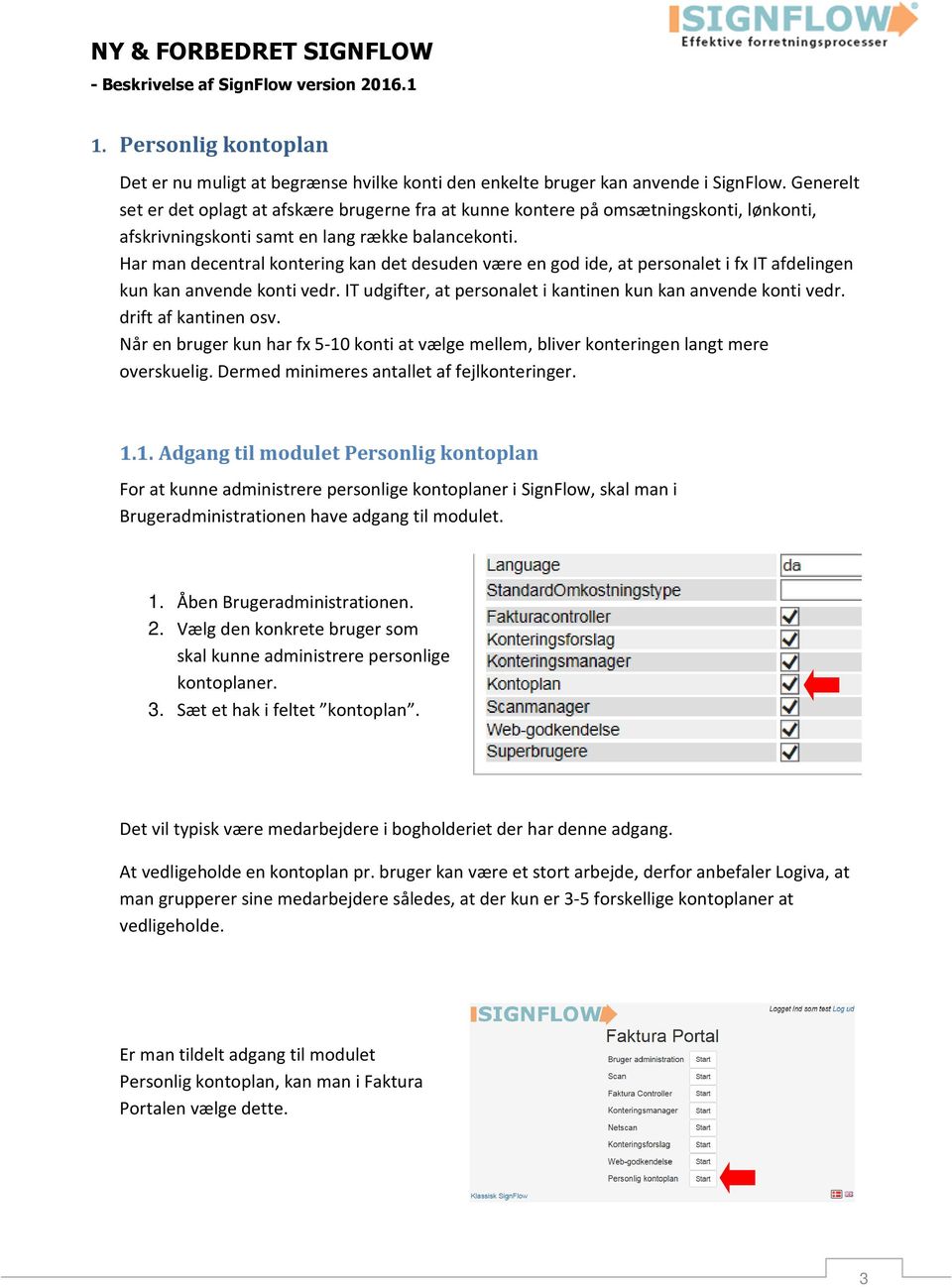
3 1. Personlig kontoplan Det er nu muligt at begrænse hvilke konti den enkelte bruger kan anvende i SignFlow. Generelt set er det oplagt at afskære brugerne fra at kunne kontere på omsætningskonti, lønkonti, afskrivningskonti samt en lang række balancekonti. Har man decentral kontering kan det desuden være en god ide, at personalet i fx IT afdelingen kun kan anvende konti vedr. IT udgifter, at personalet i kantinen kun kan anvende konti vedr. drift af kantinen osv. Når en bruger kun har fx 5-10 konti at vælge mellem, bliver konteringen langt mere overskuelig. Dermed minimeres antallet af fejlkonteringer Adgang til modulet Personlig kontoplan For at kunne administrere personlige kontoplaner i SignFlow, skal man i Brugeradministrationen have adgang til modulet. 1. Åben Brugeradministrationen. 2. Vælg den konkrete bruger som skal kunne administrere personlige kontoplaner. 3. Sæt et hak i feltet kontoplan. Det vil typisk være medarbejdere i bogholderiet der har denne adgang. At vedligeholde en kontoplan pr. bruger kan være et stort arbejde, derfor anbefaler Logiva, at man grupperer sine medarbejdere således, at der kun er 3-5 forskellige kontoplaner at vedligeholde. Er man tildelt adgang til modulet Personlig kontoplan, kan man i Faktura Portalen vælge dette. 3
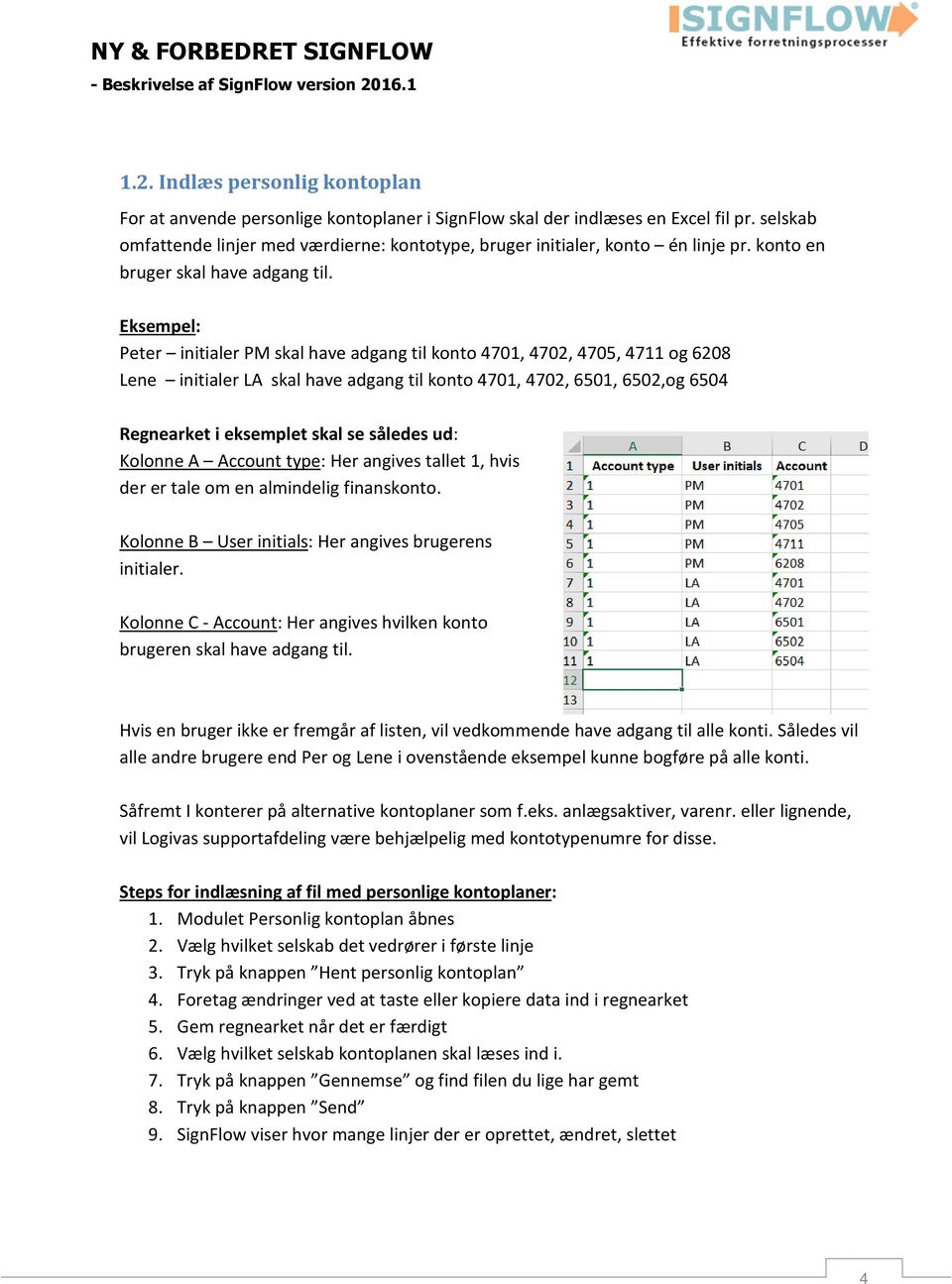
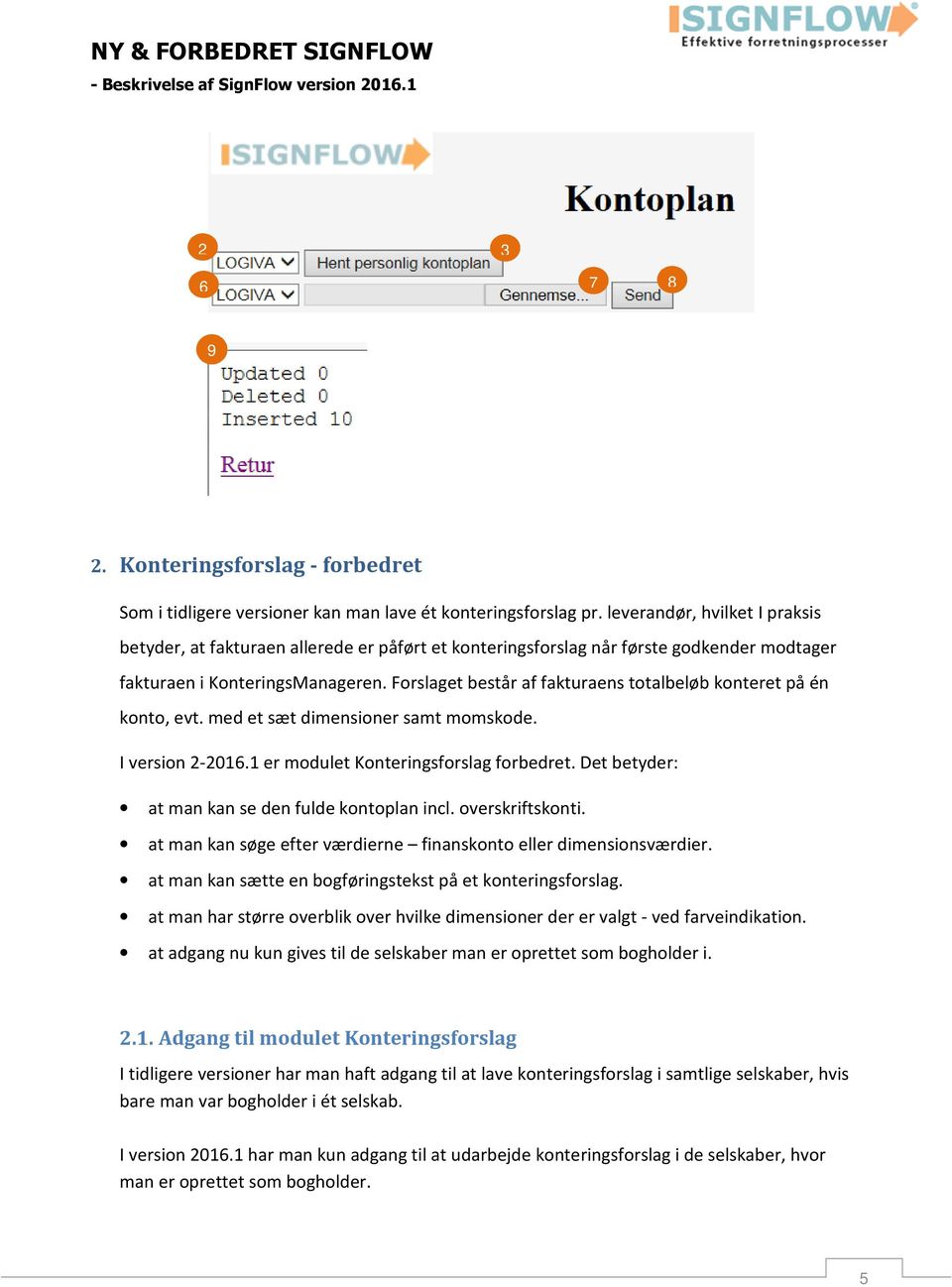
4 1.2. Indlæs personlig kontoplan For at anvende personlige kontoplaner i SignFlow skal der indlæses en Excel fil pr. selskab omfattende linjer med værdierne: kontotype, bruger initialer, konto én linje pr. konto en bruger skal have adgang til. Eksempel: Peter initialer PM skal have adgang til konto 4701, 4702, 4705, 4711 og 6208 Lene initialer LA skal have adgang til konto 4701, 4702, 6501, 6502,og 6504 Regnearket i eksemplet skal se således ud: Kolonne A Account type: Her angives tallet 1, hvis der er tale om en almindelig finanskonto. Kolonne B User initials: Her angives brugerens initialer. Kolonne C - Account: Her angives hvilken konto brugeren skal have adgang til. Hvis en bruger ikke er fremgår af listen, vil vedkommende have adgang til alle konti. Således vil alle andre brugere end Per og Lene i ovenstående eksempel kunne bogføre på alle konti. Såfremt I konterer på alternative kontoplaner som f.eks. anlægsaktiver, varenr. eller lignende, vil Logivas supportafdeling være behjælpelig med kontotypenumre for disse. Steps for indlæsning af fil med personlige kontoplaner: 1. Modulet Personlig kontoplan åbnes 2. Vælg hvilket selskab det vedrører i første linje 3. Tryk på knappen Hent personlig kontoplan 4. Foretag ændringer ved at taste eller kopiere data ind i regnearket 5. Gem regnearket når det er færdigt 6. Vælg hvilket selskab kontoplanen skal læses ind i. 7. Tryk på knappen Gennemse og find filen du lige har gemt 8. Tryk på knappen Send 9. SignFlow viser hvor mange linjer der er oprettet, ændret, slettet 4
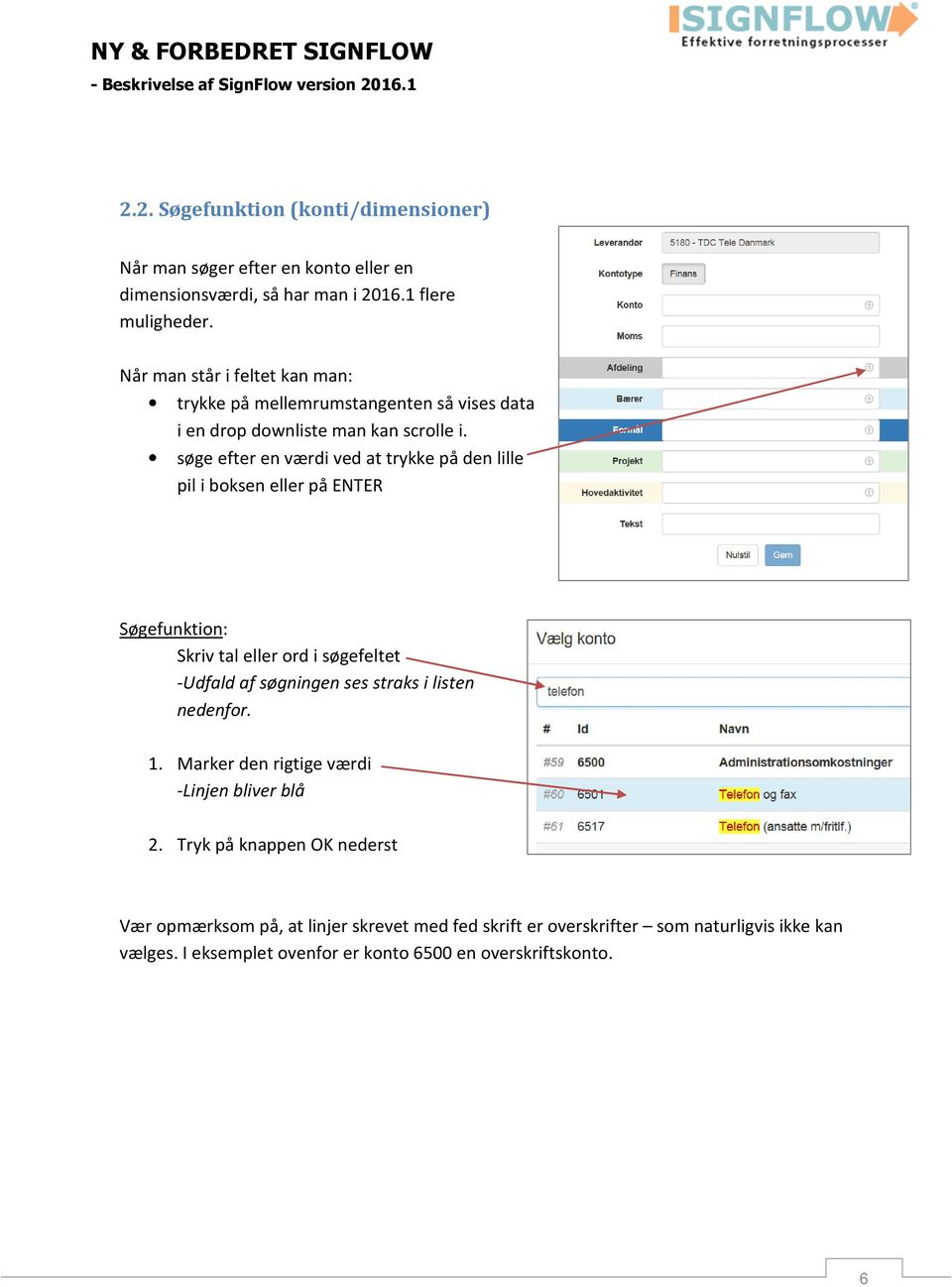
5 Konteringsforslag - forbedret Som i tidligere versioner kan man lave ét konteringsforslag pr. leverandør, hvilket I praksis betyder, at fakturaen allerede er påført et konteringsforslag når første godkender modtager fakturaen i KonteringsManageren. Forslaget består af fakturaens totalbeløb konteret på én konto, evt. med et sæt dimensioner samt momskode. I version er modulet Konteringsforslag forbedret. Det betyder: at man kan se den fulde kontoplan incl. overskriftskonti. at man kan søge efter værdierne finanskonto eller dimensionsværdier. at man kan sætte en bogføringstekst på et konteringsforslag. at man har større overblik over hvilke dimensioner der er valgt - ved farveindikation. at adgang nu kun gives til de selskaber man er oprettet som bogholder i Adgang til modulet Konteringsforslag I tidligere versioner har man haft adgang til at lave konteringsforslag i samtlige selskaber, hvis bare man var bogholder i ét selskab. I version har man kun adgang til at udarbejde konteringsforslag i de selskaber, hvor man er oprettet som bogholder. 5
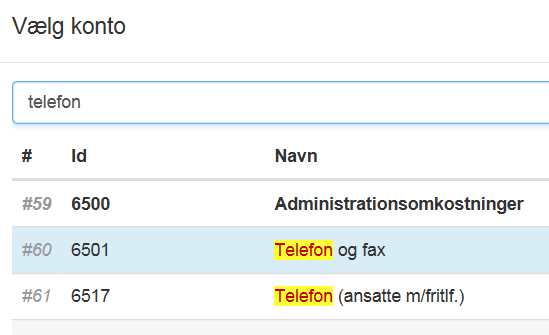
6 2.2. Søgefunktion (konti/dimensioner) Når man søger efter en konto eller en dimensionsværdi, så har man i flere muligheder. Når man står i feltet kan man: trykke på mellemrumstangenten så vises data i en drop downliste man kan scrolle i. søge efter en værdi ved at trykke på den lille pil i boksen eller på ENTER Søgefunktion: Skriv tal eller ord i søgefeltet -Udfald af søgningen ses straks i listen nedenfor. 1. Marker den rigtige værdi -Linjen bliver blå 2. Tryk på knappen OK nederst Vær opmærksom på, at linjer skrevet med fed skrift er overskrifter som naturligvis ikke kan vælges. I eksemplet ovenfor er konto 6500 en overskriftskonto. 6
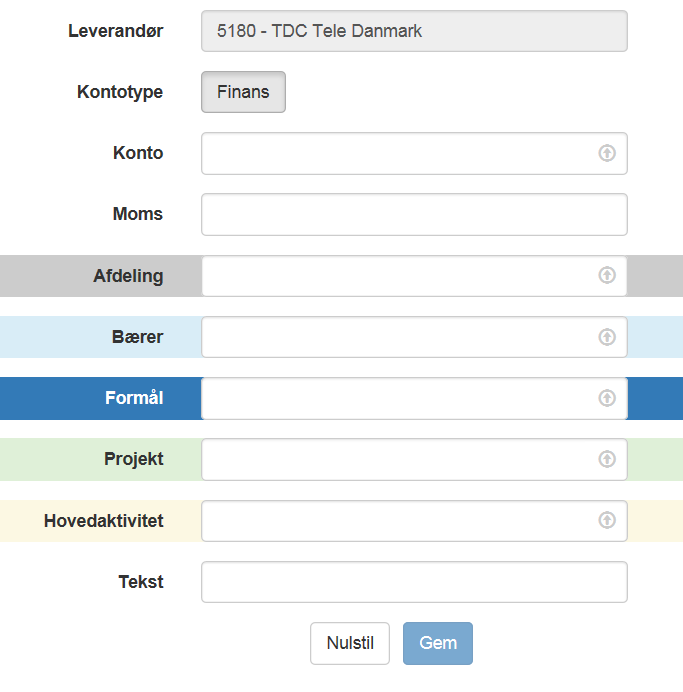
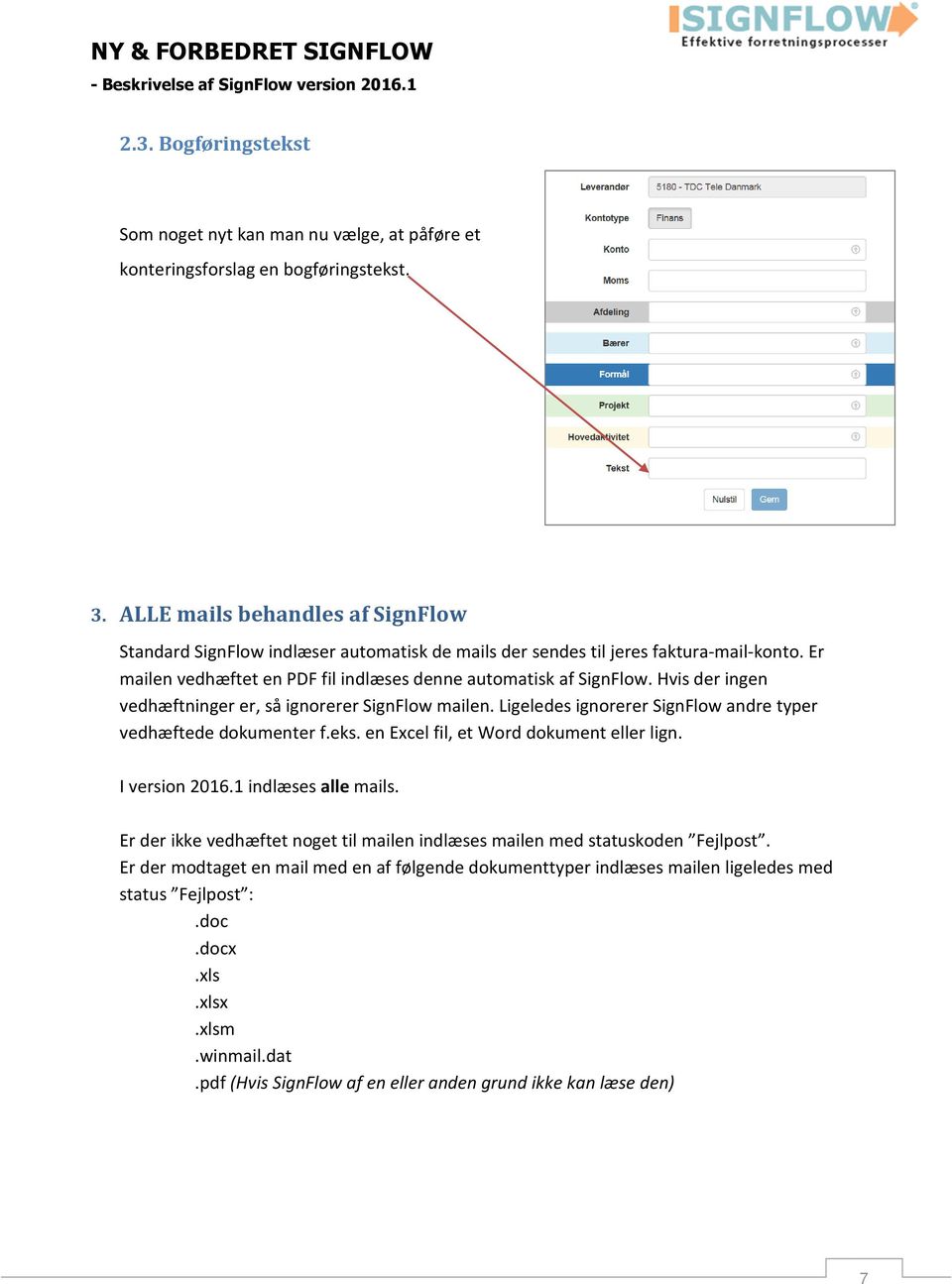
7 2.3. Bogføringstekst Som noget nyt kan man nu vælge, at påføre et konteringsforslag en bogføringstekst. 3. ALLE mails behandles af SignFlow Standard SignFlow indlæser automatisk de mails der sendes til jeres faktura-mail-konto. Er mailen vedhæftet en PDF fil indlæses denne automatisk af SignFlow. Hvis der ingen vedhæftninger er, så ignorerer SignFlow mailen. Ligeledes ignorerer SignFlow andre typer vedhæftede dokumenter f.eks. en Excel fil, et Word dokument eller lign. I version indlæses alle mails. Er der ikke vedhæftet noget til mailen indlæses mailen med statuskoden Fejlpost. Er der modtaget en mail med en af følgende dokumenttyper indlæses mailen ligeledes med status Fejlpost :.doc.docx.xls.xlsx.xlsm.winmail.dat.pdf (Hvis SignFlow af en eller anden grund ikke kan læse den) 7

8 Dokumenter med status Fejlpost ses under fakturaer der ligger i Før godkendelse i Faktura Controlleren. Det er muligt at åbne mailen, åbne vedhæftede dokumenter samt slette dokumentet, således: 1. Tryk på den pågældende linje i SignFlow 2. Aktiver loggen og se hvad SignFlow har gjort 3. Tryk på Vis for at åbne mailen i dit mailprogram. Herfra kan vedhæftede filer som Excel, Word mv åbnes eller mailen kan evt. videresendes. 4. Efterfølgende er det muligt at slette dokumentet i SignFlow ved at trykke på knappen slet i højre nederste hjørne. Eksempel: Vi sender en mail ind til SignFlow vedhæftet en faktura i PDF format samt 2 Excel filer. SignFlow indlæser PDF fakturaen og tildeler IDnr Desuden oprettes et dokument med status Fejlpost og IDnr. 0. Nedenfor ses loggen på ID nr. 0, hvoraf det fremgår hvad SignFlow har gjort. Det er nu muligt at åbne mailen og de vedhæftede dokumenter som ovenfor beskrevet: 8

9 Alle dokumenter med status Fejlpost tildeles IDnr. 0. Af hensyn til Logivas mulighed for at yde support på disse dokumenter skrives et løbenr. i kolonnen faktura, men det har selvfølgelig intet med et fakturanr. at gøre. 4. Faktura Portalen - versionsoplysninger I version er layoutet på Faktura Portalen ændret en anelse. Desuden ses versionsinformationer nu i den grå bjælke nederst i billedet. I nederste venstre hjørne ses hvilket versionsnr. I anvender og i højre nederste hjørne ses dato for frigivelse af denne version. Logiva påtager sig til hver en tid at supportere tidligere versioner indtil 2 år fra frigivelsesdatoen. 5. Brugeradministrationen I Brugeradministrationen er der foretaget 2 ændringer i version : Man kan flytte en faktura direkte til Faktura Controlleren fra en godkender i KonteringsManageren Ændring af validering af data når man vedligeholder allerede oprettet brugere 9
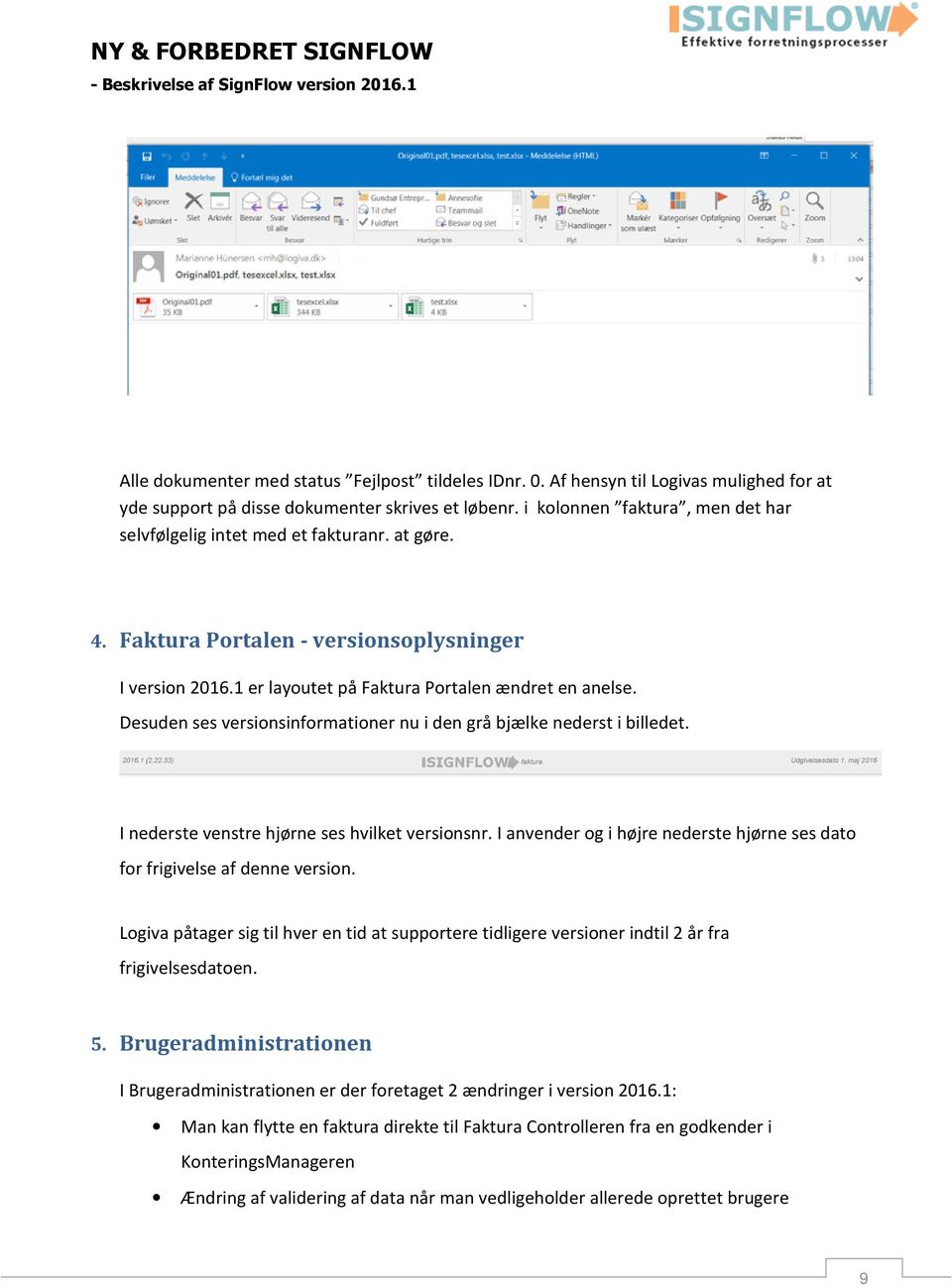
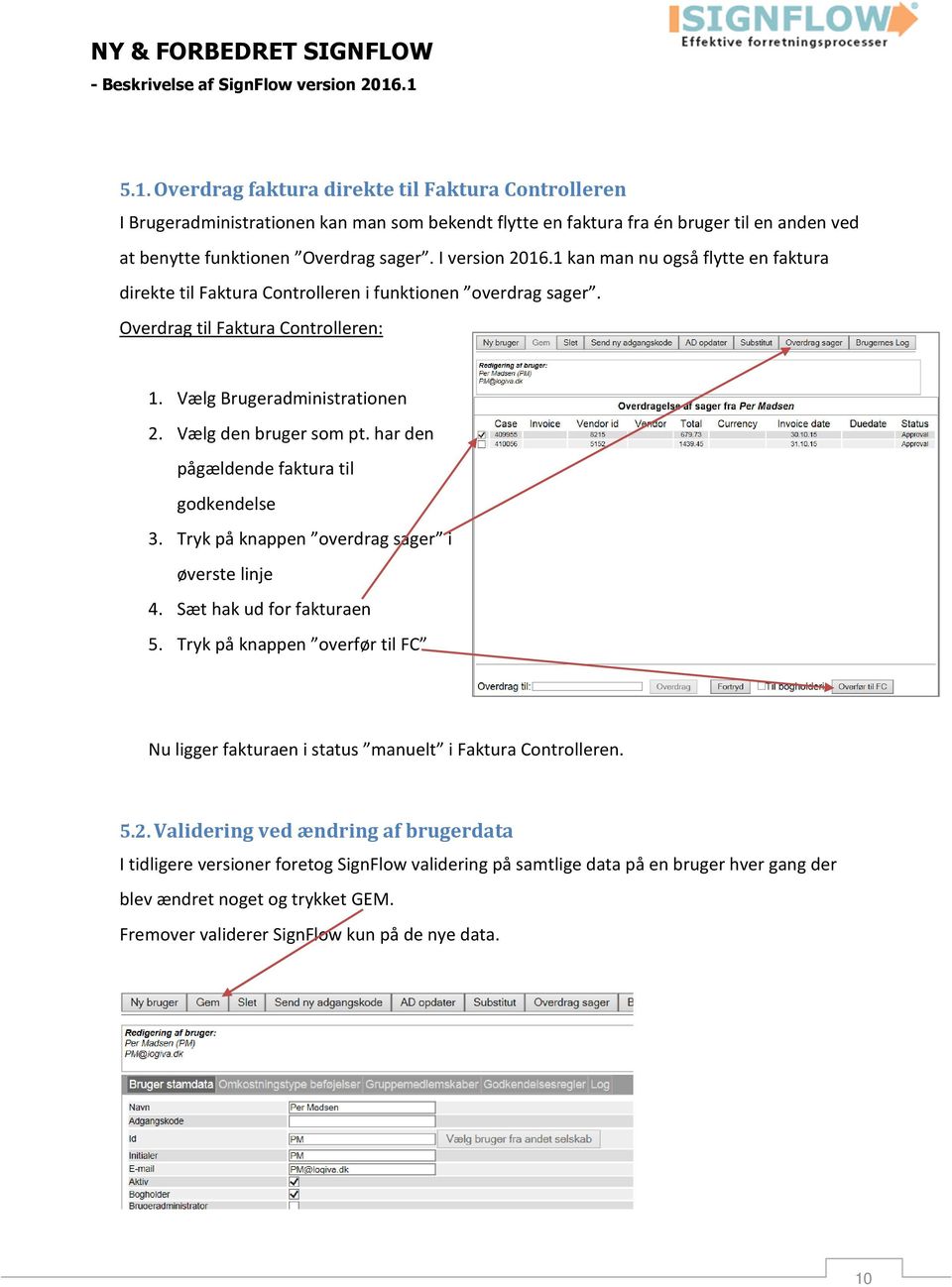
10 5.1. Overdrag faktura direkte til Faktura Controlleren I Brugeradministrationen kan man som bekendt flytte en faktura fra én bruger til en anden ved at benytte funktionen Overdrag sager. I version kan man nu også flytte en faktura direkte til Faktura Controlleren i funktionen overdrag sager. Overdrag til Faktura Controlleren: 1. Vælg Brugeradministrationen 2. Vælg den bruger som pt. har den pågældende faktura til godkendelse 3. Tryk på knappen overdrag sager i øverste linje 4. Sæt hak ud for fakturaen 5. Tryk på knappen overfør til FC Nu ligger fakturaen i status manuelt i Faktura Controlleren Validering ved ændring af brugerdata I tidligere versioner foretog SignFlow validering på samtlige data på en bruger hver gang der blev ændret noget og trykket GEM. Fremover validerer SignFlow kun på de nye data. 10
11 6. Faktura Controlleren I version er der også foretaget forbedringer i Faktura Controlleren: Det er muligt at anvende skabelon på en faktura i status aflæsningsfejl Trykker man på Excel ikonet behøver man ikke længere at gemme det det åbnes med det samme direkte i Excel. Farverne til markering i skabelonen er ændret. -dermed bliver det f.eks. lettere at se når der står B i feltet Anvend skabelonen direkte på en faktura i status aflæsningsfejl I tidligere versioner skulle en faktura som lå i status aflæsningsfejl flyttes til status skabelon mangler for at man kunne aktivere funktionen anvend skabelon på fakturaen. I version kan man starte funktionen anvend skabelon på en faktura i status aflæsningsfejl. Tryk på fakturaen og vælg anvend skabelon i rullelisten nederst til højre hjørne. 7. NetScan I NetScan er der foretaget nogle enkelte ændringer: Muligt at bruge skillesider ved scanning på Netværksscanner Når man indhenter fakturaer så ser skærmbillederne lidt anderledes ud 11

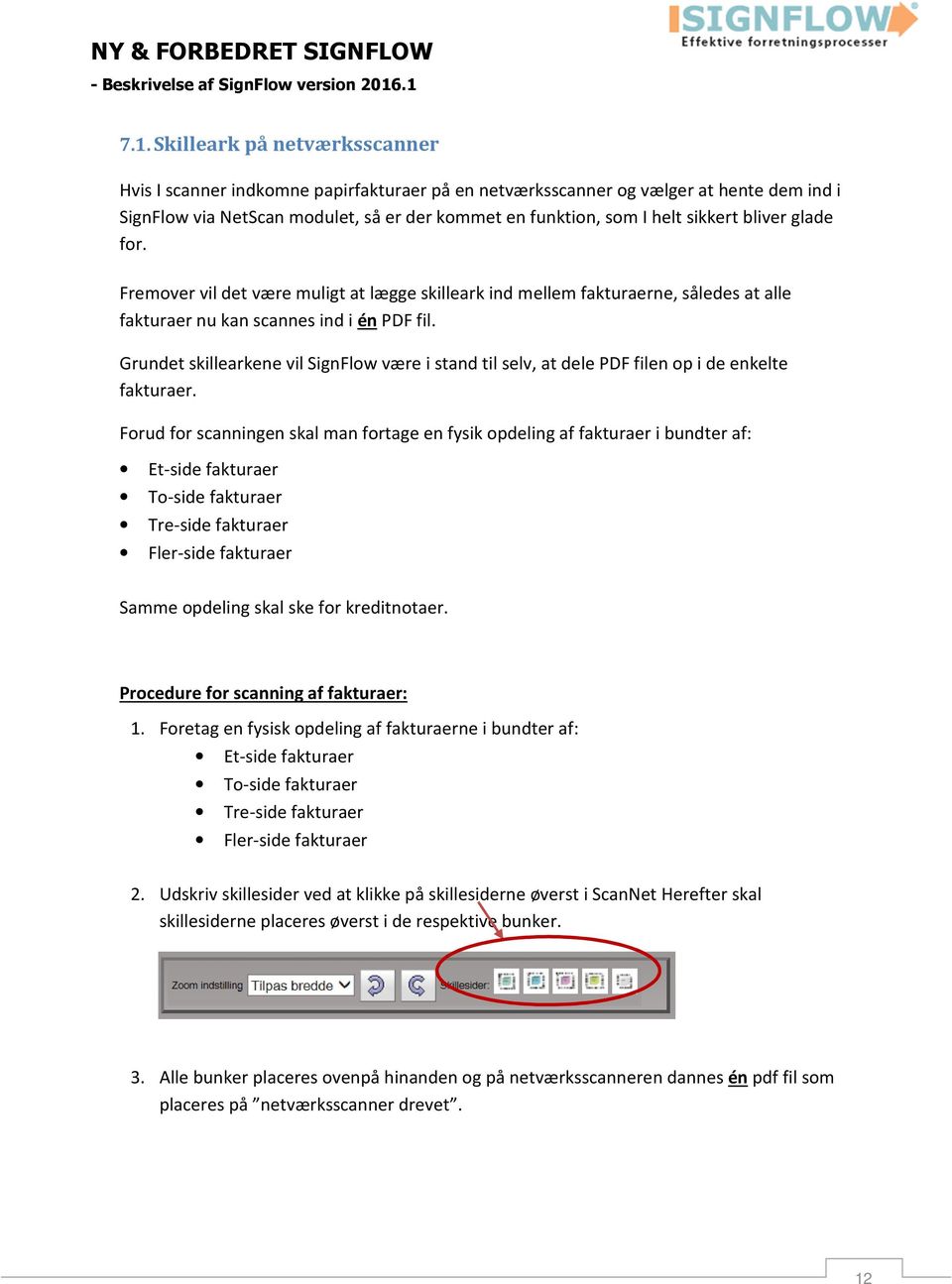
12 7.1. Skilleark på netværksscanner Hvis I scanner indkomne papirfakturaer på en netværksscanner og vælger at hente dem ind i SignFlow via NetScan modulet, så er der kommet en funktion, som I helt sikkert bliver glade for. Fremover vil det være muligt at lægge skilleark ind mellem fakturaerne, således at alle fakturaer nu kan scannes ind i én PDF fil. Grundet skillearkene vil SignFlow være i stand til selv, at dele PDF filen op i de enkelte fakturaer. Forud for scanningen skal man fortage en fysik opdeling af fakturaer i bundter af: Et-side fakturaer To-side fakturaer Tre-side fakturaer Fler-side fakturaer Samme opdeling skal ske for kreditnotaer. Procedure for scanning af fakturaer: 1. Foretag en fysisk opdeling af fakturaerne i bundter af: Et-side fakturaer To-side fakturaer Tre-side fakturaer Fler-side fakturaer 2. Udskriv skillesider ved at klikke på skillesiderne øverst i ScanNet Herefter skal skillesiderne placeres øverst i de respektive bunker. 3. Alle bunker placeres ovenpå hinanden og på netværksscanneren dannes én pdf fil som placeres på netværksscanner drevet. 12

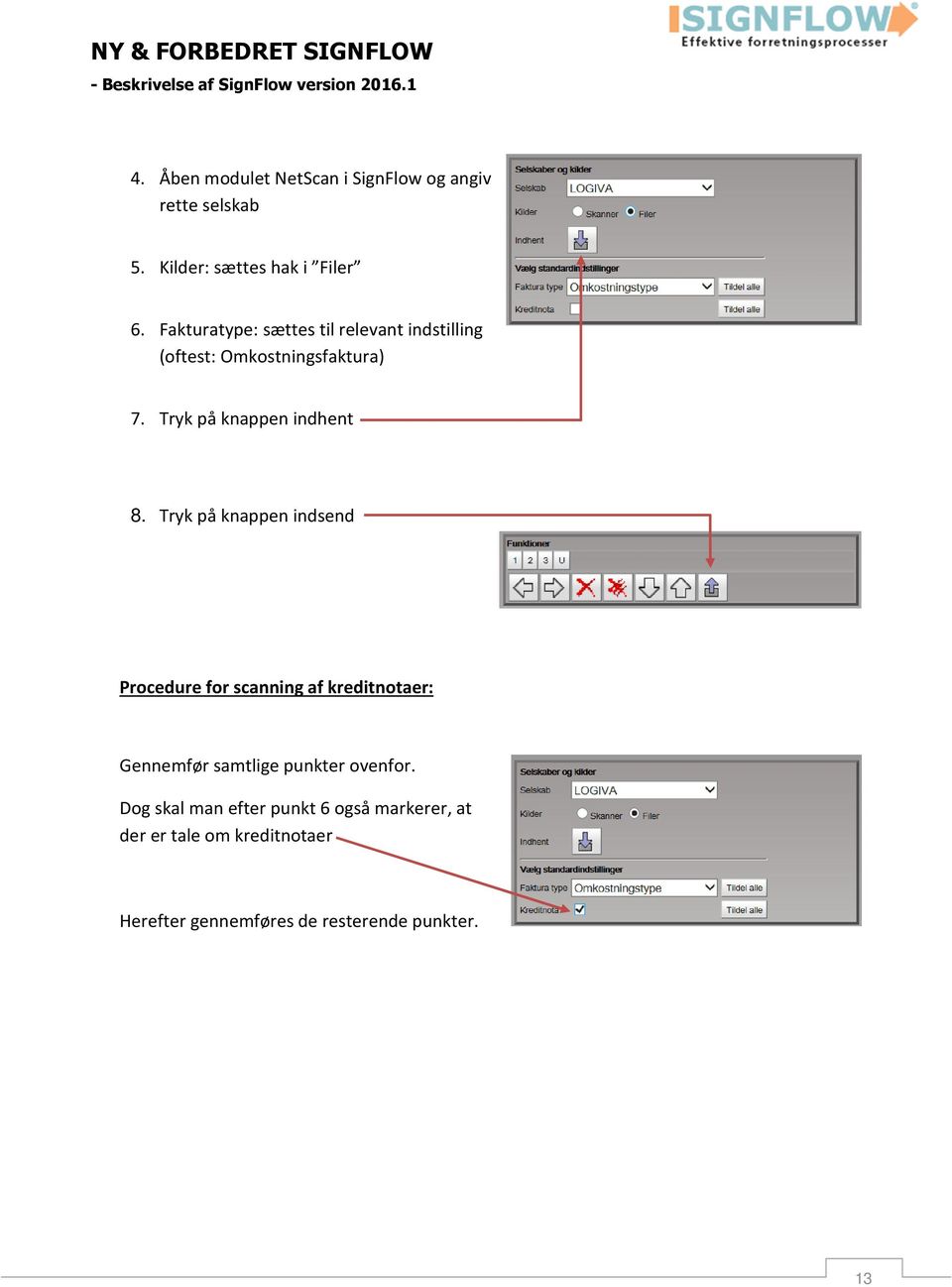
13 4. Åben modulet NetScan i SignFlow og angiv rette selskab 5. Kilder: sættes hak i Filer 6. Fakturatype: sættes til relevant indstilling (oftest: Omkostningsfaktura) 7. Tryk på knappen indhent 8. Tryk på knappen indsend Procedure for scanning af kreditnotaer: Gennemfør samtlige punkter ovenfor. Dog skal man efter punkt 6 også markerer, at der er tale om kreditnotaer Herefter gennemføres de resterende punkter. 13
NY & FORBEDRET SIGNFLOW
 NY & FORBEDRET SIGNFLOW - Beskrivelse af SignFlow version 2.16 SignFlow Faktura forbedres løbende med såvel helt nye funktioner som forbedringer af nuværende. Alle ændringer i SignFlow er nu samlet i en
Sådan benytter du HOTLINEs ServiceDesk (SD)
 Sådan benytter du HOTLINEs ServiceDesk (SD) Hvor finder jeg ServiceDesk?...2 Fanebladet Start Startside...3 Hvordan opretter jeg en ny opgave?...4 Hvordan laver jeg et skærmdump og får lagt det ind i min
Fakturering kan foretages som en massefakturering eller for en enkelt ordre.
 Fakturering Fakturering kan foretages som en massefakturering eller for en enkelt ordre. Massefakturering. På fanen Dagligt findes mappen Faktura. Herunder kan man vælge mellem Dagligt, Ugentligt, 14 dage
NY & FORBEDRET SIGNFLOW
 SignFlow ændres løbende med såvel helt nye funktioner som forbedringer af allerede eksisterende funktionalitet. Alle nye ændringer i SignFlow er nu samlet i version 2016.2, som stilles til rådighed for
Årsafslutning i SummaSummarum 4
 Årsafslutning i SummaSummarum 4 Som noget helt nyt kan du i SummaSummarum 4 oprette et nyt regnskabsår uden, at det gamle (eksisterende) først skal afsluttes. Dette betyder, at det nu er muligt at bogføre
IndFak Kontrakt manual
 IndFak Kontrakt manual 1. Kontraktadministratorens arbejdsopgaver... 3 1.1 Login... 3 1.2 Personlige forside... 4 1.2.1 Hurtig menu... 4 1.3 Personlige indstillinger... 5 1.3.1 Opsætning... 5 1.3.2 Automatisk
IntoWords ipad Tjekliste
 IntoWords ipad Tjekliste IntoWords Generelt Gennemgået Øvelse Installation af IntoWords til Ipad 1 Login til Skole 2 Login til Privat 3 Login til Erhverv 4 Værktøjslinjen 5 Indstillinger i IntoWords 6
Vejledning til personlige funktioner på MIT DANSKE ARK ( eksklusive profil og cv) Indholdsfortegnelse:
 Vejledning til personlige funktioner på MIT DANSKE ARK ( eksklusive profil og cv) Indholdsfortegnelse: Side 2: Nyheder valg til personligt nyhedsbrev, Mine Nyheder og visning på enkeltsider Side 3: Funktionen
Vejledning til Photofiltre nr.129 Side 1
 Side 1 Til denne vejledning laver vi lidt ekstra ved hvert billede. Vi skal bruge det der hedder Image Curl. Vi skal altså bruge en fil der kan hentes på min hjemmeside under Photofiltre 7 og nederst på
Rekvirent manual. Indholdsfortegnelse:
 Indholdsfortegnelse: manual 1. Log ind... 3 1.1 Glemt adgangskode... 4 2. Dashboard = Forsiden... 6 3. Hovedmenu... 7 4. Faktura til varemodtagelse... 7 4.1 Fakturahoved... 9 4.1.1 Oversigt... 10 4.1.1.1
Guide til oprettelse af ruter og interessepunkter på Endomondo
 Guide til oprettelse af ruter og interessepunkter på Endomondo Indhold: A. Oprettelse af profil på Endomondo B. Oprettelse af selve ruten C. Redigering af oprettet rute D. Oprettelse af interessepunkter
Brugervejledning. til. Landsforeningen Danske Folkedanseres. Medlemssystem (For dansere)
 Brugervejledning til Landsforeningen Danske Folkedanseres Medlemssystem (For dansere) 1 Indhold Første gang systemet skal have at vide, hvem du er.... 3 Log Ud - VIGTIGT!... 4 Log ind når du har oprettet
KL S EFFEKTMÅLINGS- REDSKAB TIL KONTROLOMRÅDET
 KL FEBRUAR 2016 TEKNISK VEJLEDNING KL S EFFEKTMÅLINGS- REDSKAB TIL KONTROLOMRÅDET OFFICE VERSION 2010 OG 2013 2 VEJLEDNING I ANVENDELSE AF VÆRKTØJ TIL EFFEKTMÅLING INDHOLD INDHOLD INDLEDNING A. TEKNISKE
UNI Login brugeradministration. - fra Lectio til UNI Login
 UNI Login brugeradministration - fra Lectio til UNI Login 1. udgave, december 2010 Indhold 1 Formålet med denne vejledning... 2 2 Eksportér csv-fil med elev- og/eller lærerdata fra Lectio... 3 3 Importér
Vejledning - mitcfu.dk
 1 Vejledning - mitcfu.dk Denne vejledning er rettet mod pædagogiske konsulenter med henblik på anvendelse af mitcfu.dk som værktøj til berigelse af centrenes udlånsmaterialer. 1. Åben Internet Explorer
Annemette Søgaard Hansen/www.dinwebvejleder.dk
 Google Docs Præsentationer Indholdsfortegnelse Værktøjer... Side 3 Menuer... Side 8 Opgave... Side 13 Få adgang til filerne fra din computer... Side 21 Vejledende løsning... Side 22 GoogleDocs Præsentationer
Manual til Aalborg Kommune Betalingskort
 Manual til Aalborg Kommune Betalingskort Indhold Manual til Aalborg Kommune Betalingskort... 1 Hvordan logger jeg ind første gang?... 2 Hvordan indbetaler jeg penge på mit barns betalingskort?... 3 Hvordan
Så dån udfylder du en ånsøgning om optågelse på en kåndidåtuddånnelse
 Så dån udfylder du en ånsøgning om optågelse på en kåndidåtuddånnelse Sådan udfylder du ansøgningen Velkommen til det digitale ansøgningssystem! Når du har logget på ansøgningssystemet, åbner systemet
Vejledning til dagpengekortet på Selvbetjeningen
 Vejledning til dagpengekortet på Selvbetjeningen Denne vejledning indeholder eksempler på, hvordan du udfylder dit dagpengekort. Du kan benytte samme vejledning til udfyldelse af efterlønskort eller et
FÅ OVERBLIK OVER LØNNEN EXCEL FOR TILLIDSREPRÆSENTANTER DEL 4: FORMATERING AF REGNEARKET INFORMATIONSBOKS
 FÅ OVERBLIK OVER LØNNEN Få overblik over lønnen Excel for tillidsrepræsentanter Del 4: Formatering af regnearket Trin 8: Justér visningen af tallene Nu er vi færdige med selve tal-beregningerne i Excel.
Kom godt i gang med DLBR NorFor Foderplan - Kødkvæg
 Kom godt i gang med DLBR NorFor Foderplan - Kødkvæg Kom godt i gang med DLBR NorFor Foderplan, Kødkvæg Dette hæfte er en kort introduktion til foderplanlægning til KødKvæg i DLBR NorFor Foderstyring. Med
Hvis du har den i mappen i forvejen skal du ikke hente den en gang til. Nu skal baggrundsbilledet laves, så tryk på NY på ikonen foroven.
 Side 1 Denne collage er lidt anderledes end den forrige. Her skal der bruges et baggrundsmønster som udfylder hele siden, og vi bruger andre foto. Det lille baggrundsbillede er en.gif fil som du kan hente
K Ø B E N H A V N S U N I V E R S I T E T P E R S O N A L E S E K T I O N E N. ScanPas. Fiktivt cpr.nr. Decentral vejledning
 K Ø B E N H A V N S U N I V E R S I T E T P E R S O N A L E S E K T I O N E N ScanPas ScanPas Brugervejledning Version 1.0 27. oktober 2010 Indhold Symboler i denne vejledning... 2 Oversigt over funktionstaster...
Ansøgervejledning for elever i 9. kl. Brugervejledning til Optagelse.dk
 Ansøgervejledning for elever i 9. kl. Brugervejledning til Optagelse.dk Ansøgervejledning for elever i 9. kl. Brugervejledning til Optagelse.dk Forfatter: Tine Kanne Sørensen, Ulrik Sølgaard-Nielsen Styrelsen
NY & FORBEDRET SIGNFLOW
 NY & FORBEDRET SIGNFLOW - Beskrivelse af SignFlow version 2-2015.2 SignFlow Faktura ændres løbende med såvel helt nye funktioner som forbedringer af allerede eksisterende funktionalitet. Alle nye ændringer
Quick-guide til Dynamicweb
 Quick-guide til Dynamicweb 1 Indledning... 3 2 Administration i Dynamicweb... 4 3 Tilføj indhold på websiden... 6 3.1 Hvordan opretter jeg hovedsider?... 6 3.2 Hvordan opretter jeg undersider?... 7 3.3
Rekvirent Opret en rekvisition
 Rekvirent Opret en rekvisition Versionsnummer Dato Forfatter Kommentarer 0.9 12.01.2010 KTH www.progratorgatetrade.com/indfak V.0.9 1. Login... 3 1.3 Personlige forside... 3 2. Opret ny rekvisition...
Villys Studiekreds Præsentation af slægten på en hjemmeside.
 Vejledning i hvordan man opretter HTML-filer i Brothers Keeper 7. Denne vejledning beskriver, hvordan man i Brothers Keeper (BK) danner HTML-filer, som senere kan flyttes til en ekstern server, hvor man
Oprettelse af Aktivitet
 Oprettelse af Aktivitet 1. Fra Organizerens forside Kalender vælges og det ønskede tidspunkt for aktiviteten. 2. Nu dukker formen frem som aktiviteten bliver oprettet med. Formen har som udgangspunkt 3
Fakturafordeler Ny faktura i IndFak
 Fakturafordeler Ny faktura i IndFak Versionsnummer Dato Forfatter Kommentarer 0.9 13.01.2010 KTH www.progratorgatetrade.com/indfak V.0.9 1. Login... 3 1.1 Personlige forside... 3 2. Ny faktura i IndFak...
Indholdsfortegnelse: Hvad hedder det forskellige på sitet? Forsiden Servicemenu. Manual Skive Kommune Umbraco subsite
 Manual Skive Kommune Umbraco subsite Du logger ind i Umbraco via adressen: subsite.skive.netmester.dk/umbraco uden at skrive https:// http:// eller www. foran. Indholdsfortegnelse: Hvad hedder det forskellige
Spørgeskema på HVAL.DK
 Skive, d. 24-05-2006 Journal nr. 7.5.286 Spørgeskema på HVAL.DK Et webbaseret værktøj udviklet af Programdatateket i Viborg amt i forbindelse med Videndeling. Indholdsfortegnelse INDHOLDSFORTEGNELSE 2
Andelsboligforeningen Himmerland. EGBoligWeb
 EGBoligWeb 30. oktober 2005 Indholdsfortegnelse Opstart og login...3 Menu-/værktøjslinie...5 Standard...6 Afslut e-bolig...6 Økonomi...7 Finansudskrifter...7 Vis kriterier...12 Lejer...13 Lejer kartotek...13
KL S EFFEKTMÅLINGS- REDSKAB TIL KONTROLOMRÅDET
 KL FEBRUAR 2016 TEKNISK VEJLEDNING KL S EFFEKTMÅLINGS- REDSKAB TIL KONTROLOMRÅDET OFFICE VERSION 2007 2 VEJLEDNING I ANVENDELSE AF VÆRKTØJ TIL EFFEKTMÅLING INDHOLD INDHOLD INDLEDNING A. TEKNISKE KRAV SIDE
Skolemedarbejder 9. klasse. Brugervejledning Optagelse.dk
 Skolemedarbejder 9. klasse Brugervejledning Optagelse.dk Skolemedarbejder 9. klasse Brugervejledning Optagelse.dk Forfatter: Ulrik Sølgaard-Nielsen Styrelsen for It og Læring Styrelsen for It og Læring,
Ledelsestilsyn/Anvisning
 Ledelsestilsyn/Anvisning 1. Anvisningsrapporten Åbnes i Portal... 3 1.1. Rapporten dannes det tager kun et øjeblik.... 4 2. Dykke ned i rapporten... 5 2.1. Saldo pr. dimension... 6 2.2. Finansposteringer...
Indlæsning fra BS Plus. - modulbeskrivelse
 Indlæsning fra BS Plus - modulbeskrivelse Indledning Modulet Indlæsning fra BS Plus drejer sig om at håndtere virksomhedens tilbagevendende betalinger f.eks. forsikringer, abonnementer, rengøring eller
SDB. MySQL Installation Guide
 SDB MySQL Installation Guide MERE 2003 D. 05 July, 2003 Installation af MySQL databasen Introduktion...2 Krav for at installere MySQL...2 Installationen...3 Udpak zip filen...3 Start Installationen...3
EPOS PORTAL VEDLIGEHOLD PORTAL-FORSIDE
 EPOS PORTAL VEDLIGEHOLD PORTAL-FORSIDE KUNDEVEJLDNING DECEMBER 2013 E Epos Portal - Vedligehold Portal-forside Indholdsfortegnelse 1 Indledning... 2 1.1 Menupunktet "Vedligehold portal-forsiden"... 2 2
1. Send Digitalt knappen anvendes til at afsende meddelelsen til de valgte modtagere. (Alt- S)
 Send Digitalt. Elementerne i Send Digitalt vinduet 1. Send Digitalt knappen anvendes til at afsende meddelelsen til de valgte modtagere. (Alt- S) 2. Tjek kan anvendes til at kontrollere, om der kan sendes
Loginvejledning, tips og hjælp
 Loginvejledning, tips og hjælp Denne vejledning er en hjælp til dig, der skal søge ind på IT-Universitetets kandidatuddannelser. Ansøgning om optagelse gennemføres digitalt i ansøgningssystemet STADS-DANS.
KONCEPTBESKRIVELSE - INTEGRATION MELLEM GEOENVIRON BYGGESAG OG DIGITAL POSTKASSE
 INDLEDNING Konceptbeskrivelsen er udarbejdet på foranledning af Odense Kommune og skal betragtes som et oplæg til, hvordan integrationen mellem GE Byggesag og Digital Postkasse kan etableres i forbindelse
NR. 66 VER. 2, LUDUS WEB
 NR. 66 VER. 2, LUDUS WEB DEN 15. DECEMBER 2011 INDHOLD Undervisningsbeskrivelser og studieplaner Grundbegreber Forskellige arbejdsgange Forløb først Forløb sidst Arbejde via skemabrikker (parallelle forløb)
HåndOffice Foreningsdata
 HåndOffice Foreningsdata Indledning... 3 Stamdata... 3 Spillesteder... 5 Foreningshverv... 5 Hold... 8 Personer... 12 Side 2 af 14 Indledning Denne vejledning gennemgår de menuer, der ligger i HåndOffice
Ordbogsværktøjet mikrov.dk
 Kom godt i gang med Ordbogsværktøjet mikrov.dk Forord - et læse- og skrivestøttende sprogværktøj Ordbogsværktøjet kan anvendes som betydnings- og retskrivningsordbog eller som et undersøgende og støttende
Manual til de lokale webredaktører
 Skolelederne.org marts 2007 Manual til de lokale webredaktører Nedenstående er en kort udgave af manualen til hjemmeside systemet Webupdate 5 med enkelte personlige erfaringskommentarer.. Mvh Søren Thomsen.
Brugerguide til Wuxus - For dig som er Vognmand.
 Brugerguide til Wuxus - For dig som er Vognmand. Opret vogn og chauffør Trin 1 - Opret en vogn Trin 2 - Opret en chauffør Trin 3 - Tildel en chauffør til en vogn Søg og book en vogn Trin 1 - Detaljer Trin
Huskesedler. Design og automatisering af regneark
 Huskesedler Design og automatisering af regneark Microsoft Excel 2007 Indholdsfortegnelse Ark... 3 Diagram... 5 Eksport af data... 6 Fejlretning i formler... 7 Funktioner... 8 Tekstimport... 10 Import
Kom godt i gang med Quickpay
 Kom godt i gang med Quickpay Quickpay er en betalingsløsning til at integrere alle gængse betalingskort på din webshop. På denne side kan du læse, hvordan du logger ind og sætter Quickpay-modulet på din
Se nedenstående vejledninger til elektroniske bilag i RejsUd, Navision og IndFak.
 Håndsrækning Task Forcen Februar 2011 Drop papiret og spar tid på arkivering Mange institutioner bruger tid på at arkivere regnskabsmateriale fysisk, samtidig med, at materialet findes elektronisk. Men
Indsend dine ydelseskort via web a-kassen på
 Indsend dine ydelseskort via web a-kassen på www.foa.dk Indhold 1. Log på 2. Bekræft dine kontaktoplysninger ( Min profil ) 3. Udfyld ydelseskortet 4. Kvittering på indsendt ydelseskort 5. Ret i ydelseskortet
Digitale uddannelsesaftaler. Vejledning til skoler
 Digitale uddannelsesaftaler Vejledning til skoler Side 1 af 13 Indholdsfortegnelse Indledning kort om digitale uddannelsesaftaler... 3 Hvordan logger jeg på?... 5 Hvordan fremsøges eksisterende aftaler?...
Brugerguide til Wuxus - For dig som er transportkøber.
 Brugerguide til Wuxus - For dig som er transportkøber. Søg og book en vogn Trin 1 - Detaljer Trin 2 - Vælg Vogn Trin 3 - Parter Book din vognmand Trin 1 - Indtast selv booking Batchupload Send din opgaveliste
Webformular er en indholdstype, der viser en skræddersyet kontaktformular, hvor du selv styrer hvilke felter som brugeren skal udfylde.
 Beskrivelse Webformular er en indholdstype, der viser en skræddersyet kontaktformular, hvor du selv styrer hvilke felter som brugeren skal udfylde. Opret Webformular En webformular oprettes i fire trin:
Kom godt i gang med PULS Badevand
 Formålet med denne del af QuickGuiden er, at kommunen kan tjekke, at deres badevandsdata er blevet korrekt migreret til PULS. Det vil sige, at stationerne er rigtigt oprettet og derfor er klar til, at
Vejledning til Photofiltre nr.166 Side 1 Lave små grafik knapper i Photofiltre
 Side 1 Photofiltre er jo først og fremmest et fotoredigeringsprogram. MEN det er også udmærket til at lave grafik med. F.eks. disse knapper er hurtig og nemme at lave. Her er der sat en hvid trekant med
GLS forsendelses modul til Magento
 Opsætningsguide til GLS forsendelses modul til Magento Version 2.4.6 Magentomoduler ApS Myggenæsgade 3, 4. Lejl. 4 København [email protected] Opsætning Modulets konfigurationsmuligheder findes
Nyt skoleår - Skolepenge
 Nyt skoleår - Skolepenge Indledning... 3 Økonomisystem Nyt skoleår... 3 Terminer... 4 Priser... 4 Abonnement pr. barn... 5 Prognose for abonnementskørsel... 6 Afstemninger inden abonnementskørsel... 7
Indsend dit dagpenge- eller efterlønskort via web a- kassen på www.foa.dk
 Indsend dit dagpenge- eller efterlønskort via web a- kassen på www.foa.dk Indhold 1. Log på vores hjemmeside 2. Sådan finder dagpengekort, efterlønskort og øvrige blanketter 3. Bekræft dine kontaktoplysninger
Indhold Motorola Xoom... 1
 Motorola Xoom Her er en guide til softwareopdatering af Motorola Xoom, opsætning og sletning af e-mail, skift af adgangskode og signatur, samt nulstilling ved bortkomst. Indhold Motorola Xoom... 1 Start
Ældresagen datastue Aktivitetsteltscentret Bavnehøj Nørre Snede Tema: Internettet på ipad. Tema. Internettet. på ipad Opdateret 29.
 n Tema Internettet på ipad Opdateret 29. marts 2016 Sofus Opdateret d. 29. marts 2016 Side 1 Indhold Side 3 Side 4 Side 5 Side 6 Side 7-8 Side 9 Side 10 Side 11 Side 12 Side 13 Side 14 Side 15 Side 16
Sådan skal du udfylde og sende dit dagpengekort
 9. juli 2014 Version 1.1 Sådan skal du udfylde og sende dit dagpengekort Du kan altid se på forsiden af Mit3F, hvornår du skal indsende det næste dagpengekort. Du finder dagpengekortet på Mit3f ved at
Ansøgningsportalen. Hjælp til udfyldelse af ansøgningsskema. Indhold Klik på linket for at komme til den information, du søger.
 Ansøgningsportalen. Hjælp til udfyldelse af ansøgningsskema Denne vejledning er en hjælp til dig, der søger om optag på IT-Universitetets masteruddannelser og kvalifikationsforløb til masteruddannelse.
VEJLEDNING SPAMFILTERET. 1. Udgave, august 2015 Tilpasset FirstClass version 12.1, Dansk
 VEJLEDNING SPAMFILTERET 1. Udgave, august 2015 Tilpasset FirstClass version 12.1, Dansk Udarbejdet af: Styrelsen for IT og Læring Vester Voldgade 123, 1552 København V Indholdsfortegnelse Vejledning -
MANUAL TIL RESULTATINDBERETNING OG OPDATERING AF KLUBSPECIFIKKE DATA I DANSK TENNIS FORBUND OG UNIONERNES HOLDTURNERINGSPROGRAM (HTP)
 MANUAL TIL RESULTATINDBERETNING OG OPDATERING AF KLUBSPECIFIKKE DATA I DANSK TENNIS FORBUND OG UNIONERNES HOLDTURNERINGSPROGRAM (HTP) Dansk Tennis Forbund 22. april 2015 side 1 af 10 Indholdsfortegnelse
Vejledning til aflevering og fremsendelse af afsluttende opgave Januar 2016
 Vejledning til aflevering og fremsendelse af afsluttende opgave Januar 2016 Kursisten mailer følgende til vejleder og til uddannelseskonsulenten: 1. En opgave i PDF, som indeholder følgende: a. Forside,
Brugervejledning til Web-LIMS Online registrering af prøver til Toldlaboratoriet
 Brugervejledning til Web-LIMS Online registrering af prøver til Toldlaboratoriet Indhold Adgang og opstart... 2 Registrering af opgave... 3 Registrering af opgave med fysisk prøve... 3 Registrering af
Kommuniker: Symbolskrivning 2 Kom godt i gang med tavler 1
 Denne aktivitet viser, hvordan du kan lave en enkelt tavle til skrivning Dette hjælpeark følger efter Kom godt i gang med at skrive og forudsætter, at du er fortrolig med de grundlæggende funktioner i
Pia Schiermer, Underviser ved UNI-C og Amtscentrene 2 [email protected]
 Pia Schiermer, Underviser ved UNI-C og Amtscentrene 2 Bloggen er et online medie for både de store og de små, høje og lave, lange og brede. Bloggen er for alle på nettet også de andre. En blog, også kaldet
Clublog Dansk vejledning af OZ0J Version 1.0 opdateret juli 2016. Forord. Denne vejledning indeholder opstart og løbende brug af Clublog.
 Forord Denne vejledning indeholder opstart og løbende brug af Clublog. Brug af vejledningen samt installation af softwaren sker helt på eget ansvar. Vejledningen opdateres efter behov og må frit kopieres
Rediger eller opret institutionsmedarbejder på en ungdomsuddannelse
 Rediger eller opret institutionsmedarbejder på en ungdomsuddannelse Institutionens brugeradministrator på Optagelse.dk kan oprette medarbejdere med forskellige roller og rettigheder. Når du opretter en
Umbraco manual Skolelederne.org. Manual for lokale foreninger 1 / 12
 Umbraco manual Skolelederne.org Manual for lokale foreninger 1 / 12 Indhold 1. Umbraco grundfunktioner... 3 1.1. Login... 3 1.2. Overblik over Umbraco... 4 1.3. Kontektsmenuen... 5 1.3.1. Flere funktioner...
Indhold. Indledning. Opsætning af rykkerprocedure
 Indhold Indledning... 1 Oprettelse af rykkerprocedure... 2 Test af rykkerprocedure... 4 Tilkobling af rykkerprocedure... 6 Opsætning af gebyrprodukt... 8 Opsætning af rykkerproces... 10 Indledning Vejledningen
ÅRSAFSLUTNING I DYNAMICS NAV 2013
 NAV 2013 Årsafslutning Gert Lynge 1/6 ÅRSAFSLUTNING I DYNAMICS NAV 2013 Indhold Årsafslutning i NAV bør foretages når de sidste almindelige posteringer og faktureringer mv. i det gamle regnskabsår er foretaget.