
Brugerguide Integration af erhvervsdata fra NN Markedsata til Microsoft Dynamics NAV 2015
|
|
|
- David Søndergaard
- 9 år siden
- Visninger:
Transkript
1 Brugerguide Integration af erhvervsdata fra NN Markedsata til Microsoft Dynamics NAV 2015
2 Indledning Med Navne & Numre Erhverv Webservice til Microsoft Dynamics NAV kan du oprette og vedligeholde data på kunder, samarbejdspartner og kontakter direkte i dit ERP-system. Navne & Numre Erhverv Navne & Numre Erhverv er en daglig opdateret erhvervsdatabase, som indeholder informationer på samtlige CVR-registrerede virksomheder i Danmark. Rigtig mange af disse informationer kan importeres til NAV, så du sikrer korrekte kontaktoplysninger og den nyeste viden om kunder og leverandørers økonomi. Strukturering af data Virksomhedsinformationerne i Navne & Numre Erhverv er struktureret i tre hovedkategorier: Stamoplysninger: Navn, adresse, telefonnummer, faxnummer, CVR-nummer, www-adresse, branche, virksomhedsform, virksomhedsstatus, antal ansatte m.m. Kontaktpersoner: Informationer på hårde kontaktpersoner fx bestyrelse og direktion og på bløde kontaktpersoner som fx salg, økonomi, it, personale m.m. Økonomiske oplysninger: Økonomirelaterede informationer fx regnskaber, nøgletal, kreditvurdering, revisor, bankforbindelser mm. Helt automatisk vedligeholdelse af data Let, hurtig og korrekt oprettelse af debitorer og kreditorer Hjælp til at undgå dårlige betalere med regnskaber, nøgletal og kreditvurdering - udskriv en kreditvurderingsrapport Mulighed for vedligeholdelse af debitorer og kreditorer, som sikrer korrekte informationer og en database uden dubletter Design din egen datavask og bestem selv hvilke informationer du vil opdatere Filtrer en datavask - se ændringer på selskabsstatus, kreditvurderingskode og nyt regnskab Datavask log - se nemt hvilke ændringer datavasken har registereret Ind- og udlæs informationer via NAV modulet, når du vil lave øvrige opdateringer af data eller vil arbejde med forskellige kundesegmenter til kampagner
3 Opsætning af NN Markedsdata modulet Når NN-modulet er installeret, får du en ny menufunktion under Afdelinger, som hedder NN Markedsdata. Her kan du se, alle de muligheder du får med NN-modulet.

4 Her vælger du så NNM Opsætning (under Opsætning). Det er på denne side, du definerer hvilke informationer, du ønsker at opdatere ved datavask. Under Oprettelse vælger du, om du vil bruge telefonnummer på virksomheden (kontakt, kreditor og debitor) som deres unikke kundenummer. Under Datavask vælger du for hver af de viste informationer, om de skal opdateres ved datavask. Du kan vælge henholdvis ja, nej og hvis blank. Vælger du ja opdateres informationen ved datavask. Vælger du nej vil NN-modulet ikke overskrive informationen med nye data. Hvis blank skal du vælge, hvis du kun ønsker at få nye informationer, hvis der ingen oplysninger er i feltet i forvejen. Når data opdateres kan de nye informationer ses på debitor/ kreditkortet. Der føres altid log-historik på informationerne, så du til enhver tid kan finde tidligere oplysninger. Under Oprettelse skriver du den adgangsnøgle du fik, da du købte NN-modulet. Og ved Max Antal Records angiver du, hvor mange virksomheder du maximum vil se, når du søger i NN-modulet. Vi anbefaler, at du vælger en visning på 1000 for at få den optimale hastighed på dine søgninger. Fjern en virksomhed fra NAV Skal du have fjernet en virksomhed fra NAV, skal du også fjerne nedlagte links. Hver gang der oprettes en virksomhed gennem NN-modulet dannes der links fra modulet til virksomhed. Disse links skal også slettes, når du sletter virksomheden, da du ellers ikke vil have mulighed for at oprette virksomheden igen. I top-menuen under Opsætning finder du muligheden Fjern nedlagte links.
5 Opret en virksomhed i NAV Når du skal fremsøge og oprette en virksomhed, går du ind på menupunktet NNM Søgning. Her kan du søge virksomheder frem ved at bruge virksomhedsnavnet, adressen, telefonnummer og/eller CVR-nummer. Der er mulighed for at lave en standard søgning, som sker ud fra de ovennævnte søgemuligheder eller en udvidet søgning, hvor flere parametre medtages. Lad os prøve at oprette NN Markedsdata. Først søger vi på NN Markedsdatas adresse: Michael Drewsens Vej i Højbjerg.
6 Bemærk at vi har vinget af i Medtag reklamebeskyttet. På denne måde får vi alle virksomheder på adressen frem - også dem, som har frabedt sig at blive kontaktet med markedsføring. Søgningen giver 121 resultater - alle sammen virksomheder som har eller har haft adresse på Michael Drewsens Vej. De virksomheder, som er reklamebeskyttede, har en markering i feltet reklamebeskyttelse. Du kan vælge at indsnævre søgningen ved at vælge kun at få vist hovedselskaber og aktive virksomheder. Du vil altid kunne se, om nogle af virksomhederne allerede er oprettet i NAV. Så vil der være afkrydset i de første kolonner. Der er altså ikke nogle af de fundne virksomheder i denne søgning, som er oprettet i NAV i forvejen. Nu vil vi så prøve at oprette NN Markedsdata i NAV. Du markerer NN Markedsdata ved at klikke på virksomhedens navn, og så trykker du på NN Markedsdata Kort.
7 Når du klikker på NN Markedsdata Kort åbnes et helt nyt kundekort. Her får du yderligere information om NN Markedsdata, inden du i givet fald opretter virksomheden i NAV. Du kan blandt andet se virksomhedens nøgletal, regnskaber, brancher og kontaktpersoner - brug funktionen i toppen som hedder NNM Virksomhedsopslag og få adgang til alle de informationer vi har på virksomheden. Du opretter virksomheden ved at klikke på enten Opret Debitor, Opret kreditor eller Opret kontakt. Opdatering af en enkelt virksomhed Når en virksomhed er oprettet via NN-modulet, kan du altid søge virksomheden frem og opdatere firmaets oplysninger. I dette tilfælde er der lavet en tastefejl i adressen (i husnummeret, som rigtigt er 7) på firmakortet for NN Markedsdata. Du opdaterer firmakortet ved at klikke på det lille ikon NN Datavask - ikonet med to sider med to pile. Adressen vil så kunne rettes tilbage til den korrekte adresse.
8 Når du opdaterer informationerne, vil du altid få vist, hvordan oplysninger er nu, og hvad de ændres til. Herefter kan du trykke OK og gemme de nye informationer. Beskyt en enkelt virksomhed mod opdatering Er der en given virksomhed, hvor oplysningerne ikke skal opdateres automatisk, kan du bruge Beskyt mod datavask - hængelås-ikonet. På denne måde sikrer du, at virksomheden beholder de informationer, du indtaster manuelt - det kan fx være, hvis du ønsker et direkte nummer til firmaet frem for hovednummeret fra NNs database.
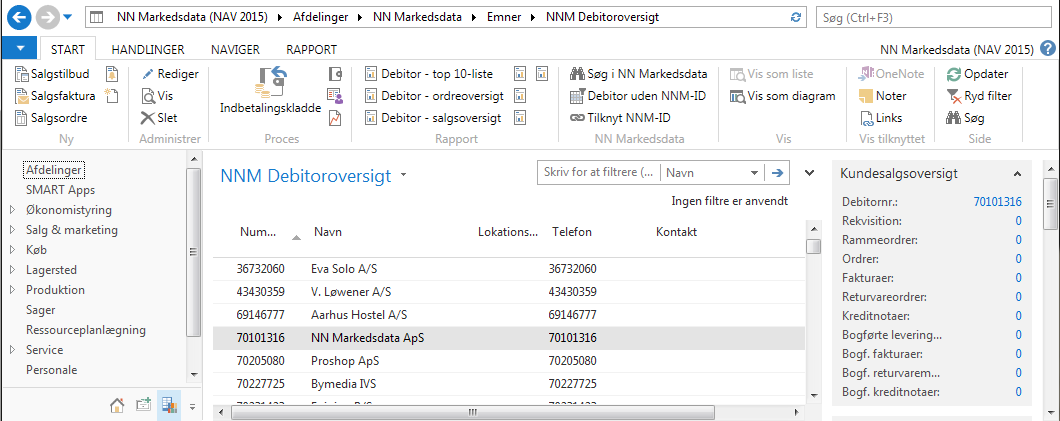
9 Virksomheder uden kundenummer (unikid) Har du virksomheder i dit NAV-system, som er ikke er oprettet via NN-modulet vil de ikke opdateres, da de ikke har et link til NNs database (unikid). Du påfører NNs unikke ID manuelt til en virksomhed under menupunktet NNM Debitoroversigt. Du finder kunden frem, markerer kunden og klikker på Tilknyt NNM-ID. Du vil så slå virksomheden op i NNs database og kan herved finde og knytte et ID på virksomheden. Herefter vil virksomhedens informationer opdateres, og du vil få adgang til alt stamdata på virksomheden.
10 Datavask Du finder Datavask under menupunktet NNM Datavask. Under datavask angiver du hvilke debitor- kreditor og kontaktnumre, du ønsker at opdatere. OBS: Denne mulighed bruges kun, hvis du ikke ønsker at opdatere alle virksomheder på én gang. Det er under Datavask, at du laver en tidsplan for opdateringerne (en schedule) - på denne måde styrer du selv, hvordan datavasken kører.
11 Klikker du på Schedule, kommer du til dette billede: Her udfylder du med tidspunkter og beskrivelse af datavasken. Rapport-id er foruddefineret således, vasken tager udgangspunkt i data fra NNM-modulet. Alternativt kan du igangsætte vasken med det samme. Tjek alle ændringer efter opdatering Når data er opdateret kan du altid se alle ændringer under menupunktet NNM Datavask Log. Tjek ændringer på en bestemt virksomhed Under menupunktet NN Markedsdata NNM Datavask Log kan du desuden søge på en bestemt virksomhed og tjekke hvilke ændringer, der er sket på firmaet. Spørgsmål og vejledning Har du spørgsmål, eller får du brug for hjælp og vejledning, sidder vores gratis hotline klar på telefon tryk 1 og på -adressen [email protected]
Brugerguide Integration af erhvervsdata fra NN Markedsata til Microsoft Dynamics NAV 2016
 Brugerguide Integration af erhvervsdata fra NN Markedsata til Microsoft Dynamics NAV 2016 Indledning Med Navne & Numre Erhverv Webservice til Microsoft Dynamics NAV kan du oprette og vedligeholde data
Brugerguide Integration af erhvervsdata fra NN Markedsata til Microsoft Dynamics CRM 2016
 Brugerguide Integration af erhvervsdata fra NN Markedsata til Microsoft Dynamics CRM 2016 Indledning Løsningen Navne & Numre Erhverv Webservice til Microsoft Dynamics muliggør integration til Microsoft
Brugerguide Integration af erhvervsdata fra NN Markedsata til Microsoft Dynamics CRM 2013
 Brugerguide Integration af erhvervsdata fra NN Markedsata til Microsoft Dynamics CRM 2013 Indledning Løsningen Navne & Numre Erhverv Webservice til Microsoft Dynamics muliggør integration til Microsoft
NN Markedsdata Søren Nymarksvej 1 8270 Højbjerg
 www. info@ Indledning Navne & Numre Web Services til Microsoft Dynamics CRM - herefter benævnt NN-DynCRM - muliggør integration til Microsoft Dynamics CRM ver. 4.0 - herefter benævnt CRM. NN-DynCRM gør
Installationsguide. Integration af erhvervsdata fra NN Markedsdata til Microsoft Dynamics NAV 2015
 Installationsguide Integration af erhvervsdata fra NN Markedsdata til Microsoft Dynamics NAV 2015 Indledning Dette dokument indeholder vejledning til installation af modulet NN Markedsdata i Dynamics NAV
Installationsguide. Integration af erhvervsdata fra NN Markedsdata til Microsoft Dynamics NAV 2013
 Installationsguide Integration af erhvervsdata fra NN Markedsdata til Microsoft Dynamics NAV 2013 Indledning Dette dokument indeholder vejledning til installation af modulet NN Markedsdata i Dynamics NAV
Dubletkontrol af kontaktpersoner
 Dynamics CRM 4.0 Bredana Systemudvikling A/S - How to Dubletkontrol af kontaktpersoner En meget vigtig opgave i ethvert CRM system er at sikre at der er fokus på datakvaliteten i databasen over kunder
Rediger eller opret institutionsmedarbejder på en ungdomsuddannelse
 Rediger eller opret institutionsmedarbejder på en ungdomsuddannelse Institutionens brugeradministrator på Optagelse.dk kan oprette medarbejdere med forskellige roller og rettigheder. Når du opretter en
Guide: Sådan søger du om folkepension
 Guide: Sådan søger du om folkepension Log ind med NemID Log ind med NemID. Du skal taste dit bruger-id og din adgangskode. Klik på Næste. Log ind med NemID Find dit nøglekort, og skriv nummeret, der står
Brugerguide til Wuxus - For dig som er transportkøber.
 Brugerguide til Wuxus - For dig som er transportkøber. Søg og book en vogn Trin 1 - Detaljer Trin 2 - Vælg Vogn Trin 3 - Parter Book din vognmand Trin 1 - Indtast selv booking Batchupload Send din opgaveliste
Skolemedarbejder 9. klasse. Brugervejledning Optagelse.dk
 Skolemedarbejder 9. klasse Brugervejledning Optagelse.dk Skolemedarbejder 9. klasse Brugervejledning Optagelse.dk Forfatter: Ulrik Sølgaard-Nielsen Styrelsen for It og Læring Styrelsen for It og Læring,
AU-HR Sharepoint Vejledning Medarbejder indplacering
 2012 AU-HR Sharepoint Vejledning Medarbejder indplacering Version 2.3 Aarhus Universitet 23-02-2012 Velkommen til AU-HR sharepoint site Databasen Medarbejder indplacering skal anvendes til at sikre, at
Af JSJO 7. april 2016. Vejledning CRMeducation basisløsning
 Af JSJO 7. april 2016 Vejledning CRMeducation basisløsning INDHOLDSFORTEGNELSE 1 introduktion... 2 1.1 Basisløsningen... 2 1.2 Tilkøbsmoduler... 2 2 Kom på CRMeducation... 3 2.1 Adgang til CRMeducation
Vejledning til Jobnet for Arbejdsgiver JobAg. (Jobnet for virksomheder)
 Vejledning til Jobnet for Arbejdsgiver JobAg (Jobnet for virksomheder) Version: 1.1 Oprettet den 12. juli 2016 INDHOLD 1. INDLEDNING... 3 1.1 PILOTPROJEKT... 3 2. ADGANG TIL JOBAG... 3 2.1 LOGIN MED BRUGERKODER...
Fakturering kan foretages som en massefakturering eller for en enkelt ordre.
 Fakturering Fakturering kan foretages som en massefakturering eller for en enkelt ordre. Massefakturering. På fanen Dagligt findes mappen Faktura. Herunder kan man vælge mellem Dagligt, Ugentligt, 14 dage
Digitale uddannelsesaftaler. Vejledning til skoler
 Digitale uddannelsesaftaler Vejledning til skoler Side 1 af 13 Indholdsfortegnelse Indledning kort om digitale uddannelsesaftaler... 3 Hvordan logger jeg på?... 5 Hvordan fremsøges eksisterende aftaler?...
IntoWords ipad Tjekliste
 IntoWords ipad Tjekliste IntoWords Generelt Gennemgået Øvelse Installation af IntoWords til Ipad 1 Login til Skole 2 Login til Privat 3 Login til Erhverv 4 Værktøjslinjen 5 Indstillinger i IntoWords 6
Andelsboligforeningen Himmerland. EGBoligWeb
 EGBoligWeb 30. oktober 2005 Indholdsfortegnelse Opstart og login...3 Menu-/værktøjslinie...5 Standard...6 Afslut e-bolig...6 Økonomi...7 Finansudskrifter...7 Vis kriterier...12 Lejer...13 Lejer kartotek...13
Brugerguide til Wuxus - For dig som er chauffør.
 Brugerguide til Wuxus - For dig som er chauffør. Log ind Trin 1 - Log ind Trin 2 - Start dagen Opgaver Accepter / Afvis opgave Scanner Lasteoversigt Slut dag Accepter / Afvis opgave Denne guide hjælper
UNI Login brugeradministration. - fra Lectio til UNI Login
 UNI Login brugeradministration - fra Lectio til UNI Login 1. udgave, december 2010 Indhold 1 Formålet med denne vejledning... 2 2 Eksportér csv-fil med elev- og/eller lærerdata fra Lectio... 3 3 Importér
Navision Stat 7.0. CVR Integration. Overblik. Side 1 af 15. 30. april 2015 ØS/ØSY/MAG
 Side 1 af 15 Navision Stat 7.0 30. april 2015 ØS/ØSY/MAG CVR Integration Overblik Introduktion I denne vejledning kan du læse om, hvordan du validerer dine debitorers og kreditorers data op imod Det Centrale
Dette dokument beskriver den nye grænseflade med udgangspunkt i den nye MS Dynamics NAV 5.0 SP1 klient.
 Side 1 af 18 Navision Stat 5.0 ØKO/CPS 24.08.2008 Den nye grænseflade Dette dokument beskriver den nye grænseflade med udgangspunkt i den nye MS Dynamics NAV 5.0 SP1 klient. Overblik Introduktion Følgende
Opstartsvejledning til ipad. Tinderhøj Skole
 Opstartsvejledning til ipad Tinderhøj Skole Den første skærm når du starter din ipad Sæt fingeren på pilen og træk den til højre. Vælg sprog En ipad kommer med mulighed for at vælge mange forskellige sprog.
Årsafslutning i SummaSummarum 4
 Årsafslutning i SummaSummarum 4 Som noget helt nyt kan du i SummaSummarum 4 oprette et nyt regnskabsår uden, at det gamle (eksisterende) først skal afsluttes. Dette betyder, at det nu er muligt at bogføre
Så dån udfylder du en ånsøgning om optågelse på en kåndidåtuddånnelse
 Så dån udfylder du en ånsøgning om optågelse på en kåndidåtuddånnelse Sådan udfylder du ansøgningen Velkommen til det digitale ansøgningssystem! Når du har logget på ansøgningssystemet, åbner systemet
Integration mellem webcrm og NN Markedsdata
 Integration mellem webcrm og NN Markedsdata I samarbejde med NN Markedsdata (NNM) tilbyder webcrm følgende 3 tillægsmoduler, der giver mulighed for direkte integration mellem webcrm og NN Markedsdatabasen,
Navision Stat 7.0. Kvikguide om tilpasning af rollecenteret. Overblik. Side 1 af 29. ØSY/STO 18. maj 2015
 Side 1 af 29 Navision Stat 7.0 ØSY/STO 18. maj 2015 Kvikguide om tilpasning af rollecenteret Overblik Formål Denne kvikguide omhandler de tilpasninger som du kan foretage i Handlingsbåndet, Navigationsmenuen
Sådan benytter du HOTLINEs ServiceDesk (SD)
 Sådan benytter du HOTLINEs ServiceDesk (SD) Hvor finder jeg ServiceDesk?...2 Fanebladet Start Startside...3 Hvordan opretter jeg en ny opgave?...4 Hvordan laver jeg et skærmdump og får lagt det ind i min
Ældresagen datastue Aktivitetsteltscentret Bavnehøj Nørre Snede Tema: Internettet på ipad. Tema. Internettet. på ipad Opdateret 29.
 n Tema Internettet på ipad Opdateret 29. marts 2016 Sofus Opdateret d. 29. marts 2016 Side 1 Indhold Side 3 Side 4 Side 5 Side 6 Side 7-8 Side 9 Side 10 Side 11 Side 12 Side 13 Side 14 Side 15 Side 16
Loginvejledning, tips og hjælp
 Loginvejledning, tips og hjælp Denne vejledning er en hjælp til dig, der skal søge ind på IT-Universitetets kandidatuddannelser. Ansøgning om optagelse gennemføres digitalt i ansøgningssystemet STADS-DANS.
MANUAL TIL RESULTATINDBERETNING OG OPDATERING AF KLUBSPECIFIKKE DATA I DANSK TENNIS FORBUND OG UNIONERNES HOLDTURNERINGSPROGRAM (HTP)
 MANUAL TIL RESULTATINDBERETNING OG OPDATERING AF KLUBSPECIFIKKE DATA I DANSK TENNIS FORBUND OG UNIONERNES HOLDTURNERINGSPROGRAM (HTP) Dansk Tennis Forbund 22. april 2015 side 1 af 10 Indholdsfortegnelse
Vejledning til personlige funktioner på MIT DANSKE ARK ( eksklusive profil og cv) Indholdsfortegnelse:
 Vejledning til personlige funktioner på MIT DANSKE ARK ( eksklusive profil og cv) Indholdsfortegnelse: Side 2: Nyheder valg til personligt nyhedsbrev, Mine Nyheder og visning på enkeltsider Side 3: Funktionen
CRMProxy. Installation og opsætning
 CRMProxy Installation og opsætning Sådan starter du Hvis du har installeret en tidligere Proxy version, anbefaler vi, at du afinstallere denne, før du påbegynder en ny installation. Er der blevet ændret
Vejledning til dagpengekortet på Selvbetjeningen
 Vejledning til dagpengekortet på Selvbetjeningen Denne vejledning indeholder eksempler på, hvordan du udfylder dit dagpengekort. Du kan benytte samme vejledning til udfyldelse af efterlønskort eller et
Brugerguide til Wuxus - For dig som er Vognmand.
 Brugerguide til Wuxus - For dig som er Vognmand. Opret vogn og chauffør Trin 1 - Opret en vogn Trin 2 - Opret en chauffør Trin 3 - Tildel en chauffør til en vogn Søg og book en vogn Trin 1 - Detaljer Trin
Dokumentation. Udbyder : sms1919.dk Service : sms-dialog Version : v1.01
 Dokumentation Udbyder : sms1919.dk Service : sms-dialog Version : v1.01 Indholdsfortegnelse Versionshistorik... 3 Konceptet... 4 Oprettelse af konto... 5 Via sms1919.dk... 5 E-mailinterface... 5 Redigering
Spørgeskema på HVAL.DK
 Skive, d. 24-05-2006 Journal nr. 7.5.286 Spørgeskema på HVAL.DK Et webbaseret værktøj udviklet af Programdatateket i Viborg amt i forbindelse med Videndeling. Indholdsfortegnelse INDHOLDSFORTEGNELSE 2
Markedsinfo. Microsoft Dynamics NAV 2009 SP1 Klassisk. Side 1 Copyright: Naddon version 201009
 Markedsinfo Microsoft Dynamics NAV 2009 SP1 Klassisk Side 1 Microsoft Dynamics NAV 2009 SP1 Rollebaseret Indholdet i dette dokument må på ingen måde gengives helt eller delvist hverken på tryk eller i
Brugervejledning. til. Landsforeningen Danske Folkedanseres. Medlemssystem (For dansere)
 Brugervejledning til Landsforeningen Danske Folkedanseres Medlemssystem (For dansere) 1 Indhold Første gang systemet skal have at vide, hvem du er.... 3 Log Ud - VIGTIGT!... 4 Log ind når du har oprettet
Guide til oprettelse af ruter og interessepunkter på Endomondo
 Guide til oprettelse af ruter og interessepunkter på Endomondo Indhold: A. Oprettelse af profil på Endomondo B. Oprettelse af selve ruten C. Redigering af oprettet rute D. Oprettelse af interessepunkter
Ansøgervejledning for elever i 9. kl. Brugervejledning til Optagelse.dk
 Ansøgervejledning for elever i 9. kl. Brugervejledning til Optagelse.dk Ansøgervejledning for elever i 9. kl. Brugervejledning til Optagelse.dk Forfatter: Tine Kanne Sørensen, Ulrik Sølgaard-Nielsen Styrelsen
Brugervejledning NN Markedsdata for ectrl
 Brugervejledning NN Markedsdata for ectrl ectrl giver med NN markedsdata let adgang til at oprette kunder, leverandører og kundeemner med opdaterede informationer og til at lave en opdatering af eksisterende
Quick-guide til Dynamicweb
 Quick-guide til Dynamicweb 1 Indledning... 3 2 Administration i Dynamicweb... 4 3 Tilføj indhold på websiden... 6 3.1 Hvordan opretter jeg hovedsider?... 6 3.2 Hvordan opretter jeg undersider?... 7 3.3
FAQ. Waoo! Web TV på computeren. Fiberbredbånd TV Telefoni
 FAQ Waoo! Web TV på computeren Fiberbredbånd TV Telefoni Indhold Waoo! Web TV på computeren...4 Waoo! Bio på Waoo! Web TV...7 Fiberbredbånd TV Telefoni 02 Waoo! Web TV på computeren Hvem kan få Waoo! Web
Markedsinfo. Microsoft Dynamics NAV 2009 SP1 Rollebaseret. Side 1 Copyright: Naddon version 201009
 Markedsinfo Microsoft Dynamics NAV 2009 SP1 Rollebaseret Side 1 Microsoft Dynamics NAV 2009 SP1 Rollebaseret Indholdet i dette dokument må på ingen måde gengives helt eller delvist hverken på tryk eller
Clublog Dansk vejledning af OZ0J Version 1.0 opdateret juli 2016. Forord. Denne vejledning indeholder opstart og løbende brug af Clublog.
 Forord Denne vejledning indeholder opstart og løbende brug af Clublog. Brug af vejledningen samt installation af softwaren sker helt på eget ansvar. Vejledningen opdateres efter behov og må frit kopieres
Quickguide til UC på ios (iphone)
 Quickguide til UC på ios (iphone) Denne quickguide viser dig nogle af de basale funktioner i din UC-app på iphone (ios). Hvis du har en smartphone fra f.eks. Samsung, HTC eller Sony, kører den et andet
Indsend dit dagpenge- eller efterlønskort via web a- kassen på www.foa.dk
 Indsend dit dagpenge- eller efterlønskort via web a- kassen på www.foa.dk Indhold 1. Log på vores hjemmeside 2. Sådan finder dagpengekort, efterlønskort og øvrige blanketter 3. Bekræft dine kontaktoplysninger
PubMed. Bliv opdateret VIA University College. Udgiver National Library of Medicine (NLM) & National Institute of Health
 Bliv opdateret VIA University College Dato: 22. maj 2015 Ref.: Karin Hedegaard, VIA Bibliotekerne PubMed Udgiver National Library of Medicine (NLM) & National Institute of Health Indhold 24 mio referencer
Styrelsen for Arbejdsmarked og Rekruttering Brugervejledning SharePoint abonnementer. Version: 1.3 Seneste opdatering: 9.
 Styrelsen for Arbejdsmarked og Rekruttering Brugervejledning SharePoint abonnementer Version: 1.3 Seneste opdatering: 9. oktober 2014 INDHOLDSFORTEGNELSE 1 OM BRUGERVEJLEDNINGEN 3 2 AUTORISATION 4 3 ADGANG
BRUGERMANUAL. Ruteplanlægning i RUT. Røde Korsindsamlingen 8. MARTS 2012. RødeKors.dk
 BRUGERMANUAL 8. MARTS 2012 Ruteplanlægning i RUT Røde Korsindsamlingen RødeKors.dk INDHOLD 1 Introduktion til RUT... 3 2 Sådan finder du og logger på RUT... 4 3 Et par tips... 4 4 Planlægning af ruter...
Quickguide. Waoo! Web TV på ipad
 Quickguide Waoo! Web TV på ipad Fiberbredbånd TV Telefoni Indhold Velkommen til Waoo! Web TV på din ipad...4 Det er nemt at komme i gang... 5 FAQ...10 Kontaktinformation... 14 Velkommen til Waoo! Web TV
Vejledning til kursusportalen Til dig der skal tilmelde andre til uddannelse ifb. med sundhedsplatformen
 Vejledning til kursusportalen Til dig der skal tilmelde andre til uddannelse ifb. med sundhedsplatformen Tilmelding til Sundhedsplatformens uddannelser sker udelukkende i Kursusportalen du finder kursusportalen
Brugermanual. YouSee Voicemail
 Brugermanual YouSee Voicemail Indholdsfortegnelse 3 4 5 6 7 8 9 10 11 14 16 Introduktion Ikoner Login Afspil Spol i Del og lås Skift mellem Søgning Indstillinger Indtal FAQ Version 1.0 Android version:
EPOS REKRUTTERING BRUGERVEJLEDNING TIL JOBAGENT
 EPOS REKRUTTERING BRUGERVEJLEDNING TIL JOBAGENT APRIL 2012 Indholdsfortegnelse 1 Indledning... 2 2 Generelt om jobagent... 2 3 Administration af jobagent... 2 3.1 Jobagenter oprettelse og redigering...
Adgang til MobilePay Business-modulet Vælg pakke
 Adgang til MobilePay Business-modulet MobilePay Business er en betalingsløsning, som gør det muligt for virksomheder at modtage betalinger fra MobilePay-brugere via smartphones og tablets. MobilePay Business
Indsend dine ydelseskort via web a-kassen på
 Indsend dine ydelseskort via web a-kassen på www.foa.dk Indhold 1. Log på 2. Bekræft dine kontaktoplysninger ( Min profil ) 3. Udfyld ydelseskortet 4. Kvittering på indsendt ydelseskort 5. Ret i ydelseskortet
Annemette Søgaard Hansen/www.dinwebvejleder.dk
 Google Docs Præsentationer Indholdsfortegnelse Værktøjer... Side 3 Menuer... Side 8 Opgave... Side 13 Få adgang til filerne fra din computer... Side 21 Vejledende løsning... Side 22 GoogleDocs Præsentationer
PC - installation af Maple 2016 med GYM-pakken
 PC - installation af Maple 2016 med GYM-pakken Download først de relevante installere til både Maple 2016 og til Gym-pakken, og placer dem et sted på din PC, hvor du kan finde dem igen. Hvis du højre-klikker
Kom godt i gang med DLBR NorFor Foderplan - Kødkvæg
 Kom godt i gang med DLBR NorFor Foderplan - Kødkvæg Kom godt i gang med DLBR NorFor Foderplan, Kødkvæg Dette hæfte er en kort introduktion til foderplanlægning til KødKvæg i DLBR NorFor Foderstyring. Med
1. Indholdsfortegnelse. 2. Landeopsætning. ClickLearn Bog October 4, 2010 NAV undervisning 1/15. SW-Tools ClickLearn Bog 10/4/2010 1/15
 NAV undervisning 1/15 1. Indholdsfortegnelse 1. Indholdsfortegnelse...1 2. Landeopsætning...1 3. Finansopsætning...2 4. Søgning efter debitor...5 4.1. Søgning efter debitor...6 4.2. Nyt i næste version...8
INDHOLDSFORTEGNELSE UDDYBENDE OPLYSNINGER OM VALGT VIRKSOMHED
 INDHOLDSFORTEGNELSE Uddybende oplysninger om valgt virksomhed Om kreditvurdering Fanebladene Faneblad - Profil Faneblad - Kontaktpersoner Faneblad - Struktur Faneblad - Ejerhierarki Faneblad - Nøgletal
Kommuniker: Symbolskrivning 2 Kom godt i gang med tavler 1
 Denne aktivitet viser, hvordan du kan lave en enkelt tavle til skrivning Dette hjælpeark følger efter Kom godt i gang med at skrive og forudsætter, at du er fortrolig med de grundlæggende funktioner i
sådan gør du... [Joblog på Jobnet.dk]
![sådan gør du... [Joblog på Jobnet.dk]](/thumbs/33/16026656.jpg "sådan gør du... [Joblog på Jobnet.dk]") [jobsøgende] sådan gør du... [Joblog på Jobnet.dk] Opret din joblog Joblog på Jobnet.dk Joblog er et værktøj, som hjælper dig med at dokumentere, organisere og målrette din jobsøgning. Med joblog får du
[jobsøgende] sådan gør du... [Joblog på Jobnet.dk] Opret din joblog Joblog på Jobnet.dk Joblog er et værktøj, som hjælper dig med at dokumentere, organisere og målrette din jobsøgning. Med joblog får du
Opret og godkend betalinger i mapper
 Kort beskrivelse Opret betaling i mappe Formålet med dette dokument er at beskrive, hvordan du opretter og godkender betalinger i mapper - inklusive: Opret mappe Gem én eller flere betalinger i mapper
VERSION 3.1.20 JULI 2013
 HIGHLIGHTS EPOS LØN VERSION 3.1.20 JULI 2013 Indholdsfortegnelse 1 Tag skærmprint af gemte kriterier... 3 2 Nyhed: Definér lønseddel pr. lønseddelgruppe... 4 3 Ny importskabelon lønkonteringsfordeling...
Android mobil app manual Version 170516
 Android mobil app manual Version 170516 Indhold Introduktion... 2 Installation... 2 Gå ind på Google Play... 2 Gå ind på Mobil app en... 3 Indstillinger... 3 Telefonnummer... 4 Favorit udgående id... 4
Markedsinfo. Microsoft Dynamics NAV 2009 SP1 Klassisk. Side 1. Copyright: Naddon version 201001
 Markedsinfo Microsoft Dynamics NAV 2009 SP1 Klassisk Side 1 Microsoft Dynamics NAV 2009 SP1 Rollebaseret Indholdet i dette dokument må på ingen måde gengives helt eller delvist hverken på tryk eller i
Indlæsning fra BS Plus. - modulbeskrivelse
 Indlæsning fra BS Plus - modulbeskrivelse Indledning Modulet Indlæsning fra BS Plus drejer sig om at håndtere virksomhedens tilbagevendende betalinger f.eks. forsikringer, abonnementer, rengøring eller
K Ø B E N H A V N S U N I V E R S I T E T P E R S O N A L E S E K T I O N E N. ScanPas. Fiktivt cpr.nr. Decentral vejledning
 K Ø B E N H A V N S U N I V E R S I T E T P E R S O N A L E S E K T I O N E N ScanPas ScanPas Brugervejledning Version 1.0 27. oktober 2010 Indhold Symboler i denne vejledning... 2 Oversigt over funktionstaster...
[jobsøgende] sådan gør du... [opret dit CV & jobønsker]
![[jobsøgende] sådan gør du... [opret dit CV & jobønsker]](/thumbs/39/19272508.jpg "[jobsøgende] sådan gør du... [opret dit CV & jobønsker]") [jobsøgende] sådan gør du... [opret dit CV & jobønsker] Opret CV og Jobønsker på jobnet På Jobnets forside Jobnet.dk kan du oprette et CV. Det kan du gøre ved at oprette dig som bruger via linket Mit CV
[jobsøgende] sådan gør du... [opret dit CV & jobønsker] Opret CV og Jobønsker på jobnet På Jobnets forside Jobnet.dk kan du oprette et CV. Det kan du gøre ved at oprette dig som bruger via linket Mit CV
Skolemedarbejder 8. klasse. Optagelse.dk
 Skolemedarbejder 8. klasse Optagelse.dk Skolemedarbejder 8. klasse Optagelse.dk Forfatter: Ulrik Sølgaard-Nielsen Styrelsen for It og Læring Styrelsen for It og Læring, 03.11.2015 Indhold 1 Indledning...
Tabulex Daginstitution Børn
 Tabulex Daginstitution Børn Vejledning til administratorer 4. september 2015 Side 1 af 16 Indhold Indledning... 3 Hvad er Tabulex Børn?... 3 Hvordan logger man på?... 3 Administrator-delen... 4 1. Afd./grupper...
Brugervejledning. ETKA Integration til KT15 i Onlinesystemet
 Brugervejledning ETKA Integration til KT15 i Onlinesystemet 1 Manual til overførsel af Ordre i ETKA til KT15 i onlinesystemet Introduktion Semler IT har udviklet en integration imellem ETKA og Onlinesystemet.
Manual til de lokale webredaktører
 Skolelederne.org marts 2007 Manual til de lokale webredaktører Nedenstående er en kort udgave af manualen til hjemmeside systemet Webupdate 5 med enkelte personlige erfaringskommentarer.. Mvh Søren Thomsen.
Indledning... 1 Anvendelse af masse indlæsning... 1 Simpel medlems indlæsning... 2 Indlæsning af medlems-produkter... 9
 Indhold Indledning... 1 Anvendelse af masse indlæsning... 1 Simpel medlems indlæsning... 2 Indlæsning af medlems-produkter... 9 Indledning Vejledningen beskriver masse indlæsning af medlemsinformation
Villys Studiekreds Præsentation af slægten på en hjemmeside.
 Vejledning i hvordan man opretter HTML-filer i Brothers Keeper 7. Denne vejledning beskriver, hvordan man i Brothers Keeper (BK) danner HTML-filer, som senere kan flyttes til en ekstern server, hvor man
Guide til foreningsportalen Oprettelse eller ændring af foreningsoplysninger
 Foreningsoplysninger Her har den enkelte forening mulighed for at ændre og vedligeholde relevante oplysninger om foreningen. Det kan f.eks. være ny formand, ændrede adresser, tlf.nr. m.m. Da det er disse
INVENTIO.IT. Debitor plus. Microsoft Dynamic C5
 INVENTIO.IT Debitor plus Microsoft Dynamic C5 1 Indhold Debitor Plus... 3 Oversigt... 3 Debitor relationer... 4 Oversigt... 4 Generelt... 5 Kontaktpersoner... 6 Generelt... 7 Opsætning... 8 Relationstyper...
Telefoni Brugervejledning
 Telefoni Brugervejledning pr. 1. NOVEMBER 2012 tv, fiberbredbånd og telefoni til os i midt- og vestjylland Altibox Danmark A/S Danmarksvej 26 8660 Skanderborg Tlf. 70 300 600 www.altibox.dk [email protected]
Guide. Administration af FDF.dk/Nyborg. 1. Udgave 2008. Ide og layout Christoffer S. Rasmussen
 Guide Administration af FDF.dk/Nyborg 1. Udgave 2008 Ide og layout Christoffer S. Rasmussen FDF.Dk/NyboRG Den nye hjemmeside for FDF Nyborg er baseret på et bloksystem. Det vil sige at det er super nemt
Udbud.dk Brugervejledning til leverandører
 Udbud.dk Brugervejledning til leverandører Vejledning til at anvende Udbud.dk Januar 2014 Indholdsfortegnelse 1. INDLEDNING... 3 2. OVERORDNET OPBYGNING AF UDBUD.DK... 4 2.1 FORSIDE OG NAVIGATION... 4