
MANUAL DANSK TENNIS FORBUNDS TURNERINGSPROGRAM (TP2010)
|
|
|
- Patrick Madsen
- 9 år siden
- Visninger:
Transkript
1 MANUAL DANSK TENNIS FORBUNDS TURNERINGSPROGRAM (TP2010) Dansk Tennis Forbund April 2011 side 1 af 10
2 Indholdsfortegnelse Indledning... 3 Visning af programmet... 3 Login for turneringsarrangører... 4 Planlægning af turnering... 5 A. Oprette turneringer... 5 B. Oprette rækker... 5 C. Indtaste spillere i rækker Licensspillere Spillere uden licens Wild Cards... 6 D. Deltager-, accept- og seedningslister... 6 E. Cupturnering Automatisk lodtrækning Manuel lodtrækning Afbud, reserver, byes, kvalifikanter og lucky Loosers Udskrift Bonusrunder... 7 F. Puljeturneringer Lodtrækning Puljefinale... 8 G. Programlægning... 8 H. Opkrævninger... 8 I. Labels og Adresselister... 9 Afvikling af turneringen... 9 A. Dagsprogram, Dagsoversigt og evt. dommerkvitteringsliste... 9 B. Kampkort... 9 C. Indtastning af resultater... 9 D. Søgninger og statistik Resultatindberetning Dansk Tennis Forbund April 2011 side 2 af 10
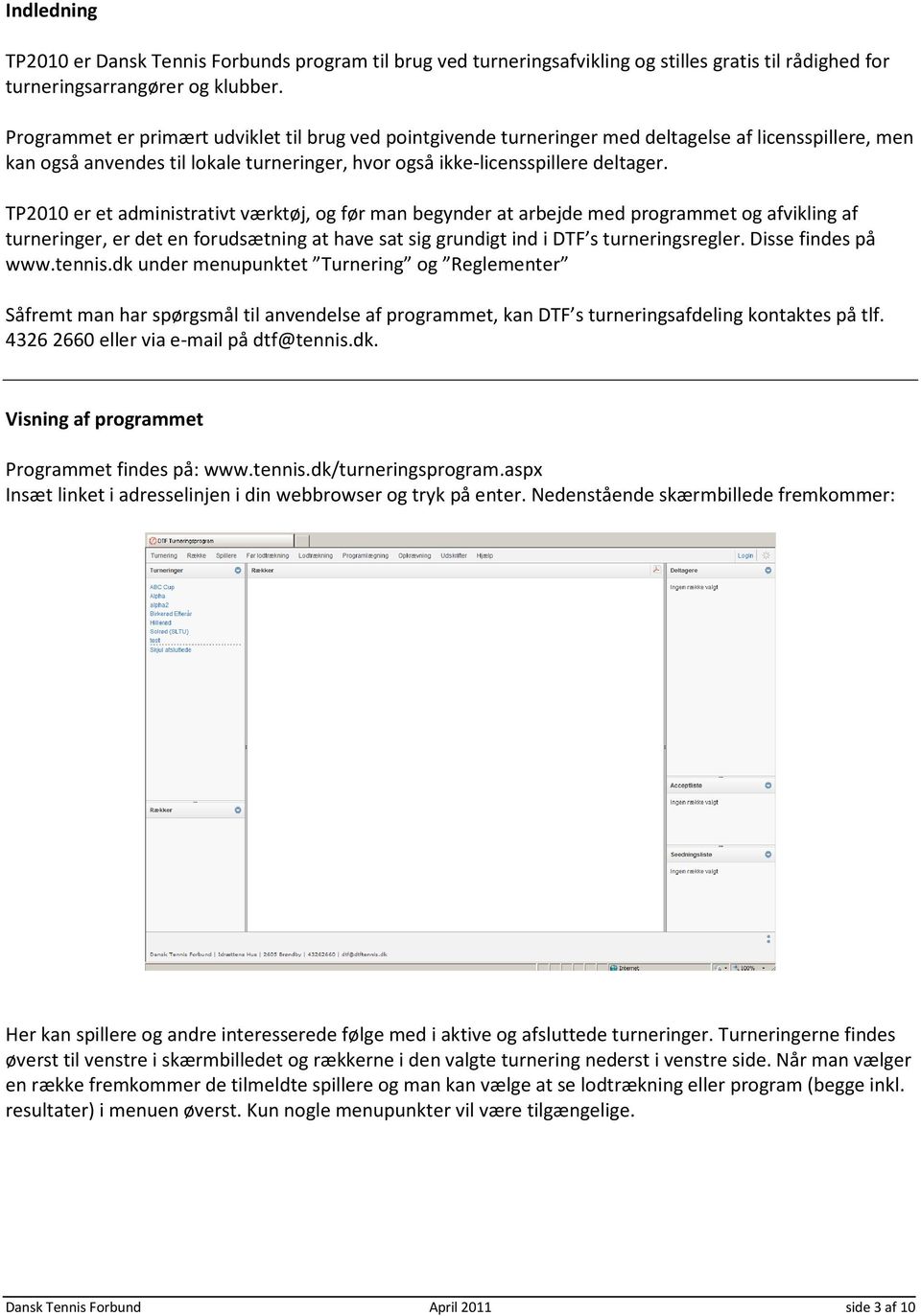
3 Indledning TP2010 er Dansk Tennis Forbunds program til brug ved turneringsafvikling og stilles gratis til rådighed for turneringsarrangører og klubber. Programmet er primært udviklet til brug ved pointgivende turneringer med deltagelse af licensspillere, men kan også anvendes til lokale turneringer, hvor også ikke-licensspillere deltager. TP2010 er et administrativt værktøj, og før man begynder at arbejde med programmet og afvikling af turneringer, er det en forudsætning at have sat sig grundigt ind i DTF s turneringsregler. Disse findes på under menupunktet Turnering og Reglementer Såfremt man har spørgsmål til anvendelse af programmet, kan DTF s turneringsafdeling kontaktes på tlf eller via på [email protected]. Visning af programmet Programmet findes på: Insæt linket i adresselinjen i din webbrowser og tryk på enter. Nedenstående skærmbillede fremkommer: Her kan spillere og andre interesserede følge med i aktive og afsluttede turneringer. Turneringerne findes øverst til venstre i skærmbilledet og rækkerne i den valgte turnering nederst i venstre side. Når man vælger en række fremkommer de tilmeldte spillere og man kan vælge at se lodtrækning eller program (begge inkl. resultater) i menuen øverst. Kun nogle menupunkter vil være tilgængelige. Dansk Tennis Forbund April 2011 side 3 af 10
4 Login for turneringsarrangører Turneringsarrangører under DTF s Sommer og Vinter Tour vil efter udløb af tilmeldingsfristen til en given turnering modtage en mail med informationer om deltagerlister, Login mv. Når denne er modtaget kan turneringsarrangøren logge ind i TP2010. I øverste højre hjørne vælges Login Herved fremkommer et vindue til login. Brugernavn og adgangskode er tildelt alle turneringsarrangører under DTF s Sommer og Vinter Tour. Indtast dette og klik på Login. Bemærk, at Login til TP2010 er personligt og ikke må videregives. Har du problemer med login eller mistet dit brugernavn/adgangskode kontakt da venligst DTF. Dansk Tennis Forbund April 2011 side 4 af 10

5 Planlægning af turnering Når TP2010 er åbnet er der en menu øverst på skærmbilledet. I denne menu arbejdes der principielt fra venstre mod højre, når en turnering skal planlægges og afvikles. Turneringsarrangører af Sommer og Vinter Tour kan finde de oprettede turneringer til venstre i skærmbilledet. A. Oprette turneringer - Turneringer på Sommer og Vinter Touren oprettes af DTF. - Klik på Turnering i menuen øverst i skærmbilledet - Vælg Ny turnering - Udfyld alle felter B. Oprette rækker - Rækker i turneringer på Sommer og Vinter Touren oprettes af DTF. - Klik på Række - Vælg Opret række - Udfyld alle felter inkl. antal wild cards, såfremt sådanne ønskes uddelt - Vælg kategori - Klik feltet Bonusrunde af, såfremt der skal spilles bonusrunde i den pågældende række, og klik feltet kvalifikations-turneringen spilles færdig af, hvis dette er tilfældet For at kunne skelne mellem rækkerne er det muligt at give rækken et andet navn ved oprettelse/redigering af rækken, hvilket vil fremgå af oversigten med rækkerne i nederste venstre hjørne af skærmbilledet. C. Indtaste spillere i rækker 1. Licensspillere Når turnering og rækker er oprettet kan man indtaste tilmeldinger til de forskellige rækker. I turneringer på Sommer og Vinter Touren indtaster DTF spillere som er direkte inde i hovedturnering og evt. kvalifikation. Evt. spillere fra reserveliste og spillere til WC skal turneringsarrangører selv indtaste. Ønsker man at tilføje en spiller til en turnering skal man åbne turneringen, klikke på Spillere Opret tilmelding, hvorefter man kan vælge en række og indtaste en spiller vha. licensnummer navn fremkommer automatisk. Har man ikke spillerens navn kan man skrive i navnefelterne, klikke på Vis og finde spilleren i den liste som fremkommer. 2. Spillere uden licens Undersøg først om spilleren tidligere er blevet oprettet i spillerdatabasen med spillere uden licens Dette gøres ved at skrive navnet (noget af navnet) i navnefeltet i vinduet med Opret tilmelding (menuen Tilmeldinger ), klikke på Vis og se om spilleren fremkommer i spillerlisten. Findes spilleren ikke i listen gøres følgende: - Klik på Tilmeldinger Opret tilmelding Ny spiller - Indtast relevante data på spilleren - I pointfeltet anføres 0 - Klik på Opret og Luk Dansk Tennis Forbund April 2011 side 5 af 10

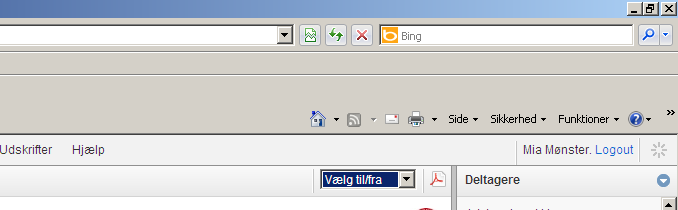
6 I vinduet med Opret tilmelding skal man skrive navnet (noget af navnet) i navnefeltet, klikke på Vis og finde spilleren i spillerlisten som fremkommer. 3. Wild Cards Tildeling af Wild Cards sker ved at klikke på Før lodtrækning og Tildel wildcard. Herved fremkommer et vindue med alle tilmeldte spillere, og den ønskede spiller vælges. Husk, at spilleren som skal tildeles et wildcard først skal tilmeldes rækken. Tildeling af Wildcards skal altid ske før lodtrækningen foretages. D. Deltager-, accept- og seedningslister Deltagerlister: - Vælg turneringen i listen til venstre i skærmbilledet - Vælg rækken i listen nederst til venstre i skærmbilledet - Deltagerlisten for rækken fremkommer i midten af skærmbilledet Øverst i det fremkomne skærmbillede kan man vælge oplysninger på spillere fra/til. Accept.- og seedningslister: - Vælg turneringen i listen til venstre i skærmbilledet - Vælg rækken i listen nederst til venstre i skærmbilledet - Vælg Før lodtrækning i hovedmenuen øverst Deltager-, accept- og seedningslister med begrænsede oplysninger kan for en åben række altid ses i højre side af skærmbilledet. Har man tilmeldt ekstra spillere til rækken skal man huske at vælge rækken på ny i venstre side af skærmbilledet for at få de opdaterede lister frem. E. Cupturnering 1. Automatisk lodtrækning I Sommer og Vinter Tour turneringer skal der altid foretages automatisk lodtrækning medmindre der er lavet anden aftale med DTF. - Klik på Lodtrækning - Vælg Cup - Vælg Automatisk for henholdsvis kvalifikation og hovedturnering. 2. Manuel lodtrækning - Klik på Lodtrækning Dansk Tennis Forbund April 2011 side 6 af 10
7 - Vælg Cup - Vælg manuel for henholdsvis kvalifikation og hovedturnering. Et tomt skema fremkommer - Dobbeltklik på en plads i diagrammet. Et vindue med alle tilmeldte spillere fremkommer - Vælg den aktuelle spiller til pladsen. 3. Afbud, reserver, byes, kvalifikanter og lucky Loosers Ved afbud før lodtrækning, kan tilmeldingen slettes i menupunktet Spillere. Ved afbud efter lodtrækning skal lodtrækningen åbnes og man skal dobbeltklikke på den aktuelle spiller i lodtrækningen, hvorefter man får mulighed for at vælge en anden spiller (en tilmeldt reserve) eller indsætte en bye. Ved afbud fra seedede spillere skal man huske at flytte spillere i henhold til reglement. Ved indsættelse af kvalifikanter eller Lucky Loosers i en allerede foretaget lodtrækning dobbeltklikkes på den plads, hvor en ny spiller skal ind. Herefter kommer der en boks op med alle tilmeldte spillere. Vælg den aktuelle spiller og skriv status nede i højre hjørne (f.eks. R for reserve, LL for lucky looser, K for kvalifikant). 4. Udskrift Der kan til enhver tid udskrives de lister/lodtrækninger, der udarbejdes ved at klikke på Print i menupunktet Turneringer. Udskrifter printet direkte med printfunktionen fylder til tider mere end én side. Ønsker man at lave en pdf af en liste/lodtrækning, som altid holder udskriften på én side, skal man vælge pdf-ikonet øverst mod højre. Herved dannes pdf en automatisk og man kan enten gemme eller printe denne. 5. Bonusrunder Lodtrækning til Bonusrunder indtastes altid manuelt. For at have mulighed for at oprette en Bonusrunde skal feltet være klikket af ved oprettelse/redigering af rækken. Når dette er tilfældet laves lodtrækning til Bonusrunden som følger: - Klik på Lodtrækning, Cup og Bonusrunde. Et tomt skema fremkommer - Dobbeltklik på en plads i diagrammet. Et vindue med alle tilmeldte spillere fremkommer - Vælg den aktuelle spiller til pladsen Tidspunkter for kampe i Bonusrunden kan indtastes under punktet programlægning. Dette kan også gøres selvom der ikke er opført spillere i skemaet dog skal man have klikket på Lodtrækning, Cup og Bonusrunde først. F. Puljeturneringer Ved oprettelse af række vælges pulje. Hvis en cupturnering ændres til puljeturnering (pga. færre end 9 deltagere) skal rækken redigere i menupunktet Række. Der kan vælges mellem to faciliteter når en puljeturnering oprettes: - Lige store puljer Hvis puljernes størrelse skal være ens. Her skal der vælges hvor mange deltagere der skal være i hver pulje og hvor mange puljer der skal være. - Deltagerantal Dansk Tennis Forbund April 2011 side 7 af 10

8 Hvis deltagerantallet umuliggør, at puljerne kan være lige store. Her skal man indtaste hvor mange deltagere der kan være og startpuljenr. (typisk nr. 1). 1. Lodtrækning Lodtrækning til puljer foretages manuelt. - Vælg Lodtrækning, Puljeturnering og Hovedturnering hvorved puljeskema(er) fremkommer - Dobbeltklik på et tomt felt til venstre i skemaet - Indsæt de aktuelle spillere. Bemærk, at placering af spillere skal ske i overensstemmelse med DTF s turneringsregler. - I toppen af puljeskemaet findes faner med numrene på de øvrige puljer. Hvis man klikker på et af numrene, kommer den pågældende pulje frem. 2. Puljefinale Såfremt man ønsker at afvikle puljefinale efter de indledende puljekampe, vælger man Række, opret række og puljefinale. Herefter får man mulighed for at lave puljefinalen som cupturnering eller puljeturnering og indtaste antallet af deltagere. Herefter skal de kvalificerede spillere indtastes/tilmeldes rækken og lodtrækningen foretages. G. Programlægning For at programsætte kampe gøres følgende: - Åbn en række - Vælg Programlægning samt aktuelle hovedturnering, kvalifikation eller taberrunde Alle kampe får som udgangspunkt tildelt samme dato og tidspunkt. Dette ændres som følger: - Dobbeltklik på en kamp - Anfør spilletidspunktet til det ønskede - Såfremt man ønsker, at alle efterfølgende kampe i samme runde får tildelt samme tidspunkt, klikkes af i boksen sæt tidspunkt for efterfølgende kampe så man slipper for at indtaste det samme tidspunkt for flere kampe Når alle kampe i en række er programsat, skal programmet godkends for at brugerne kan se tiderne. Vælg menupunktet Række og Godkend program for at godkende programmet for en række. Dette skal gøres med alle rækker. Ønsker turneringsarrangører også at offentliggøre lodtrækning, program mv. på turneringens egen hjemmeside, kan man altid lave en pdf ved at klikke på pdf-ikonet øverst på siden, hvorefter en pdf af den pågældende åbne liste, lodtrækning, program dannes. Denne fil kan gemmes på ens computer og uploades på egen hjemmeside. H. Opkrævninger Programmet kan udskrive opkrævninger, såfremt beløbene for de enkelte rækker er tastet ind ved oprettelsen af rækker rediger evt. rækken mht. deltagergebyr, hvis ikke det er påført fra start. - Klik på Opkrævninger - Vælg Enkelt klub, Enkelt spiller eller Alle klubber - Herved fremkommer i midten af skærmbilledet liste med gebyr pr. spiller, pr. klub eller liste med alle klubber. Laves listen med alle klubberne om til pdf (vha. pdf-ikonet) oprettes en side pr. klub. Dansk Tennis Forbund April 2011 side 8 af 10
9 - Ønsker man en oversigt over de samlede indtægter, vælges Alle klubber til Excel, der eksporterer de samlede betalinger for alle klubber til en Excel-fil Ønsker man eget logo eller lignende på opkrævningerne vælges puntet Opsætning under menupunktet Opkrævninger. Her kan vælges, hvilket logo der skal figurere på opkrævningen og evt. tekst. I. Labels og Adresselister Under menupunktet Udskrifter findes mulighed for at udskrive labels og/eller adresselister for den række, man har åbnet, eller for hele turneringen. - Vælg enten For rækken eller For turneringen i menupunktet Udskrifter for at oprette labels ellers adresselister for en given række eller turnering - For labels skal der anvendes Avery L7159, 64,0x33,9 mm. Der kan vælges labels-ark med 24 eller 36 labels - Adresselister dannes i Excel Afvikling af turneringen A. Dagsprogram, Dagsoversigt og evt. dommerkvitteringsliste Under Programlægning kan man lave et dagsprogram: - Vælg Nyt dagsprogram - I vinduet vælges antal baner og antal kampe samt hvilken dato der er tale om - Vælg Opret dagsprogram - Vælg nu Hent dagsprogram i menuen Programlægning - Dobbeltklik i den rude, hvor en kamp skal indsættes - Vælg den kamp der skal indsættes og skriv evt. starttidspunkt eller andet (fx efterfulgt af)i skrivefeltet nederst i vinduet det skrevne vil fremgå øverst i ruden oven over kampen. - man vil indsætte en kamp, hvorefter alle kampe, der er fastsat til denne dato, vil figurerer. - Ligeledes kan man skrive starttidspunktet ind for kampe i første runde. Efterfølgende på samme bane Under programlægning kan også vælges Dagsoversigt, hvilket er en kronologisk oversigt over alle dagens kampe. Udskrives oversigten kan man her også angive banenr. og resultat - dette er indtil videre kun muligt i udskriften og ikke direkte i programmet. Tilsvarende kan der for hver dag udskrives en dommerkvitteringsliste, såfremt man anvender og aflønner dommere i alle kampe. B. Kampkort Der kan under Udskrifter vælges kampkort for de enkelte dage. Her kan alle eller enkelte kampkort udskrives efter behov (print som pdf), hvilket benyttes enten til at angive de næste kampe, der sættes i gang, på opslagstavlen eller til at sætte op ved hver bane, så man kan se, hvem der spiller på den aktuelle bane. C. Indtastning af resultater - Åbn den aktuelle række - Gå ind i Lodtrækning - Vis lodtrækning eller Programlægning - Den aktuelle kvalifikation, hovedturnering osv. vælges - Dobbeltklik på den enkelte kamp Dansk Tennis Forbund April 2011 side 9 af 10
10 - Vælg den spiller, der har vundet, og skriv resultatet (husk at notere resultatet som fx 62 67(5) 62) - Hvis kampen er walkover klikkes der af i den boks, hvor der står walkover - Kampe der afbrydes pga. skader eller lignende er ikke walkover, men i stedet fx rtd D. Søgninger og statistik Under Spillere og Søg spiller kan man søge efter en spiller. - Skriv fornavn, efternavn (evt. dele af navn) eller licensnr - Klik på Søg - Forslag til eftersøgte spiller fremkommer i vindue med søgeresultat. - Når en spiller er fundet, kan man dobbeltklikke på navnet og se alle data på spilleren samt hvilke rækker vedkommende deltager i. Desuden kan man klikke på en af rækkerne, såfremt man ønsker at gå direkte til den række. Ønskes der en oversigt over antal tilmeldte og aktuelle deltagere i de enkelte rækker, vælges turneringen yderst til venstre i skærmbilledet og oplsyninger om rækker, antal tilmeldinger og deltagere fremkommer. Resultatindberetning Efter turneringens afslutning skal resultater indtastes, godkendes og eksporteres til DTF senest tirsdagen efter turneringen kl Når man har indtastet alle resultater i turneringen sendes en mail til [email protected] om at turneringen er færdigbehandlet. Dansk Tennis Forbund April 2011 side 10 af 10

MANUAL DANSK TENNIS FORBUNDS TURNERINGSAFVIKLINGSPROGRAM. Version 3.03
 MANUAL DANSK TENNIS FORBUNDS TURNERINGSAFVIKLINGSPROGRAM Version 3.03 Dansk Tennis Forbund Januar 2007 side 1 af 18 Indledning TAP er Dansk Tennis Forbunds program til brug ved turneringsafvikling og stilles
MANUAL TIL RESULTATINDBERETNING OG OPDATERING AF KLUBSPECIFIKKE DATA I DANSK TENNIS FORBUND OG UNIONERNES HOLDTURNERINGSPROGRAM (HTP)
 MANUAL TIL RESULTATINDBERETNING OG OPDATERING AF KLUBSPECIFIKKE DATA I DANSK TENNIS FORBUND OG UNIONERNES HOLDTURNERINGSPROGRAM (HTP) Dansk Tennis Forbund 22. april 2015 side 1 af 10 Indholdsfortegnelse
Sådan benytter du HOTLINEs ServiceDesk (SD)
 Sådan benytter du HOTLINEs ServiceDesk (SD) Hvor finder jeg ServiceDesk?...2 Fanebladet Start Startside...3 Hvordan opretter jeg en ny opgave?...4 Hvordan laver jeg et skærmdump og får lagt det ind i min
Spørgeskema på HVAL.DK
 Skive, d. 24-05-2006 Journal nr. 7.5.286 Spørgeskema på HVAL.DK Et webbaseret værktøj udviklet af Programdatateket i Viborg amt i forbindelse med Videndeling. Indholdsfortegnelse INDHOLDSFORTEGNELSE 2
Clublog Dansk vejledning af OZ0J Version 1.0 opdateret juli 2016. Forord. Denne vejledning indeholder opstart og løbende brug af Clublog.
 Forord Denne vejledning indeholder opstart og løbende brug af Clublog. Brug af vejledningen samt installation af softwaren sker helt på eget ansvar. Vejledningen opdateres efter behov og må frit kopieres
MANUAL TIL RESULTATINDBERETNING I DANSK TENNIS FORBUND OG UNIONERNES HOLDTURNERINGSPROGRAM (HTP)
 MANUAL TIL RESULTATINDBERETNING I DANSK TENNIS FORBUND OG UNIONERNES HOLDTURNERINGSPROGRAM (HTP) Dansk Tennis Forbund August 2012 side 1 af 7 Indholdsfortegnelse Indledning... 3 Visning af programmet...
Indholdsfortegnelse: Hvad hedder det forskellige på sitet? Forsiden Servicemenu. Manual Skive Kommune Umbraco subsite
 Manual Skive Kommune Umbraco subsite Du logger ind i Umbraco via adressen: subsite.skive.netmester.dk/umbraco uden at skrive https:// http:// eller www. foran. Indholdsfortegnelse: Hvad hedder det forskellige
Guide til oprettelse af ruter og interessepunkter på Endomondo
 Guide til oprettelse af ruter og interessepunkter på Endomondo Indhold: A. Oprettelse af profil på Endomondo B. Oprettelse af selve ruten C. Redigering af oprettet rute D. Oprettelse af interessepunkter
MANUAL TIL RESULTATINDBERETNING OG OPDATERING AF KLUBSPECIFIKKE DATA I DANSK TENNIS FORBUND OG UNIONERNES HOLDTURNERINGSPROGRAM (HTP)
 MANUAL TIL RESULTATINDBERETNING OG OPDATERING AF KLUBSPECIFIKKE DATA I DANSK TENNIS FORBUND OG UNIONERNES HOLDTURNERINGSPROGRAM (HTP) Dansk Tennis Forbund Januar 2012 side 1 af 9 Indholdsfortegnelse 1.
Vejledning - mitcfu.dk
 1 Vejledning - mitcfu.dk Denne vejledning er rettet mod pædagogiske konsulenter med henblik på anvendelse af mitcfu.dk som værktøj til berigelse af centrenes udlånsmaterialer. 1. Åben Internet Explorer
Vejledning til dagpengekortet på Selvbetjeningen
 Vejledning til dagpengekortet på Selvbetjeningen Denne vejledning indeholder eksempler på, hvordan du udfylder dit dagpengekort. Du kan benytte samme vejledning til udfyldelse af efterlønskort eller et
Conventus brugervejledning
 Conventus brugervejledning I dette dokument finder du en vejledning til, hvad du som instruktør/træner i AVGIF kan finde af information i Conventus og hvilke værktøjer du har mulighed for at benytte. F.eks.
Brugervejledning. til. Landsforeningen Danske Folkedanseres. Medlemssystem (For dansere)
 Brugervejledning til Landsforeningen Danske Folkedanseres Medlemssystem (For dansere) 1 Indhold Første gang systemet skal have at vide, hvem du er.... 3 Log Ud - VIGTIGT!... 4 Log ind når du har oprettet
K Ø B E N H A V N S U N I V E R S I T E T P E R S O N A L E S E K T I O N E N. ScanPas. Fiktivt cpr.nr. Decentral vejledning
 K Ø B E N H A V N S U N I V E R S I T E T P E R S O N A L E S E K T I O N E N ScanPas ScanPas Brugervejledning Version 1.0 27. oktober 2010 Indhold Symboler i denne vejledning... 2 Oversigt over funktionstaster...
UNI Login brugeradministration. - fra Lectio til UNI Login
 UNI Login brugeradministration - fra Lectio til UNI Login 1. udgave, december 2010 Indhold 1 Formålet med denne vejledning... 2 2 Eksportér csv-fil med elev- og/eller lærerdata fra Lectio... 3 3 Importér
Vejledning til Photofiltre nr.129 Side 1
 Side 1 Til denne vejledning laver vi lidt ekstra ved hvert billede. Vi skal bruge det der hedder Image Curl. Vi skal altså bruge en fil der kan hentes på min hjemmeside under Photofiltre 7 og nederst på
Brugerguide til Wuxus - For dig som er Vognmand.
 Brugerguide til Wuxus - For dig som er Vognmand. Opret vogn og chauffør Trin 1 - Opret en vogn Trin 2 - Opret en chauffør Trin 3 - Tildel en chauffør til en vogn Søg og book en vogn Trin 1 - Detaljer Trin
Kvik-guide: Sådan opretter du en bruger
 Kvik-guide: Sådan opretter du en bruger Denne guide henvender sig til brugere, der er oprettet med en administrator- eller superbrugeradgang, og som har behov for at oprette andre brugere med tilknytning
Rediger eller opret institutionsmedarbejder på en ungdomsuddannelse
 Rediger eller opret institutionsmedarbejder på en ungdomsuddannelse Institutionens brugeradministrator på Optagelse.dk kan oprette medarbejdere med forskellige roller og rettigheder. Når du opretter en
Fakturering kan foretages som en massefakturering eller for en enkelt ordre.
 Fakturering Fakturering kan foretages som en massefakturering eller for en enkelt ordre. Massefakturering. På fanen Dagligt findes mappen Faktura. Herunder kan man vælge mellem Dagligt, Ugentligt, 14 dage
Brugerguide til Wuxus - For dig som er transportkøber.
 Brugerguide til Wuxus - For dig som er transportkøber. Søg og book en vogn Trin 1 - Detaljer Trin 2 - Vælg Vogn Trin 3 - Parter Book din vognmand Trin 1 - Indtast selv booking Batchupload Send din opgaveliste
HåndOffice Foreningsdata
 HåndOffice Foreningsdata Indledning... 3 Stamdata... 3 Spillesteder... 5 Foreningshverv... 5 Hold... 8 Personer... 12 Side 2 af 14 Indledning Denne vejledning gennemgår de menuer, der ligger i HåndOffice
Quick-guide til Dynamicweb
 Quick-guide til Dynamicweb 1 Indledning... 3 2 Administration i Dynamicweb... 4 3 Tilføj indhold på websiden... 6 3.1 Hvordan opretter jeg hovedsider?... 6 3.2 Hvordan opretter jeg undersider?... 7 3.3
IndFak Kontrakt manual
 IndFak Kontrakt manual 1. Kontraktadministratorens arbejdsopgaver... 3 1.1 Login... 3 1.2 Personlige forside... 4 1.2.1 Hurtig menu... 4 1.3 Personlige indstillinger... 5 1.3.1 Opsætning... 5 1.3.2 Automatisk
Loginvejledning, tips og hjælp
 Loginvejledning, tips og hjælp Denne vejledning er en hjælp til dig, der skal søge ind på IT-Universitetets kandidatuddannelser. Ansøgning om optagelse gennemføres digitalt i ansøgningssystemet STADS-DANS.
Villys Studiekreds Præsentation af slægten på en hjemmeside.
 Vejledning i hvordan man opretter HTML-filer i Brothers Keeper 7. Denne vejledning beskriver, hvordan man i Brothers Keeper (BK) danner HTML-filer, som senere kan flyttes til en ekstern server, hvor man
SPØRGESKEMAUNDERSØGELSE
 SPØRGESKEMAUNDERSØGELSE Sådan ser du svarprocenten og rykker for eller tilbagekalder besvarelser I denne vejledning kan du læse, hvordan du kan følge arbejdspladsens svarprocent på spørgeskemaundersøgelsen
Manual til Indbetalingsportal
 Manual til Indbetalingsportal HVORDAN OPRETTER JEG EN BRUGER?... 2 HVORDAN LOGGER JEG PÅ, EFTER JEG HAR OPRETTET EN BRUGER?... 3 HVORDAN INDBETALER JEG PENGE PÅ ET ARMBÅND?... 4 HVORDAN OPRETTER JEG AUTOMATISK
Guide: Sådan søger du om folkepension
 Guide: Sådan søger du om folkepension Log ind med NemID Log ind med NemID. Du skal taste dit bruger-id og din adgangskode. Klik på Næste. Log ind med NemID Find dit nøglekort, og skriv nummeret, der står
Ansøgervejledning for elever i 9. kl. Brugervejledning til Optagelse.dk
 Ansøgervejledning for elever i 9. kl. Brugervejledning til Optagelse.dk Ansøgervejledning for elever i 9. kl. Brugervejledning til Optagelse.dk Forfatter: Tine Kanne Sørensen, Ulrik Sølgaard-Nielsen Styrelsen
Oprettelse af Aktivitet
 Oprettelse af Aktivitet 1. Fra Organizerens forside Kalender vælges og det ønskede tidspunkt for aktiviteten. 2. Nu dukker formen frem som aktiviteten bliver oprettet med. Formen har som udgangspunkt 3
IntoWords ipad Tjekliste
 IntoWords ipad Tjekliste IntoWords Generelt Gennemgået Øvelse Installation af IntoWords til Ipad 1 Login til Skole 2 Login til Privat 3 Login til Erhverv 4 Værktøjslinjen 5 Indstillinger i IntoWords 6
Kom godt i gang med DLBR NorFor Foderplan - Kødkvæg
 Kom godt i gang med DLBR NorFor Foderplan - Kødkvæg Kom godt i gang med DLBR NorFor Foderplan, Kødkvæg Dette hæfte er en kort introduktion til foderplanlægning til KødKvæg i DLBR NorFor Foderstyring. Med
Indsend dit dagpenge- eller efterlønskort via web a- kassen på www.foa.dk
 Indsend dit dagpenge- eller efterlønskort via web a- kassen på www.foa.dk Indhold 1. Log på vores hjemmeside 2. Sådan finder dagpengekort, efterlønskort og øvrige blanketter 3. Bekræft dine kontaktoplysninger
Vejledning til personlige funktioner på MIT DANSKE ARK ( eksklusive profil og cv) Indholdsfortegnelse:
 Vejledning til personlige funktioner på MIT DANSKE ARK ( eksklusive profil og cv) Indholdsfortegnelse: Side 2: Nyheder valg til personligt nyhedsbrev, Mine Nyheder og visning på enkeltsider Side 3: Funktionen
Så dån udfylder du en ånsøgning om optågelse på en kåndidåtuddånnelse
 Så dån udfylder du en ånsøgning om optågelse på en kåndidåtuddånnelse Sådan udfylder du ansøgningen Velkommen til det digitale ansøgningssystem! Når du har logget på ansøgningssystemet, åbner systemet
Digitale uddannelsesaftaler. Vejledning til skoler
 Digitale uddannelsesaftaler Vejledning til skoler Side 1 af 13 Indholdsfortegnelse Indledning kort om digitale uddannelsesaftaler... 3 Hvordan logger jeg på?... 5 Hvordan fremsøges eksisterende aftaler?...
Indhold Motorola Xoom... 1
 Motorola Xoom Her er en guide til softwareopdatering af Motorola Xoom, opsætning og sletning af e-mail, skift af adgangskode og signatur, samt nulstilling ved bortkomst. Indhold Motorola Xoom... 1 Start
Sådan skal du udfylde og sende dit dagpengekort
 9. juli 2014 Version 1.1 Sådan skal du udfylde og sende dit dagpengekort Du kan altid se på forsiden af Mit3F, hvornår du skal indsende det næste dagpengekort. Du finder dagpengekortet på Mit3f ved at
Manual til de lokale webredaktører
 Skolelederne.org marts 2007 Manual til de lokale webredaktører Nedenstående er en kort udgave af manualen til hjemmeside systemet Webupdate 5 med enkelte personlige erfaringskommentarer.. Mvh Søren Thomsen.
EPOS REKRUTTERING BRUGERVEJLEDNING TIL JOBAGENT
 EPOS REKRUTTERING BRUGERVEJLEDNING TIL JOBAGENT APRIL 2012 Indholdsfortegnelse 1 Indledning... 2 2 Generelt om jobagent... 2 3 Administration af jobagent... 2 3.1 Jobagenter oprettelse og redigering...
Annemette Søgaard Hansen/www.dinwebvejleder.dk
 Google Docs Præsentationer Indholdsfortegnelse Værktøjer... Side 3 Menuer... Side 8 Opgave... Side 13 Få adgang til filerne fra din computer... Side 21 Vejledende løsning... Side 22 GoogleDocs Præsentationer
WebGIS. Zoom. Klik på knappen Startside (skift øst/vest) hvis du vil se kommuner i den anden landsdel. September 2014
 WebGIS September 2014 WebGIS er en webside, der viser HMN Naturgas gasledninger. Private kan se hvor gas stikledningen ligger på deres egen grund. Visse samarbejdspartnere har fået lidt udvidet adgang
Umbraco manual Skolelederne.org. Manual for lokale foreninger 1 / 12
 Umbraco manual Skolelederne.org Manual for lokale foreninger 1 / 12 Indhold 1. Umbraco grundfunktioner... 3 1.1. Login... 3 1.2. Overblik over Umbraco... 4 1.3. Kontektsmenuen... 5 1.3.1. Flere funktioner...
Forældrevejledning. Brugervejledning til Optagelse.dk
 Forældrevejledning Brugervejledning til Optagelse.dk Forældrevejledning Version: 2.0 Forfatter: Kurt Nikolajsen, Gunner MacIntyre, Ulrik Sølgaard-Nielsen Styrelsen for It og Læring Indhold 1 Indledning...
Kom godt i gang med Quickpay
 Kom godt i gang med Quickpay Quickpay er en betalingsløsning til at integrere alle gængse betalingskort på din webshop. På denne side kan du læse, hvordan du logger ind og sætter Quickpay-modulet på din
Huskesedler. Design og automatisering af regneark
 Huskesedler Design og automatisering af regneark Microsoft Excel 2007 Indholdsfortegnelse Ark... 3 Diagram... 5 Eksport af data... 6 Fejlretning i formler... 7 Funktioner... 8 Tekstimport... 10 Import
Manual til Aalborg Kommune Betalingskort
 Manual til Aalborg Kommune Betalingskort Indhold Manual til Aalborg Kommune Betalingskort... 1 Hvordan logger jeg ind første gang?... 2 Hvordan indbetaler jeg penge på mit barns betalingskort?... 3 Hvordan
Ældresagen datastue Aktivitetsteltscentret Bavnehøj Nørre Snede Tema: Internettet på ipad. Tema. Internettet. på ipad Opdateret 29.
 n Tema Internettet på ipad Opdateret 29. marts 2016 Sofus Opdateret d. 29. marts 2016 Side 1 Indhold Side 3 Side 4 Side 5 Side 6 Side 7-8 Side 9 Side 10 Side 11 Side 12 Side 13 Side 14 Side 15 Side 16
Brugervejledning. ETKA Integration til KT15 i Onlinesystemet
 Brugervejledning ETKA Integration til KT15 i Onlinesystemet 1 Manual til overførsel af Ordre i ETKA til KT15 i onlinesystemet Introduktion Semler IT har udviklet en integration imellem ETKA og Onlinesystemet.
Brugervejledning til Web-LIMS Online registrering af prøver til Toldlaboratoriet
 Brugervejledning til Web-LIMS Online registrering af prøver til Toldlaboratoriet Indhold Adgang og opstart... 2 Registrering af opgave... 3 Registrering af opgave med fysisk prøve... 3 Registrering af
DGI Tidtagning. Brugermanual
 DGI Tidtagning Brugermanual Side 2 Side 3 Side 4 Side 5 Side 6 Side 7 Side 8 Side 9 Side 10 Side 11-13 Side 14 Side 15 Side 16-17 Side 18-19 Side 10-24 Indholdsfortegnelse Forord Log ind Opret eftertilmelding
Andelsboligforeningen Himmerland. EGBoligWeb
 EGBoligWeb 30. oktober 2005 Indholdsfortegnelse Opstart og login...3 Menu-/værktøjslinie...5 Standard...6 Afslut e-bolig...6 Økonomi...7 Finansudskrifter...7 Vis kriterier...12 Lejer...13 Lejer kartotek...13
Hvis du har den i mappen i forvejen skal du ikke hente den en gang til. Nu skal baggrundsbilledet laves, så tryk på NY på ikonen foroven.
 Side 1 Denne collage er lidt anderledes end den forrige. Her skal der bruges et baggrundsmønster som udfylder hele siden, og vi bruger andre foto. Det lille baggrundsbillede er en.gif fil som du kan hente
Skolemedarbejder 9. klasse. Brugervejledning Optagelse.dk
 Skolemedarbejder 9. klasse Brugervejledning Optagelse.dk Skolemedarbejder 9. klasse Brugervejledning Optagelse.dk Forfatter: Ulrik Sølgaard-Nielsen Styrelsen for It og Læring Styrelsen for It og Læring,
AU-HR Sharepoint Vejledning Medarbejder indplacering
 2012 AU-HR Sharepoint Vejledning Medarbejder indplacering Version 2.3 Aarhus Universitet 23-02-2012 Velkommen til AU-HR sharepoint site Databasen Medarbejder indplacering skal anvendes til at sikre, at
Pia Schiermer, Underviser ved UNI-C og Amtscentrene 2 [email protected]
 Pia Schiermer, Underviser ved UNI-C og Amtscentrene 2 Bloggen er et online medie for både de store og de små, høje og lave, lange og brede. Bloggen er for alle på nettet også de andre. En blog, også kaldet
Brugervejledning til DHF's onlinesystem
 Brugervejledning til DHF's onlinesystem Indholdsfortegnelse Oprette ny bruger 2 Login 4 Oprettelse af arrangement 5 Rettelse af arrangementsdata 7 Tilmelding på lukket liste 8 Deltagerliste 13 Ændre deltagerdata
Vejledning til indberetning af solgte mængder til brug for afregning af miljøbidrag for elreturs medlemmer
 Vejledning til indberetning af solgte mængder til brug for afregning af miljøbidrag for elreturs medlemmer Medlemmer af elretur indberetter salgstal hver måned med undtagelse af medlemmerne i sektion 8,
Rekvirent Opret en rekvisition
 Rekvirent Opret en rekvisition Versionsnummer Dato Forfatter Kommentarer 0.9 12.01.2010 KTH www.progratorgatetrade.com/indfak V.0.9 1. Login... 3 1.3 Personlige forside... 3 2. Opret ny rekvisition...
FSFI s guide til DFR s elektronisk bevissystem
 FSFI s guide til DFR s elektronisk bevissystem Dette er en kort guide i anvendelsen af Dansk Førstehjælpsråd elektroniske bevissystem. Guiden viser og forklarer, hvordan du som instruktør og medlem af
Starthjælp Alt hvad du skal vide, når du flytter dit telefonnummer over til evercall
 Starthjælp Alt hvad du skal vide, når du flytter dit telefonnummer over til evercall I denne vejledning finder du al nødvendig information vedr. overflytningen af dit telefonnummer til os. Gør dig selv
ForældreNet. Vejledning til forældre
 ForældreNet Vejledning til forældre 1 Vejledning til NemBarn - ForældreNet Indholdsfortegnelse Indledning Hurtigguide Log på Første gang på NemBarn Vælg faneblade Fanebladet Aktuelt Fanebladet NemKalender
VEJLEDNING SPAMFILTERET. 1. Udgave, august 2015 Tilpasset FirstClass version 12.1, Dansk
 VEJLEDNING SPAMFILTERET 1. Udgave, august 2015 Tilpasset FirstClass version 12.1, Dansk Udarbejdet af: Styrelsen for IT og Læring Vester Voldgade 123, 1552 København V Indholdsfortegnelse Vejledning -
EPOS PORTAL VEDLIGEHOLD PORTAL-FORSIDE
 EPOS PORTAL VEDLIGEHOLD PORTAL-FORSIDE KUNDEVEJLDNING DECEMBER 2013 E Epos Portal - Vedligehold Portal-forside Indholdsfortegnelse 1 Indledning... 2 1.1 Menupunktet "Vedligehold portal-forsiden"... 2 2
KL S EFFEKTMÅLINGS- REDSKAB TIL KONTROLOMRÅDET
 KL FEBRUAR 2016 TEKNISK VEJLEDNING KL S EFFEKTMÅLINGS- REDSKAB TIL KONTROLOMRÅDET OFFICE VERSION 2010 OG 2013 2 VEJLEDNING I ANVENDELSE AF VÆRKTØJ TIL EFFEKTMÅLING INDHOLD INDHOLD INDLEDNING A. TEKNISKE
Vejledning til aflevering og fremsendelse af afsluttende opgave Januar 2016
 Vejledning til aflevering og fremsendelse af afsluttende opgave Januar 2016 Kursisten mailer følgende til vejleder og til uddannelseskonsulenten: 1. En opgave i PDF, som indeholder følgende: a. Forside,
Vejledning til kursusportalen Til dig der skal tilmelde andre til uddannelse ifb. med sundhedsplatformen
 Vejledning til kursusportalen Til dig der skal tilmelde andre til uddannelse ifb. med sundhedsplatformen Tilmelding til Sundhedsplatformens uddannelser sker udelukkende i Kursusportalen du finder kursusportalen
Vejledning i at udfylde ½-årserklæring hvis du:
 Vejledning i at udfylde ½-årserklæring hvis du: har haft arbejde i perioden har fået reguleret din pension er begyndt at få udbetalt en pension fylder 65 år i den periode du skal udfylde ½-årserklæring
Stævneledermanual Teen 1 & 2 volley
 Inden stævnet Tjek computer/printer. Kan I printe kampskemaer? - og er der toner nok til hele stævnet? Manglende udskrift af turneringen/kampskemaer kan medføre kaos og en dårlig oplevelse for de deltagende
BRUGERMANUAL FOR KLUBKOORDINATORER. Version 2.0
 BRUGERMANUAL FOR KLUBKOORDINATORER Version 2.0 Login Du skal vælge den klub som du tilhøre og dernæst indtaste din kode i feltet: Password. Regionsgolf-Danmark Administration Når du er logget ind i system
Beskatning af fri telefon den systemmæssige understøttelse
 Beskatning af fri telefon den systemmæssige understøttelse Version 1.1 1. Beskatning af fri telefon Med virkning fra 1. januar 2012 er beskatning af arbejdsgiverbetalt telefon, computer m.v. blevet ændret.
GLS forsendelses modul til Magento
 Opsætningsguide til GLS forsendelses modul til Magento Version 2.4.6 Magentomoduler ApS Myggenæsgade 3, 4. Lejl. 4 København [email protected] Opsætning Modulets konfigurationsmuligheder findes
Android mobil app manual Version 170516
 Android mobil app manual Version 170516 Indhold Introduktion... 2 Installation... 2 Gå ind på Google Play... 2 Gå ind på Mobil app en... 3 Indstillinger... 3 Telefonnummer... 4 Favorit udgående id... 4
KL S EFFEKTMÅLINGS- REDSKAB TIL KONTROLOMRÅDET
 KL FEBRUAR 2016 TEKNISK VEJLEDNING KL S EFFEKTMÅLINGS- REDSKAB TIL KONTROLOMRÅDET OFFICE VERSION 2007 2 VEJLEDNING I ANVENDELSE AF VÆRKTØJ TIL EFFEKTMÅLING INDHOLD INDHOLD INDLEDNING A. TEKNISKE KRAV SIDE
Manual til skinnelayoutprogram
 Manual til skinnelayoutprogram Version 1.1 13. marts 2005 Skinnelayoutmanual af 13. marts 2005, version 1.1 1 Indholdsfortegnelse 1. Indledning... 3 2. Oversigt over startbillede... 3 3 Menulinie... 4
SMARTair Genesis. Manual for slutbruger
 SMARTair Genesis Manual for slutbruger Indholdsfortegnelse 1. Generelt om Genesis... 4 1.1 Brugsområder... 4 1.2 Adgangskort og brikker... 4 1.3 Zys læsere... 4 2 Daglig brug... 5 2.1 Tilgængelige funktioner...
Oversigt over ikoner.
 . I det følgende afsnit beskrives programmets ikoner. Et ikon igangsætter en funktion. Den samme funktion kan ofte også igangsættes via en menu. En funktion kan f.eks. være Zoom. Tegn. Udskriv osv. Det
Teltopstilling og -indretning Tegning af Pladsfordelingsplaner
 Teltopstilling og -indretning Tegning af Pladsfordelingsplaner Januar 2008 Indholdsfortegnelse Tegn ved brug af MSVisio skabelon... 3 Opsætning af sidestørrelse, målestoksforhold og indstilling af printer....