
Formularskabeloner i SkoleIntra
|
|
|
- Sebastian Toft
- 9 år siden
- Visninger:
Transkript
1 Formularskabeloner i SkoleIntra Formularskabeloner i bl.a. elevplaner Version: August 2012
2
3 Indholdsfortegnelse Hvad er en formularskabelon?...4 Hvorfor bruge formularskabeloner?...4 Opret en skabelon...5 Tilpas din skabelon...6 Skabelontitel (hoved)...6 Dokumenthoved (hoved)...7 Tilføj et nyt afsnit og afsnitselementer i skabelonen...8 Afsnitselement - Statisk tekst...9 Afsnitselement Tekstlinje...10 Afsnitselement Tekstinput...11 Afsnitselement Radioknapper...12 Afsnitselement Flueben...13 Afsnitselement - Separator...14 Afsnitselement Valgboks...14 Afsnitselement Billede...15 Så langt, så godt!...15 Flyt rundt på afsnit m.m...16 Den færdige skabelon i brug...16 Brug elevplansformularskabelonen...18 Udgiv elevplanen i ElevIntra, ForældreIntra evt. med kommentarmulighed...20 Forældrenes/elevernes adgang til at læse og evt. udfylde...21 Afrunding...22 Side [3] af [24]
4 Hvad er en formularskabelon? I SkoleIntra skriver man En formularskabelon er en skabelon opbygget af formularelementer som fx. tekstfelter, flueben, valgbokse ol. En formularskabelon kan fx. bruges til at skrive elevplaner i - men også til andre formål. På disse sider opretter eller redigerer du en formularskabelon. En formularskabelon er opdelt i afsnit. Du bestemmer, hvilke afsnit der skal være i formularskabelonen og ordner rækkefølgen. Derefter kan du designe hvert enkelt formularafsnit ved at tilføje formularelementer. Du kan lave en kopi af en skabelon og derefter tilrette den. Du kan også eksportere og importere skabeloner. Hvorfor bruge formularskabeloner? I SkoleIntra har der været mulighed for at lave dokumentskabeloner i praksis et htmldokument, der kunne danne baggrund for f.eks. en elevplan. En af flere ulemper var indkopiering af tekst, der kan smadre dokumentet hvad layout m.m. angår. Med formularskabeloner får man en række nyttige muligheder, f.eks. afkrydsningsbokse og ikke mindst en meget enkel brugerflade. SkoleIntra skriver (min fremhævning) Når man anvender selve formularskabelonen, præsenteres man for en formular, hvor man udfylder formularens felter, skriver tekster og sætter flueben mv. Når man har skrevet noget i et tekstfelt, gemmes indholdet automatisk, så snart forlader feltet, så datatab undgås. Man slipper for problemer med tags fra Word ol., når man redigerer tekst i tekstinputfelter. Dokumentet bliver gemt i html-format, når man afslutter, og man vil efterfølgende kunne se det og evt. udskrive det. Man kan også senere vende tilbage til formularen for at redigere indholdet via formularens felter. Det er muligt at udveksle formularskabeloner. Man kan eksportere en formularskabelon til en zip-fil, som efterfølgende kan importeres igen fx. på en anden skole. Der leveres nogle eksempler på formularskabeloner sammen med version og det vil i fremtiden også være muligt at distribuere nye formularskabeloner til alle intranet. Summa summarum: En formular giver nye muligheder (f.eks. afkrydsningsbokse) og skulle være mere robuste end de tidligere html-skabeloner (dokumentskabeloner). Side [4] af [24]
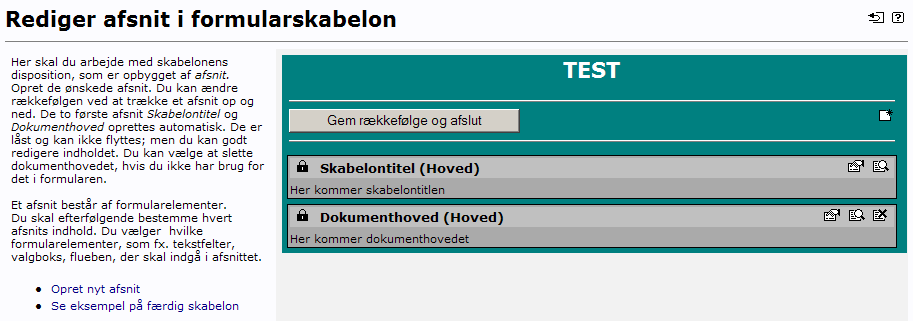
5 Opret en skabelon I eksemplet vil vi oprette en elevplansskabelon bl.a. fordi der her anvendes en række ekstra værktøjer til visning af elevdata m.m. Indholdet i den skitserede skabelon er udelukkende brugt som fyld og er ikke et eksempel på en god elevplan :)!! [Værktøj] [Skabeloner] [Vælg formularskabeloner] og Udfyld Så er du klar til at arbejde med skabelonen! Side [5] af [24]
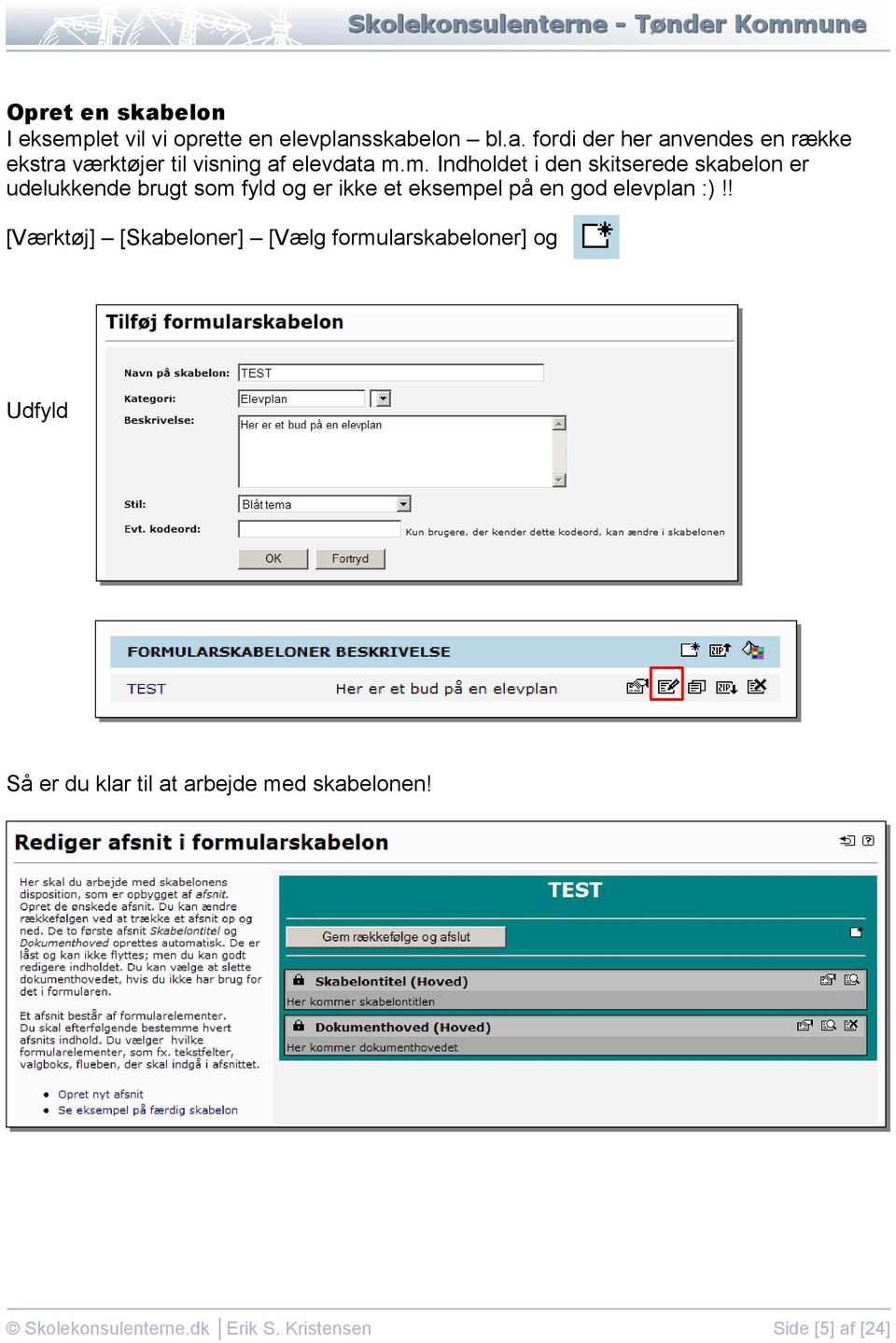
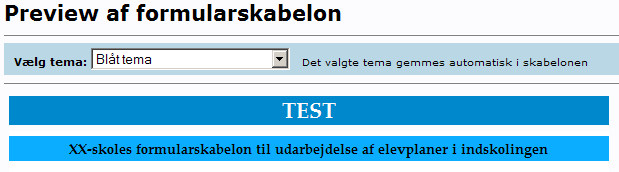
6 Tilpas din skabelon I det følgende kigges punkt for punkt på oprettelsen af en formularskabelon. Skabelontitel (hoved) Bemærk at du med flueben kan afgøre, om elever og/eller forældre kan udfylde dette afsnit! Når du er færdig med denne lille operation, klik da [OK]. Det er altid muligt at se, hvordan det færdige resultat ser ud Bemærk muligheden for at ændre tema og se resultatet med det samme! Side [6] af [24]
![dette afsnit! Når du er færdig med denne lille operation, klik da [OK].](/docs-images/49/20062714/images/page_6.jpg "Det er altid muligt at se, hvordan det færdige resultat ser ud Bemærk muligheden for at ændre tema og")
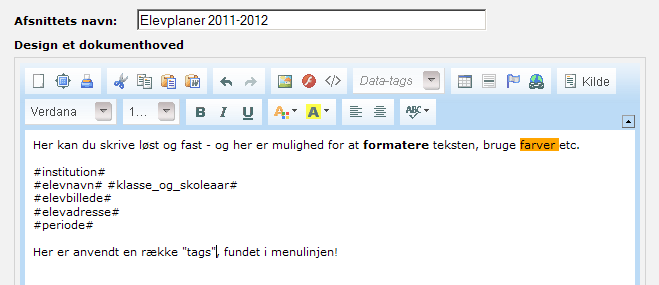
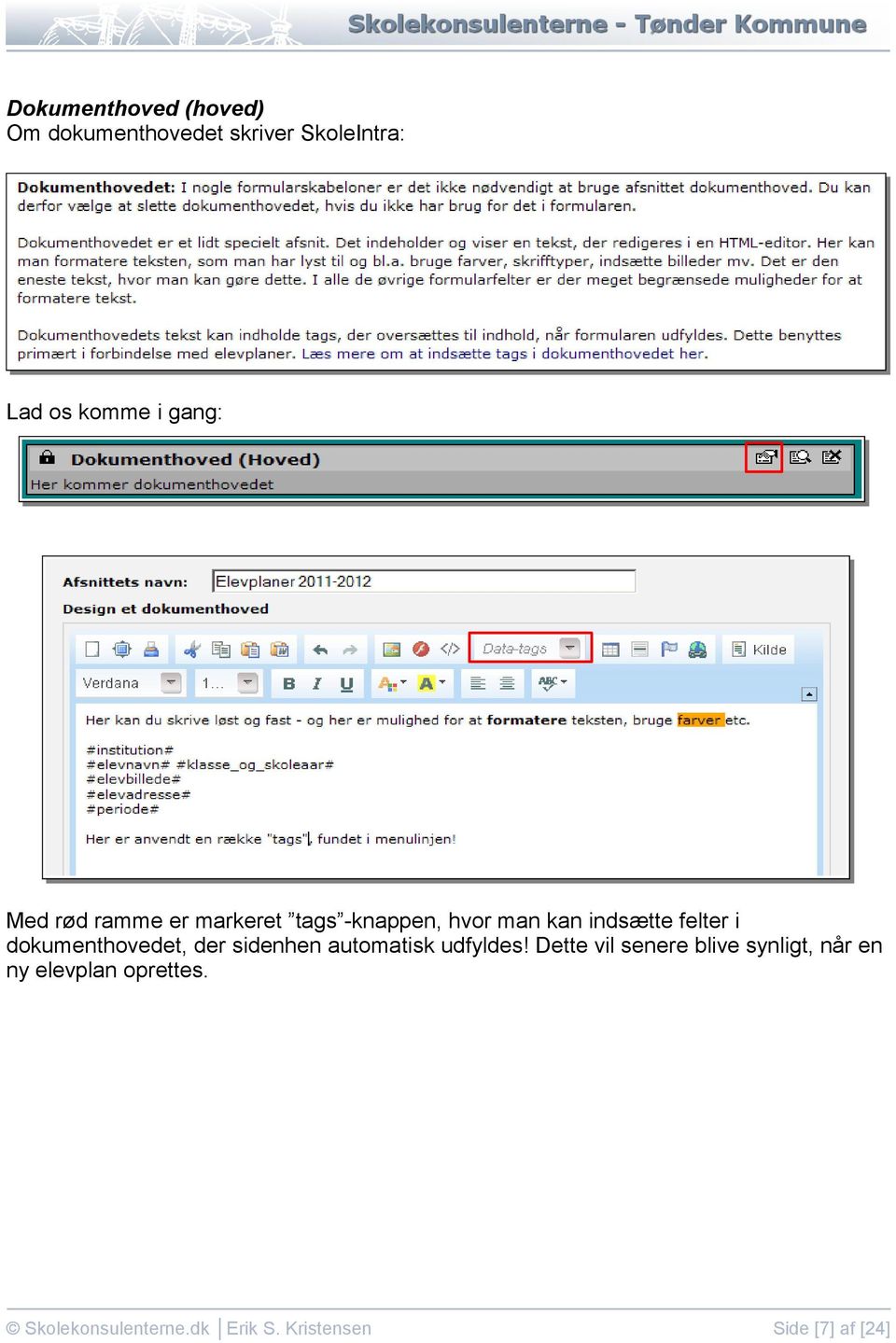
7 Dokumenthoved (hoved) Om dokumenthovedet skriver SkoleIntra: Lad os komme i gang: Med rød ramme er markeret tags -knappen, hvor man kan indsætte felter i dokumenthovedet, der sidenhen automatisk udfyldes! Dette vil senere blive synligt, når en ny elevplan oprettes. Side [7] af [24]
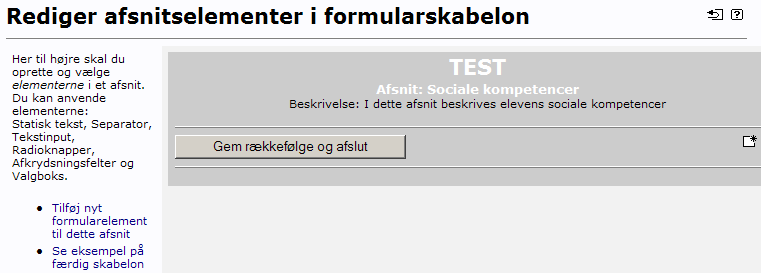
8 Tilføj et nyt afsnit og afsnitselementer i skabelonen Nu skal afsnittet have indhold: Side [8] af [24]

9 Vælg det element, der skal indsættes: Afsnitselement - Statisk tekst Side [9] af [24]

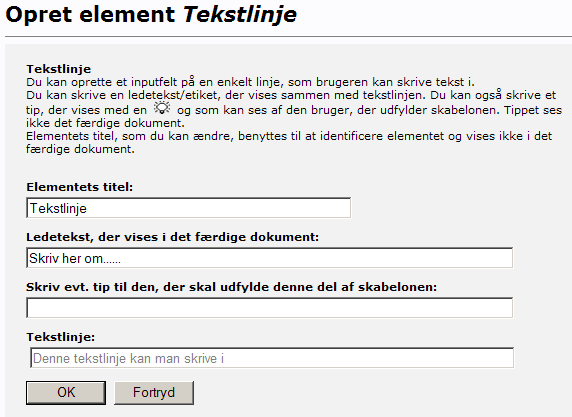
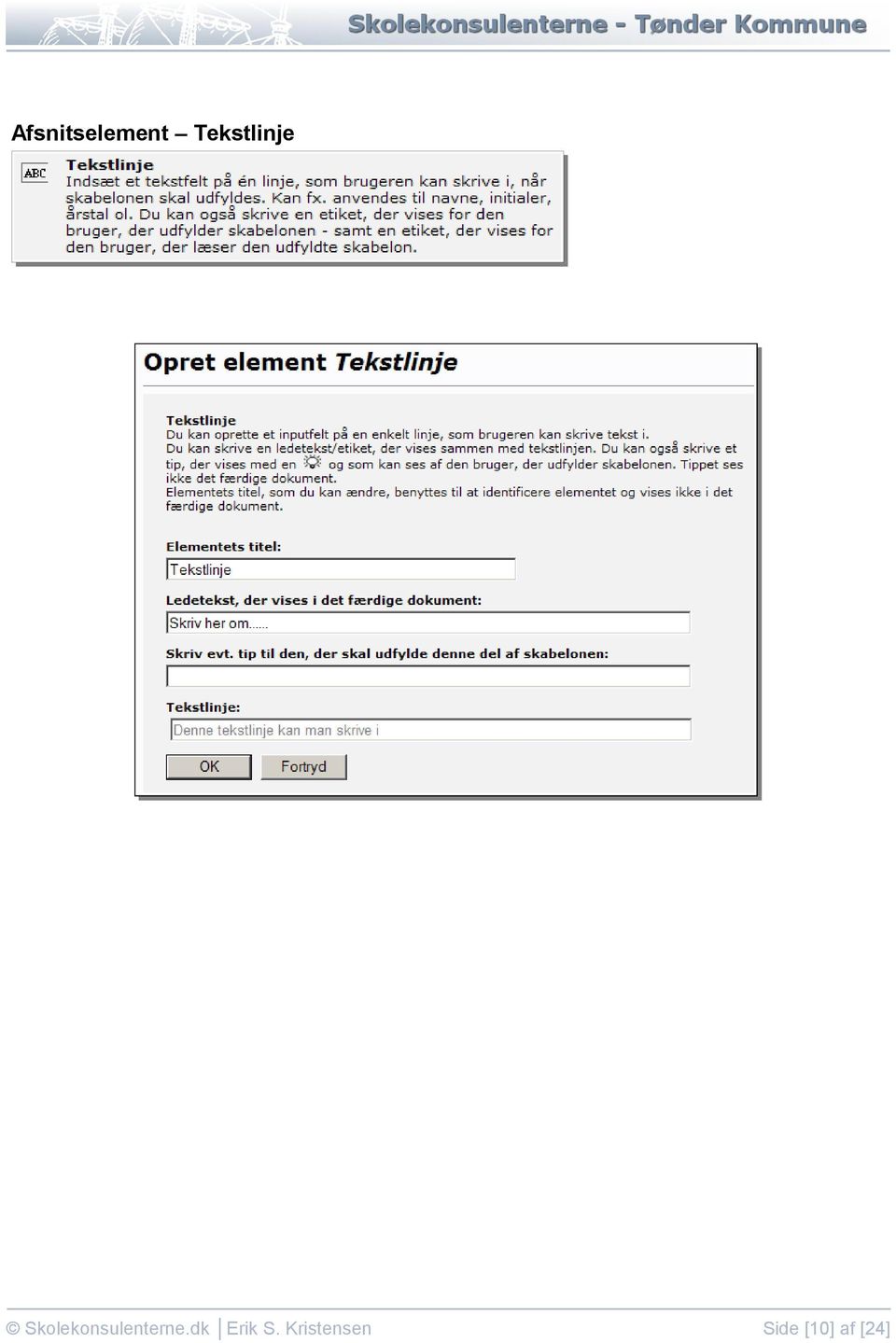
10 Afsnitselement Tekstlinje Side [10] af [24]

11 Afsnitselement Tekstinput Side [11] af [24]
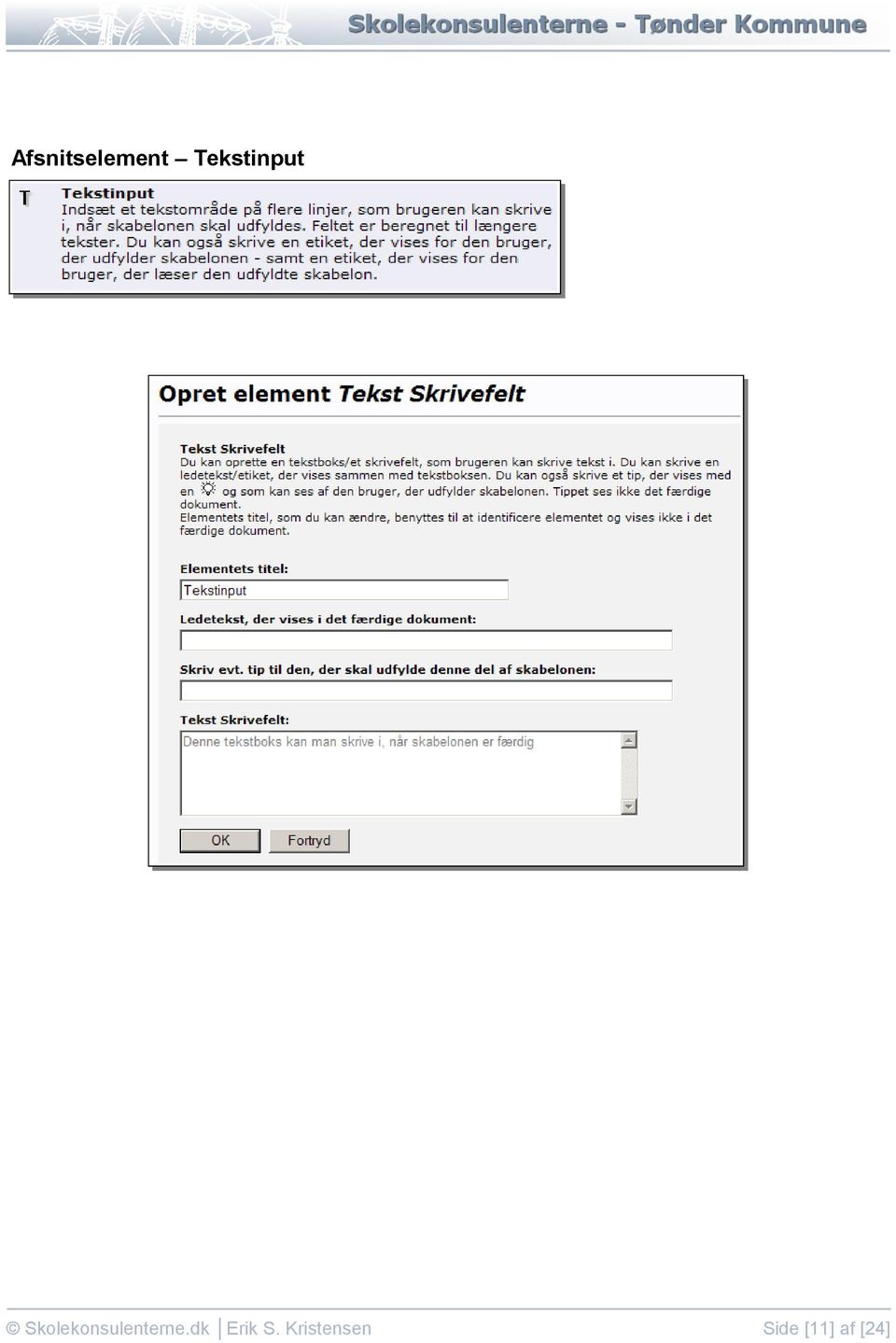

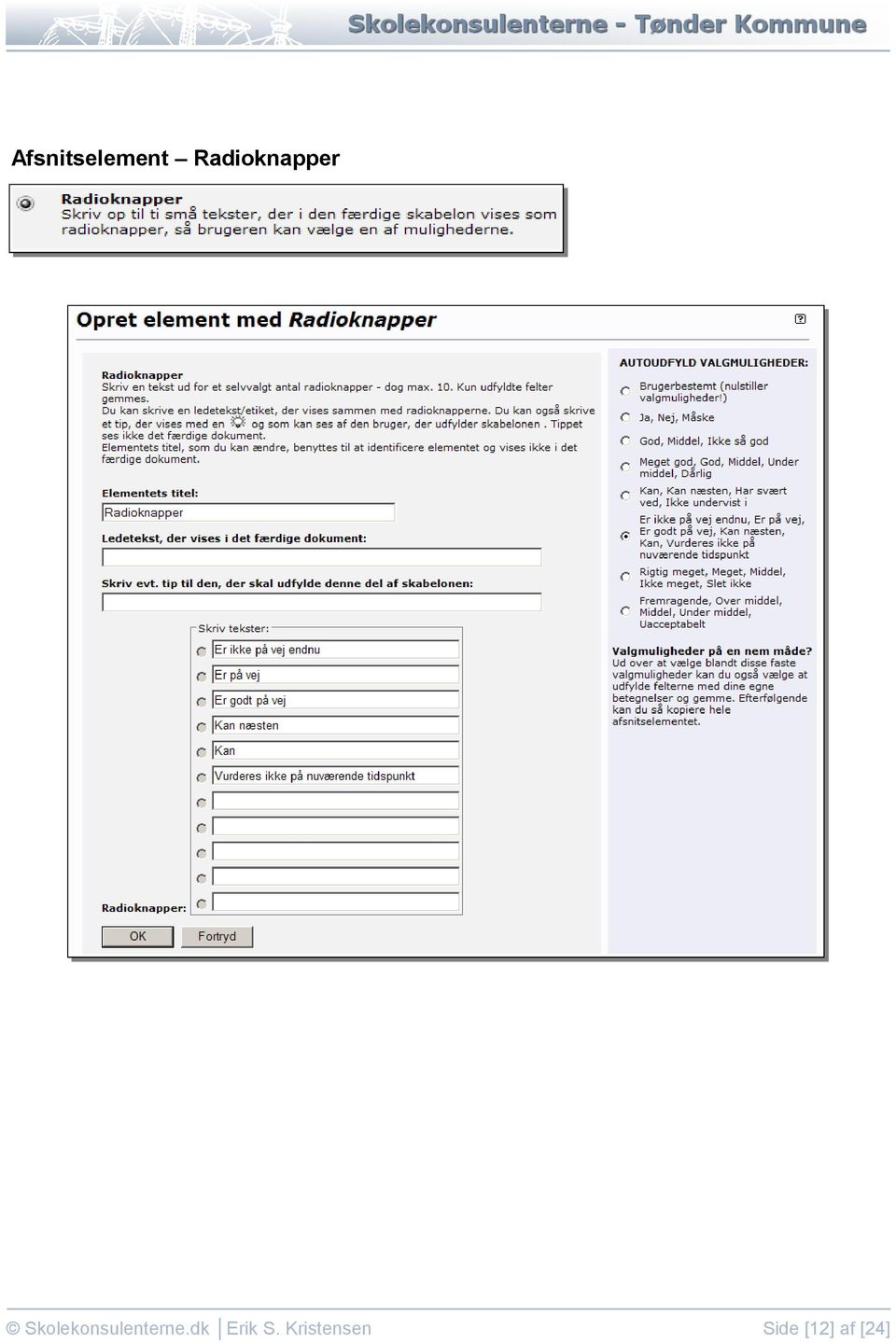
12 Afsnitselement Radioknapper Side [12] af [24]
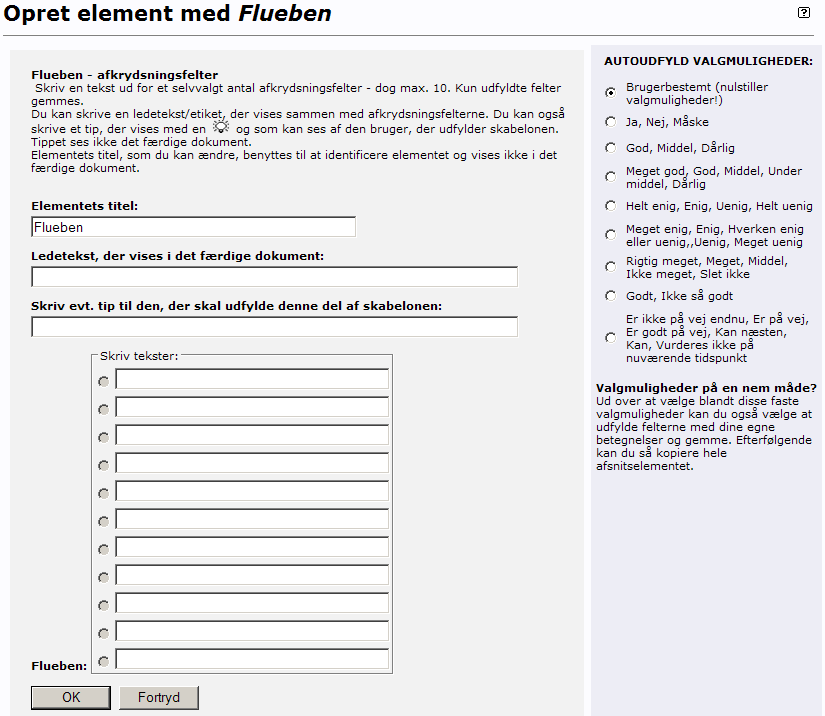
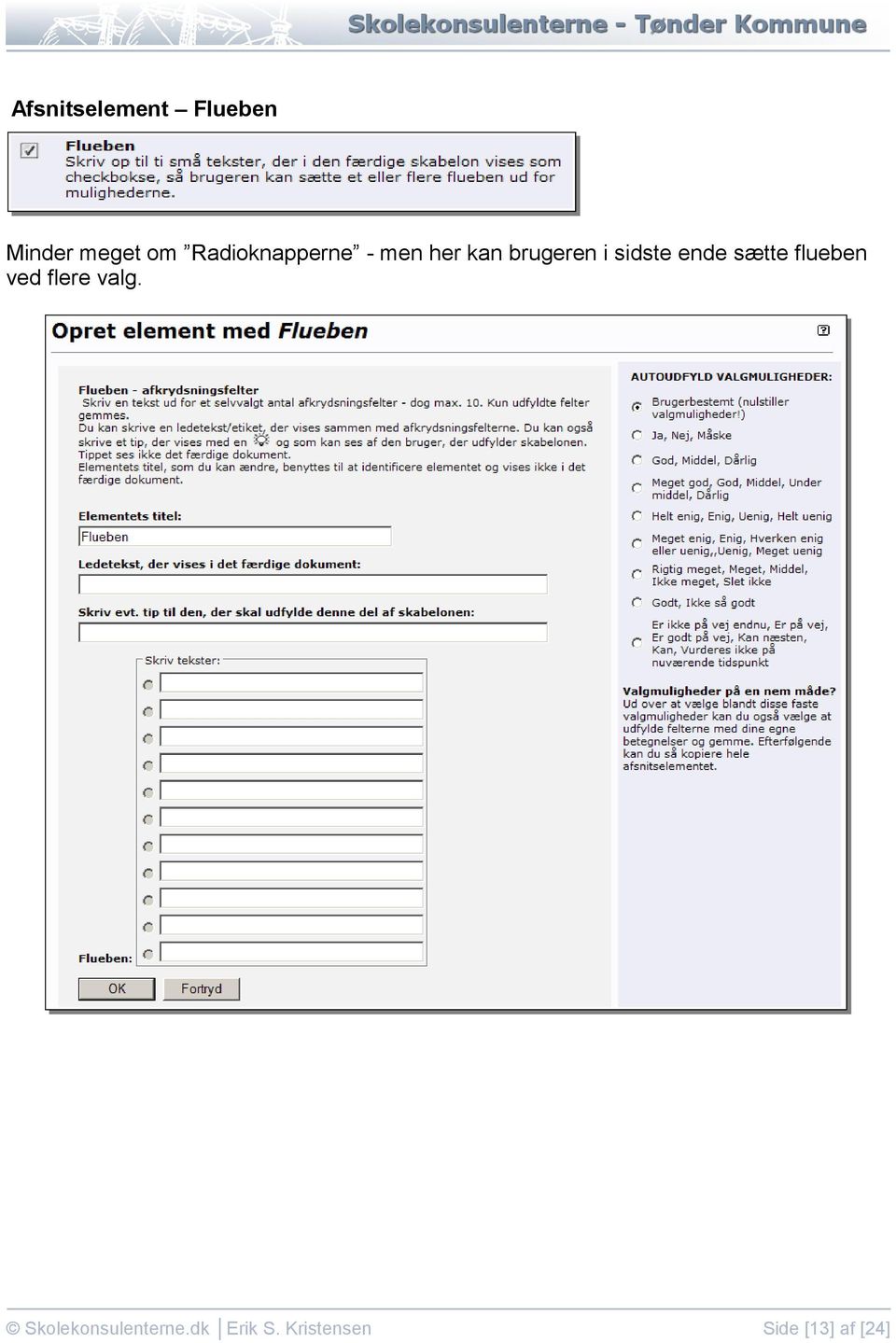
13 Afsnitselement Flueben Minder meget om Radioknapperne - men her kan brugeren i sidste ende sætte flueben ved flere valg. Side [13] af [24]
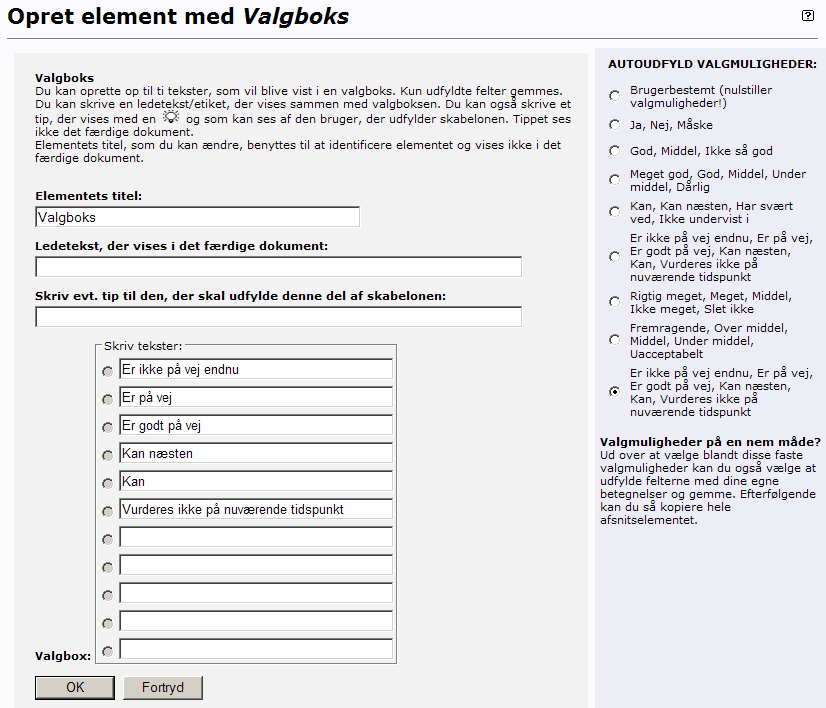
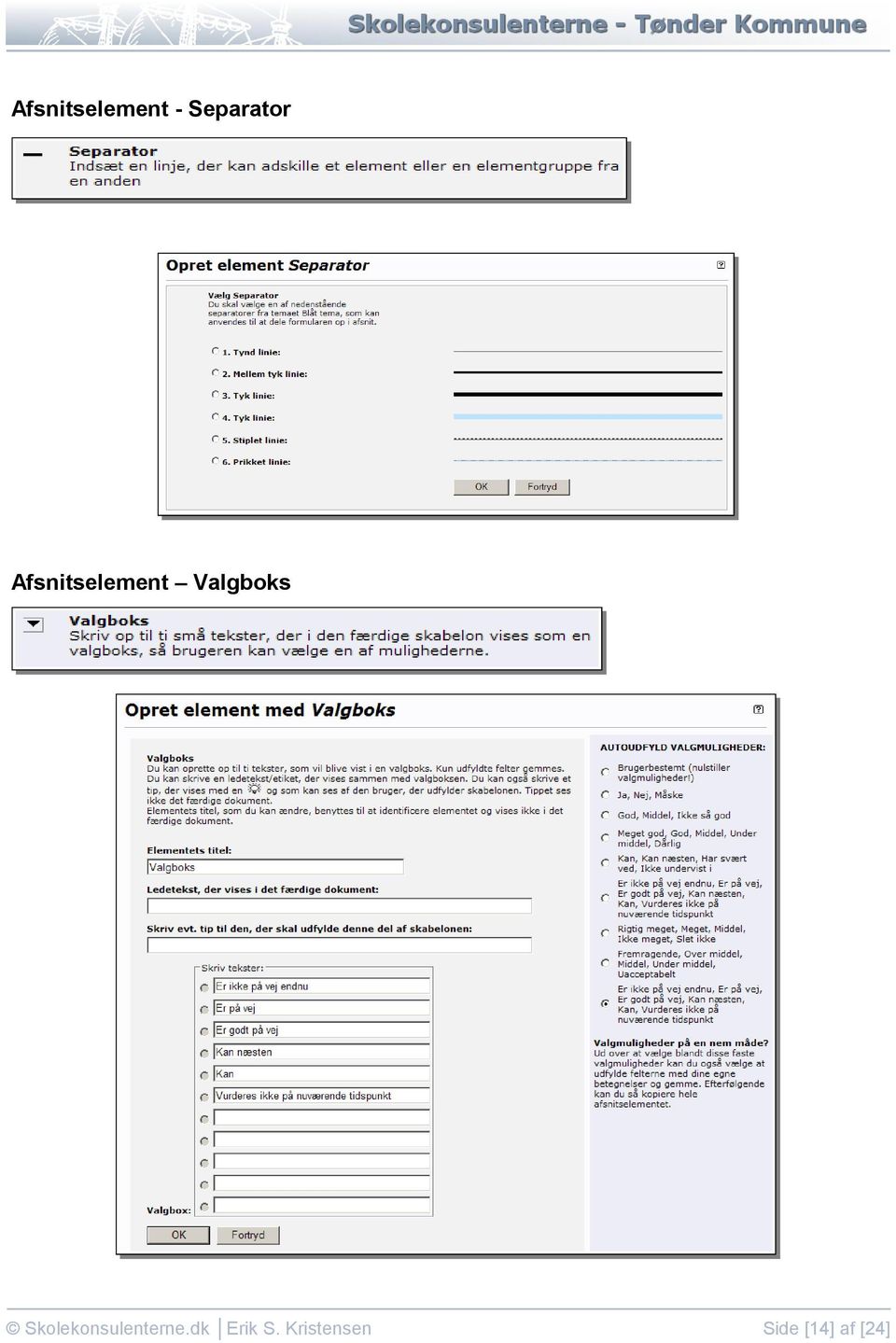
14 Afsnitselement - Separator Afsnitselement Valgboks Side [14] af [24]
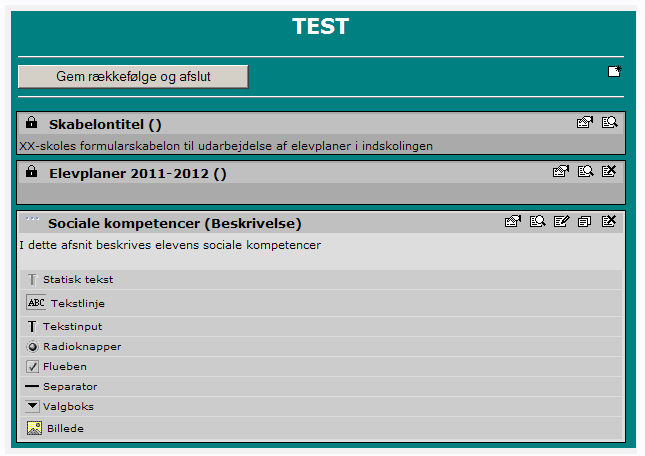
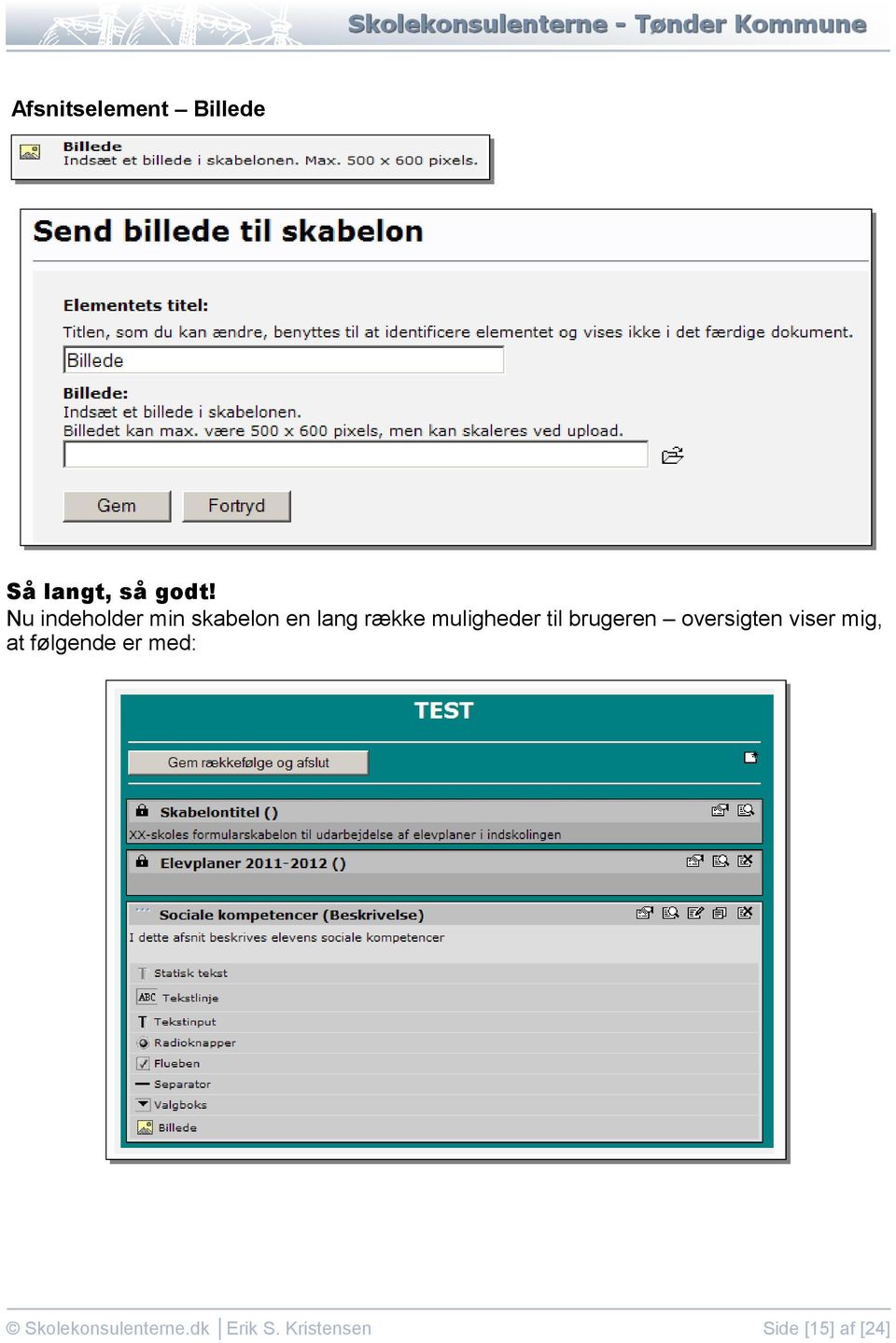
15 Afsnitselement Billede Så langt, så godt! Nu indeholder min skabelon en lang række muligheder til brugeren oversigten viser mig, at følgende er med: Side [15] af [24]
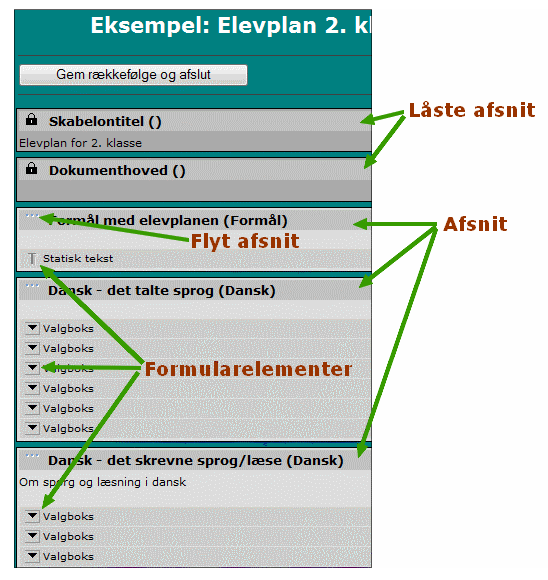
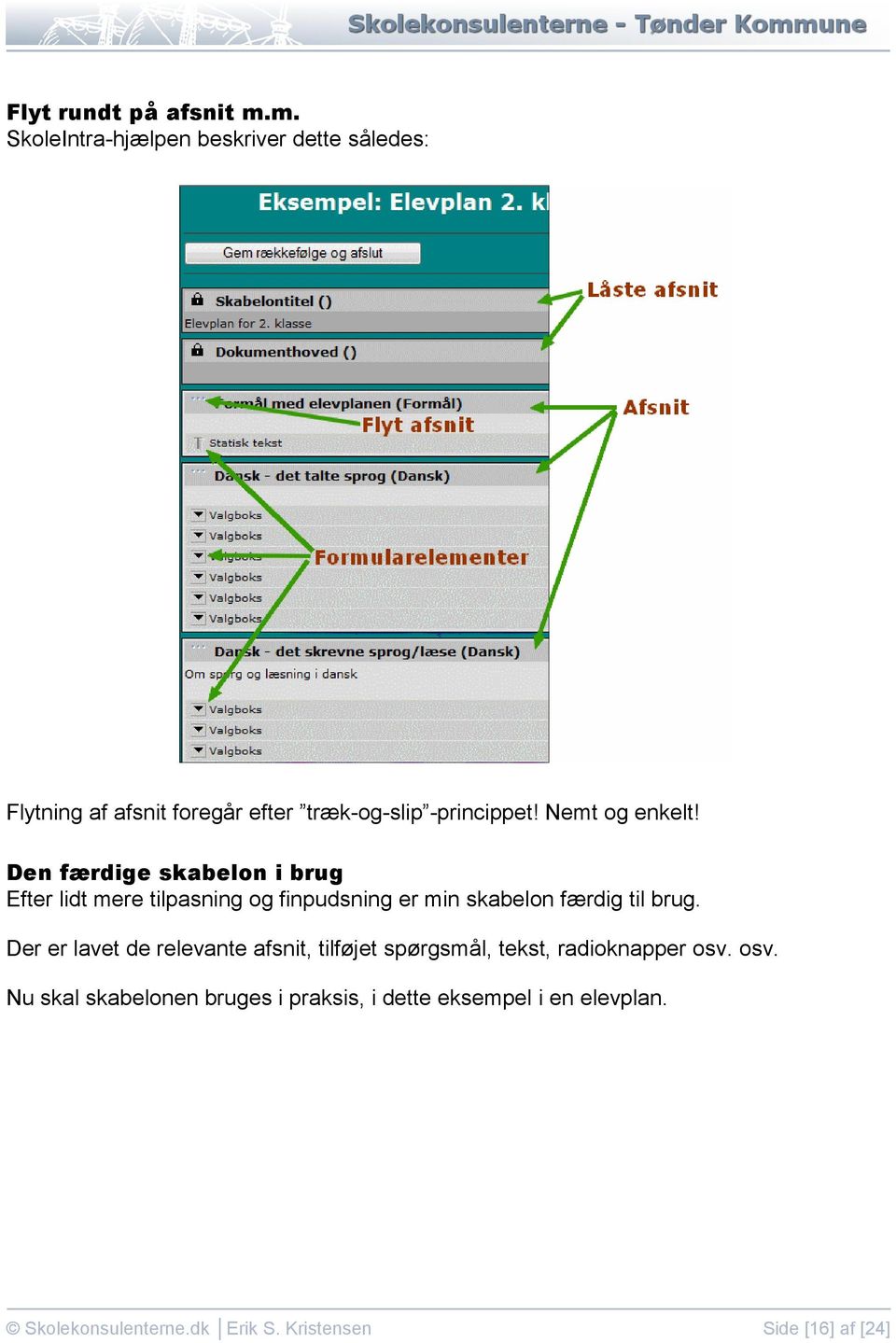
16 Flyt rundt på afsnit m.m. SkoleIntra-hjælpen beskriver dette således: Flytning af afsnit foregår efter træk-og-slip -princippet! Nemt og enkelt! Den færdige skabelon i brug Efter lidt mere tilpasning og finpudsning er min skabelon færdig til brug. Der er lavet de relevante afsnit, tilføjet spørgsmål, tekst, radioknapper osv. osv. Nu skal skabelonen bruges i praksis, i dette eksempel i en elevplan. Side [16] af [24]
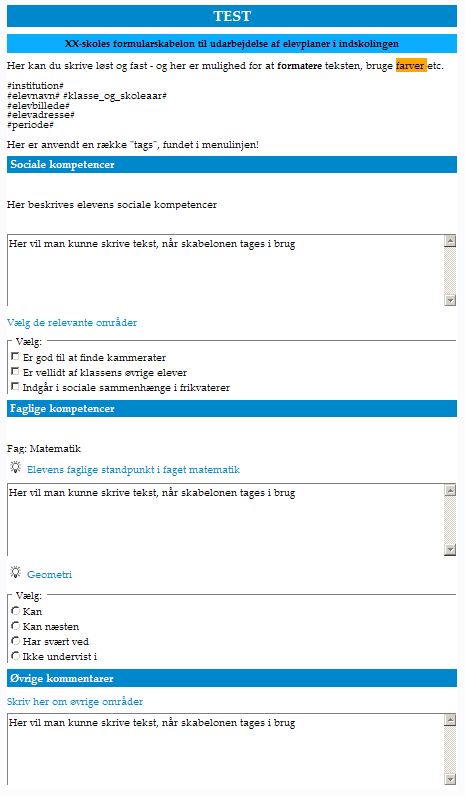
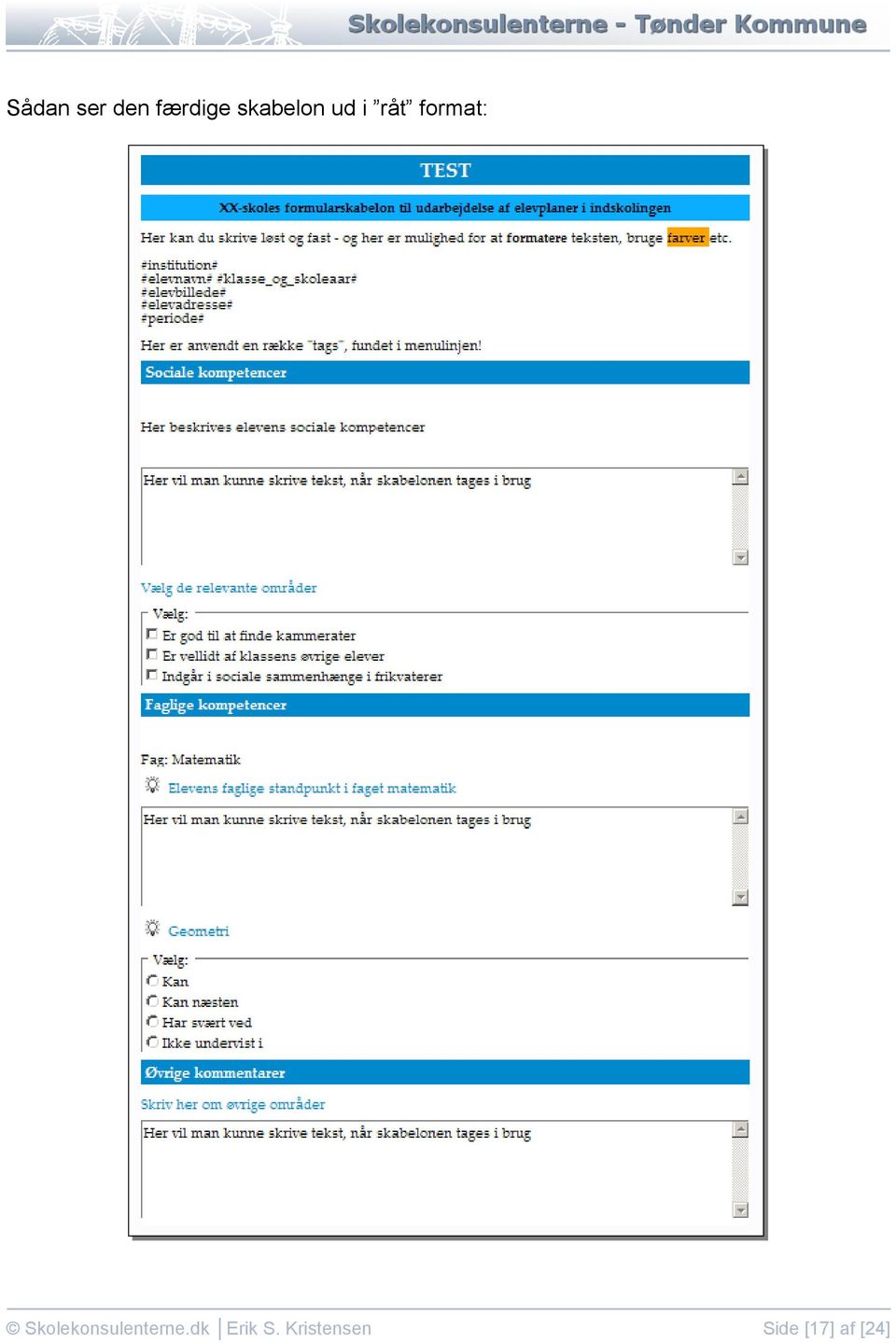
17 Sådan ser den færdige skabelon ud i råt format: Side [17] af [24]
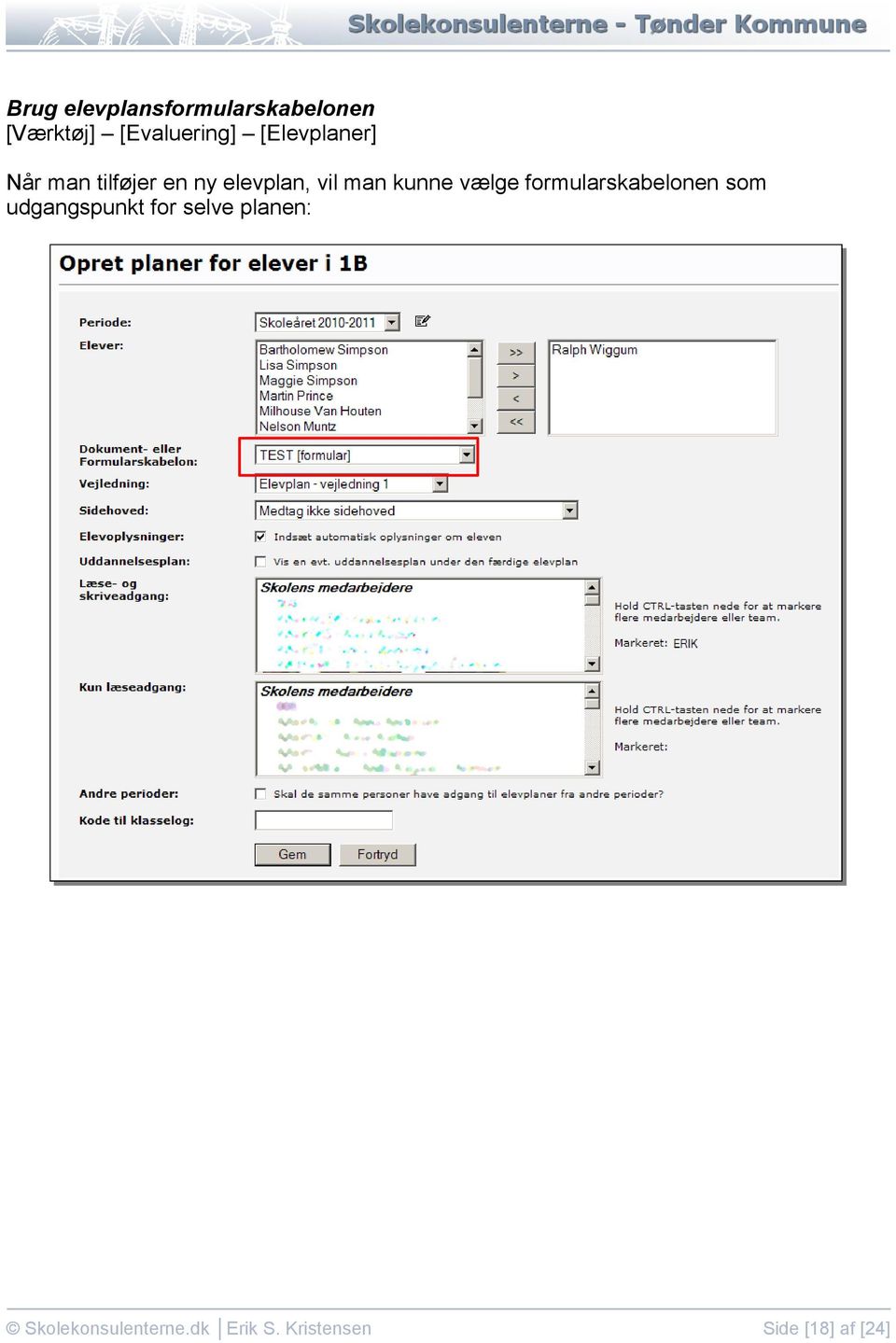
18 Brug elevplansformularskabelonen [Værktøj] [Evaluering] [Elevplaner] Når man tilføjer en ny elevplan, vil man kunne vælge formularskabelonen som udgangspunkt for selve planen: Side [18] af [24]
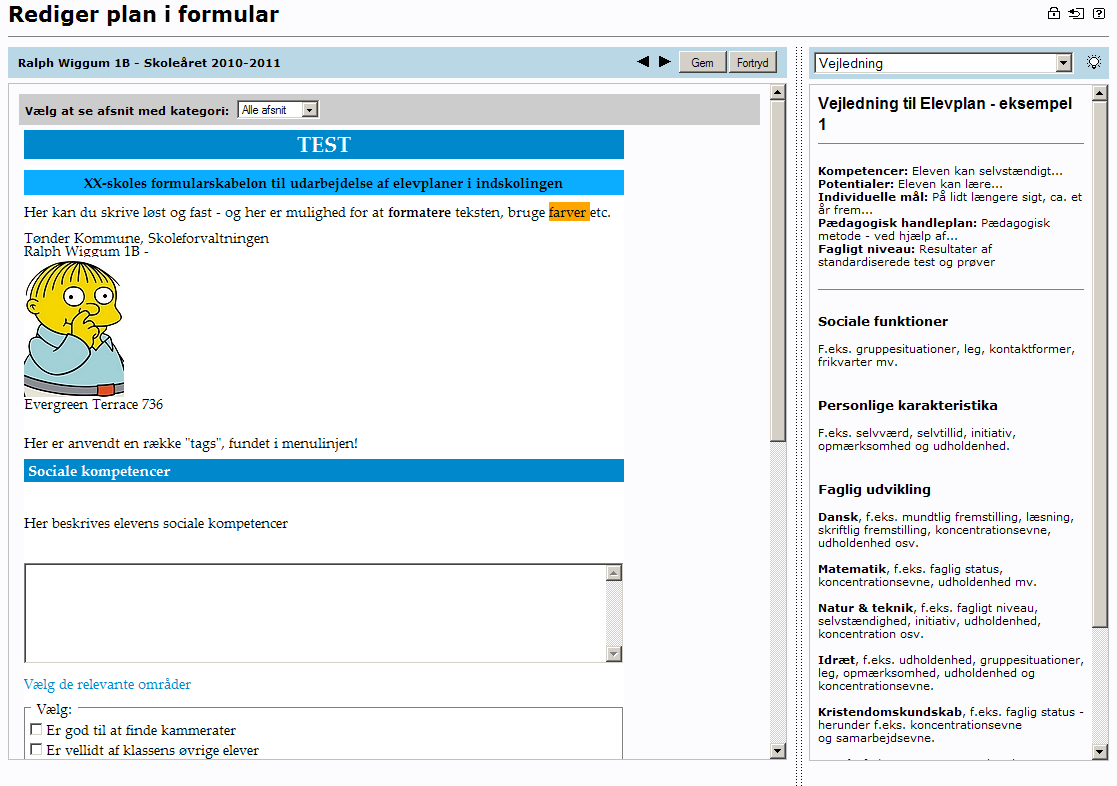
19 Når elevplanen åbnes for redigering, er vores tags udskiftet med de relevante data og der kan fyldes på. Side [19] af [24]

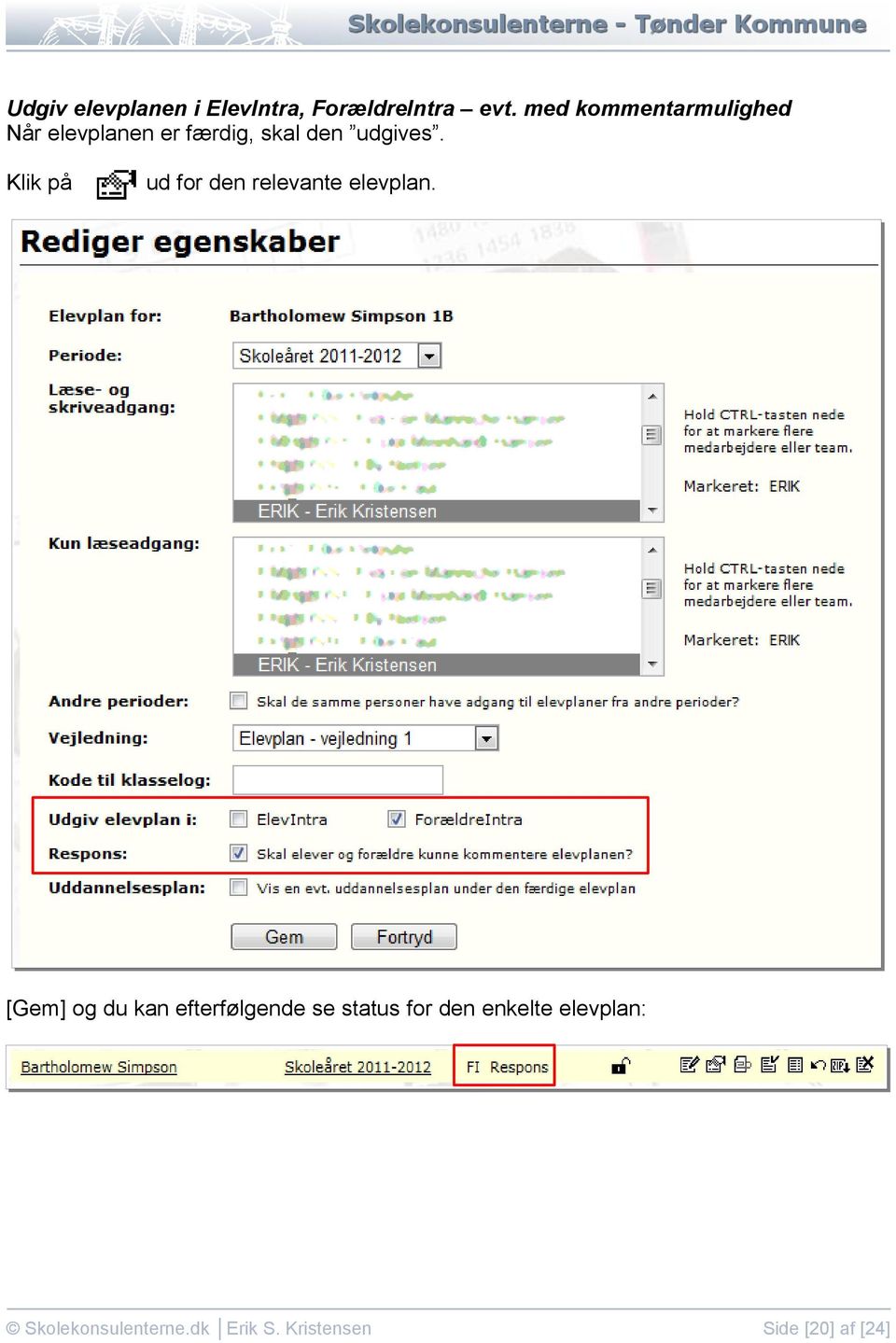
20 Udgiv elevplanen i ElevIntra, ForældreIntra evt. med kommentarmulighed Når elevplanen er færdig, skal den udgives. Klik på ud for den relevante elevplan. [Gem] og du kan efterfølgende se status for den enkelte elevplan: Side [20] af [24]
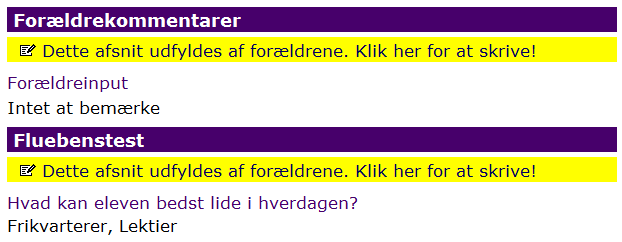
21 Forældrenes/elevernes adgang til at læse og evt. udfylde Hvis det er valgt i skabelonen, vil elever og/eller forældre kunne bidrage aktivt til Elevplanen. Herefter vælger forælderen den rette elevplan og kan nu læse elevplanen samt udfylde relevante afsnit! Side [21] af [24]
22 Til slut skal man huske at klikke [Gem] Nu vil læreren i LærerIntra kunne se de tilføjede kommentarer! Afrunding Formularskabelonerne er et stærkt værktøj. De kræver lidt arbejde at udfærdige, men er til gengæld enkle at anvende efterfølgende. Rigtig god arbejdslyst med formularerne og deres mange anvendelsesmuligheder! Side [22] af [24]
23 NOTER

24
Når man redigerer en elevplan i elevplansværkstedet, kan man i højre spalte åbne ressourcen Uddannelsesparathedsvurdering.
 Skolens uddannelsesparathedsvurdering formidles til forældre og elever i elevplanen Der findes to måder man kan formidle uddannelsesparathedsvurderinger (UPV) på til elever og forældre via elevplanen.
Forældrevejledning. Brugervejledning til Optagelse.dk
 Forældrevejledning Brugervejledning til Optagelse.dk Forældrevejledning Version: 2.0 Forfatter: Kurt Nikolajsen, Gunner MacIntyre, Ulrik Sølgaard-Nielsen Styrelsen for It og Læring Indhold 1 Indledning...
Quick-guide til Dynamicweb
 Quick-guide til Dynamicweb 1 Indledning... 3 2 Administration i Dynamicweb... 4 3 Tilføj indhold på websiden... 6 3.1 Hvordan opretter jeg hovedsider?... 6 3.2 Hvordan opretter jeg undersider?... 7 3.3
Spørgeskema på HVAL.DK
 Skive, d. 24-05-2006 Journal nr. 7.5.286 Spørgeskema på HVAL.DK Et webbaseret værktøj udviklet af Programdatateket i Viborg amt i forbindelse med Videndeling. Indholdsfortegnelse INDHOLDSFORTEGNELSE 2
Tabulex TEA Opsætning af karaktermaske Privatskole
 Tabulex TEA Opsætning af karaktermaske Privatskole TEA Privat oktober 2014 1 Indhold Generel karakteropsætning... 3 Ret karaktermaske... 4 Tilføj fag... 4 Rediger karakterskala og arbejdsindsats... 5 Ret
Vejledning til dagpengekortet på Selvbetjeningen
 Vejledning til dagpengekortet på Selvbetjeningen Denne vejledning indeholder eksempler på, hvordan du udfylder dit dagpengekort. Du kan benytte samme vejledning til udfyldelse af efterlønskort eller et
Vejledning - mitcfu.dk
 1 Vejledning - mitcfu.dk Denne vejledning er rettet mod pædagogiske konsulenter med henblik på anvendelse af mitcfu.dk som værktøj til berigelse af centrenes udlånsmaterialer. 1. Åben Internet Explorer
Nyt i SkoleIntra 5.9. Sidst ændret den 25 05 2015. Adgang til at redigere elevplaner for elever med sekundær klassetilknytning
 Nyt i SkoleIntra 5.9 Sidst ændret den 25 05 2015 Adgang til at redigere elevplaner for elever med sekundær klassetilknytning I SkoleIntra kan man tilknytte en elev til en anden klasse end normalklassen.
Vejledning til personlige funktioner på MIT DANSKE ARK ( eksklusive profil og cv) Indholdsfortegnelse:
 Vejledning til personlige funktioner på MIT DANSKE ARK ( eksklusive profil og cv) Indholdsfortegnelse: Side 2: Nyheder valg til personligt nyhedsbrev, Mine Nyheder og visning på enkeltsider Side 3: Funktionen
SPØRGESKEMAUNDERSØGELSE
 SPØRGESKEMAUNDERSØGELSE Sådan ser du svarprocenten og rykker for eller tilbagekalder besvarelser I denne vejledning kan du læse, hvordan du kan følge arbejdspladsens svarprocent på spørgeskemaundersøgelsen
Nyt i SkoleIntra 5.11
 Nyt i SkoleIntra 5.11 Sidst ændret den 26 02 2016 Ændringer i bookingsystemet Af hensyn til arbejdet med at udforme en ny og mere centralt placeret kalender i Det Nye Skoleintra, har vi lavet nogle ændringer
FAQ Værd at vide om nyt ForældreIntra
 FAQ Værd at vide om nyt ForældreIntra En række af funktionerne i Classic findes ikke i det nye ForældreIntra. Vi har lavet en FAQ med forklaringer og forslag til, hvilke andre muligheder der findes for
SkoleIntra kan håndtere uddannelsesparathedsvurderinger (UPV) fra og med version 5.7.0.
 Uddannelsesparathedsvurderinger i SkoleIntra Skolen skal give eleverne en vurdering af elevens uddannelsesparathed i forhold til elevens ønske om ungdomsuddannelse. Vurderingerne skal sendes videre til
Guide til oprettelse af ruter og interessepunkter på Endomondo
 Guide til oprettelse af ruter og interessepunkter på Endomondo Indhold: A. Oprettelse af profil på Endomondo B. Oprettelse af selve ruten C. Redigering af oprettet rute D. Oprettelse af interessepunkter
Sådan benytter du HOTLINEs ServiceDesk (SD)
 Sådan benytter du HOTLINEs ServiceDesk (SD) Hvor finder jeg ServiceDesk?...2 Fanebladet Start Startside...3 Hvordan opretter jeg en ny opgave?...4 Hvordan laver jeg et skærmdump og får lagt det ind i min
Digitale uddannelsesaftaler. Vejledning til skoler
 Digitale uddannelsesaftaler Vejledning til skoler Side 1 af 13 Indholdsfortegnelse Indledning kort om digitale uddannelsesaftaler... 3 Hvordan logger jeg på?... 5 Hvordan fremsøges eksisterende aftaler?...
Så dån udfylder du en ånsøgning om optågelse på en kåndidåtuddånnelse
 Så dån udfylder du en ånsøgning om optågelse på en kåndidåtuddånnelse Sådan udfylder du ansøgningen Velkommen til det digitale ansøgningssystem! Når du har logget på ansøgningssystemet, åbner systemet
NR. 66 VER. 2, LUDUS WEB
 NR. 66 VER. 2, LUDUS WEB DEN 15. DECEMBER 2011 INDHOLD Undervisningsbeskrivelser og studieplaner Grundbegreber Forskellige arbejdsgange Forløb først Forløb sidst Arbejde via skemabrikker (parallelle forløb)
Indsend dine ydelseskort via web a-kassen på
 Indsend dine ydelseskort via web a-kassen på www.foa.dk Indhold 1. Log på 2. Bekræft dine kontaktoplysninger ( Min profil ) 3. Udfyld ydelseskortet 4. Kvittering på indsendt ydelseskort 5. Ret i ydelseskortet
Årsplaner i SkoleIntra
 Årsplaner i SkoleIntra Brug det indbyggede værktøj! Version: August 2012 Indholdsfortegnelse Årsplaner i SkoleIntra...4 Årsplaner via årsplanmodulet i SkoleIntra...4 HUSK!...4 Formular med faste felter...5
Rediger eller opret institutionsmedarbejder på en ungdomsuddannelse
 Rediger eller opret institutionsmedarbejder på en ungdomsuddannelse Institutionens brugeradministrator på Optagelse.dk kan oprette medarbejdere med forskellige roller og rettigheder. Når du opretter en
Lønændring varig/tidsbegrænset udover overenskomsten og forhåndsaftale
 NOTAT HR-Centret - lønteamet 14-10-2014 Lønændring varig/tidsbegrænset udover overenskomsten og forhåndsaftale Lønændring udover overenskomsten og forhåndsaftalen, kræver altid en underskrift fra organisationen.
Kundeværdi og værdistrømme
 DI-version 2012-07-04 KV Kundeværdi og værdistrømme 2-1-1 - KV - Kaizenlederens Vejledning - 2012-07-047-04 Alle rettigheder tilhører DI. side 1 af 8 Instruktion til kaizenlederen Rettigheder DI ejer alle
GLS forsendelses modul til Magento
 Opsætningsguide til GLS forsendelses modul til Magento Version 2.4.6 Magentomoduler ApS Myggenæsgade 3, 4. Lejl. 4 København [email protected] Opsætning Modulets konfigurationsmuligheder findes
Conventus brugervejledning
 Conventus brugervejledning I dette dokument finder du en vejledning til, hvad du som instruktør/træner i AVGIF kan finde af information i Conventus og hvilke værktøjer du har mulighed for at benytte. F.eks.
Webformular er en indholdstype, der viser en skræddersyet kontaktformular, hvor du selv styrer hvilke felter som brugeren skal udfylde.
 Beskrivelse Webformular er en indholdstype, der viser en skræddersyet kontaktformular, hvor du selv styrer hvilke felter som brugeren skal udfylde. Opret Webformular En webformular oprettes i fire trin:
Indholdsfortegnelse: Hvad hedder det forskellige på sitet? Forsiden Servicemenu. Manual Skive Kommune Umbraco subsite
 Manual Skive Kommune Umbraco subsite Du logger ind i Umbraco via adressen: subsite.skive.netmester.dk/umbraco uden at skrive https:// http:// eller www. foran. Indholdsfortegnelse: Hvad hedder det forskellige
Pralemappen.dk Din online portfolio Brugerhåndbog til undervisere [email protected] Brugerhåndbog til undervisere
 www.pralemappen.dk v4 side 1 af 10 Indholdsfortegnelse Velkommen til pralemappen.dk 1.1 Introduktion...side 3 1.2 Grundlæggende funktioner...side 3 1.3 Indstillinger der gælder hele skolen...side 4 1.4
IntoWords ipad Tjekliste
 IntoWords ipad Tjekliste IntoWords Generelt Gennemgået Øvelse Installation af IntoWords til Ipad 1 Login til Skole 2 Login til Privat 3 Login til Erhverv 4 Værktøjslinjen 5 Indstillinger i IntoWords 6
Pia Schiermer, Underviser ved UNI-C og Amtscentrene 2 [email protected]
 Pia Schiermer, Underviser ved UNI-C og Amtscentrene 2 Bloggen er et online medie for både de store og de små, høje og lave, lange og brede. Bloggen er for alle på nettet også de andre. En blog, også kaldet
UNI Login brugeradministration. - fra Lectio til UNI Login
 UNI Login brugeradministration - fra Lectio til UNI Login 1. udgave, december 2010 Indhold 1 Formålet med denne vejledning... 2 2 Eksportér csv-fil med elev- og/eller lærerdata fra Lectio... 3 3 Importér
Brugervejledning. til. Landsforeningen Danske Folkedanseres. Medlemssystem (For dansere)
 Brugervejledning til Landsforeningen Danske Folkedanseres Medlemssystem (For dansere) 1 Indhold Første gang systemet skal have at vide, hvem du er.... 3 Log Ud - VIGTIGT!... 4 Log ind når du har oprettet
HåndOffice Foreningsdata
 HåndOffice Foreningsdata Indledning... 3 Stamdata... 3 Spillesteder... 5 Foreningshverv... 5 Hold... 8 Personer... 12 Side 2 af 14 Indledning Denne vejledning gennemgår de menuer, der ligger i HåndOffice
Elevplansværktøjet Guide til Elevplansværktøjet Version 3 - oktober 2009
 Elevplansværktøjet Guide til Elevplansværktøjet Version 3 - oktober 2009 Forord Denne guide hjælper dig til at komme hurtigt i gang med at bruge Elevplansværktøjet. Elevplansværktøjet er et webbaseret
Oprettelse af Aktivitet
 Oprettelse af Aktivitet 1. Fra Organizerens forside Kalender vælges og det ønskede tidspunkt for aktiviteten. 2. Nu dukker formen frem som aktiviteten bliver oprettet med. Formen har som udgangspunkt 3
Vejledning til aflevering og fremsendelse af afsluttende opgave Januar 2016
 Vejledning til aflevering og fremsendelse af afsluttende opgave Januar 2016 Kursisten mailer følgende til vejleder og til uddannelseskonsulenten: 1. En opgave i PDF, som indeholder følgende: a. Forside,
Ansøgningsportalen. Hjælp til udfyldelse af ansøgningsskema. Indhold Klik på linket for at komme til den information, du søger.
 Ansøgningsportalen. Hjælp til udfyldelse af ansøgningsskema Denne vejledning er en hjælp til dig, der søger om optag på IT-Universitetets masteruddannelser og kvalifikationsforløb til masteruddannelse.
I skoleåret 2014-15 gælder regelsættet primært 8. klasses foreløbige uddannelsesønsker, idet 9. klasse kører under de tidligere regler.
 Uddannelsesparathedsvurderinger i SkoleIntra Det er vigtigt at skolens ledelse forholder sig til rådene i denne artikel samt i artiklen om Uddannelsesparathedsvurderinger i elevplanen, hvis skolen vil
Opgave 1: Log ind og skift password m.m.
 Opgaver i Typo3 Opgave 1: Log ind og skift password m.m.... 2 Opgave 2: Opret flere filmapper og upload diverse filer... 3 Opgave 3: Opret en ny side som denne her... 4 Opgave 4: Opret fotogallerier med
Ansøgervejledning for elever i 9. kl. Brugervejledning til Optagelse.dk
 Ansøgervejledning for elever i 9. kl. Brugervejledning til Optagelse.dk Ansøgervejledning for elever i 9. kl. Brugervejledning til Optagelse.dk Forfatter: Tine Kanne Sørensen, Ulrik Sølgaard-Nielsen Styrelsen
Kom godt i gang med DLBR NorFor Foderplan - Kødkvæg
 Kom godt i gang med DLBR NorFor Foderplan - Kødkvæg Kom godt i gang med DLBR NorFor Foderplan, Kødkvæg Dette hæfte er en kort introduktion til foderplanlægning til KødKvæg i DLBR NorFor Foderstyring. Med
Opgavestyring i Elevplan Vejledning. Pædagogisk IT kørekort Mentorforløb
 Opgavestyring i Elevplan Vejledning Pædagogisk IT kørekort Mentorforløb 1 Flow Pædagogisk IT kørekort Mentorforløb 2 Opgaver oprettes på et læringselement, eller et udbudt læringselement Opgaver oprettes
Sådan skal du udfylde og sende dit dagpengekort
 9. juli 2014 Version 1.1 Sådan skal du udfylde og sende dit dagpengekort Du kan altid se på forsiden af Mit3F, hvornår du skal indsende det næste dagpengekort. Du finder dagpengekortet på Mit3f ved at
Oversigt over ikoner.
 . I det følgende afsnit beskrives programmets ikoner. Et ikon igangsætter en funktion. Den samme funktion kan ofte også igangsættes via en menu. En funktion kan f.eks. være Zoom. Tegn. Udskriv osv. Det
Vejledning i at udfylde ½-årserklæring hvis du:
 Vejledning i at udfylde ½-årserklæring hvis du: har haft arbejde i perioden har fået reguleret din pension er begyndt at få udbetalt en pension fylder 65 år i den periode du skal udfylde ½-årserklæring
Vejledning om dybe links i Digital Post. Februar 2016
 Vejledning om dybe links i Digital Post Februar 2016 Hvem skal anvende vejledningen? Vejledningen er relevant for dig, hvis du vil indsætte et link til myndighedens postkasse i Digital Post som kontaktoplysning
EPOS PORTAL VEDLIGEHOLD PORTAL-FORSIDE
 EPOS PORTAL VEDLIGEHOLD PORTAL-FORSIDE KUNDEVEJLDNING DECEMBER 2013 E Epos Portal - Vedligehold Portal-forside Indholdsfortegnelse 1 Indledning... 2 1.1 Menupunktet "Vedligehold portal-forsiden"... 2 2
Ledelsestilsyn/Anvisning
 Ledelsestilsyn/Anvisning 1. Anvisningsrapporten Åbnes i Portal... 3 1.1. Rapporten dannes det tager kun et øjeblik.... 4 2. Dykke ned i rapporten... 5 2.1. Saldo pr. dimension... 6 2.2. Finansposteringer...
Opgradering til version 4 af Netaflæsningsmodulet
 Opgradering til version 4 af Netaflæsningsmodulet Den nye version af netaflæsningsmodulet adskiller sig væsentligt fra den gamle version, ved at forbrugeren slår direkte op i værkets data, i stedet for
Indsend dit dagpenge- eller efterlønskort via web a- kassen på www.foa.dk
 Indsend dit dagpenge- eller efterlønskort via web a- kassen på www.foa.dk Indhold 1. Log på vores hjemmeside 2. Sådan finder dagpengekort, efterlønskort og øvrige blanketter 3. Bekræft dine kontaktoplysninger
Brugerguide til Wuxus - For dig som er transportkøber.
 Brugerguide til Wuxus - For dig som er transportkøber. Søg og book en vogn Trin 1 - Detaljer Trin 2 - Vælg Vogn Trin 3 - Parter Book din vognmand Trin 1 - Indtast selv booking Batchupload Send din opgaveliste
Excel formler og funktioner. Underviser: Nina Kirkegaard Schou Mobil: 21 48 65 16
 Excel formler og funktioner Underviser: Nina Kirkegaard Schou [email protected] Mobil: 21 48 65 16 www.teamcrm.dk EXCEL FORMLER OG FUNKTIONER Tilpasninger og nyttige værktøjer Absolut reference og navngivning
Umbraco manual Skolelederne.org. Manual for lokale foreninger 1 / 12
 Umbraco manual Skolelederne.org Manual for lokale foreninger 1 / 12 Indhold 1. Umbraco grundfunktioner... 3 1.1. Login... 3 1.2. Overblik over Umbraco... 4 1.3. Kontektsmenuen... 5 1.3.1. Flere funktioner...
Huskesedler. Design og automatisering af regneark
 Huskesedler Design og automatisering af regneark Microsoft Excel 2007 Indholdsfortegnelse Ark... 3 Diagram... 5 Eksport af data... 6 Fejlretning i formler... 7 Funktioner... 8 Tekstimport... 10 Import
Import-vejledning Fra Dansk Skoledata til UNI Login
 Import-vejledning Fra Dansk Skoledata til UNI Login - For UNI Login brugeradministratorer 1. udgave, april 2007 UNI C 2007 Vermundsgade 5 2100 København Ø Tlf: 35 87 88 89 1 Eksporter fra Dansk Skoledata...
Kommuniker: Symbolskrivning 2 Kom godt i gang med tavler 1
 Denne aktivitet viser, hvordan du kan lave en enkelt tavle til skrivning Dette hjælpeark følger efter Kom godt i gang med at skrive og forudsætter, at du er fortrolig med de grundlæggende funktioner i
Hvis du har den i mappen i forvejen skal du ikke hente den en gang til. Nu skal baggrundsbilledet laves, så tryk på NY på ikonen foroven.
 Side 1 Denne collage er lidt anderledes end den forrige. Her skal der bruges et baggrundsmønster som udfylder hele siden, og vi bruger andre foto. Det lille baggrundsbillede er en.gif fil som du kan hente
AU-HR Sharepoint Vejledning Medarbejder indplacering
 2012 AU-HR Sharepoint Vejledning Medarbejder indplacering Version 2.3 Aarhus Universitet 23-02-2012 Velkommen til AU-HR sharepoint site Databasen Medarbejder indplacering skal anvendes til at sikre, at
SMARTair Genesis. Manual for slutbruger
 SMARTair Genesis Manual for slutbruger Indholdsfortegnelse 1. Generelt om Genesis... 4 1.1 Brugsområder... 4 1.2 Adgangskort og brikker... 4 1.3 Zys læsere... 4 2 Daglig brug... 5 2.1 Tilgængelige funktioner...
Hanna Cohen s Holy Communion
 Hanna Cohen s Holy Communion Niveau 7. klasse Varighed 10 lektioner Om forløbet Forløbet tager udgangspunkt i kortfilmen Hannah Cohen s Holy Communion. Filmen handler om den 7-årige jødiske pige, Hannah,
Clublog Dansk vejledning af OZ0J Version 1.0 opdateret juli 2016. Forord. Denne vejledning indeholder opstart og løbende brug af Clublog.
 Forord Denne vejledning indeholder opstart og løbende brug af Clublog. Brug af vejledningen samt installation af softwaren sker helt på eget ansvar. Vejledningen opdateres efter behov og må frit kopieres
Annemette Søgaard Hansen/www.dinwebvejleder.dk
 Google Docs Præsentationer Indholdsfortegnelse Værktøjer... Side 3 Menuer... Side 8 Opgave... Side 13 Få adgang til filerne fra din computer... Side 21 Vejledende løsning... Side 22 GoogleDocs Præsentationer
PhotoStory et fedt program til præsentation af elektroniske billeder!
 PhotoStory et fedt program til præsentation af elektroniske billeder! - en manual fra Skolekonsulenterne.dk Versionsdato: Oktober 2009 Indholdsfortegnelse Generelt om manualer fra Skolekonsulenterne.dk...3
Skriftlige prøver. Alle eksaminer starter kl. 9.00. og årsprøver starter kl. 8.35. undtagen skr. musik: kl. 8.00. www.nordfyns-gym.
 Skriftlige prøver Alle eksaminer starter kl. 9.00 undtagen skr. musik: kl. 8.00 og årsprøver starter kl. 8.35 Før prøven Mød i god tid sygdom og forsinkelse meldes til kontoret! Hjælpemidler er eget ansvar
KL S EFFEKTMÅLINGS- REDSKAB TIL KONTROLOMRÅDET
 KL FEBRUAR 2016 TEKNISK VEJLEDNING KL S EFFEKTMÅLINGS- REDSKAB TIL KONTROLOMRÅDET OFFICE VERSION 2010 OG 2013 2 VEJLEDNING I ANVENDELSE AF VÆRKTØJ TIL EFFEKTMÅLING INDHOLD INDHOLD INDLEDNING A. TEKNISKE
Fakturering kan foretages som en massefakturering eller for en enkelt ordre.
 Fakturering Fakturering kan foretages som en massefakturering eller for en enkelt ordre. Massefakturering. På fanen Dagligt findes mappen Faktura. Herunder kan man vælge mellem Dagligt, Ugentligt, 14 dage
MANUAL TIL RESULTATINDBERETNING OG OPDATERING AF KLUBSPECIFIKKE DATA I DANSK TENNIS FORBUND OG UNIONERNES HOLDTURNERINGSPROGRAM (HTP)
 MANUAL TIL RESULTATINDBERETNING OG OPDATERING AF KLUBSPECIFIKKE DATA I DANSK TENNIS FORBUND OG UNIONERNES HOLDTURNERINGSPROGRAM (HTP) Dansk Tennis Forbund 22. april 2015 side 1 af 10 Indholdsfortegnelse
Guide: Sådan søger du om folkepension
 Guide: Sådan søger du om folkepension Log ind med NemID Log ind med NemID. Du skal taste dit bruger-id og din adgangskode. Klik på Næste. Log ind med NemID Find dit nøglekort, og skriv nummeret, der står
Vejledning til Photofiltre nr.166 Side 1 Lave små grafik knapper i Photofiltre
 Side 1 Photofiltre er jo først og fremmest et fotoredigeringsprogram. MEN det er også udmærket til at lave grafik med. F.eks. disse knapper er hurtig og nemme at lave. Her er der sat en hvid trekant med
Villys Studiekreds Præsentation af slægten på en hjemmeside.
 Vejledning i hvordan man opretter HTML-filer i Brothers Keeper 7. Denne vejledning beskriver, hvordan man i Brothers Keeper (BK) danner HTML-filer, som senere kan flyttes til en ekstern server, hvor man
OPRET OG REDIGER FORMULARER I DYNAMICWEB
 OPRET OG REDIGER FORMULARER I DYNAMICWEB Modulet formularer giver dig mulighed for at oprette dynamiske formularer, som enten kan anvendes til kontakt, brugerundersøgelser, quiz eller tilmeldinger. Du
KL S EFFEKTMÅLINGS- REDSKAB TIL KONTROLOMRÅDET
 KL FEBRUAR 2016 TEKNISK VEJLEDNING KL S EFFEKTMÅLINGS- REDSKAB TIL KONTROLOMRÅDET OFFICE VERSION 2007 2 VEJLEDNING I ANVENDELSE AF VÆRKTØJ TIL EFFEKTMÅLING INDHOLD INDHOLD INDLEDNING A. TEKNISKE KRAV SIDE
Bilag 1b Vejledning til udfyldelse af ESPD
 Indhold 1 INDLEDENDE BEMÆRKNINGER... 2 2 UDFYLDELSE AF ESPD SOM TILBUDSGIVER... 2 2.1 START... 2 2.2 PROCEDURE... 4 2.3 UDELUKKELSE... 7 2.4 UDVÆLGELSE... 11 2.5 AFSLUT... 12 Side 1 af 14 1 Indledende
Guide. Administration af FDF.dk/Nyborg. 1. Udgave 2008. Ide og layout Christoffer S. Rasmussen
 Guide Administration af FDF.dk/Nyborg 1. Udgave 2008 Ide og layout Christoffer S. Rasmussen FDF.Dk/NyboRG Den nye hjemmeside for FDF Nyborg er baseret på et bloksystem. Det vil sige at det er super nemt
Spørgeskemaer i SkoleIntra
 Spørgeskemaer i SkoleIntra Brug det indbyggede værktøj, når du vil vide mere! Version: August 2012 Indholdsfortegnelse Spørgeskema kun for skoler med ElevIntra!...4 Spørgeskemaer i SkoleIntra...4 Hvor
WebGIS. Zoom. Klik på knappen Startside (skift øst/vest) hvis du vil se kommuner i den anden landsdel. September 2014
 WebGIS September 2014 WebGIS er en webside, der viser HMN Naturgas gasledninger. Private kan se hvor gas stikledningen ligger på deres egen grund. Visse samarbejdspartnere har fået lidt udvidet adgang