
Vejledning og Intranet
|
|
|
- Olaf Møller
- 9 år siden
- Visninger:
Transkript
1 - En minual. - Workshop v/ Indholdsfortegnelse Ekstra menupunkt med underpunkter på ElevIntra... 1 Importer arbejdsrummet Næste skoleår... 3 Hvordan man laver direkte/dybe link... 8 Ved optagelse.dk... 8 Ved minuddannelse.net Denne Minual og word- dokumentet Næste skoleår kan hentes på viby- efterskole.dk/vingsted2012

2 Ekstra menupunkt med underpunkter på ElevIntra (Kan kun laves i samarbejde med skolens Intra- administrator) Som det ses har vi på Viby valgt 6 underpunkter til skolevejledning De to øverste er direkte/dybe links. Det betyder, at eleven ikke skal logge ind igen på fx optagelse.dk, men kommer direkte ind på elevens egen side. Dette kræver dog, at skolen bruger Uni- login som adgang til ElevIntra. Side 2

3 Importer arbejdsrummet Næste skoleår Viby Log på dit eget Lærer/PersonaleIntra. Klik på Admin og derefter ElevIntra Vælg punktet administrer arbejdsrum Side 3

4 Tryk nu på Importer fra skolen, Fællesnet eller Nationalt (Hvis du vil lave et helt nyt arbejdsrum, skal du trykke på ark med stjerne ) Vælg nu Arbejdsrum offentliggjort på Materialeplatformen Side 4

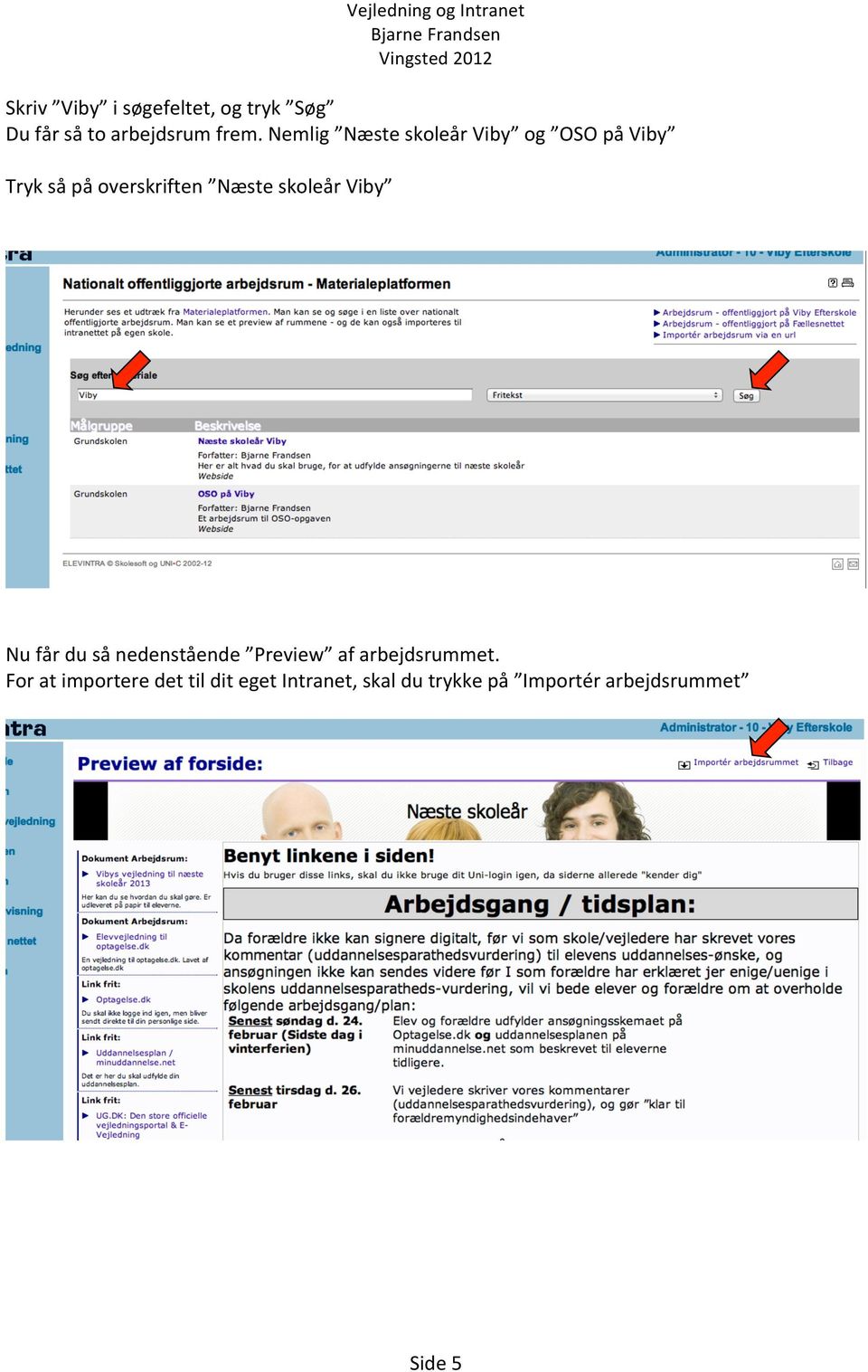
5 Skriv Viby i søgefeltet, og tryk Søg Du får så to arbejdsrum frem. Nemlig Næste skoleår Viby og OSO på Viby Tryk så på overskriften Næste skoleår Viby Nu får du så nedenstående Preview af arbejdsrummet. For at importere det til dit eget Intranet, skal du trykke på Importér arbejdsrummet Side 5
6 Så er vi næsten i mål. Nu skal du vælge målgruppe for arbejdsrummet, hvad det skal hedde hos dig og hvem der må ændre i det. Vælg hvilken elevgruppe der er målgruppe. Hos os er det hele elevholdet. Tryk så på Opret arbejdsrum Giv nu arbejdsrummet et navn, slet evt ordet importeret J Bestem hvilke lærere der skal have skriveadgang Tjek at det er de(t) rigtige elevhold der har adgang. Bestem dig for om eleverne skal kunne se rummet nu, eller du vil arbejde lidt mere i fred Tryk til sidst på Gem Side 6

7 Nu havner du så (desværre) her på arbejdsrummenes forside Tryk på pilen ved Vælg en klasse, og vælg det hold du lige gav adgang til arbejdsrummet. Nu kan du redigere i arbejdsrummet ved at vælge blyant på papir ud for rummets navn Du kan ændre i rummets egenskaber (fx målgruppe og hvem har skriveadgang) på hånd på papir Herfra er der mange veje, så nu er du overladt til dig selv og SkoleIntras til tider snørklede veje. Evt dokumenter til eleverne kan med fordel lægges i den gule mappe Arbejdsrummets mappe Spørg gerne mig, eller spørg omkring dig. Arbejdsrummet OSO på Viby kan naturligvis importeres på samme måde! Side 7

8 Hvordan man laver direkte/dybe link Ved optagelse.dk Gå til optagelse.dk og vælg søg ungdomsuddannelse Højreklik på den grønne kasse med Ansøg med UNI- login, og vælg kopier genvej Her er linket du skal bruge: gui/pages/ftu/unilogin.jsp Side 8

9 Gå så til den side hvor du vil indsætte linket, højreklik og vælg sæt ind Se nedenstående eksempel fra en Link frit boks, som er en ressource i et arbejdsrum: Vælg stjerne på papir til højre for Ressourcer Tryk på pilen ud for Type: og vælg Link frit helt nede i bunden Side 9

10 Skriv en overskrift, og i feltet Angiv en URL, højreklikker du og vælger Sæt ind Tryk til sidst på Gem Ved minuddannelse.net Gå til Højreklik på pilen til højre for Uni- login og vælg Kopier genvej Se eksemplet med optagelse.dk, for at sætte linket ind hvor det skal bruges. Side 10

Sådan arbejder du med din forside
 Sådan arbejder du med din forside Din forside på hjemmeside består af forskellige slags indhold og med det formål at fremhæve indhold som du har på dine undersider. Hvor er min forside? Øverst i dit sidetræ
Uddannelsesplaner i MinUddannelse
 Uddannelsesplaner i MinUddannelse Denne vejledning giver et overblik over arbejdet med MinUddannelse fra en UU-vejleders synspunkt. Indhold 1. Introduktion... 2 2. Tekniske specifikationer... 2 3. Som
Opsætning af SkoleIntra til Tabulex SFO Børn log in Fase Forklaring Navigation/tast
 Opsætning af SkoleIntra til Tabulex SFO Børn log in 1. Tilknyt Børn Log ind som administrator i SkoleIntra Du er administrator når du skal benytte en sikkerhedskode i PersonaleIntra. Tilknyt børn til SFO
Opret aktiviteter LEJERBO.DK OPRET AKTIVITETER PÅ AKTIVITETSLISTE
 1 Opret aktiviteter TIPS: Du kan bruge en aktivitetsliste til at vise en række datostyrede aktiviteter i jeres afdeling eller udlejning af jeres fælleshus. Du behøver ikke sætte billede på, eller tekst,
Opret en nyhed LEJERBO.DK OPRET EN NYHED 1. LOG PÅ MIT LEJERBO OG LOG PÅ SOM REDAKTØR. Gå ind på din hjemmeside, fx
 1 Opret en nyhed 1. LOG PÅ MIT LEJERBO OG LOG PÅ SOM REDAKTØR Gå ind på din hjemmeside, fx https://afd154-0.lejerbo.dk I øverste højre hjørne klikker du på Mit Lejerbo eller hængelåsen. Du sendes til login-siden
Opret en side/artikel og rediger din side
 1 Opret en side/artikel og rediger din side Tips! Når du skal opbygge din hjemmeside og oprette sider og lægge indhold ind, så kig her. Nogle gange har vi oprettet nogle sider på forhånd, andre gange skal
Uddannelsesparathedsvurderinger i SkoleIntra
 Uddannelsesparathedsvurderinger i SkoleIntra Uddannelsesparathedsvurderinger i SkoleIntra består af forskellige elementer: Eleverne kan afgive deres foreløbige uddannelsesønske i ElevIntra Personalet kan
Tastemanual til Webbyggeren
 Tastemanual til Webbyggeren Denne tastemanual er opbygget således, at eleverne skal lave deres hjemmeside i en allerede konstrueret hjemmesideskabelon, som de kan arbejde videre i, lægge tekst ind i, ændre
BRUGER KURSUS RAMBØLL HJEMMESIDE
 Til Forsyningsvirksomheder i Danmark Dokumenttype Brugervejledning Rambøll Hjemmeside Full Responsive Dato Oktober 2017 BRUGER KURSUS RAMBØLL HJEMMESIDE BRUGER KURSUS RAMBØLL HJEMMESIDE Revision 01 Dato
Sorring.dk guide. Du kan finde mere information om WebsiteBaker her:
 Sorring.dk guide 13. juli 2011 Her er en beskrivelse af administration af sorring.dk, for de enkelte redaktører. Websitet er bygget op på et system, der hedder Websitebaker. WebsiteBaker giver dig nem
Elevadministrations modulet. Brugervejledning Optagelse.dk
 Elevadministrations modulet Brugervejledning Optagelse.dk Elevadministrations modulet Brugervejledning Optagelse.dk Forfatter: Tine Kanne Sørensen UNI C UNI C, 19.12.2013 Indhold 1 Indledning... 5 1.1
Sådan redigerer du en hjemmeside front-end
 Brugermanual til din boligafdelings hjemmeside Sådan redigerer du en hjemmeside front-end Indhold Introduktion... 2 Log på hjemmesiden og redigér front-end... 3 Rediger en side... 7 Opret ny side... 10
Filupload LEJERBO.DK FILARKIV UNDER MØDER OSV. Upload filer til et eksisterende filupload-komponent
 1 Filupload Tips! Vi har forberedt nogle sider til dig med et filupload-komponent. Blandt andet siden Møder. På den måde kan du nemt uploade filer, fx referater, vedtægter eller husorden til jeres hjemmeside.
Nyt skoleår: Guide til SkoleIntra-administratorer
 Nyt skoleår: Guide til SkoleIntra-administratorer Skoleåret slutter snart, og klargøringen af et nyt begynder. Under forberedelserne til det nye skoleår, der kun foregår én gang om året, kan der opstå
Vejledning til elevadministration. Vejledning til brug af Optagelse.dk som elevadministrativt system
 Vejledning til elevadministration Vejledning til brug af Optagelse.dk som elevadministrativt system Vejledning til elevadministration Vejledning til brug af Optagelse.dk som elevadministrativt system Forfatter:
Indhold. 1. Adgang og afslutning
 1 Indhold 1. Adgang og afslutning 2. Menupunkter 3. Tekst 4. Billeder 5. Video 6. Lyd 7. Bannere 8. Bokse 9. Dokumenter 10. Links 11. Iframe 12. Markedspladsen 13. Nyheder 14. Job 15. Kalender 16. Selvbetjeningsbjælken
2. Gennemgå de offentligt tilgængelige sider. Hvad kan man finde hvor!
 Forslag til Web kursus indhold. 1. Hvordan finder man vores side? 2. Gennemgå de offentligt tilgængelige sider. Hvad kan man finde hvor! 3. Gennemgå hvordan man bliver oprettet som medlem og får adgang
ExtraNet. Sider beskyttet med kodeord i OLO
 ExtraNet Sider beskyttet med kodeord i OLO Side 1 af 16 For brugeren af din hjemmeside Fra forsiden kan du indsætte en knap, som henviser til en side, som kræver en kode. Side 2 af 16 Login er nødvendigt
Vi anbefaler, at du lader boksen med træffetider blive liggende på din afdelingsforside. Hvad der ellers skal være af indhold er op til jer.
 1 Tips! På din forside har du mange muligheder for at tilføje forskellige komponenter, så du kan tilpasse siden til din afdeling eller organisations egne behov. Det er dog ikke alle komponenter, der kan
Kalender og Nyheder til Portalen for Aale, Hjortsvang og Hammer via Conventus
 Kalender og Nyheder til Portalen for Aale, Hjortsvang og Hammer via Conventus Indledning Denne vejledning beskriver hvordan man som forening har mulighed for at indsætte arrangementer og nyheder på portalen
Vejledning til BUF Akademis administrationssystem for ledere
 Vejledning til BUF Akademis administrationssystem for ledere Dette dokument indeholder vejledninger til brug af BUF Akademis administrationssystem, der understøtter håndtering af oprettelse og tilmeldinger
Vejledning for LOF s afdelingshjemmeside - redigeret i Umbraco
 Vejledning for LOF s afdelingshjemmeside - redigeret i Umbraco Adresse: http://dinafdeling.lof.dk/ Rediger hjemmeside i Umbraco: http://dinafdeling.lof.dk/umbraco/ HUSK ingen www i adressen, skriv blot
SKOLEINTRA INDHOLD ÅBNE LÆRERINTRA 3 DINE PERSONLIGE OPLYSNINGER 3 KOORDINATION 5 EKSPORT / IMPORT 10 RESERVATIONER 10 NYT FRA SFO 12
 INDHOLD ÅBNE LÆRERINTRA 3 DINE PERSONLIGE OPLYSNINGER 3 OFFENTLIGGØRELSE 4 KOORDINATION 5 AKTIVITETSKALENDER 5 NY AKTIVITET 5 MASSEOPRET 7 OVERSIGTER 8 UDSKRIFTER 9 EKSPORT / IMPORT 10 RESERVATIONER 10
Uddannelsesplan i MinUddannelse
 Uddannelsesplan i MinUddannelse Denne vejledning giver et overblik over arbejdet med MinUddannelse for en UU-vejleders synspunkt. Indhold 1. Introduktion... 2 2. Tekniske specifikationer... 2 3. Som elev
Manual til Wordpress. 1. Log ind på din Wordpress-side. Indhold: Sådan opdaterer du din hjemmeside i Wordpress.
 Manual til Wordpress Sådan opdaterer du din hjemmeside i Wordpress. Dette er en manual til de mest grundlæggende ting, så du selv kan redigere indholdet og lægge nyt på din hjemmeside. Guiden er skrevet
GENEREL FUNKTIONALITET I KMD OPUS ROLLEBASERET INDGANG
 GENEREL FUNKTIONALITET I KMD OPUS ROLLEBASERET INDGANG Arbejdsgang Beskrivelse Handling Overblik over opgaver Du får nu vist Forsiden. Hver fane har en farve, som er unik for den specifikke rolle, og dermed
Sådan opretter du en side og tilknytter den til dit biblioteks menu. Opret en side:
 Sådan opretter du en side og tilknytter den til dit biblioteks menu Opret en side: Log dig ind på hjemmesiden og klik på Tilføj indhold og dernæst på Side. Flere ting skal være udfyldt, før du kan få lov
Brugervejledning Joomla
 Brugervejledning Joomla Denne brugervejledning vil guide dig gennem de funktioner, som du skal bruge for at redigere indhold på dit website. Indholdsfortegnelse LOG- IN:... 2 OPRET ARTIKEL:... 3 INDSÆT
Sådan redigerer du en hjemmeside i Umbraco
 Brugermanual til din boligafdelings hjemmeside Sådan redigerer du en hjemmeside i Umbraco Indhold Introduktion... 2 Log på Umbraco og redigér din hjemmeside... 3 Opret ny side... 7 Gem side uden at udgive/publicere
Sådan vedligeholder du UNI Login med data fra Dansk Skoledata
 Sådan vedligeholder du UNI Login med data fra Dansk Skoledata 1 Indhold 1 Indledning... 3 1.1 Oprettelse og eksport af xml-fil i Dansk Skoledata... 3 2 Importer brugerdata... 6 3 Når du har importeret,
Ud af skolen og videre i uddannelsessystemet hvad skal jeg gøre?
 1 Ud af skolen 2014 Ud af skolen og videre i uddannelsessystemet hvad skal jeg gøre? Der er to ting, du skal udfylde, og som begge sendes til den skole, du ønsker at begynde på efter sommerferien. Det
Vejledning til BUF Akademis administrationssystem for ledere
 Vejledning til BUF Akademis administrationssystem for ledere Dette dokument indeholder vejledninger til brug af BUF Akademis administrationssystem, der understøtter håndtering af oprettelse og tilmeldinger
Introduktion. I denne vejledning 1 finder du nogle af de muligheder, Elevintra har. Flere følger senere. Login
 Introduktion Elevintra er et samarbejdsværktøj for skolens elever og lærere. Det er web-baseret, hvilket betyder at du kan logge dig på hvilken som helst pc, bare der er Internet-adgang. I denne vejledning
BRUGERVEJLEDNING. Diabetesforeningens lokale hjemmesider
 BRUGERVEJLEDNING Diabetesforeningens lokale hjemmesider Om Diabetesforeningens lokale hjemmesider Alle Diabetesforeningens lokalforeninger, børnefamilie- og ungergrupper har en officiel hjemmeside. Det
Google websites. https://sites.google.com. Pædagogiske og didaktiske mål
 Google websites https://sites.google.com Pædagogiske og didaktiske mål Et værktøj til at samle og dele klassens materialer og noter på ét sted med mulighed for et lækkert layout. Der kan lægges dokumenter
Quickguide til kredscms. Login
 Quickguide til kredscms Dette er en quickguide, der vil præsentere dig for de mest basale funktioner i kredscms. Finder du ikke svar her, så prøv at spørge andre webmastere via debatforummet på leder.fdf.dk:
Skolemedarbejder. Brugervejledning Optagelse.dk
 Skolemedarbejder Brugervejledning Optagelse.dk Skolemedarbejder Brugervejledning Optagelse.dk Forfatter: Tine Kanne Sørensen UNI C UNI C, 27.11.2013 1 Indledning... 5 1.1 Målgruppe... 5 1.2 Bemærkningsfelt...
Guide til Virtuel Forflytning login.
 Guide til Virtuel Forflytning login. Når du er oprettet som bruger, kan du logge ind i systemet. Der er tre slags brugere af systemet: admin, vejleder og slutbruger. Admins har adgang til at oprette nye
Picto Selector. Lav dine egne symbolark. Version: August 2012
 Picto Selector Lav dine egne symbolark Version: August 2012 Indholdsfortegnelse Hvad er Picto Selector?...4 USB?...4 Hent programmet...4 Installer programmet på din computer...5 Picto Selector på USB...8
Manual til WordPress CMS
 Manual til WordPress CMS 1. Log ind på din Wordpress-side For at arbejde på din hjemmeside skal du først logge ind på administrationsdelen. Muligvis har du et direkte link på siden. Ellers er adressen
Tips til siden Slægtstræ
 Tips til siden Slægtstræ Indholdsfortegnelse Indledning 1 Kom godt i gang 1 Kildecitater og links til online arkivalier: 5 Familier 9 Export, import og backup: 10 Folketællinger: 10 Om noter og rapporter
Gå ind på forsiden til hjemmesiden. Skriv typo3 i adresselinjen og tryk på retur.
 Adgang til Back-end Gå ind på forsiden til hjemmesiden. Skriv typo3 i adresselinjen og tryk på retur. typo3 Skriv herefter brugernavn og adgangskode i de respektive felter og klik på Login Den følgende
Årsplaner i SkoleIntra
 Årsplaner i SkoleIntra Brug det indbyggede værktøj! Version: August 2012 Indholdsfortegnelse Årsplaner i SkoleIntra...4 Årsplaner via årsplanmodulet i SkoleIntra...4 HUSK!...4 Formular med faste felter...5
PENSAB. Introduktion til PENSAB systemet. Log-ind. Det første du møder i PENSAB systemet er log-ind vinduet.
 PENSAB Introduktion til PENSAB systemet Log-ind Det første du møder i PENSAB systemet er log-ind vinduet. For at logge ind skal du benytte din medarbejdercertifikat via NEM LOGIN Hvis du ikke kan logge
Her ser du dit arbejde i preview undervejs og udgiver dit arbejde når du er færdig. (se side 4)
 Sitecore vejledning Hvad er det? Sitecore er det program, den officielle del af Spejdernet laves i. Sitecore er et Content Management System, dvs. indholds-håndteringssystem til hjemmesider. Hvordan starter
En liste, hvor der kun kan angives et svar. En dropdown menu, hvori kun et svar kan vælges
 Huskeseddel til uv-evaluering 1. Sådan oprettes en undersøgelse Klik på ikonet Surveys og dernæst det grønne plus Ny undersøgelse. Navngiv din undersøgelse og vælg under Basic options, om der skal være
Introduktion til Lectio
 Vigtige links SLAGELSE GYMNASIUM Slagelse Gymnasium It-afdelingen Skolens printerportal Nyttige links Gymnasiets biblioteksbase Introduktion til Lectio SLAGELSE GYMNASIUM LINK TIL LECTIO Introduktion til
Hvad er en henvisningsboks. Vejledning til henvisningsbokse
 Indholdsfortegnelse Hvad er en henvisningsboks...1 Indsæt en henvisningsboks...2 Tvinge en henvisningsboks på en bestemt side...2 Indsætte metadata...3 Hvordan opretter jeg så metaord?...4 Oprettes en
Hvordan du opretter, bruger og tildeler kategorier til arrangementer og nyheder
 Hvordan du opretter, bruger og tildeler kategorier til arrangementer og nyheder Opret kategorier 1. For at kunne bruge kategorier på nyheder og arrangementer skal man først oprette en række kategorier,
Ud af skolen og videre i uddannelsessystemet hvad skal jeg gøre?
 1 Ud af skolen 2015 Ud af skolen og videre i uddannelsessystemet hvad skal jeg gøre? Der er to ting, du skal udfylde, og som begge sendes til den skole, du ønsker at begynde på efter sommerferien. Det
Vejledning i hvordan en digital test formidles til eleverne som en opgave i ElevPlan
 Kompetencecenter for e-læring Det Nationale Videncenter for e-læring Vejledning i hvordan en digital test formidles til eleverne som en opgave i ElevPlan Fra Elevplan kan der indsættes en digital test
I denne manual kan du finde en hurtig introduktion til hvordan du:
 VORES NORDSJÆLLAND HURTIGT I GANG MANUAL 01: Bruger HVAD INDEHOLDER DENNE MANUAL? I denne manual kan du finde en hurtig introduktion til hvordan du: 1. Finder Vores Nordsjælland hjemmesiden 2. Opretter
SkoleIntra kan håndtere uddannelsesparathedsvurderinger (UPV) fra og med version 5.7.0.
 Uddannelsesparathedsvurderinger i SkoleIntra Skolen skal give eleverne en vurdering af elevens uddannelsesparathed i forhold til elevens ønske om ungdomsuddannelse. Vurderingerne skal sendes videre til
MANUAL - Joomla! Version 1
 MANUAL - Joomla! Version 1 Indhold Retningslinjer for hjemmesiden... 3 Log ind... 3 Ret i en artikel, der allerede er oprettet... 4 Opret ny artikel... 8 a) Skriv direkte i tekstfelt... 9 b) Indsæt tekst
Vejledning til forældre i 9. og 10. klasse. Brugervejledning til Optagelse.dk
 Vejledning til forældre i 9. og 10. klasse. Brugervejledning til Optagelse.dk Vejledning til forældre i 9. og 10. klasse. Brugervejledning til Optagelse.dk Forfatter: Tine Kanne Sørensen Styrelsen for
Picto Selector. Lav dine egne flotte symbolark på den nemme måde. Version: Oktober 2012
 Picto Selector Lav dine egne flotte symbolark på den nemme måde Version: Oktober 2012 Indholdsfortegnelse Hvad er Picto Selector?...4 USB?...4 Hent programmet...4 Installer programmet på din computer...5
Brugervejledning. Optagelse.dk Vejledning til forældre og elever i grundskolen
 Brugervejledning Optagelse.dk Vejledning til forældre og elever i grundskolen 7. februar 2012 1 INDLEDNING... 4 1.1 MÅLGRUPPE... 4 1.2 BEMÆRKNINGSFELT... 4 2 UDDANNELSESPLANEN FOR ELEVER... 5 2.1 LOGIN...
Vejledning til opdatering på hjemmesiden www.ifskjoldsaeby.dk
 Vejledning til opdatering på hjemmesiden www.ifskjoldsaeby.dk Du logger på fra forsiden. Når du har indtastet brugernavn og password, vil der i højre side fremkomme en menu med punkterne: Redigér denne
Vejledning til brug af Y s Men s klubintranet administrator guide
 Vejledning til brug af Y s Men s klubintranet administrator guide Systemet tilbyder klubberne i Y s Men Danmark at have et sted hvor de kan dele filer f.eks. Word, pdf, billeder mv. mellem de medlemmer
Spørgeskemaer i SkoleIntra
 Spørgeskemaer i SkoleIntra Brug det indbyggede værktøj, når du vil vide mere! Version: August 2012 Indholdsfortegnelse Spørgeskema kun for skoler med ElevIntra!...4 Spørgeskemaer i SkoleIntra...4 Hvor
Du får adgang til din uddannelsesplan og ansøgning i Optagelse.dk ved at logge ind med dit UNI-login fra forsiden af Optagelse.dk. Se figur 1.
 Søg ungdomsuddannelse Som elev i 9. eller 10. klasse Denne vejledning omhandler ansøgning til ungdomsuddannelse eller 10. klasse (for 9. klasses elever) og beskriver, hvordan du som elev skal udfylde felterne
TRIN FOR TRIN GUIDE VELUX Tilbudsberegner
 TRIN FOR TRIN GUIDE VELUX Tilbudsberegner Hvad er VELUX Tilbudsberegner Anmod om adgang Opret password Opret din brugerprofil 2 veje til et kundetilbud Dine tilbud 1 VELUX TILBUDSBEREGNER HVAD ER VELUX
Administration af UNI-Login i forbindelse med Biblo
 Administration af UNI-Login i forbindelse med Biblo Alle børn og børnebibliotekarer skal bruge det landsdækkende UNI-Login for at oprette en profil på www.biblo.dk. Langt de fleste skolebørn i DK har fra
LEJERBO.DK INDSÆT BILLEDER, GALLERI OG VIDEO
 1 Indsætte et billede på en side 1. LOG PÅ Log på Mit Lejerbo og gå ind på den lokale side, du skal redigere og klik derefter på Rediger øverst til højre. 2. FIND SIDEN DIT BILLEDE SKAL IND PÅ Klik dig
ElevIntras værktøjer. En gennemgang af udvalgte værktøjer. Version: August 2012
 ElevIntras værktøjer En gennemgang af udvalgte værktøjer Version: August 2012 Indholdsfortegnelse Værktøjer i ElevIntra...4 Læsekontrakt...4 Motionskontrakt...7 Faglig læsning...10 Tip en tekst...12 Gæt
Sådan vedligeholder du UNI Login med data fra NP Privatskole
 Sådan vedligeholder du UNI Login med data fra NP Privatskole 1 Indhold 1 Indledning... 3 1.1 Oprettelse og eksport af xml-fil i NP Privatskole... 3 2 Importer brugerdata... 5 3 Når du har importeret, sker
1.0.1 Opbygning lokal hjemmeside
 1.0.1 Opbygning lokal hjemmeside Når du er logget ind i filstrukturen folder du din egen lokalafdeling ud ved at klikke på pilen ud for lokalafdelingsnavnet. Alle elementer din hjemmeside består af, vises
Login. www.samsoegades-skole.skoleintra.dk. I denne lille folder beskrives nogle af de vigtigste funktoner i ForældreIntra:
 Login I denne lille folder beskrives nogle af de vigtigste funktoner i : Man finder som et link nederst til venstre på skolens offentlige Informationsportal. Adressen er: www.samsoegades-skole.skoleintra.dk
Brugervejledning til www.sundhedspaedagogik.net
 Brugervejledning til www.sundhedspaedagogik.net Af Inger Hindhede Kjær (28.02.2013) Indholdsfortegnelse 1 Introduktion til platformen... 2 2 Login processen... 3 2.1 Login på siden... 3 2.2 Sådan logger
ElevIntra. En gennemgang af ElevIntra-modulet. Version: August 2012
 ElevIntra En gennemgang af ElevIntra-modulet Version: August 2012 Indholdsfortegnelse Hvad er ElevIntra?...5 ElevIntra/LærerIntra...5 Login på ElevIntra eleven...6 Login på ElevIntra læreren...6 Arbejdsfladen...7
Manual sådan oprettes lukket miniudbud for inviterede leverandører
 Manual sådan oprettes lukket miniudbud for inviterede leverandører Indhold 1 Log på... 2 2 Opret/Find projekt... 2 3 Navngiv projekt... 2 4 Opret opgaven... 3 5 Definer opgaverammer... 3 6 Beskrivelse
Indhold 1 Om Skolekvalitet.dk...3. 2 Vælg evalueringsmodel før du går i gang...3. 3 Overblik over siderne... 5
 Skolekvalitet.dk Manual Version 1.0 Indhold 1 Om Skolekvalitet.dk...3 2 Vælg evalueringsmodel før du går i gang...3 3 Overblik over siderne... 5 3.1 Oversigt over centrale funktioner:... 6 4 Kom godt i
Annemette Søgaard Hansen/www.dinwebvejleder.dk
 SKAT.dk side 1 af8 1) Gå ind på www.skat.dk I adresselinjen Tast borger og CTRL + ENTER (Internet Explorer) Eller tast www.skat.dk Du ser nu dette skærmbillede: 2) Klik på ordet Borger Her er en masse
Brug af Brobygning.NET for ungdomsuddannelser
 Brug af Brobygning.NET for ungdomsuddannelser Indhold Indledning... 2 Kom godt i gang... 3 Holdlisten... 6 Skriv i kontaktbogen... 9 Udskriv fra holdlisten... 10 Tilmeldingslisten... 10 Opret fravær på
Tre sideopsætninger: 1 Forside. 2 Standard 3 Liste. 1 Forside. 2 Underside. 3 Liste
 1 Forside Tre sideopsætninger: 1 Forside 2 Standard 3 Liste 2 Underside 3 Liste Ret indhold på en side I systemet kan du let rette tekst, link og billeder på hjemmesiden Først skal du logge ind i systemet
SMVdanmark online løsning: Guide til oprettelse af oprindelsescertifikater
 SMVdanmark online løsning: Guide til oprettelse af oprindelsescertifikater Dette dokument er en introduktion til SMVdanmarks online løsning til oprettelse og bestilling af oprindelsescertifikater. Dokumentet
UNI Login brugeradministration
 UNI Login brugeradministration - administration via XML-import 2. udgave, maj 2010 UNI C 2010 Vermundsgade 5 2100 København Ø Tlf: 35 87 88 89 1 Hvem kan bruge denne vejledning?... 2 1.1 Hvordan eksporteres
Ved første log ind kan det være nødvendigt, at opgradere din Citrix Receiver. Dette fremgår af nedenstående vejledning.
 Ny HOFOR Citrix Portal Du bedes fremover benytte URL en https://portal.hofor.dk i stedet for portal.ke.dk. Ved første log ind kan det være nødvendigt, at opgradere din Citrix Receiver. Dette fremgår af
Sådan bruger du Google Drev
 Sådan bruger du Google Drev Start med at gå ind på www.google.dk. Øverst til højre kan du logge ind hvis du ikke allerede er det. De fleste har en Google konto af en eller anden art, Gmail, Youtube, Google
Redaktørmanual TYPO3 Version 6.2
 Redaktørmanual TYPO3 Version 6.2 www.t3cms.dk TYPO3 Manual Version 6.2 Side 1 af 20 T3CMS Tlf: 70 25 00 22 Indholdsfortegnelse Generel info om TYPO3 3 Rediger din side 4-6 Indsættelse af links 7 Indsæt
Sådan opdaterer og vedligeholder du din hjemmeside i Wordpress.
 Wordpress manual Sådan opdaterer og vedligeholder du din hjemmeside i Wordpress. Dette er en manual til de mest grundlæggende ting og funktioner i Wordpress, så du selv kan redigere indholdet eller tilføje
Indhold. IOS-brugermanual til EasyIQ App Manual version 2.0
 Indhold Download EasyIQ App en i Appstore... 1 Start og log på EasyIQ App en... 2 Kom i gang med at bruge EasyIQ App en... 3 Udskriv via EasyIQ App en... 4 Brug Office 365 i EasyIQ App en... 5 Brug Google
MANUAL - Joomla! Version 1
 MANUAL - Joomla! Version 1 Indhold Retningslinjer for hjemmesiden... 2 Log ind... 2 Ret i en artikel, der allerede er oprettet... 3 Opret ny artikel... 6 a) Skriv direkte i tekstfelt... 7 b) Indsæt tekst