
Årsplaner i SkoleIntra
|
|
|
- Ulrik Bjerre
- 9 år siden
- Visninger:
Transkript

1 Årsplaner i SkoleIntra Brug det indbyggede værktøj! Version: August 2012
2
3 Indholdsfortegnelse Årsplaner i SkoleIntra...4 Årsplaner via årsplanmodulet i SkoleIntra...4 HUSK!...4 Formular med faste felter...5 Ressourcer...6 Offentliggørelse...7 Hvad ser forældrene?...8 Hvad ser eleverne?...8 Årsplaner på hjemmesiden...9 Skriv årsplan i editor...10 Ressourcer...10 Offentliggørelse...10 Skriv årsplan i formular...11 Formular med faste felter...11 Formular ud fra selvvalgt formularskabelon...12 Alternativ: Årsplaner som PDF-dokumenter...13 Side [3] af [16]

4 Årsplaner i SkoleIntra I SkoleIntra kan man fra vores synspunkt offentliggøre sine årsplaner på 2 måder Via det indbyggede modul til formålet Som pdf-dokumenter Den første metode er den, der er enklest at administrere og den, vi klart vil anbefale! I det følgende gennemgås de 2 metoder! Årsplaner via årsplanmodulet i SkoleIntra Funktionen tilgås via LærerIntra (PersonaleIntra) og menuen [Samarbejde] [Årsplaner] Vælg skoleår og opret en ny årsplan! HUSK! Du kan vente med at offentliggøre din årsplan, til den er klar til offentliggørelse! Du kan rette i din årsplan og du kan skrive i den i løbet af året Side [4] af [16]
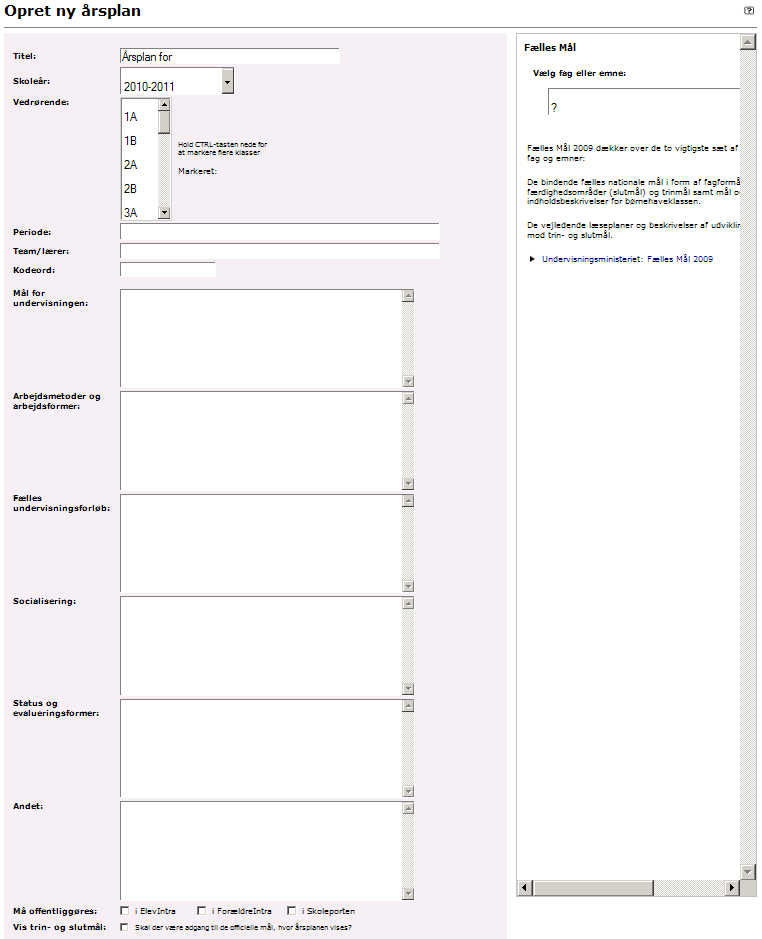
5 Formular med faste felter I det indbyggede modul kan man vælge mellem formular eller editor. Her beskriver vi indgangsvinklen Formular Nu kan formularen udfyldes: Side [5] af [16]
6 Ressourcer Læg mærke til ressourcerne til højre i billedet med link direkte til UVM's side omkring Fælles Mål 2009 men måske især muligheden for at se trinmål for de enkelte fag og kopiere ønsket tekst direkte ind i årsplanen! Side [6] af [16]
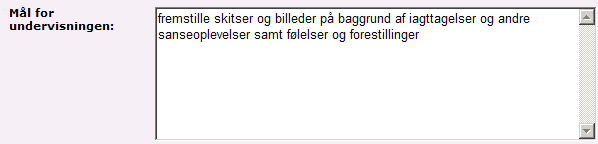
7 Man kan markere tekst i ressourcevinduet og drag'n'drop teksten i årsplanen eller på dansk: Marker teksten, klik og træk :) Resultatet bliver: Offentliggørelse Her skal man helt ned i bunden af årsplanen: Sæt de relevante flueben og du er færdig! Årsplanen vil nu kunne ses af relevante parter, f.eks. på hjemmesiden, på ForældreIntra og i ElevIntra. Side [7] af [16]

8 Hvad ser forældrene? Hvis planen er krydset af til offentliggørelse i ForældreIntra, kan forældrene se den her: Med de valgte indstillinger ser årsplanen sådan ud: Hvad ser eleverne? Hvis planen er krydset af til offentliggørelse i ElevIntra, kan forældrene se under [Klassen] [Om klassen] [Årsplaner] Side [8] af [16]
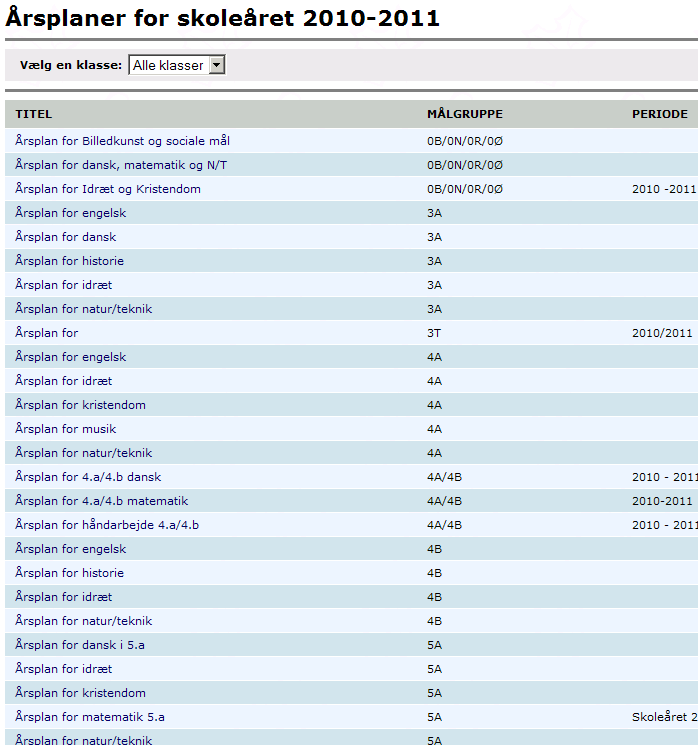
9 Årsplaner på hjemmesiden Her finder man som udgangspunkt årsplanen under Information Side [9] af [16]
10 Skriv årsplan i editor I det indbyggede modul kan man vælge mellem formular eller editor. Her beskriver vi indgangsvinklen Editor Ressourcer Med hensyn til ressourcevinduet se tidligere afsnit om dette! Offentliggørelse Med hensyn til offentliggørelse se tidligere afsnit om dette! Side [10] af [16]
11 Skriv årsplan i formular Bemærk muligheden for en formular med faste felter eller i en selvvalgt formularskabelon. Vi vil her ikke komme ind på oprettelsen af formularer, men i stedet henvise til vores manual omkring Formularskabelon i SkoleIntra. Formular med faste felter Felterne kan redigeres her Side [11] af [16]
12 Formular ud fra selvvalgt formularskabelon Her vælges den formularskabelon, man ønsker at benytte. Side [12] af [16]

13 Alternativ: Årsplaner som PDF-dokumenter Her er tale om den mulighed man kan anvende, når man har/ønsker at udarbejde sine årsplaner i f.eks. OpenOffice-tekstbehandling. Vi vil stadig anbefale at bruge det indbyggede modul i SkoleIntra! Fordele er bl.a.: Supernem redigering, supernem offentliggørelse, supernem adgang til trinmål etc. Skulle du alligevel ønske at udarbejde dine årsplaner i f.eks. OpenOffice, er her en kort opskrift: 1. Lav din årsplan som ønsket i det ønskede program (tekstbehandling etc.) 2. Lav en PDF af din årsplan (meget enkelt i OpenOffice) 3. Nu skal dit dokument offentliggøres de relevante steder I praksis skal du altså placere din PDF-fil i LærerIntra så dine kolleger kan se den ForældreIntra så forældrene kan se den Skoleporten så alle interesserede kan se den I tilfælde af redigering i årsplanen, skal du rette filen, fjerne de gamle filer i de forskellige intra og endelig placere din nye PDF-fil de relevante steder! Brug det indbyggede årsplan det er altså nemmere! Side [13] af [16]
14 Noter
15 Noter

16
Opsætning af SkoleIntra til Tabulex SFO Børn log in Fase Forklaring Navigation/tast
 Opsætning af SkoleIntra til Tabulex SFO Børn log in 1. Tilknyt Børn Log ind som administrator i SkoleIntra Du er administrator når du skal benytte en sikkerhedskode i PersonaleIntra. Tilknyt børn til SFO
Opgave 4 Billeder på Intra
 1 Kom godt i gang Kløver-Skolen 2012-13 Opgave 4 Billeder på Intra Skolens fotoalbum Dette afsnit om billeder gælder både, når du vil arbejde med billeder i ForældreIntra, PersonaleIntra og i ElevIntra.
SkoleIntra kan håndtere uddannelsesparathedsvurderinger (UPV) fra og med version 5.7.0.
 Uddannelsesparathedsvurderinger i SkoleIntra Skolen skal give eleverne en vurdering af elevens uddannelsesparathed i forhold til elevens ønske om ungdomsuddannelse. Vurderingerne skal sendes videre til
Spørgeskemaer i SkoleIntra
 Spørgeskemaer i SkoleIntra Brug det indbyggede værktøj, når du vil vide mere! Version: August 2012 Indholdsfortegnelse Spørgeskema kun for skoler med ElevIntra!...4 Spørgeskemaer i SkoleIntra...4 Hvor
Nyt i SkoleIntra 5.9. Sidst ændret den 25 05 2015. Adgang til at redigere elevplaner for elever med sekundær klassetilknytning
 Nyt i SkoleIntra 5.9 Sidst ændret den 25 05 2015 Adgang til at redigere elevplaner for elever med sekundær klassetilknytning I SkoleIntra kan man tilknytte en elev til en anden klasse end normalklassen.
Elev- og uddannelsesplaner
 Elev- og uddannelsesplaner Sådan samler du det hele i SkoleIntra Version: August 2012 Indholdsfortegnelse SkoleIntra, Elev- og Uddannelsesplaner...4 Relevant lovgivning...4 Bek. om elevplaner, elev- og
Tips og Tricks i SkoleIntra
 Tips og Tricks i SkoleIntra SkoleIntraTræf 2016 Hanne Voldborg Andersen, ViaVoldborg.dk, konsulent, folkeskolelærer, ph.d studerende, ølbrygger og mor :-) Indhold 1. Layout - bredden, det nye layout, favicon
I skoleåret 2014-15 gælder regelsættet primært 8. klasses foreløbige uddannelsesønsker, idet 9. klasse kører under de tidligere regler.
 Uddannelsesparathedsvurderinger i SkoleIntra Det er vigtigt at skolens ledelse forholder sig til rådene i denne artikel samt i artiklen om Uddannelsesparathedsvurderinger i elevplanen, hvis skolen vil
Uddannelsesparathedsvurderinger i SkoleIntra
 Uddannelsesparathedsvurderinger i SkoleIntra Uddannelsesparathedsvurderinger i SkoleIntra består af forskellige elementer: Eleverne kan afgive deres foreløbige uddannelsesønske i ElevIntra Personalet kan
Login. www.samsoegades-skole.skoleintra.dk. I denne lille folder beskrives nogle af de vigtigste funktoner i ForældreIntra:
 Login I denne lille folder beskrives nogle af de vigtigste funktoner i : Man finder som et link nederst til venstre på skolens offentlige Informationsportal. Adressen er: www.samsoegades-skole.skoleintra.dk
Når man redigerer en elevplan i elevplansværkstedet, kan man i højre spalte åbne ressourcen Uddannelsesparathedsvurdering.
 Skolens uddannelsesparathedsvurdering formidles til forældre og elever i elevplanen Der findes to måder man kan formidle uddannelsesparathedsvurderinger (UPV) på til elever og forældre via elevplanen.
FORÆLDRE -INTRA. En lille vejledning
 FORÆLDRE -INTRA En lille vejledning Marstrup Skole. Forældreintra 1 Foråret 2007 Gennem de sidste par år har Marstrup Skole, ligesom kommunens øvrige skoler, arbejdet med SkoleIntra til intern kommunikation
ForældreIntra som en lærer oplever det
 ForældreIntra som en lærer oplever det ForældreIntra er nyt modul i SkoleIntra. Det er en udvidelse til Skoleporten, der giver lærere og forældrene i en klasse mulighed for at kommunikere og samarbejde
Nyt i SkoleIntra 5.10
 Nyt i SkoleIntra 5.10 Sidst ændret den 13 10 2015 Ny loginside Med SkoleIntra 5.10 introduceres et nyt fælles login, som giver single sign on mellem det nye SkoleIntra, det klassiske SkoleIntra og itslearnings
Nyt i SkoleIntra 5.11
 Nyt i SkoleIntra 5.11 Sidst ændret den 26 02 2016 Ændringer i bookingsystemet Af hensyn til arbejdet med at udforme en ny og mere centralt placeret kalender i Det Nye Skoleintra, har vi lavet nogle ændringer
Picto Selector. Lav dine egne flotte symbolark på den nemme måde. Version: Oktober 2012
 Picto Selector Lav dine egne flotte symbolark på den nemme måde Version: Oktober 2012 Indholdsfortegnelse Hvad er Picto Selector?...4 USB?...4 Hent programmet...4 Installer programmet på din computer...5
www.munkebjergskolen.odense.dk
 ForældreIntra er del af Munkebjergskolens hjemmeside. Her åbnes op for en større, direkte kontakt mellem skole og hjem. ForældreIntra er et lukket univers, som forældrene skal angive brugernavn og adgangskode
Manual Version 2. til oprettelse af hjemmesider for landsbyer i Rebild kommune
 Manual Version 2 til oprettelse af hjemmesider for landsbyer i Rebild kommune Oversigt: Login Hjemmeside...... side 3 Login Administrationsmodul... side 5 Kategorier.. side 6 Opret/rediger første side...
Tastemanual til Webbyggeren
 Tastemanual til Webbyggeren Denne tastemanual er opbygget således, at eleverne skal lave deres hjemmeside i en allerede konstrueret hjemmesideskabelon, som de kan arbejde videre i, lægge tekst ind i, ændre
I denne manual kan du finde en hurtig introduktion til hvordan du:
 VORES NORDSJÆLLAND HURTIGT I GANG MANUAL 01: Bruger HVAD INDEHOLDER DENNE MANUAL? I denne manual kan du finde en hurtig introduktion til hvordan du: 1. Finder Vores Nordsjælland hjemmesiden 2. Opretter
Arbejdsrum i ElevIntra
 Arbejdsrum i ElevIntra En stærk mulighed Version: Januar 2014 Indholdsfortegnelse Hvad er et arbejdsrum?...4 Dette materiale...4 De mange muligheder...5 Drejebog for kurset...6 Opret dit første arbejdsrum
Manual til Vandværksløsninger
 Formularer Flytte- og måleraflæsning 1 Manual til Vandværksløsninger 8. Formularer Flytte- og måleraflæsning Formularer Flytte- og måleraflæsning 2 Sådan arbejder du med formularen Formularer er et modul,
ElevIntra kom godt i gang oplæg v. Andreas Flint SkoleIntra-træf 2009
 ElevIntra kom godt i gang oplæg v. Andreas Flint SkoleIntra-træf 2009 Indhold 1 Samlemapper... 2 1.1 Oprette en individuel samlemappe... 3 1.2 Oprette faneblade i en samlemappe... 3 1.3 Sende filer...
Vejledning og Intranet
 - En minual. - Workshop v/ Indholdsfortegnelse Ekstra menupunkt med underpunkter på ElevIntra... 1 Importer arbejdsrummet Næste skoleår... 3 Hvordan man laver direkte/dybe link... 8 Ved optagelse.dk...
KMD Educa WEB-elevfravær
 KMD Educa WEB-elevfravær Vejledning til skolens sekretær Klassens lærere har mulighed for at indberette elevers fravær og sende SMS til elevernes kontaktpersoner, når eleven er fraværende. De medarbejdere,
SkolePorten i SkoleIntra
 SkolePorten i SkoleIntra Bliv dus med din hjemmeside Version: August 2012 Indholdsfortegnelse Bliv dus med Skoleporten!...4 Alibi eller aktiv for skolen?...4 Overordnede betragtninger...4 Design...4 Aktualitet...4
Picto Selector. Lav dine egne symbolark. Version: August 2012
 Picto Selector Lav dine egne symbolark Version: August 2012 Indholdsfortegnelse Hvad er Picto Selector?...4 USB?...4 Hent programmet...4 Installer programmet på din computer...5 Picto Selector på USB...8
SkoleIntra. En grundig introduktion til SkoleIntra-pakken. Version: August 2012
 SkoleIntra En grundig introduktion til SkoleIntra-pakken Version: August 2012 Indholdsfortegnelse Hvad er SkoleIntra-pakken?...5 LærerIntra...5 Skoleporten...5 ElevIntra...5 ForældreIntra...5 Fællesnettet...5
Vejledning til brug af Y s Men s klubintranet administrator guide
 Vejledning til brug af Y s Men s klubintranet administrator guide Systemet tilbyder klubberne i Y s Men Danmark at have et sted hvor de kan dele filer f.eks. Word, pdf, billeder mv. mellem de medlemmer
Skole/hjem-samarbejde på internettet
 Skole/hjem-samarbejde på internettet Sakskøbing Skole 2009 Forord Guldborgsund kommune har vedtaget at indføre intranet på skolerne. Som system er valgt SkoleIntra, som består af 4 dele: 1. LærerIntra
Nyt i SkoleIntra 5.13
 Nyt i SkoleIntra 5.13 Sidst ændret den 15 04 2016 Oplysninger om abonnement på itslearnings SMS tjeneste Itslearning tilbyder en SMS tjeneste, der giver mulighed for at sende sms er fra SkoleIntra. Under
Hvordan opretter jeg MultiUser med en access-database?
 Hvordan opretter jeg MultiUser med en access-database? Hvis du vil starte MultiUser med en access-database, skal du som det første downloade en access-database og placere den på et fælles drev. Du kan
Admin i SkoleIntra. Fif til administratorer. Version: August 2012
 Admin i SkoleIntra Fif til administratorer Version: August 2012 Indholdsfortegnelse At være administrator på SkoleIntra...4 De første overvejelser...4 LærerIntra import af data...4 LærerIntra hvem må
ElevIntra. En gennemgang af ElevIntra-modulet. Version: August 2012
 ElevIntra En gennemgang af ElevIntra-modulet Version: August 2012 Indholdsfortegnelse Hvad er ElevIntra?...5 ElevIntra/LærerIntra...5 Login på ElevIntra eleven...6 Login på ElevIntra læreren...6 Arbejdsfladen...7
Ørslev Skole MINIMANUAL TIL FORÆLDREINTRA
 Ørslev Skole MINIMANUAL TIL FORÆLDREINTRA Hvordan logger jeg på 1. gang I din browser skrives i adressefeltet: www.orslevskole.dk Nedenstående side dukker op Klik på forældreintra Klik på log ind 2 Skriv
Gå ind på forsiden til hjemmesiden. Skriv typo3 i adresselinjen og tryk på retur.
 Adgang til Back-end Gå ind på forsiden til hjemmesiden. Skriv typo3 i adresselinjen og tryk på retur. typo3 Skriv herefter brugernavn og adgangskode i de respektive felter og klik på Login Den følgende
SKOLEINTRA INDHOLD ÅBNE LÆRERINTRA 3 DINE PERSONLIGE OPLYSNINGER 3 KOORDINATION 5 EKSPORT / IMPORT 10 RESERVATIONER 10 NYT FRA SFO 12
 INDHOLD ÅBNE LÆRERINTRA 3 DINE PERSONLIGE OPLYSNINGER 3 OFFENTLIGGØRELSE 4 KOORDINATION 5 AKTIVITETSKALENDER 5 NY AKTIVITET 5 MASSEOPRET 7 OVERSIGTER 8 UDSKRIFTER 9 EKSPORT / IMPORT 10 RESERVATIONER 10
Nyt i SkoleIntra 5.6. PersonaleIntra. Sidst ændret den 29-06-2014
 Nyt i SkoleIntra 5.6 Sidst ændret den 29-06-2014 PersonaleIntra Samlet menu til tilpasning af PersonaleIntra Administrator-funktionerne under menupunkterne Indstillinger, Tilpasning og Vedligeholdelse
Sådan opretter du en side og tilknytter den til dit biblioteks menu. Opret en side:
 Sådan opretter du en side og tilknytter den til dit biblioteks menu Opret en side: Log dig ind på hjemmesiden og klik på Tilføj indhold og dernæst på Side. Flere ting skal være udfyldt, før du kan få lov
Et tilbud til alle forældre. Lille vejledning. Ødsted Skole
 Et tilbud til alle forældre Lille vejledning Ødsted Skole ForældreIntra 1 August 2008 ForældreIntra 2 August 2008 Kære forældre Fra skoleåret 2008/2009 vil vi som noget nyt benytte os af ForældreIntra.
WordPress manual..hjerteforeningen.dk/wp-admin. Brugernavn: Password:
 WordPress manual.hjerteforeningen.dk/wp-admin Brugernavn: Password: April, 2015 Generelt Du kan benytte WordPress fra alle platforme. Det vil sige, du kan redigere jeres hjemmeside fra din computer, din
BRUGERMANUAL FOR KLUBKOORDINATORER. Version 2.0
 BRUGERMANUAL FOR KLUBKOORDINATORER Version 2.0 Login Du skal vælge den klub som du tilhøre og dernæst indtaste din kode i feltet: Password. Regionsgolf-Danmark Administration Når du er logget ind i system
Nyt i SkoleIntra 5.14
 Nyt i SkoleIntra 5.14 Sidst ændret den 13 06 2016 Import af skemaer fra flere afdelinger/skoler via Tabulex Skemaservice Det er nu muligt at importere skemaer fra flere afdelinger (skoler) på en gang,
Brugervejledning (BRUGER) Bookhus v.3+ Ver. 1.0
 Brugervejledning (BRUGER) Bookhus v.3+ Ver. 1.0 Bookhus Brugervejledning Side 1 af 11 Login For at kunne reservere og booke skal du være oprettet som bruger i systemet. Hvis ikke du allerede er oprettet
Indholdsfortegnelse Opret engelsk version af hjemmesiden... 2
 Indholdsfortegnelse Opret engelsk version af hjemmesiden... 2 Indledning:... 2 Metode 1 en samling af sider, med kun en engelsk version:... 3 Metode 2 Eksisterende sider med både en dansk og en engelsk
Forældreintra2. Skole/hjem-samarbejde på internettet
 Forældreintra2 Skole/hjem-samarbejde på internettet Forord Vi anvender SkoleIntra, der består af 4 dele: 1. LærerIntra (PersonaleIntra), som bruges til samarbejde mellem skolens personale. 2. Skolens hjemmeside.
Vejledning til BUF Akademis administrationssystem for ledere
 Vejledning til BUF Akademis administrationssystem for ledere Dette dokument indeholder vejledninger til brug af BUF Akademis administrationssystem, der understøtter håndtering af oprettelse og tilmeldinger
Opret et hold/en klasse:
 Denne vejledning er en hjælp til, hvordan man arbejder med elevplansforløb i Meebook. Hvordan en elevplan skabes efter forløbet er gennemført. A. Bemærk. Opret et hold/en klasse: 1. Opret et hold/en klasse.
Nyt skoleår: Guide til SkoleIntra-administratorer
 Nyt skoleår: Guide til SkoleIntra-administratorer Skoleåret slutter snart, og klargøringen af et nyt begynder. Under forberedelserne til det nye skoleår, der kun foregår én gang om året, kan der opstå
ForældreIntra. Kom godt fra start med ForældreIntra og kom videre! Version: August 2012
 ForældreIntra Kom godt fra start med ForældreIntra og kom videre! Version: August 2012 Indholdsfortegnelse Før man går i gang...4 Kommunikation mellem skole og hjem sedler m.m...4 Email/beskeder i ForældreIntra...4
Vi anbefaler, at du lader boksen med træffetider blive liggende på din afdelingsforside. Hvad der ellers skal være af indhold er op til jer.
 1 Tips! På din forside har du mange muligheder for at tilføje forskellige komponenter, så du kan tilpasse siden til din afdeling eller organisations egne behov. Det er dog ikke alle komponenter, der kan
Oprydningsplan. Opbygning og opgavetyper
 Oprydningsplan Opbygning og opgavetyper O P R Y D N I N G S P L A N Oprydningsplanens opbygning 21/6 DEADLINE FOR ALLE OPGAVER I PLANEN: 21/6 OPDELT I 5 FASER MED HVER SIN DEADLINE OPDELT I 4 ROLLER: Aula-administrator
SkoleIntra release 2 August 2015
 SkoleIntra release 2 August 2015 I juli og august 2015 udrulles næste version af SkoleIntra. Mest bemærkelsesværdige ændring for brugerne er en ny loginside som vil fungere som indgangsside til alle dele
Sådan redigerer du en hjemmeside front-end
 Brugermanual til din boligafdelings hjemmeside Sådan redigerer du en hjemmeside front-end Indhold Introduktion... 2 Log på hjemmesiden og redigér front-end... 3 Rediger en side... 7 Opret ny side... 10
Vejledning. - til redigering af Jeres visitkort, kontaktoplysninger og kontaktpersoner
 Vejledning - til redigering af Jeres visitkort, kontaktoplysninger og kontaktpersoner Indhold 1.0 Foreningens visitkort... 2 1.1 Rediger oplysninger... 3 1.2 Kontaktpersoner... 9 1.2.1 Opret ny eller flere
Nyt skoleår i SkoleIntra Vejledning 2017
 Nyt skoleår i SkoleIntra Vejledning 2017 Side 2 Indhold Indledning... 3 Klargøring til nyt skoleår... 3 Kommende 0.-klasser... 3 Team... 3 Oprettelse af nyt team... 3 Massekopiering af team... 3 Kopiering
BørneIntra hjemmesidekursus
 BørneIntra hjemmesidekursus hjemmesidekursus Januar 2012 Indhold 1 Introduktion... 5 1.1 Kursets formål... 5 1.2 Hjemmesiden opbygges i PersonaleIntra... 5 2 Hjemmesidens indhold... 6 2.1 Hjemmesidens
Formularskabeloner i SkoleIntra
 Formularskabeloner i SkoleIntra Formularskabeloner i bl.a. elevplaner Version: August 2012 Indholdsfortegnelse Hvad er en formularskabelon?...4 Hvorfor bruge formularskabeloner?...4 Opret en skabelon...5
Munkekærskolen Tjørnholmvej 10 2680 Solrød Strand www.munkekaerskolen.dk eller www.munkekaer.dk E-mail: [email protected] Tlf.
 Munkekærskolen Tjørnholmvej 10 2680 Solrød Strand www.munkekaerskolen.dk eller www.munkekaer.dk E-mail: [email protected] Tlf. 5618 2600 Forældreintra 1 September 2007 Vejledning for forældre ForældreIntra
START PROCESSEN Manual - Side 1/12
 START PROCESSEN Manual - Side 1/12 START PROCESSEN Når du kommer ind på ansøgningsformularen, bliver du mødt af denne velkomstside. Klik på knappen Start i nederste højre TRIN 1.0: ANGIV KOLONIØNSKE -
Nyt i SkoleIntra 5.8. Sidst ændret den 26-01-2015. Administratorstyrede indstillinger i ForældreIntra
 Nyt i SkoleIntra 5.8 Sidst ændret den 26-01-2015 Administratorstyrede indstillinger i ForældreIntra Administrator har mulighed for at oprette én eller flere profiler, som definerer en standardopsætning
ViKoSys. Virksomheds Kontakt System
 ViKoSys Virksomheds Kontakt System 1 Hvad er det? Virksomheds Kontakt System er udviklet som et hjælpeværkstøj til iværksættere og andre virksomheder som gerne vil have et værktøj hvor de kan finde og
Sorring.dk guide. Du kan finde mere information om WebsiteBaker her:
 Sorring.dk guide 13. juli 2011 Her er en beskrivelse af administration af sorring.dk, for de enkelte redaktører. Websitet er bygget op på et system, der hedder Websitebaker. WebsiteBaker giver dig nem
Nyt i SkoleIntra 5.10
 Nyt i SkoleIntra 5.10 Sidst ændret den 21-10-2015 Indhold Ny loginside... 1 Ny version af editor... 3 Oprettelse af hold... 3 Kopier dokumenter til SkolePorten... 3 Fra medarbejder til ekstern bruger...
MINIMANUAL. ForældreIntra. På Dalumskolen. www.dalumskolen.odense.dk
 MINIMANUAL ForældreIntra På Dalumskolen www.dalumskolen.odense.dk Support: Skolesekretær: Birthe Juhl Jensen tlf. 6375 0300 Skolesekretær: Helle Bech tlf. 6375 0300 Administrator på SkoleIntra: Else Juul
Vejledning til ForældreIntra version Vejledning til ForældreIntra. Version 4.2.1
 Vejledning til ForældreIntra Version 4.2.1 April 2006 1 Om ForældreIntra...3 1.1 Adgang til ForældreIntra...3 1.2 Startsiden...4 1.3 ForældreIntra-menuen...4 2 ForældreIntras forside...5 3 Klassens billeder
Velkommen til MODx kursus
 Velkommen til MODx kursus Dette er en gennemgang af den mest basale funktionalitet i vores nye hjemmeside redigerings værktøj. MODx er et meget simpelt CMS (Content Management System), der gør det muligt
ForældreIntra. Skole/hjem-samarbejde på internettet
 ForældreIntra Skole/hjem-samarbejde på internettet Forord Byrådet har vedtaget at indføre intranet på skolerne. Som system er valgt SkoleIntra, som består af 4 dele: 1. LærerIntra (PersonaleIntra), som
[jobsøgende] sådan gør du... [søg job via jobnet.dk]
![[jobsøgende] sådan gør du... [søg job via jobnet.dk]](/thumbs/20/421117.jpg "[jobsøgende] sådan gør du... [søg job via jobnet.dk]") [jobsøgende] sådan gør du... [søg job via jobnet.dk] Søg jobbet via Jobnet Du kan se ledige job på Jobnet.dk, og når du har fundet en stilling, kan du søge den. Er der i søgeresultatlisten ved annoncens
[jobsøgende] sådan gør du... [søg job via jobnet.dk] Søg jobbet via Jobnet Du kan se ledige job på Jobnet.dk, og når du har fundet en stilling, kan du søge den. Er der i søgeresultatlisten ved annoncens
Manual til brug af youtube
 Manual til brug af youtube For at kunne bruge din nye video på din hjemmeside, facebook med videre, skal du først uploade den til youtube. Vi gennem gennemgår hele processen her i fire nemme trin. 1. Sådan
Sådan uploader du undervisningsbeskrivelser og studieplaner
 Sådan uploader du r og studieplaner Undervisningsbeskrivelserne og studieplanerne uploades via en hjemmeside, og derfor skal du blot bruge en almindelig webbrowser, når du som lærer vil uploade din /studieplan
Uddannelsesplaner i MinUddannelse
 Uddannelsesplaner i MinUddannelse Denne vejledning giver et overblik over arbejdet med MinUddannelse fra en UU-vejleders synspunkt. Indhold 1. Introduktion... 2 2. Tekniske specifikationer... 2 3. Som
Opret aktiviteter LEJERBO.DK OPRET AKTIVITETER PÅ AKTIVITETSLISTE
 1 Opret aktiviteter TIPS: Du kan bruge en aktivitetsliste til at vise en række datostyrede aktiviteter i jeres afdeling eller udlejning af jeres fælleshus. Du behøver ikke sætte billede på, eller tekst,
LEJERBO.DK INDSÆT BILLEDER, GALLERI OG VIDEO
 1 Indsætte et billede på en side 1. LOG PÅ Log på Mit Lejerbo og gå ind på den lokale side, du skal redigere og klik derefter på Rediger øverst til højre. 2. FIND SIDEN DIT BILLEDE SKAL IND PÅ Klik dig
WiX. Flotte hjemmesider også på mobilen. Version: August 2012
 WiX Flotte hjemmesider også på mobilen Version: August 2012 Indholdsfortegnelse Hvad er WiX?...4 WiX både til computer og mobil!...4 Opret bruger på WiX...4 WiX til visning i browser...5 Save/gem...8
blackboard Kursusmateriale Quick guide til undervisere
 blackboard Kursusmateriale Quick guide til undervisere Kursusmateriale Introduction Manual Version 1.1 Publisher Knowledge group AU IT / BSS Support Fuglesangs Allé 4 8210 Aarhus V Advanced Multimedia
Guide. Administration af FDF.dk/Nyborg. 1. Udgave 2008. Ide og layout Christoffer S. Rasmussen
 Guide Administration af FDF.dk/Nyborg 1. Udgave 2008 Ide og layout Christoffer S. Rasmussen FDF.Dk/NyboRG Den nye hjemmeside for FDF Nyborg er baseret på et bloksystem. Det vil sige at det er super nemt
7.0 Ældre Sagen mail. Log på For at logge på formands webmail skriv adressen: i adressefeltet i Internet Explorer.
 7.0 Ældre Sagen mail Log på For at logge på formands webmail skriv adressen: https://webmail.aeldresagen.dk i adressefeltet i Internet Explorer. I login vinduet indskrives brugernavn som er den tilsendte
VELKOMMEN 3. KOM GODT I GANG 4 Log ind 5 Kontrolpanel 6 Tilpas profil 7 Tilknyt hold 8 Tilknyt fag 9
 VEJLEDNING 1.0 Indhold VELKOMMEN 3 KOM GODT I GANG 4 Log ind 5 Kontrolpanel 6 Tilpas profil 7 Tilknyt hold 8 Tilknyt fag 9 SÅDAN OPRETTER DU EN QUIZ 10 Quiz info 11 Tilføj spørgsmål 12 Tilføj formel til
Administration af UNI-Login i forbindelse med Biblo
 Administration af UNI-Login i forbindelse med Biblo Alle børn og børnebibliotekarer skal bruge det landsdækkende UNI-Login for at oprette en profil på www.biblo.dk. Langt de fleste skolebørn i DK har fra
Indhold 1 Om Skolekvalitet.dk...3. 2 Vælg evalueringsmodel før du går i gang...3. 3 Overblik over siderne... 5
 Skolekvalitet.dk Manual Version 1.0 Indhold 1 Om Skolekvalitet.dk...3 2 Vælg evalueringsmodel før du går i gang...3 3 Overblik over siderne... 5 3.1 Oversigt over centrale funktioner:... 6 4 Kom godt i