
WhereYouGo indstillinger for dummies. Mini guide i indstillinger til WhereYouGo app'en til android.
|
|
|
- Else Lindholm
- 9 år siden
- Visninger:
Transkript
1 WhereYouGo indstillinger for dummies eller Mini guide i indstillinger til WhereYouGo app'en til android. Denne mini guide fortæller dig om hvordan du indstiller WhereYouGo så den kan afspille de cartridges (Wherigo spil) der installeres på telefonen/tablet'en. Cartridges kan installeres på forskellige måder: Download til PC og derefter overfør via USB kabel Download gennem en browser der understøtter formatet f.eks. Opera browseren Download gennem WhereYouGo app'en (det er dette der beskrives i det følgende) Start med at hente og installere app'en fra Google Play store: Hent WhereYouGo Start app'en. Du ser nu denne startskærm. Vælg Indstillinger. Side 1 af 7
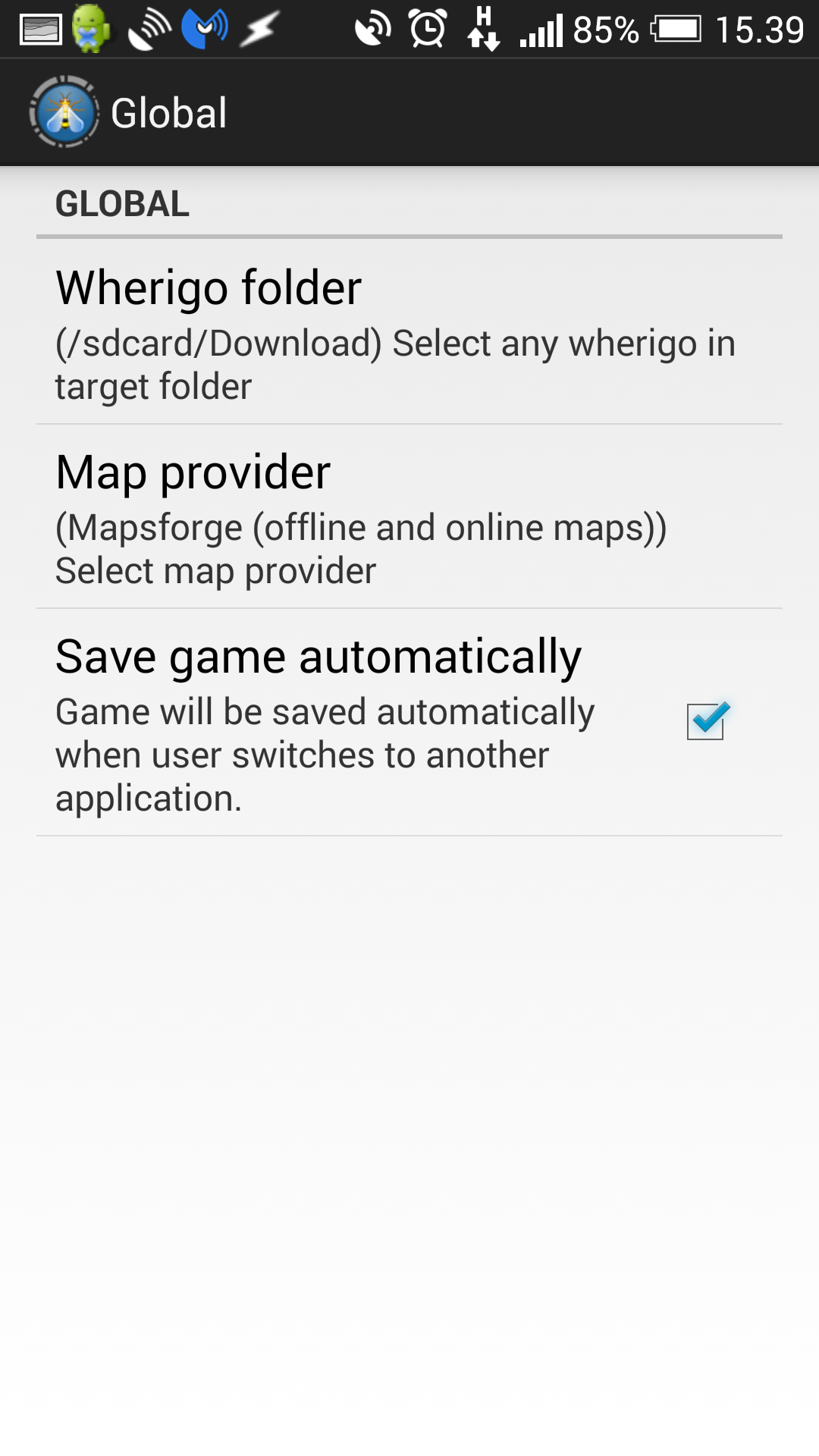
2 Der fremkommer nu en menu der ser sådan ud: Start med at vælge menuen Global: Vælg Wherigo folder menuen. Her finder du frem til den folder hvor du har dine cartridges liggende eller hvor de fremadrettet skal downloades til. NB! Du kan frit ændre henvisningen til den mappe du har lyst til. Hvis mappen indeholder en eller flere cartridges kan disse afspilles efterfølgende. Husk også at sætte flueben i Save game automatically. Det gemmer igangværende spil hvis du f.eks modtager et telefonopkald. Side 2 af 7
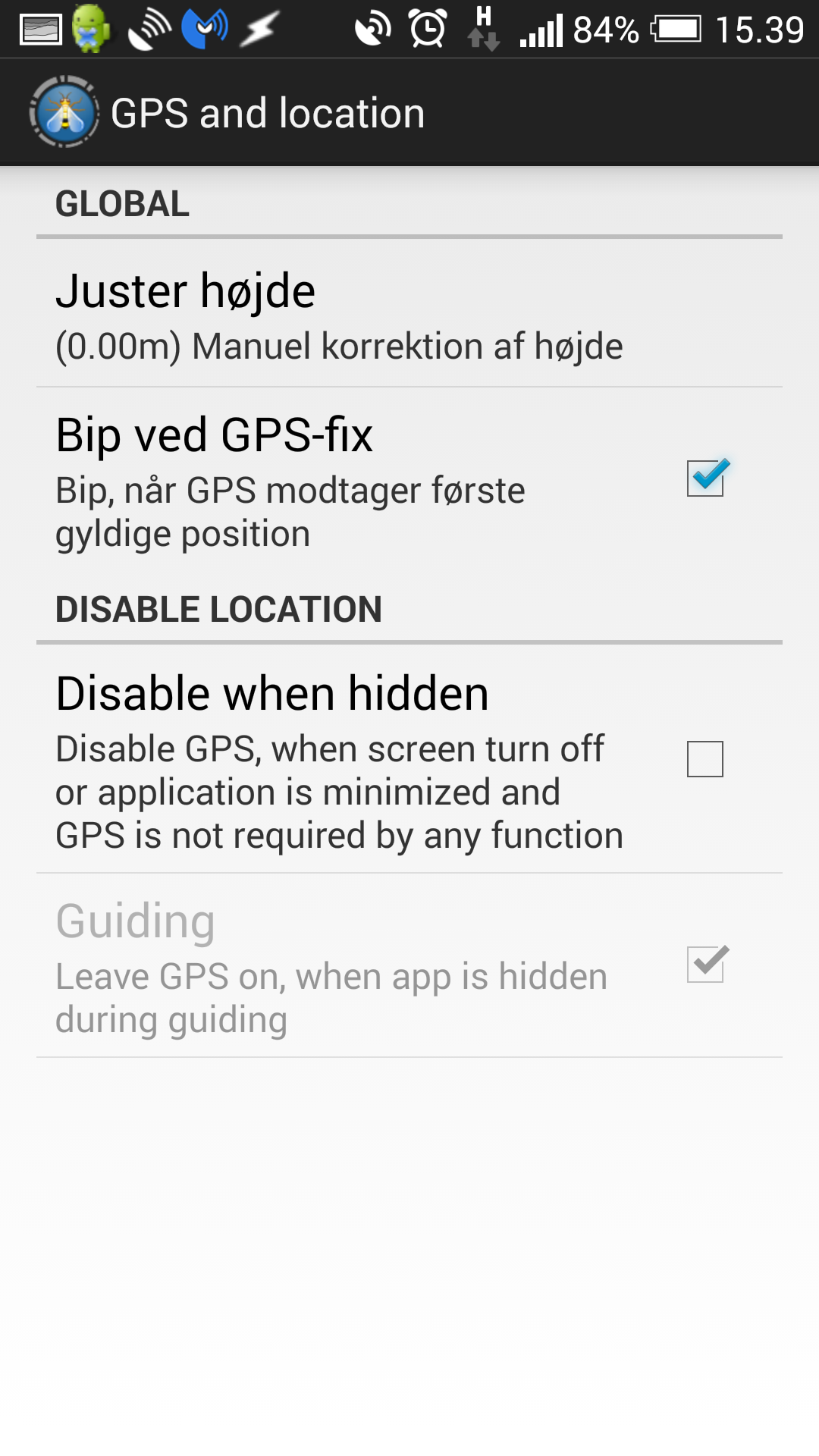
3 Gå nu tilbage til indstillingsmenuen. Der vælger du nu Login credentials. Herinde indtaster du de login informationer du normalt bruger til geocaching.com (altså brugernavn og kodeord). Dette gør at hvis du klikker på et link der henviser til et cartridge, får du mulighed for at downloade det igennem WhereYouGo app'en (se nedenfor). Til sidst skal du lige ind i menuen GPS and location og fjerne fluebenet i Disable when hidden. Det gør at GPS'en fortsætter med at køre selvom telefonen/tablet'en går i pausemode (slukker skærmen). Der kan opstå problemer med afviklingen af cartridget hvis man ikke fjerner fluebenet her. Side 3 af 7

4 Test af download gennem app'en. For at teste om det hele virker kan du prøve at hente den cartridge her. Det er Stykers Der kom en soldat. Det kunne være en hvilken som helst cartridge og dette er kun for at teste om downloadet virker efter hensigten: Hvis app'en er indstillet rigtigt vil dette dukke op: Klik på WhereYouGo. Derefter ses disse billeder. Vælg download. Nu downloades cartridget og kan efterfølgende afspilles ved at vælge start. Side 4 af 7
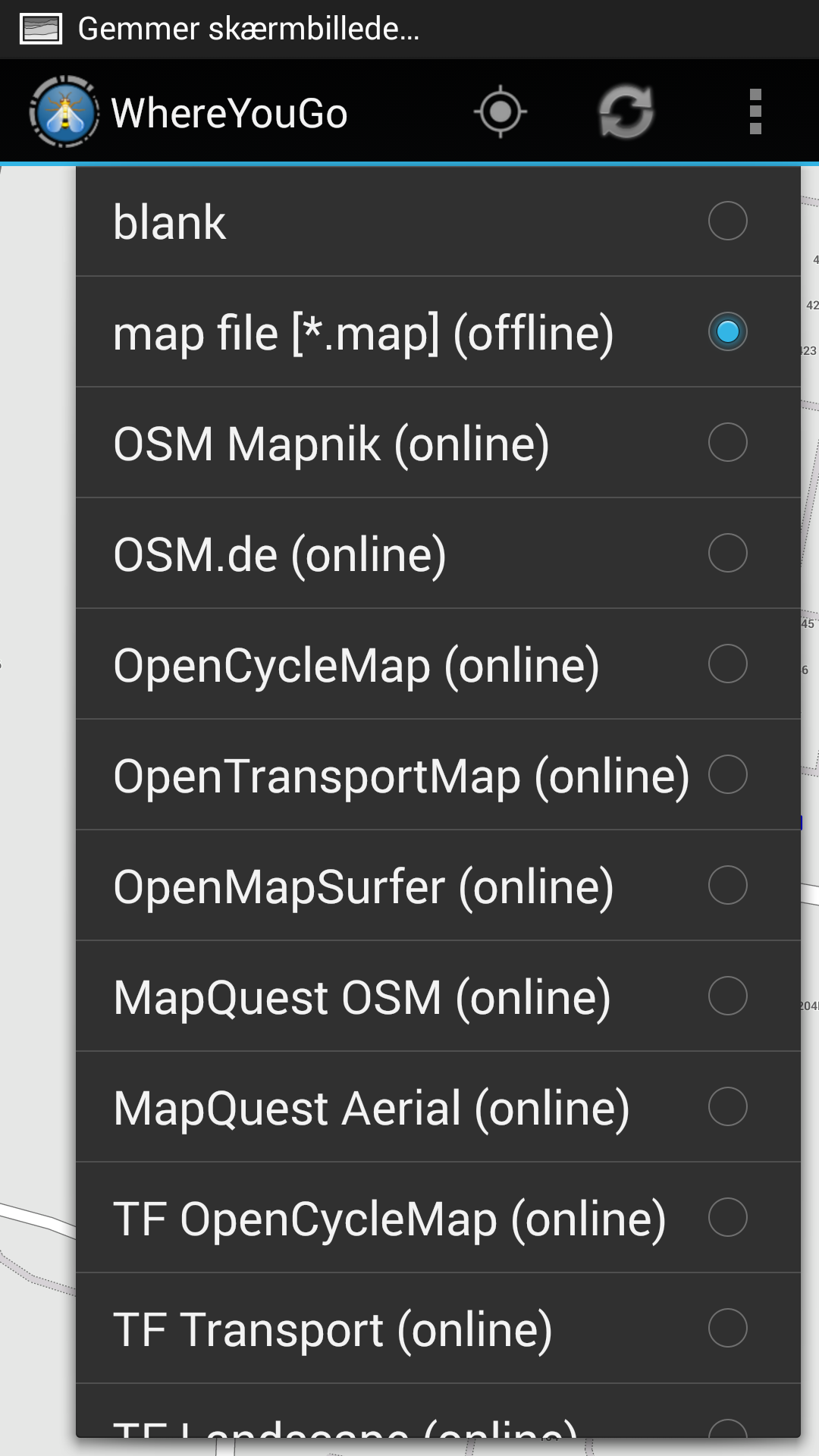
5 Skal du til udlandet og ønsker du at gøre brug af offline kort skal du gøre følgende: Gå ind på og hent den/de.map filer du skal bruge. Gem dem i et separat bibliotek på telefonen/tablet'en (f.eks. offline maps ). Start WhereYouGo, vælg indstillinger og vælg global. Her vælger du Map provider og vælger Mapsforge (offline and online maps). Gå derefter ud til startmenuen og vælg kort. Tryk på de tre prikker i øverste højre hjørne. Følgende menu fremkommer. Vælg Map source og vælg derefter map file [*.map] (offline) Til sidst trykkes endnu engang på de tre prikker i øverste højre hjørne og derefter på Map file. Derefter skal du finde frem til dit bibliotek med den/de map filer du har hentet fra mapsforge og vælger det kort du skal bruge. Nu kan du sætte telefonen/tablet'en i offline tilstand (f.eks. flytilstand) og stadigvæk bruge WhereYouGo app'en med kort. Side 5 af 7
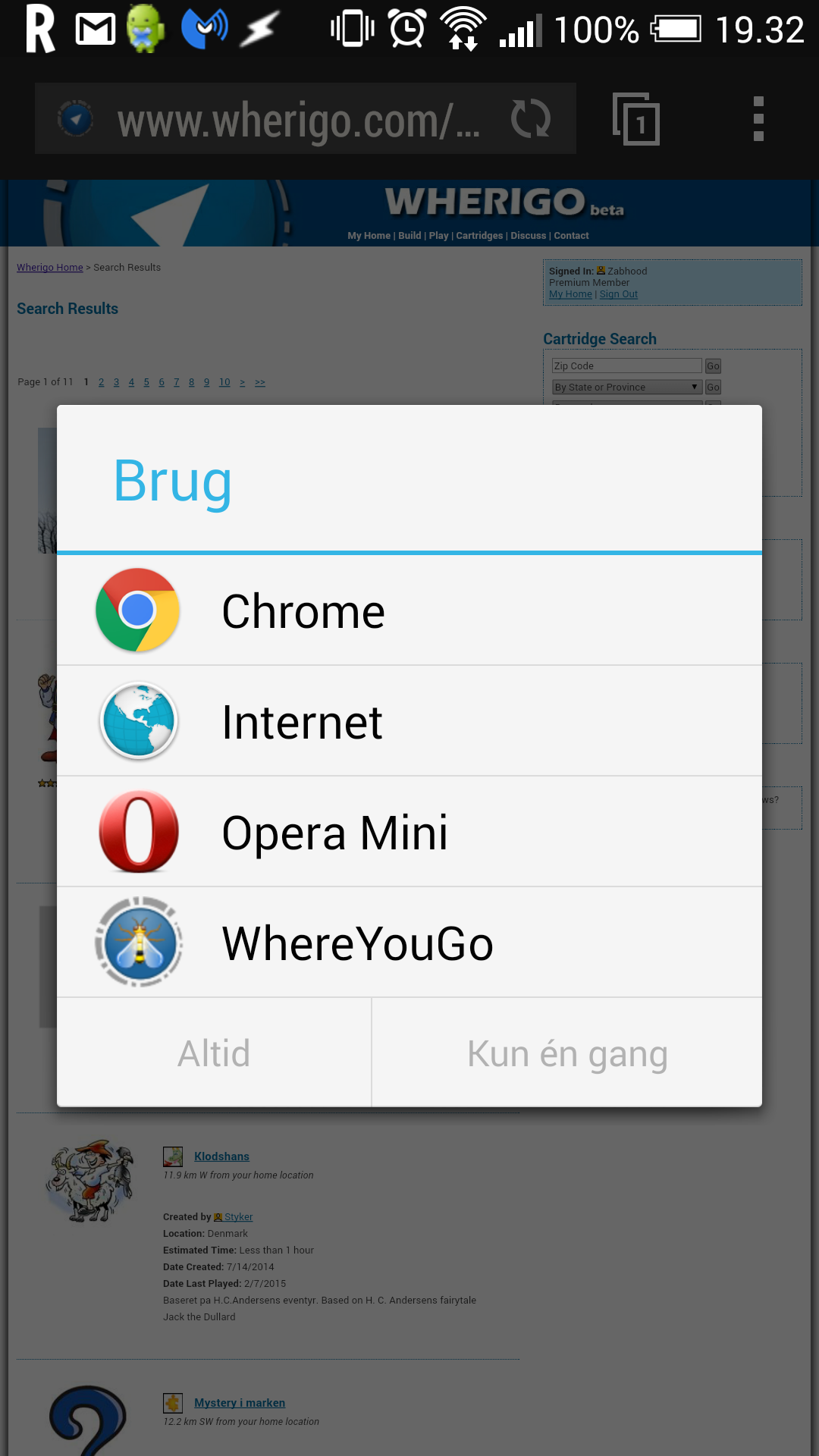
6 Fejlfinding/Troubleshooting Hvis du ikke får menuen frem som du ser her kan det skyldes forskellige ting. Typisk enten fordi du forsøger at åbne linket inde fra Facebook af eller fordi du tidligere har forsøgt at downloade et cartridge gennem din browser. Hvis du følger et link (ligegyldigt hvad der linkes til) inde fra Facebook er der én ting du skal være opmærksom på. Facebook åbner linket i sin egen browser og derfor kan det være at du ikke ser den føromtalte menu. F.eks. kan et link til et cartridge se sådan ud: Du skal klikke på de tre prikker i øverste højre hjørne og vælge menupunktet Åben med.... Nu skulle du gerne se den omtalte menu. Side 6 af 7
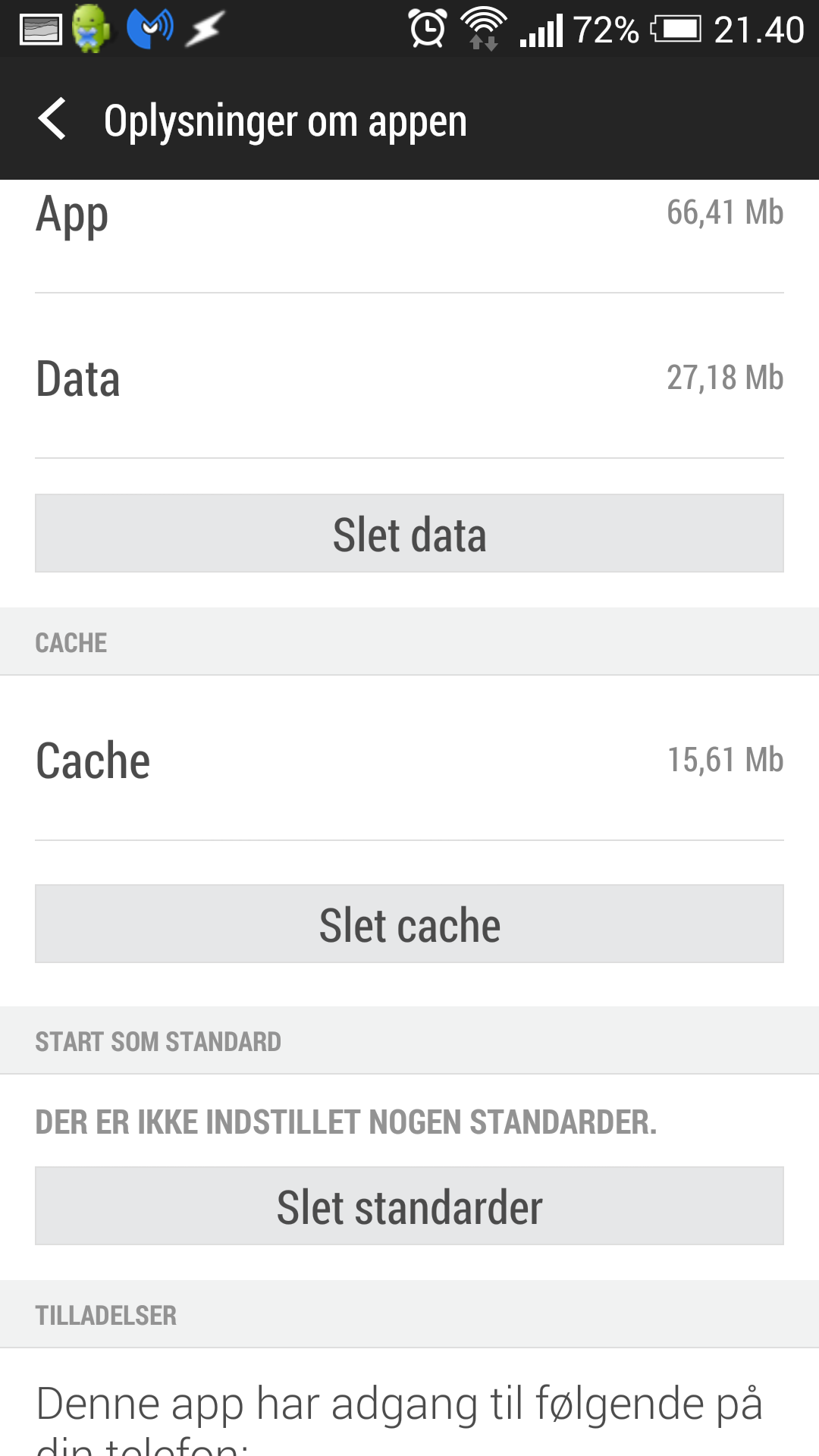
7 Hvis du stadigvæk ikke ser den føromtalte menu skal du prøve at nulstille din browsers standarder. Det gør du ved at gå ind i telefonens/tablet'ens indstillinger og finde program/app manageren. Den kan hedde forskelligt fra enhed til enhed men fælles for den er at det er derind du kan afinstallerer apps. På min telefon ser listen sådan ud og går jeg ind i Chrome kan man se at det er her jeg kan afinstallere app'en. Der skal du ind for alle dine installerede browsere (Chrome, Internet, Opera o.s.v.) Du skal rulle lidt ned i menuen indtil du ser punktet Slet standarder. Det trykker du på og fortsætter indtil du har været alle dine installerede browsere igennem. Rigtig god fornøjelse by Zabhood FunWare Side 7 af 7
Sådan logger du ind... 2 Hvilke mapper kan du tilgå... 3 Visning af eksempel af en fil... 5 Sådan deler du en fil... 7 Se hvad du deler med andre...
 Sådan logger du ind... 2 Hvilke mapper kan du tilgå... 3 Visning af eksempel af en fil... 5 Sådan deler du en fil... 7 Se hvad du deler med andre... 9 Offline synkronisering... 11 Klienter til mobile enheder...
Installationsvejledning
 Installationsvejledning Synchronicer Observations App til Android Version 5.09.5 af Soft Design A/S Contents Installationsvejledning til Synchronicer Observation... 3 Før du starter... 3 Sådan gør du...
Installationsvejledning
 Installationsvejledning Synchronicer Skrivebord til Android Version 3.3 af Soft Design A/S Indhold Installationsvejledning til Synchronicer Skrivebord... 3 Før du starter... 3 Sådan gør du... 3 1. Giv
HTC ONE og HTC ONE mini
 HTC ONE og HTC ONE mini Her er en guide til softwareopdatering af HTC ONE og HTC ONE mini, opsætning og sletning af e-mail, skift af adgangskode og signatur, nulstilling ved bortkomst, samt opsætning af
HTC ONE og HTC ONE mini
 HTC ONE og HTC ONE mini Her er en guide til softwareopdatering af HTC ONE og HTC ONE mini, opsætning og sletning af e-mail, skift af adgangskode og signatur, nulstilling ved bortkomst, samt opsætning af
Quickguide til Admincontrol
 Quickguide til Admincontrol Kære kongresdelegerede I denne lille folder, kan du få et par tips til, hvordan du kan bruge Admincontrol til din kongresforberedelse. Systemet kan bruge både via PC eller en
09/03 2009 Version 1.4 Side 1 af 37
 Login til DJAS Gå ind på adressen http://www.djas.dk I feltet Brugernavn skrives den e-mail adresse som brugeren er registeret med i systemet. I feltet Password skrives brugerens adgangskode. Ved at sætte
Opsætningsvejledning efter opdatering (ghostning) af hybriderne
 Opsætningsvejledning efter opdatering (ghostning) af hybriderne Indholdsfortegnelse Login til Windows... 2 Aktivering af Office 365... 3 Kom i gang med Office 365 og OneDrive for Business... 4 Opsætning
Vejledning til brug af Y s Men s klubintranet administrator guide
 Vejledning til brug af Y s Men s klubintranet administrator guide Systemet tilbyder klubberne i Y s Men Danmark at have et sted hvor de kan dele filer f.eks. Word, pdf, billeder mv. mellem de medlemmer
Inden du går i gang. For Mozilla Firefox brugere. For Internet Explorer brugere
 Side 1 af 8 Inden du går i gang For at kunne bruge Alm. Brand Netbank skal du enten bruge Internet Explorer eller Mozilla Firefox. Vi understøtter ikke brug af Google Chrome, og vi kan derfor ikke garantere,
Hurtig Start Guide 1
 Hurtig Start Guide 1 Kamera Tilslutnings Diagram Telefon Tablet OBS: I den indledende opsætning, tilslut kameraet til routeren med Ethernet kablet, følg derefter de næste trin 2 1. Installer Reolink APP
Vejledning til forældreintra på pc og mobil
 Vejledning til forældreintra på pc og mobil ForældreIntra er et lukket område for forældre til elever på skolen. Her kan I følge med i, hvad der sker i netop de klasser, som jeres børn går i. I får adgang
Google Apps. Lær at oprette, organisere, dele og slette dokumenter. Udarbejdet af PLC, version 2013!!!!!!! Side 1 af 9
 Lær at oprette, organisere, dele og slette dokumenter. Udarbejdet af PLC, version 2013!!!!!!! Side 1 af 9 Arbejde i faner Google Apps arbejder i faner, derfor er det vigtigt, du er bekendt med det. Mappen
Vejledning til Beskedmodulet i Remind for borgere via smartphone eller tablet (fremover kaldet "enhed") og via web.
 Vejledning til Beskedmodulet i Remind for borgere via smartphone eller tablet (fremover kaldet "enhed") og via web. Beskedmodulet i Remind er en sikker måde at kommunikere med din behandler/medarbejderen
SKYPE FOR BUSINESS QUICK CARDS KOM GODT I GANG MED SKYPE FOR BUSINESS
 SKYPE FOR BUSINESS QUICK CARDS KOM GODT I GANG MED SKYPE FOR BUSINESS . Indstillinger.. Installer Skype for Business på din computer.. Basis-indstillinger.. Indstil og skift headset og webcam.. Statusvisning
Citrix Receiver komplet guide til installation, brug og fejlfinding Version 1.4 18-05-2015
 Citrix Receiver komplet guide til installation, brug og fejlfinding Version 1.4 18-05-2015 Om Seas-Nve Citrix Reciver 2015 Tidligere kunne Citrix kun tilgås fra en Browser (eks. Internet explorer, Safari,
kom godt fra start... Din guide til ForældreIntra
 kom godt fra start... Din guide til ForældreIntra ForældreIntra - kom tættere på skolen ForældreIntra er en del af SkoleIntra - skolens lukkede intranet Med ForældreIntra kan du: følge med i hvad der sker
BRUGER GUIDE. Waoo Web TV på iphone FIBERBREDBÅND TV TELEFONI
 BRUGER GUIDE Waoo Web TV på iphone FIBERBREDBÅND TV TELEFONI INDHOLD Velkommen til Waoo Web TV på iphone... 4 Det er nemt at komme i gang... 5 AirPlay... 14 FAQ... 16 Kontaktinformation... 18 VELKOMMEN
Manual til dropbox på ipad
 Manual til dropbox på ipad Af Randi Majgård Høgh VIFIN Indholdsfortegnelse Forord 3 Oprettelse af dropbox på IPad 5 Download video til din IPad 16 Download billeder til din IPad. 20 Link et billeder, en
I denne vejledning kan du se hvordan du opretter et møde med tilmelding. Som eksempel bliver der oprettet et arrangement Gruppetur 2014
 Hvordan opretter du et møde med tilmelding I denne vejledning kan du se hvordan du opretter et møde med tilmelding. Som eksempel bliver der oprettet et arrangement Gruppetur 2014 Vi ved at arrangementet
SÅDAN PRINTER DU FRA SMARTPHONE ELLER TAVLE-PC:
 SÅDAN PRINTER DU FRA SMARTPHONE ELLER TAVLE-PC: Du kan nemt udskrive tekst og billeder direkte fra din tavlecomputer eller smartphone. Find den bedste printerløsning til dit udstyr: SÅDAN! Vi viser, hvordan
Jeg har anvendt Chrome måske ser det lidt anderledes ud i andre browsere).
 Panopto første gang Adgang til folder hvor I uploader film Jeg har anvendt Chrome måske ser det lidt anderledes ud i andre browsere). Panopto er det program som vi skal bruge til at I uploader præsentationer.
Annemette Søgaard Hansen/www.dinwebvejleder.dk
 Google Docs Regneark Indholdsfortegnelse Værktøjer... Side 3 Menuer... Side 6 Opgave... Side 13 Få adgang til filerne fra din computer... Side 19 Vejledende løsning... Side 20 GoogleDocs Regneark 2 Google
INSTALLATIONS GUIDE. Online harddisk (Chili Cloud) TIL PC OG MAC FIBERBREDBÅND TV TELEFONI
 INSTALLATIONS GUIDE Online harddisk (Chili Cloud) TIL PC OG MAC FIBERBREDBÅND TV TELEFONI INDHOLD PC...4 Mac...18 PC Sådan installerer du Chili Cloud på PC Åbn den mail du har modtaget med Chili Cloud
Print selv på biblioteket
 Print selv på biblioteket Installationsvejledning til at kunne printe fra din egen computer på bibliotekets printere Brug af denne vejledning forudsætter, at du har købt et kopi- og print kort på biblioteket.
BRUGER GUIDE. Waoo Web TV på tablet ipad og Android FIBERBREDBÅND TV TELEFONI
 BRUGER GUIDE Waoo Web TV på tablet ipad og Android FIBERBREDBÅND TV TELEFONI INDHOLD Velkommen til Waoo Web TV... 4 Sådan kommer du i gang... 5 TV-guide... 6 Bio... 11 Indstillinger... 12 AirPlay på ipad...
BRUGER GUIDE. Waoo Web TV på tablet ipad og Android FIBERBREDBÅND TV TELEFONI
 BRUGER GUIDE Waoo Web TV på tablet ipad og Android FIBERBREDBÅND TV TELEFONI INDHOLD Velkommen til Waoo Web TV... 4 Sådan kommer du i gang... 5 TV-guide... 6 Bio... 11 Indstillinger... 12 AirPlay på ipad...
Pædagogisk IT. Vejledning i Office 365 Til elever og familier. Side 1. Kan udfyldes for at hjælpe med at huske
 Navn: Uni-login: Uni-login kode: Office365 email: Kan udfyldes for at hjælpe med at huske UNI-LOGIN @undervisning.kk.dk Side 1 Indledning Velkommen til denne vejledning i Office 365, som introducerer på
OS2faktor. Brugervejledning. Version: Date: Author: BSG
 OS2faktor Brugervejledning Version: 1.0.0 Date: 27.01.2019 Author: BSG Indhold 1 Indledning... 3 2 Forskellige OS2faktor klienter... 5 3 Hvor får man en klient?... 6 4 Hvordan registreres min OS2faktor
BRUGER GUIDE. Waoo Web TV på telefon iphone og Android FIBERBREDBÅND TV TELEFONI
 BRUGER GUIDE Waoo Web TV på telefon iphone og Android FIBERBREDBÅND TV TELEFONI INDHOLD Velkommen til Waoo Web TV... 4 Sådan kommer du i gang... 5 TV-guide... 6 Bio... 11 Indstillinger... 12 AirPlay på
Opdateret den 02.06.2014. Administrator manual. www.mintimeseddel.dk
 Administrator manual INDHOLD 1. Registration Overblik Dashboard Medarbejder 2. Opret ny medarbejder Navn og oplysninger Legitimation Rediger / slet medarbejder 3. Opret ny kunder Navn og oplysninger Legitimation
Apple iphone. For at komme i gang med at bruge icloud på din iphone skal du gøre følgende:
 Apple iphone Herunder får du en hurtig guide til, hvordan du kommer i gang med at bruge icloud, Dropbox, Onedrive og Google foto-backup-tjeneste på din iphone. icloud: Med icloud får du 5 gigabyte gratis
Denne guide er til at opsætte din LG Nexus 5X og få den opdateret softwaremæssigt, samt opsætte UCL mail. LG Nexus 5X... 1
 LG Nexus 5X Denne guide er til at opsætte din LG Nexus 5X og få den opdateret softwaremæssigt, samt opsætte UCL mail. Indhold LG Nexus 5X... 1 Opsætning af telefonen...2 Forbind til trådløst netværk/wi-fi...4
QUICK GUIDE. Waoo Web TV på ipad FIBERBREDBÅND TV TELEFONI
 QUICK GUIDE Waoo Web TV på ipad FIBERBREDBÅND TV TELEFONI INDHOLD Velkommen til Waoo Web TV på ipad... 4 Det er nemt at komme i gang... 5 AirPlay... 16 FAQ... 18 Kontaktinformation... 20 VELKOMMEN TIL
BRUGER GUIDE. Waoo Web TV på telefon iphone og Android. Waoo leveres af dit lokale energiselskab
 BRUGER GUIDE Waoo Web TV på telefon iphone og Android Waoo leveres af dit lokale energiselskab INDHOLD Velkommen til Waoo Web TV... 4 Sådan kommer du i gang... 5 TV-guide... 6 Bio... 11 Indstillinger...
VEJLEDNING 0. Velkommen til Randers HF & VUC IT
 VEJLEDNING 0 Velkommen til Randers HF & VUC IT Randers HF & VUC 2018 Som studerende på Randers HF & VUC har du adgang til flere IT-tjenester, som du har brug for i dit studie. LUDUS LUDUS-web er stedet
UCSJ DIGITAL. Tips og Tricks
 UCSJ DIGITAL Table of Contents Webbrowsere...3 Slet midlertidige filer og cookies... 4 Mobile enheder...8 UCSJ mail på smartphone og tablet... 9 Video mm....10 Rip en DVD... 11 Brug Handbrake til at reducere
Her følger en kort guide til, hvordan du bærer dig ad med at læse bogen på de forskellige elektroniske platforme.
 Kære læser: E-bogen om Akvakultur er lavet i formatet epub3, som er meget fleksibelt og tilpasser sig de forskellige platforme. Bogen kan læses både på pc, Mac, tablets og smartphones, men der er ingen
INSTALLATIONS GUIDE. Online harddisk (Chili Cloud) TIL PC OG MAC FIBERBREDBÅND TV TELEFONI
 INSTALLATIONS GUIDE Online harddisk (Chili Cloud) TIL PC OG MAC FIBERBREDBÅND TV TELEFONI INDHOLD PC...4 Mac...18 PC Sådan installerer du Chili Cloud på PC Åbn den mail du har modtaget med Chili Cloud
INSTALLATIONS GUIDE. Online harddisk (Chili Cloud) TIL PC OG MAC FIBERBREDBÅND TV TELEFONI
 INSTALLATIONS GUIDE Online harddisk (Chili Cloud) TIL PC OG MAC FIBERBREDBÅND TV TELEFONI INDHOLD PC...4 Mac...18 PC Sådan installerer du Chili Cloud på PC Åbn den mail du har modtaget med Chili Cloud
Installation af Bilinfo på Windows
 Installation af Bilinfo på Windows Eksempler i denne vejledning er taget fra Windows 7 og Internet Explorer 8 Download det nødvendige program. Gå ind på www.bilinfo.dk/download Klik på download ud for:
Dan Rolsted PIT. Side 1
 Side 1 Side 2 Indledning I denne vejledning vil der vises hvordan Office 365 opsættes på de forskellige platforme, herunder IOS (ipad) og Android (HTC One). Derudover vil der også være vejledning til Windows
Annemette Søgaard Hansen/www.dinwebvejleder.dk
 Google Docs Dokumenter Indholdsfortegnelse Værktøjer... Side 3 Menuer... Side 5 Opgave... Side 8 Få adgang til filerne fra din computer... Side 16 Vejledende løsning... Side 17 GoogleDocs Dokumenter 2
INSTALLATIONS GUIDE. Online harddisk (Chili Cloud) TIL PC OG MAC FIBERBREDBÅND TV TELEFONI
 INSTALLATIONS GUIDE Online harddisk (Chili Cloud) TIL PC OG MAC FIBERBREDBÅND TV TELEFONI INDHOLD PC...4 Mac...18 PC Sådan installerer du Chili Cloud på PC Åbn den mail du har modtaget med Chili Cloud
Vejledning KPK Online Prøverum
 Vejledning KPK Online Prøverum INDHOLD Introduktion side 2 Funktionsliste side 2 Få adgang til systemet side 3 Opload dine billeder side 4 Sådan bruges systemet side 5 Gem dine eksempler side 7 Side 1/7
Indhold VDI... 1 Installer fra UCL programmer... 2 Installer fra web... 7 Kør fra browser... 16
 VDI VDI står for Virtual Desktop Infrastructure. VDI er en virtuel Windows pc med UCL image. VDI bruges til at tilgå SIS, når man ikke er på UCLs netværk med kabel eller dockingstation. VDI bruges fra
BRUGERVEJLEDNING. TDC MobilTekst på Android
 BRUGERVEJLEDNING TDC MobilTekst på Android Indhold Indhold... 2 1 Hvad er TDC MobilTekst... 3 1.1 Ny Installation... 3 1.2 Før du starter... 3 1.3 Programopdatering... 3 2 Skærmbillede TDC MobilTekst...
Version 1.04 (23. januar 2017) Udarbejdet af Mette Valbjørn, MBU Digitalisering
 Vejledning til registrering på Office online portalen og mulighed for download af Office 365 til privat PC for medarbejdere med en az-ident i Aarhus Kommune, Børn og Unge Version 1.04 (23. januar 2017)
Konfiguration af BOOX Nova. Der tages forbehold for trykfejl og ændringer i producentens / Googles software.
 Kortfattet opsætningsvejledning BOOX Nova Der tages forbehold for trykfejl og ændringer i producentens / Googles software. Start enheden ved at holde Power -knappen (på bagsiden af apparatet i øverste
FarmOnline Explorer App
 FarmOnline Explorer App Kom godt i gang 2018.03.15 1 FarmOnline Explorer App forberedelse For at anvende FarmOnline Explorer App skal Web Access være aktiveret i FarmOnline Explorer. Det er vigtigt, at
ForældreIntra. - Sådan kommer du som forælder godt i gang. August 2017, version 1.2 Skolebestyrelsen/ MVT
 ForældreIntra - Sådan kommer du som forælder godt i gang August 2017, version 1.2 Skolebestyrelsen/ MVT Indhold Indledning... 3 Hvad er ForældreIntra?... 3 Hvad er forskellen på ForældreIntra og Skoleporten?...
Denne vejledning er optimeret til Windows XP, men kan også bruges til de andre Windows styresystemer.
 Guiden min første backup Trin 2.1 Log på Når du har installeret din DATABOKS fjern-backup manager, vil dit log-ind vindue automatisk komme frem (Du kan få hjælp til at installere din DATABOKS fjern-backup
Opsætning af ASUS Router
 Opsætning af ASUS Router I dette dokument vil vi forsøge at guide dig igennem opsætning af din nye ASUS router, trin for trin. Pak først routeren ud af æsken og stil den et centralt sted i lejligheden
INSTALLATIONS GUIDE. Waoo leveres af dit lokale energiselskab. Er du. Online harddisk (Chili Cloud) TIL PC OG MAC
 INSTALLATIONS GUIDE Online harddisk (Chili Cloud) TIL PC OG MAC Waoo leveres af dit lokale energiselskab. Er du INDHOLD PC...4 Mac...17 PC Sådan installerer du Chili Cloud på PC Åbn den mail du har modtaget
Opgavestyring, op og download af mange filer
 1 Opgavestyring, op og download af mange filer Det er muligt at downloade alle besvarelser i en arbejdsgang til din PC, hvorefter der kan rettes og kommenteres på besvarelserne, til sidst kan alle de kommenterede
18/11 2010 Version 2.0 Side 1 af 36
 Login til DJAS Gå ind på adressen http://www.djas.dk I feltet Brugernavn skrives den e-mail adresse som brugeren er registeret med i systemet. I feltet Password skrives brugerens adgangskode. Ved at sætte
Ovennævnte link & procedure kan af administratoren es til den enkelte montør (se afsnit C9).
 MobilService APP A) Opret genvej på smartphone startskærm - I browseren indtastes firmaets eksterne IP adresse (f.eks. 172.23.345.12:8080) - Når MobilService siden vises vælges menuen og på denne 1) Gem
Indhold. Vejledning til ShareFile. Sådan uploader du en fil til My Files & Folders. Sådan uploader du en fil til Shared Folders
 Indhold Sådan uploader du en fil til My Files & Folders Sådan uploader du en fil til Shared Folders Sådan giver du andre adgang til Shared Folders/My Files & Folders Sådan deler du en fil fra My Files
IT på Social og Sundheds Skolen Fyn Juni 2019
 Indhold Overblik.... 2 Skift af kode og komme på skolens netværk... 2 Tilslutning til Printer... 5 Brug dit studiekort til print... 9 Microsoft Office 365... 9 Installation af Office 365... 12 1 Januar
E-PAD Bluetooth hængelås E-PAD Bluetooth padlock E-PAD Bluetooth Vorhängeschloss. Brugervejledning Userguide Bedienungsanleitung
 E-PAD Bluetooth hængelås E-PAD Bluetooth padlock E-PAD Bluetooth Vorhängeschloss Brugervejledning Userguide Bedienungsanleitung - Hvordan forbinder du din E-PAD hængelås med din telefon - 1 2 3.A 3.B 1.
Indhold. Tablet Guides
 Indhold Start tablet og Arbejdsmiljøbog... 2 Grund indstillinger... 3 Opret notat i PDF... 5 Overfør Arbejdsmiljøbogen fra PC til tablet... 6 Overfør filer mellem PC og tablet... 9 Start tablet og Arbejdsmiljøbog
INSTALLATIONS GUIDE. Waoo leveres af dit lokale energiselskab. Online harddisk (Chili Cloud) TIL PC OG MAC
 INSTALLATIONS GUIDE Online harddisk (Chili Cloud) TIL PC OG MAC Waoo leveres af dit lokale energiselskab INDHOLD PC...3 Mac...16 PC Sådan installerer du Chili Cloud på PC Åbn den mail du har modtaget med
Generelt Windows tidligere versioner... 1 Windows Apple Mac Log på... 2 Rediger dokumentet Tilføj et tillægsdokument...
 Vejledning i brug af dli dokumenthåndteringssystemet til forfattere og referenter Indhold Vejledning i brug af dli dokumenthåndteringssystemet til forfattere og referenter... 1 Generelt... 1 Windows tidligere
Brugervejledning SkyHost Jobs app IOS og Android
 Installation (Bemærk: for at kunne bruge app en skal du have et aktivt abonnement fra SkyHost) 1: Gå ind i Appstore eller Google Play Butik og søg på Skyhost (hvis ikonet ikke er på skrivebordet findes
INSTALLATIONS GUIDE. Online harddisk (Chili Cloud) TIL PC OG MAC FIBERBREDBÅND TV TELEFONI
 INSTALLATIONS GUIDE Online harddisk (Chili Cloud) TIL PC OG MAC FIBERBREDBÅND TV TELEFONI INDHOLD PC...4 Mac...18 PC Sådan installerer du Chili Cloud på PC Åbn den mail du har modtaget med Chili Cloud
EBO-600E. Quick Start Guide
 EBO-600E Quick Start Guide Knapper og kontroller 1. Knappen Power 2. Knappen Enter (ok) 3.Pileknap Op/ Vol + 4. Pileknap Ned/ Vol - 5. Pileknap Venstre 6. Pileknap Højre 7.Genvej til musikafspilning: 1
Sådan aktiveres LMU (Lifetime Map Update)
 Sådan aktiveres LMU (Lifetime Map Update) Følg denne guide for at aktivere dit LMU (Llifetime Map Update) til din Garmin. Det er vigtigt, at du har en my.garmin.com-brugerkonto, og at din Garmin GPS er
Indhold HTC ONE mini 2... 1
 HTC ONE mini 2 Her er en guide til softwareopdatering af HTC ONE mini 2, opsætning og sletning af e-mail, skift af adgangskode og signatur, nulstilling ved bortkomst, samt opsætning af skærmlås. Indhold
Manual Version 2. til oprettelse af hjemmesider for landsbyer i Rebild kommune
 Manual Version 2 til oprettelse af hjemmesider for landsbyer i Rebild kommune Oversigt: Login Hjemmeside...... side 3 Login Administrationsmodul... side 5 Kategorier.. side 6 Opret/rediger første side...
Denne guide er til at opsætte din Huawei P9 og få den opdateret softwaremæssigt, samt opsætte UCL mail. Huawei P9... 1
 Huawei P9 Denne guide er til at opsætte din Huawei P9 og få den opdateret softwaremæssigt, samt opsætte UCL mail. Indhold Huawei P9... 1 Opsætning af telefonen...2 Forbind til trådløst netværk/wi-fi...5
Installation af ETF s cloudløsning for Privatpraktiserende ergoterapeuter
 Installation af ETF s cloudløsning for Privatpraktiserende ergoterapeuter For at starte opsætningen af produktet, downloades programmet ved at gå til nedstående link, og vælge under Privat praktiserende
Indstillinger af skærm, skrivebord og papirkurv
 Skærmens format og opløsning Skærmens opløsning angives i pixels (små kvadrater). Den valgte opløsningen skal helst passe med skærmens format, dvs. forholdet mellem længde og bredde, ellers bliver billederne
Hjælp under login på Mit DLR Oktober 2015
 Hjælp under login på Mit DLR Oktober 2015 Jeg logger ind med bruger-id og nøglekort og får at vide, at der ikke er nogen sager i DLR Der er logget ind med forkert NemID. Vi oplever mange henvendelser,
BRUGER GUIDE. Waoo Web TV PÅ COMPUTER, TABLET OG TELEFON FIBERBREDBÅND TV TELEFONI
 BRUGER GUIDE Waoo Web TV PÅ COMPUTER, TABLET OG TELEFON FIBERBREDBÅND TV TELEFONI INDHOLD Velkommen til Waoo Web TV... 4 Sådan kommer du i gang... 5 Waoo Web TV på tablet og telefon... 8 Betjeningsguide...
Af / installation og opdatering af MONARCA systemet
 Af / installation og opdatering af MONARCA systemet V. 1.0 Indhold Generel afhjælpning af problemer 3 Opdatering 4 Afinstallation 6 Installation 7 - MONARCA 7 - MONARCA Live Wallpaper 10 Denne vejledning
Hurtig Start Guide. Wireless NVR System Connection Reolink
 Hurtig Start Guide Wireless NVR System Connection Reolink Kend din NVR 1. USB A. Tilslut WIFI Antenner 2. Strøm LED 3. HDD LED B. Tilslut NVR til monitor Tilslut NVR-enheden til HD TV/monitor via et VGA
Indhold. Guide til læsning af e-bøger på PC/Mac
 Indhold Guide til læsning af e-bøger på PC/Mac... 1 Guide til læsning af e-bog på ipad/iphone... 3 Din e-bog er DRM-kopibeskyttet... 3 Din e-bog er ikke DRM-kopibeskyttet... 5 Guide til læsning af e-bog
VEJLEDNING ITS365. Gratis tilbud til alle kursister på Randers HF & VUC
 VEJLEDNING ITS365 Gratis tilbud til alle kursister på Randers HF & VUC Randers HF & VUC 2014 INDLEDNING Randers HF & VUC tilbyder alle kursister tilknyttet skolen en Office 365 løsning kaldet ITS365. Her
Pædagogisk IT. Vejledning i Office 365 til elever og deres familier. Version 4 Side 1. Kan udfyldes for at hjælpe med at huske
 Navn: Uni-login: Uni-login kode: Office365 email: Kan udfyldes for at hjælpe med at huske UNI-LOGIN @undervisning.kk.dk Version 4 Side 1 Indledning Velkommen til denne vejledning i Office 365, som introducerer
Mendeley er både en reference manager og et akademisk socialt netværk.
 Mendeley på PC er Mendeley er både en reference manager og et akademisk socialt netværk. Mendeley kan hjælpe dig med at organisere din forskning og samarbejde med andre online. Mendeley kan generere litteraturlister
Sådan gør du iphone og ipad Brug af app og scanning af leads
 Exhibition App Conference Managers messescan giver messeudstillere mulighed for at registrere, hvilke leads de har haft besøg af på standen. CM Exhibition App eksisterer til både iphone, Android og Windows
Internettet. Tema. på ipad Opdateret d Ældresagens datastue Aktivitetscentret Bavnehøj. Nørre Snede Tema: Internettet på ipad
 n Tema Internettet på ipad Opdateret d. 14.10.2017 Sofus Opdateret d. 31. januar 2017 Side 1 Indhold Side 3 Side 3 Side 4 Side 4 Side 5 Side 6 Side 7-8 Side 9 Side 10 Side 11 Side 12 Side 13 Side 14 Side
Vejledning, teknik, tips and tricks
 Vejledning, teknik, tips and tricks Indhold 1 AUHRA pålogning og startside... 1 2 Ofte stillede spørgsmål og kendte fejl... 4 2.1 Har din computer adgang til AU s netværk og adm. systemer?... 4 2.2 Kan
Dropbox - IOS. Filer i Dropbox mappen kan deles med andre eller tilgås fra nettet.
 Dropbox - IOS Dropbox er en lagerapplikation og service. Tjenesten giver brugerne mulighed for at gemme og synkronisere filer online og mellem computere. Dropbox har en cross-platform klient (IOS, Android,