
FIE brugervejledning
|
|
|
- Lotte Dorte Jessen
- 10 år siden
- Visninger:
Transkript
1 FIE brugervejledning Hvad er FIE?... 2 Hvordan bruger jeg FIE?... 2 Hvor finder jeg FIE?... 2 Hvordan logger jeg ind?... 3 Hvordan uploader jeg data?... 4 Hvad sker, når mine data er behandlet?... 4 Efter Validering... 4 Efter indlæsning i BBR... 4 Hvordan kan jeg se, hvad der sker med min data?... 5 Mere hjælp... 6 Bilag... 7

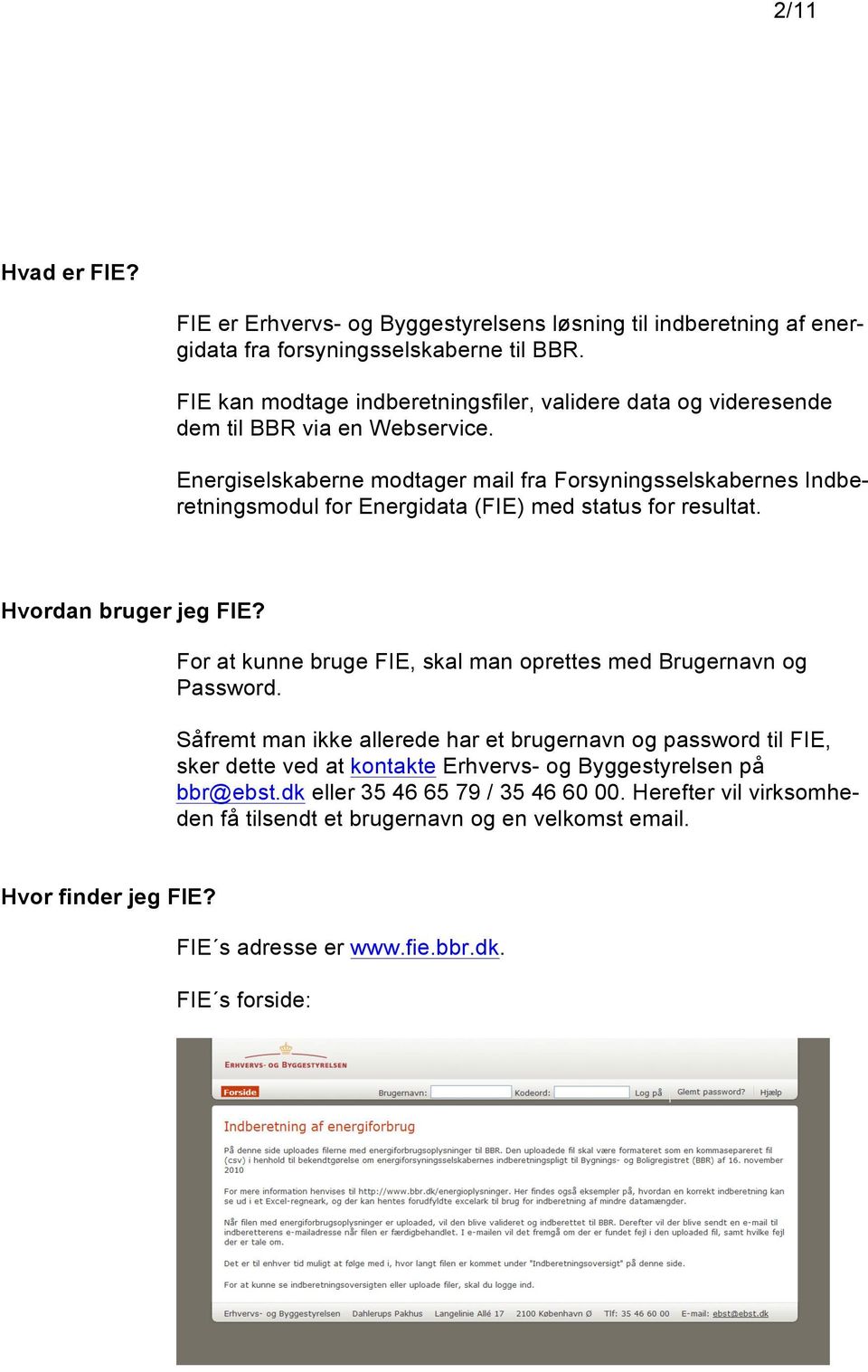
2 2/11 Hvad er FIE? FIE er Erhvervs- og Byggestyrelsens løsning til indberetning af energidata fra forsyningsselskaberne til BBR. FIE kan modtage indberetningsfiler, validere data og videresende dem til BBR via en Webservice. Energiselskaberne modtager mail fra Forsyningsselskabernes Indberetningsmodul for Energidata (FIE) med status for resultat. Hvordan bruger jeg FIE? For at kunne bruge FIE, skal man oprettes med Brugernavn og Password. Såfremt man ikke allerede har et brugernavn og password til FIE, sker dette ved at kontakte Erhvervs- og Byggestyrelsen på eller / Herefter vil virksomheden få tilsendt et brugernavn og en velkomst . Hvor finder jeg FIE? FIE s adresse er FIE s forside:
3 3/11 Hvordan logger jeg ind? Du skal logge ind med det brugernavn, du har fået tilsendt. Første gang skal du indtaste brugernavn og derefter klikke på Glemt password. FIE vil herefter sende en password til den adresse, du er registreret med. Denne funktion benyttes også, hvis du har glemt dit password, hvorefter du vil få tilsendt et nyt til den adresse, som du har registreret på Brugernavn og password indtastes, og du kan logge ind. Herefter ændres skærmbilledet sig. Øverst kan du se hvilken brugerinformation du er logget på med Nederst får du mulighed for at uploade dine filer med energidata

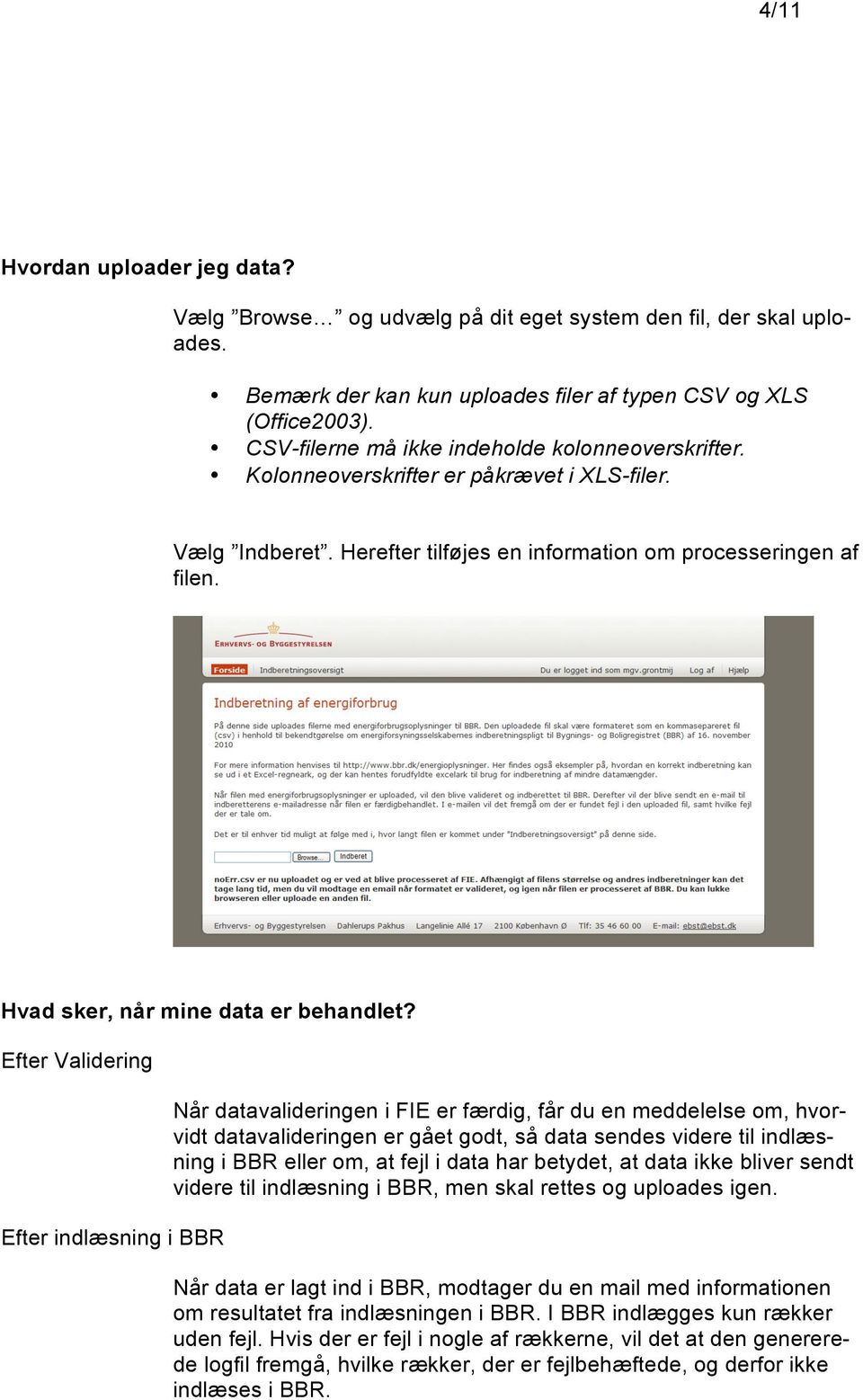
4 4/11 Hvordan uploader jeg data? Vælg Browse og udvælg på dit eget system den fil, der skal uploades. Bemærk der kan kun uploades filer af typen CSV og XLS (Office2003). CSV-filerne må ikke indeholde kolonneoverskrifter. Kolonneoverskrifter er påkrævet i XLS-filer. Vælg Indberet. Herefter tilføjes en information om processeringen af filen. Hvad sker, når mine data er behandlet? Efter Validering Efter indlæsning i BBR Når datavalideringen i FIE er færdig, får du en meddelelse om, hvorvidt datavalideringen er gået godt, så data sendes videre til indlæsning i BBR eller om, at fejl i data har betydet, at data ikke bliver sendt videre til indlæsning i BBR, men skal rettes og uploades igen. Når data er lagt ind i BBR, modtager du en mail med informationen om resultatet fra indlæsningen i BBR. I BBR indlægges kun rækker uden fejl. Hvis der er fejl i nogle af rækkerne, vil det at den genererede logfil fremgå, hvilke rækker, der er fejlbehæftede, og derfor ikke indlæses i BBR.
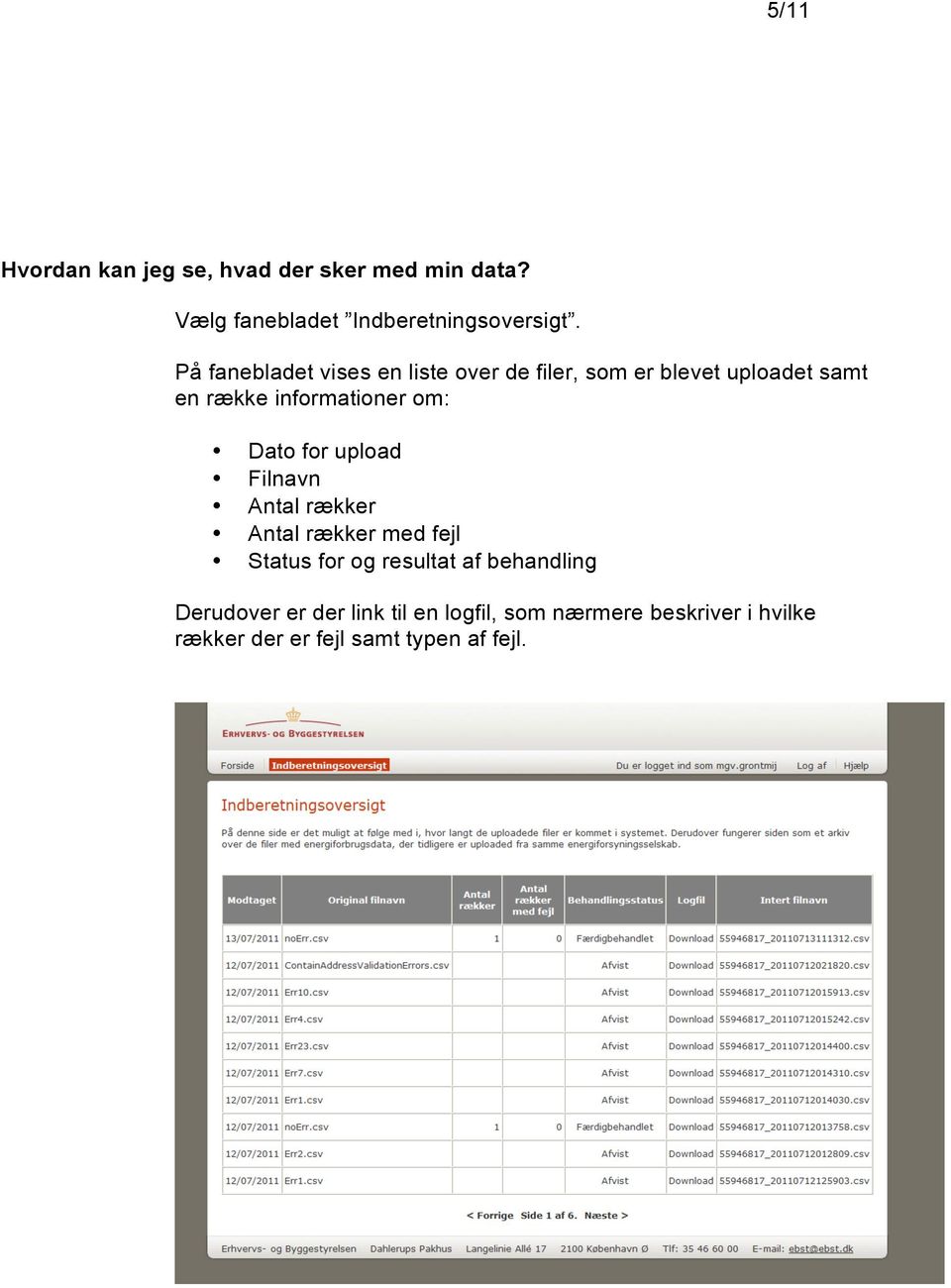
5 5/11 Hvordan kan jeg se, hvad der sker med min data? Vælg fanebladet Indberetningsoversigt. På fanebladet vises en liste over de filer, som er blevet uploadet samt en række informationer om: Dato for upload Filnavn Antal rækker Antal rækker med fejl Status for og resultat af behandling Derudover er der link til en logfil, som nærmere beskriver i hvilke rækker der er fejl samt typen af fejl.
6 6/11 Yderligere hjælp Øverst til højre på fanebladet er en hjælpefunktion. Derudover er i bilaget listet en række af de krav, der er til dataformat. Hvis du har behov for yderligere hjælp kan du kontakte Erhvervs- og Byggestyrelsen på [email protected] eller /

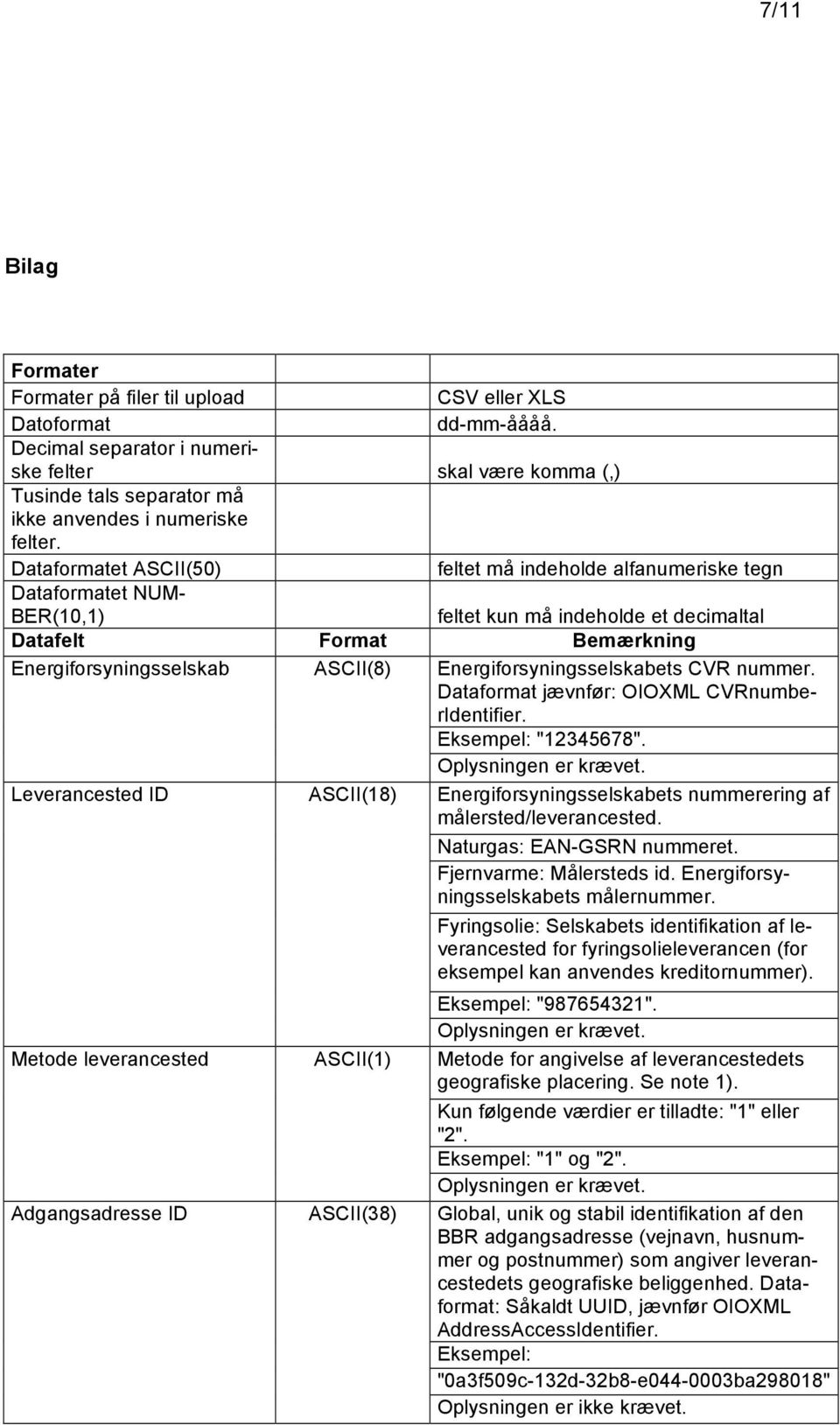
7 7/11 Bilag Formater Formater på filer til upload CSV eller XLS Datoformat dd-mm-åååå. Decimal separator i numeriske felter skal være komma (,) Tusinde tals separator må ikke anvendes i numeriske felter. Dataformatet ASCII(50) feltet må indeholde alfanumeriske tegn Dataformatet NUM- BER(10,1) feltet kun må indeholde et decimaltal Datafelt Format Bemærkning Energiforsyningsselskab ASCII(8) Energiforsyningsselskabets CVR nummer. Dataformat jævnfør: OIOXML CVRnumberIdentifier. Eksempel: " ". Leverancested ID ASCII(18) Energiforsyningsselskabets nummerering af målersted/leverancested. Naturgas: EAN-GSRN nummeret. Fjernvarme: Målersteds id. Energiforsyningsselskabets målernummer. Fyringsolie: Selskabets identifikation af leverancested for fyringsolieleverancen (for eksempel kan anvendes kreditornummer). Eksempel: " ". Metode leverancested ASCII(1) Metode for angivelse af leverancestedets geografiske placering. Se note 1). Kun følgende værdier er tilladte: "1" eller "2". Eksempel: "1" og "2". Adgangsadresse ID ASCII(38) Global, unik og stabil identifikation af den BBR adgangsadresse (vejnavn, husnummer og postnummer) som angiver leverancestedets geografiske beliggenhed. Dataformat: Såkaldt UUID, jævnfør OIOXML AddressAccessIdentifier. Eksempel: "0a3f509c-132d-32b8-e ba298018"
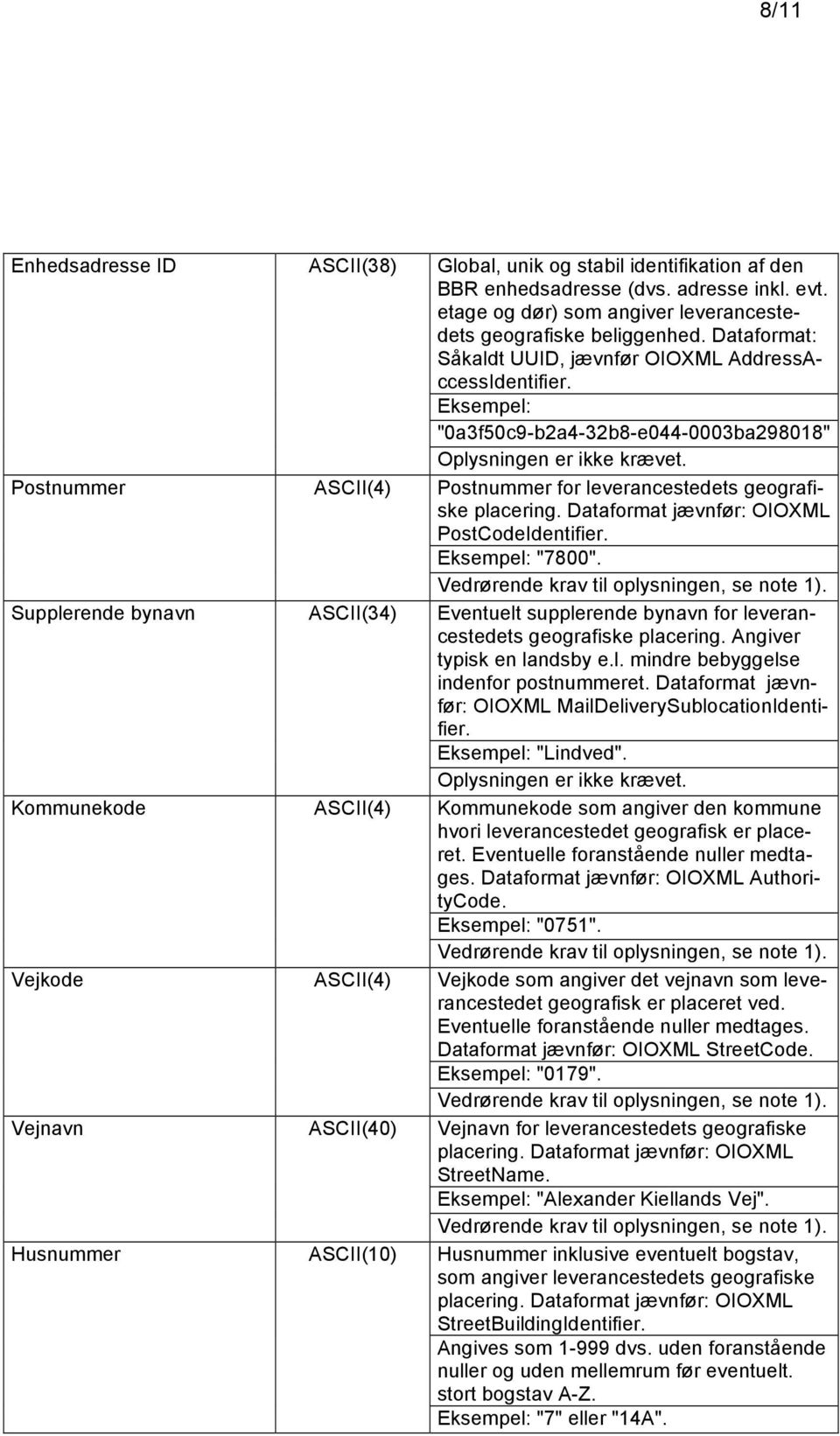
8 8/11 Enhedsadresse ID ASCII(38) Global, unik og stabil identifikation af den BBR enhedsadresse (dvs. adresse inkl. evt. etage og dør) som angiver leverancestedets geografiske beliggenhed. Dataformat: Såkaldt UUID, jævnfør OIOXML AddressAccessIdentifier. Eksempel: "0a3f50c9-b2a4-32b8-e ba298018" Postnummer ASCII(4) Postnummer for leverancestedets geografiske placering. Dataformat jævnfør: OIOXML PostCodeIdentifier. Eksempel: "7800". Vedrørende krav til oplysningen, se note 1). Supplerende bynavn ASCII(34) Eventuelt supplerende bynavn for leverancestedets geografiske placering. Angiver typisk en landsby e.l. mindre bebyggelse indenfor postnummeret. Dataformat jævnfør: OIOXML MailDeliverySublocationIdentifier. Eksempel: "Lindved". Kommunekode ASCII(4) Kommunekode som angiver den kommune hvori leverancestedet geografisk er placeret. Eventuelle foranstående nuller medtages. Dataformat jævnfør: OIOXML AuthorityCode. Eksempel: "0751". Vedrørende krav til oplysningen, se note 1). Vejkode ASCII(4) Vejkode som angiver det vejnavn som leverancestedet geografisk er placeret ved. Eventuelle foranstående nuller medtages. Dataformat jævnfør: OIOXML StreetCode. Eksempel: "0179". Vedrørende krav til oplysningen, se note 1). Vejnavn ASCII(40) Vejnavn for leverancestedets geografiske placering. Dataformat jævnfør: OIOXML StreetName. Eksempel: "Alexander Kiellands Vej". Vedrørende krav til oplysningen, se note 1). Husnummer ASCII(10) Husnummer inklusive eventuelt bogstav, som angiver leverancestedets geografiske placering. Dataformat jævnfør: OIOXML StreetBuildingIdentifier. Angives som dvs. uden foranstående nuller og uden mellemrum før eventuelt. stort bogstav A-Z. Eksempel: "7" eller "14A".
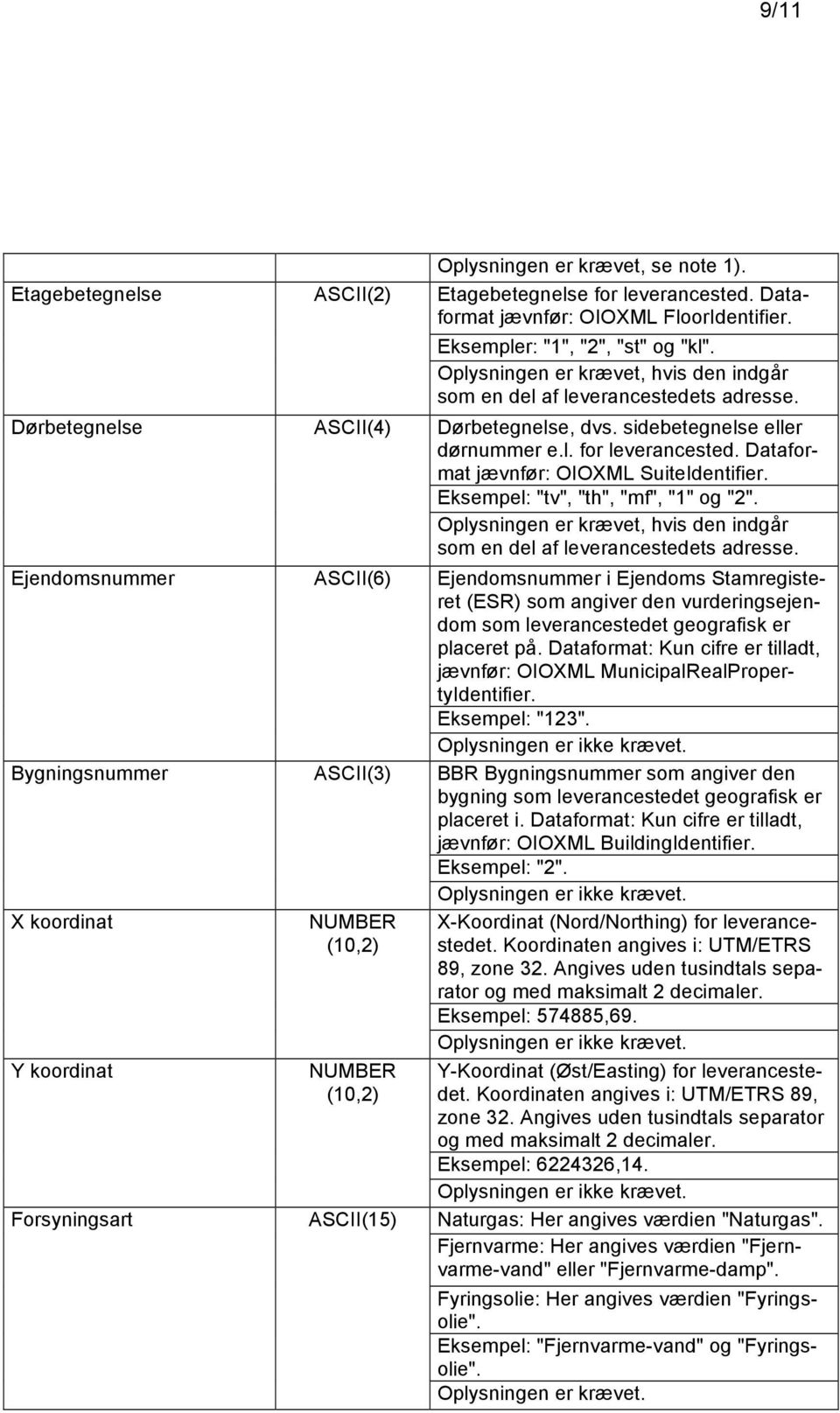
9 9/11 Oplysningen er krævet, se note 1). Etagebetegnelse ASCII(2) Etagebetegnelse for leverancested. Dataformat jævnfør: OIOXML FloorIdentifier. Eksempler: "1", "2", "st" og "kl". Oplysningen er krævet, hvis den indgår som en del af leverancestedets adresse. Dørbetegnelse ASCII(4) Dørbetegnelse, dvs. sidebetegnelse eller dørnummer e.l. for leverancested. Dataformat jævnfør: OIOXML SuiteIdentifier. Eksempel: "tv", "th", "mf", "1" og "2". Oplysningen er krævet, hvis den indgår som en del af leverancestedets adresse. Ejendomsnummer ASCII(6) Ejendomsnummer i Ejendoms Stamregisteret (ESR) som angiver den vurderingsejendom som leverancestedet geografisk er placeret på. Dataformat: Kun cifre er tilladt, jævnfør: OIOXML MunicipalRealPropertyIdentifier. Eksempel: "123". Bygningsnummer ASCII(3) BBR Bygningsnummer som angiver den bygning som leverancestedet geografisk er placeret i. Dataformat: Kun cifre er tilladt, jævnfør: OIOXML BuildingIdentifier. Eksempel: "2". X koordinat Y koordinat NUMBER (10,2) NUMBER (10,2) X-Koordinat (Nord/Northing) for leverancestedet. Koordinaten angives i: UTM/ETRS 89, zone 32. Angives uden tusindtals separator og med maksimalt 2 decimaler. Eksempel: ,69. Y-Koordinat (Øst/Easting) for leverancestedet. Koordinaten angives i: UTM/ETRS 89, zone 32. Angives uden tusindtals separator og med maksimalt 2 decimaler. Eksempel: ,14. Forsyningsart ASCII(15) Naturgas: Her angives værdien "Naturgas". Fjernvarme: Her angives værdien "Fjernvarme-vand" eller "Fjernvarme-damp". Fyringsolie: Her angives værdien "Fyringsolie". Eksempel: "Fjernvarme-vand" og "Fyringsolie".
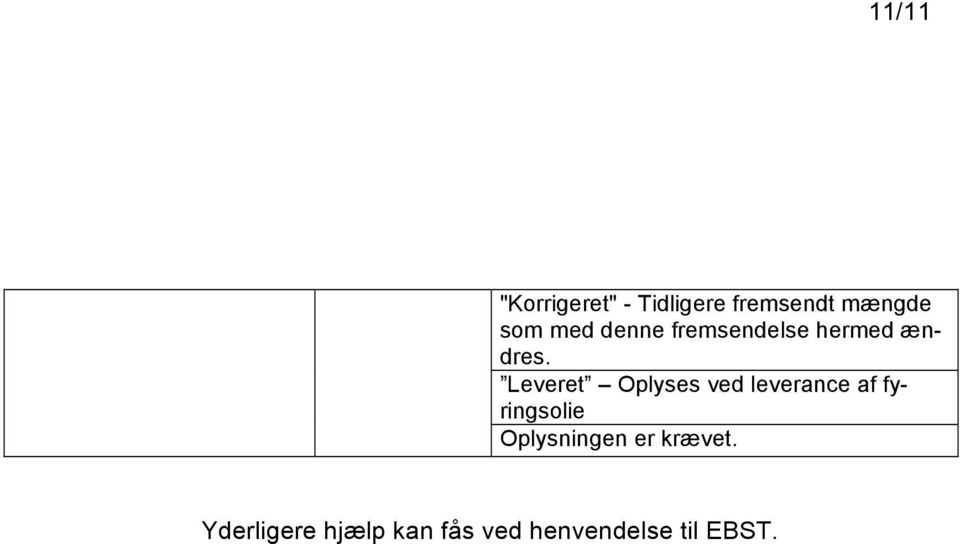
10 10/11 Indberettet dato ASCII(10) Dato for indberetning. Det vil sige dato for generering af datafil. Datoformat: dd-mmåååå. Eksempel: " ", som angiver den 13. december Periode start ASCII(10) Naturgas og fjernvarme: Tidspunktet for udførelse af den aflæsning, der indleder leveranceperioden. Datoformat: dd-mm-åååå. Fyringsolie: Dato for drop eller startdato for den periode, der sendes data for. Eksempel: " ", som angiver den 13. december Periode slut ASCII(10) Naturgas og fjernvarme: Tidspunktet for udførelse af den aflæsning, der afslutter leveranceperioden. Datoformat: dd-mm-åååå. Fyringsolie: Hvis datalinjen omfatter mere end én leverance, så angives dato for sidste leverance eller slutdato for den periode, der sendes data for. Hvis datalinjen omfatter én leverance kan angives samme dato som i feltet Periode start. Eksempel: " ", som angiver den 13. december Måleenhed ASCII(5) Måleenheden angives i den enhed, som fremgår af afregningen til forbrugeren. Naturgas: Her angives "kwh" eller "MWh". Fjernvarme: Her angives "kwh", "MWh" eller kbm. Fyringsolie: Her angives "Liter". Eksempel: For fyringsolie: "Liter". Mængde NUMBER(10,1) Den afregnede mængde i perioden fra Periode start til Periode Slut (leveranceperioden). Angives uden tusindtals separator og med maksimalt 1 decimal. Eksempel: 4321,5. Status for aflæsning ASCII(10) Status for afregningen. Status kan antage en af følgende værdier: "Aflæst", "Anslået" eller "Korrigeret". "Aflæst" - Hvis mængden er normalt aflæst og afregnet. "Anslået" - Hvis mængden der er afregnet er anslået af energileverandøren.

11 11/11 "Korrigeret" - Tidligere fremsendt mængde som med denne fremsendelse hermed ændres. Leveret Oplyses ved leverance af fyringsolie Yderligere hjælp kan fås ved henvendelse til EBST.
Krav til dataformat ved indberetning
 Bilag 1 Krav til dataformat ved indberetning Dette bilag beskriver data struktur og format for de data som energileverandørerne skal indberette. Formatet på filen er en csv eller xls fil som består af
Lovtidende A 2010. Bekendtgørelse om energiforsyningsselskabernes indberetningspligt til Bygnings- og Boligregistret (BBR) 16. november 2010.
 Lovtidende A 2010 16. november 2010. Bekendtgørelse om energiforsyningsselskabernes indberetningspligt til Bygnings- og Boligregistret (BBR) I medfør af 4, stk. 4, og 8, stk. 2, i lov om bygnings- og boligregistrering,
Bekendtgørelse om energiforsyningsselskabernes indberetningspligt til Bygnings- og Boligregistret (BBR)
 Bekendtgørelse om energiforsyningsselskabernes indberetningspligt til Bygnings- og Boligregistret (BBR) I medfør af 4, stk. 4, i lov om bygnings- og boligregistrering, jf. lovbekendtgørelse nr. 160 af
Energidata ind i BBR Systemdesign Version 4
 Energidata ind i BBR Systemdesign Version 4 Indholdsfortegnelse 1. Indledning... 4 2. Systemarkitektur... 5 3. Use cases - diagram... 7 4. Use cases - primære aktører... 8 4.1 Indberetningsklient... 8
Energiforbrugsdata i BBR
 Energiforbrugsdata i BBR Lidt om data, kvalitet, loven og de fremtidige planer Lars Misser Geoforum Temadag 27. november 2014 BBR som register for energidata Energiområdet er ét af 3 primære formål med
- P-nummer medtages på niveauerne anvisning og alternativ adresse.
 Notat Vedrørende: Dagtilbudsregister: Datamodel Skrevet af: Henrik Rosendahl-Kaa Version: 1.0 Fordeling: Ændringer 01-dec-2018: - Institutionsnummer (på alle 3 niveauer) dannes som et D efterfulgt af 5
Kom godt i gang med EOLIS
 Kom godt i gang med EOLIS Kom godt i gang med EOLIS 1. Første gang du logger på... 3 2. Søg en debitor forsikret... 4 3. Hent debitorliste - alle kreditbeslutninger... 8 4. Hent debitorliste - for en specifik
1. Løntræk for arbejdsgiver
 1. Løntræk for arbejdsgiver 1.1 Login på hjemmesiden Man kan logge sig på via Skattestyrelsens hjemmeside www.aka.gl (under Inddrivelsesmyndigheden) eller direkte på https://sulinal.gh.gl. Når man går
»Min forsyning« Brugervejledning
 Brugervejledning»Min forsyning«se status på dit forbrug og aconto Se dine regninger 5 år tilbage Indberet dine aflæsninger Få dine regninger på mail Meld flytning Se oversigt over dine målere Ret i dine
Indhold. Du kan klikke på den enkelte overskift for at komme til det ønskede punkt.
 Indhold Login 2 Udsendelse af besked Udsendelsesmetoder 3 Udsendelse via vejeudvælgelse 4 Udsendelse Send via niveau opdeling (afhængig af abonnementsform) 11 Udsendelse søg på tværs af postnummer 12 Udsendelse
18/11 2010 Version 2.0 Side 1 af 36
 Login til DJAS Gå ind på adressen http://www.djas.dk I feltet Brugernavn skrives den e-mail adresse som brugeren er registeret med i systemet. I feltet Password skrives brugerens adgangskode. Ved at sætte
Indberetningssystemet - vejledning for energikonsulenter
 Indberetningssystemet - vejledning for energikonsulenter Indberetningssystemet skal bruges til at indberette datafiler med oplysninger om energimærkningerne. Indberetningssystemet fungerer på den måde,
Brunata Online Indrapportering af beboer- og udgiftsoplysninger
 Brunata Online Indrapportering af beboer- og udgiftsoplysninger Side 1 Indhold 1. Introduktion 2 1.1. Log på Online indrapportering på Brunata Online 2 2. Indberetning af beboeroplysninger online 3 2.1.
INDHOLDSFORTEGNELSE STAMDATA 0 1. Stamdata 0 1
 INDHOLDSFORTEGNELSE STAMDATA 0 1 Stamdata 0 1 STAMDATA STAMDATA Stamdata Stamdata omfatter alle centrale oplysninger, der identificerer bygningen, energimærkningen, energikonsulenten og det certificerede
MakeRoute. Bruger manual
 MakeRoute Bruger manual Indholdsfortegnelse MakeRoute... 3 MakeRoute hjemmesiden... 4 Log på hjemmeside... 6 Opret tur... 7 Se ture... 9 Indtast adresse... 11 Upload tur... 13 MakeRoute app... 14 Download
Bekendtgørelse om videregivelse af data fra Bygnings- og Boligregistret (BBR) og øvrige ejendomsdata (OIS-Bekendtgørelsen)
 BEK nr 195 af 07/03/2008 (Gældende) Udskriftsdato: 2. juli 2016 Ministerium: Ministeriet for By, Bolig og Landdistrikter Journalnummer: Økonomi- og Erhvervsmin., Erhvervs- og Byggestyrelsen j. nr. 07/08217
VEJLEDNING TIL SELVBETJENING - REGISTRERING AF SERVICEBESØG
 1/9 VEJLEDNING TIL SELVBETJENING - REGISTRERING AF SERVICEBESØG Energinet Tonne Kjærsvej 65 DK-7000 Fredericia +45 70 10 22 44 [email protected] VAT no. 28 98 06 71 Dato: 26/4 2017 HAH Indholdsfortegnelse
Vejledning - indberetning til PensionDanmark Sundhedsordning
 Vejledning - indberetning til PensionDanmark Sundhedsordning Indhold Generelt om indberetning til sundhedsordning 1 Adgang til indberetningsløsningen 1 Indberetning af medarbejdere 2 Bekræftelse af indberetning
DAR OIO vejledning Version 1.2
 DAR OIO vejledning Version 1.2 Indhold 1 Ændringer i forhold til forrige version... 2 2 Introduktion... 3 2.1 Formål... 3 2.2 Læsevejledning... 3 3 Beskrivelse... 3 3.1 Fælles elementer og strukturer...
ADK 1.0 KRAVSPECIFIKATION
 ADK 1.0 KRAVSPECIFIKATION Dokumentets versioner (revisionshistorie) Version Dato Ansvarlig Beskrivelse 0.1 17-06-2014 MST Oprettelse af krav 0.2 18-05-2014 MST Tilretning af tabeller 0.3 18.06.2014 PKR
Man åbner en browser og finder Skattestyrelsens hjemmeside:
 1. Web-løsningen for arbejdsgivere Web-løsningen Den etablerede Web-løsning giver mulighed for, at man som arbejdsgiver via Internettet kan foretage indberetning af månedsredegørelser til Skattestyrelsen.
Lectio. SMS-service vejledning. MaCom A/S Vesterbrogade 48, 1. 1620 København V Telefon: 33 79 79 00. E-mail: [email protected] Internet: www.macom.
 Lectio SMS-service vejledning 1992-2010 MaCom A/S MaCom A/S Vesterbrogade 48, 1. 1620 København V Telefon: 33 79 79 00 Telefax: 33 79 79 84 E-mail: [email protected] Internet: www.macom.dk Baggrund Vejledning
09/03 2009 Version 1.4 Side 1 af 37
 Login til DJAS Gå ind på adressen http://www.djas.dk I feltet Brugernavn skrives den e-mail adresse som brugeren er registeret med i systemet. I feltet Password skrives brugerens adgangskode. Ved at sætte
SÅDAN GØR VI... Regler ved adressetildeling - NÅR VI TILDELER ADRESSER I ETAGEEJENDOMME
 SÅDAN GØR VI... Regler ved adressetildeling - NÅR VI TILDELER ADRESSER I ETAGEEJENDOMME Indhold Alle boliger og erhvervslokaler m.v. skal have deres egen, entydige adresse, Bygningsform som viser og boligarkitektur
Indlæsning og validering af løn- og fraværsdata
 Indlæsning og validering af løn- og fraværsdata Quickguide v 1.6 Indhold Log ind-side... 2 Upload ny indberetning... 3 Gennemse tidligere indberetninger og fejlretning... 6 Retning af valideringsfejl...
Use cases... 2. Log ind procedurer... 2. Generelt Du oprettes i Kitos... 2. Generelt Log på Kitos... 3
 USE CASES INDHOLDSFORTEGNELSE Use cases... 2 Log ind procedurer... 2 Generelt Du oprettes i Kitos... 2 Generelt Log på Kitos... 3 Generelt Hvis bruger har glemt sit password... 5 Generelt Dit link i oprettelsesmailen
BBR-Kommune. Rapporter
 BBR-Kommune Rapporter Brugervejledning Indholdsfortegnelse 1. Indledning...3 1.1. Forord... 3 1.2. Formål... 3 1.3. Anvendelse... 3 1.4. Adgang... 3 2. Skærmbilledets opbygning...4 2.1. Fanebladet Rapporter...
BBR-Kommune. Adresser
 BBR-Kommune Adresser Brugervejledning Indholdsfortegnelse 1. Indledning... 5 1.1. Forord... 5 1.2. Baggrund... 5 1.3. Adgang... 6 1.4. Opbygning af vejledningen... 6 2. Definitioner... 7 2.1. Adgangsadresser
Bekendtgørelse om vejnavne og adresser
 Bekendtgørelse om vejnavne og adresser I medfør af 3c og 3f i lov om bygnings- og boligregistrering, jf. lovbekendtgørelse nr. 767 af 12. september 2002, som ændret ved 1 i lov nr. 601 af 24. juni 2005
Mit Skolekort. Manual til skole admin brugere
 Indhold 1. Versionshistorik... 3 2. Definitioner... 4 3. Login... 5 4. Beskeder... 6 5. Elev administration... 7 Elev administration tabel... 9 Redigering... 10 Bestilling... 11 6. Opret elev... 12 Opret
Vejledning til KLIAKT for kommuneadministratorer. Dette er en vejledning til brug for indberetning af kollektive tjenesteforseelser i kommunerne.
 Vejledning til KLIAKT for kommuneadministratorer Dette er en vejledning til brug for indberetning af kollektive tjenesteforseelser i kommunerne. Indholdsfortegnelse 1. Indledning... 3 2. Oprettelse af
Vejledning. til. LetRegnskab.dk Årsrapport. Digital indberetning af Årsrapport XBRL
 Vejledning til LetRegnskab.dk Årsrapport Digital indberetning af Årsrapport XBRL Version 2013.01 Indholdsfortegnelse Indholdsfortegnelse 2 Indledning 3 Log in og overfør filerne til din computer 4 Indberet
Vejledning til indberetning af elever på frie grundskoler pr. 5. september 2015 til beregning af efterregulering 2015 og driftstilskud 2016 Indhold
 Vejledning til indberetning af elever på frie grundskoler pr. 5. september 2015 til beregning af efterregulering 2015 og driftstilskud 2016 Indhold Fil-indberetning... 3 Opbygning af oplysningsskemaet...
SMS menuen 10.1. Generelt Rambøll SMS eller Beredskabsalarm er et modul som er udviklet til at sende SMS beskeder til forbrugeren via Blue Idea.
 SMS menuen 10.1 10. SMS MENUEN Generelt Rambøll SMS eller Beredskabsalarm er et modul som er udviklet til at sende SMS beskeder til forbrugeren via Blue Idea. Systemet er enkelt at benytte. Rambøll FAS
BBR OIOXML. Vejledning til snitfladen: AddressGeometryService
 BBR OIOXML Vejledning til snitfladen: En vejledning rettet mod 3. part. Ændringer i forhold til forrige versioner Version 1.0 Første version, 17.2.2009 Version 1.1 Opdateret i forhold til _- 20090930.
WordPress manual..hjerteforeningen.dk/wp-admin. Brugernavn: Password:
 WordPress manual.hjerteforeningen.dk/wp-admin Brugernavn: Password: April, 2015 Generelt Du kan benytte WordPress fra alle platforme. Det vil sige, du kan redigere jeres hjemmeside fra din computer, din
Vejledning til brug af Y s Men s klubintranet administrator guide
 Vejledning til brug af Y s Men s klubintranet administrator guide Systemet tilbyder klubberne i Y s Men Danmark at have et sted hvor de kan dele filer f.eks. Word, pdf, billeder mv. mellem de medlemmer
I denne manual kan du finde en hurtig introduktion til hvordan du:
 VORES NORDSJÆLLAND HURTIGT I GANG MANUAL 01: Bruger HVAD INDEHOLDER DENNE MANUAL? I denne manual kan du finde en hurtig introduktion til hvordan du: 1. Finder Vores Nordsjælland hjemmesiden 2. Opretter
Introduktion til eblisten... 2. Opret brugerkonto... 2. Abonnementtyper... 2. Kom godt i gang med eblisten... 3. Start eblisten...
 Indholdsfortegnelse Introduktion til eblisten... 2 Opret brugerkonto... 2 Abonnementtyper... 2 Kom godt i gang med eblisten... 3 Start eblisten... 3 Send dokumenter med eblisten... 4 Udgående dokumenter...
KIGO-instruks til projektledere og programledere i kommunerne
 KIGO Ansvarlig KIGO-instruks til projektledere og programledere i kommunerne Indhold Læsevejledning... 1 1. Gennemgang af skærmbilleder... 2 Startbillede... 2 Ved klik på projekt... 2 Ved klik på et interval
1. Web-løsningen for arbejdsgivere
 1. Web-løsningen for arbejdsgivere 1.1 Web-løsningen Den etablerede Web-løsning giver mulighed for, at man som arbejdsgiver via Internettet kan foretage indberetning af månedsredegørelser til Skattedirektoratet.
Brugervejledning til Djurspakken
 Brugervejledning til Djurspakken Indtast www.djurspakken.dk i din WEB browser Login ved at klikke på login i øverst højre hjørne Indtast det tilsendte brugernavn og password husk at vælge domæne djurspakken.dk
BBR-Kommune. Adresser
 BBR-Kommune Adresser Brugervejledning Indholdsfortegnelse 1. Indledning... 4 1.1. Forord... 4 1.2. Baggrund... 4 1.3. Adgang... 5 1.4. Opbygning af vejledningen... 5 2. Definitioner... 6 2.1. Adgangsadresser
I tolkeportalen har alle brugere en rolle. Rollen bestemmer hvad man som bruger har adgang til.
 Tolkeportalen Brugervejledning til brug af tolkeportalens administrationssider Brugerroller I tolkeportalen har alle brugere en rolle. Rollen bestemmer hvad man som bruger har adgang til. Der findes i
OIOXML Adresseguide. 1. Baggrund. 2. Formål
 OIOXML Adresseguide Denne guide er udarbejdet af en arbejdsgruppe under den såkaldte Nøgledatagruppe under XML-projektet i Ministeriet for Videnskab, Teknologi og Udvikling. Arbejdsgruppen består af: Morten
Indhold Registrering på forum... 2 Opret Indlæg... 5 Besvar Indlæg... 7 Ændringer af brugerindstillinger... 9 Tips & Tricks... 11
 Indhold Registrering på forum... 2 Opret Indlæg... 5 Besvar Indlæg... 7 Ændringer af brugerindstillinger... 9 Tips & Tricks... 11 Registrering på forum Ved første besøg på Abildgaardkredsens forum møder
GIS. Guide til indlæsning af data i ArcGIS herunder KMS-data fra internettet
 GIS Af Anders Bartholdy Guide til indlæsning af data i ArcGIS herunder KMS-data fra internettet Baggrundskort fra KMS er en rigtig god resurse der er tilgængelig via ArcGIS. Derfor starter vi med at gennemgå
BBR-Kommune Inddataboks
 BBR-Kommune Inddataboks Brugervejledning Version 1.0 Indholdsfortegnelse 1. Indledning... 4 1.1. Forord... 4 1.2. Formål... 4 1.3. Adgang... 4 1.4. Opbygning af vejledningen... 4 2. Inddataboksen set i
Vejledning til Borgeronline Statistikmodul
 til Borgeronline Statistikmodul Statistikmodul April 2009 publiceret: Juni 2009 rettet: Juli 2009 Suderbovej 24 9900 Frederikshavn Tlf. 9620 6666 [email protected] www.dafolo.dk Support: [email protected] Log
Manual til www.skoleskibet-danmark.dk s forum
 Manual til www.skoleskibet-danmark.dk s forum Her gennemgås de mest almindelige funktioner i dette forum. Instillinger: Hvordan registrer jeg mig som bruger? (side 2) Hvordan logger jeg ind? (side 3) Hvordan
Gå ind på forsiden til hjemmesiden. Skriv typo3 i adresselinjen og tryk på retur.
 Adgang til Back-end Gå ind på forsiden til hjemmesiden. Skriv typo3 i adresselinjen og tryk på retur. typo3 Skriv herefter brugernavn og adgangskode i de respektive felter og klik på Login Den følgende
ITSprint. Sådan printer du vha. print.supportcenter.dk 13-02-2014 ITS
 ITSprint Sådan printer du vha. print.supportcenter.dk Denne vejledning beskriver hvordan du kan printe vha. print.supportcenter.dk fra computere og mobile enheder såsom tablets (fx ipads) og smartphones
Brugermanual - Stamdata
 Brugermanual - Stamdata Energinet.dk 0 DataHub support: [email protected] Tlf. 7022 2810 DataHub Stamdata Klik på nedenstående link eller tilføj det i Internet Explorer (Chrome, Firefox eller Safari)
Styrelsen for Arbejdsmarked og Rekrutering Brugervejledning - SharePoint løsningen PD-U2 - til A-kasserne
 Styrelsen for Arbejdsmarked og Rekrutering Brugervejledning - SharePoint løsningen PD-U2 - til A-kasserne Ansvarlig: Version: 2.3 Mats Lindberg Brugervejledning - SharePoint løsningen PD-U2 - til A-kasserne
OIOXML dokumentationsguide Adressepunkt
 OIOXML dokumentationsguide Adressepunkt OIOXML dokumentationsguide Adressepunkt . Ejerskab Økonomi- og Erhvervsministeriet, Erhvervs- og Byggestyrelsen i medfør af lov om bygnings- og boligregistrering
BRUGERVEJLEDNING TIL BRUG AF MC IKAST HJEMMESIDE.
 BRUGERVEJLEDNING TIL BRUG AF MC IKAST HJEMMESIDE. www.mcikast.dk På hjemmesiden kan du se alle de kommende ture både i indland og udland. Du kan også se de ture, som er kørt. Alle turene er placeret i
Administration...2 Organisation...2 Brugere...5 Grupper...11
 Administration...2 Organisation...2 Brugere...5 Grupper...11 Administration Organisation Opret ny organisation I organisationsvælgeren vælges det rette niveau hvorpå den nye organisationen skal placeres.
Brugervejledning til. Vejleder
 Brugervejledning til Vejleder UDARBEJDET AF DINO BABIC 12. AUGUST 2016 ADGANG TIL LOGBOGEN... 2 MIN PROFIL... 6 ÆNDRING AF KODEORD... 7 KALENDER... 8 KOMPETENCEOVERSIGT... 9 UDDANNELSESLÆGER... 10 KOMPETENCER
Brugervejledning i ændring af login-oplysninger i CO 2 -kvoteregisteret
 Brugervejledning i ændring af login-oplysninger i CO 2 -kvoteregisteret Version april 2017 Denne brugervejledning er med det nye EU Login (version 8.08) 1 Brugervejledningen er kun en vejledning i at benytte
Brugermanual - Stamdata
 Brugermanual - Stamdata Energinet.dk 0 DataHub support: [email protected] Tlf. 7022 2810 DataHub Stamdata Klik på nedenstående link eller tilføj det i Internet Explorer (Chrome, Firefox eller Safari)
VEJLEDNING I Medlemstilskudsansøgning
 På disse sider beskrives processen for medlemstilskudsansøgning via Foreningsportalen. Læs vejledninger for hvem der kan søge medlemstilskud, samt hvordan medlemstilskuddet fordeles til foreninger, under
Brugervejledning. Aftalesystemet
 Brugervejledning Aftalesystemet Revideret den 01.08.2013 Indholdsfortegnelse 1. Hvordan logger jeg på?... 2 1.1 Login... 2 1.2 Startside... 2 1.3 Brugernavn og Kodeord... 2 1.4 Glemt kodeord... 2 1.5 Skift
Indhold... 1. Introduktion... 2
 Notat Vedrørende: Vejledning til indberetning af data vedr. introdansk Skrevet af: Henrik Rosendahl-Kaa Version: 1: rev. af Ankestyrelsen, januar 2014) 08.11.2012 / JL Indhold Indhold... 1 Introduktion...
BBR OIOXML. Vejledning til snitfladen: Address.wsdl
 OIOXML Vejledning til snitfladen: En vejledning rettet mod 3. part. Ændringer i forhold til forrige versioner Version 1.0 Første version, 15.01.2010 Version 1.1.0 5.2.2010: Opdateret med de tilbagemeldinger
Brugervejledning DAGI Afstemningsområder
 Brugervejledning DAGI Afstemningsområder Version 1, marts 2018 Formål Denne vejledning har til hensigt at give kommunerne grundlæggende information om DAGI Afstemningsområder webapplikationen. Brugerinterface
RETNINGSLINJER FOR ADRESSEVALIDERING
 RETNINGSLINJER FOR ADRESSEVALIDERING Communication Service Gældende fra 1. januar 2019 I denne vejledning kan du læse PostNords retningslinjer for Adressevalidering, og hvordan du indsender og modtager
User Management System UMS web brugervejledning
 UMS web brugervejledning UMS web brugervejledning... 3 Skift password... 4 Skift password for en anden... 5 Opret gruppe... 7 Aktivitetslister... 9 SMS send... 12 Flettebreve... 12 Registrer telefonnummer
Fronter for elever - Første undervisning
 Fronter for elever - Første undervisning Fronter for elever - Første undervisning 1 Kom godt i gang 1.1 1.2 1.3 1.4 1.5 1.6 1.7 1.8 1.9 1.10 1.11 0) Nulstille unilogin i UMS - (Elev) 4 1) Logge på Fronter
Upload af billeder til hjemmesiden m.m.
 Upload af billeder til hjemmesiden m.m. Fremgangsmåde VVS-inst.dk Upload af billeder m.m., Side 1 Så går vi i gang Åben Firefox browseren Gå ind på denne adresse, for at komme til hjemmeside programmet.
Indholdsfortegnelse. Indhold
 Indholdsfortegnelse Indhold Login... 2 Registrér komme / gå tider... 4 Flere arbejdsperioder på samme dag?... 6 Frokostpause / ret Frokostpause... 7 Sletning... 8 Afslut uge... 9 Godkendte/afviste ugesedler...
Ansvarlig Oprettet 22-11-2011 Projekt: Maskindatabase over forsøgsudstyr Side 1 af 9
 Notat Ansvarlig HJB Oprettet 22-11-2011 Projekt: Maskindatabase over forsøgsudstyr Side 1 af 9 Sådan bruger du SharePoint til Maskindatabasen Maskindatabasen er oprettet i et program der hedder SharePoint
Velkommen som registreret energimærkningsfirma i Energistyrelsens system
 Velkommen som registreret energimærkningsfirma i Energistyrelsens system Indholdsfortegnelse 1. Introduktion 2. Fra registrering til indberetning oversigt 3. Firmaets nummer 4. Min side 4.1. Sådan logger
Vejledning Patientportal
 Vejledning Patientportal side 1 af 6 Indhold Patientportalen... 3 Hvordan finder jeg Patientportalen?... 3 Hvad kan jeg fra Patientportalens forside?... 3 Opret bruger på Patientportalen... 4 Hvordan opretter
1 Sælgeroplysningsskema Bygningssagkyndig udfylder...2
 Vejledning for det elektroniske sælgeroplysningsskema (ver. 1. 01-09-2016) Indholdsfortegnelse 1 Sælgeroplysningsskema... 2 1.1 Bygningssagkyndig udfylder...2 1.1.1 Sælger kan svare på alle spørgsmål...
Tilmeldingssystem for Grupper til E2014 - The Vikings strike back
 Vejledning til tilmeldingssystem for Grupper til E2014 The Vikings strike back Side 1 af 14 Tilmeldingssystem for Grupper til E2014 - The Vikings strike back Denne vejledning kan bruges når en gruppe skal