
Annemette Søgaard Hansen/
|
|
|
- Lilian Krog
- 10 år siden
- Visninger:
Transkript

1 Handel på Internettet Pricerunner side 1 af6 Pricerunner er en side hvor man kan sammenligne produkter og priser. Det er muligt at filtrere sin søgning og at søge i emner, eller på et specifikt produkt. Man kan også finde et produkt man kender og så sammenligne ud fra det. Man bruger Min liste til at gemme og sammenligne. Der et et par ting man skal være opmærksom på, når man anvender Pricerunner: Undgå netbutikker uden e-mærket og dem der ikke samarbejder med Pricerunner Google netbutikkens navn og læs anmeldelserne i selve Pricerunner. Tag det du læser med et gran salt, for der er folk som bliver betalt for at skamrose visse produkter Brug din sunde fornuft! Mangler der væsentlige oplysninger på siden, så pas på! Der er hjælp at hente hos pricerunner her Læs evt. mere om sikker handel på Internettet på

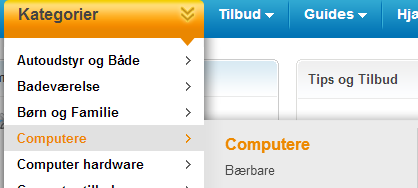
2 Handel på Internettet Pricerunner side 2 af6 Find en bærbar computer Eksempel: Jeg vil købe en ny bærbar computer. Jeg ved allerede at der er nogle ting som jeg VIL have skal være i den. De oplysninger vil jeg bruge når jeg filtrerer. Mine valg: Det skal være en Acer, fordi jeg har gode erfaringer med dem og det skal være af typen Aspire Skærmen skal være 17 tommer Mindst 500 GB harddisk (så der er god plads til at gemme) Mindst 4 GB RAM (arbejdshukommelse) HDMI stik (så jeg kan sætte computeren til fladskærms tv og få både lyd og billede igennem) Hvis du følger denne guide erstatter du bare mine valg med dine egne 1 Først taster jeg i browserens adresselinje. 2 Nu har jeg flere muligheder! Jeg kan klikke på Computere i venstre side og så klikke mig videre derfra. Jeg kan også klikke på Kategorier lige under logoet og vælge mere specifikt, så det vil jeg gøre! Jeg klikker på Bærbare og kommer til en side med alle de bærbare Pricerunner har registreret. Nu skal jeg til at filtrere
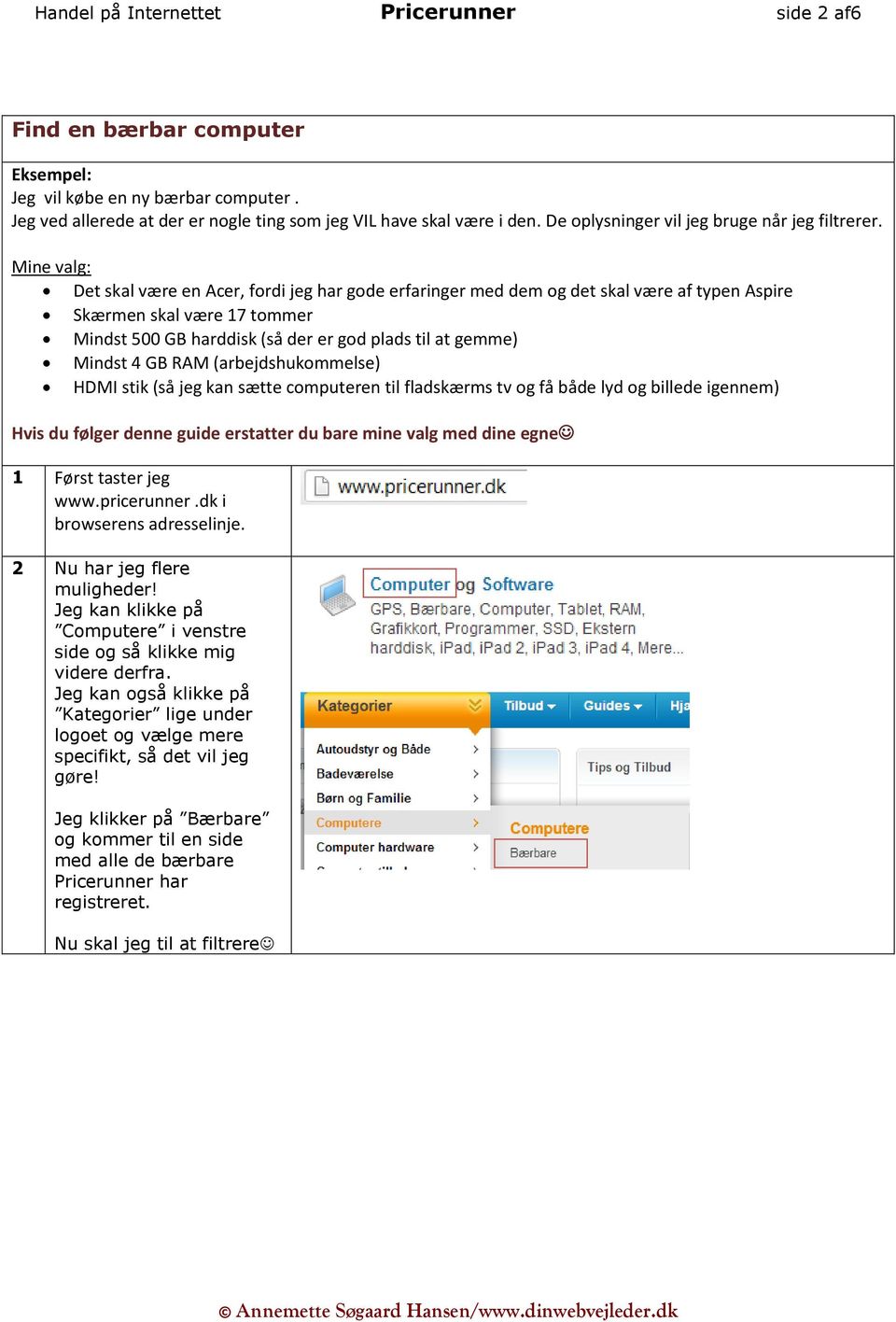

3 Handel på Internettet Pricerunner side 3 af6 3 I venstre side finder jeg Filter Her kan jeg indskrænke antallet af mulige køb til et overskueligt antal. Der er 2455 produkter at vælge imellem til at starte med. Jeg ved allerede at jeg ønsker at købe en Acer computer, så jeg starter med at klikke på navnet Acer, så er vi nede på 297 produkter indtil videre! 4 Der kommer en lille rød firkant med et hvidt kryds udfor mit valg! 5 Jeg vælger skærmstørrelse tommer 6 Jeg vil have mindst 500 GB harddisk, men den må gerne være større, så jeg starter med at undlade at vælge harddisk størrelse. Det er en mangel hos Pricerunner at man ikke kan vælge mindst i stedet for specifikt. Hvis jeg her vælger 500 GB. Får jeg KUN vist dem med 500 og ikke dem der er større.
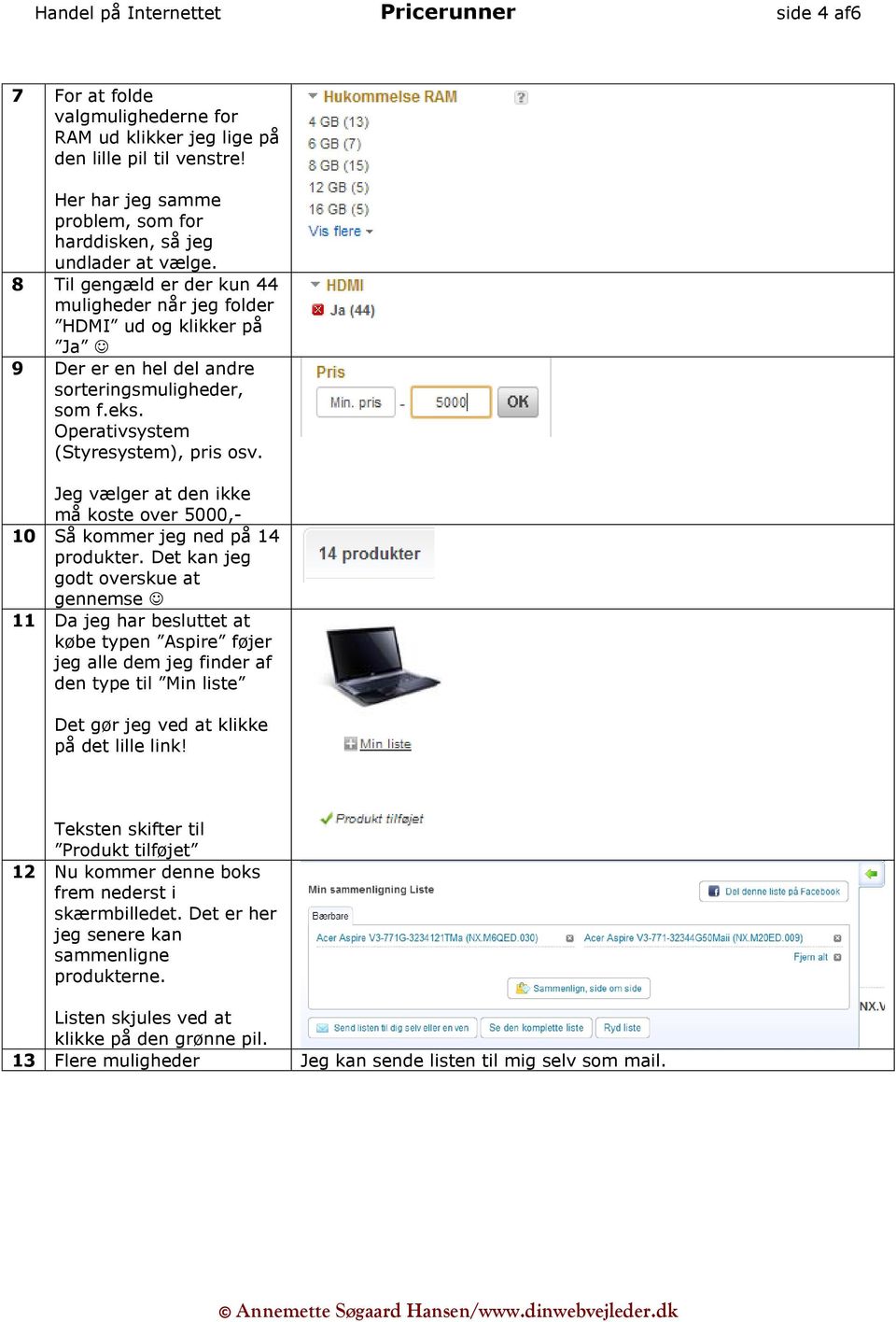
4 Handel på Internettet Pricerunner side 4 af6 7 For at folde valgmulighederne for RAM ud klikker jeg lige på den lille pil til venstre! Her har jeg samme problem, som for harddisken, så jeg undlader at vælge. 8 Til gengæld er der kun 44 muligheder når jeg folder HDMI ud og klikker på Ja 9 Der er en hel del andre sorteringsmuligheder, som f.eks. Operativsystem (Styresystem), pris osv. Jeg vælger at den ikke må koste over 5000,- 10 Så kommer jeg ned på 14 produkter. Det kan jeg godt overskue at gennemse 11 Da jeg har besluttet at købe typen Aspire føjer jeg alle dem jeg finder af den type til Min liste Det gør jeg ved at klikke på det lille link! Teksten skifter til Produkt tilføjet 12 Nu kommer denne boks frem nederst i skærmbilledet. Det er her jeg senere kan sammenligne produkterne. Listen skjules ved at klikke på den grønne pil. 13 Flere muligheder Jeg kan sende listen til mig selv som mail.
5 Handel på Internettet Pricerunner side 5 af6 14 Her har jeg tilføjet alle dem der hedder Aspire 15 Så klikker jeg på knappen Sammenlign side om side og får vist en liste over alle de computere jeg har valgt, ved siden af hinanden 16 I venstre side finder jeg specifikationerne. Jeg nøjes med at kigge på dem som har betydning for mig! Nu hvor jeg har sikret mig at alle de valgte computere opfylder mine krav, kan jeg se efter hvor jeg får mest for pengene. Det kunne f.eks. være at der var flere USB stik i en af dem, eller at der var mange flere RAM, end jeg havde valgt. Det kommer an på hvilke behov man har, men det er smart at gennemgå listen og sortere dem fra man ikke synes er gode nok. Pricerunner har fremhævet forskellene, så de er lette at finde. Man kan også klikke på knappen Vis forskelle i menuen øverst til venstre, så vises KUN forskellene! Hvis jeg ikke vil købe nu, men håbe på at prisen bliver bedre, opretter jeg en prisovervågning. Det gør jeg ved at klikke på knappen Prisovervågning, indtaste min mailadresse og højeste pris. Der sendes en besked hvis prisen sænkes. 18 Når jeg kun har de computere tilbage jeg er interesseret i at købe, skal jeg til at undersøge forhandlere og priser inkl. fragt. Der kan være stor forskel på hvad man skal betale for levering og derfor kan den bedste pris ende med at bliver dyrere, end den der var dyrest i udgangspunktet. Når man klikker på prisen udfor Prisinterval ser man prisen hos de forskellige forhandlere.

6 Handel på Internettet Pricerunner side 6 af6 19 På listen vises om butikkerne er E-mærket og om varen er på lager. Læg mærke til forskellen nu hvor fragten er lagt oveni (B-2-B betyder Business to Business!) 20 For at gå videre med selve købet klikker jeg på knappen Til butik og resten foregår på netbutikkens hjemmeside

Annemette Søgaard Hansen/www.dinwebvejleder.dk
 IT Borger E-boks.dk side 1 af11 Indholdsfortegnelse Login... Side 2 Navigation... Side 3 Din postkasse... Side 3 Opret ny mappe... Side 4 Upload (gem) dine egne filer... Side 5 Adressebog... Side 7 Regler...
Upload af billeder til hjemmesiden m.m.
 Upload af billeder til hjemmesiden m.m. Fremgangsmåde VVS-inst.dk Upload af billeder m.m., Side 1 Så går vi i gang Åben Firefox browseren Gå ind på denne adresse, for at komme til hjemmeside programmet.
Annemette Søgaard Hansen/www.dinwebvejleder.dk
 SKAT.dk side 1 af8 1) Gå ind på www.skat.dk I adresselinjen Tast borger og CTRL + ENTER (Internet Explorer) Eller tast www.skat.dk Du ser nu dette skærmbillede: 2) Klik på ordet Borger Her er en masse
ViKoSys. Virksomheds Kontakt System
 ViKoSys Virksomheds Kontakt System 1 Hvad er det? Virksomheds Kontakt System er udviklet som et hjælpeværkstøj til iværksættere og andre virksomheder som gerne vil have et værktøj hvor de kan finde og
Fronter for elever - Første undervisning
 Fronter for elever - Første undervisning Fronter for elever - Første undervisning 1 Kom godt i gang 1.1 1.2 1.3 1.4 1.5 1.6 1.7 1.8 1.9 1.10 1.11 0) Nulstille unilogin i UMS - (Elev) 4 1) Logge på Fronter
I denne manual kan du finde en hurtig introduktion til hvordan du:
 VORES NORDSJÆLLAND HURTIGT I GANG MANUAL 01: Bruger HVAD INDEHOLDER DENNE MANUAL? I denne manual kan du finde en hurtig introduktion til hvordan du: 1. Finder Vores Nordsjælland hjemmesiden 2. Opretter
Webmail Gmail Generelt Side 1
 Webmail Gmail Generelt Side 1 Webmail Gmail Generelt Side 2 Indholdsfortegnelse Oprette en Gmail...... Side 4 Indbakken Oversigt...... Side 9 Skriv en mail...... Side 11 Formateringsværktøjer...... Side
Vejledning til ansøgning om tid mm i Foreningsportalen
 Vejledning til ansøgning om tid mm i Foreningsportalen Indhold Kort vejledning til ansøgning... 2 Trin-for-trin vejledning til ansøgning af tider... 3 Se ansøgning... 10 Trin-for-trin vejledning til at
Internettet. Tema. på ipad Opdateret d Ældresagens datastue Aktivitetscentret Bavnehøj. Nørre Snede Tema: Internettet på ipad
 n Tema Internettet på ipad Opdateret d. 14.10.2017 Sofus Opdateret d. 31. januar 2017 Side 1 Indhold Side 3 Side 3 Side 4 Side 4 Side 5 Side 6 Side 7-8 Side 9 Side 10 Side 11 Side 12 Side 13 Side 14 Side
MailMax / Web v4.1. Brugsvejledning til webmail. Copyright 2003 Gullestrup.net
 MailMax / Web v4.1 Copyright 2003 Gullestrup.net Log ind på webmailen Start med at gå ind på http://webmail.gullestrup.net i din browser. Indtast din Email-adresse samt Adgangskode, som hører til din konto.
Billedbehandling Pixlr.com Side 1
 Billedbehandling Pixlr.com Side 1 Billedbehandling Pixlr.com Side 2 Indholdsfortegnelse Det første skærmbillede... Side 3 Navigation... Side 4 Åbne Pixlr Advanced... Side 5 Inde i programmet... Side 6
Velkommen til IT for let øvede
 Velkommen til IT for let øvede Kursus er hjælp til selvhjælp og I får mest ud af det, hvis I også derhjemme afsætter nogle timer til øvelser på jeres computer. Vi sørger for hjemmeopgaver!! Der er masser
Tastemanual til Webbyggeren
 Tastemanual til Webbyggeren Denne tastemanual er opbygget således, at eleverne skal lave deres hjemmeside i en allerede konstrueret hjemmesideskabelon, som de kan arbejde videre i, lægge tekst ind i, ændre
Brugervejledning til Djurspakken
 Brugervejledning til Djurspakken Indtast www.djurspakken.dk i din WEB browser Login ved at klikke på login i øverst højre hjørne Indtast det tilsendte brugernavn og password husk at vælge domæne djurspakken.dk
Sæt YSMEN.DK på programmet til en klubaften - og giv hinanden gode råd.
 Sæt YSMEN.DK på programmet til en klubaften - og giv hinanden gode råd. En dreng sagde til sin far: Jamen, når I ikke havde computere, hvordan kom I så på nettet? Nettet er ikke noget problem for børn,
Vejledning til Byg og Miljø Ansøgningsforløb BR18
 Vejledning til Byg og Miljø Ansøgningsforløb BR18 1 Når du skal ansøge om byggetilladelse, skal du søge igennem selvbetjeningsportalen Byg og Miljø. Byg og Miljø er bygget op sådan, at du logger ind med
Brugermanual. - For intern entreprenør
 Brugermanual - For intern entreprenør Version 1.0 2014 Brugermanual - For Intern Entreprenør Velkommen som bruger på Smartbyg.com. Denne manual vil tage dig igennem de funktioner der er tilgængelig for
Brugermanual til MOBI:DO Make på Internettet
 Brugermanual til MOBI:DO Make på Internettet Introduktion Med MOBI:DO Make kan du oprette guides, som kan ses i MOBI:DO. En guide virker som en checkliste, der fører brugeren hele vejen igennem en arbejdsopgave.
Billedvideo med Photo Story
 Billedvideo med Photo Story Programmer: Microsoft Photo Story 3 Microsoft Windows XP Microsoft Internet Explorer Anvendelse: Edb informatik - Almen Voksenuddannelse September 2006 Billedvideo med Photo
Redaktørvejledning for www.bredstrup-pjedsted.dk Skriv en artikel
 Arbejdsgang - Skriv artiklens tekst - Gør billeder klar - Log-in på hjemmesiden - Opret ny artikel - Vælg kategori - Skriv overskrift - Indsæt tekst - Tilføj billeder - Gennemgå artiklens indstillinger
Brugervejledning. Online.bane.dk. Se evt. vejledning Log på leverandørportal
 Registrering - sordre Brugervejledning Generelt om aktiviteten: Formål: Opret serviceregistrering og afmeld på en sordre. Anvendelse: Ved behov for afmelding af ydelser/arbejder Bemærk: En afmelding på
Annemette Søgaard Hansen/[email protected]
 Windows Vista NemID og Borger.dk side 1 af9 1) Gå ind på www.borger.dk I adresselinjen Du ser nu dette skærmbillede: 2) Klik på Log på (øverst) Denne boks kommer frem: Hvis du klikker i den lille boks
Dual boot. af Windows 7 og Linux Mint. Af Thomas Bødtcher-Hansen
 Dual boot af Windows 7 og Linux Mint Af Thomas Bødtcher-Hansen Dual boot af Windows 7 og Linux Mint "Dual boot af Windows 7 og Linux Mint" er en udvidelse af min IT guide "Linux Mint med fokus på privatliv
Booking system. Instruktion til bookingsystem
 Booking system Instruktion til bookingsystem Her er beskrevet trin for trin, hvordan bookingsystemet skal betjenes. Systemet er opdelt i to dele en kundedel og en administrationsdel. 4-2-2015 1 Indledning
Google Chrome side 1 af13
 Google Chrome side 1 af13 Indholdsfortegnelse: Download Google Chrome... Side 2 Overblik... Side 3 Angiv startside... Side 7 Søg direkte i adresselinjen... Side 8 Bogmærker sider... Side 8 Bogmærkeadministratoren...
SDBF EN VEJLEDNING TIL SKOLERNES DIGITALE BLANKET FLOW - VEJLEDNING EFTERUDDANNELSESKURSISTER
 SDBF EN VEJLEDNING TIL SKOLERNES DIGITALE BLANKET FLOW - VEJLEDNING EFTERUDDANNELSESKURSISTER Ajourført okt. 2014 LOGIN SDBF er en webbaseret løsning, som du kan tilgå fra alle kendte browsere; Internet
WebGIS. Adresseopslag, og andre opslag (MR Stationer, stik m.m.) er ikke ændret. Dog kan du ikke
 WebGIS September 2014 WebGIS er en webside, der viser HMN Naturgas gasledninger. Private kan se hvor gas stikledningen ligger på deres egen grund. Visse samarbejdspartnere har fået lidt udvidet adgang
SDBF QUICKGUIDE SKOLERNES DIGITALE BLANKET FLOW - VEJLEDNING EFTERUDDANNELSESKURSISTER
 SDBF QUICKGUIDE SKOLERNES DIGITALE BLANKET FLOW - VEJLEDNING EFTERUDDANNELSESKURSISTER Ajourført 14. august 2015 LOGIN SDBF er en webbaseret løsning, som du kan tilgå fra alle kendte browsere; Internet
https://gensidigforsikring.linkgrc.com
 Indholdsfortegnelse Log ind... 2 Hjem... 3 Dokumenter... 6 Grupper... 9 Min profil... 20 Log ud... 21 Brugervejledning Fortroligt Side 1/21 Log ind På denne side angives et brugernavn og en adgangskode.
Quick guide til InTouch Navigator
 Quick guide til InTouch Navigator Dette er en vejledning til opdateringen af InTouch Navigator, en opdatering der vil gøre det lettere at navigere rundt i InTouch efter produkterne. Der har længe været
BRUGERVEJLEDNING FIONA ONLINE
 BRUGERVEJLEDNING FIONA ONLINE Indberetning til Nationalbankens betalingsbalance for erhvervsvirksomheder, forsikrings- og pensionsselskaber samt visse finansielle institutter Statistisk Afdeling Version
HåndOffice Dobbelt oprettelser
 HåndOffice Dobbelt oprettelser Opret af person... 2 Mulige dobbelte oprettelser... 4 Spiller udmelding... 7 Opret af person I HåndOffice (HO) kan man oprette personer på flere måder. Den manuelle måde
Vejledning til sms-afstemningssystem
 Vejledning til sms-afstemningssystem Indhold Om systemet... 1 Opret mig som bruger... 2 Log på... 3 Om afstemninger... 3 Opret en afstemning med forskellige svarmuligheder... 4 Tilføj svarmuligheder...
Vejledning til Photofiltre nr.128 Side 1
 Side 1 Denne vejledning er blot et lille eksempel på hvordan man også kan bruge Photofiltre 7 som en slags grafikprogram. Det er med udgangspunkt i f.eks. min hjemmeside hvor vi vil bruge den blå farve
Opret dit CV. Jeg søger job som. Når du skal oprette dit CV, skal du logge ind på www.jobnet.dk.
 Opret dit CV Når du skal oprette dit CV, skal du logge ind på www.jobnet.dk. Derefter klikker du på 'MIN JOBSØGNING' i den sorte menu øverst på siden. Du kan se 'Jobnets værktøjer', og du kan få mere at
09/03 2009 Version 1.4 Side 1 af 37
 Login til DJAS Gå ind på adressen http://www.djas.dk I feltet Brugernavn skrives den e-mail adresse som brugeren er registeret med i systemet. I feltet Password skrives brugerens adgangskode. Ved at sætte
HJEMMESIDE GENNEM GANG OG UNDERVISNING
 HJEMMESIDE GENNEM GANG OG UNDERVISNING Ubberud idrætsforening 9/1 2017 Andreas Jørgensen Bestyrelsen fodbold Klub CMS Administrator https://www.dbu.dk LOG IND LOG IND TIL STYRESYSTEM http://live-1514-ubberud-if.umbraco-proxy.com/umbraco/#/content/content/edit/1264?doctype=newsitem&create=true
Sådan uploader du undervisningsbeskrivelser og studieplaner
 Sådan uploader du r og studieplaner Undervisningsbeskrivelserne og studieplanerne uploades via en hjemmeside, og derfor skal du blot bruge en almindelig webbrowser, når du som lærer vil uploade din /studieplan
Kom godt i gang med OneDrive
 Kom godt i gang med OneDrive Office365 er en mulighed for lærere og elever at bruge en office-pakke på egne enheder - man kan downloade det til brug på pc - mac - tablets og smartphones, i alt op til 5
WebTV. Vejledning til WebTV på web. Vejledningen beskriver upload og deling af videoer på WebTV
 WebTV Vejledning til WebTV på web Vejledningen beskriver upload og deling af videoer på WebTV ITS 24-11-2015 WebTV Vejledning til WebTV på web Indholdsfortegnelse WebTV... 2 Login... 2 Navigation... 3
Sådan kommer du i gang med at handle på Berners WEBshop
 Sådan kommer du i gang med at handle på Berners WEBshop Bestil dine varer, når DU har tid! Berners webshop tilbyder en række unikke værktøjer, hvor du som kunde har mulighed for at skræddersy din personlige
E-MAIL G-MAIL (GOOGLE)
 E-MAIL G-MAIL (GOOGLE) Erik Thorsager, Esbjerg. 3. udgave: G-mail Side 1 G-mail E-mail: Det engelske ord mail betyder post. E står for elektronisk. E-mail betyder altså elektronisk post. Elektronisk post
Skype for Business til computer
 Skype for Business til computer Basisopgaver i Skype for business Indhold Basisopgaver i Skype for business... 2 Forord... 2 Opstart...3 Find og tilføj en kontakt... 7 Opret en gruppe... 8 Knyt en person
Vejledning i brug af Kommunen på kort
 Vejledning i brug af Kommunen på kort Indhold Adgang til Kommunen på kort... 2 Kortvindue og infolinje... 2 Målforhold... 2 Zoom... 3 Signaturforklaring... 3 Værktøjslinjen den øverste sorte del... 3 Navn...
Når du har logget på www.mit3f.dk med NemID, så er dette det første billede du kommer frem til.
 Når du har logget på www.mit3f.dk med NemID, så er dette det første billede du kommer frem til. Min profil: Her kan du ændre telefonnummer og mailadresse. Her kan du også vælge at få en SMS eller en mail
Når du er færdig Efter vejledningen er gennemlæst kan dit Word ende med at se således ud:
 Fejlretter Smarte tricks til tilpasning af værktøjslinjen Hurtig adgang Følgende vejledning beskriver, hvordan du kan optimere din brug af Fejlretter, således at rettearbejdet bliver endnu mere effektivt
Vejledning til RSS (FEEDS)
 Vejledning til RSS (FEEDS) Hvis du vil følge med i hvad der sker på hjemmesider uden at skulle bruge tid og energi på at gå ind og kigge på dem så er feeds eller RSS (really simple syndication) løsningen.
I Windows fil struktur er der følgende ting Drev, Mapper, Filer og Genveje.
 Windows Fil Struktur I Windows fil struktur er der følgende ting Drev, Mapper, Filer og Genveje. Hvad er et drev Et drev, er en afgrænsning af fil strukturen. Når du går ind på et drev vil du stå i roden
sådan gør du... [opret dit CV]
![sådan gør du... [opret dit CV]](/thumbs/17/143216.jpg "sådan gør du... [opret dit CV]") [jobsøgende] sådan gør du... [opret dit CV] og jobønsker Opret CV og Jobønsker på jobnet Når du skal oprette et CV på Jobnet.dk, skal du være oprettet som bruger på Jobnet med Min side. 1. Er du allerede
[jobsøgende] sådan gør du... [opret dit CV] og jobønsker Opret CV og Jobønsker på jobnet Når du skal oprette et CV på Jobnet.dk, skal du være oprettet som bruger på Jobnet med Min side. 1. Er du allerede
Vejledning til Mozart Viewer 12
 Vejledning til Mozart Viewer 12 Programmet kan downloades gratis på http://www.mozart.co.uk Husk at det er den der hedder Mozart Viewer du skal hente. Den er gratis, i modsætning til Mozart som koster
Manual til E-shoppen. Hvordan bruger jeg E-shoppen
 Manual til E-shoppen Hvordan bruger jeg E-shoppen Version 3 - Oktober 2015 Indholdsfortegnelse Velkommen til E-shoppen... 3 Funktionerne i E-shoppen... 3 Søg varer... 4 Søgeresultat og yderligere filtrering/sortering...
Vejledning til Byg og Miljø Ansøgningsforløb. Privat udhus under 50 m²
 Vejledning til Byg og Miljø Ansøgningsforløb Privat udhus under 50 m² Når du skal søge en byggetilladelse, eller anmelde et byggeri til kommunen, skal du søge igennem selvbetjeningsportalen Byg og Miljø.
INTRO TIL GOOGLE HANGOUT
 1 MED GOOGLE HANGOUT ER DET MULIGT BÅDE AT HAVE CHAT OG GRUPPECHAT SOM TEKST OG VIDEO. VIDEOKONFERENCEN KAN INDEHOLDE OP TIL 25 PERSONER PÅ SAMME TID - OG HAR MAN BRUG FOR ENDNU FLERE KAN SE MED, SÅ ER
Quick Guide Ditmer edagsorden Oktober 2013
 Quick Guide Ditmer edagsorden Oktober 2013 Quick Guide Indhold For dig der skal i gang med at bruge ditmer edagsorden på ipad eller web 1. Sådan får du adgang til ditmer edagsorden... 2 2. Find udvalg
En guide gennem Filmstriben Se film i undervisningen
 1 En guide gennem Filmstriben Se film i undervisningen Dette er en guide som fører dig gennem Filmstriben og giver dig gode råd om hvordan du bruger filmtjenesten. Vælg indgang Hvis du holder musen hen
Hvordan du opretter, bruger og tildeler kategorier til arrangementer og nyheder
 Hvordan du opretter, bruger og tildeler kategorier til arrangementer og nyheder Opret kategorier 1. For at kunne bruge kategorier på nyheder og arrangementer skal man først oprette en række kategorier,
Handlinger du kan foretage er f.eks at du kan : - Oprette, - markere og kopiere, klippe og slette filer eller mapper.
 Guide Denne computer & Handlinger Af Frank Skibby Jensen 2003 www.3wave.dk I alt 5 Sider Handlinger du kan foretage er f.eks at du kan : Oprette, markere og kopiere, klippe og slette filer eller mapper.
[arbejdsgiver] sådan gør du... [søg i CV er]
![[arbejdsgiver] sådan gør du... [søg i CV er]](/thumbs/24/3565826.jpg "[arbejdsgiver] sådan gør du... [søg i CV er]") [arbejdsgiver] sådan gør du... [søg i CV er] Søg i CV'er Gå til Jobnet.dk og log ind, klik i den sorte topmenu på Søg i CV er Du har nu to muligheder: 1. Du kan oprette en ny søgning OBS: Vær opmærksom
[arbejdsgiver] sådan gør du... [søg i CV er] Søg i CV'er Gå til Jobnet.dk og log ind, klik i den sorte topmenu på Søg i CV er Du har nu to muligheder: 1. Du kan oprette en ny søgning OBS: Vær opmærksom
Google Apps. Lær at oprette, organisere, dele og slette dokumenter. Udarbejdet af PLC, version 2013!!!!!!! Side 1 af 9
 Lær at oprette, organisere, dele og slette dokumenter. Udarbejdet af PLC, version 2013!!!!!!! Side 1 af 9 Arbejde i faner Google Apps arbejder i faner, derfor er det vigtigt, du er bekendt med det. Mappen
HåndOffice Dobbelt oprettelser
 HåndOffice Dobbelt oprettelser Opret af person... 2 Mulige dobbelte oprettelser... 4 Opret af person I HåndOffice (HO) kan man oprette personer på flere måder. Den manuelle måde i HO sker ved at benytte
Guide til første gang du skal på shopeasy.dk.
 Guide til første gang du skal på shopeasy.dk. Når du skal købe tøj første gang skal du først og fremmest sikre dig, at du er blevet oprettet som bruger i webshoppens system. Dette sker gennem KFD s bestyrelse
Et tilbud til alle forældre
 Et tilbud til alle forældre Vejledning Bredagerskolen www.bredagerskolen.dk Vejledning ForældreIntra Bredagerskolen 1 December 2008 Kære forældre. Fra januar 2009 vil vi som noget nyt benytte os af ForældreIntra.
Brug af Office 365 på din iphone eller ipad
 Brug af Office 365 på din iphone eller ipad Startvejledning Se mail Konfigurer din iphone eller ipad til at sende og modtage e-mail fra dit Office 365-konto. Se din kalender, uanset hvor du er Du kan altid
Brugervejledning til hurtig start af EasyBusiness Online Indholdsfortegnelse:
 Brugervejledning til hurtig start af EasyBusiness Online Indholdsfortegnelse: 1. Hvordan du bliver tilsluttet EasyBusiness...2 2. Hvordan du foretager en søgning...2 3. Hvordan du gemmer og åbner en søgning...4
En guide gennem Filmstriben Se film på biblioteket
 1 En guide gennem Filmstriben Se film på biblioteket Dette er en guide som fører dig gennem Filmstriben og giver dig gode råd om hvordan du bruger filmtjenesten. Vælg indgang Hvis du holder musen hen over
Videomodulet opkald. Åbn Google Chrome uden for Citrix (på det røde skrivebord)
 Videomodulet opkald Åbn Google Chrome uden for Citrix (på det røde skrivebord) Log ind på Remind.appinux.com med dit regionsid og din adgangskode. (Du kan lave en genvej til Remind i din bogmærkelinje
Positivlisten. Ra værdi Farve Vurdering >= 80 Grøn God ifølge EU QC 80 65 Orange Acceptabel < 65 Rød Ikke god
 Positivlisten Resultatet af projektet er en demonstrationsversion af LED positivlisten og der er udviklet en hjemmeside til listen, hvortil der er adgang fra www.lednet.dk. Det er i princippet en sortérbar
Hvor finder du FOA Joblog?
 Sådan bruger du FOA Joblog Vejledning til lovpligtig registrering i jobloggen I vejledningen kan du se: hvor du finder jobloggen på FOAs A-kasses hjemmeside hvordan du udfylder jobloggen hvad du SKAL udfylde
Indstillinger af skærm, skrivebord og papirkurv
 Skærmens format og opløsning Skærmens opløsning angives i pixels (små kvadrater). Den valgte opløsningen skal helst passe med skærmens format, dvs. forholdet mellem længde og bredde, ellers bliver billederne
Opret dig i Centralt BigårdsRegister
 Opret dig i Centralt BigårdsRegister Vær med til at sikre, at vi fortsat har sunde bier i Danmark. Registrer dig og dine bier i Centralt BigårdsRegister. Det er slet ikke så svært, og du hjælper biinspektørerne
Vejledning i brug af. BI-Håndbold. Webshop
 Vejledning i brug af BI-Håndbold Webshop Indholdsfortegnelse: Side Forord 3 1. Oprettelse af ny bruger / nyt medlem 4-5 2. Log ind i webshoppen 6-8 3. Betale kontingent (handle i webshoppen) kræver at
1. Opret din nye Google konto
 Indhold 1. Opret din nye Google konto... 2 2. Test din nye konto... 5 3. Kom i gang med Gmail indstil sprog til dansk... 6 4. Gmail indhold på skærmen... 8 5. Skriv og send en mail... 9 Til:... 9 Cc:...
Hold kontakten med dit netværk!
 Hold kontakten med dit netværk! - Outlook er dit netværksprogram Outlook er mere end blot et mailprogram Du kan bruge Outlook til meget mere end blot at sende og modtage mails med. Eksempelvis, så er Outlook
En guide gennem Filmstriben Lån film fra biblioteket
 1 En guide gennem Filmstriben Lån film fra biblioteket Dette er en guide som fører dig gennem Filmstriben og giver dig gode råd om hvordan du bruger filmtjenesten. For at kunne benytte tjenesten skal dit
Vejledning til CropSAT 2018.
 Vejledning til CropSAT 2018. Gå på internettet (Google Chrome, Explorer) og skriv Cropsat.dk Så er du i gang! Indledning På øverste linje i CropSAT ses at programmet er inddelt i tre skærmbilleder, hvor
Outlook 2010 opsætning
 Outlook 2010 opsætning Personlig Workflow Nå mere og arbejd mindre Personlig Workflow www.personligworkflow.com [email protected] Introduktion til Outlook 2010 guide Microsoft Outlook 2010
Manual til ansøgning om Lokaletilskud i Assens Kommunes tilskudsportal
 Manual til ansøgning om Lokaletilskud i Assens Kommunes tilskudsportal Denne manual skal hjælpe dig igennem lokaletilskuds ansøgningsprocessen trin for trin. I manualen vil du finde beskrivelser og billeder,
Vejledning til Jobloggen
 Vejledning til Jobloggen Indhold: Hvad finder du på jobloggens forside? s. 2 Sådan opretter du en log om jobsøgning s. 3 Sådan ændrer du status på en log s. 7 Sådan vedhæfter du en ansøgning til en log
Sådan tager du grundkurset i hjv.dk
 Sådan tager du grundkurset i hjv.dk Hjemmeværnskompagni Jyske Ås 30. april 2015 1 Kom i gang med Forsvarets Elektroniske Skole (FELS) Alle medlemmer i HJV skal tage et grundkursus i at bruge hjv.dk. Dette
Velkommen til 1. omgang af IT for let øvede
 Velkommen til 1. omgang af IT for let øvede Kursus er hjælp til selvhjælp og I får mest ud af det, hvis I også derhjemme afsætter nogle timer til øvelser på jeres computer. Vi sørger for hjemmeopgaver!!
Manual til at redigere på stafetforlivet.dk for holddeltagere
 Manual til at redigere på stafetforlivet.dk for holddeltagere Indhold Sådan tilmelder du dig et hold... 2 Sådan logger du ind på hjemmesiden... 4 Har du glemt dit kodeord?... 5 Sådan ser du oplysninger
Sådan kommer du i gang
 Sådan kommer du i gang Første gang du logger på shoppen, kan du følge denne vejledning, for at komme godt i gang: 1. Gå ind på shop.mto-electric.dk 2. Klik på login i menu-linien 3. Indtast eller kopiér
Vejledning i brug af GMAIL (Google)
 Vejledning i brug af GMAIL (Google) Send meddelelser Har du ikke prøvet Gmail før? Her har du en trinvis vejledning i, hvordan du skriver og sender meddelelser: Klik på knappen Skriv i venstre side i Gmail.
ECdox som favorit. Indledning 1. Internet Explorer 2. Chrome 4. Safari 5. Favorit på mobile enheder 6 Android 6 IOS 7. ECdox på mobile enheder 7
 ECdox som favorit Indledning 1 Internet Explorer 2 Chrome 4 Safari 5 Favorit på mobile enheder 6 Android 6 IOS 7 ECdox på mobile enheder 7 Indledning Dette dokument beskriver hvordan man opretter og arbejder
Guide til Umbraco CMS
 web Guide til Umbraco CMS Indhold Indledning 3 Kompatible browsere 3 Log ind i Umbraco 4 Content-delen 5 Indholdstræet 5 Tilføjelse af en side/sektion 7 Sortering af indhold 12 Galleri 14 Mediebibliotek
Motto-Captura ApS, 2006. Ordblinde PDA. Lyt - lær - husk. Motto-Captura ApS, 2006 www.motto-catura.eu [email protected]
 p1 Ordblinde PDA Lyt - lær - husk www.motto-catura.eu [email protected] p2 p3 Vi håber meget, at du vil få glæde af løsningen. Du må meget gerne sende os forslag eller ringe til os. p4 Start Når du
Vejledning til opdatering på hjemmesiden www.ifskjoldsaeby.dk
 Vejledning til opdatering på hjemmesiden www.ifskjoldsaeby.dk Du logger på fra forsiden. Når du har indtastet brugernavn og password, vil der i højre side fremkomme en menu med punkterne: Redigér denne
Introduktion til dokumentstyringssystemet
 10. Hvordan afslutter jeg e-dok? Når du har afsluttet søgning og læsning af dokumenter, skal du klikke på Logoff i menuen i højre side af skærmbilledet 11. Hvad gør jeg, hvis jeg ikke kan anvende e-dok?