
HåndOffice Dobbelt oprettelser
|
|
|
- Else Brodersen
- 9 år siden
- Visninger:
Transkript

1 HåndOffice Dobbelt oprettelser

2 Opret af person... 2 Mulige dobbelte oprettelser... 4 Opret af person I HåndOffice (HO) kan man oprette personer på flere måder. Den manuelle måde i HO sker ved at benytte Personer under Personer/Spiller og klikke på Ny person i højre side. Når man har tastet oplysninger ind på personen, så tjekkes der op på om vedkommende ser ud til at være oprettet i forvejen, og man har mulighed for at vælge at oprette den person, man lige har indtastet eller at redigere på den person, der er fundet i databasen. Der kommer denne besked nederst i skærmbilledet: Der findes en eller flere personer i foreningen, som har lignende data. Venligst gennemse listen, for at se om personen allerede er oprettet i foreningen. - Hvis personen findes i listen, så kan du vælge at redigere personen (via blyant-ikonet). - Hvis personen ikke findes i listen, skal du klikke på "Opret person"-knappen.. I nedenstående tilfælde bør jeg ikke oprette Morten Cornelius Nielsen igen men klikke på blyanten for at tjekke om alle data er korrekte og så gemme rettelserne. Side 2 af 7

3 Men hvis jeg er sikker på, at den person, jeg er ved at oprette, ikke er den samme, som optræder i listen, så klikker jeg på Opret person. Personer oprettes som nævnt på flere måder og mange kommer ind via diverse foreningssystemer eller import fra Excel filer i natlige kørsler. Desværre viser det sig, at der ikke altid er styr på om en person er oprettet i forvejen, og der ligger temmelig mange dubletter i databasen. HUSK at spillere, der spiller eller har spillet håndbold før, sikkert allerede er oprettet, og for at hente dem ind til foreningen, skal man oprette en spilleranmodning via HO og have dem frigivet fra deres tidligere forening. Se evt. særskilt vejledning over det. Der er mulighed for at komme nogle af dubletterne (spillere, trænere, holdleder, osv.) til livs i en ny menu i HO, som ligger under Forening og hedder Mulige dobbelt oprettelser. Side 3 af 7
4 Mulige dobbelte oprettelser Dublet kandidater findes ved natlige kørsler og ikke på det tidspunkt, man benytter menuen. Det er en tung kørsel, som belaster systemet og vil forårsage dårlige svartider i dagtimerne, så derfor er metoden med natlig kørsel valgt. I første omgang klik på Start søgning for at få vist den fulde liste over de dubletter, der er fundet. I venstre side vises de personer, som er oprettet først i databasen og i højre side vises de personer, som er oprettet senest. Der er dog undtagelser, idet personer som f.eks. er dommere eller har andre hovedhverv altid vil stå til venstre. Når man ønsker at sammenføje to personer, så føjes data fra den højre person til data fra den venstre person. Hvis der er blank i et felt på den højre, så overskrives feltet på den venstre ikke med blank. Tanken er, at de personer, der er oprettet senest, har de mest korrekte oplysninger på adresser, telefonnumre, adresser etc. Side 4 af 7

5 Man kan klikke på personens navn og let komme til dette personstamkort, hvis man ønsker at rette på data inden sammensmeltning. Det kan være en fordel at rette data i stamkortet til højre inden sammensmeltning, hvis det er tydeligt, at man overskriver med noget forkert, når man sammensmelter. Spillere der skal sammensmeltes må ikke begge have hak i Nuværende. Dette skal rettes inden man går videre. Det grønne betyder sammensmelt de to personer, og det røde betyder bevar begge personer. Hvis man derfor ønsker, at sammensmelte to personer, så klikkes på det grønne Side 5 af 7
6 Der kommer besked øverst - De 2 personer er nu blevet sammensmeltet Mortens personstamkort ser nu således ud: Hvis man ikke ønsker at sammensmelte to personer så klikkes på det røde. Herefter vil de to personer ikke mere blive betragtet som dubletter og kommer ikke frem på listen igen. Side 6 af 7
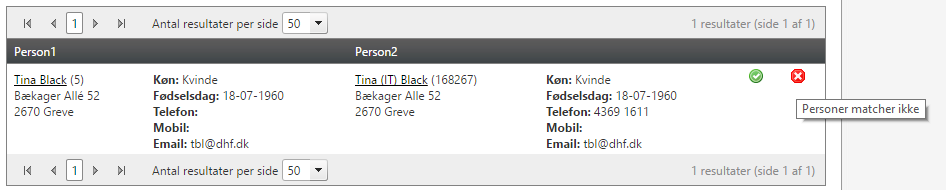
7 Klik på benyttes når det f.eks. er tvillinger, der er udpeget som dubletter. Der kommer besked øverst: Mulig dobbelt oprettelse er blevet fjernet Side 7 af 7
HåndOffice Dobbelt oprettelser
 HåndOffice Dobbelt oprettelser Opret af person... 2 Mulige dobbelte oprettelser... 4 Spiller udmelding... 7 Opret af person I HåndOffice (HO) kan man oprette personer på flere måder. Den manuelle måde
HåndOffice spiller ret og opret
 HåndOffice spiller ret og opret For at kunne indtaste individuelle resultater for Liga og 1. divisions kampe skal spillere og officials være oprettet og placeret på et hold. Kvikguide. 1. Find Hold søg
Hånd@ Tilretning af importdatafiler
 Hånd@ Tilretning af importdatafiler Tilretning af Import data filer.... 3 Fjerne dubletter... 4 Tilret og tilføj kolonne overskrifter... 9 Hvordan fordeles data fra en kolonne til flere?... 10 Sammenføje
HåndOffice Medlemsimport
 HåndOffice Medlemsimport Indledning... 2 Excel fil... 2 Medlemsimport... 3 Indledning Denne vejledning gennemgår Medlemsimporten i HåndOffice. Medlemsimporten har til formål, at oprette alle spillere samt
HåndOffice Foreningsopgaver
 HåndOffice Foreningsopgaver Foreningsopgaver... 3 Rediger opgave... 5 Kopier fra år til år... 10 Udskriv PDF og Excel... 10 Min side.foreningsopgaver... 14 Håndbold app.... 16 Side 2 af 17 Foreningsopgaver
HåndOffice Brugeropret og bruger
 HåndOffice Brugeropret og bruger Brugeropret... 3 Brugeropret en ad gangen... 3 E-mail til bruger... 5 Brugeropret flere på en gang... 5 Brugertyper... 7 Foreningsbruger... 8 Holdkortbruger... 8 App -bruger
HåndOffice Foreningsdata
 HåndOffice Foreningsdata Indledning...3 Stamdata...3 Spillesteder...4 Foreningshverv...5 Hold...8 Personer...11 Side 2 af 13 Indledning Denne vejledning gennemgår de menuer, der ligger i HåndOffice (HO)
Dommerafregning
 Hånd@ Dommerafregning Indledning... 3 KM-beregning... 3 Gebyr... 4 Gebyrskema... 6 Finansbilag... 8 Finansjournal... 10 Dommer fradrag... 15 HåndOffice... 16 Side 2 af 17 Indledning Dette dokument er en
HåndOffice Brugeropret og bruger
 HåndOffice Brugeropret og bruger Brugeropret... 3 E-mail til bruger... 5 Rediger bruger info... 6 Bruger typer... 8 Foreningsbruger... 8 Holdkortbruger... 8 App -bruger i HO... 9 Hvervs tilknytning - Foreningshverv...
Sådan uploader du undervisningsbeskrivelser og studieplaner
 Sådan uploader du r og studieplaner Undervisningsbeskrivelserne og studieplanerne uploades via en hjemmeside, og derfor skal du blot bruge en almindelig webbrowser, når du som lærer vil uploade din /studieplan
HåndOffice Spillerflytninger
 HåndOffice Spillerflytninger Spillerflytninger... 3 Spilleranmodning... 3 Spillerfrigivelse... 7 Tidligere data... 11 Spiller data... 11 Spillercertifikat... 12 Side 2 af 13 Spillerflytninger Spillerflytninger
Hånd@ Dommerafregning
 Hånd@ Dommerafregning Indledning... 3 Gebyr... 3 Funktionsbeskrivelse:... 3 Gebyrskema... 5 Funktionsbeskrivelse:... 5 Finansbilag... 6 Funktionsbeskrivelse:... 6 Finansjournal... 8 Funktionsbeskrivelse:...
HåndOffice Holdopgaver
 HåndOffice Holdopgaver Holdopgaver... 3 Aktiviteter... 3 Opret aktivitet... 4 Aktivitets gentagelser... 8 Deltagere i aktivitet... 10 Oprette opgaver til aktivitet... 10 Send besked til deltagere.... 13
Conventus og SFGIF Hvordan opretter jeg en ny træner?
 Kaj Heydt 18-09- INDHOLDSFORTEGNELSE LOG IND I CONVENTUS... 3 TRÆNEREN ER OPRETTET I CONVENTUS MEN HAR INGEN RETTIGHEDER... 4 TRÆNEREN ER IKKE OPRETTET I CONVENTUS... 10 TRÆNEREN KNYTTES / FJERNES FRA
Ansvarlig Oprettet 22-11-2011 Projekt: Maskindatabase over forsøgsudstyr Side 1 af 9
 Notat Ansvarlig HJB Oprettet 22-11-2011 Projekt: Maskindatabase over forsøgsudstyr Side 1 af 9 Sådan bruger du SharePoint til Maskindatabasen Maskindatabasen er oprettet i et program der hedder SharePoint
Hånd@ Finansbilag kampe
 Hånd@ Finansbilag kampe Indledning... 3 Gebyr... 3 Gebyrskema... 6 Række... 7 Kampe... 7 Finansbilag... 9 Finansjournal... 11 Side 2 af 13 Indledning Dette dokument er en vejledning til brugere af Hånd@
Hånd@ Indberetninger samt fakturering
 Hånd@ Indberetninger samt fakturering Indledning... 3 Indberetninger... 3 Rækker... 4 Finansbilag... 6 Finansjournal... 7 Finanseksportjournal... 8 Side 2 af 10 Indledning Dette dokument er en vejledning
Vejledning til Formandsportalen
 Vejledning til Formandsportalen Startside http://mail.kolonihave.dk/formandsportal/portal/portal.aspx Der logges ind via dit medlemsnummer og kodeord. Medlemsnummeret er det brugernavn, som du fik tilsendt
TBL / 14.08.2012 v.0.3. Kurser... 3 Tilmeld kursister... 4. Side 2 af 8
 HåndOffice Kurser Kurser... 3 Tilmeld kursister... 4 Side 2 af 8 Kurser Klik på Kursus.Kursus-Forening åbner søgningen på kurser. Udfyld kriterier og/eller klik på Start søgning. Dette åbner liste på kurser
BRUGERMANUAL FOR KLUBKOORDINATORER. Version 2.0
 BRUGERMANUAL FOR KLUBKOORDINATORER Version 2.0 Login Du skal vælge den klub som du tilhøre og dernæst indtaste din kode i feltet: Password. Regionsgolf-Danmark Administration Når du er logget ind i system
Upload af billeder til hjemmesiden m.m.
 Upload af billeder til hjemmesiden m.m. Fremgangsmåde VVS-inst.dk Upload af billeder m.m., Side 1 Så går vi i gang Åben Firefox browseren Gå ind på denne adresse, for at komme til hjemmeside programmet.
Indhold Registrering på forum... 2 Opret Indlæg... 5 Besvar Indlæg... 7 Ændringer af brugerindstillinger... 9 Tips & Tricks... 11
 Indhold Registrering på forum... 2 Opret Indlæg... 5 Besvar Indlæg... 7 Ændringer af brugerindstillinger... 9 Tips & Tricks... 11 Registrering på forum Ved første besøg på Abildgaardkredsens forum møder
Elektroniske holdkort. Farvel til holdkort i papir velkommen til elektroniske holdkort
 Elektroniske holdkort Farvel til holdkort i papir velkommen til elektroniske holdkort Hvornår er en spiller deltagerberettiget? Det skal dommerne ikke længere tjekke, da vi får elektroniske holdkort a)
Den digitale Underviser. DOF deltagernet
 Den digitale Underviser DOF deltagernet Sabine Kramer juli 2014 Indhold Kursusindhold... 2 Log ind på Deltagernet, se og rediger dine aktuelle kurser... 3 Skift fra uge- til emneformat... 5 Redigér første
Vejledning omkring administrator. SMS-service.dk og Beredskabsalarm.dk
 Vejledning omkring administrator SMS-service.dk og Beredskabsalarm.dk Indhold Administrator 1 Administrator Sociale medier opsætning 2 Administrator Sms/Email søgning 3 Administrator Adresse søgning 4
Sådan vedligeholder du UNI Login med data fra NP Privatskole
 Sådan vedligeholder du UNI Login med data fra NP Privatskole 1 Indhold 1 Indledning... 3 1.1 Oprettelse og eksport af xml-fil i NP Privatskole... 3 2 Importer brugerdata... 5 3 Når du har importeret, sker
HåndOffice Spillertrupper og Holdkort
 HåndOffice Spillertrupper og Holdkort Spillertrupper - opret... 3 Tilføj spillere til spillertrup... 6 Tilføj kontaktpersoner til spillertrup... 8 Tilføj hold til spillertrup... 9 Holdkort... 10 Fiktiv
Import / Eksport. Vejledning
 Import / Eksport Med Import / Eksport funktionen kan du f.eks. importere en Excel fil (Microsoft Excelsemikolonsepareret fil) indeholdende virksomhedens telefonliste. Dvs. at du ved at importere en allerede
Vejledning til Kilometer Registrering
 Vejledning til Kilometer Registrering iphone Appen som holder styr på dit firma og privat kørsel. Udviklet af Trisect Development 2011. www.trisect.dk For iphone version 4.2 og nyere. Med Kilometer Registrering
Hånd@ Afregning foreninger
 Hånd@ Afregning foreninger Indledning... 3 Gebyr... 3 Gebyrskema... 5 Række... 8 Finansbilag... 11 Finansjournal... 13 Bilag 1: Tilmeldings- og udtrækningsgebyrer JHF3... 17 Bilag 2:Gebyrskemaer DHF...
Spiller / Pårørende manual Til www.kampseddel.dk
 Spiller / Pårørende manual Til www.kampseddel.dk Brugervejledning for Spiller/Pårørende Kort om kampseddel.dk Kampseddel.dk er udarbejdet som et webbaseret værktøj til den frivillige Træner/Leder i en
Sådan arbejder du med din forside
 Sådan arbejder du med din forside Din forside på hjemmeside består af forskellige slags indhold og med det formål at fremhæve indhold som du har på dine undersider. Hvor er min forside? Øverst i dit sidetræ
Sådan vedligeholder du UNI Login med data fra Dansk Skoledata
 Sådan vedligeholder du UNI Login med data fra Dansk Skoledata 1 Indhold 1 Indledning... 3 1.1 Oprettelse og eksport af xml-fil i Dansk Skoledata... 3 2 Importer brugerdata... 6 3 Når du har importeret,
Introduktion til Playmapping
 Introduktion til Playmapping Mobil version http://mobile.playmapping.com/ 01-08-2018 Side 1 af 18 Indholdsfortegnelse Indholdsfortegnelse 2 PLAYMAPPING Login 3 Startside (Beliggenheder) 4 Søgning Beliggenheder
I denne manual kan du finde en hurtig introduktion til hvordan du:
 VORES NORDSJÆLLAND HURTIGT I GANG MANUAL 01: Bruger HVAD INDEHOLDER DENNE MANUAL? I denne manual kan du finde en hurtig introduktion til hvordan du: 1. Finder Vores Nordsjælland hjemmesiden 2. Opretter
Vejledning til ansøgning om tid mm i Foreningsportalen
 Vejledning til ansøgning om tid mm i Foreningsportalen Indhold Kort vejledning til ansøgning... 2 Trin-for-trin vejledning til ansøgning af tider... 3 Se ansøgning... 10 Trin-for-trin vejledning til at
WordPress manual..hjerteforeningen.dk/wp-admin. Brugernavn: Password:
 WordPress manual.hjerteforeningen.dk/wp-admin Brugernavn: Password: April, 2015 Generelt Du kan benytte WordPress fra alle platforme. Det vil sige, du kan redigere jeres hjemmeside fra din computer, din
Filupload LEJERBO.DK FILARKIV UNDER MØDER OSV. Upload filer til et eksisterende filupload-komponent
 1 Filupload Tips! Vi har forberedt nogle sider til dig med et filupload-komponent. Blandt andet siden Møder. På den måde kan du nemt uploade filer, fx referater, vedtægter eller husorden til jeres hjemmeside.
KMD Brugeradministration til Navision og LDV
 KMD Brugeradministration til Navision og LDV Vejledning for selvejere. Opdateret 09-09-2015 Indholdsfortegnelse 1 Overordnet liste af funktoner... 2 2 Vejledning... 3 2.1 Login til KMD Brugeradministration...
Hvis du ikke kan huske adgangskoden, har andre problemer med at logge på eller ikke er oprettet, skal du kontakte:
 Mini-guide til Retox Databasen er tilgængelig fra www.retox.dk, klik på linket Som udgangspunkt er der se-adgang til arbejdspladsbrugsanvisningerne. Hvis der skal tilføjes eller fjernes produkter, og hvis
Frivillignet Intra kom godt i gang. De grundlæggende funktioner for frivillige og kontaktpersoner i Frivillignet Intra.
 De grundlæggende funktioner for frivillige og kontaktpersoner i Frivillignet Intra. Få et kodeord og log ind Adgang til Intra kræver et kodeord. For at få det, skal du være oprettet i Intra, og have oplyst
Mini-vejledning til edoc4 med grundlæggende funktioner
 Mini-vejledning til edoc4 med grundlæggende funktioner Denne vejledning indeholder en kort præsentation af portalen i edoc version 4.1 og præsenterer de mest anvendte funktioner og arbejdsgange inkl. søgninger.
Vejledning til at rette i kandidatdata og bilag
 Vejledning til at rette i kandidatdata og bilag Indhold Hvordan finder man en kandidat?... 2 Søg efter navn: under menuen i venstre side... 2 Find kandidaten via Kandidater-menuen... 3 Find kandidaten
I stedet for at oprette en masse medlemmer, er det muligt at importere disse når bare nogle enkle spilleregler overholdes.
 I stedet for at oprette en masse medlemmer, er det muligt at importere disse når bare nogle enkle spilleregler overholdes. Sidst i denne vejledning er vist et Excel dokument som det KAN se ud. Ligesom
Træningskampe - DHF... 3 Rækker... 3 Fakturering... 4 Finansbilag... 6 Finansjournal... 7 Finanseksportjournal... 9
 Hånd@ Træningskampe Træningskampe - DHF... 3 Rækker... 3 Fakturering... 4 Finansbilag... 6 Finansjournal... 7 Finanseksportjournal... 9 Side 2 af 10 Træningskampe - DHF Afregning til foreninger for dommerpåsætningen
2. Gennemgå de offentligt tilgængelige sider. Hvad kan man finde hvor!
 Forslag til Web kursus indhold. 1. Hvordan finder man vores side? 2. Gennemgå de offentligt tilgængelige sider. Hvad kan man finde hvor! 3. Gennemgå hvordan man bliver oprettet som medlem og får adgang
Kontaktpersoner. Indhold
 Kontaktpersoner Alle, der skal have adgang til lederportalen, skal oprettes som kontaktpersoner. Dvs. ledere, institutledere og andre, der skal have adgang til at logge ind på lederportalen og tilgå relevante
Indhold. Du kan klikke på den enkelte overskift for at komme til det ønskede punkt.
 Indhold Login 2 Udsendelse af besked Udsendelsesmetoder 3 Udsendelse via vejeudvælgelse 4 Udsendelse Send via niveau opdeling (afhængig af abonnementsform) 11 Udsendelse søg på tværs af postnummer 12 Udsendelse
HåndOffice - dommere.
 HåndOffice - dommere. Gå ind på siden www.håndoffice.dhf.dk eller www.haandoffice.dhf.dk Dommere med en e-mail adresse har fået tilsendt informationsmail med oplysninger om brugernavn og password. Det
Indhold. Vejledning til import af regneark til Outlook 2010
 Indhold Moderniseringsstyrelsens regneark med lønkørslerne hentes... 2 Trinvis indlæsning af regneark i Outlook 2010... 2 Aktiver importfunktion... 2 Udpeg Excel-ark... 4 Importér aftaler... 6 Afslutning...
Foto upload manual Til www.kampseddel.dk
 Foto upload manual Til www.kampseddel.dk Kort om kampseddel.dk Kampseddel.dk er udarbejdet som et webbaseret værktøj til den frivillige Træner/Leder i en idrætsklub. En leder der har behov for at holde
Tournament Software Manual til holdturneringsansvarlige. Dansk Tennis Forbund Idrættens Hus 2605 Brøndby
 Tournament Software Manual til holdturneringsansvarlige Dansk Tennis Forbund Dansk Tennis Forbund Turnering Oktober 2018 For at kunne udføre nedenstående punkter, skal du være tildelt en rolle som holdturneringsansvarlig
KMD Brugeradministration til Navision og LDV
 KMD Brugeradministration til Navision og LDV Vejledning for Statens Administration og ØSC institutioner. Opdateret 09-09-2015 Indholdsfortegnelse 1 Kom godt i gang... 2 1.1 Login til KMD Brugeradministration...
Vejledning til Photofiltre nr.189 Side 1 Sætte forskellige billeder sammen til collage
 Side 1 Her i denne vejledning er brugt i alt 6 billeder. De er tilpasset i fotoprogrammet så der er 3 stk. på 300 x 300 pixels Og 3 stk. på 700 x 300 pixels Du kan downloade de 6 foto der er brugt som
Opret en side/artikel og rediger din side
 1 Opret en side/artikel og rediger din side Tips! Når du skal opbygge din hjemmeside og oprette sider og lægge indhold ind, så kig her. Nogle gange har vi oprettet nogle sider på forhånd, andre gange skal
Vejledning Post modul
 Vejledning Post modul Post modulet ligger under rapporter, men først skal man sørge for at man har rettigheder til dette modul. Den rettighedsansvarlige skal ind under rettigheder og tildele POST til relevante
Vejledning i Logbog for gylletanke
 Vejledning i Logbog for gylletanke Sådan bruger du elektronisk logbog for gylletanke Oversigt 1. Logbog for gylletanke på Landmand.dk 2. Logbogen - Oversigt 3. Opret gylletanke 4. Notér udbringning(er)
UNI Login brugeradministration
 UNI Login brugeradministration - administration via XML-import 2. udgave, maj 2010 UNI C 2010 Vermundsgade 5 2100 København Ø Tlf: 35 87 88 89 1 Hvem kan bruge denne vejledning?... 2 1.1 Hvordan eksporteres
Manual sådan oprettes lukket miniudbud for inviterede leverandører
 Manual sådan oprettes lukket miniudbud for inviterede leverandører Indhold 1 Log på... 2 2 Opret/Find projekt... 2 3 Navngiv projekt... 2 4 Opret opgaven... 3 5 Definer opgaverammer... 3 6 Beskrivelse
Hånd@ Finansbilag til ØS
 Hånd@ Finansbilag til ØS Indledning... 3 Gebyr... 3 Gebyrskema... 5 Finansbilag... 7 Finansjournal... 10 Økonomisystemet... 15 Økonomisystemet detaljeret vedr. dommerafregning... 16 Side 2 af 19 Indledning
Vejledning til at ligge billeder ind på Jerslev gruppes hjemmeside.
 Vejledning til at ligge billeder ind på Jerslev gruppes hjemmeside. Først skal du åbne Windows Internet Explorer da dette program kan køre gruppen hjemmeside 100 %, du skal kigge ind på www.spejdernet.dk/jerslev
Mini-guide til Retox Databasen er tilgængelig fra klik på linket
 Mini-guide til Retox Databasen er tilgængelig fra www.retox.dk, klik på linket Som udgangspunkt kan alle se arbejdspladsbrugsanvisningerne, hvis man er på regionens netværk. Hvis der skal tilføjes eller
Billeder på hjemmeside
 Billeder på hjemmeside Indholdsfortegnelse Emne 1. Billedredigering (Microsoft Picture Manager) Side 3 a. Komprimer billeder b. Beskæring af billeder 3 9 2. Billeder og tekst ved hjælp af en skabelon (Template
DigiMatch Elektronisk Kamprapport
 TK/TBL / 17.08.2015 v.0.3 DigiMatch Elektronisk Kamprapport 1 Procedure før kampstart Link til vejledning, login data, og Digimatch kan findes her: http://boxerligaerne.dk/klubsider/kamprapport/ Det er
Opsætning af SkoleIntra til Tabulex SFO Børn log in Fase Forklaring Navigation/tast
 Opsætning af SkoleIntra til Tabulex SFO Børn log in 1. Tilknyt Børn Log ind som administrator i SkoleIntra Du er administrator når du skal benytte en sikkerhedskode i PersonaleIntra. Tilknyt børn til SFO
Annemette Søgaard Hansen/www.dinwebvejleder.dk
 Handel på Internettet Pricerunner side 1 af6 www.pricerunner.dk Pricerunner er en side hvor man kan sammenligne produkter og priser. Det er muligt at filtrere sin søgning og at søge i emner, eller på et
D a n s k e Ø l e n t u s i a s t e r
 zexpense Danske Ølentusiasters rejse og udlægs afregningssystem Version 0.6 2016.02.08 Forfatter: William S. Jacobsen Danske Ølentusiaster har implementeret et rejse og omkostnings afregningssystem, der
Vejledning til BUF Akademis administrationssystem for ledere
 Vejledning til BUF Akademis administrationssystem for ledere Dette dokument indeholder vejledninger til brug af BUF Akademis administrationssystem, der understøtter håndtering af oprettelse og tilmeldinger
ViKoSys. Virksomheds Kontakt System
 ViKoSys Virksomheds Kontakt System 1 Hvad er det? Virksomheds Kontakt System er udviklet som et hjælpeværkstøj til iværksættere og andre virksomheder som gerne vil have et værktøj hvor de kan finde og
VA-banken. Vejledning til Brugere og Rettighedsgrupper. Implementeret med VA-banken version Sidst redigeret 14/6-2019
 VA-banken Implementeret med VA-banken version 2019.1 Sidst redigeret 14/6-2019 Side 1 af 25 Indhold Introduktion... 4 Funktioner i formularen Brugere og Rettighedsgrupper... 5 Formularen Brugere... 6 Opret
Ovennævnte link & procedure kan af administratoren es til den enkelte montør (se afsnit C9).
 MobilService APP A) Opret genvej på smartphone startskærm - I browseren indtastes firmaets eksterne IP adresse (f.eks. 172.23.345.12:8080) - Når MobilService siden vises vælges menuen og på denne 1) Gem
DOKUMENTATION OG VEJLEDNING
 DOKUMENTATION OG VEJLEDNING VERSION 2 Registrering af oplysninger på personalet Denne vejledning beskriver, hvordan der registreres oplysninger om personalet. Vejledningen er delt op i 2 dele. - Opdatering
Brugervejledning. Online.bane.dk. Se evt. vejledning Log på leverandørportal
 Registrering - sordre Brugervejledning Generelt om aktiviteten: Formål: Opret serviceregistrering og afmeld på en sordre. Anvendelse: Ved behov for afmelding af ydelser/arbejder Bemærk: En afmelding på
Manual til at redigere på stafetforlivet.dk for holdkaptajner
 Manual til at redigere på stafetforlivet.dk for holdkaptajner Indhold Sådan opretter du et hold... 2 Sådan logger du ind på hjemmesiden... 4 Har du glemt dit kodeord?... 5 Sådan redigerer og ser du oplysninger
Indhold. TBL / 26.10.2012 v.0.7
 Hånd@ kursusmodul Indhold Indledning... 3 Standarder... 5 Kategori... 5 Moduler.... 7 Instruktørgrupper... 9 Instruktør... 12 Kurser... 15 Kursus opgaven økonomi... 17 Tilmeld kursister... 18 Tilmeld kurser...
Beredskab TNG. Beredskab TNG er en opgradering af det "gamle" beredskabsmodul i SecureAware, og er tilgængelig fra version 4.7.0.
 Beredskab TNG Beredskab TNG er en opgradering af det "gamle" beredskabsmodul i SecureAware, og er tilgængelig fra version 4.7.0. Beredskab TNG... 1 Kom godt i gang... 2 Redigér beredskabsdokumentet...
Vejledning til Tælleplansmodul
 Vejledning til Tælleplansmodul Hvad er en tælleplan, og hvad bruger man den til? En tælleplan er basalt set en samling af snit, som man vil tælle på i et givet år. Tælleplaner kan være organiseret forskelligt
DGI Tidtagning. Brugermanual
 DGI Tidtagning Brugermanual Side 2 Side 3 Side 4 Side 5 Side 6 Side 7 Side 8 Side 9 Side 10-12 Side 13 Indholdsfortegnelse Log ind Opret eftertilmelding Scanning af chip Upload chip Avanceret upload af
Mini-guide til Retox Databasen er tilgængelig fra klik på linket
 Mini-guide til Retox Databasen er tilgængelig fra www.retox.dk, klik på linket Som udgangspunkt kan alle se arbejdspladsbrugsanvisningerne, hvis man er på regionens netværk. Hvis der skal tilføjes eller
Vejledning Foreningsportalen
 Vejledning Foreningsportalen Opdateret 29-01-2019 Foreningsportalen o Forening o Skytter o Klassificering Foreningsportalen. For at logge ind i Foreningsportalen, skal du anvende dit DGI login, som du
Outlook 2010 opsætning
 Outlook 2010 opsætning Personlig Workflow Nå mere og arbejd mindre Personlig Workflow www.personligworkflow.com [email protected] Introduktion til Outlook 2010 guide Microsoft Outlook 2010
ExtraNet. Sider beskyttet med kodeord i OLO
 ExtraNet Sider beskyttet med kodeord i OLO Side 1 af 16 For brugeren af din hjemmeside Fra forsiden kan du indsætte en knap, som henviser til en side, som kræver en kode. Side 2 af 16 Login er nødvendigt
Ansøgningsportalen. Loginvejledning, tips og hjælp
 Ansøgningsportalen. Loginvejledning, tips og hjælp Denne vejledning er en hjælp til dig, der skal søge ind på IT-Universitetets kandidatuddannelser. Ansøgning om optagelse foregår digitalt via Ansøgningsportalen.
VEJLEDNING TRIO+ FOR LÆRERE
 VEJLEDNING TRIO+ FOR LÆRERE Indholdsfortegnelse Login... 2 Forside... 2 Aktivitetsmødeplan... 4 Lektionsmødeplan... 6 Dine oplysninger... 7 Linjefag... 8 Hjælp... 9 Log ud... 9 Grunddata... 10 Fagfordeling
Excel-1: kom godt i gang!!
 Excel-1: kom godt i gang!! Microsoft Excel er et såkaldt regneark, som selvfølgelig bliver brugt mest til noget med tal men man kan også arbejde med tekst i programmet. Excel minder på mange områder om
LEMAN / Præsentation
 LEMAN / Præsentation Velkommen til LEMAN Internet booking. Vi vil i det følgende gennemgå login, opsætning og indtastnings-muligheder. Systemet findes på http://booking.leman.dk eller via LEMAN s hjemmeside.
Guide til e-conomic integration
 Guide til e-conomic integration 1 EazyProject e-conomic integration Indhold Flow diagram... 3 Opstart - Trinvis guide til at komme i gang... 3 1. e-conomic konto og opret forbindelse... 3 2.1. Hvis du