
GIS, GPS og højdekurver
|
|
|
- Søren Lange
- 10 år siden
- Visninger:
Transkript


1 GIS, GPS og højdekurver Højdekurver med GPS og ArcMap - sådan laves terrænkort ud fra GPS-målinger. Opmåling foretages med GPS. Sørg for at der måles i standardenheder (meter!) og at GPS en kan indeholde de data der opsamles. Start med at kalibrere højdemålingen til en kendt position. I eksemplet er kalibreret til at Domkirkepladsen ligger i 40 moh (aflæst på Google Earth måske har en landmåler en bedre angivelse?) Herefter traves rundt i et område. Markér Waypoint et par gange hvert minut, I eksemplet er der vandret rask i ca. ½ time. Til elevforsøg vil den slags garanteret tage længere tid. Og så bør der markeres flere waypoints. Generelt gælder det om at komme godt ud i hjørnerne af det område der skal undersøges. Og at få dækket hele området nogenlunde specielt selvfølgelig de steder hvor terrænet varierer mest (hvorfor mon?). Efter turen slukkes GPS en og tilsluttes computeren. Med stifinderen navigeres til GPS-mappen kaldet GPX og den aktuelle waypointfil (den genkendes let på dato og klokke) kopieres til passende sted på computeren. Herefter kan GPS en kobles fra resten af arbejdet sker ved computeren. Henrik Thuesen Roskilde Gymnasium Side 1 af 9


2 Åbn Excel. Åbn den downloadede GPX-fil (sæt Excel til at vise alle filtyper når der navigeres i mapperne). Her vil man så mødes af forskellige advarsler. Først denne: Den ignoreres og der trykkes på ja. Herefter får man den her: Og den siger man OK til. Endelig får man den her: Og den siger man også OK til! Herefter får man så endelig lov til at åbne filen men man får lige en enkelt advarsel mere: Den siger man også OK til. Og så - endelig får man lov til at åbne filen som et regneark som ser lidt specielt ud: Henrik Thuesen Roskilde Gymnasium Side 2 af 9


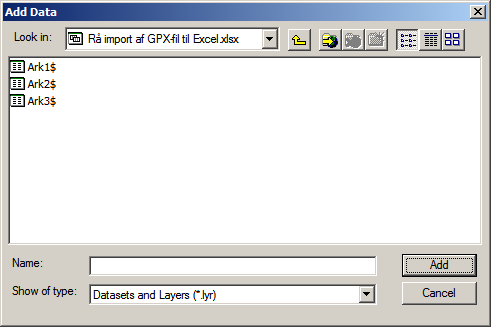
3 Men det er ok regnearket indeholder det vi skal bruge nemlig længe- og breddegrader og terrænkote. Gem regnearket som en Excel-fil med passende navn samme sted som du gemte GPX-filen. Herefter åbnes ArcMap. I ArcMap startes en session med at tilføje et lag fra Excelfilen: Tryk på +-knappen og naviger til datamappen og vælg den netop gemte Excelfil: Herefter vil man blive spurgt hvilket ark man ønsker at bruge: Her vælges Ark1$. Henrik Thuesen Roskilde Gymnasium Side 3 af 9


4 Så er data tilføjet i Layers-listen. Men de er ikke afbildet endnu ArcMap har jo endnu ikke fået at vide hvilke egenskaber i regnearket der har med geografi at gøre Højreklik på laget: Og vælg Display XY Data. Så fremkommer denne menu: Henrik Thuesen Roskilde Gymnasium Side 4 af 9
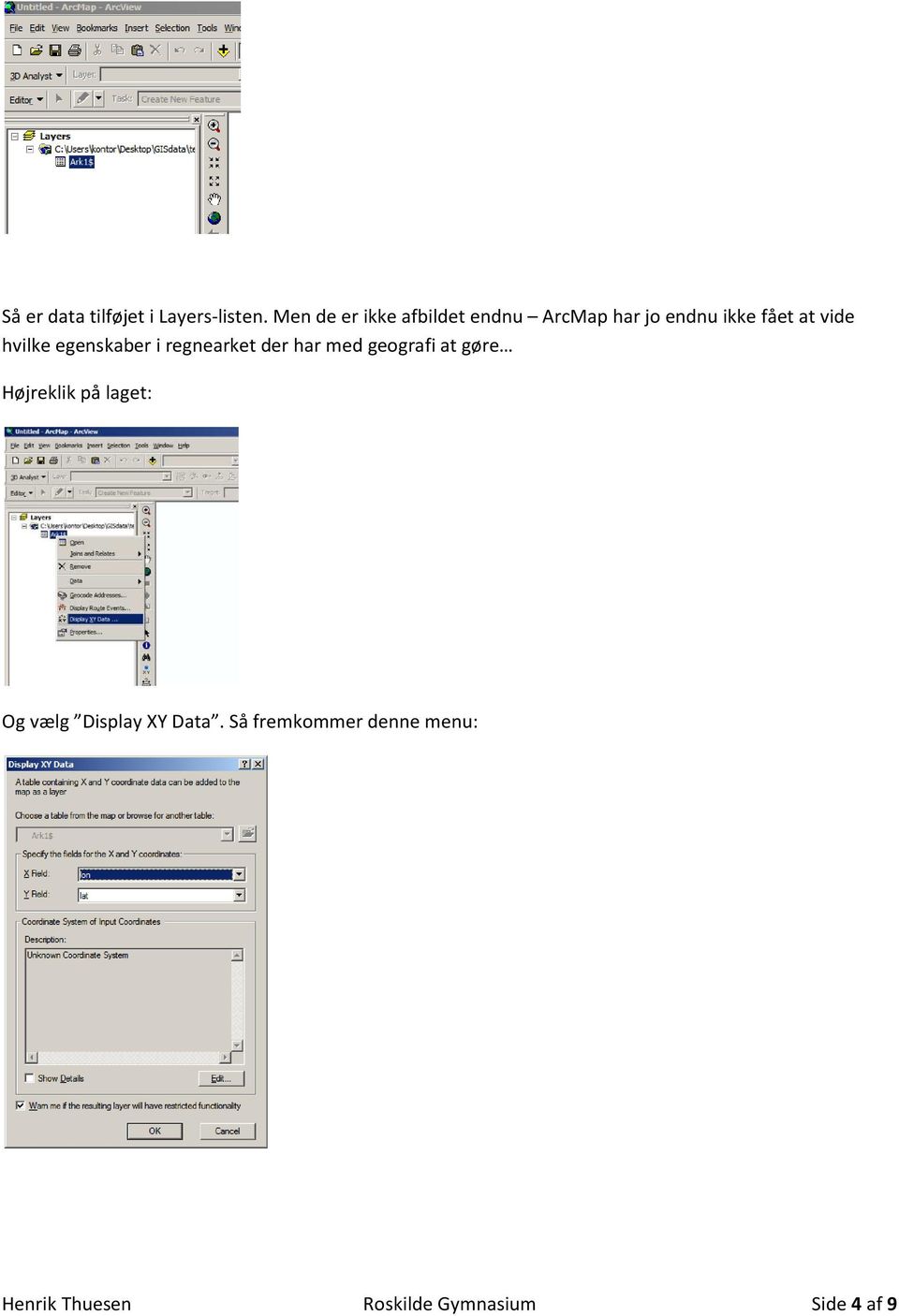


5 ArcMap ved godt i forvejen at længde- og breddegrader kan bruges til at tegne kort med - og programmet ved også godt at der skal anvendes længdegrader til X-retningen og breddegrader til Y- retningen. Og finder dem selv i regnearket meget smart! Tryk OK. Herefter får man en advarsel: Det betyder at der ikke er unik identifikation (ObjectID) på de forskellige positioner, så vi kan ikke lave dataforespørgsler i laget men det har vi heller ikke brug for så den ignoreres! Tryk OK. Og så voila kommer positionerne frem som punkter i et kortlag: Med alt det besvær kan vi nu se hvad vi med et snuptag kun have set i f.eks. MapSource Men: Nu kan vi til gengæld en masse andet. F.eks. lave et terrænkort over området. Start med at kontrollere at 3D-analyst er aktiveret til ArcMap: Under Tools vælges Extensions og herunder tjekkes at der er sat et flueben på rette sted: Henrik Thuesen Roskilde Gymnasium Side 5 af 9


6 Herefter skulle der gerne være en 3D-analyst-knap i ArcMap: 3D-analyst-udvidelsen til ArcMap giver mulighed for at arbejde med at interpolere positionsdata på forskellige måde. Det handler bl.a. om hvordan værdier skal vægtes i f. t. afstand, om der skal indlægges tærskler osv. Man kan læse om de forskellige interpolationsmetoder her: (her er der muligvis stof til en 3.g-SRP i matematik?) Vi vælger den klassiske metode IDW (Inverse Distance Weighed: Jo længere væk positionerne ligger fra hinanden jo mindre vægter de) Klik på 3D-analyst og vælg Interpolate to Raster og herunder Inverse Distance Weighed (IDW) metoden: Så får man den her: Henrik Thuesen Roskilde Gymnasium Side 6 af 9

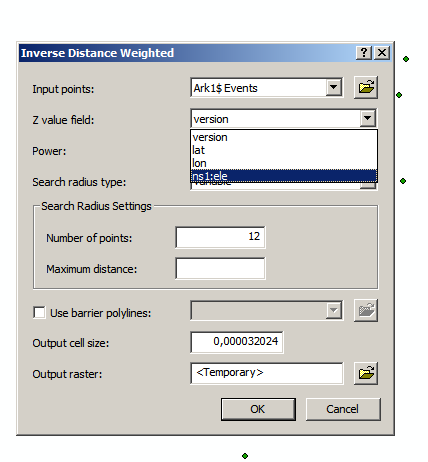
7 Her skal man forklare hvilke data der skal afbildes som Z-værdi. Og det er naturligvis terrænhøjden (elevationen). Så under Z value field vælges ns1:ele (det var dét kolonnen med terrænhøjderne hed i regnearket) Herefter dannes terrænkortet: Henrik Thuesen Roskilde Gymnasium Side 7 af 9

8 Ved at dobbelklikke på kortlaget med farverne kan der redigeres i farver, klassifikationsklasser osv. til den store guldmedalje. Indtil man er tilfreds. Ældre geografer synes nok at grøn og rød hører til i hver sin ende af en højdeskala og med 30 højdeklasser kan kortet ende med at se sådan her ud: Henrik Thuesen Roskilde Gymnasium Side 8 af 9

9 Og så kan man bare (i eksemplet) ærgre sig over at man ikke lige fik målt et par positioner midt i området nord for Domkirken her mangler der tydeligvis nogle data Endelig kan man så lægge sit højdekort sammen med et topografisk kort fra SKODA s WMS-server og danne et fint lagkagekort. Hvis man gør det topografiske kort halvgennemsigtigt kan det komme til at se således ud: Og her kan man til sin tilfredsstillelse se at farvelægningen slet ikke passer så dårligt med højdekurvernes forløb i 4-cm-kortet. Andre ideer: Lav et kortlag med kilderne i Roskilde: Hvordan ligger de i forhold til terrænet? Metoden ovenfor kan naturligvis twistes til at lave alle mulige andre isolinjekort over lokalområder. For eksempel temperaturkort. Der skal så blot tilføjes en kolonne med de relevante talværdier i det gemte Excel-regneark ( temperatur, vindstyrke, ejendomspris pr. m 2, osv. osv. kun fantasien begrænser). Henrik Thuesen Roskilde Gymnasium Side 9 af 9

Man kan bruge sin GE på forskellige måder, og afhængig heraf har man brug for nogle extra programmer og eller kort.
 John Markenvard Man kan bruge sin GE på forskellige måder, og afhængig heraf har man brug for nogle extra programmer og eller kort. 1. Man vil bruge GE til at finde vej 2. Man vil bruge GE til at registre
Filupload LEJERBO.DK FILARKIV UNDER MØDER OSV. Upload filer til et eksisterende filupload-komponent
 1 Filupload Tips! Vi har forberedt nogle sider til dig med et filupload-komponent. Blandt andet siden Møder. På den måde kan du nemt uploade filer, fx referater, vedtægter eller husorden til jeres hjemmeside.
GIS. Guide til indlæsning af data i ArcGIS herunder KMS-data fra internettet
 GIS Af Anders Bartholdy Guide til indlæsning af data i ArcGIS herunder KMS-data fra internettet Baggrundskort fra KMS er en rigtig god resurse der er tilgængelig via ArcGIS. Derfor starter vi med at gennemgå
Kort til Husdyrgodkendelse / Excel data og Næsgaard Markkort
 Kort til og Næsgaard Markkort Kun i ADVICER Dette afsnit er kun relevant hvis du arbejder med AD- VICER udgaven af Næsgaard Markkort (rådgiverudgaven). Funktionen findes IKKE i PLUS og OPTI udgaven af
Sammenknytning af listedata fra MUD til tabel i MapInfo (SVM-eksempel)
 Sammenknytning af listedata fra MUD til tabel i MapInfo (SVM-eksempel) Indhold Introduktion...1 Eksport og tilpasning af tabeldata MUD...1 Direkte til Excel...1 Via Rapport i Word-format til Excel...1
Microsoft Excel Kodehusker
 Side 1 af 6 En kodehusker der kan bruges til alle de koder man efterhånden får til mange ting. Åbn Excel regnearket. Gem det som Kodehusker på computeren. Regnearket består som regel af tre ark Start med
Ansvarlig Oprettet 22-11-2011 Projekt: Maskindatabase over forsøgsudstyr Side 1 af 9
 Notat Ansvarlig HJB Oprettet 22-11-2011 Projekt: Maskindatabase over forsøgsudstyr Side 1 af 9 Sådan bruger du SharePoint til Maskindatabasen Maskindatabasen er oprettet i et program der hedder SharePoint
Excel-1: kom godt i gang!!
 Excel-1: kom godt i gang!! Microsoft Excel er et såkaldt regneark, som selvfølgelig bliver brugt mest til noget med tal men man kan også arbejde med tekst i programmet. Excel minder på mange områder om
Vejledning til Mozart Viewer 12
 Vejledning til Mozart Viewer 12 Programmet kan downloades gratis på http://www.mozart.co.uk Husk at det er den der hedder Mozart Viewer du skal hente. Den er gratis, i modsætning til Mozart som koster
Brugsanvisning til SyreN ph Rapport.
 Brugsanvisning til SyreN ph Rapport. For at installere SyreN ph Rapport, indsæt BioCover USB stik i computer. Nedenstående program forefindes på USB: Ved at klikke på SyreN ph Rapport mappen åbnes mappen
Introduktion til Banedesign / Visio. af Preben Nielsen
 Introduktion til Banedesign / Visio af Preben Nielsen Formål med introduktionen: At give nye brugere en grundlæggende indlærring i brugen af Banedesign og Visio 2013 Meget kort fortalt om Visio og Banedesign:
Fable Kom godt i gang
 Fable Kom godt i gang Opdateret: 26-03-2018 Indholdsfortegnelse 1. Først skal du installere programmet på din computer 3 2. Når programmet er installeret er du klar til at pakke robotten ud 4 3. Nu er
Fable Kom godt i gang
 Fable Kom godt i gang Vers. 1.3.1 Opdateret: 29-08-2018 Indholdsfortegnelse 1. Installer programmet 3 2. Pak robotten ud 5 3. I gang med at programmere 6 4. Programmér Fable til at køre fra 90 til -90
Kom godt i gang med Fable-robotten
 Kom godt i gang med Fable-robotten 1. Først skal du installere programmet på din computer. Gå ind på shaperobotics.com og under support vælger du download: Her vælger du, under PC App om du kører Windows
Åbn Paint, som er et lille tegne- og billedbehandlingsprogram der findes under Programmer i mappen Tilbehør. Åbn også Word.
 75 Paint & Print Screen (Skærmbillede med beskæring) Åbn Paint, som er et lille tegne- og billedbehandlingsprogram der findes under Programmer i mappen Tilbehør. Åbn også Word. 1. Minimer straks begge
FC-intranet: FC-intranet er et fælles mail- og konferencesystem, hvor lærere og elever kan kommunikere.
 IT-intro 9. august 2011 14:56 IT-introduktion på Risskov Gymnasium FC-intranet: FC-intranet er et fælles mail- og konferencesystem, hvor lærere og elever kan kommunikere. Før end man kan logge sig ind
UNI-labels i Open- og LibreOffice
 UNI-labels i Open- og LibreOffice Print labels til dine elever med UNI login-oplysninger Version: August 2012 Indholdsfortegnelse Hvad er UNI-Label?...4 Få fat på data!...5 Registrer dine data!...8 Lav
LEJERBO.DK INDSÆT BILLEDER, GALLERI OG VIDEO
 1 Indsætte et billede på en side 1. LOG PÅ Log på Mit Lejerbo og gå ind på den lokale side, du skal redigere og klik derefter på Rediger øverst til højre. 2. FIND SIDEN DIT BILLEDE SKAL IND PÅ Klik dig
Advanced Sitecore Google Maps
 Advanced Sitecore Google Maps WCAG Edition Version 1.6 Brugervejledning 1 / 41 1 Indholdsfortegnelse 1 Indholdsfortegnelse... 2 2 Forord... 3 2.1 Hvad er nyt i version 1.6?... 4 3 Oprettelse af kort...
Upload af billeder til hjemmesiden m.m.
 Upload af billeder til hjemmesiden m.m. Fremgangsmåde VVS-inst.dk Upload af billeder m.m., Side 1 Så går vi i gang Åben Firefox browseren Gå ind på denne adresse, for at komme til hjemmeside programmet.
Opsætning på PC Luk Navision. På skrivebordet højreklikkes på Navision ikonet. Herefter vælges Rediger.
 Overførsel af købsordre til GRENE (Simpel) Fra købsordren dannes en fil, som typisk placeres lokalt på brugerens PC eller på et fællesdrev, som alle brugere har adgang til. På Grenes webshop trækker man
Gratis kontorpakke til din tablet
 OPRET, REDIGER OG LÆS DOKUMENTER PÅ DIN TABLET: Gratis kontorpakke til din tablet DET FÅR DU OVERBLIK SVÆRHEDSGRAD Let Middel Svær Tekstbehandling Præsentation Regneark FOR ENHEDER MED Android ios (Apple)
5.0 Velkommen til manualen for kanalen HTML-grab Introduktion til kanalen HTML-grab kanalside Hvad er et spot?
 5.0 Velkommen til manualen for kanalen HTML-grab 1 5.1 Introduktion til kanalen 1 5.2 HTML-grab kanalside 1 5.2.1 Hvad er et spot? 2 5.2.2 Opret et nyt spot 2 5.2.3 Aktivt og inaktivt spot 3 5.2.4 Rediger
Opret en side/artikel og rediger din side
 1 Opret en side/artikel og rediger din side Tips! Når du skal opbygge din hjemmeside og oprette sider og lægge indhold ind, så kig her. Nogle gange har vi oprettet nogle sider på forhånd, andre gange skal
Hvordan importerer jeg stamdata?
 Hvordan importerer jeg stamdata? I Untis har du mulighed for at importere stamdata fra menuen Filer. Stamdataene (Klasser, Lærere, Lokaler, Fag og Elever) skal importeres enkeltvis. Du vælger selv, hvilke
Google Apps. Lær at oprette, organisere, dele og slette dokumenter. Udarbejdet af PLC, version 2013!!!!!!! Side 1 af 9
 Lær at oprette, organisere, dele og slette dokumenter. Udarbejdet af PLC, version 2013!!!!!!! Side 1 af 9 Arbejde i faner Google Apps arbejder i faner, derfor er det vigtigt, du er bekendt med det. Mappen
SÅDAN BRUGER DU REGNEARK INTRODUKTION
 SÅDAN BRUGER DU REGNEARK INTRODUKTION I vejledningen bruger vi det gratis program Calc fra OpenOffice som eksempel til at vise, hvordan man bruger nogle helt grundlæggende funktioner i regneark. De øvrige
Opret en Google Formular med en indlejret video og læg den på Fronter
 Opret en Google Formular med en indlejret video og læg den på Fronter Googles formularer (Forms) er et stærkt reskab til at lave spørgeskemaer og quizzes. Efterfølgende kan formularens link sendes på mail,
Med et filarkiv kan du give dine besøgende på din hjemmeside adgang til at hente dokumenter i Word, PDF, PowerPoint og Excel.
 - Filarkiv - Filarkiv - når dine besøgende skal hente PDF-filer fra din hjemmeside Med et filarkiv kan du give dine besøgende på din hjemmeside adgang til at hente dokumenter i Word, PDF, PowerPoint og
Oktober Dokumentpakker
 Oktober 2017 Dokumentpakker Dokumentpakkerne er et værktøj til at udskrive dynamiske breve, som har en standardtekst i brevet, og hvor der automatisk sættes blandt andet patientens navn, adresse og aftaletid
Indberetning til lønstatistikken via IDEP.web import af fil fra lønsystem eller regneark
 Indberetning til lønstatistikken via IDEP.web import af fil fra lønsystem eller regneark Denne guide beskriver, hvordan man importerer en fil fra lønsystemet eller regnearksløsning til IDEP.web. Vær opmærksom
NOVAX manual Indholdsfortegnelse
 Indholdsfortegnelse Blanketter... 2 Oversigt over blanketterne... 2 Status... 3 Besvarelse af en FP-attest... 3 Afvisning af en FP-attestanmodning... 5 Besvarelse af en LÆ-attest... 6 Vedhæft fra journalen...
Statistik på Geocaching.com
 Statistik på Geocaching.com Hvis vi gerne vil have statistik på vores profil på Geocaching.com, vel at mærke en statistik der er lidt mere spændende end den der findes der i forvejen, kan vi genere en
Den digitale Underviser. Lydfiler: Audacity
 Den digitale Underviser Lydfiler: Audacity Sabine Kramer maj 2014 Indholdsfortegnelse side Optag med Audacity.. 3 Gem og eksportér i MP3 format.... Indtal og klip en lydfil (metode 1)... 5 6 Indtal og
Del filer i hjemmet. Hvis dit hjem har to eller. 5-10 min. NY SERIE
 DEL DET HELE I denne artikelserie lærer du de bedste og letteste metoder til at dele filer, printere og internetforbindelse med andre både på dit netværk i hjemmet og via internettet. Del filer i hjemmet
Huskesedler. Design og automatisering af regneark. Microsoft Excel 2013
 Huskesedler Design og automatisering af regneark Microsoft Excel 2013 Januar 2017 Knord Side 2 Indholdsfortegnelse Ark... 4 Beskyttelse... 6 Diagram... 7 Eksport af data... 8 Fejlretning i formler... 9
TYPO3 TRIN FOR TRIN 3
 TYPO3 TRIN FOR TRIN 3 De indledende øvelser er fuldstændig de samme som i TYPO3 TRIN FOR TRIN 1 side 1-2. Du åbner altså din browser, skriver ale.dk/typo3 i Adressefeltet, og klikker på ordet Side i menuen
[jobsøgende] sådan gør du... [søg job via jobnet.dk]
![[jobsøgende] sådan gør du... [søg job via jobnet.dk]](/thumbs/20/421117.jpg "[jobsøgende] sådan gør du... [søg job via jobnet.dk]") [jobsøgende] sådan gør du... [søg job via jobnet.dk] Søg jobbet via Jobnet Du kan se ledige job på Jobnet.dk, og når du har fundet en stilling, kan du søge den. Er der i søgeresultatlisten ved annoncens
[jobsøgende] sådan gør du... [søg job via jobnet.dk] Søg jobbet via Jobnet Du kan se ledige job på Jobnet.dk, og når du har fundet en stilling, kan du søge den. Er der i søgeresultatlisten ved annoncens
Vejledning: Anvendelse af kuber på NS-data fra LDV i Excel 2007. Målgruppe: Slutbruger
 Vejledning: Anvendelse af kuber på NS-data fra LDV i Excel 2007. Målgruppe: Slutbruger April 2015 Indholdsfortegnelse Indholdsfortegnelse 2 1 Indledning 3 1.1 Metode til anvendelse af kuber med Excel 2007
Dannelse af PDF-dokumenter
 Dannelse af PDF-dokumenter Indhold Generere PDF-dokumenter... 2 Håndtering af PDF-dokumentet... 6 Hvordan indsætter man sidetal i PDF-dokumentet?... 6 Hvordan laver man bookmarks i PDF-dokumentet?... 7
Garmin erfa 06.10.2009
 Jeg vil med denne gennemgang prøve at dele nogle af de erfaringer jeg har fået de sidste år med anvendelse af primært Garmin Edge 705 Flemming Nielsen Opstart Når du tænder for din Garmin, starter den
Installation af waypoints og søkort i OpenCPN
 Installation af waypoints og søkort i OpenCPN Ankerpladser-, naturhavne-, fiske/pilke positioner skal være tilgængelige for OpenCPN som waypoint filer. En waypoint fil har fil typen:.gpx. Detail-kort over
Afregning af rejser på Mit HK
 Afregning af rejser på Mit HK HK 28-06-2018 1 af 10 INDHOLDSFORTEGNELSE 1. 2. INDLEDNING 3 2.1 Find afregning på Mit HK 3 3. UDFYLDNING AF AFREGNING 4 3.1 Kørsel i egen bil 5 3.2 Udgiftsposter 8 3.3 Intet
Få navn på analysenr. i excel-fil og ind i pivottabel med data fra qlikview
 Få navn på analysenr. i excel-fil og ind i pivottabel med data fra qlikview Opret en excel-fil med analysenr. og navn. Gemt som dataliste_til_pivottabeller Analysenr. skal stå i nr. orden, og cellen skal
Edb-tekstbehandling, præsentation mm
 Edb-tekstbehandling, præsentation mm I denne lektion skal du: - hente kopier et skærmbillede og sætte det ind i et dokument - beskære billedet, så det passer til dit dokument Der findes specielle programmer
Advanced Sitecore Google Maps
 Advanced Sitecore Google Maps WCAG Edition Version 2.2 Brugervejledning 1 / 49 1 Indholdsfortegnelse 1 Indholdsfortegnelse... 2 2 Forord... 4 2.1 Hvad er nyt?... 5 3 Oprettelse af kort... 6 3.1 Kort centrum
Terrænbane DGI skydning Elektronisk Kortlægning
 Terrænbane DGI skydning Elektronisk Kortlægning Bjarne R. Olesen DGI skydning - IT Styregruppen 1.1 Revisions Historik Date of this revision: 08-01-2015 Revision Revisions Dato Ændringer Ændring mærket
Øvelse: Bebyggelse og terræn
 Øvelse: Bebyggelse og terræn Formålet med øvelsen er at lade kursisterne arbejde med landskaberne i deres amt ud fra en højdedatabase (hvert 25mx25m kvadrat med kote). Bebyggelsens lokalisering i forhold
Windows Vista 1. Side 1 af 10
 Windows vista...2 Lukke for PC,en...3 Velkomstcenter...3 Finde/starte et program...4 Alle programmer...5 Menuen Start...5 Stifinder...6 Windows Sidepanel og gadgets...7 Dokumenter...7 Tilbehør...8 Windows
VALIDERINGSGUIDE MEDARBEJDER VALIDERING
 VALIDERINGSGUIDE MEDARBEJDER VALIDERING Indhold: (tryk på en given overskrift og du springer automatisk dertil) Find valideringsmodulet... 1 Flytning af en eller flere medarbejdere... 3 Hvis en medarbejder
Dannelse af PDF dokumenter
 Dannelse af PDF dokumenter Indhold Dannelse af PDF-dokumenter i Phd Planner... 2 Valg af vedhæftninger i PDF dokumentet... 2 Valg af skabelon for PDF dokumentet... 3 Når PDF filen er dannet... 5 Gem PDF
Hold kontakten med dit netværk!
 Hold kontakten med dit netværk! - Outlook er dit netværksprogram Outlook er mere end blot et mailprogram Du kan bruge Outlook til meget mere end blot at sende og modtage mails med. Eksempelvis, så er Outlook
INTRO TIL GOOGLE DREV
 1 UDOVER AT VÆRE ET PRAKTISK STED AT GEMME SINE TING I SKYEN, SÅ ER GOOGLE DREV OGSÅ INDGANGEN TIL GODE SAMARBEJDS- OG DELEVÆRTKØJER: DET ER MULIGT BÅDE AT GIVE SE, KOMMENTERINGS- OG REDIGERINGSADGANG
Basecamp. Garmin Zumo 350 notater 010614
 Problem Hvordan får jeg et ordentligt kort frem? Virker kun med GPS tilsluttet New route er gråskraveret hvad gør jeg? Virker kun når GPS er taget fra! Basecamp Løsning Formentlig fordi du har glemt at
QuickRoute for dummies, FIF Hillerød Orientering
 Indhold Lidt om denne vejledning... 1 Forberedelser inden du kan starte... 2 GPS ur... 3 Kortfil... 5 FIF Kortarkiv... 6 QuickRoute... 8 Begynd din analyse... 14 Nyttige link og et enkelt råd... 15 Lidt
Vejledning til Jobloggen
 Vejledning til Jobloggen Indhold: Hvad finder du på jobloggens forside? s. 2 Sådan opretter du en log om jobsøgning s. 3 Sådan ændrer du status på en log s. 7 Sådan vedhæfter du en ansøgning til en log
Udtræk af ansøgerdata til excel
 Udtræk af ansøgerdata til excel I dee dokument beskrives trin for trin, hvordan man trækker data ansøgerdata ud fra PeopleXS og eerfølgende, hvordan man indsæer dataene i et excel ark og gemmer excel arket,
Opgavestyring, op og download af mange filer
 1 Opgavestyring, op og download af mange filer Det er muligt at downloade alle besvarelser i en arbejdsgang til din PC, hvorefter der kan rettes og kommenteres på besvarelserne, til sidst kan alle de kommenterede
BRUGER KURSUS RAMBØLL HJEMMESIDE
 Til Forsyningsvirksomheder i Danmark Dokumenttype Brugervejledning Rambøll Hjemmeside Full Responsive Dato Oktober 2017 BRUGER KURSUS RAMBØLL HJEMMESIDE BRUGER KURSUS RAMBØLL HJEMMESIDE Revision 01 Dato
Brugervejledning til Kørebog for Pocket PC
 Brugervejledning til Kørebog for Pocket PC Denne vejledning beskriver kort anvendelsen af Kørebog for Pocket PC version 3.0 Programmet giver mulighed for registrering af den daglige kørsel. Registreringen
Selection Udvælgelse. For at markere mere end en polygon, holdes Ctrl samtidig. Klik på næste polygon. Gentag for i alt 5 polygoner.
 Selection Udvælgelse Der er flere metoder til at udvælge data i GIS. I de følgende opgaver arbejdes med 3 kategorier: Select med mus Select med udtryk Select med Spatial Query Åbn filen Markblok.shp fra
Opsætning (GIS udbyder)
 Indholdsfortegnelse Opsætning (GIS udbyder)... 1 Opsætning (GeoServer)... 2 Opsætning (Skyhost WebPortalen)... 3 Udførelsen (Skyhost Webportalen)... 5 Udførelsen (Jobs Appen)... 8 Ekstern redigering af
Vejledning i Logbog for gylletanke
 Vejledning i Logbog for gylletanke Sådan bruger du elektronisk logbog for gylletanke Oversigt 1. Logbog for gylletanke på Landmand.dk 2. Logbogen - Oversigt 3. Opret gylletanke 4. Notér udbringning(er)
Øvelser rundt på computeren
 Øvelser rundt på computeren Kursister med it-færdigheder bør læse øvelserne igennem. Hvis der er elementer, som er ukendte, bør du udføre øvelserne. Hvis øvelserne derimod er kendt information kan øvelserne
Opret CFU-kursusevaluering i Survey Xact
 Printvenlig side for Forsidetekst Opret CFU-kursusevaluering i Survey Xact www.survey-xact.dk Oprettelsen af en kursusevaluering består af flg. trin: 1. Oprettelse af spørgeskema ud fra en skabelon 2.
Hjemmesiden - gillelejeferieby.dk
 Hjemmesiden - gillelejeferieby.dk Dig, dit hus og hjemmesiden Dit brugernavn er allerede sat op og kan ikke ændres. Brugernavnet er hus000 hvor 000 er dit husnummer. F.eks. er vores husnummer 118 så vores
Udbedring af fejlsituationer ved anvendelse af BridgeMate
 Udbedring af fejlsituationer ved anvendelse af BridgeMate Indhold: Kort om BridgeCentral og BridgeMate funktionen Resumé PC en går i dvale eller lukker ned under en session Serveren mister strøm Et bord
BRUG AF GPS FOR KORTTEGNING
 BRUG AF FOR KORTTEGNING Garmin map 62s Garmin map 62s(t)...side 2 Håndtering af map 62s...side 3 Instilling af map 62s...side 4 Import af track og waypoints fra til OCAD side 5 Konvertering til dxf for
Dannelse af PDF-dokumenter
 Dannelse af PDF-dokumenter Indhold Generere PDF-dokumenter... 2 Håndtering af PDF-dokumentet... 8 Hvordan indsætter man sidetal i PDF-dokumentet?... 8 Hvordan laver man bookmarks i PDF-dokumentet?... 8
Vi anbefaler, at du lader boksen med træffetider blive liggende på din afdelingsforside. Hvad der ellers skal være af indhold er op til jer.
 1 Tips! På din forside har du mange muligheder for at tilføje forskellige komponenter, så du kan tilpasse siden til din afdeling eller organisations egne behov. Det er dog ikke alle komponenter, der kan
Opret en nyhed LEJERBO.DK OPRET EN NYHED 1. LOG PÅ MIT LEJERBO OG LOG PÅ SOM REDAKTØR. Gå ind på din hjemmeside, fx
 1 Opret en nyhed 1. LOG PÅ MIT LEJERBO OG LOG PÅ SOM REDAKTØR Gå ind på din hjemmeside, fx https://afd154-0.lejerbo.dk I øverste højre hjørne klikker du på Mit Lejerbo eller hængelåsen. Du sendes til login-siden
Formular modul. Sitecore Foundry januar Version 1.0
 22. januar 2015 - Version 1.0 Pentia A/S Store Kongensgade 66, Baghuset 1264 København K Telefon: 7023 3330 E-mail: [email protected] Indholdsfortegnelse Indledning... 3 Opret en ny formular... 4 Skjult
Anvendelse af favoritliste på markedspladsen
 Anvendelse af på markedspladsen Hvad Kommentar Tast Opret på markedspladsen Åben markedspladsen. I venstre side findes r, når du står i fanen Varesøgning Stå i fanen mine, og tryk på Tilføj Tryk på Skriv
Undersøgelse af GVU og EUD for voksne
 Undersøgelse af GVU og EUD for voksne Forslag til beregning af tal til undersøgelse udsendt af Danmarks Evalueringsinstitut (EVA) sendt i mail til alle skoler 9. oktober 2012 09:45 EASY-P konsulenterne
LegalOffice BRANCHEINDSIGT I SYSTEM CAPTO.DK
 LegalOffice 1 Indhold Indledning... 3 LegalOffice Journaliser fra stifinder... 3 LegalOffice Journaliser fra Outlook og de øvrige Office produkter... 3 Visning af gemt mail på sag eller klient... 5 Gem
Orddeling. Automatisk orddeling. Manuel orddeling. Word 2010 18 thoremil.dk. Vælg fanebladet [Sidelayout] Vælg [Orddeling] Markér Automatisk orddeling
![Orddeling. Automatisk orddeling. Manuel orddeling. Word 2010 18 thoremil.dk. Vælg fanebladet [Sidelayout] Vælg [Orddeling] Markér Automatisk orddeling](/thumbs/24/3949459.jpg "Orddeling. Automatisk orddeling. Manuel orddeling. Word 2010 18 thoremil.dk. Vælg fanebladet [Sidelayout] Vælg [Orddeling] Markér Automatisk orddeling") Orddeling Automatisk orddeling Vælg [Orddeling] Markér Automatisk orddeling Manuel orddeling Vælg [Orddeling] Klik [Manuelt] For hvert ord, som vises, kan der gøres følgende: Accepter det foreslåede orddelingssted
Orddeling Automatisk orddeling Vælg [Orddeling] Markér Automatisk orddeling Manuel orddeling Vælg [Orddeling] Klik [Manuelt] For hvert ord, som vises, kan der gøres følgende: Accepter det foreslåede orddelingssted
Denne vejledning gælder for Word 2000 og nyere.
 VEJLEDNING TIL ANETAVLE Denne vejledning gælder for Word 2000 og nyere. Anetavlen består af en forside, der fortæller hvem anetavlen er opstillet for. 3 sider med aneoversigt i alt 63 personer, samt sider
Introduktion...2 Retouchere dine billeder...2 Oprettelse af film...3 Tilføj tekst eller vandmærker til dine billeder...6 Samme tekst på flere
 Introduktion...2 Retouchere dine billeder...2 Oprettelse af film...3 Tilføj tekst eller vandmærker til dine billeder...6 Samme tekst på flere billeder...6 Collage...7 Etiketter (tags)...9 Importer...10
EasyIQ ConnectAnywhere Brugermanual - Mac
 EasyIQ ConnectAnywhere Brugermanual - Mac Indhold Log på EasyIQ ConnectAnywhere... 2 Log af EasyIQ ConnectAnywhere... 4 Mulighederne i EasyIQ ConnectAnywhere... 5 Print via EasyIQ ConnectAnywhere... 8
Excel-2: Videre med formler
 Excel-2: Videre med formler Tips: Du kan bruge Fortryd-knappen ligesom i Word! Du kan markere flere celler, som ikke ligger ved siden af hinanden ved at holde CONTROL-knappen nede Du kan slette indholdet
Vejledning til brug af FirstClass
 Vejledning til brug af FirstClass - opdateret januar 2013 Indhold Installation af FirstClass foretages kun første gang... 2 Hent FirstClass-klienten... 2 Installer FirstClass-klienten... 3 Ændre kodeord...
IT håndbog for Bygaden (elev) Indhold
 IT håndbog for Bygaden (elev) Indhold Skolens trådløse netværk... 2 Skole PCer... 2 Netværksdrev på skole PCer... 2 Udlån af adapter kabler... 2 ipads og Apple konto... 2 Print... 3 Print fra skole PC...
Vejledning i brug af Kommunen på kort
 Vejledning i brug af Kommunen på kort Indhold Adgang til Kommunen på kort... 2 Værktøjslinjen den øverste sorte del... 3 Navn... 3 Indstillinger... 3 Hjælp... 3 Kortvindue og infolinje... 3 Målforhold...
Billedvideo med Photo Story
 Billedvideo med Photo Story Programmer: Microsoft Photo Story 3 Microsoft Windows XP Microsoft Internet Explorer Anvendelse: Edb informatik - Almen Voksenuddannelse September 2006 Billedvideo med Photo
Indholdsfortegnelse. Indledning System krav side 1
 Indholdsfortegnelse Indledning System krav side 1 Brugerflade Hovedvindue side 2 Sprog side 2 Funktionsknapper side 2 Programmér kort side 3 Rapport side 4 Program menu Comport, login side 5 Rev.1.1 2014
Annemette Søgaard Hansen/www.dinwebvejleder.dk
 Google Docs Dokumenter Indholdsfortegnelse Værktøjer... Side 3 Menuer... Side 5 Opgave... Side 8 Få adgang til filerne fra din computer... Side 16 Vejledende løsning... Side 17 GoogleDocs Dokumenter 2
Vejledning i brug af MiljøGIS.
 NOTAT Naturplanlægning, naturprojekter og skov J.nr. NST-3379-00005 Ref. MOBKI/TRDIP/KINIE Den 11. februar 2014 Vejledning i brug af MiljøGIS. Indholdsfortegnelse Introduktion... 3 1. Fremsøgning af lokalitet...