
Vejledning til Opgavesystem (lærer)
|
|
|
- Ulrik Lorentzen
- 9 år siden
- Visninger:
Transkript
1 Vejledning til Opgavesystem (lærer) I denne vejledning bliver du guidet til, hvordan Opgavesystem i UDDATA+ administreres og bruges som lærer. Indhold Begreber og forudsætninger... 2 Opret opgaver på hold... 3 Opgaveoversigten... 4 Afleveringer... 6 Plagiattjek... 7 Support... 7 Senest redigering version 3, næste redigering senest december
2 Begreber og forudsætninger Læreren opretter en opgave til et hold ad gangen. Hver enkelt elev på holdet har derefter en afleveringsopgave som skal sendes til bedømmelse hos læreren. Når en aflevering er åben kan eleven tilknytte filer til den og læreren kan ikke bedømme den. Er en aflevering låst betyder det at eleven har sendt den til bedømmelse og eleven kan derfor ikke mere rette i filerne. Når er aflevering er bedømt af en lærer (dvs. at der er afgivet en karakter), så kan bedømmelsen frigives til eleven. Fraværsprocent og karakter ses først af eleven når afleveringen er frigivet. Før en elev kan gå til eksamen i et fag, skal alle elevens afleveringer være sendt til bedømmelse. Det er ikke afgørende om en aflevering er sendt for sent, derfor er fraværsprocenten ikke væsentlig i statistikken for at afgøre om en elev kan gå til eksamen. Fraværsprocenten bruges som et pædagogisk redskab til at sørge for at eleverne afleverer til tiden. Når en elev afleverer for sent, bliver fraværet for opgaven automatisk sat til 100%. Det er lærerens afgørelse om der skal ændres på fraværet eller ej. Bemærk at en lærer også kan sætte fraværet op fra 0%, hvis det eksempelvis vurderes at opgaven er løst ufuldstændigt. Hvis en aflevering ikke er sendt til bedømmelse, vil fraværsprocenten blive sat til 100% hvis tidsfristen er overskredet, ellers vil den blive talt som en rettidig aflevering med 0% i fravær i statistikken. Sætter en lærer konsekvent fraværet til 0% for afleveringer der er afleveret for sent, vil det ikke være muligt at spotte elever med mangelfulde opgaver i statistikken. Senest redigering version 3, næste redigering senest december

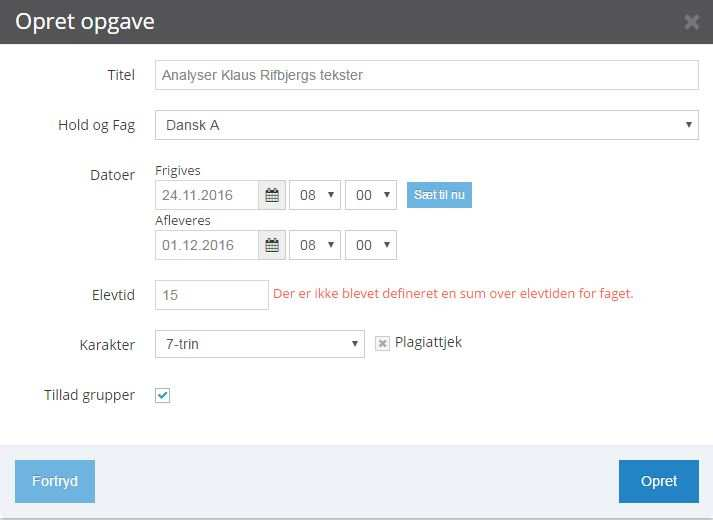
3 Opret opgaver på hold Dette billede kommer frem når du enten klikker på et hold i din oversigt eller bruger Find Hold. 1 Klik på Opret opgave, udfyld med relevante oplysninger. Du kan her tillade gruppeafleveringer. 2 Når du klikker Dine opgaver kan du se alle de opgaver du har oprettet. 3 Her ses læreren der har oprettet opgaven. 4 Her ses hvilket fag opgaven er tilknyttet. Senest redigering version 3, næste redigering senest december
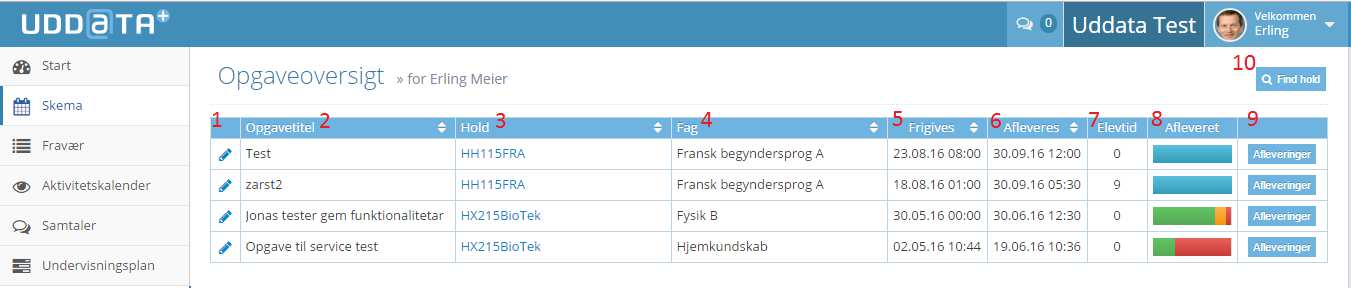
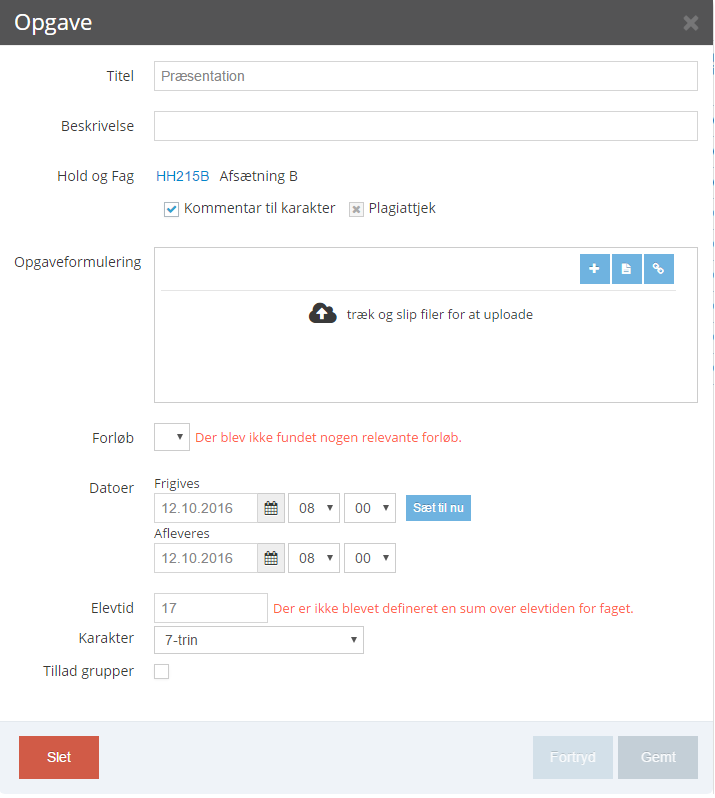
4 Opgaveoversigten Dette er oversigtsbilledet af Dine opgaver. Nedenfor vil der være en forklaring til hver enkelt punkt. 1 Klik på blyanten, hvis du vil tilføje/rette i en opgave. Bemærk - plagiattjek muligt (se punkt under Plagiattjek). 2 Titel på opgave 3 Hvilket hold du har stillet opgaven. Det er også en genvej til holdet og oprettelse af nye opgaver til holdet. Se Opret opgaver på hold side 2. 4 Hvilket fag opgaven hører til. 5 Tidspunkt for hvornår opgaven frigives til eleverne. 6 Afleveringsfrist til eleverne. Afleveringer som overskrider fristen bliver i lærerens visning markeret med rødt og får automatisk tildelt 100% fravær, en procent læreren efterfølgende kan justere. Bemærk, at alle afleveringer skal være bedømt, før at eleven kan gå til eksamen. Fraværsprocenten bruges derfor udelukkende som et pædagogisk instrument overfor eleverne. 7 Hvor meget elevtid der skal anvendes til at lave afleveringen. 8 Her kan du se hvor mange der har afleveret. Blå er de elever som ikke har afleveret Rød er de elever som ikke har afleveret og hvor tidsfristen er overskredet Gul er de elever som har afleveret, men hvor afleveringen ikke er bedømt af læreren Grøn er de afleveringer som er blevet bedømt af læreren 9 Her kan du springe til bedømmelse af afleveringer. 10 Bruges til at finde hold. Senest redigering version 3, næste redigering senest december
5 Senest redigering version 3, næste redigering senest december
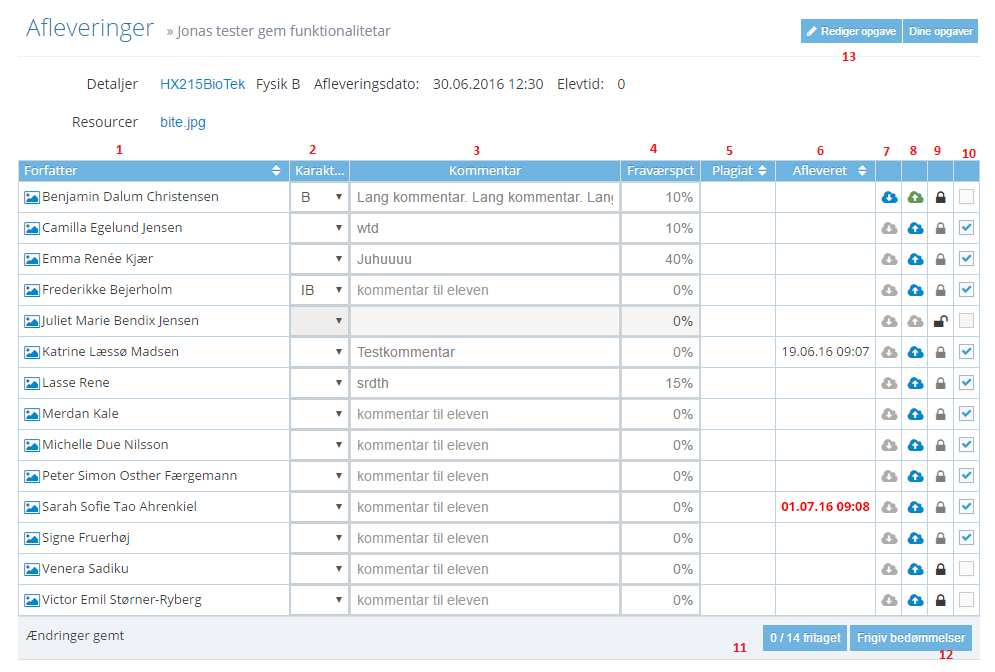
6 Afleveringer 1 Elevens navn 2 Karakter kan være forskellige typer: 7trin, B/IB og fire andre evalueringsformer 3 En kort kommentar til eleven 4 Fraværsprocenten. Når elever afleverer rettidigt vil den stå til 0% ellers sættes den til 100%. Det samlede skriftlige fravær for eleven udregnes ved at gange fraværsprocenten med elevtiden og derefter dividere med den samlede sum af elevtid. Procenten er et pædagogisk værktøj, som kan bruges til at følge med i om eleven afleverer til tiden. 5 Plagiat check (muligt se punkt under Plagiattjek) 6 Afleveringstidspunkt. Bemærk rød fremhævning hvis afleveringsfristen er overskredet. 7 Download elevens aflevering 8 Upload en rettelse til eleven (grøn hvis en rettelse allerede er uploaded) Senest redigering version 3, næste redigering senest december
7 9 Angivelse af om afleveringen er låst for ændringer. Afleveringen låses når eleven trykker på knappen Send til bedømmelse. Læreren kan låse afleveringen op for eleven hvis en genaflevering er aktuel eller at eleven ved en fejl har trykket på Send til bedømmelse. Læreren kan også vælge at låse en aflevering for eleven. 10 Markering af om bedømmelsen er frigivet. Er kun aktiv når afleveringen er blevet låst og der er afgivet en karakter. 11 Fritag elever fra opgaven. 12 Frigiv alle afleveringer med en bedømmelse. Dermed vil alle elever på samme tid kunne se deres karakter og en eventuel rettelse. Plagiattjek System Det er muligt at køre plagiattjek på opgaverne ved at anvende URKUND. Vi skal have et brugernavn og password til URKUND fra skolen. Ligeledes skal der hos URKUND være oprettet navne samt mailadresser på de medarbejdere, som skal kunne anvende plagiattjek. Denne oversigt skal samtidig sendes til UDDATA. Medarbejder Medarbejderen kan nu sætte flueben i feltet Plagiattjek, hvilket vil medføre automatisk plagiattjek hos URKUND, når opgaven er afleveret. I opgaveoversigten kan der ses en procentsats, som viser hvor stor en del af opgaven, som er et plagiat. Hvis man klikker på denne procentsats, vil man tilgå en rapport hos URKUND. For opgaver sendt til plagiattjek hos URKUND, er det deres til en hver tid gældende sikkerhedsregler, som gælder. Support Hvis denne vejledning eller andet giver behov for support, kan vi kontakts på Tlf.: eller [email protected] Senest redigering version 3, næste redigering senest december
Vejledning til Opgavesystem (lærer) I denne vejledning bliver du guidet til, hvordan Opgavesystem i UDDATA+ administreres og bruges som lærer.
 Vejledning til Opgavesystem (lærer) I denne vejledning bliver du guidet til, hvordan Opgavesystem i UDDATA+ administreres og bruges som lærer. Indhold Begreber og forudsætninger... 2 Opret opgaver på hold...
Vejledning til Opgavesystem (lærer) I denne vejledning bliver du guidet til, hvordan Opgavesystem i UDDATA+ administreres og bruges som lærer.
 Vejledning til Opgavesystem (lærer) I denne vejledning bliver du guidet til, hvordan Opgavesystem i UDDATA+ administreres og bruges som lærer. Indhold Begreber og forudsætninger... 2 Opret opgaver på hold...
Opgavestyring Workflow:
 Opgavestyring Workflow: 1 2 Indholdsfortegnelse Opgavestyring... 1 Opret opgave... 3 1. Via skema... 3 2. Via kuffert... 3 3. Via menuen... 4 4. Via Find udbudte aktiviteter via udbudte undervisningsforløb...
UMS SharePoint Portal Opgaveafleveringsmodul
 UMS SharePoint Portal Opgaveafleveringsmodul Version 1.0 Indhold UMS SharePoint Portal... 1 Ny opgave... 2 Rediger opgave... 4 Office dokumenter... 5 Kursisters besvarelser... 6 Sådan ser kursister opgaven...
Opgavestyring i Elevplan Vejledning. Pædagogisk IT kørekort Mentorforløb
 Opgavestyring i Elevplan Vejledning Pædagogisk IT kørekort Mentorforløb 1 Flow Pædagogisk IT kørekort Mentorforløb 2 Opgaver oprettes på et læringselement, eller et udbudt læringselement Opgaver oprettes
Når karaktergivningen er slut, markeres dette ved at låse listen. - Hele vejen rundt
 Vejledning i karakterer Håndtering af karakterer i UDDATA+ er i øjeblikket under udvikling. Første step er moduler hvor undervisere kan afgive karakterer til deres klasser. Indhold Afgivning af karakterer...
Brugermanual til Assignment Hand In
 Brugermanual til Assignment Hand In Indhold: Undervisere:... 2 Hvor finder jeg Assignment hand in?... 2 Opret en opgave... 3 Slet en opgave... 4 Rediger en opgave... 4 Hvor finder jeg de afleverede filer?...
Brugervejledning SkyHost Jobs app IOS og Android
 Installation (Bemærk: for at kunne bruge app en skal du have et aktivt abonnement fra SkyHost) 1: Gå ind i Appstore eller Google Play Butik og søg på Skyhost (hvis ikonet ikke er på skrivebordet findes
Vejledning til brug af Y s Men s klubintranet administrator guide
 Vejledning til brug af Y s Men s klubintranet administrator guide Systemet tilbyder klubberne i Y s Men Danmark at have et sted hvor de kan dele filer f.eks. Word, pdf, billeder mv. mellem de medlemmer
OBS! Hvis du skal oprette en bruger på din kundes aftale, skal du bruge den vejledning, som du finder længere nede i dette dokument.
 Når du skal oprette en ny bruger på din lønpartneraftale, starter du på forsiden af DataLøn, hvor du i topmenuen vælger Opsætning og klikker på Brugeradministration. Herefter skal du vælge Mine brugere
Netprøver.dk. Brugervejledning for elever
 Netprøver.dk Brugervejledning for elever 25. oktober 2017 Indhold 1 Dine forberedelser i Netprøver.dk før prøvedagen... 3 1.1 Sådan tjekker du dit it udstyr... 3 1.2 Sådan logger du på Netprøver.dk...
Løsningsbeskrivelse - Skriftlige opgaver samt udeståender
 Løsningsbeskrivelse - Skriftlige opgaver samt udeståender Indhold Arbejdsgang aflevering og genaflevering...2 Systemændringer...3 Lærer...3 Lærer >> Opgaver >> Opgave-dialog...3 Lærer >> Opgaver >> Besvarelser
Fronter for elever - Første undervisning
 Fronter for elever - Første undervisning Fronter for elever - Første undervisning 1 Kom godt i gang 1.1 1.2 1.3 1.4 1.5 1.6 1.7 1.8 1.9 1.10 1.11 0) Nulstille unilogin i UMS - (Elev) 4 1) Logge på Fronter
Brugervejledning for bedømmere
 Brugervejledning for bedømmere Sidst opdateret: 01. Marts 2019 Indholdsfortegnelse Bedømmer: At bedømme i WISEflow... 3 Flowoversigt... 3 Flowforside... 4 Hvordan downloader jeg besvarelser?... 5 WISEflow:
Modul 1 Adgang til det trådløse netværk, Kommunikation i Lectio, Office
 Modul 1 Adgang til det trådløse netværk, Kommunikation i Lectio, Office 365 Efter gennemgangen af dette modul skal du: 1. Være kommet på skolens trådløse netværk 2. Kunne se dit skema og dine lektier i
Netprøver.dk. Brugervejledning for elever
 Netprøver.dk Brugervejledning for elever 20. februar 2019 Indhold 1 Dine forberedelser i Netprøver.dk før prøvedagen... 3 1.1 Sådan tjekker du dit it udstyr... 3 1.2 Sådan logger du på Netprøver.dk...
Elektronisk udbudssystem Quick Guide. Tilbudsgiver
 Elektronisk udbudssystem Quick Guide Tilbudsgiver Indholdsfortegnelse 1. Introduktion... 3 1.1 Brugen af systemet:... 3 1.2 Proces ved deltagelse i udbud via en invitation... 3 2. Afgiv tilbud... 5 2.1
Vejledning i UDDATA+ Kom godt i gang med en rund tur i UDDATA+
 Vejledning i UDDATA+ Kom godt i gang med en rund tur i UDDATA+ Indhold Skemavisning (Uge)... 2 Noter... 4 Fraværsregistrering... 5 Statistikker... 9 Aktivitetskalender... 10 Hvordan oprettes en kalender?...
EU-Supply. Elektronisk udbudssystem Quick Guide. Leverandør
 EU-Supply Elektronisk udbudssystem Quick Guide Leverandør Indholdsfortegnelse 1. Introduktion... 3 1.1 Brugen af systemet:... 3 1.2 Proces ved deltagelse i udbud via en offentliggjort annonce... 4 2. Svar
Brugervejledning for bedømmere
 Brugervejledning for bedømmere Indholdsfortegnelse Bedømmer: At bedømme i WISEflow... 3 Flowoversigt... 3 Flowforside... 4 Hvordan downloader jeg besvarelser?... 5 WISEflow: Bedømmelsesværktøj... 8 Hvordan
Quick Guide Ditmer edagsorden Oktober 2013
 Quick Guide Ditmer edagsorden Oktober 2013 Quick Guide Indhold For dig der skal i gang med at bruge ditmer edagsorden på ipad eller web 1. Sådan får du adgang til ditmer edagsorden... 2 2. Find udvalg
Brugervejledning til TenderKONNECT Tilbudsgiver
 Brugervejledning til TenderKONNECT Tilbudsgiver Opdateret den 21. februar 2018 Side 1 af 16 Indholdsfortegnelse 1 Formål... 3 2 Adgang... 3 2.1 Adgang via tender.konnect.dk... 3 2.2 Adgang via link til
Udgiftsopfølgning i SBS for institutioner
 Udgiftsopfølgning i SBS for institutioner Vejledning i udarbejdelse af bidrag til udgiftsopfølgning for institutioner Version 1.1. Opdateret 17. oktober 2019 Indhold 1 Indledning... 3 1.1 Processen...
Netprøver.dk. Brugervejledning for elever
 Netprøver.dk Brugervejledning for elever 8. maj 2017 Indhold 1 Introduktion... 3 2 Dine forberedelser i Netprøver.dk før prøvedagen... 3 2.1 Sådan tjekker du dit it-udstyr... 3 2.2 Sådan logger du på Netprøver.dk...
Kvikmanual til FacilityNet
 Version 0.01 Side 1 af 16 Kvikmanual til FacilityNet Om FacilityNet?... 2 Trin 1 - Aktiver din brugerprofil... 3 Trin 2: Opret ny bestilling... 4 Trin 3: Vælg varer... 5 Trin 4: Indtast ordreinformationer...
Netprøver.dk. Brugervejledning for elever ved studieretningsprojektet
 Netprøver.dk Brugervejledning for elever ved studieretningsprojektet (SRP) og større skriftlig opgave (SSO) 11. oktober 2017 Indhold 1 Dine forberedelser i Netprøver.dk før du skal aflevere... 3 1.1 Sådan
WORKCYCLUS Kortlægninger
 WORKCYCLUS Kortlægninger Vers 4.0 Juni 2013 Workcompany A/S Amagertorvet 33, 4.sal DK-1160 København K www.workcompany.dk Workcyclus Professionel Brugerguide Kortlægninger - Version 4.0 (Juni 2013) 1.
Tender Management Quick Guide. For Leverandør
 Tender Management Quick Guide For Leverandør Indholdsfortegnelse 1. Introduktion... 3 1.1 Brugen af systemet:... 3 1.2 Proces ved deltagelse i udbud via en offentliggjort annonce... 4 2. Svar på en offentlig
Introduktion til Lectio
 Vigtige links SLAGELSE GYMNASIUM Slagelse Gymnasium It-afdelingen Skolens printerportal Nyttige links Gymnasiets biblioteksbase Introduktion til Lectio SLAGELSE GYMNASIUM LINK TIL LECTIO Introduktion til
Manual til brug af youtube
 Manual til brug af youtube For at kunne bruge din nye video på din hjemmeside, facebook med videre, skal du først uploade den til youtube. Vi gennem gennemgår hele processen her i fire nemme trin. 1. Sådan
WISEflow Guide for Bedømmere
 WISEflow Guide for Bedømmere Version 2.8.0 1 Indhold Flowoversigt... 3 Flowforside... 4 Hvordan downloader jeg opgaver?... 5 WISEflow Annotate (Bedømmelsesværktøjet)... 8 Hvordan overstreger jeg en tekst?...
Installation af DATABOKS online backup manager
 Installation af DATABOKS online backup manager For at kunne tage fjern-backup skal du installere en online backup manager på din maskine. Den skal bl.a. bruges til at bestemme hvilke filer, databaser og
Brugermanual til Assignment hand in
 Brugermanual til Assignment hand in Indhold: Undervisere:...2 Hvor finder jeg Assignment hand in?...2 Opret en opgave...4 Slet en opgave...5 Rediger en opgave...5 Hvor finder jeg de afleverede filer?...5
C2IT s opgavestyringssystem. Quick Guide
 C2IT s opgavestyringssystem Quick Guide Forfatter: Kent Tranberg Pedersen / Michael Bo Larsen Dato: 12. juli 2016 C2IT A/S Birkemosevej 7 DK-6000 Kolding T.: +45 7216 0777 M.: [email protected] www.c2it.dk
FRAVÆRSSTATISTIK MANUAL
 FRAVÆRSSTATISTIK MANUAL INDHOLDSFORTEGNELSE INTRODUKTION...2 KOM I GANG...4 Log ind...4 Menu og navigering...5 Søgning... 7 Datavælger...11 UNDERVISERSTATISTIK...14 Hold du har undervist...15 Fag du har
Digital Eksamen Når du er logget ind i Digital Eksamen, bliver du mødt med en oversigt som vist nedenfor:
 Bedømmerguide til Digital Eksamen Indhold Bedømmerguide til Digital Eksamen... 1 Oversigten... 1 Prøven... 2 Download og upload af besvarelserne... 4 Annoteringsværktøjet... 6 Noter og feedback... 8 Oversigten
Netprøver.dk. Brugervejledning for elever
 Netprøver.dk Brugervejledning for elever 27. marts 2017 Indhold 1 Introduktion... 3 2 Dine forberedelser i Netprøver.dk før prøvedagen... 3 2.1 Sådan logger du på Netprøver.dk... 3 2.2 Sådan retter du
VEJLEDNING TIL APV-HANDLINGS- PLANER PÅ AU MED DEFGO.NET
 VEJLEDNING TIL APV-HANDLINGS- PLANER PÅ AU MED DEFGO.NET KURSUSMATERIALE TIL DEFGO.NET HANDLINGSPLANSKURSUS UDARBEJDET AF INTERRESEARCH A S Denne vejledning handler om, hvordan man på de enkelte arbejdspladser
Netprøver.dk. Brugervejledning til Eksamensansvarlige
 Netprøver.dk Brugervejledning til Eksamensansvarlige 11. marts 2016 Indhold 1 Introduktion... 3 2 Forberedelser før prøvedagen... 4 2.1 Sådan logger du på www.netprøver.dk... 4 2.2 Sådan godkender du indlæsninger
GUIDE Oprettelse og administration af Stævne annoncer og tilmeldinger på Staevner.dk
 GUIDE Oprettelse og administration af Stævne annoncer og tilmeldinger på Staevner.dk 02. april 2009 1 Staevner.dk Log ind Brug den nye log ind boks øverst på siden til at logge ind på siden. Bruger navn/email
Kalender og Nyheder til Portalen for Aale, Hjortsvang og Hammer via Conventus
 Kalender og Nyheder til Portalen for Aale, Hjortsvang og Hammer via Conventus Indledning Denne vejledning beskriver hvordan man som forening har mulighed for at indsætte arrangementer og nyheder på portalen
ForældreIntra. - Sådan kommer du som forælder godt i gang. August 2016, version 1.1 Skolebestyrelsen/ MVT
 ForældreIntra - Sådan kommer du som forælder godt i gang August 2016, version 1.1 Skolebestyrelsen/ MVT Indhold Indledning... 3 Hvad er ForældreIntra?... 3 Hvad er forskellen på ForældreIntra og Skoleporten?...
Vejledning til prækvalifikation. Rev.: 2015-05-27 / LW. Side 1
 Vejledning til prækvalifikation Rev.: 2015-05-27 / LW Side 1 Indhold Indhold... 2 Indledning... 3 Log på... 4 Opret din bruger... 4 Personlige informationer... 4 Gem login... 5 Glemt password... 5 Brugerfladen
EU-Supply. Elektronisk udbudssystem Quick Guide. Leverandør
 EU-Supply Elektronisk udbudssystem Quick Guide Leverandør Indholdsfortegnelse 1. Introduktion... 3 1.1 Brugen af systemet:... 3 2. Svar på en offentlig annonce/bekendtgørelse... 4 2.1 Udfyld svar og afgiv
National sprogscreening af EUD-elever. skolens egne logins
 Kompetencecenter for e-læring Det Nationale Videncenter for e-læring Vejledning til National sprogscreening af EUD-elever ved anvendelse af skolens egne logins Sprogscreeningen tilgås via et link Indhold
Netprøver.dk. Brugervejledning til Bedømmere
 Netprøver.dk Brugervejledning til Bedømmere 8. marts 2016 Indhold 1 Introduktion... 3 2 Dine forberedelser i Netprøver.dk før du skal bedømme skriftlige besvarelser... 3 2.1 Sådan logger du på www.netprøver.dk...
Brug af sagssystem. Vejledning i oprettelse og håndtering af sager. + reservering af statusscanner
 Brug af sagssystem Vejledning i oprettelse og håndtering af sager + reservering af statusscanner Indhold Kommunikation ved oprettelse af sager i sagssystemet... 2 En genstart kan ofte løse problemet...
Netprøver.dk. Brugervejledning til Bedømmere og Vejledere
 Netprøver.dk Brugervejledning til Bedømmere og Vejledere 15. november 2017 Indhold 1 Introduktion... 3 1.1 Rollen som Bedømmer og Vejleder... 3 2 Dine forberedelser i Netprøver.dk før du skal bedømme skriftlige
Modul 1 Skolens netværk, skema og kommunikation i Lectio Efter gennemgangen af dette modul skal du:
 Modul 1 Skolens netværk, skema og kommunikation i Lectio Efter gennemgangen af dette modul skal du: 1. Kende til skolens netværk og drev. Specielt dit personlige H-drev 2. Kunne se dit skema og dine lektier
Planner4You: Pixi-guide
 1 Indholdsfortegnelse Klik på en overskrift for at hoppe til det kapitel, du gerne vil læse. Indledning... 3 Forsiden... 4 Menulinjen... 4 Notifikationer... 5 Sagsaktiviteter... 6 Journal... 7 Journalen...
WISEflow Guide til deltagere
 WISEflow Guide til deltagere Version 2.8.0 1 Indhold Deltager: Sådan kommer du i gang... 3 Opsætning af profil... 3 Flow-oversigt... 6 Flow-typer... 7 Flowets tilstand... 7 Hvordan afleverer jeg min besvarelse?...
Netprøver.dk. Brugervejledning for elever
 Netprøver.dk Brugervejledning for elever Indhold 1 Introduktion... 3 2 Dine forberedelser i Netprøver.dk før prøvedagen... 3 2.1 Sådan logger du på netprøver.dk... 3 2.2 Sådan retter du din profil, så
TIDSREGISTRERING VERSION 2.0. R2PTRACKING APS Nørregade 13, 4100 Ringsted
 2017 TIDSREGISTRERING VERSION 2.0 R2PTRACKING APS Nørregade 13, 4100 Ringsted INDHOLD Om Tidsregistrering... 2 Opsætning i webtour... 2 Typer til tidsregistrering... 2 Chauffør opsætning... 2 Tidsregistrering
EU-Supply Complete Tender Mangement. Elektronisk udbudssystem. Quick Guide. Tilbudsgiver
 EU-Supply Complete Tender Mangement Elektronisk udbudssystem Quick Guide Tilbudsgiver Indholdsfortegnelse 1. Introduktion... 3 1.1 Brugen af systemet... 3 1.2 Proces ved deltagelse i udbud via en invitation...
Guide til PlaNet v1.11. Original skrevet af:
 Guide til PlaNet v1.11 Original skrevet af: Sidst opdateret 20-08- 2015 1 INDHOLD Generelt... 4 Login... 4 Roller... 4 Planlægger... 4 Afvikler... 4 Roller og moduler... 5 Planlægger... 5 Afvikler... 5
Vejledning http://portal.mi.dk
 Vejledning http://portal.mi.dk Indtast Kundenr, Brugernavn og Adgangskode og tryk på log på Fritekst søgning: Søger på varenummer, beskrivelse og produktnavn. Eks: Søgning på Torx giver 180 produkter.
Vejledning til Formandsportalen
 Vejledning til Formandsportalen Startside http://mail.kolonihave.dk/formandsportal/portal/portal.aspx Der logges ind via dit medlemsnummer og kodeord. Medlemsnummeret er det brugernavn, som du fik tilsendt
Elektronisk retning CASE om processkrivning
 Case 1 med ma1d (C-niveau) 1 Holdbeskrivelse Elektronisk retning CASE om processkrivning Holdet består af 24 elever med studieretningen: engelsk A + samfundsfag B + psykologi C. Dermed har eleverne alle
Modul 1 Skolens netværk og FirstClass (FC)
 Modul 1 Skolens netværk og FirstClass (FC) Computerens netværksdrev og mappen dokumenter Gå ind i "Denne computer" (ikonet ligger på skrivebordet). Her ligger de netværksdrev computeren råder over og separate
Vejledning Rapportbanken
 Vejledning Rapportbanken Version 1.2 (opdateret 18. november 2013) Support KL yder kun begrænset support på anvendelse af Rapportbanken. Brug derfor gruppen KOMHEN 2.0 på Dialogportalen (http://dialog.kl.dk)
Brugermanual til MOBI:DO Make på Internettet
 Brugermanual til MOBI:DO Make på Internettet Introduktion Med MOBI:DO Make kan du oprette guides, som kan ses i MOBI:DO. En guide virker som en checkliste, der fører brugeren hele vejen igennem en arbejdsopgave.
F2 Godkendelser. Version 4.4
 F2 Godkendelser Version 4.4 Indholdsfortegnelse Generelt om F2 godkendelser... 3 Oversigt... 4 Oprettelse af godkendelse... 5 Skabelon... 5 Godkendelsesforløb... 6 Gem godkendelsesskabelon... 8 Godkendelsesoverblik...
Administrator manual
 Revision 1 Administrator manual INDHOLD LOG IND 1 OVERBLIK 1 ARBEJDSRUM 1 MEDARBEJDERE 2 OPRET NY MEDARBEJDER 2 TRIN 1 AF 4: NAVN OG OPLYSNINGER 2 TRIN 2 AF 4: LEGITIMATION 2 TRIN 3 AF 4: EFFEKTIVITETSNIVEAU
ForældreIntra. - Sådan kommer du som forælder godt i gang. August 2017, version 1.2 Skolebestyrelsen/ MVT
 ForældreIntra - Sådan kommer du som forælder godt i gang August 2017, version 1.2 Skolebestyrelsen/ MVT Indhold Indledning... 3 Hvad er ForældreIntra?... 3 Hvad er forskellen på ForældreIntra og Skoleporten?...
WebTV. Vejledning til WebTV på web. Vejledningen beskriver upload og deling af videoer på WebTV
 WebTV Vejledning til WebTV på web Vejledningen beskriver upload og deling af videoer på WebTV ITS 24-11-2015 WebTV Vejledning til WebTV på web Indholdsfortegnelse WebTV... 2 Login... 2 Navigation... 3
Uddannelsesplaner i MinUddannelse
 Uddannelsesplaner i MinUddannelse Denne vejledning giver et overblik over arbejdet med MinUddannelse fra en UU-vejleders synspunkt. Indhold 1. Introduktion... 2 2. Tekniske specifikationer... 2 3. Som
Vejledning i brug af dli dokumenthåndteringssystemet til virksomheder
 Vejledning i brug af dli dokumenthåndteringssystemet til virksomheder Indhold Generelt... 1 Windows tidligere versioner... 1 Windows 10... 2 Apple Mac... 2 Log på... 2 Rediger dokumentet... 2 Tilføj et
Brugervejledning til Tildeling.dk Superbrugere Tilbudsgiver
 Brugervejledning til Tildeling.dk Superbrugere Tilbudsgiver Opdateret den 15. november 2017 Side 1 af 11 Indholdsfortegnelse 1 Formål... 3 2 Adgang... 3 3 Menu... 3 3.1 Opgaveliste... 4 3.1.1 Spørgsmål
Netprøver.dk. Brugervejledning for elever ved studieretningsprojektet (SRP) og større skriftlig opgave (SSO) i skoleåret
 Netprøver.dk Brugervejledning for elever ved studieretningsprojektet (SRP) og større skriftlig opgave (SSO) i skoleåret 2016-2017 24. november 2016 Indhold 1 Introduktion... 3 2 Dine forberedelser i Netprøver.dk
Manual til Rsiden.dk for rygestoprådgivere
 1 Manual til Rsiden.dk for rygestoprådgivere Muligheder på Rsiden.dk www.rsiden.dk er et værktøj til dig, som arbejder professionelt med rygestop. Formålet med Rsiden er at give tobaksfagfolk et overblik
Vejledning til bydende. Rev.: 2015-05-27 / LW. Side 1
 Vejledning til bydende Rev.: 2015-05-27 / LW Side 1 Indhold Indhold... 2 Indledning... 3 Log på... 4 Opret din bruger... 4 Personlige informationer... 4 Gem login... 5 Glemt password... 5 Brugerfladen
Vejledning om tilmelding til Register for køb af ammoniumnitratgødning
 Vejledning om tilmelding til Register for køb af ammoniumnitratgødning August 2017 Vejledning om tilmelding til Register for køb af ammoniumnitratgødning August 2017 Denne vejledning er udarbejdet af:
Vejledning Dataarkiv (regnskab/budget) menighedsråd, 2016
 Vejledning DAP regnskabsarkiv, version 4 Vejledning Dataarkiv (regnskab/budget) menighedsråd, 2016 Denne vejledning omfatter - regnskab 2015 - budget 2017 - beslutningsprotokoller. Håndteringen af disse
Netprøver.dk. Brugervejledning til Bedømmere
 Netprøver.dk Brugervejledning til Bedømmere 15. maj 2017 Indhold 1 Introduktion... 3 2 Dine forberedelser i Netprøver.dk før du skal bedømme skriftlige besvarelser... 3 2.1 Sådan logger du på www.netprøver.dk...