
Netprøver.dk. Brugervejledning for elever
|
|
|
- Ella Bendtsen
- 9 år siden
- Visninger:
Transkript

1 Netprøver.dk Brugervejledning for elever 8. maj 2017
2 Indhold 1 Introduktion Dine forberedelser i Netprøver.dk før prøvedagen Sådan tjekker du dit it-udstyr Sådan logger du på Netprøver.dk Sådan retter du din profil, så du modtager en kvittering for aflevering Du skal aflevere din besvarelse i pdf-format Prøv at aflevere en testbesvarelse i pdf-format på Netprøver.dk Sådan bruger du Netprøver.dk på prøvedagen Gå til prøven Gem din besvarelse i pdf-format på dit it-udstyr Upload din besvarelse til Netprøver.dk Du skal erklære at du ikke har snydt (Tro- og loveerklæring) Du afleverer din besvarelse Hvis du vil aflevere blankt Behandlingen af din besvarelse efter prøven Styrelsen for It og Læring,
3 1 Introduktion Om Netprøver.dk Ved sommereksamen 2017 anvendes systemet på alle gymnasiale uddannelser i udvalgte fag. Din skole orienterer dig om, hvilke af dine prøver, der skal afleveres i Netprøver.dk og hvilke, der afvikles på traditionel vis. I denne brugervejledning finder du information om, hvordan du bruger Netprøver.dk til de skriftlige prøver. 2 Dine forberedelser i Netprøver.dk før prøvedagen 2.1 Sådan tjekker du dit it-udstyr Netprøver.dk fungerer på PC, Mac, ipad og alle de mest almindelige platforme. Du skal, inden du skal til prøve, sørge for at din browser og mest almindeligt brugte programmer er opdateret. På forsiden af Netprøver.dk finder du funktionen Test mit udstyr, som du bør benytte, inden du skal bruge Netprøver.dk ved en prøve. Du kan også tjekke, at dit udstyr fungerer, når du tager demoprøven, der er tilgængelig, når du har logget på Netprøver.dk. På den måde kan du sikre dig, at Netprøver.dk virker på dit udstyr. Du er selv ansvarlig for, at dit udstyr virker. Du skal være opmærksom på, at håndtering af filer er anderledes på ipad end f.eks. PC. Vi anbefaler, at du derfor kun bruger ipad, hvis du i forvejen benytter ipad i undervisningen og til upload af opgavebesvarelser i andre webbaserede systemer. 2.2 Sådan logger du på Netprøver.dk På forsiden trykker du på Log på Netprøver: Skriv for eksempel VUC, og alle institutioner med VUC i navnet vil blive vist på en liste, som du kan vælge fra, eller skriv din skoles i søgefeltet. Tryk på UNI-Login eller NemID: Styrelsen for It og Læring,
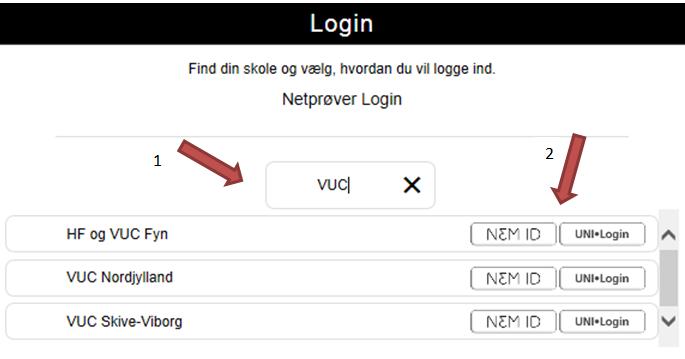
4 Du kan logge på med enten UNI-Login eller NemID. Hvis du ikke har et UNI-Login: Henvend dig til din UNI-Login brugeradministrator på skole eller få vejledning om UNI-Login på Hvis du ikke har et NemID: Du kan selv bestille et NemID via Hvis du hverken kan logge på Netprøver.dk med dit UNI-Login eller med NemID, skal du henvende dig til den prøveansvarlige eller prøvevagten i det lokale du skal til prøve i. De kan give dig et midlertidigt login, som du kan bruge til prøven. 2.3 Sådan retter du din profil, så du modtager en kvittering for aflevering Hvis du vil have en kvittering på mail, når du har afleveret din besvarelse, skal du tilføje din adresse i din brugerprofil. Du skal være logget på Netprøver.dk for at opdatere din brugerprofil. Tryk på den lille trekant ved siden af dit navn og vælg Ret profil. 1. Vælg derefter fanen 2. Tryk på Tilføj og skriv din adresse 3. Markér feltet Modtag notifikation 4. Tryk på Gem rettelser. Styrelsen for It og Læring,
5 Du kan sende en testmail, så du får testet, at det virker. 2.4 Du skal aflevere din besvarelse i pdf-format På Netprøver.dk skal du aflevere din besvarelse i pdf-format. Du skal derfor tjekke, at dit it-udstyr kan gemme i pdf, og at du kan finde ud af at bruge denne funktionalitet. Find for eksempel en af dine tidligere skoleopgaver frem i Word-format, og test, at du kan gemme den på dit it-udstyr i pdf-format. Hvis du ikke kan gemme i pdf-format, så henvend dig til skolen, så du kan få hjælp til at finde en løsning. 2.5 Prøv at aflevere en testbesvarelse i pdf-format på Netprøver.dk En Demo-prøve af Netprøver.dk er tilgængelig, når du har logget på. Du starter Demo-prøven ved at trykke på Gå til prøven. Du skal igennem tre trin, når du skal aflevere din besvarelse: 1. Upload en pdf-fil. Det gør du ved at trykke Vælg fil. 2. Markér i feltet under overskriften Tro- og loveerklæring, at du ikke har snydt. 3. Tryk på Aflevér. Styrelsen for It og Læring,
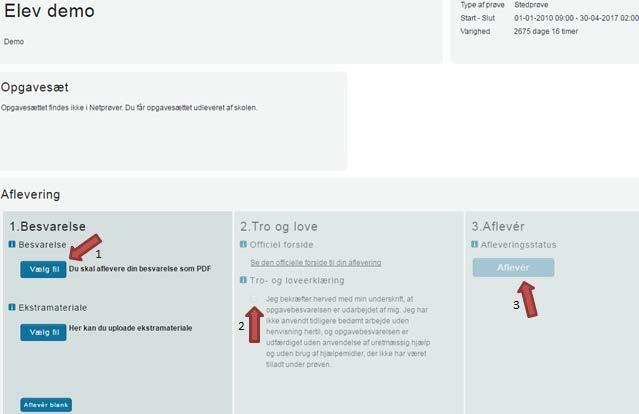
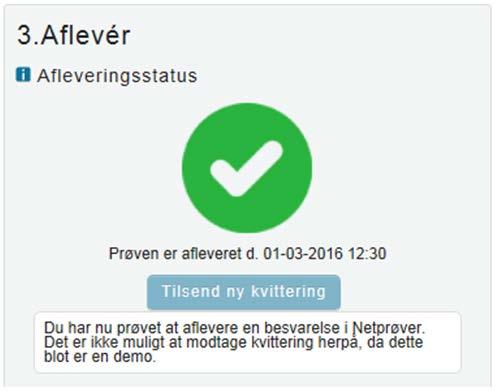
6 Til sidst vil du se dette på skærmen: 3 Sådan bruger du Netprøver.dk på prøvedagen Du skal igennem disse trin for at aflevere din besvarelse: 1. Gå til prøven 2. Gem din besvarelse i pdf-format på dit it-udstyr 3. Upload din besvarelse til Netprøver.dk 4. Erklær at du ikke har snydt (Tro- og loveerklæring) Styrelsen for It og Læring,

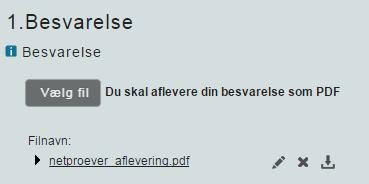
7 5. Aflevér din besvarelse 3.1 Gå til prøven Du skal være logget på Netprøver.dk. Tryk på knappen Gå til Prøven for at komme til prøven. 3.2 Gem din besvarelse i pdf-format på dit it-udstyr I Netprøver.dk skal du aflevere din besvarelse i pdf-format. Når du har skrevet din besvarelse, skal du derfor gemme den i pdf-format, uanset hvilket program, du arbejder i. Du kan i undtagelsestilfælde vedlægge ekstramaterialer til besvarelsen. Ekstramaterialerne kan være i alle mulige formater, f.eks. et regneark i Excel-format. 3.3 Upload din besvarelse til Netprøver.dk Du skal være logget på Netprøver.dk og have startet Netprøver.dk, når du uploader din besvarelse. Derefter trykker du på Vælg fil under overskriften 1. Besvarelse. Du finder din besvarelse, som du har gemt i pdf-format på dit it-udstyr, og vælger denne. Besvarelsen bliver uploadet til Netprøver.dk, og du kan se titlen på dit dokument under Besvarelse. Styrelsen for It og Læring,
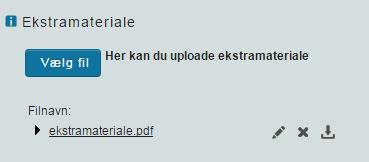
8 Du kan i særlige tilfælde uploade ekstramaterialer til din besvarelse I Netprøver.dk skal du ved den enkelte prøve aflevere ét dokument i pdf-format som besvarelse. Hvis du har bilag, skal du, hvis det overhovedet er muligt, indarbejde disse i dette dokument. Netprøver.dk understøtter rent teknisk, at du, som supplement til din besvarelse, kan aflevere ekstramateriale, der kan være i andre formater end pdf-format. Aflevering af ekstramateriale må imidlertid kun finde sted i særlige tilfælde. Et konkret eksempel på, hvad der kan være et særligt tilfælde er, at du ved en prøve har udarbejdet to eller flere filer, evt. i forskellige formater, som du ikke er i stand til at samle til ét samlet dokument i pdf-format. Hvis din skole ikke kan hjælpe dig i den pågældende situation, så kan du konvertere filerne hver især til pdf-format og aflevere den ene fil som besvarelse og de resterende filer som ekstramateriale. Under overskriften Ekstramateriale trykker du på Vælg fil. Du finder dit dokument. Dokumentet bliver uploadet til Netprøver.dk, og du kan se titlen under Ekstramateriale. Du kan omdøbe, slette eller tjekke dine dokumenter i Netprøver.dk Du kan omdøbe, slette eller tjekke et dokument, som du har uploadet til Netprøver.dk. Når du har uploadet et dokument, ser du tre ikoner ud for dokumentets titel. Klik på filnavnet for at åbne dokumentet i Netprøver.dk og tjekke, at du har uploadet et korrekt dokument. Husk, at det er en meget vigtig del af den samlede afleveringsproces at kontrollere, at du afleverer det rigtige dokument, så det er vigtigt, at du kontrollerer den uploadede fil og sikrer dig, at alt er, som det skal være. betyder, at du kan give dokumentet et nyt navn, efter at du har uploadet det til Netprøver.dk. Styrelsen for It og Læring,
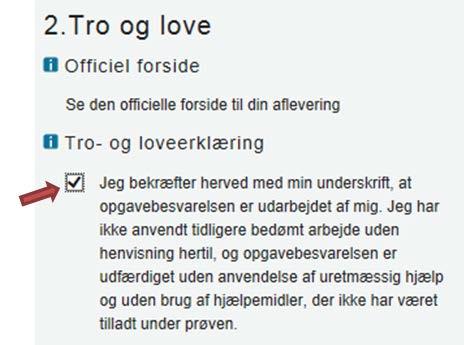
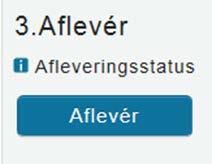
9 betyder, at du kan slette dokumentet, f.eks. hvis du er kommet til at uploade et forkert dokument. Når du har fjernet et forkert dokument, uploader du blot det rigtige dokument. betyder, at du kan downloade filen til din egen computer. 3.4 Du skal erklære at du ikke har snydt (Tro- og loveerklæring) Inden du kan aflevere, skal du erklære dig enig i en Tro- og loveerklæring, om at du egenhændigt og selvstændigt har udformet besvarelsen. På den måde står du inde for, at du ikke har snydt. Du erklærer dig enig ved at klikke i feltet under overskriften Tro- og loveerklæring, så der sættes et flueben i feltet. 3.5 Du afleverer din besvarelse Du trykker på Aflevér, når du er helt klar til at aflevere din besvarelse. Du ser nu en advarsel på skærmen, og hvis du er helt klar til at aflevere, skal du 1. Klikke i feltet ud for Jeg vil aflevere besvarelsen. Styrelsen for It og Læring,
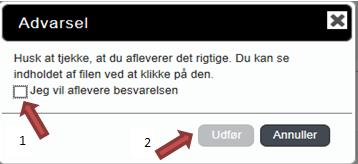
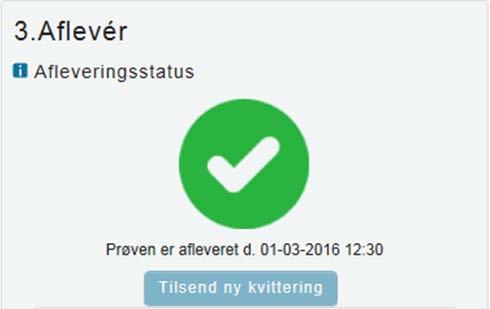
10 2. Dette aktiverer knappen Udfør, som du derefter trykker på.: Når du har afleveret, ser du dette på skærmen: Der bliver sendt en kvitteringsmail til dig, hvis du forinden har tilføjet din adresse i din brugerprofil. Hvis ikke du umiddelbart modtager en kvitteringsmail i din mailboks, anbefales du at tjekke dit spam-filter, da kvitteringsmailen kan være landet der. 3.6 Hvis du vil aflevere blankt Hvis du vælger ikke at aflevere en besvarelse, kan du aflevere blankt. Det gør du ved at trykke på Aflevér blank som du finder nederst under overskriften 1. Besvarelse Styrelsen for It og Læring,
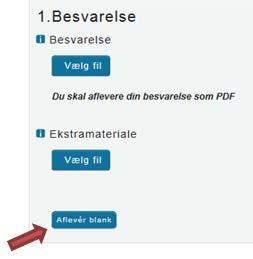
11 Du skal være opmærksom på, at når du afleverer blankt, svarer det til at aflevere et blankt stykke papir som besvarelse, dvs. at din besvarelse vil blive bedømt som sådan. 4 Behandlingen af din besvarelse efter prøven Plagiatkontrol Din besvarelse kontrolleres automatisk for plagiat af Netprøver.dk efter, du har afleveret besvarelsen. Der udfærdiges en plagiatkontrol-rapport, som stilles til rådighed for din censor, som støtte for bedømmelsen af din besvarelse. Du får din karakter fra din skole Du får meddelt din prøvekarakter fra din skole. Du kan ikke se dine karakterer i Netprøver.dk. Styrelsen for It og Læring,
Netprøver.dk. Brugervejledning for elever
 Netprøver.dk Brugervejledning for elever 27. marts 2017 Indhold 1 Introduktion... 3 2 Dine forberedelser i Netprøver.dk før prøvedagen... 3 2.1 Sådan logger du på Netprøver.dk... 3 2.2 Sådan retter du
Netprøver.dk. Brugervejledning for elever
 Netprøver.dk Brugervejledning for elever 25. oktober 2017 Indhold 1 Dine forberedelser i Netprøver.dk før prøvedagen... 3 1.1 Sådan tjekker du dit it udstyr... 3 1.2 Sådan logger du på Netprøver.dk...
Netprøver.dk. Brugervejledning for elever ved studieretningsprojektet
 Netprøver.dk Brugervejledning for elever ved studieretningsprojektet (SRP) og større skriftlig opgave (SSO) 11. oktober 2017 Indhold 1 Dine forberedelser i Netprøver.dk før du skal aflevere... 3 1.1 Sådan
Netprøver.dk. Brugervejledning for elever
 Netprøver.dk Brugervejledning for elever Indhold 1 Introduktion... 3 2 Dine forberedelser i Netprøver.dk før prøvedagen... 3 2.1 Sådan logger du på netprøver.dk... 3 2.2 Sådan retter du din profil, så
Netprøver.dk. Brugervejledning for elever ved studieretningsprojektet (SRP) og større skriftlig opgave (SSO) i skoleåret
 Netprøver.dk Brugervejledning for elever ved studieretningsprojektet (SRP) og større skriftlig opgave (SSO) i skoleåret 2016-2017 24. november 2016 Indhold 1 Introduktion... 3 2 Dine forberedelser i Netprøver.dk
Netprøver.dk. Brugervejledning for elever
 Netprøver.dk Brugervejledning for elever 20. februar 2019 Indhold 1 Dine forberedelser i Netprøver.dk før prøvedagen... 3 1.1 Sådan tjekker du dit it udstyr... 3 1.2 Sådan logger du på Netprøver.dk...
Netprøver.dk. Brugervejledning for elever
 Netprøver.dk Brugervejledning for elever 9. marts 2016 Indhold 1 Introduktion... 3 2 Dine forberedelser i Netprøver.dk før prøvedagen... 3 2.1 Sådan logger du på netprøver.dk... 3 2.2 Sådan retter du din
Netprøver.dk. Brugervejledning for elever
 Netprøver.dk Brugervejledning for elever 1. februar 2016 Indhold 1 Introduktion... 3 2 Dine forberedelser i Netprøver.dk før prøvedagen... 3 2.1 Sådan logger du på netprøver.dk... 3 2.2 Sådan retter du
Netprøver.dk. Brugervejledning til Prøvevagter
 Netprøver.dk Brugervejledning til Prøvevagter 11. marts 2016 Indhold 1 Introduktion... 3 2 Login... 3 2.1 UNI Login eller NemID... 3 2.2 Midlertidigt login... 4 3 Oversigt over prøvehold og elever... 6
Netprøver.dk. Brugervejledning til Bedømmere
 Netprøver.dk Brugervejledning til Bedømmere 8. marts 2016 Indhold 1 Introduktion... 3 2 Dine forberedelser i Netprøver.dk før du skal bedømme skriftlige besvarelser... 3 2.1 Sådan logger du på www.netprøver.dk...
Netprøver.dk. Brugervejledning til Bedømmere og Vejledere
 Netprøver.dk Brugervejledning til Bedømmere og Vejledere 15. november 2017 Indhold 1 Introduktion... 3 1.1 Rollen som Bedømmer og Vejleder... 3 2 Dine forberedelser i Netprøver.dk før du skal bedømme skriftlige
Netprøver.dk. Brugervejledning til Bedømmere
 Netprøver.dk Brugervejledning til Bedømmere 15. maj 2017 Indhold 1 Introduktion... 3 2 Dine forberedelser i Netprøver.dk før du skal bedømme skriftlige besvarelser... 3 2.1 Sådan logger du på www.netprøver.dk...
Netprøver.dk. Brugervejledning til Bedømmere
 Netprøver.dk Brugervejledning til Bedømmere 6. december 2016 Indhold 1 Introduktion... 3 2 Dine forberedelser i Netprøver.dk før du skal bedømme skriftlige besvarelser... 3 2.1 Sådan logger du på www.netprøver.dk...
Netprøver.dk. Brugervejledning til Eksamensansvarlige
 Netprøver.dk Brugervejledning til Eksamensansvarlige 11. maj 2017 Indhold 1 Introduktion... 4 2 Forberedelser før prøvedagen... 5 2.1 Sådan sikrer du dig, at prøvehold og elever på prøvehold er korrekte...
Netprøver.dk. Brugervejledning til Eksamensansvarlige
 Netprøver.dk Brugervejledning til Eksamensansvarlige 27. marts 2017 Indhold 1 Introduktion... 4 2 Forberedelser før prøvedagen... 5 2.1 Sådan sikrer du dig, at prøvehold og elever på prøvehold er korrekte...
Netprøver.dk. Brugervejledning til Eksamensansvarlige
 Netprøver.dk Brugervejledning til Eksamensansvarlige 11. marts 2016 Indhold 1 Introduktion... 3 2 Forberedelser før prøvedagen... 4 2.1 Sådan logger du på www.netprøver.dk... 4 2.2 Sådan godkender du indlæsninger
Netprøver.dk. Brugervejledning til Brugeradministratorer
 Netprøver.dk Brugervejledning til Brugeradministratorer 8. marts 2016 Indhold 1 Introduktion... 3 2 Login... 4 3 Brugeradministration... 5 3.1 Tilføj bruger... 7 3.2 Tilføj mange brugere... 8 4 På prøvedagen:
WISEflow Guide til deltagere
 WISEflow Guide til deltagere Version 2.8.0 1 Indhold Deltager: Sådan kommer du i gang... 3 Opsætning af profil... 3 Flow-oversigt... 6 Flow-typer... 7 Flowets tilstand... 7 Hvordan afleverer jeg min besvarelse?...
Eksamensreglement og anvendelse af it
 Eksamen og terminsprøver 2017/2018 Eksamensreglement og anvendelse af it 2 INDHOLDSFORTEGNELSE EKSAMENSREGLEMENT Eksamensstart 4 Mødetid 4 Prøvestart 4 Prøvevagt 4 Hjælpemidler 5 Mundtlig eksamen 5 Sygdom
HF/STX/GSK SKRIFTLIG EKSAMEN 03.,04. og
 HF/STX/GSK SKRIFTLIG EKSAMEN 03.,04. og 07.12.2018 Den skriftlige eksamen afvikles på Netprøver.dk Kursister skal selv medbringe COMPUTER (USB-nøgle, forlængerledning), LEGITIMATION og hjælpemidler Kursistfolder
UMS SharePoint Portal Opgaveafleveringsmodul
 UMS SharePoint Portal Opgaveafleveringsmodul Version 1.0 Indhold UMS SharePoint Portal... 1 Ny opgave... 2 Rediger opgave... 4 Office dokumenter... 5 Kursisters besvarelser... 6 Sådan ser kursister opgaven...
HF/STX/GSK SKRIFTLIG EKSAMEN SOMMER 2019
 HF/STX/GSK SKRIFTLIG EKSAMEN SOMMER 2019 Den skriftlige eksamen afvikles på Netprøver.dk Du skal selv medbringe: COMPUTER (USB-nøgle, strømforsyning), LEGITIMATION og hjælpemidler KURSISTFOLDER JOH/NOV
Google Apps. Lær at oprette, organisere, dele og slette dokumenter. Udarbejdet af PLC, version 2013!!!!!!! Side 1 af 9
 Lær at oprette, organisere, dele og slette dokumenter. Udarbejdet af PLC, version 2013!!!!!!! Side 1 af 9 Arbejde i faner Google Apps arbejder i faner, derfor er det vigtigt, du er bekendt med det. Mappen
Vejledning til online blanketten Beskæftigede inden for bygge og anlæg
 Vejledning til online blanketten Beskæftigede inden for bygge og anlæg Din vej gennem blanketten Her er en kort vejledning om hvordan du udfylder online blanketten trin for trin. Har du spørgsmål, er du
Netprøver.dk. Nødprocedurer ved afvikling af prøver i Netprøver.dk
 Netprøver.dk Nødprocedurer ved afvikling af prøver i Netprøver.dk 2. februar 2017 Indhold 1 Introduktion... 3 1.1 Hvilke nødprocedurer kan tages i brug?... 3 1.2 Vær forberedt på det uventede!... 4 2 Nødprocedure
Netprøver.dk. Oversigt over brugerroller i Netprøver.dk
 Netprøver.dk Oversigt over brugerroller i Netprøver.dk 5. februar 2016 Indhold 1 Introduktion... 3 2 Elev... 3 3 Eksamensansvarlig... 4 4 Prøveansvarlig... 5 5 Prøvevagt... 6 6 Skolens it ansvarlige...
HTX ROSKILDE. REGLER FOR EKSAMEN OG INTERNE PRØVER Gældende for Ved sygdom eller forsinkelse ring straks til
 HTX ROSKILDE REGLER FOR EKSAMEN OG INTERNE PRØVER Gældende for 2017-18 Ved sygdom eller forsinkelse ring straks til Jacqueline på 5139 7566 eller Trine på 6194 8522 Generelle regler I det følgende kan
BRUGERVEJLEDNING SDBF
 BRUGERVEJLEDNING SDBF QUICKGUIDE SKOLERNES DIGITALE BLANKET FLOW - BRUGER-GUIDE - INTRODUKTION TIL SKOLERNES DIGITALE BLANKET FLOW Som et udspring af et administrative fællesskab og et ønske om at effektivisere
Brugervejledning til hurtig start af EasyBusiness Online Indholdsfortegnelse:
 Brugervejledning til hurtig start af EasyBusiness Online Indholdsfortegnelse: 1. Hvordan du bliver tilsluttet EasyBusiness...2 2. Hvordan du foretager en søgning...2 3. Hvordan du gemmer og åbner en søgning...4
Filupload LEJERBO.DK FILARKIV UNDER MØDER OSV. Upload filer til et eksisterende filupload-komponent
 1 Filupload Tips! Vi har forberedt nogle sider til dig med et filupload-komponent. Blandt andet siden Møder. På den måde kan du nemt uploade filer, fx referater, vedtægter eller husorden til jeres hjemmeside.
Det nye opgaveværktøj i itslearning september 2017
 Det nye opgaveværktøj i itslearning september 2017 Muligheden for at oprette kommentarfiler er nu tilbage i opgaveværktøjet (pr. 8.9. 2017). Nedenfor er muligheden beskrevet. Beskrivelsen erstatter min
Opgavestyring Workflow:
 Opgavestyring Workflow: 1 2 Indholdsfortegnelse Opgavestyring... 1 Opret opgave... 3 1. Via skema... 3 2. Via kuffert... 3 3. Via menuen... 4 4. Via Find udbudte aktiviteter via udbudte undervisningsforløb...
Digital eksamen for studerende
 Digital eksamen for studerende Indhold Digital eksamen for studerende... 1 Information om eksamen... 1 Eksamenen er i gang... 3 Udfyldelse af besvarelsesinformationer... 4 Upload besvarelse... 5 Sådan
PLANLÆG, SAMMENSÆT OG DEL UNDERVISNINGSMATERIALE. Fremtidens løsning til distribution af digitalt undervisningsmateriale
 PLANLÆG, SAMMENSÆT OG DEL UNDERVISNINGSMATERIALE Fremtidens løsning til distribution af digitalt undervisningsmateriale DE VIGTIGSTE SPØRGSMÅL INDEN VI STARTER HVAD ER ET FORLØB I MEEBOOK? Et forløb er
Generelt Windows tidligere versioner... 1 Windows Apple Mac Log på... 2 Rediger dokumentet Tilføj et tillægsdokument...
 Vejledning i brug af dli dokumenthåndteringssystemet til forfattere og referenter Indhold Vejledning i brug af dli dokumenthåndteringssystemet til forfattere og referenter... 1 Generelt... 1 Windows tidligere
Indhold. 1. Adgang og afslutning
 1 Indhold 1. Adgang og afslutning 2. Menupunkter 3. Tekst 4. Billeder 5. Video 6. Lyd 7. Bannere 8. Bokse 9. Dokumenter 10. Links 11. Iframe 12. Markedspladsen 13. Nyheder 14. Job 15. Kalender 16. Selvbetjeningsbjælken
EKSAMENSREGLER OG GODE RÅD
 EKSAMENSREGLER OG GODE RÅD 2017 HOLD DIG ORIENTERET Når hele eksamensplanen den 16. maj er offentliggjort, kan du se din personlige prøvekalender i Lectioskemaet (fag, dato, tidspunkt, lokale etc.) Du
Vejledning i brug af dli dokumenthåndteringssystemet til virksomheder
 Vejledning i brug af dli dokumenthåndteringssystemet til virksomheder Indhold Generelt... 1 Windows tidligere versioner... 1 Windows 10... 2 Apple Mac... 2 Log på... 2 Rediger dokumentet... 2 Tilføj et
Fronter for elever - Første undervisning
 Fronter for elever - Første undervisning Fronter for elever - Første undervisning 1 Kom godt i gang 1.1 1.2 1.3 1.4 1.5 1.6 1.7 1.8 1.9 1.10 1.11 0) Nulstille unilogin i UMS - (Elev) 4 1) Logge på Fronter
Vejledning til online blanketten Industriens salg af varer
 Vejledning til online blanketten Industriens salg af varer Din vej gennem blanketten Her er en kort vejledning om hvordan du udfylder online blanketten trin for trin. Har du spørgsmål, er du velkommen
Vejledning til brug af Y s Men s klubintranet administrator guide
 Vejledning til brug af Y s Men s klubintranet administrator guide Systemet tilbyder klubberne i Y s Men Danmark at have et sted hvor de kan dele filer f.eks. Word, pdf, billeder mv. mellem de medlemmer
VEJLEDNING 0. Velkommen til Randers HF & VUC IT
 VEJLEDNING 0 Velkommen til Randers HF & VUC IT Randers HF & VUC 2018 Som studerende på Randers HF & VUC har du adgang til flere IT-tjenester, som du har brug for i dit studie. LUDUS LUDUS-web er stedet
SDBF QUICKGUIDE SKOLERNES DIGITALE BLANKET FLOW 1. - SUPERBRUGERE OG MEDLEMMER AF RETTIGHEDSGRUPPER -
 SDBF QUICKGUIDE SKOLERNES DIGITALE BLANKET FLOW 1. - SUPERBRUGERE OG MEDLEMMER AF RETTIGHEDSGRUPPER - INTRODUKTION TIL SKOLERNES DIGITALE BLANKET FLOW Vi er glade for at kunne byde velkommen til opdateret
Vejledning til online blanketten Prisindekset i producent og importleddet
 Vejledning til online blanketten Prisindekset i producent og importleddet Din vej gennem blanketten Her er en kort vejledning om hvordan du udfylder online blanketten trin for trin. Har du spørgsmål, er
Vejledning til forældre i 9. og 10. klasse. Brugervejledning til Optagelse.dk
 Vejledning til forældre i 9. og 10. klasse. Brugervejledning til Optagelse.dk Vejledning til forældre i 9. og 10. klasse. Brugervejledning til Optagelse.dk Forfatter: Tine Kanne Sørensen Styrelsen for
Computer og print ved skriftlige prøver på Laursens Realskole forår 2017
 Forudsætninger for at anvende it til prøverne: 1. HUSK at genstarte din computer kort tid før prøverne begynder. Dermed får du hentet opdateringer, som evt. kan være afgørende for, om du kan logge på det
Brugermanual. for Bygningsstyrelsens serviceportal
 Brugermanual for Bygningsstyrelsens serviceportal Hvordan får jeg tilsendt login-oplysninger? Du skal bede din kollega, som allerede har login, om at oprette en anmodning på Serviceportalen om, at du skal
Opgavestyring, op og download af mange filer
 1 Opgavestyring, op og download af mange filer Det er muligt at downloade alle besvarelser i en arbejdsgang til din PC, hvorefter der kan rettes og kommenteres på besvarelserne, til sidst kan alle de kommenterede
Vejledning til at søge Erhvervsuddannelse for voksne (EUV) Brugervejledning
 Vejledning til at søge Erhvervsuddannelse for voksne (EUV) Brugervejledning Vejledning til at søge Erhvervsuddannelse for voksne (EUV) Brugervejledning Forfatter: Tine Kanne Sørensen Styrelsen for It og
SDBF QUICKGUIDE SKOLERNES DIGITALE BLANKET FLOW - BRUGER-GUIDE -
 SDBF QUICKGUIDE SKOLERNES DIGITALE BLANKET FLOW - BRUGER-GUIDE - INTRODUKTION TIL SKOLERNES DIGITALE BLANKET FLOW Vi er glade for at kunne byde velkommen til opdateret udgave af KEAs nye, automatiske blanket-system.
Informationsmøder om Netprøver.dk Jan Hauerslev, Styrelsen for It og Læring Steffen Møllegaard Iversen, Styrelsen for Undervisning og Kvalitet
 Informationsmøder om Netprøver.dk 2017 Jan Hauerslev, Styrelsen for It og Læring Steffen Møllegaard Iversen, Styrelsen for Undervisning og Kvalitet Program I. Om Netprøver.dk hvad, hvorfor og hvordan?
SDBF QUICKGUIDE SKOLERNES DIGITALE BLANKET FLOW - BRUGER-GUIDE -
 SDBF QUICKGUIDE SKOLERNES DIGITALE BLANKET FLOW - BRUGER-GUIDE - INTRODUKTION TIL SKOLERNES DIGITALE BLANKET FLOW Som et udspring af de administrative fællesskaber og et ønske om at effektivisere og digitalisere
vejledning sådan ARBejdeR du i ebg s RAppoRTvæRKTøj
 vejledning sådan arbejder du i ebg s rapportværktøj Vejledning for 2013/2014 Sådan arbejder du i EBG's rapportværktøj www.business-games.dk Indholdsfortegnelse: Forord... 2 Login... 2 Rapportværktøjet...
portal.microsoftonline.com
 Office Online og OneDrive Office Online er et supplement til Officepakken, som du har liggende på computeren. Office Online ligger i skyen og åbnes i din webbrowser på adressen: portal.microsoftonline.com
Brugervejledning til www.sundhedspaedagogik.net
 Brugervejledning til www.sundhedspaedagogik.net Af Inger Hindhede Kjær (28.02.2013) Indholdsfortegnelse 1 Introduktion til platformen... 2 2 Login processen... 3 2.1 Login på siden... 3 2.2 Sådan logger
Sa dan udfylder du en ansøgning om optagelse pa et kandidattilvalg
 Sa dan udfylder du en ansøgning om optagelse pa et kandidattilvalg Sådan udfylder du ansøgningen Velkommen til det digitale ansøgningssystem! Når du har logget på ansøgningssystemet, åbner systemet op
Elevvejledning til SkoleKomNet - Min egen hjemmeside
 Indledning...1 Sådan får du adgang...2 Dit KlasseWeb skrivebord Overblik...2 Dit arbejdsområde...3 Din hjemmeside på nettet...3 Sådan laver du en hjemmeside i 4 trin...3 Trin 1 Dit personlige billede på
Sådan redigerer du en hjemmeside front-end
 Brugermanual til din boligafdelings hjemmeside Sådan redigerer du en hjemmeside front-end Indhold Introduktion... 2 Log på hjemmesiden og redigér front-end... 3 Rediger en side... 7 Opret ny side... 10
Manual til eksaminator / intern medbedømmer
 Manual til eksaminator / intern medbedømmer Indhold o Log på Digital Eksamen Side 2 o Oversigten Mine Prøver Side 3 o Funktioner i Digital Eksamen Side 4 10 o Åbn besvarelse i browser Side 11 o Gennemgang
Vejledning til 1. og 2.g -elever ved skriftlig eksamen og årsprøver 2019
 Vejledning til 1. og 2.g -elever ved skriftlig eksamen og årsprøver 2019 Sygdom Ved sygdom skal du hurtigst muligt kontakte skolens kontor (48 17 75 55), der tager stilling til, om du skal til sygeprøve.
Tabulex Daginstitution Børn
 Tabulex Daginstitution Børn Vejledning til administratorer 4. september 2015 Side 1 af 16 Indhold Indledning... 3 Hvad er Tabulex Børn?... 3 Hvordan logger man på?... 3 Administrator-delen... 4 1. Afd./grupper...
Indledning. MIO er optimeret til Internet Explorer. Læs endvidere under Ofte stillede spørgsmål.
 Indhold Indledning... 3 Søgefunktioner... 4 Søgning fra forsiden... 5 Søgning under menupunktet Instrument... 6 Sådan får man vist instrumenterne i en bestemt afdeling... 7 Sådan ændrer man status på et
Vejledning - indberetning til PensionDanmark Sundhedsordning
 Vejledning - indberetning til PensionDanmark Sundhedsordning Indhold Generelt om indberetning til sundhedsordning 1 Adgang til indberetningsløsningen 1 Indberetning af medarbejdere 2 Bekræftelse af indberetning
Ansøgeren klikker på søg videregående uddannelse
 1 Ansøgeren klikker på søg videregående uddannelse 2 Forsiden af KOT ansøgersiden. Her har ansøgeren de fire muligheder 1. Ansøg med login. Ansøgeren kan logge på med sit NemID og udfylde og sende sin
QUICKGUIDE TIL XMEDIA
 QUICKGUIDE TIL XMEDIA 1 UPLOAD DINE EGNE BILLEDER TIL "MINE MAPPER" 2 ARBEJD MED EN SKABELON 3 OPRETTELSE AF PDF 4 ÅBN OG ARBEJD VIDERE MED EN SKABELON 1 OPLOAD DINE EGNE BILLEDER TIL MINE MAPPER Opret
Eksamensinformationer for OTG 2017
 Eksamensinformationer for OTG 2017 1. Eksamensperiode og prøvetidspunkter For alle gælder det, at eksamensperioden er fra d. 17. maj til d. 21. juni 2017 inkl. Alle 1.g elever skal til en mundtlig årsprøve,
Vejledning til de bydende
 Vejledning til de bydende Juni 2013/JET Indledning Indledning ibinder er et web-baseret program, til håndtering af byggeprojekter og ejendomsdrift på en hidtil uset brugervenlig og økonomisk måde. ibinder
Vejledning for ansøgere, der har forladt grundskolen. Brugervejledning til Optagelse.dk
 Vejledning for ansøgere, der har forladt grundskolen Brugervejledning til Optagelse.dk Vejledning for ansøgere, der har forladt grundskolen Brugervejledning til Optagelse.dk Forfatter: Tine Kanne Sørensen
Vejledning til forældre i 9. og 10. klasse.
 Vejledning til forældre i 9. og 10. klasse. Brugervejledning til Optagelse.dk Vejledning til forældre i 9. og 10. klasse. Version: 3.0 Styrelsen for It og Læring Indhold 1 Indledning... 5 2 Adgang til
Med et filarkiv kan du give dine besøgende på din hjemmeside adgang til at hente dokumenter i Word, PDF, PowerPoint og Excel.
 - Filarkiv - Filarkiv - når dine besøgende skal hente PDF-filer fra din hjemmeside Med et filarkiv kan du give dine besøgende på din hjemmeside adgang til at hente dokumenter i Word, PDF, PowerPoint og
Brugervejledning - Kundeportal kiropraktor
 Brugervejledning - Kundeportal kiropraktor Login til kundeportalen 1. Åbn din internet browser 2. Gå til det link du fik tilsendt fra IKAS http://www.ikas.dk/kundeportal 3. Indtast dit Brugernavn og din
Anklagemyndighedens Vidensbase
 Anklagemyndighedens Vidensbase Indhold 1 OM DENNE VEJLEDNING... 2 2 LOGIN... 3 3 SØGNINGER... 4 3.1 SØG EFTER DOKUMENTER... 4 3.2 NAVIGÉR DIG FREM... 5 3.3 KOMBINÉR SØGNING OG NAVIGATION... 6 3.4 VISNING
MANUAL - Joomla! Version 1
 MANUAL - Joomla! Version 1 Indhold Retningslinjer for hjemmesiden... 2 Log ind... 2 Ret i en artikel, der allerede er oprettet... 3 Opret ny artikel... 6 a) Skriv direkte i tekstfelt... 7 b) Indsæt tekst
SDBF QUICKGUIDE SKOLERNES DIGITALE BLANKET FLOW - VEJLEDNING EFTERUDDANNELSESKURSISTER
 SDBF QUICKGUIDE SKOLERNES DIGITALE BLANKET FLOW - VEJLEDNING EFTERUDDANNELSESKURSISTER Ajourført 14. august 2015 LOGIN SDBF er en webbaseret løsning, som du kan tilgå fra alle kendte browsere; Internet
Afhentning af ansøgninger til de videregående. Brugervejledning Optagelse.dk
 Afhentning af ansøgninger til de videregående uddannelser Brugervejledning Optagelse.dk Afhentning af ansøgninger til de videregående uddannelser Brugervejledning Optagelse.dk Forfatter: Tine Kanne Sørensen
Vejledning til udførelse af WISEflow opgaver på instituttet
 Table of Contents Tilknyt bedømmer... 2 Tildel bedømmere... 6 Upload eksamensopgave...16 Opret deltagerrækkefølgen på mundtlige flows...19 FLOWcombine tilknytning af bedømmere, bedømmerfordeling, opret