
Oversættelse af LibreOffice. Adressen er
|
|
|
- Lene Jespersen
- 10 år siden
- Visninger:
Transkript
1 Oversættelse af LibreOffice Adressen er
2 Wiki Vi har en wikiside, hvor du kan finde flere oplysninger om Pootle:
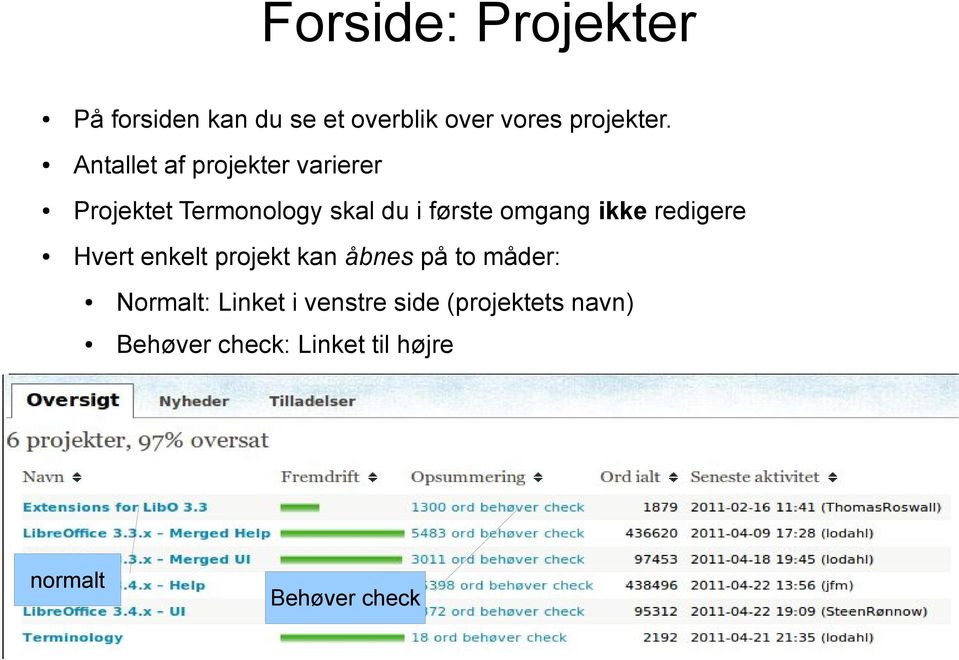
3 Forside: Projekter På forsiden kan du se et overblik over vores projekter. Antallet af projekter varierer Projektet Termonology skal du i første omgang ikke redigere Hvert enkelt projekt kan åbnes på to måder: Normalt: Linket i venstre side (projektets navn) Behøver check: Linket til højre normalt Behøver check
4 Forsiden: Projekter Først skal du udvælge hvilket projekt du vil oversætte på GUI har højst prioritet, help har lavere prioritet og extensions (udvidelser) oversætter vi ved lejlighed Vælg om du vil se hele projektet eller om du kun vil se de strenge som behøver at blive tjekket (anbefalet for nybegyndere)
5 Funktionsknapper Hvis du ikke ser funktionsknapperne Foreslå og Send, skyldes det at Du er ikke logget på Log på med brugernavn og kodeord Du har ikke rettigheder til at oversætte Send en mail til dansk-listen med dit brugernavn og anmod om rettigheder
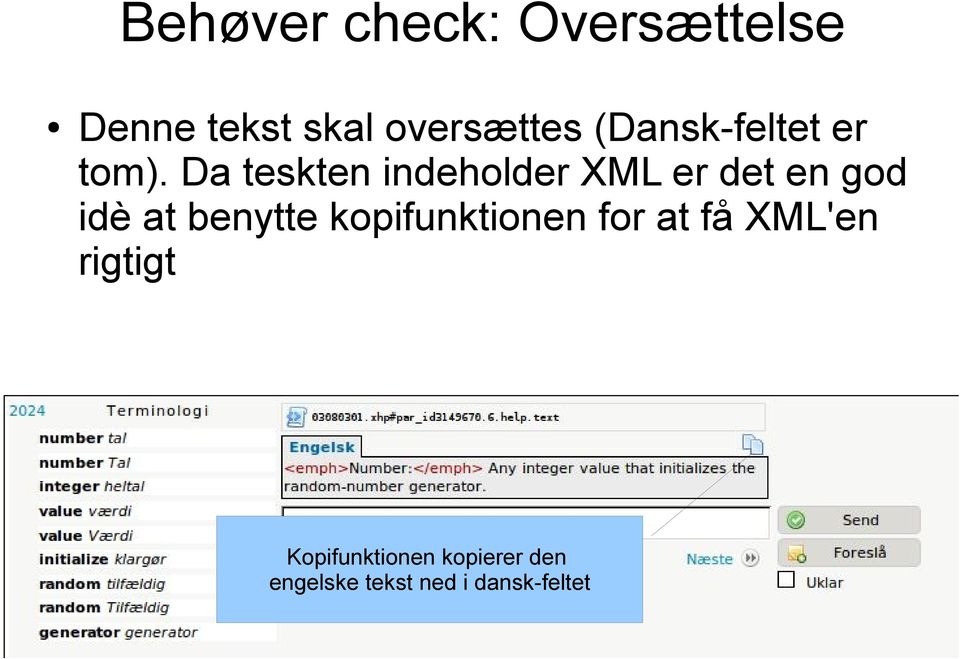
6 Behøver check: Oversættelse Denne tekst skal oversættes (Dansk-feltet er tom). Da teskten indeholder XML er det en god idè at benytte kopifunktionen for at få XML'en rigtigt Kopifunktionen kopierer den engelske tekst ned i dansk-feltet
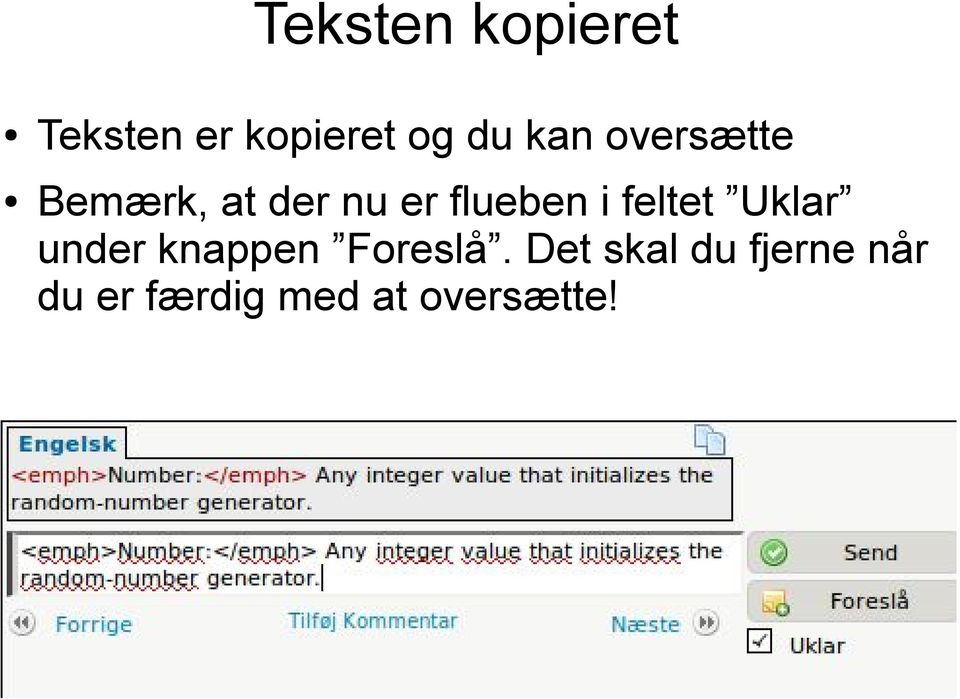
7 Teksten kopieret Teksten er kopieret og du kan oversætte Bemærk, at der nu er flueben i feltet Uklar under knappen Foreslå. Det skal du fjerne når du er færdig med at oversætte!
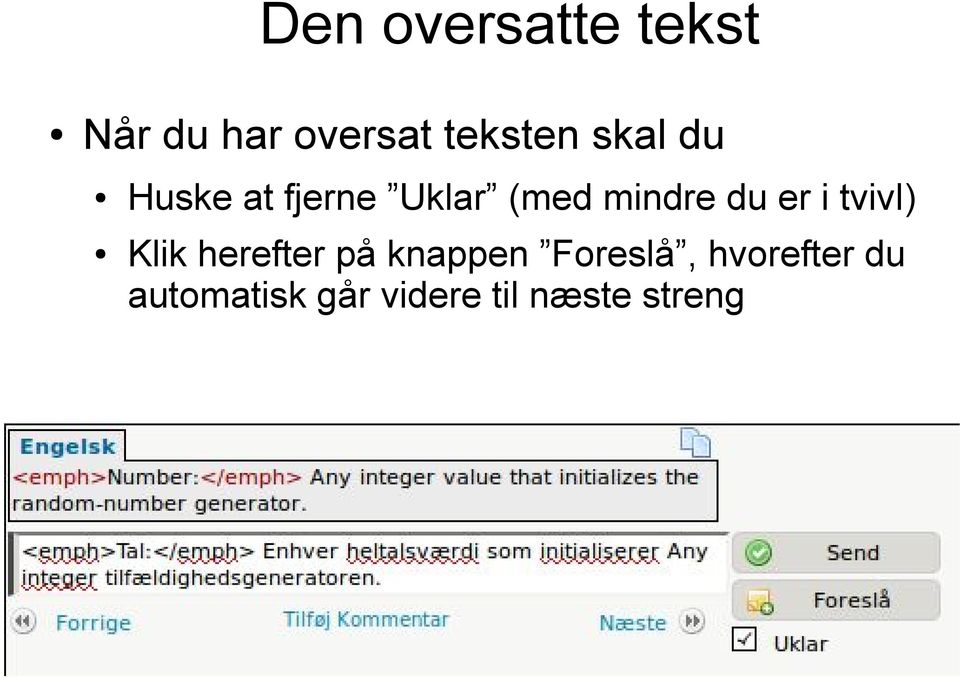
8 Den oversatte tekst Når du har oversat teksten skal du Huske at fjerne Uklar (med mindre du er i tvivl) Klik herefter på knappen Foreslå, hvorefter du automatisk går videre til næste streng
9 Hvis du fortryder? Bare rolig Hvis du fortryder kan du gå tilbage til den streng du lige har oversat ved at klikke på Forrige. Du kan rette på samme måde som du retter andres forslag
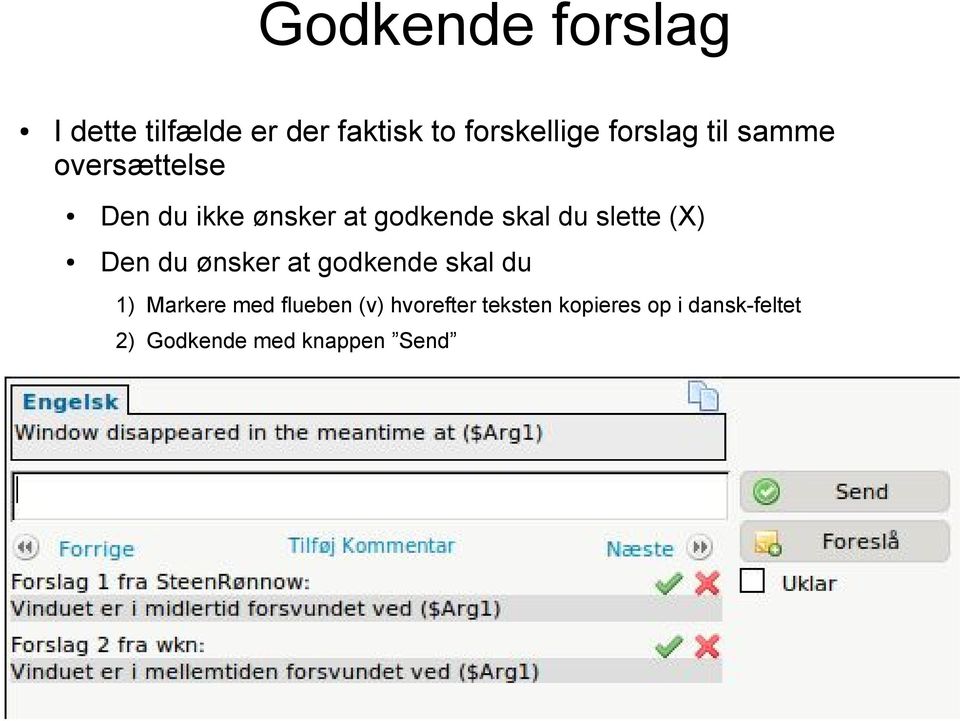
10 Godkende forslag I dette tilfælde er der faktisk to forskellige forslag til samme oversættelse Den du ikke ønsker at godkende skal du slette (X) Den du ønsker at godkende skal du 1) Markere med flueben (v) hvorefter teksten kopieres op i dansk-feltet 2) Godkende med knappen Send
11 Godkende Husk at du aldrig må godkende dine egne forslag
12 Sammenhæng? Når du oversætter en streng er det en god idé lige at kigge på de forrige og efterfølgende strenge. De vises på skærmen over og under den streng du er i gang med at oversætte. Det kan give en idè om hvilken sammenhæng strengen indgår i
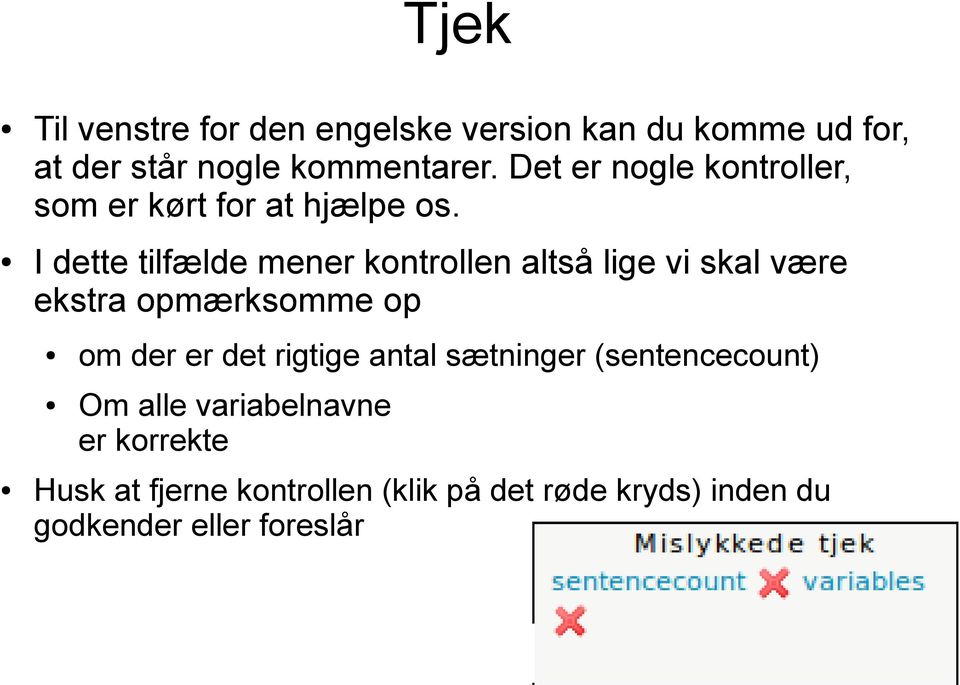
13 Tjek Til venstre for den engelske version kan du komme ud for, at der står nogle kommentarer. Det er nogle kontroller, som er kørt for at hjælpe os. I dette tilfælde mener kontrollen altså lige vi skal være ekstra opmærksomme op om der er det rigtige antal sætninger (sentencecount) Om alle variabelnavne er korrekte Husk at fjerne kontrollen (klik på det røde kryds) inden du godkender eller foreslår
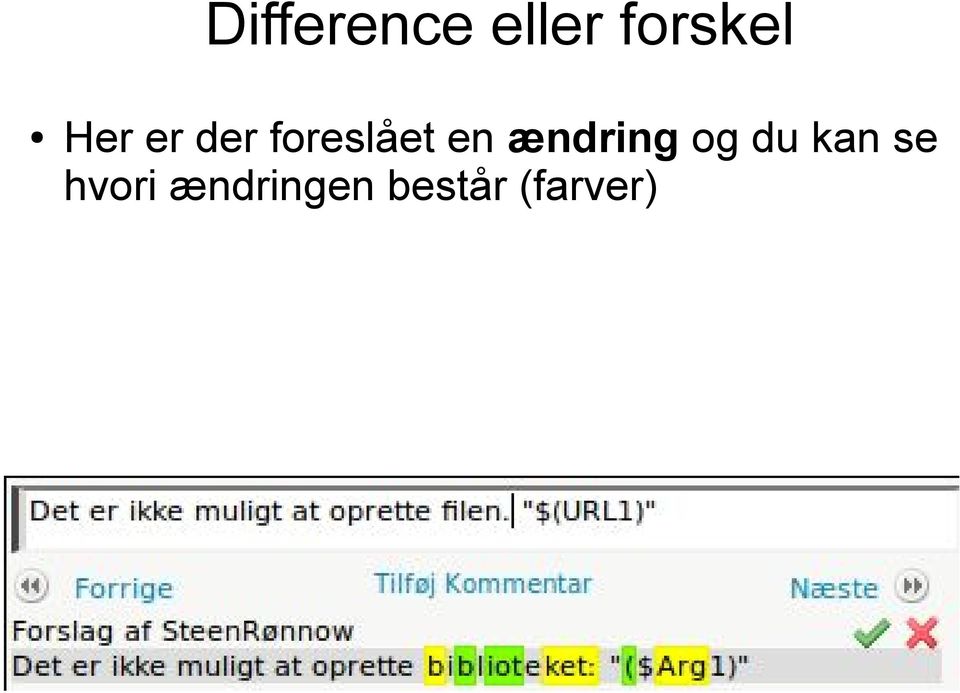
14 Difference eller forskel Her er der foreslået en ændring og du kan se hvori ændringen består (farver)
15 Variable Variable skal ikke oversættes! Variable skal altid være 100% identiske med engelsk version Cannot create Directory: "($Arg1)" Kan ikke oprette folder: ($Arg1) Andre eksempler på variable: %PRODUCTNAME% %VENDORNAME%
16 XML Det er vigtigt at XML'en er korrekt og præcis Hvis du ikke er sikker på at du kan få XML'en til at passe, så spring over den aktuelle streng ved at klikke på Næste Spørg gerne på dansk-listen hvis du er i tvivl Send et link!
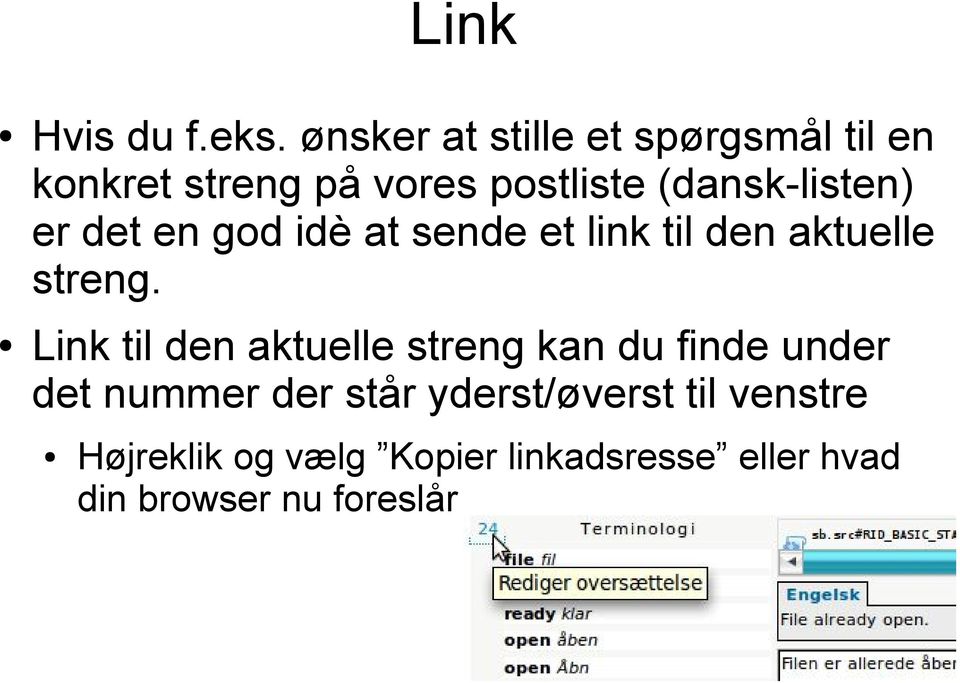
17 Link Hvis du f.eks. ønsker at stille et spørgsmål til en konkret streng på vores postliste (dansk-listen) er det en god idè at sende et link til den aktuelle streng. Link til den aktuelle streng kan du finde under det nummer der står yderst/øverst til venstre Højreklik og vælg Kopier linkadsresse eller hvad din browser nu foreslår

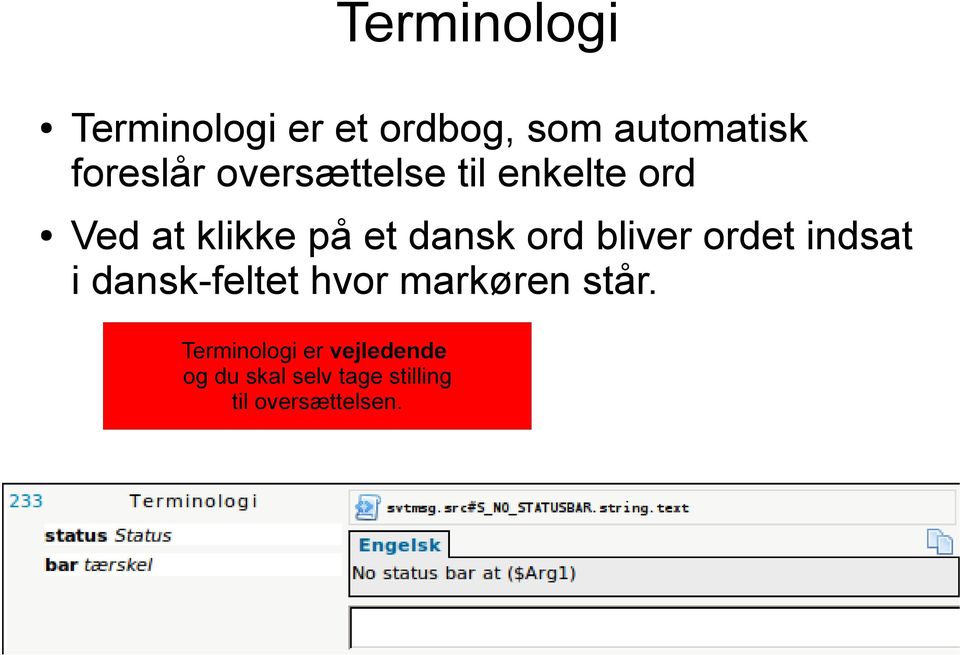
18 Terminologi Terminologi er et ordbog, som automatisk foreslår oversættelse til enkelte ord Ved at klikke på et dansk ord bliver ordet indsat i dansk-feltet hvor markøren står. Terminologi er vejledende og du skal selv tage stilling til oversættelsen.
Fronter for elever - Første undervisning
 Fronter for elever - Første undervisning Fronter for elever - Første undervisning 1 Kom godt i gang 1.1 1.2 1.3 1.4 1.5 1.6 1.7 1.8 1.9 1.10 1.11 0) Nulstille unilogin i UMS - (Elev) 4 1) Logge på Fronter
Vejledning i brug af dli dokumenthåndteringssystemet til virksomheder
 Vejledning i brug af dli dokumenthåndteringssystemet til virksomheder Indhold Generelt... 1 Windows tidligere versioner... 1 Windows 10... 2 Apple Mac... 2 Log på... 2 Rediger dokumentet... 2 Tilføj et
Vejledning til brug af Y s Men s klubintranet administrator guide
 Vejledning til brug af Y s Men s klubintranet administrator guide Systemet tilbyder klubberne i Y s Men Danmark at have et sted hvor de kan dele filer f.eks. Word, pdf, billeder mv. mellem de medlemmer
START PROCESSEN Manual - Side 1/12
 START PROCESSEN Manual - Side 1/12 START PROCESSEN Når du kommer ind på ansøgningsformularen, bliver du mødt af denne velkomstside. Klik på knappen Start i nederste højre TRIN 1.0: ANGIV KOLONIØNSKE -
Generelt Windows tidligere versioner... 1 Windows Apple Mac Log på... 2 Rediger dokumentet Tilføj et tillægsdokument...
 Vejledning i brug af dli dokumenthåndteringssystemet til forfattere og referenter Indhold Vejledning i brug af dli dokumenthåndteringssystemet til forfattere og referenter... 1 Generelt... 1 Windows tidligere
Kontaktpersoner. Indhold
 Kontaktpersoner Alle, der skal have adgang til lederportalen, skal oprettes som kontaktpersoner. Dvs. ledere, institutledere og andre, der skal have adgang til at logge ind på lederportalen og tilgå relevante
09/03 2009 Version 1.4 Side 1 af 37
 Login til DJAS Gå ind på adressen http://www.djas.dk I feltet Brugernavn skrives den e-mail adresse som brugeren er registeret med i systemet. I feltet Password skrives brugerens adgangskode. Ved at sætte
BRUGERVEJLEDNING TIL BRUG AF MC IKAST HJEMMESIDE.
 BRUGERVEJLEDNING TIL BRUG AF MC IKAST HJEMMESIDE. www.mcikast.dk På hjemmesiden kan du se alle de kommende ture både i indland og udland. Du kan også se de ture, som er kørt. Alle turene er placeret i
e-mailkonsultation Patientinformation
 Side 1 e-mailkonsultation Patientinformation Side 2 Indholdsfortegnelse : Indholdsfortegnelse :... 2 Emailkonsultation Login... 3 Patientens postkasse... 4 e-mailkonsultation til lægen... 5 Receptfornyelse...
Brugervejledning til Online-JitBesked. Version 1.2
 Brugervejledning til Online-JitBesked Version 1.2 Indhold 1. Helt grundlæggende... 4 Ikoner... 4 2. Sådan logger du på... 6 Husk mig... 6 3. Sådan logger du af... 7 Husk mig... 7 Sådan logger du aktivt
Vejledning: Jeg vil gerne lave en enkeltstående booking
 Vejledning: Jeg vil gerne lave en enkeltstående booking 1) Oversigt over indhold af denne vejledning 2) Gå ind på Fritidsportalen i Silkeborg Kommune 3) Klik på en genvej 4) Søg dig frem til en facilitet
ViKoSys. Virksomheds Kontakt System
 ViKoSys Virksomheds Kontakt System 1 Hvad er det? Virksomheds Kontakt System er udviklet som et hjælpeværkstøj til iværksættere og andre virksomheder som gerne vil have et værktøj hvor de kan finde og
Pixi vejledning til TeamShare
 Pixi vejledning til TeamShare TeamShare er et dokument håndteringssystem, der bl.a. sikre at dokumenter bliver journaliseret og kan findes frem. Det er et åbent system. Det betyder, at alle kan se og arbejde
Hjemmesiden - gillelejeferieby.dk
 Hjemmesiden - gillelejeferieby.dk Dig, dit hus og hjemmesiden Dit brugernavn er allerede sat op og kan ikke ændres. Brugernavnet er hus000 hvor 000 er dit husnummer. F.eks. er vores husnummer 118 så vores
Sådan opdaterer og vedligeholder du din hjemmeside i Wordpress.
 Wordpress manual Sådan opdaterer og vedligeholder du din hjemmeside i Wordpress. Dette er en manual til de mest grundlæggende ting og funktioner i Wordpress, så du selv kan redigere indholdet eller tilføje
Vejledning til Formandsportalen
 Vejledning til Formandsportalen Startside http://mail.kolonihave.dk/formandsportal/portal/portal.aspx Der logges ind via dit medlemsnummer og kodeord. Medlemsnummeret er det brugernavn, som du fik tilsendt
SÅDAN BRUGER DU E-MAIL
 VEJLEDNING l E-MAIL SÅDAN BRUGER DU E-MAIL I vejledningen bruger vi det gratis e-mailprogram gmail som eksempel til at vise, hvordan man bruger e-mail. DU SKAL I FORVEJEN KUNNE: Bruge en browser og gå
Opret aktiviteter LEJERBO.DK OPRET AKTIVITETER PÅ AKTIVITETSLISTE
 1 Opret aktiviteter TIPS: Du kan bruge en aktivitetsliste til at vise en række datostyrede aktiviteter i jeres afdeling eller udlejning af jeres fælleshus. Du behøver ikke sætte billede på, eller tekst,
7.0 Ældre Sagen mail. Log på For at logge på formands webmail skriv adressen: i adressefeltet i Internet Explorer.
 7.0 Ældre Sagen mail Log på For at logge på formands webmail skriv adressen: https://webmail.aeldresagen.dk i adressefeltet i Internet Explorer. I login vinduet indskrives brugernavn som er den tilsendte
Manual til Den Elektroniske Portefølje i Almen Medicin Tutorlægens udgave
 Manual til Den Elektroniske Portefølje i Almen Medicin Tutorlægens udgave Til Tutorlægen Velkommen til den elektroniske portefølje. Den er blevet til i dialog mellem Dansk selskab for almen medicin og
Du skal nu se om din mail er kommet hjem til dig. Klik på Indbakken.
 27 Åbn en e-mail. Du skal nu se om din mail er kommet hjem til dig. Klik på Indbakken. Hvis der ikke er kommet ny post, klik på Send/mod, i den øverste linje, så leder mailprogrammet efter ny mail. Nye
Midttrafik TRAFIKADMINISTRATION. Brugermanual august-2013 vers. 1.2
 Midttrafik TRAFIKADMINISTRATION 2 34 Brugermanual august-2013 vers. 1.2 1 intro! På de følgende sider vil du finde en lille og hurtig gennemgang af Midttrafik Trafikadministration. Med Midttrafik Trafikadministration
IsenTekst Indhold til Internettet. Manual til Wordpress.
 Manual til Wordpress Sådan opdaterer du din hjemmeside i Wordpress. Dette er en manual til de mest grundlæggende ting, så du selv kan redigere indholdet eller tilføje nyt på din hjemmeside. Guiden er skrevet
Quick Guide Mit Plandent
 Quick Guide Mit Plandent Indhold Hvad er Mit Plandent?... 2 Hvordan logger jeg ind på Mit Plandent?... 2 Hvad gør jeg, hvis jeg har glemt mit password?... 4 Hvordan finder jeg vores aftaler?... 5 Hvor
Login. www.samsoegades-skole.skoleintra.dk. I denne lille folder beskrives nogle af de vigtigste funktoner i ForældreIntra:
 Login I denne lille folder beskrives nogle af de vigtigste funktoner i : Man finder som et link nederst til venstre på skolens offentlige Informationsportal. Adressen er: www.samsoegades-skole.skoleintra.dk
Uddannelsesplaner i MinUddannelse
 Uddannelsesplaner i MinUddannelse Denne vejledning giver et overblik over arbejdet med MinUddannelse fra en UU-vejleders synspunkt. Indhold 1. Introduktion... 2 2. Tekniske specifikationer... 2 3. Som
SÅDAN BRUGER DU REGNEARK INTRODUKTION
 SÅDAN BRUGER DU REGNEARK INTRODUKTION I vejledningen bruger vi det gratis program Calc fra OpenOffice som eksempel til at vise, hvordan man bruger nogle helt grundlæggende funktioner i regneark. De øvrige
Kom godt i gang med DLBR Mark Online
 Kom godt i gang med DLBR Mark Online DLBR Mark Online indeholder Markplan og Dyrkningsjournal. Markplan bruger du til at du oprette og redigere i bedriftens markplan, mens du bruger dyrkningsjournalen
2. SSG Medarbejderadministration
 2. SSG Medarbejderadministration Klik på denne knap for at skifte sproget til engelsk. Klik på log ind. Vælg Manage competences and users for at gå videre til selve login siden. Skriv brugernavn og kodeord
Enten med kabel eller med trådløs forbindelse
 Internet Enten med kabel eller med trådløs forbindelse Internet Computer med kabel computer trådløs - router modem stikdåse verden udenfor Internetadresser Hovedregel eksempel: www.gammelby.eu (1 punktum
Indholdsfortegnelse Opret engelsk version af hjemmesiden... 2
 Indholdsfortegnelse Opret engelsk version af hjemmesiden... 2 Indledning:... 2 Metode 1 en samling af sider, med kun en engelsk version:... 3 Metode 2 Eksisterende sider med både en dansk og en engelsk
OK Fonden. Umbraco CMS Quickguide
 OK Fonden Umbraco CMS Quickguide 1 Indhold 1 Indhold... 2 2 Indledning... 3 2.1 Kompatible browsere... 3 2.2 Log ind i Umbraco... 3 2.3 Naviger i administrationsområdet... 4 2.4 Brug af træ menu... 5 3
Brugermanual til MOBI:DO Make på Internettet
 Brugermanual til MOBI:DO Make på Internettet Introduktion Med MOBI:DO Make kan du oprette guides, som kan ses i MOBI:DO. En guide virker som en checkliste, der fører brugeren hele vejen igennem en arbejdsopgave.
Tweet dine råd - Og gør dem levende med Vine og Instagram
 Tweet dine råd - Og gør dem levende med Vine og Instagram 1... 2... Indhold Twitter Opret Twitter Indstillinger og Twitter Skriv en Tweet Brug af Twitter Brug af flere Twitter konti Vine Opret Vine Optag
Sådan laves en uddannelsesplan i Optagelse.dk. Vejledning til elever
 Sådan laves en uddannelsesplan i Optagelse.dk Vejledning til elever Sådan laves en uddannelsesplan i Optagelse.dk Vejledning til elever UNI C UNI C, 03.02.2011 Indhold 1 Kom godt i gang... 5 1.1 Start
Brugermanual. - For intern entreprenør
 Brugermanual - For intern entreprenør Version 1.0 2014 Brugermanual - For Intern Entreprenør Velkommen som bruger på Smartbyg.com. Denne manual vil tage dig igennem de funktioner der er tilgængelig for
Sådan bruger du Office365 Online Office pakke og mail.
 Sådan bruger du Office365 Online Office pakke og mail. Hvis du kører Windows vista eller Windows XP, skal du kontakte lokal-support på skolen. Denne vejledning er to - delt: Del 1: Benyttelse af Office
VEJLEDNING TIL LUDUS, WORD og ONLINE ORDBØGER
 VEJLEDNING TIL LUDUS, WORD og ONLINE ORDBØGER VEJLEDNING TIL LUDUS, WORD og ONLINE ORDBØGER INDHOLDSFORTEGNELSE 1. Ludus - Log ind. side 3 2. Ludus - Skriv note til læreren, når du er syg side 4 3. Ludus
SÅDAN BRUGER DU TEKST- BEHANDLING INTRODUKTION
 SÅDAN BRUGER DU TEKST- BEHANDLING INTRODUKTION I vejledningen bruger vi det gratis program Writer fra OpenOffice som eksempel til at vise, hvordan man bruger nogle helt grundlæggende funktioner i tekstbehandling.
Integration med Microsoft SharePoint
 Integration med Microsoft SharePoint Kom godt i gang med opsætning af integrationen Integration med SharePoint Kom godt fra start I TimeLog Project er der mulighed for at integrere til Microsoft SharePoint,
Brugervejledning til. Vejleder
 Brugervejledning til Vejleder UDARBEJDET AF DINO BABIC 12. AUGUST 2016 ADGANG TIL LOGBOGEN... 2 MIN PROFIL... 6 ÆNDRING AF KODEORD... 7 KALENDER... 8 KOMPETENCEOVERSIGT... 9 UDDANNELSESLÆGER... 10 KOMPETENCER
Medarbejderguide til INNOMATE HR Medarbejderplan. Indhold: Log på MUS. Forberedelse til MUS
 Medarbejderguide til INNOMATE HR Medarbejderplan Indhold: 1. Log på 2. MUS 3. Øvrigt om Medarbejderplan 4. Rekruttering behandling af ansøgere Log på Log på www.medarbejderplan.dk med: Bruger ID: initialer
Sådan redigerer du en hjemmeside i Umbraco
 Brugermanual til din boligafdelings hjemmeside Sådan redigerer du en hjemmeside i Umbraco Indhold Introduktion... 2 Log på Umbraco og redigér din hjemmeside... 3 Opret ny side... 7 Gem side uden at udgive/publicere
Vejledning til BUF Akademis administrationssystem for ledere
 Vejledning til BUF Akademis administrationssystem for ledere Dette dokument indeholder vejledninger til brug af BUF Akademis administrationssystem, der understøtter håndtering af oprettelse og tilmeldinger
Brugervejledning til udfyldelse og udstedelse af Europass Mobilitetsbevis i Europass Mobilitetsdatabasen
 Brugervejledning til udfyldelse og udstedelse af Europass Mobilitetsbevis i Europass Mobilitetsdatabasen Europass Mobilitetsbevis skal udfyldes og udstedes i mobilitetsdatabasen: http://mobilitet.europass.dk/.
Gå ind på forsiden til hjemmesiden. Skriv typo3 i adresselinjen og tryk på retur.
 Adgang til Back-end Gå ind på forsiden til hjemmesiden. Skriv typo3 i adresselinjen og tryk på retur. typo3 Skriv herefter brugernavn og adgangskode i de respektive felter og klik på Login Den følgende
Kvikmanual til FacilityNet
 Version 0.01 Side 1 af 16 Kvikmanual til FacilityNet Om FacilityNet?... 2 Trin 1 - Aktiver din brugerprofil... 3 Trin 2: Opret ny bestilling... 4 Trin 3: Vælg varer... 5 Trin 4: Indtast ordreinformationer...
BRUGERVEJLEDNING. Til klinikker og brugere i voresklinik.info
 BRUGERVEJLEDNING Til klinikker og brugere i voresklinik.info 1. LIDT OM VORESKLINIK.INFO voresklinik.info er både navnet og adressen på jeres nye intranetløsning. Der kan tilføjes en masse spændende funktioner
5.0 Velkommen til manualen for kanalen HTML-grab Introduktion til kanalen HTML-grab kanalside Hvad er et spot?
 5.0 Velkommen til manualen for kanalen HTML-grab 1 5.1 Introduktion til kanalen 1 5.2 HTML-grab kanalside 1 5.2.1 Hvad er et spot? 2 5.2.2 Opret et nyt spot 2 5.2.3 Aktivt og inaktivt spot 3 5.2.4 Rediger
TRIN FOR TRIN GUIDE VELUX Tilbudsberegner
 TRIN FOR TRIN GUIDE VELUX Tilbudsberegner Hvad er VELUX Tilbudsberegner Anmod om adgang Opret password Opret din brugerprofil 2 veje til et kundetilbud Dine tilbud 1 VELUX TILBUDSBEREGNER HVAD ER VELUX
MailMax / Web v4.1. Brugsvejledning til webmail. Copyright 2003 Gullestrup.net
 MailMax / Web v4.1 Copyright 2003 Gullestrup.net Log ind på webmailen Start med at gå ind på http://webmail.gullestrup.net i din browser. Indtast din Email-adresse samt Adgangskode, som hører til din konto.
Kom godt igang med OpenMeetings
 Kom godt igang med OpenMeetings Kom godt igang med OpenMeetings Side 2 Indholdsfortegnelse 1. Log på / Registrer dig... 3 1.1 Find Forsvarets Elektroniske Skole på internettet... 3 1.2 Login skærmen...
www.kjellerupskole.dk
 ForældreIntra er et lukket univers, hvor forældre skal angive brugernavn og adgangskode for at blive lukket ind. I denne lille folder beskrives nogle af de vigtigste funktioner i ForældreIntra. Man finder
Vejledning til BUF Akademis administrationssystem for ledere
 Vejledning til BUF Akademis administrationssystem for ledere Dette dokument indeholder vejledninger til brug af BUF Akademis administrationssystem, der understøtter håndtering af oprettelse og tilmeldinger
RUT-ruteplanlægningsvejledning. Brugervejledning Folkekirkens Nødhjælp Sogneindsamling
 RUT-ruteplanlægningsvejledning Brugervejledning Folkekirkens Nødhjælp Sogneindsamling 1 Indholdsfortegnelse Om RUT... 3 Om denne vejledning... 3 Hjælp... 3 Tilgang til RUT via Firefox... 3 Sådan logger
Foreløbig version af Brugervejledning for datamodtagere til GS1Trade Sync
 Foreløbig version af Brugervejledning for datamodtagere til GS1Trade Sync v 0.1 maj 2014 www.gs1.dk/gs1tradesync Indhold Log på... 3 Søg produkter... 4 Hierarkiopbygning... 7 Subskriptioner (Selektioner)
ExtraNet. Sider beskyttet med kodeord i OLO
 ExtraNet Sider beskyttet med kodeord i OLO Side 1 af 16 For brugeren af din hjemmeside Fra forsiden kan du indsætte en knap, som henviser til en side, som kræver en kode. Side 2 af 16 Login er nødvendigt
Kom godt i gang med DLBR Webdyr
 Kom godt i gang med DLBR Webdyr Kom godt i gang med DLBR Webdyr Udgivet Februar 2011 Redaktør Tryk Videncentret for Landbrug Videncentret for Landbrug Udgiver Videncentret for Landbrug, KvægIT, 8740 5000
Ansøgeren klikker på søg videregående uddannelse
 1 Ansøgeren klikker på søg videregående uddannelse 2 Forsiden af KOT ansøgersiden. Her har ansøgeren de fire muligheder 1. Ansøg med login. Ansøgeren kan logge på med sit NemID og udfylde og sende sin
Indholdsfortegnelse. Indhold
 Indholdsfortegnelse Indhold Login... 2 Registrér komme / gå tider... 4 Flere arbejdsperioder på samme dag?... 6 Frokostpause / ret Frokostpause... 7 Sletning... 8 Afslut uge... 9 Godkendte/afviste ugesedler...
Ansøgervejledning for elever i grundskolen. Brugervejledning til Optagelse.dk
 Ansøgervejledning for elever i grundskolen Brugervejledning til Optagelse.dk Ansøgervejledning for elever i grundskolen Brugervejledning til Optagelse.dk Forfatter: Tine Kanne Sørensen, Kurt Nikolajsen
Konvertering af DADAS data til Reitan VI-skema
 Konvertering af DADAS data til Reitan VI-skema GS1 Denmark Version 5 Juli 2012 1 Konvertering af DADAS data til alternativt vareindmeldelsesskema Skal man konvertere data fra SINFOS/DADAS om til et alternativt
I stedet for at oprette en masse medlemmer, er det muligt at importere disse når bare nogle enkle spilleregler overholdes.
 I stedet for at oprette en masse medlemmer, er det muligt at importere disse når bare nogle enkle spilleregler overholdes. Sidst i denne vejledning er vist et Excel dokument som det KAN se ud. Ligesom
Indberetning af driftsforstyrrelser
 Trafikservicesystem TSS Indberetning af driftsforstyrrelser 1 Introduktion I denne manual finder du en gennemgang af Midttrafiks Trafikservicesystem - TSS. TSS anvendes (fra sept. 2019) af busselskaberne
Vejledning til indberetning af elever på frie grundskoler pr. 5. september 2015 til beregning af efterregulering 2015 og driftstilskud 2016 Indhold
 Vejledning til indberetning af elever på frie grundskoler pr. 5. september 2015 til beregning af efterregulering 2015 og driftstilskud 2016 Indhold Fil-indberetning... 3 Opbygning af oplysningsskemaet...
SIDEN PÅ WORDPRESS.COM
 WordPress WordPress er et fantastisk program til blog og til hjemmesider, hvor du gerne vil kunne rette via din browser. WordPress er meget udbredt og det er derfor nemt at finde fora, templates og hjælp
4.0 SharePoint redigering De lokale hjemmesider er bygget i et Microsoft program kaldet SharePoint2010.
 4.0 SharePoint redigering De lokale hjemmesider er bygget i et Microsoft program kaldet SharePoint00. Hvis man som webmaster vælger at redigere hjemmesiden uden brug af guiderne sker det via de redigeringsmuligheder
GUIDE TIL PLANETS BRUGERADMINISTRATION
 GUIDE TIL PLANETS BRUGERADMINISTRATION Side 1 af 17 INDHOLD Introduktion 3 Log ind 3 Overblik 5 Søg efter bruger 6 Hovedgruppen og adgang til moduler 6 Opret gruppe 8 Opret bruger 8 Rediger bruger 11 Flyt
Opsætning af Backup. Dette er en guide til opsætning af backup med Octopus File Synchronizer.
 Opsætning af Backup Dette er en guide til opsætning af backup med Octopus File Synchronizer. Det første der skal ske er at programmet skal registreres, dette gøres ved at vælge menuen Help og derefter
Uddannelsesplan i MinUddannelse
 Uddannelsesplan i MinUddannelse Denne vejledning giver et overblik over arbejdet med MinUddannelse for en UU-vejleders synspunkt. Indhold 1. Introduktion... 2 2. Tekniske specifikationer... 2 3. Som elev
Vejledning til online ansøgning om lokaler i Netbooking
 Vejledning til online ansøgning om lokaler i Netbooking Det er nu muligt at booke lokaler i Høje-Taastrup Kommune via Internettet og kommunens hjemmeside. Du får adgang til siden ved at følge nedenstående
Oprettelse af 10. klasses udbud i folkeskoler. Brugervejledning til Optagelse.dk
 Oprettelse af 10. klasses udbud i folkeskoler Brugervejledning til Optagelse.dk Oprettelse af 10. klasses udbud i folkeskoler Brugervejledning til Optagelse.dk Version: 1.2 Forfatter: Gunner MacIntyre
Guide til at tage. Little Bridge. i brug via LMS en. Learning Management System
 Guide til at tage Little Bridge i brug via LMS en Learning Management System 1 Indholdsfortegnelse Din aktivitetsmail... 3 Log på LMS... 6 Gennemgang af LMS... 7 Fanebladet Schools... 7 Fanebladet School
VITAS Digital ansøgning
 Hvis du har fundet en virksomhed, som gerne vil ansætte dig i enten løntilskud, i en praktikplads eller som voksenlærling, kan du komme hurtigt i gang og sætte fart på sagsbehandlingen, ved at bede virksomheden
VALIDERINGSGUIDE MEDARBEJDER VALIDERING
 VALIDERINGSGUIDE MEDARBEJDER VALIDERING Indhold: (tryk på en given overskrift og du springer automatisk dertil) Find valideringsmodulet... 1 Flytning af en eller flere medarbejdere... 3 Hvis en medarbejder
www.munkebjergskolen.odense.dk
 ForældreIntra er del af Munkebjergskolens hjemmeside. Her åbnes op for en større, direkte kontakt mellem skole og hjem. ForældreIntra er et lukket univers, som forældrene skal angive brugernavn og adgangskode
AgeForce MINI vejledning
 AgeForce MINI vejledning Velkommen til AgeForce et enkelt og sikkert netværk for dig over 50 I denne korte guide fortæller vi dig hvordan du: - Opretter en gratis profil på www.ageforce.dk. - Redigerer
Vejledning Aktiviteter. Opdateret 20. februar 2012
 Vejledning Aktiviteter Opdateret 20. februar 2012 Indhold Indledning... 3 Automatisk dannelse af aktiviteter... 4 Årskalender... 4 Dan aktiviteter... 5 Vælg lærere... 6 Opret aktiviteter... 7 Godkend aktiviteter...
Brug af gallerier på fotorammenviborg.dk
 Brug af gallerier på fotorammenviborg.dk En lille vejledning fra Margaret Skovsen Åbn din browser*) og tast navnet på dit galleri. Det vil typisk være af typen xxx.fotorammenviborg.dk eller xxxy.fotorammenviborg.dk,
INTRO TIL GOOGLE DREV
 1 UDOVER AT VÆRE ET PRAKTISK STED AT GEMME SINE TING I SKYEN, SÅ ER GOOGLE DREV OGSÅ INDGANGEN TIL GODE SAMARBEJDS- OG DELEVÆRTKØJER: DET ER MULIGT BÅDE AT GIVE SE, KOMMENTERINGS- OG REDIGERINGSADGANG
Vejledning til Kilometer Registrering
 Vejledning til Kilometer Registrering iphone Appen som holder styr på dit firma og privat kørsel. Udviklet af Trisect Development 2011. www.trisect.dk For iphone version 4.2 og nyere. Med Kilometer Registrering
Quick guide Dynamicweb 9. Kom godt i gang med brugen af redigeringsværktøjet bag vores hjemmesideløsning CMS-systemet Dynamicweb
 Quick guide Dynamicweb 9 Kom godt i gang med brugen af redigeringsværktøjet bag vores hjemmesideløsning CMS-systemet Dynamicweb Indholdsfortegnelse Sådan logger du på... 3 Opbygning... 4 Beskrivelse af
Ansøgning om hjælpemiddel/boligændring (anvendes af 3.part med fuldmagt)
 Ansøgning om hjælpemiddel/boligændring (anvendes af 3.part med fuldmagt) 1 - Relevans - Afklarende spørgsmål 1. På den første side, skal du svare på et afklarende spørgsmål. 2. Du skal kunne svare 'Ja'
Kære bestyrelsesmedlem
 Kære bestyrelsesmedlem Denne vejledning fortæller hvordan du får adgang til din bestyrelses Digitale Bestyrelsesrum. Den fortæller: hvordan du logger på første gang og får registreret dig som bruger af
Opret dig i Centralt BigårdsRegister
 Opret dig i Centralt BigårdsRegister Vær med til at sikre, at vi fortsat har sunde bier i Danmark. Registrer dig og dine bier i Centralt BigårdsRegister. Det er slet ikke så svært, og du hjælper biinspektørerne
Du kan også bruge Dropbox sammen med din Iphone, Android telefon eller anden smartphone.
 Dropbox Introduktion til Dropbox Dropbox er en online tjeneste, hvor man ganske gratis kan få noget lagerplads til sine dokumenter, billeder og meget mere. Der er mange muligheder med Dropbox, som bliver
Ruko SmartAir. Updater installation
 Ruko SmartAir Updater installation Introduktion. Updateren er en speciel enhed som giver os mulighed for at tilføje, læse og skrive funktioner i en offline installation. Med læse og skrive funktionen kan
Det nye husdyrgodkendelse.dk Sagsbehandlermodulet Fra ansøgning til godkendelse V. 1.0 28/4 2011
 2. Sådan kommer du fra ansøgning til godkendelse Før du kan komme i gang med at arbejde på en miljøgodkendelse, skal du have åbnet den tilhørende ansøgning. Det gør du enten ved at indtaste skemanummer
Brugers vejledning til indtastning af Naturdata på eksisterende 3- områder
 Brugers vejledning til indtastning af Naturdata på eksisterende 3- områder Denne vejledning omfatter indtastning af naturdata på eksisterende 3-områder. Har du opdaget et nyt 3-område, skal du derfor oprette
Konvertering af DADAS data til Dansk Supermarked VI-skema
 Konvertering af DADAS data til Dansk Supermarked VI-skema GS1 Denmark Version 5 November 2012 1 Konvertering af DADAS data til alternativt vareindmeldelsesskema Skal man konvertere data fra SINFOS/DADAS