
Endelig tilmelding: Vejledning for gruppe/kreds
|
|
|
- Svend Brandt
- 9 år siden
- Visninger:
Transkript
1 Endelig tilmelding: Vejledning for gruppe/kreds Side 1
2 Velkommen til tilmeldingen for Spejdernes Lejr Læs gerne denne vejledning igennem inden i går i gang med selve tilmeldingen. Alle ledere i gruppen/kredsen har mulighed for at logge sig på tilmeldingen til SL2017. Der er forskellige fremgangsmåder afhængigt af hvilket korps I tilhører. I finder disse vejledninger her Tilmeldingen foregår i lejrens eget administrationssystem kaldet CampOS. Du finder CampOS her Side 2
3 Når du har logget ind, får du dette skærmbillede. Tilmeldingen består af fire afsnit: 1. Information om jeres gruppe/kreds. 2. Information om antal forventede deltagere fordelt på aldetrsgrupper. 3. Andre informationer. 4. Forhåndstilmelding Side 3
4 1. Information om jeres gruppe/kreds. 2. Information om indberettede deltagere. 3. Andre informationer. 1. Information om jeres gruppe/kreds. 2. Information om antal forventede deltagere. 3. Andre informationer. Side 4
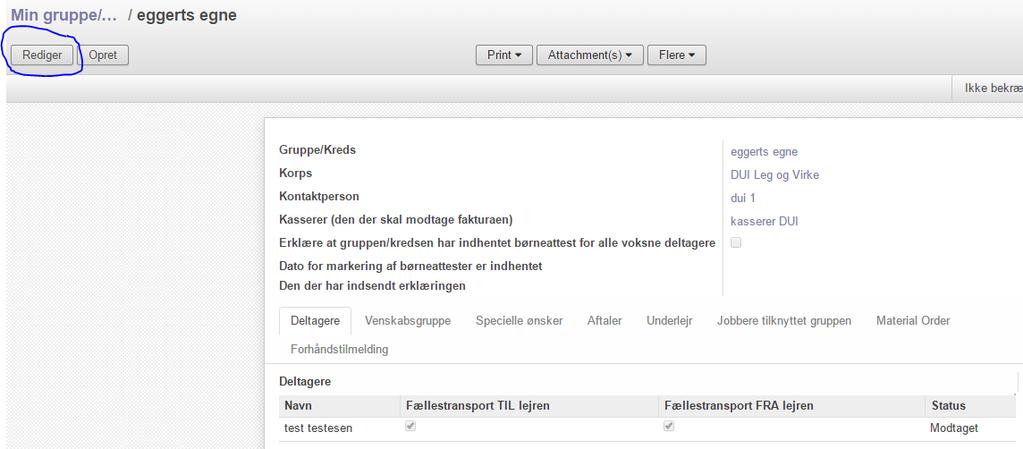
5 Tilmelding af gruppe/kreds Inden I kan oprette eller redigere tilmeldingen skal I først klikke på knappen Rediger. Vær opmærksom på, at jeres oprettelser/ændringer ikke bliver gemt, hvis I ikke klikker på Gem. Læg mærke til, at den ændrer farve og tekst, når I har klikket på knappen. Her skal I lave en markering for at bekræfte, at alle deltagende ledere og forældre har en gyldig børneattest Sæt et flueben, og resten af felterne udfyldes automatisk Side 5

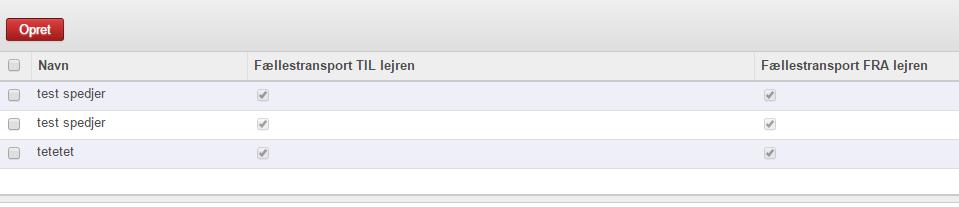
6 Manuel indberetning af deltagere Klik på tilføj deltager Så får du en dialogboks, hvor du kan oprette deltagere manuelt du kan ændre på deltageren ved at klikke på navnet, og oprrete en ny ved at klikke på Side 6
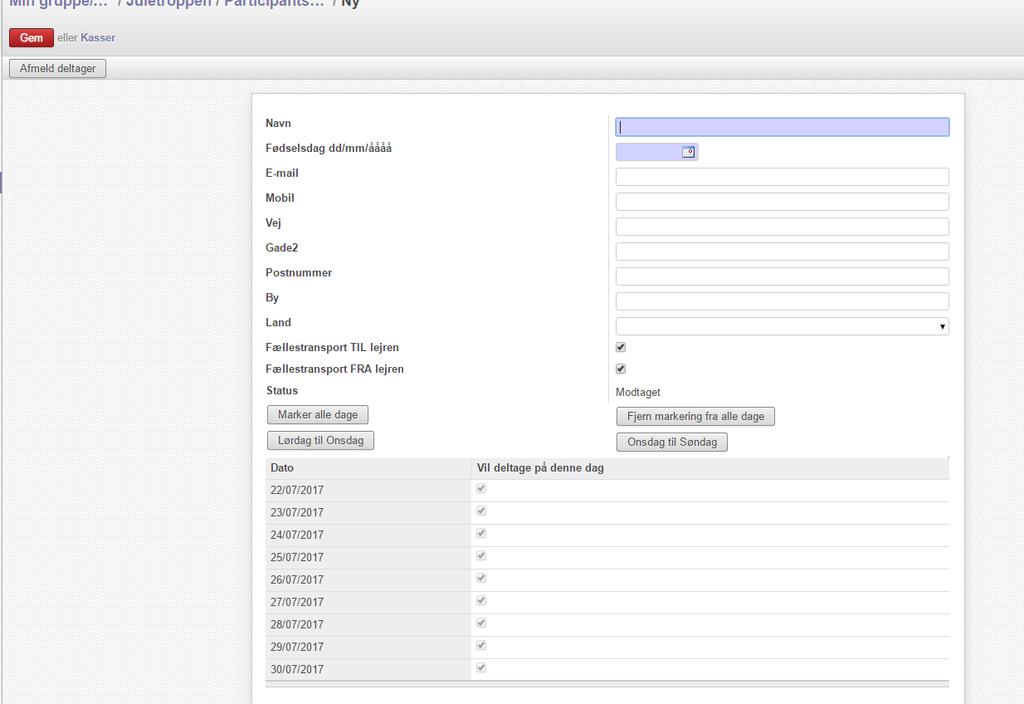
7 Så får du en dialogboks, hvor du kan oprette deltagere manuelt du kan ændre på deltageren ved at klikke på navnet, og oprrete en ny ved at klikke på Navn og fødselsdato, skal indberettes. , mobil, adresseoplysninger vil vi gerne have med, da det vil gøre det nemmere når man skal indsætte penge til Kontantløs lejr. Som udgangspunkt er alle tilmeldt fællestransporten. Hvis denne deltager ikke skal med, skal man fjerne de krydser, der ikke er relevante. Vi har som adgangsounkt udfyldt deltagelse på alle lejrdage, men det kan ændres. Herefter vælges lejrdage. bruges til at markere fuld lejr Bruges til vælge halv lejr fra lørdag til onsdag Bruges til vælge halv lejr fra onsdag til søndag Bruges til at fjerne alle de markering man har sat. Det er også muligt at sætte/fjerne flueben manuelt og vælge enkelte dage. Side 7
8 Når du er færdig kan du vælge mellem at gemme og gå til gruppesiden eller at gemme og oprette en ny deltager. Når du er færdig klikker du på øverst til venstre på gruppesiden. Herefter kan du oprette eller ændre i personerne Man afmelder en person fra lejren ved at åbne personen, og klikke på Personen vil ikke blive fjernet fra systemet, men står mærket som afmeldt. Når du er færdig, klikker du enten på jeres gruppenavn i toppen, eller går tilbage med browserpilene. Side 8
9 Muligheder for at importere deltager fra regneark og fra Spejdernes Medlemssserrvice Import fra regneark, bliver frigivet 1. februar 2017 For grupper under De grønne pigespejdere, Det Danske Spejderkoprs og KFUM- Spejderne, er der er knap, der ser således ud. Ved at klikke på den, kommer du i forbindelse med Medlemsservice. Side 9
10 Når man har klikket på Er der nu to valgmuligheder Her får du adgang til alle medlemmer i din gruppe(der er registreret i medlemsservice), og du kan markere, hvem du vil importere information om Her får du mulighed for at hente deltagere fra Medlemsservices arrangementssystem. Du vil i drop down-billedet kunne vælge mellem alle arrangementer, der har en dato i den periode Spejdernes Lejr ligger Side 10
11 Når du klikker på får du en liste over samtlige medlemmer i gruppen. Dem du har hentet over tidligere, er markeret som grønne Dem du markerer vil blive overført med de informationer, som du har defineret før du hentede Når du er færdig, klikker du på og derefter på OK Processen er den samme hvis man vælger Her få man dog kun vist personer, der har tilmeldt sig via Medlemsservice arrangementsdel. Læs mere om dette på Medlemsservice startside og vejledninger Side 11
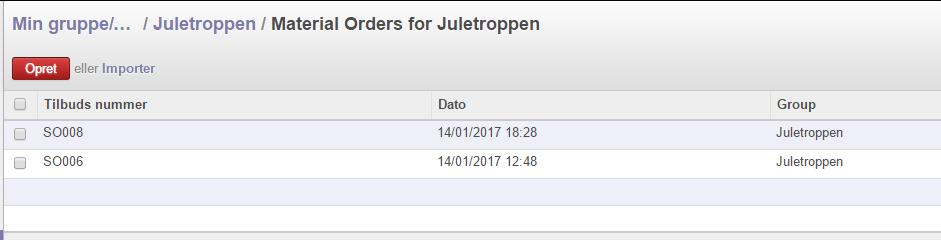
12 Andre informationer som vi gerne vil have, at i indberetter Bestillling af Materialer (pt. kun rafter). Hvis I har lavet en ordre tidligere, kan I se dem her samt status er på ordren Ønsker I at lave en ny ordre, klik på Side 12
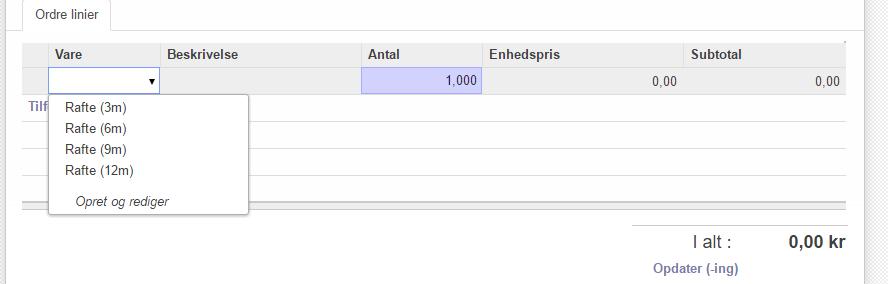
13 Klik på Vælg antal rafter og indtast antal. Selvom I ser et punktum, så virker det som komma. Side 13
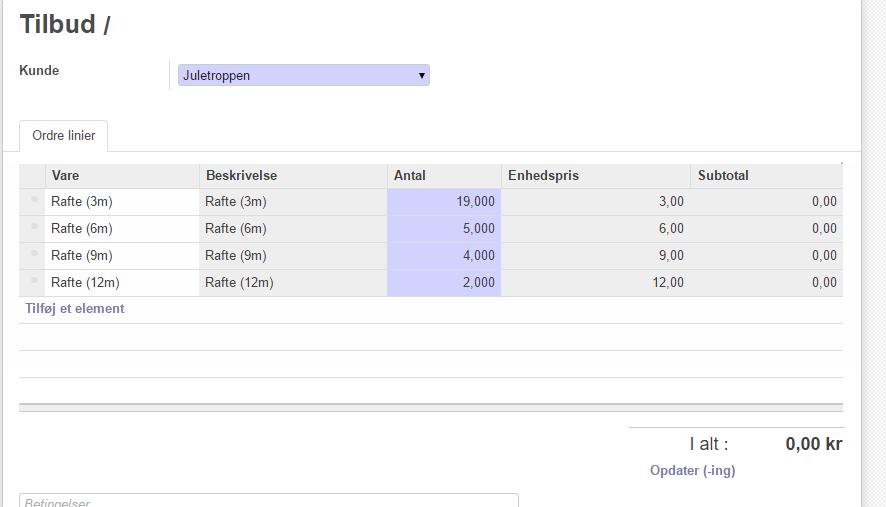
14 Her er der en bestilling på alle typer rafter. Hvis du vil se den samlede pris, så klik på Side 14

15 Hvis alt er korrekt, så klik på. Hvis du fortryder, så klik på Side 15
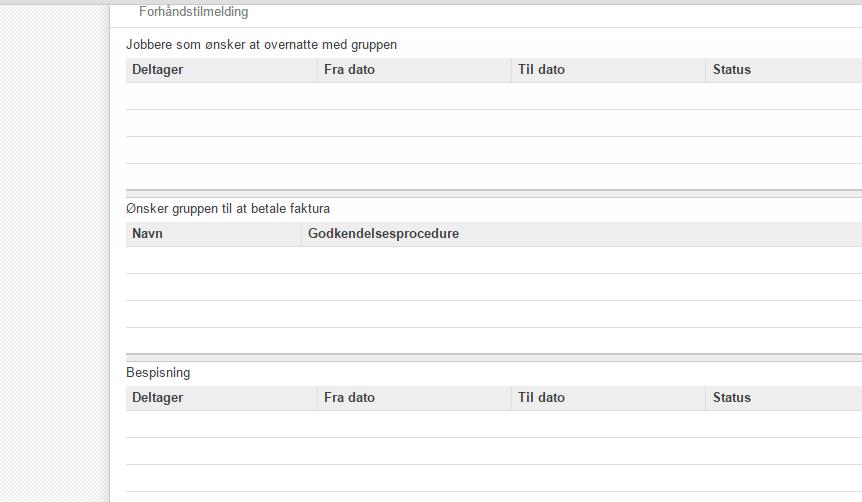
16 Jobbere tilknyttet gruppen Det er muligt for jobberne at anmode om at spise og bo hos gruppen, ligesom gruppen af en jobber kan anmodes om at betale. Dette skal dog accepteres af gruppen/kredsen. I kan her se hvem og hvad der er tilknyttet Der vil være et grønt flueben som man kan godkende på og et rødt kryds hvor man kan afvise. Side 16
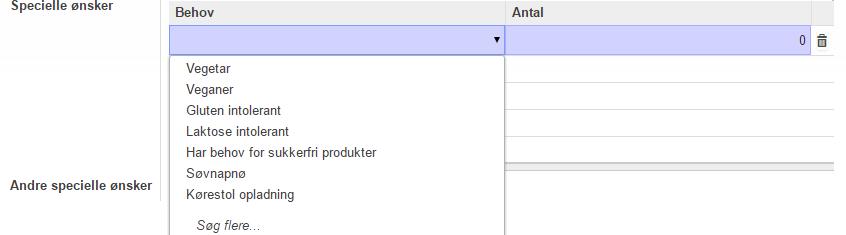
17 Specielle ønsker Hvis I har deltagere med særlige behov med på lejren, vil vi gerne have et overblik over hvilke behov, der er tale om. Det kan fx være handicap, medicinopbevaring eller allergier. Vi skal ikke vide hvem det er blot hvilke praktiske hensyn, vi skal forudse. Husk at være i Rediger-mode Så får du mulighed for at klikke på Marker det du ønsker vi skal løse og isæt antal De ting, der står i drop down, er basis, og vil være en fast del af lejrens tilbud. Side 17
18 Hvis du har andre ønsker, så markér Andre specielle ønsker Beskriv behovet - vi vil så efterfølgende behandle dine ønsker. Hvis det kan mødekommes vil det blive skrevet ind i fanen Aftaler. Kun hvis det står der, er det accepteret. Side 18
19 Venskabsgruppe Her vil i kunne se hvis Internationalt Udvalg, har parret jer med en udenlandsk gruppe. Udlændingen vil kunne se jeres gruppenavn. De vil blive tilknyttet det samme kvarter som jer. Det er stadig muligt at ønske en venskabsgruppe. Hvis I allerede har en udenlandsk venskabsgruppe, som I forventer deltager på lejren, vil vi gerne have information om dette. Marker felterne og udfyld. Her har gruppen en venskabsgruppe. Side 19
20 Her ønsker gruppen at få en (ny) venskabsgruppe fra Sverige og tilbyder Home Hospitality til gruppen (ophold hos den danske gruppe før eller efter lejren). Hvis der ikke var sat en markering i Home Hospitality angiver I, at I bare gerne vil ligge sammen med en udenlandsk gruppe på lejren. Aftaler indgået med lejren Her vil aftaler, der bliver indgået med lejren, blive skrevet ind - så er der enighed om, hvad der er aftalt specielt med jeres gruppe. Dette felt kan kun udfyldes af lejrens administration, men vil være synligt for jeres gruppe. Underlejr Her vil I kunne se jeres underlejr og kvarter Hvis man klikker på kvarteret fås information om de andre grupper, der er tilknyttet kvarteret Dette felt kan kun udfyldes af lejrens administration, men vil væres synligt for jeres gruppe. Side 20
21 Husk nu at klikke på Før I forlader siden Side 21
Tilmeldingssystem for Grupper til E2014 - The Vikings strike back
 Vejledning til tilmeldingssystem for Grupper til E2014 The Vikings strike back Side 1 af 14 Tilmeldingssystem for Grupper til E2014 - The Vikings strike back Denne vejledning kan bruges når en gruppe skal
Vejledning i arrangementsstyring i Spejdernes Medlemsservice
 Vejledning i arrangementsstyring i Spejdernes Medlemsservice Introduktion til arrangementsdelen i det fælleskorpslige medlemssystem Spejdernes Medlemsservice Spejdernes Medlemsservice I/S December 2016
Indberetning til lønstatistikken via IDEP.web import af fil fra lønsystem eller regneark
 Indberetning til lønstatistikken via IDEP.web import af fil fra lønsystem eller regneark Denne guide beskriver, hvordan man importerer en fil fra lønsystemet eller regnearksløsning til IDEP.web. Vær opmærksom
Skolemedarbejder. Brugervejledning Optagelse.dk
 Skolemedarbejder Brugervejledning Optagelse.dk Skolemedarbejder Brugervejledning Optagelse.dk Forfatter: Tine Kanne Sørensen UNI C UNI C, 27.11.2013 1 Indledning... 5 1.1 Målgruppe... 5 1.2 Bemærkningsfelt...
Sådan bruger du netbanken
 Sådan bruger du netbanken www.banknordik.dk Indhold Log ind side 3 Betal et indbetalingskort side 4 Lav en overførsel side 5 Lav en fast overførsel side 6 Tilmelding og afmelding af funktioner side 7 Skift
Vejledning til Formandsportalen
 Vejledning til Formandsportalen Startside http://mail.kolonihave.dk/formandsportal/portal/portal.aspx Der logges ind via dit medlemsnummer og kodeord. Medlemsnummeret er det brugernavn, som du fik tilsendt
Sådan bruger du netbanken
 Sådan bruger du netbanken Indholdsfortegnelse Log ind side 2 Betal et indbetalingskort side 2 Lav en overførsel side 3 Lav en fast overførsel side 4 Tilmelding og afmelding af funktioner side 5 Skift mellem
Vejledning i brug af Interbook
 Vejledning i brug af Interbook Kultur- og Fritidsforvaltningen Fritidssektionen 28. april 2008 Generelt... 3 Login... 3 Brugernavn og kodeord... 3 Glemt kodeord... 3 Skift kodeord... 3 Startsiden... 4
Hvidovre Kommune. Vejledning i brug af Interbook
 Hvidovre Kommune Vejledning i brug af Interbook Generelt... 3 Login... 3 Brugernavn og kodeord... 3 Glemt kodeord... 3 Skift kodeord... 4 Kodeordet er nu skiftet Startsiden... 4 Startsiden... 5 Søg ledige
Vejledning til BadmintonPeople
 Herunder følger en vejledning i hvordan man kommer i gang med BadmintonPeople til stævnetilmeldinger. 1. Opret bruger Hvis du har fået en invitation tilsendt fra klubben gå da direkte til pkt. 1.b. 1.a.
Du får adgang til din uddannelsesplan og ansøgning i Optagelse.dk ved at logge ind med dit UNI-login fra forsiden af Optagelse.dk. Se figur 1.
 Søg ungdomsuddannelse Som elev i 9. eller 10. klasse Denne vejledning omhandler ansøgning til ungdomsuddannelse eller 10. klasse (for 9. klasses elever) og beskriver, hvordan du som elev skal udfylde felterne
Vejledning i arrangementsstyring for kursusledere i Spejdernes Medlemsservice
 Vejledning i arrangementsstyring for kursusledere i Spejdernes Medlemsservice Introduktion til arrangementsdelen i det fælleskorpslige medlemssystem Spejdernes Medlemsservice Spejdernes Medlemsservice
Karakter i Optagelse.dk. Brugervejledning Optagelse.dk
 Karakter i Optagelse.dk Brugervejledning Optagelse.dk Karakter i Optagelse.dk Brugervejledning Optagelse.dk Forfatter: Tine Kanne Sørensen UNI C UNI C, 28.11.2013 1 Indledning... 5 1.1 Målgruppe... 5 1.2
Manual til Rsiden.dk for rygestoprådgivere
 1 Manual til Rsiden.dk for rygestoprådgivere Muligheder på Rsiden.dk www.rsiden.dk er et værktøj til dig, som arbejder professionelt med rygestop. Formålet med Rsiden er at give tobaksfagfolk et overblik
Vejledning til BUF Akademis administrationssystem for ledere
 Vejledning til BUF Akademis administrationssystem for ledere Dette dokument indeholder vejledninger til brug af BUF Akademis administrationssystem, der understøtter håndtering af oprettelse og tilmeldinger
Brugervejledning Forældrekontakt
 Brugervejledning Forældrekontakt Indhold Log på Forældrekontakt... 3 Infosiden... 4 Kontakt-lister... 4 Melde Syg / Fri... 5 Beskeder... 5 Aktiviteter... 6 Stamkort... 7 Tilladelser... 7 Læge/medicin...
Generelt. Generelt. Installation af Næsgaard PocketMark. Synkronisering af data
 Generelt Generelt Dette afsnit beskriver brug af Næsgaard PocketMark. PocketMark er i princippet en miniudgave af Næsgaard Mark.NET som kan køre på en lommecomputer. Lommecomputeren skal anvende styresystemet
Collect - brugermanual til Y s Men
 Denne vejledning er kun til brug for de personer der har fået adgang til redigering i medlemsdatabasen Collect - brugermanual til Y s Men Indhold Velkommen... 2 Første login... 2 Sådan gemmes nye data...
Vejledning til anvendelse af fuldmagt på virk.dk
 Vejledning til anvendelse af fuldmagt på virk.dk Ønsker du vejledning til en specifik område, kan du gå direkte til det ved at klikke på det i listen nedenfor. Generelt om fuldmagter... 2 Fuldmagt på virk.dk...
Manual til Rsiden.dk for rygestoprådgivere
 1 Manual til Rsiden.dk for rygestoprådgivere Muligheder på Rsiden.dk www.rsiden.dk er en side, der skal samle alle de relevante dokumenter, informationer og kurser til rygestoprådgivere på et sted. Det
Vejledning - indberetning til PensionDanmark Sundhedsordning
 Vejledning - indberetning til PensionDanmark Sundhedsordning Indhold Generelt om indberetning til sundhedsordning 1 Adgang til indberetningsløsningen 1 Indberetning af medarbejdere 2 Bekræftelse af indberetning
Quickguide til GladsaxeKortet. Indholdsfortegnelse
 Indholdsfortegnelse 1. Ny Bruger... 2 1.1 Allerede oprettet... 2 1.2 Stamoplysninger... 3 1.3 Aktivér din bruger... 3 2. Opret konti eller aktivér dit barns kort... 4 2.1 Tilføje en ny bruger til din konto...
Vejledning til BUF Akademis administrationssystem for ledere
 Vejledning til BUF Akademis administrationssystem for ledere Dette dokument indeholder vejledninger til brug af BUF Akademis administrationssystem, der understøtter håndtering af oprettelse og tilmeldinger
Manual til brug af Redoffice OneCompany s webshop
 Manual til brug af Redoffice OneCompany s webshop Side 1 af 17 Indhold i manual til Redoffice OneCompany s webshop: - Første kapitel er en general manual til webshoppen. - Andet kapitel omhandler søgemuligheder
Vejledning. Familiearrangementer. Tabulex Dagpleje Børn, Tabulex Daginstitution Børn, Tabulex SFO Børn, Tabulex Klub 23. maj 2016
 Familiearrangementer Tabulex Dagpleje Børn, Tabulex Daginstitution Børn, Tabulex SFO Børn, Tabulex Klub 23. maj 2016 Indhold Indhold... 2 Familiearrangementer... 3 Opret arrangement... 3 Opret spørgsmål...
OBS! Hvis du skal oprette en bruger på din kundes aftale, skal du bruge den vejledning, som du finder længere nede i dette dokument.
 Når du skal oprette en ny bruger på din lønpartneraftale, starter du på forsiden af DataLøn, hvor du i topmenuen vælger Opsætning og klikker på Brugeradministration. Herefter skal du vælge Mine brugere
Brugervejledning Forældrekontakt
 Brugervejledning Forældrekontakt Indhold Logge på Forældrekontakt:... 3 Infosiden... 4 Beskeder... 5 Påmindelser... 6 Aktiviteter... 11 Stamkort... 11 Tilladelser... 12 Læge/medicin... 12 2 Logge på Forældrekontakt:
Skolemadsbestilling. 1. Skolemadsbestilling, generelt. Indholdsfortegnelse:
 Skolemadsbestilling Indholdsfortegnelse: 1. Skolemadsbestilling, generelt.... 1 2. Oprettelse af forældre og elev... 2 3. Bestilling... 4 4. Betaling... 5 5. Ændring af bruger oplysninger... 7 6. Ønsker
Sådan bruger du netbanken
 Sådan bruger du netbanken www.banknordik.dk Indhold Vejledning... 3 Log ind... 3 Betal et indbetalingskort... 4 Lav en overførsel... 5 Lav en fast overførsel... 6 Tilmelding og afmelding af funktioner...
Overførsel af PBS-tilmeldinger fra online registrering til medlemssystemet
 Overførsel af PBS-tilmeldinger fra online registrering til medlemssystemet Når brugerne tilmelder sig lotterier online, registreres dette i medlemsdatabasen i en speciel tabel med de oplysninger brugeren
Indholdsfortegnelse. Indhold
 Indholdsfortegnelse Indhold Login... 2 Registrér komme / gå tider... 4 Flere arbejdsperioder på samme dag?... 6 Frokostpause / ret Frokostpause... 7 Sletning... 8 Afslut uge... 9 Godkendte/afviste ugesedler...
Kom godt i gang med DLBR Webdyr
 Kom godt i gang med DLBR Webdyr Kom godt i gang med DLBR Webdyr Udgivet Februar 2011 Redaktør Tryk Videncentret for Landbrug Videncentret for Landbrug Udgiver Videncentret for Landbrug, KvægIT, 8740 5000
VEJLEDNING TIL FORENINGER I
 VEJLEDNING TIL FORENINGER I Indhold 1. Generel information... 3 2. Oprettelse af forening i... 4 3. Adgang til... 5 4. Redigér stamdata... 6 5. Opret/tilføj/rediger medlemmer i Ledelsen eller andre grupper...
Quickguide til IDEP.web Industriens salg af varer
 Quickguide til IDEP.web Industriens salg af varer Januar 2019 Denne guide beskriver kort, hvordan du kan indtaste data manuelt til Industriens salg af varer i IDEP.web. Hvis du har mange linjer, kan du
Menuen E-shop har 4 undermenupunkter: Varer, Kunder, Ordrer og Opsætning.
 E-shop E-shoppen giver dig mulighed for, at drive handel på Internet. Når du har modulet E-shop, vil du i hovedmenuen i administrationen kunne se disse menupunkter: Menuen E-shop har 4 undermenupunkter:
cpos Online Vejledning august 2017 https://gladsaxekortet.cposonline.dk/
 cpos Online Vejledning august 2017 https://gladsaxekortet.cposonline.dk/ SÅDAN LOGGER DU IND... 3 SÅDAN INDBETALER DU PENGE PÅ ET KANTINEKORT... 4 SÅDAN OPRETTER DU AUTOMATISK OPTANKNING PÅ ET KANTINEKORT...
BRUGERVEJLEDNING TIL BRUG AF MC IKAST HJEMMESIDE.
 BRUGERVEJLEDNING TIL BRUG AF MC IKAST HJEMMESIDE. www.mcikast.dk På hjemmesiden kan du se alle de kommende ture både i indland og udland. Du kan også se de ture, som er kørt. Alle turene er placeret i
V E J L E D N I N G. Sådan melder du dig ledig på Jobnet. Dimittend /Nyuddannet
 V E J L E D N I N G Sådan melder du dig ledig på Jobnet Dimittend /Nyuddannet Indhold: Side: 1 - MIN SIDE - Meld dig ledig 2 2 - Uddannelsesniveau 3 (Kun for borgere under 30 år) 3 - Vil du søge om en
I denne vejledning kan du se hvordan du opretter et møde med tilmelding. Som eksempel bliver der oprettet et arrangement Gruppetur 2014
 Hvordan opretter du et møde med tilmelding I denne vejledning kan du se hvordan du opretter et møde med tilmelding. Som eksempel bliver der oprettet et arrangement Gruppetur 2014 Vi ved at arrangementet
Zenegy Enheder og Adgange
 ENHEDER & ADGANGE INTRODUKTION Zenegy Enheder og Adgange Med Enheder og adgange holder du styr på, hvilket udstyr og IT-adgange de enkelte medarbejdere har fået stillet til rådighed. Enheder og Adgange
I denne manual kan du finde en hurtig introduktion til hvordan du:
 VORES NORDSJÆLLAND HURTIGT I GANG MANUAL 01: Bruger HVAD INDEHOLDER DENNE MANUAL? I denne manual kan du finde en hurtig introduktion til hvordan du: 1. Finder Vores Nordsjælland hjemmesiden 2. Opretter
VEJLEDNING I Medlemstilskudsansøgning
 På disse sider beskrives processen for medlemstilskudsansøgning via Foreningsportalen. Læs vejledninger for hvem der kan søge medlemstilskud, samt hvordan medlemstilskuddet fordeles til foreninger, under
Undervisningstilmelding
 Undervisningstilmelding Skærmbilledet Undervisning skal benyttes, når der skal ske en tilmelding for en eller flere studerende. Til en eller flere aktiviteter. Individuel tilmelding: Undervisning Tilmelding
Indhold Registrering på forum... 2 Opret Indlæg... 5 Besvar Indlæg... 7 Ændringer af brugerindstillinger... 9 Tips & Tricks... 11
 Indhold Registrering på forum... 2 Opret Indlæg... 5 Besvar Indlæg... 7 Ændringer af brugerindstillinger... 9 Tips & Tricks... 11 Registrering på forum Ved første besøg på Abildgaardkredsens forum møder
Tips og tricks til Arkibas
 Tips og tricks til Arkibas 0. Login, brugerprofil og log ud 0.1 Login 0.2 Brugerprofil 0.3 Log ud 1. Registrering 1.1. Åbn nyt vindue (Ctrl + klik ) herunder oprette fotograf eller placering 1.2. Tagging
Hvordan bruger du SafeSeaNet (SSN)
 Hvordan bruger du SafeSeaNet (SSN) Hjemmeside: nsw.safeseanet.dk User name: Password: Hvis du har været passiv i SSN i mere end et kvarter, skal du logge ud og ind igen, ellers husker den ikke hvad du
Book et lokale i Conventus
 Book et lokale i Conventus Ændret august 2017 1 Indholdsfortegnelse Indholdsfortegnelse... 2 1 Find ledig lokale... 3 2 Book et lokale... 4 3.1 Send bookingansøgning... 8 3.2 Send flere bookingansøgninger...
Brug af sagssystem. Vejledning i oprettelse og håndtering af sager. + reservering af statusscanner
 Brug af sagssystem Vejledning i oprettelse og håndtering af sager + reservering af statusscanner Indhold Kommunikation ved oprettelse af sager i sagssystemet... 2 En genstart kan ofte løse problemet...
QUICK GUIDE TIL INDBERETNING AF WHEREABOUTS
 Brugernavn og password QUICK GUIDE TIL INDBERETNING AF WHEREABOUTS Log into ADAMS on the Internet Udleveres af din antidopingorganisation ved udtagelse til prioriteret testgruppe Brug evt Forgot password
Hvordan bruger du SafeSeaNet (SSN)
 Hvordan bruger du SafeSeaNet (SSN) Hjemmeside: nsw.safeseanet.dk User name: Password: Hvis du har været passiv i SSN i mere end et kvarter, skal du logge ud og ind igen, ellers husker den ikke hvad du
Vejledning til elevadministration. Vejledning til brug af Optagelse.dk som elevadministrativt system
 Vejledning til elevadministration Vejledning til brug af Optagelse.dk som elevadministrativt system Vejledning til elevadministration Vejledning til brug af Optagelse.dk som elevadministrativt system Forfatter:
Vejledning til Jobnet for Arbejdsgiver JobAG. Jobordre
 Vejledning til Jobnet for Arbejdsgiver JobAG Jobordre Version: 1.0 Oprettet den 26. september 2017 INDHOLD 1. JOBORDRE... 3 2. OPRETTELSE OG VISNING AF JOBORDREOPLYSNINGER... 3 2.1 OPRETTELSE AF EN JOBORDRE...
Vejledning om tilmelding til Leverandørregister for gødningsleverancer
 Vejledning om tilmelding til Leverandørregister for gødningsleverancer Kolofon Denne vejledning er udarbejdet af Center for Kontrol, Enhed for Jordbrugskontrol i 2015 Ministeriet for Fødevarer, Landbrug
QUICK GUIDE Sprøjtejournalindberetning
 QUICK GUIDE Sprøjtejournalindberetning MÅDER AT INDBERETTE SPRØJTEJOURNAL PÅ: 0. Indberetning via Blanketten For jordbruger med få sprøjtninger eller jordbruger der fører sprøjtejournal på papir til dagligt
Brugervejledning til Online-JitBesked. Version 1.2
 Brugervejledning til Online-JitBesked Version 1.2 Indhold 1. Helt grundlæggende... 4 Ikoner... 4 2. Sådan logger du på... 6 Husk mig... 6 3. Sådan logger du af... 7 Husk mig... 7 Sådan logger du aktivt
Kirketælling. Indberet antal deltagere. vejledning FOLKEKIRKENS IT
 Kirketælling vejledning Indberet antal deltagere Dokument nr * Februar 2015 Indholdsfortegnelse 1 Sådan logger du ind på administrationssystemet sogn.dk/admin... 2 1.1 Medlemmer af menighedsråd og præster
QUICKGUIDE TIL INDBERETNING AF WHEREABOUTS
 QUICKGUIDE TIL INDBERETNING AF WHEREABOUTS Brugernavn og password Log into ADAMS on the Internet Dit brugernavn og password udleveres af din antidopingorganisation ved udtagelse til prioriteret testgruppe
Oprettelse af en Gmail-konto
 Oprettelse af en Gmail-konto 1. Åbn startsiden til Gmail fra adressen: www.gmail.com. I højre side af skærmen får du nu følgende skærmbillede: De to øverste bjælker, markeret med Brugernavn og Adgangskoder,
Kommende nyheder i WinKompas 3.6.50
 Kommende nyheder i WinKompas 3.6.50 Vi forventer at næste version af WinKompas bliver frigivet omkring 01-11-2013 Vi har lavet flere ændringer i den nye version, blandt andet får du 2 nye funktionaliteter:
Opret aktiviteter LEJERBO.DK OPRET AKTIVITETER PÅ AKTIVITETSLISTE
 1 Opret aktiviteter TIPS: Du kan bruge en aktivitetsliste til at vise en række datostyrede aktiviteter i jeres afdeling eller udlejning af jeres fælleshus. Du behøver ikke sætte billede på, eller tekst,
Web-indberetning af indvundne vandmængder og pejlinger
 Web-indberetning af indvundne vandmængder og pejlinger 1. Gå ind på følgende hjemmeside: http://indberetning-vandforsyning.kolding.dk 2. Der logges ind ved at indtaste fremsendte brugernavn og adgangskode,
Introduktion til Playmapping
 Introduktion til Playmapping Mobil version http://mobile.playmapping.com/ 01-08-2018 Side 1 af 18 Indholdsfortegnelse Indholdsfortegnelse 2 PLAYMAPPING Login 3 Startside (Beliggenheder) 4 Søgning Beliggenheder
Meld dig ledig på Jobnet Dagpenge
 Meld dig ledig på Jobnet Dagpenge Denne vejledning er for dig, som er medlem af en a-kasse og vil søge om dagpenge. Vær opmærksom på, at du tidligst kan få dagpenge fra den dag, hvor du er meldt ledig.
KFUM-Spejderne i Danmark Medlemssystem Version 3, september 2014. Kom godt i gang
 Vejledning til KFUM-Spejdernes medlemssystem efter opdatering. Vi har fået opdateret vores medlemssystemet, og vi har fået flere nye muligheder, som vi vil prøve at beskrive i denne grundlæggende vejledning.
Vejledning til KMD Educa SMS, Fravær
 Vejledning til KMD Educa SMS, Fravær Vejledning til sekretær Du kan på din skole anvende KMD Educa SMS på fravær, når modulet er tilkøbt, og når skolen i forvejen har tilkøbt KMD Educa Fravær og/eller
Kom godt i gang med PULS Badevand
 Formålet med denne del af QuickGuiden er, at Styrelsen for Vand- og Naturforvaltning (SVANA) kan tjekke data om badevandsstationer i PULS, godkende ændringer i stamdata samt låse stationer op i tilfælde
Indhold 1 Om Skolekvalitet.dk...3. 2 Vælg evalueringsmodel før du går i gang...3. 3 Overblik over siderne... 5
 Skolekvalitet.dk Manual Version 1.0 Indhold 1 Om Skolekvalitet.dk...3 2 Vælg evalueringsmodel før du går i gang...3 3 Overblik over siderne... 5 3.1 Oversigt over centrale funktioner:... 6 4 Kom godt i
Brugervejledning Optagelse.dk. Oprettelse af udbud til de videregående uddannelser
 Brugervejledning Optagelse.dk Oprettelse af udbud til de videregående uddannelser Brugervejledning Optagelse.dk Oprettelse af udbud til de videregående uddannelser Forfatter: Ulrik Sølgaard-Nielsen Styrelsen
Brugervejledning Kom godt igang
 1 Brugervejledning Kom godt igang OPRET AFDELINGER 2 OPRET LOKATIONER 3 OPRET KLASSER 4 OPRET TILLADELSER 5 OPRET PERSONALE 5 OPRET BØRN/ UNGE 6 STATUS SIDEN 9 BESKEDER 10 MAIL 10 SMS 11 UDSKRIFTER 11
Arrangementsoprettelse guide til detaljer
 Arrangementsoprettelse guide til detaljer 25. maj 2016 Oprettelse af arrangementsdetaljer... 2 Filer... 3 Billede... 4 Foredragsholdere... 5 Annoncering i Ingeniøren... 6 Spørgsmål... 7 Publicer og afpublicer...
Vejledning Aktiviteter. Opdateret 20. februar 2012
 Vejledning Aktiviteter Opdateret 20. februar 2012 Indhold Indledning... 3 Automatisk dannelse af aktiviteter... 4 Årskalender... 4 Dan aktiviteter... 5 Vælg lærere... 6 Opret aktiviteter... 7 Godkend aktiviteter...
Kom godt i gang med at bruge Nordbank Erhverv
 Kom godt i gang med at bruge Nordbank Erhverv Det er let at finde rundt i Nordbank Erhverv. Øverst er en menulinje med en række menupunkter og til venstre en menu med underpunkter. Nederst på mange af
e-mailkonsultation Patientinformation
 Side 1 e-mailkonsultation Patientinformation Side 2 Indholdsfortegnelse : Indholdsfortegnelse :... 2 Emailkonsultation Login... 3 Patientens postkasse... 4 e-mailkonsultation til lægen... 5 Receptfornyelse...
Meld dig ledig søg om kontanthjælp for borgere over 30 år
 Meld dig ledig søg om kontanthjælp for borgere over 30 år Denne vejledning er primært for dig, som er fyldt 30 år, ikke medlem af en a-kasse og som ønsker at søge om kontanthjælp. Vejledningen gælder dog