
Vejledning til KMD Educa SMS, Fravær
|
|
|
- Caspar Beck
- 8 år siden
- Visninger:
Transkript
1 Vejledning til KMD Educa SMS, Fravær Vejledning til sekretær Du kan på din skole anvende KMD Educa SMS på fravær, når modulet er tilkøbt, og når skolen i forvejen har tilkøbt KMD Educa Fravær og/eller KMD Educa Lektionsfravær. Det er ikke muligt at anvende både heldagsfravær og lektionsfravær på eleverne i én klasse. Man skal på skolen lave aftale om, hvilke klasser der indberettes lektionsfravær på. Typisk anvendes lektionsfravær på overbygningsklasserne og heldagsfravær på klasserne fra kl. Det er ikke muligt at anvende både heldagsfravær og lektionsfravær på eleverne i samme klasse. Man skal på skolen lave aftale om, hvilke klasser der indberettes lektionsfravær på. Typisk anvendes lektionsfravær på overbygningsklasserne og heldagsfravær på klasserne fra kl. Når lærerne, via web, indberetter fravær på en elev, har de mulighed for at sende en SMS på fraværet. SMS en sendes til den eller de personer, som er angivet til at modtage SMS ved fravær på den enkelte elev. Det er muligt at sætte markering for modtagelse af SMS på: - Eleven - Mor - Far - Kontaktpersoner med personnummer - Værger med personnummer Før funktionen kan anvendes, skal følgende indtastes i KMD Educa Elev: a. SMS standardtekst b. Automatisk markering af, hvem der skal modtage SMS ved elevernes fravær c. Manuel markering af, hvem der skal modtage SMS ved elevernes fravær KMD A/S Side 1 af 12
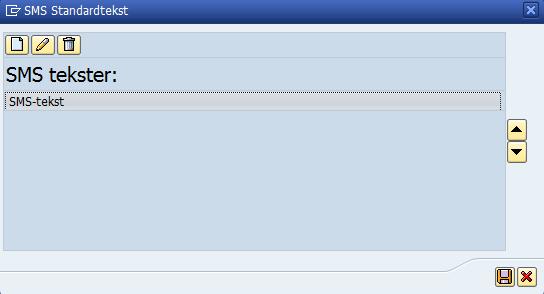
2 I denne vejledning beskrives 1. Indtastning af SMS standardtekst i KMD Educa Elev Automatisk markering af hvem der skal modtage SMS ved elevers fravær Nulstil/slet SMS markeringer Manuel markering af hvem der skal modtage SMS ved elevers fravær Udskrifter... 8 Udskriften Modtagere af SMS... 8 Udskriften SMS statistik Indberet fravær i web og send SMS Heldagsfravær Lektionsfravær Indtastning af SMS standardtekst i KMD Educa Elev Du har mulighed for at indtaste et antal standard SMS-tekster, som læreren kan vælge blandt, når læreren ønsker at sende SMS på elevens fravær. Vælg menupunktet Funktioner Administration web KMD Skole SMS SMS standardtekst. Du får nu nedenstående skærmbillede: Her kan du oprette op til 100 standardtekster til de SMS er, som lærerne kan sende. Klik på Opret for at oprette en standardtekst. Du får nu nedenstående skærmbillede: KMD A/S Side 2 af 12
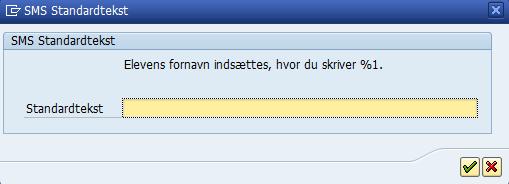
3 Du skal her indtaste teksten, som skal fremgå af den SMS, der bliver sendt, når eleven har fravær. I stedet for elevens navn skal du angive koden %1. Hvis du f.eks. skriver %1 er fraværende i dag. Hilsen Børneby Skole kommer der, for Peter Larsen, til at stå følgende i SMS en: Peter er fraværende i dag. Hilsen Børneby Skole Hvis du skriver Skolen har ikke set %1 i dag. kommer der til at stå følgende i SMS en: Skolen har ikke set Peter i dag. Klik på Fortsæt. Du kommer nu tilbage til det første skærmbillede, hvor SMS-teksten du har oprettet nu står: Du kan oprette flere standardtekster til SMS. Du kan ligeledes rette og slette de eksisterende SMS-tekster. Når du har oprettet/tilrettet SMS teksterne, klikker du på Gem for at gemme dine indtastninger. Læreren kan vælge blandt de standardtekster du opretter, og læreren kan altid ændre i standardteksten, før SMS en bliver afsendt. Det er muligt at indtaste en tekst på max 100 tegn. Hvis den tekst du indtaster, fylder mere end 60 tegn, kan teksten fra tegn ikke umiddelbart ses i feltet. Du kan dog scrolle til højre med piletasterne og se teksten eller holde musen over feltet, og teksten vil da blive vist i en lille tekstboks. KMD A/S Side 3 af 12

4 2. Automatisk markering af hvem der skal modtage SMS ved elevers fravær Du har mulighed for automatisk at sætte flueben for hvilke personer, der skal modtage SMS ved fravær. Du bør kun køre denne automatiske funktion ifm., at din skole bliver tilsluttet SMS-modulet, samt evt. hvis du har behov for at sætte markering for SMS på dine nye 0. kl. elever. Funktionen ligger under menupunktet Funktioner Administration web KMD Skole SMS Markering for SMS : KMD A/S Side 4 af 12
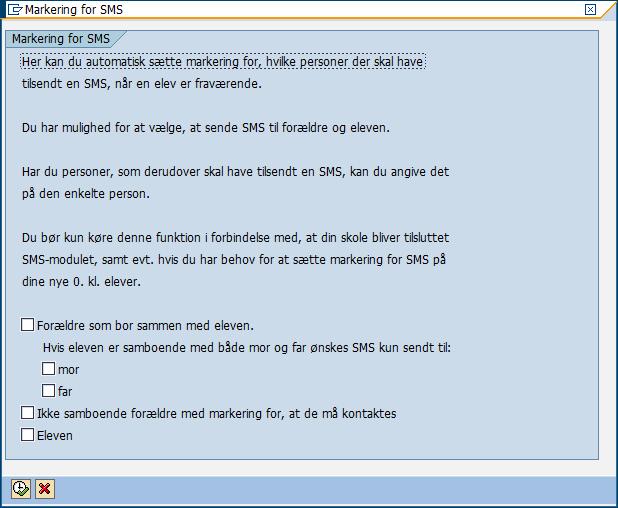
5 Den automatiske påsætning af SMS markering kan kun ske for samboende forældre, ikke samboende forældre (med markering for Kan kontaktes ) og eleven. Der skelnes mellem samboende og ikke samboende forældre. Hvis du vælger at sætte SMS markering på forældre, der bor sammen med eleven, og eleven er samboende med både mor og far, har du mulighed for at vælge, om der kun skal sendes SMS til enten mor eller far. Dvs. så der ikke sendes 2 SMS er til samboende forældre. Hvis du vælger at sætte markering for SMS på ikke samboende forældre, er det kun de forældre, som har markering for Kan kontaktes, der får en SMS markering. KMD A/S Side 5 af 12
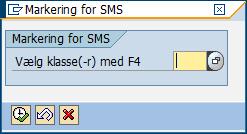
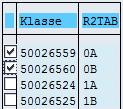

6 3. Nulstil/slet SMS markeringer Du kan desuden nulstille (slette) de SMS markeringer, der er på enten samboende forældre, ikke samboende forældre eller elever. Det gør du ved at sætte flueben ud for den gruppe af personer, du ønsker at slette SMS markeringen på. F.eks. Elever. Herefter klikker du på Udfør. Du får nu nedenstående pop-up: Her vælger du de klasser, du ønsker at køre nulstillingen for. Tast F4 i feltet og sæt markering ud for de klasser, du ønsker at køre nulstillingen af SMS markeringen for: Klik på Overfør og du er nu tilbage i skærmbilledet Markering for SMS, hvor den første klasse, du har sat markeringen for, er angivet: Klik på ikonet Nulstil valgte klassers SMS markering. Nulstillingen er slut når du får denne pop-up:. KMD A/S Side 6 af 12

7 4. Manuel markering af hvem der skal modtage SMS ved elevers fravær Du har mulighed for, manuelt, at sætte markering for SMS på - Eleven - Samboende forældre - Ikke samboende forældre med markering for Kan kontaktes - Kontaktpersoner med personnummer - Værger med personnummer På eleven findes feltet Modtag fraværs SMS på fanebladet Stamoplysninger. Husk at mobiltelefonnummeret skal være udfyldt, ellers sendes der ingen SMS, selvom der er markering for det: KMD A/S Side 7 af 12
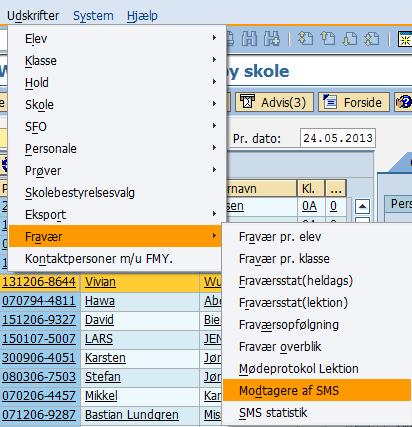
8 5. Udskrifter Udskriften Modtagere af SMS Du har mulighed for at danne en udskrift, som for den enkelte elev viser, hvilke personer der har markering for at modtage SMS ved fravær. Udskriften findes i menuen Udskrifter Fravær. Udskriften hedder Modtagere af SMS : KMD A/S Side 8 af 12
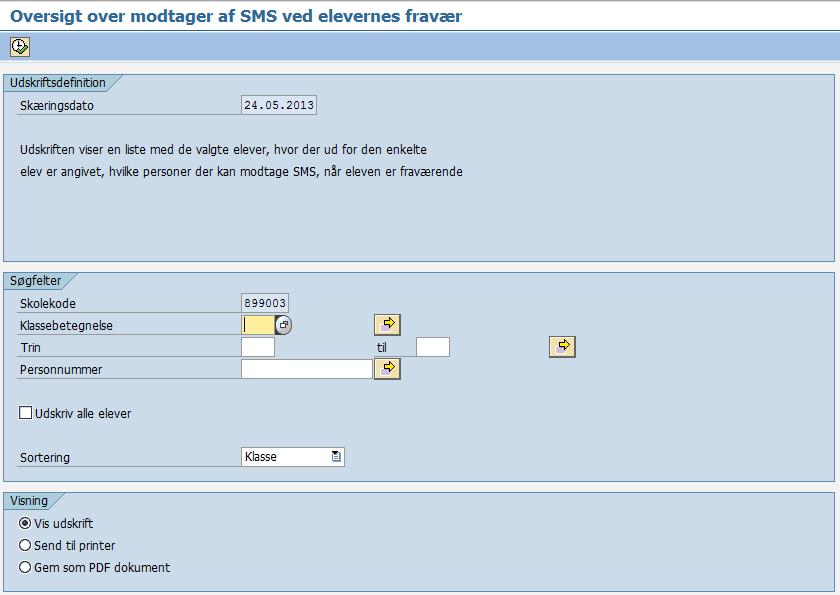

9 Du har mulighed for at søge på klasser, trin eller personnummer. Som standard udsøges kun de elever, hvor der er angivet på mindst én person, der skal modtage fraværs SMS. Hvis du ønsker at udskrive en liste over samtlige elever (som du vælger at udsøge), skal du sætte et flueben i feltet Udskriv alle elever. Udskriften kan se således ud: KMD A/S Side 9 af 12
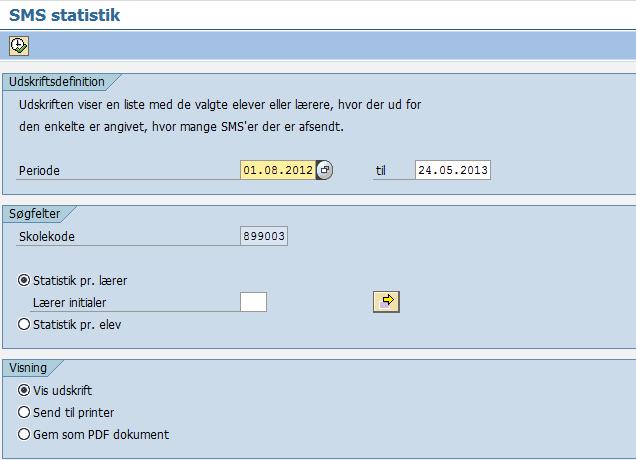
10 Udskriften SMS statistik I menuen under Udskrifter Fravær kan du vælge statistikken SMS statistik. Her kan du få vist hvor mange SMS er der er sendt pr. lærer eller pr. elev. Eksempel på statistik pr. lærer: Eksempel på statistik pr. elev: KMD A/S Side 10 af 12
11 6. Indberet fravær i web og send SMS Det er muligt både at sende fraværs SMS på heldagsfravær og lektionsfravær. SMS kan kun sendes på fravær, der indberettes den dag fraværet er (dags dato). Heldagsfravær Når læreren indberetter og gemmer et heldagsfravær i web på dags dato, og der på en eller flere af disse elever er sat markering for SMS ved fravær, vil læreren få en pop-up. I pop-up en er angivet de elever, der kan sendes SMS til. Læreren skal sætte markering ud for den eller de elever, der ønskes sendt SMS til. Når der bliver sat markering ud for en elev, bliver tekstfeltet åbent for redigering. Hvis du kun har indtastet én standard SMS-tekst vil de blive vist automatisk. Hvis du har oprettet flere standard SMS-tekster er feltet med teksten som standard tomt, men når læreren begynder at skrive i feltet vises de forskellige tekster du har oprettet: Teksten kan redigeres for hver enkelt elev. Det er muligt at indberette op til 160 tegn: Når læreren klikker Gem, sendes der SMS på de markerede elever med det samme. Der sendes ingen SMS på de elever, hvor lærerne ikke sætter markering. Det er ikke muligt at se, hvor mange personer der sendes SMS til for den enkelte elev. Der bliver sendt SMS til alle personer (på den enkelte elev), der har markering for SMS for fravær samt har et gyldigt mobilnummer indtastet. Hvis der er en person, som har markering for at skulle modtage SMS, men hvor mobilnummeret enten mangler eller er ugyldigt, vil læreren få en fejlbesked øverst i skærmen: Fraværet på eleven vil altid blive gemt. Men der vil ikke blive sendt SMS til den person som enten mangler mobilnummer, eller hvor mobilnummeret er ugyldigt. NB: Der sendes ikke SMS til udenlandske mobilnumre. KMD A/S Side 11 af 12

12 Lektionsfravær Når læreren indberetter og gemmer et lektionsfravær i web på dags dato, og der på en eller flere af disse elever er sat markering for SMS ved fravær, vil læreren få en pop-up. I pop-up en er angivet de elever, der kan sendes SMS til. Læreren skal sætte markering ud for den eller de elever, som der ønskes sendt SMS til. Når der bliver sat markering ud for en elev, bliver tekstfeltet åbent for redigering. Hvis du kun har indtastet én standard SMS-tekst vil de blive vist automatisk. Hvis du har oprettet flere standard SMS-tekster er feltet med teksten som standard tomt, men når læreren begynder at skrive i feltet vises de forskellige tekster du har oprettet: Teksten kan redigeres for hver enkelt elev. Det er muligt at indberette op til 160 tegn: Hvis der allerede er sendt SMS på eleven samme dag, vil eleven være markeret med gult: Når læreren klikker Gem, sendes der SMS på de markerede elever med det samme. Der sendes ingen SMS på de elever, hvor lærerne ikke sætter markering. Det er ikke muligt at se, hvor mange personer der sendes SMS til for den enkelte elev. Der bliver sendt SMS til alle personer (på den enkelte elev), der har markering for SMS for fravær samt har et gyldigt mobilnummer indtastet. Hvis der er en person, som har markering for at skulle modtage SMS, men hvor mobilnummeret enten mangler eller er ugyldigt, vil læreren få en fejlbesked øverst i skærmen: Fraværet på eleven vil altid blive gemt. Men der vil ikke blive sendt SMS til den person som enten mangler mobilnummer, eller hvor mobilnummeret er ugyldigt. NB: Der sendes ikke SMS til udenlandske mobilnumre. KMD A/S Side 12 af 12
KMD Educa WEB-elevfravær
 KMD Educa WEB-elevfravær Vejledning til skolens sekretær Klassens lærere har mulighed for at indberette elevers fravær og sende SMS til elevernes kontaktpersoner, når eleven er fraværende. De medarbejdere,
KMD Educa WEB-elevfravær Heldagsfravær
 KMD Educa WEB-elevfravær Heldagsfravær Vejledning til lærer Fraværsindberetning af heldagsfravær via LærerIntra Når din kommune har tilkøbt modulet KMD Educa WEB-elevfravær, kan du som klasselærer eller
KMD Educa WEB-elevfravær Heldagsfravær
 KMD Educa WEB-elevfravær Heldagsfravær Vejledning til lærer Fraværsindberetning af heldagsfravær via LærerIntra Når din kommune har tilkøbt modulet KMD Educa WEB-elevfravær, kan du som klasselærer eller
Vejledning til indberetning af elevfravær via LærerIntra i Københavns kommune
 Vejledning til indberetning af elevfravær via LærerIntra i Københavns kommune I denne vejledning kan du læse, hvordan du indberetter fravær, sender sms er i forbindelse med indberetning af fravær og foretager
Lav etiketter online. Hvorfor? Før du går i gang. Hvordan
 Hvorfor? Arbejdet med at lave etiketter i Office 365 er blevet meget besværligt. Hvis du har behov for at lave etiketter, vil vi anbefale at bruge programmet, Avery, som findes som en onlineversion på
Elevadministrations modulet. Brugervejledning Optagelse.dk
 Elevadministrations modulet Brugervejledning Optagelse.dk Elevadministrations modulet Brugervejledning Optagelse.dk Forfatter: Tine Kanne Sørensen UNI C UNI C, 19.12.2013 Indhold 1 Indledning... 5 1.1
Vejledning til elevadministration. Vejledning til brug af Optagelse.dk som elevadministrativt system
 Vejledning til elevadministration Vejledning til brug af Optagelse.dk som elevadministrativt system Vejledning til elevadministration Vejledning til brug af Optagelse.dk som elevadministrativt system Forfatter:
Vejledning til online blanketten Beskæftigede inden for bygge og anlæg
 Vejledning til online blanketten Beskæftigede inden for bygge og anlæg Din vej gennem blanketten Her er en kort vejledning om hvordan du udfylder online blanketten trin for trin. Har du spørgsmål, er du
Vejledning til online blanketten Industriens salg af varer
 Vejledning til online blanketten Industriens salg af varer Din vej gennem blanketten Her er en kort vejledning om hvordan du udfylder online blanketten trin for trin. Har du spørgsmål, er du velkommen
OIOXML. Du får her en kort beskrivelse af, hvordan du kommer i gang med at oprette en opkrævning som Elektronisk faktura OIOXML i Business Online.
 Forløbet for en opkrævning Du får her en kort beskrivelse af, hvordan du kommer i gang med at oprette en opkrævning som Elektronisk faktura OIOXML i Business Online. 1. Opret stamoplysninger (Fakturerings-
Vejledning. TEA Grønland. Prøveafvikling Trin for trin. skoleåret 2013/14
 Vejledning TEA Grønland Prøveafvikling Trin for trin skoleåret 2013/14 1 Indhold Opret prøverne... 3 Afstemning af tilmeldinger til prøver... 3 Indberet detaljer på prøverne... 3 Indberetning af tekstopgivelser...
Vejledning til online blanketten Prisindekset i producent og importleddet
 Vejledning til online blanketten Prisindekset i producent og importleddet Din vej gennem blanketten Her er en kort vejledning om hvordan du udfylder online blanketten trin for trin. Har du spørgsmål, er
VEJLEDNING TRIO WEB FOR LEDERE
 VEJLEDNING TRIO WEB FOR LEDERE Indholdsfortegnelse Trio Web... Læreradgang til Trio Web... Login... Trio Web, administratorrettigheder... 2 Forbindelse mellem Trio og Trio Web... Storskærmsvisning... Åbn/luk
BRUGERMANUAL FOR KLUBKOORDINATORER. Version 2.0
 BRUGERMANUAL FOR KLUBKOORDINATORER Version 2.0 Login Du skal vælge den klub som du tilhøre og dernæst indtaste din kode i feltet: Password. Regionsgolf-Danmark Administration Når du er logget ind i system
Brug af Brobygning.NET for ungdomsuddannelser
 Brug af Brobygning.NET for ungdomsuddannelser Indhold Indledning... 2 Kom godt i gang... 3 Holdlisten... 6 Skriv i kontaktbogen... 9 Udskriv fra holdlisten... 10 Tilmeldingslisten... 10 Opret fravær på
VEJLEDNING TIL EUNOMIAS FRIPLADSSYSTEM
 April 2015 Version 01 2015 VEJLEDNING TIL EUNOMIAS FRIPLADSSYSTEM 1. Årets gang i friplads... 3 2. Adgang til Eunomia... 3 3. Forældreansøgninger... 4 3.1. Ansøgningsskemaer til forældrene... 4 3.2. Fordelingsnøgler...
Indlæsning af licensfil og oprettelse af regnskab
 Indlæsning af licensfil og oprettelse af regnskab I det følgende bliver du vejledt i, hvordan du indlæser en licensfil efter installation af Mamut Stellar version 7, samt hvordan du kommer hurtigt i gang
Du får her en kort beskrivelse af, hvordan du kommer i gang med at oprette filer, som Elektronisk fakt. OIOUBL/OIOXML i Business Online.
 Forløbet for en opkrævning Du får her en kort beskrivelse af, hvordan du kommer i gang med at oprette filer, som Elektronisk fakt. OIOUBL/OIOXML i Business Online. 1. Opret stamoplysninger (Fakturerings-
Log ind. Skriv www.mobilflex-connect.dk i din browser. Du logger ind på siden med dit mobilnummer.
 Mobil FlexConnect Din mobiltelefon har en webside, hvor du kan lave forskellige indstillinger for dine kald til og fra din mobiltelefon. Websiden hedder Mobil FlexConnect: www.mobilflex-connect.dk Denne
Vejledning. - til redigering af Jeres visitkort, kontaktoplysninger og kontaktpersoner
 Vejledning - til redigering af Jeres visitkort, kontaktoplysninger og kontaktpersoner Indhold 1.0 Foreningens visitkort... 2 1.1 Rediger oplysninger... 3 1.2 Kontaktpersoner... 9 1.2.1 Opret ny eller flere
Digitale uddannelsesaftaler. Vejledning til virksomhed
 Digitale uddannelsesaftaler Vejledning til virksomhed Side 1 af 12 Indholdsfortegnelse Indledning... 3 Adgang til Digitale uddannelsesaftaler i Elevplan... 5 Browser... 6 Ændr status og slet aftale...
Styrelsen for It og Læring Praktisk vejledning til skoler som skal indtaste kompetenceoplysninger
 Styrelsen for It og Læring Praktisk vejledning til skoler som skal indtaste kompetenceoplysninger Undersøgelse af kompetencedækning i folkeskolen 2017 Styrelsen for It og Læring Side 2 af 6 Indhold SKOLER
Karakter i Optagelse.dk. Brugervejledning Optagelse.dk
 Karakter i Optagelse.dk Brugervejledning Optagelse.dk Karakter i Optagelse.dk Brugervejledning Optagelse.dk Forfatter: Tine Kanne Sørensen UNI C UNI C, 28.11.2013 1 Indledning... 5 1.1 Målgruppe... 5 1.2
Vejledning til fravær i Tabulex TEA
 Vejledning til fravær i Tabulex TEA Indholdsfortegnelse Hvad er TEA Fravær... 3 Hvad siger bekendtgørelsen om fravær?... 3 Indstilling af TEA... 4 Skolen... 4 Fraværsårsager... 4 Fraværstyperne... 5 Dagsfravær...
Du får her en kort beskrivelse af, hvordan du kommer i gang med at oprette en opkrævning som elektronisk faktura e Faktura i Business Online.
 Afsendelse af e Faktura Du får her en kort beskrivelse af, hvordan du kommer i gang med at oprette en opkrævning som elektronisk faktura e Faktura i Business Online. 1. Opret stamoplysninger (Fakturerings-
Planner4You: Pixi-guide
 1 Indholdsfortegnelse Klik på en overskrift for at hoppe til det kapitel, du gerne vil læse. Indledning... 3 Forsiden... 4 Menulinjen... 4 Notifikationer... 5 Sagsaktiviteter... 6 Journal... 7 Journalen...
Sådan kommer du i gang
 Sådan kommer du i gang 1. Åbn Internet Explorer 2. Skriv følgende adresse i adresselinjen: http://rudersdal.emshost.dk 3. Tryk på ENTER-tasten 4. Tilføj adressen til dine foretrukne hjemmesider: 1 Log
BROBYGNING.NET FOR GRUNDSKOLER
 BROBYGNING.NET FOR GRUNDSKOLER 1. Indledning... 1 2. Hvordan kommer jeg i gang?... 1 3. Hvordan fungerer kontaktbogen?... 3 4. Udskrifter udtræk til Excel... 5 1. Indledning Adressen til siden er www.brobygning.net.
Brugervejledning til SMS-database i Lotus Notes.
 Brugervejledning til SMS-database i Lotus Notes. Denne brugervejledning er skrevet til personer, som har rollen [User] i denne SMS database. Åbn database 3 Oversigten: Mine SMS 4 Opret SMS 5 Oversigten:
Vejledning til Kilometer Registrering
 Vejledning til Kilometer Registrering iphone Appen som holder styr på dit firma og privat kørsel. Udviklet af Trisect Development 2011. www.trisect.dk For iphone version 4.2 og nyere. Med Kilometer Registrering
Oktober Dokumentpakker
 Oktober 2017 Dokumentpakker Dokumentpakkerne er et værktøj til at udskrive dynamiske breve, som har en standardtekst i brevet, og hvor der automatisk sættes blandt andet patientens navn, adresse og aftaletid
IT-vejledning til kompetencemodulet i HR-systemet hvis du selv opretter lokale kompetencer. 1. Sådan kommer du ind i HR-systemet Side 2
 IT-vejledning til kompetencemodulet i HR-systemet hvis du selv opretter lokale kompetencer 1. Sådan kommer du ind i HR-systemet Side 2 2. Opret kompetencer, der passer til din arbejdsplads Side 3 3. Opret
Vejledning til online blanketten Månedlig omsætning inden for detailhandel
 Vejledning til online blanketten Månedlig omsætning inden for detailhandel Din vej gennem blanketten Her er en kort vejledning om hvordan du udfylder online blanketten trin for trin. Har du spørgsmål,
Vejledning til Jobnet for Arbejdsgiver JobAG. CV-søgning
 Vejledning til Jobnet for Arbejdsgiver JobAG CV-søgning Version: 1.0 Oprettet den 20. december 2018 INDHOLD 1. INDLEDNING... 3 2. CV-SØGNING OG FORSIDEN AF JOBAG... 3 3. CV-SØGNING... 5 3.1 OPSÆTNING AF
Vejledning omkring administrator. SMS-service.dk og Beredskabsalarm.dk
 Vejledning omkring administrator SMS-service.dk og Beredskabsalarm.dk Indhold Administrator 1 Administrator Sociale medier opsætning 2 Administrator Sms/Email søgning 3 Administrator Adresse søgning 4
Brug af Brobygning.NET for UU-vejledere
 Brug af Brobygning.NET for UU-vejledere Indhold Indledning... 2 Kom godt i gang... 3 Holdlisten... 6 Skriv i kontaktbogen... 9 Udskriv fra holdlisten... 10 Tilmeldingslisten... 10 Opret fravær på en eller
Vejledning Aktiviteter. Opdateret 20. februar 2012
 Vejledning Aktiviteter Opdateret 20. februar 2012 Indhold Indledning... 3 Automatisk dannelse af aktiviteter... 4 Årskalender... 4 Dan aktiviteter... 5 Vælg lærere... 6 Opret aktiviteter... 7 Godkend aktiviteter...
Indhold. Indledning. Kreditering af regningsinformation
 Indhold Indledning... 1 Kreditering af komplet regning... 2 Kreditering af linje... 5 Kreditering af vilkårligt beløb... 7 Alternativ rabat på næste regning... 10 Indledning Vejledningen beskriver kreditering
NR. 67 LUDUS WEB OG LUDUS
 NR. 67 LUDUS WEB OG LUDUS DEN 16. DECEMBER 2011 Studieretningsvalg og skift af hold og klasser Denne vejledning henvender sig til de skoler, som anvender LUDUS Web til kursisternes valg af studieretning,
Betjeningsvejledning. for. Vagtcentral MAC2000. PDF created with pdffactory trial version www.pdffactory.com
 Betjeningsvejledning for Vagtcentral MAC2000 Vagtcentral systemet Vagtcentral programmet bruges til at oprette klienter med nødkaldeanlæg og fastlægge hvilke radioer / telefoner der skal ringes op, når
Quickguide til indberetning af Udenrigshandel med tjenester (UHT) med Idep.web. Gå ind på og klik på link til idep.web.
 Quickguide til indberetning af Udenrigshandel med tjenester (UHT) med Idep.web Gå ind på www.dst.dk/idepweb og klik på link til idep.web. januar 00 Trin : Log ind på virk.dk med digital medarbejdersignatur
Den må altså ikke befinde sig i en gruppe der er lukket sammen. Der er 2 måder du kan komme til betalingsbilledet på.
 Betalinger Emne I dette dokument kan du få vejledning til at: 1. Oprette betalinger til danske modtagere (side 1) 2. Oprette betalinger til udenlandske modtagere (side 3) 3. Godkende betalinger (side 5)
UNGDOMSUDDANNELSER I BROBYGNING.NET
 UNGDOMSUDDANNELSER I BROBYGNING.NET 1) Indholdsfortegnelse 1) Indholdsfortegnelse... 1 2) Indledning... 1 3) Hvordan kommer jeg igang?... 1 4) Eksport af elev-data til LUDUS eller EASY-A... 4 5) Hvad betyder
Kom hurtigt og godt i gang med WebPatient. Vægtkontrol
 et interaktivt skema til måling af Vægtkontrol 1. Når du har modtaget en mail eller en SMS fra din læge skal du i adressefeltet i din internetbrowser skrive https://www.web-patient.dk Eller du kan klikke
Det nye husdyrgodkendelse.dk Sagsbehandlermodulet. 3. Kommunikation med ansøger
 For at drage nytte af denne manual, skal du have et grundlæggende kendskab til IT systemet husdyrgodkendelse.dk, og kende til Faneblade og Menu med godkendelsesafsnit. Du kan læse om disse ting i manualerne:
Kom godt i gang med Dyreregistrering
 Kom godt i gang med Dyreregistrering Denne vejledning er tænkt som en hjælp til, at landmandsbrugere hurtigt kan komme i gang med Dyreregistrering. Derfor er kun de mest nødvendige funktioner beskrevet.
Manuel optjening / SH, Feriefri, Fritvalg...
 Opdateret den 6. marts 2015 Manuel optjening / SH, Feriefri, Fritvalg... Manuel håndtering... Det er muligt at foretage en manuel oprettelse og indberetning af en lønmodtager i ACF, samt foretage manuelle
Når brugeren selv laver en søgning så dannes der også en liste med de bilag, der er udsøgt.
 Bilagskontrol Løsningen giver mulighed for at udsøge bilag til stikprøvekontrol. Udsøgningen kan foretages manuelt af brugerne eller der kan oprettes en stikprøveplan og så vil systemet automatisk danne
Vejledning til indberetning af elever på frie grundskoler pr. 5. september 2015 til beregning af efterregulering 2015 og driftstilskud 2016 Indhold
 Vejledning til indberetning af elever på frie grundskoler pr. 5. september 2015 til beregning af efterregulering 2015 og driftstilskud 2016 Indhold Fil-indberetning... 3 Opbygning af oplysningsskemaet...
Nyheder i Untis 2016 - KMD Educa Skema
 Nyheder i Untis 2016 - KMD Educa Skema KMD udsender i foråret 2016 nye licensoplysninger til nuværende bruger af KMD Educa Skema version 2015. Det er nemt at opgradere. Start med at indtaste de nye licensoplysninger
Uddannelsesplaner i MinUddannelse
 Uddannelsesplaner i MinUddannelse Denne vejledning giver et overblik over arbejdet med MinUddannelse fra en UU-vejleders synspunkt. Indhold 1. Introduktion... 2 2. Tekniske specifikationer... 2 3. Som
National sprogscreening af EUD-elever. skolens egne logins
 Kompetencecenter for e-læring Det Nationale Videncenter for e-læring Vejledning til National sprogscreening af EUD-elever ved anvendelse af skolens egne logins Sprogscreeningen tilgås via et link Indhold
RiskMinder APV-vejledning til butikschefer og arbejdsmiljøkoordinatorer
 RiskMinder APV-vejledning til butikschefer og arbejdsmiljøkoordinatorer Indhold Indledning... 2 Spørgsmål og svar... 2 Trin 1. Opstart af APV... 2 Start APV-periode... 6 Indtast antal medarbejdere... 9
Online Booking. Fanebladet Booking
 Vejledning til Online Booking Såfremt I har spørgsmål er i velkommen til at ringe til enten Leif på 73-674348 eller back up Torben på 73-674344. Spørgsmål rettes til: Support Leif Andersen [email protected]
Brugervejledning til OIB Administrationsmodul
 Brugervejledning til OIB Administrationsmodul Brugervejledning til OIB administrationsmodul 1. Velkommen... 3 2. Support... 3 3. Om administration.oib.dk... 3 4. Log ind... 4 4.1. Hjælp til log ind...
Vejledning til fravær i Tabulex TEA
 Vejledning til fravær i Tabulex TEA Indholdsfortegnelse Indhold Hvad er TEA Fravær... 3 Fraværsårsager... 3 Hvad er dagsfravær... 3 Indberetning af fravær... 3 Udskriv mødeliste til afkrydsning... 3 Registrer
Brugervejledning Kom godt igang
 1 Brugervejledning Kom godt igang OPRET AFDELINGER 2 OPRET LOKATIONER 3 OPRET KLASSER 4 OPRET TILLADELSER 5 OPRET PERSONALE 5 OPRET BØRN/ UNGE 6 STATUS SIDEN 9 BESKEDER 10 MAIL 10 SMS 11 UDSKRIFTER 11
Quickguide til IDEP.web Industriens salg af varer
 Quickguide til IDEP.web Industriens salg af varer Januar 2019 Denne guide beskriver kort, hvordan du kan indtaste data manuelt til Industriens salg af varer i IDEP.web. Hvis du har mange linjer, kan du
Vejledning Lønindberetning. Opdateret 14. februar 2012
 Vejledning Lønindberetning Opdateret 14. februar 2012 Indhold Forudsætninger... 3 Indberetningsmappe... 3 TF-koder... 3 Lærernes aktiviteter... 4 Forud-oprettelse... 4 Bagud-oprettelse... 4 Indstillinger...
K Ø B E N H A V N S U N I V E R S I T E T P E R S O N A L E S E K T I O N E N. ScanPas. Omsorgsdage. Decentral vejledning
 K Ø B E N H A V N S U N I V E R S I T E T P E R S O N A L E S E K T I O N E N ScanPas ScanPas Brugervejledning Version 1.1 23. september 2010 Indhold Symboler i denne vejledning... 2 Oversigt over funktionstaster...
Vejledning til BUF Akademis administrationssystem for ledere
 Vejledning til BUF Akademis administrationssystem for ledere Dette dokument indeholder vejledninger til brug af BUF Akademis administrationssystem, der understøtter håndtering af oprettelse og tilmeldinger
VEJLEDNING TRIO WEB FOR LÆRERE
 VEJLEDNING TRIO WEB FOR LÆRERE Indholdsfortegnelse Trio Web... Adgang... Login... Forside... Dine oplysninger... Dine linjefag... 4 Skift din adgangskode... 4 Dit ugeskema... 5 Dagens vikarskema... 6 Ugens
Patientlister. Tilføj / rediger eksisterende lister. VEJLEDNING Patientlister
 Patientlister Tilføj / rediger eksisterende lister Patientlister benyttes til at holde styr på, hvilke patienter der f.eks. har fået lavet et implantat, skal have narkose eller på anden vis, skal figurere
Brugervejledning til elever
 Brugervejledning til elever Velkommen til praktikpladsen.dk Indholdsfortegnelse: 1 Denne vejledning... 2 2 Rediger profil... 2 2.1 Sådan redigerer du din personlige profil... 3 2.2 Synlighed (over for
Opsætning af SkoleIntra til Tabulex SFO Børn log in Fase Forklaring Navigation/tast
 Opsætning af SkoleIntra til Tabulex SFO Børn log in 1. Tilknyt Børn Log ind som administrator i SkoleIntra Du er administrator når du skal benytte en sikkerhedskode i PersonaleIntra. Tilknyt børn til SFO
idata Side 1/6 Indholdsfortegnelse
 idata Side 1/6 Indholdsfortegnelse Brugerflade side 2 Indlæsning af tappekort side 2 Transaktioner side 3 Udtræk side 4 Kortspærring side 5 Setup side 6 Hassellunden 4A, 2765 Smørum 44 91 34 51 44 91 34
Brugervejledning for Pancomp APP En komplet løsning med rendyrket brugervenlighed
 Brugervejledning for Pancomp APP En komplet løsning med rendyrket brugervenlighed Klik på linjen og se den ønskede funktion: Aktiviteter og kvalitetshændelser.. Aktivitetsrapport..... APP løsningen.. Alarmer
Brugervejledning Forældrekontakt
 Brugervejledning Forældrekontakt Indhold Logge på Forældrekontakt:... 3 Infosiden... 4 Beskeder... 5 Påmindelser... 6 Aktiviteter... 11 Stamkort... 11 Tilladelser... 12 Læge/medicin... 12 2 Logge på Forældrekontakt:
Indledning. Adgang til systemet
 Indledning For at komme i gang med GIAS modulet i programmet skal kirkegården være knyttet sammen med provstiet, således at de varer, der er valgt fra provstiet, vises på kirkegården. Kontakt Skovbo Data
V E J L E D N I N G. Sådan bruger du din Joblog på Jobnet
 V E J L E D N I N G Sådan bruger du din Joblog på Jobnet Indhold: Side: Registrering Åbn Joblog 2 Hvilket job? 3 Hvilken arbejdsplads? 3 Hvor langt er du med at søge dette job? 4 Huskeliste 4 Mine egne
Manual til at redigere på stafetforlivet.dk for holddeltagere
 Manual til at redigere på stafetforlivet.dk for holddeltagere Indhold Sådan tilmelder du dig et hold... 2 Sådan logger du ind på hjemmesiden... 4 Har du glemt dit kodeord?... 5 Sådan ser du oplysninger
Vejledning i brug af imastra
 Vejledning i brug af imastra af Daniel Kristian Carlsen 01.06.2010 1 Indholdsfortegnelse 1 Kom i gang... 3 1.1 Åbn imastra... 3 1.2 Skift adgangskode... 3 2 Oprettelse af kryds... 4 2.1 Før vi går i gang...
Indholdsfortegnelse Opret engelsk version af hjemmesiden... 2
 Indholdsfortegnelse Opret engelsk version af hjemmesiden... 2 Indledning:... 2 Metode 1 en samling af sider, med kun en engelsk version:... 3 Metode 2 Eksisterende sider med både en dansk og en engelsk
Brugervejledning Førtidspensionssager Ankestyrelsen (AST)
 Styrelsen for Arbejdsmarked og Rekruttering Brugervejledning Førtidspensionssager Ankestyrelsen (AST) Oprettet: 10. februar 2018 Version: 1.1 INDHOLDSFORTEGNELSE 1 OM BRUGERVEJLEDNINGEN 3 1.1 FORRETNINGSMÆSSIG
Tips & Tricks nr. 67 Studieregningsvalg og skift af hold og klasser
 LUDUS Helpdesk T +45 3614 7070 [email protected] CSC Scandihealth A/S - en del af DXC Technology P.O. Pedersens Vej 2 8200 Aarhus N T +45 3614 4000 Tips & Tricks nr. 67 Studieregningsvalg og skift af hold
Book et lokale i Conventus
 Book et lokale i Conventus Ændret august 2017 1 Indholdsfortegnelse Indholdsfortegnelse... 2 1 Find ledig lokale... 3 2 Book et lokale... 4 3.1 Send bookingansøgning... 8 3.2 Send flere bookingansøgninger...
Kom godt i gang! Brugervejledning til Fiberbredbånd, Webmail og e-mailopsætning. Fiberbredbånd TV Telefoni www.energimidt.dk
 Kom godt i gang! Brugervejledning til Fiberbredbånd, Webmail og e-mailopsætning Fiberbredbånd TV Telefoni www.energimidt.dk Fiberbredbånd TV Telefoni Indhold 4 Opkobling til internettet 5 Oprettelse på
Vejledning til TEA befordring
 Vejledning til TEA befordring 1 Tabulex Hotline 4676 1892 eller [email protected] Indholdsfortegnelse Generelt... 3 Registrering af befordringskriterier... 3 Afstand... 3 Befordringskode... 4 Rute...
Kom godt i gang med DLBR Webdyr
 Kom godt i gang med DLBR Webdyr Kom godt i gang med DLBR Webdyr Udgivet Februar 2011 Redaktør Tryk Videncentret for Landbrug Videncentret for Landbrug Udgiver Videncentret for Landbrug, KvægIT, 8740 5000
Vejledning - web-baseret indberetningssystem vedr. forebyggende foranstaltninger for udsatte børn og unge.
 Danmarks Statistik, Velfærd 22. januar 203 Børn og Unge, Udsatte børn Vejledning - web-baseret indberetningssystem vedr. forebyggende foranstaltninger for udsatte børn og unge. Indhold Baggrund...2 2 Formål...2
Du opretter dig på nedenstående side: http://admin.vucfyn.dk/
 Sms-systemet Sms-systemet styres fra HF & VUC FYNs administrationsplatform, der ligger på en hjemmeside. Du skal først oprettes i systemet, hvis det ikke allerede er sket. Hvis du allerede er bruger af
Daglig brug af Jit-klient
 Daglig brug af Jit-klient Indholdsfortegnelse Opret person...3 Alternativ oprettelse...3 Søgning af personer...4 Send besked...5 Vælg besked...6 Opret mappe...6 Opret skabelon...6 Slet mapper og skabeloner...6
Manual til at redigere på stafetforlivet.dk for holdkaptajner
 Manual til at redigere på stafetforlivet.dk for holdkaptajner Indhold Sådan opretter du et hold... 2 Sådan logger du ind på hjemmesiden... 4 Har du glemt dit kodeord?... 5 Sådan redigerer og ser du oplysninger
1. Web-løsningen for arbejdsgivere
 1. Web-løsningen for arbejdsgivere 1.1 Web-løsningen Den etablerede Web-løsning giver mulighed for, at man som arbejdsgiver via Internettet kan foretage indberetning af månedsredegørelser til Skattedirektoratet.