
Digital eksamen for studerende
|
|
|
- August Asmussen
- 10 år siden
- Visninger:
Transkript
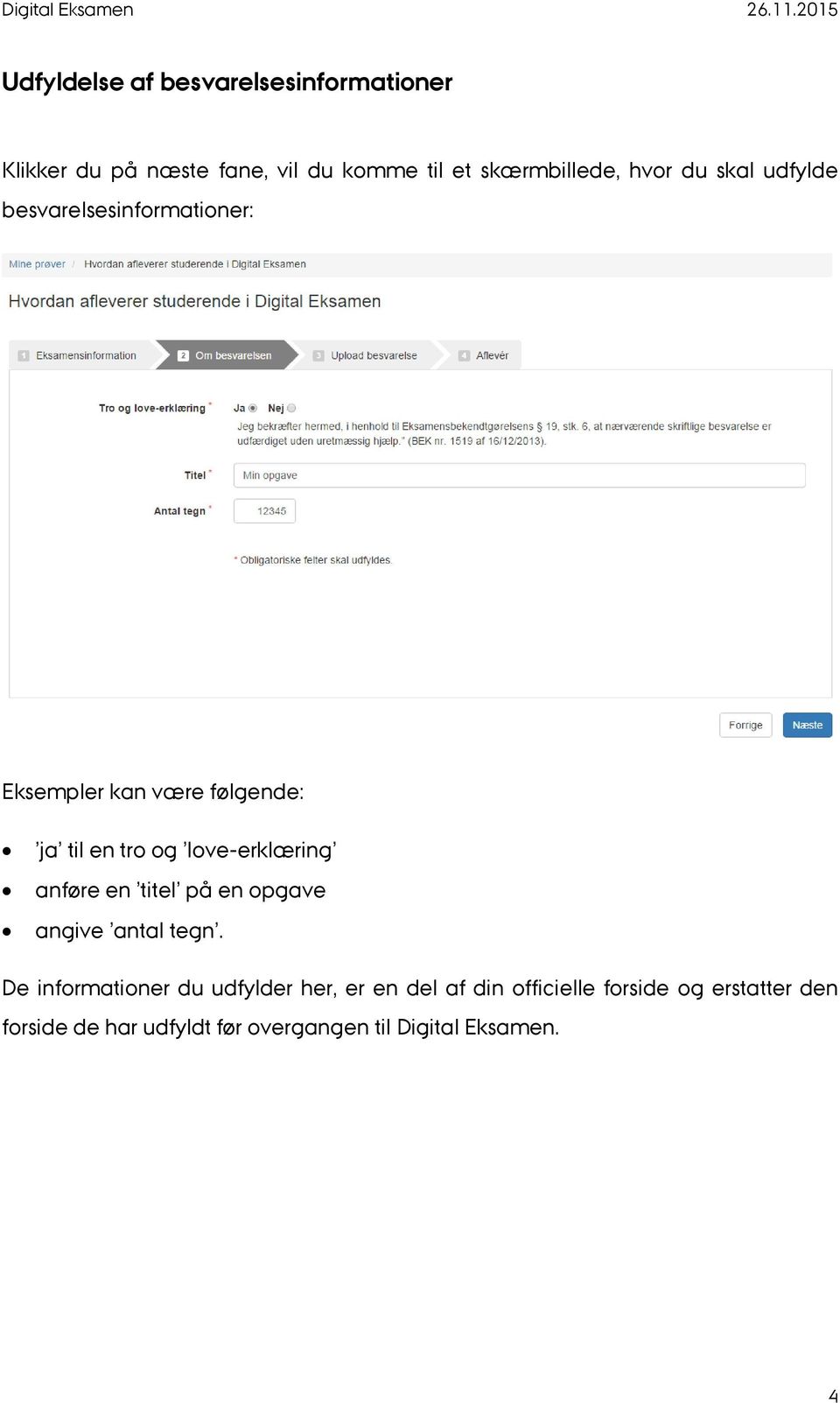
1 Digital eksamen for studerende Indhold Digital eksamen for studerende... 1 Information om eksamen... 1 Eksamenen er i gang... 3 Udfyldelse af besvarelsesinformationer... 4 Upload besvarelse... 5 Sådan afleverer du... 6 Afleveringskvittering... 7 Fortryder du din aflevering... 7 Bedømmelsen er i gang... 8 Bedømmelsen er klar... 8 Information om eksamen Hvis du skal til en digital eksamen vil du modtage en besked om det, samt information hvornår og hvordan du finder din prøve. Når din eksamen er klargjort og synliggjort af den ansvarlige eksamensadministrator, modtager du en mail. Du vil herefter kunne se den pågældende prøve i din oversigt: Klikker du på prøven, åbner du en boks med de eksamensinformationer eksamensadministratoren har forberedt til dig 1
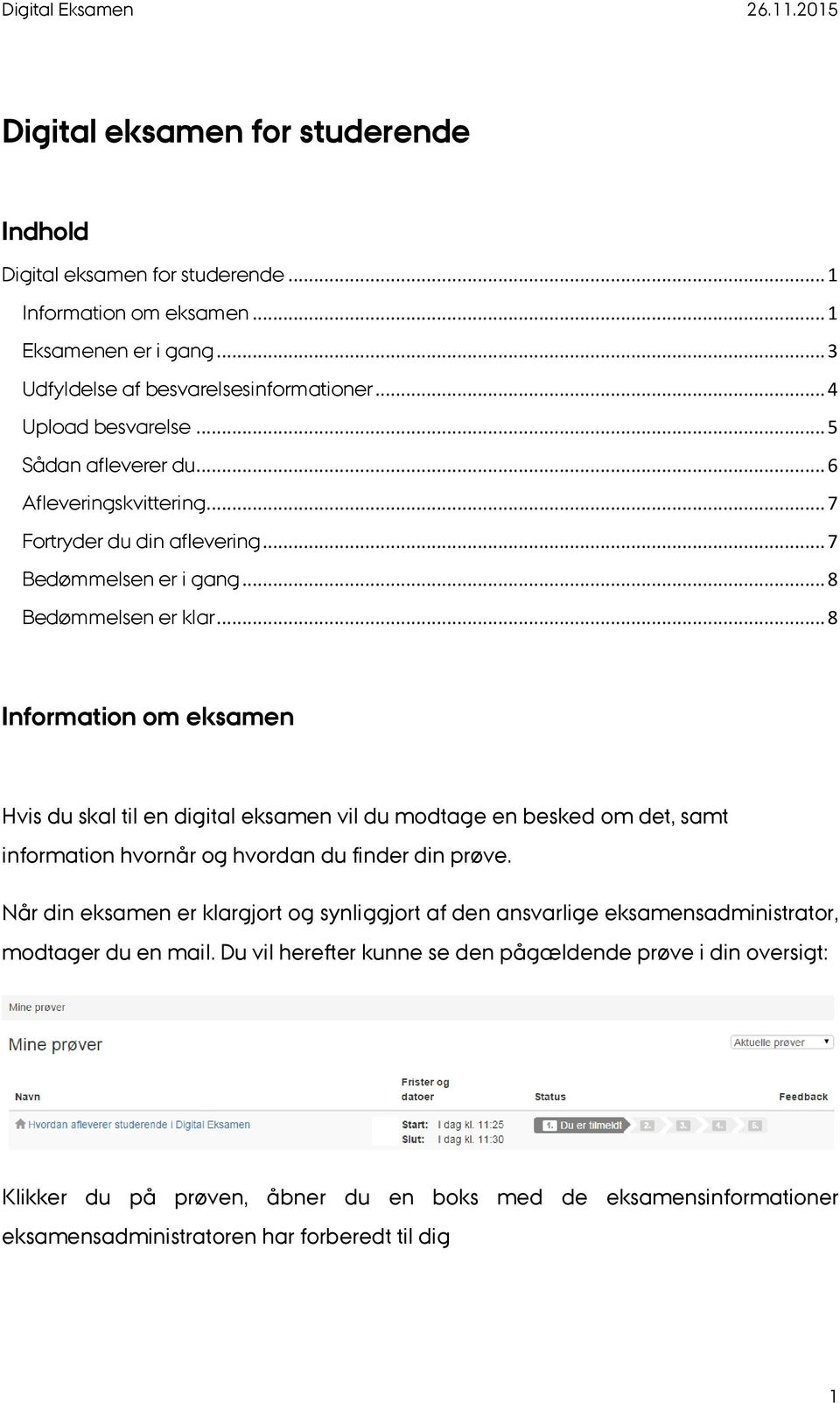
2 Her vil du kunne se nogle informationer om eksamen som f.eks. censurform afleveringsforhold hvilken eksaminator og censor der skal eksaminere dig, såfremt dette er praksis der hvor du studerer. Den eller de eksamensadministratorer, der er tilknyttet prøven. Du kan klikke på navnet og få på den pågældende eksamensadministrator. Bemærk: Er din prøve mundtlig eller praktisk, skal du ikke foretage dig noget i Digital Eksamen. 2
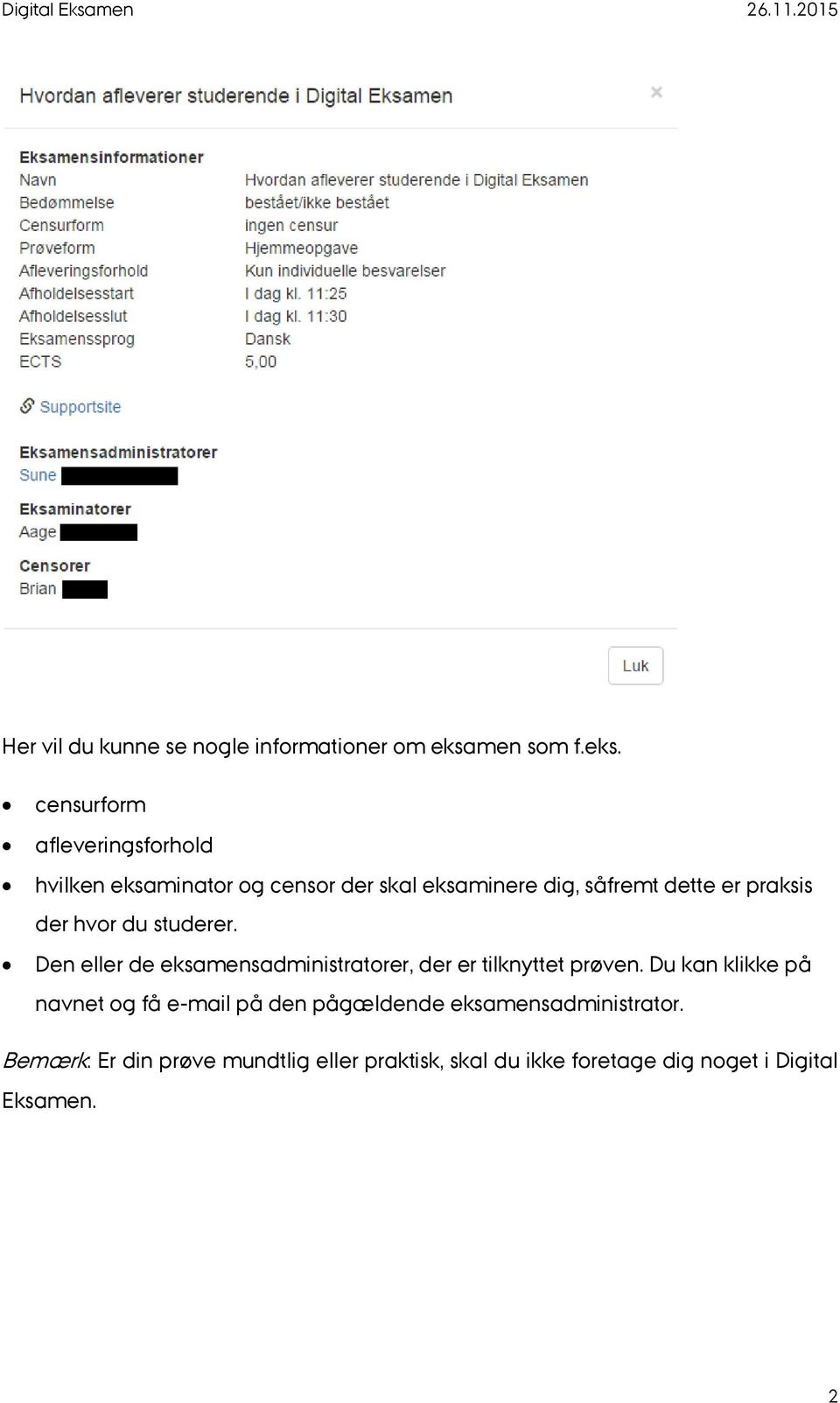
3 Eksamenen er i gang Så snart eksamenen går i gang ændres status på prøven til prøven er aktiv : Klikker du dig ind på prøven, når eksamenen er gået i gang, vil det se således ud: Herinde vil du også kunne se diverse informationer om prøven. 1. Det vil være her, at du kan tilgå dit opgavesæt, hvis din eksamen har et sådan tilknyttet. Det er ligeledes her du kan aflevere blankt, såfremt du ønsker det. 3
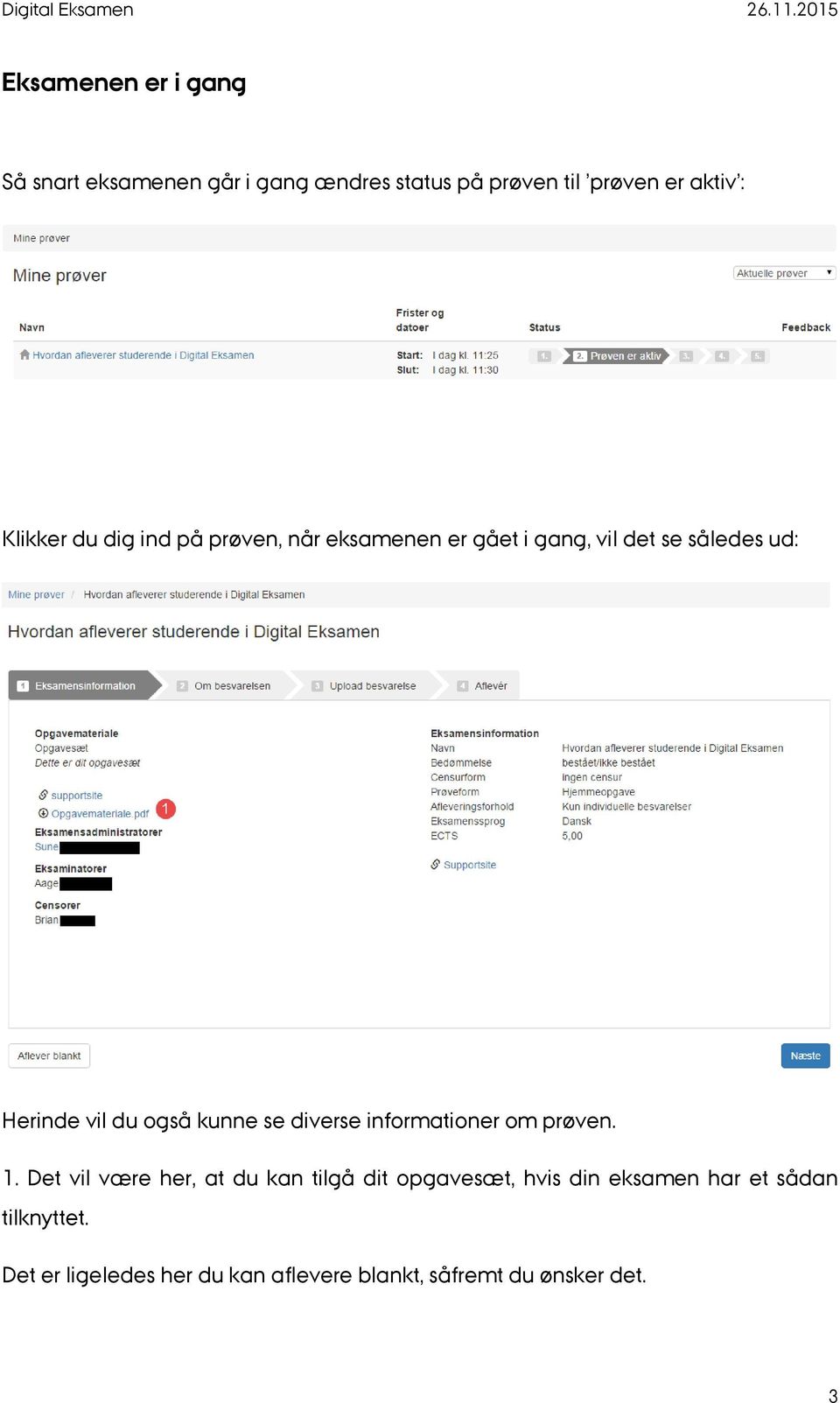
4 Udfyldelse af besvarelsesinformationer Klikker du på næste fane, vil du komme til et skærmbillede, hvor du skal udfylde besvarelsesinformationer: Eksempler kan være følgende: ja til en tro og love-erklæring anføre en titel på en opgave angive antal tegn. De informationer du udfylder her, er en del af din officielle forside og erstatter den forside de har udfyldt før overgangen til Digital Eksamen. 4
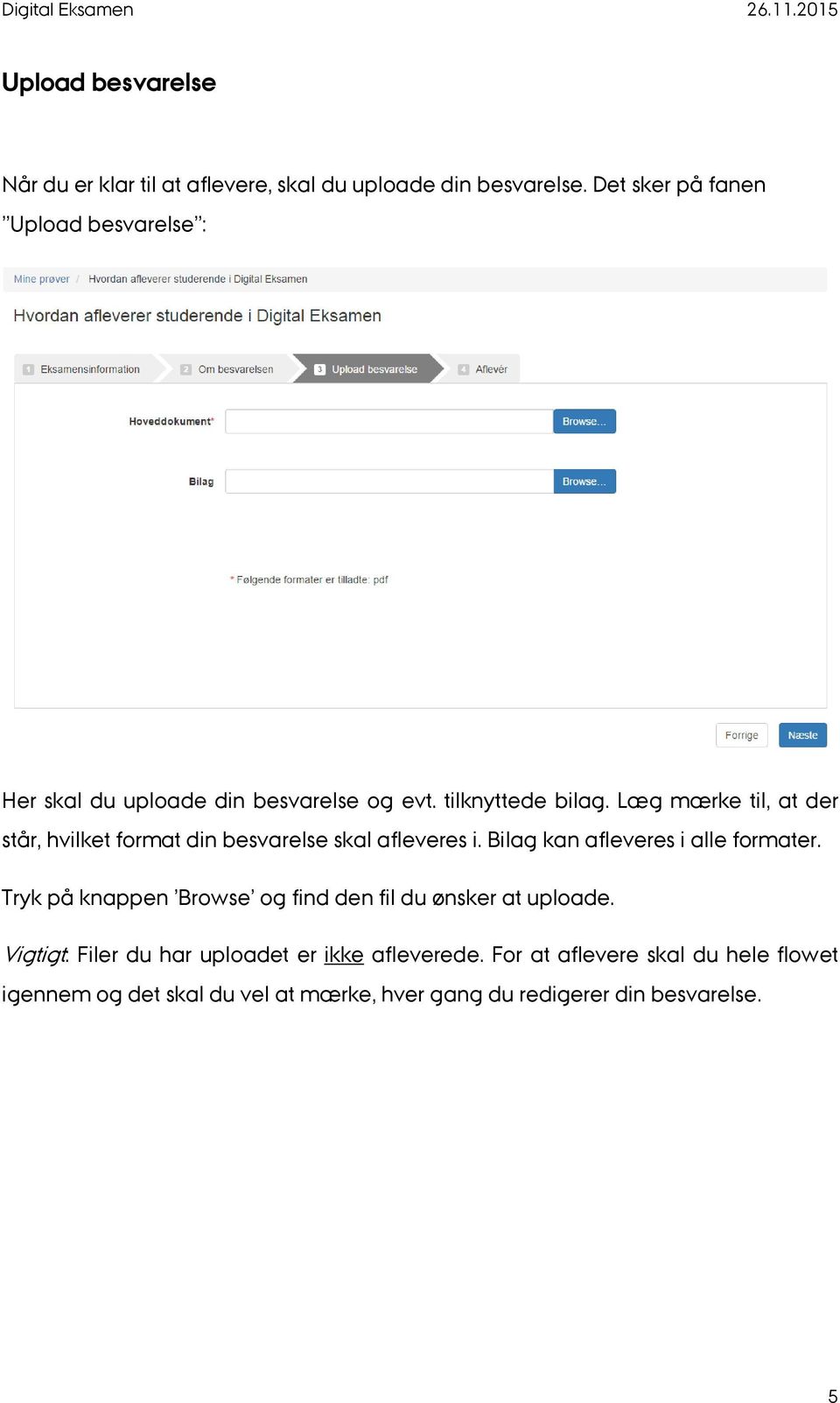
5 Upload besvarelse Når du er klar til at aflevere, skal du uploade din besvarelse. Det sker på fanen Upload besvarelse : Her skal du uploade din besvarelse og evt. tilknyttede bilag. Læg mærke til, at der står, hvilket format din besvarelse skal afleveres i. Bilag kan afleveres i alle formater. Tryk på knappen Browse og find den fil du ønsker at uploade. Vigtigt: Filer du har uploadet er ikke afleverede. For at aflevere skal du hele flowet igennem og det skal du vel at mærke, hver gang du redigerer din besvarelse. 5
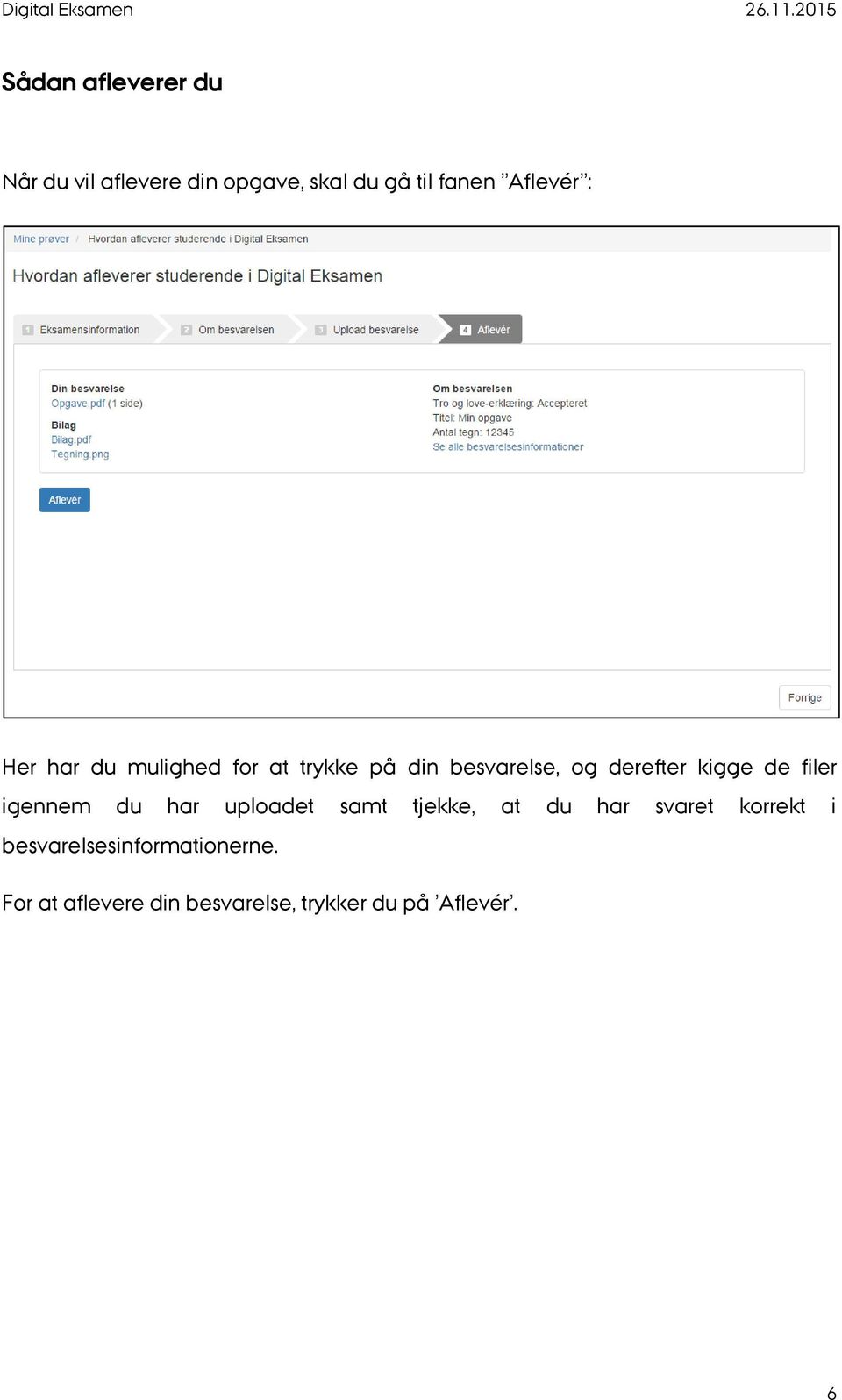
6 Sådan afleverer du Når du vil aflevere din opgave, skal du gå til fanen Aflevér : Her har du mulighed for at trykke på din besvarelse, og derefter kigge de filer igennem du har uploadet samt tjekke, at du har svaret korrekt i besvarelsesinformationerne. For at aflevere din besvarelse, trykker du på Aflevér. 6
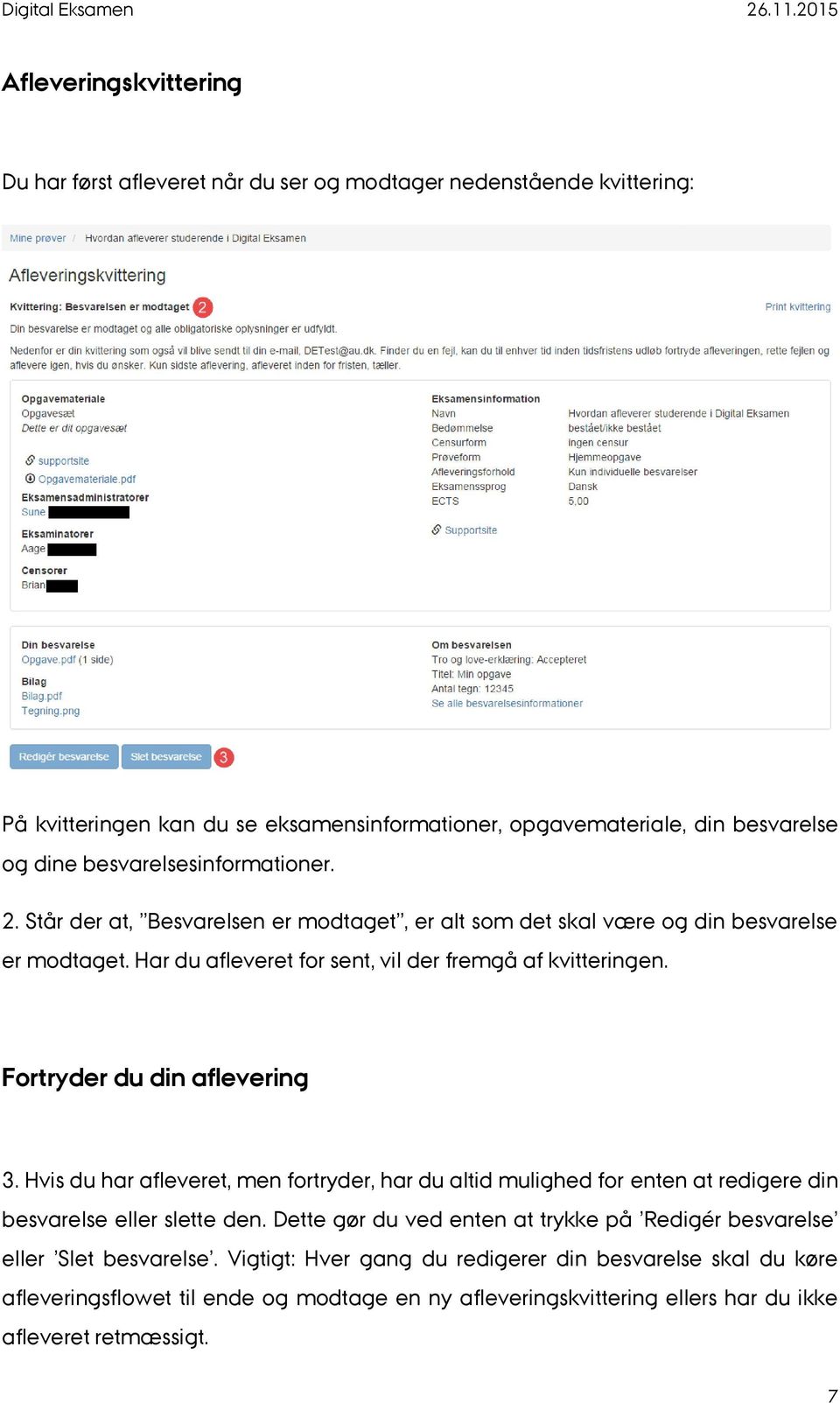
7 Afleveringskvittering Du har først afleveret når du ser og modtager nedenstående kvittering: På kvitteringen kan du se eksamensinformationer, opgavemateriale, din besvarelse og dine besvarelsesinformationer. 2. Står der at, Besvarelsen er modtaget, er alt som det skal være og din besvarelse er modtaget. Har du afleveret for sent, vil der fremgå af kvitteringen. Fortryder du din aflevering 3. Hvis du har afleveret, men fortryder, har du altid mulighed for enten at redigere din besvarelse eller slette den. Dette gør du ved enten at trykke på Redigér besvarelse eller Slet besvarelse. Vigtigt: Hver gang du redigerer din besvarelse skal du køre afleveringsflowet til ende og modtage en ny afleveringskvittering ellers har du ikke afleveret retmæssigt. 7
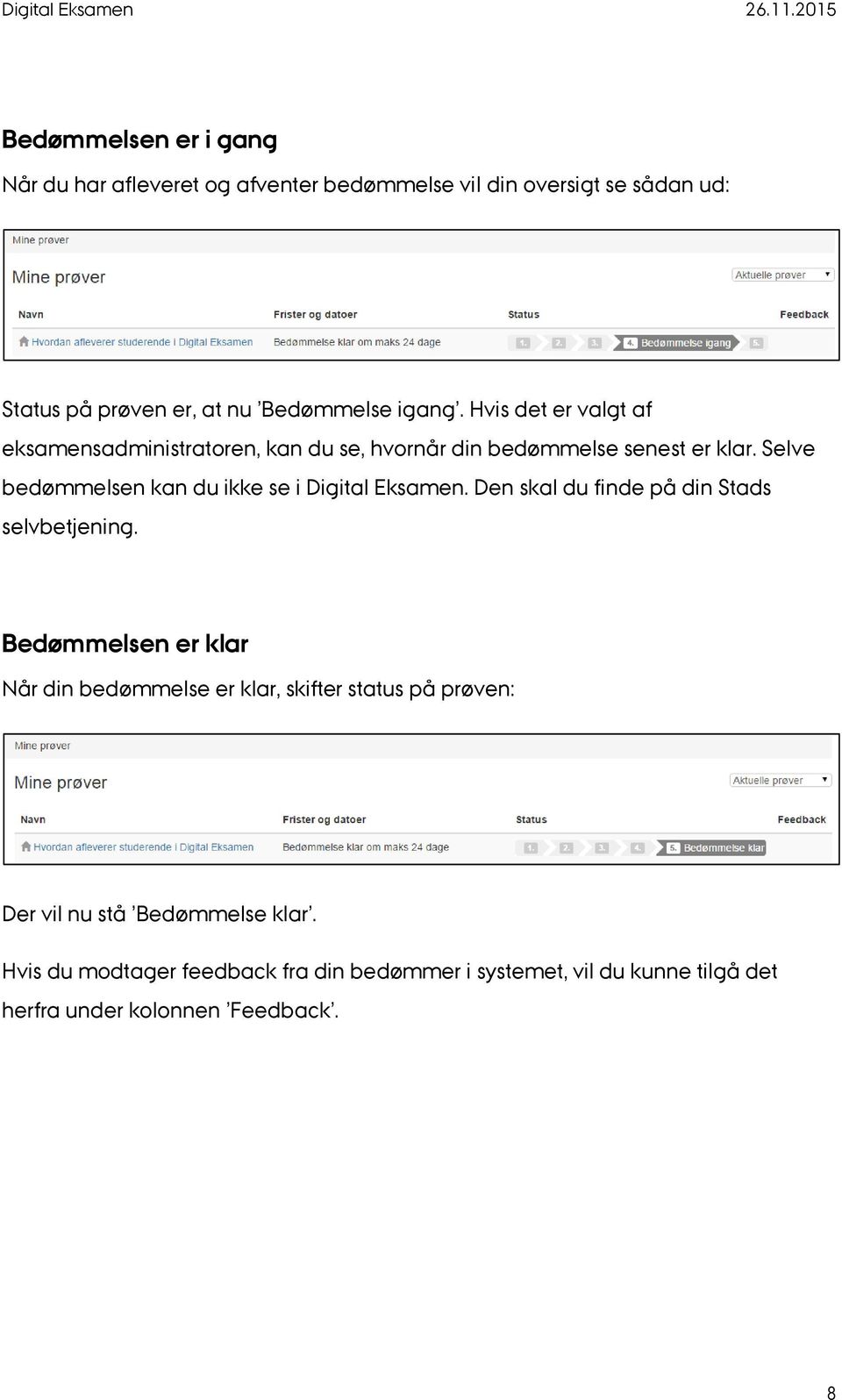
8 Bedømmelsen er i gang Når du har afleveret og afventer bedømmelse vil din oversigt se sådan ud: Status på prøven er, at nu Bedømmelse igang. Hvis det er valgt af eksamensadministratoren, kan du se, hvornår din bedømmelse senest er klar. Selve bedømmelsen kan du ikke se i Digital Eksamen. Den skal du finde på din Stads selvbetjening. Bedømmelsen er klar Når din bedømmelse er klar, skifter status på prøven: Der vil nu stå Bedømmelse klar. Hvis du modtager feedback fra din bedømmer i systemet, vil du kunne tilgå det herfra under kolonnen Feedback. 8
Netprøver.dk. Brugervejledning for elever
 Netprøver.dk Brugervejledning for elever 9. marts 2016 Indhold 1 Introduktion... 3 2 Dine forberedelser i Netprøver.dk før prøvedagen... 3 2.1 Sådan logger du på netprøver.dk... 3 2.2 Sådan retter du din
Brugermanual til Assignment Hand In
 Brugermanual til Assignment Hand In Indhold: Undervisere:... 2 Hvor finder jeg Assignment hand in?... 2 Opret en opgave... 3 Slet en opgave... 4 Rediger en opgave... 4 Hvor finder jeg de afleverede filer?...
SDBF QUICKGUIDE SKOLERNES DIGITALE BLANKET FLOW - BRUGER-GUIDE -
 SDBF QUICKGUIDE SKOLERNES DIGITALE BLANKET FLOW - BRUGER-GUIDE - INTRODUKTION TIL SKOLERNES DIGITALE BLANKET FLOW Vi er glade for at kunne byde velkommen til opdateret udgave af KEAs nye, automatiske blanket-system.
ROSKILDE TEKNISKE GYMNASIUM
 ROSKILDE TEKNISKE GYMNASIUM REGLER FOR EKSAMEN OG INTERNE PRØVER Gældende for 2015-16 Ved evt. forsinkelse eller sygdom, ring straks til: Elisabeth: 51 39 75 66 eller Trine Enni: 61 94 85 22 RTG Side 1
EKSAMENSREGLER OG GODE RÅD
 EKSAMENSREGLER OG GODE RÅD 2016 HOLD DIG ORIENTERET Når hele eksamensplanen den 20. maj er offentliggjort, kan du se din personlige prøvekalender i Lectioskemaet (fag, dato, tidspunkt, lokale etc.) Du
VITAS Digital ansøgning
 Hvis du har fundet en virksomhed, som gerne vil ansætte dig i enten løntilskud, i en praktikplads eller som voksenlærling, kan du komme hurtigt i gang og sætte fart på sagsbehandlingen, ved at bede virksomheden
Opgavestyring i Elevplan Vejledning. Pædagogisk IT kørekort Mentorforløb
 Opgavestyring i Elevplan Vejledning Pædagogisk IT kørekort Mentorforløb 1 Flow Pædagogisk IT kørekort Mentorforløb 2 Opgaver oprettes på et læringselement, eller et udbudt læringselement Opgaver oprettes
SDU Assignment - undervisere
 SDU Assignment - undervisere SDU Assignment giver mulighed for såvel anonym, som ikke anonym opgaveaflevering. Der kan afleveres flere filer på en gang. De studerende får en kvittering for afleveringen
Opgavestyring Workflow:
 Opgavestyring Workflow: 1 2 Indholdsfortegnelse Opgavestyring... 1 Opret opgave... 3 1. Via skema... 3 2. Via kuffert... 3 3. Via menuen... 4 4. Via Find udbudte aktiviteter via udbudte undervisningsforløb...
VEJLEDNING I HVORDAN MAN LÆGGER ARRANGEMENTER OP PÅ HJEMMESIDEN.
 VEJLEDNING I HVORDAN MAN LÆGGER ARRANGEMENTER OP PÅ HJEMMESIDEN. FOR AT LETTE PROCESSEN FOR DIG, DER SKAL TIL AT LÆGGE ARRANGEMENTER OP PÅ WWW.LUNGE.DK, HAR VI UDARBEJDET DENNE GUIDE. PÅ DEN MÅDE KAN DU
Anmelder opretter selv sit login til systemet via hjemmesiden, ved at klikke på knappen Opret login.
 Vejledning til anmelder af jordflytning Login Anmelder opretter selv sit login til systemet via hjemmesiden, ved at klikke på knappen Opret login. Her udfyldes oplysninger om anmelderen (navn, adresse,
Brugervejledning. Optagelse.dk Vejledning til forældre og elever i grundskolen
 Brugervejledning Optagelse.dk Vejledning til forældre og elever i grundskolen 7. februar 2012 1 INDLEDNING... 4 1.1 MÅLGRUPPE... 4 1.2 BEMÆRKNINGSFELT... 4 2 UDDANNELSESPLANEN FOR ELEVER... 5 2.1 LOGIN...
Digital Eksamen Når du er logget ind i Digital Eksamen, bliver du mødt med en oversigt som vist nedenfor:
 Bedømmerguide til Digital Eksamen Indhold Bedømmerguide til Digital Eksamen... 1 Oversigten... 1 Prøven... 2 Download og upload af besvarelserne... 4 Annoteringsværktøjet... 6 Noter og feedback... 8 Oversigten
Tabulex Daginstitution Børn
 Tabulex Daginstitution Børn Vejledning til medarbejdere 4. september 2015 Side 1 af 23 Indhold Indledning... 3 Hvad er Tabulex Børn?... 3 Hvordan logger man på?... 3 1. Check-in... 4 2. Her og nu... 5
Vejledning til online blanketten Månedlig omsætning inden for detailhandel
 Vejledning til online blanketten Månedlig omsætning inden for detailhandel Din vej gennem blanketten Her er en kort vejledning om hvordan du udfylder online blanketten trin for trin. Har du spørgsmål,
WISEflow Guide til deltagere
 WISEflow Guide til deltagere Version 2.8.0 1 Indhold Deltager: Sådan kommer du i gang... 3 Opsætning af profil... 3 Flow-oversigt... 6 Flow-typer... 7 Flowets tilstand... 7 Hvordan afleverer jeg min besvarelse?...
Information til studerende som skal til skriftlig eksamen på Samfundsvidenskab
 Information til studerende som skal til skriftlig eksamen på Samfundsvidenskab Bemærk at disse retningslinjer er et tillæg til SDU s regelsæt for brug af computer ved skriftlige stedprøver Når du tilmelder
Windows Vista Digital postkasse og borger.dk side 1 af8. I adresselinjen. 1) Gå ind på www.e-boks.dk. Du ser nu dette skærmbillede:
 Windows Vista Digital postkasse og borger.dk side 1 af8 1) Gå ind på www.e-boks.dk I adresselinjen Du ser nu dette skærmbillede: 2) Klik på Log på privat Du kommer nu til det offentlige log in fællesskab
Netprøver.dk. Brugervejledning til Eksamensansvarlige
 Netprøver.dk Brugervejledning til Eksamensansvarlige 11. marts 2016 Indhold 1 Introduktion... 3 2 Forberedelser før prøvedagen... 4 2.1 Sådan logger du på www.netprøver.dk... 4 2.2 Sådan godkender du indlæsninger
Netprøver.dk. Brugervejledning for elever
 Netprøver.dk Brugervejledning for elever 25. oktober 2017 Indhold 1 Dine forberedelser i Netprøver.dk før prøvedagen... 3 1.1 Sådan tjekker du dit it udstyr... 3 1.2 Sådan logger du på Netprøver.dk...
Sådan bruger du Spor. Schultz
 Sådan bruger du Spor Schultz Hvad kan jeg bruge Spor til? Spor hjælper dig, når du skal vælge uddannelse og job. Først skal du svare på, hvad du vil, og hvad du kan. Resultatet er en liste med job, der
Netprøver.dk. Brugervejledning for elever
 Netprøver.dk Brugervejledning for elever 27. marts 2017 Indhold 1 Introduktion... 3 2 Dine forberedelser i Netprøver.dk før prøvedagen... 3 2.1 Sådan logger du på Netprøver.dk... 3 2.2 Sådan retter du
Vejledning. TEA Grønland. Prøveafvikling Trin for trin. skoleåret 2013/14
 Vejledning TEA Grønland Prøveafvikling Trin for trin skoleåret 2013/14 1 Indhold Opret prøverne... 3 Afstemning af tilmeldinger til prøver... 3 Indberet detaljer på prøverne... 3 Indberetning af tekstopgivelser...
Manual til Rsiden.dk for rygestoprådgivere
 1 Manual til Rsiden.dk for rygestoprådgivere Muligheder på Rsiden.dk www.rsiden.dk er en side, der skal samle alle de relevante dokumenter, informationer og kurser til rygestoprådgivere på et sted. Det
Manual til eksaminator / intern medbedømmer
 Manual til eksaminator / intern medbedømmer Indhold o Log på Digital Eksamen Side 2 o Oversigten Mine Prøver Side 3 o Funktioner i Digital Eksamen Side 4 10 o Åbn besvarelse i browser Side 11 o Gennemgang
Netprøver.dk. Brugervejledning for elever
 Netprøver.dk Brugervejledning for elever 8. maj 2017 Indhold 1 Introduktion... 3 2 Dine forberedelser i Netprøver.dk før prøvedagen... 3 2.1 Sådan tjekker du dit it-udstyr... 3 2.2 Sådan logger du på Netprøver.dk...
Indhold. Vejledning til censorbestilling
 Indhold Inden du kan bestille... 2 Log-in... 2 Min profil... 2 Censorbestillinger... 3 Når censor er allokeret... 4 Opret bestilling... 5 Eksaminatorer... 8 Opret eksaminator... 8 Karakterindberetning...
Netprøver.dk. Brugervejledning for elever ved studieretningsprojektet
 Netprøver.dk Brugervejledning for elever ved studieretningsprojektet (SRP) og større skriftlig opgave (SSO) 11. oktober 2017 Indhold 1 Dine forberedelser i Netprøver.dk før du skal aflevere... 3 1.1 Sådan
Computer og print ved skriftlige prøver på Laursens Realskole
 Forudsætninger for at anvende it til prøverne: 1. Ved nogle skriftlige prøver er det tilladt at bruge it-udstyr. It-udstyr betyder en computer + en smartphone og/eller en tablet. FLY-funktionen SKAL være
Netprøver.dk. Brugervejledning for elever
 Netprøver.dk Brugervejledning for elever 20. februar 2019 Indhold 1 Dine forberedelser i Netprøver.dk før prøvedagen... 3 1.1 Sådan tjekker du dit it udstyr... 3 1.2 Sådan logger du på Netprøver.dk...
Netprøver.dk. Brugervejledning for elever ved studieretningsprojektet (SRP) og større skriftlig opgave (SSO) i skoleåret
 Netprøver.dk Brugervejledning for elever ved studieretningsprojektet (SRP) og større skriftlig opgave (SSO) i skoleåret 2016-2017 24. november 2016 Indhold 1 Introduktion... 3 2 Dine forberedelser i Netprøver.dk
sådan gør du... [Joblog på Jobnet.dk]
![sådan gør du... [Joblog på Jobnet.dk]](/thumbs/33/16026656.jpg "sådan gør du... [Joblog på Jobnet.dk]") [jobsøgende] sådan gør du... [Joblog på Jobnet.dk] Opret din joblog Joblog på Jobnet.dk Joblog er et værktøj, som hjælper dig med at dokumentere, organisere og målrette din jobsøgning. Med joblog får du
[jobsøgende] sådan gør du... [Joblog på Jobnet.dk] Opret din joblog Joblog på Jobnet.dk Joblog er et værktøj, som hjælper dig med at dokumentere, organisere og målrette din jobsøgning. Med joblog får du
Vejledning til udførelse af WISEflow opgaver på instituttet
 Table of Contents Tilknyt bedømmer... 2 Tildel bedømmere... 6 Upload eksamensopgave...16 Opret deltagerrækkefølgen på mundtlige flows...19 FLOWcombine tilknytning af bedømmere, bedømmerfordeling, opret
Vejledning til ansøgningsprocessen i den digitale ansøgningsportal
 Vejledning til ansøgningsprocessen i den digitale ansøgningsportal Ansøgning gennem den digitale ansøgningsportal Dette dokument er en vejledning til hvordan ansøgere skal udfylde de digitale ansøgningsskemaer
Adgang til det digitale ansøgningssystem (DANS)
 Adgang til det digitale ansøgningssystem (DANS) Du finder ansøgningssystemet via linket på siden: http://kandidat.au.dk/optagelse/ansoegning/. Her skal du vælge punktet Sådan søger du og klikke på: Login
Sådan opretter du en side og tilknytter den til dit biblioteks menu. Opret en side:
 Sådan opretter du en side og tilknytter den til dit biblioteks menu Opret en side: Log dig ind på hjemmesiden og klik på Tilføj indhold og dernæst på Side. Flere ting skal være udfyldt, før du kan få lov
Netprøver.dk. Brugervejledning for elever
 Netprøver.dk Brugervejledning for elever Indhold 1 Introduktion... 3 2 Dine forberedelser i Netprøver.dk før prøvedagen... 3 2.1 Sådan logger du på netprøver.dk... 3 2.2 Sådan retter du din profil, så
Bruger (kursist/deltager) Kom godt i gang med plan2learn. Version 0.01 Versionslog: 0.01
 Bruger (kursist/deltager) Kom godt i gang med plan2learn Version 0.01 Versionslog: 0.01 1 Oprettet: 01.08.2014 Indhold 1. Formål med vejledningen...3 2. Katalogforsiden...4 2.1 Brugeradgang...5 2.2 Skift
Eksamensreglement 2016
 Eksamensreglement 2016 Erhvervsakademi- og professionsbacheloruddannelserne Skriftlige og mundtlige eksamener Fuldtidsuddannelserne 1 Mundtlig eksamen For specifik information i forhold til din uddannelse
Eksamens- og prøvereglement HF og HFe 2015/2016
 Eksamens- og prøvereglement HF og HFe 2015/2016 Side 1 af 7 Indholdsfortegnelse 1. Til- og framelding til eksamen... 3 2. Mødetidspunkter... 3 3. Prøvens start... 3 4. Konsekvenser af at komme for sent...
EKSAMENSBESTEMMELSER FOR VALGFRIE MODULER. Kommunomuddannelsen på akademiniveau. Gældende fra august 2016
 EKSAMENSBESTEMMELSER FOR VALGFRIE MODULER Kommunomuddannelsen på akademiniveau Gældende fra august 2016 Kommunomuddannelsen www.cok.dk 01-08-2016 INDHOLDSFORTEGNELSE 1. Eksamen... 3 1.1 Eksamensformer...
Vejledning til aflevering og fremsendelse af afsluttende opgave December 2013
 Vejledning til aflevering og fremsendelse af afsluttende opgave December 2013 Kursisten sender elektronisk til vejleder og til uddannelseskonsulenten: En opgave inklusiv godkendelsesskema (bilag 5, findes
Målgruppe Handicaphjælpere, ledsagere, aflastningsfamilier, kontakt og støttepersoner m.v. jf. Serviceloven.
 Målgruppe Handicaphjælpere, ledsagere, aflastningsfamilier, kontakt og støttepersoner m.v. jf. Serviceloven. Formål At give en grundlæggende vejledning i hvordan indberetning af timer, kørselsgodtgørelse,
Mit Sygefravær. Introduktion til den borgervendte selvbetjeningsløsning. Marts 2016. Version 1.3
 Mit Sygefravær Introduktion til den borgervendte selvbetjeningsløsning Marts 2016 Version 1.3 Indholdsfortegnelse Forord... 4 Når en borger bliver sygemeldt... 5 Brev til den sygemeldte om opgaver i Mit
Vejledning til registrering af afsluttende bachelor- eller diplomopgave i UC Viden Studenterportal
 Vejledning til registrering af afsluttende bachelor- eller diplomopgave i UC Viden Studenterportal Maj 2015 Læs vejledningen her igennem, inden du skal aflevere dit projekt/bacheloropgave, så du kan have
Det nye husdyrgodkendelse.dk Sagsbehandlermodulet. 3. Kommunikation med ansøger
 For at drage nytte af denne manual, skal du have et grundlæggende kendskab til IT systemet husdyrgodkendelse.dk, og kende til Faneblade og Menu med godkendelsesafsnit. Du kan læse om disse ting i manualerne:
Hvordan arbejder jeg med praktikforløbet?
 VEJLEDNING FOR PRAKTIKSTEDER Hvordan arbejder jeg med praktikforløbet? Indhold Praktikforløbet...2 Hvordan du arbejder i praktikforløbet...5 Åbne og redigere aktivitet:...5 Godkende en aktivitet...6 Dialogforum
PLANLÆG, SAMMENSÆT OG DEL UNDERVISNINGSMATERIALE. Fremtidens løsning til distribution af digitalt undervisningsmateriale
 PLANLÆG, SAMMENSÆT OG DEL UNDERVISNINGSMATERIALE Fremtidens løsning til distribution af digitalt undervisningsmateriale DE VIGTIGSTE SPØRGSMÅL INDEN VI STARTER HVAD ER ET FORLØB I MEEBOOK? Et forløb er
Udfyldende regler på matematik
 Studienævnet for matematik 4. september 2008 Udfyldende regler på matematik Studienævnet udarbejder en række udfyldende regler der uddyber og supplerer studieordningens bestemmelser. De udfyldende regler
Ansøgningsportalen. Loginvejledning, tips og hjælp
 Ansøgningsportalen. Loginvejledning, tips og hjælp Denne vejledning er en hjælp til dig, der skal søge ind på IT-Universitetets kandidatuddannelser. Ansøgning om optagelse foregår digitalt via Ansøgningsportalen.
Kom godt i gang med elektroniske ansøgninger om parallelimport Indhold
 Kom godt i gang med elektroniske ansøgninger om parallelimport Indhold Ny ansøgning... 2 Prøvepakninger til Lægemiddelstyrelsen... 4 Sådan modtager du henvendelser fra Lægemiddelstyrelsen... 5 At svare
Vejledning. Vejledning til Trio Opgørelse af lærer
 til Trio Opgørelse af lærer Hvornår skal en lærer opgøres? Du kan have brug for at skulle opgøre en lærer, hvis vedkommende: stopper går på barsel uden løn fra skolen ændrer beskæftigelsesgrad. Skal en
Quick guide til e-learn.sdu.dk (Blackboard) for studerende
 Quick guide til e-learn.sdu.dk (Blackboard) for studerende Der opnås adgang til e-learn.sdu.dk (Blackboard) via single sign-on, sso.sdu.dk/, eller adressen: e-learn.sdu.dk/. Når du har logget på, står
Brugervejledning til. BBB s hjemmeside. BEMÆRK: Denne vejledning fungerer bedst til Windows. Senest opdateret: 17-09-2010 14:45
 Brugervejledning til BBB s hjemmeside BEMÆRK: Denne vejledning fungerer bedst til Windows. Senest opdateret: 17-09-2010 14:45 Indholdsfortegnelse Indledning... 3 Generelt om KlubCMS... 3 Sideopbygning...
Brugervejledning NIV. Indberetning af fremadrettede ventetider. Version 1.3
 Brugervejledning NIV Indberetning af fremadrettede ventetider Version 1.3 Kolofon Brugervejledning NIV Udgiver: Sundhedsdatastyrelsen Ansvarlig institution: Sundhedsdatastyrelsen Design: Sundhedsdatastyrelsen
Eksamensreglement for EUD/EUX
 Eksamensreglement for EUD/EUX 2016 Indholdsfortegnelse Indhold 1. Mundtlig eksamen... 3 2. Caseeksamen... 3 2.1 Case-arbejdsdag... 3 2.2 Case-eksamination... 4 2.3 Censors ansvar og opgaver under eksaminationen...
Vejledning i brug af Golfbox
 Vejledning i brug af Golfbox Golfens administrationssystem hedder Golfbox. Med dette system kan du reservere tider, se en oversigt over dine reservationer, tilmelde dig turneringer, se klubbens kalender
Guide: Sådan søger du boligstøtte digitalt
 Guide: Sådan søger du boligstøtte digitalt Log ind med nøglekort NemID Du kan søge digitalt, hvis du bor i en leje- eller andelsbolig. Vi skal bruge mange oplysninger fra dig, når du søger boligstøtte.
Vejledning til Jobcenter Planner
 Vejledning til Jobcenter Planner Online tilbud og selvbooking Version 2.0 Oprettet den 23. marts 2015 Vejledningen tager udgangspunkt i Jobcenter Planner 2015-1 Indholdsfortegnelse Indhold Indledning...
Vejledning: Kontaktbarhed med SEPO (Produktionsmiljøet)
 Vejledning: Kontaktbarhed med SEPO (Produktionsmiljøet) I denne vejledning vil vi at guide myndigheder med et simpelt kontakthierarki (f.eks. blot en hovedpostkasse) der benytter snitfladen s/mime der
Google Chrome side 1 af13
 Google Chrome side 1 af13 Indholdsfortegnelse: Download Google Chrome... Side 2 Overblik... Side 3 Angiv startside... Side 7 Søg direkte i adresselinjen... Side 8 Bogmærker sider... Side 8 Bogmærkeadministratoren...
Om at gå til mundtlig eksamen en manual for studerende
 Om at gå til mundtlig eksamen en manual for studerende Hans Hüttel 14. juni 2005 Folk ytrer tit en meget forståelig utryghed ved det at gå til mundtlig eksamen. Eksamen er en unormal situation og som eksaminand
Manual til brug af youtube
 Manual til brug af youtube For at kunne bruge din nye video på din hjemmeside, facebook med videre, skal du først uploade den til youtube. Vi gennem gennemgår hele processen her i fire nemme trin. 1. Sådan
Hvordan logger jeg på 1. gang Gå ind på skolens hjemmeside på adressen: www.stenpriv.dk. Klik på Forældreintra i menuen til venstre
 ForældreIntra er en udvidelse af hjemmesiden. I modsætning til de øvrige dele af hjemmesiden, som er åbne for alle internetbrugere, så er ForældreIntra et beskyttet område, hvor kun forældre til elever
Kvikmanual til FacilityNet
 Kvikmanual til FacilityNet Om FacilityNet?... 2 Trin 1 - Aktiver din brugerprofil... 3 Trin 2: Opret ny bestilling... 4 Trin 3: Vælg varer... 5 Trin 4: Indtast ordreinformationer... 6 Trin 5: Indtast mødedeltagere...
Login til Digital Eksamen
 Login til Digital Eksamen Studiet sørger for at der er en PC du kan bruge, og at der er adgang til Internettet. Login til Digital Eksamen 1. Gå til digitaleksamen.aau.dk og vælg Log ind som tilsyn 2. Vælg
Modul 1 Skolens netværk, skema og kommunikation i Lectio Efter gennemgangen af dette modul skal du:
 Modul 1 Skolens netværk, skema og kommunikation i Lectio Efter gennemgangen af dette modul skal du: 1. Kende til skolens netværk og drev. Specielt dit personlige H-drev 2. Kunne se dit skema og dine lektier
Netprøver.dk. Brugervejledning til Prøvevagter
 Netprøver.dk Brugervejledning til Prøvevagter 11. marts 2016 Indhold 1 Introduktion... 3 2 Login... 3 2.1 UNI Login eller NemID... 3 2.2 Midlertidigt login... 4 3 Oversigt over prøvehold og elever... 6
Wipigo Galleri. Brugsforvirring. Venstre side af startbillede efter der er logget ind (Højre side viser det/de gallerier der er oprettet).
 Wipigo Galleri. Brugsforvirring Venstre side af startbillede efter der er logget ind (Højre side viser det/de gallerier der er oprettet). Kategorier/Gallerier/Albums, flere benævnelser for den samme ting.
Oprettelse af en e-mail skabelon
 Dynamics CRM 4.0 Bredana Systemudvikling A/S - How to Oprettelse af en e-mail skabelon En af de smarte funktioner i Dynamics CRM er muligheden for at oprette e-mail skabeloner. E-mail skabeloner kan anvendes
Vejledning Digital Post Outlook, SBSYS og Doc2mail
 Vejledning Digital Post Outlook, SBSYS og Doc2mail 1 Indhold 1.0 Digital Post via Outlook...3 2.0 Digital Post fra SBSYS...5 2.1 Skal du sende ét eller flere dokumenter fra en sag:...5 2.2 Skal du oprette
Vejledning, eksamener og årsprøver HHX 2016
 Vejledning, eksamener og årsprøver HHX 2016 Maj 2016 Indhold 1. Afsluttende standpunktskarakterer... 1 1.1 Karakterskala... 1 1.2 Eksamener/årsprøver... 1 1.3 Karakterer... 2 2. Eksamensreglement og regler
Boligsøgning hos Domea.dk
 Boligsøgning hos Domea.dk Indhold Sådan søger du lejebolig... 1 Venteliste... 1 Søg boliger... 2 Gebyr... 4 Login... 5 Opret login... 6 Fleksibel udlejning... 8 Om fleksibel udlejning... 8 Betalingskort...
Introduktion til mundtlig eksamen: projekt med mundtlig fremlæggelse
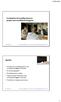 Introduktion til mundtlig eksamen: projekt med mundtlig fremlæggelse Agenda: Procedure for mundtlig eksamen med mundtlig fremlæggelse af projekt De kritiske spørgsmål Mundtlig eksamen i praksis mundtlig
Elevvejledning til projektbaserede prøver på SOPU
 : Formål med prøven Formålet er, at du får mulighed for at dokumentere i hvilken grad, du opfylder målene for prøven. Prøvegrundlag Forud for den mundtlige prøve skal du aflevere en individuel skriftlig
PSYKIATRIENS VIKARCENTER. MinTid. Quickguide. Version 7.0
 PSYKIATRIENS VIKARCENTER MinTid Quickguide Version 7.0 Psykiatriens Vikarcenter Vi glæder os til, at du kommer på MinTid. Systemet giver dig adgang til bedre planlægning, vagtbørsen og muligheden for at
Quick guide - WISEflow
 Quick guide WISEflow 1.4.0 // 2015 05 04 1 Quick guide - WISEflow 1. Introduktion 2. Opret brugere a) Tilføj flere brugere (Licensadmin) b) Tilføj en enkelt bruger (Licensadmin) c) Log in meddelelse til
Dynamicweb Mail Opsætning
 Brugervejledning Dynamicweb Mail Opsætning Document ID: UG-4003 Version: 1.30 2006.05.15 Dansk JURIDISK MEDDELELSE Copyright 2005-2006 Dynamicweb Software A/S. Alle rettigheder forbeholdes. Dette dokument
Online-timeseddelregistrering
 Online-timeseddelregistrering Denne vejledning giver dig et overblik over, hvordan du kommer i gang med at foretage registrering af dine timesedler i vores online-tidsregistreringssystem, som hedder AXP.
WebGT 3.0 - Graveansøgning. Brugervejledning. 25. september 2012. Udgave 1.0
 WebGT 3.0 - Graveansøgning Brugervejledning 25. september 2012 Udgave 1.0 Indholdsfortegnelse 1 INDLEDNING... 3 1.1 OPRETTELSE SOM BRUGER... 3 1.2 NOTIFICERINGSMAILS... 4 2 OPBYGNING OG SAGSGANG... 5 2.1
Målgruppe Handicaphjælpere, ledsagere, aflastningsfamilier, kontakt og støttepersoner m.v. jf. Serviceloven.
 Målgruppe Handicaphjælpere, ledsagere, aflastningsfamilier, kontakt og støttepersoner m.v. jf. Serviceloven. Formål At give en grundlæggende vejledning i hvordan indberetning af timer, kørselsgodtgørelse,
Manual for installation og brug af Ad-aware version 2007
 Manual for installation og brug af Ad-aware version 2007 af Anette Behrendt Copyright 2007 og alle rettigheder forbeholdt. NB. Du kan aktivere links, ved at klikke på den tynde streg, så bliver du ført
Aktivitetsindtastning. Sådan skriver du fx arbejde, sygdom og ferie på dagpengekortet, efterlønskortet etc.
 Aktivitetsindtastning Sådan skriver du fx arbejde, sygdom og ferie på dagpengekortet, efterlønskortet etc. Hvad er aktiviteter? Her kan du læse, hvordan du skriver fx arbejdstimer, sygdom og ferie på dit
Kom godt i gang med OneDrive
 Kom godt i gang med OneDrive Office365 er en mulighed for lærere og elever at bruge en office-pakke på egne enheder - man kan downloade det til brug på pc - mac - tablets og smartphones, i alt op til 5
Jobnet på mobilen Vejledning til Superbrugere i HP Helpdesk
 Jobnet på mobilen Vejledning til Superbrugere i HP Helpdesk Version: 2.0 Oprettet den 3. juni 2014 Indholdsfortegnelse 1. JOBNET PÅ MOBILEN... 3 1.1 FORBEREDELSE TIL BRUG AF JOBNET PÅ MOBILEN... 4 2. LOG
Udsend boligtilbud til boligsøgende på ventelisten
 Udsend boligtilbud til boligsøgende på ventelisten 1 Denne vejledning Sådan opretter og udsender du et boligtilbud til boligsøgende på en venteliste. Sidst i dokumentet finder du en vejledning til at svare
Guide til at udfylde klageskema. når du som patient vil klage over sundhedsfaglig behandling
 Guide til at udfylde klageskema når du som patient vil klage over sundhedsfaglig behandling Guide nr., version, april 06 Log på med nøglekort NemID Vi skal bruge mange oplysninger fra dig, når du vil klage
Screencast-o-matic - Guide
 Screencast-o-matic - Guide Link Intro Anvendelse http://www.screencast-o-matic.com/ Screencast-o-matic er et online program som optager din stemme og det som du ser på din skærm. Screencast-o-matic kan