
Start med Windows 95
|
|
|
- Inger Fischer
- 10 år siden
- Visninger:
Transkript
1 2 Start med Windows 95 Start med Windows 95 Palle Grønbæk, 1. udgave, 2. oplag, 1999 Copyright 1998 Palle Grønbæk og KnowWare, Printed by OTM in Denmark 1998 Published by KnowWare KnowWare er en ide, en hensigt om at hjælpe! Et af formålene er at videregive letforståelig viden til en rimelig pris. KnowWare startede april 1993 med det første PC-hæfte. Flere af titlerne findes på stadig flere sprog... og en bog Kvinden, kætteren, kunstneren Karen Blixen af Else Brundbjerg, 300 sider, kun 50,- solgt over Venlig hilsen Michael Maardt, KnowWare Sidste nyt, planlagte titler, diverse tips, meninger, liste over forhandlere, titler i andre lande osv. finder du på KnowWares hjemmeside

2 Start med Windows 95 3 Kom i gang med Windows Tillykke... 3 Fagudtryk - kun for nørder?...3 Kravene til dig...3 og din maskine...3 Om hæftets opbygning...3 Øvelse 1: Kom hurtigt i gang... 4 Når du tænder for computeren... 4 Åbningsbilledet... 5 Dialogboks... 5 Starte et program... 6 At skrive et brev...7 Udskrive brevet...7 At gemme et brev...7 Hvad er en fil?...8 Hvad må jeg kalde en fil?...8 Åbne en fil...8 Lukke computeren... 9 Øvelse 2: Grundliggende begreber Skrivebordets elementer (objekter) Vigtige objekter på skrivebordet...10 Andre objekter...10 Proceslinjen kan meget mere...10 At trække...10 Vinduer Titel- & menulinjerne...11 Arbejde med flere vinduer...12 Skifte mellem programmer...12 At højreklikke...13 Menupunkter...13 Det anbefales...14 Øvelse 3: Musen Teknik og træning Sidder du godt?...15 Klik...15 Dobbeltklik...15 Højreklik...16 Trække...16 Gymnastik med musen Vinduers størrelse Øvelse 4: Hjælp Hvad er det?...20 Højreklik...20 Øvelse 5: Oprette flere filer Oprette en tegning Øvelse 6: Arbejde med objekter Et højretræk...24 Omdøbe objekter...24 Slette objekter...25 Fortryde sletning...25 Skrivebordets egenskaber Ok hvor langt er vi nu? Øvelse 7: Denne computer Strukturen i Denne computer...30 Øvelse 8: Stifinder...31 Opbygge en filstruktur...31 Stifinder vinduet...31 Sortere objekterne...33 Hierarkiet i Stifinder...33 Oprette mapper på Skrivebordet...34 Oprette mapper i Stifinder...34 Flytte filer og mapper...36 Når det ikke lykkedes at flytte...37 Fortryde en handling...37 Kopiere filer og mapper...38 Slette mapper og filer...39 Kopiere til andre drev...40 Små tips til markering...40 Kort resume...41 Søge efter filer i Stifinder...42 Søg på dele af et filnavn...43 Hurtigvisning...44 Stifinders indstillinger...44 Filtyper...45 Starte programmer i Stifinder...46 Hvordan kommer jeg videre?...46 Øvelse 9: Objekters egenskaber...47 Øvelse 10: Genveje...49 Genveje på Skrivebordet...49 Genveje i menuen Start...50 Genvej til printer...51 Apropos genveje...52 Øvelse 11: Kontrolpanel...53 International...53 Dato og klokkeslæt...54 Mus...54 Adgangskoder...55 Tilføje ny hardware...55 System...56 Tilføj/fjern programmer...56 Windows programmer...56 Installer/Fjern installation...57 Startdiskette...58 Skrifttyper...59 Tilføje skrifttyper...60 Slette skrifttyper...60 Lyd og multimedier...60 Skærmtype...61 Hvordan kommer jeg videre?...61 Generelle Windows taster...63

3 4 Start med Windows 95 Tillykke med din Windows95! Måske har du ikke selv valgt at købe Windows, men fået det leveret sammen med din computer. Under alle omstændigheder er det en fremtidssikker brugerflade du nu skal gå på opdagelse i. Denne farverige og alsidige brugerflade viser, takket være markedskræfterne, hvad vi kan vente os af fremtidens computere. Lad mig med det samme slå fast, at det du ser på din computerskærm er resultatet af mange års udvikling og studie i brugervenlighed. Ofte er de mest geniale opfindelser meget enkle og logiske, når de først er opfundet vel at mærke. Sådan er det også med computere. Jo enklere - jo mere geniale - jo bedre for os brugere. Fagudtryk - kun for nørder? Edb branchen overgås næppe af nogen anden branche hvad angår forkortelser og fagudtryk. MHz, RAM, CD-ROM, GB, SDRAM Som ny bruger er det let at blive forvirret, over de mange fagudtryk; men du kan ligeså godt lære de rigtige udtryk og deres betydning fra starten, da det derved bliver lettere at tale med andre computer brugere og søge hjælp i programmets indbyggede hjælpefunktion. Udtryk, der direkte vedrører Windows95, bliver grundigt forklaret, hvor de første gang optræder i hæftet. Kravene til dig er ganske enkelt at du har lyst til at lære Win95 at kende. Du bør dog kende de mest almindelige udtryk og taster på dit tastatur (beskrives også i hæftet Rundt om PC en ). og din maskine Kravene til din maskine er straks meget større. Har din computer begrænsede ressourcer vil du meget hurtigt blive træt af at arbejde med den. Skal du udelukkende skrive korte breve og holde orden i CD samlingen, er kravene naturligvis ikke så store som hvis du skal lave store rapporter med flotte billeder. Under alle omstændigheder er de minimumskrav, som er angivet på Win95 pakken, alt for små. Du skal mindst have 16 MB RAM, hvilket er et udtryk for hvor stor mængde data computeren kan håndtere i sin elektriske hukommelse ad gangen. Om hæftets opbygning I hvilken rækkefølge bør emnerne komme, i et hæfte om et program, der egentlig ikke kan udføre en decideret produktiv opgave? Jeg mener, et styresystem er vel bare et system, der er beregnet til at styre computeren! Tja det er nok ikke muligt at påstå, at der findes rigtige eller forkerte emner og rækkefølger i et hæfte som dette. Jeg har valgt at opbygge hæftet som en gennemgang af de emner, jeg synes du skal kende for at komme videre med andre programmer. Samtidig har jeg valgt at opbygge det som praktiske eksempler, opgaver, som du kan løse på din egen computer, og derved blive trænet i programmet på en naturlig uddybende måde. Du vil undervejs opdage, at der er mange forskellige veje til samme mål hvilket jeg betragter som en af de største fordele ved Win95, da du kan tilpasse programmet til din arbejdsmetodik. Alle øvelser er gennemgående beskrevet med brug af musen, men kan også gennemføres med taster. Dette vil på sigt gøre dit arbejde både hurtigere og mere smidigt. Vil du vide mere om brug af taster i Win95, henvises du til KnowWare hæftet Flygt fra musefælden. Symboler I hæftet har jeg valgt at anvende forskellige typografiske regler for at lette læsningen, og give dig mulighed for at repetere hæftets vigtigste budskaber hurtigt og effektivt. Teksten tilknyttet dette symbol er et vigtigt og nyttigt tip. Teksten tilknyttet dette symbol er vigtig i brugen af programmet. Tekst skrevet med grå baggrund indeholder information, der muligvis ikke direkte berører øvelsen, men som er vigtig for at komme videre. Har du undervejs i hæftet behov for at springe til et andet emne, findes stikordsregister og indholdsfortegnelsen sidst i hæftet.

4 Øvelse 1: Kom hurtigt i gang 5 Øvelse 1: Kom hurtigt i gang Når du tænder for computeren sker der en farlig masse ting på skærmen. Du hører lyde fra computerens indre, og ser uforståelig tekst fare hen over skærmen. Heldigvis behøver du ikke bekymre dig om hvad der foregår det holder Win95 styr på. Efterhånden dukker en flot baggrund op med en masse små billeder og symboler. Denne baggrund kaldes Skrivebordet, hvilket er meget beskrivende, da du kan placere forskellige ting ovenpå hinanden eller side om side efter behov. Så pas på skærmen bliver let ligeså rodet som dit skrivebord (det er heldigvis meget let at rydde op på skærmens kaos). Når skrivebordet ses, kan der stadig gå en rum tid før computeren er klar. Musmarkøren viser, at du må vente lidt endnu. Prøv at tage fat i musen og flyt den uden at løfte den fra underlaget. Musmarkøren på skærmen følger dine bevægelser, og fortæller dig samtidig hvordan computeren har det : Computeren er optaget. Nu er computerens ressourcer total optaget, og du kan ikke gøre andet end at vente. Computeren arbejder i baggrunden. Du kan godt arbejde videre, men med nedsat hastighed. Når computeren er klar, skifter markøren udseende til den normale musmarkør. Med spidsen af pilen kan du pege og vælge objekter og meget mere. Harddisk Den lyd du hører fra computerens indre, når den starter, stammer fra computerens harddisk, der også kaldes det faste pladelager. Alle programmer ligger på denne harddisk, og bliver læst ind i computerens hukommelse når den startes. Når du senere gemmer dit eget arbejde, f.eks. et brev, sker det også på harddisken. Derved kan du kalde det frem igen senere.
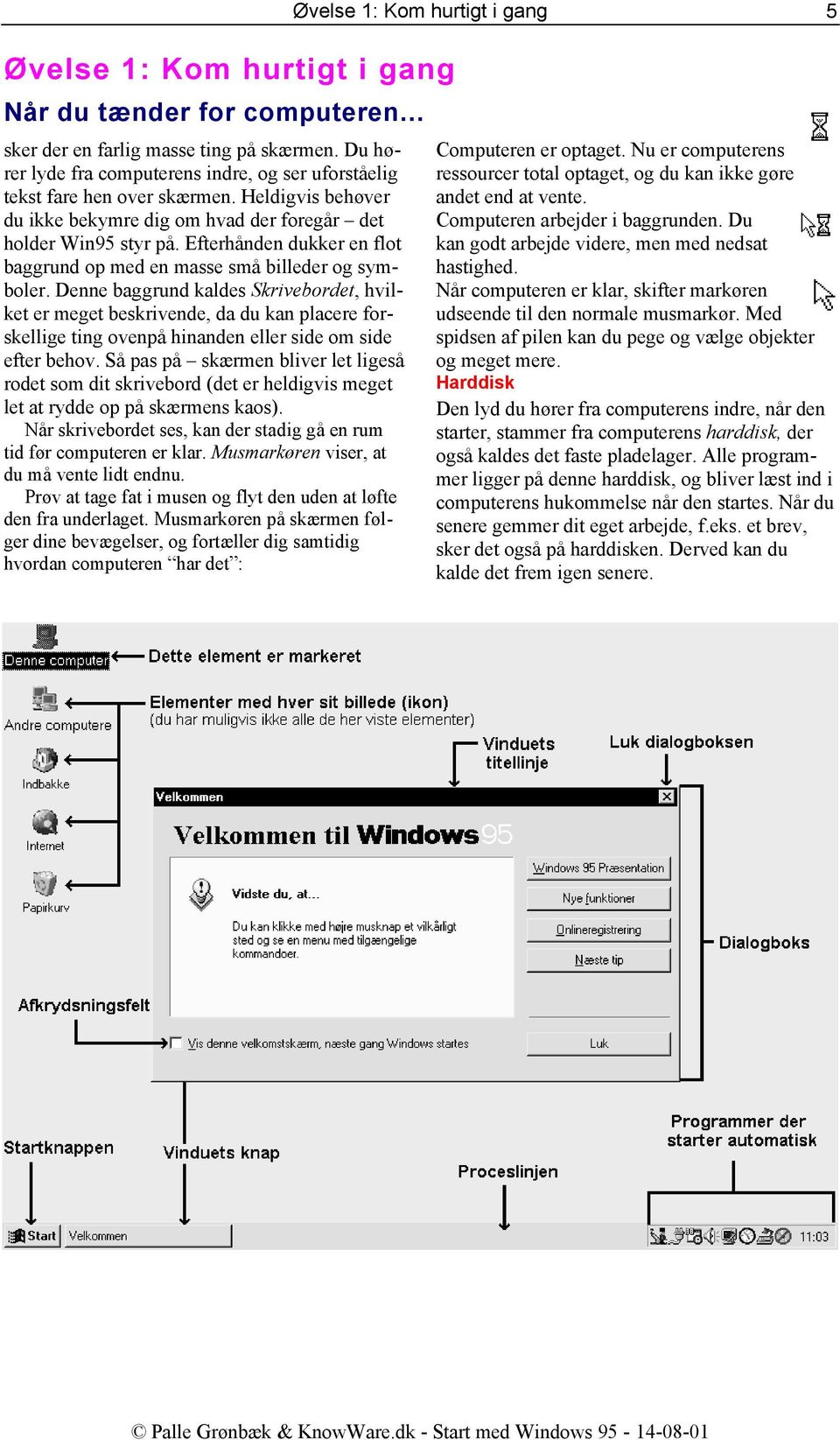
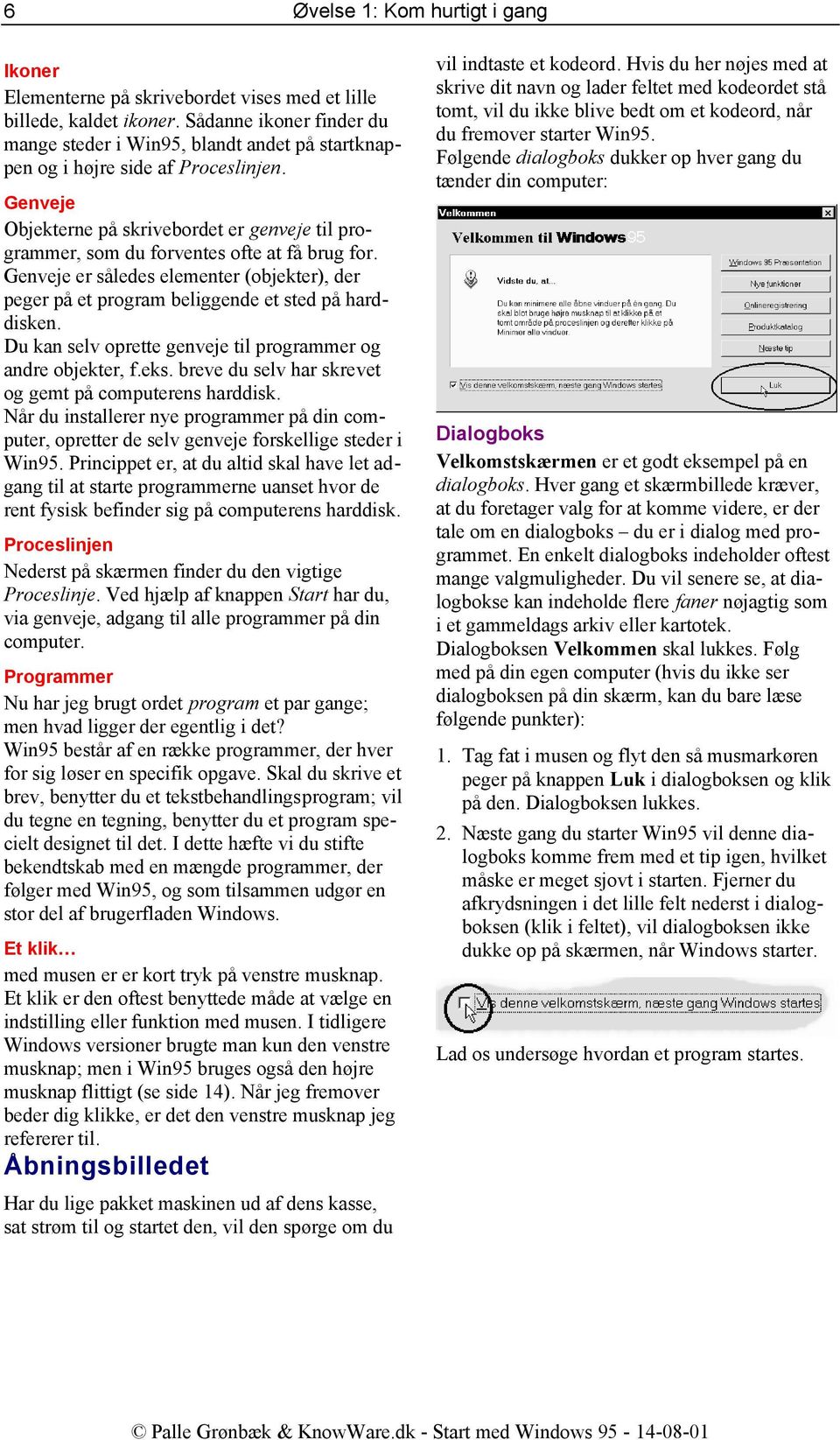
5 6 Øvelse 1: Kom hurtigt i gang Ikoner Elementerne på skrivebordet vises med et lille billede, kaldet ikoner. Sådanne ikoner finder du mange steder i Win95, blandt andet på startknappen og i højre side af Proceslinjen. Genveje Objekterne på skrivebordet er genveje til programmer, som du forventes ofte at få brug for. Genveje er således elementer (objekter), der peger på et program beliggende et sted på harddisken. Du kan selv oprette genveje til programmer og andre objekter, f.eks. breve du selv har skrevet og gemt på computerens harddisk. Når du installerer nye programmer på din computer, opretter de selv genveje forskellige steder i Win95. Princippet er, at du altid skal have let adgang til at starte programmerne uanset hvor de rent fysisk befinder sig på computerens harddisk. Proceslinjen Nederst på skærmen finder du den vigtige Proceslinje. Ved hjælp af knappen Start har du, via genveje, adgang til alle programmer på din computer. Programmer Nu har jeg brugt ordet program et par gange; men hvad ligger der egentlig i det? Win95 består af en række programmer, der hver for sig løser en specifik opgave. Skal du skrive et brev, benytter du et tekstbehandlingsprogram; vil du tegne en tegning, benytter du et program specielt designet til det. I dette hæfte vi du stifte bekendtskab med en mængde programmer, der følger med Win95, og som tilsammen udgør en stor del af brugerfladen Windows. Et klik med musen er er kort tryk på venstre musknap. Et klik er den oftest benyttede måde at vælge en indstilling eller funktion med musen. I tidligere Windows versioner brugte man kun den venstre musknap; men i Win95 bruges også den højre musknap flittigt (se side 14). Når jeg fremover beder dig klikke, er det den venstre musknap jeg refererer til. Åbningsbilledet Har du lige pakket maskinen ud af dens kasse, sat strøm til og startet den, vil den spørge om du vil indtaste et kodeord. Hvis du her nøjes med at skrive dit navn og lader feltet med kodeordet stå tomt, vil du ikke blive bedt om et kodeord, når du fremover starter Win95. Følgende dialogboks dukker op hver gang du tænder din computer: Dialogboks Velkomstskærmen er et godt eksempel på en dialogboks. Hver gang et skærmbillede kræver, at du foretager valg for at komme videre, er der tale om en dialogboks du er i dialog med programmet. En enkelt dialogboks indeholder oftest mange valgmuligheder. Du vil senere se, at dialogbokse kan indeholde flere faner nøjagtig som i et gammeldags arkiv eller kartotek. Dialogboksen Velkommen skal lukkes. Følg med på din egen computer (hvis du ikke ser dialogboksen på din skærm, kan du bare læse følgende punkter): 1. Tag fat i musen og flyt den så musmarkøren peger på knappen Luk i dialogboksen og klik på den. Dialogboksen lukkes. 2. Næste gang du starter Win95 vil denne dialogboks komme frem med et tip igen, hvilket måske er meget sjovt i starten. Fjerner du afkrydsningen i det lille felt nederst i dialogboksen (klik i feltet), vil dialogboksen ikke dukke op på skærmen, når Windows starter. Lad os undersøge hvordan et program startes.
6 Øvelse 1: Kom hurtigt i gang 7 Starte et program Startknappen bliver af Microsoft betragtet som en meget vigtig del af brugerfladen, hvilket fremgår tydeligt af dette klip fra en Win95 reklame: Følg med på din egen computer: 1. Klik på Start knappen i venstre side af Proceslinjen for at åbne Startmenuen. Den lille trekant ud for menupunkterne Søg, Indstillinger, Dokumenter og Programmer viser, at menuen har flere niveau = flere valgmuligheder: 4. Før nu musen til venstre så den peger på menuen Indstillinger på første niveau af Startmenuen. Efter et øjeblik vises kun næste niveau af menuen Indstillinger. 5. Flyt igen markøren op så den peger på menuen Programmer og på Tilbehør i næste niveau. Når du skal pege på flere niveau af en menu, vil jeg fremover skrive det således: Programmer Tilbehør. 6. Peg på programmet WordPad. 7. Klik på WordPad, hvilket får menuen til at forsvinde og programmet til at starte. Klik et program for at starte det. 2. Peg på menupunktet Programmer. Det er nu vist med sort farve det er markeret. Med et øjebliks forsinkelse åbnes næste niveau og viser, hvilke programmer og mapper, der ligger på din maskine. 3. Vælg menupunktet Tilbehør ved at pege på det (uden at klikke). Bemærk, at det ikke er nødvendigt at klikke på menupunkter med flere niveau de åbnes automatisk efter et øjeblik. Det gør ikke noget, hvis du kommer til at flytte musen væk fra menuerne. Flyt bare musen frem og tilbage over menupunkterne indtil du rammer rigtigt. Har du et nyere Windows tastatur, kan du i stedet benytte tasten med Win95 logoet ( ). Ønsker du at lukke Startmenuen uden at starte et program, klikker du et vilkårligt sted på skrivebordet eller trykker på Esc tasten. Uden at gå i dybden med selve programmet WordPad nu, vil vi ganske kort bruge det til at skrive et lille brev. Vi vil også gemme det, så vi senere kan hente det frem igen.

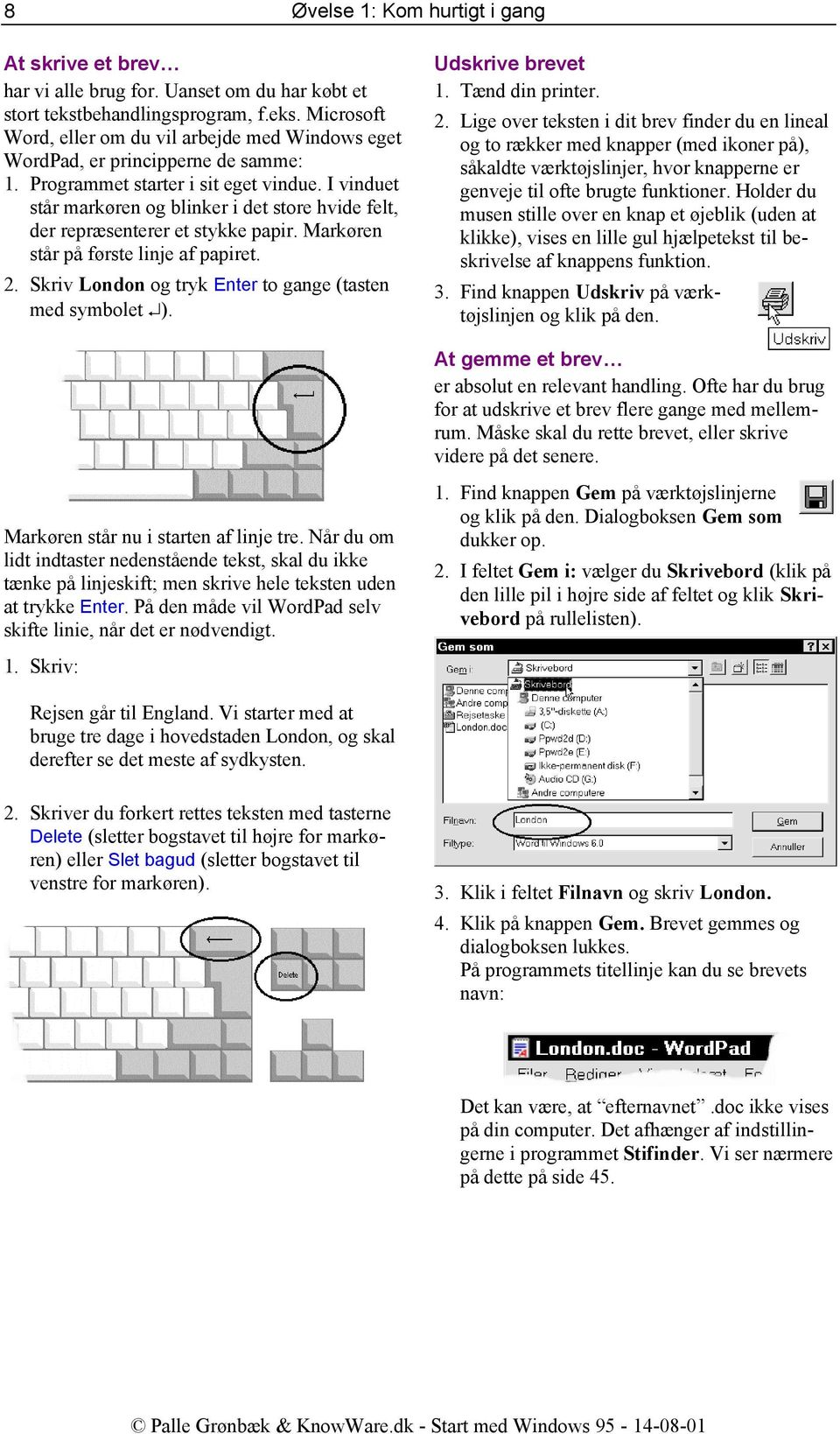
7 8 Øvelse 1: Kom hurtigt i gang At skrive et brev har vi alle brug for. Uanset om du har købt et stort tekstbehandlingsprogram, f.eks. Microsoft Word, eller om du vil arbejde med Windows eget WordPad, er principperne de samme: 1. Programmet starter i sit eget vindue. I vinduet står markøren og blinker i det store hvide felt, der repræsenterer et stykke papir. Markøren står på første linje af papiret. 2. Skriv London og tryk Enter to gange (tasten med symbolet ). Udskrive brevet 1. Tænd din printer. 2. Lige over teksten i dit brev finder du en lineal og to rækker med knapper (med ikoner på), såkaldte værktøjslinjer, hvor knapperne er genveje til ofte brugte funktioner. Holder du musen stille over en knap et øjeblik (uden at klikke), vises en lille gul hjælpetekst til beskrivelse af knappens funktion. 3. Find knappen Udskriv på værktøjslinjen og klik på den. At gemme et brev er absolut en relevant handling. Ofte har du brug for at udskrive et brev flere gange med mellemrum. Måske skal du rette brevet, eller skrive videre på det senere. Markøren står nu i starten af linje tre. Når du om lidt indtaster nedenstående tekst, skal du ikke tænke på linjeskift; men skrive hele teksten uden at trykke Enter. På den måde vil WordPad selv skifte linie, når det er nødvendigt. 1. Skriv: 1. Find knappen Gem på værktøjslinjerne og klik på den. Dialogboksen Gem som dukker op. 2. I feltet Gem i: vælger du Skrivebord (klik på den lille pil i højre side af feltet og klik Skrivebord på rullelisten). Rejsen går til England. Vi starter med at bruge tre dage i hovedstaden London, og skal derefter se det meste af sydkysten. 2. Skriver du forkert rettes teksten med tasterne Delete (sletter bogstavet til højre for markøren) eller Slet bagud (sletter bogstavet til venstre for markøren). 3. Klik i feltet Filnavn og skriv London. 4. Klik på knappen Gem. Brevet gemmes og dialogboksen lukkes. På programmets titellinje kan du se brevets navn: Det kan være, at efternavnet.doc ikke vises på din computer. Det afhænger af indstillingerne i programmet Stifinder. Vi ser nærmere på dette på side 45.
8 Øvelse 1: Kom hurtigt i gang 9 Efternavnet.doc fortæller Win95 hvilket program brevet tilhører. 5. Brevet lukkes ved at afslutte WordPad. Klik på knappen med krydset øverst til højre i vinduet. Du kan med ro i sindet lukke et program uden frygt for, at dit arbejde forsvinder ud i den blå luft. Har du ikke gemt brevet, vil programmet altid spørge om du vil gemme brevet inden programmet lukkes. Dette princip gælder for alle Windows programmer. Hvad er en fil? Når du gemmer dit arbejde på computerens harddisk bliver det til en fil. Alle programmer, inklusive Win95, består af filer masser af filer. Computeren og Windows ved hvilke filer der skal bruges og hvornår. Når du starter et program, f.eks. WordPad, henter computeren en masse oplysninger i programmets filer fra harddisken til computerens hukommelse (RAM). Når du gemmer et brev du selv har skrevet, gemmes ikke blot teksten i brevet; men også en mængde oplysninger om brevets formatering og andet, som programmet har brug for. Hvad må jeg kalde en fil? Win95 tillader lange filnavne. Det reklamerede Microsoft ret meget med, da Win95 var helt nyt. For de fleste af os er det dog helt naturligt at et filnavn kan være længere og mere beskrivende. Tidligere i PC verdenen var filnavne begrænset til otte tegn (fornavn), et punktum og tre tegn (efternavn), hvilket virkede stærkt begrænsende når et beskrivende filnavn skulle angives. I Win95 kan du bruge op til 255 tegn inklusive mellemrum. Du kan ikke bruge punktum i navnet, da Win95 bruger det til adskillelse af fornavn og efternavn. Alle filer har efternavne, også selvom du ikke umiddelbart kan se det. Filnavne må heller ikke indeholde følgende tegn: Skråstreg (/), omvendt skråstreg (\), større endtegn (>), mindre end-tegn (<), stjerne (*), spørgsmålstegn (?), anførselstegn ( ), lodret streg ( ), kolon (:) eller semikolon (;) Det er kun programmer, skrevet til Win95, der kan bruge lange navne. Åbner du en fil med langt navn i et ældre program, der ikke kan forstå lange navne, vil navnet automatisk blive forkortet af programmet. Det forkortede navn anvender de første seks tegn af det lange navn (mellemrum ignoreres) efterfulgt af en krølle (en tilde) og et tal, f.eks.: Langt navn: Familiebudget udkast doc Kort navn: FAMILI~1.DOC Langt navn: Familiebudget endeligt 1998.doc Kort navn: FAMILI~2.DOC Nummeret efter tilden øges, hver gang Windows støder på et filnavn hvor de første seks tegn er ens. Hvis du bruger programmer, der ikke kan læse lange navne, kan jeg anbefale at du navngiver dine filer med max 8 tegn eller forskellige begyndelses bogstaver. Åbne en fil Som tidligere nævnt, er der mange veje til samme mål i Win95. Således også når du vil åbne det gemte brev igen. Vi prøver først den mest indlysende metode. Følg med på din egen computer: 1. Find filen London på Skrivebordet. 2. Klikker du en enkelt gang på filens ikon, vil du blot markere ikonet. For at åbne filen, skal du klikke på den to gange hurtigt efter hinanden med venstre musknap. Dette kaldes at dobbeltklikke. Gør det nu (du må ikke flytte musen mellem de to klik). 3. WordPad startes og filen indlæses klar til brug. Hvis du har installeret Word på din computer, vil dette program åbne i stedet for WordPad (hvorfor forklares på side 46). 4. Luk WordPad (eller Word) igen. Når du dobbeltklikker kan du komme ud for, at dine to klik opfattes som to enkelte klik, enten fordi der gik for lang tid mellem hvert klik, eller fordi du flyttede musen ganske lidt mellem hvert klik (dobbeltklik hastigheden kan heldigvis ændres, hvilket vi prøver på side 55). Kikser du dobbeltklikket i starten, prøver du bare igen.

9 10 Øvelse 1: Kom hurtigt i gang Hvis du klikker igen på et markeret ikon, men denne gang rammer teksten under ikonet, tror Win95 at du vil omdøbe ikonets tekst. Ser du pludselig teksten være markeret i en ramme, tror Win95 du vil skrive en ny tekst. 3. Dialogboksen Luk Windows dukker op. Bemærk, at du også kan genstarte computeren ved hjælp af denne dialogboks: Sker det, klikker du bare et vilkårligt sted uden for tekstfeltet, hvilket fjerner fokus fra tekstlinjen. Nu har du faktisk prøvet de mest grundlæggende ting i Win95, og bør kunne løse de mest presserende opgaver uden at rende ind i voldsomme problemer. At der er mange andre ting du bør vide for at udnytte Win95 effektivt, er vel næppe en overraskelse for dig. I de efterfølgende mange afsnit vil jeg uddybe det du indtil nu har set, og samtidig bibringe dig tilstrækkelig indsigt i programmets opbygning og virkemåde til, at selv avancerede operationer ikke virker afskrækkende. Inden du går videre kan det være en god idé, at repetere nogle af de basale teknikker fra de foregående sider, så du føler dig helt fortrolig med dem. Lukke computeren Når du er færdig med dit arbejde, skal Windows lukkes ned, før du slukker computeren, da visse operationer først afsluttes når Windows lukkes ned. 1. Klik på Startknappen. 2. Vælg Luk computeren. 4. Vælg Lukke computeren? og klik Ja. Du må aldrig slukke computeren før skærmen viser beskeden: Du kan nu slukke for computeren. 5. Har du en ny computer, afbryder den muligvis selv for strømmen. Ofte skal du dog selv slukke skærmen. Tænd for computeren igen. 6. Er din computer udstyret med strømbesparende funktioner, findes menupunktet Afbryd også på startmenuen. Dette punkt får computeren til at gå i dvale. Du starter den op igen ved at trykke på en vilkårlig tast på tastaturet. 7. I visse situationer, f.eks. hvis du installerer nye programmer eller ændrer på computerens sprog, vil Win95 bede dig genstarte computeren, for at ændringerne kan træde i kraft. Der er ingen grund til at slukke helt og tænde igen. Du kan i stedet nøjes med at vælge Genstarte computeren i dialogboksen Luk Windows. Prøv det nu. At vælge Genstarte computeren svarer til at slukke og tænde den. Du sparer dog lidt tid, da harddisken ikke behøver at stoppe og starte igen. Holder du Skift tasten nede mens du vælger Genstart computeren i Luk Windows dialogboksen, vil udelukkende Windows genstarte. Du slipper derved for at vente på, at computeren kører en systemtest.

10 Øvelse 2: Grundliggende begreber 11 Øvelse 2: Grundliggende begreber Skrivebordets elementer (objekter) Som beskrevet på side 6 kan skrivebordet indeholde programmer og genveje til programmer og dokumenter. Du kan selv lægge dine mest benyttede programmer og dokumenter på skrivebordet, så de hurtigt kan startes. Lad os først se nærmere på de objekter, du formentlig fra starten har liggende på skrivebordet. Det kan variere en del, hvor mange elementer der findes her, så du må selv undersøge eventuelle ekstra objekters funktion, hvis jeg ikke dækker dem her: Vigtige objekter på skrivebordet Med objektet Denne computer kan du studere din computers indhold. (gennemgås på side 28). Er du koblet sammen med andre computere i et netværk, giver Andre computere adgang til dem. Funktionen af Papirkurven siger sig selv. Filer du vil af med, kan du deponere her. Nøjagtig som en almindelig papirkurv skal du betragte papirkurven som et slags mellemlager, et midlertidigt arkiv, hvorfra du kan samle de kasserede objekter op igen, hvis du fortryder. Først når papirkurven tømmes, er indholdet slettet fra computeren. Andre objekter Ikonet Rejsetaske er muligvis ikke installeret på din computer. Programmet er beregnet til at hjælpe dig med at udveksle data mellem to computere uden netværk, typisk en bærbar og en stationær. Programmet kan fjernes eller installeres ved at køre installationsprogrammet (gennemgås på side 57). Ikonet Internet hjælper dig til hurtigt at komme på Internettet, og findes muligvis ikke på dit skrivebord. Ikonet kan installeres eller fjernes senere. Tidligere var ikonet The Microsoft Network en del af Win95 standardinstallation. Det dækker over et nærmest krampagtigt forsøg på, at få brugerne til at benytte Microsofts netværk for at få adgang til Internet. Jeg viser senere hvordan det og andre elementer fjernes fra skrivebordet. Proceslinjen kan meget mere end blot give adgang til programmerne på din computer. I højre del af Proceslinjen finder du forskellige symboler. De viser hvilke programmer, der automatisk startes, når computeren tændes. Sådan ser den ud på min computer: Det lille klokkeslæt viser hvad computerens interne ur mener klokken er. Prøv at pege med musen et øjeblik på klokkeslættet uden at klikke på musknapperne. Passer datoen? (Du vil prøve at ændre indstillingerne på uret på side 55). At trække et element med musen er en nem måde at rokere rundt på deres indbyrdes placering på. 1. Peg på ikonet Denne computer. 2. Hold venstre musknap nedtrykket mens du trækker musen mod højre (eller en hvilken som helst anden retning). 3. Denne computer hænger fast på musen så længe du holder venstre musknap nedtrykket. Når det er flyttet til den ønskede position slipper du musknappen. 4. Flyt på samme måde Papirkurv til en ny position på skrivebordet. Gentag det nogle gange med forskellige elementer til du føler dig fortrolig med operationen.

11 12 Øvelse 2: Grundliggende begreber Vinduer Programmer startes altid i sit eget vindue. Dette vindue ligger ovenpå skrivebordet. Du kan flytte og ændre størrelsen på vinduet frit. Et vindue adskiller sig fra en dialogboks ved, at størrelsen på en dialogboks ikke kan ændres. Lad os kigge nærmere på et programs vindue. 1. Åbn programmet 7-kabale ved at klikke på Startknappen og pege på Programmer Tilbehør Underholdning. 2. Klik på programmet 7-kabale. Titel- & menulinjerne Den øverste linje i alle vinduer og dialogbokse kaldes titellinjen. I højre side af titellinjen finder du først en knap til minimering af vinduet. Den midterste knap maksimerer vinduet, mens den højre knap lukker vinduet (i dette tilfælde programmet 7-kabale). Vinduer, hvis størrelse ikke kan ændres, indeholder kun knappen til lukning af vinduet. 1. Klik nu på knappen til maksimering på vinduet 7-kabale. 2. Nu ændrer ikonet udseende og et klik på knappen gendanner vinduets størrelse. Klik på gendan knappen. Vinduet vender tilbage til den størrelse, det havde før maksimeringen. 3. Klik nu på knappen til minimering. Vinduet forsvinder ned på proceslinjen. Programmet er ikke afsluttet, men blot pakket af vejen. 4. Klik på knappen 7-kabale på proceslinjen, hvorved programmet bliver vist i et vindue af samme størrelse som før minimeringen. 5. Gentag øvelsen et par gange, til du er fortrolig med disse knapper. Dobbeltklikker du på titellinjen af et vindue, maksimeres det. Dobbeltklikker du igen titellinjen, gendannes vinduets størrelse fra før maksimeringen. Menulinjen er også tilstede i alle vinduer, og er nødvendig når du skal vælge en af programmets funktioner. 1. Klik på menuen Spil. En såkaldt rullemenu vises under det menupunkt du klikkede. 2. Peg på menupunktet Vend og klik. 3. Klik på en ny baggrund til kortene og klik OK for at vælge den og lukke dialogboksen. Bemærk det understregede bogstav på menupunkterne. Det bruges til at vælge menupunktet med tastaturet. Hold Alt nedtrykket mens du taster s (vises fremover som Alt+S) for at åbne Spil menuen. Nu kan slippe Alt tasten. Tast det understregede bogstav for at markere et menupunkt, f.eks. n for at vælge Vend på spil menuen. Du aktiverer menulinjen uden at vælge en menu ved at taste Alt. Brug Pil højre tasterne for at flytte til højre og Pil venstre for at flytte til venstre på menulinjen. Tryk Pil ned for at åbne en menu

12 Øvelse 2: Grundliggende begreber Åbn menuen Spil og menupunktet Indstillinger. 5. I den fremkomne dialogboks klikker du i feltet Træk et kort. Bemærk, at en lille sort prik viser at feltet er valgt. Du behøver ikke at fjerne prikken i feltet Træk tre kort kun ét felt ad gangen kan være valgt i hvert område af dialogboksen. 6. Bemærk den sorte ramme omkring knappen OK. Det indikerer at den har fokus. Det betyder, at den vælges ved et tryk på Enter. Gør det nu for at acceptere den nye indstilling og lukke dialogboksen. Alle dialogbokse har knapper til lukning og annullering. En knap vil altid have fokus. Her ses tre knapper, hvoraf den øverste har fokus. Den vælges ved at trykke Enter. Klikker du på det lille ikon helt til venstre på titellinjen, åbnes vinduets Kontrolmenu. Menuens punkter svarer til funktionen af knapperne til højre på titellinjen. Arbejde med flere vinduer At du kan arbejde med mange vinduer på skærmen, er absolut en af styrkerne i Windows. I Win95 er mulighederne yderligere forbedret ved hjælp af proceslinjen. Vi skal have åbnet et program mere, så du kan se fordelene ved proceslinjen: 1. Klik på Startknappen. 2. Peg på Programmer Tilbehør og klik på WordPad. 3. Programmet starter, og skal maksimeres så det dækker hele skrivebordet (klik på Maksimér knappen). Da vinduet nu fylder hele skærmen, kan du ikke umiddelbart se 7-kabale vinduet. Proceslinjen viser imidlertid, at begge programmer er åbne. Når Win95 ikke kan vise hele teksten på en af proceslinjens knapper, kan du blot holde musen stille over den et øjeblik: Skifte mellem programmer Når du har flere programmer kørende, kan du skifte mellem dem ved at klikke på programmets knap på proceslinjen. 1. Klik på knappen 7-kabale, og maksimér programmets vindue. 2. Klik på knappen WordPad. Ved hjælp af proceslinjen kan du på denne måde let arbejde med flere programmer samtidig uden at miste overblikket. Når vinduer ikke er maksimerede, kan du hurtigt skifte mellem dem ved, at klikke på det ønskede vindue. Vinduerne bytter automatisk plads således, at det aktive vindue altid er øverst. Bemærk tasterne til lukning af programmet: Alt+F4. Tasterne kan benyttes i alle Win95 programmer. Tasterne F1, F2 F12 kaldes funktionstaster, og er placeret over de almindelige bogstavs og taltaster på dit tastatur.

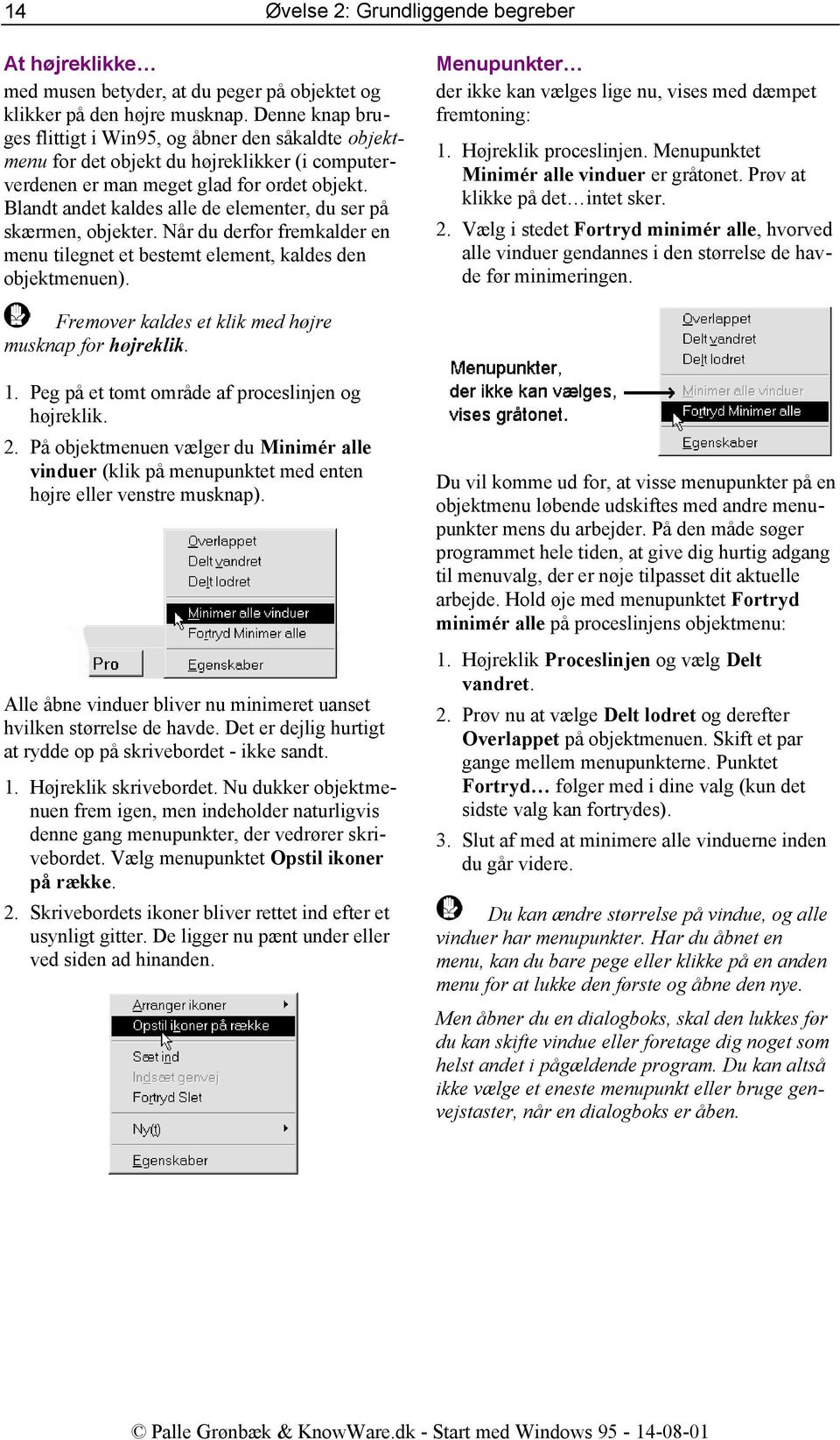
13 14 Øvelse 2: Grundliggende begreber At højreklikke med musen betyder, at du peger på objektet og klikker på den højre musknap. Denne knap bruges flittigt i Win95, og åbner den såkaldte objektmenu for det objekt du højreklikker (i computerverdenen er man meget glad for ordet objekt. Blandt andet kaldes alle de elementer, du ser på skærmen, objekter. Når du derfor fremkalder en menu tilegnet et bestemt element, kaldes den objektmenuen). Menupunkter der ikke kan vælges lige nu, vises med dæmpet fremtoning: 1. Højreklik proceslinjen. Menupunktet Minimér alle vinduer er gråtonet. Prøv at klikke på det intet sker. 2. Vælg i stedet Fortryd minimér alle, hvorved alle vinduer gendannes i den størrelse de havde før minimeringen. Fremover kaldes et klik med højre musknap for højreklik. 1. Peg på et tomt område af proceslinjen og højreklik. 2. På objektmenuen vælger du Minimér alle vinduer (klik på menupunktet med enten højre eller venstre musknap). Alle åbne vinduer bliver nu minimeret uanset hvilken størrelse de havde. Det er dejlig hurtigt at rydde op på skrivebordet - ikke sandt. 1. Højreklik skrivebordet. Nu dukker objektmenuen frem igen, men indeholder naturligvis denne gang menupunkter, der vedrører skrivebordet. Vælg menupunktet Opstil ikoner på række. 2. Skrivebordets ikoner bliver rettet ind efter et usynligt gitter. De ligger nu pænt under eller ved siden ad hinanden. Du vil komme ud for, at visse menupunkter på en objektmenu løbende udskiftes med andre menupunkter mens du arbejder. På den måde søger programmet hele tiden, at give dig hurtig adgang til menuvalg, der er nøje tilpasset dit aktuelle arbejde. Hold øje med menupunktet Fortryd minimér alle på proceslinjens objektmenu: 1. Højreklik Proceslinjen og vælg Delt vandret. 2. Prøv nu at vælge Delt lodret og derefter Overlappet på objektmenuen. Skift et par gange mellem menupunkterne. Punktet Fortryd følger med i dine valg (kun det sidste valg kan fortrydes). 3. Slut af med at minimere alle vinduerne inden du går videre. Du kan ændre størrelse på vindue, og alle vinduer har menupunkter. Har du åbnet en menu, kan du bare pege eller klikke på en anden menu for at lukke den første og åbne den nye. Men åbner du en dialogboks, skal den lukkes før du kan skifte vindue eller foretage dig noget som helst andet i pågældende program. Du kan altså ikke vælge et eneste menupunkt eller bruge genvejstaster, når en dialogboks er åben.
14 Øvelse 2: Grundliggende begreber 15 Det anbefales at du arbejder med programmerne maksimeret, og bruger knapperne på proceslinjen til at skifte mellem åbne programmer eller endnu bedre: Tryk på Alt+Tab for at skifte mellem programmer. Holder du Alt nede og trykker én gang på Tab, viser et lille vindue alle åbne programmer. Hold stadig Alt nede og tryk Tab gentagne gange indtil den sorte ramme markerer det program, du vil skifte til. Slip Alt. Tal indtastes nemmest med det numeriske tastatur i højre side af tastaturet. Her finder du samtidig taster til gange (*), dividere (/), plus (+) og minus (-) samt decimal (,) og Enter 1. Skift til WordPad ved at trykke en gang på Alt+Tab. Win95 husker at du sidst arbejdede i dette program. Skriv nu 33,75 og tryk Enter for at skifte linje. 2. Skriv nu videre: Win95 husker hvilket program du sidst arbejdede i, og sørger for, at et enkelt tryk på Alt+Tab vil markere netop dette program. Funktionen gør det meget let at skifte mellem to programmer nærmest genialt synes jeg. Det anbefales, at du øver dig på at trykke Alt+Tab med venstre hånd, når du vil skifte mellem åbne programmer. Vi prøver denne fremgangsmåde i følgende øvelse. Jeg forudsætter, at du stadig har WordPad og 7-kabalen åben: 1. Lad os antage, at du skriver et brev i WordPad, hvori du beskriver din boligs indretning og størrelse. Skriv følgende tekst: 3. Skift til Lommeregner med Alt+Tab. Selvom du har flere programmer åbne, forstår Windows at du vil skifte til lommeregneren. Indtast regnestykket og skriv resultatet (13) i WordPad. 4. Skift tilbage til Lommeregner og luk programmet inden du går videre. Det er vigtigt, at du føler dig fortrolig med musens funktioner. Vi ser nærmere på musen i næste del. 2. Nu har du brug for at beregne stuens areal. Start den indbyggede lommeregner ved at vælge Start Programmer Tilbehør Lommeregner. 3. Du kan nu enten klikke på lommeregnerens tal, eller taste direkte på tastaturet: 7,5*4,5 og trykke Enter (svarer til =). Gange tegnet er stjernen, som nemmest tastes på det numeriske tastatur helt ude til højre. Resultatet er 33,75.
15 16 Øvelse 3: Musen Øvelse 3: Musen Teknik og træning Uanset hvordan man vender og drejer det, så er Win95 designet til brug af mus. Det er dog værd at huske, at computere fandtes længe før musen, og at man også den gang kunne udføre store og avancerede opgaver ved hjælp af computere. Musen skal hele tiden være til hjælp! Den må aldrig blive et nødvendigt onde i det daglige! Så ender det med at blive en pinsel at arbejde med computeren. Det er meget vigtigt at fastholde computeren som et hjælpeværktøj. Den skal så vidt muligt tilpasses dine behov og arbejdsmetoder, ikke omvendt. Alt for ofte oplever man arbejdsrutiner, der er skabt for at tilfredsstille maskinens funktion. Mange mennesker må i dag sande, at for meget brug af mus giver skader i fingre, håndled, arm og skuldre. Der er dog visse opgaver som musen løser bedst, så helt undgå den kan du ikke. Dette er årsagen til, at du skal lære at bruge den her. Sidder du godt? Det er vigtigt at du sidder godt og afslappet, når arbejdet går i gang. I hæftet Rundt om PC en beskriver Johan-Christian Hanke hvordan du bør indrette dig ved computeren. Du skal specielt øve dig i, at bruge musen uden at spænde i hånd, arm og skuldre. Jeg vil tillade mig at gøre en kort repetition og uddybning af musens brug ved hjælp af et par praktiske øvelser. Er du i forvejen fortrolig med brug af musen og dens funktioner, kan du bare skimme siderne eller springe direkte til side 19. Klik Følg med på din egen computer. Jeg går ud fra, at du ikke har ændret Windows standard farver: 1. Klik på knappen WordPad på proceslinjen. 2. Luk programmet ved at klikke på ikonet Luk længst til højre på titellinjen. 3. Klik på knappen 7-kabale og klik på knappen Gendan på titellinjen. Vinduet vises nu i sin oprindelige størrelse. 4. Klik nu på et synligt ikon på skrivebordet, f.eks. Denne computer. 5. Prøv nu at klikke på et tomt område af skrivebordet ved siden af 7-kabalens vindue.. 6. Titellinjen på 7-kabalen ændrer farve og viser, at programmet ikke længere har fokus. 7. Den blev straks fremhævet blåt. Det betyder, at dette objekt har fokus. 8. Klik på Papirkurv. Nu forsvandt markeringen af Denne computer, mens Papirkurv fik fokus. 9. Klik nu et vilkårligt sted på vinduet 7-kabale for igen at give det fokus. Et klik på en knap udfører en handling (vindue lukkes eller maksimeres osv.) mens et klik på en menu åbner den. Et klik på et objekt på skrivebordet giver det fokus (ingen handling). Dobbeltklik Du kan udføre en række handlinger med et hvilket som helst objekt i Win95. Microsoft har for hvert objekt defineret én af disse handlinger som den mest oplagte handling. F.eks. er den mest oplagte handling for Denne computer, at åbne et vindue, hvori du kan udforske indholdet af computeren. Den mest oplagte handling for Papirkurven er, at vise hvad du har lagt i papirkurven. Den mest oplagte handling for et brev du har gemt på skrivebordet vil være, at åbne brevet i det program, brevet er skrevet. Du vælger at udføre den mest oplagte handling ved at dobbeltklikke på objektet således: 1. Stadig med 7-kabalen fremme på skrivebordet, peger du på Denne computer og klikker to gange hurtigt efter hinanden på venstre musknap. I vinduet ser du en oversigt over indholdet af computeren. 2. Luk vinduet. Vi vender tilbage til det senere. Dobbeltklik aktiverer programmer og åbner vinduer. Når programmet eller vinduet er åbnet, aktiverer du knapperne eller menuerne i vinduet med et klik.

16 Øvelse 3: Musen 17 Højreklik Når du vil foretage en handling med et hvilket som helst objekt, kan du med fordel bruge objektets objektmenu (ofte kaldet genvejsmenu). Hvilke menupunkter, der findes på objektmenuen når du højreklikker, afhænger af objektets art. Alle objekter besidder sine helt specifikke egenskaber. Derfor vil netop dette punkt, egenskaber, oftest være at finde. 1. Højreklik Proceslinjen og klik på menupunktet Egenskaber. Dialogboksen har to faner, hvilket er en smart måde at få proppet en masse valg ind i en enkelt dialogboks: 2. Klik på fanen Indstillinger for proceslinjen Her er feltet Altid øverst markeret, en indstilling, du anbefales at beholde. Den sørger for, at proceslinjen altid er til at få fat i, også selvom du har maksimeret et vindue. Den næste mulighed, Skjul automatisk, er ret sjov. Klik i feltet og klik på knappen Anvend for at se hvilken effekt valget har uden at dialogboksen lukkes (i modsætning til knappen OK). Proceslinjen forsvinder. Prøv nu at pege med musen i bunden af skærmen der, hvor proceslinjen lå før. Nu dukker den op igen. På denne måde kan du få større arbejdsareal på din skærm, og stadig altid have nem adgang til proceslinjen. 3. Indtil videre vil vi arbejde med proceslinjen synlig, så fravælg igen feltet Skjul automatisk og klik OK (eller tast Enter). Trække At trække med musen er at holde venstre musknap nede, mens du flytter musen hen over underlaget. 1. Du kan flytte et vindue eller dialogboks ved at tage fat i titellinjen og trække med musen. Tag nu fat i 7-kabalens titellinje og træk vinduet til højre på skærmen. 2. Vælg menupunktet Spil Vend og træk dette vindue til venstre på skærmen. 3. Vælg en ny baggrund til kortene og klik OK. Gymnastik med musen Lad os vende tilbage til 7-kabalen og træne disse forskellige klik og træk inden vi dykker dybere ned i Win95: Er det længe siden du har lagt en 7-kabale? Princippet er, at du lægger kortene ovenpå hinanden skiftevis rød og sort sådan, at værdien altid er faldende. Du lægger altså en sort otter på en rød nier. På otteren skal derefter lægges en rød syver, en sort sekser osv. Esserne lægges øverst til højre, og kabalen er gået op, når du kan lægge alle kort på esserne i stigende orden. 1. Find et kort, der kan lægges på et andet kort. 2. Peg på kortet og træk til sin nye position. Slip musknappen. Er kortene forkerte ifølge reglerne, vil kortet flyve tilbage til sin oprindelige plads, når musen slippes. 3. Fortsæt med andre kort. Du behøver ikke at være helt nøjagtig med at lægge kortet. Du kan slippe musen når kortet blot berører det kort, det skal ligge på.

17 18 Øvelse 3: Musen Når du kører fast og ikke kan flytte flere kort 1. klikker du på kortbunken øverst til venstre. Et nyt kort bliver vendt med billedsiden opad. Kan det bruges, trækker du det ned sin plads. 2. I stedet for at trække esserne op på plads, kan du blot dobbeltklikke på dem. Når du vil flytte en toer op på esset af samme farve, kan du ligeledes klare det med et dobbeltklik. Vinduers størrelse kan ændres frit. Når rammen omkring et vindue berøres af musmarkøren, skifter markøren udseende til en dobbeltpil. Placerer du markøren over et af hjørnerne, får den ligeledes udseende af en dobbeltpil; men denne gang vinklet 45 grader. På visse vinduer, f.eks. WordPad, vises området til skalering i nederste højre hjørne således. Fortsæt spillet indtil du føler dig godt tilpas med at trække, klikke og dobbeltklikke. Går du i stå, og ikke kan bruge flere kort fra bunken, kan du starte et nyt spil med kommandoen Spil Giv kort. På menuen Spil Indstillinger kan du blandt andet bestemme hvor mange kort, der vendes hver gang du klikker kortbunken. 1. Med markøren placeret over venstre eller højre kant af vinduet 7 kabale, trækker du musen til venstre eller højre. Når vinduet har en passende bredde, slipper du musknappen. Bemærk, at kun bredden kan justeres. 2. Træk i vinduets nederste ramme. Nu er det kun den lodrette størrelse du justerer. 3. Træk i et af hjørnerne, og justér både vinduets bredde og højde i én arbejdsgang. 4. Klik på Maksimér knappen. 5. Klik på Gendan knappen hvorved vinduet vender tilbage til størrelsen før maksimering. I nogle programmer huskes vinduets størrelse næste gang du starter det. 7 kabalen starter altid i en standard vindues størrelse, uanset hvor stort vinduet var, da du lukkede. 1. Luk 7-kabalen og start WordPad (Start Programmer Tilbehør WordPad). 2. Programmet starter maksimeret. Gendan vinduets størrelse og træk det mindre. Luk programmet. 3. Start igen WordPad. Det startes i den størrelse det havde, da du sidst lukkede det. 4. Lad WordPad blive på skærmen. Vi arbejder videre med det i næste afsnit

18 Øvelse 4: Hjælp 19 Øvelse 4: Hjælp Når du først har stiftet bekendtskab med denne funktion, kan du søge hjælp i et hvilket som helst andet program, da metoden er den samme. Vi vil søge lidt hjælp til tekstbehandleren WordPad: Vælg en af nedenstående to metoder nu: A. Tryk F1 for at få hjælp til det program eller den dialogboks du arbejder i. B. På programmets menulinje vælger du kommandoen Hjælp Emner i Hjælp: 7. Dobbeltklik emnet Kopiering af oplysninger mellem dokumenter. 8. De grønne understregede tekster betyder, at der findes yderligere hjælp til disse emner. Markøren bliver til en hånd, når du peger på den grønne tekst. Klik på teksten kopiere for at læse mere om kopiering. Dialogboksen Hjælp indeholder tre faner. 9. Nederst i dialogboksen finder du en lille firkantet knap ud for teksten Relaterede emner. Klik på knappen og dobbeltklik det emne, du vil gå til, f.eks.: På fanen Indhold kan du få en generel vejledning til hvordan programmet betjenes: 1. Klik på emnet Arbejde med dokumenter og klik derefter på knappen Åbn. 2. Bogen ud for menupunktet åbnes, og tre underpunkter dukker op. Klik på Oprettelse af nye dokumenter og klik på knappen Vis. 3. Dialogboksen Hjælp forsvinder og viser nu en hjælpetekst du kan følge punkt for punkt. Vinduet bliver liggende øverst på skærmen mens du arbejder videre, så du kan følge hjælpeteksten punkt for punkt. 4. Du kan altid vende tilbage til dialogboksen Emner i Hjælp ved at klikke på knappen af samme navn. 5. Luk vinduet WordPad Hjælp og tryk F1 for at åbne Hjælp igen. 6. I stedet for først at markere et emne og derefter klikke på knappen Vis, kan du dobbeltklikke emnet. Dobbeltklik Håndtering af tekst. 10. Du kan udskrive emnet ved at klikke på knappen Indstillinger: Bemærk også punktet Kopier. Klikker du denne kommando, kan du sætte hjælpeteksten ind i et andet program. For at sætte kopien ind i WordPad klikker du knappen Sæt ind på WordPads værktøjslinje. Princippet er det samme i alle andre Win95 programmer.

19 20 Øvelse 4: Hjælp På fanen Indeks kan du få hjælp til bestemte ord. Klik på et ord i den lange ordliste under punkt to, eller skriv det første bogstav på et emne, du vil søge hjælp til, sådan her: 1. Klik i feltet 1. Skriv de første bogstaver og skriv u. Hjælpefunktionen finder straks vej i emnelisten til emner, der begynder med bogstavet du skrev: 4. Vælg feltet Reducer størrelsen på databasen (anbefales) og klik på knappen Næste. 5. Som dette trin af guiden angiver, kan det tage lidt tid for programmet at oprette ordlisten. I så lille et program, som der her er tale om, vil det dog normalt kun tage få sekunder. Klik på knappen Udfør. 6. Når programmet er klar, kan du søge på ord efter eget valg. I feltet 1. Skriv det eller de ord, du vil søge efter skriver du s : 2. Markér det ønskede emne og klik på knappen Vis. Funktionen, hvor programmet søger i en liste med emner i takt med bogstaver du taster, kaldes Speed-search og kan bruges i de fleste dialogbokse i Win95. På fanen Søg kan du lede lidt mere frit efter bestemte ord eller ordmønstre i hjælpeprogrammet. 1. Klik på fanen Søg. 2. Første gang du vælger fanen Søg, vil en guide, til installation af de nødvendige oplysninger for hjælpeprogrammet, starte. Du vil støde på sådanne guides mange steder i Win95. Alle programmer har en hjælpefunktion som godt nok er installeret sammen med programmet; men ikke gjort klar til brug før du første gang benytter funktionen. I guidens første trin kan du vælge mellem tre felter: Som du ser, virker speed search også her. Fundne ord vises i feltet 2. Markér nogle ord for at indsnævre søgningen. Listen af ord, der begynder med s er forholdsvis lang. Når en liste indeholder flere punkter, end den er i stand til at vise i feltet, kommer rullefelterne til syne i højre side af feltet: Rullefelter vises i alle vinduer og dialogbokse hvor der er flere informationer end de viste. I dette tilfælde er det kun relevant at rulle op og ned, hvorfor kun et lodret rullefelt vises. I andre vinduer kan du komme ud for, at der også er flere informationer end vinduet kan vise i vandret retning. I sådanne tilfælde vises også et vandret rullefelt: 3. Du kan klikke på teksten eller det runde felt, men du kan kun markere et felt ad gangen.

20 Øvelse 4: Hjælp I feltet 1 fortsætter du med at skriver t, så der nu står st. Fortsæt med at skrive a så der står sta. Nu blev søgeresultatet i felt 2... begrænset til tre emner. Rullefeltet er ikke længere nødvendigt det vises med dæmpet omrids. 2. Klik på søgeresultatet Statuslinje, hvorved kun et emne kan vælges under punkt Når du klikker knappen Vis, får du hjælp til det emne, du har markeret under punkt 3 Luk dialogboksen Emner i Hjælp. Hvad er det? Når du ikke kender et program særlig godt, og ikke er helt klar over hvad et bestemt emne bliver kaldt i programmet (det er jo oftest den situation der gør, at man har brug for hjælp!), kan du bruge følgende metode: 1. Vælg igen Hjælp Emner i Hjælp for at åbne dialogboksen Emner i Hjælp. Bemærk, at den fane du arbejdede med, da du lukkede dialogboksen, automatisk er valgt. Klik på det lille spørgsmålstegn i titellinjen: Højreklik åbner normalt objektmenuen for det objekt du højreklikker. Knapper i dialogbokse har ingen objektmenu, så derfor bliver højreklik i stedet brugt som en genvej til hjælp. På den måde kan du undgå at klikke på ikonet med spørgsmålstegnet: 1. Højreklik knappen Indstillinger og peg på den fremkomne tekst Hvad er det? Klik på den (med venstre eller højre musknap). 2. Fortsæt med at højreklikke andre elementer af dialogboksen. Bemærk, at felter du kan skrive i har en normal objektmenu: 2. Markøren skifter udseende til et lille spørgsmålstegn, hjælpemarkøren. Det objekt du herefter klikker på, får du hjælp til. 3. Luk Hjælp med knappen Annuller eller tasten Esc. Her har jeg klikket på knappen Ryd. Klikker du på et emne, der ikke findes hjælp til, vises blot teksten: Tasten Esc (escape) lukker (annullerer) en dialogboks. Anbefales, da det oftest er nemmere end at gribe fat i musen og klikke Annuller. 4. Luk WordPad (husk tasterne Alt+F4). 3. Hver gang du vil søge hjælp til et nyt emne, klikker du først på knappen med spørgsmålstegnet. Klik vilkårlige steder i dialogboksen. Husk, at du kan lukke alle Windows programmer med tasterne Alt+F4.

21 22 Øvelse 5: Oprette flere filer Øvelse 5: Oprette flere filer Vi skal oprette flere filer på skrivebordet. Først skal brevet London gøres mere spændende og læsevenligt. 1. Dobbeltklik ikonet London på skrivebordet. 2. Du flytter markøren rundt i dokumentet ved hjælp af piletasterne, eller ved at klikke med musen. Med piletasterne flytter du markøren til den står sidst i dokumentet. For at flytte markøren helt til enden af eksisterende tekst, trykker du Ctrl+End. For at flytte til starten af dokumentet, trykker du Ctrl+Home. Tekst skal markeres før udseendet ændres. Du markerer et ord ved at dobbeltklikke på det. Hele linier markeres ved, at starte markeringen til venstre for teksten i første linje og trække ned over linjerne. Et helt afsnit markeres ved at klikke tre gange på et ord i afsnittet. 3. I slutningen af teksten trykker du to gange Enter, så markøren kommer længere ned i dokumentet. 4. Klik på knappen Dato & klokkeslæt på den øverste værktøjslinje, og vælg et datoformat ved at klikke på det. 5. Klik OK eller tast Enter for at indsætte datoen og lukke dialogboksen. 6. Klik på knappen Højrejusteret for at flytte datoen ud i højre side af papiret. Skal du flytte til begyndelsen af den linje markøren befinder sig i, trykker du på Home tasten. Du flytter hurtigt til slutningen af linien med End tasten. 7. Overskriften London skal skrives med større og fremhævet skrift. Før du kan formatere tekst skal den markeres. Du kan trække markøren hen over ordet London, hvilket kræver lidt øvelse. Den nemmeste metode til markering af et ord er, at dobbeltklikke på det. 8. Med London markeret vælger du 12 punkt skriftstørrelse og klikker på knappen Fed. Hvis du har lyst, kan du også vælge en anden skrifttype, mens teksten er markeret. Lad os formatere lidt flere ord med det samme: 1. Markér England og klik Kursiv. 2. Markér ordene hovedstaden London (træk musen hen over begge ord) og klik Fed og Understregning. 3. Markér datoen i sidste linie og vælg med knappen Farve en passende farve til den. Ændringerne i brevet skal gemmes. Vi ønsker ikke at skabe en kopi af dokumentet, men vil gemme ændringerne i samme fil: 1. Klik på menuen Filer Gem eller brug knappen Gem på værktøjslinjen. Når et dokument (fil) gemmes første gang, vil dialogboksen Gem som dukke op. Når først filen har fået et navn, gemmes ændringer hurtigt med Gem (tasterne Ctrl+S). Skal den ændrede fil gemmes under et nyt navn således, at den oprindelige fil forbliver uændret, vælger du Filer Gem som og skriver det nye navn.
22 Øvelse 5: Oprette flere filer 23 Vi skal have skrevet et par breve mere: 1. Vælg Filer Ny. En dialogboks beder dig angive hvilken type fil, du ønsker at oprette. Acceptér Word 6.dokument ved at klikke OK (taste Enter). 2. I det nye dokument skriver du København på første linie. Formatér teksten til 12 punkt, fed og centrér den. 3. Indsæt to linieskift, skriv og formatér følgende tekst: Senere går rejsen til Danmark, hvor hovedstaden København er kendt for Tivoli, Den lille Havfrue og Amalienborg slot. 10. Indsæt igen en dato og formatér teksten som du har lyst. 11. Gem dokumentet på skrivebordet under navnet Rom. Tegnene? og * kan ikke benyttes i filnavne, da de bruges til at definere søgekriterier. Se side 42 for mere information om at søge efter filer. Nu har du fire dokumenter liggende på skrivebordet. De åbnes på følgende måde: 1. I WordPad klikker du på menuen Filer og vælger en af filerne nederst på menuen. De fire sidst gemte filer er altid vist her: I stedet for at klikke på knapperne Fed, Kursiv og Understreget kan du benytte tasterne Ctrl+F, Ctrl+K og Ctrl+U (gentagne tryk slår skiftevis funktionen til og fra). Generelt kan du bruge Ctrl sammen med det bogstav du ser på knapperne i alle programmer. 4. Indsæt to linieskift og indsæt datoen højrestillet. 5. Gem dokumentet på skrivebordet under navnet København. 6. På samme måde opretter du endnu et dokument med følgende tekst: Paris I Frankrig skal vi opleve byernes by, Paris, og en tur op i Eiffeltårnet. 7. Indsæt igen en dato og formatér teksten som du har lyst. 8. Gem dokumentet på skrivebordet under navnet Paris. 9. Opret endnu et dokument med følgende tekst: Rom I Italien skal vi på opdagelse i Roms smukke kvarterer og se Vatikanet. 2. Klik på København.doc for at åbne den. WordPad kan kun have én fil åben ad gangen, så Rom lukkes og København dukker op. 3. Markér ordet Amalienborg og tryk på Delete tasten. Skriv i stedet Rosenborg. Bemærk hvordan ordet slot rykker mod højre mens du skriver. 4. Gem dokumentet under samme navn ved at trykke Ctrl+S. 5. Åbn nu filen Paris og tilføj teksten: Vi skal naturligvis også se Triumfbuen. 6. Vælg Filer Gem som og skriv navnet Paris ny i feltet Filnavn og tryk Enter. 7. Luk WordPad. Nu har du fem filer på skrivebordet. Alle filernes ikoner har samme udseende.
23 24 Øvelse 5: Oprette flere filer Oprette en tegning i programmet Microsoft Paint, giver god øvelse i, hvordan programmer til grafik/billedbehandling fungerer i Win95. Jeg ridser principperne op, så kan du selv lege visere: 1. Vælg Start Programmer Tilbehør Paint. 2. I Paint er musen uundværlig. Ved hjælp af værktøjerne i venstre side, og farvepaletten nederst i vinduet, kan du tegne men det kræver lidt øvelse. 3. Klik på knappen Blyant. Det store hvide felt er papiret, som du kan tegne på. Hold venstre musknap nede mens du tegner en streg eller hvad du vil. Som du sikkert erfarer er frihåndstegning ikke let. Ved at bruge værktøjerne i værktøjskassen til venstre, går det lidt bedre. Her har jeg forsøgt at tegne et selvportræt (min kone siger det ligner): 6. Tegner du firkanter eller cirkler, kan du prøve at holde Skift nede mens du opretter figuren. 7. Når du har tegnet en tegning, f.eks. selvportrættet, skal den gemmes på Skrivebordet. Jeg har kaldt min fil Portræt 8. Vælg Filer Ny for at starte en ny tegning, og brug hjælpeprogrammet (F1) for at undersøge de enkelte værktøjer og funktioner nøjere. 9. Du kan blande tekster og tegninger for at oprette f.eks. et lille organisationsdiagram 10. eller måske et logo til et visitkort: Når du vil skrive tekst, skal du først vælge tekstværktøjet og derefter trække en ramme med musen der, hvor teksten skal stå. Det kræver øvelse at placere rammen korrekt med det samme. Når du har skrevet teksten, kan teksten flyttes med Markér værktøjet. Træk en ramme rundt om teksten for at markere den. Peg derefter inde i rammen og flyt tekst objektet ved at trække med musen: 4. Klik på et af farvefelterne nederst i vinduet for at tegne med en anden farve. Vælger du værktøjet Streger eller Kurve, kan du også angive tykkelsen på stregen. 5. Vælger du værktøjet Airbrush, kan du angive tykkelsen og farve på spraystrålen. Hold musen stille med venstre musknap nede for at øge tætheden. Prøv dig frem med forskellige farver og størrelser. 11. Gem dine tegninger på skrivebordet, så du i alt har oprettet tre filer i Paint. Det er ikke så vigtigt hvad du tegner, bare du gemmer tre filer vi kan arbejde med senere i hæftet. Her ser du mine tre filer: Filerne har efternavnet.bmp (bitmap). Alle programmer kan læse og forstå bmp filer, og Win95 bruger dem til mange ting, f.eks. ikoner på knapper og selve skrivebordets baggrund.
24 Øvelse 6: Arbejde med objekter 25 Øvelse 6: Arbejde med objekter Et højretræk er et træk med højre musknap og bruges ofte, når man arbejdet med objekter. Lad os teste forskellen på venstretræk og højretræk: Du skal nu have lukket alle programmer. Eneste knap på Proceslinjen skal være Start knappen. 1. På skrivebordet kan du som nævnt lægge kopier af breve og programmer. Tag fat i London med højre musknap, og træk den en smule til en af siderne. Slip musknappen. Objekterne ligger lidt rodet på skrivebordet. 1. Højreklik Skrivebordet. Ingen ikoner er nu markeret, og skrivebordets objektmenu åbnes. 2. På objektmenuen vælger du menupunktet Opstil ikoner på række. Omdøbe objekter Du behøver ikke at finde dig i den tekst Win95 placerer under et objekt. Ofte kan du selv give objektet en mere beskrivende tekst. Du kan med fordel benytte tasten F2 når du vil omdøbe et objekt. Start med at markere objektet, og tryk derefter F2. 2. På objektmenuen vælger du Kopier hertil. Teksten under ikonet fortæller, at der er tale om en kopi. 1. Klik kopien af London. 2. Tryk F2 for at redigere teksten. 3. Teksten under ikonet er automatisk markeret. Når du nu trykker på en vilkårlig tast, vil den markerede tekst forsvinde. Skriv det nye navn, f.eks. 3. Opret på samme måde en kopi af København, Paris, Paris ny samt Rom. Du behøver ikke at ramme ikonet helt præcist for at trække eller markere det. Der er et usynligt berøringsfølsomt område omkring alle objekter i Win95. Du kan bruge op til 232 tegn men det håber jeg ikke du vil benytte dig af!. 4. Tryk Enter når du har skrevet teksten. Fortsæt på samme måde med at omdøbe de andre kopier (gentag punkt 1 til 4 herover for hvert objekt). Her ser du mine filer efter omdøbning: Når du højreklikker skal musmarkøren pege på det markerede objekt. Har du f.eks. markeret London.doc og derefter peger på skrivebordet når du højreklikker, åbnes objektmenuen for skrivebordet. Når tekst er markeret, bliver den slettet ved et tryk på en hvilken som helst tast. Du behøver derfor ikke trykke Delete eller Slet bagud inden den nye tekst skrives.
25 26 Øvelse 6: Arbejde med objekter Slette objekter fra skrivebordet kan gøres på flere måder. Vi prøver to metoder en med mus og en med taster: 1. Du sletter et objekt ved at lægge det i papirkurven. Træk kopien af London hen til papirkurven. Papirkurv skal være markeret, når du slipper musen. 2. På samme måde lægger du kopierne til København og Paris i papirkurven. 3. Papirkurven viser, at den er fuld af papir (også selvom du kun har lagt en fil i den). 4. Dobbeltklik Papirkurven for at se hvad den indeholder. 5. Klik på kopien til Rom og tryk Delete på tastaturet. Win95 beder dig bekræfte overførslen til papirkurven. Klik på knappen Ja eller tryk Enter. Dialogboksen lukker og objektet blev flyttet fra skrivebordet til vinduet Papirkurv. Når du lægger noget i papirkurven, er det ikke slettet fra computerens harddisk. Betragt papirkurven som et midlertidigt lager hvorfra du kan hente de arkiverede filer frem igen. Er skrivebordet skjult af andre vinduer, kan du fortryde sletningen således: 1. Højreklik en af de andre kopier i vinduet Papirkurv og vælg Gendan på objektmenuen. Objektet bliver gendannet samme sted det blev slettet fra i dette tilfælde skrivebordet. 2. Læg nu alle kopierne i papirkurven og luk vinduet Papirkurv. Skrivebordets egenskaber Højreklik et tomt sted på skrivebordet og vælg Egenskaber på objektmenuen (antallet af faner kan variere fra computer til computer). 1. På fanen Baggrund kan du ændre skrivebordets udseende dramatisk. Vælg et mønster ved at klikke på det. Fortryde sletning I vinduet Papirkurv ligger de elementer du lige har kasseret. 1. Tag fat i kopien af Rom med musen og træk det ud på skrivebordet. 2. Når du én gang har klikket på et navn i feltet Mønster, kan du bruge piletasterne til at bladre mellem mønstrene (feltet har fokus).
26 Øvelse 6: Arbejde med objekter Klikker du på knappen Rediger mønster, kan du selv skabe og navngive dine egne mønstre. 4. I feltet Tapet kan du vælge et billede til skrivebordet. Vælger du et tapet, vil et tidligere valgt mønster (baggrund) ikke længere blive vist. Tapetet ligger øverst. 5. Alle bitmap billeder eller tegninger kan bruges som tapet. Her har jeg fået fingre i et fint billede af en gammel flyver: 9. En af pauseskærmene er værd at lægge mærke til. Vælg Lysavis og klik på knappen Indstillinger. 10. I feltet Tekst: kan du skrive din egen personlige tekst, f.eks.: 6. Klik på knappen Anvend, hvis du vil se dit valg uden at lukke dialogboksen. På den måde kan du hurtigt vælge et andet tapet. 7. Er billedet ikke stort nok til at fylde hele skærmen, kan du få gentaget billedet så mange gange, der er plads til, ved at vælge feltet Side om side. Feltet Centreret viser billedet en enkelt gang midt på skærmen. 8. Klik nu på fanen Pauseskærm. Her kan du vælge at lade skærmen vise et pause skærmbillede efter et bestemt antal minutter. 11. I afsnittet Hastighed kan du klikke eller trække mærket til en hastighed, der er passende. Prøv med forskellige hastigheder. 12. Med knappen Formater tekst kan du vælge en skrifttype, størrelse og farve, der gør det hele lidt mere spændende. 13. Vælg hvor mange minutter der skal gå fra du sidst rørte computeren til pauseskærmen går i gang. Klik på knappen Eksempel for at se hvordan dine indstillinger tager sig ud. Bevæg musen eller tryk på en tast når du har set eksemplet og ønsker, at vende tilbage til skærmen. 14. Klik nu på fanen Udseende. Her kan du ændre farver og skrifttyper for de gennemgående elementer i alle vinduer. 15. I feltet Farveskema kan du vælge mellem en masse fastlagte farvesammensætninger.
27 28 Øvelse 6: Arbejde med objekter 16. Klik på knappen Anvend for at se resultatet af de forskellige farveskemaer de er ikke alle lige kønne! 17. I feltet Element kan du vælge præcis hvad du vil ændre farven på men så skal du vide hvad de forskellige elementer hedder! Klik i stedet på det ønskede elementet i dialogboksens store felt. Navnet på elementet vises automatisk i feltet Element. 22. Kan du lide dine nye farver, så klik på knappen Gem som og giv dit nye farveskema et passende navn, f.eks. StærkeFarver. 23. Til sidst vælger du OK for at lukke dialogboksen og acceptere dine valg. Det er ikke kun for sjov at ændre udseendet på skærmen. Det handler i høj grad også om, at variere belastningen af de farvesanser øjet bruger ved lang tids arbejde ved skærmen. For lang tid med samme farver trætter øjnene, og kan derfor medføre hovedpine og irritation. Så gør dig selv en tjeneste, hvis du arbejder lang tid ad gangen ved computeren skift farveskema en gang i mellem. Jeg har f.eks. oprettet et farveskema med stærke farver og et med grå nuancer. 18. Vælg en ny farve til elementet. 19. Synes du ikke der er farver nok at vælge imellem, kan du klikke på knappen Andet. 20. Nu kan du selv definere dine egne farver ved at trække trådkorset rundt i farvespektret. 21. Når du klikker Tilføj farve, bliver din nye farve defineret som brugerdefineret farve. Ok hvor langt er vi nu? Du kan nu klare dig et stykke tid, uden at gå videre i hæftet. Men når du har skrevet flere breve, måske benyttet andre programmer og gemt flere filer på skrivebordet, opstår behovet for at placere filerne i en mere ordnet struktur. De næste afsnit sætter fokus på netop dette vigtige område. Det kan virke svært i starten; men er af stor vigtighed for alle computerbrugere. Jeg foreslår derfor at du giver dig god tid til afsnittene Denne computer og Stifinder, og eventuelt tager dem i små bidder. Næste afsnit starter med at kigge nærmere på Denne computer og nogle af skrivebordets objekter.
28 Øvelse 7: Denne computer 29 Øvelse 7: Denne computer Når du vil udforske din computer, kan du gøre det med programmet Denne computer, der giver dig adgang til alle computerens elementer. Når computeren startes ved den intet om sig selv. Alt skal indlæses fra nogle ganske bestemte og uundværlige filer, der ligger på computerens harddisk. Når et program startes, skal computeren indlæse en masse filer med oplysninger om netop dette programs virkemåde. Når du vælger at udskrive en fil til din printer, foregår det igen gennem nogle filer (kaldet printer drivere), der oversætter udskriften til printerens sprog. Alt sammen foregår altså ved hjælp af et hav af filer, gemt på din computers harddisk. Du kan have flere harddiske, og en harddisk kan være delt i flere drev. Drevenes betegnelse stammer helt tilbage fra computerens barndom: Oprindelig var computere udstyret med to diskette drev, og havde ingen harddisk. Disse to diskette drev fik betegnelsen drev A: og drev B:. Da harddisken vandt indpas, fik den derefter betegnelsen drev C:. På moderne computere findes kun et diskette drev, drev A:, mens harddisken stadig betegnes C: 3,5 Diskette Typisk harddisk Har du flere harddiske, et CD-rom drev og måske et tape drev til sikkerhedskopiering af dine data, er disse tildelt bogstaverne D:, E: osv. For at du kan holde styr på programmernes filer, og ikke kommer til at slette, omdøbe eller flytte disse vigtige filer, er det uhyre vigtigt at opbygge en disciplineret logisk struktur på harddisken. 1. Dobbeltklik Denne computer. 2. På næste billede ser du min computers drev samt tre mapper. Du har minimum et ikon for drev C:, et for 3,5 -diskette (A:) samt de tre mapper Kontrolpanel, Printere og Netværk via modem. Mit CD-Rom drev spiller i øjeblikket en musik CD, hvilket vises som en lille node på ikonet og teksten Audio CD. Som du ser har jeg tre harddisk drev (C:, D: og E:) og et såkaldt Jaz drev til sikkerhedskopiering, hos mig benævnt drev F:. 3. Du kan få objekterne vist på flere måder. Klik på menuen Vis og bemærk de fire punkter: Store ikoner, Små ikoner, Oversigt og Detaljer. 4. Prøv Små ikoner. Informationerne er de samme, men der er plads til flere ikoner. 5. Oversigt arrangerer de små ikoner lodret. Mere interessant er menupunktet Detaljer: Den lille hånd ved mit C:, D:, E: og F: drev indikerer, at de er delte, og derfor kan læses af andre brugere (min computer er ikke koblet på et netværk; men min bærbare og stationære computer er koblet sammen via et almindeligt kabel. På den måde kan jeg udveksle data mellem de to computere som om jeg havde et netværk; men uden ekstra omkostningerne).
29 30 Øvelse 7: Denne computer 6. Justér vinduets størrelse, så det kan vise alle informationer. Blandt andet får du oplysninger om drevenes fysiske størrelse og den ledige plads smart. 7. Hvis en tekst er for lang til at blive vist, vil teksten blive afkortet: 13. Bemærk, at alle vinduerne vises som knapper på proceslinjen. Klik på dem for at skifte mellem vinduerne, eller klik direkte på pågældende vindue, hvis du kan se det. Herunder har jeg klikket på titellinjen af vinduet Denne computer: 8. Du kan justere bredden af hver kolonne ved, at trække højre side af feltet med kolonnens overskrift mod højre. Musmarkøren skal være en dobbeltpil inden du trækker (se billedet herover). 9. Bemærk, at objekterne er sorteret efter deres navn. Hvis du klikker på knapperne over detaljerne, kan du sortere objekterne efter den pågældende kolonne. Klikker du f.eks. én gang på knappen Ledig plads, bliver objekterne sorteret i stigende orden således, at drevet med mindst ledig plads vises øverst og drevet med mest ledig plads nederst. 10. Klik på samme knap en gang til for, at sortere i faldende orden (mest plads øverst). 11. Dobbeltklik ikonet for dit C: drev. Indholdet dukker op i sit eget vindue, med samme muligheder for at se detaljer og vælge sortering. 12. Dobbeltklik mappen Programmer. Endnu et vindue lægger sig ovenpå de andre. Det kan blive til ret mange vinduer inden du er færdig. På vinduernes titellinje vises vinduets navn. Vinduet Programmer åbnede vi fra vinduet C:, med andre ord: Mappen Programmer ligger på drevet C:, der er en del af Denne computer. Det kan være en fordel at kunne se denne sammenhæng direkte på de enkelte vinduers titellinje. 1. I vinduet Programmer vælger du Vis Indstillinger og fanen Vis. Klik i feltet Vis den fulde MS DOS sti i titellinjen så det er aktivt. Klik Anvend og luk dialogboksen. Nu ser du sammenhængen:
30 Øvelse 7: Denne computer 31 Er et vindue gemt under de andre, kan du klikke på dets knap på proceslinjen. 2. Du kan lukke et hvilket som helst vindue uden at de andre lukkes. Men når alle skal lukkes, er det ret besværligt at lukke vinduerne et for et. Holder du Skift nede mens du klikker på knappen Luk, vil vinduet og alle vinduer du åbnede før dette lukke. Klik på vinduet C: så det ligger øverst. 3. Hold Skift nede og luk vinduet C:. Både C:\ og Denne computer lukker; men C:\Programmer forbliver åben, da den blev åbnet efter vinduet du lukkede. 4. Luk vinduet C: Programmer. 5. Dobbeltklik igen Denne computer. Dobbeltklik C: og mappen Windows. 6. Dobbeltklik mappen Menuen start. Strukturen i Denne computer En hvilken som helst computer er i dag opbygget med mindst én harddisk med et operativsystem, der styrer computeren gennem en brugerflade. Microsoft kunne sikkert have valgt mange andre måder at opbygge brugerfladen på. Ved hjælp af Denne computer har du nu set, hvordan computeren er nærmest hierarkisk opbygget du kan få et overblik og dykke mere og mere detaljeret ned i harddiskens struktur. Som ikonerne i vinduerne indikerer, kan indholdet på et drev betragtes som et kartotekssystem med et hav af mapper. I mapperne ligger andre mapper eller filer. Sådan forestiller jeg mig strukturen: I vinduet Menuen start ser du programmerne fra startmenuen (Start på Proceslinjen). 7. Luk alle vinduer på en gang ved, at holde Skift nede og klikke luk på det sidst åbnede vindue: Menuen start. Husk, at du kan flytte vinduer ved at tage fat i deres titellinje med musen og trække. Dette gælder for alle vinduer og dialogbokse i Win95. Billedet herover kunne forestille situationen hvor du har dobbeltklikket C: drevet (repræsenteret af den åbne skuffe), dobbeltklikket mappen Windows (den første mappe), dobbeltklikket mappen Menuen start (mappen i mappen), og nu kigger ned i mappen på de mange filer, der ligger her. I næste øvelse kigger vi nærmere på strukturen ved hjælp af programmet Stifinder.
31 32 Øvelse 8: Stifinder Øvelse 8: Stifinder Opbygge en filstruktur Du har set hvordan Denne computer kan vise indholdet af din maskine. Hvert drev kan indeholde et utal af mapper, der igen kan indeholde, i princippet, uendelig mange dokumenter filer. Det er op til dig, at finde en logisk og overskuelig måde at organisere dine arkivskabe på. Det kræver med andre ord en del planlægning, at fastlægge en god struktur men, jeg lover dig, tiden du bruger på dette arbejde kommer til, at spare dig for oceaner af tid og besvær senere! Det kan dog være besværligt at bevare overblikket med Denne computer, når flere og flere vinduer åbnes. Det er programmet Stifinder til gengæld meget bedre til. Stifinder vinduet Programmet Stifinder er ikke en ny opfindelse. I de tidligere Windows versioner hed programmet Filhåndtering, hvilket jeg finder langt mere beskrivende. Navnet Stifinder er en direkte oversættelse af det amerikanske Explorer. 1. Du kan åbne Stifinder på mange måder. Den letteste er, at højreklikke Start knappen og vælge Stifinder. 4. Øverst i hierarkiet finder du Skrivebordet. Markér det nu (klik på det). Under skrivebordet ser du blandt andet ikonet Denne computer, der svarer til ikonet på skrivebordet. Windows skærmbillede arbejder kun i to dimensioner, så det er ikke muligt for os at kigge ned i en mappe eller drev. Derfor vises elementer på skrivebordet under ikonet for skrivebordet. Eksemplet herunder illustrerer hvordan et system af mapper i et kartoteksskab vil se ud i Windows Stifinder. Du vil prøve at oprette denne struktur på side 35 i hæftet: 2. Programmet dukker op i et todelt vindue. I venstre side ser du en såkaldt træ struktur, der i stil med Denne computer, viser computerens indhold, mens den højre del viser indholdet af mapper og drev. 3. Når du markerer et drev eller en mappe i venstre side, vises indholdet i højre vindue. På den måde kan du udforske computerens indhold i detaljer (højre vindue) og stadig bevare overblikket over mappe hierarkiet (venstre vindue). Lad os se nærmere på hvordan det virker:
32 Øvelse 8: Stifinder Klik på det lille minus til venstre for ikonet Denne computer. Strukturen klapper sammen og det lille minus blev til et plus, der viser, at der er flere niveauer under ikonet: 2. Klik på det lille plus ud for Denne computer for at åbne de underliggende niveauer. Du ser nu plusser ud for dine drev og mapper 3. På de efterfølgende billeder ser du min computers drev og mapper. Din computer ser uden tvivl anderledes ud, men følg bare med på din egen computer alligevel. 3. Klik på ikonet for mappen Windows for at se, hvad der ligger i den. 4. Klik på det lille plus ud for Windows mappen. 5. Klik på det lille plus ud for mappen Menuen start for at åbne den. Bemærk, at du godt nok åbnede mappen; men at den højre side af vinduet stadig viser indholdet af mappen Windows. Du kan altså åbne og lukke mapper (niveauer) uden at flytte fokus fra den markerede mappe. En funktion vi benytter os af, når mapper og filer skal kopieres eller flyttes. 6. Nu er der muligvis ikke plads til at vise alle niveauer i venstre del af vinduet. Du kan ændre det indbyrdes størrelsesforhold mellem venstre og højre del af vinduet uden, at ændre selve vinduets størrelse, ved at trække i rammen mellem de to dele af vinduet: 1. Klik på C drevets ikon (C:), og se indholdet i højre side af vinduet. Som du ser indeholder drevet en del mapper, som vises øverst i vinduets højre del. 2. Klik nu på det lille plus ud for ikonet (C:) for at åbne hierarkiet. Nu vises drevets mapper også i venstre del af vinduet. Men her ser du samtidig strukturen på drevet de stiplede streger og plusser: 7. Ligesom i Denne computer kan du indstille Stifinder til at vise detaljer. Vælg Vis og Detaljer. Indstillinger du vælger i Denne computer er også gældende i Stifinder og omvendt. Denne indstilling benyttes i resten af hæftet.
33 34 Øvelse 8: Stifinder 8. Skal du både markere og udvide en mappe på samme tid, kan du dobbeltklikke mappen. Dobbeltklik mappen Programmer. De programmer og mapper du ser i højre del af vinduet, er de samme som du ser på knappen Start (proceslinjen) og punktet Programmer. 9. Luk mappen Programmer ved at klikke på det lille minus ud for mappen. 10. Luk nu drev (C:) ved at klikke på det lille minus ud for ikonet. Alle niveauer under (C:) skjules, også selvom flere mapper var åbne, og drevet er markeret. Klik nu på det lille plus ud for (C:) og bemærk, at Stifinder husker at mapperne Windows og Menuen start skal være åbne. Hvis du kommer til at markere diskette drevet, 3.5 diskette (A:), uden, at der er en diskette i drevet, vil computeren vise en meddelelse om, at der ikke er adgang til drevet. Klik Annuller for at lukke den. Sortere objekterne Du kan let sortere rækkefølgen på de enkelte objekter i højre del af vinduet ved hjælp af kolonnernes overskrifter, der er udformet som knapper: 3. Sortér derefter objekterne efter dato for sidste ændring således, at den nyeste fil er øverst i vinduet (sortér i faldende orden to klik på knappen Ændret). 4. Sortér til sidst objekterne efter Type. Sorteringen kan kun finde sted i højre del af vinduet, og kun for det objekt du har markeret i venstre side. Venstre del er automatisk sorteret, først efter træ strukturen, dernæst alfabetisk inden for hvert niveau af træet. Funktionen giver dig hurtigt overblik over filerne, og er et næsten uundværligt værktøj, når bestemte filer skal findes. Selvfølgelig indeholder Win95 også en effektiv søgefunktion, som beskrives på side 43. Hierarkiet i Stifinder Har du tidligere arbejdet med DOS, kender du en anden måde at vise hierarkiet på (kaldet stien). Det kan være en fordel for helt nye computer brugere, at se hvordan computeren opfatter hierarkiet på din harddisk. Prøv selv at følge med ned i de enkelte mapper på din egen computer: C:\ C:\Windows C:\Windows\Menuen start C:\Windows\Menuen start\programmer C:\Windows\Menuen start\programmer\tilbehør Stien her viser fire mapper under roden, hvor roden er C drevet (det højeste niveau i hierarkiet). I Stifinder ser stien således ud (jeg har begrænset antallet af mapper for bedre at illustrere stien): Tryk på en knap for at sortere i stigende orden. Tryk på samme knap igen for, at sortere i faldende orden. 1. Markér mappen Windows på C drevet. 2. Klik på knappen Navn i højre del af vinduet for at sortere i stigende orden (A til Å).
34 Øvelse 8: Stifinder 35 Oprette mapper på Skrivebordet Vi skal oprette en ny mappe til vores filer, der i øjeblikket ligger på Skrivebordet. 1. Minimér Stifinder og højreklik Skrivebordet. 2. Vælg Ny(t) og Mappe. Du markerer flere objekter ved at trække en ramme rundt om dem med musen. Ligger objekterne ikke ved siden af hinanden, klikker du på det første objekt og holder Ctrl nede, mens du klikker på de resterende objekter. På denne måde kan du udvælge objekter til markeringen. Åbn mappen Europa på skrivebordet ved at dobbeltklikke den. Alle filerne ligger der men hvordan ser det ud i Stifinder? 3. Navnet på den nye mappe er markeret. Skriv Europa og tryk Enter. 4. Filerne Paris ny, Paris, Rom, London og København skal flyttes til den nye mappe. Tag fat i den første fil med musen og træk den ind over mappen Europa. Slip den her. 5. Du kan flytte de andre filer en ad gangen på samme måde, eller flytte dem på én gang sådan her: Start med at pege et lille stykke over og ved siden af den øverste fil, og træk musen ned over alle filerne så de bliver markeret. Når du trækker vises en stiplet ramme og ikonerne, du trækker ned over, markeres efterhånden som du passerer dem. 6. Slip musen, tag fat i én af de markerede filer, det er ligegyldigt hvilken af dem, og træk dem samlet ind over mappen Europa og slip. Alle de markerede filer følger automatisk med, da de samlet udgør markeringen. 1. Klik på knappen Stifinder på proceslinjen, maksimér vinduet og markér mappen Skrivebord (stien er C:\Windows\Skrivebord) 2. Åbn træet og markér mappen Europa. Højre del af Stifinder viser filerne. Oprette mapper i Stifinder Når du vil oprette mapper i Stifinder, skal du først overveje, hvordan de skal placeres i relation til andre mapper og drev i hierarkiet. Vi skal oprette en struktur, der hjælper os med at holde styr på alle fremtidige rejsebeskrivelser. Vi ønsker derfor, at organisere filerne efter hvilken verdensdel de tilhører. Vi efterlader i første omgang Europa på Skrivebordet, og vælger at oprette en helt separat mappe til alle vore nuværende og fremtidige filer. 1. Markér (C:) i venstre rude. 2. Vælg menuen Filer, menupunktet Ny(t) og Mappe. 3. Den nye mappe dukker op nederst i den højre del af vinduet.
35 36 Øvelse 8: Stifinder Bemærk, at navnet Ny mappe automatisk er markeret. Så snart du begynder at indtaste et nyt navn, forsvinder den markerede tekst. 4. Giv den et passende navn, f.eks.: 4. Bemærk, at mappen hverken har plus eller minus tegn den indeholder jo ingen mapper endnu. 5. Med Rejsebeskrivelser markeret opretter du endnu en mappe med Filer Ny(t) Mappe. 6. Skriv navnet Asien og tryk Enter. 7. Nu vises mappen Rejsebeskrivelser med et lille plus klik på plusset. og Tryk Enter. 5. Klik på den nye mappe i venstre del af vinduet. Når du opretter en ny mappe, bliver den placeret i den markerede mappe. Den nye mappe, Mine Filer, er placeret direkte under (C:). Den næste mappe vi opretter, skal ligge i mappen Mine Filer. Derfor skal denne mappe være markeret i venstre rude, før du går videre. Hvis du får oprettet en mappe et forkert sted, kan den naturligvis flyttes, hvilket du prøver på side Med mappen Mine Filer markeret, vælger du Filer Ny(t) Mappe. Skriv Rejsebeskrivelser og tryk Enter. Mappen vises stadig kun i højre rude. 2. Klik på det lille plus ud for mappen Mine Filer i venstre del af vinduet. Klik på mappen Rejsebeskrivelser: 3. Justér kolonnebredden Navn hvis der ikke er plads til at vise hele navnet. 8. Markér igen mappen Rejsebeskrivelser og vælg Filer Ny(t) Mappe. 9. Skriv Afrika og tryk Enter. Da mappen Rejsebeskrivelser i forvejen er åben, kan du umiddelbart se den nye mappe: Allerede nu kan du få en fornemmelse af, hvordan et godt forberedt hierarki kan give dig et godt overblik over dine filer. Vi antager, at du hen ad vejen forventer at skrive mange rejsebeskrivelser, så vi inddeler træet i endnu flere niveauer. Vi fortsætter på samme måde med, at oprette mapper under de enkelte verdensdele. 1. Markér Afrika og vælg Filer Ny(t) Mappe. Skriv Kenya og tryk Enter. 2. Klik på det lille plus ud for mappen Afrika i venstre rude så du kan se mappen Kenya. 3. Stadig med mappen Afrika markeret, opretter du på samme måde mapperne Ghana og Tanzania.
36 Øvelse 8: Stifinder Asien skal også indeholde et par mapper. Klik på Asien, og vælg Filer Ny(t) Mappe. 5. Skriv Thailand og tryk Enter. 6. Åbn mappen Asien, så du kan se de nye mapper blive oprettet korrekt i venstre del af vinduet. 7. Stadig med Asien markeret opretter du mapperne Japan og Malaysia. Således skal træet se ud nu: 4. Tag fat i mappen Europa med musen og træk den ned til musen markerer mappen Rejsebeskrivelser. Når du slipper musen, forsvinder mappen Europa ned i Rejsebeskrivelser: Nu er strukturen ved at være på plads; men mappen Europa bør ligge sammen med de andre verdensdele i mappen Rejsebeskrivelser. I stedet for at oprette den igen, vil vi flytte den. Flytte filer og mapper Når filer og mapper skal flyttes, gøres det meget nemt ved hjælp af Stifinder. Som du så tidligere, da vi med musen flyttede elementer til papirkurven ved at slippe dem over papirkurvens ikon, understøtter Win95 funktionen træk og slip du kan trække filer og mapper til en ny position på computeren. Vi prøver ved hjælp af Stifinder at flytte mappen Europa: 1. Maksimér Stifinder. 2. Den placering, du vil flytte filer eller mapper til, skal være synlig. Mappen Rejsebeskrivelser skal være synlig i venstre side af vinduet. 3. Markér mappen Europa på Skrivebordet. Den venstre del af dit Stifinder vindue skal nu se nogenlunde sådan her ud (du har muligvis andre mapper and de her viste. Jeg har komprimeret billedet så du kun ser de for øvelsen relevante mapper): 5. Ligesom ved oprettelse af nye mapper, vises mappen under den mappe, der er markeret, når du slipper musen: Når du flytter mapper følger deres indhold med. Du kan trække filerne til en hvilket som helst synlig position i højre eller venstre del af vinduet. 6. Markér Europa i venstre del af vinduet og opret mapperne England, Frankrig, Danmark og Italien.
37 38 Øvelse 8: Stifinder 7. Filerne i mappen Europa skal flyttes til deres respektive lands mappe. Du skal stadig have markeret mappen Europa i vinduets venstre del. I højre del ser du filerne. 8. Træk filen København fra vinduets højre side til mappen Danmark og slip. Når det ikke lykkedes at flytte er det sandsynligvis fordi du har forsøgt at flytte en mappe til samme niveau i hierarkiet. Hvis du f.eks. vil flytte mappen Thailand til et niveau højere i hierarkiet, og forsøger at slippe den i mappen Asien, vil Stifinder brokke sig fælt fordi den allerede ligger i mappen: Vi prøver lige at flytte en gang til: 9. I samme øjeblik filen slippes, forsvinder den tilsyneladende. Markér mappen Danmark i venstre side og check, at filen ligger der. 10. Fortsæt på samme måde med at flytte London til mappen England, Rom til mappen Italien samt Paris og Paris ny til mappen Frankrig. På billedet herunder har jeg markeret begge Paris filer ved at trække en ramme over filerne. 1. Luk mapperne Europa, Asien og Afrika (klik på de små minusser ud for mapperne). 2. Mappen Europa skal flyttes til et niveau højere = mappen Mine Filer. Alt gøres i venstre del af vinduet. Flyt Europa til mappen Mine Filer. Når du slipper mappen rykker Stifinder automatisk rundt på mapperne. 3. Åbn mappen Europa og check, at mapper og filer er flyttet med. Smart ikke? 11. Slip musen. Tag fat i en af filerne og træk dem til mappen Frankrig: Fortryde en handling 1. Du kan fortryde handlinger i Stifinder (heldigvis). Vælg Rediger Fortryd Flyt. 12. Klik på hver mappe i venstre del af vinduet og check, at filerne ligger som de skal. 2. Prøv eventuelt selv at flytte rundt på mapper og filer indtil du føler dig sikker på, hvordan hierarkiet virker. Luk Stifinder. I nogle Win95 programmer kan du kun fortryde sidste handling.
38 Øvelse 8: Stifinder 39 Kopiere filer og mapper Som du så i foregående afsnit, bliver filer flyttet, når du trækker dem fra en position til en anden på samme drev. Dette er egentlig meget naturligt. Du bør normalt kun have én udgave af hver fil på samme drev, da det ellers bliver frygtelig besværligt hvis du skal rette i filerne hvilke udgaver er opdateret og hvilke er ikke? Hvis du derimod trækker filer eller mapper til et andet drev, bliver de kopieret. I næste øvelse vil vi kopiere nogle filer og mapper, og derefter slette dem igen. Vi vil både arbejde på samme og andre drev. 1. Åbn Stifinder. 2. Vi starter med at kopiere mappen Frankrig til mappen Asien. Markér mappen Frankrig. 3. Træk med højre musknap mappen Frankrig til mappen Asien, der bliver markeret når du peger på den. Slip musen. 4. På objektmenuen vælger du Kopier hertil. 2. Klik på Fortryd Kopier, og kopien af Frankrig forsvinder fra Asien (det er sikkert både franskmænd og asiater glade for). Du kan også fortryde med Ctrl+Z. Tasterne gælder i langt de fleste Win95 programmer! Fordelen ved tasterne er, at de er hurtige. Fordelen ved menuen er, at du kan se hvad der fortrydes. Jeg mener det er vigtigt, at du bliver fortrolig med at kopiere ved hjælp af Stifinder, så vi prøver et par gange til: 1. Højretræk Danmark til mappen Skrivebord. 2. På objektmenuen vælger du Kopier hertil. 3. Lad os se om mappen også er synlig ude på selve Skrivebordet. Minimer Stifinder. Nu ligger mappen Frankrig i begge mapper. I forrige afsnit prøvede du at fortryde flytning af en mappe. Kan kopieringen mon fortrydes? 1. Klik på menuen Rediger. Nu står der: 4. Du kan ikke se, at der er tale om en kopi. Det gælder derfor om, at være disciplineret når man arbejder med filer og mapper for ikke at ende op med mange kopier af samme fil eller mappe. 5. Dobbeltklik mappen Danmark på Skrivebordet. Mappen åbner i et vindue og viser, at København.doc også ligger her. 6. Luk vinduet og slet den ved at højreklikke mappen og vælge Slet 7. Klik på knappen Stifinder på proceslinjen. 8. Filer kan kun ses i højre rude. Når du skal kopiere en fil, skal det derfor foregå fra højre del til en mappe i venstre del af Stifinders vindue. 9. Vi skal kopiere filen London.doc til mappen Ghana. Åbn mappen Afrika så du kan se mappen Ghana. 10. Markér mappen England i venstre del..
39 40 Øvelse 8: Stifinder 11. Højretræk filen London.doc til mappen Ghana og slip. 3. Fortryd sletningen med Rediger Fortryd slet Bemærk, at mappen England er åben hvilket betyder, at dens indhold vises i højre del af vinduet. På den måde kan du rulle op og ned i venstre del af vinduet indtil du ser den mappe, kopien skal indsættes i. 12. Kopiér på samme måde filerne Paris.doc og Rom.doc til mappen Kenya. Du kan også kopiere med tasterne. På Rediger menuen kan du se, hvilke taster du skal bruge. Det virker sådan her: Markér det du vil kopiere, tryk Ctrl+C og markér den mappe hvori kopien skal lægges. Tryk Ctrl+V Vi arbejder videre med musen. Det objekt du kopierede eller klippede kan du indsætte igen og igen med Ctrl+V. Slette mapper og filer Du har i det foregående set, at når du flytter en mappe, flytter hele mappens indhold med. Princippet er det samme når du sletter en mappe: 1. Højreklik mappen Ghana og klik Slet på objektmenuen. En dialogboks, med en meget præcis tekst, beder dig bekræfte handlingen. 4. Markér mappen Ghana og check at filen London.doc stadig ligger i den. 5. Højreklik filen London.doc i højre del af vinduet og klik Slet på objektmenuen. 6. I venstre del af Stifinders vindue markerer du Papirkurv (du finder den længst nede i hierarkiet). I højre del af vinduet ligger filen, og eventuelt andre filer, du har slettet. 7. Højreklik Papirkurv og vælg Tøm papirkurv på objektmenuen. Tømning af Papirkurven kan ikke fortrydes. Er du sikker på, at en fil skal slettes permanent, behøver du ikke først at overføre den til papirkurven. 1. Kopiér filen København.doc fra mappen Danmark til mappen England. 2. Højreklik kopien af filen København.doc i mappen England. 3. Hold nu Skift tasten nede mens du klikker Slet på objektmenuen. Bemærk teksten: 4. Klik Ja (eller tryk Enter) for at bekræfte sletningen. Herefter kan sletningen ikke fortrydes (du er gået udenom papirkurven). 2. Klik Ja for at overføre mappe med indhold til papirkurven. Du bør tømme papirkurven med jævne mellemrum for at spare plads på harddisken.
40 Øvelse 8: Stifinder 41 Kopiere til andre drev Trækker du filer eller mapper til et andet drev, bliver de kopieret, hvilket er ganske naturligt. Skal du f.eks. bruge en fil på en diskette, måske for at sende til en kollega eller bekendt, har du stadig brug for original filen på harddisken. Lad os prøve hvordan det virker: 1. Til denne øvelse skal du bruge en tom diskette. Sæt disketten i diskette drevet (A:). 2. I venstre del af Stifinder vinduet markerer du diskette drevet. Er disketten ikke sat korrekt i drevet, får du denne meddelelse: I så fald i med disketten og klik på Forsøg igen (hvis du vender disketten forkert yder diskettedrevet modstand). 3. Er disketten helt ny, bliver du muligvis bedt om at formatere den, hvilket du klikker Ja til. (De fleste disketter, du kan købe i dag, er klar til brug. Enkelte, meget billige, disketter er imidlertid ikke klargjort formateret. Det klarer Win95 nemt og smertefrit for dig). 4. Markér mappen Europa. 5. Tag fat i mappen og træk den til drevet 3,5 - diskette (A:) og slip. 6. Win95 viser at der er tale om kopiering. Disketter er ikke lige så hurtige som harddiske, så du har god tid til at se hver enkelt mappe og fil blive kopieret. Højreklikker du en fil og vælger Overfør til, kan du kopiere filen direkte til blandt andet diskettedrevet. Vigtige data er på denne måde nemme at sikkerhedskopiere. Blot skal du huske, at en diskette maksimalt kan indeholde 1,44 mb data (hvilket jo er rigeligt til vores rejsebeskrivelser; men ikke ret meget, når dit arbejde for alvor tager fart). Små tips til markering Når du skal markere mange filer til kopiering, flytning eller sletning, er der et par genveje, der er rare at kende. Når du skal markere mange filer, der ligger i rækkefølge f.eks. efter sortering i datoorden, gøres sådan her: 1. I Stifinder s venstre rude markerer du mappen Windows. Sortér filerne efter faldende navn ( Å først, A sidst). 2. Start med at pege et stykke til højre for det første filnavn, og træk en ramme der omkranser de ønskede filer. Du slipper markeringen ved at klikke på en vilkårlig anden fil end de markerede, eller ved at trykke på en piletast.
41 42 Øvelse 8: Stifinder Skal du markere mange filer, kan det være nemmere at klikke på den første fil, holde Skift nede og klikke på den sidste fil. Alle filer mellem de to du klikkede markeres. Skal alle filer i en mappe markeres, gøres det uhyre enkelt med tasterne Ctrl+A (husk på A som markere Alt ). Dette gælder kun i højre del af vinduet. Husk, at mange taster vises ud for pågældende menupunkt, f.eks.: Kort resume Vi har vores tegninger liggende på Skrivebordet. De skal flyttes ned i en ny mappe ved hjælp af Stifinder: 1. I Stifinder markerer du mappen Mine filer. 2. Vælg Filer Ny(t) Mappe og giv den navnet Tegninger. 3. Tryk Enter for at acceptere navnet. Venstre del af vinduet skal nu indeholde følgende mapper: Disse taster kan bruges i mange andre programmer, f.eks. Microsoft Word og Excel. Så de er værd at kende. Skal du markere filer, der ikke ligger umiddelbart under hinanden i Stifinders vindue, gøres det sådan her: 1. Prøv at markere hver anden fil i mappen Windows. Markér den første fil ved at klikke på den. 2. Hold Ctrl nede og klik på den næste fil. Så længe du holder Ctrl nede, vil alle filer du klikker blive tilføjet markeringen. 4. Markér Skrivebordet øverst i hierarkiet. 5. I højre del af vinduet markerer du de tegninger vi oprettede i programmet Paint: 6. Vær sikker på, at du kan se mappen Tegninger i venstre del af vinduet og højretræk filerne til mappen. Slip musen. 7. På objektmenuen vælger du: 8. Markér mappen Tegninger og check, at tegningerne er kommet korrekt ned i mappen. 9. Minimér Stifinder og check, at filerne er forsvundet fra skrivebordet. Nu, da du ikke umiddelbart kan se alle filerne på skrivebordet, kan du risikere at glemme hvad de enkelte filer hedder. Men der er hjælp at hente:
42 Øvelse 8: Stifinder 43 Søge efter filer i Stifinder Uanset hvor godt du organiserer dit arbejde, vil du før eller siden få brug for at lede efter en fil. 1. Start Stifinder, og markér mappen Windows. 2. Vælg kommandoen Funktioner Søg Filer eller mapper 3. I dialogboksen Søg kan du skrive hvilken fil eller filtype du søger. Skal Win95 lede i alle mapper under det niveau, du har markeret, f.eks. alle mapper i mappen Windows, skal feltet Medtag undermapper være valgt. Skriv Win i feltet Navn. Klik Søg (Enter). 3. Tryk Enter for at starte søgningen. Hvis du har genstartet computeren efter at du sidst har åbnet filen København.doc, vil søgeresultatet kun pege på filen i C:\Mine filer\rejsebeskrivelser\europa\danmark. Har du derimod ikke genstartet computeren i mellemtiden, vil søgeresultatet inkludere yderligere en mappe: 4. Hvad er nu det for en mappe? Du kan finde den to steder. Dels på menuen Start, Dokumenter: 4. Alle filer og mapper, der indeholder teksten Win bliver fundet og vist i søge vinduet. 5. Luk vinduet igen. Kender du det præcise navn på den fil du søger, kan du naturligvis bare skrive det fuldt ud i feltet Navn. Oftest vil du imidlertid nok være i den situation, at du kun kan huske brudstykker af filens navn eller af filens indhold. Måske ved du blot, at filen sidst blev gemt på en bestemt dato. Vi vil i det følgende bede Win95 lede efter en af rejsebeskrivelserne, som vi tidligere oprettede med WordPad. 1. Åbn dialogboksen Søg 2. I feltet Navn: skriver du København. Feltet Søg i: skal pege på (C:). Sådan her skal søge kriteriet se ud: 5. Dels i Stifinder. Som du ser hedder mappen Dokumenter på menuen Start, mens den i Stifinder hedder C:\Windows\Recent det er ikke alle steder oversættelsen til dansk er lykkedes. Mappen registrerer de filer du senest har gemt. Skal du arbejde med samme dokument flere dage i træk, er det hurtigst at åbne det, ved at klikke på knappen Start, pege på mappen Dokumenter og klikke på filens navn her. 6. Luk dialogboksen Søg og markér mappen C:\Windows\ Recent i Stifinder:
43 44 Øvelse 8: Stifinder Søg på dele af et filnavn Kender du kun en del af filnavnet, kan du søge efter bestemte filtyper eller ordmønstre i navne på denne måde: 4. Vil du finde alle filer fra en bestemt dato, skal du benytte fanen Dato for ændring. Prøv at finde alle filer, eller mapper, der er ændret (gemt) inden for de seneste 5 dage: 1. Du skal finde alle filer af typen DOC i mappen Mine filer. 2. Vælg Funktioner Søg Filer eller mapper I feltet Navn: skriver du *.doc hvor * angiver, at du vil finde alle filer uanset fornavn med efternavnet DOC: 5. Vælg igen Alle filer på fanen Dato for ændring og klik på fanen Avanceret. 6. Søger du filer der indeholder en bestemt tekst, kan du skrive den i feltet Tekststreng. F.eks.: Tryk Enter for at finde filerne. Stjerne er et såkaldt wildcard der angiver, at alle tegn accepteres. Søger du f.eks. på navnet "s*t" findes både "sat", "startet" og "sagt". Et andet wildcard er spørgsmålstegnet, der angiver at et enkelt tegn er vilkårligt. Søger du f.eks. på navnet "si?" findes både "sit", "sig" og "siv". 3. På samme måde kan du søge på fornavne, der f.eks. begynder med K på hele C:\. Opstil kriteriet således: Dialogboksen husker kriterierne fra de andre faner. Søgningen foregår altså på det drev eller i den mappe, du har angivet på fanen Navn og placering og i de datointervaller angivet på fanen Dato for ændring. Ved at udfylde fanerne i dialogboksen Søg kan du således opstille kombinerede dato, tekst og navne kriterier for på den måde, at gøre søgningen mere præcis. 7. Søgningen skulle gerne resultere i to filer: London.doc og København.doc. 8. Opstil et nyt kriterium, der finder alle filer og mapper med begyndelsesbogstavet K (Navn: K*) i mappen C:\Mine filer uanset hvornår de er oprettet. Svaret skulle gerne være filen København.doc og mappen Kenya.
44 Øvelse 8: Stifinder 45 Hurtigvisning Du kan hurtigt se, om filen du har fundet er den du ledte efter (gælder både i dialogboksen Søg og i Stifinder). Hvis funktionen ikke findes, når du højreklikker filen, kan den tilføjes fra din Win95 CD-ROM eller disketter. Læs mere om at tilføje og fjerne programmer på side Højreklik en fil, f.eks. København.doc, og vælg Hurtig visning: Stifinders indstillinger Som tidligere nævnt gemmer alle programmer filer med et bestemt efternavn (= filformat). Programmet Notesblok gemmer filer i formatet.txt (tekst filer), mens Paint gemmer i formatet.bmp (bitmap). Du kan vælge om Stifinder skal vise alle filtyper eller kun nogle. 1. I Stifinder vælger du Vis Indstillinger. De valg du træffer her gælder i alle vinduer. Man siger, at valgene er globale. 2. Vi starter med at se alle filer. Check, at feltet Vis alle filer er valgt og tryk Enter for at lukke dialogboksen. 2. Nu ser du indholdet af din fil i et separat vindue. Bemærk teksten i vinduets statuslinje (nederst i vinduet): 3. I Stifinders venstre del markerer du mappen C:\Windows. Nederst i vinduet kan du se hvor mange objekter den pågældende mappe indeholder. Antallet kan variere fra computer til computer. Min mappe indeholder: 3. Luk Hurtig visning og vinduet Søg. 4. Prøv selv at højreklikke forskellige filer på din harddisk og undersøg, om alle filer kan benytte funktionen Hurtig visning. Vi skal se nærmere på de forskellige filtyper lidt senere; men først skal du se hvilke muligheder du har, for at ændre Stifinders indstillinger 4. Vælg igen Vis Indstillinger, vælg feltet Skjul filer af følgende typer på fanen Vis og tryk Enter. Nu viser min Stifinder følgende: Da de filer vi har skjult er vigtige for computeren, kan det være en fordel at fortsætte med filerne skjulte for en sikkerheds skyld.
45 46 Øvelse 8: Stifinder Filtyper Som tidligere nævnt er alle filer gemt med et fornavn og et efternavn på tre tegn, adskilt af et punktum. Efternavnet angiver filens type, og vises som standard ikke i Win95 for registrerede filer. Registrerede filer er filer Win95 kender, dvs. filtypen tilhører et program, der er installeret på computeren og registreret af Windows. Kun ukendte filtyper vises med efternavn: Eksempel på fire filer hvoraf kun den sidste er ukendt. Samtidig vises den med standard ikon. Du kan, med lidt øvelse, se på filernes ikoner hvilken program de tilhører. Du kan vælge at få vist det fulde navn for alle filer ved, at vælge Vis Indstillinger og på fanen Vis fravælge feltet. Jeg foreslår denne indstilling: Associeret program Når en filtype (filens efternavn) er registreret ved Win95, hvordan den skal behandles. Er der tale om et program, vil et dobbeltklik på filen starte programmet. Er der tale om en fil, vil et dobbeltklik starte det program filen er skabt i, og indlæse filen, som du så det med WordPad og Paint filerne du selv oprettede (side 9). Eksempler på filtyper og ikoner For eksemplets skyld koncentrerer vi os om filerne i Windows mappen. Husk, at alle filernes ikoner repræsenterer specielle filer eller mapper, hvilket sikrer at du med tiden, blot ved at kigge på ikonerne, let kan adskille f.eks. en program fil fra en af dine egne dokumentfiler. Ikonerne er derfor gode at kende. INI filer er konfigurationsfiler, der er yderst vigtige for programmet. INI filerne WIN.INI og SYSTEM.INI er meget vigtige for Win95. TXT filer er rene tekstfiler, der kan læses og redigeres med en hvilken som helst teksteditor, f.eks. WordPad eller Notesblok (der begge følger med Windows). HLP filer er hjælpefiler, der tilhører et Windows program. HLP filerne i selve Windows mappen danner tilsammen den hjælp vi brugte på side 19. EXE filer er programmer, der typisk har sine egne ikoner, f.eks. de tre her viste programmer fra Windows mappen. Når du vælger at starte et program i Start menuen eller på Skrivebordet, er det programmets EXE fil du starter (EXEcutable). BMP filer er bitmap grafikfiler, der kan læses af et hvilket som helst grafikprogram. Windows pauseskærmbilleder er eksempler på BMP filer. Lyd (f.eks. WAW) og billedfiler (f.eks. AVI) vises med tydelige ikoner, der taler deres eget sprog. For at afspille dem, skal din computer være udstyret med lydkort og have installeret programmer til afspilning af lyd og video.
46 Øvelse 8: Stifinder 47 DOS filer er filer, der ikke er skrevet til Windows. MS DOS var det første styresystem til personlige computere (MicroSoft Disk Operating System). En del spil og ældre programmer kræver stadig DOS. Starter du et sådant program, vil Win95 åbne et MS-DOS vindue og køre programmet i dette vindue. Starte programmer i Stifinder Du kan let starte programmer mens du arbejder i Stifinder. Lad os prøve: 1. Markér mappen Windows i venstre del af Stifinder vinduet. 2. Markér filen CALC (egentlig CALC.EXE) i højre del af vinduet: 3. Tryk Enter for at starte programmet (eller dobbeltklik ikonet). 4. Luk programmet med Alt+F4. 5. I højre del af Stifinders vindue markerer du SOL og tryk Enter (7 kabale hedder Solitare på engelsk). 6. Luk programmet 7 kabale. 6. Find og dobbeltklik filen SKYER (egentlig SKYER.BMP). 7. Programmet Paint starter med filen indlæst (Paint beskrives side 24). 8. Luk programmet igen. 9. Prøv eventuelt selv at aktivere (dobbeltklikke) andre bitmapbilleder. Hvordan kommer jeg videre? Nu har du den nødvendige viden om at oprette mapper og filer til, at du med lidt øvelse kan oprette et godt, sikkert og effektivt hierarki til dine filer på harddisken. Jeg foreslår at du organiserer dine filer efter hvilke opgaver de løser således, at du f.eks. gemmer alle filer vedrørende budgetter i en mappe kaldet Budget, uanset hvilket program de blev oprettet i: Det var Program filer (.EXE); men hvad med andre filtyper? 1. Dine rejsebeskrivelser er af filtypen DOC. I venstre del af Stifinders vindue åbner du mappen C:\Mine filer\rejsebeskrivelser\europa\england. Men det vigtigste er, at du selv prøver dig frem her hjælper min erfaring kun lidt. 2. Dobbeltklik på LONDON.DOC i vinduets højre del. 3. WordPad (eller Word hvis det er installeret på computeren) starter med filen indlæst. Filer af typen.doc er altså associeret til WordPad (eller Word). 4. Luk programmet (Alt+F4). 5. Marker Windows mappen.
47 48 Øvelse 9: Objekters egenskaber Øvelse 9: Objekters egenskaber Alle elementer (objekter) i din computer besidder sine egne egenskaber. Lad os starte med at kigge nærmere på rejsebeskrivelsernes egenskaber. 1. Start Stifinder og markér mappen Tegninger i mappen Mine filer. 2. I højre del af vinduet højreklikker du en af dine tegninger. 3. Vælg Egenskaber på objektmenuen. 4. På fanen Generelt kan du blandt andet læse hvornår du oprettede og sidst ændrede filen. 5. Klik Annuller (eller tast Esc) for at lukke dialogboksen. 6. Find og højreklik dokumentet London. 7. Vælg Egenskaber på objektmenuen. 8. Objektets egenskaber er her delt over tre faner. Igen finder du oplysninger om filens størrelse, placering, dato for oprettelse og sidste ændring: 10. Luk Stifinder, højreklik ikonet Denne computer på skrivebordet og vælg Egenskaber. Når et objekt er markeret, kan du åbne dets egenskabs vindue ved at trykke Alt+Enter. 11. De fire faner indeholder mange og nyttige informationer om din computer. På fanen Generelt får du overordnede informationer om hvilket version af Windows du har og hvem der er licensindehaver. 12. Klik på fanen Enhedshåndtering. Her ser du alle de enheder (dele), din computer består af, listet under hinanden. Hvis enheder ikke fungerer korrekt, bliver de vist med et lille gult udråbstegn. Virker alting imidlertid korrekt, skal du passe på ikke at ændre enhedernes egenskaber du risikerer at spolere en ellers velfungerende opsætning. 13. Klik på det lille plus ud for Mus, og klik på det fremkomne underpunkt for at markere det. Teksten ud for ikonet varierer alt efter hvilken mus, du har tilsluttet din computer. Min ser sådan her ud: 9. De andre faner er ikke interessante i dette tilfælde; men kan være nyttige for andre fil typer. Klik Annuller (eller tast Esc) for at lukke dialogboksen. 14. Klik på knappen Egenskaber. I den fremkomne dialogboks kan du få informationer om, hvordan enheden virker:
48 Øvelse 9: Objekters egenskaber Har du en enhed, der ikke fungerer korrekt, vil der i stedet stå en beskrivelse af fejlen: 3. Har du, som jeg, flere drev, kan du vælge at bestemme hvor meget plads papirkurven skal bruge på hvert drev (Konfigurér drev uafhængigt). Ikonet Papirkurv på skrivebordet styrer alle slettede filer, uanset på hvilket drev de rent faktisk ligger. I Stifinder kan man imidlertid se dem alle (kaldet Recycled), f.eks.: 16. Luk alle dialogbokse ved at klikke Annuller. Pas på med at ændre blindt i alle dialogbokse der kommer frem på skærmen. Det farlige, men også fascinerende, ved Win95 er, at du har let adgang til at ændre computerens opsætning. Husk, at du altid kan klikke Annuller eller trykke Esc for at forlade dialogbokse uden at gemme eventuelle ændringer, du har foretaget her. Lad os kigge på et andet interessant objekts egenskaber: 1. På skrivebordet højreklikker du Papirkurv og vælger Egenskaber på objektmenuen. 2. I dialogboksen findes fanen Globalt samt én fane pr. harddiskdrev: Ideen er, at installerer du på et senere tidspunkt en ekstra harddisk, vil papirkurven også få mere plads til opbevaring af slettede filer. Dette giver dig mulighed for, at gendanne filer du slettede for længe siden. Jeg finder absolut 10% størrelse af hvert drev rigeligt; men det afhænger. Er din harddisk ikke så stor, kan du vælge en mindre størrelse på papirkurven og dermed få mere plads til programmer og filer. 4. Klik Annuller for at lukke dialogboksen Egenskaber for Papirkurv. Bemærk, at du kan vælge en indstilling, der sletter filerne direkte uden at gå via papirkurven.
49 50 Øvelse 10: Genveje Øvelse 10: Genveje En genvej er, som navnet siger, en hurtig måde at vælge et objekt på. Bruger du f.eks. ofte programmet WordPad, er det lidt langsommeligt at skulle vælge Start knappen, Programmer, Tilbehør og klikke på WordPad. Det er langt nemmere at starte programmet, hvis det ligger direkte på skrivebordet. I stedet for fysisk at flytte programmet til skrivebordet, kan du oprette en genvej, Denne er i princippet en lille fil, der peger på programmets rigtige placering. Du kan også oprette genveje til dine egne filer. Det kan lyde lidt besværligt; men læs videre og følg med på din egen computer: Genveje på Skrivebordet Vi vil bruge Stifinder til at finde programmet WordPad. Derefter vil vi oprette en genvej til det på skrivebordet: 1. Start Stifinder ved at højreklikke Start knappen og vælge Stifinder på objektmenuen: 5. Slip højre musknap og vælg Opret genvej(e) her på objektmenuen. 6. Luk Stifinder. En lille pil på ikonet fortæller, at der er tale om en genvej. 7. Højreklik genvejen og vælg Egenskaber, fanen Genvej. 8. Klik på knappen Skift ikon nederst i dialogboksen. 9. Vælg et af ikonerne og klik OK for at vælge ikonet og lukke dialogboksen. 10. Dobbeltklik på genvejen til WordPad for at starte programmet. 11. Luk programmet igen. 2. Stifinder må ikke være maksimeret. Du skal justere vinduets størrelse, så du kan se Skrivebordet bag det. 3. Markér mappen C:\Windows\Programmer\ Menuen Start\Tilbehør og klik på ikonet for WordPad i vinduets højre del. 4. Højretræk ikonet ud på skrivebordet: 1. Fra Stifinder højretrækker du på samme måde filerne København, London, Paris og Rom ud på skrivebordet, og opretter genveje til dem der. 2. Markér genvejen til WordPad og slet den igen (træk den til Papirkurven eller tryk Delete). Lad de fire genveje til rejsebeskrivelserne ligge på skrivebordet, vi skal bruge dem lidt senere.
50 Øvelse 10: Genveje 51 Genveje i menuen Start Hvis du arbejder med et vindue maksimeret på skærmen, kan du ikke se genvejene på skrivebordet. Derfor kan det være en god idé at oprette genvejene i menuen Start, som du jo altid har adgang til via Start knappen på proceslinjen. 1. Start Stifinder og markér mappen C:\Windows\Menuen Start\Programmer\Tilbehør. 2. Fra højre del af vinduet trækker du med venstre musknap filen Wordpad ned til den ligger over Start knappen. Slip den der. 3. Det så ikke ud til, at der skete noget men det gjorde der. Klik på Start knappen: 5. Prøv nu at starte begge programmer ved at klikke på genvejene i menuen Start. 6. Luk programmerne igen. Du ved hvordan ikoner omdøbes på Skrivebordet; men hvordan kommer du ind til programmerne i menuen Start så de kan omdøbes? 1. Det kan gøres på to måder: Ved hjælp af Stifinder (mappen C:\Windows\Menuen Start) eller ved hjælp af Start knappen på proceslinjen. Vi prøver den sidste metode: 2. Højreklik Start knappen på proceslinjen og vælg Åbn på objektmenuen. 3. Start menuens indhold vises nu i vinduer. Er ikonerne i vinduet ikke store, så vælg det nu (menuen Vis kommandoen Store ikoner). 4. Opret på samme måde en genvej til programmet Paint på menuen Start (fra mappen Tilbehør trækkes filen Paint til Start knappen). Du har muligvis andre ikoner end de her viste. 4. Markér genvejen WordPad og klik på navnet for at redigere teksten (eller tryk F2). Skriv f.eks. Tekstbehandling og tryk Enter. 5. Ret på samme måde navnet Paint til f.eks. Tegne & male. 6. Luk vinduet Menuen Start og klik på Start knappen og se genvejene til programmerne:
51 52 Øvelse 10: Genveje 6. Luk vinduet Menuen Start, klik på Start knappen og peg på mappen Værktøj: Har du mange programmer, som du ønsker at placere på Startmenuen, kan du med fordel oprette en mappe til genvejene på Startmenuen. 1. Højreklik Start knappen og vælg Åbn på objektmenuen. Hvis et af objekterne i vinduet er markeret, skal du klikke på et tomt område af vinduet ingen objekter må være markeret. Vælg nu menuen Filer Ny(t), Mappe for at oprette en ny mappe. 2. Skriv Værktøj og tryk Enter. 3. Mappen er naturligvis tom. Prøv at kigge på menuen Start (du behøver ikke at lukke vinduet Menuen Start først): 4. Vi skal flytte genvejene fra menuen Start til den nye mappe. I vinduet Menuen Start trækker du genvejen Tegne & male til mappen Værktøj og slipper. 7. Lad os lige checke, at det virker efter hensigten. Klik på en af genvejene i mappen Værktøj. Luk programmet igen. 8. Skal du senere slette en genvej fra menuen Start åbner du menuen, markerer den ønskede genvej og trykker Delete. Genvej til printer Det kan til tider spare dig for meget tid, at have en genvej til din printer liggende på skrivebordet. På den måde kan du trække et dokument og slippe det på printeren, når det skal udskrives. 1. Luk alle programmer inklusive Stifinder. 2. Dobbeltklik Denne computer. Dobbeltklik ikonet Printere: 3. Med højre musknap trækker du din printer ud på Skrivebordet, og vælger Opret genvej(e) her. 5. Træk på samme måde genvejen Tekstbehandling til mappen Værktøj. Placér f.eks. genvejen i nederste højre hjørne, hvor du ikke har andre objekter liggende.
52 Øvelse 10: Genveje Luk vinduerne Printere og Denne computer. 5. Markér genvejen til din printer og giv den et nyt navn, f.eks.: 6. Tag fat i genvejen til København og træk det (med venstre musknap) hen over genvejen til din printer. WordPad (eller Word) starter, filen indlæses og udskrives. Når udskriften er sendt til printeren, lukker programmet igen. Hurtigt og effektivt. Her ser du endnu en grund til, at filer er tilknyttet (associeret) programmer. Alle registrerede filer kan på denne måde udskrives uden, at du først behøver starte det relevante program. Du kan højreklikke en fil og vælge Udskriv på objektmenuen for at udskrive til standard printeren men kun til denne ene printer. Højreklik genvejen til din mest benyttede printer og klik på Vælg som standard på objektmenuen. Klik et af disse dokumenter for at åbne det. Det er den vel nok hurtigste måde at starte et program og indlæse et ofte brugt dokumentet på. Mappen Dokumenter kan maksimalt indeholde genveje til de sidste 15 filer du har gemt. Næste gang du gemmer en fil, vil Win95 automatisk fjerne genvejen til den ældste fil i mappen, så du på den måde hele tiden ser de 15 senest gemte filer i mappen. Husk, at der kun er tale om genveje til filerne der sker altså ikke noget ved, at de bliver slettet. Du har altid originalfilen liggende i den mappe du selv valgte, at gemme den i. Tømme mappen Dokumenter Det kan være en fordel at tømme mappen Dokumenter inden en ny arbejdsopgave påbegyndes. Det gøres således: 1. Klik på Start knappen. 2. Peg på Indstillinger og klik Proceslinje Apropos genveje Som nævnt på side 43, opretter Win95 automatisk en genvej til dokumenter du gemmer. Denne genvej ligger i mappen Dokumenter på Start menuen: 3. Vælg fanen Programmer i menuen Start og klik på knappen Ryd i feltet Menuen Dokumenter. Mappen er tømt og klar til på ny, at registrere filer du gemmer.
53 54 Øvelse 11: Kontrolpanel Øvelse 11: Kontrolpanel Som navnet siger, er der tale om et panel af programmer, der tilsammen giver kontrol over en stor del af indstillingerne i Win Klik på Start knappen og vælg Indstillinger, Kontrolpanel. Programmerne kan i princippet opdeles i tre grupper, der vedrører Win95 opsætning, hardware og kommunikation. Der kan være stor forskel på antallet af programmer i kontrolpanelet fra computer til computer. Jeg vil beskrive de programmer jeg finder mest relevante, og som alle computere bør indeholde. Du kan altid åbne et program for at udforske det; men pas på ikke at foretage ændringer, hvis du er usikker på hvad det medfører! International 1. I vinduet Kontrolpanel dobbeltklikker du på ikonet International. 2. Indstillingerne her er ret vigtige. Du fastlægger hvilke formater computeren skal bruge til visning af tal, datoer og tider. På fanen International vælger du hvilket lands standard indstillinger du vil benytte. 3. Når du har valgt Dansk, vil fanen Tal vise hvilke tegn man bruger til decimal og den såkaldte tusindtalsseparator, samt hvordan negative tal vises, F.eks , På fanen Valuta vises det benyttede valutasymbol samt dets placering i forhold til tallet. Vælg at placere symbolet efter tallet: 5. Klik Anvend og bemærk feltet Eksempler på udseende øverst på fanen. De viser resultatet af dine valg. 6. Kig på fanerne Klokkeslæt og Dato. De er ret selvforklarende. 7. Klik igen på fanen International og vælg Engelsk (Amerikansk). Klik Anvend. 8. Vælg Nej til at genstarte computeren. Andre programmer kan ikke registrere ændringerne før computeren genstartes; men da vi snart vender tilbage til den oprindelige indstilling, behøver vi ikke at genstarte nu. 9. Kig på fanerne Tal og Valuta. Bemærk, at valutasymbol, decimal og tusindtalsseparator er ændret. Også formaterne for klokkeslæt og dato afspejler det valgte lands standarder. 10. Vælg igen Dansk på fanen International. 11. Luk programmet International.
54 Øvelse 11: Kontrolpanel 55 Dato og klokkeslæt I programmet Dato og klokkeslæt kan du indstille computeren indbyggede ur. 1. Dobbeltklik ikonet Dato og klokkeslæt. 2. På fanen Dato og klokkeslæt justerer du, som navnet siger, dato og klokkeslæt for computerens indbyggede ur. Klik på timetallet for at markere det. 3. Klik den lille pil op eller pil ned for at ændre timetallet. Benyt samme fremgangsmåde for justering af minutter og sekunder (klik først på minuttallet, dernæst pil op eller pil ned). Mus Er du venstrehåndet, eller vil du bruge musen skiftevis med venstre og højre hånd for at undgå træthed i hænderne, kan du bytte om på hvordan knapperne virker. 1. Dobbeltklik ikonet Mus. Vinduet indeholder forskellige faner afhængig hvilken mus du bruger. 2. Bruger du Win95 egen standard mus driver (fil eller filer, der fastlægger egenskaberne for enheder tilsluttet computeren), vil du have fire faner at vælge mellem. På fanen Knapper kan du bytte om på venstre og højre musknap: 4. På fanen Tidszone kan du angive hvor på jorden du befinder dig. Markerer du feltet Automatisk skift til sommertid vil computerens ur automatisk skifte til og fra sommertid i henhold til den valgte tidszones standard. 5. Luk vinduet Dato og klokkeslæt. 3. Du kan også justere dobbeltklik hastigheden. I starten kan det være rart at sætte hastigheden lidt ned. Det er ikke nødvendigt at åbne Kontrolpanelet for at justere klokken. 1. Prøv i stedet at dobbeltklikke på det lille klokkeslæt i højre side af Proceslinjen: 2. Luk igen vinduet ved at trykke Esc. Din computers ur er ligesom et almindeligt armbåndsur: Det vinder eller taber tid. Du bør derfor med mellemrum checke og korrigere uret på proceslinjen. Dobbeltklik den lille trylleæske i feltet Testområde for at teste dobbeltklik hastigheden. Når trolden springer op af æsken, har Win95 forstået dit dobbeltklik. Dobbeltklik igen for at få ham ned i æsken igen. Sker det ikke, har du klikket for langsomt (dit dobbeltklik er opfattet som to enkeltklik).
55 56 Øvelse 11: Kontrolpanel 4. Klik på fanen Markører og vælg et nyt såkaldt skema for dine markører, eller vælge et andet udseende på en af markørerne, f.eks. hjælpemarkøren (markér den du vil ændre og klik på knappen Gennemse). 5. På fanen Bevægelse kan du regulere markørens hastighed og bestemme, om den skal efterlade spor, når musen flyttes. Med skyderen i feltet Markørspor bestemmer du længden af sporet. Dette er mest beregnet til bærbare computere, hvor skærmen kan have svært ved at vise musens hurtige bevægelser. Trækker du skyderen Markørhastighed mod Hurtig, vil musmarkøren suse hen over skærmen, når du flytter musen et lille stykke. Flytter du den helt mod Langsom, vil markøren bevæge sig næsten dræbende langsomt. Det gælder om at finde en passende balance for at kunne arbejde både hurtigt og præcist. 6. På fanen Generelt kan du se hvilken mus driver computeren benytter. Står der: Adgangskoder Dette lille program lader dig oprette og ændre adgangskoder. Er du ikke koblet til et netværk, er der kun tale om en opstartskode, som du vil blive bedt om at indtaste hver gang computeren startes. Når du ændrer en kode, skal både den gamle og den nye kode indtastes. Vil du helt slette koden, skriver du blot den gamle kode i feltet Tidligere adgangskode og efter lader felterne Ny adgangskode og Bekræft ny adgangskode tomme. Tilføje ny hardware Microsoft har med Win95 blandt andet haft det mål, at det skal være så let som muligt at udvide computeren med andet udstyr. Ideelt set skal brugeren ikke bekymre sig om tekniske detaljer; men bare kunne tilslutte det nyindkøbte grej, tænde for computeren og viola alting virker! Ideelt set Det har ikke været nogen nem opgave at løse, og det er faktisk lykkedes en del af vejen. Hvordan du tilføjer en ny komponent afhænger meget af din computer og af hvad slags hardware, der er tale om. Lad os antage at du har købt et lydkort og følger vejledningen om, hvordan kortet sættes i computeren. Næste gang du starter computeren vil Guiden hardwareinstallation hjælpe dig videre (hvis din computer er af nyere dato vel at mærke). Derefter er bare at følge guiden trin for trin. Hvis guiden ikke starter af sig selv, kan du tvinge den i gang: 1. I Kontrolpanelet dobbeltklikker du ikonet Tilføj ny hardware. 2. Guiden starter. Klik på knappen Næste. benyttes Win95 standard driver. Vælger du senere at købe en anden mus, vil driveren ofte blive udskiftet, når den medfølgende software installeres. Lad endelig være med at ændre på indstillingen uden grund! 7. Klik OK for at lukke og gemme dine valg. Alle guides du møder i Win95 har knapper der lader dig bladre frem og tilbage i guidens trin. Så snart du har klikket Næste vil knappen Tilbage også være tilgængelig.
56 Øvelse 11: Kontrolpanel Guiden foreslår at Win95 selv får lov til at finde den nye hardware. Det er en lidt tidskrævende proces. Hvis du ved, hvilket udstyr, der skal installeres, kan du med fordel klikke Nej til dette spørgsmål, og gå videre til næste trin i guiden. Vælger du Ja vil guiden gennemsøge din maskine efter ukendte (nye) enheder. Finder den ikke noget, vil den alligevel bede dig angive det nye udstyr. 4. I næste trin af guiden skal du angive producent og model af dit nye lydkort. 5. Der følger altid mindst en diskette (eller CD rom) med nyt udstyr. Sæt disketten i diskettedrevet eller CD en i CD rom drevet og klik på knappen Har diskette (også selvom det er en CD rom). Derefter tager installationsprogrammet på disketten over og klarer resten af arbejdet for dig. Til sidst bliver du bedt om at genstarte computeren (husk at fjerne disketten fra diskette drevet inden du genstarter). Alt i alt må man sige, at denne guide er ganske velfungerende. Selv om du aldrig har drømt om at skulle installere udstyr på egen hånd, kan du med stor sandsynlighed klare opgaven uden problemer med hjælp fra denne guide. System Skulle installationen af udstyr alligevel ende med at give problemer, kan du kigge i programmet System. Selvom det er lidt langhårede oplysninger, der gemmer sig her, kan du ofte få oplyst hvilken del af computeren, der driller, og samtidig få forslag til løsning af problemet. Dialogboksen er den samme som du får frem ved at højreklikke Denne computer og vælge Egenskaber (se side 48). Har du problemer med udstyr, der ikke fungerer korrekt, vil jeg råde dig til at ringe til leverandøren af udstyret for at få hjælp over telefonen. Leverandøren vil uden tvivl bede dig kigge i programmet System, når du ringer. Tilføj/fjern programmer Windows programmer Når du køber en ny computer med Win95 installeret, er der tale om en standardinstallation. Der er yderligere mange små programmer du kan installere fra Win95 s CD rom eller disketter. 1. Dobbeltklik ikonet Tilføj/ fjern programmer. Dialogboksen indeholder tre faneblade. Vælg fanen Windows installation. 2. Find komponenten Tilbehør og markér den. Det lille felt til venstre for navnet er formentlig gråtonet. Det betyder, at der gemmer sig programmer bag denne komponent, som p.t. ikke er installeret på din computer. 4. Klik på knappen Detaljer. Nu kan du se hvilke komponenter, der er installeret og hvilke, der ikke er installeret.
57 58 Øvelse 11: Kontrolpanel 5. Visse komponenter findes udelukkende på CD-ROM versionen af Win95. Dette gælder f.eks. programmet Hurtig visning. Markér dette program, hvis det er vist på listen. Markér også andre efter dit eget ønske. 6. Klik OK for at lukke vinduet Detaljer og OK igen for at acceptere dine valg og lukke dialogboksen Tilføj/fjern programmer. Du bliver bedt om at sætte en Windows diskette eller CD-ROM i maskinen, hvorefter de ønskede programmer installeres. 7. Du fjerner dele af Win95, ved at fjerne hakket ud for pågældende program i dialogboksen Detaljer. Sletter du et program direkte i Stifinder, ved at slette programmets mapper, vil der stadig være mange informationer om programmet forskellige steder i Win95 s registrerings filer. Dette vil efterhånden forlænge opstartstiden og gøre din computer langsommere. Undgå derfor at slette programmer direkte i Stifinder; benyt i stedet Tilføj/ fjern programmer. Mange nye programmer er selv udstyret med et afinstallations program, som effektivt rydder op efter sig, hvis du senere sletter det. Følg blot programmets vejledning. Efter installation opretter programmet en gruppe på menuen Start. Lad os se nærmere på installation af andre programmer end de, der følger med Win95. Installer/Fjern installation Du finder oftest en vejledning til installation i det nye programs emballage. Er det ikke tilfældet, bør du benytte Tilføj/ fjern programmer i kontrolpanelet. Fordelen ved dette er, at Win95 holder styr på hvordan programmet installeres, og derved kan fjerne dem igen. 1. Klik på fanen Installer/Fjern installation. 2. Klik på knappen Installer 3. En guide hjælper dig gennem installationen. 4. Efter installation af et program, kan du finde det i listen over installerede programmer nederst på fanen Installer/Fjern installation. I programmets gruppe finder du typisk også programmet til afinstallering. Eksemplet her er fra grafikprogrammet CorelDraw. Hvis alle software udviklere ønskede det bedste for sine brugere, ville de levere sådanne afinstallations programmer med deres programpakker. Desværre er dette ikke altid tilfældet, og desværre kan Win95 heller ikke selv altid rydde helt op efter markedets mange mere eller mindre seriøse programmer. Vær derfor lidt tilbageholdende med blindt at installere programmer, som du måske ikke ved om du alligevel vil bruge.
58 Øvelse 11: Kontrolpanel 59 Startdiskette Det er heldigvis sjældent, at en computer ikke vil starte korrekt op fra harddisken. Skulle det imidlertid ske for dig, er den bedste redning at have en diskette klar med nogle (for din computer) livsvigtige filer. Ved hjælp af denne startdiskette kan du få kontakt med harddisken igen, og dermed også med dine egne filer (pyt med programmerne dem kan du altid installere fra deres disketter eller CD rom igen). Da du installerede Win95, eller første gang tændte computeren, fik du mulighed for at oprette en startdiskette. Valgte du ikke at gøre det dengang, bør du gøre det nu: 1. Start programmet Tilføj/ fjern programmer og klik på fanen Startdiskette. 2. Du skal bruge en tom diskette og dine originale Win95 disketter eller CD-rom. 3. Sæt den tomme diskette i diskette (A:) drevet. 4. Klik på knappen Opret diskette. 5. Følg anvisningen på skærmen. Har du Win95 på disketter, kan du med rette kalde dig discjockey nu. Her har jeg glemt at sætte min Win95 CD-rom i mit CD-rom drev, og får derfor straks svar på tiltale. Teksten i dialogboksen er vist skrevet før CD-rom drevene blev opfundet Hvis uheldet er ude Skulle din computer engang nægte at starte, skal du slukke computeren, indsætte din startdiskette og tænde computeren igen. Efter start vil du se en sort skærm med en såkaldt DOS prompt: A:\> Som nævnt findes flere vigtige filer på disketten. Nogle af disse er i specielle korte versioner, der nok lader dig komme i kontakt med computeren; men mange ting vil ikke fungere endnu. DOS betyder Disk Operativ System, og var det oprindelige styresystem da PC en blev opfundet i tidernes morgen. Nu er vi nået til version7 af programmet, hvilket Microsoft tilsyneladende ikke er specielt interesserede i at gøre et stort nummer ud af målet har nemlig i et stykke tid været, at DOS helt skal afskaffes, da det sætter mange begrænsninger for computeren. Er du ikke vant til DOS, må jeg byde dig velkommen på herrens mark! Meningen med startdisketten er, at du skal kunne rette eventuelle fejl på din harddisk eller i Win95 opsætningen; men kræver altså at du ved en del om DOS og computeren. Mit råd er, at du kun bruger programmet SCANDISK således: 1. Skriv SCANDISK og tryk Enter. 2. Computeren gennemsøger harddisken for fejl, og giver dig til sidst mulighed for, at se en rapport over de eventuelle fejl, som programmet har rettet. 3. Prøv derefter at fjerne disketten fra diskette drevet og genstarte computeren. I de fleste tilfælde vil Win95 nu være repareret, og du kan arbejde videre. Du må dog være opmærksom på, at et eller andet program måske ikke fungerer helt som før, og at computeren kan være ustabil. Er dette tilfældet, kan det være nødvendigt at fjerne pågældende program (Kontrolpanel, Tilføj/Fjern programmer) og installere det igen. Samtidig må jeg anbefale dig, at lave kopier af dine data på disketter hurtigst muligt. Virker computeren stadig ikke, må du søge professionel assistance. Har du tidligere arbejdet med DOS, kan du prøve dig frem med de gamle DOS kommandoer.
59 60 Øvelse 11: Kontrolpanel Skrifttyper Inkluderet i Win95 er en masse skrifttyper af typen True Type, som du kan bruge i alle Windows programmer. Du vil opleve, at mange programmer installerer skrifttyper sammen med programmet. Med tiden vil du derfor få mange, sikkert for mange, skrifttyper at vælge mellem (jeg har lige opdaget, at jeg har 159 skrifttyper på min computer det er vist på tide at jeg får luset lidt ud i dem!). 1. Dobbeltklik ikonet Skrifttyper i Kontrolpanelet. Nogle steder bruges det engelske navn font i stedet for skrifttype, f.eks. i vinduets titellinje. 2. Hver skrifttype vises som en fil. Du kan arbejde med dem som enhver anden fil. Enhver ny skrifttype du placerer her, vil automatisk dukke op i listen over tilgængelige skrifttyper i dine programmer: På næste billede fra WordPad kan du se skrifttyperne fra mappen Fonts. Der vises generelt kun én udgave af hver skrifttype, mens mappen Fonts indeholder filer for hver variant af skriften (fed, kursiv osv.): 1. Dobbeltklik på skrifttypen Arial i vinduet Fonts. Et vindue med prøver på skrifttypens udseende vises. 2. Prøven kan udskrives ved at klikke på knappen Udskriv. Klik på knappen Luk. Du kan højreklikke en skrifttype og vælge Egenskaber for at læse mere om den. Win95 bruger som nævnt True Type skrifter. Du kan se på ikonerne hvilken slags font der er tale om.: Ikonet med TT afslører, at det er en True Type skrift. Ordet True hentyder til, at skriften har samme udseende på skærmen som på udskrift. Du kan ændre dens størrelse frit uden tab af kvalitet og uden at spekulere på, om din printer kan udskrive den det kan den! Skrifttyperne Courier, Modern, MS Sans Serif og MS Serif er rendyrkede skærmfonte. De bruges udelukkende til tekster på skærmen. Du må aldrig slette skærmfonte, da det kan gå ud over teksterne i vinduer og menuer. Endelig kan du finde ikonet printerfont i de forskellige programmers lister over skrifttyper. Dette ikon viser, at skriften er indbygget i din printer og ofte giver en hurtig udskrift. Problemet er dog, at Win95 er nødt til selv at finde en passende skrifttype, når skriften skal vises på skærmen ikke så true som TT.
60 Øvelse 11: Kontrolpanel 61 Tilføje skrifttyper Lad os antage, at en af dine venner har hentet en True Type skrifttype på internettet, som du godt kunne tænke dig. Du får en en diskette med skriften på og anbringer den i diskettedrevet. 1. I vinduet Fonts vælger du menuen: 2. I feltet Drev angiver du at skrifttyperne findes på A: drevet. Win95 læser på disketten og viser skrifterne efter et øjeblik. Har du skrifter på en CD, indsætter du den blot i CD rom drevet, vælger dette drev og venter et øjeblik. 3. Du kan markere skrifttyperne enkeltvis eller samlet (klik på knappen Marker alt). Holder du Ctrl tasten nede mens du klikker på skrifterne, kan du udvælge flere skrifter til markering. Feltet Kopier skrifttyper til mappen Skrifttyper (som jo i virkeligheden hedder Fonts!) skal være markeret. Hvis ikke, oprettes bare en genvej til filen på diskettedrevet. Slette skrifttyper Du sletter de skrifttyper (filer), du ikke ønsker at beholde, ved at markere skrifterne og trykke Delete. Dette kan naturligvis også gøres fra Stifinder. Du kan vælge ikke at se alle variationer af en skrifttype ved at vælge Vis Skjul variationer (fed, kursiv osv.). Du er nødt til at fravælge dette punkt, hvis du senere skal slette en skrifttype. Ellers kan du ikke markere alle skrifttypens filer. Det er en god ide at flytte - i stedet for at slette - de skrifttyper, du vil have på lager, til en ny mappe, f.eks. kaldet Skrifter. Lyd og multimedier At få computeren til at sige dyt og båt på bestemte tidspunkter kræver et lydkort. Når det er i orden, kan du få meget sjov ud af din computer. Der findes et hav af lyde, du kan købe og tilknytte til bestemte hændelser. Lydopsætningen gemmes i et lydskema, der er en samling lyde tilknyttet bestemte hændelser. 1. Dobbeltklik ikonet Lyd. Standardlydene installeres sammen med Win Markér en hændelse der er vist med en lille højttaler, f.eks. Afslut Windows. Navnet på lyden (lyd filen) vises i feltet Lyd og du kan klikke på knappen afspil for at høre den. 3. Vil du erstatte en lyd med en anden for en given hændelse, vælger du blot en ny lyd fil i listen Navn. Vil du fjerne en lydfil helt fra computerens harddisk, skal du slette den ved hjælp af Stifinder. 4. Når du på den måde har bygget et lydskema op, kan du gemme det ved at klikke på knappen Gem som. Skriv et navn og klik OK. 5. Du kan skifte mellem de forskellige skemaer ved at vælge dem på listen Lydskemaer. Du kan justere indstillingerne for hvordan Win95 afspiller lyde og video. 1. Dobbeltklik ikonet Multimedier. På fanen Lyd kan du justere lydstyrken. 2. Bemærk feltet Vis lydstyrke på proceslinjen. Når dette felt er markeret, vises et lille ikon på proceslinjen. Dobbeltklik det for at justere lydstyrken. 3. Lægger du en musik CD i CD Rom drevet, kan du høre musik mens du arbejder.
61 62 Øvelse 11: Kontrolpanel Skærmtype Vi har tidligere set på, hvordan du kan ændre skærmens udseende (side 26). Det afsnit beskrev hvordan du ændrer farver og baggrunde på skrivebordet. Skærmen kan imidlertid indstilles på mange andre måder. Blandt andet kan skærmens opløsning ændres. Med opløsning menes, hvor detaljeret skærmen er i stand til at vise ikoner og tekster jo højere opløsning, jo flere detaljer. En dårlig optimeret skærm bliver man hurtig træt af at se på. Win95 kan ikke af sig selv fastslå den optimale opsætning af din computers skærm det prøver vi selv, som det sidste emne i hæftet. 1. Dobbeltklik på ikonet Skærm. 2. Der er stor forskel fra computer til computer på hvor mange faner dialogboksen har, og hvad de indeholder. Inde i computeren sidder et print til styring af skærmen, det såkaldte skærmkort. Med dette kort leveres en del filer, skærmdrivere, der også definerer hvilke faner dialogboksen Egenskaber for Skærm har. Nogle af disse drivere er ret avancerede, og styrer helt suverænt skærmens opsætning. 3. Uanset dit fabrikatet af dit skærmkort bør du have fanen Indstillinger. Klik på den: 4. Feltet Farvepalet definerer hvor mange farver skærmen kan gengive i hvert punkt, og måles i bits. Indstillingen Stærke farver (16 bit) svarer til farver. Flere farver kræver mere af dit skærmkort. 5. Prøv at skifte mellem mulighederne og bemærk, at den maksimale opløsning i feltet Skrivebordsområde ændrer sig. Normalt er 256 farver rigeligt, men arbejder du med krævende grafiske opgaver, skal du helst op på Stærke farver (16 bit). Klik Anvend og genstart computeren for at se ændringerne. 6. I feltet Skrivebordsområde justerer du som nævnt skærmens opløsning, hvilket vil sige antallet af billedpunkter (pixel) lodret og vandret, f.eks. 800 punkter600 punkter. Træk den lille skyder helt til højre for at vælge maksimal opløsning. Effekten af høj opløsning er, at du får et større effektivt arbejdsareal. Til gengæld bliver hvert skærmelement mindre, så en høj opløsning er bedst på store skærme. På billederne herover ser du forskellen på Super VGA (venstre) og almindelig VGA (højre). Jo højere opløsning og jo flere farver du vælger, desto større er kravene til dit grafikkort. Har du samtidig en stor kvalitetsskærm, 17 eller mere, er det ofte grafikkortet, der begrænser den maksimale farvedybde. Jeg anbefaler dig først at vælge 256 farver og dernæst vælge den højst mulige opløsning. Hvordan kommer jeg videre? Der er mange måder at lære Win95 at kende på. Jeg har valgt at fremhæve de emner og funktioner, som jeg finder vigtigst for at forstå hvordan programmet arbejder og som samtidig giver dig mulighed for at komme videre selv. Det vigtigste for mig og KnowWare er, at læreprocessen ikke slutter med den sidste side i dette hæfte så har du lyst til at udforske programmet yderligere, og ikke er nervøs for at kaste dig over nye Windows programmer, så er mit mål nået. Rigtig god fornøjelse med Windows og din computer vor tids mest omtalte arbejdsredskab!
62 Stikordsregister kabale, 11; 16 A Adgangskoder, 55 Alt tasten, 11 Andre computere, 10 Andre objekter, 10 Internet, 10 Rejsetaske, 10 Arbejde med flere vinduer, 12 Associeret program, 45 B Bitmap, 23 C CD-rom, 28 Computerens interne ur, 10 D Dato og klokkeslæt, 54 Delete, 7 Denne computer, 10; 28 Indstillinger, 29 Struktur, 30 Dialogboks, 5 Dialogboksen Velkommen, 5 Diskette (A:), 28 Dobbeltklik, 15 dobbeltklikke, 8 Drev, 28 Du kan nu slukke for computeren, 9 E Efternavn, 8 Egenskaber, 16; 47 Skrivebord, 25 Enter, 7; 12 Explorer, 31 F faner, 5 Faste pladelager, 4 Fil, 8 Flytte, 34; 36 Filnavn, 7 Filnavne, 8 Filtyper, 45 Flytte filer, 34; 36 Fokus, 9; 12 Fortryd minimér alle, 13 Fortryde sletning, 25 G Gem, 7 Ctrl+S, 21 Gem som, 7 Gemme, 7 Gendanne, 11 Genstarte computeren, 9 Genvej til printer, 51 Genveje, 5; 49 i menuen Start, 50 på skrivebordet, 49 H Harddisk, 4 Hjælp, 18 Hvad er det, 20 Hjælpetekst, 7 Hurtigvisning, 44 Højreklik, 13; 16 Højretræk, 24 I Ikoner, 5 Indstillinger, 12 International, 53 Internet, 10 K Klik, 5; 6; 15 Klokkeslæt, 10 Knappen Start, 5 Kodeord, 5 Kontrolmenu, 12 Kontrolpanel, 53 Adgangskoder, 55 Dato og klokkeslæt, 54 International, 53 Lyd og multimedier, 60 Mus, 54 Skrifttyper, 59 Skærmtype, 61 Startdiskette, 58 System, 56 Tilføj/fjern programmer, 56 Tilføje ny hardware, 55 Kopiere filer, 38 Kopiere til andre drev, 40 Kort filnavn, 8 L Lange filnavne, 8 Lineal, 7 Luk, 8 Luk Windows, 9 Lukke computeren, 9 Lukke vindue, 11 Lyd og multimedier, 60 M Maksimere vindue, 11 Maksimering, 11 markeret, 6 Menuen Indstillinger, 6 Menuen start, 30; 32 Menulinje, 11 Menupunkter, 13 Minimér alle vinduer, 13 Minimere vindue, 11 Minimering, 11 Mus, 54 Musen Dobbeltklik, 15 Gymnastik, 16 Højreklik, 16 Højretræk, 24 Klik, 15 Sidder du godt, 15 Teknik og træning, 15 Trække, 16 Musmarkøren, 4 N Når du tænder for computeren, 4 O Objekters egenskaber, 47 Objektmenu, 13 Omdøbe ikon, 9 Omdøbe objekter, 24 F2, 24 Oprette mapper, 34 Opstil ikoner på række, 13 P Paint, 23 Papirkurven, 10 Piletaster, 11 Proceslinjen, 5; 10 Indstillinger, 16 Skjul automatisk, 16 Programmer, 5 Programmer, skifte mellem, 12 Alt+Tab, 14 R RAM, 8 Registrerede filer, 45 Rejsebeskrivelser, 35 Rejsetaske, 10 Rullemenu, 11 S Skift tasten, 9 Skifte mellem programmer, 12 Skrifttyper, 59 Skrivebord Baggrund, 25 Farveskema, 26 Mønster, 25 Oprette mapper, 34 Pauseskærm, 26 Tapet, 26 Skrivebordet, 4 Skrivebordets egenskaber, 25
63 64 Stikordsregister Skrivebordets elementer (objekter), 10 Skærmtype, 61 Slet bagud, 7 Slette objekter, 25 Delete, 25 Sortere objekterne, 33 Startdiskette, 58 Starte et program, 6 Startknappen, 6 Startmenuen, 6 Stifinder, 31 Flytte filer, 36 Fortryde en handling, 37 Hierarkiet, 33 Indstillinger, 44 Kopiere filer, 38 Kopiere til andre drev, 40 Opbygge en filstruktur, 31 Oprette mapper, 34 Slette mapper og filer, 39 Små tips til markering, 40 Sortere objekterne, 33 Starte programmer, 46 Søge, 42 Strømbesparende funktioner, 9 System, 56 Søge, 42 T Tegne, 23 The Microsoft Network, 10 Tilbehør, 6 Tilføj/fjern programmer, 56 Tilføje ny hardware, 55 Titellinje, 11 Trække, 10; 16 Tømme mappen Dokumenter, 52 U Udskrive, 7 Ur, 10 V Velkomstskærmen, 5 Venstre musknap, 5 Vigtige objekter på skrivebordet, 10 Andre computere, 10 Denne computer, 10 Papirkurven, 10 Vinduer, 11 Flytte, 30 Vinduer, arbejde med flere, 12 Vinduer, delt lodret, 13 Vinduer, delt vandret, 13 Vinduer, fortryd, 13 Vinduer, overlappet, 13 Vinduers størrelse, 17 Gendan, 17 Maksimér, 17 Værktøjslinjer, 7 W WordPad, 6 Å Åbne en fil, 8 Åbningsbilledet, 5 Generelle Windows taster F1...Hjælp F2...Redigere tekst F3...Søg ALT+F4...Afslutte et program F5...Opdatér skærmbillede F10...Aktiverer menulinjen SKIFT+F10...Aktiverer objektmenuen TAB...Flytter til næste felt i en dialogboks SKIFT+TAB...Flytter til forrige felt i en dialogboks ALT+...Udvider en rulleliste i en dialogboks ESC...Annullerer kommandoen og lukker dialogboksen ENTER...Vælger knap med fokus DELETE...Slette CTRL+C...Kopierer markerede celler CTRL+F...Tilføjer eller fjerner fed skrift CTRL+K... Tilføjer eller fjerner kursiv CTRL+U... Tilføjer eller fjerner understregning CTRL+S... Kommandoen Gem CTRL+X... Klipper det markerede område ud CTRL+V... Indsætter det markerede område CTRL+Z... Fortryd handling CTRL+ESC... Viser menuen Start ALT+TAB... Skifte til forrige vindue (hold ALT nede og tryk gentagne gange TAB) Der findes mange andre taster at bruge sammen med Windows. Ønsker du en dag at bruge flere taster, og lade katten lege med musen, kan du søge i Windows hjælpeprogram på emnet Genvejstaster - eller kig i KnowWare hæftet Flygt fra musefælden.
Start med Windows 98. KnowWare. Palle Grønbæk, [email protected] 1. udgave, 2. oplag, april 1999 ISBN 87-90027-94-9
 2 KnowWare Start med Windows 98 Palle Grønbæk, [email protected] 1. udgave, 2. oplag, april 1999 ISBN 87-90027-94-9 Copyright 1998 Palle Grønbæk og KnowWare, [email protected] www.knowware.dk Published by
http://www.knowware.dk
 Acrobat Reader: tips... F5/F6 åbner/lukker Bogmærker I Menu AVis sindstiller du, hvordan filen vises på skærmen CTRL+0 = Hele siden CTRL+1 = Originalstørrelse CTRL+2 = Vinduesbredde I samme menu kan du
Genvejstaster til Windows
 Genvejstaster til Windows Selvom musen er et praktisk redskab, er den langt fra altid den hurtigste måde at styre computeren på. Ofte vil det være meget hurtigere at bruge genvejstaster. Hvis du sidder
Velkommen til IT for let øvede
 Velkommen til IT for let øvede Kursus er hjælp til selvhjælp og I får mest ud af det, hvis I også derhjemme afsætter nogle timer til øvelser på jeres computer. Vi sørger for hjemmeopgaver!! Der er masser
Genvejstaster til Windows
 Genvejstaster til Windows Selvom musen er et praktisk redskab, er den langt fra altid den hurtigste måde at styre computeren på. Ofte vil det være meget hurtigere at bruge genvejstaster. Hvis du sidder
SÅDAN BRUGER DU TEKST- BEHANDLING INTRODUKTION
 SÅDAN BRUGER DU TEKST- BEHANDLING INTRODUKTION I vejledningen bruger vi det gratis program Writer fra OpenOffice som eksempel til at vise, hvordan man bruger nogle helt grundlæggende funktioner i tekstbehandling.
Sådan starter du PowerPoint vha. Start-knappen
 Bliv en haj til IT i hverdagen 4.3 PowerPoint Microsoft PowerPoint er et præsentationsprogram, som kan bruges til at oprette flotte præsentationer, der enten kan udskrives eller afspilles på en computer.
Styresystemet er den del af softwaren, der sammenkæder hardware og brugerprogrammer, således at de kan arbejde sammen.
 Hvad sker der, når der tændes for PC en? Når computeren tændes, kontrolleres en række funktioner, bl.a. ram, harddisk, mus, tastatur, diskettedrev og lignende, før det rigtige Windows- billede vises på
Annemette Søgaard Hansen/www.dinwebvejleder.dk
 Google Docs Dokumenter Indholdsfortegnelse Værktøjer... Side 3 Menuer... Side 5 Opgave... Side 8 Få adgang til filerne fra din computer... Side 16 Vejledende løsning... Side 17 GoogleDocs Dokumenter 2
Installation Windows 7
 Du skal gøre følgende: Check om PC en har et Windows 7 logo: Logoet sidder på "kabinettet" (CPU'en/harddisken - kært barn har mange navne) hvis det er der, så følges vejledningen som er herunder. Du kan
Word-1: Tag fat på Microsoft Word (XP)
 Word-1: Tag fat på Microsoft Word (XP) Word er et fantastisk program til tekstbehandling og nærmest en de facto standard i verden for den slags. Igennem en række øvelser (og mange timer foran skærmen)
Velkommen til 1. omgang af IT for let øvede
 Velkommen til 1. omgang af IT for let øvede Kursus er hjælp til selvhjælp og I får mest ud af det, hvis I også derhjemme afsætter nogle timer til øvelser på jeres computer. Vi sørger for hjemmeopgaver!!
Windows Vista 1. Side 1 af 10
 Windows vista...2 Lukke for PC,en...3 Velkomstcenter...3 Finde/starte et program...4 Alle programmer...5 Menuen Start...5 Stifinder...6 Windows Sidepanel og gadgets...7 Dokumenter...7 Tilbehør...8 Windows
Velkommen til IT for let øvede
 Velkommen til IT for let øvede at dias ligger på hjemmesiden, så I kan se dem igen hjemme. Peter har ordet Blev vi færdige med vinduerne?? Øvelse tastatur og mus vi ikke kunne sidste gang får I som hjemmeopgave
Den Talende Bog. version 4.0. Mikro Værkstedet A/S
 Den Talende Bog version 4.0 Mikro Værkstedet A/S Den Talende Bog : version 4.0 Mikro Værkstedet A/S Revision 1.42, 7. maj 2007 Indholdsfortegnelse Den Talende Bog... v 1. Kom godt i gang... 1 1.1. Hjælp...
Tastevejledning Windows XP
 Tastevejledning Windows XP Tastevejledningen dækker den danske udgave af Windows XP. Der er taget udgangspunkt i en standard installation, hvor der ikke er foretaget tilpasninger i skærmopsætning, valg
Skifte til OneNote 2010
 I denne vejledning Microsoft Microsoft OneNote 2010 ser meget anderledes ud end OneNote 2007, og vi har derfor oprettet denne vejledning, så du hurtigere kan komme i gang med at bruge programmet. Læs videre
Microsoft Word 2003 - fremgangsmåde til Blomsterhuset Side 1 af 11
 Microsoft Word 2003 - fremgangsmåde til Blomsterhuset Side 1 af 11 Åbn Word 2003 Skriv: Blomsterhuset A/S - tryk enter en gang Skriv: Blomster for alle - tryk enter 5 gange Skriv: I anledning af at - tryk
Handlinger du kan foretage er f.eks at du kan : - Oprette, - markere og kopiere, klippe og slette filer eller mapper.
 Guide Denne computer & Handlinger Af Frank Skibby Jensen 2003 www.3wave.dk I alt 5 Sider Handlinger du kan foretage er f.eks at du kan : Oprette, markere og kopiere, klippe og slette filer eller mapper.
Introduktion til CD ere og Arkivdeling Gammel Dok - September-oktober 2003. Jonas Christiansen Voss
 Introduktion til CD ere og Arkivdeling Gammel Dok - September-oktober 2003 Jonas Christiansen Voss 2. marts 2004 Indhold 1 CD ere 2 1.1 Brænde dokumenter til CD....................... 2 1.2 Disk Copy.................................
ViKoSys. Virksomheds Kontakt System
 ViKoSys Virksomheds Kontakt System 1 Hvad er det? Virksomheds Kontakt System er udviklet som et hjælpeværkstøj til iværksættere og andre virksomheder som gerne vil have et værktøj hvor de kan finde og
Microsoft Word 2007. thoremil.dk
 Microsoft Word 2007 Indskrivning... 3 Gem og udskriv... 4 Åbn og Luk... 5 Tastatur... 6 Mus... 9 Indsæt specielle tegn og symboler... 10 Formatering af tegn... 11 Formatering af afsnit... 12 Punktopstilling...
Organisering af billeder.
 Organisering af billeder. Da du startede Picasa op for første gang, havde du mulighed for at scanne hele computeren igennem for billeder eller lade Picasa holde øje med nogle bestemte mapper (mine billeder,
Windows 7. Windows 7. Øvelse 1: Genveje. Øvelse 2: Installer en printer. Øvelse 3: Diverse små programmer
 Windows 7 Øvelse 1: Genveje Højreklik på et tomt sted på skrivebordet og opret en Ny mappe. Omdøb mappen til Edb Åbn Word ved at klikke I følgende rækkefølge: Startknap Alle programmer Microsoft Office
Skrifttype og størrelse
 Tekstbehandling med Microsoft Word 2007 GRUNDLÆGGENDE INTRO (PC) Når du starter Word 2007, så ser du normal-skabelonen og kan straks begynde at skrive tekst. Normal-skabelonen indeholder bl.a. indstillinger
Skrivebordet Windows 10
 Få adgang til Stifinder, Indstillinger og andre apps, du bruger ofte, i venstre side af menuen Start. Hvis du vil se alle dine apps og programmer, skal du vælge Alle apps. Vises der en pil til højre for
Orddeling. Automatisk orddeling. Manuel orddeling. Word 2010 18 thoremil.dk. Vælg fanebladet [Sidelayout] Vælg [Orddeling] Markér Automatisk orddeling
![Orddeling. Automatisk orddeling. Manuel orddeling. Word 2010 18 thoremil.dk. Vælg fanebladet [Sidelayout] Vælg [Orddeling] Markér Automatisk orddeling](/thumbs/24/3949459.jpg "Orddeling. Automatisk orddeling. Manuel orddeling. Word 2010 18 thoremil.dk. Vælg fanebladet [Sidelayout] Vælg [Orddeling] Markér Automatisk orddeling") Orddeling Automatisk orddeling Vælg [Orddeling] Markér Automatisk orddeling Manuel orddeling Vælg [Orddeling] Klik [Manuelt] For hvert ord, som vises, kan der gøres følgende: Accepter det foreslåede orddelingssted
Orddeling Automatisk orddeling Vælg [Orddeling] Markér Automatisk orddeling Manuel orddeling Vælg [Orddeling] Klik [Manuelt] For hvert ord, som vises, kan der gøres følgende: Accepter det foreslåede orddelingssted
Microsoft Word 2010 Huskesedler
 Microsoft Word 2010 Huskesedler Indskrivning... 3 Gem og udskriv... 4 Åbn og Luk... 5 Tastatur... 6 Mus... 9 Indsæt specielle tegn og symboler... 10 Formatering af tegn... 11 Formatering af afsnit... 12
Velkommen til IT for let øvede
 Velkommen til IT for let øvede Kursus er hjælp til selvhjælp og I får mest ud af det, hvis I også derhjemme afsætter nogle timer til øvelser på jeres computer. Vi sørger for hjemmeopgaver!! Der er masser
Brug af Word til matematik
 Flex på KVUC, matematik C Brug af Word til matematik Word er et af de gængse tekstbehandlingssystemer der slipper bedst fra det at skrive matematiske formler. Selvfølgelig findes der andre systemer der
AgroSoft A/S AgroSync
 AgroSoft A/S AgroSync AgroSync er et AgroSoft A/S værktøj, der bliver brugt til filudveksling imellem WinSvin og PocketPigs. Fordele ved at bruge AgroSync: Brugeren bestemmer overførsels tidspunktet for
Brugervejledning. ClaroRead. (Mac)
 Brugervejledning ClaroRead (Mac) Indholdsfortegnelse HVAD ER CLAROREAD?... 3 DOWNLOAD OG INSTALLATION... 3 DOWNLOAD AF STEMMER... 4 CLAROREAD- VÆRKTØJSLINJE... 6 AFSPIL... 6 STOP... 6 GEM TEKST SOM LYDFIL...
Webmail Gmail Generelt Side 1
 Webmail Gmail Generelt Side 1 Webmail Gmail Generelt Side 2 Indholdsfortegnelse Oprette en Gmail...... Side 4 Indbakken Oversigt...... Side 9 Skriv en mail...... Side 11 Formateringsværktøjer...... Side
Brugervejledning. ClaroRead fra Dictus -PC
 Brugervejledning ClaroRead fra Dictus -PC 1 Indholdsfortegnelse HVAD ER CLAROREAD?... 3 INSTALLATION... 3 CLAROREAD-VÆRKTØJSLINJE... 3 AFSPIL... 4 STOP... 4 GEM TEKST SOM LYDFIL... 4 INDSTILLINGER... 5
Skifte til PowerPoint 2010
 I denne vejledning Microsoft PowerPoint 2010 ser meget anderledes ud end PowerPoint 2003, og vi har derfor oprettet denne vejledning, så du hurtigere kan komme i gang med at bruge programmet. Læs videre
Word-5: Tabeller (2007)
 Word-5: Tabeller (2007) Tabel-funktionen i Word laver en slags skemaer. Word er jo et amerikansk program og på deres sprog hedder skema: table. Det er nok sådan udtrykket er opstået, da programmet blev
Dit velkendte Windows, bare bedre. Din introduktion til Windows 8.1 til virksomheder
 Dit velkendte Windows, bare bedre. Din introduktion til Windows 8.1 til virksomheder Opdag startskærmen. Startskærmen indeholder alle dine vigtigste oplysninger. Dynamiske felter sørger for, at du altid
IT-Brugerkursus. Modul 1 - Introduktion til skolens netværk og FC. Modul 1 - Introduktion til FC og Lectio. Printvenligt format. Indholdsfortegnelse
 Modul 1 - Introduktion til FC og Lectio IT-Brugerkursus Modul 1 - Introduktion til skolens netværk og FC Printvenligt format Indholdsfortegnelse Formål og opbygning Opgave Vejledning til intranettet Åbne
Øvelser rundt på computeren
 Øvelser rundt på computeren Kursister med it-færdigheder bør læse øvelserne igennem. Hvis der er elementer, som er ukendte, bør du udføre øvelserne. Hvis øvelserne derimod er kendt information kan øvelserne
Word-5: Tabeller og hængende indrykning
 Word-5: Tabeller og hængende indrykning Tabel-funktionen i Word laver en slags skemaer. Word er jo et amerikansk program og på deres sprog hedder skema: table. Det er nok sådan udtrykket er opstået, da
1. Opbygning af et regneark
 1. Opbygning af et regneark Et regneark er et skema. Vandrette rækker og lodrette kolonner danner celler, hvori man kan indtaste tal, tekst, datoer og formler. De indtastede tal og data kan bearbejdes
Kom godt fra start. Microsoft Windows Vista
 Kom godt fra start I dette tema får du en introduktion til Windows som styresystem, og du lærer den grundlæggende betjening at kende. Dette tema fortæller dig bl.a., hvordan du: Starter Windows Vista og
INDHOLDSFORTEGNELSE. Windows 8.1... 5. KAPITEL ET... Den nye brugergrænseflade. KAPITEL TO... 23 Internet, e-mail, kontakter og kalender
 INDHOLDSFORTEGNELSE Windows 8.1... 5 KAPITEL ET... Den nye brugergrænseflade Sådan får du Windows 8.1 på din pc... 8 Startskærmen... 9 Skrivebordet... 10 Kvikguide til den nye brugergrænseflade... 11 Amulet-menuen...
Hjælpemenu tasten åbner for forskellige muligheder for redigering, alt afhængig af, hvilket et program der arbejdes med.
 Tastaturet er et input værktøj til computeren. Et standard tastatur har 102 taster, men samtidig med at Windows95 blev offentliggjort, blev der lavet et 105 tasters tastatur med 2 ekstra Windows funktioner.
Huskesedler. Design og automatisering af regneark. Microsoft Excel 2013
 Huskesedler Design og automatisering af regneark Microsoft Excel 2013 Januar 2017 Knord Side 2 Indholdsfortegnelse Ark... 4 Beskyttelse... 6 Diagram... 7 Eksport af data... 8 Fejlretning i formler... 9
Word-5: Tabeller og hængende indrykning
 Word-5: Tabeller og hængende indrykning Tabel-funktionen i Word laver en slags skemaer. Word er jo et amerikansk program og på deres sprog hedder skema: table. Det er nok sådan udtrykket er opstået, da
Huskesedler. Microsoft Excel 2010
 Huskesedler Indhold Absolutte cellereferencer... 2 Beskyttelse... 3 Fejlkontrol... 5 Flyt og kopiér... 6 Flyt og kopier med musen... 7 Formatering... 8 Formatering - Placering... 9 Formatering Kanter og
Manual til Dynamicweb Februar 2010
 Manual til Dynamicweb Februar 2010 Login... 2 Skabeloner og formater... 3 Filarkivet... 4 Lav en PDF... 5 Opret en ny side... 7 Navngiv siden... 9 Aktiver siden... 9 Sorter sider... 9 Flyt siden... 11
Grundlæggende WordPad i 11 lette trin Til Elisabeth 2013 SeniorKultur/AluData :: Vanløse
 Grundlæggende WordPad i 11 lette trin Til Elisabeth 2013 SeniorKultur/AluData :: Vanløse 1 ordpad er en grundlæggende tekstbehandlingsprogram, der er inkluderet i Windows W (siden Windows 95, hvor det
Stifinder er et program til navigere rundt med i dine mapper (biblioteker) på din computers Harddisk.
 Stifinder Stifinder er et program til navigere rundt med i dine mapper (biblioteker) på din computers Harddisk. Den bruges også til at Oprette, Slette, Flytte og Omdøbe, samt sortere i dem. Den traditionelle
Få flot tekst i din slægtsbog med få klik (Af Henning Karlby)
 Få flot tekst i din slægtsbog med få klik (Af Henning Karlby) Når man vil til at skrive sin slægtshistorie ind i et tekstbehandlingsprogram, vil man gerne give sin tekst sit eget udseende. Med det mener
Fable Kom godt i gang
 Fable Kom godt i gang Vers. 1.3.1 Opdateret: 29-08-2018 Indholdsfortegnelse 1. Installer programmet 3 2. Pak robotten ud 5 3. I gang med at programmere 6 4. Programmér Fable til at køre fra 90 til -90
Vejledning i brug af GMAIL (Google)
 Vejledning i brug af GMAIL (Google) Send meddelelser Har du ikke prøvet Gmail før? Her har du en trinvis vejledning i, hvordan du skriver og sender meddelelser: Klik på knappen Skriv i venstre side i Gmail.
Vejledning til brug af FirstClass
 Vejledning til brug af FirstClass - opdateret januar 2013 Indhold Installation af FirstClass foretages kun første gang... 2 Hent FirstClass-klienten... 2 Installer FirstClass-klienten... 3 Ændre kodeord...
Velkommen til dag 9 i IT for let øvede
 Velkommen til dag 9 i IT for let øvede Spørgsmål til dag 10 send venligst ønsker på mail inden torsdag til Peter og Per Gennemgående opgave og Excel v/peter Lidt Internet tips Filer og mapper Øvelse med
Brugervejledning. ClaroRead fra Dictus (Windows PC)
 Brugervejledning ClaroRead fra Dictus (Windows PC) Indholdsfortegnelse HVAD ER CLAROREAD?... 3 DOWNLOAD OG INSTALLATION... 3 DOWNLOAD AF STEMMER... 5 CLAROREAD- VÆRKTØJSLINJE... 7 AFSPIL... 7 STOP... 7
Fable Kom godt i gang
 Fable Kom godt i gang Opdateret: 26-03-2018 Indholdsfortegnelse 1. Først skal du installere programmet på din computer 3 2. Når programmet er installeret er du klar til at pakke robotten ud 4 3. Nu er
Genveje. Åben undermenuen til højre for menupunktet. Marker menupunktet under det markerede. Udfør menupunktets handling Alt Tast Åben menu Alt Tast
 Dialogbokse Gå til forrige element Shift Tap Gå til forrige faneblad Ctrl Shift Tap Gå til kontrolelement Alt Tast Gå til næste faneblad Ctrl Tap Gå til næste kontrolelement Tap Luk dialogboks Esc Skift
Større skriftlige opgaver i Microsoft Word 2007 Indhold
 Større skriftlige opgaver i Microsoft Word 2007 Indhold Større skriftlige opgaver i Microsoft Word 2007... 1 Inddeling i afsnit... 2 Sideskift... 2 Sidetal og Sektionsskift... 3 Indholdsfortegnelse...
IsenTekst Indhold til Internettet. Manual til Wordpress.
 Manual til Wordpress Sådan opdaterer du din hjemmeside i Wordpress. Dette er en manual til de mest grundlæggende ting, så du selv kan redigere indholdet eller tilføje nyt på din hjemmeside. Guiden er skrevet
Få det bedste fra Windows 10
 PRØV TO NYE, FANTASTISKE FUNKTIONER: Få det bedste fra Windows 0 Windows 0 byder på en perlerække af nye og spændende funktioner. Vi har fundet to smarte programmer, der giver dig en forsmag på det nye
Kom godt i gang med Fable-robotten
 Kom godt i gang med Fable-robotten 1. Først skal du installere programmet på din computer. Gå ind på shaperobotics.com og under support vælger du download: Her vælger du, under PC App om du kører Windows
Når du på Pro2tal Bager s hjemmeside: www.bagernettet.dk klikker på ikonet
 Når du på Pro2tal Bager s hjemmeside: www.bagernettet.dk klikker på ikonet kommer følgende login billede til Bagersystemet: Indtast dit brugernavn og adgangskode og tryk Enter eller klik på knappen Logon.
Daglig brug af JitBesked 2.0
 Daglig brug af JitBesked 2.0 Indholdsfortegnelse Oprettelse af personer (modtagere)...3 Afsendelse af besked...4 Valg af flere modtagere...5 Valg af flere personer der ligger i rækkefølge...5 Valg af flere
Billedbehandling med XnView.
 Billedbehandling med XnView. 2009 Dag 1: På skrivebordet finder du ikonet for Denne computer højreklik på ikonet og vælg Stifinder på pop-op skiltet. Nu viser Stifinderen de drev der findes på denne computer
E-MAIL WINDOWS LIVE MAIL
 E-MAIL WINDOWS LIVE MAIL Erik Thorsager, Esbjerg. 3. udgave: Live Mail Side 1 Windows Live Mail Hvordan skriver og sender jeg en e-mail? Det engelske ord mail betyder post. E står for elektronisk. E-mail
I Windows fil struktur er der følgende ting Drev, Mapper, Filer og Genveje.
 Windows Fil Struktur I Windows fil struktur er der følgende ting Drev, Mapper, Filer og Genveje. Hvad er et drev Et drev, er en afgrænsning af fil strukturen. Når du går ind på et drev vil du stå i roden
WINDOWS 7 FOR SENIORER
 Hvis du har Windows 7 på din computer, er dette hæfte noget for dig. Hæftet er fyldt med eksempler og illustrationer, der gør det nemt for dig at følge anvisningerne, når du selv sidder ved computeren.
Manual og Hjælp Skoletasken 2
 Manual og Hjælp Skoletasken 2 I Skoletasken 2 - Hjælp Indhold I Introduktion 1 Velkomst 2... 2 2 Systemkrav... 2 3 Installation... 3 4 Skoletasken... 8 II Opsætning 10 1 Systemopsætning... 10 2 Bogopsætning...
Filer og Mapper. Filer. Mapper
 Indhold Filer og Mapper... 3 Filer... 3 Mapper... 3 Stifinder... 4 Eksempler på stifinder... 5 Markering af drev, filer og mapper... 5 Vælg vilkårlige mapper/filer... 7 Selandias drev... 8 Opret ny mappe...
Modul 12, Word 1 Grundlæggende funktioner
 60+Bornholm Videregående pc-vejledning Modul 12, Word 1 Grundlæggende funktioner Start et nyt dokument Start Word: Dobbeltklik på ikonen på skrivebordet (hvis der er en!). Klik på Word-ikonen i proceslinjen
Åbn Paint, som er et lille tegne- og billedbehandlingsprogram der findes under Programmer i mappen Tilbehør. Åbn også Word.
 75 Paint & Print Screen (Skærmbillede med beskæring) Åbn Paint, som er et lille tegne- og billedbehandlingsprogram der findes under Programmer i mappen Tilbehør. Åbn også Word. 1. Minimer straks begge
Microsoft. fra Word 2003
 I denne vejledning Microsoft Word 2010 ser meget anderledes ud end Word 2003, og vi har derfor oprettet denne vejledning, så du hurtigere kan komme i gang med at bruge programmet. Læs videre for at få
It-@fdelingen UC Syddanmark 7266 2400
 UNI-Login Installation af SkoleKom og ændring af kodeord SkoleKom er et udbredt mail- og konferencesystem i skoleverdenen i Danmark. For at komme på SkoleKom, skal du oprettes som bruger, hvor du får 3
Redaktørvejledning for www.bredstrup-pjedsted.dk Skriv en artikel
 Arbejdsgang - Skriv artiklens tekst - Gør billeder klar - Log-in på hjemmesiden - Opret ny artikel - Vælg kategori - Skriv overskrift - Indsæt tekst - Tilføj billeder - Gennemgå artiklens indstillinger
I denne guide gennemgås
 MAPPER Styresystem: XP sider I denne guide gennemgås Generelt systemkendskab Denne computer. Opret mappe (tre metoder). Navngiv mappe. Opret genvej til mappe. Slet genvej til mappe. Mappe egenskaber. Dobbelt
FC-intranet: FC-intranet er et fælles mail- og konferencesystem, hvor lærere og elever kan kommunikere.
 IT-intro 9. august 2011 14:56 IT-introduktion på Risskov Gymnasium FC-intranet: FC-intranet er et fælles mail- og konferencesystem, hvor lærere og elever kan kommunikere. Før end man kan logge sig ind
Billedvideo med Photo Story
 Billedvideo med Photo Story Programmer: Microsoft Photo Story 3 Microsoft Windows XP Microsoft Internet Explorer Anvendelse: Edb informatik - Almen Voksenuddannelse September 2006 Billedvideo med Photo
KMD Brugeradministration til Navision og LDV
 KMD Brugeradministration til Navision og LDV Vejledning for Statens Administration og ØSC institutioner. Opdateret 09-09-2015 Indholdsfortegnelse 1 Kom godt i gang... 2 1.1 Login til KMD Brugeradministration...
Windows XP. Tilpasning af computeren
 Side 1 af 12 Windows XP Tilpasning af computeren Indhold Indhold...1 Indledning...2 Mus...2 Venstrehåndet...2 Dobbeltklikke...2 Musemarkøren...3 Musens følsomhed...3 Scrollehjul...4 Indstilling af Skærm...4
Sæt altid USB stikket i computeren, før du installerer softwaren. (Gælder ikke i XP) Tilslut USB adapteren til en ledig USB port på din computer
 TeamBoard Hurtig Start #1 Velkommen til TeamBoard! USB TeamBoard Hardware Installation Seriel TeamBoard Denne hurtig start guide indeholder de vigtigeste ting ang. brugen af TeamBoard. Bemærk: Sæt altid
Brugervejledning til Avery Wizard for Microsoft Office. Dansk version til www.avery.dk - www.avery.no
 Brugervejledning til Avery Wizard for Microsoft Office Dansk version til www.avery.dk - www.avery.no Indholdsfortegnelse 1. Systemkrav 1. Systemkrav for at anvende Avery Wizard 2. Installering af Wizard
ViTal. Når ViTal er startet, kan du få læst tekst højt på flere måder - Du kan bl.a. bruge knapperne i ViTal Bjælken.
 ViTal Sådan læses op med ViTal Når ViTal er startet, kan du få læst tekst højt på flere måder - Du kan bl.a. bruge knapperne i ViTal Bjælken. Disse knapper er aktive, når du åbner ViTal og bruges til oplæsning
Open Office Tekst
 Side 1 af 17 Open Office 3.4.1 Tekst Vejledning ver. 1.07 Anvendes og udvikles løbende ved en på Præsthøjgården Side 2 af 17 Indholdsfortegnelse 1 Kom godt i gang... 4 1.1. Indledning... 4 1.2. Lidt om
Vejledning i redigering af apotekets hjemmeside
 i redigering af apotekets hjemmeside It-afdelingen Januar 2007 INDHOLDSFORTEGNELSE FEJL! BOGMÆRKE ER IKKE DEFINERET. 1 INTRODUKTION 3 2 ADMINISTRATION 4 3 OPBYGNING 4 SIDER 5 FIL ARKIV 6 ARTIKLER 7 ØVRIGE
Manual til Wordpress. 1. Log ind på din Wordpress-side. Indhold:
 Manual til Wordpress Sådan opdaterer du din hjemmeside i Wordpress: Dette er en manual til de mest grundlæggende ting, så du selv kan redigere indholdet eller tilføje nyt på din hjemmeside. Guiden er skrevet
Nogle tips til Explorer 7
 Side 1 af 12 Nogle tips til Explorer 7 Indhold Nogle tips til Explorer 7...1 Indhold...1 Benytter du den sidste udgave af programmet?...2 Ændre standardindstillinger...2 Bestem selv din startside...2 Ændre
E-MAIL G-MAIL (GOOGLE)
 E-MAIL G-MAIL (GOOGLE) Erik Thorsager, Esbjerg. 3. udgave: G-mail Side 1 G-mail E-mail: Det engelske ord mail betyder post. E står for elektronisk. E-mail betyder altså elektronisk post. Elektronisk post
Kom nemt i gang med ViTre pakken fra ScanDis A/S
 Kom nemt i gang med ViTre pakken fra ScanDis A/S ViTal ViseOrd ViTex Denne korte manual gør det muligt, hurtigt og nemt, at komme i gang med at bruge programmerne i ViTre pakken. ScanDis A/S Kom nemt i
Når du er færdig Efter vejledningen er gennemlæst kan dit Word ende med at se således ud:
 Fejlretter Smarte tricks til tilpasning af værktøjslinjen Hurtig adgang Følgende vejledning beskriver, hvordan du kan optimere din brug af Fejlretter, således at rettearbejdet bliver endnu mere effektivt
Quick guide til Condes 8.
 Quick guide til Condes 8. Quick guide til Condes 8.... 1 Starte Condes:... 2 Opret poster.... 6 Opdatere post detaljer:... 7 Finjustere postcirklen.... 8 Flytte postnummer... 9 Sætte poster sammen til
IT i dagtilbud. Begynder manual VIFIN. Af Elin B. Odgaard
 IT i dagtilbud Begynder manual Af Elin B. Odgaard VIFIN Indholdsfortegnelse IPad'en og dens dele Sådan ser ipad'en ud - Forsiden Sådan ser ipad'en ud - Bagsiden For at komme igang Hjemmeskærm som funktion
Nye brugere på Mægler Cloud
 Nye brugere på Mægler Cloud - Kom godt fra start Finder du ikke svaret på dit spørgsmål i nedenstående liste, så kontakt C&B Support på mail [email protected] (husk at angive kundenummer) eller telefon 4332
Skifte til Excel 2010
 I denne vejledning Microsoft Excel 2010 ser meget anderledes ud end Excel 2003, og vi har derfor oprettet denne vejledning, så du hurtigere kan komme i gang med at bruge programmet. Læs videre for at få
Elevvejledning til SkoleKomNet - Min egen hjemmeside
 Indledning...1 Sådan får du adgang...2 Dit KlasseWeb skrivebord Overblik...2 Dit arbejdsområde...3 Din hjemmeside på nettet...3 Sådan laver du en hjemmeside i 4 trin...3 Trin 1 Dit personlige billede på
I løbet af 2017 vil C-drevet på alle UCL s bærbare computere automatisk blive krypteret med BitLocker.
 BitLocker BitLocker kan bruges til kryptering af drev for at beskytte alle filer, der er gemt på drevet. Til kryptering af interne harddiske, f.eks. C-drevet, bruges BitLocker, mens man bruger BitLocker
Sådan gør du Microsoft Excel 2013
 Microsoft Excel 2013 Indholdsfortegnelse Beskyttelse... 3 Diagram... 5 Flyt og kopiér... 6 Formatering... 8 Frys ruder... 12 Sideopsætning og udskriv... 13 Sortering... 15 Udskrive diagrammer... 16 Diagram...