
Vejledning til Pindle - for arrangører
|
|
|
- Christoffer Nissen
- 8 år siden
- Visninger:
Transkript
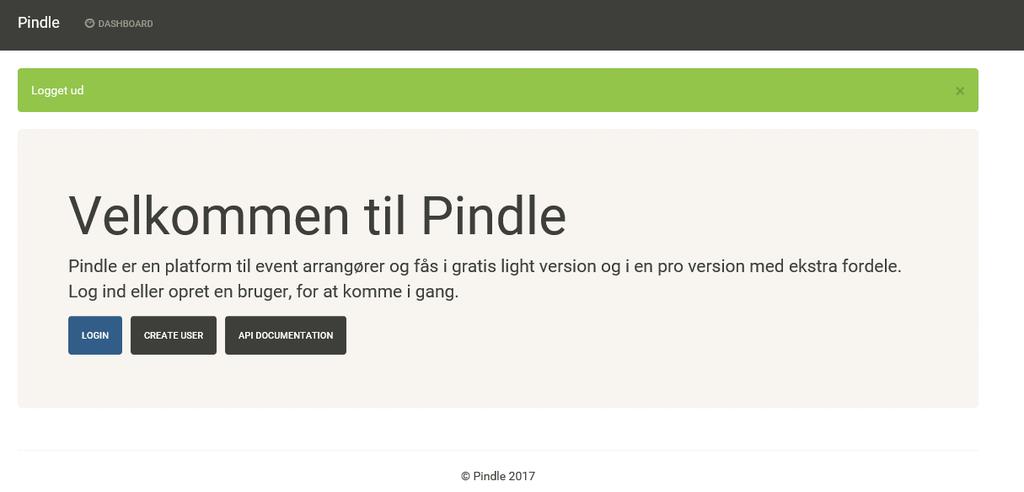
1 Vejledning til Pindle - for arrangører Allerførst skal du oprettes som bruger. Gå ind på Du får dette skærmbillede: Tryk på Create user. Herefter får du dette skærmbillede: Her kan du vælge enten at oprette dig via din facebook-profil, eller ved at udfylde felterne. Herefter er du klar til at gå i gang. Du skal først oprette en Arrangør-profil, og herefter opretter du dine events.
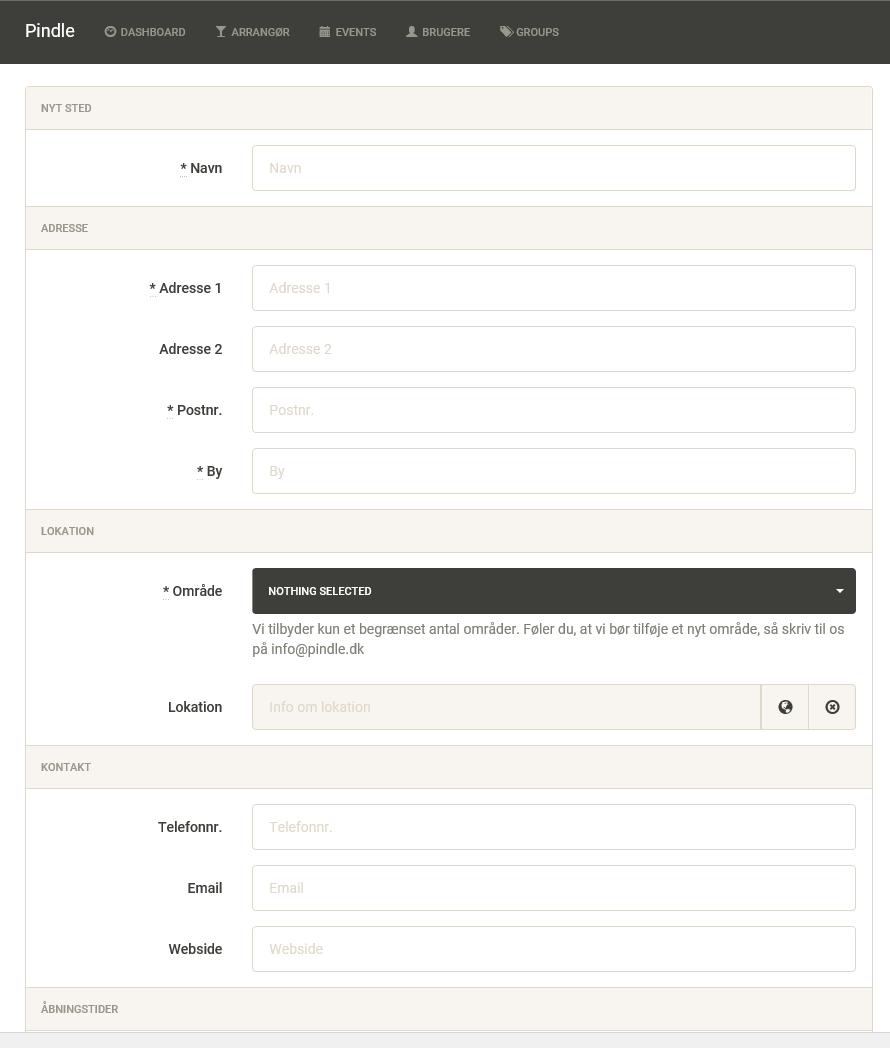
2 Sådan opretter du en arrangør-profil Tryk på Arrangør i den sorte bjælke for oven. Vælg herefter + Opret arrangør i menuen til højre. Herefter får du følgende skærmbillede: I feltet NYT STED skriver du din organisations navn, fx Paletten. Herefter udfylder du felterne ned over siden, med oplysningerne om din organisation. Dette har ikke noget at gøre med dine events. Det er udelukkende en beskrivelse af dig/din organisation som arrangør. Oplysningerne om dine events lægger du ind senere.
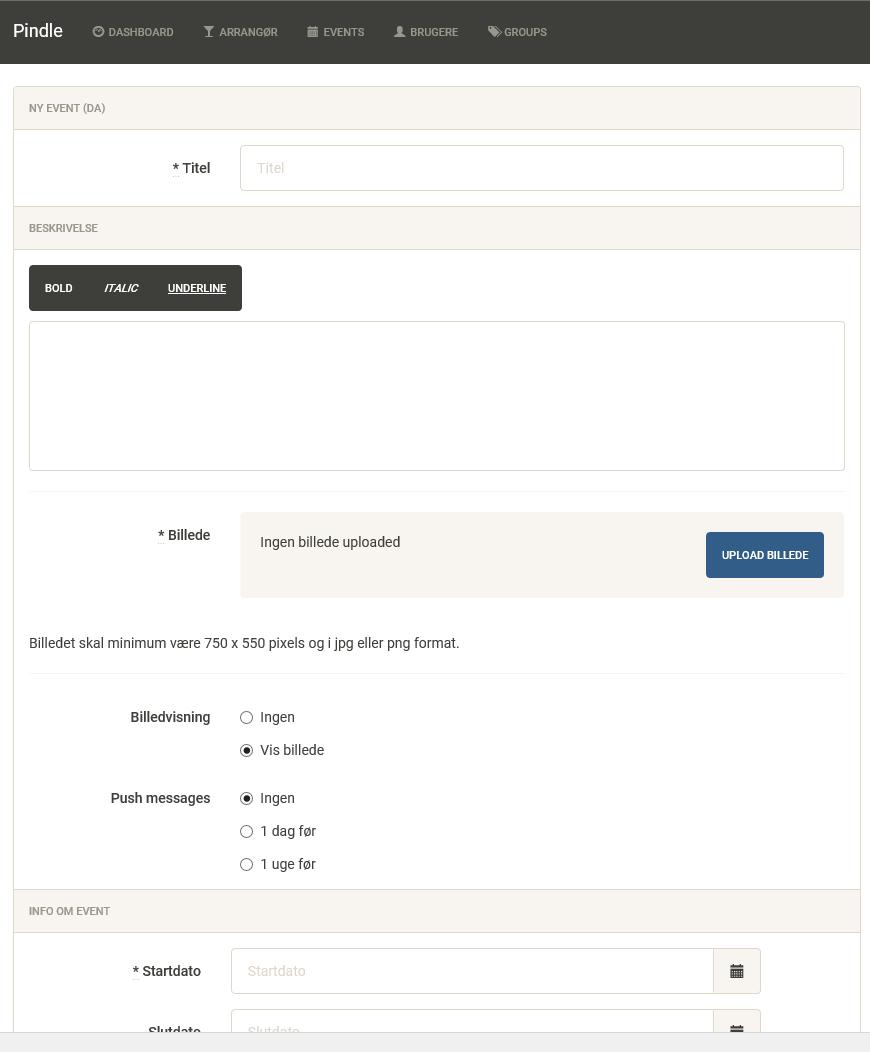
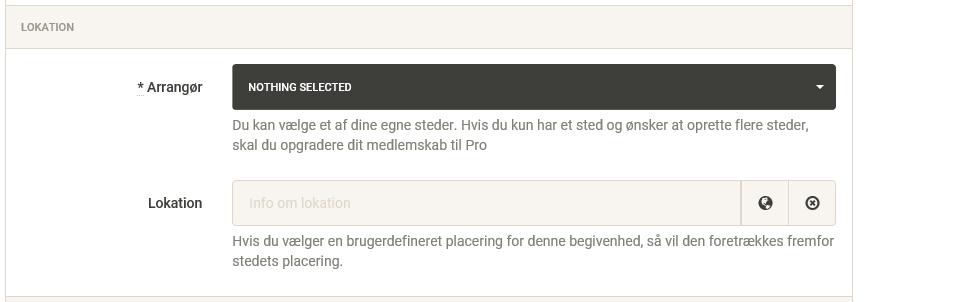
3 Oprettelse af events i Pindle Når du skal oprette en event i Pindle, skal du vælge EVENT i den sorte bjælke for oven, og herefter vælger du + OPRET EVENT i menuen til højre. Herefter får du dette skærmbillede: I feltet NY EVENT skriver du det, du kalder din event, fx Hærvejsmarch. Derefter udfylder du de følgende felter ned over siden. I feltet LOKATION vælger du først din arrangør-profil (det er muligt for samme bruger at have flere arrangør-profiler. Derfor skal man vælge her). I næste felt skriver du den adresse, hvor din event finder sted. Husk at trykke [ENTER], når du har udfyldt feltet. Ellers gemmer den ikke det, du har skrevet.
4 Kategorier i Pindle Revision Både arrangører og events skal tilknyttes en kategori i Pindle. Det er for at brugerne/publikum lettere kan orientere sig i de mange forskellige events i Pindle. Der er følgende kategorier: Musik o klassisk, rytmisk, fællessang, dansegulv Kultur o scene, festivaler, teater, standup, opera, danseforestilling, ballet Udstilling o gallerier, kunstmuseer, museer, fx Viborg Kunsthal, Hvolris Jernalderlandsby Detail o events i butikker, vinsmagning, kaffeevent, bogsignering, loppemarkeder, torvemarkeder For børn o Alle events for børn, herunder Halloween, børnekoncert, sanseudstilling, børneteater, babysalmesang. (bemærk at fx en børnekoncert så ikke hører hjemme under musik) Sport o Fx Viborg HK, Viborg FF I byen o natteliv, madoplevelser, dj- og musikarrangementer på diskoteker og natklubber. STEDER: restauranter, cafeer, diskoteker, natklubber Viden o foredrag, kurser, møder, studiemesse Natur o herunder motion Arrangører og events kan godt have forskellige kategorier. Fx hører Viborg Museum under udstilling, men har også arrangementer for børn og arrangerer mange foredrag.
5 Guide til billeder i Pindle Billeder til events Denne guide beskriver billeder til events, men gælder også billeder til arrangører. Billeder er påkrævet til arrangørprofiler, og hvis din arrangørprofil ikke har et billede tilknyttet, vil den ikke blive vist i oversigtslisten i appen. Pindle kræver, at der uploades et billede til hver arrangør og til hvert eneste event. Det gør vi for at sikre en oplevelse af høj kvalitet i brug af appen og for lette brugernes navigation rundt mellem de mange events. Skærmenes høje opløsning på smartphones gør, at der også stilles krav til størrelsen af billederne. 1. Hav et godt billede klar, inden du begynder at oprette et event i Pindle. Størrelse: Minimum: 750 x 550 pixels (bredde x højde) 2. Log ind på vælg [Opret event], udfyld de første felter og tryk på [UPLOAD BILLEDE] 3. Tryk på [Vælg fil] og find billedet på din computer. Tryk på [UPLOAD] 4. Beskær billedet ved at flytte rundt og trække i kanterne på rektanglet. Tryk derefter [GEM BESKÆRING]. 5. Udfyld resten af felterne og tryk [GEM OG SEND TIL GODKENDELSE]. Når eventet er godkendt, kan det ses i Pindle-appen. TIP: Til events er billeder af mennesker bedre end billeder af huse, så tag et billede af fx kunstneren, foredragsholderen eller vineksperten i stedet for galleriet, kulturhuset eller vinbutikken. Billedet skal kunne vises i forskellige formater, så fotografier er bedre end grafik og logoer. Er billedet ikke dit eget, skal du selv sørge for at sikre dig ret til at bruge billedet.
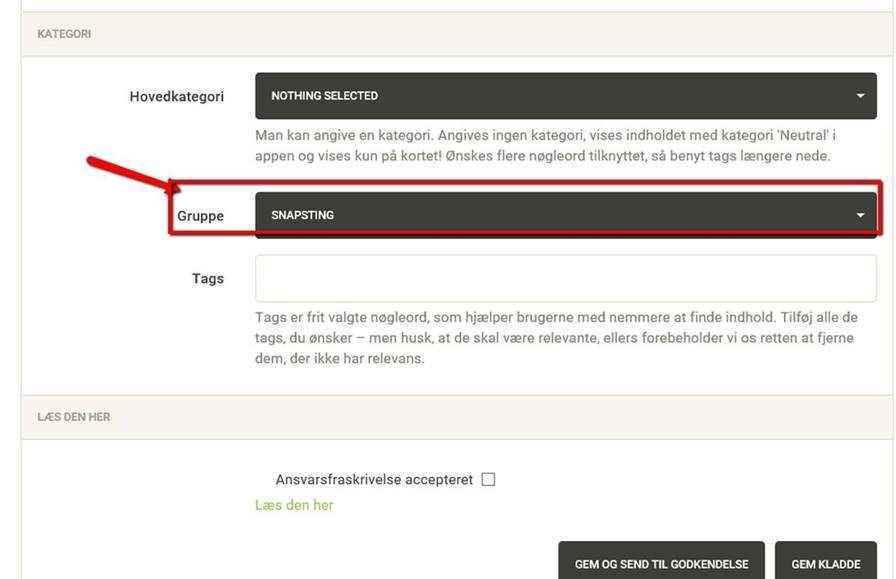
6 Guide til grupper i Pindle Hvis dit arrangement er en del af en større event, som fx Snapsting, kan du tilknytte den til en gruppe når du opretter dit arrangement i Pindle. På den måde kan brugerne se alle arrangementerne under Snapsting, hvis de søger på dette.
Sådan opretter du en Facebook-side
 Vejledning til Facebook: Sådan opretter du en Facebook-side Det er forholdsvis nemt at oprette en Facebook-side og Facebook kan guide dig igennem de nødvendige trin. Alligevel kan det være rart med en
Indberetning til lønstatistikken via IDEP.web import af fil fra lønsystem eller regneark
 Indberetning til lønstatistikken via IDEP.web import af fil fra lønsystem eller regneark Denne guide beskriver, hvordan man importerer en fil fra lønsystemet eller regnearksløsning til IDEP.web. Vær opmærksom
Gå ind på forsiden til hjemmesiden. Skriv typo3 i adresselinjen og tryk på retur.
 Adgang til Back-end Gå ind på forsiden til hjemmesiden. Skriv typo3 i adresselinjen og tryk på retur. typo3 Skriv herefter brugernavn og adgangskode i de respektive felter og klik på Login Den følgende
Vejledning til Photofiltre nr. 105 Side 1
 Side 1 Denne vejledning er et smalt grafikbillede man kan bruge i toppen af en mail lavet i PhotoFiltre 7 hvor man nu kan arbejde i lag. Med PhotoFiltre 7 er det nu endnu nemmere at sammensætte grafik
Redaktørvejledning for www.bredstrup-pjedsted.dk Skriv en artikel
 Arbejdsgang - Skriv artiklens tekst - Gør billeder klar - Log-in på hjemmesiden - Opret ny artikel - Vælg kategori - Skriv overskrift - Indsæt tekst - Tilføj billeder - Gennemgå artiklens indstillinger
Vejledning til skoletjenesten.dk for institutioner
 Vejledning til skoletjenesten.dk for institutioner Indhold Login: Hvordan logger man ind på sin institutions side? (2 steps)... 2 Om -siden: Hvordan udfylder man sin pædagogiske profiltekst (7 steps)...
Herning Bibliotekernes Helpdesk
 Vejledning Herning Bibliotekernes Helpdesk Maj 2017 Side 1 af 21 Indhold Oprette dig som bruger... 3 Logge ind... 7 Oprette en sag... 9 Se liste over sager... 15 Tilføj information til en sag... 16 Yderligere
Har du lagt alle dine events på kultunaut.dk? Og oprettet en Facebook begivenhed?
 Har du lagt alle dine events på kultunaut.dk? Og oprettet en Facebook begivenhed? Vidste du, at du kan få dine events på vores eventkalender på visitnordfyn.dk og på de digitale skærme på vores turistkontorer
Brugervejledning til Djurspakken
 Brugervejledning til Djurspakken Indtast www.djurspakken.dk i din WEB browser Login ved at klikke på login i øverst højre hjørne Indtast det tilsendte brugernavn og password husk at vælge domæne djurspakken.dk
Arrangementsoprettelse guide til detaljer
 Arrangementsoprettelse guide til detaljer 25. maj 2016 Oprettelse af arrangementsdetaljer... 2 Filer... 3 Billede... 4 Foredragsholdere... 5 Annoncering i Ingeniøren... 6 Spørgsmål... 7 Publicer og afpublicer...
BRUGERVEJLEDNING TIL BRUG AF MC IKAST HJEMMESIDE.
 BRUGERVEJLEDNING TIL BRUG AF MC IKAST HJEMMESIDE. www.mcikast.dk På hjemmesiden kan du se alle de kommende ture både i indland og udland. Du kan også se de ture, som er kørt. Alle turene er placeret i
Vejledning for LOF s afdelingshjemmeside - redigeret i Umbraco
 Vejledning for LOF s afdelingshjemmeside - redigeret i Umbraco Adresse: http://dinafdeling.lof.dk/ Rediger hjemmeside i Umbraco: http://dinafdeling.lof.dk/umbraco/ HUSK ingen www i adressen, skriv blot
Hermed vejledning i hvordan man lægger billeder ind til brug for hjemmesiden.
 Hermed vejledning i hvordan man lægger billeder ind til brug for hjemmesiden. Manualen er delvist hentet fra en manual Ølstykke IF har lavet til brug for deres hjemmeside Upload af billede For at kunne
Brugervejledning Kom godt igang
 1 Brugervejledning Kom godt igang OPRET AFDELINGER 2 OPRET LOKATIONER 3 OPRET KLASSER 4 OPRET TILLADELSER 5 OPRET PERSONALE 5 OPRET BØRN/ UNGE 6 STATUS SIDEN 9 BESKEDER 10 MAIL 10 SMS 11 UDSKRIFTER 11
I denne manual kan du finde en hurtig introduktion til hvordan du:
 VORES NORDSJÆLLAND HURTIGT I GANG MANUAL 01: Bruger HVAD INDEHOLDER DENNE MANUAL? I denne manual kan du finde en hurtig introduktion til hvordan du: 1. Finder Vores Nordsjælland hjemmesiden 2. Opretter
KultuNauts guide til foreninger og arrangører. Musik Teater Natur Erhverv Motion Udstilling Sport Børn Film Foredrag Litteratur Gratis
 KultuNauts guide til foreninger og arrangører Musik Teater Natur Erhverv Motion Udstilling Sport Børn Film Foredrag Litteratur Gratis Oplevelser Foreninger Kultursteder For at sikre synligheden af de aktiviteter
COOP brugermanual til Podio BRUGERMANUAL. til Podio. 23. februar 2015 Side 1 af 38
 BRUGERMANUAL til Podio 23. februar 2015 Side 1 af 38 INDHOLDSFORTEGNELSE HVAD ER PODIO?... 3 HVAD KAN VI PÅ PODIO?... 4 Aktivitet... 4 Bestyrelsesmøder... 4 Arrangementer & aktiviteter... 5 Opslagstavle...
Billeder på hjemmeside
 Billeder på hjemmeside Indholdsfortegnelse Emne 1. Billedredigering (Microsoft Picture Manager) Side 3 a. Komprimer billeder b. Beskæring af billeder 3 9 2. Billeder og tekst ved hjælp af en skabelon (Template
Brugervejledning til FOKUSpartnere
 Indholdsfortegnelse LOGIN 3 GENERELT 3 BRUGERVEJLEDNING 4 VIRKSOMHEDSPROFIL 4 1) Virksomhedsnavn 6 2) Beskrivelse af virksomheden 6 3) Generel information 6 4) Yderligere information 6 5) Kontaktpersoner
Guide til up- og download af brugerprogrammer (apps) på
 Guide til up- og download af brugerprogrammer (apps) på www.talecomputerforum.dk Indholdsfortegnelse Upload sådan! (For Windows 7 + Vista)... 2 Upload sådan! (for Windows 8)... 4 Download en App sådan!
Spiked Reality. Kvikguide til oprettelse af tilbud, nyheder og begivenheder. Version 2.0, september 2013
 Spiked Reality Kvikguide til oprettelse af tilbud, nyheder og begivenheder Version 2.0, september 2013 Indholdsfortegnelse Indledning... 3 Mine oplysninger... 3 Online Administration... 3 Dit log ind...
Facebookmanual til frivillige i Mødrehjælpen
 14. marts 2016 Facebookmanual til frivillige i Mødrehjælpen Indhold 1. Sådan opretter du en side... 2 2. Sådan giver du rettigheder til dem, der skal administrere siden... 3 3. Sådan ændres sidens URL/brugernavn...
Vejledning for LOF s afdelingshjemmeside
 Vejledning for LOF s afdelingshjemmeside - redigeret i Umbraco Marts 2012 Adresse: http://dinafdeling.lof.dk/ Rediger hjemmeside i Umbraco: http://dinafdeling.lof.dk/umbraco/ Mobilside: Der er lavet en
Billeder på bibliotek.kk.dk. Hent et billede og gem det på din PC:
 Billeder på bibliotek.kk.dk Hent et billede og gem det på din PC: I dette eksempel henter vi et billede fra Google. Du kan også hente billeder i Flickr, Picasa etc. (NB! Husk at der er rettigheder knyttet
Manual til hjemmeside i Typo3
 Manual til hjemmeside i Typo3 Gode tips og genvejstaster Ét linieskift Ctrl + A Ctrl + C Ctrl + X Ctrl + V shift + enter (tasten du normalt bruger til linieskift) Markér alt Kopier Klip Sæt ind Oprettelse
Instagrammanual til frivillige i Mødrehjælpen
 15. marts 2016 Instagrammanual til frivillige i Mødrehjælpen Indhold 1. Hvad kan man anvende Instagram til?... 2 2. Sådan oprettes en profil på Instagram... 2 3. Valg af brugernavn... 2 4. Valg af profilnavn...
Manual til dropbox på ipad
 Manual til dropbox på ipad Af Randi Majgård Høgh VIFIN Indholdsfortegnelse Forord 3 Oprettelse af dropbox på IPad 5 Download video til din IPad 16 Download billeder til din IPad. 20 Link et billeder, en
Upload af billeder til hjemmesiden m.m.
 Upload af billeder til hjemmesiden m.m. Fremgangsmåde VVS-inst.dk Upload af billeder m.m., Side 1 Så går vi i gang Åben Firefox browseren Gå ind på denne adresse, for at komme til hjemmeside programmet.
Generel information. Brugere. Hjemmesidens lay-out. HIF Hjemmeside How to do
 Generel information Dette dokument er en brugsanvisning for hjemmesidens back-end brugere, med information om hvordan man logger ind og hvordan man arbejder med hjemmesiden/hjemmesidens funktioner samt
Opslagstavle: Sådan bruger du opslagstavlen
 Opslagstavle: Sådan bruger du opslagstavlen Du kan oprette en opslagstavle, se punkt A Du kan lave et opslag i Umbraco, se punkt B Du og resten af beboerne i din boligafdeling kan lave opslag via hjemmesiden,
Sådan bruger du Google Drev
 Sådan bruger du Google Drev Start med at gå ind på www.google.dk. Øverst til højre kan du logge ind hvis du ikke allerede er det. De fleste har en Google konto af en eller anden art, Gmail, Youtube, Google
Billedbehandling Pixlr.com Side 1
 Billedbehandling Pixlr.com Side 1 Billedbehandling Pixlr.com Side 2 Indholdsfortegnelse Det første skærmbillede... Side 3 Navigation... Side 4 Åbne Pixlr Advanced... Side 5 Inde i programmet... Side 6
Quick Guide Ditmer edagsorden Oktober 2013
 Quick Guide Ditmer edagsorden Oktober 2013 Quick Guide Indhold For dig der skal i gang med at bruge ditmer edagsorden på ipad eller web 1. Sådan får du adgang til ditmer edagsorden... 2 2. Find udvalg
Vejledning til Photofiltre nr. 122 Side 1
 Side 1 Denne opgave/vejledning skal komme til at se sådan ud. Baggrundsbilledet skal være i en størrelse der er 658 x 271 pixel. Bladet er et foto for sig som skal maskes af og baggrunden gøres gennemsigtig.
Brugervejledning Forældrekontakt
 Brugervejledning Forældrekontakt Indhold Logge på Forældrekontakt:... 3 Infosiden... 4 Beskeder... 5 Påmindelser... 6 Aktiviteter... 11 Stamkort... 11 Tilladelser... 12 Læge/medicin... 12 2 Logge på Forældrekontakt:
Kvik guide. FIONA Online. marts 2017
 Kvik guide FIONA Online marts 2017 Indholdsfortegnelse Sådan er FIONA Online opbygget... 3 Første side "Indberettere" viser de virksomheder du har adgang til... 4 Indberetningsoversigten... 4 Opret en
- sådan undgår du fejl i din tryksag
 1Software Det er ikke alle programmer, der er født til at blive anvendt som et trykgrafisk værktøj. F.eks. Microsoft Office pakken, tekstbehandlingsprogrammer, regneark og præsentations-programmer. Disse
IsenTekst Indhold til Internettet. Manual til Wordpress.
 Manual til Wordpress Sådan opdaterer du din hjemmeside i Wordpress. Dette er en manual til de mest grundlæggende ting, så du selv kan redigere indholdet eller tilføje nyt på din hjemmeside. Guiden er skrevet
Vejledning til Photo Story 3
 Vejledning til Photo Story 3 Start på billedfortælling Når du har startet programmet, får du dette vindue. Du får 3 valg: 1. Opret en ny fortælling. 2. Redigere et projekt 3. Afspille en fortælling. Den
Guide til, hvordan du tilføjer en GIPPLER- fane til din Facebook side
 Guide til, hvordan du tilføjer en GIPPLER- fane til din Facebook side Bemærk! Vi bruger i denne guide både Facebook og en applikation på Facebook for, at lave din GIPPLER- fane. Vi kan af naturlige årsager
manual til Redaktionen intro avisens profil planlægning research foto fokus skriv layout deadline
 manual til Redaktionen intro avisens profil planlægning research foto fokus skriv layout deadline Indhold Kom godt i gang med Redaktionen 3 Opret avis 4 Opret redaktioner 6 Tilknyt elever 7 Fordel elever
Kom godt i gang med ista online
 Kom godt i gang med ista online Let og tidsbesparende ejendomsadministration ista online Administrator Velkommen til ista online Denne guide hjælper dig godt i gang med brugen af ista online. Har du brug
Manual til frivillige om mulighederne på mitrødekors.dk
 Manual til frivillige om mulighederne på mitrødekors.dk Indhold. Rediger din profil på Min Side a. Sådan retter du i din profil 2. Opret et indlæg under din aktivitet eller afdeling a. Skriv ud til andre
Afregning af rejser på Mit HK
 Afregning af rejser på Mit HK HK 28-06-2018 1 af 10 INDHOLDSFORTEGNELSE 1. 2. INDLEDNING 3 2.1 Find afregning på Mit HK 3 3. UDFYLDNING AF AFREGNING 4 3.1 Kørsel i egen bil 5 3.2 Udgiftsposter 8 3.3 Intet
Zenegy Enheder og Adgange
 ENHEDER & ADGANGE INTRODUKTION Zenegy Enheder og Adgange Med Enheder og adgange holder du styr på, hvilket udstyr og IT-adgange de enkelte medarbejdere har fået stillet til rådighed. Enheder og Adgange
KULTUNAUT MANUAL SÅDAN FÅR DU SELV DIT ARRANGEMENT PÅ VISITLOLLAND-FALSTER
 KULTUNAUT MANUAL SÅDAN FÅR DU SELV DIT ARRANGEMENT PÅ VISITLOLLAND-FALSTER HVORFOR KULTUNAUT? Kultunaut er Danmarks største online portal for arrangementer og er implementeret og brugt af en lang række
Galleri modul. Side 1 af 18
 Galleri modul Side 1 af 18 Indholdsfortegnelse Indholdsfortegnelse... 2 Installation... 3 Oprette menupunkt... 5 Kategoriseret menupunkt (Avanceret)... 6 Opsætning... 9 Generel opsætning... 10 Opsætning
Mobil Kunst og Kulturformidling Formidling af kunst og kultur direkte via mobilen.
 Mobil Kunst og Kulturformidling Formidling af kunst og kultur direkte via mobilen. Index INDHOLDSFORTEGNELSE side Innovativ digital formidling... 3 Idékatalog 4 Udvalgte funktioner 5 Kort 6 Kalender 7
Den digitale Underviser. DOF deltagernet
 Den digitale Underviser DOF deltagernet Sabine Kramer juli 2014 Indhold Kursusindhold... 2 Log ind på Deltagernet, se og rediger dine aktuelle kurser... 3 Skift fra uge- til emneformat... 5 Redigér første
Velkommen til OnReg Agent.
 Velkommen til OnReg Agent. 2 OnReg Agent Velkommen til Onreg Agent Du er blevet tildelt brugernavn og kodeord til OnReg Agent. Denne guide beskriver hvordan du benytter systemet. Hvis arrangøren tillader
TRIN FOR TRIN GUIDE VELUX Tilbudsberegner
 TRIN FOR TRIN GUIDE VELUX Tilbudsberegner Hvad er VELUX Tilbudsberegner Anmod om adgang Opret password Opret din brugerprofil 2 veje til et kundetilbud Dine tilbud 1 VELUX TILBUDSBEREGNER HVAD ER VELUX
Sorring.dk guide. Du kan finde mere information om WebsiteBaker her:
 Sorring.dk guide 13. juli 2011 Her er en beskrivelse af administration af sorring.dk, for de enkelte redaktører. Websitet er bygget op på et system, der hedder Websitebaker. WebsiteBaker giver dig nem
Brugervejledning Brugervejledning Opret et event. 10 Steps. Sådan slår du et event op på. eventplatformen.dk. Eventplatformen.dk
 Brugervejledning 10 Steps Sådan slår du et event op på eventplatformen.dk 1 Eventplatformen.dk Contents Partnerevents 2 1. Log in på eventplatformen 3 2. Udfyld din brugerprofil 3 3. Opret nyt event 4
Indhold. Jennie Mathiasen. Google Drev
 Indhold Opret Googlekonto... 2 Åbning af Google Drev... 5 Værktøjet Ny... 8 Værktøjet Mappe... 8 Værktøjet Upload fil... 10 Værktøjet Google Docs... 13 Værktøjet Google Sheets... 16 Værktøjet Google Slides...
SkagenBrugtMarked.dk - en service fra SkagensAvis.dk
 SkagenBrugtMarked.dk - en service fra SkagensAvis.dk Dette er en vejledning i brugen af SkagenBrugtMarked.dk Vælg eventuelt at skrive denne vejledning ud, den er forbredt til udskrift på A4 papir. Generelt
Articles... 3 I gang med Adobe Connect... 4 Når du skal invitere deltagere til et Adobe Connect møderum...11 Sådan redigerer du en video optaget i
 WEB KONFERENCER Table of Contents Articles... 3 I gang med Adobe Connect... 4 Når du skal invitere deltagere til et Adobe Connect møderum...11 Sådan redigerer du en video optaget i Adobe Connect og indsætter
FOTO strategi Gem Udvælg Rediger Gem
 FOTO strategi 1. Gem billederne i en mappe på skrivebordet a. Opret en mappe på skrivebordet og navngiv den evt. med årstallet. b. Kopier billederne i kameraets DCIM-mappe og sæt den ind i mappen på skrivebordet.
Brugervejledning SkyHost Jobs app IOS og Android
 Installation (Bemærk: for at kunne bruge app en skal du have et aktivt abonnement fra SkyHost) 1: Gå ind i Appstore eller Google Play Butik og søg på Skyhost (hvis ikonet ikke er på skrivebordet findes
MailMax / Web v4.1. Brugsvejledning til webmail. Copyright 2003 Gullestrup.net
 MailMax / Web v4.1 Copyright 2003 Gullestrup.net Log ind på webmailen Start med at gå ind på http://webmail.gullestrup.net i din browser. Indtast din Email-adresse samt Adgangskode, som hører til din konto.
Ovi: Sådan kommer du i gang
 Ovi - Introduktion Din guide til Ovi: Sådan kommer du i gang 1) Gå ind på www.ovi.com og klik på Register. 2) Udfyld formularen - husk at skrive dit mobilnummer, så du kan bruge Ovi på mobilen. 3) Så er
WordPress manual..hjerteforeningen.dk/wp-admin. Brugernavn: Password:
 WordPress manual.hjerteforeningen.dk/wp-admin Brugernavn: Password: April, 2015 Generelt Du kan benytte WordPress fra alle platforme. Det vil sige, du kan redigere jeres hjemmeside fra din computer, din
DIGITALE REFUSIONSSEDLER
 DIGITALE REFUSIONSSEDLER Der er to måder at udfylde refusionssedler på din smartphone eller tablet: Guide 1: Til dig, der vil udfylde refusionssedler på den nemme måde! Guide 2: Til dig, der vil udfylde
GUIDE TIL OPRETTELSE AF GRUPPEPROFIL - På kant med Kierkegaard.
 Der oprettes én profil pr. gruppe. Altså hvis du er i gruppe med f.eks. tre andre fra din klasse, skal I oprette én fælles brugerprofil. Når I har oprettet jeres profil, kan I uploade billeder, dele videoer
Vi anbefaler, at du lader boksen med træffetider blive liggende på din afdelingsforside. Hvad der ellers skal være af indhold er op til jer.
 1 Tips! På din forside har du mange muligheder for at tilføje forskellige komponenter, så du kan tilpasse siden til din afdeling eller organisations egne behov. Det er dog ikke alle komponenter, der kan
Manual til Wordpress. 1. Log ind på din Wordpress-side. Indhold: Sådan opdaterer du din hjemmeside i Wordpress.
 Manual til Wordpress Sådan opdaterer du din hjemmeside i Wordpress. Dette er en manual til de mest grundlæggende ting, så du selv kan redigere indholdet og lægge nyt på din hjemmeside. Guiden er skrevet
Bilinfo Generel Brugervejledning
 Bilinfo Generel Brugervejledning Opret ny bil Hvis man har behov for at oprette en bil helt fra bunden, skal man enten: 1) I menuen Biler vælge Opret ny bil (*) 2) I Egne Biler på fanebladdet Detaljer
ViKoSys. Virksomheds Kontakt System
 ViKoSys Virksomheds Kontakt System 1 Hvad er det? Virksomheds Kontakt System er udviklet som et hjælpeværkstøj til iværksættere og andre virksomheder som gerne vil have et værktøj hvor de kan finde og
Indhold Login flexsignage... 1 Rediger eksisterende layout... 1 Oprette et layout - template... 1 Oprette et layout tomt... 2 Designe layout...
 Indhold Login flexsignage... 1 Rediger eksisterende layout... 1 Oprette et layout - template... 1 Oprette et layout tomt... 2 Designe layout... 3 Indstillinger... 3 Regionens menu... 4 Regioner... 4 Regionsindhold/medietype...
Manual til Wordpress. 1. Log ind på din Wordpress-side. Indhold:
 Manual til Wordpress Sådan opdaterer du din hjemmeside i Wordpress: Dette er en manual til de mest grundlæggende ting, så du selv kan redigere indholdet eller tilføje nyt på din hjemmeside. Guiden er skrevet
10 SUPER-BRUGER TIPS TIL FACEBOOK
 10 SUPER-BRUGER TIPS TIL FACEBOOK (223) Kommentarer21. maj 2012 Denice Brun underfacebook, Sociale medier Vi bruger i gennemsnittet 6 timer om måneden på Facebook, derfor kender de fleste nok de gængse
Guide til din joblog
 Guide til din joblog Guide til din joblog For at få dine dagpenge udbetalt er der en del lovkrav, du skal opfylde. Du skal blandt andet dokumentere din jobsøgning hver eneste uge. Det gør du ved at opdatere
Indhold Registrering på forum... 2 Opret Indlæg... 5 Besvar Indlæg... 7 Ændringer af brugerindstillinger... 9 Tips & Tricks... 11
 Indhold Registrering på forum... 2 Opret Indlæg... 5 Besvar Indlæg... 7 Ændringer af brugerindstillinger... 9 Tips & Tricks... 11 Registrering på forum Ved første besøg på Abildgaardkredsens forum møder