
Check the FULL GUIDE ONLINE.
|
|
|
- Stine Eriksen
- 10 år siden
- Visninger:
Transkript
1 Check the FULL GUIDE ONLINE

2 VIGTIG SUNDHEDSADVARSEL: LYSFØLSOMME ANFALD Meget få personer kan opleve et anfald, når de udsættes for visse visuelle billeder, deriblandt blinkende lys eller mønstre, som kan forekomme i videospil. Selv personer, der ikke har tidligere erfaringer med anfald eller epilepsi, kan have en udiagnosticeret tilstand, som kan medføre lysfølsomme anfald ved brug af videospil. Symptomer kan bl.a. være svimmelhed, ændret syn, trækninger ved øjnene eller i ansigtet, ryk eller rystelser i arme eller ben, desorientering, forvirring eller midlertidigt tab af bevidstheden. Anfald kan også medføre bevidstløshed eller kramper, som kan føre til skader, hvis du falder eller rammer genstande tæt ved. Stop spillet straks, og søg læge, hvis du oplever nogle af disse symptomer. Forældre bør holde øje med deres børn eller spørge dem om ovenstående symptomer det er mere sandsynligt, at børn og teenagere kommer ud for disse anfald end voksne. Risikoen kan reduceres ved at sidde længere væk fra skærmen, bruge en mindre skærm, spille i et veloplyst lokale og ikke spille. når du er svimmel eller træt. Søg læge, før der spilles, hvis du eller nogen i din familie har anfald eller epilepsi. Bliv en del af Pro Cycling Manager-fællesskabet på Alle de seneste nyheder, downloads og forum! 2013 Cyanide Studio and Focus Home Interactive. Published by Focus Home Interactive under license from Cyanide Studio. Tour de France is a registered trademark of la Société du Tour de France. Pro Cycling Manager, and Pro Cycling Manager logo are trademarks or registered trademarks of Cyanide Studio. All rights reserved. All other names, trademarks and logos are property of their respective owners. Copyright 2013 acrobat reader adobe system incorporated & adobe PDF. All rights reserved. HJÆLP - TEKNISK SUPPORT Oplever du problemer i forbindelse med installationen eller afviklingen af Pro Cycling Manager Season 2013, bør du straks kontakte vores tekniske supportafdeling via . Teknisk support: [email protected] Ved enhver form for henvendelse til teknisk support, bør du altid have informationerne omkring dit problem lige ved hånden. Disse bør inkludere følgende: - Hvilken type problem er der tale om? - Hvornår opstår problemet? - Opstår problemet hver gang? Husk også at have informationerne omkring din computeropsætning ved hånden (processorhastighed, grafikkort, DirectX-version, driver-versioner.) Besøg venligst supportsektionen af Pro Cycling Manager Season 2013 i Launcher-menuen for at få flere detaljer om, hvordan du løser installations- og opsætningsproblemerne, eller tag kontakt til vores tekniske support. INSTALLATION Du skal have administratorrettigheder på din pc for at kunne installere spillet. Indsæt Pro Cycling Manager dvd en i dvd-drevet. Installationen vil påbegynde af sig selv, hvis din pc er indstillet til automatisk at starte programmerne op. Hvis installationen ikke går i gang af sig selv, bør du starte «setup.exe»-filen der er på dvd en. Herefter dukker et lille vindue op, der giver dig mulighed for at vælge installationssprog (selve spillet kan spilles på flere forskellige sprog). Tryk på «OK»-knappen for at påbegynde installationen af spillet. På en pc med enten Windows Vista, Windows 7 eller Windows 8 skal du dobbeltklikke på Setup.exe. Hvis der ikke sker noget når du dobbeltklikker på filen, skal du bruge den højre museknap til at klikke på filen. Vælg herefter «Run as Administrator» fra listen over muligheder. AFVIKLING OG AKTIVERING AF SPILLET Før du starter spillet op, skal du sikre dig, at du har lukket for alle andre programmer, således at spillet kan gøre brug af systemets maksimale ydeevne. Antivirus-programmer kan gøre harddisken markant langsommere, så du kan være nødsaget til at deaktivere disse programmer. (Bemærk: Antivirus-programmer beskytter din pc mod udefrakommende vira. Når du deaktiverer disse programmer kompromitteres sikkerheden.) Hvis du deaktiverer programmerne, bør du aktiverer dem igen, når du er færdig med at spille! Aktiveringsnøgle: Når du for første gang starter spillet op, bliver du bedt om at indtaste din aktiveringsnøgle. Denne nøgle finder du i spilæsken. I de digitale udgaver fremsendes nøglen i forbindelse med bekræftelsen af dit køb. Hvis din pc ikke kan tilkobles internettet i forbindelse med aktiveringen af spillet, så kan du i stedet fjernaktivere din udgave af spillet via en anden pc eller smartphone med adgang til internettet. Du finder supportsiden her: Følg instruktionerne på skærmen for at få din aktiveringskode. Hvis du oplever problemer i forbindelse med aktiveringen af dit spil, bør du kontakte teknisk support på: [email protected] PROFIL Oprettelse af profil spillernøgle: Når du har startet spillet, skal du først lave en spillerprofil. For at kunne oprette en profil skal du indtaste dit spillernavn, en gyldig e- mail-adresse (i tilfælde af problemer kan den bruges til at få adgang til din konto) og din spillernøgle. Du finder din spillernøgle i spilæsken. I de digitale udgaver fremsendes nøglen i forbindelse med bekræftelsen af dit køb. Bemærk: Spillernøglen er personlig. Du må ikke videregive informationer omkring den til andre spillere. Succes: Pro Cycling Manager giver dig mulighed for at låse op for et successystem i enten det normale løb eller ved at gennemføre specifikke udfordringer. Succesen er forbundet med din aktive spillerprofil. SPILGUIDE 2 Du kan rådføre dig med online-manualen på: 3

3 TASTATURGENVEJE HANDLING Rådfør dig med manualen Vis/gem rytterfanebladene Vis/gem profilen Vis/Gem mellemrummene Standardkamera Skift mellem kameraerne Vis/gem styringen F1 F2 F3 F4 F5 F6 Del TASTATURGENVEJ Vis alle/gem alle Ctrl + U Skru op eller ned for spilhastigheden + eller - Sæt spillet på pause/genoptag det ved P normal hastighed Vis/Gem vindpose O Se nærmere på næste eller forrige gruppe PageUp eller PageDown Indhent flere informationer Mellemrumstast Vælg ryttere 1 til 9 på det num. tastatur (1 = førstevalg, 2 = anden osv.) Vælg/fravælg flere holdkammerater Hold Ctrl nede + 1 til 9 på det num. tastatur Vælg alle holdkammerater 0 på det num. tastatur Dan en gruppe af holdkammerater Ctrl + 1/2/3... Vælg en gruppe holdkammerater fra 1/2/3... hukommelsen Udpeg følgende/næste rytter (ingen TAPfremtoning) Venstre/højre pil Udpeg følgende/næste rytter (ingen TAPfremtoning) Pil op/pil ned Fremvis faneblade i forhold til Backspace løbsposition Sejrsfest W,X,C,V,B,N,? VIKTIG HELSEADVARSEL: FOTOSENSITIVE ANFALL Noen få mennesker kan oppleve anfall når de eksponeres for enkelte visuelle bilder, inkludert blinkende lys og mønstre som kan forekomme i videospill. Selv mennesker som ikke før har opplevd anfall eller epilepsi, kan ha en udiagnostisert lidelse som kan forårsake slike fotosensitive epileptiske anfall når de ser på videospill. Symptomene kan være svimmelhet, synsforstyrrelser, øye- eller ansiktsammentrekninger, rykninger i armer og ben, desorientering, forvirring eller midlertidig bevissthetstap. Anfallene kan også føre til bevisstløshet eller krampetrekninger som kan føre til skade fordi man faller eller slår seg på gjenstander i nærheten. Stans spillet umiddelbart og oppsøk lege hvis du opplever noen av disse symptomene. Foreldre må være oppmerksomme på disse symptomene eller spørre barna om dem barn og ungdom er mer utsatt for slike anfall enn voksne. Risikoen kan reduseres ved at man setter seg lenger vekk fra skjermen, bruker en mindre skjerm, spiller i et godt opplyst rom og ikke spiller når man er sliten eller trøtt. Hvis du eller noen i familien har opplevd anfall eller epilepsi tidligere, bør du oppsøke lege før du begynner å spille. Bli med i Pro Cycling Manager-fellesskapet på for siste nyheter, nedlastinger og Forum! 2013 Cyanide Studio and Focus Home Interactive. Published by Focus Home Interactive under license from Cyanide Studio. Tour de France is a registered trademark of la Société du Tour de France. Pro Cycling Manager, and Pro Cycling Manager logo are trademarks or registered trademarks of Cyanide Studio. All rights reserved. All other names, trademarks and logos are property of their respective owners. Copyright 2013 acrobat reader adobe system incorporated & adobe PDF. All rights reserved. HJELP KUNDESTØTTE Hvis du får problemer med å installere eller kjøre Pro Cycling Manager Season 2013, er det bare å ta kontakt med vår avdeling for kundestøtte via e-post. Kundestøtte: E-post: [email protected] Ved alle henvendelser til kundestøtte må du oppgi nøyaktig informasjon sammen med spørsmålet til kundestøtteteamet. Du må oppgi følgende opplysninger: - Type problem? - Når oppstår dette problemet? - Oppstår problemet hver gang? Du bør også ta med informasjon om datamaskinen din (prosessorhastighet, skjermkort, DirectXversjon, driverversjoner). Du kan finne mer informasjon for problemløsing ved å se i kundestøttedelen fra oppstartsmenyen for Pro Cycling Manager Season 2013 eller kontakte kundestøtte. 4 5

4 INSTALLASJON For å kunne installere spillet må du ha administratorrettigheter på PCen. Sett Pro Cycling Manager-DVDen inn i DVD-stasjonen. Hvis PCen er konfigurert til automatisk kjøring, starter installasjonsprosessen. Hvis installasjonsprosessen ikke starter automatisk, kjører du programmet «setup.exe» som ligger på DVDen. Det åpnes et lite vindu der du kan velge språk for installasjonen (selve spillet kan spilles på flere språk). Klikk OK for å starte installasjonen. Hvis installasjonsprogrammet ikke starter når du dobbeltklikker Setup.exe i Windows Vista, Windows 7 og Windows 8, kan du høyreklikke på programfilen og velge Kjør som administrator. STARTE OG AKTIVERE SPILLET Før du starter spillet, må du lukke alle programmer slik at spillet har mest mulig kraft til disposisjon. Antivirusprogramvare kan gi betydelig tregere tilgang til disken, og du må kanskje deaktivere den (NB: Antivirusprogramvare beskytter PCen, og sikkerheten blir dermed dårligere når du deaktiverer den). Hvis du gjør det, må du aktivere den igjen når du er ferdig å spille! Aktiveringsnøkkel: Første gang du starter spillet, må du angi aktiveringsnøkkelen. Denne nøkkelen står på innsiden av spillesken. For digitale versjoner av spillet blir nøkkelen levert samtidig som kjøpet blir bekreftet. Hvis PCen din ikke kan kobles til Internett for spillaktivering, kan du aktivere spillet eksternt ved å koble til en annen PC eller via en smarttelefon med Internett-tilgang på kundestøttesiden: Følg instruksjonene på skjermen for å få aktiveringskoden din. Hvis du får problemer med å aktivere spillet, tar du kontakt med kundestøtte: [email protected] PROFIL HURTIGTASTER HANDLINGER HURTIGTAST Sjekk veiledningen på nett F1 Vis/skjul ryttersider F2 Vis/skjul profil F3 Vis/skjul avstander F4 Standardkamera F5 Veksle mellom kameraer F6 Vis/skjul kontroller Del Vis alt/skjul alt Ctrl + U Spillhastighet opp eller ned + eller - Ta pause i spillet/fortsett i normal hastighet P Vis/skjul vindpølse O Observer neste eller forrige gruppe PageUp eller PageDown Hent mer informasjon Mellomrom Velg ryttere 1 til 9 på num. tastatur (1= første valg, 2= 2. osv.) Velg/opphev valg av flere lagkamerater Hold nede Ctrl + 1 til 9 på num. tast. Velg alle lagkamerater 0 på num. tast. Dann en gruppe av lagkamerater Ctrl + 1/2/3... Velg en gruppe lagkamerater fra minnet 1/2/3... Fokus på følgende/neste rytter Venstre/høyre pil Fokus på forrige/neste lagkamerat Pil opp/pil ned Vis sider etter plassering i rittet Tilbake Seiersfeiringer W,X,C,V,B,N,? Opprette profil Spillernøkkel: Når du har startet spillet, må du først opprette en spillerprofil. For å opprette en profil angir du spillernavnet, en gyldig e-postadresse (nyttig for å få tilgang til kontoen din dersom det oppstår problemer) og spillernøkkelen din. Spillernøkkelen står på innsiden av spillesken. For digitale versjoner av spillet blir nøkkelen levert samtidig som kjøpet blir bekreftet. Merk: Spillernøkkelen din er personlig. Du må ikke gi den til andre spillere. Suksess: Pro Cycling Manager tilbyr et suksessystem som du kan låse opp etter hvert som du spiller spillet i vanlig ritt-modus, eller ved å gjennomføre bestemte utfordringer. Suksess er knyttet til den aktive spillerprofilen. SPILLVEILEDNING Du kan slå opp i spillveiledningen på nettet på 6 7

5 2013 Cyanide SA and Focus Home Interactive. Published by Focus Home Interactive under license from Cyanide SA. Tour de France is a registered trademark of la Société du Tour de France. Pro Cycling Manager, Cyanide SA and their respective logos are trademarks or registered trademarks of Cyanide SA. Focus, Focus Home Interactive and their respective logos are trademarks or registered trademarks of Focus Home Interactive. All rights reserved. All other names, trademarks and logos are property of their respective owners.

Eksempler på de mest almindelige Firewall programmer: Norton Internet Security, ZoneAlarm, PC-Cillin.
 Velkommen Når De har valgt at sikre Dem imod virus og uautoriseret brug af Deres computer, skal De sørge for, at der IKKE findes andre sikkerhedsprodukter med samme funktion installeret i forvejen. Det
Eksempler på de mest almindelige Firewall programmer: Norton Internet Security, ZoneAlarm, PC-Cillin.
 Velkommen Når De har valgt at sikre Dem imod virus og uautoriseret brug af Deres computer, skal De sørge for, at der IKKE findes andre sikkerhedsprodukter med samme funktion installeret i forvejen. Det
TYPE-S. Thin and light protective keyboard case For Samsung GALAXY Tab S 10.5. Setup Guide
 TYPE-S Thin and light protective keyboard case For Samsung GALAXY Tab S 10.5 Setup Guide TYPE-S Thin and light protective keyboard case For Samsung GALAXY Tab S 10.5 Contents Dansk 92 www.logitech.com/support/type-s
HASP-fejlfindingsvejledning
 HASP-fejlfindingsvejledning Corporate office: Trimble Geospatial Division 10368 Westmoor Drive Westminster, CO 80021 USA www.trimble.com Copyright and trademarks: 2005-2013, Trimble Navigation Limited.
 NYT Panda Antivirus 2007 Kom godt i gang Vigtigt! Læs venligst grundigt afsnittet i denne guide om online registrering. Her findes nødvendige oplysninger for maksimal beskyttelse af din PC. Afinstaller
STOFA VEJLEDNING INSTALLATIONSVEJLEDNING TIL STOFA SAFESURF
 STOFA VEJLEDNING INSTALLATIONSVEJLEDNING TIL STOFA SAFESURF Hvad kræver Stofa SafeSurf af min computer? Understøttede platforme Windows 8 Windows 8 Pro Windows 7 (alle udgaver) Windows Vista (alle udgaver)
Laser printer HL-1030/1240/1250/1270N. Kvik Setup Guide. Du skal udføre følgende hardware opsætning og driverinstallation.
 Laser printer HL-1030/1240/1250/1270N Kvik Setup Guide Du skal udføre følgende hardware opsætning og driverinstallation. Find ud af hvilket operativsystem du har (Windows 3.1/95/98/NT 4.0 eller Macintosh),
Logitech Webcam C930e Setup Guide. Logitech for Business
 Logitech Webcam C930e Setup Guide Logitech for Business Logitech Webcam C930e Contents Dansk................. 43 www.logitech.com/support...........................83 2 Logitech for Business Logitech Webcam
Billedbehandling med XnView.
 Billedbehandling med XnView. 2009 Dag 1: På skrivebordet finder du ikonet for Denne computer højreklik på ikonet og vælg Stifinder på pop-op skiltet. Nu viser Stifinderen de drev der findes på denne computer
Dansave Online Backup. Dansave Home Guide. Version 6.9.0.0
 Dansave Online Backup Dansave Home Guide Version 6.9.0.0 01-01-2013 1 Indhold Om Dansave Home... 3 Minimums system krav - Windows... 3 Minimums System krav - MAC... 3 Download Dansave Home... 3 Krypteringsnøglen...
Gå tilbage til Windows startsiden
 Gå tilbage til Windows startsiden Sådan installerer du Windows 10 Med frigivelsen af Windows 10 sigter Microsoft efter at gøre de computerbrugere tilfredse som ikke følte, at Windows 8 levede op til deres
Genvejstaster til Windows
 Genvejstaster til Windows Selvom musen er et praktisk redskab, er den langt fra altid den hurtigste måde at styre computeren på. Ofte vil det være meget hurtigere at bruge genvejstaster. Hvis du sidder
Administrator - installation og brug i Windows
 1 Administrator - installation og brug i Windows Grundforfattet af Allan, OZ1DIS, redigeret/udgivet af Palle, OZ6YM Det her beskrevne er IKKE noget nyt, og har været gældende siden Windows NT og version
HUMANWARE BRAILLIANT INSTALLATIONSVEJLEDNING
 HUMANWARE BRAILLIANT INSTALLATIONSVEJLEDNING KOMMANDOOVERSIGT TIL BRUG PÅ WINDOWS COMPUTERE MED JAWS INTRODUKTION: Brailliant displays har indbygget BlueTooth og USB. BlueTooth anvendes til at forbinde
Jabra CHAT - FOR PC. Brugervejledning. www.jabra.com
 Jabra CHAT - FOR PC Brugervejledning www.jabra.com Indholdsfortegnelse VELKOMMEN...3 Produktoversigt...3 Installation...4 tilslutning...4 KONFIGURATION...4 opkaldsfunktioner...4 Hvis du får brug for hjælp...5
Installer nyt image på din PC - Windows 7
 Installer nyt image på din PC - Windows 7 1 Tryk F12 og hent nyt image til din PC...2 2 Log på første gang efter installationen...2 3 Din Citrix sådan tilpasser du dine systemer/applikationer...3 3.a Tilføj
 Panda Antivirus + Firewall 2007 NYT Titanium Kom godt i gang Vigtigt! Læs venligst grundigt afsnittet i denne guide om online registrering. Her findes nødvendige oplysninger for maksimal beskyttelse af
IntoWords Online mikrov.dk
 Kom godt i gang med IntoWords Online mikrov.dk Indhold Overblik over IntoWords Online 4 Profiler 5 Tekstvindue 5 Kopier og Sæt ind 6 Åbn 6 Gem 7 Andre tips 7 Oplæsning 8 Læs op/pause og Stop 8 Highlight
Vejledning til SmartSignatur Proof Of Concept
 Vejledning til SmartSignatur Proof Of Concept Version 0.9.1 15. marts 2013 Indhold Vejledning til SmartSignatur Proof Of Concept... 1 Hvad er en medarbejdersignatur... 3 Juridiske aspekter ved brug af
Windows 8 trinvis opgraderingsvejledning FORTROLIG 1/53
 Windows 8 trinvis opgraderingsvejledning FORTROLIG 1/53 Indhold 1. 1. Windows 8 installationsproces 2. Systemkrav 3. Forberedelser 2. 3. 4. 5. Ren 6. 1. Personlige indstillinger 2. Trådløst 3. Brugerdefinerede
Mit modem blinker ikke blåt, hvad gør jeg?
 Mobile Partner er det program, dit modem bruger når du skal på internettet med Fastnet.nu. Når du sætter dit nye modem i din computer, vil installationen af Mobile Partner automatisk starte. Du vil blive
Fejlretter Installation og afinstallation på PC Windows 7
 Vejledning til installation og afinstallation af Fejlretter på Fejlretter Installation og afinstallation på Windows 7 Denne vejledning gennemgår installation henholdsvis afinstallation af Fejlretter på
ViKoSys. Virksomheds Kontakt System
 ViKoSys Virksomheds Kontakt System 1 Hvad er det? Virksomheds Kontakt System er udviklet som et hjælpeværkstøj til iværksættere og andre virksomheder som gerne vil have et værktøj hvor de kan finde og
Musetræk. Kom godt i gang med Min Første Mus. mikrov.dk
 Musetræk Kom godt i gang med Min Første Mus mikrov.dk Når du kører Min Første Mus, kommer du til en skærm, hvor du kan starte de tre suiter: Museflyt, Museklik og Musetræk. Du bør starte med Museflyt.
Fejlretter Installation og afinstallation på PC
 Vejledning til installation og afinstallation af Fejlretter på Fejlretter Installation og afinstallation på Windows 7 Denne vejledning gennemgår installation henholdsvis afinstallation af Fejlretter på
Kom godt i gang med ImageDB programmet fra PetriSoft
 Kom godt i gang med ImageDB programmet fra PetriSoft Kort om ImageDB: ImageDB er et Windows (98/NT/2000/Me/Xp/Vista/Windows7) program, hvor du kan registrere alle dine film, musik, bøger, billeder, fotos,
Administrator - installation og brug i Windows
 1 Administrator - installation og brug i Windows Det her beskrevne er IKKE noget nyt, og har været gældende siden Windows NT og version 2000, efterhånden 15-20 år eller mere. Denne artikel omhandler følgende
Bluetooth nøgleboks app instruktioner
 Bluetooth nøgleboks app instruktioner 5441 PN nr. 836700021 HURTIGSTART LÅS OPP MED MOBILTELEFON 1. Fjern Select Access SMART & instruksjoner fra pakken. 2. Følg instruksjonene under for å åpne Select
Installation Aesiras 2009
 Installation Aesiras 2009 Installationsvejledning Denne vejledning guider dig igennem installation af systemet. Hvis du kun har behov for økonomi- og handelsdelen, skal du kun anvende denne installationsvejledning.
Lynvejledning. SØRG FOR AT BEGGE ENHEDER ER SLUKKEDE FØR TILSLUTNING. Forbind de to enheder med et
 Lynvejledning 1 Sæt batterierne i fjernbetjeningen Fjern dækslet på fjernbetjeningens bagside. Indsæt to AAA-batterier. Kontrollér, at + og - på batterierne (polerne) passer med symbolerne i batterikammeret.
Gratis Office 365 til ansatte og studerende
 Gratis Office 365 til ansatte og studerende Ansatte og studerende kan downloade og installere Office 365 på deres private pc (= Office 2013) og/eller Mac (= Office 2016). Office 365 må installeres på 5
Brugervejledning til lejet ekstern trådløs router
 Brugervejledning til lejet ekstern trådløs router Sådan opsætter du den lejede eksterne trådløse router fra AURA Fiber Fiberbredbånd TV Telefoni Indhold 4 Aktivering af det trådløse netværk 7 Opkobling
IntoWords Online mikrov.dk
 Kom godt i gang med IntoWords Online mikrov.dk Indhold Overblik over IntoWords Online 4 Profiler 5 Tekstvindue 5 Kopier og Sæt ind 6 Åbn 6 Gem 7 Andre tips 7 Oplæsning 8 Læs op/pause og Stop 8 Highlight
Keepit Classic. Keepit Classic Relaterede Problemer
 Keepit Classic Relaterede Problemer Ændre email-adresse til login Er du Keepit erhverv kunde (PRO / Server konto) kan du selv ændre din e-mail adresse i kontrolpanelet Gå i kontrolpanel på cp.keepit.com/login
Svar på de mest almindelige Citrix spørgsmål
 Svar på de mest almindelige Citrix spørgsmål Henrik Meyer og Ajâja Hyttel Oprettet: 24/6-13 Sidst revideret 14/5-14 h t t p s : / / c i t r i x. a a b n e t. d k Hvad er nyt i Citrix?... 2 Hvis du ikke
09/03 2009 Version 1.4 Side 1 af 37
 Login til DJAS Gå ind på adressen http://www.djas.dk I feltet Brugernavn skrives den e-mail adresse som brugeren er registeret med i systemet. I feltet Password skrives brugerens adgangskode. Ved at sætte
Mac OS X 10.6 Snow Leopard Installerings- og indstillingsvejledning
 Mac OS X 10.6 Snow Leopard Installerings- og indstillingsvejledning Læs dette dokument, før du installerer Mac OS X. Det indeholder vigtige oplysninger om installering af Mac OS X. Systemkrav Når du skal
MacOS 10.4.10, 10.5, 10.6 (Intel) - 10.4.10, 10.5 (PowerPC) Safari 2.0.4, Firefox 2 Adobe Flash Player 8 eller 9
 Slutbrugervejledning Campus Ebooks Version gældende fra 24. november 2009. Inden du downloader en e-bog: Installer Adobe Digital Edition...1 Prøv en e-bog...6 Sådan bruger du e-bøger...6 Rettigheder og
Office 365 Installation og aktivering på Mac
 Office 365 Installation og aktivering på Mac Først gå du ind på vores hjemmeside www.easyiq.dk, hvor vi nemt kan hente Office pakken. Klik oppe i øverste højre hjørne hvor der står Office 365. Herefter
Brugervejledning til trådløs router Sådan opsætter du din trådløse router i fiberboksen fra GE Fibernet
 Brugervejledning til trådløs router Sådan opsætter du din trådløse router i fiberboksen fra GE Fibernet Fiberbredbånd TV Telefoni www.gefibernet.dk Indhold 4 Aktivering af det trådløse netværk 7 Opkobling
Generelt Windows tidligere versioner... 1 Windows Apple Mac Log på... 2 Rediger dokumentet Tilføj et tillægsdokument...
 Vejledning i brug af dli dokumenthåndteringssystemet til forfattere og referenter Indhold Vejledning i brug af dli dokumenthåndteringssystemet til forfattere og referenter... 1 Generelt... 1 Windows tidligere
Sektornet VPN Installationsvejledning Windows Vista/7
 Sektornet VPN Installationsvejledning Windows Vista/7 Version 5.0 Af Jesper Skou Jensen og Mads Udengaard Sørensen 1 Start installationen 1 1 Indledning Denne vejledning gennemgår opsætning af Sektornet
18/11 2010 Version 2.0 Side 1 af 36
 Login til DJAS Gå ind på adressen http://www.djas.dk I feltet Brugernavn skrives den e-mail adresse som brugeren er registeret med i systemet. I feltet Password skrives brugerens adgangskode. Ved at sætte
Opsætning af Backup. Hvis programmet registreres korrekt vises nedenstående skærmbillede. Genstart herefter programmet.
 Opsætning af Backup Dette er en guide til opsætning af backup med Octopus File Synchronizer. Det første der skal ske er, at programmet skal registreres (programmet kan dog bruges i 30 dage, hvis det ikke
Genvejstaster til Windows
 Genvejstaster til Windows Selvom musen er et praktisk redskab, er den langt fra altid den hurtigste måde at styre computeren på. Ofte vil det være meget hurtigere at bruge genvejstaster. Hvis du sidder
Manual for installation og brug af Ad-aware version 2007
 Manual for installation og brug af Ad-aware version 2007 af Anette Behrendt Copyright 2007 og alle rettigheder forbeholdt. NB. Du kan aktivere links, ved at klikke på den tynde streg, så bliver du ført
Onlinemanual. Start Klik på knappen "Start".
 Onlinemanual Start Klik på knappen "Start". Introduktion I denne manual beskrives printerfunktionerne i de multifunktionelle digitale e-studio6-systemer. Se betjeningsmanualen til det digitale multifunktionelle
Kom godt i gang med din ipad
 Dette lille skriv kan være en hjælp til dig, når du skal i gang med din nye ipad Tænd og sluk din ipad følg derefter vejledningen på skærmen. Der er vedlagt en brugsvejledning i æsken, som din ipad ligger
Indhold Gratis Office 365 til ansatte og studerende... 1
 Gratis Office 365 til ansatte og studerende Ansatte og studerende kan downloade og installere Office 365 (pt. = Office 2016) på deres private pc og/eller Mac. Office 365 må installeres på 5 enheder. Programpakken
Sådan installerer du Office 365 Pro Plus for Students
 Sådan installerer du Office 365 Pro Plus for Students Nedenfor finder du først svar på en række gængse spørgsmål og derefter en detaljeret installationsvejledning. Ofte stillede spørgsmål i forhold til
Manual til AVG Antivirus
 Manual til AVG Antivirus Det anbefales, at alle brugere benytter sig af et antivirus-program. Formålet med programmet er at forhindre din computer i at blive smittet med virus. Virus-inficerede computere
Cruise E-Drive Vejledning. www.lp.dk Lindgaard Pedersen A/S. Rev. 1.0 Side 1 / 13
 EL-PAS -Cruise II ANDROID Cruise E-Drive Vejledning LP www.lp.dk Lindgaard Pedersen A/S Side 1 / 13 Indhold Denne vejledning indeholder instruktion og brug at Cruise Android App, hentet fra Android Marked.
Adobe Acrobat Connect brugergrænsefladen
 Adobe Acrobat Connect brugergrænsefladen Adobe Connect er et webbaseret videokonferenceværktøj, der giver mulighed for online, synkron kommunikation, deling af filer, skærm og whiteboard, gennemførelse
QL-500 QL-560 QL-570 QL-650TD QL-1050
 QL-500 QL-560 QL-570 QL-650TD QL-1050 Softwareinstallationsvejledning Dansk LB9154001 Indledning Egenskaber P-touch Editor Printer Driver P-touch Address Book (kun Windows ) Gør det let at oprette et bredt
Brugermanual til MOBI:DO Make på Android
 Brugermanual til MOBI:DO Make på Android Introduktion Med MOBI:DO Make kan du oprette guides, som kan ses i MOBI:DO. En guide virker som en guide der fører brugeren hele vejen igennem en arbejdsopgave.
Vejledning til at ligge billeder ind på Jerslev gruppes hjemmeside.
 Vejledning til at ligge billeder ind på Jerslev gruppes hjemmeside. Først skal du åbne Windows Internet Explorer da dette program kan køre gruppen hjemmeside 100 %, du skal kigge ind på www.spejdernet.dk/jerslev
Gå tilbage til forsiden med antivirus
 Gå tilbage til forsiden med antivirus Hjælp til installation af AVG Antivirus Registrering Den licensnøgle som du får udleveret af os og som er anført på din bestillingsmail er et såkaldt "salgsnummer"
ONSCREENKEYS 5. Windows XP / Windows Vista / Windows 7 / Windows 8
 ONSCREENKEYS 5 Windows XP / Windows Vista / Windows 7 / Windows 8 [ PRODUKTBESKRIVELSE ] [ Dette smarte skærmtastatur med en virtuel musekliksfeature og taleoutput lader dig skrive hurtigt og arbejde med
IT OG TELEFONI TIL ERHVERVSLIVET
 Forberedelse af Mobile WiFi:... 3 Fejlfinding... 5 Mere information om dit 4G-modem... 6 Specifikationer... 7 1. Indsæt dit SIM-kort. Kontrollér, at du indsætter SIM-kortet i den rigtige retning. Se illustrationen.
Brugervejledning. ClaroRead fra Dictus (Windows PC)
 Brugervejledning ClaroRead fra Dictus (Windows PC) Indholdsfortegnelse HVAD ER CLAROREAD?... 3 DOWNLOAD OG INSTALLATION... 3 DOWNLOAD AF STEMMER... 5 CLAROREAD- VÆRKTØJSLINJE... 7 AFSPIL... 7 STOP... 7
Windows 8.1-opdatering trinvis vejledning
 Windows 8.1-opdatering trinvis vejledning Windows 8.1 installation og opdatering Opdater BIOS, programmer og drivere, og kør Windows Update Vælg installationstypen Installer Windows 8.1 Gå til supportwebsted
Elektronisk spørgeskema 2009. Vejledning
 Elektronisk spørgeskema 2009 Vejledning Indberetning på Elektronisk spørgeskema for 2009 Introduktion Elektronisk spørgeskema 2009 (ESP 2009) giver Dem mulighed for at lette arbejdet i forbindelse med
KOM I GANG KOM I GANG... 2 TILKOBLE HEADSÆT TIL TELEFON... 3 OVERFØRE SAMTALE MELLEM HEADSÆT OG TELEFON OG TILBAGE. 4
 KOM I GANG KOM I GANG... 2 TILKOBLE HEADSÆT TIL TELEFON... 3 Ringe og svare på anrob... 4 OVERFØRE SAMTALE MELLEM HEADSÆT OG TELEFON OG TILBAGE. 4 Volum justering......4 TILKOBLING TIL PDA ELLER PC...
Aktiveringsvejledning
 Aktiveringsvejledning Kontakt www./dk/support Tlf. 6312 6015 E-mail: [email protected] 1 Widgit Produktaktivering Widgit Produktaktivering giver dig mulighed for at aktivere og administrere licenserne
Brugermanual til MOBI:DO Make på Internettet
 Brugermanual til MOBI:DO Make på Internettet Introduktion Med MOBI:DO Make kan du oprette guides, som kan ses i MOBI:DO. En guide virker som en checkliste, der fører brugeren hele vejen igennem en arbejdsopgave.
Jabra SPEAK 410. Brugervejledning. www.jabra.com
 Jabra SPEAK 410 Brugervejledning www.jabra.com Indholdsfortegnelse VELKOMMEN...3 Produktoversigt...3 Installation...4 tilslutning...4 KONFIGURATION...4 opkaldsfunktioner...4 Hvis du får brug for hjælp...6
Sådan får du e-bøger på læseren
 Sådan får du e-bøger på læseren 2010 Sony Corporation 4-259-024-11(1) Få e-bøger Få e-bøger e-boghandel Reader Library-software Læser Med Sony Reader Library-softwaren (Reader Library) kan du indkøbe og
Vejledning i brug af dli dokumenthåndteringssystemet til virksomheder
 Vejledning i brug af dli dokumenthåndteringssystemet til virksomheder Indhold Generelt... 1 Windows tidligere versioner... 1 Windows 10... 2 Apple Mac... 2 Log på... 2 Rediger dokumentet... 2 Tilføj et
Kan f.eks. være en stor hjælp for læsesvage elever, der kan skrive direkte ind i opgaver, udfylde kopiark og få hjælp af oplæsningssoftware undervejs!
 Kan f.eks. være en stor hjælp for læsesvage elever, der kan skrive direkte ind i opgaver, udfylde kopiark og få hjælp af oplæsningssoftware undervejs! - en manual fra Skolekonsulenterne.dk Versionsdato:
TILLYKKE MED DIN NYE WEBBASEREDE INFO-SKÆRM JCD A/S
 TILLYKKE MED DIN NYE WEBBASEREDE INFO-SKÆRM JCD A/S MANUAL TIL OPSTART AF JCDS WEBBASEREDE INFO-SKÆRM Denne lille folder beskriver kort, hvordan du tilkobler din nye info-skærm PC til et trådløst netværk.
IntoWords Online mikrov.dk
 Kom godt i gang med IntoWords Online mikrov.dk Indhold Overblik over IntoWords Online 4 Profiler 5 Tekstvindue 5 Kopier og Sæt ind 6 Upload 6 Andre tips 7 Oplæsning 7 Læs op/pause og Stop 7 Highlight 8
JABRA CLASSIC. Brugsvejledning. jabra.com/classic
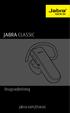 Brugsvejledning jabra.com/classic INDHOLD 1. VELKOMMEN... 3 2. OVERBLIK OVER HEADSETTET... 4 3. SÅDAN BÆRES DET... 5 3.1 UDSKIFTNING AF EARGELS 3.2 PÅSÆTNING AF ØREKROGEN 4. SÅDAN OPLADES BATTERIET...
Vejledning for Modeller
 Vejledning for Modeller Vejledning for Modeller Side 1 af 12 Indholdsfortegnelse Chat typer på Cam4You... 3 Min Konto... 4 Gå online... 4 Specielt ved privat chat... 10 Mine indstillinger... 11 Ændre priser...
Kom godt i gang med Dyreregistrering
 Kom godt i gang med Dyreregistrering Denne vejledning er udarbejdet således, at brugeren nemt kan få installeret Dyreregistrering. Dyreregistrering kan installeres på Windows 2000, Windows XP eller Windows
SKYLANDERS IMAGINATORS ONLINEMANUAL
 SKYLANDERS IMAGINATORS ONLINEMANUAL ADVARSEL: Før du spiller dette spil, læs da om Xbox One -systemet og de tilhørende manualer for at få vigtige informationer om sikkerhed og sundhed. www.xbox.com/support.
HOSTED EXCHANGE MICROSOFT OUTLOOK 2016 TIL WINDOWS
 HOSTED EXCHANGE MICROSOFT OUTLOOK 2016 TIL WINDOWS INDHOLD Download og installer Outlook... 2 Opret en ny Outlook profil og postkasse... 7 Tilføj din Exchange postkasse i Outlook... 11 Status 06/2016 1
Betjeningsvejledning. Winformatik
 Betjeningsvejledning Winformatik Udgivet af: KIMIK it A/S Industrivej 1 3900 Nuuk Grønland Sidst opdateret den 12. maj 2009 af Kenneth Skovbjerg Blomgren Andre steder du også kan finde hjælp: http://support.kimik-it.gl/
Installation og aktivering af Windows 7
 Installation og aktivering af Windows 7 0. Inden du går i gang med at installere Windows 7 Du bør inden installationen tjekke om din pc har de nødvendige forudsætninger for at kunne køre Windows 7 ved
Kom godt i gang med CD-ORD 8. mikrov.dk
 Kom godt i gang med CD-ORD 8 mikrov.dk Kom godt i gang med CD-ORD 8 Denne manual giver de mest nødvendige informationer om CD-ORD 8. Du kan finde en uddybende manual om programmet i CD-ORDs værktøjslinje.
Installér din Officepakke 2013
 Vær opmærksom på der godt kan forekomme andre billeder end dem som er illustreret. Dette er grundet ændringer fra microsoft. Blandt andet bliver SkyDrive ændret til OneDrive. Er du i tvivl om noget kan