
DANIEL RIEGELS. Lightroom 5
|
|
|
- Harald Asmussen
- 10 år siden
- Visninger:
Transkript
1
2 DANIEL RIEGELS Lightroom 5
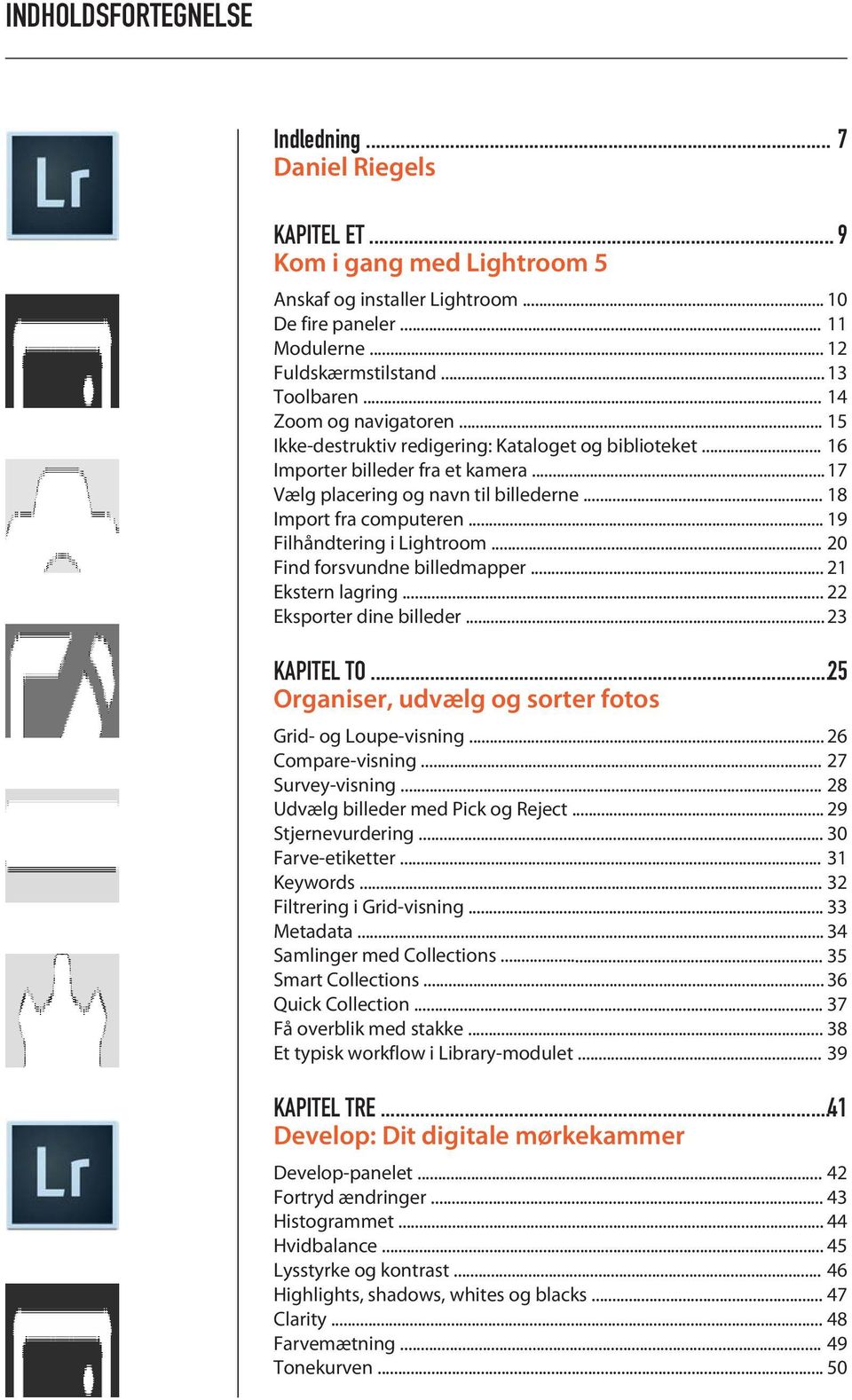
3 INDHOLDSFORTEGNELSE Indledning... Daniel Riegels KAPITEL ET... 9 Kom i gang med Lightroom 5 Anskaf og installer Lightroom De fire paneler Modulerne Fuldskærmstilstand Toolbaren Zoom og navigatoren Ikke-destruktiv redigering: Kataloget og biblioteket Importer billeder fra et kamera...17 Vælg placering og navn til billederne Import fra computeren Filhåndtering i Lightroom Find forsvundne billedmapper Ekstern lagring Eksporter dine billeder KAPITEL TO Organiser, udvælg og sorter fotos Grid- og Loupe-visning Compare-visning Survey-visning Udvælg billeder med Pick og Reject Stjernevurdering Farve-etiketter Keywords Filtrering i Grid-visning Metadata Samlinger med Collections Smart Collections Quick Collection Få overblik med stakke Et typisk workflow i Library-modulet KAPITEL TRE Develop: Dit digitale mørkekammer Develop-panelet Fortryd ændringer Histogrammet Hvidbalance Lysstyrke og kontrast Highlights, shadows, whites og blacks Clarity Farvemætning Tonekurven
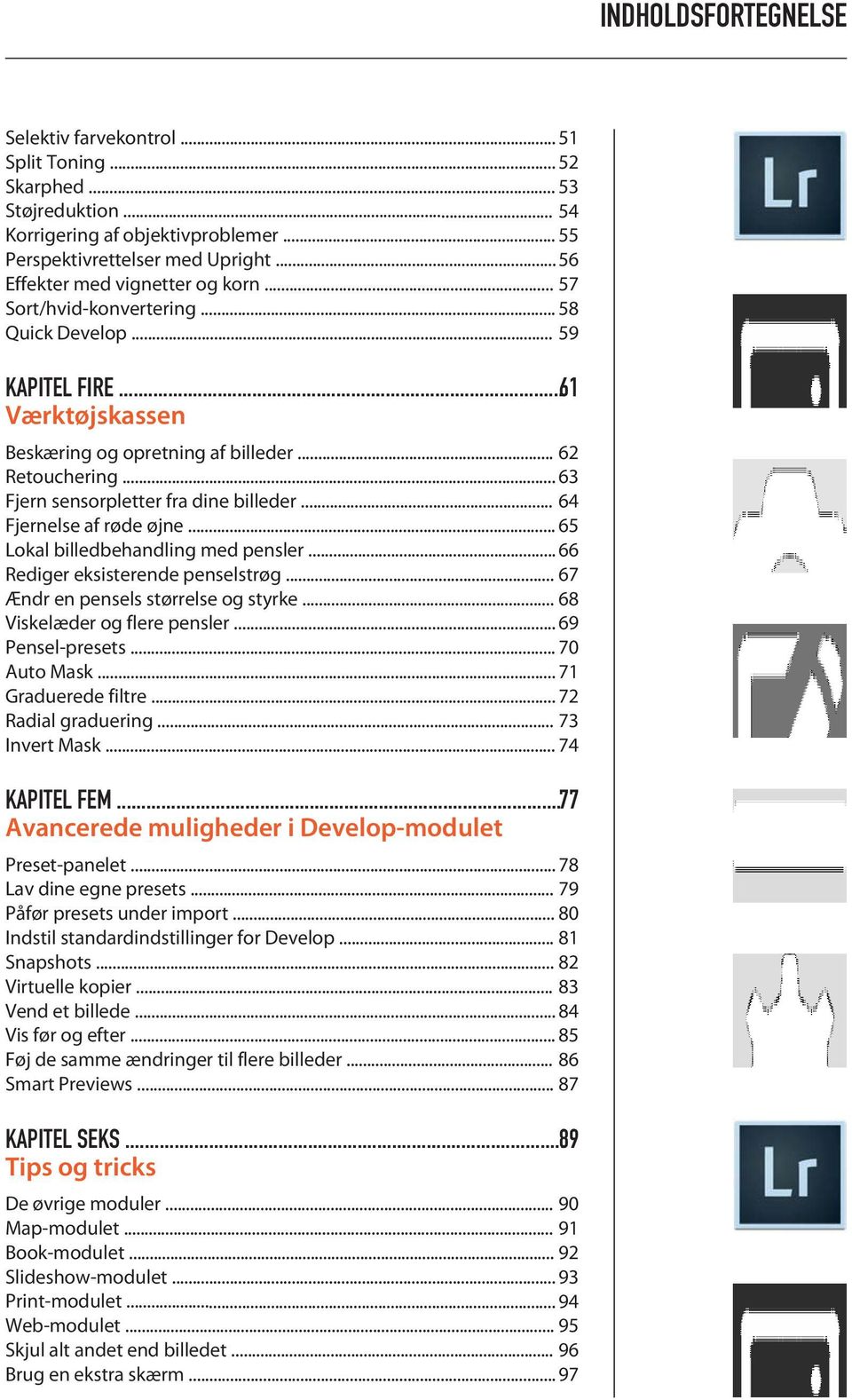
4 INDHOLDSFORTEGNELSE Selektiv farvekontrol Split Toning Skarphed Støjreduktion Korrigering af objektivproblemer Perspektivrettelser med Upright Effekter med vignetter og korn Sort/hvid-konvertering Quick Develop KAPITEL FIRE Værktøjskassen Beskæring og opretning af billeder Retouchering Fjern sensorpletter fra dine billeder Fjernelse af røde øjne Lokal billedbehandling med pensler Rediger eksisterende penselstrøg Ændr en pensels størrelse og styrke Viskelæder og flere pensler Pensel-presets Auto Mask Graduerede filtre Radial graduering Invert Mask KAPITEL FEM Avancerede muligheder i Develop-modulet Preset-panelet Lav dine egne presets Påfør presets under import Indstil standardindstillinger for Develop Snapshots Virtuelle kopier Vend et billede Vis før og efter Føj de samme ændringer til flere billeder Smart Previews KAPITEL SEKS Tips og tricks De øvrige moduler Map-modulet Book-modulet Slideshow-modulet Print-modulet Web-modulet Skjul alt andet end billedet Brug en ekstra skærm... 97
5 INDHOLDSFORTEGNELSE Lav et separat skrivebord til Lightroom (Mac) Nem deling med Facebook og Flickr Vandmærker Backup Personliggør Lightroom Flere kataloger Plug-ins Fremvis dine billeder hurtigt Arbejd videre i Photoshop, Gimp eller Pixelmator Spray data på Køb presets på nettet Kolofon Om Lightroom Om forfatteren...111
6

7
8 Daniel Riegels Indledning Velkommen til denne gennemgang af Lightroom 5, Adobes nyeste fotobehandlingssoftware, der er kompatibel med både Mac OS X og Windows. Lightroom er det mest populære program blandt professionelle fotografer til digital efterbehandling af fotos, og er en del af Adobes Creative Cloud-pakke. Her indgår Lightroom på linje med en række andre professionelle programmer til digitalt grafisk arbejde som bl.a. Photoshop, InDesign og After Effects. Lightroom er altså et avanceret program, der byder på en lang række værktøjer, som dækker hele efterbehandlingsprocessen fra import og organisering til print- og weboptimering af de færdige billeder. Skønt Lightroom har mange funktioner, skal vi i dette hæfte primært beskæftige os med de to opgaver, langt de fleste benytter Lightroom til at udføre: 1. Fotobibliotek Lightroom er stedet, hvor alle dine billeder er samlet og organiseret. Library-modulet i programmet byder på alle de organiseringsværktøjer, du nogensinde vil få brug for både til at sortere gode billeder fra dårlige og til at katalogisere billederne, så de senere kan fremfindes igen. 2. Efterbehandling I Lightroom finder du en perlerække af avancerede billedbehandlingsværktøjer, der er udviklet specielt til fotoarbejde. Med programmets muligheder er du rustet til at få det absolut bedste ud af dine fotografier, uden du behøver at være en haj til computerteknik. Selvom programmet byder på mange avancerede muligheder, er brugerfladen nemlig bygget op på en simpel måde, der lader dig bevare dit fokus på det vigtigste i efterbehandlingsprocessen: dine billeder. Med dette hæfte i hånden vil du kunne forstå og udnytte alle de vigtigste funktioner i Lightroom, der kan hjælpe dig til at gøre dine billeder endnu bedre. Hæftet er skrevet til den nyeste udgave af Lightroom, men det kan i vid udstrækning også bruges til ældre versioner af programmet. Rigtig god fornøjelse! 7
9 1

10 KAPITEL ET Kom i gang med Lightroom 5 I dette første kapitel skal vi sørge for, at du kommer godt i gang med Lightroom. Vi gennemgår, hvordan du anskaffer og installerer programmet, og vi ser på, hvordan brugerfladen er indrettet. Desuden kan du lære, hvordan du med Lightroom fysisk organiserer dine billedmapper på din computer, og hvordan du føjer nye billeder til programmet både fra dit kamera og fra allerede eksisterende mapper på din computer. 9
11 Lightroom 5 - Kom i gang med Lightroom 5 Anskaf og installer Lightroom Lightroom kan anskaffes på flere måder. Den mest simple er at købe og downloade programmet fra Adobes hjemmeside find enten selv frem til produktsiden via eller brug følgende link til at hoppe direkte til købssiden for Lightroom 5: Størstedelen af købsprocessen foregår på engelsk. På købssiden skal du specificere, hvordan du vil købe Lightroom. I rullemenuen Version skal du som udgangspunkt vælge Fuld har du en licens til en ældre udgave af Lightroom, kan du dog spare penge på version 5 ved i stedet at vælge Opgradering. Vælg nu dit foretrukne sprog i Language-menuen (i dette hæfte tages der udgangspunkt i den engelske udgave). Klik derefter Add to Cart og vælg på næste side Secure Checkout. Når du har indtastet dine betalingsoplysninger og bekræftet købet, skal du blot følge anvisningerne på skærmen for at få adgang til Lightroom-installationsfilen. Efter du har hentet og åbnet filen, kan du installere programmet ved at følge de anbefalede indstillinger i installationsprogrammet. Inden du køber Lightroom, kan du prøve en fuldt funktionel demo-udgave af programmet i 30 dage. Når prøveperioden udløber, kan du købe en permanent licens direkte fra programmet, og derefter fortsætte med at bruge det. Du henter prøveversionen fra dette link: Lightroom kan også fås som en del af Adobes abonnement-løsning, Creative Cloud. Som abonnent på CC har du udover Lightroom også adgang til de nyeste udgaver af resten af Adobes programmer, heriblandt Photoshop, Illustrator, InDesign, Premiere Pro og After Effects. Et Creative Cloud-medlemskab koster ca. kr. 450 om måneden. 10
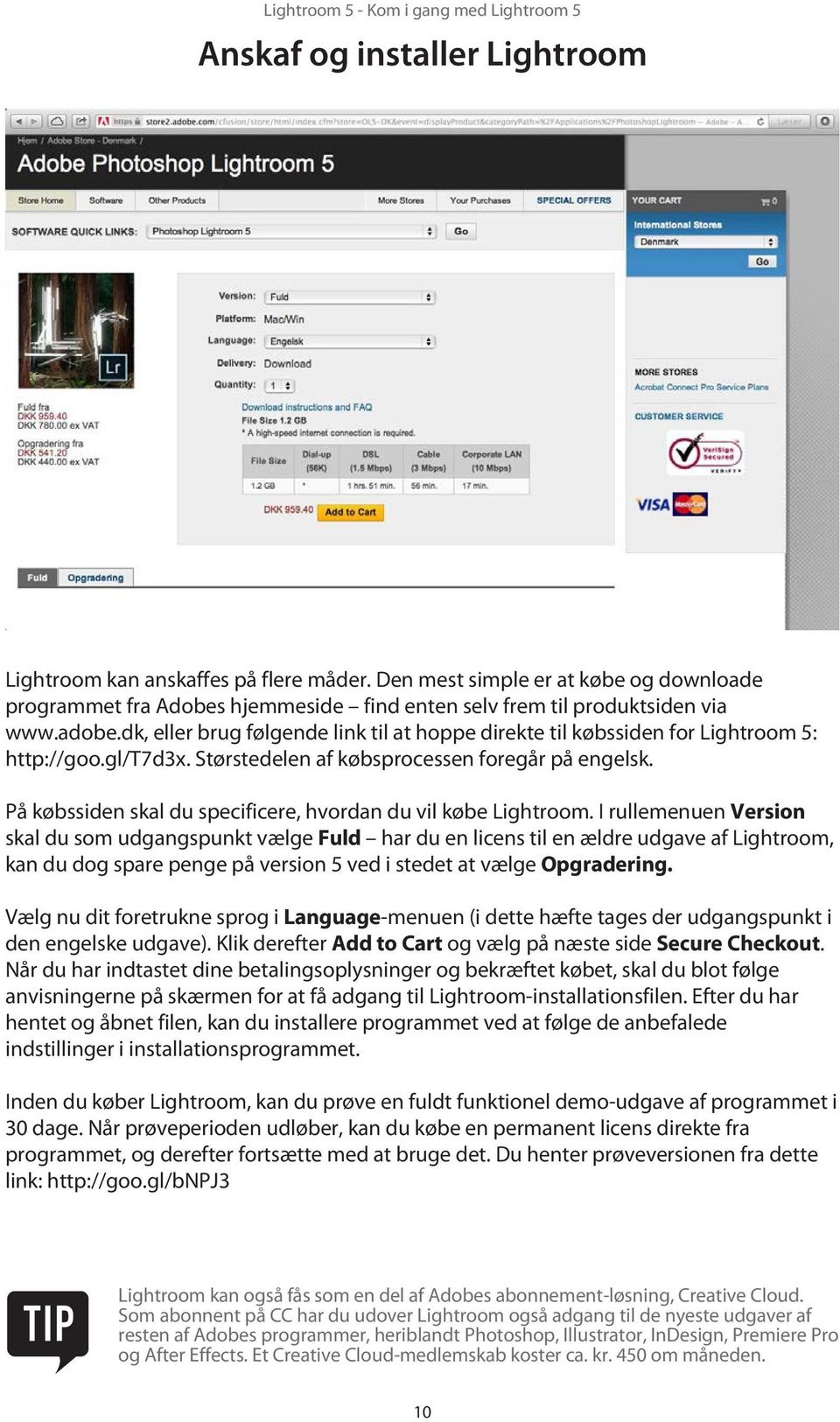
12 Lightroom 5 - Kom i gang med Lightroom 5 De fire paneler Når du åbner Lightroom, bliver du mødt af programmets grundlæggende brugerflade, der er inddelt i fem områder. I midten finder du Lightrooms hovedvindue, som er stedet, hvor dine billeder vises. Hovedvinduet er omgivet af fire paneler, der indeholder alle programmets funktioner. Hvert af de fire paneler kan skjules eller vises ved at klikke på de pile, der befinder sig yderst i hver af skærmens sider. Når du skjuler et panel, vil hovedvinduet udvide sig, så mere af pladsen udnyttes til at vise dine billeder. Funktionerne i højre og venstre sidepanel er inddelt i en række sektioner, der kan skjules/vises efter behov. På den måde kan du let bevare overblikket over de mange muligheder, programmet byder på, og samtidig koncentrere dig om netop det element, du i øjeblikket arbejder med. For at udvide eller skjule en sektion skal du blot klikke på det pile-ikon, der befinder sig ud for sektionens navn. Hvert panel i Lightroom udfylder forskellige roller. Toppanelet og bundpanelet ser altid ens ud, mens panelerne i højre og venstre side af programmet skifter udseende alt efter hvilket modul der arbejdes med i programmet. Toppanelet bruges til at skifte mellem Lightrooms forskellige moduler, mens Bundpanelet byder på hurtig navigation mellem billederne i dit bibliotek. Funktionerne i de andre paneler gennemgås senere i dette hæfte. Du kan hurtigt skifte mellem at vise/skjule Lightrooms sidepaneler med Tab-tasten på dit tastatur. Vil du skjule/vise alle panelerne, kan du bruge genvejen Shift + Tab. Hvis du højreklikker i yderkanten af ét af panelerne, kan du vælge, om panelet skal skjules/vises automatisk, eller om det permanent skal være synligt eller skjult. 11
DANIEL RIEGELS. Lightroom 5
 DANIEL RIEGELS Lightroom 5 INDHOLDSFORTEGNELSE Indledning... Daniel Riegels KAPITEL ET... 9 Kom i gang med Lightroom 5 Anskaf og installer Lightroom... 10 De fire paneler... 11 Modulerne... 12 Fuldskærmstilstand...
PETER JENSEN. Photoshop CS6
 PETER JENSEN Photoshop CS6 INDHOLDSFORTEGNELSE Indledning... 7 Peter Jensen KAPITEL ET... Photoshop fra skyen Få et Adobe-id... 10 Download Photoshop fra nettet... 11 Lej Photoshop via nettet... 12 Application
INDHOLDSFORTEGNELSE. Windows 8.1... 5. KAPITEL ET... Den nye brugergrænseflade. KAPITEL TO... 23 Internet, e-mail, kontakter og kalender
 INDHOLDSFORTEGNELSE Windows 8.1... 5 KAPITEL ET... Den nye brugergrænseflade Sådan får du Windows 8.1 på din pc... 8 Startskærmen... 9 Skrivebordet... 10 Kvikguide til den nye brugergrænseflade... 11 Amulet-menuen...
INDHOLDSFORTEGNELSE INDLEDNING... 5 KAPITEL TO... 17. Hurtigt i gang med Photoshop Elements. Arbejd med lag og markeringer
 INDHOLDSFORTEGNELSE INDLEDNING... 5 KAPITEL ET... 7 Hurtigt i gang med Photoshop Elements Åbn og gem et billede... 8 Opret et tomt billede... 9 Quick, Guided og Expert Edit... 10 Quick Edit: Hurtige justeringer...
Dansk vejledning til. Picasa billedbehandlingsprogram Version 3.9
 Picasa 3 - billedbehandling Dansk vejledning til Picasa billedbehandlingsprogram Version 3.9 picasa.google.dk Åge Monrad UC Syddanmark Haderslev juni 2014 Enhver distribution uden forfatterens samtykke
Den store Lightroom CC bog. Martin Simon. Forlaget TextMaster ISBN: 978-87-93170-25-4. Kopiering fra denne bog er ikke tilladt.
 Den store Lightroom CC bog Martin Simon Forlaget TextMaster ISBN: 978-87-93170-25-4 Kopiering fra denne bog er ikke tilladt. Indholdsfortegnelse Forord... 15 Hvorfor er Lightroom så populær... 15 Lightroom
Lightroom 3. 1. Nyhederne i version 3
 Lightroom 3 Lightroom er et fantastisk program, hvis ellers nogen er i tvivl om det. Det er først og fremmest et fotografens program al fokus er på en hurtig, fleksibel og effektiv behandling af digitale
Indholdsfortegnelse Købe E-bøger samt www.videobog.dk... 5 Køb videobøger via www.videobog.dk... 6 TextMaster på YouTube... 7 Introduktion...
 1 Indholdsfortegnelse Købe E-bøger samt www.videobog.dk... 5 Køb videobøger via www.videobog.dk... 6 TextMaster på YouTube... 7 Introduktion... 8 De forskellige dele af PE9 i tre videobøger 8 Organizer
Overførsel og organisering af billeder på computeren med Stifinder. - samt lidt om backup
 Overførsel og organisering af billeder på computeren med Stifinder. - samt lidt om backup Der er flere muligheder for at flytte billeder fra kamera til computer. Hvilken du benytter, afhænger af temperament
Kursus Billedbehandling Picasa
 Kursus Billedbehandling Picasa Program Skrivebord... 2 Mappestruktur og valg af mapper... 3 Valg af mapper som skal synkroniseres... 3 Indlæs billede... 4 Redigeringsværktøjer... 6 Billedstørrelse... 7
INDHOLDSFORTEGNELSE. Tekstbehandling med Mac... Indledning. KAPITEL ET... 9 Hurtigt i gang med Pages. KAPITEL TO...
 INDHOLDSFORTEGNELSE Tekstbehandling med Mac... Indledning KAPITEL ET... 9 Hurtigt i gang med Pages Anskaf Pages... 10 Opret eller åbn et dokument... 11 Brugerfladen i Pages... 12 Gem dokumenter... 13 Gem
Indholdsfortegnelse. Introduktion... 5 Historien om Adobe Bridge 5 Photoshop CS 6 Photoshop CS6... 6
 1 Indholdsfortegnelse Introduktion... 5 Historien om Adobe Bridge 5 Photoshop CS 6 Photoshop CS2... 6 Photoshop CS3... 6 Photoshop CS4... 6 Photoshop CS5... 6 Photoshop CS6... 6 Filbrowseren Adobe Bridge
OS X Mavericks Godt i gang med Mac
 DANIEL RIEGELS OS X Mavericks Godt i gang med Mac INDHOLDSFORTEGNELSE Indledning... Daniel Riegels KAPITEL ET... Hurtigt i gang med din Mac Skrivebordet... 10 Docken... 11 Alle dine programmer i Launchpad...
FOTOGRUPPEN: Noget om RAW Side 1
 FOTOGRUPPEN: Noget om RAW Side 1 Du har sikkert hørt det igen og igen. Du skal lære at skyde i RAW. Men ved du, hvorfor det er så vigtigt? Og hvad det egentlig betyder for dine billeder? Lad os finde ud
LibreOffice* LibreOffice Ubuntu*
 LibreOffice* Writer LibreOffice Ubuntu* Impress GIMP* Hvad er GIMP? Gimp er et meget kompetent billedbehandlingsprogram. Programmet er det mest omfattende gratis-program for billedbehandling på nettet,
Manual til Wordpress. 1. Log ind på din Wordpress-side. Indhold: Sådan opdaterer du din hjemmeside i Wordpress.
 Manual til Wordpress Sådan opdaterer du din hjemmeside i Wordpress. Dette er en manual til de mest grundlæggende ting, så du selv kan redigere indholdet og lægge nyt på din hjemmeside. Guiden er skrevet
Zoombrowser: Få styr på alle dine billeder helt gratis! af PA (10-10-2006 10:30:59)
 Zoombrowser: Få styr på alle dine billeder helt gratis! af PA (10-10-2006 10:30:59) Zoombrowser er et billedbehandlingsprogram, der er meget let at bruge og alligevel indeholder meget avancerede funktioner.
SMART Ink 3.0 BRUGERVEJLEDNING FOR MAC OS X-OPERATIVSYSTEMSOFTWARE
 SMART Ink 3.0 BRUGERVEJLEDNING FOR MAC OS X-OPERATIVSYSTEMSOFTWARE Meddelelse om varemærker SMART Ink, SMART Meeting Pro, smarttech, SMART-logoet og alle SMART-sloganer er varemærker eller registrerede
Introduktion. Hej og velkommen til "Sådan tager du fantastiske landskabsfotos".
 Introduktion Hej og velkommen til "Sådan tager du fantastiske landskabsfotos". I denne guide vil jeg vise dig strategien for, hvordan du som begyndende fotograf tager et fantastisk foto af et landskab.
Ting 3: Billeder : kamera fotostream Instagram
 Ting 3: Billeder : kamera fotostream Instagram Tag et foto: Du skal åbne programmet foto. Ret ipad mod dit motiv. Tryk på ikonet for foto og billedet tages. Når du tager fotoet, siger ipad som en lukker.
Hvordan gør jeg? Gennemgang af fotoredigeringsprogrammet Picasa
 Hvordan gør jeg? Gennemgang af fotoredigeringsprogrammet Picasa Velkommen til Picasa! Start med at importere dine billeder til programmet. (1-2) 1) Inde i hovedbiblioteket trykker du på Importer, og du
Manual til Thvilum WebGIS
 Manual til Thvilum WebGIS Thvilum A/S, Rønhøjvej 12, 8300 Odder, Tlf. 86 54 62 33, www.thvilum.dk Indledning. Denne manual er en vejledning i nogle af de grundlæggende funktioner i programmet. Den kan
IrfanView. Et overblik over et stærkt billedbehandlingsværktøj. Version: August 2012
 IrfanView Et overblik over et stærkt billedbehandlingsværktøj Version: August 2012 Indholdsfortegnelse Hvad er IrfanView?...4 Få fat i programmet...4 Installer selve programfilen...5 Installer plugins...6
INDHOLDSFORTEGNELSE. Godt i gang med Android tablet... Indledning. KAPITEL ET... De første trin med din Android-enhed. KAPITEL TO...
 INDHOLDSFORTEGNELSE Godt i gang med Android tablet... Indledning KAPITEL ET... De første trin med din Android-enhed Første gang... 8 Tilknyt Google-konto... 9 Sikkerhedskopiering... 10 Hjemmeskærmen...
Den digitale Underviser. Clouds. Dropbox
 Den digitale Underviser Clouds Dropbox Indhold Indhold... 1 Dropbox... 1 Installer Dropbox... 2 Åbn Dropbox fra egen computer... 2 Åbn Dropbox fra en anden computer... 3 Lagre filer i Dropbox (offline
Photoshopkursus - Billedbehandling
 Photoshopkursus - Billedbehandling Software... 2 Skrivebord... 2 Reset skrivebord... 3 Nyt billede med lag... 4 Indlæs billede... 6 Redigeringsværktøjer... 7 Billedstørrelse... 7 Beskæring... 13 Retouchering...
Windows Vista 1. Side 1 af 10
 Windows vista...2 Lukke for PC,en...3 Velkomstcenter...3 Finde/starte et program...4 Alle programmer...5 Menuen Start...5 Stifinder...6 Windows Sidepanel og gadgets...7 Dokumenter...7 Tilbehør...8 Windows
Vejledning KPK Online Prøverum
 Vejledning KPK Online Prøverum INDHOLD Introduktion side 2 Funktionsliste side 2 Få adgang til systemet side 3 Opload dine billeder side 4 Sådan bruges systemet side 5 Gem dine eksempler side 7 Side 1/7
Billedbehandling Pixlr.com Side 1
 Billedbehandling Pixlr.com Side 1 Billedbehandling Pixlr.com Side 2 Indholdsfortegnelse Det første skærmbillede... Side 3 Navigation... Side 4 Åbne Pixlr Advanced... Side 5 Inde i programmet... Side 6
- en manual fra Skolekonsulenterne.dk. Versionsdato: April 2008
 - en manual fra Skolekonsulenterne.dk Versionsdato: April 2008 Indholdsfortegnelse Generelt om manualer fra Skolekonsulenterne.dk...3 Hvad er IrfanView?...4 Få fat i programmet...4 Installer selve programfilen...5
Gratis-programmerne Picasa og Photo Story
 Digital I T C A F E E Foto Computerklubben inviterer dig indenfor i Aktivitetscentrets it-café for at demonstrere og fortælle om gode erfaringer med forskellige smarte programmer, som du kan bruge på computeren.
Kom godt i gang med ImageDB programmet fra PetriSoft
 Kom godt i gang med ImageDB programmet fra PetriSoft Kort om ImageDB: ImageDB er et Windows (98/NT/2000/Me/Xp/Vista/Windows7) program, hvor du kan registrere alle dine film, musik, bøger, billeder, fotos,
SÅDAN LAVER JEG DET FEDESTE KAMPAGNE- BILLEDE NOGENSINDE.
 SÅDAN LAVER JEG DET FEDESTE KAMPAGNE- BILLEDE NOGENSINDE. Grafik & billedbehandling Grafik & billedbehandling Opgaven Adidas har lanceret en farveopdatering af deres støvleklassiker Copa Mundial. Støvlen,
Kom godt igang med Indbo programmet fra PetriSoft Kort om Indbo: Indbo Free
 Kom godt igang med Indbo programmet fra PetriSoft Kort om Indbo: Indbo er et Windows 98/NT/2000/Me/Xp/Vista/Win7/Win8 program, der kan holde rede på hjemmets, firmaets, foreningens eller skolens inventar
Beskæring (2) Picasa 3.1.9.
 (2) Marts 2015 JC - Data Indhold Åben programmet, Skrivebordsfladen... 2 Kopier - Indsæt billeder, Valgmuligheder... 3... 4 Zoom, Diasshow, Søg, Roter... 5 2 Google Picasa, er den enkleste måde at organisere
Adobe Digital Editions
 Adobe Digital Editions Kom godt i gang Klik på knapperne nedenfor for at komme videre Forberedelse Download Adobe Digital Editions: Til Windows TRYK HER Til Mac OS TRYK HER Bemærk: Adobe Digital Editions
INDHOLDSFORTEGNELSE. En ny og moderne Office-pakke... Opgradering til Office 2013. KAPITEL ET... 7 Fælles funktioner i Office 2013
 INDHOLDSFORTEGNELSE En ny og moderne Office-pakke... Opgradering til Office 2013 KAPITEL ET... 7 Fælles funktioner i Office 2013 Velkomstopsætningen... 8 Det nye look... 9 Startskærmen... 10 Skabeloner...
IsenTekst Indhold til Internettet. Manual til Wordpress.
 Manual til Wordpress Sådan opdaterer du din hjemmeside i Wordpress. Dette er en manual til de mest grundlæggende ting, så du selv kan redigere indholdet eller tilføje nyt på din hjemmeside. Guiden er skrevet
JØRGEN KOCH Office til ipad
 JØRGEN KOCH Office til ipad INDHOLDSFORTEGNELSE Office til ipad... Indledning KAPITEL ET... 9 Fælles funktioner Tastatur... 10 Alternative tastaturer... 11 Navigation... 12 Fingerbevægelser... 13 Båndet...
INDHOLDSFORTEGNELSE. Et stort spring... 7 Jesper Bove-Nielsen, forlagsdirektør. KAPITEL ET... 9 Introduktion til Windows 7
 INDHOLDSFORTEGNELSE Et stort spring... 7 Jesper Bove-Nielsen, forlagsdirektør KAPITEL ET... 9 Introduktion til Windows 7 Windows 7-udgaver... 10 32- eller 64-bit version af Windows 7... 11 Hardware...
Elevvejledning til SkoleKomNet - Min egen hjemmeside
 Indledning...1 Sådan får du adgang...2 Dit KlasseWeb skrivebord Overblik...2 Dit arbejdsområde...3 Din hjemmeside på nettet...3 Sådan laver du en hjemmeside i 4 trin...3 Trin 1 Dit personlige billede på
FOTO strategi Gem Udvælg Rediger Gem
 FOTO strategi 1. Gem billederne i en mappe på skrivebordet a. Opret en mappe på skrivebordet og navngiv den evt. med årstallet. b. Kopier billederne i kameraets DCIM-mappe og sæt den ind i mappen på skrivebordet.
At indsætte ord og billeder og brug af hjælpefunktionen.
 Udarbejdelse af kommunikationsbøger Noter og øvelser i forbindelse med at udarbejde kommunikationsbøger vha. programmet Phraseit (Genlyd). Følgende øvelser og instruktion er baseret på at Phrase-it 2.1
E-MAIL WINDOWS LIVE MAIL
 E-MAIL WINDOWS LIVE MAIL Erik Thorsager, Esbjerg. 3. udgave: Live Mail Side 1 Windows Live Mail Hvordan skriver og sender jeg en e-mail? Det engelske ord mail betyder post. E står for elektronisk. E-mail
Paint Dot Net. Billedbehandlingsprogram med layers og meget mere! Version: August 2012
 Paint Dot Net Billedbehandlingsprogram med layers og meget mere! Version: August 2012 Indholdsfortegnelse Hvad er Paint.net (Paint dot net)?...4 Hent programmet...4 Brugerfladen...4 Menuerne og værktøjerne
Billedbehandling i praksis
 Billedbehandling i praksis Øvelser til værktøjerne i simpel billedbehandling Version: August 2012 Indholdsfortegnelse Dette hæfte...4 Billedstørrelse, billedformater m.m...4 Billedstørrelse...4 Sideformat...5
Flere funktioner (5) Picasa 3.1.9
 (5) Marts 2015 JC - Data Indhold Gem på disk, Genvejsknapper... 2 Søg, Collage,...3 Andre Collageformer, Gem collage... 4 Filtre: Ansigtsgenkendelse, Stjerne... 5 Geo-tag, Google Earch: Søg, Zoom... 5
Zotero er et smart værktøj til at få styr på dine referencer og litteraturlister. Zotero er gratis og på dansk.
 1 Indhold: Hvorfor Zotero?... 3 Installation... 3 Firefox... 3 Installation af Zotero... 3 Registrer dig som bruger af Zotero... 4 Zotero oversigt over programmet... 4 Tilføj referencer manuelt... 5 Eksempel
Kenn Römer-Bruhn. WordPress. - gør dig synlig på nettet
 Kenn Römer-Bruhn WordPress - gør dig synlig på nettet version 1.3 2. september 2013 Lidt om hvem Kenn er Arbejdsområder i dag: Forfatter, skribent, redaktør, forlægger, fotojournalist, blogger, grafisk
Windows 7 Instruktionsvideo
 1. Mus og tastatur (4:17) Du lærer vigtige taster på tastaturet at kende, samt hvordan du skal anvende musen i Windows 7. 2. Skrivebordet (4:39) Du lærer at arbejde med Skrivebordet i Windows 7 og kommer
Sådan laver du en film (VIDEO)
 QUICK GUIDE Sådan laver du en film (VIDEO) En trinvis guide til nogle af de værktøjer, der er nødvendige for at lave en digital fortælling 1. Sådan skaber du en digital fortælling For at skabe en digital
Indholdsfortegnelse Introduktion... 5 Tagge billeder på Facebook i Organizer (nøgleord) Nye fede søgemuligheder i Organizer (nøgleord)...
 1 Indholdsfortegnelse Introduktion... 5 Lær at arbejde med raw-filer 5 Nyheder i PE10/Organizer (søg efter alt i et billede) 5 Standard-editoren (fine nyheder) 6 Guided Edit, Create og Share 6 Grundig
Sådan opdaterer og vedligeholder du din hjemmeside i Wordpress.
 Wordpress manual Sådan opdaterer og vedligeholder du din hjemmeside i Wordpress. Dette er en manual til de mest grundlæggende ting og funktioner i Wordpress, så du selv kan redigere indholdet eller tilføje
Indholdsfortegnelse Forlaget TextMaster er på Facebook 5 Forord 6 Indstil din Photoshop (Indstillinger du bør tjekke) Brugerfladen i PhoCS5 19
 1 Indholdsfortegnelse Forlaget TextMaster er på Facebook 5 Forord... 6 Indstil din Photoshop (Indstillinger du bør tjekke) 7 Generelle indstillinger for programmet 7 Generelt-panelet i Indstillinger-dialogboksen
The GIMP. The GIMP til windows kan hentes fra siden: http://gimp win.sourceforge.net/stable.html
 The GIMP The GIMP er et gratis grafikprogram som kan hentes på nettet. Alle nye opdateringer af programmet bliver lagt på nettet, så snart de er færdige. Tilbehør (bl.a. særlige funktioner) kan også hentes
INDHOLDSFORTEGNELSE. Indledning... Lars Ljungqvist. KAPITEL ET... Velkommen til OneNote 2013. KAPITEL TO... 21 Din første notesbog: Madopskrifter
 INDHOLDSFORTEGNELSE Indledning... Lars Ljungqvist KAPITEL ET... Velkommen til OneNote 2013 Hvad skal vi bruge OneNote til?... 10 Nyheder i OneNote 2013... 11 Download OneNote 2013 gratis hos Microsoft...
KRISTIAN LANGBORG-HANSEN. Godt i gang med Android tablet
 KRISTIAN LANGBORG-HANSEN Godt i gang med Android tablet INDHOLDSFORTEGNELSE Godt i gang med Android tablet... Indledning KAPITEL ET... De første trin med din Android-enhed Første gang... 8 Tilknyt Google-konto...
Kom i gang med Windows 10. Martin Simon. Forlaget TextMaster ISBN: 978-87-93170-31-5. e-bogsudgave 2016. Kopiering fra denne bog er ikke tilladt.
 Kom i gang med Windows 10 Martin Simon Forlaget TextMaster ISBN: 978-87-93170-31-5 e-bogsudgave 2016 Kopiering fra denne bog er ikke tilladt. Indholdsfortegnelse Forord Bruger ikke det indbyggede antivirus-program
INDHOLDSFORTEGNELSE. INDLEDNING... Indledning. KAPITEL ET... Kom videre med Excel. KAPITEL TO... 27 Referencer og navne
 INDHOLDSFORTEGNELSE INDLEDNING... Indledning KAPITEL ET... Kom videre med Excel Flyt markering efter Enter... 8 Undgå redigering direkte i cellen... 9 Markering ved hjælp af tastaturet... 10 Gå til en
Billedbehandling med GIMP
 Den sidste ting der er plads til her er: Skaler. For at få de 2 lag til at passe sammen er det nødvendigt at skalere dem. Vælg enten billede->skaler billede eller lag->skaler lag. Og indstil antallet af
Grundlæggende korrektioner
 Åbn et foto Denne tutor er inspireret af en øvelse, der følger med Corel Photo Paint 11. Teksten er oversat til dansk og tilpasset til Corel Photo Paint 8. Desuden er der tilføjet en del ekstra tips, tricks
IT i dagtilbud. Begynder manual VIFIN. Af Elin B. Odgaard
 IT i dagtilbud Begynder manual Af Elin B. Odgaard VIFIN Indholdsfortegnelse IPad'en og dens dele Sådan ser ipad'en ud - Forsiden Sådan ser ipad'en ud - Bagsiden For at komme igang Hjemmeskærm som funktion
Edb-tekstbehandling, præsentation mm
 Edb-tekstbehandling, præsentation mm I denne lektion skal du: - hente kopier et skærmbillede og sætte det ind i et dokument - beskære billedet, så det passer til dit dokument Der findes specielle programmer
Manual til Wordpress. 1. Log ind på din Wordpress-side. Indhold:
 Manual til Wordpress Sådan opdaterer du din hjemmeside i Wordpress: Dette er en manual til de mest grundlæggende ting, så du selv kan redigere indholdet eller tilføje nyt på din hjemmeside. Guiden er skrevet
Skifte til OneNote 2010
 I denne vejledning Microsoft Microsoft OneNote 2010 ser meget anderledes ud end OneNote 2007, og vi har derfor oprettet denne vejledning, så du hurtigere kan komme i gang med at bruge programmet. Læs videre
Dit velkendte Windows, bare bedre. Din introduktion til Windows 8.1 til virksomheder
 Dit velkendte Windows, bare bedre. Din introduktion til Windows 8.1 til virksomheder Opdag startskærmen. Startskærmen indeholder alle dine vigtigste oplysninger. Dynamiske felter sørger for, at du altid
Adobe Acrobat Professional 11. ISBN nr.: 978-87-93212-08-4
 Adobe Acrobat Professional 11 ISBN nr.: 978-87-93212-08-4 I n d h o l d s f o r t e g n e l s e Hvad er Adobe Acrobat?... 1 Elektroniske dokumenter... 2 PDF... 2 Acrobat-programmer... 3 Hvor kommer dokumenterne
Skrivebordet Windows 10
 Få adgang til Stifinder, Indstillinger og andre apps, du bruger ofte, i venstre side af menuen Start. Hvis du vil se alle dine apps og programmer, skal du vælge Alle apps. Vises der en pil til højre for
Picasa billedalbum og webalbum
 Picasa billedalbum og webalbum Billedalbum og redigerings-værktøj Picasa er et billedalbum, som kan bruges til at opbevare, registrere, bearbejde og ordne sine digitale fotos i. Desuden kan du uploade
EN VEJLEDNING FRA UCL BIBLIOTEKET. Zotero. version 5
 EN VEJLEDNING FRA UCL BIBLIOTEKET Zotero version 5 En praktisk guide - sådan henter du referencer - sådan redigerer du referencer - sådan indsætter du referencer i Word - sådan deler du referencer November
MAPINFO PROFESSIONAL V11.5
 MAPINFO PROFESSIONAL V11.5 Pinpointing potential has never been so easy! Insights Danmark 2012 13. september 2012 Peter Horsbøll Møller, Senior Systems Engineer LAD OS SE PÅ MAPINFO PROFESSIONAL V11.5
Organisering af billeder.
 Organisering af billeder. Da du startede Picasa op for første gang, havde du mulighed for at scanne hele computeren igennem for billeder eller lade Picasa holde øje med nogle bestemte mapper (mine billeder,
GUIDE TIL CLOUD DRIVE
 GUIDE TIL CLOUD DRIVE Dette er en guide du kan anvende til nemt at komme effektivt i gang med at anvende Cloud Drive Indholdsfortegnelse 1. Tilgængelige Cloud Drive klienter 2. Guide til Windows klienten
JØRGEN KOCH. Word 2013 for alle
 JØRGEN KOCH Word 2013 for alle INDHOLDSFORTEGNELSE Et nyt og moderne Word... Indledning KAPITEL ET... 9 Brugerfladen i Word Velkomstopsætningen... 10 Det nye look... 11 Brugergrænsefladen... 12 Båndet...
Introduktion til OneDrive. Windows-selvstudium: Side 11 af 11
 Introduktion til OneDrive Windows-selvstudium: Side 11 af 11 I Windows 8.1 og Windows RT 8.1 kan du nemt gemme dine filer i OneDrive og åbne dem fra en hvilken som helst enhed, f.eks. din pc, tablet eller
Få det bedste fra Windows 10
 PRØV TO NYE, FANTASTISKE FUNKTIONER: Få det bedste fra Windows 0 Windows 0 byder på en perlerække af nye og spændende funktioner. Vi har fundet to smarte programmer, der giver dig en forsmag på det nye
Velkommen til REX onlinehjælp
 Velkommen til REX onlinehjælp I REX onlinehjælp kan du finde information om følgende emner: Indhold Enkel søgning...3 Hvordan kan du bruge søgefeltet?...3 Søg efter sætninger...3 Søg efter specifikke ord
supertips til IrfanView
 KOMPUTER FOR ALLES LÆSERE HAR TALT: 0 supertips til IrfanView Med det gode, gratis billedbehandlingsprogram IrfanView er det en smal sag at få det bedste ud af dine digitale billeder. Få overblikket, juster
Picasa - lynvejledning Udarbejdet februar 2014
 Picasa - lynvejledning Udarbejdet februar 2014 www.skive.dk Downloade picasa Picasa er Googles bud på et (gratis) billedbehandlingsprogram. Programmets allerstørste styrke er at skabe overblik over de
portal.microsoftonline.com
 Office Online Office Online er et supplement til Officepakken, som du har liggende på computeren. Office Online ligger i skyen og åbnes i din webbrowser på adressen: portal.microsoftonline.com Du skal
ESET CYBER SECURITY til Mac Startvejledning. Klik her for at overføre den nyeste version af dette dokument
 ESET CYBER SECURITY til Mac Startvejledning Klik her for at overføre den nyeste version af dette dokument ESET Cyber Security yder avanceret beskyttelse til din computer mod skadelig kode. Med basis i
Installationsvejledning Alphacam 2018 R1
 Installationsvejledning Alphacam 2018 R1 Indholds Fortegnelse Indledning - Generelt...3 Understøttede Windows Versioner...3 Understøttede låstyper i fremtidige versioner...3 Netværks Drivere skal opdateres
Google Chrome side 1 af13
 Google Chrome side 1 af13 Indholdsfortegnelse: Download Google Chrome... Side 2 Overblik... Side 3 Angiv startside... Side 7 Søg direkte i adresselinjen... Side 8 Bogmærker sider... Side 8 Bogmærkeadministratoren...
Installationsvejledning Alphacam 2017 R1
 Installationsvejledning Alphacam 2017 R1 Indholds Fortegnelse Indledning - Generelt...3 Windows skal være 64 bit...3 Installation, HUSK at stille brugerrettigheder på din Computer...3 Installation, Skærmkort
Der findes mange ting på nettet, som du kan hente ned på din computer bl.a. billeder, tekstdokumenter og installationsfiler til programmer.
 Microsoft browser Edge Når du skal på internettet i Windows 10, bruger du som udgangspunkt programmet Microsoft Edge. Det er en helt ny, simpel internetbrowser med en række spændende funktioner. Du kan
Vejledning i redigering af apotekets hjemmeside
 i redigering af apotekets hjemmeside It-afdelingen Januar 2007 INDHOLDSFORTEGNELSE FEJL! BOGMÆRKE ER IKKE DEFINERET. 1 INTRODUKTION 3 2 ADMINISTRATION 4 3 OPBYGNING 4 SIDER 5 FIL ARKIV 6 ARTIKLER 7 ØVRIGE
Adobe Elements Lektion 2
 Adobe Elements Lektion 2 Så er det igen tid til at lege lidt med billeder. Jeg går ud fra, at du nu har fået opsat Elements efter de anvisninger du fik i sidste lektion. Start Elements op Gå ind i Edit
LinkGRC. Dokumenter. Brugermanual
 Brugermanual 1 INDHOLD 1. Navigation 2. Dashboard 3. 4. Support 2 NAVIGATION 1 På forsiden finder du dine installerede moduler i LinkGRC løsningen og du kan her vælge hvilket modul du ønsker at arbejde
Sådan logger du ind... 2 Hvilke mapper kan du tilgå... 3 Visning af eksempel af en fil... 5 Sådan deler du en fil... 7 Se hvad du deler med andre...
 Sådan logger du ind... 2 Hvilke mapper kan du tilgå... 3 Visning af eksempel af en fil... 5 Sådan deler du en fil... 7 Se hvad du deler med andre... 9 Offline synkronisering... 11 Klienter til mobile enheder...
Indholdsfortegnelse Introduktion... 6 Hent medie-filer fra digitalt kamera eller kortlæser
 1 Indholdsfortegnelse Introduktion... 6 Fede nyheder i PE10/Organizer (søg efter alt i et billede) 6 De forskellige dele af PE10 i tre e-bøger 7 Organizer/auto-funktioner/QuickFix (e-bog 1) denne e-bog
Kort om CoinDB (Mønt- og seddelsamling):
 Kom godt i gang med CoinDB programmet fra PetriSoft (Holder styr på din Mønt- seddel- eller frimærkesamling) Kort om CoinDB (Mønt- og seddelsamling): CoinDB er et Windows program, der anvendes af mønt-
Case. Casens opbygning. Løsning af case. Billedfil
 Case Mange af de ting, vi gør i Photoshop, er rutinearbejde vi har tit et fastlagt workflow, som vi bruger som udgangspunkt hver gang. Efterhånden som man blive dygtigere, vil man lægge flere trin til,
Kursus: Billedbehandling niveau 1 Pi 56,0 Udarbejdet af: Tim Lykkegren Emne: Picasa3. Inden redigering af billeder Dato: 1.oktober 2009 Version: 0
 Redigering i Picasa. Et par ord inden redigering i Picasa. Picasa er forskellig fra andre billedredigeringsprogrammer. Redigering, som foretages i Picasa, ændrer ikke det oprindelige billede. Hvis man
INDHOLDSFORTEGNELSE. Indledning... Lars Ljungqvist. KAPITEL ET... Velkommen til OneNote KAPITEL TO Din første notesbog: Madopskrifter
 INDHOLDSFORTEGNELSE Indledning... Lars Ljungqvist KAPITEL ET... Velkommen til OneNote 2013 Hvad skal vi bruge OneNote til?... 10 Nyheder i OneNote 2013... 11 Download OneNote 2013 gratis hos Microsoft...