
KirPACS undervisning Marts
|
|
|
- Emilie Hansen
- 10 år siden
- Visninger:
Transkript
1 1 KirPACS undervisning Marts 2011

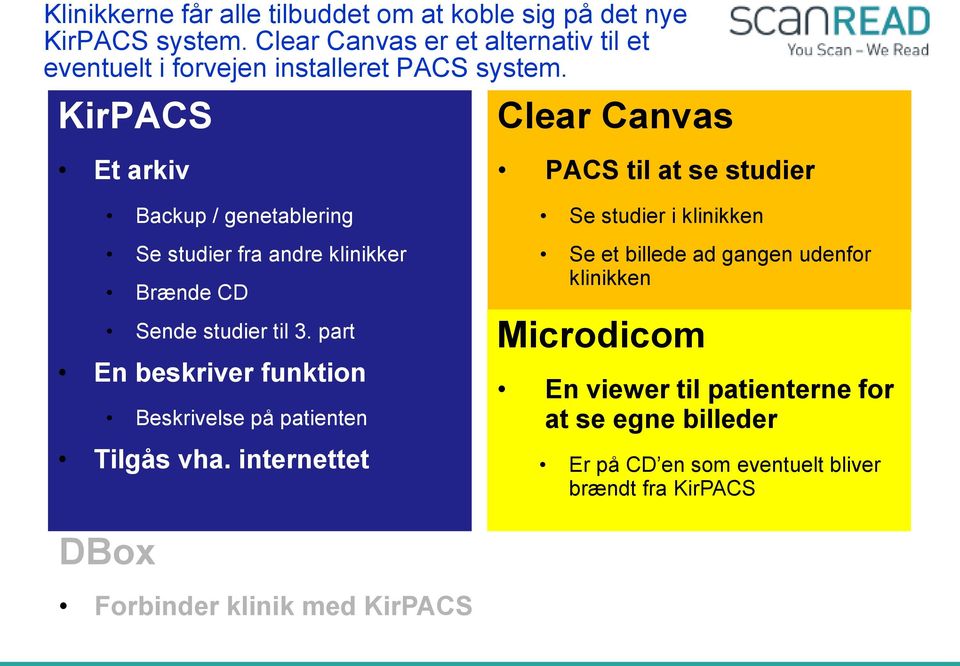
2 Klinikkerne får alle tilbuddet om at koble sig på det nye KirPACS system. Clear Canvas er et alternativ til et eventuelt i forvejen installeret PACS system. KirPACS Clear Canvas Et arkiv Backup / genetablering Se studier fra andre klinikker Brænde CD Sende studier til 3. part En beskriver funktion Beskrivelse på patienten Tilgås vha. internettet PACS til at se studier Se studier i klinikken Se et billede ad gangen udenfor klinikken Microdicom En viewer til patienterne for at se egne billeder Er på CD en som eventuelt bliver brændt fra KirPACS DBox Forbinder klinik med KirPACS 2

3 3 Man logger på KirPACS ved at gå ind på adressen vha. firefox browseren

4 Gennemgang af KirPACS brugergrænsefladen er intuitiv og gennemskuelig anonymiseret 4

5 Gennemgang af KirPACS sortering gøres ved enkelt klik Ved at klikke på de fede felter kan man ændre sorteringsrækkefølgen anonymiseret 5

6 Gennemgang af KirPACS stor fleksibilitet ved søgningsfunktionen I felterne skriver man det der er kendt Man kan søge på billeder, der er taget af andre klinikker, som er tilknyttet KirPACS, ved at slå kryds i Hele KirPACS. Dog skal man have patientens tilladelse til dette anonymiseret * understøttes ikke i søgefelterne indtast i stedet kun det der er kendt 6


7 Gennemgang af KirPACS åbne et studie ved et klik Klik på jobid for at åbne et studie anonymiseret 7

8 Gennemgang af KirPACS - rapport rekvirering i standardiseret form 1- vælg regionen, som skal undersøges 2. vælg hoved arbejdsdiagnosen 3. skrev eventuelt supplerende information 4. tryk på Rekvirer ekstern rapport 8

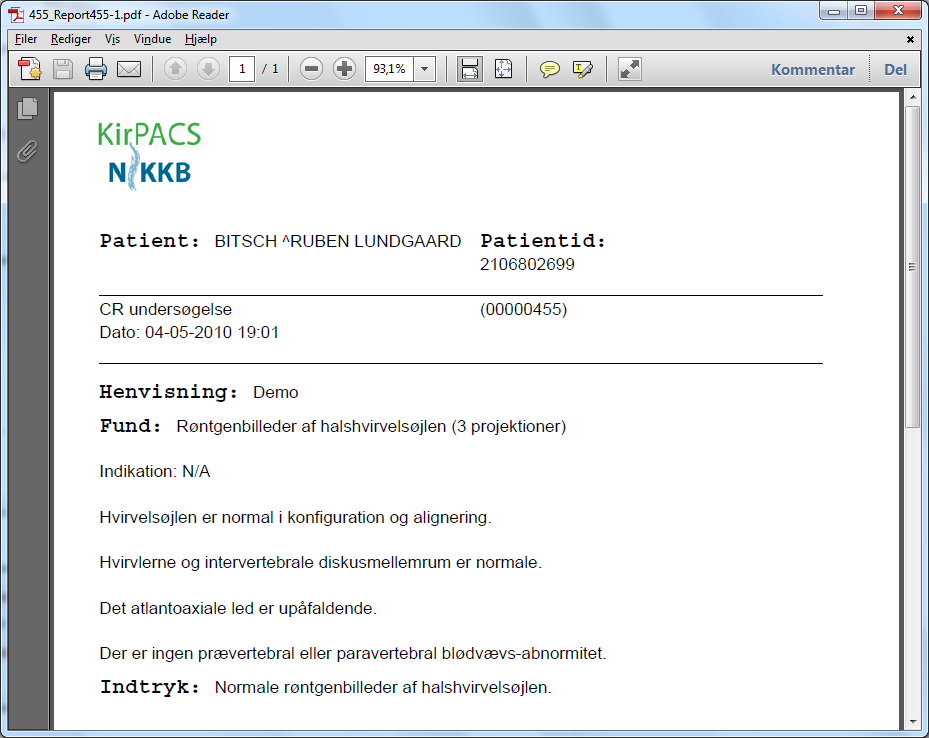
9 Gennemgang af KirPACS se rapporten i flere formater Klik på rapporten 9

10 Gennemgang af KirPACS se rapporten i flere formater Der er frit valg af beskriverfunktionen, men der er fordele ved ScanREAD beskriverfunktionen Der anvendes de bedste radiologer på internationalt niveau International partner godkendt af Joint Commission i USA To speciallæger vurderer og beskriver (indeholdt 2nd opinion) Dansk radiolog der laver 3. QA Ingen opkoblingsafgift, intet abonnement betaling kun efter forbrug Indeholdt i nuværende løsning Skræddersyede svar efter aftale uden/med billeder 10


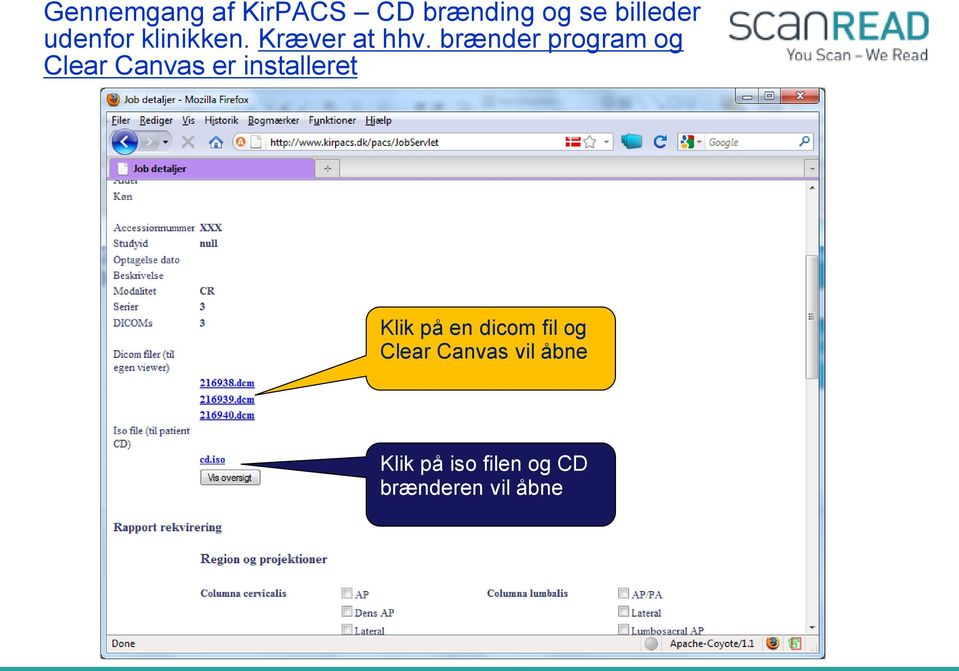
11 Gennemgang af KirPACS CD brænding og se billeder udenfor klinikken. Kræver at hhv. brænder program og Clear Canvas er installeret Klik på en dicom fil og Clear Canvas vil åbne Klik på iso filen og CD brænderen vil åbne 11

12 Gennemgang af KirPACS logger af, ændre password og oprette kollega på systemet Man bør logge af, når man færdig med at anvende systemet anonymiseret Man kan ændre sit password og oprette kollegaer 12


13 Hvis Clear Canvas anvendes som PACS system i klinikken kan alle studier åbnes med det samme ved at klikke på patienten Søgefelter Sorteringsfelter 13


14 Man kan importere studier, ved at vælge My Computer, vælge alle filer og derefter højre klikke (importer alle). Benyttes hvis man f.eks. modtager en patient CD My Computer find filerne Højre klik og vælg importer 14


15 15 De importerede studier kan sendes til kollegaer i klinikken og KirPACS ved at vælge studiet, højre-klikke og vælge send til DPACS. Dette kræver Clear Canvas installation i klinikken

16 Her er de mest benyttede funktioner. Når et studie er åbnet i Clear Canvas Flyt rundt på billede Blende anvend højre musetast på billede Zoom anvend højre musetast på billede Mål vinkel Overblik over alle studier Vælg et eller alle studier 16

17 MicroDicom vieweren benyttes kun af patienten anonymiseret 17

18 Spørgsmål - svar Hvordan får jeg et user-id / password til KirPACS? Hvis klinikken har fuld adgang kan en kollega oprette dette. Hvis klinikken er tilkoblet, men ikke har fået et user-id skal man henvende sig til installationsfirmaet Hvad gør jeg hvis klinikken ikke har Clear Canvas installeret? KirPACS benyttes som beskrevet og klinikkens viewer benyttes til at åbne filerne. Hvis man ønsker, at benytte Clear Canvas på egen maskine, er der til link til download af programmet, nederst i hvert study Kan Clear Canvas benyttes til at brænde en patient CD Ikke på nuværende tidspunkt Kan jeg benytte Internet Explorer til at åbne KirPACS Det frarådes, idet gamle versioner af Internet Explorer indeholder fejl, der gør download af filer vanskelig. Hvis du forsøger, er der altid et link til download af firefox på log-in siden 18

KirPACS undervisning Oktober 2011. [email protected]
 1 KirPACS undervisning Oktober 2011 [email protected] Klinikkerne får alle tilbuddet om at koble sig på det nye KirPACS system. Clear Canvas er et alternativ til et eventuelt i forvejen installeret PACS
Velkommen til møde for røntgen nørder
 Velkommen til møde for røntgen nørder Program for fredag den 15.4.16 kl. 13.00-15.00 Velkomst og præsentation (KD) Krav til billeddiagnostiske monitorer? (PG) Hvordan måler vi patientdoserne i praksis?
KirPACS. Brugermanual for klinikker v4.01. Forfatter Jan Dohrmann
 KirPACS Brugermanual for klinikker v4.01 Forfatter Jan Dohrmann NIKKB 19. august 2015 Indhold Indledning... 1 Dagligdagsbrug af KirPACS... 2 Logge på systemet... 2 Få tilsendt password... 2 Ændre password...
DBox installationsmanual
 DBox installationsmanual Dokument version 1.24 12. marts 2014 DBox beskrivelse... 2 Tilslutningsprocedure... 3 Software... 4 Installation af DBox i klinik... 5 Installation af Osirix på Mac... 10 DBox
Vejledning til brug af Y s Men s klubintranet administrator guide
 Vejledning til brug af Y s Men s klubintranet administrator guide Systemet tilbyder klubberne i Y s Men Danmark at have et sted hvor de kan dele filer f.eks. Word, pdf, billeder mv. mellem de medlemmer
STOFA VEJLEDNING ONLINEDISK INSTALLATION
 STOFA VEJLEDNING ONLINEDISK INSTALLATION I denne vejledning gennemgås installation af Stofa OnlineDisk samt opsætning, brugerflade og OnlineDisk Webportalen. Trin 1 Information om Stofa OnlineDisk Stofa
Upload af billeder til hjemmesiden m.m.
 Upload af billeder til hjemmesiden m.m. Fremgangsmåde VVS-inst.dk Upload af billeder m.m., Side 1 Så går vi i gang Åben Firefox browseren Gå ind på denne adresse, for at komme til hjemmeside programmet.
Sektornet VPN Installationsvejledning Windows Vista/7
 Sektornet VPN Installationsvejledning Windows Vista/7 Version 5.0 Af Jesper Skou Jensen og Mads Udengaard Sørensen 1 Start installationen 1 1 Indledning Denne vejledning gennemgår opsætning af Sektornet
Opkobling til terminalserver xnet.aab.dk
 Opkobling til terminalserver xnet.aab.dk Version 1.0 Brugermanual Forretningsudvalget AAB afdelinger Distancearbejdspladser Mobile medarbejdere Boligforeningen AAB/IT-afdelingen 22. oktober 2009 Indhold
ITSprint. Sådan printer du vha. print.supportcenter.dk 13-02-2014 ITS
 ITSprint Sådan printer du vha. print.supportcenter.dk Denne vejledning beskriver hvordan du kan printe vha. print.supportcenter.dk fra computere og mobile enheder såsom tablets (fx ipads) og smartphones
Manual for installering og brug af IE-spyad af Anette B. Overgaard
 Manual for installering og brug af IE-spyad af Anette B. Overgaard Jeg kan varmt anbefale alle at installere dette lille geniale program. Det sikrer dig mod rigtig meget spyware, som ligger rundt omkring
Vejledning, teknik, tips and tricks
 Vejledning, teknik, tips and tricks Indhold 1 AUHRA pålogning og startside... 1 2 Ofte stillede spørgsmål og kendte fejl... 4 2.1 Har din computer adgang til AU s netværk og adm. systemer?... 4 2.2 Kan
Office2013 og Office2011 På alle computere, som lærerne har lånt af skolen er der installeret Office2013 til PC og Office2011 til MAC.
 1 Office2013 og Office2011 På alle computere, som lærerne har lånt af skolen er der installeret Office2013 til PC og Office2011 til MAC. På alle skolens fastnet computere er installeret Office2013. Alle
Sådan redigerer du en hjemmeside i Umbraco
 Brugermanual til din boligafdelings hjemmeside Sådan redigerer du en hjemmeside i Umbraco Indhold Introduktion... 2 Log på Umbraco og redigér din hjemmeside... 3 Opret ny side... 7 Gem side uden at udgive/publicere
Sektornet VPN - Med NemID Installationsvejledning Windows XP
 Sektornet VPN - Med NemID Installationsvejledning Windows XP Version 6.2 Af Jesper Skou Jensen og Mads Udengaard Sørensen 1 Sektornet VPN Med NemID 1 1 Indledning Denne vejledning gennemgår opsætning af
Indledning. MIO er optimeret til Internet Explorer. Læs endvidere under Ofte stillede spørgsmål.
 Indhold Indledning... 3 Søgefunktioner... 4 Søgning fra forsiden... 5 Søgning under menupunktet Instrument... 6 Sådan får man vist instrumenterne i en bestemt afdeling... 7 Sådan ændrer man status på et
OK Fonden. Umbraco CMS Quickguide
 OK Fonden Umbraco CMS Quickguide 1 Indhold 1 Indhold... 2 2 Indledning... 3 2.1 Kompatible browsere... 3 2.2 Log ind i Umbraco... 3 2.3 Naviger i administrationsområdet... 4 2.4 Brug af træ menu... 5 3
VDI Manual v. 5 Indhold
 VDI Manual v. 5 Indhold VDI Manual v. 5... 1 VDI Windows 7 Manual... 2 VDI Windows xp Manual... 3 Andre Browsere Manual... 4 VDI Andoid Manuel opsætning af Citrix Reciever... 6 Automatisk opsætning af
Håndbog. - MobilePass. Udarbejdet af: Maria Mathiesen Gældende fra: 25. februar 2015
 Håndbog - MobilePass Udarbejdet af: Maria Mathiesen Gældende fra: 25. februar 2015 Version Forfatter Dato Dokumentstatus 1.0 Maria Mathiesen 1. december 2014 Oprettet 1.1 Maria Mathiesen 16. december 2014
Version 1.04 (23. januar 2017) Udarbejdet af Mette Valbjørn, MBU Digitalisering
 Vejledning til registrering på Office online portalen og mulighed for download af Office 365 til privat PC for medarbejdere med en az-ident i Aarhus Kommune, Børn og Unge Version 1.04 (23. januar 2017)
Smart. Guide for at installere TomTom navigation App på Parrot Asteroid Smart.
 Asteroid Smart leveres som standard med igo navigation App (23 lande Vesteuropa) på det Parrot SD kort som medfølger ved levering. Det er dog også muligt at købe TomTom navigation App via Parrot Asteroid
Guide til Umbraco CMS
 web Guide til Umbraco CMS Indhold Indledning 3 Kompatible browsere 3 Log ind i Umbraco 4 Content-delen 5 Indholdstræet 5 Tilføjelse af en side/sektion 7 Sortering af indhold 12 Galleri 14 Mediebibliotek
Vejledning i brug af dli dokumenthåndteringssystemet til virksomheder
 Vejledning i brug af dli dokumenthåndteringssystemet til virksomheder Indhold Generelt... 1 Windows tidligere versioner... 1 Windows 10... 2 Apple Mac... 2 Log på... 2 Rediger dokumentet... 2 Tilføj et
Manual til Den Elektroniske Portefølje i Almen Medicin Tutorlægens udgave
 Manual til Den Elektroniske Portefølje i Almen Medicin Tutorlægens udgave Til Tutorlægen Velkommen til den elektroniske portefølje. Den er blevet til i dialog mellem Dansk selskab for almen medicin og
Opsætningsvejledning efter opdatering (ghostning) af hybriderne
 Opsætningsvejledning efter opdatering (ghostning) af hybriderne Indholdsfortegnelse Login til Windows... 2 Aktivering af Office 365... 3 Kom i gang med Office 365 og OneDrive for Business... 4 Opsætning
>>fronter start med fronter.. ver. 002
 >>fronter start med fronter.. ver. 002 Poul Erik Løvskov - 2008 Indhold Intro... 3 Brugernavn og password... 3 Hvor finder jeg fronter?... 3 Dagens... 4 Skift password... 4 Mit arkiv... 5 ADVARSEL!!!!...
Tutorial 2: Indlæsning af nye rapporter
 Tutorial 2: Indlæsning af nye rapporter Indledning Myndigheder og rådgivere som arbejder med den nationale grundvandskortlægning kan blive oprettet som bruger (redaktør) af rapportdatabasen. Herved får
Den digitale Underviser. Clouds. Dropbox
 Den digitale Underviser Clouds Dropbox Indhold Indhold... 1 Dropbox... 1 Installer Dropbox... 2 Åbn Dropbox fra egen computer... 2 Åbn Dropbox fra en anden computer... 3 Lagre filer i Dropbox (offline
Vejledning til Office 365 for skoleelever i Aarhus Kommune, Børn og Unge
 Vejledning til Office 365 for skoleelever i Aarhus Kommune, Børn og Unge Vejledning til Kom godt i gang med Office 365, download af Office 365, OneDrive samt Word, Excel og PowerPoint Version 1.03 (13.
Redaktørvejledning for www.bredstrup-pjedsted.dk Skriv en artikel
 Arbejdsgang - Skriv artiklens tekst - Gør billeder klar - Log-in på hjemmesiden - Opret ny artikel - Vælg kategori - Skriv overskrift - Indsæt tekst - Tilføj billeder - Gennemgå artiklens indstillinger
Guide for oprettelse af login og anvendelse af Parrot Asteroid Market (Asteroid Smart og Asteroid Tablet).
 Før du kan downloade og installere applikationer på din Parrot Asteroid enhed, så skal du oprette et login til Parrot Asteroid Market, som gøres nemmest fra en computer. Bemærk at denne guide er lavet
Inden du går i gang. For Mozilla Firefox brugere. For Internet Explorer brugere
 Side 1 af 8 Inden du går i gang For at kunne bruge Alm. Brand Netbank skal du enten bruge Internet Explorer eller Mozilla Firefox. Vi understøtter ikke brug af Google Chrome, og vi kan derfor ikke garantere,
IT-Brugerkursus. Modul 1 - Introduktion til skolens netværk og FC. Modul 1 - Introduktion til FC og Lectio. Printvenligt format. Indholdsfortegnelse
 Modul 1 - Introduktion til FC og Lectio IT-Brugerkursus Modul 1 - Introduktion til skolens netværk og FC Printvenligt format Indholdsfortegnelse Formål og opbygning Opgave Vejledning til intranettet Åbne
Vejledning til Office 365
 Vejledning til Office 365 For elever på Trelleborg Friskole Strandvejen 121 4200 Slagelse Udarbejdet af Jakob B. Andersen [email protected] [Webadresse] Kom godt i gang Denne vejledning
Installér din Officepakke 2013
 Vær opmærksom på der godt kan forekomme andre billeder end dem som er illustreret. Dette er grundet ændringer fra microsoft. Blandt andet bliver SkyDrive ændret til OneDrive. Er du i tvivl om noget kan
1. Log ind Glemt adgangskode? Ændre sprog Dashboard = Forsiden... 7
 Indholdsfortegnelse 1. Log ind... 2 2. Glemt adgangskode?... 3 3. Ændre sprog... 6 4. Dashboard = Forsiden... 7 Side 1 af 8 IndFak er opdateret så du igen kan anvende alle typer anbefalede browsere: Internet
Vejledning. Trådløst netværk med private enheder
 Vejledning Afdeling UCL Erhvervsakademi og Professionshøjskole IT Oprettet 07.02.2018 Redigeret 20.05.2019 Udarbejdet af Lone Petersen Dokumentnavn (DK) Trådløst netværk med private enheder UCL Dokumentnummer
Annemette Søgaard Hansen/www.dinwebvejleder.dk
 Google Docs Dokumenter Indholdsfortegnelse Værktøjer... Side 3 Menuer... Side 5 Opgave... Side 8 Få adgang til filerne fra din computer... Side 16 Vejledende løsning... Side 17 GoogleDocs Dokumenter 2
Hvordan bruger jeg WebMail?
 AluData: Hvordan bruger jeg WebMail? Til Elisabeth 2014 AluData::Vanløse 1 Indholdsfortegnelse 1. Indledning...3 2. Vi kobler os på WebMail...3 3. Vi ser nærmere på postkassens opbygning...5 4. Vi skriver
Velkommen til OPEN Storage
 Velkommen til OPEN Storage Version: 1.3 Seneste opdatering: 03-10-2018 Udarbejdet af: Harald Hammershøi INDHOLDSFORTEGNELSE Brugervejledning side 2 Introduktion til OPENs Storage tilbud... 3 Forskellen
VEJLEDNING SKOLENS IT. Intro til it på Randers HF & VUC - kursister
 VEJLEDNING SKOLENS IT Intro til it på Randers HF & VUC - kursister Randers HF & VUC 2014 Brug af skolens netværk Som kursist er du blevet oprettet på skolens netværk og har fået tildelt et brugernavn og
Generelt Windows tidligere versioner... 1 Windows Apple Mac Log på... 2 Rediger dokumentet Tilføj et tillægsdokument...
 Vejledning i brug af dli dokumenthåndteringssystemet til forfattere og referenter Indhold Vejledning i brug af dli dokumenthåndteringssystemet til forfattere og referenter... 1 Generelt... 1 Windows tidligere
I denne manual kan du finde en hurtig introduktion til hvordan du:
 VORES NORDSJÆLLAND HURTIGT I GANG MANUAL 01: Bruger HVAD INDEHOLDER DENNE MANUAL? I denne manual kan du finde en hurtig introduktion til hvordan du: 1. Finder Vores Nordsjælland hjemmesiden 2. Opretter
SMVdanmark online løsning: Guide til oprettelse af oprindelsescertifikater
 SMVdanmark online løsning: Guide til oprettelse af oprindelsescertifikater Dette dokument er en introduktion til SMVdanmarks online løsning til oprettelse og bestilling af oprindelsescertifikater. Dokumentet
Trådløst netværk med private enheder for ansatte og studerende
 Trådløst netværk med private enheder for ansatte og studerende Ansatte og studerende med koder til UCL kan registrere private enheder som f.eks. PC, tablet og mobiltelefon én gang for alle. Herefter logges
Symbaloo-vejledning (pc/mac)
 Symbaloo-vejledning (pc/mac) Indhold Center for Undervisningsmidler, afdeling København Anne Boie Johannesson, [email protected] Februar 2013 21. februar 2013 Symbaloo-vejledning pc mac Kom i gang...1 Det grundlæggende...3
Allerede ved modtagelse af mailen med aktiveringslinket, har du adgang.
 Kære lærer! Med Medielogin får du og dine elever adgang til Ekstra Bladet, Politiken og Jyllands-Posten på alle platforme. Dermed kan du også logge ind på din telefon eller tablet. Men først skal du aktivere
Vejledning VPN Endpoint Connect og SSL
 1-07-2011 OM Vejledning VPN Endpoint Connect og SSL Juli 2011 1 Indhold Introduktion... 3 Installation af Checkpoint Endpoint Connect klient... 4 Endpoint Connect - Hvis du ikke er Administrator... 18
Norddjurs hjemmefra. Vejledning. Få adgang til Citrix hjemmefra på en Norddjurs Kommune PC IT-AFDELINGEN
 Af: Anders C. H. Pedersen E-mail: [email protected] Revideret: 7. januar 2015 IT-AFDELINGEN Vejledning Norddjurs hjemmefra Få adgang til Citrix hjemmefra på en Norddjurs Kommune PC Norddjurs Kommune. Torvet
Gratis Office 365 til ansatte og studerende
 Gratis Office 365 til ansatte og studerende Ansatte og studerende kan downloade og installere Office 365 på deres private pc (= Office 2013) og/eller Mac (= Office 2016). Office 365 må installeres på 5
VEJLEDNING ITS365. Gratis tilbud til alle kursister på Randers HF & VUC
 VEJLEDNING ITS365 Gratis tilbud til alle kursister på Randers HF & VUC Randers HF & VUC 2014 INDLEDNING Randers HF & VUC tilbyder alle kursister tilknyttet skolen en Office 365 løsning kaldet ITS365. Her
PLANLÆG, SAMMENSÆT OG DEL UNDERVISNINGSMATERIALE. Fremtidens løsning til distribution af digitalt undervisningsmateriale
 PLANLÆG, SAMMENSÆT OG DEL UNDERVISNINGSMATERIALE Fremtidens løsning til distribution af digitalt undervisningsmateriale DE VIGTIGSTE SPØRGSMÅL INDEN VI STARTER HVAD ER ET FORLØB I MEEBOOK? Et forløb er
Annemette Søgaard Hansen/www.dinwebvejleder.dk
 Google Docs Regneark Indholdsfortegnelse Værktøjer... Side 3 Menuer... Side 6 Opgave... Side 13 Få adgang til filerne fra din computer... Side 19 Vejledende løsning... Side 20 GoogleDocs Regneark 2 Google
Indhold Gratis Office 365 til ansatte og studerende... 1
 Gratis Office 365 til ansatte og studerende Ansatte og studerende kan downloade og installere Office 365 (pt. = Office 2016) på deres private pc og/eller Mac. Office 365 må installeres på 5 enheder. Programpakken
Manual til Thvilum WebGIS
 Manual til Thvilum WebGIS Thvilum A/S, Rønhøjvej 12, 8300 Odder, Tlf. 86 54 62 33, www.thvilum.dk Indledning. Denne manual vejledning i nogle af de grundlæggende funktioner i programmet. Den kan altid
Quick guide Dynamicweb 9. Kom godt i gang med brugen af redigeringsværktøjet bag vores hjemmesideløsning CMS-systemet Dynamicweb
 Quick guide Dynamicweb 9 Kom godt i gang med brugen af redigeringsværktøjet bag vores hjemmesideløsning CMS-systemet Dynamicweb Indholdsfortegnelse Sådan logger du på... 3 Opbygning... 4 Beskrivelse af
Kom godt i gang med I-bogen
 Kom godt i gang med I-bogen At åbne bogen Det allerførste, du skal gøre, for at kunne arbejde med i-bogen, er at aktivere den. Det gøres ved at oprette en konto på systime.dk og derefter aktivere bogen
Tips og tricks til EDI-Portalen og WebReq
 Tips og tricks til EDI-Portalen og WebReq Indhold Valg af browser og browserindstillinger på EDI-Portalen.... 1 Login på EDI-Portalen... 1 Bruger logget ud efter inaktivitet.... 2 Opdatering af stamoplysninger...
LK IHC Visual. Installation, systemkrav og kommunikation. Traditionelt el-materiel. Intelligente systemer. Data og kommunikation.
 LK IHC Visual Installation, systemkrav og kommunikation Traditionelt el-materiel Intelligente systemer Data og kommunikation Belysning Indhold Sådan kommer du i gang... Installation af IHC Visual... Pc-systemkrav...
Installation og administration af MarvinSketch. Anders Almlund Osted, Køge Gymnasium
 Installation og administration af MarvinSketch Anders Almlund Osted, Køge Gymnasium September 2015 1 Indholdsfortegnelse Administration af programmet... 3 Registrering... 3 Ansøg om undervisningslicens...
FC-intranet: FC-intranet er et fælles mail- og konferencesystem, hvor lærere og elever kan kommunikere.
 IT-intro 9. august 2011 14:56 IT-introduktion på Risskov Gymnasium FC-intranet: FC-intranet er et fælles mail- og konferencesystem, hvor lærere og elever kan kommunikere. Før end man kan logge sig ind
Indhold Gratis Office 365 til ansatte og studerende... 1
 Gratis Office 365 til ansatte og studerende Ansatte og studerende kan downloade og installere Office 365 (pt. = Office 2016) på deres private pc og/eller Mac. Office 365 må installeres på 5 enheder. Programpakken
WebLager brugervejledning. Vælg: Generel. Esbjerg Kommune. Version Opdateret af Solveig Ketelsen
 WebLager brugervejledning WebLager brugervejledning Vælg: Generel Esbjerg Kommune Version 2.03 Opdateret 2018-04-16 af Solveig Ketelsen WebLager brugervejledning Generel brugervejledning Indholdsfortegnelse
DI Online løsning: Quick guide til oprettelse af oprindelsescertifikater
 DI Online løsning: Quick guide til oprettelse af oprindelsescertifikater Dette dokument er en introduktion til Dansk Industris online løsning til oprettelse og bestilling af oprindelsescertifikater. Dokumentet
FileSender. Sende store filer. Vejledning: Sende store filer University College Lillebælt - IT-afdelingen /
 FileSender Skal du sende en fil, der er for stor til at blive sendt som vedhæftet fil? Eller skal nogen sende en stor fil til dig? Så kan FileSender være løsningen. FileSender er udviklet af DeiC i et
BiBop. BogInfo i Bogportalen. Vejledning til installation og opsætning. Boghandelens IT 1
 BiBop BogInfo i Bogportalen Vejledning til installation og opsætning Boghandelens IT 1 Systemkrav Sikkerhedsniveauet på Bogportalen kræver at dit styresystem skal være Windows 7 eller nyere og din browser
It-vejledning. 1. Installation på pc med Windows 7 og Internet Explorer. Indhold
 It-vejledning Oprettet af LOPE Oprettelsesdato 02-02-2018 Dokumentnavn Installation af UCL VPN-klient på en ikke-ucl pc eller Mac Indhold 1. Installation på pc med Windows 7 og Internet Explorer...1 2.
Guide til Google Toolbar
 Hvad er Google Toolbar? Med Google Toolbar får du en ny værktøjslinie i Internet Explorer eller Firefox med direkte adgang til Googles søgemaskine fra en vilkårlig webside. Med Google Toolbar kan du bl.a.:
STOFA VEJLEDNING SAFESURF INSTALLATION
 STOFA VEJLEDNING SAFESURF INSTALLATION Denne vejledning gennemgår installationsproceduren af SafeSurf, og herefter de tilpasningsmuligheder man kan benytte sig af. Trin 1 Installationen starter med at
Lasso for. Microsoft Dynamics CRM
 Lasso for Microsoft Dynamics CRM Installationsvejledning Opdateret d. 20.07.2017 INSTALLER LASSO I MICROSOFT DYNAMICS CRM Denne vejledning beskriver installation af Lasso, opsætning, ændring af brugere
DE Online løsning: Quick guide til oprettelse af ATA Carnet
 DE Online løsning: Quick guide til oprettelse af ATA Carnet Dette dokument er en introduktion til Dansk Erhvervs online løsning til oprettelse og bestilling af ATA Carnet. Dokumentet indeholder en overordnet
INSTALLATION AF FIREWALL
 INSTALLATION AF FIREWALL For at din computer kan blive beskyttet optimalt skal du installere en såkaldt firewall. En firewall er et program, der starter op, hver gang du tænder for din computer og som
DugaBase Brugermanual til rapportdannelse 01.01.2015
 DugaBase Brugermanual til rapportdannelse 01.01.2015 Udarbejdet af Ulla Darling og Rikke Guldberg (Version 1 - November 2014) Side 1 af 8 Indhold Adgang til rapportdannelse... 2 Opbevaring af data udenfor
Sektornet VPN. Opsætning af Novell 5.1 server og klient på. Windows 2000/NT/XP
 Sektornet VPN Opsætning af Novell 5.1 server og klient på Windows 2000/NT/XP UNI C oktober 2002 Sektornet VPN UNI C oktober 2002 v1.0 Af Jesper Skou Jensen 1 Opsætning af Novell 5.1 server og klient på
Quick Guide V8.0 - 1 -
 Quick Guide V8.0-1 - Indholdsfortegnelse Generel information...3 Liveview...4 Optagelse af Videosekvenser...5 Afspilning af Videosekvenser...6 Menupanelet...7 Backup...11 Webcam...16 Trouble Shooting...21
Graveforespørgsel. Opret graveforespørgsel
 Graveforespørgsel Er du graveaktør, fx entreprenør, anlægsgartner m.m. skal du lave en graveforespørgsel i LER, inden du sætter et erhvervsmæssigt gravearbejde i gang. På den måde kommer du i direkte forbindelse
Sådan vedligeholder du UNI Login med data fra Dansk Skoledata
 Sådan vedligeholder du UNI Login med data fra Dansk Skoledata 1 Indhold 1 Indledning... 3 1.1 Oprettelse og eksport af xml-fil i Dansk Skoledata... 3 2 Importer brugerdata... 6 3 Når du har importeret,
Indhold Outlook Web App... 1
 Outlook Web App Outlook Web App (OWA) bruges til at håndtere e-mails og kalendere uden at skulle have Outlook klient programmet installeret. OWA kan bruges på en hvilken som helst computer, der har adgang
Brugervejledning til udfyldelse og udstedelse af Europass Mobilitetsbevis i Europass Mobilitetsdatabasen
 Brugervejledning til udfyldelse og udstedelse af Europass Mobilitetsbevis i Europass Mobilitetsdatabasen Europass Mobilitetsbevis skal udfyldes og udstedes i mobilitetsdatabasen: http://mobilitet.europass.dk/.
EasyIQ App Brugermanual IOS devices (ipad, iphone og ipod)
 EasyIQ App Brugermanual IOS devices (ipad, iphone og ipod) Indhold Download EasyIQ App en i Appstore... 2 Start og log på EasyIQ App en... 3 Kom i gang med at bruge EasyIQ App en... 4 Udskriv via EasyIQ
I denne øvelse vil du få vist hvordan opsætningen af netværket foregår. Målet er at du selv kan konfigurere en IP adresse på din lokal maskine.
 I denne øvelse vil du få vist hvordan opsætningen af netværket foregår. Målet er at du selv kan konfigurere en IP adresse på din lokal maskine. Opsætningen her er speciel for dette lokalnetværk, der kan
Brugervejledning til hurtig start af EasyBusiness Online Indholdsfortegnelse:
 Brugervejledning til hurtig start af EasyBusiness Online Indholdsfortegnelse: 1. Hvordan du bliver tilsluttet EasyBusiness...2 2. Hvordan du foretager en søgning...2 3. Hvordan du gemmer og åbner en søgning...4
Keepit Classic. Keepit Classic Relaterede Problemer
 Keepit Classic Relaterede Problemer Ændre email-adresse til login Er du Keepit erhverv kunde (PRO / Server konto) kan du selv ændre din e-mail adresse i kontrolpanelet Gå i kontrolpanel på cp.keepit.com/login
IT vejledning for Studerende
 IT vejledning for Studerende Computere På skolen anbefales det, at du kun bruger computere med Windows installeret. Apple/Mac eller computere med Linux installeret vil have problemer med at bruge nogen
DE Online løsning: Quick guide til oprettelse af ATA Carnet
 DE Online løsning: Quick guide til oprettelse af ATA Carnet Dette dokument er en introduktion til Dansk Erhvervs online løsning til oprettelse og bestilling af ATA Carnet. Dokumentet indeholder en overordnet
Indhold. Vejledning til ShareFile. Sådan uploader du en fil til My Files & Folders. Sådan uploader du en fil til Shared Folders
 Indhold Sådan uploader du en fil til My Files & Folders Sådan uploader du en fil til Shared Folders Sådan giver du andre adgang til Shared Folders/My Files & Folders Sådan deler du en fil fra My Files
Hvis du altid vil starte med fuldskærm, klik på start.htm i stedet for index.htm
 BETJENINGSVEJLEDNING Når du er på start siden (index.htm), vælg altid fuld skærm. Herved får du bedre plads til at se på tegningerne. Du kan også klikke på F11 på tastaturet. Hvis du altid vil starte med
Norddjurs hjemmefra. Vejledning. Få adgang til Citrix hjemmefra på en privat PC IT-AFDELINGEN
 Af: Anders C. H. Pedersen E-mail: [email protected] Revideret: 7. januar 2015 IT-AFDELINGEN Vejledning Norddjurs hjemmefra Få adgang til Citrix hjemmefra på en privat PC Norddjurs Kommune. Torvet 3. 8500
QuickRoute for dummies, FIF Hillerød Orientering
 Indhold Lidt om denne vejledning... 1 Forberedelser inden du kan starte... 2 GPS ur... 3 Kortfil... 5 FIF Kortarkiv... 6 QuickRoute... 8 Begynd din analyse... 14 Nyttige link og et enkelt råd... 15 Lidt