
Digitalt frankeringssystem Serie DM300c og DM400c
|
|
|
- Ellen Kirkegaard
- 10 år siden
- Visninger:
Transkript
1 Digitalt frankeringssystem Serie DM300c og DM400c Brugermanual

2

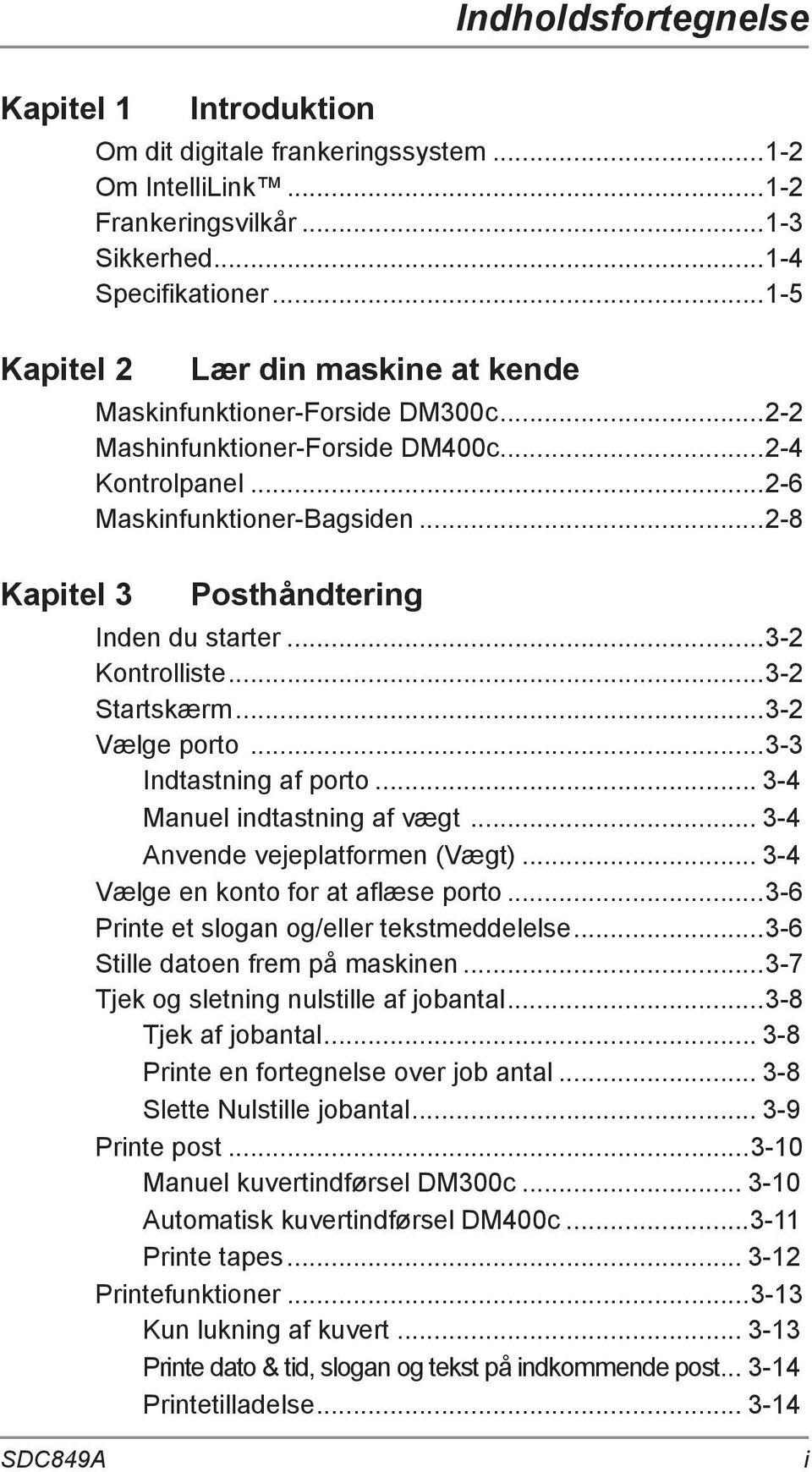
3 Indholdsfortegnelse Kapitel 1 Kapitel 2 Kapitel 3 Introduktion Om dit digitale frankeringssystem Om IntelliLink Frankeringsvilkår Sikkerhed Specifikationer Lær din maskine at kende Maskinfunktioner-Forside DM300c Mashinfunktioner-Forside DM400c Kontrolpanel Maskinfunktioner-Bagsiden Posthåndtering Inden du starter Kontrolliste Startskærm Vælge porto Indtastning af porto Manuel indtastning af vægt Anvende vejeplatformen (Vægt) Vælge en konto for at aflæse porto Printe et slogan og/eller tekstmeddelelse Stille datoen frem på maskinen Tjek og sletning nulstille af jobantal Tjek af jobantal Printe en fortegnelse over job antal Slette Nulstille jobantal Printe post Manuel kuvertindførsel DM300c Automatisk kuvertindførsel DM400c Printe tapes Printefunktioner Kun lukning af kuvert Printe dato & tid, slogan og tekst på indkommende post Printetilladelse
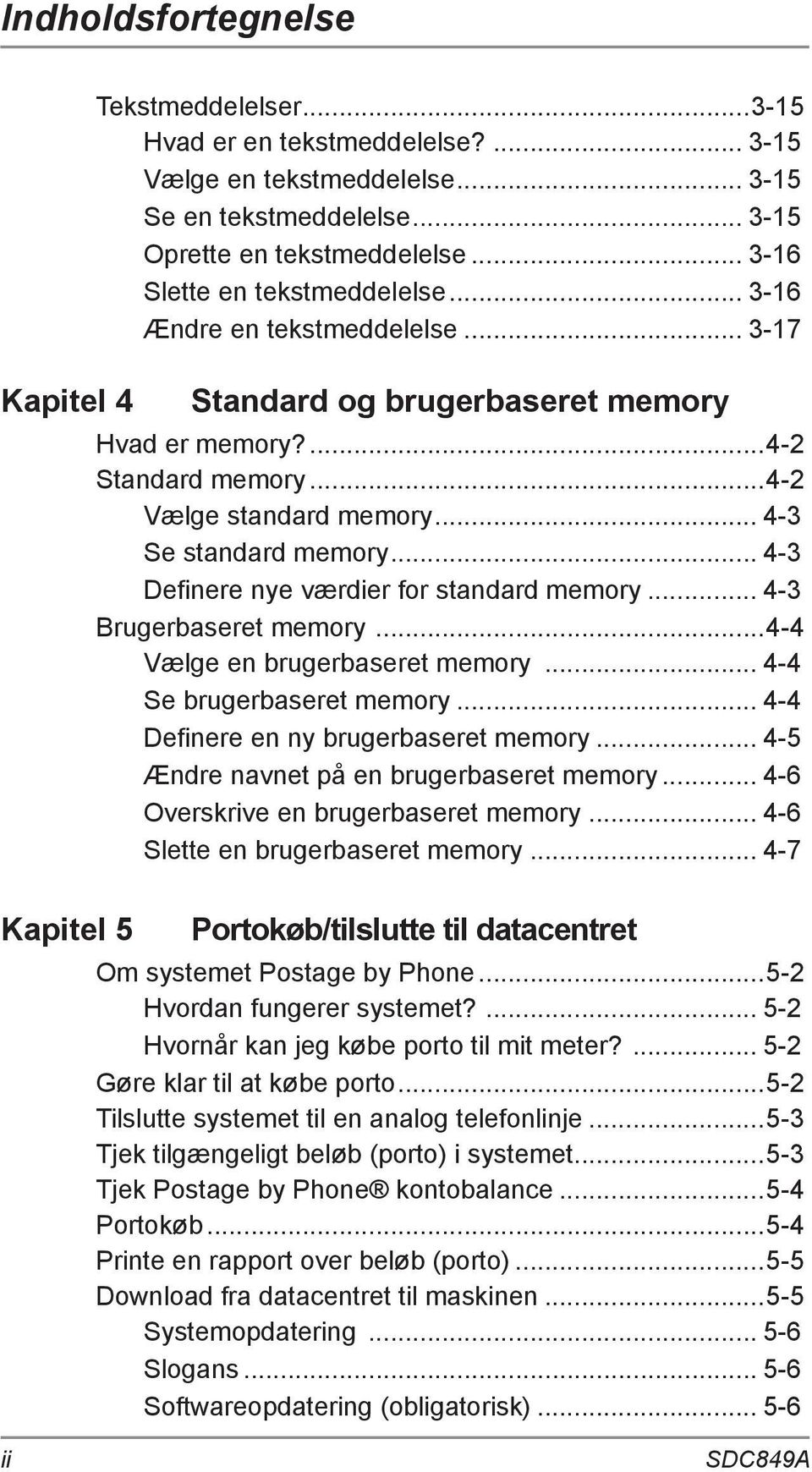
4 Indholdsfortegnelse Kapitel 4 Kapitel 5 Tekstmeddelelser Hvad er en tekstmeddelelse? Vælge en tekstmeddelelse Se en tekstmeddelelse Oprette en tekstmeddelelse Slette en tekstmeddelelse Ændre en tekstmeddelelse Standard og brugerbaseret memory Hvad er memory? Standard memory Vælge standard memory Se standard memory Definere nye værdier for standard memory Brugerbaseret memory Vælge en brugerbaseret memory Se brugerbaseret memory Definere en ny brugerbaseret memory Ændre navnet på en brugerbaseret memory Overskrive en brugerbaseret memory Slette en brugerbaseret memory Portokøb/tilslutte til datacentret Om systemet Postage by Phone Hvordan fungerer systemet? Hvornår kan jeg købe porto til mit meter? Gøre klar til at købe porto Tilslutte systemet til en analog telefonlinje Tjek tilgængeligt beløb (porto) i systemet Tjek Postage by Phone kontobalance Portokøb Printe en rapport over beløb (porto) Download fra datacentret til maskinen Systemopdatering Slogans Softwareopdatering (obligatorisk) ii
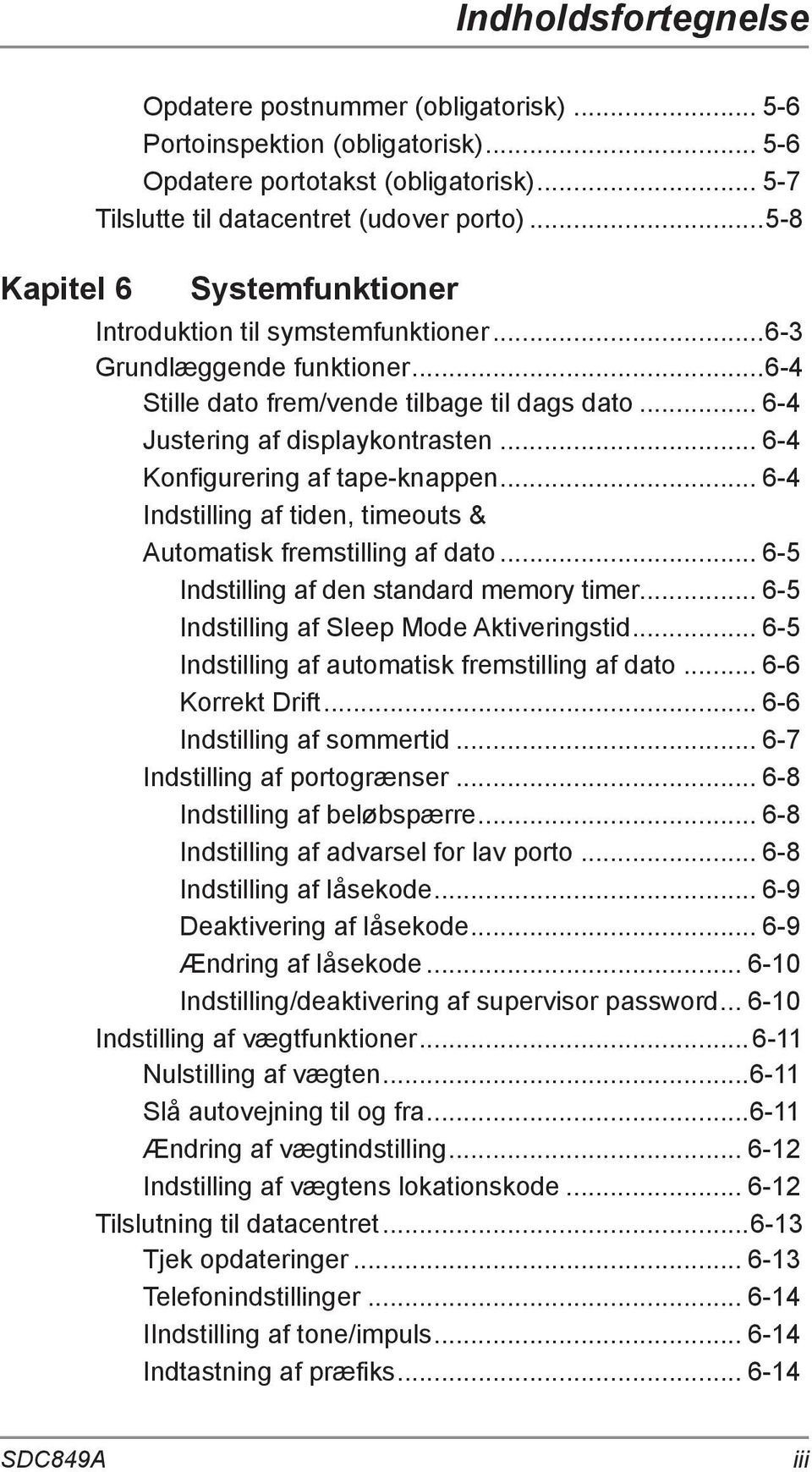
5 Indholdsfortegnelse Kapitel 6 Opdatere postnummer (obligatorisk) Portoinspektion (obligatorisk) Opdatere portotakst (obligatorisk) Tilslutte til datacentret (udover porto) Systemfunktioner Introduktion til symstemfunktioner Grundlæggende funktioner Stille dato frem/vende tilbage til dags dato Justering af displaykontrasten Konfigurering af tape-knappen Indstilling af tiden, timeouts & Automatisk fremstilling af dato Indstilling af den standard memory timer Indstilling af Sleep Mode Aktiveringstid Indstilling af automatisk fremstilling af dato Korrekt Drift Indstilling af sommertid Indstilling af portogrænser Indstilling af beløbspærre Indstilling af advarsel for lav porto Indstilling af låsekode Deaktivering af låsekode Ændring af låsekode Indstilling/deaktivering af supervisor password Indstilling af vægtfunktioner Nulstilling af vægten Slå autovejning til og fra Ændring af vægtindstilling Indstilling af vægtens lokationskode Tilslutning til datacentret Tjek opdateringer Telefonindstillinger IIndstilling af tone/impuls Indtastning af præfiks iii
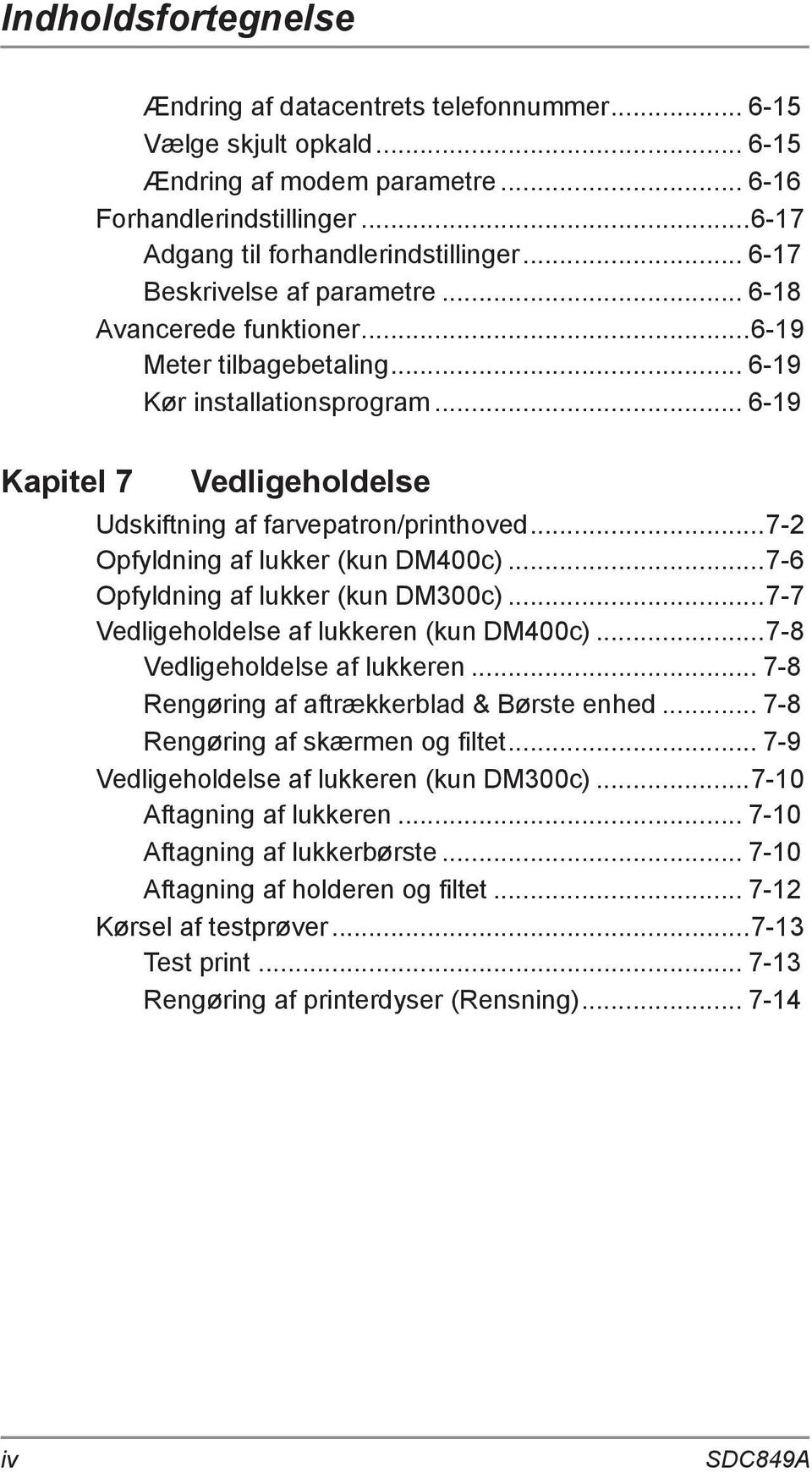
6 Indholdsfortegnelse Ændring af datacentrets telefonnummer Vælge skjult opkald Ændring af modem parametre Forhandlerindstillinger Adgang til forhandlerindstillinger Beskrivelse af parametre Avancerede funktioner Meter tilbagebetaling Kør installationsprogram Kapitel 7 Vedligeholdelse Udskiftning af farvepatron/printhoved Opfyldning af lukker (kun DM400c) Opfyldning af lukker (kun DM300c) Vedligeholdelse af lukkeren (kun DM400c) Vedligeholdelse af lukkeren Rengøring af aftrækkerblad & Børste enhed Rengøring af skærmen og filtet Vedligeholdelse af lukkeren (kun DM300c) Aftagning af lukkeren Aftagning af lukkerbørste Aftagning af holderen og filtet Kørsel af testprøver Test print Rengøring af printerdyser (Rensning) iv
7 Indholdsfortegnelse Kapitel 8 Kapitel 9 Kapitel 10 Fejlsøgning Hvordan man får hjælp Strømforsyningsproblemer (intet display) Fejlmeddelelser Problemer med printning Problemer med feederen Displayproblemer Problemer med portokøb Lukkeproblemer Se systemets konfigurationsniveauer Forsyninger og valgmuligheder Valgmuligheder Vejeplatforme Lukker Porto slogans (klicheer) Kontofordeling per afdeling Bestillinger Forsyninger Rapporter Oversigt over rapporter Rapport oversigt Sidste fem portokøbs rapport Portorapport Enkelt kontorapport Kontosummering Kontoliste rapport System opsætningsrapport Fejlrapport Konfigurationsrapport Tilladelse rapport Softwareversion rapportt v
8 Indholdsfortegnelse Kapitel 11 Kontofordeling per afdeling Oversigt af konteringsfunktion Slå kontering til (hvis tilgængelig) Slå kontering fra Vælge en konto Oprette en konto Ændre en konto/opsætte konto passwords Slå konto passwords til Slå konto passwords fra Se kontototaler Nulstille kontototaler Slette alle konti Slette en konto Ordliste G-1 vi
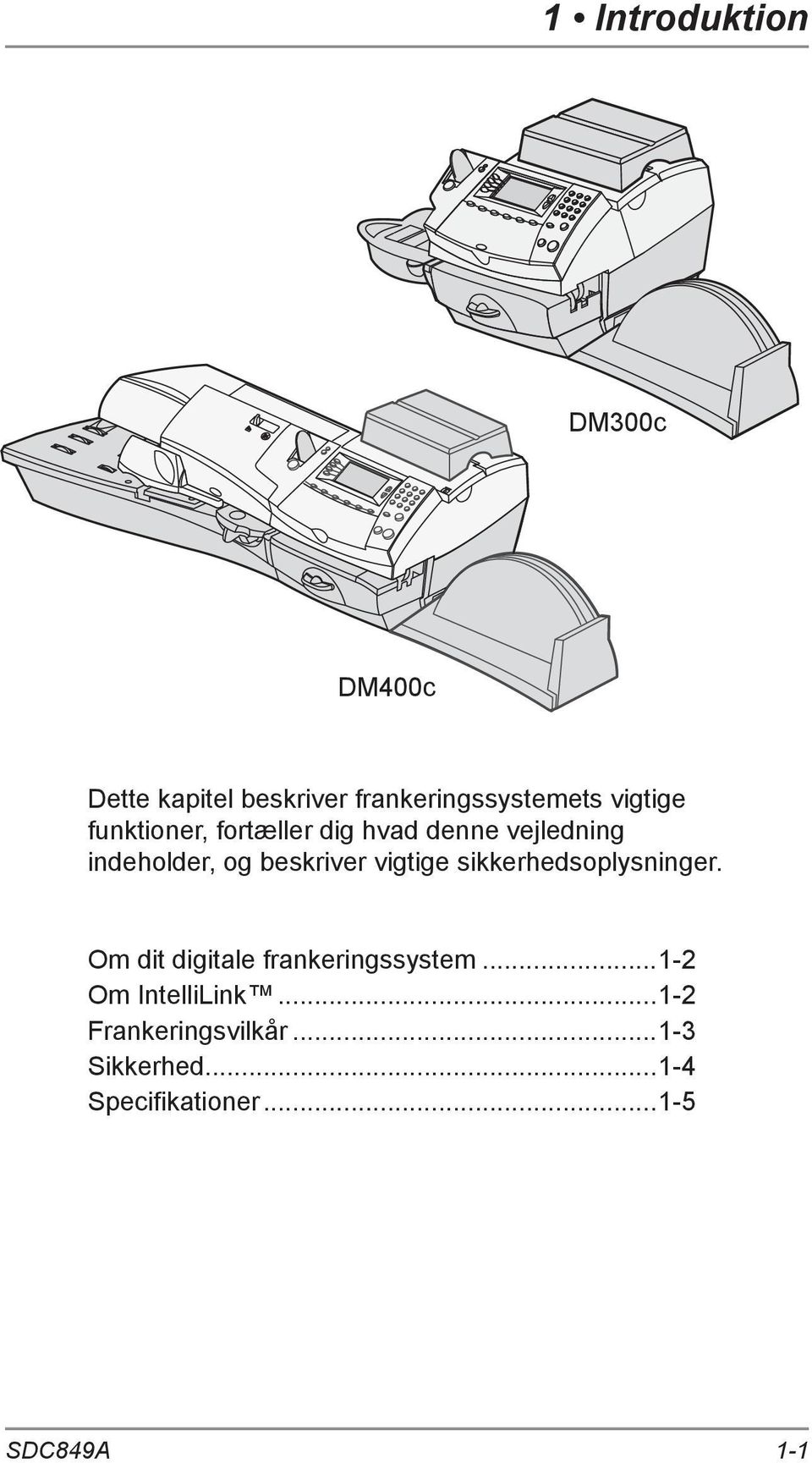
9 1 Introduktion DM300c DM400c Dette kapitel beskriver frankeringssystemets vigtige funktioner, fortæller dig hvad denne vejledning indeholder, og beskriver vigtige sikkerhedsoplysninger. Om dit digitale frankeringssystem Om IntelliLink Frankeringsvilkår Sikkerhed Specifikationer
10 1 Introduktion Om dit digitale frankeringssystem Dit digitale systems avancerede funktioner inkluderer: Pladbesparende kompakt footprint. Stort og letlæseligt display viser systemstatus og hjælper dig gennem setup funktioner. Halvautomatisk og automatisk kuvertinførelse, transport og automatisk udkastning. Automatisk fremdatering. Tastaturstyret slogang (hvis de anvendes). Bekvem køb af porto med en knap Postage by Phone (kræver en analog telefonlinje). Modtager bakke der stabler de færdige kuverter. Ink jet printer, der giver tydelige og skarpe aftryk. Vejeplatform, som vejer forsendelserne. Indbygget portofunktion som udregner den korrekte porto. Valgfrit* Dato og tidsstempel til brug på indkommende post eller følsomme dokumenter. Valgfrit* Konteringsfunktionen viser portoomkostningerne hver afdeling (kun visse modeller). Password-beskyttelse, der kun giver adgang til autoriseret personale. Mulighed for at udskrive rapporter giver en fortegnelse i papirformat over dine portotransaktioner. Lukker der vædder og lukker kuverterne. USB kommunikationsporte for eksport af rapportdata til en PC eller for at tilføje valgfri* periferenheder (scanner, printer). * Ekstrafrunktioner skal erhverves separat til brug med frankeringssystemet. BEMÆRK: Selvom denne brugervejledning beskriver alle de ovennævnte funktioner, er din DM300c/DM400c serie et konfigurerbart system, og funktionernes tilgængelighed afhænger af model, indkøbte funktioner og dit lands betingelser. Inkludering i denne håndbog er ingen garanti for at en speciel model eller funktion er til rådighed i dit land. Om IntelliLink Du skal have en analog telefonlinje for at at opnå adgang til servicer og oplysninger fra IntelliLink via det interne modem. 1-2
11 1 Introduktion Dit frankeringssystemet drager fuld fordel af IntelliLink, din digitale gateway til et omfattende område af servicer og information, som får dit frankeringssystem til at fungere mere effektivt, og forstærker din virksomheds præstationsevne. IntelliLink teknologien giver dig mulighed for at: Let at tilføje porto Du kan købe porto til maskinen; dette kan gøres elektronisk via systemet Postage by Phone system. Downloade opdateringer af portotakster De sidste nye portotakster kan downloades når der er brug for det. Tilføje funktioner når der er brug for det Du kan let downloade kuvert slogang, tiltryk (hvis disse anvendes), og valgfri produktforbedringer, som for eksempel kontofordeling per afdeling. Holde systemet op til dato Muligheden for at downloade software er ensbetydende med at du altid har den seneste version af din maskines operativsystem. Frankeringsvilkår Frankeringsmaskinens meter har fået licens af postvæsnet, og derfor skal visse grundregler følges: Forsendelsen skal have den korrekte dato og portobeløb. Sørg altid for at de printet aftryk er tydelige og fuldstændige. Dårlige aftryk kan medføre at postvæsnet ikke kan håndtage den service du har anmodet om, hvis aftrykkene er ulæselige, kan de blive afvist af postvæsnet. Hvis du har spørgsmål om aftrykkenes kvalitet, se sektion 7, Printer Vedligeholdelse. Hvis du flytter til en anden adresse, skal postvæsnet have besked. For yderligere oplysninger kan du ringe til din lokale maskinleverandør. Hver gang du føjer porto til maskinen, foretager datacentret automatisk en portoinspektion. Hvis intervallet mellem inspektionerne er mere end 30 dage, viser maskinens display "Tid til inspektion. Foretag en inspektion som beskrevet i sektion 5, Tilføje Porto for at opfylde inspektionsvilkårene, ved enten at tilføje porto eller kontrollere din balance. Hvis der ikke foretages en inspektion, viser displayet "Inspektion nødvendig". Du kan ikke bruge frankeringssystemet før du har tilføjet porto eller tilsluttet datacentret. 1-3
12 1 Introduktion Sikkerhed Udstyret er forsynet med et jordet netkabel og et stik, som skal bruges. Hvis kablet ikke kan bruges, eller af en eller anden årsag ikke medfølger, gælder følgende information: 1. Et godkendt netkabel for det pågældende land skal bruges. 2. Da farverne på ledninger i netkablet muligvis ikke stemmer overens med de farvemarkeringer, der matcher polerne i stikket, forsæt som følger: - den grønne eller gule ledning skal tilsluttes den pol i stikket, som er mærket med bogstavet E eller med jordsymbolet eller grøn eller gul farve. - Den blå ledning skal tilsluttes den pol, der er mærket med bogstavet N eller sort. - Den brune ledning (M) skal tilsluttes den pol, der er mærket med bogstavet L eller rød. 3. Ledningerne i det medfølgende netkabel har følgende farvekode: Grøn eller gul - Jord Blå - Neutral Brun - Strømførende ADVARSEL: DETTE UDSTYR SKAL VÆRE JORDET Stikkontakten skal sidde i nærheden af udstyret og skal være let tilgængelig. Operatører skal følge alle de aktuelle forskrifter for sundhed og sikkerhed i forbindelse med betjening af kontorudstyr. Det er især vigtigt at lågene IKKE tages af maskinen. Al service skal foretages af kvalificeret personale. Hænder, smykker, slips, langt hår osv. Skal holdes væk fra bevægelige dele. 1-4
13 1 Introduktion Specifikationer Udstyr Størrelse (inklusive Integreret vejeplatform) DM300c 315mm H x 370mm W x 435mm D DM400c 315mm H x 840mm W x 500mm D Vægt Ca. 8., kg Ca. 13 kg Effektbehov Kommunikationsporte VAC, 50/60Hz. 1.0A VAC, 50/60Hz. 1.0A 3 USB; 1 RJ-11 3 USB; 1 RJ-11 Driftstemperatur 4 C til 43 C 4 C til 43 C LCD Displayets størrelse Kapacitet* *Den aktuelle kapaciete varierer, afhængig af hvilket mateiale der bruges, maskinens tilstand, brug af lukker, og hvor effektiv operatøren er. 88 x 44mm 88 x 44mm 65 breve i minuttet 95 eller 120 breve i minuttet Udskriftsopløsning 600 x 300 dpi 600 x 300 dpi Udskrvningsområde 25.4mm x 180mm 25.4mm x 180mm Farvepatronens kapacitet 45ml 45ml Intern opbevaring af slogan Kontofordeling per afdeling op til 20 op til 20 Valgfrit. Antallet af tilgængelige konti er baseret på det købte beløb og model. Valgfrit. Antallet af tilgængelige konti er baseret på det købte beløb og model. 1-5

14 1 Introduktion Det garanteres at frankeringsmaskinen opfylder kravene i Lavstrømsdirektiv 73/23/EØF, EMC-direktivet 89/336/EØF og R&TTE direktivet 1999/5/EF. Systemet er designet til at fungere med alle paneuropæiske analoge telekommunikations netværker. For en formel konformitetserklæring, kontakt en tekniker på tlf. +44 (0)
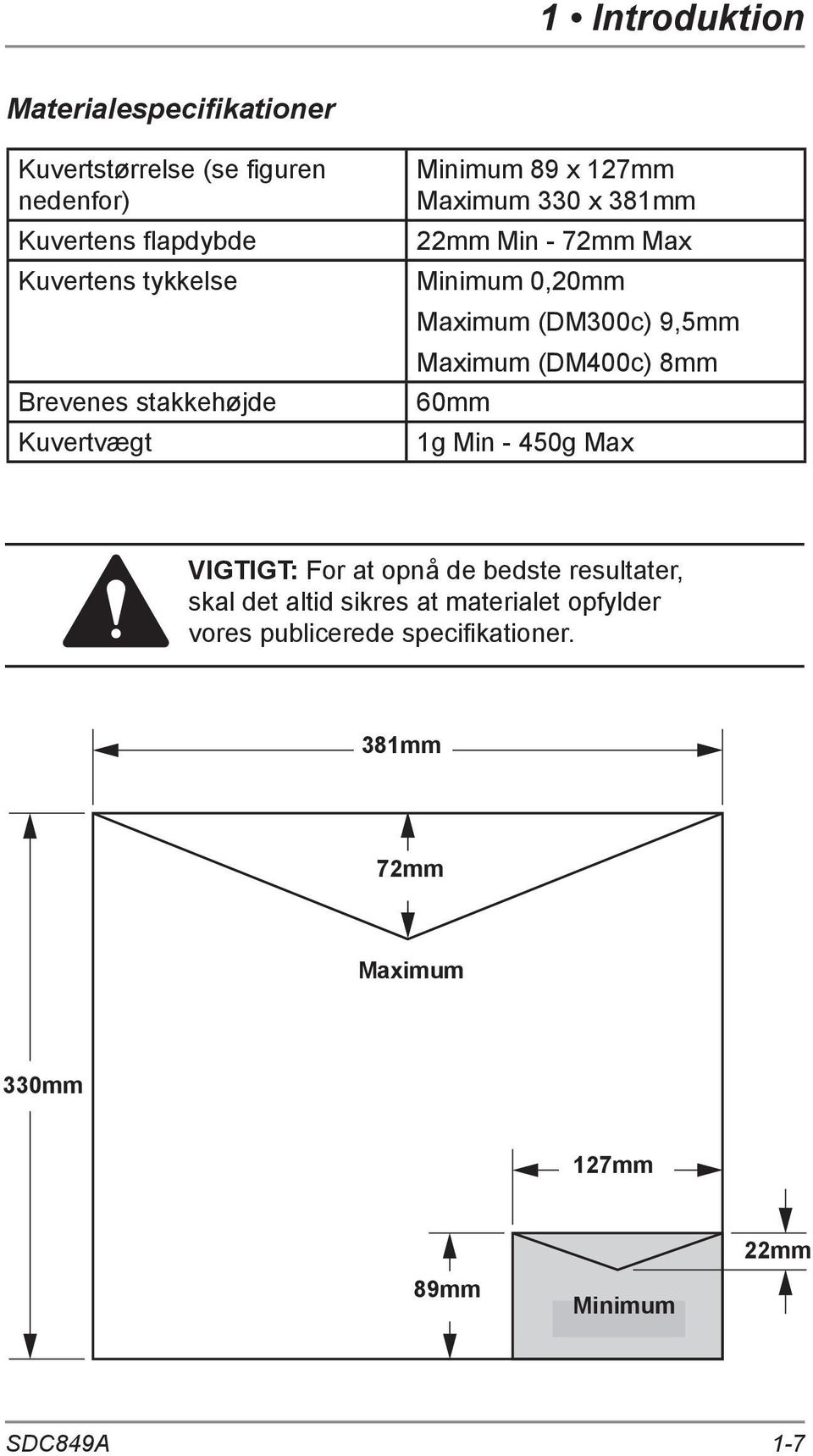
15 1 Introduktion Materialespecifikationer Kuvertstørrelse (se figuren nedenfor) Kuvertens flapdybde Kuvertens tykkelse Brevenes stakkehøjde Kuvertvægt Minimum 89 x 127mm Maximum 330 x 381mm 22mm Min - 72mm Max Minimum 0,20mm Maximum (DM300c) 9,5mm Maximum (DM400c) 8mm 60mm 1g Min - 450g Max VIGTIGT: For at opnå de bedste resultater, skal det altid sikres at materialet opfylder vores publicerede specifikationer. 381mm 72mm Maximum 330mm 127mm 89mm Minimum 22mm 1-7
16 1 Introduktion 1-8

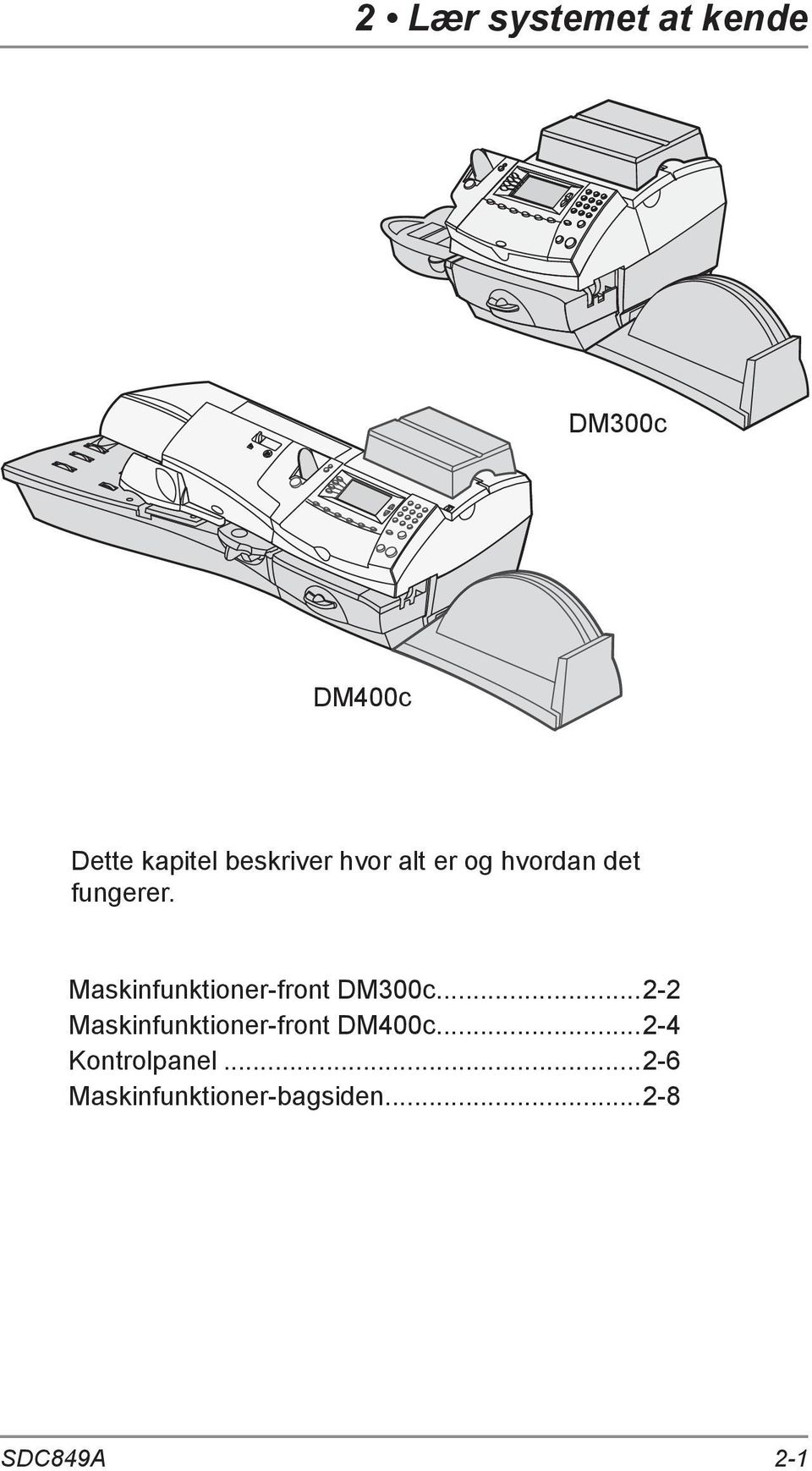
17 2 Lær systemet at kende DM300c DM400c Dette kapitel beskriver hvor alt er og hvordan det fungerer. Maskinfunktioner-front DM300c Maskinfunktioner-front DM400c Kontrolpanel Maskinfunktioner-bagsiden
18 2 Lær systemet at kende Maskinfunktioner- For DM300c Vist med vejeplatform 2-2
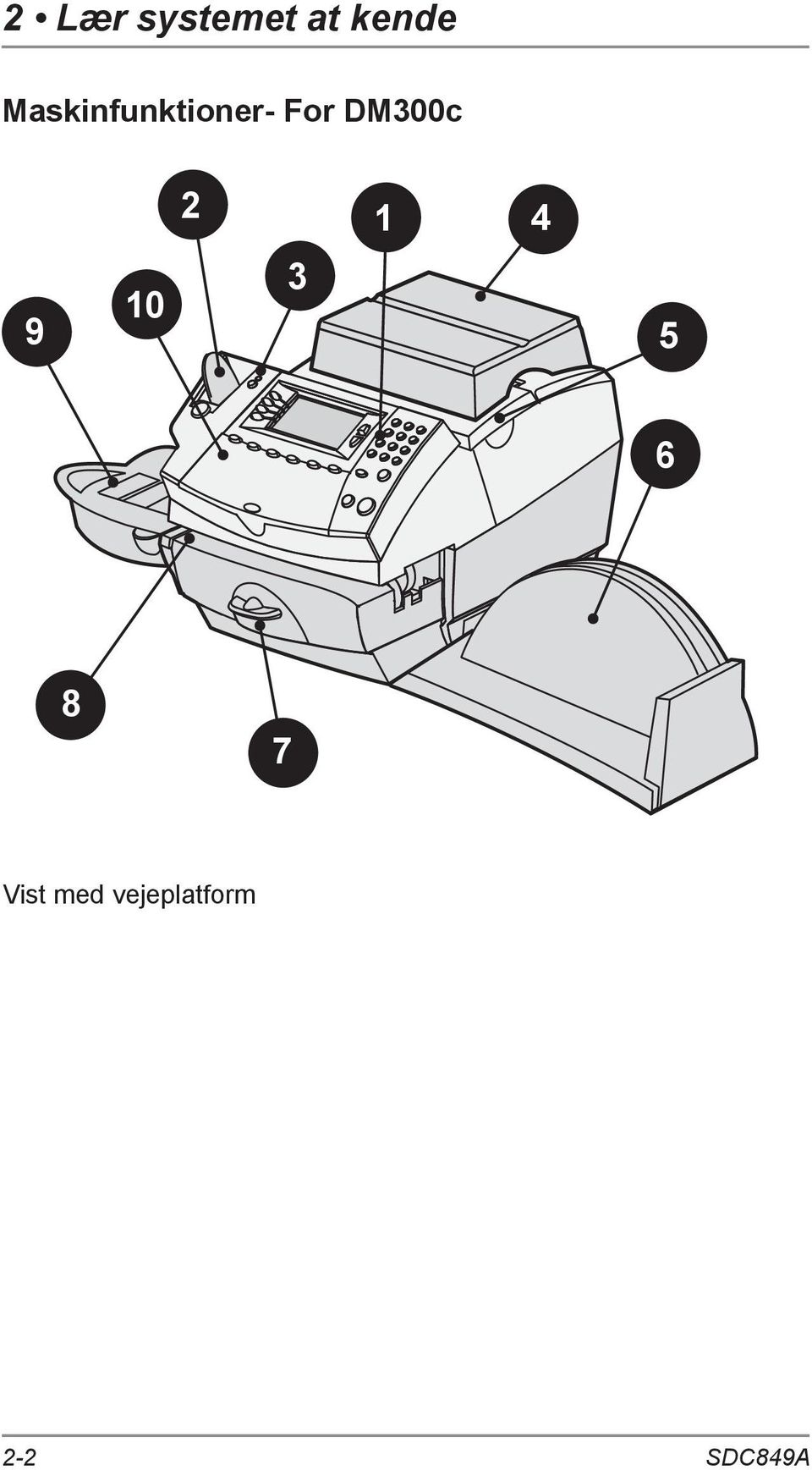
19 2 Lær systemet at kende 1. Kontrolpanel gør det muligt at indtaste og installere information på maskinen. 2. Tape Feeder holder og føder tapes for printing. 3. LED lyser grønt når systemet er tændt; lyser orange når systemet er i "sleep" mode. 4. Vejeplatform gør det muligt at veje og udregne porto på en forsendelse, baseret på den valgte service. 5. Toplåget åbnes når der skal udskiftes farvepatron. Se kapitel 7, Vedligeholdelse for nærmere oplysninger. 6. Modtagerbakke gør det muligt at stable færdige forsendelser. 7. Afstandshåndtag (to positioner) Hjem - transportvalserne er slået til for behandling af post (normal) Udløst - transportvalserne er slået fra således at du kan fjerne fastsiddende brev/pakke. BEMÆRK: Maskinen behandler ikke breve når den efterlades i udløst position. 8. Feed Deck støtter kuverter, postkort og labels ark når de passerer under printermekanismen. 9. Lukker tilsætter lukkevæske på kuvertens flap. Du kan lukke kuverter eller lade dem være åbne, afhængig af hvordan du indsætter dem. 10. Qwerty-tastatur (tildækket) information om indtastning. 2-3
20 2 Lær systemet at kende Maskinfunktioner-For DM400c
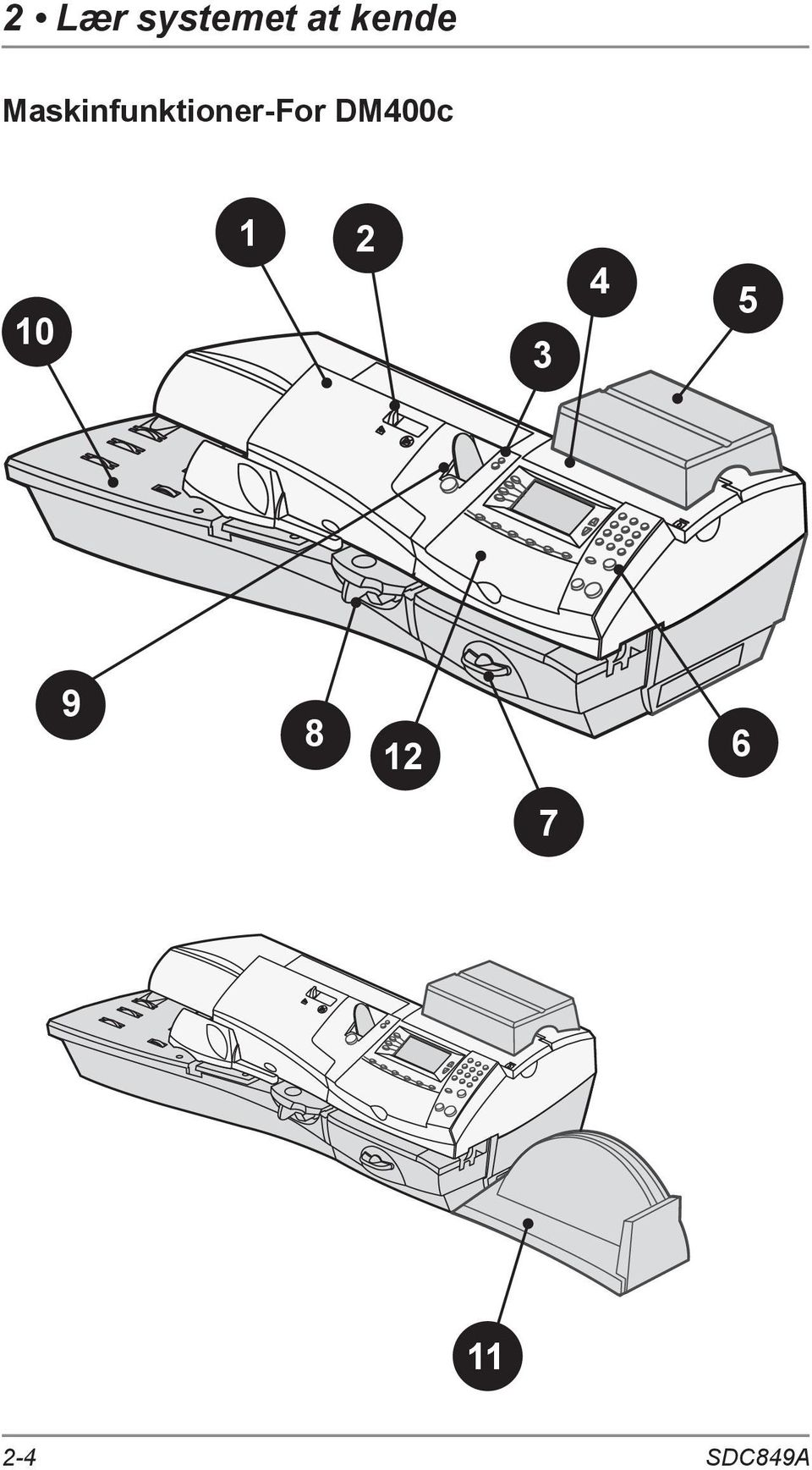
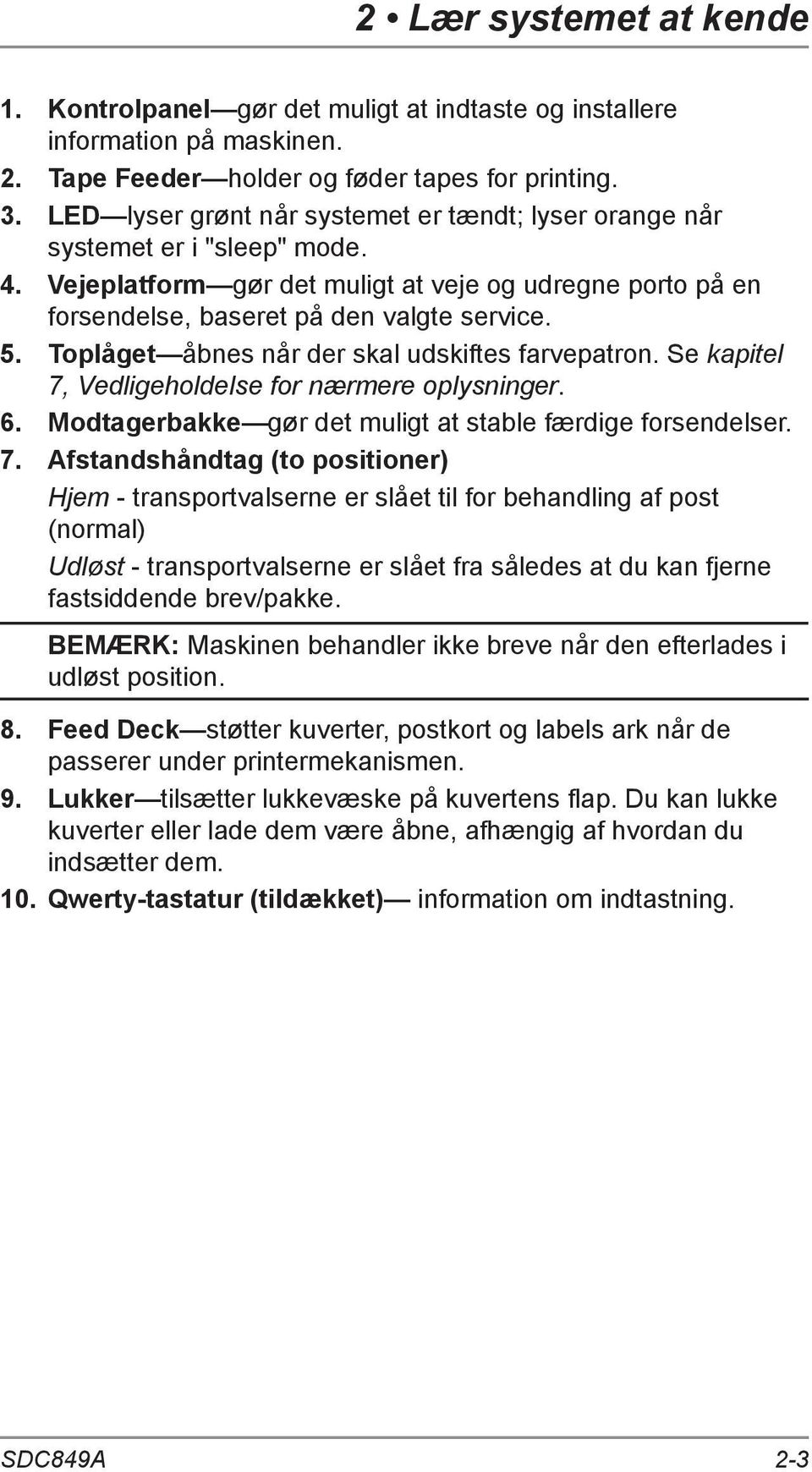
21 2 Lær systemet at kende 1. Feederdæksel Løft for at få adgang til feederens- og transportmekanismerne. 2. Håndtaget Luk/ Luk ikke Vælger om kuverterne skal lukkes automatisk. 3. LED lyser grønt når systemet er tændt; lyser orange når systemet er i "sleep" mode. 4. Toplåget åbnes når der skal udskiftes farvepatron. Se kapitel 7, Vedligeholdelse for nærmere oplysninger. 5. Vejeplatform gør det muligt at veje og udregne porto på en forsendelse, baseret på den valgte service. 6. Kontrolpanel gør det muligt at indtaste og installere information på maskinen. 7. Printerens afstandshåndtag (to positioner) Hjem - transportvalserne er slået til for behandling af post. Udløst - transportvalserne er slået fra således at du kan fjerne fastsiddende brev/pakke. BEMÆRK: Maskinen behandler ikke breve når den efterlades i udløst position. 8. Lukker tilsætter lukkevæske på kuvertens flap. Du kan lukke kuverter eller lade dem være åbne, afhængig af hvordan du indsætter dem. 9. Tape Feeder holder og indsætter tapes for printing. 10. Feederdæk støtter kuverter, postkort og labels ark når de passerer under printermekanismen. 11. Modtagerbakke gør det muligt at stable færdige forsendelser. 12. Qwerty-tastatur (tildækket) information om indtastning. 2-5
22 2 Lær systemet at kende Kontrolpanel Tape-tast Tryk for at printe tape(s). 2. Låse-/Strøm-tast Dobbelt funktion. Forhindrer uautoriseret brug af systemet. Hvis låsefunktionen er indstillet og maskinen er i "sleep mode"; hvis du indtaster dit password på 4 cifre, bliver maskinen låst op (vækket). Maskinen kan også tændes og slukkes med denne funktion. 3. Skærmtaster giver mulighed for at vælge en linje (en tast per linje) på operatørens display. Når den venstre pil ( ) står på den første position i en af displaylinjerne, kan du trykke på den tilsvarende skærmtast for at vælge den linje. 4. Operatørdisplay viser systemets aktuelle status, og hjælper dig gennem alle menufunktionerne. 5. Side op/side ned (Pil-taster) giver mulighed for at trykke op og ned gennem menuvalgene på operatørdisplayet. Hvis en side op/side ned tast lyser, betyder det at der kan foretages yderligere valg i en menu (op eller ned, afhængig tasten) og at der kan trykkes på Side op/ned for at få adgang til yderligere valg. 6. Alfa/numerisk tastatur giver mulighed for at indtaste cifre og bogstaver for kontonavne, portoværdier og andre oplysninger
23 2 Lær systemet at kende 7. Enter tasten Giver mulighed for at bekræfte en indtastning eller et valg. 8. Start/Stop taster Giver mulighed for at stoppe inførringen af tape eller kuverter. 9. Funktionstaster giver hurtig adgang til de mest almindelige funktioner på systemet. Hvis der trykkes på en funktionstast, går du straks til øverste skærm for tastens funktion. Hjem vender tilbage til hjem-skærmen (dato/porto). Standard memory giver adgang til de mest brugte grundindstillinger. Du kan tildele værdier, som for eksempel portobeløb, kontonummer osv. til den standard memory med funktionstasterne på kontrolpanelet. Se kapitel 4, Memory for yderligere oplysninger. Job/Memory giver adgang til op til fem brugerebaserede indstillinger. Du kan tildele værdier som for ekstmpel portobeløb, slogan, kontonummer osv. til den brugerbaserede memory med funktionstasterne på kontrolpanelet. Se kapitel 6, Systemfunktioner for yderligere oplysninger. Portokøb giver mulighed for at tilføje (købe) portobeløb til maskinen via modem (kræver en analog telefonlinje). Se kapitel 5, Tilføje porto for yderligere oplysninger. Beløb giver mulighed for at kontrollere portobeløbet og nummeret på de brev pakker der behandles. Se kapitel 5, Tilføje porto for yderligere oplysninger. Vægt/Takster giver mulighed for at veje og udregne portoen, baseret på den valgte service. Se kapitel 3, Posthåndtering for yderligere oplysninger. Menu giver adgang til systemets opstillingsinformation, som for eksempel dato, tid, portogrænser, konto indstillinger, telefonparametre osv. Se kapitel 6, Systemfunktioner for yderligere oplysninger. VIGTIGT: Når du trykker på en af funktionstasterne, går alle indførsler i den foregående skærm tabt, medmindre du først trykker på Enter tasten for at bekræfte indlæsningen. Hvis du, for eksempel har indtastet et kontonavn på en skærm, og derefter straks trykker på en anden funktionstast, bliver kontonavnet ikke registreret af systemet. 2-7
24 2 Lær systemet at kende Maskinfunktioner-Bag Maskinfunktioner Bagsiden 1. Telefonstik giver mulighed for at tilslutte en analog telefonlinje, som for eksempel sådan en, der anvendes af en fax maskine. Standard telefonstik (medfølger). Når systemet er tilsluttet en analog telefonlinje, kan du når som helst købe porto ved at trykke på Portokøb og følge anvisningerne. Se kapitel 5, Tilføje porto for yderligere oplysninger. 2. USB Porte giver mulighed for at tilslutte et USB kabel til enheder. 3. Strømmodtager Tilsluttes til strømledning (medfølger). 2-8
25 3 Posthåndtering DM300c DM400c Dette kapitel forklarer hvordan posten håndteres, printefunktioner, samt hvordan vejeplatformen bruges. Inden du starter Kontrolliste Startskærm Vælge porto Indtaste porto direkte Manuelt indtastning af vægt Anvende vejeplatformen (Vægt) Vælge en konto for at aflæse porto Printe et slogan og/eller tekstmeddelelse Fremdatering af maskinen Tjek og sletning af jobantal Tjek jobantal Printe en fortegnelse over job antal Slette jobantal Printe post Manuel kuvertindførsel DM300c Automatisk kuvertindførsel DM400c Printe tapes Printefunktioner Kun lukning af kuvert Printe dato, tid, slogan og tekst på Indkommende post Printetilladelse Tekstmeddelelser Hvad er en tekstmeddelelse? Vælge en tekstmeddelelse Se en tekstmeddelelse Oprette en tekstmeddelelse Slette en tekstmeddelelse Ændre en tekstmeddelelse
26 3 Posthåndtering Inden du starter Inden du begynder at håndterer posten på dit system bør du læse nedestående Kontrolliste, start-skærm, Vælge porto. Kontrolliste Sørg for at frankeringssystemet er tilsluttet til en jordet stikkontakt. Følg altid sikkerhedsforholdsregler i kapitel 1, Introduktion. Kontroller lukkevæskeniveauet i lukkeren. Hvis der skal tilføjes lukkevæske, se kapitel 7, Vedligeholdelse. Hvis du planlægger at printe labels arks, sørg for at der er tilstrækkelig med forsyninger. Se kapitel 9, Forsyninger og valgmuligheder for bestilling af labels arks. Kontroller om du har nok porto for posthåndteringen. Tryk Beløb-tasten for at se den aktuelle balance. Startskærm Når du starter systemet op, kommer startskærmen frem på betjeningsdisplayet. Hvis systemet er indstillet med en låsekode eller password, bliver du bedt om at indtaste det. En typisk startskærm er vist herunder (din skærm kan være anderledes, afhængig af den valgte model): Indtast porto Konto : Vælg konto Art : Ingen Slogan : Ingen Tekstmedd : Ingen (Op/ned piletasterne lyser grønt hvis hvis der er yderligere menufunktioner) For at indtaste porto på startskærmen, og hvis du ved det beløb der skal printes, skal beløbet indtastes på tastaturet. Brug Side ned og Side op tasterne til at trykke gennem menuen. Hvis tasten lyser, findes der yderligere valg. Hvis du ønsker at printe slogans/tekstmeddelelser på dine forsendelser eller få adgang til andre printefunktioner, Tryk Side ned for at se disse funktioner. 3-2
27 3 Posthåndtering Vælge porto Der findes flere forskellige måder at vælge porto på med frankeringssystemet: Indtaste portoen direkte på tastaturet, hvis du allerede ved beløbet. Indtaste brevets/pakkens vægt manuelt, og få systemet til at udregne portobeløbet ved hjælp af systemets interne takseringsfunktion. Anbringe brevet/pakken på vægten og få systemet til at udregne portobeløbet ved hjælp af systemets interne takseringsfunktion. Hver enkelt metode beskrives separat i følgende afsnit. NOTE: 1. Hvis du vælger en værdi, der er højere end værdien for den høje værdi, beder systemet dig om at bekræfte at værdien er OK. Denne advarsel forhindrer utilsigtet valg og printning af en høj værdi. 2. For at håndtere store breve og pakker, som ikke kan håndteres af maskinen, bruges tapestrimler (se kapitel 10, Forsyninger og valgmuligheder for bestilling af tapestrimler). Sæt porto tapestrimlerne på brevet eller pakken på det korrekte sted. 3-3
28 3 Posthåndtering Indtaste porto direkte 1. Fra startskærm, indtast portoen med de numeriske taster. Det er ikke nødvendigt at indtaste decimalerne. 2. Tryk Enter for at bekræfte beløbet. Manuel indtastning af vægt Denne procedure anvendes når du allerede er klar over brevets/ pakkens vægt, og hvis du ikke ønsker at bruge vejeplatformen. 1. Tryk Vægt/Takster. 2. Vælg Manuel indtastning af vægt. 3. Vælg Ændre til g/kg for at skifte mellem indtastning af vægten i gram eller kilogram, efter behov. 4. Indtast vægten i gram eller kilogram og vælg derefter OK. 5. Vælg den ønskede art med de brugerdefinerede taster. 6. Tryk Enter, når du er færdig med at indtaste alle funktioner for art og gebyrer. Anvende vejeplatformen (Vægt) Standard betjening 1. Sørg for at vægten er aktiveret ( vægt og 0 vises på displayet). Se kapitel 6, Systemfunktioner for at tænde vægten, om nødvendigt. 2. Placer brevet/pakke på vægten. Brevets/pakkens vægt vises på displayet. 3. Vælg den ønskede omdeler, og vælg derefter den art du ønsker (brug pil-tasterne for at se yderligere arter). 4. Hvis der ikke er nogen værdi ved siden af artens navn, er der brug for yderligere information. Følg de anvisninger og/eller funktioner, som findes for denne art. 5. Tryk Enter når du er færdig med at indtaste alle funktioner for art og gebyrer. 3-4
29 3 Posthåndtering Differencevejning Differencevejning er en funktion, som er tilgængelig på visse modeller i DM300c og DM400c serien. Den giver mulighed for at behandle blandede forsendelser med vejeplatformen (vægten). Anbring et antal forsendelser på vejeplatformen.systemet regner automatisk portoen ud for hver forsendelse du fjerner fra vejeplatformen. 1. Sørg for at vejeplatformen er aktiveret ( vægt og 0 vises på displayet). Se kapitel 6, Systemfunktioner for at aktivere vægten, om nødvendigt. 2. Vælg den ønskede omdeler, og vælg derefter den art du ønsker (brug pil-tasterne for at se yderligere arter). 3. Hvis der ikke er nogen værdi ved siden af artens navn, er der brug for yderligere information. Følg de anvisninger og/eller funktioner, som findes for denne art. 4. Tryk Enter når du er færdig med at indtaste alle funktioner for art og gebyrer. 5. Tryk tasten Vægt/Takster. 6. Vælg Differencevejning. 7. Placer brevene/pakkerne på vejeplatformen. De kan placer breve/pakkerne på platformen i en beholder, om nødvendigt. 8. Fjern det første brev/pakke og værdien indstilles automatisk. Dette brev/pakke behandles på normal vis. 9. Fortsæt med at fjerne breve/pakker, og frankere dem, indtil du når det sidste brev/pakke. Når den sidste forsendelse (eller postbeholder) er fjernet fra platformen, bliver du bedt om at Printe porto for den sidste aftagne post. Vælg Ja eller Nej. 10. Nu kan du placere flere breve/pakker på platformen for at fortsætte med at bruge funktionen, eller vælge Afslut differencevejning. 3-5
30 3 Posthåndtering Vælge en konto for at aflæse porto Du kan vælge en konto for at aflæse porto, hvis funktionen kontofordeling per afdeling findes på maskinen og er tændt. Kontofordeling per afdeling findes muligvis ikke på visse modeller. Se kapitel 11, Kontofordeling per afdeling, for oplysninger om opstilling af denne funktion. 1. Fra startskærmen, Tryk skærm-tasten ved siden af Konto for at vise konto-menuen. 2. Skærmen Vælg konto vises. Tryk Side ned for at se flere valg (hvis Side ned lyser). For at vælge en konto, skal du enten: A. Brug den relevante skærm-tast ved siden af displayet. B. Indtaste kontonummeret, hvis du kender det, og trykke på Enter. (Maskinen viser kontonavnene efterhånden som nummeret kommer frem). C. Indtaste det første bogstav af kontonavnen med de alphanumeriske taster. Vælg kontoen eller Tryk Enter for at vælge den første konto med det bogstav. (Du kan indtaste mere end et bogstav for at fremme søgningen). 3. Hvis der er tildelt et password til denne konto, bliver du bedt om at indtaste det. Indtast det 4-cifrede password, om nødvendigt. 4. Du vender tilbage til startskærmen med kontoens navn ved siden af Konto. Printe et slogan og/eller tekstmeddelelse 1. Fra startskærmen, vælg Slogan eller Tekstmedd. Efter behov. 2. Du kan enten: A. Trykke gennem listen og derefter vælge det ønskede slogan eller tekstmeddelelse. B. Indtast nummeret for slogan eller teksmeddelelsen og Tryk Enter for at vælge det. 3. Du vender tilbage til startskærmen, og navnet på slogan eller tekstmeddelelsen vises på skærmen. BEMÆRK: Slogan er tilgængelig på alle modeller. Tekstmeddelelser er kun tilgængelig på visse modeller. 3-6
31 3 Posthåndtering Stille datoen frem på maskinen DM300c/DM400c serien stiller automatisk den printede dato frem efter midnat. Det kan imidlertid være at du ønsker at stille den printede dato frem, hvis den er udenfor normale åbningstider, og du ønsker at frankere den udgående post for næste dag. BEMÆRK: Du bør huske på følgende når du bruger denne funktion: Den printede dato ændrer ikke den dato systemet har internt. Du kan altid returnere den printede dato til den aktuelle dato. Du kan ikke ændre den printede dato til en tidligere dato, end den systemet har internt (i et forsøg på at bagdatere forsendelsen). Det antal dage den printede dato kan stilles frem er begrænset til 30 dage. Denne grænse er sat af postvæsnet. 1. Tryk Menu. 2. Vælg Printefunktioner. 3. Vælg Indstil eller stil dato frem. Systemet viser den aktuelle dato. Du kan enten: Vælge Sæt på dags dato. Du vender tilbage til Hjem-skærmen med den aktuelle indstillede (idags) dato. Vælg Stil en dag frem. Tryk Hjem for at vende tilbage til startskærmen. 3-7
32 3 Posthåndtering Tjek og sletning af jobantal Du kan se information om den lagrede portoværdi og stykantal fra jobværdien og printe det for arkivering. Du kan også slette eller nulstille jobtælleren. Tjek af jobantal 1. Tryk Beløb. 2. Tryk Side ned. 3. Displayet viser information om jobbet. 4. Tryk Hjem for at vende tilbage til startskærmen. Printe en fortegnelse af job antallet 1. Tryk Beløb. 2. Tryk Menu og vælg Print Portorapport. 3. Ved anvisningen, skal du enten... Indsætte en kuvert DM300c: Placere kuverten op mod systemets bag væggen og lad den glide ind, indtil systemet griber fat i den. DM400c: Sætte en kuvert på feederen og trykke på Start. eller... Trykke på Tape tasten. Portorapporten udskrives og kuverten/tapestrimlen skubbes ud. 4. Ved Printing gennemført Tryk Nej for at vende tilbage til startskærmen eller Ja hvis du ønsker at udskrive andre rapporter. 3-8
33 3 Posthåndtering Slette jobantal FORSIGTIG: Vær sikker på at du virkelig ønsker at nulstille jobantal; når du først har gjort det kan dataen ikke genoprettes. 1. Tryk Beløb. 2. Tryk Menu og vælg Nulstil jobværdi. 3. Ved anvisningen Bekræft slet, Tryk Ja tasten for at bekræfte. Registreringen over jobværdien og jobantal nul stilles maskinen vender tilbage til beløb-skærmen. BEMÆRK: Denne funktion kan kræve indtastning af et supervisor password. Hvis dette er tilfældet, indtast det 4-cifrede supervisor password. Registreringen over jobværdi og jobantal vender tilbage til nul. 5. Tryk Hjem for at vende tilbage til startskærmen. 3-9
34 3 Posthåndtering Printe post BEMÆRK: For at føje porto på store postforsendelser og pakker, som ikke kan køres gennem maskinen, brug tape som beskrevet på side Vælg den ønskede funktion for porto, konto (hvis kontering er slået til), Slogan/Tekstmeddelelse, som beskrevet på siderne 3-4 til 3-9. Manuel kuvertindførsel (DM300c) 1. Hvis du bruger en lukker, placer kuvertens flap under lukkeren og flyt kuverten mod højre. 2. Anbring kuverten mod Bag væggen af systemet og skub den til højre, indtil systemet griber fat i den. Systemet printer det digitale aftryk og skubber kuverten ud. Lukker Sue Jones Rte 223 Her Town, Mr. John Smith 1925 Main Street Your Town, US Bag væggen 3-10
35 3 Posthåndtering Automatisk kuvertindførsel (DM400c) 1. Sæt kuverterne på feederen med forsiden opad og de øverste kanter mod bag væggen. 2. Skub sidestyret op til kuverterne. Lad et spillerum være så kuvertens feeder ikke forhindres. 3. Vælg lukning eller Ingen lukning med håndtaget lukning ingen lukning. Start-knap Mr. John Smith 1925 Main Street Your Town, US Håndtaget luk/luk ikke Sidestyr 4. Tryk Start. Systemet feeder automatisk kuverterne, printer det digitale aftryk og skubber kuverten ud. VIGTIGT: Sørg altid for at printene er tydelige og fuldstændige. Dårlige print kan blive afvist af postvæsnet. Hvis du bemærker at der mangler linjer i printet, som vist på illustrationen, skal printhoved renses, som beskrevet på side 7-14 i denne brugervejledning. Tegnet herover er en sort og hvid illustration af et godkendt rødt tegn. Der må kun bruges godkendt blæk i maskinen. 3-11
36 3 Posthåndtering Printe tapes Brug tapes til at sætte porto på store postforsendelser, som ikke kan køres gennem maskinen. Printe en enkelt tape 1. Skub tape håndtaget til højre og sæt tapes ned i rillen. BEMÆRK: Den side af tapet, som kan printes, bør vende mod højre. 2. Tryk Tape når du er klar til at printe. Som standard, bliver en enkelt tape printet. Printe flere tapes BEMÆRK: Sørg for at systemet er konfigurret til at printe flere tapes. Se kapitel 6, Systemfunktioner, Konfigurering af tape-knappen. Hvis systemet er klar til at printe porto, og du er i startskærmen, skal du indtaste det antal tapes du ønsker at printe, og trykke på Tape knappen, ELLER Trykke på Tape knappen. Du bliver bedt om at indtaste tape antallet. Tryk Start knappen for at begynde at printe tapes. VIGTIGT: Sørg altid for at printene er tydelige og fuldstændige. Dårlige prints kan blive afvist af postvæsnet. Hvis du bemærker at der mangler linjer i printet, som vist på illustrationen, skal printeren renses, som beskrevet på side 7-14 i denne brugervejledning. Tegnet herover er en sort og hvid illustration af et godkendt rødt tegn. Der må kun bruges godkendt blæk i maskinen. 3-12
37 3 Posthåndtering Printefunktioner Der er forskellige funktioner til rådighed, når du behandler post gennem systemet. Du kan: Kun lukke en kuvert (Ingen printing) Printe dato og tid, slogan eller tekst på indkommende post. Tilføje en tekstmeddelelse BEMÆRK: Disse funktioner er muligvis ikke tilgængelige på din model. Kun lukning af kuvert Du kan opstille dit frankeringssystem til at lukke kuverter uden at printe et aftryk. 1. Tryk Menu. 2. Vælg Printefunktioner. 3. Vælg Kun lukning (Ingen printing). Skærmen KUN LUKNING (INGEN PRINT) kommer til syne. 4. Frankere kuverterne som beskrevet på siderne 3-10 og På DM400c skal det sikres at håndtaget Lukning/Ingen lukning er indstillet på Lukke positionen. 5. Vælg Afslut kun lukning når du er færdig, for at vende tilbage til Hjem-skærmen. 3-13
38 3 Posthåndtering Printe dato og tid, slogan og tekst på indkommende post Du kan indstille frankeringssystemet til at printe dato og tid, et slogan eller tekst på indkommende post. Den funktion findes kun på visse modeller i DM300c/DM400c serierne. 1. Tryk Menu. 2. Vælg Printefunktioner. 3. Vælg Tekst-Slogan-Dato-Tid. Dato-Tid -Denne funktion giver mulighed for at skifte mellem Print og Print ikke. Slogan - Denne funktion giver mulighed for at vælge et slogan, der skal printes på en kuvert/tape. Tekst - Denne funktion giver mulighed for at vælge en tekstmeddelelse, som skal printes på en kuvert/tape. For yderligere oplysninger se side 3-15, Tekstmeddelelser. 4. Isæt kuverter som beskrevet på side BEMÆRK: Sørg for at placere brevet/pakken således at dato og tid printes på brevets/pakkens blanke afsnit. 5. Vælg Returner til Hjem når du er færdig for at vende tilbage til startskærmen. Printetilladelse Denne funktion giver mulighed for at bruge systemet til at printe aftryk af porto betalt. Denne funktion findes kun, hvis du har et licens med postmyndighederne til at behandle store forsendelser. 1. Tryk Menu. 2. Vælg Printefunktioner. 3. Vælg Tilladelser. 4. Vælg en anden form for printeenheder, som krævet af postmyndighederne og frankere kuverterne på normal vis. 3-14
39 3 Posthåndtering Tekstmeddelelser Tekstmeddelelser er kun tilgængelige på visse modeller i DM300c/ DM400c serierne. Hvad er en tekstmeddelelse? En tekstmeddelelse er en brugerdefineret meddelse, der indtastes på maskinens tastartur, og som kan printes. Op til 5 tekstmeddelelser kan programmeres i maskinen. Vælge en tekstmeddelelse 1. Tryk Side ned (om nødvendigt). 2. Vælg Tekstmedd.. Displayet viser alle de meddelelser, du har oprettet på systemet. 3. Tryk Side ned for at se yderligere valg (hvis tilgængeligt). 4. Vælg den meddelelse du ønsker at bruge. Du vender tilbag til Hjem skærmen med meddelelsens navn på skærmen. Se en tekstmeddelelse 1. Tryk Menu, og derefter Side ned. 2. Vælg Tekstmeddelelser. 3. Vælg Se/Ændre meddelelser. Displayet viser alle de meddelelser, du har oprettet på systemet. 4. Tryk Side ned for at se yderligere valg (hvis tilgængeligt). 5. Vælg den meddelelse du ønsker at se. Den bliver vist på skærmen. 6. Tryk Hjem for at vende tilbage til startskærmen. 3-15
40 3 Posthåndtering Oprette en tekstmeddelelse For at oprette den første tekstmeddelelse: 1. Fra startskærmen, vælg Tekstmedd.. 2. Vælg Oprette ny tekstmeddelelse. 3. Bekræft advarslen om brugen af tekstmeddelelser. 4. Indtast det navn du ønsker at kalde tekstmeddelelsen, og vælg derefter OK. 5. Vælg 1 og indtast den første tekstlinje. Den kan være op til 20 alfa/numeriske tegn lang. Når du er færdig, vælg OK eller Ændre næste gang. 6. Fortsæt med at indtaste 5 linjer med tekst (brug the Side ned tasten for at vise linje 5, om nødvendigt). Når du er færdig med meddelelsen, Tryk Enter. For at skabe efterfølgende tekstmeddelelser: 1. Tryk Menu, og derefter Side ned. 2. Vælg Tekstmeddelelser. 3. Vælg Opret ny meddelelse og fortsæt fra trin 3 ovenfor. VIGTIGT! I overensstemmelse med postvæsnets og reklame standardernes regler må slogang og tekst ikke være uanstændige, æreskrænkende for nogen personer eller grupper. De må heller ikke være vildledende eller advokere ulovlig handling. Et tekst slogan må ikke efterligne nogen form for kendetegn eller bruges som betaling for porto. Slette en tekstmeddelelse 1. Tryk Menu og derefter Side ned. 2. Vælg Tekstmeddelelser, derefter Slet meddelelse. Displayet viser alle de meddelelser, du har oprettet på systemet. 3. Tryk Side ned for at se yderligere valg (hvis tilgængeligt). 4. Vælg den meddelelse du ønsker at slette. 5. Du bliver bedt om at bekræfte sletning ved at vælge Ja eller annullere sletningen ved at vælge Nej. 3-16
41 3 Posthåndtering Ændre en tekstmeddelelse 1. Tryk Menu, og derefter Side ned. 2. Vælg Tekstmeddelelser. 3. Vælg Se/Ændre meddelelser. Displayet viser alle de meddelelser, du har oprettet på systemet. 4. Tryk Side ned for at se yderligere valg (hvis tilgængeligt). 5. Vælg den meddelelse du ønsker at ændre. 6. Vælg den linje af meddelelsen du ønsker at ændre, og vælg derefter Ændre Menu. Du kan bruge Flyt markør til venstre eller Flyt markør til højre for at vælge den tekst du ønsker at overskrive. 7. Vælg OK når ændringerne er gennemført. Ændre en tekstmeddelelses navn 1. Tryk Menu, og derefter Side ned. 2. Vælg Tekstmeddelelser. 3. Vælg Ændre tekstmeddelelsens navn. Displayet viser alle de meddelelser, du har oprettet på systemet. 4. Tryk Side ned for at se yderligere valg (hvis tilgængeligt). 5. Vælg den meddelelses navn du ønsker at ændre. 6. Tryk C tasten for at slette det eksisterende navn, og indtast det nye navn. 7. Når du er færdig, vælg OK. 3-17
42 3 Posthåndtering 3-18
43 4 Standard og brugerbaseret memory DM300c DM400c Dette kapitel beskriver de funktioner for standard og brugerbaseret memory, som er tilgængelige på maskinen. Hvad er memory? Standard memory Vælge standard memory Se standard memory Definere nye værdier for standard memory Brugerbaseret memory Vælge en brugerbaseret memory Se Brugerbaseret Memory Definere en ny brugerbaseret memory Ændre navnet på en brugerbaseret memory..4-6 Overskrive et brugerbaseret memory navn Slette en brugerbaseret memory
44 4 Standard og brugerbaseret memory Hvad er memory? Memory er en indstilling, som du kan hente frem ved at trykke på en knap, som indeholder prædefinerede værdier, som for eksempel portobeløb, slogan, kontonummer (ikke standard memory), osv. i maskinen. Systemet har en "standard" memory (lagrer de indstillinger du oftest bruger), og der opnås adgang til dem ved at trykke på Standard memory. Den kan også lagre op til 10 brugerbaseret memory, og der opnås adgang til disse ved at trykke på brugerbaseret memory og ved at vælge den ønskede memory fra menuen. Det er ikke nødvendigt at programmere de værdier som går ind i en memory på standard måde. Systemet tager i stedet et "snapshot" af de aktuelle værdier på maskinen, når du definerer en memory. Hvis maskinen, for eksempel er opstillet til at printe et slogan og allerede har en portoværdi på skærmen, er dette den tilstand som bliver registreret af systemet, når du definerer en memory (enten standard eller brugerbaseret). Hvis du har brug for at ændre en memory s værdier, skal maskinens tilstand ændres ved at trykke på de relevante funktionstaster, og etablere de korrekte indstillinger (som for eksempel Intet slogan, en bestemt portoværdi osv.). Den brugerbaserede eller standard memory opsamler derefter disse nye indstillinger, når du definerer dem i menuen brugerbaseret memory. Standard memory Din standard memory sendes fra fabrikken med disse indstillinger: Ingen portoværdi, intet valg af slogan og printing dato. Disse indstillinger kan ændres. VIGTIGT Du kan ikke slette Standard memory. Du kan ikke modificere navnet på Standard memory. Der findes ikke en funktion til at "ændre" den standard memory, men du kan definere nye værdier for den standard memory, baseret på maskinens aktuelle tilstand. Memory portoværdier er underkastet en høj værdi advarsel. Den dato en takstændring træder i kraft, skal den portoværdi, der er tildelt alle memorys altid kontrolleres for at sikre at de overholder de nye takster. 4-2
45 4 Standard og brugerbaseret memory Vælge standard memory Standard memory kan vælges ved at trykke på Standard memory. Systemet indstiller altid sig selv til de standard memory værdier når der tændes for strømmen. Se standard memory 1. Tryk Menu. 2. Tryk Side ned og vælg "Memory Funktioner". 3. Vælg "Indstil Standard memory". 4. Vælg "Se indstillinger". 5. Den første skærm med definerede værdier for standard memory vises. Tryk Side ned for at se resten af de definerede værdier. 6. Når du er færdig, Tryk Hjem for at vende tilbage til startskærmen. Definere nye værdier for standard memory For at definere nye værdier (ændre indstillingerne) for standard memory: 1. Etabler de korrekte indstillinger på maskinen (som for eksempel Intet Slogan, en bestemt portoværdi osv.) som du vil have at memory indeholder. 2. Tryk Menu. 3. Tryk Side ned og vælg "Memory Funktioner". 4. Vælg "Indstil standard memory". 5. Du bliver bedt om at bekræfte at de aktuelle indstillinger er korrekte: A. Hvis du vælger "OK", bliver de nye værdier gemt, og du vender tilbage til menuen Memory Funktioner. B. Hvis du vælger "Se indstillinger", viser systemet de aktuelle værdier. Tryk Side ned for at se de resterende aktuelle værdier. Tryk Enter for at vende tilbage til menuen. C. Hvis du vælger "Afslut", vender du tilbage til menuen Memory Funktioner uden at gemme ændringerne. 6. Tryk Hjem for at vende tilbage til startskærmen. 4-3
46 4 Standard og brugerbaseret memory Brugerbaseret memory Systemet kan lagre op til 10 brugerbaserede memory. VIGTIGT Memory portoværdier er underkastet den høje portoværdi advarsel. Den dato en takstændring træder i kraft, skal den portoværdi, der er tildelt alle memorys altid kontrolleres for at sikre at de overholder de nye takster. Vælge en brugerbaseret memory 1. Tryk Brugerbaseret memory. 2. Displayet viser alle de memorys, der er oprettet på systemet. Tryk Side ned for at yderligere valg (hvis tilgængeligt). 3. Vælg den memory du ønsker at bruge. Du vender tilbage til Hjem-skærmen med de valgte memory værdier. Se en brugerbaseret memory 1. Tryk Menu. 2. Tryk Side ned og vælg "Memory Funktioner". 3. Vælg "Se Memory funktioner". Skærmen viser alle memorys. 4. Vælg den memory du ønsker at se. Den første skærm med definerede værdier for brugerbaseret memory vises. Tryk Side ned for at se resten af de definerede værdier. 5. Tryk Enter for at vælge memory. Tryk Hjem for at vende tilbage til Hjem-skærmen uden at vælge en memory. 4-4
47 4 Standard og brugerbaseret memory Definere en ny brugerbaseret memory For at definere nye værdier eller for at skabe en ny brugerbaseret Memory: 1. Etabler de korrekte indstillinger på maskinen (som for eksempel Slogan, portotakst, en specifik konto, osv.) som du ønsker at memory skal indeholde. 2. Tryk Menu. 3. Tryk Side ned og vælg "Memory Funktioner". 4. Vælg "Oprette Ny Brugerbaseret Memory". 5. Systemet beder om navnet på denne memory. Indtast memory navnet. Den kan indeholde sytten alfanumeriske tegn. Når du er færdig, vælg "OK". 6. Du bliver bedt om at bekræfte om alle de aktuelle indstillinger er korrekt. A. Hvis du vælger "OK" bliver de nye værdier gemt og du vender tilbage til skærmen memory funktioner. B. Hvis du vælger "Se indstillinger", viser systemet memory navnet og de aktuelle værdier. Tryk pilen nedad for at se resten af de definerede værdier. Tryk Enter når du er færdig med at se memory indstillingerne. Hvis du ønsker at bruge memory som den er, vælg "OK". Hvis du ikke ønsker at bruge memory som den er, vælg "Afslut" for at vende tilbage til skærmen "Memory Funktioner". C. Hvis du vælger "Afslut" vender du tilbage til startskærmen. 7. Tryk Hjem for at vende tilbage til startskærmen. 4-5
48 4 Standard og brugerbaseret memory Ændre navnet på en brugerbaseret memory Du kan ændre navnet på en memory, hvis du ønsker det. 1. Tryk Menu. 2. Tryk Side ned og vælg "Memory Funktioner". 3. Vælg "Ændre memory navn" og vælg derefter den memory du ønsker at ændre. 4. Systemet anmoder om det nye navn for denne memory. Tryk C tasten for at slette det aktuelle navn, og indtast derefter det nye navn for denne memory. Den kan indeholde sytten alfanumeriske tegn. 5. Når du er færdig, vælg "OK". Du vender tilbage til menuen MemoryFunktioner. 6. Tryk Hjem for at vende tilbage til startskærmen. Overskrive en brugerbaseret memory Hvis en en memory overskrives gentildeles alle de tildelte værdier. ADVARSEL! Når du først overskriver en memory, går alle værdierne tabt. Du kan ikke genoprette en memory, der er overskrevet. 1. Tryk Menu. 2. Tryk Side ned og vælg "Memory Funktioner". 3. Tryk Side ned og vælg "Overskriv Memory". Displayet viser alle memorys. 4. Vælg den memory du ønsker at overskrive. 5. Du bliver bedt om at bekræfte at de aktuelle indstillinger er korrekt. A. Hvis du vælger "OK" bliver de nye værdier gemt, og du vender tilbage til skærmen memory funktioner. B. Hvis du vælger "Se indstillinger", viser systemet de aktuelle værdier. Tryk Side ned for at se resten af de definerede værdier. C. Hvis du vælger "Afslut", vender du tilbage til skærmen memory funktioner. 6. Tryk Hjem for at vende tilbage til startskærmen. 4-6
49 4 Standard og brugerbaseret memory Slette en brugerbaseret memory Hvis en memory slettes, bliver alle de tildelte værdier fjernet, og de fjernes også fra memorys menuen. ADVARSEL! Når du først har slettet en memory, er værdierne væk. Du kan ikke genoprette en slettet memory. 1. Tryk Menu. 2. Tryk Side ned og vælg "Memory Funktioner". 3. Tryk Side ned og vælg "Slet memory". Skærmen viser alle memorys. 4. Vælg den memory du ønsker at slette. 5. I skærmen "Bekræft slet", vælg "Ja". Hukommelsen bliver slettet. Du vender tilbage til menuen Memory Funktioner. 6. Tryk Hjem for at vende tilbage til startskærmen. 4-7
50 4 Standard og brugerbaseret memory 4-8
51 5 Tilføje porto/forbindelse til datacentret DM300c DM400c Dette kapitel forklarer hvordan der føjes porto til systemet med servicen Postage by Phone Service og Tilslutning til datacentret. Om systemet Postage by Phone Hvordan fungerer systemet? Gøre klar til at købe porto Tilslut systemet til en analog telefonlinje Kontrollere beløb (porto) tilbage i systemet Kontrollere kontobalancen via Postage by Phone Portokøb Printe en rapport over beløb (porto) Downloads fra datacentret til systemet Systemopdatering Slogans Software opdatering (obligatorisk) Opdatere postnummer (obligatorisk) Portoinspektion (obligatorisk) Opdatering af portotakst (obligatorisk) Tilslutning til datacentret (udover for porto) Kontrollere opdateringer
52 5 Tilføje porto/forbindelse til datacentret Om systemet Postage by Phone Systemet Postage by Phone System giver mulighed for at købe porto til din DM300c/DM400c serie uden at forlade kontoret det eneste du har brug for er en analog telefonlinje. Hvordan fungerer systemet? Systemet består af en centralcomputer, som findes i vores datacenter, og den indeholder en detaljeret beskrivelse af de beløb der findes i din Postage by Phone konto. DM300c/DM400c serien kommukinerer med datacentret via telefonlinjen og overfører beløb fra din Postage by Phone konto til dit meter. Gøre klar til at købe porto Køb af porto til systemet via modem er hurtigt, let og bekvemt. Systemet skal være tilsluttet en analog telefonlinje, som beskrevet herunder. Vigtigt! DM300c/DM400c serien behøver ikke at være tilsluttet en telefonlinje for at printe porto. Tilsluttet du imidlertid tit køber porto, anbefaler vi at du har dit meter koblet en analog telefonlinje. 5-2
53 5 Tilføje porto/forbindelse til datacentret Tilslut systemet til en analog telefonlinje Stik telefonledningen (medfølger) ind i telefonudgangen på bagsiden af maskinen(se illustrationen herunder). Husk at bruge en analog telefonlinje, (FAX-maskinen er normalt koblet til en sådan). Stik telefonledningen ind her Kontrollere tilgængeligt beløb (porto) i systemet 1. Tryk Beløb. 2. Se porto tilbage. 3. Tryk Side ned for yderligere information om jobværdier. 4. Tryk Hjem for at vende tilbage til startskærmen. BEMÆRK: Du kan fortsat kontrollere din Postage by Phone balance eller tilføje porto ved at trykke 'Menu'-tasten mens du er på dette skærmbillede. Se 'Kontrollere Postage by Phone konto' og 'Tilføje porto' senere i dette kapitel. 5-3
54 5 Tilføje porto/forbindelse til datacentret Kontrollere Postage by Phone kontobalance Du kan når som helst kontrollere din Postage by Phone kontobalance, når blot systemet er tilsluttet en analog telefonlinje. 1. Tryk Portokøb. 2. Vælg Tjek PbP balance. 3. Systemet ringer til datacentret (dette kan tage et par minutter). Forskellige skærme vises, som informerer dig om processen var vellykket. 4. Skærmen Postage by Phone kontobalance vises. Vælg "Fortsæt" for at vende tilbage til startskærmen. BEMÆRK: Du kan købe porto ved at vælge "tilføj porto" på skærm PbP Balance. Se Tilføje porto i dette kapitel for yderligere information. Portokøb Du kan føje porto til maskinen, når blot du har et tilstrækkeligt beløb på din Postage by Phone konto, samt når systemet er tilsluttet en analog telefonlinje. 1. Tryk Portokøb. 2. Du kan vælge Tilføj xx for at tilføje det viste beløb. Bekræft beløbet ved at trykke 'Ja'. BEMÆRK: Det beløb der vises på valglinjen for "Tilføj xx" er det portobeløb, du tilføjede sidste gang. ELLER Vælg "Tilføj et andet beløb". Indtast det beløb du ønsker at tilføje tryk OK. Hvis du har valgt et andet beløb, bliver du bedt om at bekræfte det nye beløb. Vælg "Ja". 3. Systemet ringer til datacentret (dette kan tage et par minutter). Forskellige skærme vises, som informerer dig om tilslutningen var vellykket. 4. Skærmen viser "Overførsel vellykket". 5. Du bliver spurgt om du ønsker at printe en kvittering. DU KAN ENTEN Trykke "Print kvittering" og følge anvisningerne. ELLER Vælge "Fortsæt" for at vende tilbage til startskærmen uden at printe en kvittering. 5-4
55 5 Tilføje porto/forbindelse til datacentret Printe en rapport over beløb (porto) En portorapport lader dig printe en fortegnelse over hvor meget porto, der er brugt og hvor meget der er tilbage i maskinen. 1. Tryk Beløb. 2. Tryk Menu og vælg "Print Portorapport". 3. Når det bliver anvist, skal du enten: Manuelt feeder en kuvert (DM300c): Placer kuverten op med systemets bag væggen og skub den til højre indtil systemet griber fat i den. Feeder en kuvert automatisk (DM400c): Sæt kuverten på feederen og tryk Start. Tryk Tape-tasten. Portorapporten printes og kuverten/tapestrimplen skubbes du. 4. Vælg "Nej" for at vende tilbage til startskærmen. Downloads fra datacentret til systemet Når du tilslutter til datacentret (med en analog telefonlinje) for at tilføje porto eller foretage andre transaktioner, foretager datacentret muligvis følgende: Downloader nødvendigt software opdateringer til maskinen. Downloader de slogans, du har bestilt. Foretager inspektion af maskinen, som påkrævet af postvæsnet. Downloader nye portotakster. Almindeligvis anses downloads enten som obligatoriske (du skal gøre dette når du anmodes om at gøre dette på skærmen), eller frivillige (du kan beslutte dig for at downloade på et senere tidspunkt). Frivillige downloads kan imidlertid blive obligatoriske, hvis du venter for længe. Når downloadet er gennemført, bliver du enten bedt om at vælge Genstart nu for at genstarte maskinen, eller vælge Fortsæt for at vende tilbage til den skærm du startede fra, afhængig af hvilken download du har foretaget. En beskrivelse af de typer downloads, som kan forekomme på din maskine vises på de følgende sider. 5-5
56 5 Tilføje porto/forbindelse til datacentret Systemopdatering Hvis funktionerne er blevet forbedret eller andre mindre vigtige opdateringer af den software, der driver maskinen, får du meddelelse om at der findes en systemopdatering. Slogans Hvis nogle af de nye Slogans du har bestilt er tilgængelige, får du meddelelse om at du kan foretage en download for at hente disse. Softwareopdatering (obligatorisk) Hvis der er blevet foretaget en vigtig opdatering af den software, der kører maskinen, får du en meddelelse om at opdatering er nødvendig. Opdatere postnummer (obligatorisk) Hvis fortegnelsen om by/kliche i datacentret ikke stemmer overens med by kliceen i frankeringsmaskinen, bliver den korekte information downloaded til maskinen. (Når maskinen flyttes til et nyt sted, indlæser og registrerer datacentret den nye by kliche. Systemet bliver opdateret når du tilslutter tl datacentret.) Portoinspektion (obligatorisk) Hver gang du tilføjer porto i maskinen, foretager datacentret automatisk en portoinspektion; dette kræves af postvæsnet. Hvis intervallet mellem inspektionerne er for lang, anmoder maskinen om "Tid til inspektion". Hvis der stadig ikke foretages en inspektion, bliver der vist en anmodning om "Inspektion nødvendig." Du kan ikke bruge frankeringsmaskinen før systemet er blevet inspiceret. Se sektion 8 "Fejlsøgning" for en nærmere beskrivelse af tidsperioder inden anmodningen vises. For at imødekomme inspektionskravet, skal du: Tilslut datacentret, som beskrevet i Kontrollere Postage by Phone kontobalance. Tilføje porto (se proceduren for Tilføje porto tidligere i dette kapitel). BEMÆRK: Denne funktion kan ikke bruges for Inspektion nødvendig. Når en inspektion er foretaget, vises skærmen "Inspektion gennemført". Skærmen viser også hvilken dato den næste inspektion skal foretages. 5-6
57 5 Tilføje porto/forbindelse til datacentret Opdatering af portotakst (obligatorisk) Posttaksternes ændres med jævne mellemrum; dette afgøres af postmyndighederne. Hvis de nye takster er tilgængelige, kan du let og hurtigt downloade dem fra datacentret. De nye takster kan normalt hentes mindst 7 dage inden de træder i kraft. Hvis du kobler til datacentet inden ikrafttrædelsesdatoen, kan du vælge om du vil downloade de nye takster eller ej. Når ikrafttrædelsesdatoen er nået (eller passeret), skal du imidlertid downloade de nye takster. Skærmene på maskinen vil give information om taksternes status, og de valgmuligheder du har. Hvis taksten for et normalt brev er blevet ændret med øjeblikkelig varsel, viser en skærm den nuværende memory porto, og spørger dig om du ønsker at nulstille standard memory porto.tryk Enter. En skærm vises for at du kan indtaste den nye standard takst. Når opdatering af takstændringen finder sted, kan den også påvirke andre memorys, som du har indstillet i frankeringsmaskinen. Du skal kontrollere alle memory for at sikre at de er i overensstemmelse med de takster. Se kapitel 4, Standard og brugerbaseret memory for instruktioner om hvordan memory værdier ændres. Skærmen fortæller dig når en opdatering af en takstændring er klar. Den fortæller dig også om opdateringen er øjeblikkelig eller træder i kraft på en senere dato, og oplyser den nye dato. 5-7
58 5 Tilføje porto/forbindelse til datacentret Tilslutte til datacentret (udover porto) Hvis du har brug for at tilslutte til datacentret, men ikke ønsker at tilføje eller kontrollere porto, skal trinene herunder følges. BEMÆRK: Maskinen skal være tilsluttet en analog telefonlinje. Kontrollere opdateringer Brug denne funktion til at koble til datacentret for software downloads, nye opdateringer osv. 1. Tryk Menu. 2. Tryk Side ned for at rulle gennem menuen, om nødvendigt. 3. Vælg "Datacenter funktioner". 4. Vælg "Kontrollere opdateringer". 5. Systemet ringer til datacentret (dette kan tage et par minutter). Forskellige skærme vises, som informerer dig om processens status. 6. Når du har fået forbindelse, og en software/porto opdatering eller download er tilgængelig, bliver en meddelelse vist. A. Hvis et download ikke er obligatorisk, bliver du anmodet om enten at Download Nu eller Vent til senere; Vent hjem. Vælg den ønskede funktion. B. Hvis et download er obligatorisk, vises kun Download Nu", og du skal downloade. 7. Når download er gennemført, vises en bekræftelse. A. Hvis du skal genstarte systemet, vises anmodningen "Genstart nu". Vælg denne for at genstarte systemet. B. Hvis genstart ikke er nødvendig, vælg "Vend Hjem" for at vende tilbage til menuen datacenter. BEMÆRK: Når der vælges Slogan, kommer menuen Installer et slogan frem. Hvis denne funktion vælges, tilslutter systemet til datacentret på samme måde som beskrevet herover. 5-8
59 6 Systemfunktioner DM300c DM400c Dette kapitel beskriver de systemfunktioner du kan opstille eller ændre, som for eksempel tid, dato, passwords, advarsler osv. Systemfunktioner, introduktion Grundlæggende funktioner Stille dato frem/vende tilbage til dags dato Justering af displaykontrasten Konfigurering af tape-knappen Indstilling af tid, Timeouts & Auto dato skift Indstilling af standard memory timer Indstilling af sleep mode aktiveringstid Indstilling af auto dato skift Klokken Indstilling af sommertid
60 6 Systemfunktioner Indstille portogrænser (portoadvarsel) Indstilling af beløbspærre Indstilling af advarsel for lav porto Ændring af låsekode & password Indstilling af låsekode Deaktivering af låsekode Ændring af låsekode Indstille/Deaktivere supervisor password Indstilling af vægtfunktioner Nulstilling af vægten Slå autovejning til og fra Menu for ændring af vægtindstilling Indstilling af vægtens lokationskode Tilslutning til datacentret Kontrollere opdateringer Telefonindstillinger Indstilling af tone/impuls Indtastning af opkaldspræfiks Ændring af datacentrets telefonnummer Vælge skjult opkald Ændring af modem parametre Forhandlerindstillinger Adgang til forhandlerindstillinger Beskrivelse af parametre Avancerede funktioner Meter Withdrawal Kør Installations program
61 6 Systemfunktioner Systemfunktioner, introduktion Systemfunktioner lader dig tilpasse maskinens indstillinger til den måde du håndterer din post, og giver ekstra sikkerhed for de funktioner, der er følsomme for dit firma. Fordi der findes mange funktioner, er de kategoriseret i Grundlæggende, Vægt, Datacenter og Avanceret. Grundlæggende funktioner inkluderer: Tid & Timeouts Display kontrast Portoværdier Låsekoder/Passwords Konfigurere Tape-knap Serielport Der opnås adgang til de fleste af de grundlæggende systemfunktioner ved at trykke Menu, derefter Setup og vælge fra den menu med Side op og Side ned. Der opnås adgang til Vægt Funktioner ved at trykke på Vægt/Takst tasten. Vægtens funktioner inkluderer: Nulstilling af vægten Ændr/Bevar Art Slå Auto vægt (FRA/TIL) Vægtens lokationskode Avancerede funktioner inkluderer: Meter tilbagebetaling Kør installations program Der opnås adgang til avancerede funktioner ved at trykke Menu og vælge Avancerede funktioner, som viser en yderligere menu af funktioner. 6-3
62 6 Systemfunktioner Grundlæggende funktioner Stille datoen frem på maskinen/ Vende tilbage til dags dato Se side 3-7 i Posthåndtering. Justering af displaykontrasten 1. Tryk Menu. 2. Vælg Setup. 3. Vælg kontrast. 4. Vælg Sæt kontrast op eller Sæt kontrast ned for at ændre kontrast niveauerne, om nødvendigt. 5. Tryk Fortsæt for at vende tilbage til setup menuen. Tryk Hjem for at vende tilbage til startskærmen. Konfigurering af tape-knappen Du kan angive den handling systemet skal gøre når der trykkes på Tape knappen. 1. Tryk Menu. 2. Vælg Setup. 3. Tryk Side ned. 4. Vælg Konfigurer Tape knap. Hvis du altid ønsker at printe et tape af gangen, Print Et Tape. Hvis du ønsker at indtaste det antal tapes der skal printes, vælg Flere tape. Når du har foretaget dit valg, vender systemet tilbage til Setup menuen. Tryk Hjem for at vende tilbage til startskærmen. 6-4
63 6 Systemfunktioner Indstilling af tid, timeouts og autodato Du kan ændre den tid, der er indstillet på systemets sommertid, ændre den tid du ønsker at systemet stiller datoen frem til næste dag, og indstille den tid systemet kan forblive inaktivt, inden den vender tilbage til standard memory værdier. Indstilling af den standard memory timer Standard memory er et sæt med værdier (porto, slogan, konto osv.), som maskines display automatisk vender tilbage til efter en vis tidsperiode. Du kan indstille den tid der skal gå, inden displayet vender tilbage til Standard memory. 1. Tryk Menu. 2. Tryk Side ned (om nødvendigt) og vælg Setup. 3. Vælg Tid og Timeouts. 4. Vælg Standard memory Timeout. 5. Indtast det antal minutter (fra 1-240) inden systemet vender tilbage til Standard memory. 6. Vælg OK. Displayet vender tilbage til menuen Time og Timeouts. 7. Tryk Hjem for at vende tilbage til startskærmen. Indstilling af sleep mode aktiveringstid Du kan indstille den tid der skal gå inden maskinen går i sleep mode. Når maskinen er i sleep mode, er skærmen blank og du kan ikke håndtere post. Du kan vække maskinen ved at trykke på en hvilken som helst knap på kontrolpanelet. 1. Tryk Menu. 2. Vælg Setup. 3. Vælg Tid og timeouts. 4. Vælg Sleep Mode Timeout. 5. Indtast det antal minutter (fra 1-240) inden systemet går i sleep mode. 6. Vælg OK. Skærmen vender tilbage til menuen Tid og timeouts. 7. Tryk Hjem for at vende tilbage til startskærmen. 6-5
64 6 Systemfunktioner Indstilling af auto dato Systemet stiller automatisk datoen frem på det indstillede tidspunkt. Fremdateringen er indstillet fra fabrikken til 00:00 (midnat). Hvis posten hentes på et fast tidspunkt hver dag, kan du indstille systemet til at stille datoen frem lige efter posten er blevet afhentet. 1. Tryk Menu. 2. Vælg Setup. 3. Vælg Tid og timeouts. 4. Vælg Autodato tid. 5. Indtast tiden i 24-timers format. 6. Vælg OK. Skærmen vender tilbage til menuen tid og timeouts. 7. Tryk Hjem for at vende tilbage til startskærmen. BEMÆRK: Hvis du ønsker at slå funktionen datoskift fra, således at datoen skifter ved midnat, vælg funktionen Slå fra. Klokken Nogen gange skal maskinens tid rettes på grund af den intern klokke eller aktivering af sommertid. 1. Tryk Menu. 2. Vælg Setup. 3. Vælg Tid og timeouts. 4. Vælg Set Time. 5. Indtast den korrekte tid (24-timers format).og vælg derefter OK. BEMÆRK: Grænderne for tidsændringerne er vist under tidsdisplayet. 6. Bekræft ændringen ved at vælge Ja. 7. Skærmen vender tilbage til menuen tid og timeouts. 8. Tryk Hjem for at vende tilbage til startskærmen.for at vende tilbage til startskærmen. 6-6
65 6 Systemfunktioner Indstilling af sommertid Når sommertid er slået til, stilles maskinens interne ur frem med 1 time. Dette kaldes også sommertid. 1. Tryk Menu. 2. Vælg Setup. 3. Vælg Tid og timeouts. 4. Tryk Side ned. 5. Vælg Sommertid. Skærmen viser den aktuelle indstilling. 6. Vælg Slå til for at bruge sommertiden, eller vælg Slå fra hvis du ikke ønsker sommertid. 7. Tryk C for at vende tilbage til menuen tid og timeouts ELLER 8. Tryk Hjem for at vende tilbage til startskærmen. 6-7
66 6 Systemfunktioner Indstilling af portogrænser Du kan angive værdier, således at hvis portobeløbet falder under et vist niveau, eller hvis du prøver at indtaste en høj portoværdi for en forsendelse, viser systemet en advarsel. Indstilling af beløbspærre Du kan få systemet til at give en advarsel, hvis du manuelt indtaster en portoværdi, som er højere end det maksimalt angivne beløb. Denne funktion hjælper til med at forhindre dig i at printe en portoværdi, der er højere end den du har brug for. 1. Tryk Menu. 2. Vælg Setup. 3. Vælg Portoværdier. 4. Vælg Høj porto. 5. Indtast det beløb du ønsker. Vælg OK. 6. Tryk Hjem for at vende tilbage til startskærmen. Indstilling af advarsel for lav porto Du kan indstille systemet til at minde dig om at tilføje porto, når den resterende porto når et vist niveau. 1. Tryk Menu. 2. Vælg Setup. 3. Vælg Portoværdier. 4. Vælg Lav porto. 5. Indtast det beløb du ønsker. Vælg OK. 6. Tryk Hjem for at vende tilbage til startskærmen. 6-8
67 6 Systemfunktioner Ændring af låsekode og password Indstilling af låsekode Låsekoden forhindrer uautoriseret adgang til frankeringssystemet efter maskinen er gået i sleep mode, eller den er midlertidig slået fra (ved at trykke på lås/tænd tasten i øverste højre hjørne af kontrolpanelet). 1. Tryk Menu. 2. Vælg Setup. 3. Vælg Låsekode/Password. 4. Vælg Slå låsekode til. 5. Ved anmodningen, indtast en ny låsekode (4 cifre) og vælg OK. 6. Indtast den nye låsekode igen, og vælg OK for at bekræfte. 7. Når meddelelsen Låsekode slået til, vælg OK. 8. Tryk Hjem for at vende tilbage til menuen Hjem. Deaktivering af låsekode 1. Tryk Menu. 2. Vælg Setup. 3. Vælg Låsekode/password. 4. Vælg Slå låsekode fra. 5. Ved anmodningen, indtast den aktuelle låsekode og vælg OK. 6. Tryk Hjem for at vende tilbage til menuen Hjem. VIGTIGT! Din DM300c/DM400c frankeringsmaskine indeholder portobeløb, og hvis du vælger at bruge den 4-cifrede låsekode for at sikre beløbet, er det vigtigt at du ikke bringer din låsekode i fare his maskinen bruges i et åbent område. Hvis du har mistanke om at din låsekode er i fare, skal du straks ændre den. Alternativt er det en god ide at låse maskinen på et sikkert område. 6-9
68 6 Systemfunktioner Ændring af låsekode Du kan ændre låsekoden, hvis den er blevet slået til. 1. Tryk Menu. 2. Vælg Setup. 3. Vælg Låsekode/password. 4. Vælg Ændre låsekode. 5. Ved anmodningen, indtast den aktuelle låsekode og vælg OK. 6. Ved anmodningen, indtast den nye låsekode og vælg OK. 7. Indtast den nye låsekode igen, og vælg OK for at bekræfte. 8. Når meddelelsen Låsekode slået til vises, vælg OK. 9. Tryk Hjem for at vende tilbage til startskærmen. Indstilling/deaktivering af supervisor password Supervisor password hindrer adgang til følsomme opstillingsprocedurer. 1. Tryk Menu. 2. Vælg Setup. 3. Vælg Låsekode/password. 4. Vælg enten Slå password til, Slå password fra eller Ændre password efter behov. 5. Hvis der er et eksisterende supervisor password, bliver du bedt om at indtaste den 4-cifrede kode, og derefter skal du vælge OK. BEMÆRK: Hvis du har slået password fra, bekræfter maskinen at password er slået fra. Tryk OK. 6. Hvis du opretter eller ændrer passwordet, skal du indtaste den 4-cifrede kode du har brug for. 7. Vælg OK. 8. Indtast den nye kode igen for at bekræfte, og tryk derefter OK. Maskinen bekræfter at det nye password er blevet slået til. 9. Når meddelelsen Password slået til vises, vælg OK. 10. Tryk Hjem for at vende tilbage til startskærmen. 6-10
69 6 Systemfunktioner Indstilling af vægtfunktioner Der findes adskillige funktioner du kan bruge til at indstille vægten, for eksempel Nulstille vægten, slå vægten til/fra og vælge at ændre vægten. Nulstilling af vægten 1. Tryk Vægt/Takst. 2. Vælg Nulstilling af vægten. 3. Vægtens vægt nulstilles og vender tilbage til startskærmen. Slå autovejning til og fra Du kan slå vægtens autotakseringsfunktion til og fra efter behov. 1. Tryk Vægt/Takst, og vælg derefter Side ned. 2. Vælg Slå autovægt (FRA eller TIL). Hvis vægten er slået TIL, bliver du bedt om at Slå autovægt FRA elle Hold slået TIL. Vælg den relevante funktion. Hvis vægten er FRA, bliver du anmodet om at Slå autovægt TIL eller Holde den slået FRA. Vælg den relevante funktion. 4. Afhængig af hvilke ændringer der foretages, gør systemet et af følgende: Hvis du vælger at slå vægten til eller fra, vender du tilbage til Hjem skærmen med vægten enten slået til eller fra. Hvis du vælger at holde vægten på den aktuelle modus, vender du tilbage til menuen Vægt/Takst. 6-11
70 6 Systemfunktioner Funktioner for ændring af vægtindstilling Du kan indstille hvordan vægten skal reagere med hensyn til serviceart, når vægten ændres. 1. Tryk Vægt/Takst. 2. Tryk Side ned. 3. Vælg Ændre/Bevar art. 4. Vælg Bevar art når vægten ændres. Den aktuelle tilstand vises på skærmen. 5. Skift til Ja hvis du gerne vil have at systemet bevarer arten når vægten ændres. Skift til Nej hvis du ikke vil have at systemet bevarer arten når vægten ændres. 4. Tryk Hjem for at vende tilbage til startskærmen. Indstilling af vægtens lokationskode 1. Tryk Vægt/Takst. 2. Tryk Side ned. 3. Vælg Vægtens lokationskode. 4. Indtast lokationskoden (fra 1-31) og vælg OK. Henvis til den Brugervejledning, som følger med systemet, for at fastslå lokationskoden for din vægt/lokation. 5. Tryk Hjem for at vende tilbage til startskærmen. 6-12
71 6 Systemfunktioner Tilslutning til datacentret Du kan ændre telefonindstillinger på maskinen, fra grundlæggende indstillinger (opkaldspræfiks, osv.) til avancerede indstillinger, som for eksempel bruger-id, password, og server IP adresse. Datacentrets menufunktioner er: Kontrollere opdateringer Telefonindstillinger Forhandlerindstillinger ADVARSEL: Disse parametre må ikke ændres, medmindre du har fået besked på at gøre dette af en repræsentant fra det firma, du købte systemet fra. Kontrollere opdateringer Brug denne funktion for at tilslutte til datacentret for software downloads, nye opdateringer osv. Se også kapitel 5, Tilføje porto/ tilslutte til datacentret for yderligere oplysninger om denne funktion. 1. Tryk Menu. 2. Tryk Side ned. 3. Vælg Datacenter funktioner. 4. Vælg Kontrollere opdateringer. Systemet ringer automatisk til datacentret. BEMÆRK: Sørg for at maskinen, er tilsluttet en analog telefonlinje (den type din faxmaskine bruger). 5. Når forbindelsen er opnået, og en software portoopdatering er tilgængelig, vises en meddelelse som informerer dig. A. Hvis en download ikke er obligatorisk, bliver du bedt om enten at Download Nu eller Vent til senere, vend hjem. Vælg den foretrukne funktion. B. Hvis download er obligatorisk, vises Download Nu. Vælg denne funktion for at starte systemet igen. 6. Når downloadet er fuldendt, får du en meddelelse herom. 7. Hvis du skal genstarte systemet igen, vises meddelelsen Genstart nu. Hvis genstart ikke er nødvendigt, vælg Vend Hjem for at rende tilbage til startskærmen. 6-13
72 6 Systemfunktioner Telefonindstillinger Denne menufunktion giver mulighed for at ændre telefon indstillinger på maskinen (opkaldspræfiks, etc.) Valg af Tone/impuls Denne funktion bruges til at fortælle systemet om telefoncentralen kræver tone eller impuls-opkald. 1. Tryk Menu. 2. Tryk Side ned, om nødvendigt. 3. Vælg Datacenter funktioner. 4. Vælg Telefonindstillinger. 5. Vælg Opkaldstype. 6. Skærmen skifter mellem Tone eller impuls, altefter hvad der er relevant. 7. Tryk Hjem for at vende tilbage til startskærmen. Indtastning af opkaldspræfiks Brug denne funktion, hvis du skal ringe et præfiksnummer (som for eksempel 9) til at få en ekstern linje. 1. Tryk Menu. 2. Tryk Side ned, om nødvendigt. 3. Vælg Datacenter funktioner. 4. Vælg Telefonindstillinger. 5. Vælg Opkaldspræfiks. 6. Indtast det præfiksnummer du ønsker (som for eksempel 9 ). Hvis du ikke har brug for et præfiksnummer, vælg Ingen præfiks nødvendig. BEMÆRK: Du kan bruge decimalpunktet (.) til at indsætten pause efter opkaldspræfiksen, hvis din telefoncentral kræver dette. 7. Vælg OK. Derefter vender du tilbage til menuen Telefonindstillinger. 8. Tryk Hjem for at vende tilbage til startskærmen. 6-14
73 6 Systemfunktioner Ændring af datacentrets telefonnummer Denne funktion bruges, hvis du har brug for at ændre nummeret for Postage by Phone, men kun hvis du har fået besked om det af en repræsentant fra din maskinleverandør. 1. Tryk Menu. 2. Tryk Side ned, om nødvendigt. 3. Vælg Datacenter funktioner. 4. Vælg Telefonindstillinger. 5. Vælg PbP telefonnummer. 6. Der vises en advarsel om, at du kun bør ændre dette nummer, hvis du har fået besked på det. Tryk Fortsæt for at fortsætte, eller tryk C-tasten for at vende til menuen Datacenter funktioner. 7. Indtast det nye telefonnummer (eksklusive præfiks). 8. Vælg OK. Du vender tilbage til menuen datacenter. 9. Tryk Hjem for at vende tilbage til startskærmen. Vælge skjult opkald Brug denne funktion for at fortælle systemet om telefonforbindelsen virker eller ikke har nogen opkaldstone. 1. Tryk Menu. 2. Tryk Side ned, om nødvendigt. 3. Vælg Datacenter funktioner. 4. Vælg Telefonindstillinger. 5. Vælg Skjult opkald. 6. Skærmen skifter mellem TIL/FRA. Vælg den, der er relevant. 7. Tryk Hjem for at vende tilbage til startskærmen. BEMÆRK: For at fortælle maskinen at telefonlinjen er aktiv (Skjult opkald FRA). Nogen systemer har ingen opkaldstone, og telefonsystemet forventer at maskinen kalder op uden at modtage tonen. Hvis du ikke er sikker på hvordan dit telefonsystem fungerer, kontakt din telefonadministrator. 6-15
74 6 Systemfunktioner Ændring af modem parametre Brug denne funktion hvis du har brug for at ændre de modemindstillinger, der bruges for at opnå forbindelse til datacentret, men kun hvis du har fået besked om det af en repræsentant fra din maskinleverandør. 1. Tryk Menu. 2. Tryk Side ned, om nødvendigt. 3. Vælg Datacenter funktioner. 4. Vælg Telefonindstillinger. 5. Tryk Side ned. 6. Vælg Modemstreng. 7. En advarsel vises om at du kun bør ændre nummeret, hvis du har fået besked om det. Tryk Fortsæt for at fortsætte, eller Tryk C-tasten for at vende tilbage til menuen Datacenter funktioner. 8. Indtast de nye modem parametre (disse indeholder både alfa- og numeriske tegn), som informeret af din maskinforhandler. For at ændre den eksisterende parameter, vælg Ændre funktioner. Du kan derefter flytte til venstre eller højre for indsætte et tegn indenfor den eksisterende streng. Vælg Enter når du er færdig. For at genoprette standardindstillinger, vælg Genopret standarder. 9. Vælg OK når du er færdig. 10. Tryk Hjem for at vende tilbage til startskærmen. 6-16
75 6 Systemfunktioner Forhandlerindstillinger Denne funktion giver mulighed for at ændre de telefonforbindelsers parametre, som maskinen bruger til at ringe op til datacentret. En kort beskrivelse af hver parameter findes på næste side. ADVARSEL: Disse parametre må ikke ændres, medmindre du har fået besked om det af en repræsentant for fra din maskinleverandør. Adgang til forhandlerindstillinger 1. Tryk Menu. 2. Tryk Side ned, om nødvendigt. 3. Vælg Datacenter funktioner. 4. Vælg Forhandlerindstillinger. 5. Vælg de parameter du ønsker at ændre fra den liste der vises på skærmen. Brug Side ned, om nødvendigt, for at få adgang til dit valg. 6. En advarselsmeddelelse vises, som minder dig om at indtastning af en forkert værdi, kan resultere i fejlagtig tilslutning til datacentret. Hvis du ønsker at fortsætte, tryk Fortsæt ; ellers skal der trykkes på C-tasten. 7. Indtast i en ny indførsel for den parameter (nogle indførsler kan kræve alpfanumeriske tegn). For at ændre den eksisterende parameter, vælg Ændre funktioner. Du kan derefter rulle til venstre eller højre for at indsætte et tegn indenfor den eksisterende streng. Vælg Enter når du er færdig. For at genoprette standardindstillinger, vælg Genoprette standarder. 8. Når du er færdig, vælg enten Genoprette Standard (hvis du har lavet en fejl eller ændret mening) eller OK (hvis du er tilfreds med din nye indførsel). 9. Hvis du har ændret en paramter, kommer der en meddelelse, som bekræfter den nye indstilling. 10. Vælg OK når du er klar. 11. Tryk Hjem for at vende tilbage til startskærmen. 6-17
76 6 Systemfunktioner Beskrivelse af parametre Konto og bruger ID Dette er det kontonummer og bruger ID, som systemet bruger til at ringe op til internettets serviceudbyder (ISP), som giver tilladelse til at tilslutte datacentret. Globalt Password Dette er det password, som dit system bruger til at ringe op til din internets serviceudbyder. ANI/LCZ Server IP Dette er den internetadresse for Automatisk nummeridentifikation (ANI)/Least Cost Zone (LCZ)-server, som identificerer dit system og dirigerer dine opkald til en zone, som sørger for at du betaler den laveste pris for forbindelsen. ANI/LCZ Server Port Serverens portnummer identificerer portnummeret på den ANI/LCZserver, som dit system tilsluttes til når det ringer op. Primær DNS Server Dette er internetadressen for det primære domænes navneserver (DNS). Domænets navneserver omdanner systemnavnet til dens IP-adresse. Sekundær DNS Server Dette er internetadressen for den sekundære domænes navneserver (DNS). Forhandler URL Universal Resource Locator, URL, er den webside, som dit system tilslutter til under opkaldet. 6-18
77 6 Systemfunktioner Avancerede funktioner Avancerede funktioner giver adgang til funktioner, som ikke bruges ofte, som for eksempel meter tilbagebetaling, osv. Den avancerede funktionsmenu inkluderer: Meter tilbagebetaling (for tilbagebetaling af portobeløb) Kører Installations program Meter tilbagebetaling (Tilbagebetaling af portobeløb) Meter tilbagebetaling (Tilbagebetaling af portobeløb). Denne funktion må kun bruges, hvis du har fået direkte instruktioner om dette af din maskinforhandler. Kør Installations program Denne funktion kan bruges til at genindstille maskinens funktioner. Denne funktion må kun bruges, hvis du har fået direkte instruktioner om dette af din maskinforhandler. 6-19
78 6 Systemfunktioner 6-20
79 7 Vedligeholdelse DM300c DM400c Dette kapitel forklarer hvordan frankeringssystemet skal vedligeholdes. Udskiftning af farvepatron/printhoved Påfyldning (kun DM400c) Påfyldning (kun DM300c) Vedligeholdelse af lukkeren DM400c Vedligeholdelse af lukkeren Rengøring af aftrækkerblad & Børste enhed Rengøring af skærmen og filtet Vedligeholdelse af lukkeren DM300c Aftagning af lukkeren Aftagning af lukkerbørsten Aftagning af holderen og filtet Kørsel af test print Test print Rengøring af printerdysen (Prime)
80 7 Vedligeholdelse Udskiftning af farvepatron/printhoved VIGTIGT! Pitney Bowes anbefaler at du kun bruger ægte farvepatroner, som kan fås hos Pitney Bowes. Hvis der købes alternative patroner eller refills, skal den anvendte farve godkendes af postvæsnet. Farveforbruget varierer, afhængig af hvor ofte du printer slogang, hvor mange breve du printer om dagen, samt andre faktorer. Vi anbefaler at du altid opbevarer en ekstra farvepatron. Maskinens display fortæller dig når farveforsyningen er lav eller tom: Lav farve" Udskift snart farvepatron. Du kan printe yderligere 300 aftryk eller lade systemet køre i seks dage uden at printe. Hvis du ikke har en ekstra farvepatron på lager, skal du bestille en nu. Se kapitel 9, Forsyninger og valgmuligheder for instruktioner. ADVARSEL: Udskift farvepatronen så snart du ser advarslen Lav farve. "Ingen farve Farvepatronen skal straks udskiftes farvepatronen er udløbet tom, og du kan ikke printe. 1. Hvis du har modtaget en farveadvarsel, skal du springe til trin 2. Alternativt kan du navigere gennem menuerne for at foretage udskifningsproceduren. A. Tryk Menu. B. Om nødvendigt, tryk Side ned og vælg "Vedligeholdelse". C. Vælg "Printer Vedligeholdelse". D. Vælg "Udskift farvepatron" eller "Udskift printhoved", hvis det er nødvendigt. 2. Når du bliver anmodet om det, fjern vejeplatformen og åbn toplåget. En meddelelse "Flytter farvepatron" vises. 7-2
81 7 Vedligeholdelse Udskiftning af farvepatron/printhoved (fortsat) 3. Når du bliver bedt om at "Installer nu", lås og vip farvepatronens låg op. Farvepatron låg 4. Fjern den gamle farvepatron. BEMÆRK: Hvis du IKKE udskifter printhovedet, gå videre til trin 6. Hvis en repræsentant for maskinforhandleren har bedt dig om at udskifte printhovedet, fortsæt med trin 5A herunder. 5A. Tryk på de to grå tapper på hver side af printhovedet. 7-3
82 7 Vedligeholdelse Udskiftning af farvepatron/printhoved (fortsat) 5B. Mens du trykker, løft og vip printhovedet til højre. Printhovedet bør komme du af maskinen. 5C. Fjern det beskyttelses tape under det nye printhoved. 5D. Tryk på de to tapper på hver side af printhovedet og vip det en smule, samtidig med at du skubber det tilbage i holderen. 5E. Skub printhovedet tilbage på plads. Der høres et klik når det sidder korrekt. KLIK! 5F. Udskift farvepatronen. For yderligere oplysninger, følg trin 6 og fremad i dette kapitel. 7-4
83 7 Vedligeholdelse Udskiftning af farvepatron/printhoved (fortsat) 6. Fjern tapet fra bunden af den nye farvepatronen. 7. Sænk farvepatronen ind i åbningen. Kanterne på hver side af patronen glider ind i rillerne. Kant Kant Rille 8. Tryk låsen tilbage til lukket position. 9. Luk top låget. Systemet genkender automatisk. Den nye patron, og vender efter et øjeblik tilbage til startskærmen. Hvis vejeplatformen tidligere var fjernet, skal den genmonteres. 7-5
84 7 Vedligeholdelse Opfyldning af lukker (kun DM400c) 1. Kontroller vandbeholderen for at se hvor meget lukkevæske der er tilbage. Feederdæksel Kontroller niveauet her 2. Åbn feederdækslet og fjern væskebeholderen. Væskebeholder 3. Fjern væskebeholderens låg og fyld Lukkeren op med lukkevæske eller vand. Vi anbefaler at der bruges lukkevæske, da det hjælper til med at holder lukkeren ren og forbedrer lukkeeffektiviteten. 4. Sæt væskebeholderens låg tilbage på plads of sæt beholderen tilbage på dens oprindelige lokation. 5. Hvis tanken var tom, går der 30 minutter før børsten og filten bliver helt våde. 6. Luk feederdækslet. 7-6
85 7 Vedligeholdelse Opfyldning af lukker (kun DM300c) 1. Kontroller vandbeholder for at se hvor meget lukkevæske der er tilbage. Påfyld her Kontroller niveauet her 2. Tilsæt tilstrækkelig lukkevæske eller vand for at bringe lukkeniveauet op til bunden af påfyldningshullet. Vi anbefaler at der bruges lukkevæske, da det hjælper til med at holder lukkeren ren og forbedrer lukkeeffektiviteten. 3. Hvis tanken var tom, går der 30 minutter før børsten og filten bliver helt våde. ADVARSEL! Vandbeholderen må ikke overfyldes. 7-7
86 7 Vedligeholdelse Vedligeholdelse af lukkeren (kun DM400c) Vedligeholdelse af lukkeren Hvis du bemærker uregelmæssig eller dårlig lukning, og vandbeholderen er fuld, kan det være at lukkerbørsten eller filten skal renses. Hvis lukningens kvalitet ikke bliver bedre efter rensning, kan du udskifte aftrækkerbladet og børste enheden eller filten, om nødvendigt. Se kapitel 9, Forsyninger og valgmuligheder for vejledning om bestilling af disse forsyninger til din maskine. Rengøring af aftrækkerblad og børste enhed 1. Skub håndtaget op på aftrækkerbladet og børste enheden. 2. Mens du holder håndtaget oppe, tag fat i enheden og træk den lige du mod dig. Håndtag Aftrækkerblad & børste enhed 3. Rens lukkerbørsten under rindende vand. BEMÆRK: Hvis enheden ikke kan renses fuldstændigt, skal den udskiftes. 4. Hvis filten og skærmen skal renses, fortsæt med Rensning af skærmen og filten på næste side. Ellers, skal udløserhåndtaget på aftrækkerbladet og børste enheden skubbes op. 5. Skub enheden tilbage på maskinen. Du bør høre et klik når den går i indgreb. 7-8
87 7 Vedligeholdelse Vedligeholdelse af lukkeren (kun DM400c) Fortsat Rensning af skærmen og filten 1. Åbn feederdækslet og tag Væskebeholder ud. Lad væskebeholderen være ude, indtil du får besked på at udskifte den. 2. Fjern aftrækkerbladet og børste enheden. 3. Træk vandbeholder lige ud mod dig. Løft forsigtigt tanken op og ud. VIGTIGT: Vandbeholderen kan være fuld af lukkevæske. Hvis dette er tilfældet, kan du hælde væsken tilbage i lukkebeholderen, eller ind i en anden beholder. 4. Træk skærmen og filten ud af vandbeholderen. 5. Adskil filten fra skærmen. Rens filten i almindeligt vand, og skyl den grundigt. BEMÆRK: Hvis filten og skærmen ikke kan renses korrekt, skal de udskiftes. Skærm Filt 6. Sæt filten tilbage i skærmen. 7. Skub filten og skærmen tilbage i vandbeholderen. 8. Skub beholderen tilbage på plads. 9. Sæt aftrækkerbladet og børste enheden tilbage på plads ved at skubbe udløserhåndtaget op, og skubbe enheden tilbage i rillen indtil den klikker i position. 10. Sæt væskebeholderen tilbage på plads of luk feederdækslet. 7-9
88 Sue Jones Rte 223 Her Town, Vedligeholdelse Vedligeholdelse af lukkeren (DM300c Only) Hvis du bemærker uregelmæssig eller dårlig lukning, og vandbeholderen er fuld, kan det være at lukkerbørsten eller filten skal renses. Hvis lukningens kvalitet ikke bliver bedre efter rensning, kan du udskifte aftrækkerbladet og børste enheden eller filten, om nødvendigt. Se kapitel 9, Forsyninger og valgmuligheder for vejledning om bestilling af disse forsyninger til din maskine. Aftagning af lukkeren 1. Skub lukkerens blå udløserhåndtag ned. 2. Træk lukkeren lige du til venstre. Udløserhåndtag Aftagning af lukkerbørsten 1. Fjern lukkeren som beskrevet herover. 2. Åbn den hængslede børsteholder. 3. Tag fat i børstehårene og skub børsten du af den hængslede holder mod vandbeholderens front. Børste Børsteholder 7-10
89 7 Vedligeholdelse Aftagning af lukkerbørsten (fortsat) 4. Rens børsten i almindeligt vand, og skyl den grundigt. 5. Placer børsten som vist, således at den nederste kant sidder under monteringstapperne. 6. Skub børsten tilbage mod lukkerens bagside. 7. Hvis filten og holderen skal rengøres, fortsæt med proceduren for Aftagning af holder og filt på næste side. Ellers skal lukkerens blå udløserhåndtag skubbes ned. Udløserhåndtag 8. Skub lukkeren tilbage på maskinen. Du bør høre et klik når den går i indgreb. KLIK! 7-11
90 KLIK! 7 Vedligeholdelse Aftagning af holder og filt 1. Fjern lukkeren som beskrevet på side Træk skærmen og filten op fra væskebeholderen. 3. Adskil filten fra skærmen. Rens filten i almindeligt vand og skyld den grunddigt. Skærm Filt 4. Sæt filten tilbage i skærmen. 5. Sæt filten og holderens samling tilbage i lukkeren. 6. Sæt lukkeren tilbage på plads. Tryk lukkerens blå udløserhåndtag ned. Udløserhåndtag 7. Adskil filten fra skærmen. Rens filten i almindeligt vand og skyld den grundigt. Sæt vandbeholderen tilbage på plads 1. Sæt den gule tap på linje med den gule rille. 2. Skub vandbeholdern i position på frankeringsmaskinens bund, indtil udløserhåndtaget klikker på plads. Se illustrationen til højre. 3. Fortsæt betjeningen. 7-12
91 7 Vedligeholdelse Kørsel af udskrivningsprøver Systemet har adskillige prøver, som lader dig kontrollere printer evnen og hjælper dig med at fastslå printer problemer: Testprint Testprintet giver dig mulighed for at printe et testmønster, for at se om printhovedet fungerer korrekt, og at printhovedet ikke har blokeret printestrålerne. Sørg altid for at printet er tydelige og fuldstændige. Dårlige print kan blive afvist af postvæsnet. Hvis du bemærker at der mangler linier på printet, skal der foretages rensning, som beskrevet på den følgende side. 1. Tryk Menu. 2. Tryk Side ned, om nødvendigt. 3. Vælg "Vedligeholdelse". 4. Vælg "Printer Vedligeholdelse". 5. Vælg "Printe testmønster". 6. Følg anvisningerne for at printe testmønstret på en kuvert eller en tapestrimmel. 7. Du bliver spurgt om testmønsret er OK. A. Hvis svaret er ja, vælg "ja", og vend tilbage til menuen Printer vedligeholdelse. Godt testprint (uden manglende linjer) Good test print - no missing lines B. Hvis svaret er nej, vælg "Nej, rens dysen", hvorefter systemet foretager en rensning. Dette tager et øjeblik. Når den er færdig, vender du tilbage til menuen Vedligeholdelse gennemført. Vælg "Fortsæt" for at vende tilbage til menuen Printer Vedligeholdelse. Dårligt testprint (Mangler linjer) 8. Tryk Poor Hjem test for print at vende tilbage til hjemmeskærmen. 7-13
92 7 Vedligeholdelse Rengøring af printerdyser (Rensning) Denne funktion lader dig rense printhovederne i et forsøg på at løse et printer problem. VIGTIGT: Sørg altid for at printet er tydelige og fuldstændige. Dårlige print kan blive afvist af postvæsnet. Hvis du bemærker at printet mangler linjer, som vist på illustrationen, foretag en rensning af printhovedet, som vist herunder. Frankeringsstemplet ovenfor er en sort og hvid illustration af et godkendt rødt frankeringsstempel. Der må kun bruges rød farve, som er godkendt, i maskinen. 1. Tryk Menu. 2. Tryk Side ned, om nødvendigt. 3. Vælg "Vedligeholdelse". 4. Vælg " Printer Vedligeholdelse". 5. Vælg "Rengøring af printerdyse". 6. Du kan vælge mellem 4 primer. Det er normalt tilstrækkeligt at vælge "Prime A" for at rense systemet, medmindre du direkte har fået besked om andet af en repræsentant for maskinforhandleren. 7. Systemet foretager en rensning. Når den er gennemført, vises menuen Vedligeholdelse gennemført. Vælg "Printe testmønster" for at printe et testmønster. Se printe et testmønster i dette kapitel. Vælg "Vælg en anden prime" for at vælge en anderledes prime. Vælg "Fortsæt" for at vende tilbage til menuen Printer vedligeholdelse. 8. Tryk Hjem for at vende tilbage til startskærmen. 7-14
93 8 Fejlsøgning DM300c DM400c Dette kapitel beskriver hvordan du foretager fejlsøgning i frankeringssystemet. Hvordan man får hjælp Strømforsyningsproblemer (intet display) Fejlmeddelelser Printerproblemer Feederproblemer Displayproblemer Problemer med portokøb Lukkeproblemer Fremvisning af systemets konfigurationsniveauer
94 8 Fejlsøgning Hvordan man får hjælp Det kan nogen gange være at du har brug for hjælp til at løse et problem, eller det kan være du gerne vil have oplysninger om hvordan din DM300c/DM400c serie fungerer. Du bedes læse oplysningerne om fejludbedring i denne sektion først. I de fleste tilfælde kan den hjælpe dig med at løse problemet. Hvis du har brug for at kontakte os, bedes du have følgende oplysninger klar: Produktmodel: DM300c/DM400c Series. Serienummer: Se på bagsiden af DM300c/DM400c serien. Problemets beskaffenhed: Hvad sker der når problemet opstår? Viser DM300c/DM400c serien en fejlmeddelelse? Hvad har du prøvet for at løse problemet, samt hvad det resulterede i. En nærmere beskrivelse af hvordan du kontakter din maskinforhandler er enten på et separat dokument, der fulgte med din DM300c/DM400c serie, eller på bagsiden af denne brugervejledning, eller på et mærkat på din DM300c/ DM400c serie. VIGTIGT DM300c/DM400c serien er blevet godkendt til brug af Post Danmark. Ifølge licensvilkårene er det ikke tilladt at pille ved, eller ændre maskinen, på nogen måde. Strømforsyningsproblemer (intet display) 1. Er strømledningen tilsluttet både frankeringsmaskinen og stikkontakten? Sørg for at strømledningen ikke er tilsluttet en stikkontakt, som er slået fra. 2. Kontroller maskinens strømlampe. Hvis den lyser, når strømmen maskinen. 3. Maskinen kan være i sleep mode. Tryk på en hvilken som helst tast for at vække den. 8-2
95 8 Fejlsøgning Fejlmeddelelser Din DM300c/DM400c serie kan en gang imellem vise en advarsel eller en fejlmeddelelse. En alarm fortæller dig at der er noget der skal have opmærksomhed; en fejlmeddelelse betyder normalt om en fejl med din DM300c/DM400c serie, som du selv kan ordne. Meddelelse Beskrivelse Hvad der skal gøres Lav kontobalance Kan ikke få forbindelse til datacentret Mistet forbindelsen Tid til inspektion Portokøbet overstiger det tilgængelige portobeløb eller kreditgrænse. Problemer med at få forbindelse til datacentret. Fik forbindelse, men tabte den inden transaktionen blev gennemført. Denne meddelelse bliver vist, hvis et portokøb ikke er blevet gennemført inden for et specifikt antal dage. Foretag portokøb procedurerne for et mindre beløb, foretag en foruudbetaling eller ring til din maskinforhandler for kredit. Prøv at opnå forbindelse igen efter et kort øjeblik. Kontroller om telefonnummeret til datacentret er korrekt under Setup. Tryk Slet/Tilbage; prøv igen efter et kort øjeblik. Hvis problemet vedvarer, ring til din maskinforhandler. Foretag en portokøb procedure. Hvis du ikke ønsker at købe porto for øjeblikket, kan du kontrollere din kontobalance. Inspektion nødvendig Ikke nok porto Portokøb for højt Efter en anden nærmere angivet periode, kan der ikke printes portofør et portokøb/ inspektion er foretaget. Utilstrækkelig porto i din DM300c/DM400c serie. Det valgte portobeløb overstiger det maksimalt tilgængelige beløb i meteren. Det indtastede portobeløb er højere end det maksimalt tilladte i din DM300c/DM400c serie. Kontroller din kontobalance. Vælg et mindre portobeløb. Foretag et portokøb for at tilføje porto til DM300c/DM400c serien. Tryk Slet/Tilbage. Gentag portokøbsproceduren med et mindre beløb. Hvis du støder på en fejl uden en medfølgende meddelelse (som for eksempel "1103", "2215", osv.), tryk Slet/Tilbage. Hvis der ikke sker noget indenfor 5 sekunder, slå maskinen fra; vent 15 sekunder og slå maskinen til igen. Hvis problemet vedvarer, riing til din maskinforhandler. 8-3
96 8 Fejlsøgning Printer problemer Maskinen printer ikke Maskinen er i kun-lukke tilstand Denne tilstand deaktiverer printeren. Tryk Hjem for at vende tilbage til startskærmen og genoptag printning. Digitale aftryk er ufuldstændige eller stribede; dårlige printer kvalitet, printedyserne er tilbstoppede. VIGTIGT: Sørg altid for at printet er tydelige og fuldstændige. Dårlige print kan blive afvist af postvæsnet. Hvis du bemærker at printet mangler linjer, som vist på illustrationen, foretag en rensning af printhovedet, som vist beskrevet på side 7-14 i denne brugervejledning. Frankeringsstemplet ovenfor er en sort og hvid illustration af et godkendt rødt frankeringsstempel. Der må kun bruge rød blæk farve, som er godkendt, i maskinen. Printerdysen kan være tilstoppet. Foretag en printresning for at rette problemet, se kapitel 7 Vedligeholdelse. Hvis vedligeholdelse af printeren ikke retter problemet, skal du kontakte din maskinforhandler. Det er muligt du at printhovedet skal udskiftes. 8-4
97 8 Fejlsøgning Feederproblemer Sådan undgås blokerede (fastsiddende) kuverter 1. Sørg for at kuverterne overholder specifikationer. Se kaptel 1, Introdukton. 2. Indsæt kuverterne korrekt. Se instruktionerne i kaptel 3, Posthåndterng. Forsøg ikke at indsætte kuverter, der er for store til køre gennem maskinen. Brug i stedet tapestrimler. Sådan fjernes en fastsiddende kuvert 1. Drej afstandshåndtaget med uret til "udløst" position. 2. Træk forsigtigt kuverten ud fra højre side. 3. Sørg for at dækket er ryddet for papirstumper. 4. Drej afstandsstangen mod uret til "hjem" position. 8-5
98 8 Fejlsøgning Sådan fjernes en fastsiddende kuvert fra feeder området (kun DM400c) 1. Hæv feederdæksel. 2. Udløs fedeerens afstandshåndtag For at fjerne breve under feederrullerne. 1 Feederens afstandsstang afstandshåndtag 2 3. Om nødvendigt, fjern lukker enheden for at fjerne brevene mellem feederen og printerområdet Lukker 8-6
99 8 Fejlsøgning Displayproblemer Displayet er svært at læse Display konstrasten skal justeres (se side 6-4). Problemer med portokøb Displayet viser en serie meddelelser under processen portokøb Normal Maskinen er designet til at vise portokøbets fremskridt. Hvis proceduren af en eller anden grund svigter, viser displayet årsagen. Foretag de nødvendige rettelser. Maskinen opretter ikke forbindelse til Postage by Phone datacentret ingen ringetone Maskinen er ikke tilsluttet til en analog telefonlinje Sørg for at maskinen er tilsluttet til en fungerende analog telefonlinje (den samme type som den du tilslutter til en faxmaskine). Sørg også for at telefonlinjens stik sidder korrekt. Ukorrekt opstilling af systemfunktioner En eller flere af systemfunktionerne kan være opstillet forkert. Gå til systemfunktionernes instruktioner og kontroller følgende: Kræver dit telefonsystem at du ringer et præfix nummer for at få en ekstern telefonlinje. Sørg for at inkludere disse i opstillingen, om nødvendigt. Se kapitel 6, Systemfunktioner. Er opkaldsmetoden korrekt? Du skal informere maskinen om telefonen bruger en impuls eller tone til opkald. Se kapitel 6, Systemfunktioner. 8-7
100 8 Fejlsøgning Lukkeproblemer Kuverterne lukker ikke Ukorrekt indsætning Sørg for at skubbe kuvertens flap under den blå kant på feeder dækket. I modsat fald kan lukkeren ikke fugte flappen. Lavt lukkevæskeniveau Kontroller observationsglasset på venstre side af vandbeholderen. Hvis lukkevæskeniveauet er for lavt, tilsæt lukkevæske indtil den når bunden af påfyldningshullet. Se instruktionerne i kapitel 7, Vedligeholdelse. Tør lukkerbørste Prøv at fugte lukkerbørsten. Hvis børsten tørrer for hurtigt, rens lukkerfilten, som beskrevet i kapitel 7, Vedligeholdelse. Snavset lukkerbørste Tag lukkerbørsten uf. Rens den i almindeligt vand og skyl den grundigt (se kapitel 7, Vedligeholdelse). Slidt lukkerbørste Udskift lukkerbørsten (se kapitel 7, Vedligeholdelse). For at bestille disse forsyninger, se kapitel 9 Forsyninger og valgmuligheder. Fremvisning af systemets konfigurationsniveauer Hvis du nogengange forsøger at ordne problemet over telefonen, kan det være at maskinforhandlerens repræsentant, beder om oplysninger om hvilket software og firmware, din maskine indeholder. For at gøre dette, skal du følge de nedenstående trin: 1. Tryk Menu. 2. Tryk Side ned, om nødvendigt. 3. Vælg "Vedligeholdelse". 4. Vælg "Printer Vedligeholdelse". 5. Vælg "Se system Info". 6. Der findes adskillige skærme med information om din maskine. Tryk Side ned for at rulle gennem alle skærmene, hvis der er behov for det. 7. Tryk Hjem for at vende tilbage til startskærmen. 8-8
101 9 Forsyninger og valgmuligheder DM300c DM400c Dette kapitel beskriver hvordan du kan bestille forsyninger og ekstraudstyr til dit digitale frankeringssystem. Den giver også en kort beskrivelse af hvordan du får det mest mulige du af dit udstyr. Funktioner Vejeplatforme Lukker Porto slogans (klicheer) Kontofordeling per afdeling Bestillinger Forsyninger
102 9 Forsyninger og valgmuligheder Funktioner Der findes et antal fleksible funktioner for at du kan tilpasse frankeringssystemet til at tilfredsstille nutidens behov, samt udvide efterhånden som virksomheden vokser i fremtiden. Kontakt din maskinforhandler for at få yderligere oplysninger om de funktioner, som findes på din model. Vejeplatforme Vejeplatformen kan veje breve og pakker nøjagtigt. Du har et valg mellem forskellige vejeplatforme. Se kapitel 3, Posthåndtering for yderligere oplysninger om, hvordan vejeplatformen bruges. Lukker Lukkeren tilsætter lukkevæske på kuvertens flap. Du kan lukke kuverterne eller lade dem være åbne, afhængig af hvordan du isætter dem. Se kapitel 3, Posthåndtering for yderligere oplysninger. Porto slogans (klicheer) Dit system kan inkludere printe slogans, som allerede er indlæste. Slogan klicheer giver din post et professionelt udseende og kan forvandle dine forsendelser til et kraftigt salgsfremmende værktøj. Du kan købe ekstra slogan klicheer, hvis din virksomhed har brug for det. Ekstre slogan klicheer kan sættes ind i maskinen over telefonlinjen via software downloads. Kontofordeling per afdeling Funktionen kontofordeling per afdeling sporer portoomkostninger for kontofordeling per afdeling. Se kapitel 11, Kontofordeling per afdeling for yderligere oplysninger. 9-2
103 9 Forsyninger og valgmuligheder Bestillinger Alle forsyninger, tilbehør og funktioner kan fås fra din maskinforhandler. Forsyninger Din DM300c/DM400c serie har brug for visse forsyninger for at fungere korrekt. Disse inkluderer: Blækpatroner Labels ark Lukkevæske (til lukning af kuvertflapper efter frankering) VIGTIGT! Pitney Bowes anbefaler at du kun bruger ægte farvepatroner; disse kan bestilles hos Pitney Bowes. Hvis du bestiller alternative patroner eller refills, skal den anvendte farve godkendes af postvæsnet. 9-3
104 9 Forsyninger og valgmuligheder 9-4
105 10 Rapporter DM300c DM400c Dette kapitel beskriver hvordan du kan drage fordel af funktionen rapporter på dit system. Oversigt over rapporter Rapport over sidste 5 portokøb Portorapport Rapport for enkelt konto Rapportoversigt for flere konti Kontoliste rapport System opsætningsrapport Fejlrapport Konfigurationsrapport Rapport over tilladelser Software Version rapport
106 10 Rapporter Oversigt over rapporter Systemet giver mulighed for at udskrive rapporter for portoforbrug, portokøb, porto oversigt ifølge konto, samt andre værdifulde oplysninger. De rapporter, der kan udskrives, udskrives direkte fra din maskine på en kuvert eller tapes ark.der opnås adgang til rapporterne ved at trykke Menu og vælge "Rapporter". Rapport over sidste 5 portokøb Denne rapport viser de sidste 5 portokøb. 1. Tryk Menu. 2. Vælg "Rapporter". 3. Vælg rapport over "sidste 5 portokøb". 4. Når du anmodes om det, indsæt labels ark eller kuverten i maskinen. Rapporten bliver udskrevet. BEMÆRK: Hvis rapporten indeholder flere sider, bliver du anmodet om at indsætte endnu en kuvert/labels ark. 5. Vælg "Ja" for at vende tilbage menuen rapporter, eller tryk "Nej" for at vende tilbage til startskærmen. Portorapport Denne rapport viser anvendt port, porto tilbage, antal håndterede, og andre oplysninger om maskinens anvendelse. 1. Tryk Menu. 2. Vælg "Rapporter". 3. Vælg "Portorapport". 4. Når du anmodes om det, indsæt kuverten i maskinen eller tryk Tape. Rapporten bliver udskrevet. BEMÆRK: Hvis rapporten indeholder flere sider, bliver du anmodet om at indsætte endnu en kuvert/labels ark. 5. Vælg "Ja" for at vende tilbage til menuen Rapporter, eller tryk "Nej" for at vende tilbage til startskærmen. 10-2
107 10 Rapporter Rapport for enkelt konto Denne rapport giver porto historik for en enkelt konto (hvis funktionen Kontofordeling per afdeling er opstillet på dit system). 1. Tryk Menu. 2. Vælg "Rapporter". 3. Vælg "Konti". 4. Vælg "Enkelt konto". 5. Vælg en konto. 6. Når du anmodes om det, indsæt kuverten i maskinen eller tryk Tape. Rapporten bliver udskrevet. 7. Vælg "Ja" for at vende tilbage til menuen Rapporter, eller tryk "Nej" for at vende tilbage til startskærmen. Rapportoversigt for flere konti Denne rapport giver porto historik for flere konti (hvis funktionen Kontofordeling per afdeling er opstillet på dit system). 1. Tryk Menu. 2. Vælg "Rapporter". 3. Vælg "Konti". 4. Vælg "Oversigt over flere konti". 5. Når du anmodes om det, indsæt kuverten i maskinen eller tryk tape. Rapporten bliver udskrevet. BEMÆRK: Hvis det er en rapport på flere sider, blive du bedt om at indsætte endnu en kuvert/labels ark. 6. Vælg "Ja" for at vende tilbage til menuen Rapporter, eller tryk "Nej" for at vende tilbage til startskærmen. 10-3
108 10 Rapporter Kontoliste rapport Denne rapport giver en liste over alle de konti, som du har konfigureret på systemet (hvis funktionen kontofordeling per afdeling er opstillet på systemet). Den kan kun udskrives, på en ekstern printer som er tilsluttet til systemet. 1. Tryk Menu. 2. Vælg "Rapporter". 3. Vælg "Konti". 4. Vælg "Konti liste". 5. Rapporten udskrives på den eksterne printer. 6. Vælg "Vend tilbage til rapportmenuen", eller tryk Hjem for at vende tilbage til startskærmen. System opsætningsrapport Denne rapport beskriver hele systemets opstilling. Den kan kun udskrives, hvis du har tilsluttet en ekstern printer til systemet. 1. Tryk Menu. 2. Vælg "Rapporter". 3. Vælg "System Setup". 4. Rapporten udskrives på den eksterne printer. 5. Vælg "Vend tilbage til rapportmenuen", eller tryk Hjem for at vende tilbage til startskærmen. 10-4
109 10 Rapporter Fejlrapport Denne rapport giver en oversigt over fejlkoder, som maskinen har lavet. 1. Tryk Menu. 2. Vælg "Rapporter". 3. Tryk Side ned (om nødvendigt). 4. Vælg "Fejl". 5. Når du anmodes om det, indsæt kuverten i maskinen eller tryk tape. Rapporten bliver udskrevet. BEMÆRK: Hvis det er en rapport på flere sider, blive du bedt om at indsætte endnu en kuvert/labels ark. 6. Vælg "Ja" for at vende tilbage til menuen Rapporter eller tryk Hjem for at vende tilbage til startskærmen. Konfigurationsrapport Denne rapport viser information om maskinens konfiguration og Postage by Phone konto. 1. Tryk Menu. 2. Vælg "Rapporter". 3. Tryk Side ned (om nødvendigt). 3. Vælg "Konfiguration". 4. Når du anmodes om det, indsæt kuverten i maskinen eller tryk Tape. Rapporten bliver udskrevet. BEMÆRK: Hvis det er en rapport på flere sider, blive du bedt om at indsætte endnu en kuvert/labels ark. 5. Vælg "Ja" for at vende tilbage til menuen Rapporter eller tryk Hjem for at vende tilbage til startskærmen. 10-5
110 10 Rapporter Rapport over tilladelser Denne rapport viser aktiviteten for hver printetilladelse, hvis systemet bliver brugt til printetilladelse. 1. Tryk Menu. 2. Vælg "Rapporter". 3. Tryk Side ned (om nødvendigt). 4. Vælg "Tilladelse". 5. Når du anmodes om det, indsæt kuverten i maskinen eller tryk Tape. BEMÆRK: Hvis det er en rapport på flere sider, blive du bedt om at indsætte endnu en kuvert/labels ark. 6. Vælg "Ja" for at vende tilbage til menuen Rapporter eller Tryk Hjem for at vende tilbage til startskærmen. Software Version rapport Denne rapport viser de softwaresystemer, som systemet bruger. Hvis du har et problem, kan du ringe til din maskinforhandler; disse oplysninger kan hjælpe dig med fejlsøgningsprocessen. 1. Tryk Menu. 2. Vælg "Rapporter". 3. Tryk Side ned (om nødvendigt). 4. Vælg "Software Version". 5. Når du anmodes om det, indsæt kuverten i maskinen eller tryk Tape. BEMÆRK: Hvis det er en rapport på flere sider, blive du bedt om at indsætte endnu en kuvert/labels ark. 6. Vælg "Ja" for at vende tilbage til menuen Rapporter eller tryk Hjem for at vende tilbage til startskærmen. 10-6
111 11 Kontofordeling per afdeling DM300c DM400c Dette kapitel forklarer hvordan du kan drage fordel at systemets valgfri konteringsfunktion. Oversigt af konteringsfunktion Slå kontering til (hvis tilgængelig) Slå kontering fra Vælge en konto Oprette en konto Ændre en konto/opstille konto Passwords Slå konto passwords til Slå konto passwords fra Se kontototaler Nulstille kontototaler Slette alle konti Slette en konto
112 11 Kontofordeling per afdeling Oversigt af konteringsfunktion Hvis din model har funktionen Kontofordeling per afdeling, kan du opstille systemet til at spore de porto omkostninger, der er blevet stiftet af enkelt personer afdelinger i dit firma (f.eks. maskinteknik, salg osv.). Det antal konti, som findes på systemet er baseret på hvor mange der er købt eller hvor mange der fulgte med modellen. Systemet gemmer følgende information for hver konto: Et navn på optil 14 alfanumeriske tegn. Et kontonummer. Totalt antal. Dette er det totale antal breve/forsendelser, der er blevet opkrævet på en konto, siden den sidst blev nulstillet. Den totale værdi. Dette er det totale portobeløb, der er blevet opkrævet på en konto, siden den sidst blev nulstillet. Et konto password Vedligeholdelse af dine konto foretages med funktionerne på menuen konti, som kan opnås adgang til ved at trykke Menu og derefter vælge Konti. Hver enkelt funktion i menuen Konti beskrives i dette kapitel. Slå kontering til (hvis tilgængelig) Hvis du har konteringsfunktionen, skal du følge trinene herunder for at slå konteringsfunktionen til. 1. I startskærmen, tryk Menu. 2. Vælg Konti. 3. Hvis supervisor password er aktiveret, bliver du anmodet om at indtaste det; vælg OK for at fortsætte. BEMÆRK: Hvis supervisor password er aktiveret, skal du indtaste det for at at få adgang til alle konteringsfunktionerne. 4. Når du anmodes om det, Slå kontering TIL. Hvis der ikke findes nogen konti i systemet, skal du mindst have en konto for at bruge kontering. Vælg Oprette en konto for at fortsætte. Gå til trin 5 i Oprette en konto i dette kapitel for at oprette en ny konto. Hvis der findes konti i systemet, kommer skærmen Konti frem. 11-2
113 11 Kontofordeling per afdeling Slå kontering fra Du kan når som helst slå Kontofordeling per afdeling midlertidigt fra. BEMÆRK: Du kan ikke spore porto per konto, når denne funktion er slået fra. 1. Tryk Menu. 2. Vælg Konti. 3. Hvis supervisor password er aktiveret, bliver du anmodet om at indtaste det; vælg OK for at fortsætte. BEMÆRK: hvis supervisor password er aktiveret, skal du indtaste det for at få adgang til alle konteringsfunktionerne. 4. Tryk Side ned og vælg Slå kontering FRA. 5. Når du anmodes om det, vælg Slå kontering FRA. Du vender tilbage til startskærmen uden at en konto bliver vist. Vælge en konto Du kan vælge en konto til at spore porto, hvis funktionen Kontofordeling per afdeling er købt og slået til. Se side 3-6 i denne brugervejledning for yderligere oplysninger om Vælge en konto. 11-3
114 11 Kontofordeling per afdeling Oprette en konto Du skal oprette en konto inden du kan bruge funktionen Kontofordeling per afdeling til at spore porto. 1. Tryk Menu. 2. Vælg Konti. 3. Hvis supervisor password er aktiveret, bliver du bedt om at indtaste det. Vælg Bekræft for at fortsætte. BEMÆRK: Hvis supervisor password er aktiveret, skal du indtaste det for at få adgang til alle konteringsfunktionerne. 4. Vælg Oprette ny konto. BEMÆRK: Hvis der ikke findes nogen konto på systemet, får du besked om at du mindst skal have en konto for at bruge kontering. Vælg Oprette en konto for at fortsætte. 5. Systemet beder om navnet på denne konto. Indtast et navn for kontoen. Den kan indeholde op til femten alfanumeriske tegn. Vælg Fortsæt for at fortsætte. 6. Skærmen Oprette ny konto kommer til syne. A. Vælg Navn hvis du ønsker at ændre kontonavnet. Vælg Fortsæt for at vende tilbage til skærmen Oprette ny konto. B. Hvis password for supervisor og konti er aktiveret, får du mulighed for at tilføje et konto Vælg Tilføj Konto Password og indtast det 4-cifrede password. Vælg Fortsæt for at vende tilbage til skærm Oprette ny konto. C. Vælg Nummer hvis du ønsker at tildele et nummer til kontoen. Vælg et nummer. BEMÆRK: Maskinen tildeler det næste tilgængelige kontonummer. Hvis du ønsker at tildele et andet nummer, kan du vælge et fra Tilgængelig liste. D. Vælg Fortsæt for at vende tilbage til skærmen Konti
115 11 Kontofordeling per afdeling Ændre en konto/opsætte konto passwords Du kan ændre et kontonavn og oprette passwords for hver konto. 1. Tryk Menu. 2. Vælg Konti. 3. Hvis supervisor password er aktiveret, bliver du anmodet om at indtaste det. Vælg Fortsæt for at fortsætte. BEMÆRK: Hvis supervisor password er aktiveret, skal du indtaste det for at få adgang til alle konteringsfunktionerne. 4. Vælg Ændre konto. 5. Vælg en konto der skal ændres. 6. Skærmen Ændre konto kommer til syne. A. Vælg Navn hvis du ønsker at ændre kontonavnet. Vælg Fortsæt for at vende tilbage til skærmen Ændre konto. B. Hvis password for supervisor og konto er aktiveret, får du mulighed for at ændre konto password. Vælg Password og indtast det 4-cifrede password. Vælg Fortsæt for at vende tilbage til skærmen Ændre konto. C. Vælg Nummer hvis du ønsker at ændre det nummer, der er tildelt kontoen. Vælg et nummer fra listen. D. Vælg Fortsæt for at vende tilbage til skærmen Konti. 11-5
116 11 Kontofordeling per afdeling Slå konto passwords til Du kan slå kravet for alle operatører til om at indtaste passwords (hvis passwords er opstillet) når de vælger en konto. BEMÆRK: Supervisor Password skal slås til inden du kan bruge denne funktion. Hvis den er slået til, kan du vælge at indtaste et Supervisor Password. 1. Tryk Menu. 2. Vælg Konti. 3. Hvis supervisor password er aktiveret, bliver du anmodet om at indtaste det. Vælg Fortsæt for at fortsætte. BEMÆRK: Hvis supervisor password er aktiveret, skal du indtaste det for at få adgang til alle konteringsfunktionerne. 4. Tryk Side ned og vælg Slå konto password TIL. 5. Vælg Slå konto password TIL. Systemet vender tilbage til skærmen Konti. Slå konto passwords fra Du kan slå kravet for alle operatører fra om at indtaste passwords (hvis passwords er opstillet) når de vælger en konto. 1. Tryk Menu. 2. Vælg Konti. 3. Hvis supervisor password er aktiveret, bliver du anmodet om at indtaste det. Vælg Fortsæt for at fortsætte. BEMÆRK: Hvis supervisor password er aktiveret, skal du indtaste det for at få adgang til alle konteringsfunktionerne. 4. Tryk Side ned og vælg Slå konto password FRA. 5. Vælg Slå konto password FRA. Systemet vender tilbage til skærmen Konti. 11-6
117 11 Kontofordeling per afdeling Se kontototaler Du kan til enhver tid se dine kontototaler med denne funktion. 1. Tryk Menu. 2. Vælg Konti. 3. Hvis supervisor password er aktiveret, bliver du anmodet om at indtaste det. Vælg Fortsæt for at fortsætte. BEMÆRK: Hvis supervisor password er aktiveret, skal du indtaste det for at få adgang til alle konteringsfunktionerne. 4. Vælg Se/Nulstil kontototal. 5. Skærmen Vælg konto, der skal nulstilles vises. Tryk Side ned, om nødvendigt, for at vælge en konto. A. Du kan enten indtaste den første ciffer af kontonummeret, hvis du kender den og trykke Enter, ELLER B. Vælge kontonavnet. 6. Kontonavnet, stykker og anvendt portobeløb vises. 7. Tryk Hjem for at vende tilbage til startskærmen. 11-7
118 11 Kontofordeling per afdeling Nulstille kontototaler Du kan til enhver tid nustille dine kontotaler med denne funktion. 1. Tryk Menu. 2. Vælg Konti. 3. Hvis supervisor password er aktiveret, bliver du anmodet om at indtaste det. Vælg Fortsæt for at fortsætte. BEMÆRK: Hvis supervisor password er aktiveret, skal du indtaste det for at få adgang til alle konteringsfunktionerne. 4. Vælg Se/Nulstil kontototaler. 5. Skærmen Vælg konto, der skal nulstilles vises. Tryk Side ned, om nødvendigt, for at vælge en konto. A. Du kan enten indtaste den første ciffer af kontonummeret, hvis du kender den og trykke Enter, ELLER B. Vælge kontonavnet. 6. Kontonavnet, stykker og anvendt portobeløb vises. Hvis du ønsker at nulstille kontoen: A. Vælg Nulstil totaler for at nulstille kontoens totaler. ADVARSEL: Sørg for at du ikke sletter disse oplysninger, medmindre du er sikker. Disse oplysninger kan ikke genoprettes når de først er slettede. B. Skærmen Bekræft nulstil totaler vises. Vælg Ja. C. Hvis du ønsker at se/nulstille en anden konto, vælg Ja for at vende tilbage til skærmen Vælg konto der skal slettes. Ellers skal du vælge Nej. 7. Tryk Hjem for at vende tilbage til startskærmen. 11-8
119 11 Kontofordeling per afdeling Slette alle konti Du kan slette alle kontiernes portotolaler, hvis det er nødevendigt. ADVARSEL: Sørg for at du virkelig ønsker at slette alle konti. Når det først er gjort, kan oplysningerne ikke genoprettes. 1. Tryk Menu. 2. Vælg Konti. 3. Hvis supervisor password er aktiveret, bliver du anmodet om at indtaste det. Vælg Fortsæt for at fortsætte. BEMÆRK: Hvis supervisor password er aktiveret, skal du indtaste det for at få adgang til alle konteringsfunktionerne. 4. Tryk Side ned og vælg Slet alle kontototaler. 5. Når du bliver bedt om at slette alle kontototaler, vælg Ja. 6. Systemet indikerer at totalerne for alle konti er slettet. Vælg OK for at vende tilbage til skærmen Konti. 7. Tryk Hjem for at vende tilbage til startskærmen. 11-9
120 11 Kontofordeling per afdeling Slette en konto Du kan slette en konto og fjerne hele dens indhold fra systemet. ADVARSEL: Sørg for at du virkelig ønsker at slette en konto. Når det først er gjort, kan kontoens oplysninger ikke genoprettes. 1. Tryk Menu. 2. Vælg Konti. 3. Hvis supervisor password er aktiveret, bliver du anmodet om at indtaste det. Vælg Fortsæt for at fortsætte. BEMÆRK: Hvis supervisor password er aktiveret, skal du indtaste det for at få adgang til alle konteringsfunktionerne. 4. Vælg Slet konto. 5. Skærmen Vælg konto vises. Tryk Side ned, om nødvendigt, for at vælge en konto: A. Du kan enten indtaste den første cifer af kontonummeret, hvis du kender det, og trykke Ja/Enter, ELLER B. Brug den relevante valgtast ved siden af skærmen. 6. Når du bliver bedt om at slette kontoen, vælg Ja. Hvis den slettede konto var den sidste konto på systemet, bliver du bedt om at Oprette nye konti eller Slå kontering FRA. Vælg den passende funktion og følg vejledningerne for at fortsætte. Hvis den slettede konto ikke var den sidste konto på systemet, bliver du spurgt om du ønsker at slette en anden konto. Vælg Ja for at vende tilbage til skærmen Vælg Konto (trin 5). Vælg Nej for at vende tilbage til skærmen Konti
121 Ordliste Digitalt Aftryk Det aftryk, som maskinen producerer. Dette kan inkludere: Portobeløbet. Et slogan kliche. Dette er en valgfri del af maskinen, som giver mulighed for at formidle dine egne meddelelser til modtageren. En tekstmeddelelse. En brugerdefineret tekst, som printes ved siden af slogan. (Kun tilgængeligt på nogen modeller). Datoen. Maskinens serienummer. Postnummer/ By kliche. Information til brug for postvæsnet. Inspektion Den proces, som undersøger maskinens portoforbrug for at sikre nøjagtig kontering af portobeløbet. Maskinen kan blive udsat for inspektion når du tilføjer porto. For at foretage en inspektion, skal du bare tilføje porto eller tilslutte til datacentret, som beskrevet i kapitel 5, Tilføje porto/tilslutte til datacentret. IntelliLink En teknologi, hvormed du kan downloade maskinens funktioner, funktioner, posttakster og systemets software opdateringer via en digital forbindelse. Frentidige IntelliLink funktioner giver også on-line adgang til at håndtere din konto, købe forsyninger og drage fordel af en et bredt udvalg af professionelle services. Jobværdi En del af maskinens hukommelse, som lagrer det samlede portoforbrug og antal behandlede forsendelser. Maskinen lagrer informationen i hukommelsen for hver konto. Du kan nulstille jobværdiens indhold, hvis du ønsker. Konto En afdeling (for eksempel Humane Ressourcer ) som debiteres porto. Maskinen kan muligvis sættes op og indstilles til at vælge et antal forskellige konti. Du kan anvise et unikt navn til hver konto. Maskinen lagrer den totale porto, der anvendes, samt det antal breve/pakker, som er behandlet for hver konto. Konteringsfunktionen er valgfri, og det samlede antal konti, der er tilgængelige på maskinen afhænger af hvilken model du har købt Labels ark Et selvklæbende papirark, hvor man kan printe porto og sætter det på et brev aller en pakke, der er for stor til at blive behandlet af maskinen. G-1
122 Ordliste Låsekode En 4-cifret kode, der fungerer som et bruger password. Den forhindrer uautoriseret brug af maskinen. Memory En brugerbaseret maskinindstilling, som du straks kan hente frem ved at trykke på en knap. Du kan anvise hver memory et antal værdier, afhængig af hvilken portofunktion du befinder dig i, hvordan maskinen er opstillet, og hvilke funktioner er installerede. En memory har altid et navn og portobeløb, og kan også have en konto, slogan, serviceklasse, betjeningsfunktion og andre værdier. Modem Den del af maskinen som ringer til datacentret og overfører information via telefonlinjen. Portoforbrug (Brugt) Den samlede portobeløb, der er blevet brugt siden maskinen blev taget i brug. Postage by Phone (portokøb tlf.) en service, hvormed man kan købe porto og kontrollere kontoens status over telefonen. Man kan også foretage portoinspektion via telefon. Restporto (Tilbage/Ikke anvendt) Det portobeløb, som er tilgængeligt til brug. Serenummer Det serienummer, som findes på maskinens bagside. Sleep Mode En energibesparende funktion i maskinen, som nulstiller skærmen efter en vis tid uden aktivitet. Man kan trykke på en hvilken som helst tast for at vække skærmen. Slogan kliche (Slogan) En reklame meddelelse, som vises ved siden af maskinens digitale aftryk. Du kan vælge mellem et antal standard og brugerbaserede slogan. Se kapitel 9, Bestilling af forsyninger/funktioner. Standard En værdi eller indstilling, som maskinen automatisk bruger, medmindre du ændrer den. Når maskinen bliver leveret, er den fabriksindstillet på standard eller normal indstilling. Du kan ændre disse, hvis du ønsker. Startskærm Maskinens display, som viser det aktuelle valg. Dette betyder at den er klar til at printe porto. G-2
123
124 Elizabeth Way, Harlow, Essex, CM19 5BD, UK PB Form (11-08) Pitney Bowes Limited, 2008 Vi har taget alle rimelige forholdsregler for at sikre, at denne brugervejledning er nøjagtig og nyttig, men vi påtager os ikke ansvaret for fejl, udeladelser, ansvar for misbrug eller ukorekt anvendelse af vore produkter. Printet på genrugspapir ** DANISH
DM300c/DM400c Serier Digitale frankeringssystemer Quick guide Danish
 DM300c DM400c SDC85A (0-08) Pitney Bowes Limited, 2008 Printet i England *SDC85A* DM300c/DM400c Serier Digitale frankeringssystemer Quick guide Danish DM300c DM400c Oversigt, vælge en værdi Lær din DM300c/DM400c
Læs dette inden du starter!
 Læs dette inden du starter! DM50 Serie Hurtig installations vejledning Din nye maskine er designet således at du selv kan installere den, samt begynde at frankere post på kort tid. For at opnå en vellykket
Brugervejledning. IS frankeringsmaskiner. Vejledningen gælder for IS 240, IS 280, IS 350, IS 420, IS 440 og IS 480 IS 240/280 IS 350 IS 420
 Brugervejledning IS frankeringsmaskiner Vejledningen gælder for IS 240, IS 280, IS 350, IS 420, IS 440 og IS 480 IS 240/280 IS 350 IS 420 IS 440 IS 480 Indhold Introduktion... 3 Bruger afsnit... 4 Ændring
Læs Dette Først! DM100i/DM200i Serien Digital frankeringsmaskine. Quick Installeringsguide
 Læs Dette Først! DM100i/DM200i Serien Digital frankeringsmaskine Dit nye system er designet så du selv kan installere det. Du kan begynde at frankere post om et øjeblik. Det er meget vigtigt, at du nøje
Manual til Neopost IJ-40 og IJ-50
 Manual til Neopost IJ-40 og IJ-50 1. Skift af farvepatron Ved skift af farvepatron er det vigtigt, at man bruger følgende fremgangsmåde: HUSK! Fjern beskyttelsestapen fra printhovederne! 1.1. Log på som
FAQ IJ80/110. Display IJ80/110
 FAQ IJ80/110 Display IJ80/110 1. Skift af farvepatron og tank (tank kun i IJ110) samt isætning af labels. Ved skift af farvepatron er det vigtigt at man bruger følgende fremgangsmåde. HUSK! Fjern beskyttelsestapen
Brugermanual. IS frankeringsmaskiner. Manualen dækker IS 240, IS 280, IS 350, IS 420, IS 420 PP
 Brugermanual IS frankeringsmaskiner Manualen dækker IS 240, IS 280, IS 350, IS 420, IS 420 PP Indhold Introduktion... 3 Bruger afsnit:... 3 Ændre porto sammensætning:... 3 Hent Job frem og skift mellem
Ved skift af farvepatron er det vigtigt, at man bruger følgende fremgangsmåde:
 Manual til IJ-25 1. Skift af farvepatron Ved skift af farvepatron er det vigtigt, at man bruger følgende fremgangsmåde: HUSK! Fjern beskyttelsestapen fra printhovedet! 1.1. Maskinen skriver Klar. 1.2.
DM220i Serien Frankeringsmaskine - Installeringsguide
 DM220i Serien Frankeringsmaskine - Installeringsguide Læs Dette, før du udpakker din maskine Læs videre nedenfor Lad os få din frankeringsmaskine op at køre hurtigt... Dit nye system er designet så du
RX900B. Brugervejledning for DENNE BRUGERVEJLEDNING GÆLDER FOR SOFTWARE VERSION 1.X
 DENNE BRUGERVEJLEDNING GÆLDER FOR SOFTWARE VERSION 1.X Brugervejledning for RX900B KNOP ELEKTRONIK A/S Fabriksvej 20=7600 Struer=Mail: [email protected]=web: www.knop.dk=tlf.: 9784 0444=Fax.: 9784 0666 Indhold
Business Call Quick guide SNOM370 Version 1.0 / juli 2012
 Business Call Quick guide SNOM370 Version 1.0 / juli 2012 Indledning Denne vejledning guider dig nemt og hurtigt igennem installation og brug af de mest anvendte funktioner og funktionstaster på SNOM 370
FACILITIES MANAGEMENT PRINTERVEJLEDNING RICOH PRINTERE
 FACILITIES MANAGEMENT PRINTERVEJLEDNING RICOH PRINTERE MASKINE INFO. Automatisk dupleks dokumentfremføring 250 originaler. Blandet standardstørrelser. Enkelt side output Flere side output Betjeningspanel
Installationsvejledning Mobile iwl250b
 Installationsvejledning Mobile iwl250b Nets Denmark A/S. Energivej 1 DK-2750 Ballerup www.terminalshop.dk Doc. version 1.9 (2015-07-24). Software version 20.18. Vare nr.: R336-0123 1. Indledning Før Mobile
High-tech og nem at bruge Godkendt til Credit Lock og sikker og effektiv i den daglige frankering. Den nye ultimail
 High-tech og nem at bruge Godkendt til Credit Lock og sikker og effektiv i den daglige frankering Den nye ultimail ultimail giver det store overblik! Det store og læsevenlige display gør det nemt at overskue
Quick guide SNOM370 Version 1.0 / okt. 2011
 Quick guide SNOM370 Version 1.0 / okt. 2011 Indledning Denne vejledning guider dig nemt og hurtigt igennem installation og brug af de mest anvendte funktioner og funktionstaster på SNOM 370 telefonen.
RX900A. Brugervejledning for DENNE BRUGERVEJLEDNING GÆLDER FOR SOFTWARE VERSION 1.X
 DENNE BRUGERVEJLEDNING GÆLDER FOR SOFTWARE VERSION 1.X Brugervejledning for RX900A KNOP ELEKTRONIK A/S Fabriksvej 20 7600 Struer Mail: [email protected] Web: www.knop.dk Tlf.: 9784 0444 Fax.: 9784 0666 Indhold
Business Call Quick guide SNOM 320 Version 1,0/juli 2012
 Business Call Quick guide SNOM 320 Version 1,0/juli 2012 Indledning Denne vejledning er udarbejdet med henblik på at beskrive de mest anvendte funktioner og funktionstaster på SNOM 320 telefonen. På den
Aflæsning via dit netværk
 FRANKERING TIL EN DIGITAL VERDEN Aflæsning via dit netværk MERE END EN FRANKERINGSMASKINE 30 45 65 PostBase er mere end en frankeringsmaskine. Postbase er modulopbygget og kan derfor tilpasses alle dine
Brugsanvisning QL-700. Labelprinter
 Brugsanvisning Labelprinter QL-700 Sørg for at læse og forstå denne vejledning, inden du bruger maskinen. Vi anbefaler, at du gemmer denne vejledning, så du har den til fremtidig reference. www.brother.com
Installationsvejledning Countertop ict220e
 Installationsvejledning Countertop ict220e Nets Denmark A/S. Energivej 1 DK-2750 Ballerup www.terminalshop.dk Doc. version 1.9 (2015-07-08). Software version 20.18. Vare nr.: R336-0118 1. Indledning Før
Brugervejledning. ComX brugervejledning version 4.1
 Brugervejledning ComX brugervejledning version 4.1 1 INDHOLD PAKKENS INDHOLD Pakkens indhold side 2 Fjernbetjening side 2 Tilslutning af Settop-boksen side 3 Introduktion til Bredbånds-TV side 4 Tilslutning
TRAKA21 MANUAL 10/2/2015 - VERSION 1.1
 TRAKA21 MANUAL 10/2/2015 - VERSION 1.1 1 2 INDHOLD Afsnit Omhandler Side 1 Kontakt information Ruko 3 2 Hvad og hvem er denne guide for? 3 3 Hvad indeholder pakken, når Traka21 leveres? 3 4 Montering af
Brugermanual Beskrivelse af betjeningspanel med kontrolpanel
 Brugermanual Beskrivelse af betjeningspanel med kontrolpanel For den mest bekvemme kontrol / styring og status af Jablotron 100 systemet, tilbydes der forskellige former for betjeningspaneler. Styring
MANUAL TIL. OptitecRS CIPHERLAB 8000 - SCANNER
 MANUAL TIL OptitecRS CIPHERLAB 8000 - SCANNER INDHOLDSFORTEGNELSE 1 SAMLING OG TILKOBLING AF SCANNER... 1 1.1 STRØM TIL SCANNER... 2 1.2 TILKOBLING TIL COMPUTER... 2 1.2.1 Tilkobling med Seriel Stik...
Brugermanual. OpenScape Voice. Siemens OpenStage 40. Opsætning via hjemmeside. Version 07/15
 Brugermanual OpenScape Voice Siemens OpenStage 40 Opsætning via hjemmeside Version 07/15 Udskriv denne brugermanual Denne manual er designet til at blive udskrevet som et hæfte, du kan gemme og bruge som
Business Call Quick guide SNOM360 Juli 2012
 Business Call Quick guide SNOM360 Juli 2012 Indledning Denne vejledning guider dig nemt og hurtigt igennem installation og brug af de mest anvendte funktioner og funktionstaster på SNOM 360 telefonen.
QUICK GUIDE SNOM320 VOIP BUSINESS PHONES REV. 2010
 QUICK GUIDE SNOM320 VOIP BUSINESS PHONES REV. 2010 INDHOLD Indledning... 3 Tilslut telefonen... 3 Generelt... 4 Ændring af ringetone... 5 Foretag et opkald... 5 Besvar et opkald... 5 Omstilling af opkald...
QUICK GUIDE SNOM370 VERSION 1.0 OKT. 2011
 QUICK GUIDE SNOM370 VERSION 1.0 OKT. 2011 INDHOLD Indledning... 3 Tilslut telefonen... 4 Generelt... 4 Ændring af ringetone... 6 Foretag et opkald... 6 Besvar et opkald... 6 Omstilling af opkald... 7 Træk
Installationsvejledning Countertop ict250e
 Installationsvejledning Countertop ict250e Nets Denmark A/S. Energivej 1 DK-2750 Ballerup www.terminalshop.dk Doc. version 2.0 (2016-01-13). Software version 20.20 Vare nr.: R336-0120 1. Indledning Før
I kan styre samtlige funktioner beskrevet i nærværende dokument, gennem jeres personlige side (selfcare) på www.firstcom.dk
 Indledning Denne vejledning guider dig nemt og hurtigt igennem installation og brug af de mest anvendte funktioner og funktionstaster på SNOM 300 telefonen. På sidste side er der svar på ofte stillede
TRAKA21 MANUAL 25/05/ VERSION 1.3
 TRAKA21 MANUAL 25/05/2016 - VERSION 1.3 1 2 INDHOLD Afsnit Omhandler Side 1 Kontakt information Ruko 3 2 Hvad og hvem er denne guide for? 3 3 Hvad indeholder pakken, når Traka21 leveres? 3 4 Montering
Betjeningsvejledning. for. Vagtcentral MAC2000. PDF created with pdffactory trial version www.pdffactory.com
 Betjeningsvejledning for Vagtcentral MAC2000 Vagtcentral systemet Vagtcentral programmet bruges til at oprette klienter med nødkaldeanlæg og fastlægge hvilke radioer / telefoner der skal ringes op, når
Brugervejledning til trådløs router Sådan opsætter du din trådløse router i fiberboksen fra GE Fibernet
 Brugervejledning til trådløs router Sådan opsætter du din trådløse router i fiberboksen fra GE Fibernet Fiberbredbånd TV Telefoni www.gefibernet.dk Indhold 4 Aktivering af det trådløse netværk 7 Opkobling
Installation af Point Yomani terminal
 Yomani terminalen er integreret til Detail via Point PWE software, der skal foretages følgende punkter for at det er klar til brug. 1. PSAM kortet sættes i terminalen, hvis det er leveret separat. PSAM
Installationsvejledning Mobile iwl250g
 Installationsvejledning Mobile iwl250g Nets Denmark A/S. Energivej 1 DK-2750 Ballerup www.terminalshop.dk Doc. version 1.9 (2015-07-09). Software version 20.18. Vare nr.: R336-0122 1. Indledning Før Mobile
Brugermanual. OpenScape Voice. Siemens OpenStage 40. Opsætning på bordtelefon. Version 07/15
 Brugermanual OpenScape Voice Siemens OpenStage 40 Opsætning på bordtelefon Version 07/15 Udskriv denne brugermanual Denne manual er designet til at blive udskrevet som et hæfte, du kan gemme og bruge som
Bredbånd. Vejledning til opsætning af bredbåndsmodem Pace V5500
 Bredbånd Vejledning til opsætning af bredbåndsmodem Pace V5500 120911 Indhold Kapitel 1 Kom godt i gang Introduktion Klargør udstyr til installation Find en passende placering Kapitel 2 Installer dit bredbåndsmodem
Udgave 1.0 Februar 2013. Xerox Color J75 Press Hurtig startvejledning
 Udgave 1.0 Februar 2013 2012 Xerox Corporation. Alle rettigheder forbeholdt. Xerox og Xerox og figurmærket er varemærker tilhørende Xerox Corporation i USA og/eller andre lande. BR4008 Indholdsfortegnelse
Bredbånd. Installationsvejledning - WGW BOX
 Bredbånd Installationsvejledning - WGW BOX Introduktion og din ordre WGW Box ADSL stik og lamper Denne vejledning hjælper dig med at installere din bredbåndsforbindelse Tændt/ slukket DSL Internet Telefon
Installationsvejledning til Countertop ict220e
 Installationsvejledning til Countertop ict220e Nets Denmark A/S Energivej 1 DK-2750 Ballerup www.terminalshop.dk Doc. version 1.0 (2013-09-27). Software version 3.45. Vare nr.: R336-0124 1. Indledning
ELCANIC A/S. ENERGY METER Type ENG110. Version 3.00. Inkl. PC program: ENG110. Version 3.00. Betjeningsvejledning
 ELCANIC A/S ENERGY METER Type ENG110 Version 3.00 Inkl. PC program: ENG110 Version 3.00 Betjeningsvejledning 1/11 Generelt: ELCANIC A/S ENERGY METER Type ENG110 er et microprocessor styret instrument til
I kan styre samtlige funktioner beskrevet i nærværende dokument, gennem jeres personlige side (selfcare) på www.firstcom.dk
 Indledning Denne vejledning guider dig nemt og hurtigt igennem installation og brug af de mest anvendte funktioner og funktionstaster på SNOM 320 telefonen. På sidste side er der svar på ofte stillede
RJ Gå til indeks. Gå til indeks
 Indeks Hvis du vil gemme denne PDF fil, skal du vælge "Gem" i menuen "Fil". Ordenen på FAQ'er (Ofte stillede spørgsmål) i indekset, er ikke identisk med rækkefølgen i hovedteksten. Kom godt i gang Installer
Registrer dit produkt og få hjælp på CD250 CD255 SE250 SE255. Kort betjeningsvejledning. Tilslutning. Installation.
 Registrer dit produkt og få hjælp på www.philips.com/welcome CD250 CD255 SE250 SE255 Kort betjeningsvejledning 1 Tilslutning 2 Installation 3 Betjening Medfølgende dele Basestation ELLER Håndsæt Låg til
HomeBox til dig med telefoni og bredbånd. Installationsvejledning
 til dig med telefoni og bredbånd Installationsvejledning Velkommen til en verden af muligheder Indholdsfortegnelse Du har bestilt et nyt produkt og har i den forbindelse fået tilsendt en. en giver dig
Opsætning af din computer med DLG Bredbånd
 Opsætning af din computer med DLG Bredbånd Indholdsfortegnelse 1. Sådan finder du frem til, hvilken Windows version din computer har. Først klikker du på nede i venstre hjørne, derefter vælger du På den
LabQuest Manual Til indsættelse af hukommelseskort (SD-kort) til at forøge dataloggerens hukomelse
 LabQuest Manual Til indsættelse af hukommelseskort (SD-kort) til at forøge dataloggerens hukomelse 4 indgange til analoge sensorer Tænd/sluk for maskinen (tryk et sekund) Trykfølsom skærm USB-port. Normal
TESTPORTAL: BRUGERVEJLEDNING LOG IND ADGANGSKODE
 TESTPORTAL: BRUGERVEJLEDNING LOG IND Testportalen befinder sig på internetadressen http://www.testportal.hogrefe.dk/default.aspx. På denne adresse mødes man af ovenstående skærmbillede. Indtast her dit
INSTALLATIONS- OG REFERENCEVEJLEDNING ECR8200SPROGRAMMING UTILITY. Code: 577601
 INSTALLATIONS- OG REFERENCEVEJLEDNING ECR8200SPROGRAMMING UTILITY DK Code: 577601 PUBLIKATION, DER UDGIVES AF: Olivetti S.p.A. www.olivetti.com Copyright 2012, Olivetti Alle rettigheder forbeholdes Vi
AgroSoft A/S AgroSync
 AgroSoft A/S AgroSync AgroSync er et AgroSoft A/S værktøj, der bliver brugt til filudveksling imellem WinSvin og PocketPigs. Fordele ved at bruge AgroSync: Brugeren bestemmer overførsels tidspunktet for
Brugervejledning til Kørebog for Pocket PC
 Brugervejledning til Kørebog for Pocket PC Denne vejledning beskriver kort anvendelsen af Kørebog for Pocket PC version 3.0 Programmet giver mulighed for registrering af den daglige kørsel. Registreringen
Tilslutning af udstyr Sådan tilslutter du computer, telefon og TV
 Tilslutning af udstyr Sådan tilslutter du computer, telefon og Tilslutning - Trin for trin Opsætning af fiberboks og router (Trin 1-3) klarer Bredbånd Nords tekniker i forbindelse med installationen. Fiberboks
Brugsvejledning DANSK / ENGELSK
 Brugsvejledning DANSK / ENGELSK DANSK Indholdsfortegnelse 1. Indledning 3 2. Pakkens indhold 4 3. Diagram 5 4. Betjening 6 4.1 Grundlæggende betjening 6 4.2 Parring med mobiltelefon 7 4.3 Multilink med
Dansk kvik guide til tiptel 274 telefon
 Dansk kvik guide til tiptel 274 telefon Tilslutning. Inden telefonen tages i brug, skal alle kabler og ledninger tilsluttes: 1. Spiralledning monteres i telefonrør og i telefon 2. Strømforsyningen tilsluttes
Brugermanual til MOBI:DO Make på ipad
 Brugermanual til MOBI:DO Make på ipad Introduktion Med MOBI:DO Make kan du oprette guides, som kan ses i MOBI:DO. En guide virker som en checkliste, der fører brugeren hele vejen igennem en arbejdsopgave.
Brugermanual til MOBI:DO Make på Internettet
 Brugermanual til MOBI:DO Make på Internettet Introduktion Med MOBI:DO Make kan du oprette guides, som kan ses i MOBI:DO. En guide virker som en checkliste, der fører brugeren hele vejen igennem en arbejdsopgave.
Installationsvejledning. SALUS Smart Home
 Installationsvejledning SALUS Smart Home Download app Download fra App Store eller Google Play. App navn Salus Smart Home Bemærk på IPad, kan det være nødvendigt at begrænse søgning til Kun IPhone for
I n t r o d u k t i o n / I n d h o l d s f o r t e g n e l s e. Indholdsfortegnelse
 I n t r o d u k t i o n / I n d h o l d s f o r t e g n e l s e Tillykke med købet af Deres nye Petscribe graveringsmaskine. Den følgende manual skal fungere som en guide til korrekte udpaknings-, opstillings-,
INSTALLATIONSMANUAL TIL GARAGEPORT ÅBNER GA 1000
 INSTALLATIONSMANUAL TIL GARAGEPORT ÅBNER GA 1000 INSTALLATIONS MANUALEN SKAL GENNEMLÆSES OMHYGGELIG FØR IBRUGTAGNING ADVARSEL FOR SIKKER INSTALLATION Inden installation af automatikken skal balance fjederen
Starthjælp Alt hvad du skal vide, når du flytter dit telefonnummer over til HAS Telefoni/evercall
 HAS Telefoni Starthjælp Alt hvad du skal vide, når du flytter dit telefonnummer over til HAS Telefoni/evercall Denne vejledning vedrører IP-fastnet I denne vejledning finder du al nødvendig information
ViKoSys. Virksomheds Kontakt System
 ViKoSys Virksomheds Kontakt System 1 Hvad er det? Virksomheds Kontakt System er udviklet som et hjælpeværkstøj til iværksættere og andre virksomheder som gerne vil have et værktøj hvor de kan finde og
Din brugermanual HP PAVILION DV2820EA http://da.yourpdfguides.com/dref/4149132
 Du kan læse anbefalingerne i brugervejledningen, den tekniske guide eller i installationsguiden. Du finder svarene til alle dine spørgsmål i HP PAVILION DV2820EA i brugermanualen (information, specifikationer,
Installationsvejledning Mobile iwl220g
 Installationsvejledning Mobile iwl220g Nets Denmark A/S. Energivej 1 DK-2750 Ballerup www.terminalshop.dk Doc. version 1.9 (2015-07-09). Software version 20.18. Vare nr.: R336-0121 1. Indledning Før Mobile
Nokia-bilhåndsæt Installationsvejledning Brugervejledning
 Nokia-bilhåndsæt Installationsvejledning Brugervejledning HSU-4 CUW-3 9232831 2. udgave 2004-2006 Nokia. Alle rettigheder forbeholdes. Kopiering, overførsel, overdragelse eller lagring af en del eller
Installationsvejledning
 TDC Bredbånd Installationsvejledning Fastnet TDC Box Version 6.0 Surf mere S u r f m e re Introduktion og din ordre Denne vejledning hjælper dig med at installere din bredbåndsforbindelse. Udstyr fra TDC:
BRUGERVEJLEDNING TÆND-SLUK ENHED
 BRUGERVEJLEDNING TÆND-SLUK ENHED Side 1 til tænd-sluk enheden Introduktion Med tænd-sluk enheden fra LOCKON kan du styre strømmen i din bolig. Du kender princippet fra de traditionelle tænd-sluk ure, der
HUMANWARE BRAILLIANT INSTALLATIONSVEJLEDNING
 HUMANWARE BRAILLIANT INSTALLATIONSVEJLEDNING KOMMANDOOVERSIGT TIL BRUG PÅ WINDOWS COMPUTERE MED JAWS INTRODUKTION: Brailliant displays har indbygget BlueTooth og USB. BlueTooth anvendes til at forbinde
TK/TBL / 25.08.2014 v.0.1. DigiMatch. Elektronisk Kamprapport
 TK/TBL / 25.08.2014 v.0.1 DigiMatch Elektronisk Kamprapport 1 Procedure før kampstart... 3 DigiMatch download... 3 Registerniveau... 7 Indstillinger... 9 Login... 9 Tilpas knapperne... 10 Kampregistrering...
Motorola Phone Tools. Kvikstart
 Motorola Phone Tools Kvikstart Indhold Minimumskrav... 2 Før installering Motorola Phone Tools... 3 Installering af Motorola Phone Tools... 4 Installering og konfigurering af mobil enhed... 5 Registrering
Installationsvejledning til Mobile iwl250g
 Installationsvejledning til Mobile iwl250g Nets Denmark A/S Energivej 1 DK-2750 Ballerup www.terminalshop.dk Doc. version 1.0 (2013-09-27). Software version 3.45. Vare nr.: R336-0128 1. Indledning Før
Geemarc BRUGERVEJLEDNING. AmpliPower 40
 Geemarc DK BRUGERVEJLEDNING AmpliPower 40 Brugermanual - læs omhyggeligt før brugen! VÆR FORSIGTIG: Denne telefon er specielt designet til folk med høreproblemer og er forsynet med en volumenkontrol i
Øremærkescannere UHF eller LF
 Original brugsanvisning Varenr.: 9057019 & 9057020 Øremærkescannere UHF eller LF Sdr. Ringvej 1-6600 Vejen - Tlf. 70 21 26 26 - Fax 70 21 26 30 www.p-lindberg.dk Øremærkescanner UHF - Varenr. 9057019 Øremærkescanner
Sæt altid USB stikket i computeren, før du installerer softwaren. (Gælder ikke i XP) Tilslut USB adapteren til en ledig USB port på din computer
 TeamBoard Hurtig Start #1 Velkommen til TeamBoard! USB TeamBoard Hardware Installation Seriel TeamBoard Denne hurtig start guide indeholder de vigtigeste ting ang. brugen af TeamBoard. Bemærk: Sæt altid
Udlæsning af opslagsfil til scanneren 1. Opret mappen pdt på C-drevet (c:\pdt).
 Indholdsfortegnelse Introduktion... 2 Udlæsning af opslagsfil til scanneren... 3 Installation af scanneren... 4 Indlæsning af datafil i scanneren... 6 Brug af scanneren... 7 Sådan scanner du... 7 Tømning
BRUGERVEJLEDNING BETJENINGSPANEL
 BRUGERVEJLEDNING BETJENINGSPANEL Side 1 til betjeningspanel Introduktion Du kan betjene din alarm med det trådløse betjeningspanel. Det placeres ved hjemmets hoveddør, så det er let at slå alarmen til
Kom godt i gang med din el-aflæser
 Kom godt i gang med din el-aflæser Du har modtaget følgende: 1. 1 stk. el-aflæser (MeterCam) 2. 1 stk. MeterCam Interface (trådløs sender) 3. 1 stk. Internet Gateway (trådløs modtager) 4. 1 stk. strømforsyning
Installationsvejledning
 Installationsvejledning Til Digital Modtager med harddisk optager Åben kassen med Digital Modtageren og kontroller at alle delene er der. Digital modtager med harddisk Fjernbetjening HDMI kabel Scart kabel
Vildtkamera DTC-530V.
 Vildtkamera DTC-530V. Indhold fortegnelse......... 1 Kom godt i gang.........2 Information......... 2 Anvendelse......... 3 Fjernbetjening...... 3 Hukommelse kort......... 4 Quick Start...... 4 Isæt batterier.........
Status vejledning. Vejledning i håndtering af status scanner, tømning og indlæsning til EasyPOS
 Status vejledning Cipherlab CPT8000 Vejledning i håndtering af status scanner, tømning og indlæsning til EasyPOS 1 Indhold 2 Håndterminalen... 1 2.1 Beskrivelse af taster... 1 2.1.1 Hvad bruges tasterne
Brugervejledning PBS Flexi Mobil
 Brugervejledning PBS lexi Mobil 1 GOD ORNØJELSE MED DIN NYE LEXI MOBIL! PBS lexi Mobil terminalen gennemfører transaktioner lynhurtigt stort set hvor som helst. Terminalen er baseret på den nyeste teknologi,
QUICK GUIDE SNOM300 VOIP BUSINESS PHONES JULI 2010
 QUICK GUIDE SNOM300 VOIP BUSINESS PHONES JULI 2010 INDHOLD Indledning... 3 Tilslut telefonen... 3 Generelt... 4 Ændringer af ringetone... 5 Foretag et opkald... 5 Besvar et opkald... 5 Omstilling af opkald...
Trådløs Sengealarm. Brugervejledning K2267-EU
 Trådløs Sengealarm Brugervejledning K2267-EU Tunstall A/S Tel. +45 87 93 50 00 Niels Bohrs Vej 42, Stilling Fax. +45 87 93 50 10 8660 Skanderborg [email protected] Danmark www.tunstallnordic.com
Vejledning til firmwareopdatering
 Modelnummer Vejledning til firmwareopdatering Denne manual forklarer, hvordan man opdaterer maskinens controller-firmware og PDL-firmware. Du kan downloade disse opdateringer fra vores hjemmeside. Om firmware-pakken
Oversigts billedet: Statistik siden:
 1 Tilslutning: Tilslut et nætværks kabel (medfølger ikke) fra serverens ethernet port til din router. Forbind derefter bus kablet til styringen, brun ledning til kl. 29, hvid ledning til kl. 30 Forbind
Viditronic NDVR Quick Guide. Ver. 2.0
 Viditronic NDVR Quick Guide Ver. 2.0 1 Indholdsfortegnelse 1. HOVEDMENU 3 1.1 START 5 1.2 AKTIVITETSINDIKATOR: 7 1.3 INFORMATIONS VINDUE: 7 1.4 PTZ KAMERA KONTROL: 7 1.5 SKÆRMMENU 8 1.5.1 AKTIVER BEVÆGELSE:
MONTAGEVEJLEDNING CTS602 HMI BY NILAN. Opgradering CTS602 HMI Touch panel
 MONTAGEVEJLEDNING CTS602 HMI BY NILAN Opgradering CTS602 HMI Touch panel Version 1.03-03.04.2019 INDHOLDSFORTEGNELSE Sikkerhed Strømforsyning... 3 Bortskaffelse... 3 Ventilationsanlæg... 3 Generelle oplysninger
INSTALLATIONSMANUAL TIL GARAGEPORT ÅBNER
 INSTALLATIONSMANUAL TIL GARAGEPORT ÅBNER INSTALLATIONS MANUALEN SKAL GENNEMLÆSES OMHYGGELIG FØR IBRUGTAGNING ADVARSEL FOR SIKKER INSTALLATION Inden installation af automatikken skal balance fjederen på
Keepit Classic. Keepit Classic Relaterede Problemer
 Keepit Classic Relaterede Problemer Ændre email-adresse til login Er du Keepit erhverv kunde (PRO / Server konto) kan du selv ændre din e-mail adresse i kontrolpanelet Gå i kontrolpanel på cp.keepit.com/login
Udlæsning af stregkodefil til scanneren 1. Opret mappen pdt på C-drevet (c:\pdt).
 Indholdsfortegnelse Introduktion... 2 Udlæsning af stregkodefil til scanneren... 3 Installation af scanneren... 5 Indlæsning af datafil i scanneren... 7 Brug af scanneren... 8 Sådan scanner du... 8 Sådan
Brugervejledning til trådløs router
 Brugervejledning til trådløs router Sådan opsætter du din trådløse router i fiberboksen fra EnergiMidt Fiberbredbånd TV Telefoni www.energimidt.dk Fiberbredbånd TV Telefoni 2 Indhold 4 Aktivering af det
Brugervejledning til lejet ekstern trådløs router
 Brugervejledning til lejet ekstern trådløs router Sådan opsætter du den lejede eksterne trådløse router fra AURA Fiber Fiberbredbånd TV Telefoni Indhold 4 Aktivering af det trådløse netværk 7 Opkobling