
TRAKA21 MANUAL 25/05/ VERSION 1.3
|
|
|
- Steffen Bundgaard
- 9 år siden
- Visninger:
Transkript
1 TRAKA21 MANUAL 25/05/ VERSION 1.3 1
2 2 INDHOLD Afsnit Omhandler Side 1 Kontakt information Ruko 3 2 Hvad og hvem er denne guide for? 3 3 Hvad indeholder pakken, når Traka21 leveres? 3 4 Montering af Traka21 på væggen 4 5 Start af Traka21 første gang 5 6 Oprette / Redigere / Slette en administrator eller almindelig bruger 7 7 Oprette/Redigere/Slette tekst til en nøgle i skabet 10 8 At udtage en nøgle fra skabet 13 9 At returnere en nøgle til skabet At returnere en nøgle til forkert nøgleposition i skabet Se hændelseslog direkte på touch-skærmen Se hændelseslog på en PC (eksportere til en USB nøgle) Stille Sprog, Ur og Dato Erstatte en mistet ifob Brug af Import/Eksport funktionen ved redigering af flere brugere og nøglebeskrivelser 23
3 3 1. KONTAKT INFORMATION RUKO Hovednummer Ruko A/S: Teknisk Support i dagtimerne på hverdage Support Direkte telefon: Support [email protected] 2. HVAD OG HVEM ER DENNE GUIDE FOR? Denne manual er forberedt for at assistere dig (slutbrugeren) i de basale procedurer i Traka21. Manualen er et tillæg til den hjælp, der vises direkte på Traka21 skærmen. Manualen leveres ikke med Traka21 skabet, men kan downloades på 3. HVAD INDEHOLDER PAKKEN NÅR TRAKA21 LEVERES? 1 x Traka21 nøgleskab 21 x ifobs (de sidder i de 21 positioner i skabet) 2 x nødåbningsnøgler 25 x forseglingswirer (kan lukkes permanent med en bidetang. Bidetang medfølger ikke) 1 x strømforsyning 1 x backup batteri tilslutning (låg i toppen skrues af med to skruer) (backup batteri skal tilkøbes separat)
4 4 4. MONTERING AF TRAKA21 PÅ VÆGGEN Skabet åbnes med nødåbningsnøglen i bunden af skabet. Tilslut den medfølgende strømforsyning nederst på bagsiden af skabet før skabet skrues op på væggen. Skabet skrues op igennem de 4 huller. (blå pile) Isæt evt. backup batteri i toppen af skabet (backup batteri skal tilkøbes separat)
5 5 5. START AF TRAKA21 FØRSTE GANG Når skabet startes op første gang, skal der lige indstilles nogle data: (tryk PIL TIL HØJRE for at komme videre) Skriv fornavn og/eller efternavn I Kontakt feltet kan man skrive f.eks. Telefonnummer eller anden kontaktinformation.
6 6 PIN: skriv en 4-10 cifret PIN kode som administrator-brugeren skal åbne med Hvis du skal skrive Æ, Ø eller Å skal du holde A, O eller A tasten inde som her og derefter glide hen og vælge bogstavet:
7 7 6. OPRETTE / REDIGERE / SLETTE EN ADMINISTRATOR ELLER ALMINDELIG BRUGER NB: Hvis du vil oprette flere brugere og flere nøgle-navne, så kan man anvende importer/eksporter funktionen. Læs afsnit 15 om brug af denne funktion. Dette afsnit viser, hvordan man redigerer brugere med manuel indtastning direkte på skærmen. Log ind med en bruger, der har Administrator rettigheder Tryk på hjulet for at komme ind i indstillingerne Vælg om du vil oprette en standardbruger (uden administrator rettigheder) eller en Administrator bruger (med administrator rettigheder)
8 8 Hvis du skal skrive Æ Ø eller Å skal du holde tasten inde som her og derefter glide hen og vælge bogstavet: Herefter vælger man hvilke nøgler, personen skal have adgang til. Tryk på tallene for at skifte mellem RØD (må ikke tage) og GRØN (må gerne tage) Tryk Pil til højre når rettighederne er valgt
9 9 Her kan man vælge en dato, hvor PIN koden udløber automatisk. Og man vælger også om man ønsker at tvinge personen til at ændre PIN kode til en selv valgt PIN kode. Vælg JA eller NEJ efter om du er færdig med at redigere/oprette brugere
10 10 7. OPRETTE / REDIGERE / SLETTE EN TEKST TIL EN NØGLE I SKABET Denne funktion kræver at du har administrator rettigheder. Indtast din 4-10 cifrede PIN kode Tryk på hjulet for at komme til indstillingerne
11 11 Vælg Nøgler Her vælges Tilføj/Fjern Nøgler Tryk PIL TIL HØJRE når du har læst teksten
12 12 Her skal du trykke på den nøgle, du vil redigere teksten på: (når du trykker på nøglens nummer, vil nøglen blive frigivet, så du kan udtage den. ) Nu har du mulighed for at sætte ifob fast til en sikkerhedsplombe samt den/de relevante nøgler Her kan du indtaste en beskrivelse, f.eks. Cykelskur, Bilnøgle eller lignende. Afslut med at trykke på Gem.
13 13 8. AT UDTAGE EN NØGLE FRA SKABET Indtast din 4-10 cifrede PIN kode og tryk Knækpil Nu vil skærmen vise din status på alle 21 nøglepositioner: RØD = Du har ikke ret til at udtage denne nøgle GRØN = Du må gerne udtage denne nøgle ORANGE = Du har allerede udtaget denne nøgle
14 14 9. AT RETURNERE EN NØGLE TIL SKABET Indtast din 4-10 cifrede PIN kode og tryk knækpil Nu vil du se, hvilke nøgler du skylder (markeret med Orange) Indsæt nøglerne på de rigtige positioner! Skærmen vil vise dig, hvis de er placeret forkert.
15 AT RETURNERE EN NØGLE TIL FORKERT POSITION I SKABET! Alle nøgler har deres faste pladser. HVIS en ifob isættes på en forkert position, vil skærmen vise at den sidder forkert, og der vil tændes en rød lampe på den forkerte position og en grøn lampe på den korrekte position. ifob en skal nu flyttes til den korrekte position.
16 16 11.SE HÆNDELSESLOG DIREKTE PÅ TOUCH-SKÆRMEN Denne funktion kræver at du har administrator rettigheder. Indtast din 4-10 cifrede PIN kode Tryk på hjulet for at komme til indstillingerne
17 17 Vælg rapporter Her trykker du på den type rapport du ønsker:
18 SE HÆNDELSESLOG PÅ EN PC (EKSPORTERE TIL EN USB NØGLE) Denne funktion kræver at du har administrator rettigheder. Indtast din 4-10 cifrede PIN kode Tryk på hjulet for at komme til indstillingerne
19 19 Vælg Eksporter Nu vise instruktionerne for at eksportere informationerne: USB nøgle skal isættes med åben dør (stik er lige over nøgleposition 3)
20 20 Når rapporten er overført til USB nøglen, kan den ses som EXCEL ark på en pc. 13. STILLE SPROG, UR OG DATO Denne funktion kræver at du har administrator rettigheder. Indtast din 4-10 cifrede PIN kode
21 21 Tryk på hjulet for at komme til indstillingerne Vælg Generelt eller Tid
22 ERSTATTE EN MISTET IFOB Denne funktion kræver at du har administrator rettigheder. Ny ifob bestilles via Ruko eller din forhandler. Indtast din 4-10 cifrede PIN kode Indsæt den nye ifob på den ledige plads Skabet vil nu spørge : Vil du tilføje denne nye ifob på denne plads? Tryk JA
23 IMPORT / EKSPORT AF FLERE BRUGERE OG NØGLE BESKRIVELSER PÅ ÉN GANG Denne funktion kan bruges, hvis man vil redigere flere brugere og nøglebeskrivelser på én gang, i stedet for at taste dem ind direkte på touch skærmen manuelt. Du skal bruge en USB nøgle. Åbn skabet med en Administrator. Tryk på Eksporter Føg instruktionen på skærmen


24 Nu har man fået et excel ark på USB nøglen, som man kan redigere i: 24
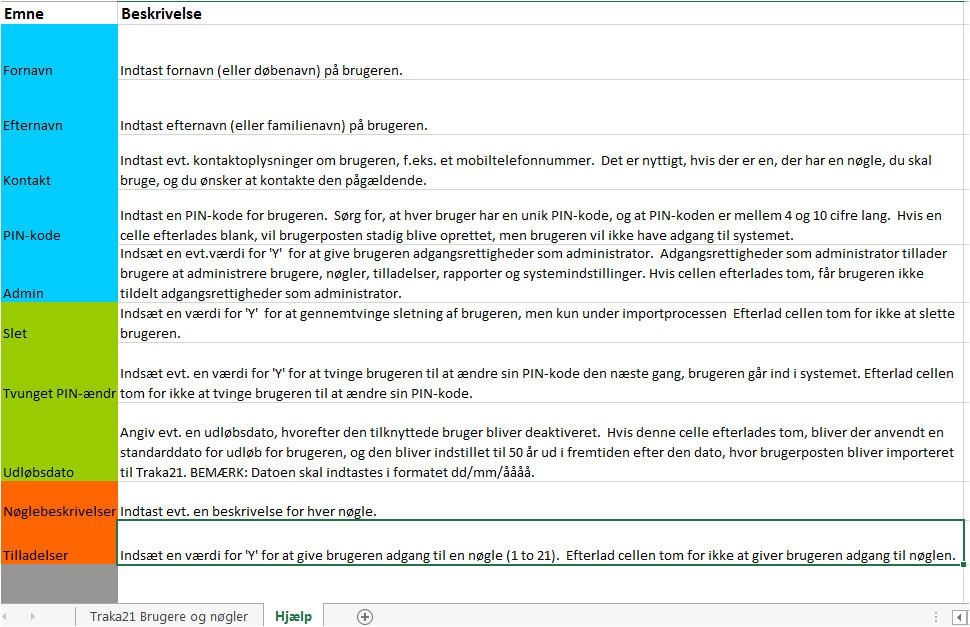
25 Forklaring på kolonnerne kan læses i excel arkets fane 2, der hedder HJÆLP: 25
26 26 Import af det udfyldte excel ark tilbage til skabet: Log ind som administrator igen og vælg Importer og tryk Bekræft Nu er alle brugere og nøglebeskrivelser er nu gemt i skabet.
TRAKA21 MANUAL 10/2/2015 - VERSION 1.1
 TRAKA21 MANUAL 10/2/2015 - VERSION 1.1 1 2 INDHOLD Afsnit Omhandler Side 1 Kontakt information Ruko 3 2 Hvad og hvem er denne guide for? 3 3 Hvad indeholder pakken, når Traka21 leveres? 3 4 Montering af
Vejledning til Kilometer Registrering
 Vejledning til Kilometer Registrering iphone Appen som holder styr på dit firma og privat kørsel. Udviklet af Trisect Development 2011. www.trisect.dk For iphone version 4.2 og nyere. Med Kilometer Registrering
Brugeradministrationsvejledning til SMS Web
 Brugeradministrationsvejledning til SMS Web Administration Denne side vil være forskellig afhængig af om man er administrator eller bruger. Administrator får oversigt over alle brugerne samt konfiguration,
Myfone iphone Guide. En guide til Flexfones Myfone App til iphone.
 Myfone iphone Guide En guide til Flexfones Myfone App til iphone. Indhold Introduktion 3 Download Flexfones app 3 Myfone 3 1.0 Login 3 2.0 Opkald 3 Omstilling 4 3.0 Direkte omstilling 5 4.0 Overvåget omstilling
BRUGERVEJLEDNING BETJENINGSPANEL
 BRUGERVEJLEDNING BETJENINGSPANEL Side 1 til betjeningspanel Introduktion Du kan betjene din alarm med det trådløse betjeningspanel. Det placeres ved hjemmets hoveddør, så det er let at slå alarmen til
Vejledning omkring administrator. SMS-service.dk og Beredskabsalarm.dk
 Vejledning omkring administrator SMS-service.dk og Beredskabsalarm.dk Indhold Administrator 1 Administrator Sociale medier opsætning 2 Administrator Sms/Email søgning 3 Administrator Adresse søgning 4
Kom godt i gang vejledning til TDC IP Telefoni Scale
 Kom godt i gang vejledning til TDC IP Telefoni Scale Sidst opdateret d.19/11-2008 Forord... 3 Hvad er TDC IP Telefoni Scale?... 3 Scale administratorens opsætning af tjenesten efter levering... 4 Opsætning
Vejledning til online blanketten Prisindekset i producent og importleddet
 Vejledning til online blanketten Prisindekset i producent og importleddet Din vej gennem blanketten Her er en kort vejledning om hvordan du udfylder online blanketten trin for trin. Har du spørgsmål, er
ON!Track Web Brugermanual. Web Manual Version 1.1
 ON!Track Web Brugermanual Web Manual Version 1.1 Indhold Kom godt i gang... 3 Hvad er ON!Track?... 3 Hvordan ser den overordnede ON!Track-proces ud?... 3 Hvordan tilføjes, redigeres og slettes en lokation?...
E-PAD Bluetooth hængelås E-PAD Bluetooth padlock E-PAD Bluetooth Vorhängeschloss. Brugervejledning Userguide Bedienungsanleitung
 E-PAD Bluetooth hængelås E-PAD Bluetooth padlock E-PAD Bluetooth Vorhängeschloss Brugervejledning Userguide Bedienungsanleitung - Hvordan forbinder du din E-PAD hængelås med din telefon - 1 2 3.A 3.B 1.
Installationsvejledning. SALUS Smart Home
 Installationsvejledning SALUS Smart Home Download app Download fra App Store eller Google Play. App navn Salus Smart Home Bemærk på IPad, kan det være nødvendigt at begrænse søgning til Kun IPhone for
Installations manual Secuyou Smart Lock. Version DK
 Installations manual Secuyou Smart Lock Version DK 02-2019 Trin 1-8: Installation af lås/smartphone Trin 1 Trin 2 1. Download Secuyou Smart Lock App en 1. Afmonter batteridæksel (du skal bruge en spids
GSM Dørtelefon. Installation manual. Bruger manual. Gennemlæs omhyggeligt denne manual før installation og ibrugtagning af dette produkt.
 GSM Dørtelefon Installation manual Bruger manual Gennemlæs omhyggeligt denne manual før installation og ibrugtagning af dette produkt. Tlf.: +45 86161617 Mobil: +45 40200001 Side 1 GSM Dørtelefon Version
Quickguide til IDEP.web Industriens salg af varer
 Quickguide til IDEP.web Industriens salg af varer Januar 2019 Denne guide beskriver kort, hvordan du kan indtaste data manuelt til Industriens salg af varer i IDEP.web. Hvis du har mange linjer, kan du
Installationsvejledning Countertop ict220e
 Installationsvejledning Countertop ict220e Nets Denmark A/S. Energivej 1 DK-2750 Ballerup www.terminalshop.dk Doc. version 1.9 (2015-07-08). Software version 20.18. Vare nr.: R336-0118 1. Indledning Før
Vejledning i hurtig opstart
 Vejledning i hurtig opstart Indhold: Opret et projekt Administrér og redigér et projekt Se et projekt-/testresultat Formålet med dette dokument er at hjælpe dig med hurtigt at administrere tests i CEB's
- et sikkert valg... Brugervejledning Elektronisk kodelås Alpha sikkerhedsskabe
 Brugervejledning Elektronisk kodelås Alpha sikkerhedsskabe Den lås, som anvendes på Alpha sikkerhedsskabe, er en 2 brugers elektronisk kodelås fra Chubbsafes - Model 02 Låsen benytter 4 x 1,5V AA batterier
Traka21. Nøgleadministration designet til fremtiden. ASSA ABLOY, the global leader in door opening solutions
 Traka21 Nøgleadministration designet til fremtiden ASSA ABLOY, the global leader in door opening solutions Kort om teknikken bag Traka21 er et avanceret, uafhængigt system til nøgleadministration, som
Vejledning til online blanketten Industriens salg af varer
 Vejledning til online blanketten Industriens salg af varer Din vej gennem blanketten Her er en kort vejledning om hvordan du udfylder online blanketten trin for trin. Har du spørgsmål, er du velkommen
Vejledning til brug af Y s Men s klubintranet administrator guide
 Vejledning til brug af Y s Men s klubintranet administrator guide Systemet tilbyder klubberne i Y s Men Danmark at have et sted hvor de kan dele filer f.eks. Word, pdf, billeder mv. mellem de medlemmer
Ændringer i DayCare Touch layout, for at optimere funktionaliteten
 Nyhedsmail den 26 Januar Sidste nyt - Der er lavet ændringer i DayCare Touch layout, for at optimere funktionaliteten - Nu kan man have et galleri pr. skærmenhed - Automatisk oprydning i DayCare galleri
BRUGERMANUAL FOR KLUBKOORDINATORER. Version 2.0
 BRUGERMANUAL FOR KLUBKOORDINATORER Version 2.0 Login Du skal vælge den klub som du tilhøre og dernæst indtaste din kode i feltet: Password. Regionsgolf-Danmark Administration Når du er logget ind i system
cpos Online Quickguide Version Sct. Norberts Skole https://sctnorberts.cposonline.dk/
 cpos Online Quickguide Version 1.1.8 Sct. Norberts Skole https://sctnorberts.cposonline.dk/ SÅDAN OPRETTER DU EN BRUGER... 3 SÅDAN LOGGER DU IND... 5 SÅDAN INDBETALER DU PENGE PÅ ET KANTINEKORT... 6 SÅDAN
Vildtkamera DTC-530V.
 Vildtkamera DTC-530V. Indhold fortegnelse......... 1 Kom godt i gang.........2 Information......... 2 Anvendelse......... 3 Fjernbetjening...... 3 Hukommelse kort......... 4 Quick Start...... 4 Isæt batterier.........
DANSK SKOLEDATA APS. Tlf. 86 44 80 99 E-mail [email protected] DSA-Ventelisten
 Indholdsfortegnelse Overordnet beskrivelse af programmets funktioner... 2 Log på... 2 Manuel oprettelse af elev.... 3 Optagelse af elever... 3 1 Gruppering og sortering af elever... 3 2 Udvælg aspiranter...
Rapport generator til Microsoft C5
 Generelt Rapportgeneratoren til C5 kan benyttes sammen med alle versioner af C5 og kræver INGEN tillægsmoduler eller tilkøb af C5. Den kører på: C5 version 1.5x, 1.6x, 2.x, 3.x, 4.x, 2008, 2010 og 2012.
Brugermanual. IS frankeringsmaskiner. Manualen dækker IS 240, IS 280, IS 350, IS 420, IS 420 PP
 Brugermanual IS frankeringsmaskiner Manualen dækker IS 240, IS 280, IS 350, IS 420, IS 420 PP Indhold Introduktion... 3 Bruger afsnit:... 3 Ændre porto sammensætning:... 3 Hent Job frem og skift mellem
Brugervejledning. IS frankeringsmaskiner. Vejledningen gælder for IS 240, IS 280, IS 350, IS 420, IS 440 og IS 480 IS 240/280 IS 350 IS 420
 Brugervejledning IS frankeringsmaskiner Vejledningen gælder for IS 240, IS 280, IS 350, IS 420, IS 440 og IS 480 IS 240/280 IS 350 IS 420 IS 440 IS 480 Indhold Introduktion... 3 Bruger afsnit... 4 Ændring
En trin-for-trin forklaring af bestilling og aktivering af NemID
 En trin-for-trin forklaring af bestilling og aktivering af NemID Generelt om anskaffelse af NemID Foregår i to trin: Bestilling og aktivering på nemid.nu Du skal have gyldigt kørekort eller pas Efter bestilling
Installationsvejledning Mobile iwl250b
 Installationsvejledning Mobile iwl250b Nets Denmark A/S. Energivej 1 DK-2750 Ballerup www.terminalshop.dk Doc. version 1.9 (2015-07-24). Software version 20.18. Vare nr.: R336-0123 1. Indledning Før Mobile
Brugervejledning til Kørebog for Pocket PC
 Brugervejledning til Kørebog for Pocket PC Denne vejledning beskriver kort anvendelsen af Kørebog for Pocket PC version 3.0 Programmet giver mulighed for registrering af den daglige kørsel. Registreringen
VA-banken. Vejledning til Brugere og Rettighedsgrupper. Implementeret med VA-banken version Sidst redigeret 14/6-2019
 VA-banken Implementeret med VA-banken version 2019.1 Sidst redigeret 14/6-2019 Side 1 af 25 Indhold Introduktion... 4 Funktioner i formularen Brugere og Rettighedsgrupper... 5 Formularen Brugere... 6 Opret
cpos Online Vejledning august 2017 https://gladsaxekortet.cposonline.dk/
 cpos Online Vejledning august 2017 https://gladsaxekortet.cposonline.dk/ SÅDAN LOGGER DU IND... 3 SÅDAN INDBETALER DU PENGE PÅ ET KANTINEKORT... 4 SÅDAN OPRETTER DU AUTOMATISK OPTANKNING PÅ ET KANTINEKORT...
Filupload LEJERBO.DK FILARKIV UNDER MØDER OSV. Upload filer til et eksisterende filupload-komponent
 1 Filupload Tips! Vi har forberedt nogle sider til dig med et filupload-komponent. Blandt andet siden Møder. På den måde kan du nemt uploade filer, fx referater, vedtægter eller husorden til jeres hjemmeside.
Manual til dropbox på ipad
 Manual til dropbox på ipad Af Randi Majgård Høgh VIFIN Indholdsfortegnelse Forord 3 Oprettelse af dropbox på IPad 5 Download video til din IPad 16 Download billeder til din IPad. 20 Link et billeder, en
Idriftsætningsmanual for Salto Clay
 Idriftsætningsmanual for Salto Clay Inden du går i gang er det vigtigt, at der er forberedt følgende: En e-mail konto der skal tilknyttes til det aktuelle anlæg Den tilknyttede e-mail adresse kan IKKE
Google Apps. Lær at oprette, organisere, dele og slette dokumenter. Udarbejdet af PLC, version 2013!!!!!!! Side 1 af 9
 Lær at oprette, organisere, dele og slette dokumenter. Udarbejdet af PLC, version 2013!!!!!!! Side 1 af 9 Arbejde i faner Google Apps arbejder i faner, derfor er det vigtigt, du er bekendt med det. Mappen
TS1000 Quick Guide. Daglig brug
 TS1000 Quick Guide Daglig brug Indholdsfortegnelse Opret brugere... 4 Brugerliste... 4 Fanen Data... 4 Fanen Tilvalg... 5 Fanen Specialområder... 6 Grupper... 6 Søg bruger... 7 Rapport vinduet (brugere)...
Brugervejledning til KasseRapporten LIGHT
 Brugervejledning til KasseRapporten LIGHT INSTALLATIONSVEJLEDNING... 2 FØRSTE GANG DU TAGER KASSERAPPORTEN I BRUG... 3 KOM GODT I GANG MED KASSERAPPORTEN LIGHT... 4 KASSERAPPORTEN - BRUG AF EGEN KONTOPLAN...
Kom godt igang med OpenMeetings
 Kom godt igang med OpenMeetings Kom godt igang med OpenMeetings Side 2 Indholdsfortegnelse 1. Log på / Registrer dig... 3 1.1 Find Forsvarets Elektroniske Skole på internettet... 3 1.2 Login skærmen...
Programmeringsenhed CLIQ. ASSA ABLOY, the global leader in door opening solutions
 Programmeringsenhed CLIQ ASSA ABLOY, the global leader in door opening solutions Programmeringsenhed for CLIQ Performer Denne manual er et detaljeret værktøj, der primært henvender sig til de personer,
Installation af Point Yomani terminal
 Yomani terminalen er integreret til Detail via Point PWE software, der skal foretages følgende punkter for at det er klar til brug. 1. PSAM kortet sættes i terminalen, hvis det er leveret separat. PSAM
Tak. fordi du valgte. Brug for oplysninger? Brug for hjælp?
 Tak fordi du valgte Brug for oplysninger? Brug for hjælp? www.somfy.com 1 boks, 3 miljøer, 3 applikationer 3/45 Skift til tilsluttet tilstand 3 applikationer for at styre enhederne i hjemmet i tilsluttet
BRUGERVEJLEDNING SIGNALFORSTÆRKER
 BRUGERVEJLEDNING SIGNALFORSTÆRKER Side 1 til signalforstærker Introduktion Signalforstærkeren fra LOCKON bruges til at forlænge og forstærke det trådløse signal fra centralenheden ud til de forskellige
BRUGERVEJLEDNING SIGNALFORSTÆRKER
 BRUGERVEJLEDNING SIGNALFORSTÆRKER Side 1 til signalforstærker Introduktion en fra LOCKON bruges til at forlænge og forstærke det trådløse signal fra centralenheden ud til de forskellige enheder som rumsensorer,
1. Manuel og automatisk registrering af punkter Her gennemgås hvordan punkter optages manuelt eller automatisk. Fra køreskærmen trykkes på Værktøj
 Optagelse af punkter 1. Manuel og automatisk registrering af punkter Her gennemgås hvordan punkter optages manuelt eller automatisk. Fra køreskærmen trykkes på Værktøj 2. Valgmuligheder for lagring af
Tofaktorgodkendelse til brug af dit Apple ID
 Tofaktorgodkendelse til brug af dit Apple ID Dit godkendte Apple ID system 1 Nogen banker på: Ukendt? måske dig? Vedkomne kender dit Apple ID 2 Besked: Der er én der forsøger at logge sig ind med dit Apple
Guide til opsætning af Otiom.
 Guide til opsætning af Otiom. 6 trin til din nye Otiom Basisopsætning: step 1. Aktiver Otiom-brikken (se side 06) step 2. Opsæt Otiom-base (se side 08) step 3. Opret Otiom-bruger (se side 10) Yderligere
PCR 40 Door Access Control unit
 Installations vejledning PCR 40 Door Access Control unit Ruko A/S Copyright 2003-2005, Ruko A/S Ruko A/S Marielundvej 20 DK - 2730 Herlev DENMARK Telefon: +45 44 54 44 54 Fax: +45 44 54 4444 E-post: [email protected]
Manual til Wordpress. 1. Log ind på din Wordpress-side. Indhold: Sådan opdaterer du din hjemmeside i Wordpress.
 Manual til Wordpress Sådan opdaterer du din hjemmeside i Wordpress. Dette er en manual til de mest grundlæggende ting, så du selv kan redigere indholdet og lægge nyt på din hjemmeside. Guiden er skrevet
Dansk tillægsmanual til PODD i Dynavox Compass
 Dansk til PODD i Dynavox Indhold Dansk til PODD i Dynavox... 1 Generelt... 2 Hvad består den danske udgave af:... 2 At gemme tilrettede PODD sidesæt:... 3 Hvor ligger skabelon sidesæt på pc:... 3 Alternativ
MYFONE APP GUIDE. Myfone til din iphone
 MYFONE APP GUIDE Myfone til din iphone INDHOLD Login Opkald Aktivér funktioner Omstilling Seneste Kontakter Beskeder Funktioner Profiler Køér Telefonmøder Telefonsvarer Synkronisér kontakter 1 1 2 3 6
KVIKDRAW TEGNEPROGRAM
 Kvikdraw KVIKDRAW TEGNEPROGRAM Kvikdraw er et salgsværktøj, som gør det muligt at præsentere tilbud på vores garderobeløsninger, med tegning og vejledende udsalgspriser, inden for få minutter. Programmet
Brugervejledning. Tega 4000S. 17.07.2015 Gavatec A/S Køgevej 204 4000 Roskilde Tlf: +45 70272715 Version 01.1 5
 Brugervejledning Tega 4000S Teknisk data Netkabel 4m Svejsekabel 4m (4mm stik) Indgang 230V (186 290V) Udgang 8 48V max 110A effekt 2800W Frekvens 50 60Hz Temperaturområde 10 +50⁰ Beskyttelses klasse IP54
cpos Online Quickguide Version Odense
 cpos Online Quickguide Version 1.1.8 Odense https://odense.cposonline.dk/ SÅDAN LOGGER DU IND... 3 SÅDAN INDBETALER DU PENGE PÅ ET KANTINEKORT... 4 SÅDAN OPRETTER DU AUTOMATISK OPTANKNING PÅ ET KANTINEKORT...
ViKoSys. Virksomheds Kontakt System
 ViKoSys Virksomheds Kontakt System 1 Hvad er det? Virksomheds Kontakt System er udviklet som et hjælpeværkstøj til iværksættere og andre virksomheder som gerne vil have et værktøj hvor de kan finde og
I løbet af 2017 vil C-drevet på alle UCL s bærbare computere automatisk blive krypteret med BitLocker.
 BitLocker BitLocker kan bruges til kryptering af drev for at beskytte alle filer, der er gemt på drevet. Til kryptering af interne harddiske, f.eks. C-drevet, bruges BitLocker, mens man bruger BitLocker
WinDCCD Brugervejledning. Indhold. Adgangskontrol...2
 Indhold Adgangskontrol...2 WinDCCD Hovedmenu...3 Information på tværs...3 Opret generel information...3 Slet generel information...3 Patienter...4 Patienter...4 Sådan filtrerer du data...4 Sådan redigerer
HåndOffice Foreningsdata
 HåndOffice Foreningsdata Indledning...3 Stamdata...3 Spillesteder...4 Foreningshverv...5 Hold...8 Personer...11 Side 2 af 13 Indledning Denne vejledning gennemgår de menuer, der ligger i HåndOffice (HO)
Betjeningsvejledning. for. UniRace
 Betjeningsvejledning for UniRace 2007 Et konkurrence indtastningsprogram. Indholdsfortegnelse Indholdsfortegnelse... 2 Figur fortegnelse... 3 Indledning... 4 Race info... 4 Indtastning af deltagere...
Indhold 1. Introduktion Hovedmenu Brugere Oprettelse af brugere enkeltvis Oprettelse af flere brugere
 Superbrugerguide Indhold 1. Introduktion... 1 1.1 Hovedmenu... 2 2. Brugere... 3 2.1 Oprettelse af brugere enkeltvis... 3 2.2 Oprettelse af flere brugere... 3 2.3 Sletning og suspendering af brugere...
cpos Online Quickguide Version Stevns Kommune Unitec - Højvangen 4 - DK-3480 Fredensborg
 cpos Online Quickguide Version 1.1.5 Stevns Kommune https://stevns.cposonline.dk/ Unitec - Højvangen 4 - DK-3480 Fredensborg SÅDAN LOGGER DU IND... 3 SÅDAN INDBETALER DU PENGE PÅ ET KANTINEKORT... 4 SÅDAN
Jysk Online Medie ApS - Vestergade 32, 8600 Silkeborg - Tlf.:
 Brugervejledning til hjemmeside Kristian Kalajdzic Denne vejledning har til formål at hjælpe dig til at tilgå, vedligeholde og benytte din hjemmeside. Vejledningen henvender sig til hjemmesider bygget
INDBERETNINGS GUIDE for De danske Brevdueforeninger 2012
 INDBERETNINGS GUIDE for De danske Brevdueforeninger 2012 Foreningsindberetning INDBERETNING af Stemplingstider For at lette arbejdet og udnytte de nye teknologiske landvindinger i de elektroniske systemer,
cpos Online Quickguide Version https://betalingskort.aalborg.dk/ Unitec - Højvangen 4 - DK-3480 Fredensborg
 cpos Online Quickguide Version 1.1.5 https://betalingskort.aalborg.dk/ Unitec - Højvangen 4 - DK-3480 Fredensborg SÅDAN LOGGER DU IND... 3 SÅDAN INDBETALER DU PENGE PÅ ET KANTINEKORT... 4 SÅDAN UDBETALER
Iphone 5. Indhold. Klik på emnet for at springe frem til det.
 Iphone 5 Her er en guide til softwareopdatering af iphone 5, opsætning og sletning af e-mail, skift af adgangskode og signatur, nulstilling ved bortkomst, samt opsætning af skærmlås. Indhold Iphone 5...
09/03 2009 Version 1.4 Side 1 af 37
 Login til DJAS Gå ind på adressen http://www.djas.dk I feltet Brugernavn skrives den e-mail adresse som brugeren er registeret med i systemet. I feltet Password skrives brugerens adgangskode. Ved at sætte
TÅRNBY FORENINGSPORTAL
 GUIDE TIL TÅRNBY FORENINGSPORTAL - for foreninger Tårnby Foreningsportal Tårnby Foreningsportal er foreningernes værktøj til booking af faciliteter, indsendelse af dokumentation samt kommunikation med
GB-HD2635-W. Kom godt i gang
 GB-HD2635-W Kom godt i gang Copyright GolBong Danmark 2017 Generelt Tillykke med dit GolBong HD IP-kamera. Denne Kom godt i gang-vejledning, gennemgår hvordan du forbinder og kommer i gang med at anvende
MyLock quick-guide DK
 MyLock quick-guide DK 01 MyLock installation: Afmontering af den eksisterende dørlås 02 Strøm på din MyLock 03 Base-plade montering 04 Monter din MyLock på base-pladen 05 Lås / lås op med brugerknappen
Opdateret den 02.06.2014. Administrator manual. www.mintimeseddel.dk
 Administrator manual INDHOLD 1. Registration Overblik Dashboard Medarbejder 2. Opret ny medarbejder Navn og oplysninger Legitimation Rediger / slet medarbejder 3. Opret ny kunder Navn og oplysninger Legitimation
Velkommen til brug af MobilePay
 Velkommen til brug af MobilePay Velkommen til vores lille kursus der handler om sådan bruger du MobilePay. Jeg hedder Peder Kähler og i dag skal vi se på følgende muligheder: Opsætning af MobilePay Privat
Fjernstyring m. Alarm funktion INSTALLATIONS & BRUGERVEJLEDNING
 Inden du tager din fjernstyring i brug, bedes du læse denne vejledning grundigt og gemme den til fremtidig opslag. Fjernstyring m. Alarm funktion INSTALLATIONS & BRUGERVEJLEDNING Tak fordi du valgte Andes
BRUGERVEJLEDNING TIL BRUG AF MC IKAST HJEMMESIDE.
 BRUGERVEJLEDNING TIL BRUG AF MC IKAST HJEMMESIDE. www.mcikast.dk På hjemmesiden kan du se alle de kommende ture både i indland og udland. Du kan også se de ture, som er kørt. Alle turene er placeret i
Indhold 1 Om Skolekvalitet.dk...3. 2 Vælg evalueringsmodel før du går i gang...3. 3 Overblik over siderne... 5
 Skolekvalitet.dk Manual Version 1.0 Indhold 1 Om Skolekvalitet.dk...3 2 Vælg evalueringsmodel før du går i gang...3 3 Overblik over siderne... 5 3.1 Oversigt over centrale funktioner:... 6 4 Kom godt i
Kom godt i gang med NemID nøgleapp erhverv til bank
 Kom godt i gang med NemID nøgleapp erhverv til bank Emne Denne vejledning beskriver, hvordan du henter og installerer NemID s nøgleapp erhverv til bank, og hvordan du kommer i gang med at bruge app en.
cpos Online Quickguide Version Roskilde https://roskilde.cposonline.dk/ Unitec - Højvangen 4 - DK-3480 Fredensborg
 cpos Online Quickguide Version 1.1.4 Roskilde https://roskilde.cposonline.dk/ Unitec - Højvangen 4 - DK-3480 Fredensborg cpos Online Portal vejledning Version 1.1.4 Roskilde SÅDAN LOGGER DU IND... 3 SÅDAN
Installationsvejledning Countertop ict250e
 Installationsvejledning Countertop ict250e Nets Denmark A/S. Energivej 1 DK-2750 Ballerup www.terminalshop.dk Doc. version 2.0 (2016-01-13). Software version 20.20 Vare nr.: R336-0120 1. Indledning Før
Indhold. Du kan klikke på den enkelte overskift for at komme til det ønskede punkt.
 Indhold Login 2 Udsendelse af besked Udsendelsesmetoder 3 Udsendelse via vejeudvælgelse 4 Udsendelse Send via niveau opdeling (afhængig af abonnementsform) 11 Udsendelse søg på tværs af postnummer 12 Udsendelse
Bruger v1.5 QUICK GUIDE. Green Glass Software V/ Dan Feld-Jakobsen Lojovej 1 6200 Aabenraa 51 92 83 58 / [email protected]
 Bruger v1.5 QUICK GUIDE Green Glass Software V/ Dan Feld-Jakobsen Lojovej 1 6200 Aabenraa 51 92 83 58 / [email protected] INTRODUKTION TIL REKVI-SKOLE Ideen med Rekvi-skole systemet udsprang fra et behov
Nøgleskabe og værdiskabe. ASSA ABLOY, the global leader in door opening solutions
 Nøgleskabe og værdiskabe ASSA ABLOY, the global leader in door opening solutions 2 Med forseglings-nøgleringe kan man sikre sig at et godt overblik og forenkle administrationen af nøglerne. Intelligente
Sådan redigerer du en hjemmeside front-end
 Brugermanual til din boligafdelings hjemmeside Sådan redigerer du en hjemmeside front-end Indhold Introduktion... 2 Log på hjemmesiden og redigér front-end... 3 Rediger en side... 7 Opret ny side... 10
Betjeningsvejledning til Håndterminal og AnyQuest Host
 Betjeningsvejledning til Håndterminal og AnyQuest Host INDHOLDSFORTEGNELSE: 1 Indledning... 2 2 Generelt for Håndterminalen... 3 2.1 Justering af Dato og Tid.... 3 3 Aflæsning... 6 3.1 Opstart... 6 3.1.1
Vejledning til brugeradministrator EDI systemet for FP attester og journaloplysninger
 Vejledning til brugeradministrator EDI systemet for FP attester og journaloplysninger 18. maj 2018 Vejledning til brugeradministrator oprettelse af afdelinger og brugere til EDI FP attester Denne vejledning
Indhold LG NEXUS 4... 1
 LG NEXUS 4 Her er en guide til softwareopdatering af LG NEXUS 4, opsætning og sletning af e-mail, skift af adgangskode og signatur, nulstilling ved bortkomst, samt opsætning af skærmlås. Indhold LG NEXUS
Læs dette inden du starter!
 Læs dette inden du starter! DM50 Serie Hurtig installations vejledning Din nye maskine er designet således at du selv kan installere den, samt begynde at frankere post på kort tid. For at opnå en vellykket