
Udeblivelse.dk Introduktion
|
|
|
- Margrethe Karlsen
- 10 år siden
- Visninger:
Transkript
1 Udeblivelse.dk Introduktion 26 JANUAR 2015 Copyright , Udeblivelse Aps, Web:
2 Indledning:... 2 Login... 3 Opret Klinik Administrator Klinikoplysninger Afbudsoplysninger Aftalevilkår... 7 Opret Gebyr... 8 Find Gebyr Gebyr Detaljer Indsigelser Priser og udbetalingsprocedurer Sikkerhed Hvem står bag Udeblivelse Aps? S i d e 1 14
3 Indledning: Denne introduktion henvender sig til klinikker, der ønsker at vide mere om hvordan Udeblivelse.dk virker. Systemets hovedfunktionaliteter, processer og sikkerheds strukturer vil blive gennemgået og beskrevet. Screen-dumps er inkluderet for at vise, hvordan set ser ud. Al patientinformation i dette dokument er test data, i.e. fiktive CPR-numre og navne/adresser. Denne guide vil løbende blive opdateret i takt med bruger feedback og systemopdateringer. Har du yderligere spørgsmål, er du velkommen til at skrive til [email protected] S i d e 2 14
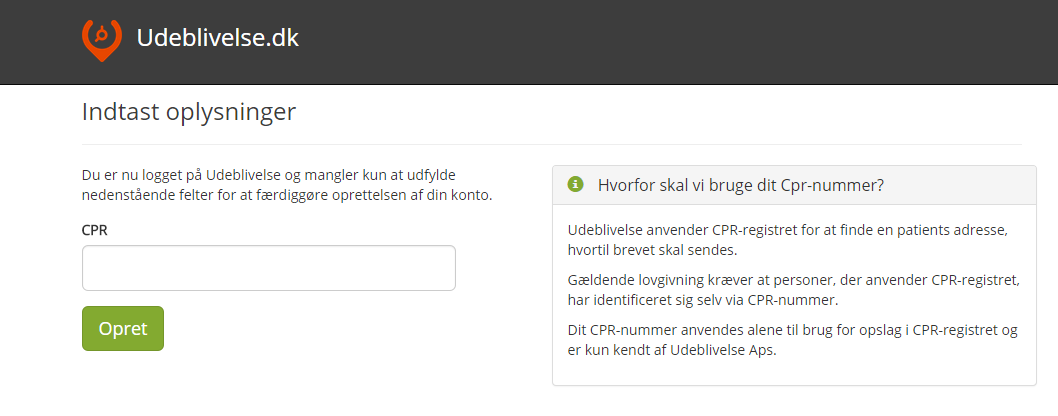
4 Login Alle brugere af udeblivelse.dk skal logge ind med NemId. Du kan bruge medarbejdersignatur eller (privat) NemId. Hvis du har en nøglefil, kan den også benyttes. Første gang du logger ind, vil du blive bedt om at indtaste dit CPR-nummer. Det skal matche det CPR nummer, der er registreret på dit NemId. (Da vi tilgår CPR registeret er det et krav, at vi kan identificere alle brugere via deres CPR nummer.) S i d e 3 14

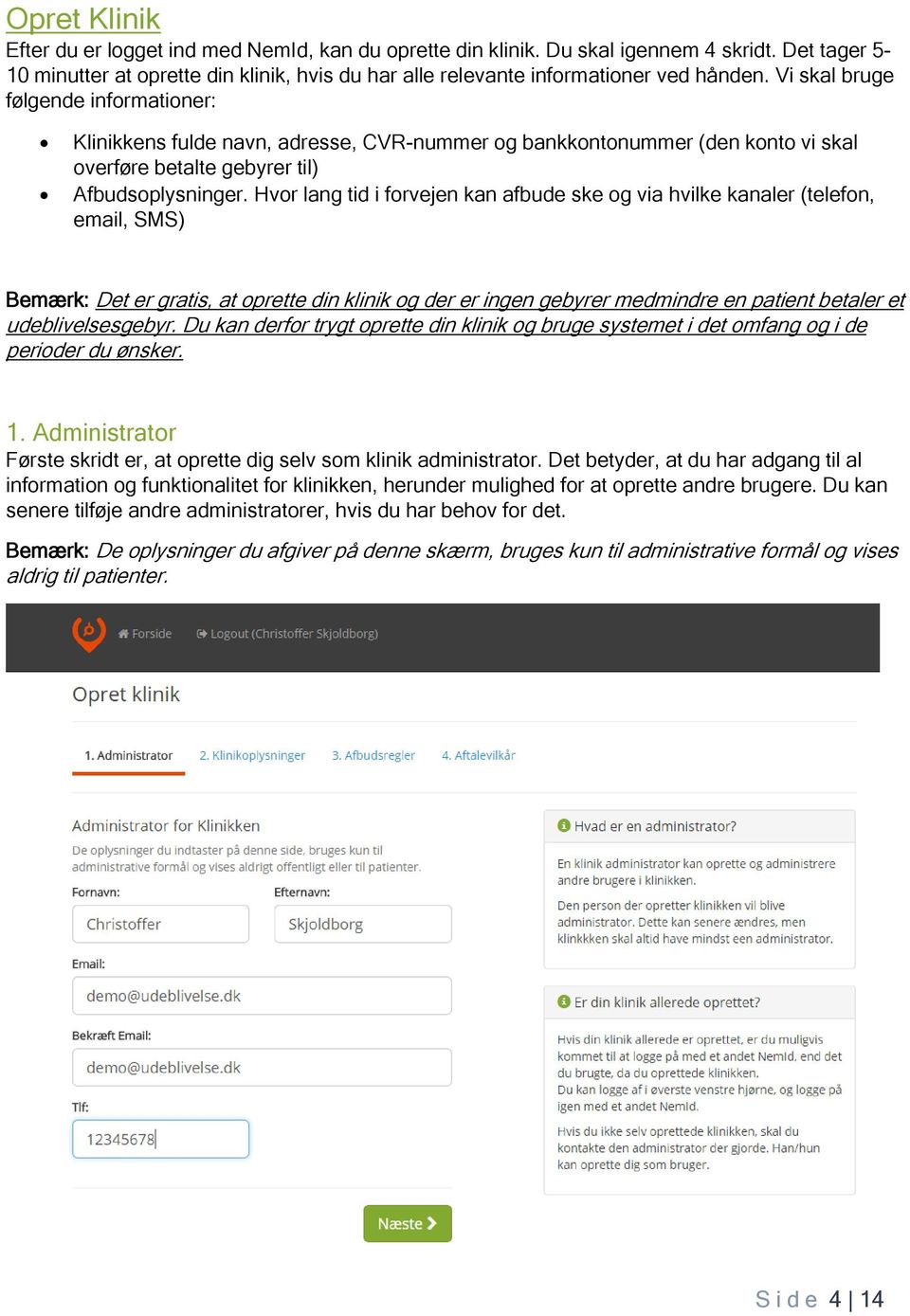
5 Opret Klinik Efter du er logget ind med NemId, kan du oprette din klinik. Du skal igennem 4 skridt. Det tager 5-10 minutter at oprette din klinik, hvis du har alle relevante informationer ved hånden. Vi skal bruge følgende informationer: Klinikkens fulde navn, adresse, CVR-nummer og bankkontonummer (den konto vi skal overføre betalte gebyrer til) Afbudsoplysninger. Hvor lang tid i forvejen kan afbude ske og via hvilke kanaler (telefon, , SMS) Bemærk: Det er gratis, at oprette din klinik og der er ingen gebyrer medmindre en patient betaler et udeblivelsesgebyr. Du kan derfor trygt oprette din klinik og bruge systemet i det omfang og i de perioder du ønsker. 1. Administrator Første skridt er, at oprette dig selv som klinik administrator. Det betyder, at du har adgang til al information og funktionalitet for klinikken, herunder mulighed for at oprette andre brugere. Du kan senere tilføje andre administratorer, hvis du har behov for det. Bemærk: De oplysninger du afgiver på denne skærm, bruges kun til administrative formål og vises aldrig til patienter. S i d e 4 14
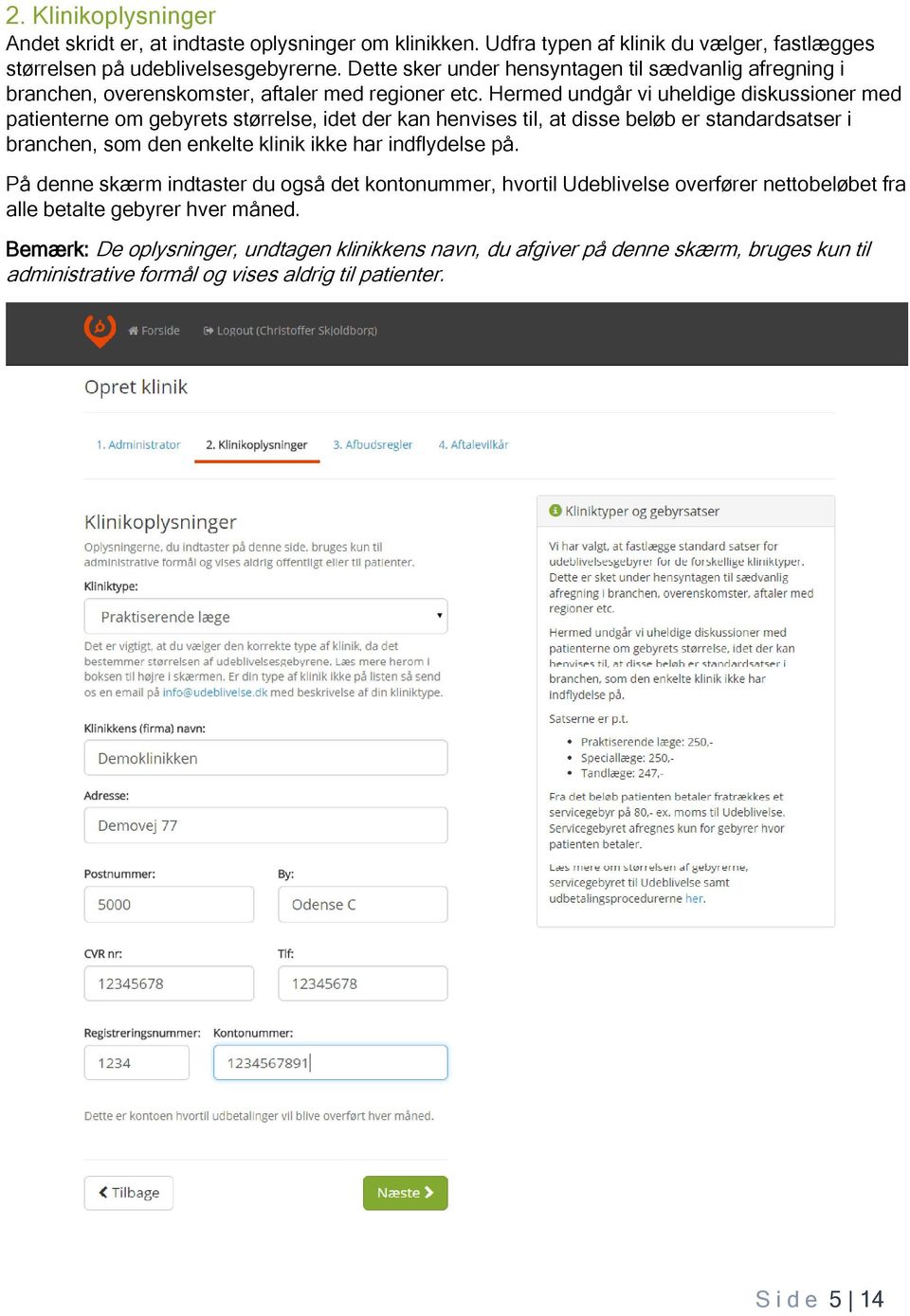
6 2. Klinikoplysninger Andet skridt er, at indtaste oplysninger om klinikken. Udfra typen af klinik du vælger, fastlægges størrelsen på udeblivelsesgebyrerne. Dette sker under hensyntagen til sædvanlig afregning i branchen, overenskomster, aftaler med regioner etc. Hermed undgår vi uheldige diskussioner med patienterne om gebyrets størrelse, idet der kan henvises til, at disse beløb er standardsatser i branchen, som den enkelte klinik ikke har indflydelse på. På denne skærm indtaster du også det kontonummer, hvortil Udeblivelse overfører nettobeløbet fra alle betalte gebyrer hver måned. Bemærk: De oplysninger, undtagen klinikkens navn, du afgiver på denne skærm, bruges kun til administrative formål og vises aldrig til patienter. S i d e 5 14
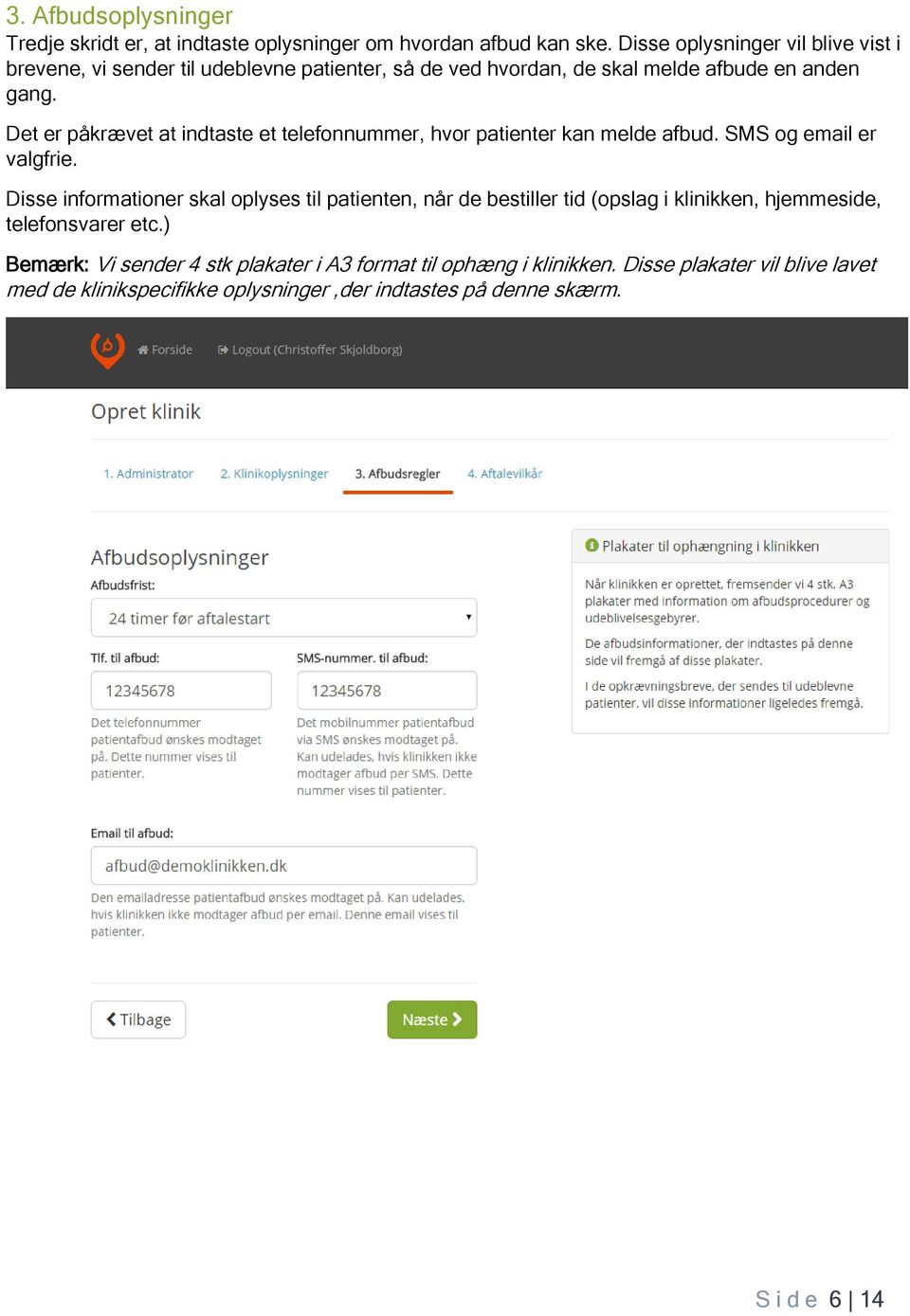
7 3. Afbudsoplysninger Tredje skridt er, at indtaste oplysninger om hvordan afbud kan ske. Disse oplysninger vil blive vist i brevene, vi sender til udeblevne patienter, så de ved hvordan, de skal melde afbude en anden gang. Det er påkrævet at indtaste et telefonnummer, hvor patienter kan melde afbud. SMS og er valgfrie. Disse informationer skal oplyses til patienten, når de bestiller tid (opslag i klinikken, hjemmeside, telefonsvarer etc.) Bemærk: Vi sender 4 stk plakater i A3 format til ophæng i klinikken. Disse plakater vil blive lavet med de klinikspecifikke oplysninger,der indtastes på denne skærm. S i d e 6 14
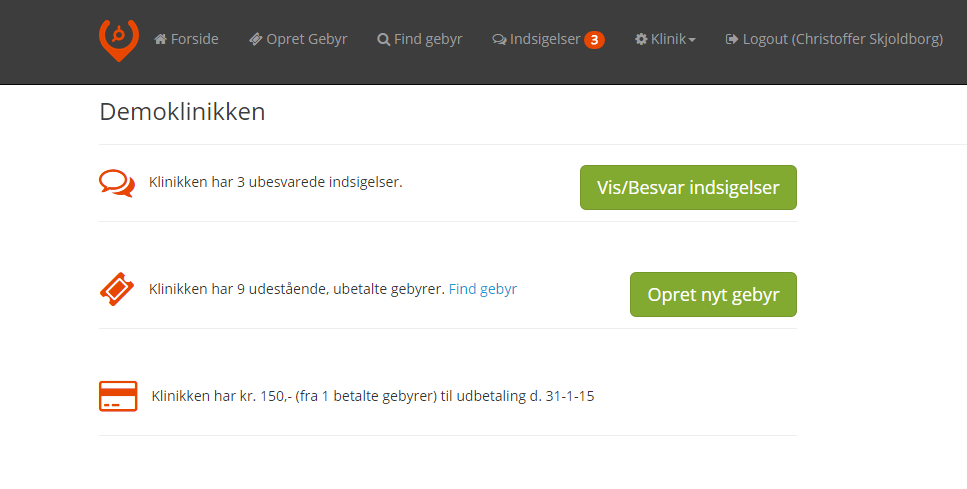
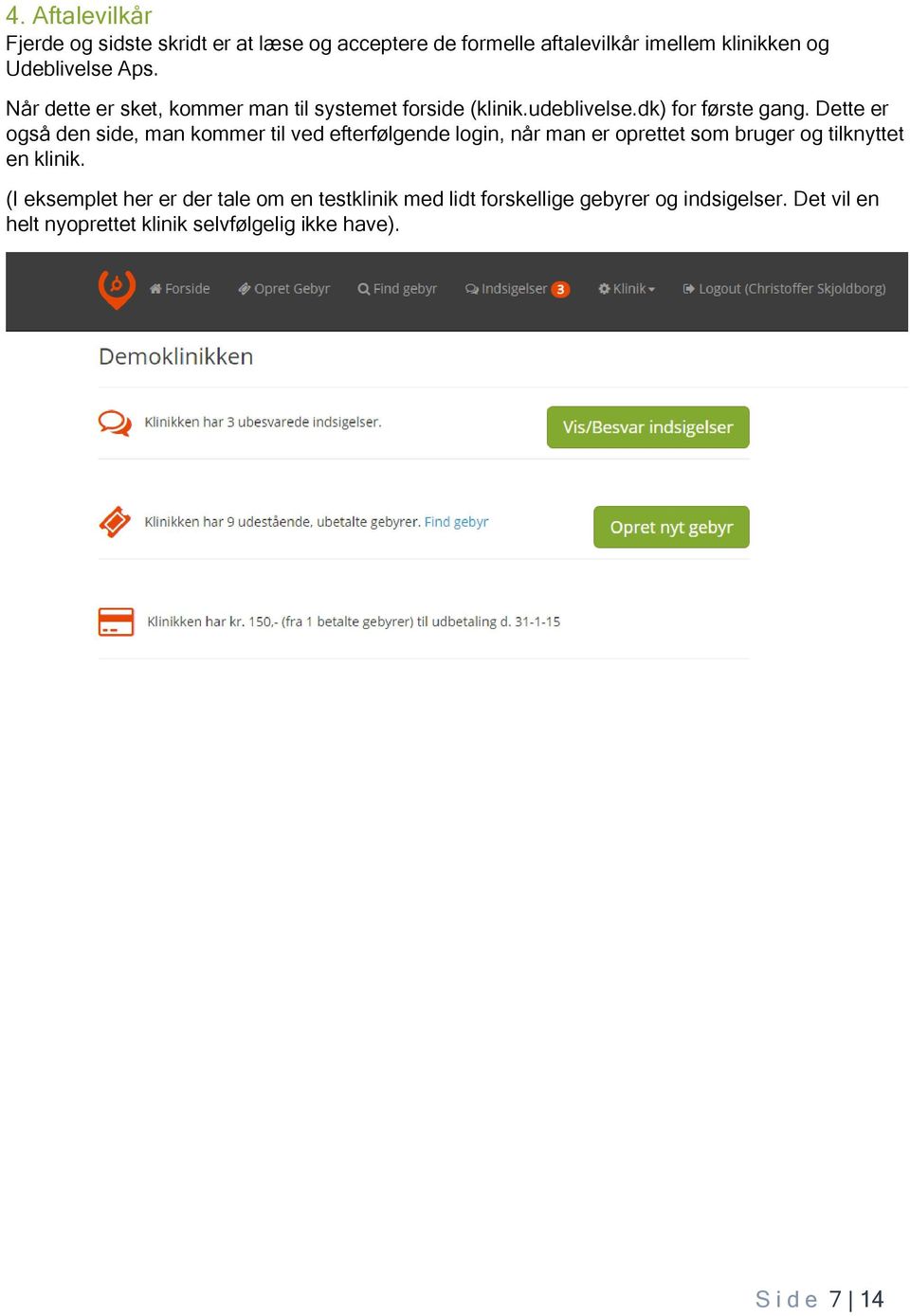
8 4. Aftalevilkår Fjerde og sidste skridt er at læse og acceptere de formelle aftalevilkår imellem klinikken og Udeblivelse Aps. Når dette er sket, kommer man til systemet forside (klinik.udeblivelse.dk) for første gang. Dette er også den side, man kommer til ved efterfølgende login, når man er oprettet som bruger og tilknyttet en klinik. (I eksemplet her er der tale om en testklinik med lidt forskellige gebyrer og indsigelser. Det vil en helt nyoprettet klinik selvfølgelig ikke have). S i d e 7 14
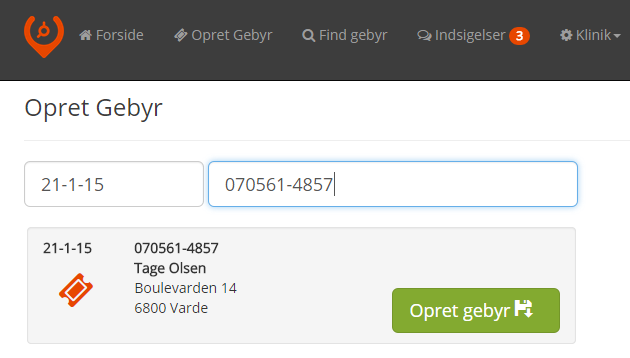
9 Opret Gebyr Oprettelse af gebyr funktionaliteten er optimeret til at være så hurtig og nem at bruge som muligt. Man skal indtaste 2 værdier: Dato for patientens udeblivelse (er præ-udfyldt med dags dato) Patientens CPR nummer Så snart der er indtastet en gyldig værdi i begge disse felter, foretages automatisk navn og adresse opslag CPR registeret. Man skal ikke klikke nogle steder, men blot indtaste gyldig dato og CPR nummer. S i d e 8 14

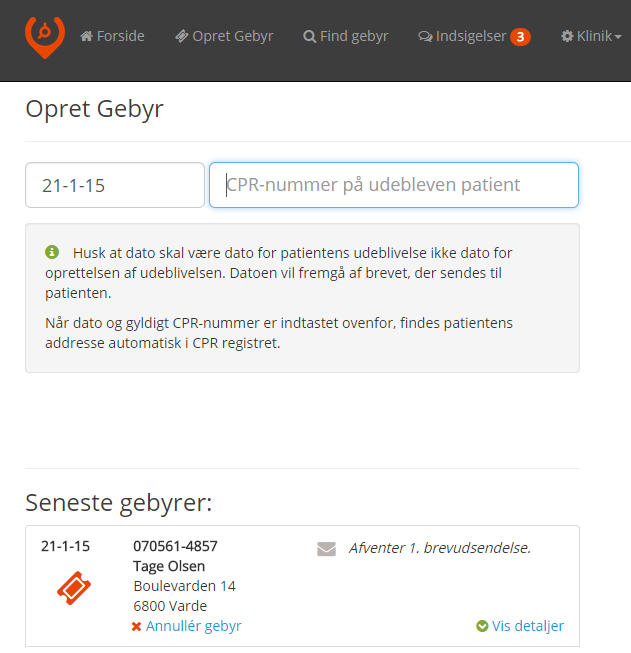
10 Efter at have verficeret, at der er tale om den rigtige patient klikker man på Opret Gebyr knappen eller taste Enter på tasturet og gebyret oprettes. Gebyret tilføjes i Seneste Gebyrer listen nedenfor. Hvis man laver en fejl, kan man fjerne gebyret igen med der samme ved at klikke Annullér gebyr. S i d e 9 14

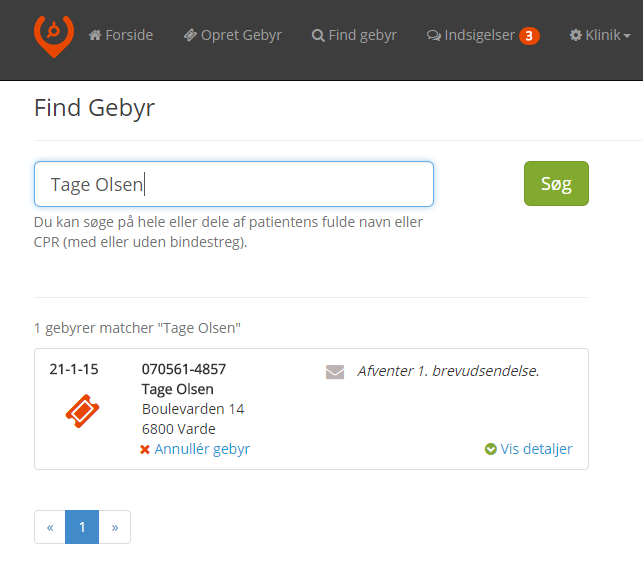
11 Bemærk: Man kan med fordel markere udeblevne patienter i klinikkens IT/aftalesystem med en farvekode el. lign. Så kan man i slutningen af hver arbejdsdag lade en enkelt medarbejder i klinikken indtaste alle udeblivelser på udeblivelse.dk på een gang. Find Gebyr Via Find Gebyr skærmen kan man fremsøge tidligere indtastede gebyrer. Man kan søge på patientens navn eller CPR-nummer. S i d e 10 14

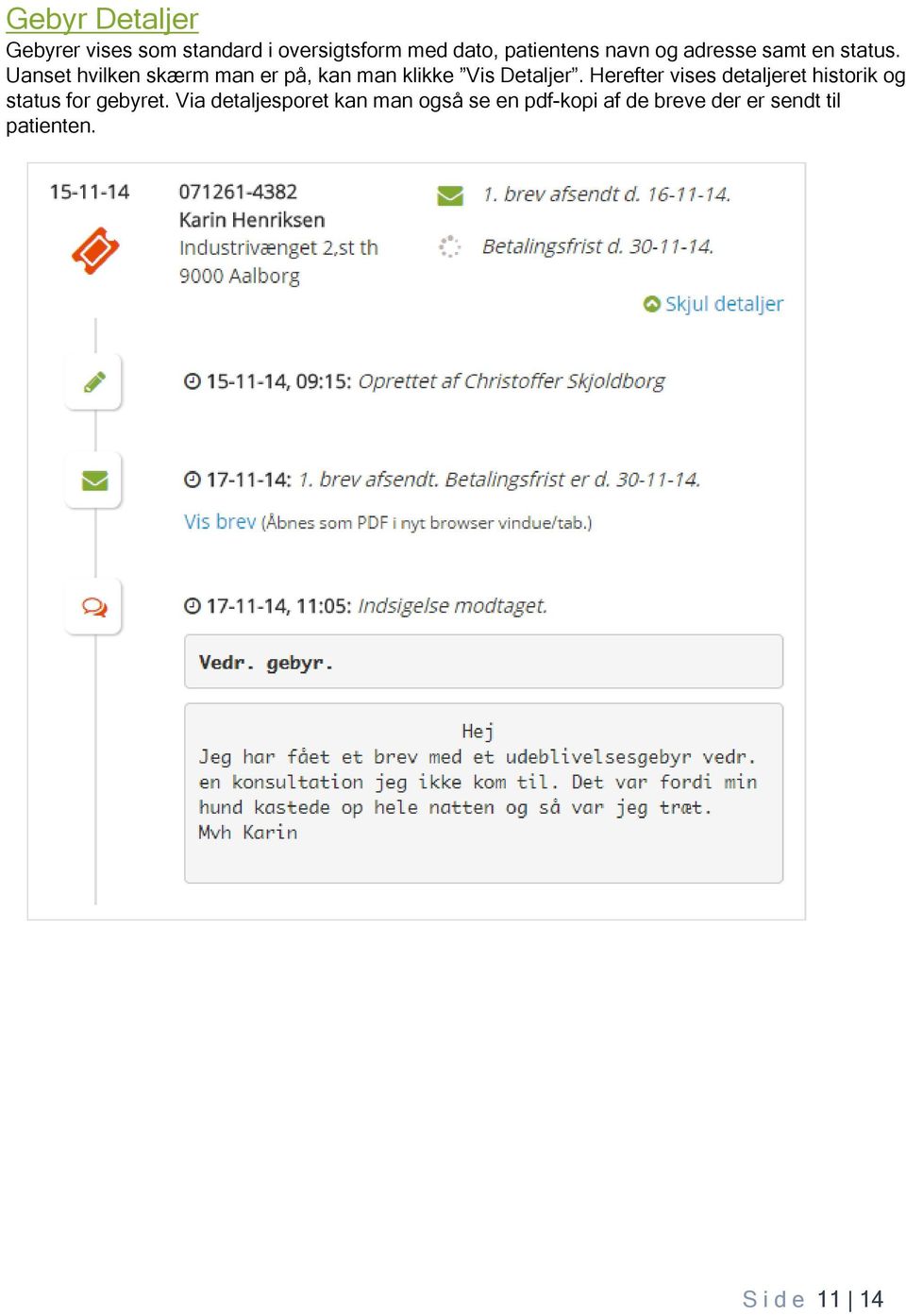
12 Gebyr Detaljer Gebyrer vises som standard i oversigtsform med dato, patientens navn og adresse samt en status. Uanset hvilken skærm man er på, kan man klikke Vis Detaljer. Herefter vises detaljeret historik og status for gebyret. Via detaljesporet kan man også se en pdf-kopi af de breve der er sendt til patienten. S i d e 11 14
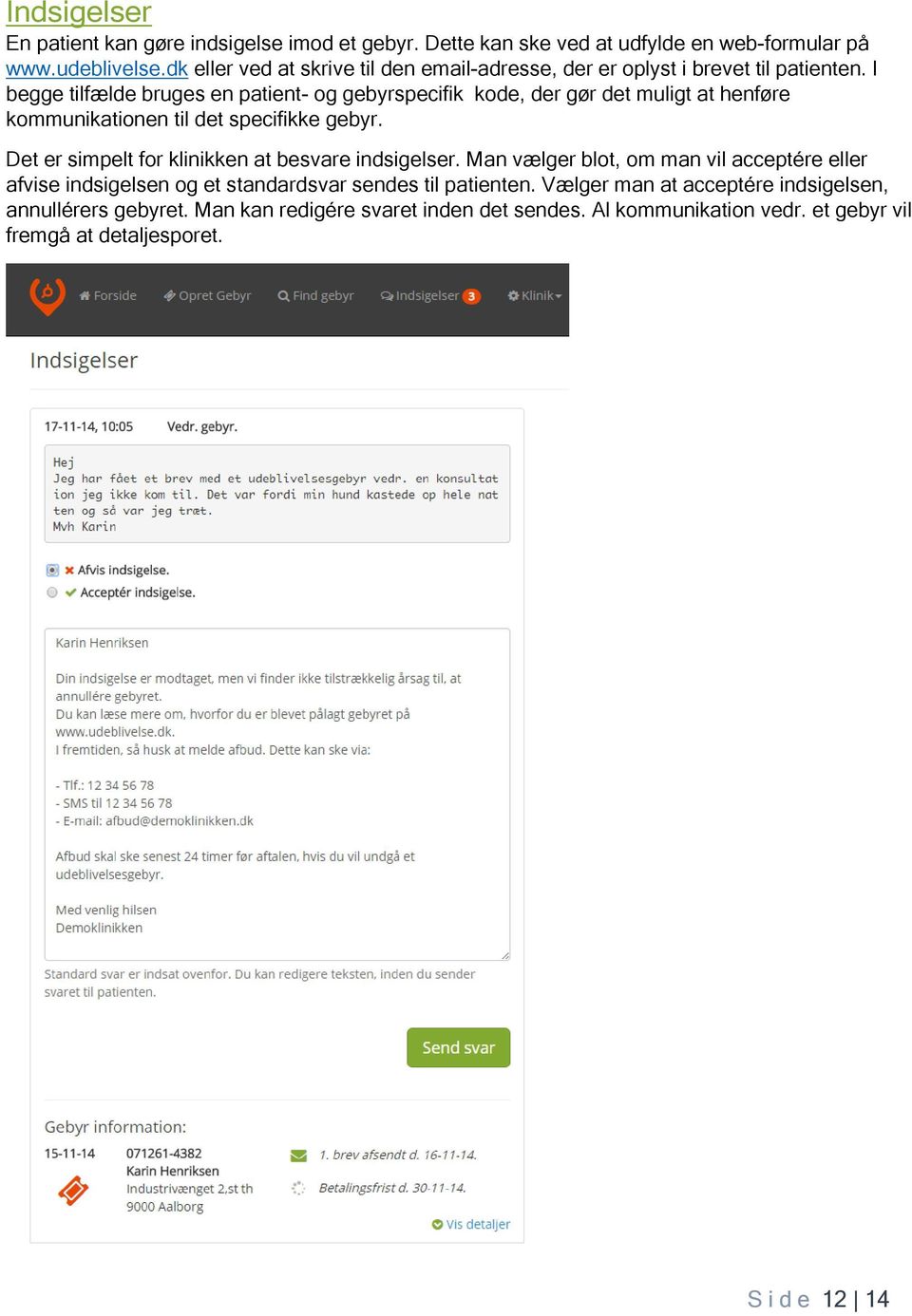
13 Indsigelser En patient kan gøre indsigelse imod et gebyr. Dette kan ske ved at udfylde en web-formular på eller ved at skrive til den -adresse, der er oplyst i brevet til patienten. I begge tilfælde bruges en patient- og gebyrspecifik kode, der gør det muligt at henføre kommunikationen til det specifikke gebyr. Det er simpelt for klinikken at besvare indsigelser. Man vælger blot, om man vil acceptére eller afvise indsigelsen og et standardsvar sendes til patienten. Vælger man at acceptére indsigelsen, annullérers gebyret. Man kan redigére svaret inden det sendes. Al kommunikation vedr. et gebyr vil fremgå at detaljesporet. S i d e 12 14
14 Priser og udbetalingsprocedurer For hvert gebyr der betales, fratrækkes administrationsgebyr på 80 kr. ex. moms (100 kr. inkl. moms). Det resterende beløb, nettogebyret, krediteres klinikkens konto. Den 1. i hver måned overføres klinikkens tilgodehavende til den konto, der er oplyst under klinikoplysninger. Bemærk: Der betales kun administrationsgebyr for betalte gebyrer. Der er ingen krav om hvor meget eller hvor lidt en klinik skal bruge systemet. Sikkerhed Al adgang til systemet sker via NemID authentifikation. Al web traffik er SSL krypteret. Systemet gemmer ikke personfølsomme data jvf. persondataloven. CPR-numre anvendes alene til opslag i Det Central Personregister for at indhente adressen på modtageren af et udeblivelsesgebyr. Al adgang til CPR registeret logges med information om hvem der slog hvad op hvornår. Systemet udveksler ikke data med andre systemer af nogen art. S i d e 13 14
15 Hvem står bag Udeblivelse Aps? Udeblivelse.dk er udviklet og ejet af 2 praktiserende læger med praksis i Odense, samt 2 IT konsulenter bosiddende i København. Allan Carlsen Praktiserende læge Anders Kastrup Praktiserende læge Christoffer Skjoldborg IT Konsulent Morten Overgaard IT Konsulent S i d e 14 14

XMedicus Systems ApS. Lægekontakt. Brugervejledning. 31. maj 2018 Version 1.1
 XMedicus Systems ApS Lægekontakt Brugervejledning 31. maj 2018 Version 1.1 XMedicus Systems ApS Brugervejledning 1 Introduktion Lægekontakt er vejen til kommunikation mellem behandler og patient. Kommunikationen
Vejledning til indmeldelse af ordblinde for skoler og institutioner
 Vejledning til indmeldelse af ordblinde for skoler og institutioner Indhold 1. Introduktion... 2 2. Hvem kan benytte indmeldelsesportalen?... 2 3. Sådan opretter du dig på indmeldelsesportalen... 2 1.
En manual til: Registrering i Erhvervsstyrelsens Offentlige Ejerregister
 En manual til: Registrering i Erhvervsstyrelsens Offentlige Ejerregister Indholdsfortegnelse Indledning 1 Hvad skal jeg bruge før jeg kan registrere? 2 Hvad skal registreres? 3 Login til registrering 4
Quickguide til GladsaxeKortet. Indholdsfortegnelse
 Indholdsfortegnelse 1.Ny Bruger... 2 1.2 Stamoplysninger... 2 2. Opret Konti (Aktivér dit barns kort)... 3 3. Indbetaling... 5 3.1 Automatisk optankning... 6 4. Tilmelding til Aktiviteter... 7 [email protected]
Vejledning: Fakturablanketten på Virk.dk
 Vejledning: Fakturablanketten på Virk.dk Fakturablanketten version 2.4.0 (Opdatering april 2015) Vælg fakturablanket... 2 Start indberetning... 2 Opret faktura... 3... 6 Faktura-modtager... 6 Leverandør...
Quickguide til GladsaxeKortet. Indholdsfortegnelse
 Indholdsfortegnelse 1. Ny Bruger... 2 1.1 Allerede oprettet... 2 1.2 Stamoplysninger... 3 1.3 Aktivér din bruger... 3 2. Opret konti eller aktivér dit barns kort... 4 2.1 Tilføje en ny bruger til din konto...
Vejledning: Fakturablanketten på Virk.dk
 Vejledning: Fakturablanketten på Virk.dk Fakturablanketten version 2.1.0 (Opdatering 12.12.2011) Vælg fakturablanket... 2 Start indberetning... 2 Opret faktura... 3... 4 Fakturamodtager... 4 Leverandør...
Digital post er ikke det samme som almindelig e-mail. Digital post er modsat e-mails en sikker digital forsendelsesform.
 Digital Post Vejledning til foreninger m.fl. Center for Kultur, Idræt og Sundhed September 2013 Indledning Slagelse Kommune ønsker at hjælpe foreninger m.fl. godt på vej med Digital Post. Derfor har vi
Ansøgning om hjælpemiddel/boligændring (anvendes af 3.part med fuldmagt)
 Ansøgning om hjælpemiddel/boligændring (anvendes af 3.part med fuldmagt) 1 - Relevans - Afklarende spørgsmål 1. På den første side, skal du svare på et afklarende spørgsmål. 2. Du skal kunne svare 'Ja'
[arbejdsgiver] sådan gør du... [opret din virksomhed]
![[arbejdsgiver] sådan gør du... [opret din virksomhed]](/thumbs/20/556131.jpg "[arbejdsgiver] sådan gør du... [opret din virksomhed]") [arbejdsgiver] sådan gør du... [opret din virksomhed] Opret din virksomhed på Jobnet For at oprette din virksomhed på Jobnet, kræver det en Digital signatur eller en NemId medarbejdersignatur, som findes
[arbejdsgiver] sådan gør du... [opret din virksomhed] Opret din virksomhed på Jobnet For at oprette din virksomhed på Jobnet, kræver det en Digital signatur eller en NemId medarbejdersignatur, som findes
Selvbetjening i BFA Juni 2018
 Selvbetjening i BFA Juni 2018 Benyt hjemmesiden www.bf-a.dk Klik på menupunktet Log ind Selvbetjening foroven på siden. Vi anbefaler, at du bruger NemID og indtaster dit bruger-id og din adgangskode. Du
Elevadministrations modulet. Brugervejledning Optagelse.dk
 Elevadministrations modulet Brugervejledning Optagelse.dk Elevadministrations modulet Brugervejledning Optagelse.dk Forfatter: Tine Kanne Sørensen UNI C UNI C, 19.12.2013 Indhold 1 Indledning... 5 1.1
Vejledning til indberetning af salg eller køb af fisk og skaldyr. Blanketten som bruges til indberetningen ligger i Virk.dk.
 Vejledning til indberetning af salg eller køb af fisk og skaldyr Blanketten som bruges til indberetningen ligger i Virk.dk. Man kan logge ind i Virk.dk via www.virk.dk eller via Fødevareministeriets indberetningsportal.
Vejledning om tilmelding til Register for køb af ammoniumnitratgødning
 Vejledning om tilmelding til Register for køb af ammoniumnitratgødning Kolofon Denne vejledning er udarbejdet af Center for Kontrol, Enhed for Jordbrugskontrol i 2015 Ministeriet for Fødevarer, Landbrug
Vejledning om tilmelding til Register for køb af ammoniumnitratgødning
 Vejledning om tilmelding til Register for køb af ammoniumnitratgødning August 2017 Vejledning om tilmelding til Register for køb af ammoniumnitratgødning August 2017 Denne vejledning er udarbejdet af:
NOTAT. Indhold. Vejledning til Digital Post
 Vejledning til Digital Post DATO 23. oktober 2014 SAGS NR. Indhold Indledning... 1 Medarbejdersignatur... 2 Afvent breve fra Nets DanID A/S... 3 NemID administratoren oprettes som bruger på Virk.dk...
Manual til Rsiden.dk for koordinatorer
 1 Manual til Rsiden.dk for koordinatorer Muligheder på Rsiden.dk www.rsiden.dk er en side, som skal samle alle de relevante dokumenter, informationer og kurser til rygestoprådgivere og koordinatorer på
Manual for ansøgning om midler via Social- og Integrationsministeriets puljeportal
 Manual for ansøgning om midler via Social- og Integrationsministeriets puljeportal 1. Log ind på portalen Du skal begynde med at logge ind på portalen ved hjælp af NemID. Det gør du ved at vælge Login
Vejledning til elevadministration. Vejledning til brug af Optagelse.dk som elevadministrativt system
 Vejledning til elevadministration Vejledning til brug af Optagelse.dk som elevadministrativt system Vejledning til elevadministration Vejledning til brug af Optagelse.dk som elevadministrativt system Forfatter:
Faglige netværk for kliniske diætister
 Faglige netværk for kliniske diætister Kost & Ernæringsforbundet ønsker dig velkommen til det faglige netværk for kliniske diætister. Det faglige netværk er en mulighed for dig til, at dele viden og erfaringer
Sådan oprettes. en CRM Online Prøveversion. Kom godt igang 1/15/2013. Jesper Osgaard MICROSOFT DENMARK
 Sådan oprettes 1/15/2013 en CRM Online Prøveversion Kom godt igang Jesper Osgaard MICROSOFT DENMARK Inden du starter Inden du starter skal du have følgende ved hånden En maskine med Internet Explorer Et
Vejledning i at give autorisation til Ejerbogen, Ejerregisteret eller andre indberetninger til det offentlige via Virk.dk
 1. Log-in på www.virk.dk ved at bruge administrator-medarbejdersignaturen til selskabet. Det skal være selskabets administrator for nem-id, der logger på, tilsvarende den administratorsignatur, der anvendes
Manual for ansøgning om midler via Social- og Integrationsministeriets puljeportal
 Manual for ansøgning om midler via Social- og Integrationsministeriets puljeportal 1. Log ind på portalen Du skal begynde med at logge ind på portalen ved hjælp af NemID. Det gør du ved at vælge Login
Guide til at udfylde klageskema. når du på vegne af en anden person vil klage over sundhedsfaglig behandling
 Guide til at udfylde klageskema når du på vegne af en anden person vil klage over sundhedsfaglig behandling Guide nr., version, april 06 Log på med nøglekort NemID Vi skal bruge mange oplysninger fra dig,
Velkommen som registreret energimærkningsfirma i Energistyrelsens system
 Velkommen som registreret energimærkningsfirma i Energistyrelsens system Indholdsfortegnelse 1. Introduktion 2. Fra registrering til indberetning oversigt 3. Firmaets nummer 4. Min side 4.1. Sådan logger
Selvbetjening i BFA Juli 2017
 Selvbetjening i BFA Juli 2017 Benyt hjemmesiden www.bf-a.dk Klik på menupunktet Log ind Selvbetjening foroven på siden. Vi anbefaler, at du bruger NemID og indtaster dit bruger-id og din adgangskode. Du
Login-vejledning til Falck MyCare
 Login-vejledning til Falck MyCare På grund af den nye persondataforordning (GDPR) om beskyttelse af personfølsomme oplysninger, har vi i Falck Healthcare opgraderet vores bookingsystem Falck MyCare til
Guide til login på DA Barsel
 Guide til login på DA Barsel 19. marts 2019 Dok ID: 134653 Adgang til DA Barsel For at kunne tilgå DA Barsels selvbetjening skal man have tilknyttet sin NemID medarbejdersignatur til Arbejdsgivernes Fælles
Oprettelse på Lægevejen.dk
 Oprettelse på Lægevejen.dk Log in på https://www.laegevejen.dk/login Klik på Ny bruger: Har du brug for at se en gennemgang af lægevejen skal du klikke her (du kan også finde en video om hvordan du opretter
2. Vælg digital signatur. Har du mere end 1 digital signatur, kan du vælge mellem dem ved at klikke på pilen, som er markeret med en cirkel.
 1. Log på og kom i gang. For at komme i gang med at administre dine egne og dine medarbejderes rettigheder på sundhed.dk, skal du logge på med en digital signatur til sundhedsfaglige. 2. Vælg digital signatur.
Vilkår og betingelser for brugere af StamSted
 Vilkår og betingelser for brugere af StamSted Brugervilkår: StamSted ApS ('StamSted' og 'Tjenesten') byder dig velkommen. Dette er vores vilkår for brugere af StamSted platformen, som er en tjeneste til
For at logge ind, skal du indtaste dit brugernavn eller din email-adresse, samt din adgangskode.
 PENSAB Introduktion til PENSAB systemet Log-ind Det første du møder i PENSAB systemet er log-ind vinduet. For at logge ind, skal du indtaste dit brugernavn eller din email-adresse, samt din adgangskode.
SÅDAN KOMMER DU I GANG MED MOBILEPAY BUSINESS
 DANSKE BANK DANSKE BANK HOLMENS KANAL DK 09 KØBENHAVN K TELEFON 45 3 4 WWW.DANSKEBANK.DK SÅDAN KOMMER DU I GANG MED MOBILEPAY BUSINESS 7876 05.03 Danske Bank A/S CVR-nr. 6 6 8 København DANSKE BANK DANSKE
Fødevareministeriets. Tast selv-service. NemID og Medarbejdersignatur Elektronisk fuldmagt Fællesskema og markkort
 Fødevareministeriets Tast selv-service NemID og Medarbejdersignatur Elektronisk fuldmagt Fællesskema og markkort Januar 2012 Indhold 1 Velkommen til Tast selv-service 3 2 Log på med NemID eller Medarbejdersignatur
ExtraNet. Sider beskyttet med kodeord i OLO
 ExtraNet Sider beskyttet med kodeord i OLO Side 1 af 16 For brugeren af din hjemmeside Fra forsiden kan du indsætte en knap, som henviser til en side, som kræver en kode. Side 2 af 16 Login er nødvendigt
1. Første gang du logger ind
 PMTO: Trin-for-trinvejledninger til terapeuten 1 Indhold 1. Første gang du logger ind... 3 2. Sådan gør du et behandlingsforløb aktivt igen (første gang du logger ind)... 4 3. Sådan logger du ind... 7
Quickguide til IDEP.web Industriens salg af varer
 Quickguide til IDEP.web Industriens salg af varer Januar 2019 Denne guide beskriver kort, hvordan du kan indtaste data manuelt til Industriens salg af varer i IDEP.web. Hvis du har mange linjer, kan du
VIGTIGT INFORMATION! KLUBMODUL ELEVSKOLE.
 VIGTIGT INFORMATION! Sportsrideklubben Aalborg (SAO) overgår til et nyt administrativt system. Dette betyder væsentlige ændringer og forbedringer for ALLE medlemmer af SAO. Fra 1. oktober 2013 skal man
Vejledning til brug for indberetning af energimærkninger
 Vejledning til brug for indberetning af energimærkninger For at kunne indberette energimærkninger skal firmaet gøre følgende: - logge ind på Min side - tilknytte de energikonsulenter, som må indberette
Quick guide EG Clinea Patientportalen
 Quick guide side af 8 hvordan åbner jeg den?. Åbn fra din læges hjemmeside. Klik på Receptfornyelse, Tidsbestilling eller E-Konsultation (). Der kan være andre links fra hjemmesiden, som åbner EG Clinea
SÅDAN BRUGER DU ONLINE KALENDER
 SÅDAN BRUGER DU ONLINE KALENDER I vejledningen bruger vi det gratis program Google kalender som eksempel til at vise, hvordan man bruger en online kalender. DU SKAL I FORVEJEN: Kunne bruge en browser og
Vejledning Patientportal
 Vejledning Patientportal side 1 af 6 Indhold Patientportalen... 3 Hvordan finder jeg Patientportalen?... 3 Hvad kan jeg fra Patientportalens forside?... 3 Opret bruger på Patientportalen... 4 Hvordan opretter
Guide til oprettelse og håndtering af incidents via ServiceDeskportalen hos EG Data Inform A/S
 Guide til oprettelse og håndtering af incidents via ServiceDeskportalen hos Dusager 4 8200 Århus N Guide til oprettelse og håndtering af incidents via ServiceDeskPortalen hos INDHOLD Login på ServiceDeskPortalen...
Brugervejledning. Optagelse.dk. Brugeroprettelse Første login for medarbejdere
 Brugervejledning Optagelse.dk Brugeroprettelse Første login for medarbejdere 16. november 2011 1 INDLEDNING... 4 1.1 VEDR. OPTAGELSE.DK 2012... 4 1.1.1 Medarbejder NemID... 4 1.2 BEMÆRKNINGSFELT... 4
Guide til at udfylde klageskema. når du som patient vil klage over sundhedsfaglig behandling
 Guide til at udfylde klageskema når du som patient vil klage over sundhedsfaglig behandling Guide nr., version, april 06 Log på med nøglekort NemID Vi skal bruge mange oplysninger fra dig, når du vil klage
Vejledning Patientportal
 Vejledning Patientportal side 1 af 6 Indhold Patientportalen... 3 Hvordan finder jeg Patientportalen?... 3 Hvad kan jeg fra Patientportalens forside?... 3 Opret bruger på Patientportalen... 4 Hvordan opretter
Guide til Online tidsbestilling - en del af eportalen Revideret 26-06-2012
 Guide til Online tidsbestilling - en del af eportalen Revideret 26-06-2012 Indledning Med online tidsbestillingsmoduelt i Xdont, åbnes der for CGM s e-portal - kaldet Nembehandling.dk. Dette sted vil være
Fra 1. april 2009 skal lægerne fremsende alle henvisninger til psykologer og fysioterapeuter elektronisk.
 Guide: Henvisninghotellet ( REFHOST ) Version mar 2009 Fra 1. april 2009 skal lægerne fremsende alle henvisninger til psykologer og fysioterapeuter elektronisk. Denne guide er primært baseret på oplysninger
Vejledning til formularmodul
 Vejledning til formularmodul Side 1 af 25 Indledning Formularmodulet kan anvendes til bestilling af varer, booking af møder, indmeldelse - kun fantasien sætter grænser! Systemet er oprettet, så der er
Fælles testmiljøer. Dato: 29.07.2014 Version: 1.2. - Vejledning til oprettelse og vedligehold af testcertifikater
 Fælles testmiljøer National Sundheds-IT www.nsi.dk - Vejledning til oprettelse og vedligehold af testcertifikater Islandsbrygge 39 Dato: 29.07.2014 Version: 1.2 Udarbejdet af: NSI 2300 København S Version
Introduktion til brugeradministratorer i SEB v3
 Indledning Dette dokument er en introduktion til brugerstyringssystemet SEB. Dokumentet tager udgangspunkt i en brugeradministrators opgaver. SEB består overordnet af to dele 1) Et brugeradministrationssystem
Vejledning om tilmelding til Leverandørregister for gødningsleverancer
 Vejledning om tilmelding til Leverandørregister for gødningsleverancer Kolofon Denne vejledning er udarbejdet af Center for Kontrol, Enhed for Jordbrugskontrol i 2015 Ministeriet for Fødevarer, Landbrug
Vejledning til Køreprøvebooking. Borgerservice
 Vejledning til Køreprøvebooking Borgerservice Indhold Login som borgerservice... 3 Opret køreskole... 3 Rediger køreskole... 4 Rediger kørelærer... 4 Opret prøveforløb til kørekort... 5 Betaling af prøveforløb
Express Import system
 Express Import system Vejledning til modtagere TNT Express Import system TNTs Express Import system gør det let for dig at få afhentet dokumenter, pakker eller paller i 168 lande på Modtager betaler basis.
Kort introduktion til e-boks
 Kort introduktion til e-boks Fra november 2005 vil alle statsansatte modtage deres lønseddel i e-boks. Alle danskere kan gratis anvende e-boks. Vi anbefaler, at du benytter en digital signatur til at logge
User Management System UMS web brugervejledning
 UMS web brugervejledning UMS web brugervejledning... 3 Skift password... 4 Skift password for en anden... 5 Opret gruppe... 7 Aktivitetslister... 9 SMS send... 12 Flettebreve... 12 Registrer telefonnummer
Netprøver.dk. Brugervejledning til Bedømmere og Vejledere
 Netprøver.dk Brugervejledning til Bedømmere og Vejledere 15. november 2017 Indhold 1 Introduktion... 3 1.1 Rollen som Bedømmer og Vejleder... 3 2 Dine forberedelser i Netprøver.dk før du skal bedømme skriftlige
Opstartsvejledning til ipad. Tinderhøj Skole
 Opstartsvejledning til ipad Tinderhøj Skole Den første skærm når du starter din ipad Sæt fingeren på pilen og træk den til højre. Vælg sprog En ipad kommer med mulighed for at vælge mange forskellige sprog.
Conventus og SFGIF Hvordan opretter jeg en ny træner?
 Kaj Heydt 18-09- INDHOLDSFORTEGNELSE LOG IND I CONVENTUS... 3 TRÆNEREN ER OPRETTET I CONVENTUS MEN HAR INGEN RETTIGHEDER... 4 TRÆNEREN ER IKKE OPRETTET I CONVENTUS... 10 TRÆNEREN KNYTTES / FJERNES FRA
Retningslinjer for behandling af cookies og personoplysninger
 Gældende fra 27. juni 2017 Retningslinjer for behandling af cookies og personoplysninger MDL ApS ( MDL vi, os, vores ) ved, hvor vigtig fortrolighed er i forhold til vores kunder, og vi bestræber os på
ViKoSys. Virksomheds Kontakt System
 ViKoSys Virksomheds Kontakt System 1 Hvad er det? Virksomheds Kontakt System er udviklet som et hjælpeværkstøj til iværksættere og andre virksomheder som gerne vil have et værktøj hvor de kan finde og
SÅDAN KOMMER DU I GANG MED MOBILEPAY BUSINESS DANSKE BANK 1
 SÅDAN KOMMER DU I GANG MED MOBILEPAY BUSINESS DANSKE BANK 1 2 DANSKE BANK VELKOMMEN TIL MOBILEPAY BUSINESS MobilePay Business er en betalingsløsning, som giver din virksomhed mulighed for at modtage betalinger
Vejledning: Fakturablanketten på Virk.dk
 Vejledning: Fakturablanketten på Virk.dk Fakturablanketten version 2.8.0 (opdateret marts 2019) Vælg Fakturablanket... 2 Start indberetning... 3 Login med NemLog-in... 4 Opret faktura... 5 Udfyld faktura...
Nets - Medarbejder Signatur
 Nets - Medarbejder Signatur Nets Direkte Kommunikation Nøgle Bestilling Version: 2.1, Oktober 2013 Continia Software a/s Hjulmagervej 55 DK-9000 Aalborg Denmark Tel. +45 82 30 50 00 Support mail: [email protected]
Socialt Frikort Brugervejledning for Sagsbehandlere
 Socialt Frikort Brugervejledning for Sagsbehandlere Indhold Indledning... 3 Hvad er socialt frikort?... 3 Version 1.1 hvad er nyt?... 3 Om Løsningen... 4 Persondata i Socialt Frikort... 4 Adgang til løsningen...
I tolkeportalen har alle brugere en rolle. Rollen bestemmer hvad man som bruger har adgang til.
 Tolkeportalen Brugervejledning til brug af tolkeportalens administrationssider Brugerroller I tolkeportalen har alle brugere en rolle. Rollen bestemmer hvad man som bruger har adgang til. Der findes i
Rev. 05-10. Brugervejledning. Webshop Sika Danmark A/S
 Rev. 05-10 Brugervejledning Webshop Sika Danmark A/S Indholdsfortegnelse Afsnit Emne Side 1. Indledning 2 2. Quickguide forklaring af menu 3 2.1 Menu til venstre 3 2.2 Topmenu 3 3. Log-in 5 4. Bestilling
Quick guide EG Clinea Patientportalen
 Quick guide EG Clinea Patientportalen side af 8 EG Clinea Patientportalen hvordan åbner jeg den?. Åbn EG Clinea Patientportalen fra din læges hjemmeside. Klik på Receptfornyelse, Tidsbestilling eller E-Konsultation
Bruger v1.5 QUICK GUIDE. Green Glass Software V/ Dan Feld-Jakobsen Lojovej 1 6200 Aabenraa 51 92 83 58 / [email protected]
 Bruger v1.5 QUICK GUIDE Green Glass Software V/ Dan Feld-Jakobsen Lojovej 1 6200 Aabenraa 51 92 83 58 / [email protected] INTRODUKTION TIL REKVI-SKOLE Ideen med Rekvi-skole systemet udsprang fra et behov
Guide til foreningsportalen Oprettelse eller ændring af foreningsoplysninger
 Foreningsoplysninger Her har den enkelte forening mulighed for at ændre og vedligeholde relevante oplysninger om foreningen. Det kan f.eks. være ny formand, ændrede adresser, tlf.nr. m.m. Da det er disse
Oprettelse af ny sagsbehandler i Stormbasens uddannelsessystem
 Oprettelse af ny sagsbehandler i Stormbasens uddannelsessystem Når du kommer ind på siden kan der være en certifikatfejl, hvor din browser/dit internetvindue vil anbefale at du ikke går ind på siden. Du
Vejledning om tilmelding til Leverandørregister for gødningsleverancer
 Vejledning om tilmelding til Leverandørregister for gødningsleverancer August 2017 Vejledning om tilmelding til Leverandørregister for gødningsleverancer August 2017 Denne vejledning er udarbejdet af:
Vejledning om tilmelding til Register for Gødningsregnskab
 Vejledning om tilmelding til Register for Gødningsregnskab Kolofon Denne vejledning er udarbejdet af Center for Kontrol, Enhed for Jordbrugskontrol i 2015 Ministeriet for Fødevarer, Landbrug og Fiskeri
Prøveeksempler 2012. ClinicCare. Web
 ClinicCare Web Prøveeksempler 2012 Hvem er ClinicCare? ClinicCare udvikles af firmaet Novolog, som siden 1995 har udviklet systemer til sundhedssektoren. Over 900 klinikker anvender idag ClinicCare. Det
Brugervejledning - til internetbaseret datakommunikation med Nets ved hjælp af HTTP/S-løsningen
 Nets Denmark A/S Lautrupbjerg 10 P.O. 500 DK 2750 Ballerup T +45 44 68 44 68 F +45 44 86 09 30 www.nets.eu Brugervejledning - til internetbaseret datakommunikation med Nets ved hjælp af HTTP/S-løsningen
PlejeNet på iphone telefoner. Vejledning til PlejeNet på iphone og ipad
 Vejledning til PlejeNet på iphone og ipad Indhold 1. Installation... 3 1.1 Installation på telefon...4 1.2 Valg af koder... 5 2. Anvendelse...6 3. Fejlsøgning...8 4. Oprettelse af Apple-id... 9 I denne
Vejledning i tildeling af rettigheder til VandData. Vejledningen henvender sig til Vandselskabers Nem Log-in Administratorer og beskriver, hvordan
 Vejledning i tildeling af rettigheder til VandData. Vejledningen henvender sig til Vandselskabers Nem Log-in Administratorer og beskriver, hvordan brugere af VandData tildeles rettigheder til systemet
INSTRUKTIONSMANUAL FOR SPILLERE OG FORÆLDRE TIL HIFEREN
 INSTRUKTIONSMANUAL FOR SPILLERE OG FORÆLDRE TIL HIFEREN Hjallerup Idrætsforening har fået ny hjemmeside. Dette har betydning for dig som bruger/medlem af HIF og som forældre til børn, der er bruger/medlem
Netprøver.dk. Brugervejledning til Bedømmere
 Netprøver.dk Brugervejledning til Bedømmere 15. maj 2017 Indhold 1 Introduktion... 3 2 Dine forberedelser i Netprøver.dk før du skal bedømme skriftlige besvarelser... 3 2.1 Sådan logger du på www.netprøver.dk...
EU-Supply. Elektronisk udbudssystem Quick Guide. Leverandør
 EU-Supply Elektronisk udbudssystem Quick Guide Leverandør Indholdsfortegnelse 1. Introduktion... 3 1.1 Brugen af systemet:... 3 2. Svar på en offentlig annonce/bekendtgørelse... 4 2.1 Udfyld svar og afgiv
Sådan bruger du netbanken
 Sådan bruger du netbanken www.banknordik.dk Indhold Vejledning... 3 Log ind... 3 Betal et indbetalingskort... 4 Lav en overførsel... 5 Lav en fast overførsel... 6 Tilmelding og afmelding af funktioner...
e-mailkonsultation Patientinformation
 Side 1 e-mailkonsultation Patientinformation Side 2 Indholdsfortegnelse : Indholdsfortegnelse :... 2 Emailkonsultation Login... 3 Patientens postkasse... 4 e-mailkonsultation til lægen... 5 Receptfornyelse...