
Opsætning af CAMT.54 (FIK) til Bank Connect
|
|
|
- Bent Kirkegaard
- 7 år siden
- Visninger:
Transkript
1 Opsætning af CAMT.54 (FIK) til Bank Connect Emne Du har lavet en aftale om at anvende Bank Connect, og skal nu bestille et dagligt udtræk i Jyske Netbank Erhverv. Spørgsmål til opsætningen i dit økonomisystem bedes rettet til din ERP-leverandør. Først beskrives opsætningen i Jyske Netbank Erhverv + og fra side 4 beskrives opsætningen i basisversionen Jyske Netbank Erhverv. OBS! Denne vejledning vedrører kun CAMT.54 filer med advisering af Indbetalingskort! Vejledning Opsætning i JNE+ Anvender du Jyske Netbank Erhverv + har du i venstre side et menupunkt der hedder Ind- og udlæs fil : Ind- og udlæs fil Klik på dette menupunkt og vælg Indstillinger Indstillinger 1 af 6
2 Her skal du sikre dig, at der er valgt FI-Advisering i toppen. I feltet Leveringsadresse skal du vælge den mulighed der hedder Bank Connect. Udover navnet Bank Connect indeholder feltet information om jeres kundenummer, et løbenummer og en fast tekst XML/BCA. I Format-feltet skal du vælge XML ISO CAMT.54. Afslut registreringen af de faste indstillinger med. Bestil udtræk Du skal nu bestille leveringen af FI adviseringsfiler via Bank Connect. Vælg Udlæs i menuen under Ind- og udlæs fil. Udlæs 2 af 6
3 Bestil nyt udtræk Vælg Bestil nyt udtræk i højre side. Vælg er i toppen. Hyppighed Kreditornummer Dato for 1. udtræk Bestil Vælg hyppigheden Dagligt, så der dagligt sendes filer til Bank Connect. Vælg det kreditornummer som skal afstemmes (du kan kun vælge ét kreditornummer ad gangen, så har du flere kreditornumre der skal afstemmes via Bank Connect, så skal du oprette flere udtræk). 3 af 6
4 Dato for 1. udtræk kan tidligst være 1. bankdag efter du bestiller udtrækket. Har du behov for at danne en fil med en bestemt periode, kan du vælge hyppigheden Engangs og definere den periode der skal afstemmes. Afslut ved at klikke. Opsætning i Jyske Netbank Erhverv (basisversionen) Når du er tilmeldt Bank Connect, kan du finde en Bank Connect menu under tandhjulet (oppe til højre i den grønne linje). Når du klikker på Bank Connect får du følgende muligheder: 4 af 6
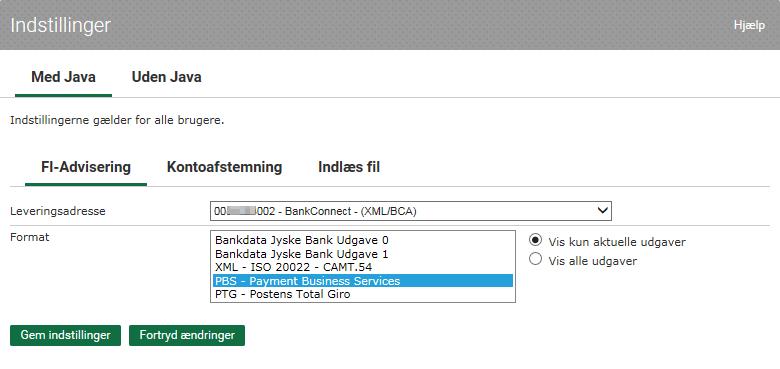
5 Indstillinger Du skal først vælge menupunktet Bank Connect Indstillinger. Her skal du sikre dig, at der er valgt i toppen. Leveringsadresse Format Gem indstillinger I feltet Leveringsadresse skal du vælge den mulighed der hedder Bank Connect. Udover navnet Bank Connect indeholder feltet information om jeres kundenummer, et løbenummer og en fast tekst XML/BCA. I Format-feltet skal du vælge XML ISO CAMT.54. Afslut registreringen af de faste indstillinger med. Bestil udtræk Du skal nu bestille leveringen af kontoafstemningsfiler via Bank Connect. Vælg Bank Connect Udlæs i Bank Connect-menuen. Vælg Bestil nyt udtræk i højre side. 5 af 6
6 Vælg i toppen. Hyppighed Kreditornummer Dato for 1. udtræk Bestil Vælg hyppigheden Dagligt, så der dagligt sendes filer til Bank Connect. Vælg det kreditornummer som skal afstemmes (du kan kun vælge ét kreditornummer ad gangen, så har du flere kreditornumre der skal afstemmes via Bank Connect, så skal du oprette flere udtræk). Dato for 1. udtræk kan tidligst være 1. bankdag efter du bestiller udtrækket. Har du behov for at danne en fil med en bestemt periode, kan du vælge hyppigheden Engangs og definere den periode der skal afstemmes. Afslut ved at klikke. Support Har du spørgsmål til ovenstående vejledning, er du meget velkommen til at kontakte Hotline, på tlf eller på mail [email protected]. 6 af 6
Opsætning af CAMT.54 (kontoposteringer) til Bank Connect
 Opsætning af CAMT.54 (kontoposteringer) til Bank Connect Emne Du har lavet en aftale om at anvende Bank Connect, og skal nu bestille et dagligt udtræk i Jyske Netbank Erhverv. Spørgsmål til opsætningen
Bestil kontoudtog til Jyske Netbank Erhverv
 Bestil kontoudtog til Jyske Netbank Erhverv Emne Sådan bestiller du filer med kontoudtog til levering i Jyske Netbank Erhverv. Vejledning Hvor i JNE? Det hele foregår i menupunktet Ind- og udlæs fil. Registrering
Indlæs betalingsfil i Jyske Netbank formatet
 Indlæs betalingsfil i Jyske Netbank formatet Emne Dit økonomisystem danner en betalingsfil i Jyske Netbank Formatet. Vigtigt! Der udvikles ikke længere på dette format. Nye betalingstyper som straks- og
Bestilling af udtræk på Fælles Indbetalingskort
 Bestilling af udtræk på Fælles Indbetalingskort Forord Denne information er en guide til lave udtræk af Fælles Indbetalingskort (FIK) til dit økonomisystem. Guiden giver et godt grundlag til at vurdere,
3.8 Betalinger Afslut tilmeldingen og gå til betaling
 3.8 Betalinger Når oplysningerne på tilmeldingssiden er udfyldt, så skal det skyldige beløb håndteres. I langt de fleste tilfælde vil der være tale om en enkelt tilmelding med et skyldigt beløb, der skal
Du kan stoppe en betaling som I selv har registreret i Jyske Netbank Erhverv, eller som bliver trukket via Betalingsservice.
 Stop betaling Emne Du kan stoppe en betaling som I selv har registreret i Jyske Netbank Erhverv, eller som bliver trukket via Betalingsservice. Løsning I denne vejledning kan du se, hvordan du: - Stopper
Kom godt i gang med Netbank
 Velkommen til din nye netbank. Kom godt i gang med Netbank Vi har her samlet lidt nyttig information til dig, som du kan have glæde af indtil du har lært din Netbank bedre at kende. Ud over denne Kom godt
Kom godt i gang med NemID nøgleapp erhverv til bank
 Kom godt i gang med NemID nøgleapp erhverv til bank Emne Denne vejledning beskriver, hvordan du henter og installerer NemID s nøgleapp erhverv til bank, og hvordan du kommer i gang med at bruge app en.
Den nye Jyske Netbank Erhverv hvad er forskellen?
 Den nye Jyske Netbank Erhverv hvad er forskellen? Velkommen til din nye Jyske Netbank Erhverv. Nedenfor er en beskrivelse af de mest markante ændringer i forhold til den gamle Jyske Netbank Erhverv. Forsiden
Søgning i Betalingsservice arkiv
 Søgning i Betalingsservice arkiv Indhold Log på... Søgebilledet... Søgeresultater... 4 Se flere regninger til samme kunde... 4 Finde Kunde... 5 Søgeresultater fra kundenummersøgningen... 6 Søgning i Betalingsservice
e-conomic integrations manual version: 2.0 Minuba e-conomic Integrationsmanual Side 1 af 14
 .0 Minuba e-conomic Integrationsmanual Side 1 af 14 .0 INTEGRATION OVERSIGT (STANDARD OPSÆTNING) Her er en kort gennemgang af integrationens workflow ved en standard opsætning: Funktion Fra Til Info Eksport
Kom godt i gang med Online Banking
 Kom godt i gang med Online Banking Du skal bruge dit kodebrev og bilaget Online Banking Light Vejledning til dine brugere, som dit firma har fået tilsendt. På Sydbanks hjemmeside, www.sydbank.dk, vælger
Den må altså ikke befinde sig i en gruppe der er lukket sammen. Der er 2 måder du kan komme til betalingsbilledet på.
 Betalinger Emne I dette dokument kan du få vejledning til at: 1. Oprette betalinger til danske modtagere (side 1) 2. Oprette betalinger til udenlandske modtagere (side 3) 3. Godkende betalinger (side 5)
Dinero integrations manual version: 1. Minuba Dinero. Integrationsmanual. Side 1 af 6
 Minuba Dinero Integrationsmanual Side 1 af 6 INTEGRATION OVERSIGT (STANDARD OPSÆTNING) Her er en kort gennemgang af integrationens workflow ved en standard opsætning: Funktion Fra Til Info Eksport af kunder
Vejledning til installation af VisionCatering i Office 365
 Vejledning til installation af VisionCatering i Office 365 Tryk på https://catering.visionpeople.dk og vælg Tilmeld nedenfor: Hvis du er administrator på jeres Office 365, klikkes på Tilmeld til VisionCatering
Bestilling af udtræk på kontoafstemning
 Bestilling af udtræk på kontoafstemning Forord Denne information er en guide til at lave udtræk af kontobevægelser. guiden giver et godt grundlag til at vurderer, om du ønsker at lave udtræk efter behov
1 QUICK GUIDE. Sådan kommer du i gang / Quick guide
 1 QUICK GUIDE Sådan kommer du i gang / Quick guide INDLEDNING 3 GENERELT OM SYSTEMET 3 HVILKE SLAGS BILAG KAN INDLÆSES? 3 ER DET KUN XML OG PDF? 3 HVILKE BILAG INDLÆSER I IKKE? 3 KAN ALLE SE ALT? 3 HVORDAN
Du får her en kort beskrivelse af, hvordan du kommer i gang med at sende en SEPA Direct Debit opkrævning via Business Online.
 Forløbet for SEPA Direct Debit Du får her en kort beskrivelse af, hvordan du kommer i gang med at sende en SEPA Direct Debit opkrævning via Business Online. 1. Indsend SEPA Direct Debit filer 2. Kontroller
Outlook 2010 opsætning
 Outlook 2010 opsætning Personlig Workflow Nå mere og arbejd mindre Personlig Workflow www.personligworkflow.com [email protected] Introduktion til Outlook 2010 guide Microsoft Outlook 2010
Sådan arbejder du med din forside
 Sådan arbejder du med din forside Din forside på hjemmeside består af forskellige slags indhold og med det formål at fremhæve indhold som du har på dine undersider. Hvor er min forside? Øverst i dit sidetræ
QUICK GUIDE. til E-handel
 QUICK GUIDE til E-handel QUICK GUIDE Via vores hjemmeside www.ecolab.dk får du adgang til vores E-handel. Her kan du bl.a. finde produktbeskrivelser, sikkerhedsdatablade samt se hvilke produkter, der er
Kom godt i gang med at bruge Nordbank Erhverv
 Kom godt i gang med at bruge Nordbank Erhverv Det er let at finde rundt i Nordbank Erhverv. Øverst er en menulinje med en række menupunkter og til venstre en menu med underpunkter. Nederst på mange af
BiBop. BogInfo i Bogportalen. Vejledning til installation og opsætning. Boghandelens IT 1
 BiBop BogInfo i Bogportalen Vejledning til installation og opsætning Boghandelens IT 1 Systemkrav Sikkerhedsniveauet på Bogportalen kræver at dit styresystem skal være Windows 7 eller nyere og din browser
Sådan bruger du netbanken
 Sådan bruger du netbanken www.banknordik.dk Indhold Vejledning... 3 Log ind... 3 Betal et indbetalingskort... 4 Lav en overførsel... 5 Lav en fast overførsel... 6 Tilmelding og afmelding af funktioner...
Opsætning af SkoleIntra til Tabulex SFO Børn log in Fase Forklaring Navigation/tast
 Opsætning af SkoleIntra til Tabulex SFO Børn log in 1. Tilknyt Børn Log ind som administrator i SkoleIntra Du er administrator når du skal benytte en sikkerhedskode i PersonaleIntra. Tilknyt børn til SFO
Du får her en kort beskrivelse af, hvordan du kommer i gang med at oprette en opkrævning som elektronisk faktura e Faktura i Business Online.
 Afsendelse af e Faktura Du får her en kort beskrivelse af, hvordan du kommer i gang med at oprette en opkrævning som elektronisk faktura e Faktura i Business Online. 1. Opret stamoplysninger (Fakturerings-
Betalingslistens betalinger kan udlæses til en fil, der kan anvendes til import i webbanker.
 Betalingsliste Betalingslisten anvendes til at beregne og vise en oversigt over beløb der er forfaldne til betaling til og med den valgte betalingsdag. Listen indeholder både kreditorer og debitorer med
Sådan bruger du netbanken
 Sådan bruger du netbanken Indholdsfortegnelse Log ind side 2 Betal et indbetalingskort side 2 Lav en overførsel side 3 Lav en fast overførsel side 4 Tilmelding og afmelding af funktioner side 5 Skift mellem
Kursus i EkspresLøn. De syv menupunkter, vi skal bruge i dette kursus, er markeret med rød ring. Tryk..virksomheder i øverste højre hjørne.
 Kursus i EkspresLøn EkspresLøn startes ved at dobbelt-klikke på EkspresLøn-ikonet på skrivebordet:, eller vælge Start Programmer EkspresLøn. Når programmet startes første gang fremkommer dette vindue:
LEJERBO.DK INDSÆT BILLEDER, GALLERI OG VIDEO
 1 Indsætte et billede på en side 1. LOG PÅ Log på Mit Lejerbo og gå ind på den lokale side, du skal redigere og klik derefter på Rediger øverst til højre. 2. FIND SIDEN DIT BILLEDE SKAL IND PÅ Klik dig
Sådan bruger du netbanken
 Sådan bruger du netbanken www.banknordik.dk Indhold Log ind side 3 Betal et indbetalingskort side 4 Lav en overførsel side 5 Lav en fast overførsel side 6 Tilmelding og afmelding af funktioner side 7 Skift
API-import af kundedata fra e-conomic
 API-import af kundedata fra e-conomic Herunder følger en beskrivelse af hvordan du opretter en forbindelse mellem e-conomic og, der tillader at kunder kan blive synkroniseret mellem de to systemer. Opsætning
Hvordan logger jeg på 1. gang Gå ind på skolens hjemmeside på adressen: www.stenpriv.dk. Klik på Forældreintra i menuen til venstre
 ForældreIntra er en udvidelse af hjemmesiden. I modsætning til de øvrige dele af hjemmesiden, som er åbne for alle internetbrugere, så er ForældreIntra et beskyttet område, hvor kun forældre til elever
Unitel til pc Brugervejledning
 Unitel til pc Brugervejledning Indhold Om vejledningen... Adgangskontrol... Bruger... Adgangskode... Krypteringsnøgler... Betalinger... Opret betalinger... Vælg betalingstype... Gem som standardbetaling...
Eksport FI-indbetalinger i Netbanken
 -------------------------- Eksport FI-indbetalinger i Netbanken Indhold: side Generel information 2 Beskrivelse af layoutformat 3-7 Konceptafdelingen side 1 -------------------------- Generel information
1. Manuel og automatisk registrering af punkter Her gennemgås hvordan punkter optages manuelt eller automatisk. Fra køreskærmen trykkes på Værktøj
 Optagelse af punkter 1. Manuel og automatisk registrering af punkter Her gennemgås hvordan punkter optages manuelt eller automatisk. Fra køreskærmen trykkes på Værktøj 2. Valgmuligheder for lagring af
Sådan sender du gratis faktura med Sproom formularen - En komplet beskrivelse af funktioner og felter
 Sådan sender du gratis faktura med Sproom formularen - En komplet beskrivelse af funktioner og felter Indhold Når du er logget ind på Sproom.net 4 1: Menu 4 Hjem 4 Salg 4 Indkøb 5 Services 5 Indstillinger
Minuba - C5 Integration Manual
 Minuba - C5 Integration Manual INDHOLD Ordliste... 1 1 Opsætning i Minuba.... 2 1.1 Oversigt over indstillinger... 2 2 API og filstuktur... 3 2.1 Filstuktur... 3 3 Opsætning i C5... 4 3.1 System opsætning...
Håndtering af prisfiler fra Mekonomen
 Håndtering af prisfiler fra Mekonomen Når der er prisopdateringer fra Mekonomen, vil du modtage en mail med prisfilerne vedhæftet. I denne modtagne mail fra Mekonem vil der være en kort beskrivelse af,
Ø90 Online - sådan - Kasseregistrering
 Ø90 Online - sådan - Kasseregistrering DLBR Ø90 Online Kasseregistrering Her beskrives hvordan du anvender kasseregistrering og de tilknyttede faciliteter til din løbende bogføring i Ø90 Online. Redigeret
Klub-cms brugermanual
 2013 Klub-cms brugermanual Andreas Helmer Herstedøster Idræts Club Sidst opdateret d. 03-04-2013 Indhold VELKOMST... 3 ADMINISTRATION... 4 Hold... 5 Spillere... 6 Kampe... 7 SIDEOPBYGNING... 10 Tekstsider...
Vejledning Lønindberetning. Opdateret 14. februar 2012
 Vejledning Lønindberetning Opdateret 14. februar 2012 Indhold Forudsætninger... 3 Indberetningsmappe... 3 TF-koder... 3 Lærernes aktiviteter... 4 Forud-oprettelse... 4 Bagud-oprettelse... 4 Indstillinger...
Filupload LEJERBO.DK FILARKIV UNDER MØDER OSV. Upload filer til et eksisterende filupload-komponent
 1 Filupload Tips! Vi har forberedt nogle sider til dig med et filupload-komponent. Blandt andet siden Møder. På den måde kan du nemt uploade filer, fx referater, vedtægter eller husorden til jeres hjemmeside.
FIK-koder på fakturaer
 Side 1 af 9 FIK-koder på fakturaer Det er i ectrl muligt at indsætte en FIK-kode på fakturaen. FIK står for Fælles Indbetalings Kort, men i dag benyttes FIK i stigende grad udelukkende som en indbetalingskode,
Brugermanual for version 2
 Side 1 af 6 Brugermanual for version 2 Til brugere af gæstekort via den mobile applikation version 2. E/F Olufsborg Områdenr. 20153 Gældende fra d. 15. oktober 2018 www. Side 2 af 6 Gæstekort via mobil
Indsendelse af filer til banken
 Forløbet for indsendelse af en betalingsfil til banken Sådan godkendes og sendes Betalinger i Navision Stat Du får her en kort beskrivelse af, hvordan du indsender og godkender en betalingsfil i Business
Denne vejledning indeholder skærmbilleder og beskrivelse af de felter der anvendes i brugeradministrationen.
 Selvbetjent Brugeradministration er for kunder der selv vil varetage oprettelse, ændring og sletning af brugere og brugerrettigheder i Netbank Erhverv. Forudsætningen herfor er, at der foreligger en Aftale
Brugervejledning til Netpension Firma
 Brugervejledning til Netpension Firma 1. Medarbejderlisten... 2 2. Overblik... 2 3. Administration... 2 4. Tilmeld en ny medarbejder... 3 5. Tilmeld flere nye medarbejdere... 4 6. Fratrædelse... 5 7. Orlov...
SMVdanmark online løsning: Guide til oprettelse af oprindelsescertifikater
 SMVdanmark online løsning: Guide til oprettelse af oprindelsescertifikater Dette dokument er en introduktion til SMVdanmarks online løsning til oprettelse og bestilling af oprindelsescertifikater. Dokumentet
Kom godt i gang med Sydbanks NetBank
 Kom godt i gang med Sydbanks NetBank Du skal bruge dit kodebrev og dit nøglekort, som er på dit nøglebrev. På www.sydbank.dk, vælger du [Log på] dernæst NetBank. Indtast brugernummer og kodeord fra kodebrevet.
Import af skemaskabeloner
 Import af skemaskabeloner Når du laver et nyt layout til et skema i Untis, gælder indstillingerne KUN på den pågældende computer. Du har mulighed for at eksportere en Untis skemaskabelon fra en computer
LEMAN / Præsentation
 LEMAN / Præsentation Velkommen til LEMAN Internet booking. Vi vil i det følgende gennemgå login, opsætning og indtastnings-muligheder. Systemet findes på http://booking.leman.dk eller via LEMAN s hjemmeside.
GUIDE TIL MEDIE DATABASE ROYAL UNIBREW
 GUIDE TIL MEDIE DATABASE ROYAL UNIBREW 1 INDHOLDSOVERSIGT 1. Inden du går i gang - og hvis du oplever problemer med systemet... side 1 2. Søgning... side 5 3. Download materiale... side 6 3.1 Valgmuligheder
Opret en side/artikel og rediger din side
 1 Opret en side/artikel og rediger din side Tips! Når du skal opbygge din hjemmeside og oprette sider og lægge indhold ind, så kig her. Nogle gange har vi oprettet nogle sider på forhånd, andre gange skal
Opsætning af din computer med DLG Bredbånd
 Opsætning af din computer med DLG Bredbånd Indholdsfortegnelse 1. Sådan finder du frem til, hvilken Windows version din computer har. Først klikker du på nede i venstre hjørne, derefter vælger du På den
_2_mulighederAfgive vælgererklæring eller tilbagetrække støtte?
 Support Hvis du ikke kan finde svar på dine spørgsmål længere nede på siden, kan du kontakte partiet. Du kan stille spørgsmål til processen, eller til brugen af systemet ved at kontakte det parti du vil
Vejledning til Kilometer Registrering
 Vejledning til Kilometer Registrering iphone Appen som holder styr på dit firma og privat kørsel. Udviklet af Trisect Development 2011. www.trisect.dk For iphone version 4.2 og nyere. Med Kilometer Registrering
Indlæsning af indbetalinger via FI-adviseringer.
 . Det er muligt at indlæse indbetalinger fra kunder, som anvender indbetalingskort, direkte ind i en debitorbetalingskladde i Axapta. Det kræver, at du fra banken får en fil i standard PBSformat med indbetalingerne
Vejledning til oprettelse af afdelingens nye kreditornummer hos Nets/PBS
 Vejledning til oprettelse af afdelingens nye kreditornummer hos Nets/PBS Før du går i gang med at oprette jeres nye kreditornummer skal du først sikre at du har følgende oplysninger klar: Afdelingens kontonummer
KOM GODT I GANG MED MENUOMSTILLING
 TOUCHPOINT LILLE APP TIL STOR HJÆLP MED MENUOMSTILLING Maj2017_17436 Sådan indstiller du menuomstilling Med menuomstilling kan du automatisk omstille et indkommende opkald til en svargruppe eller en medarbejder.
Vigtige funktioner i Word 2003
 Vigtige funktioner i Word 2003 Indhold Husk... 2 Skrifttype... 2 Skriftstørrelse... 3 Overskrifter... 4 Andre vigtige funktioner... 5 Margen... 6 Linjeafstand... 7 Ordoptælling... 8 Sidetal... 10 Sidehoved
Tabulex Dagpleje Børn
 Tabulex Dagpleje Børn Vejledning til dagplejere 13. marts 2018 1 Indhold Indledning... 3 Hvad er Tabulex Dagpleje Børn... 3 Hvordan logger man på?... 3 1. Oversigt over børnene... 4 Børn... 4 Kolonnen
DI Online løsning: Quick guide til oprettelse af oprindelsescertifikater
 DI Online løsning: Quick guide til oprettelse af oprindelsescertifikater Dette dokument er en introduktion til Dansk Industris online løsning til oprettelse og bestilling af oprindelsescertifikater. Dokumentet
Søg, ret, færdiggør, kopier og annuller rekvisitioner Søg indkøbsordrer
 Søg, ret, færdiggør, kopier og annuller er Søg indkøbsordrer Hvad Kommentar Tast Søgning på /ordre Du kan altid søge i systemet på de er, du eller din gruppe har lavet. Du kan også altid se, hvilken status
Quick guide til oprettelse af Oprindelsescertifikater
 Quick guide til oprettelse af Oprindelsescertifikater Dette dokument er en introduktion til Dansk Erhvervs online løsning til oprettelse og bestilling af Oprindelsescertifikater. Dokumentet indeholder
Kontobevægelser. Kontobevægelser viser en kontos posteringer med tilhørende posteringsdetaljer, f.eks. adviseringer og images.
 Kontobevægelser viser en kontos posteringer med tilhørende posteringsdetaljer, f.eks. adviseringer og images. Kontobevægelser kan åbnes via genvejen: eller menuen: Du kan også vælge Kontobevægelser for
I gang med Danske Bank Webservice afløseren for API
 Quickguide I gang med Danske Bank Webservice afløseren for API Januar 2019 Introduktion Når skolerne i dag indlæser kontoudtog fra Danske Bank i forbindelse med bankkontoafstemning sker dette typisk ved
Vejledning til opsætning af mail
 Vejledning til opsætning af mail Microsoft Outlook 2010... 2 Tilpas eksisterende mail konto i Microsoft Outlook 2010... 6 Microsoft Outlook 2007... 9 Tilpas eksisterende mail konto i Microsoft Outlook
Kort introduktion til e-boks
 Kort introduktion til e-boks Fremover vil din lønseddel blive sendt til e-boks. e-boks er en elektronisk postkasse og arkiv, som du har adgang til via Internettet. Alle danskere kan gratis anvende e-boks.
Du får her en kort beskrivelse af, hvordan du kommer i gang med at oprette filer, som Elektronisk fakt. OIOUBL/OIOXML i Business Online.
 Forløbet for en opkrævning Du får her en kort beskrivelse af, hvordan du kommer i gang med at oprette filer, som Elektronisk fakt. OIOUBL/OIOXML i Business Online. 1. Opret stamoplysninger (Fakturerings-
Sådan kommer du i gang med at handle på Berners WEBshop
 Sådan kommer du i gang med at handle på Berners WEBshop Bestil dine varer, når DU har tid! Berners webshop tilbyder en række unikke værktøjer, hvor du som kunde har mulighed for at skræddersy din personlige
Bank Management / Bankafstemning. Bankafstemning. Et kort overblik over funktioner: Bankafstemning. Opret afstemningskonti
 Bank Management / Bankafstemning Ideen bag modulet er, at du importerer alle dine transaktioner fra din bank, og så forbliver disse transaktioner i Uniconta, på samme måde som alle andre transaktioner.
DL-Bankon brugervejledning
 DL-Bankon brugervejledning Generelt: Denne vejledning beskriver installation og brug af DL-Bankon, samt indlæsning af debitorindbetalinger i AirBoss. Vejledningen er gældende fra DL-Bankon version 2.10B.
e-konto manual 01.08.2011 e-konto manual Side 1
 e-konto manual 01.08.2011 e-konto manual Side 1 Indhold 1. Overordnet beskrivelse... 3 2. Login... 3 3. Se og ret kundeoplysninger... 4 4. Rediger kontaktoplysninger... 6 5. Skift adgangskode... 7 6. BroBizz-oversigt...
Langeskov IT Online Backup Guide
 Langeskov IT Online Backup Guide / version 24-08-2017 Kontakt oplysninger ved spørgsmål eller hjælp Langeskov IT / Jesper Hansen E-mail: [email protected] WWW: www.langeskov-it.dk/produkter/online-backup
Gå ind på forsiden til hjemmesiden. Skriv typo3 i adresselinjen og tryk på retur.
 Adgang til Back-end Gå ind på forsiden til hjemmesiden. Skriv typo3 i adresselinjen og tryk på retur. typo3 Skriv herefter brugernavn og adgangskode i de respektive felter og klik på Login Den følgende
Opret aktiviteter LEJERBO.DK OPRET AKTIVITETER PÅ AKTIVITETSLISTE
 1 Opret aktiviteter TIPS: Du kan bruge en aktivitetsliste til at vise en række datostyrede aktiviteter i jeres afdeling eller udlejning af jeres fælleshus. Du behøver ikke sætte billede på, eller tekst,
PBS menuen 5.1. Når du anvender et PBS-modul, må der max være 14 cifre i forbrugernummeret.
 PBS menuen 5.1 5. PBS-MENUEN Generelt Et PBS-modul er ensbetydende med besparelser, både omkostnings- og administrationsmæssigt, idet en stor del af det arbejde, som er forbundet med opkrævninger, overtages