
Feltet Kode Her angives en kode, der identificerer priskalkulationsprofilen.
|
|
|
- Maja Bjerre
- 10 år siden
- Visninger:
Transkript
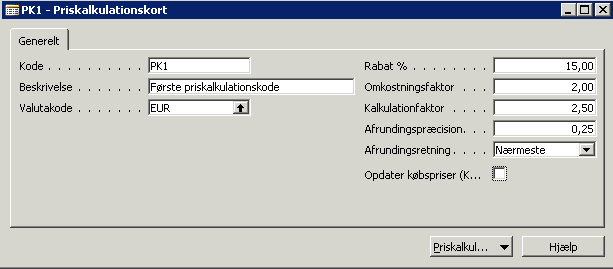
1 Priskalkulation Formålet med priskalkulation er at beregne købs- og/eller salgspriser på reservedele dette kan gøres pr. vare eller periodisk for flere varer. Opsætning Definitionen af, hvilke parametre der skal anvendes til priskalkulation på en vare (eller en gruppe af varer), foretages under Lagersted Reservedele Opsætning Priskalkulationskort: Feltet Kode Her angives en kode, der identificerer priskalkulationsprofilen. Feltet Beskrivelse Her kan der angives en tekst, der beskriver priskalkulationen. Feltet Valutakode Hvis du udfylder valutakoden, vil valutakursen indgå i priskalkulationsberegningen, dvs. leverandørens salgspris omregnes. Feltet Rabat % Her skal du angive en evt. rabatprocent, som fratrækkes leverandørens salgspris for at beregne indkøbsprisen. Feltet Omkostningsfaktor Her angives den omkostningsfaktor, som skal tillægges den beregnede indkøbspris. Feltet Kalkulationsfaktor Her angives en evt. kalkulationsfaktor, som ligeledes tillægges den beregnede indkøbspris. Feltet Afrundingspræcision Her kan du angive hvorledes der afrundes Eksempel:
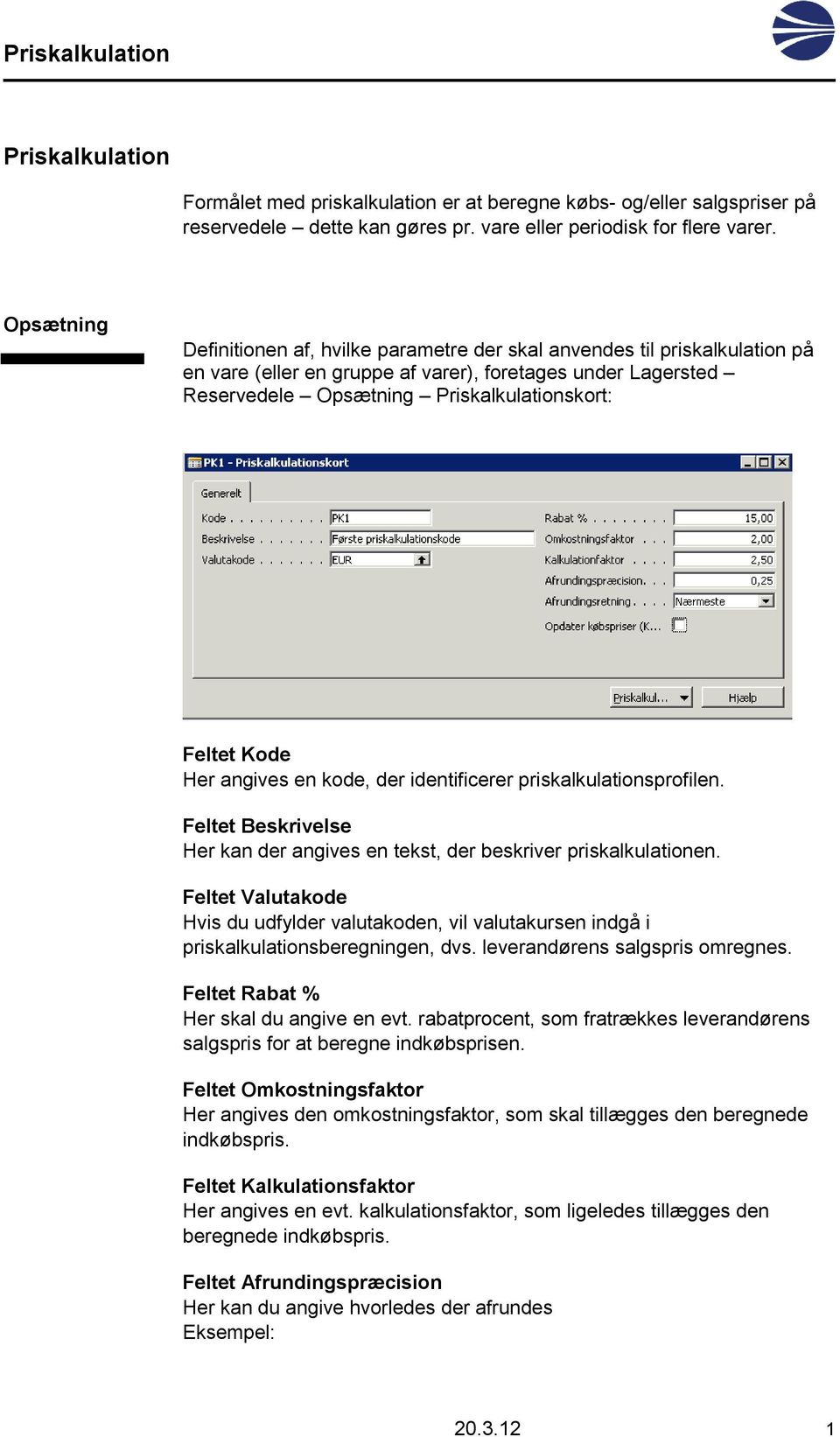

2 1,00 Afrund til hele tal (uden decimaler - deleligt med 1,00) 0,05 Afrund til et tal deleligt med 0,05 Hvis der ikke angives noget i feltet, vil der blive afrundet til 2 decimaler. Feltet Afrundingsretning Her kan du yderligere specificere, hvorledes der afrundes. Nærmeste = al, der er >=5, rundes op. Ellers rundes der ned. Op = Beløbet rundes op. Ned = Beløbet rundes ned. Feltet Opdater købspriser (Købspristabellen). Her angives om der ved kørsel af priskalkulation ønskes dannet købsprislinjer i købspristabellen. Er feltet markeret vil de underliggende købspriser blive oprettet med den valutakode, der er påhæftet varens priskalkulationskode Beregningsformel for priskalkulation af priser er som følger: (Producentens salgspris rabat * valutakurs = beregnet indkøbspris i DKK) * omkostningsfaktor * kalkulationsfaktor = salgspris i DKK. Herefter skal de enkelte varer, hvor der ønskes foretaget en automatisk priskalkulation, mærkes med koden for den priskalkulationsprofil, der skal anvendes: Ligeledes skal der på varen være angivet et Priskalkulationsgrundlag (på fanen Fakturering) Priskalkulationsgrundlaget er producentens vejledende salgspris
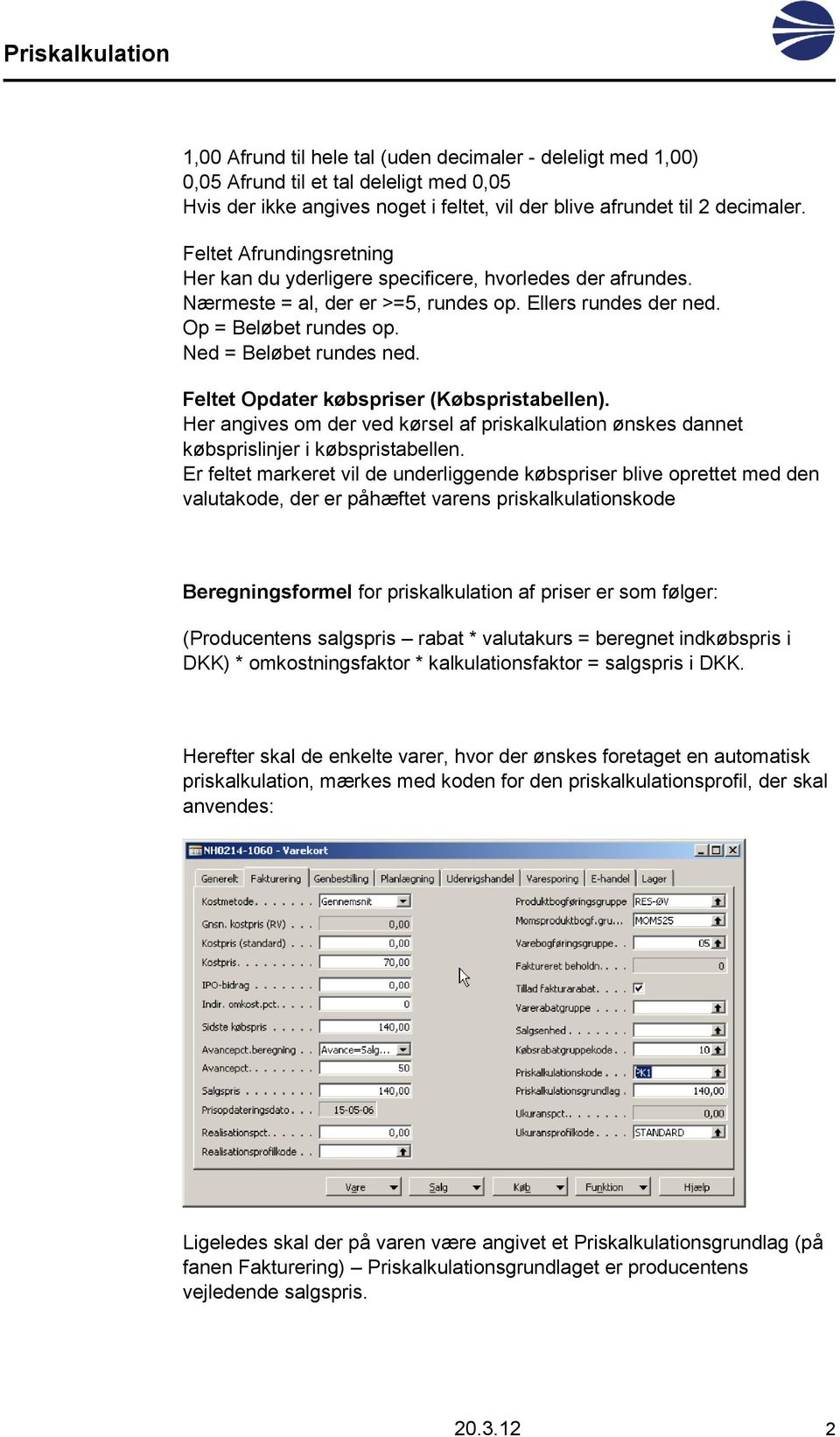

3 Prisgrundlaget kan indtastes direkte i feltet på varekortet. Såfremt der anvendes prisfiler fra leverandøren, vil feltet automatisk blive opdateret i forbindelse med kørslen Opdater salgspriser fra katalogvarer (under Lagersted Lager Prisbehandling). I denne kørsel opdateres både feltet Priskalkulationsgrundlag og feltet Salgspris, hvilket indebærer, at priskalkulation skal køres efterfølgende, hver gang der opdateres salgspriser fra katalogvarer, idet den sidst kalkulerede pris jo er blevet overskrevet. Ved nyoprettelse af varer og ved oprettelse af varer fra katalogvarer vil priskalkulationsgrundlag og kalkulationskode være blanke, dvs. disse skal efterfølgende udfyldes manuelt. Beregningskørsel Priskalkulation kan foretages for en enkelt vare fra varekortet for en priskalkulationsprofil under Lagersted Reservedele Opsætning Priskalkulationskort for flere varer/priskalkulationsprofiler under Lagersted Reservedele Periodiske aktiviteter Priskalkulation Priskalkulation for en enkelt vare Såfremt der ændres kalkulationskode på en vare, vil der fremkomme en dialogboks som følgende: Svares der ja, vil salgspris på den aktuelle vare blive rekalkuleret. Hvis kalkulationskoden ikke er ændret kan du trykke F2 med markøren i feltet Priskalkulationskode og derefter Enter herved vil samme dialogboks som ovenfor fremkomme. Priskalkulation for en Priskalkulationsprofil Under Lagersted Reservedele Opsætning Priskalkulationskort, skal

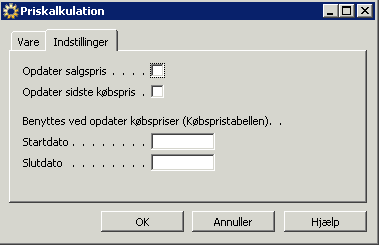
4 du stå på den priskalkulationskode, som du ønsker at kalkulere. Klik på knappen Priskalkulation og vælg Opdater. Herved fremkommer følgende billede: Varefanen: Priskalkulationskoden er automatisk udfyldt denne kan dog ændres, ligesom du har mulighed for at selektere på et interval af varenumre og/eller leverandører. Indstillingsfanen: Her vælges om hhv. salgs- og købspris skal kalkuleres. Desuden angives et datointerval til brug ved dannelse af linjer i købspristabellen. Ved OK foretages priskalkulation for de varer, der stemmer overens med de indtastede kriterier. Priskalkulation for flere varer/priskalkulationskoder Under Lagersted Reservedele Periodiske aktiviteter Priskalkulation kan samme kørsel startes, som beskrevet under priskalkulation for en bestemt priskalkulationskode

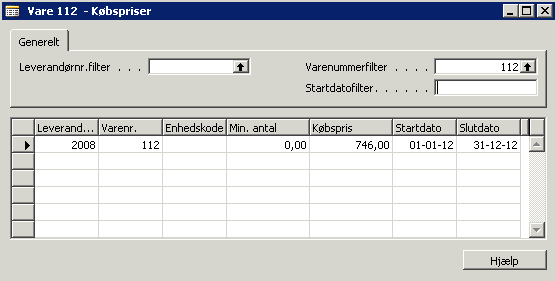
5 Varekort Den beregnede salgspris overføres til varekortet i feltet Salgspris: Feltet Priskalkulationsgrundlag forbliver uændret. Købspriser De dannede købspriser kan ses under varekortet, knappen Køb Købspriser:

På varekortet skal der være angivet en priskalkulationskode og et priskalkulationsgrundlag (på oversigtspanelet Fakturering).
 Priskalkulation Formålet med priskalkulation er at beregne salgspriser og/eller købspriser på reservedele ud fra priskalkulationsgrundlag dette kan gøres pr. vare eller periodisk for et interval af varer
NB! Erstatning, kræver at der er aktiveret beholdningsadvarsel (i Salgsopsætning).
 Erstatningsvarer Erstatningsvarer kan anvendes til at kæde flere varenumre sammen, således at varenumre, der kan anvendes til at erstatte hinanden, kan fremvises i salgsøjeblikket, f.eks. hvis beholdningen
NB! Erstatning, kræver at der er aktiveret beholdningsadvarsel (i Salgsopsætning).
 Erstatningsvarer Erstatningsvarer kan anvendes til at kæde flere varenumre sammen, således at varenumre, der kan anvendes til at erstatte hinanden, kan fremvises i salgsøjeblikket, f.eks. hvis beholdningen
Kørslen Indlæsning af salgspriser til katalogvarer finder du under Lagersted Reservedele Prisbehandling.
 Indlæsning af salgspriser til katalogvarer Kørslen Indlæsning af salgspriser til katalogvarer finder du under Lagersted Reservedele Prisbehandling. Kørslen anvendes til at indlæse nye salgspriser, rabatkoder
Kørslen Indlæsning af salgspriser til katalogvarer finder du under Lagersted Reservedele Prisbehandling.
 Indlæsning af salgspriser til katalogvarer Kørslen Indlæsning af salgspriser til katalogvarer finder du under Lagersted Reservedele Prisbehandling. Kørslen anvendes til at indlæse nye salgspriser, rabatkoder
Max/Min-beregning (Beregn vareplanlægningsdetaljer)
 Max/Min-beregning (Beregn vareplanlægningsdetaljer) Beregn vareplanlægningsdetaljer anvendes til at nyberegne varens eller lagervarens oplysninger om genbestillingspunkt og maks. lagerbeholdning, ud fra
Kalkulation. Avance 39,34 % 136,48 Tages ligeledes fra evt. tilknyttet varekalkulation
 Generelt Kalkulationer bygger på, at der modtages nye kostpriser fra f.eks. TUN, hvorefter der foretages en beregning af de nye salgspriser. Beregning af salgspris foregår på følgende måde: Kostpris fra
Købsordre finder du under menuen Køb - Ordrebehandling. Købsordre er opdelt i et hoved og et linje skærmbillede.
 Købsordre reservedele Købsordre finder du under menuen Køb - Ordrebehandling. Købsordre er opdelt i et hoved og et linje skærmbillede. Øverst på købsordren finder du et antal funktionsknapper, som afvikler
På varekortet findes der 8 faner med oplysninger:
 Varekort Varekortet finder du under menuen Lagersted Planlægning & udførelse. På varekortet findes der 8 faner med oplysninger: Generelt Fakturering Genbestilling Planlægning Udenrigshandel Varesporing
Opdateringsbrev NewStore Food version 040
 Opdateringsbrev NewStore Food version 040 I den nærmeste fremtid bliver NewStore Food opdateret med nedenstående forbedringer og rettelser. Skanning af stregkoder i felterne Købspris og Salgspris på varekortet
Definitionen af alderskoder og ukuranspct., foretages under Lagersted Reservedele Opsætning Ukuransprofiler.
 Ukuransberegning Varer, hvorpå der i et stykke tid ikke har været foretaget indkøb (ingen vareposter med typen køb), kan automatisk få påsat en ukuransprocent, der viser i hvor høj grad varen er ukurant.
Optælling med PDA, beregn lageropgørelseskladde. Optælling med PDA, beregn lageropgørelseskladde
 Optælling med PDA, beregn lageropgørelseskladde Inden man påbegynder en optælling, skal man tage stilling til hvilke varer, man ønsker at tælle op. Men ikke mindst skal man, når man foretager selve optællingen
Ukuransberegning. Ukuransberegning
 Ukuransberegning Varer hvorpå der i et stykke tid ikke har været foretaget indkøb, kan automatisk få påsat en ukuransprocent, der viser i hvor høj grad varen er ukurant og der kan ligeledes bogføres en
Max/Min-beregning. Max/Min-beregning
 Max/Min-beregning Beregn vareplanlægningsdetaljer anvendes til at nyberegne varens eller lagervarens oplysninger om genbestillingspunkt, maks. lager beholdning, sikkerhedslager og ordrestørrelse ud fra
Behandling af købsfakturaer samlefaktura. Behandling af købsfakturaer samlefaktura
 Behandling af købsfakturaer samlefaktura Købsordrer med reservedele kan løbende varemodtages og faktureres. Dette gøres ved på den enkelte købsordre at udføre funktionen Bogføring og her vælge Bogfør (eller
Behandling af købsfakturaer samlefaktura. Behandling af købsfakturaer samlefaktura
 Behandling af købsfakturaer samlefaktura Købsordrer med reservedele kan løbende varemodtages og faktureres. Dette gøres ved på den enkelte købsordre at klikke på knappen Bogføring og her vælge Bogfør (eller
JTA-DynamicsKost JTA. Til. Microsoft Dynamics C5 vers. 3 eller højere. DATA. Jylland
 -DynamicsKost Til Microsoft Dynamics C5 vers. 3 eller højere. -Data www.jta-jylland.dk -DynamicsKost vers. 1.2.1 til Microsoft Dynamics C5 1. Introduktion til -DynamicsKost -Kost til Microsoft Dynamics
Dannelse af overflytningsordrer mellem lokationer foretages via menupunktet Beregn plan under Køb - Planlægning Indkøbskladder.
 Beregn plan (Overflytning mellem lokationer) Funktionen Beregn overflytning lokationer er en kørsel der anvendes til at foreslå omfordeling mellem afdelinger i form af overførselsordrer. Eventuelle overflytninger
AT BENYTTE VALUTA BETYDER... 2 VALUTAKODER... 2 VALUTAKURSER...
 Valuta Du kan fakturere og bogføre i fremmed valuta og få det omregnet til regnskabets grundvaluta. I alle posteringsoversigter vises både beløbet i valuta og beløbet i regnskabets grundvaluta (standardvaluta).
Planlægningsprofilerne vedligeholdes under Lagersted Reservedele - Opsætning Planlægningsprofil:
 Max/Min-beregning Beregn vareplanlægningsdetaljer anvendes til at nyberegne varens eller lagervarens oplysninger om genbestillingspunkt, maks. lager beholdning, sikkerhedslager og ordrestørrelse ud fra
I DSM omtales dette som Intrastat rapportering. Kundens eller leverandørens landekode Varens brugstarifnummer Varens nettovægt Transaktionsarten
 Intrastat Alle virksomheder i EU skal rapportere deres handel med andre EUlande. I Danmark skal bevægelsen af varer rapporteres til statistikmyndighederne hver måned, og rapporten skal indleveres til skattemyndighederne.
Indlæsning af prisfiler fra grossist
 Indlæsning af prisfiler fra grossist I Mamut Stellar 7 er det muligt at indlæse prisfiler fra Grossistmodulet. Det er ikke alle filformater der indeholder de samme data, men i denne vejledning beskrives
Salgsordre finder du under menuen Maskinhandel - Salg. Salgsordre er opdelt i et hoved- og et linje-skærmbillede.
 Salgsordre maskiner Salgsordre finder du under menuen Maskinhandel - Salg. Salgsordre er opdelt i et hoved- og et linje-skærmbillede. Nederst på salgsordren er der 6 knapper med kald til undermenuer på
Genbestillingsmetode = Maks. antal Genbestillingspunkt Maks. lagerbeholdning
 Beregn plan (bestilling af reservedele) Denne vejledning beskriver disponering af varer via menupunktet Beregn plan under Køb - Planlægning Indkøbskladder. Stamdata Forudsætning for at en vare medtages
Maskinhandel - købsordre
 Maskinhandel - købsordre Købsordre er opdelt i et hoved- og et linje skærmbillede. Nederst på købsordren er der 6 knapper med kald til undermenuer på købsordren. Følgende undermenuer kan kaldes: Ordre
Opgaveplanlægger. Opgaveplanlægger
 Opgaveplanlægger Ved hjælp af opgaveplanlæggeren har du mulighed for at få afviklet periodiske aktiviteter automatisk på et valgt klokkeslæt og med ønsket gentagelseshyppighed. Dvs. der er mulighed for
Min virksomhed - Vareekspedition
 Indhold Vareekspedition... 1 Pakkelister på afsendte varer... 8 Returvarer til leverandører... 9 Vareekspedition Under vareekspedition foretages den "fysiske" Vareekspedition af varer. Varer kan kun ekspederes,
Varesøg - Naviger på vare
 Varesøg - Naviger på vare I menupunktet Lagersted Planlægning & udførelse Varesøg kan der søges efter varenumre. Søgning foretages i varekartoteket og i katalogvarer eller man kan søge på reservedelsdatabasen.
Programopdatering version DSM 01.66
 Følgende er en oversigt over de ændringer, som programopdateringen omfatter. Oversigten er opdelt efter menuerne i DSM-systemets hovedmenu. Den kode, som står i kolonnen mellem menupunkt og beskrivelse,
Samlefakturering af reservedelsordrer. Samlefakturering af reservedelsordrer
 Samlefakturering af reservedelsordrer I DSM systemet er der mulighed for at massebogføre de salgsordrer, der er leveret, men endnu ikke faktureret, i én masse-bogføringskørsel, enten som samlefakturaer
Lageroptælling. Lageroptælling
 Lageroptælling For at kunne optælle skal beholdningen først beregnes. Man bruger den samme lageroptællingskladde, uanset om man tæller op pr. vare eller for den ønskede lokation og placering (dvs. hvis
Genbestillingsmetode = Maks. antal Genbestillingspunkt Maks. lagerbeholdning
 Beregn plan (bestilling af reservedele) Denne vejledning beskriver disponering af varer via menupunktet Beregn plan under Køb - Planlægning Indkøbskladder. Stamdata Forudsætning for at en vare medtages
Indlæs og bearbejd fakturaer Elektroniske fakturaer fra Grene skal indlæses før man kan arbejde med dem.
 Import af fakturaer fra Grene Indlæs og bearbejd fakturaer Elektroniske fakturaer fra Grene skal indlæses før man kan arbejde med dem. Der klikkes på Køb Ordrebehandling Periodiske aktiviteter Indlæs Integrationsfaktura.
Overflytningsordre maskiner. Overflytningsordre maskiner
 Overflytningsordre maskiner Under Maskinhandel Maskiner er der mulighed for at oprette overflytningsordrer på maskiner, således at maskiner eller maskinvarenumre kan flyttes mellem lokationer, på samme
Mix & Match og flerkøb
 Mix & Match og flerkøb Mix & Match og flerkøb er en del af butiksløsningen. Flerkøb er mængderabat, der kendes fra diverse butikker, f.eks. køb af bland selv frugt. Køb 10 stk. for 15 kroner, hvor stk.
Opsætning Opsætning til DM-tid ligger på menuen Service Tidsregistrering Opsætning Tidsregistrerings opsætning.
 DM-tid Opsætning Opsætning til DM-tid ligger på menuen Service Tidsregistrering Opsætning Tidsregistrerings opsætning. Menupunktet ser således ud i Navigationsruden: Tidsreg. opsætning Opsætning foretages
I DSM omtales dette som Intrastat rapportering. Kundens eller leverandørens landekode Varens brugstarifnummer Varens nettovægt Transaktionsarten
 Intrastat Alle virksomheder i EU skal rapportere deres handel med andre EUlande. I Danmark skal bevægelsen af varer rapporteres til statistikmyndighederne hver måned, og rapporten skal indleveres til skattemyndighederne.
Dimensioner opsætning. Dimensioner opsætning. Dimensioner kan anvendes til forskellige former for rapportering i systemet.
 Dimensioner opsætning Dimensioner kan anvendes til forskellige former for rapportering i systemet. Eksempelvis kan man vælge at have en kontoplan med få konti og i stedet anvende dimensioner til rapportering.
Opsætning på PC Luk Navision. På skrivebordet højreklikkes på Navision ikonet. Herefter vælges Rediger.
 Overførsel af købsordre til GRENE (Simpel) Fra købsordren dannes en fil, som typisk placeres lokalt på brugerens PC eller på et fællesdrev, som alle brugere har adgang til. På Grenes webshop trækker man
Vejledning til bagersystemet version 3.0. Varer. Oplysninger om dine varer findes under Lager/Varer.
 Oplysninger om dine varer findes under Lager/. Varetabellen anvendes til at oprette og vedligeholde stamdata for råvarer, varer og opskrifter. 08-02-2008 Side 1 af 10 Tryk Ctrl+N eller klik på ikonet for
Indlæs og bearbejd fakturaer Elektroniske fakturaer fra CNH skal indlæses før man kan arbejde med dem.
 Import af fakturaer fra CNH Indlæs og bearbejd fakturaer Elektroniske fakturaer fra CNH skal indlæses før man kan arbejde med dem. Der klikkes på Køb Ordrebehandling Periodiske aktiviteter Indlæs Integrationsfaktura.
Servicekontrakter. Servicekontrakter. Opsætning
 Servicekontrakter Opsætning Før servicekontraktmodulet tages i brug skal der foretages opsætning hertil. Dette gøres under Service Opsætning Serviceopsætning samt under Service Kontraktstyring Opsætning
EG Retail - www.eg.dk/retail. Minimanual. SVANEN Grundlæggende
 EG Retail - www.eg.dk/retail Minimanual SVANEN Grundlæggende Indholdsfortegnelse 1 Opret en vare... 3 2 Overfør data til kassen... 4 3 Udskriv etiketter... 5 4 Udskriv skilte... 6 5 Elektronisk post og
Følgende skal opsættes inden igangsætning:
 Import af fakturaer fra leverandør Det er muligt at modtage faktura fra udvalgte leverandør elektronisk dvs. at leverandørens faktura indlæses i DSM og herfra er det muligt at varemodtage og bogføre fakturaen.
Optælling med PDA, uden at beregne lageropgørelseskladde. Optælling med PDA, uden at beregne lageropgørelseskladde
 Optælling med PDA, uden at beregne lageropgørelseskladde Inden man påbegynder en optælling, skal man tage stilling til hvilke varer, man ønsker at tælle op. Men ikke mindst skal man, når man foretager
Finanskonto til renteindtægter fra debitorer Der skal være oprettet en finanskonto til automatisk bogføring af debitorrenter.
 Renter og rykkere debitorer For at kunne benytte renter og rykkere skal følgende være oprettet i systemet: Finanskonto til renteindtægter fra debitorer Finanskonto til kreditering af rykkergebyrer Konteringsregler
For brugere af DSM-løsningen betyder dette, at der skal foretages en opsætning i Navision-løsningen.
 Elektronisk fakturering (e-faktura, OIOXML) Fra den 1. februar 2005 gælder loven om elektronisk fakturering for alle offentlige myndigheder. Det betyder, at de kun kan modtage og behandle elektroniske
Køb af maskine. Køb af maskine. Oprettelse af købsordre. Først oprettes købsordrehovedet.
 Køb af maskine Oprettelse af købsordre Først oprettes købsordrehovedet. Gå ind i menupunktet Maskinhandel Køb Købsordrer og placer markøren på ordrehovedet. Tryk Ny og tast Enter, så der udtages et nyt
Igangværende arbejde i kostpriser eller salgspriser
 Igangværende arbejde i kostpriser eller salgspriser Igangværende arbejde er en kørsel, som - i form af en liste - giver et overblik over den værdi, som igangværende serviceordrer repræsenterer. Der er
Programopdatering version DSM 01.67.03
 Følgende er en oversigt over de ændringer, som programopdateringen omfatter. Oversigten er opdelt efter menuerne i DSM-systemets hovedmenu. Den kode, som står i kolonnen mellem menupunkt og beskrivelse,
SimaxCash. Brugervejledning
 SimaxCash Brugervejledning 1 Indhold 1 Opsætning af varer... 3 1.1 Hovedgrupper... 3 1.2 Varegrupper... 5 1.3 Varer... 9 2 Opsætning af tilbud... 18 2.1 Kombinationstilbud... 18 3 Opsætning af kasseterminal...
Servicekontrakter. Servicekontrakter
 Servicekontrakter Nedenfor beskrives, hvordan funktionaliteten vedr. servicekontrakter kan anvendes er der brug for hjælp til opsætning, henvises til afsnittet Opsætning sidst i denne vejledning. Opret
Der skal være oprettet en finanskonto til automatisk bogføring af debitorrenter.
 Renter og rykkere debitorer For at kunne benytte renter og rykkere skal følgende være oprettet i systemet: Finanskonto til renteindtægter fra debitorer Finanskonto til kreditering af rykkergebyrer Konteringsregler
I det følgende vil der kun blive gennemgået Ordre og Kreditnota.
 Salg af reservedele Salgsordretyper Der findes i Navision følgende salgsordretyper: Tilbud Rammeordre Ordre Faktura Kreditnota Returvareordre I det følgende vil der kun blive gennemgået Ordre og Kreditnota.
1 - en enkelt debitor 2 - en debitor ressourcerabatgruppe 3 - alle debitorer.
 Rabat på arbejdsløn I service er det muligt at give rabat på arbejdsløn pr. arbejdstype gældende for 1 - en enkelt debitor 2 - en debitor ressourcerabatgruppe 3 - alle debitorer. For henholdsvis debitor,
Valutakurser. Herunder beskrives: Valutakoder og kurser Standardvaluta Bogføring i valuta Køb og salg i valuta Priser i valuta Kursdifferencer
 Valutakurser Hvis du handler i fremmed valuta, er det hensigtsmæssigt, at kunne indtaste beløb i fremmed valuta og få det omregnet automatisk til dagskurs. På den måde kan du nemt følge med i, hvad du
Vejledning til PRO2TAL Bager/Online
 E-fakturering via NemHandel Det er muligt at aflevere fakturaer til det offentlige, dannet som filer I PRO2TAL Bager, via programmet NemHandel lanceret af Digitaliseringsstyrelsen. Til brug herfor er det
Ordrebehandling og fakturering
 Ordrebehandling og fakturering I Mamut Stellar dannes en ordre. Ved bogføring af ordren dannes fakturaen. Indholdsfortegnelse Ordre/tilbud/faktura... 1 Indtastning i ordrehovedet... 2 Indtastning af varelinjer
NewStore Food vil i den kommende måned blive opdateret med nedenstående forbedringer og rettelser.
 Opdatering af NewStore Food version 37.6 NewStore Food vil i den kommende måned blive opdateret med nedenstående forbedringer og rettelser. Data til kasse Overfør data til kasse Når der sendes til kasse,
Udligning af debitorbilag foretages under Økonomistyring - Tilgodehavender - Indbetalingskladder.
 Debitorer udligning af poster I det følgende vil vi gennemgå Udligning af ét bilag Udligning af flere bilag Efterudligning Udligning af debitorbilag foretages under Økonomistyring - Tilgodehavender - Indbetalingskladder.
Winfinans. Der skal laves følgende indstillinger inden du kan begynde og lave færdige fakturaer, der kan lukkes( afsluttes) og bogføres i regnskabet.
 Small Business Lav en faktura Denne vejledning gennemgår de ting man normalt skal gøre, når man laver en faktura. Fremgangsmåden kan også anvendes til at oprette Et salgstilbud eller en salgsordre. Inden
Hvordan laver jeg en købskreditnota
 Sådan opretter du en købskreditnota i C5/NAV For at lave en købskreditnota i C5/NAV oprettes en købsreturvareordre ved at bruge stien: Afdelinger/Køb/Ordrebehandling/Købsreturvareordre I oversigten vælges
Abonnementsstyring. Start af Stellar Abonnement. Indledende tekst. Indholdsfortegnelse
 Abonnementsstyring Indledende tekst Indholdsfortegnelse Start af Stellar Abonnement... 1 Kom godt i gang med abonnement... 2 Vare/Ydelser i Stellar Office Pro... 2 Abonnements oversigt... 2 Fanebladet
Udligning af debitorer og kreditorer i ectrl
 Udligning af debitorer og kreditorer i ectrl En af de mange funktioner til styring af skyldige fakturaer hos leverandører eller tilgodehavender hos kunder er åbenpostudligning. Åbenpostudligningen går
Specialordrer. Specialordrer
 Specialordrer Denne vejledning beskriver hvordan funktionen specialordre anvendes. For håndtering af prisopdatering fra specialordrer se beskrivelse Specialordre - opdatering af salgspris. Med funktionen
Overførsel af købsordre til Hydra-Grene eller Grene. Overførsel af købsordre til Hydra-Grene eller Grene
 Overførsel af købsordre til Hydra-Grene eller Grene Fra købsordren dannes en fil, som typisk placeres lokalt på brugerens PC eller på et fællesdrev, som alle brugere har adgang til. På Hydra-Grenes webshop
Maskinkomponentskabelon Modelkomponentskabelon Maskinkomponentskabelongruppe
 Maskinkonfigurator I forbindelse med udarbejdelse af tilbud på maskiner er der ofte behov for at ændre på bestykningen af en standard-maskine, således at maskinen passer til kundens behov. Som en hjælp
Der er mulighed for at udskrive følgesedler samlet for eksempelvis en bestemt leveringsdato eller enkeltvis direkte fra ordren.
 Følgesedler Udskrivning af følgesedler. Der er mulighed for at udskrive følgesedler samlet for eksempelvis en bestemt leveringsdato eller enkeltvis direkte fra ordren. Masseudskrift af følgesedler. Hvis
Et typisk forløb for regnskabsårsafslutning ser derfor således ud:
 Afslutning af regnskabsår Overgang til nyt regnskabsår sker i flere faser, idet de sidste bilag, der vedrører det gamle regnskabsår, jo typisk først er bogført nogle måneder inde i det nye regnskabsår.
Service Opsætning Serviceopsætning Her udfyldes oplysninger på oversigtspanelet Kontrakter:
 Opsætning Før servicekontraktmodulet tages i brug skal der foretages opsætning hertil. Dette gøres under Service Opsætning Serviceopsætning samt under Service Kontraktstyring Opsætning og under DSM Opsætning.
Afgifter. Systemet har et utal af muligheder til automatisk afgiftberegning på baggrund af:
 Afgifter Hvis virksomheden skal beregne og rapportere afgifter ved køb og salg, kan afgiftmodulet med fordel anvendes til automatisk afgiftberegning frem for at behandle det hele manuelt med deraf følgende
Serviceordrer Salgsordrer Lageroptælling Tidsregistrering (kun Delphi COM)
 Scanning med Delfi scanner Ved hjælp af Delfi scanner (CAP72, CAP73, COM) er det muligt at scanne reservedele til: Serviceordrer Salgsordrer Lageroptælling Tidsregistrering (kun Delphi COM) Opsætning af
Vejledning til brug af dataudtræk fra Kvægdatabasen
 Vejledning til brug af dataudtræk fra Kvægdatabasen Datafiler fra Kvægdatabasen trækkes gennem Dyreregistrering som k01-filer. Opsætning af udtræk beskrives andet sted. Denne vejledning dækker kun bestilling
Lageroptælling. Lageroptælling
 Lageroptælling For at kunne optælle skal beholdningen først beregnes. Man bruger den samme lageroptællingskladde, uanset om man tæller op pr. vare eller for den ønskede lokation og placering (dvs. hvis
For brugere af DSM-løsningen betyder dette, at der skal foretages en opsætning i Navision-løsningen.
 Elektronisk fakturering (e-faktura, OIOUBL) Fra den 1. februar 2005 gælder loven om elektronisk fakturering for alle offentlige myndigheder. Det betyder, at de kun kan modtage og behandle elektroniske
Udligning af debitorbilag foretages under Afdelinger Økonomistyring - Tilgodehavender Indbetalingskladder.
 Debitorer udligning af poster I det følgende vil vi gennemgå Udligning af ét bilag Udligning af flere bilag Efterudligning Udligning af debitorbilag foretages under Afdelinger Økonomistyring - Tilgodehavender
Renter debitorer. Renter debitorer. For at kunne benytte renter skal følgende være oprettet i systemet:
 Renter debitorer For at kunne benytte renter skal følgende være oprettet i systemet: Finanskonto til renteindtægter fra debitorer Konteringsregler i debitorbogføringsgrupper Nummerserier for rentenotaer
Hvordan laver jeg en købskreditnota? Brugervejledning, Microsoft Dynamics NAV 2018
 Denne vejledning beskriver, hvordan du laver en købskreditnota i Microsoft Dynamics NAV. Vejledningen er baseret på version 2018, men vil også kunne anvendes til andre versioner. Sådan laver du en købskreditnota