
Vejledning til PRO2TAL Bager/Online
|
|
|
- Anita Aagaard
- 10 år siden
- Visninger:
Transkript

1 E-fakturering via NemHandel Det er muligt at aflevere fakturaer til det offentlige, dannet som filer I PRO2TAL Bager, via programmet NemHandel lanceret af Digitaliseringsstyrelsen. Til brug herfor er det muligt at få 2 gratis postkasser til NemHandel hos PROINFO A/S. Klik ind på her kan du finde vejledning om NemHandel og downloade programmet. Du kan kontakte NemHandel support på telefonnummer (hverdage kl ). Har du behov for yderligere teknisk support kan du kontakte Proinfo s tekniske support på telefonnummer Dette hører dog ikke ind under supportaftalen på PRO2TAL Bager, og vil blive afregnet efter forbrugt tid. Før du går i gang: Stiangivelse: Når fakturaerne dannes bliver fakturaoriginalerne til de offentlige kunder gemt i filer placeret i stiangivelsen angivet både under Debitor/Opsætning/Parametre faneblad Opdateringer og i programmet NemHandel under Opsætning punktet Konfiguration. EAN-nummer på kontaktperson SKAL oprettes Et EAN-nummer tilknyttes en kontaktperson. Dvs. pr. kontaktperson skal der oprettes et EAN-nummer. Tilknytningen mellem EAN-nummer og kontaktperson oprettes i Debitor/Kunder knappen Opsætning/Kontaktperson Side 1 af 5

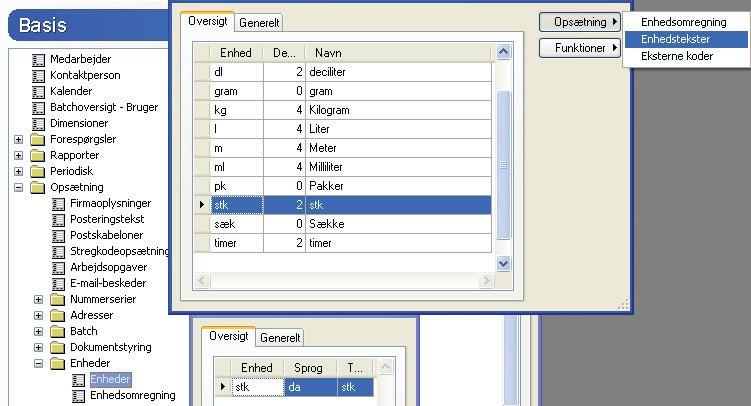
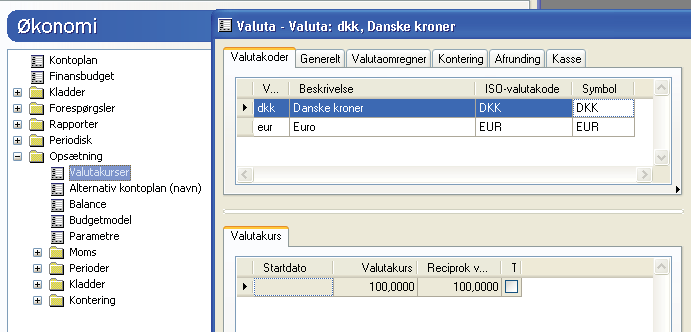
2 Enhedstekster SKAL oprettes Klik på Basis/Opsætning/Enheder/Enheder knappen og vælg under Opsætningsknappen punktet Enhedstekster. Angiv enhed, sprog og tekst. ISO koder på valutakurser - SKAL oprettes: Klik på Økonomi/Opsætning/Valutakurser eller Basis/Opsætning/Økonomi/Opsætning/Valutakurser indtast ISO valutakode med STORE bogstaver Side 2 af 5
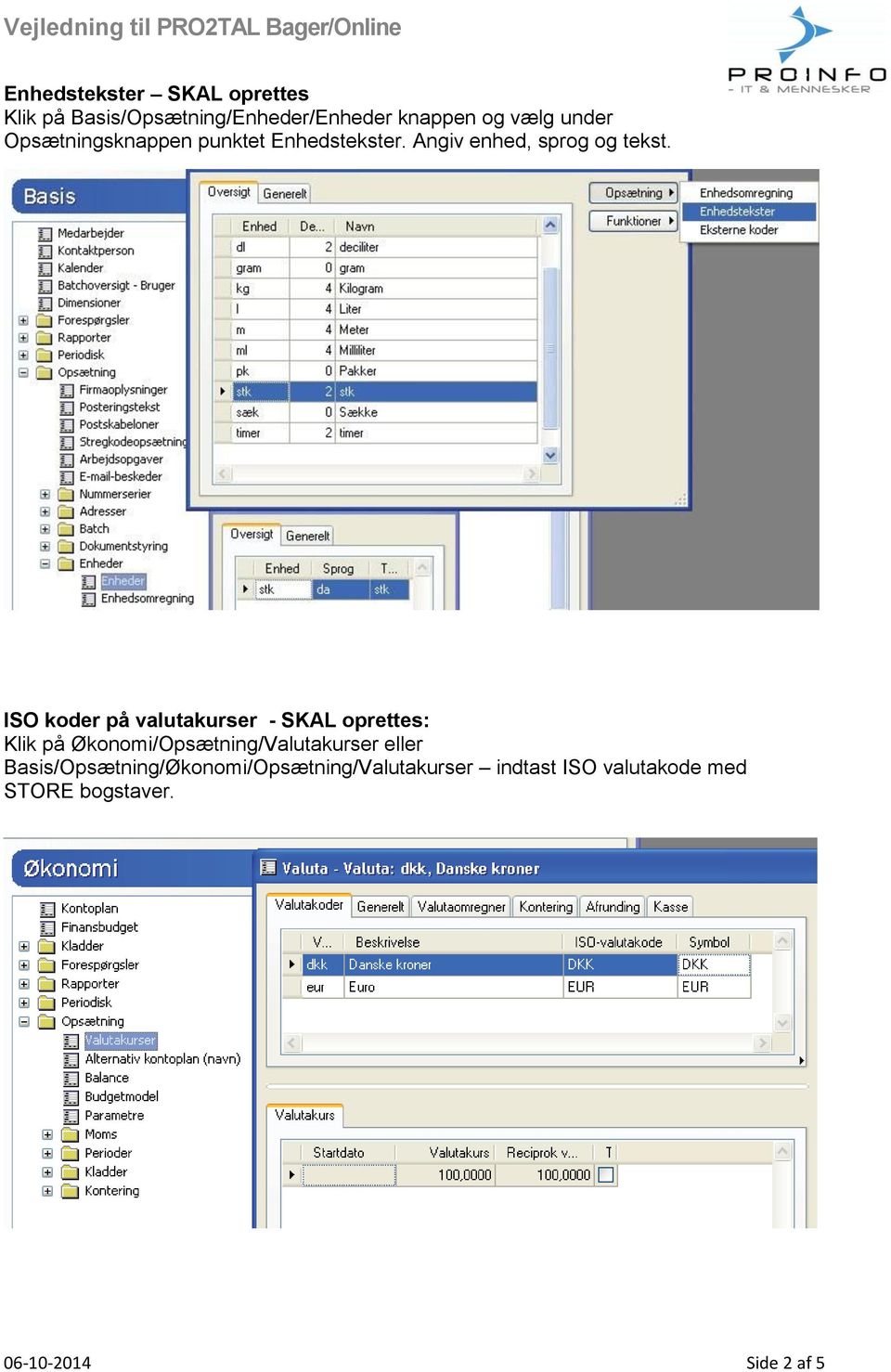

3 Landekode på postnumre SKAL oprettes: Klik på Basis/Opsætning/Adresser/Postnumre. På fanebladet Generelt skal landekoden DK angives. ISO kode på landekode SKAL oprettes: Klik på Basis/Opsætning/Adresser/Lande. Indtast ISO koden på landekoden Side 3 af 5
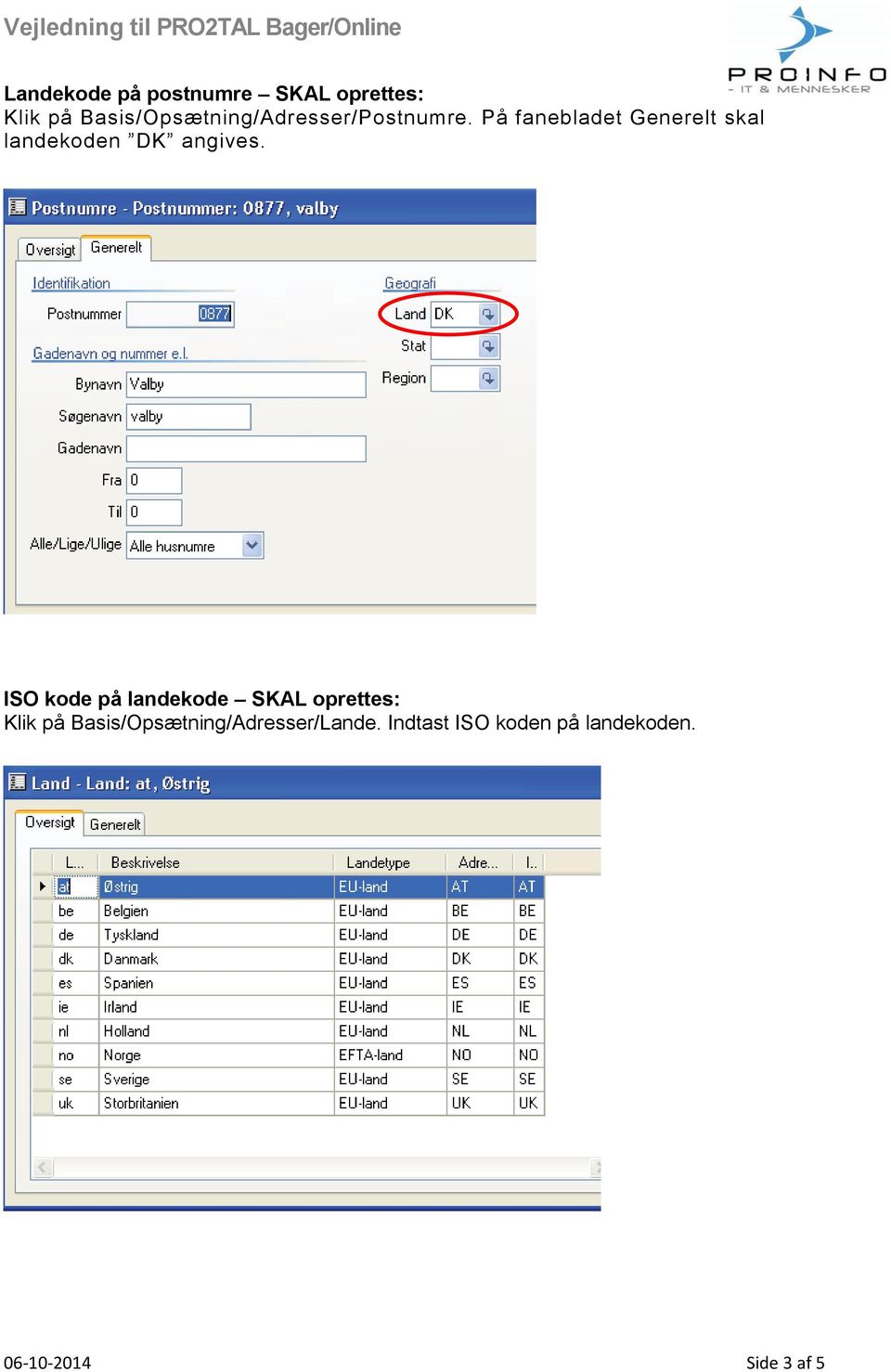

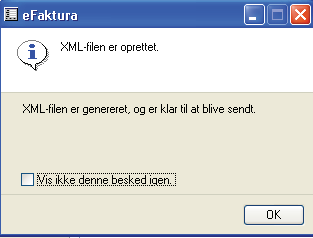
4 Kundekartotek: Debitor/Kunder/Fane Adresse. Det er vigtigt at den offentlige kunde er oprettet med adresseoplysninger, dvs. gadenavn, postnummer og landekode. Salgsordre: Debitor/Ordre/Fane Adresse. Det er vigtigt at den offentlige kunde er oprettet med adresseoplysninger, dvs. gadenavn, postnummer og landekode. Adresseoplysningerne kopieres fra kundekartoteket ved oprettelse af en salgsordre. Debitor/Ordre/Fane Diverse: Felterne Debitorrekvisition og Kundereference skal udfyldes ved fakturering til det offentlige. Debitor/Ordre/Fane Generelt: Felterne Dimensionskonto kan udfyldes ved fakturering til det offentlige. Fakturering: Ved fakturering dannes fakturaerne som filer og nedenstående kvittering fremkommer: Filerne kan efterfølgende behandles af NemHandel programmet. I programmet NemHandel findes der en vejledning under punktet Hjælp. Genfinding af fakturaer i PRO2TAL Bager: Fakturaer, som skal afleveres til NemHandel, kan, som alle andre fakturaer, genfindes under Debitor/Forespørgsler/Journaler og Faktura. Fakturaen kan sendes igen ved at klikke på knappen Send XML punktet Send efaktura Side 4 af 5

5 NB! Vær opmærksom på NemHandel accepterer IKKE kombinationen af minus og plus linjer på den samme faktura/kreditnota. Disse skal være adskilte, så minus hører til kreditnotaer og plus til fakturaer. Åbne salgsordrelinjer: Hvis man har åbne ordre der ikke kan faktureres kan gå i Kunder/Debitor/Knap Forespørgsler/Åbne salgsordrelinjer. Her kan man sortere på kolonnen Lever rest, og på den måde finde frem til evt. negative linjer. Hvis det er muligt kan rette linjen så den kan sendes, alternativt kan man opdatere via kreditnota og lave en ny faktura Side 5 af 5
Vejledning til PRO2TAL Bager/Online
 . Fakturaer til det offentlige skal altid være forsynet med EAN-nummer. EANnummeret er modtagers elektroniske postadresse. På en ordre skal der tilknyttes en kontaktperson, som igen har et EAN-nummer tilknyttet.
Du kan kontakte GS1 Denmark Servicecenter på tlf eller på mail
 E-faktura via Le@n Det er muligt at aflevere E-fakturaer til kunder tilsluttet LE@N, dannet som filer i PRO2TAL, via internetservicen LE@n lanceret af IBM og GS1 Denmark. Klik ind på www.lean.dk for at
For brugere af DSM-løsningen betyder dette, at der skal foretages en opsætning i Navision-løsningen.
 Elektronisk fakturering (e-faktura, OIOXML) Fra den 1. februar 2005 gælder loven om elektronisk fakturering for alle offentlige myndigheder. Det betyder, at de kun kan modtage og behandle elektroniske
For brugere af DSM-løsningen betyder dette, at der skal foretages en opsætning i Navision-løsningen.
 Elektronisk fakturering (e-faktura, OIOXML) Fra den 1. februar 2005 gælder loven om elektronisk fakturering for alle offentlige myndigheder. Det betyder, at de kun kan modtage og behandle elektroniske
NemHandel menuen 14.1
 NemHandel menuen 14.1 14. NEMHANDEL Nemhandel er standard for fakturering af elektroniske fakturaer til EAN-kunder. Nemhandel er obligatorisk til offentlige kunder. Med Rambøll Nemhandel kan du foretage
Vejledning til oprettelse af fritekstfakturaer, mv.
 Opret debitor/kunde - Der skal ALTID oprettes en ny debitor/kunde for hver faktura, du skal lave. Medmindre du skal lave en intern faktura - se vejledning vedr. interne fakturaer Sådan gør du: Når du skal
ectrl vejledning ectrl Opsætning af elektronisk rering
 ectrl vejledning ectrl Opsætning af elektronisk rering Indholdsfortegnelse Opsætning 3 Debitoropsætning 4 Opsætning af afsendelsesmodulet. 6 Check af anden opsætning. 11 Elektronisk fakturering. 13 Opsætning
For brugere af DSM-løsningen betyder dette, at der skal foretages en opsætning i Navision-løsningen.
 Elektronisk fakturering (e-faktura, OIOUBL) Fra den 1. februar 2005 gælder loven om elektronisk fakturering for alle offentlige myndigheder. Det betyder, at de kun kan modtage og behandle elektroniske
Teknisk vejledning til leverandører. Indtast brugerid på din e-faktura til Københavns Kommune
 KØBENHAVNS KOMMUNE Økonomiforvaltningen Koncernservice Teknisk vejledning til leverandører Indtast brugerid på din e-faktura til Københavns Kommune Alle e-fakturaer til Københavns Kommune skal være i OIOUBL-format
Salgsprocessen i Navision. Oprettelse af debitorer i Navision Stat
 Salgsprocessen i Navision Oprettelse af debitorer i Navision Stat Denne systemvejledning beskriver hvordan forskellige debitorer oprettes. Alle stamdataoprettelser foregår centralt ADMIEKP 23 01 2009 Indholdsfortegnelse
Salgsprocessen i Navision. Registrering af salgsfaktura og klarmelding.
 Salgsprocessen i Navision Registrering af salgsfaktura og klarmelding. ADMIEKP 20 03 2009 Indholdsfortegnelse 1 Salgsfakturering ikke elektronisk faktura 3 1.1 Fanebladet Generelt 4 1.1.1 Sælgerkode 5
ectrl vejledning ectrl Opsætning af elektronisk fakturering
 ectrl vejledning ectrl Opsætning af elektronisk fakturering Indholdsfortegnelse Opsætning 3 Debitoropsætning 4 Opsætning af afsendelsesmodulet 6 Check af anden opsætning 11 Elektronisk fakturering 13 Opsætning
Ordrebehandling og fakturering
 Ordrebehandling og fakturering I Mamut Stellar dannes en ordre. Ved bogføring af ordren dannes fakturaen. Indholdsfortegnelse Ordre/tilbud/faktura... 1 Indtastning i ordrehovedet... 2 Indtastning af varelinjer
Abonnementsstyring. Start af Stellar Abonnement. Indledende tekst. Indholdsfortegnelse
 Abonnementsstyring Indledende tekst Indholdsfortegnelse Start af Stellar Abonnement... 1 Kom godt i gang med abonnement... 2 Vare/Ydelser i Stellar Office Pro... 2 Abonnements oversigt... 2 Fanebladet
Oprettelse af faktura/ordre
 It-solutions Oprettelse af faktura/ordre Når du vil oprette en ordre til en kontaktperson, skal der først oprettes en debitor. I feltet Debitorkonto kan du se, om den pågældende debitor allerede er oprettet.
Mamut Stellar NemHandel
 Mamut Stellar NemHandel Med Mamut Stellar NemHandel kan man afsende og modtage e-fakturaer i OIOXML og OIOUBL-format. Der er forskel på opsætning i Mamut Stellar for at kunne sende og til at kunne modtage.
1. Oprettelse af danske debitorer (ikke offentlige)
 SALGSPROCESSEN Der henvises generelt til forretningsgangsbeskrivelsen: Hvornår skal der sendes en faktura? http://www.au.dk/da/adm/budget/oko/proces/gruppe8/kapitel1/afsn2 Oprettelsen af debitorer (danske
Vejledning I afsendelse af elektroniske fakturaer eller kreditnotaer
 Vejledning I afsendelse af elektroniske fakturaer eller kreditnotaer Pr. 1. dec. skal al elektronisk fakturering til Holstebro Kommune være i formatet OIOUBL. Denne vejledning er til dig, der har brug
1. Indholdsfortegnelse. 2. Landeopsætning. ClickLearn Bog October 4, 2010 NAV undervisning 1/15. SW-Tools ClickLearn Bog 10/4/2010 1/15
 NAV undervisning 1/15 1. Indholdsfortegnelse 1. Indholdsfortegnelse...1 2. Landeopsætning...1 3. Finansopsætning...2 4. Søgning efter debitor...5 4.1. Søgning efter debitor...6 4.2. Nyt i næste version...8
Hvordan laver jeg en faktura i C5? Brugervejledning, Microsoft Dynamics C5 (op til version C5 2012)
 Sådan laver du en faktura til en kunde Når du har solgt en vare eller en ydelse til en kunde, vil du naturligvis gerne sende en faktura, så du kan få betaling for det, du har solgt. Du kan lave en faktura
Vejledning: Fakturablanketten på Virk.dk
 Vejledning: Fakturablanketten på Virk.dk Fakturablanketten version 2.4.0 (Opdatering april 2015) Vælg fakturablanket... 2 Start indberetning... 2 Opret faktura... 3... 6 Faktura-modtager... 6 Leverandør...
NemHandel-registret. Hjælpeguide til oprettelse i NemHandel-registret og registrering af profiler. August 2012 Version 1.0
 NemHandel-registret Hjælpeguide til oprettelse i NemHandel-registret og registrering af profiler. August 2012 Version 1.0 Introduktion Hvis en virksomhed eller en offentlig myndighed ønsker at kunne modtage
Vejledning: Fakturablanketten på Virk.dk
 Vejledning: Fakturablanketten på Virk.dk Fakturablanketten version 2.8.0 (opdateret marts 2019) Vælg Fakturablanket... 2 Start indberetning... 3 Login med NemLog-in... 4 Opret faktura... 5 Udfyld faktura...
Vejledning: Fakturablanketten på Virk.dk
 Vejledning: Fakturablanketten på Virk.dk Fakturablanketten version 2.1.0 (Opdatering 12.12.2011) Vælg fakturablanket... 2 Start indberetning... 2 Opret faktura... 3... 4 Fakturamodtager... 4 Leverandør...
Vejledning i opsætning af NemHandelsprogrammet
 Vejledning i opsætning af NemHandelsprogrammet Kort om NemHandelsprogrammet Hvis du har et økonomisystem, som kan skabe NemHandel-dokumenter, kan du kombinere økonomisystemet med det gratis NemHandelsprogram,
Selene brugervejledning
 Selene brugervejledning F2 : Åbner en oversigt med data for det aktive felt. F3: Gemmer data i det aktive vindue Salgsordre : Bruges til oprettelse af Ordre/Arbejdskort/Fakrura Debitor: Debitorregister,
Vejledning i opsætning af NemHandelsprogrammet
 Vejledning i opsætning af NemHandelsprogrammet Kort om NemHandelsprogrammet Hvis du har et økonomisystem, som kan skabe NemHandelsfakturaer, kan du kombinere økonomisystemet med det gratis NemHandelsprogram,
Samlefakturering af reservedelsordrer. Samlefakturering af reservedelsordrer
 Samlefakturering af reservedelsordrer I DSM systemet er der mulighed for at massebogføre de salgsordrer, der er leveret, men endnu ikke faktureret, i én masse-bogføringskørsel, enten som samlefakturaer
Opsætning på kreditor
 Opsætning på kreditor For at overførsel af betalinger kan foretages til dit homebanking, kræver det noget opsætning på dine leverandører. Opsætningen foretages på fanebladet Betaling på kreditoren. I feltet
Brugervejledning Indstillinger og Funktioner
 Brugervejledning Indstillinger og Funktioner Version 1.3 Maj 2014 1 Vær opmærksom på at det ikke er alle funktioner som er tilgængelige og afhænger af hvilket abonnement som der er tilknyttet din konto.
Følgende vejledning, beskriver hvorledes der kan afsendes SMS beskeder til kunder, direkte fra DSM Navision.
 SMS beskeder til kunder Følgende vejledning, beskriver hvorledes der kan afsendes SMS beskeder til kunder, direkte fra DSM Navision. SMS beskeder kan med denne løsning, afsendes fra: Salgsordre Maskinsalgsordre
Fritekstfaktura - til eksterne (privat personer, virksomheder, andre myndigheder)
 Fritekstfaktura - til eksterne (privat personer, virksomheder, andre myndigheder) Opret kunde/debitor Når du skal oprette en debitor/kunde, skal du på startsiden til Prisme vælge Debitorer under Klientlinks.
I det følgende vil der kun blive gennemgået Ordre og Kreditnota.
 Salg af reservedele Salgsordretyper Der findes i Navision følgende salgsordretyper: Tilbud Rammeordre Ordre Faktura Kreditnota Returvareordre I det følgende vil der kun blive gennemgået Ordre og Kreditnota.
Winfinans. Der skal laves følgende indstillinger inden du kan begynde og lave færdige fakturaer, der kan lukkes( afsluttes) og bogføres i regnskabet.
 Small Business Lav en faktura Denne vejledning gennemgår de ting man normalt skal gøre, når man laver en faktura. Fremgangsmåden kan også anvendes til at oprette Et salgstilbud eller en salgsordre. Inden
Indhold. Indledning. Kreditering af regningsinformation
 Indhold Indledning... 1 Kreditering af komplet regning... 2 Kreditering af linje... 5 Kreditering af vilkårligt beløb... 7 Alternativ rabat på næste regning... 10 Indledning Vejledningen beskriver kreditering
Forsendelse. Microsoft Dynamics NAV 2009 Klassisk. Side 1. Copyright: Naddon version 201007
 Forsendelse Danske Fragtmænd Microsoft Dynamics NAV 2009 Klassisk Side 1 Indholdet i dette dokument må på ingen måde gengives helt eller delvist hverken på tryk eller i anden form - uden forudgående skriftlig
Kunder. 1 Introduktion
 Kunder ADMINISTRATION KUNDEKARTOTEK KUNDER (F.2.1.) Revideret 09-12-2010 1 Introduktion I programmet Kunder (afdelinger og læger mv.) oprettes eller rettes oplysninger på kunder i kundekartoteket. Her
PentaCon A/S NemHandel Installation
 PentaCon A/S NemHandel Installation Behov for hjælp? Ønsker du at PentaCon A/S skal varetage hele din Nemhandel installation, gør vi meget gerne dette for dig. Vi hjælper dig igennem hele processen, lige
Indhold. Indledning. Håndtering af abonnementer på medlemmer
 Indhold Indledning... 1 Tilføj abonnement på medlem (uden provisionering)... 2 Tilføj abonnement på medlem (med provisionering)... 5 Opsigelse af abonnement på medlem... 8 Slutafregning af abonnement...
HåndOffice spiller ret og opret
 HåndOffice spiller ret og opret For at kunne indtaste individuelle resultater for Liga og 1. divisions kampe skal spillere og officials være oprettet og placeret på et hold. Kvikguide. 1. Find Hold søg
OIOXML. Du får her en kort beskrivelse af, hvordan du kommer i gang med at oprette en opkrævning som Elektronisk faktura OIOXML i Business Online.
 Forløbet for en opkrævning Du får her en kort beskrivelse af, hvordan du kommer i gang med at oprette en opkrævning som Elektronisk faktura OIOXML i Business Online. 1. Opret stamoplysninger (Fakturerings-
Vejledning i opsætning af NemHandelsprogrammet
 standarden for e-samhandel Vejledning i opsætning af NemHandelsprogrammet Om NemHandelsprogrammet Hvis du har et økonomisystem, som kan skabe NemHandelsfakturaer, kan du kombinere økonomisystemet med det
ectrl Afsendelse af debitorformularer
 ectrl Afsendelse af debitorformularer Indholdsfortegnelse 1. Indledning 3 2. Elektronisk fakturering 4 2.1. Typer af afsendelse 4 2.2. Formater 4 2.3. Opsætning på debitor 5 2.3.1. Kontaktperson 5 2.3.2.
Vejledning til bagersystemet version 3.0. Varer. Oplysninger om dine varer findes under Lager/Varer.
 Oplysninger om dine varer findes under Lager/. Varetabellen anvendes til at oprette og vedligeholde stamdata for råvarer, varer og opskrifter. 08-02-2008 Side 1 af 10 Tryk Ctrl+N eller klik på ikonet for
NemHandelsRegistret (NHR)
 NemHandelsRegistret (NHR) Hjælpeguide til oprettelse i NemHandelsRegistret og registrering af profiler. Januar 2015 Version 1.1 Introduktion Hvis en virksomhed eller en offentlig myndighed ønsker at kunne
Afgifter. Systemet har et utal af muligheder til automatisk afgiftberegning på baggrund af:
 Afgifter Hvis virksomheden skal beregne og rapportere afgifter ved køb og salg, kan afgiftmodulet med fordel anvendes til automatisk afgiftberegning frem for at behandle det hele manuelt med deraf følgende
TimeLog A/S. TimeLog Project. Standardfakturalinjeeksport. Thomas S. Gudmandsen. w w w. t i m e l o g. d k
 TimeLog A/S TimeLog Project Standardfakturalinjeeksport Thomas S. Gudmandsen 2012 w w w. t i m e l o g. d k Indholdsfortegnelse TimeLog Standardfakturalinjeeksport Indledning... 2 Forudsætninger... 2 Opsætning...
Bolig Grundmodul Brugervejledning Opkrævning med EAN-nummer
 NEMT OG EFFEKTIVT - Ejendomsadministration Bolig Grundmodul Brugervejledning Opkrævning med EAN-nummer BOULEVARDEN 19E 7100 VEJLE LERSØ PARKALLE 101 2100 KØBENHAVN Ø TLF. 76 42 11 00 WWW.UNIK.DK Indholdsfortegnelse
Opstartsvejledning til ipad. Tinderhøj Skole
 Opstartsvejledning til ipad Tinderhøj Skole Den første skærm når du starter din ipad Sæt fingeren på pilen og træk den til højre. Vælg sprog En ipad kommer med mulighed for at vælge mange forskellige sprog.
Du får her en kort beskrivelse af, hvordan du kommer i gang med at oprette en opkrævning som elektronisk faktura e Faktura i Business Online.
 Afsendelse af e Faktura Du får her en kort beskrivelse af, hvordan du kommer i gang med at oprette en opkrævning som elektronisk faktura e Faktura i Business Online. 1. Opret stamoplysninger (Fakturerings-
Ovennævnte link & procedure kan af administratoren es til den enkelte montør (se afsnit C9).
 MobilService APP A) Opret genvej på smartphone startskærm - I browseren indtastes firmaets eksterne IP adresse (f.eks. 172.23.345.12:8080) - Når MobilService siden vises vælges menuen og på denne 1) Gem
Integrationen Mamut Stellar- og Mamut ServiceSuite. Vejledning version 2.0
 Integrationen - og Mamut ServiceSuite Vejledning version 2.0 Indholdsfortegnelse Introduktion... 2 Generel Systemopsætning... 3 Vare eksport... 3 Ordreimport og Import af priser... 4 Opret aftale... 4
e-konto manual 01.08.2011 e-konto manual Side 1
 e-konto manual 01.08.2011 e-konto manual Side 1 Indhold 1. Overordnet beskrivelse... 3 2. Login... 3 3. Se og ret kundeoplysninger... 4 4. Rediger kontaktoplysninger... 6 5. Skift adgangskode... 7 6. BroBizz-oversigt...
EG Retail - www.eg.dk/retail. Brugervejledning. Elektronisk fakturering til det offentlige
 EG Retail - www.eg.dk/retail Brugervejledning Elektronisk fakturering til det offentlige Elektronisk fakturering Brugervejledning Alle rettigheder til programmet ejes af EG A/S, telefon 7015 3003. EG forbeholder
Dataimport Multi Excel (Valuta) til IDEP.web
 Dataimport Multi Excel (Valuta) til IDEP.web Oktober 2018 Denne guide beskriver, hvordan man importerer Intrastat filer fra Microsoft Excel til IDEP.web. Find flere vejledninger på www.dst.dk/intraidep
Elektronisk fakturering til det offentlige
 IT Gruppen AS T +45 7015 3003 www.itgruppenas.dk Tækkemandsvej 1 4300 Holbæk F +45 7015 4004 Højvangen 4 8660 Skanderborg F +45 7010 4004 Lautrupvang 12 2750 Ballerup F +45 7023 3004 CVR 2571 0940 Danske
Opret / rediger en faktura i TimeOut
 TimeOut fakturering rev. 2009.12.20-2 Opret / rediger en faktura i TimeOut Indhold 1.0 Find det job eller den aftale, du ønsker at fakturere... side 2 2.0 Find en eksisterende faktura, du vil redigere...
KVIKGUIDE TIL OPRETTELSE AF SALGSFAKTURA NAVISION 5.3
 KVIKGUIDE TIL OPRETTELSE AF SALGSFAKTURA NAVISION 5.3 1 Dannelse af Salgsfaktura... 3 2 Berigelse og klarmelding af Salgsfaktura... 4 2.1 Suspender E-bilag... 5 2.2 Påføring af yderligere tekst på en elektronisk...
1. Oprettelse 1.1 Salgsordre menu åbnes - klik på Salgsordrer. 1.2 Ny salgsordre oprettes. Kunde vælges ved at højreklikke på felt med kundenr.
 Oprettelse af en salgsordre og faktura 1. Oprettelse 2. Redigering/ændringer i låst salgsordre 3. Filtrering/sortering af salgsordrer 4. Afsendelse og fakturering 1. Oprettelse 1.1 Salgsordre menu åbnes
Huskeliste Telefon/Internetaflæsning
 Da aflæsning af vandmåleren med Telefon/Internet normalt kun foretages en gang om året, kan det være svært at huske alle detaljer i arbejdsgangen med systemet. Med tiden er Rambøll FAS og Telefon/Internet
Vejledning og kommentarer til ny version
 Vejledning og kommentarer til ny version Udgave: SummaSummarum 4 Version: 4.10 SummaSummarum 4.10 & integration til Visma Avendo Webshop Visma Software lancerer en ny version af SummaSummarum, SummaSummarum
Indlæsning af datastrøm fra mitcfu.dk i Navision Stat
 Indlæsning af datastrøm fra mitcfu.dk i Navision Stat Indholdsfortegnelse Faktura fra mitcfu.dk...2 Lav Navision Datastrøm (XML fil)...2 Faktura indstillinger...4 Offentliggør data for brugerne...4 Indlæs
Salgsordre finder du under menuen Maskinhandel - Salg. Salgsordre er opdelt i et hoved- og et linje-skærmbillede.
 Salgsordre maskiner Salgsordre finder du under menuen Maskinhandel - Salg. Salgsordre er opdelt i et hoved- og et linje-skærmbillede. Nederst på salgsordren er der 6 knapper med kald til undermenuer på
Nets - Medarbejder Signatur
 Nets - Medarbejder Signatur Nets Direkte Kommunikation Nøgle Bestilling Version: 2.1, Oktober 2013 Continia Software a/s Hjulmagervej 55 DK-9000 Aalborg Denmark Tel. +45 82 30 50 00 Support mail: [email protected]
INTRODUKTION TIL FACTORING... 3 DEBITORER...
 Side 1 Indholdsfortegnelse INTRODUKTION TIL FACTORING... 3 DEBITORER... 4 OPRETTELSE AF DEBITORER... 4 ÆNDRING AF DEBITORER... 5 OPRETTELSE AF FAKTURAPOSTER TIL MIDT FACTORING... 6 GENVEJSTASTER... 13
Denne manual vil gennemgå de opgaver som en fakturamanager skal udføre i IndFak. I flg. pkt. gennemgås:
 1. s arbejdsopgaver I IndFak er det din opgave som fakturamanager, at have overblikket over alle indkomne fakturaer. En fakturamanager kan vha. søgefunktionen se status for, fakturaer, kreditnotaer, kontoudtog
Fakturering kan foretages som en massefakturering eller for en enkelt ordre.
 Fakturering Fakturering kan foretages som en massefakturering eller for en enkelt ordre. Massefakturering. På fanen Dagligt findes mappen Faktura. Herunder kan man vælge mellem Dagligt, Ugentligt, 14 dage
Overførsel af købsordre til Hydra-Grene eller Grene. Overførsel af købsordre til Hydra-Grene eller Grene
 Overførsel af købsordre til Hydra-Grene eller Grene Fra købsordren dannes en fil, som typisk placeres lokalt på brugerens PC eller på et fællesdrev, som alle brugere har adgang til. På Hydra-Grenes webshop
Specialordrer. Specialordrer
 Specialordrer Denne vejledning beskriver hvordan funktionen specialordre anvendes. For håndtering af prisopdatering fra specialordrer se beskrivelse Specialordre - opdatering af salgspris. Med funktionen
Vejledning til foreningsadministration.randers.dk:
 Vejledning til foreningsadministration.randers.dk: Vær opmærksom på, at nogle skærmbilleder kan have ændret sig en smule, siden denne vejledning er skrevet. OBS! Ekstra hjælp i findes på flere sider inde
Der er mulighed for at udskrive følgesedler samlet for eksempelvis en bestemt leveringsdato eller enkeltvis direkte fra ordren.
 Følgesedler Udskrivning af følgesedler. Der er mulighed for at udskrive følgesedler samlet for eksempelvis en bestemt leveringsdato eller enkeltvis direkte fra ordren. Masseudskrift af følgesedler. Hvis
Kom godt i gang med elektroniske ansøgninger om parallelimport Indhold
 Kom godt i gang med elektroniske ansøgninger om parallelimport Indhold Ny ansøgning... 2 Prøvepakninger til Lægemiddelstyrelsen... 4 Sådan modtager du henvendelser fra Lægemiddelstyrelsen... 5 At svare
Indberetningssystemet - vejledning for energikonsulenter
 Indberetningssystemet - vejledning for energikonsulenter Indberetningssystemet skal bruges til at indberette datafiler med oplysninger om energimærkningerne. Indberetningssystemet fungerer på den måde,
De følgende sider indeholder skærm dumps fra Navision Stat og beskrivelser af, hver enkelt handling.
 15. november 2006 Vejledning til Navision Stat - fuldt digital fakturahåndtering fra modtagelse til betaling Oversigterne på de efterfølgende sider beskriver trin for trin, hvordan man bogfører og betaler
Indlæsning af indbetalinger via FI-adviseringer.
 . Det er muligt at indlæse indbetalinger fra kunder, som anvender indbetalingskort, direkte ind i en debitorbetalingskladde i Axapta. Det kræver, at du fra banken får en fil i standard PBSformat med indbetalingerne
BRUGERVEJLEDNING MAGENTO RETURVARER BRUGERVEJLEDNING RETURVARER MODUL VERSION 1.0.2. Version 2015.09.16
 MAGENTO RETURVARER BRUGERVEJLEDNING RETURVARER MODUL VERSION 1.0.2 Version 2015.09.16 KOM GODT I GANG Vi vil her guide dig gennem opsætningen af TRIC Solutions Magentomodul Returvarer. Hvis du ikke allerede
Brugeradministrationsvejledning til SMS Web
 Brugeradministrationsvejledning til SMS Web Administration Denne side vil være forskellig afhængig af om man er administrator eller bruger. Administrator får oversigt over alle brugerne samt konfiguration,
Indledning. Adgang til systemet
 Indledning For at komme i gang med GIAS modulet i programmet skal kirkegården være knyttet sammen med provstiet, således at de varer, der er valgt fra provstiet, vises på kirkegården. Kontakt Skovbo Data
Opgaveplanlægger. Opgaveplanlægger
 Opgaveplanlægger Ved hjælp af opgaveplanlæggeren har du mulighed for at få afviklet periodiske aktiviteter automatisk på et valgt klokkeslæt og med ønsket gentagelseshyppighed. Dvs. der er mulighed for
NemHandelsRegistret (NHR)
 NemHandelsRegistret (NHR) Hjælpeguide til oprettelse i NemHandelsRegistret og registrering af profiler. Januar 2017 Version 1.2 Introduktion Hvis en offentlig myndighed eller en virksomhed ønsker at kunne
Vejledning til brug af Foreningsportalen
 Vejledning til brug af Foreningsportalen Ansøgning om - og opgørelser af tilskud Som en godkendt forening efter Folkeoplysningsloven i Svendborg Kommune skal du via Foreningsportalen ansøge om medlems-
På varekortet findes der 8 faner med oplysninger:
 Varekort Varekortet finder du under menuen Lagersted Planlægning & udførelse. På varekortet findes der 8 faner med oplysninger: Generelt Fakturering Genbestilling Planlægning Udenrigshandel Varesporing
Feltet Kode Her angives en kode, der identificerer priskalkulationsprofilen.
 Priskalkulation Formålet med priskalkulation er at beregne købs- og/eller salgspriser på reservedele dette kan gøres pr. vare eller periodisk for flere varer. Opsætning Definitionen af, hvilke parametre
1 - en enkelt debitor 2 - en debitor ressourcerabatgruppe 3 - alle debitorer.
 Rabat på arbejdsløn I service er det muligt at give rabat på arbejdsløn pr. arbejdstype gældende for 1 - en enkelt debitor 2 - en debitor ressourcerabatgruppe 3 - alle debitorer. For henholdsvis debitor,
Brugervejledning NN Markedsdata for ectrl
 Brugervejledning NN Markedsdata for ectrl ectrl giver med NN markedsdata let adgang til at oprette kunder, leverandører og kundeemner med opdaterede informationer og til at lave en opdatering af eksisterende
Data import Excel Line til IDEP.web
 Data import Excel Line til IDEP.web Oktober 2018 Denne guide beskriver, hvordan man importerer Intrastat Excel Line filformatet til IDEP.web. Find flere guides på www.dst.dk/intraidep Medarbejdersignatur