
Følgende skal opsættes inden igangsætning:
|
|
|
- Vilhelm Andreasen
- 10 år siden
- Visninger:
Transkript

1 Import af fakturaer fra leverandør Det er muligt at modtage faktura fra udvalgte leverandør elektronisk dvs. at leverandørens faktura indlæses i DSM og herfra er det muligt at varemodtage og bogføre fakturaen. Der kan også modtages faktura uden at der er oprettet en indkøbsordre i forvejen. Import af elektroniske faktura fra leverandører er tilkøbsmoduler. Kontakt JMA for tilbud herpå og på hvilke leverandør der levere elektroniske fakturaer. Følgende skal opsættes inden igangsætning: På DSM opsætning skal der bl.a. tages stilling hvordan varenumre der ikke er oprettet skal håndteres På kreditoren skal der angives at der anvendes integration til leverandøren DSM opsætning vedr. fakturaimport fra leverandør Klik på Service Opsætning DSM opsætning fanebladet Integration: Felterne udfyldes således:
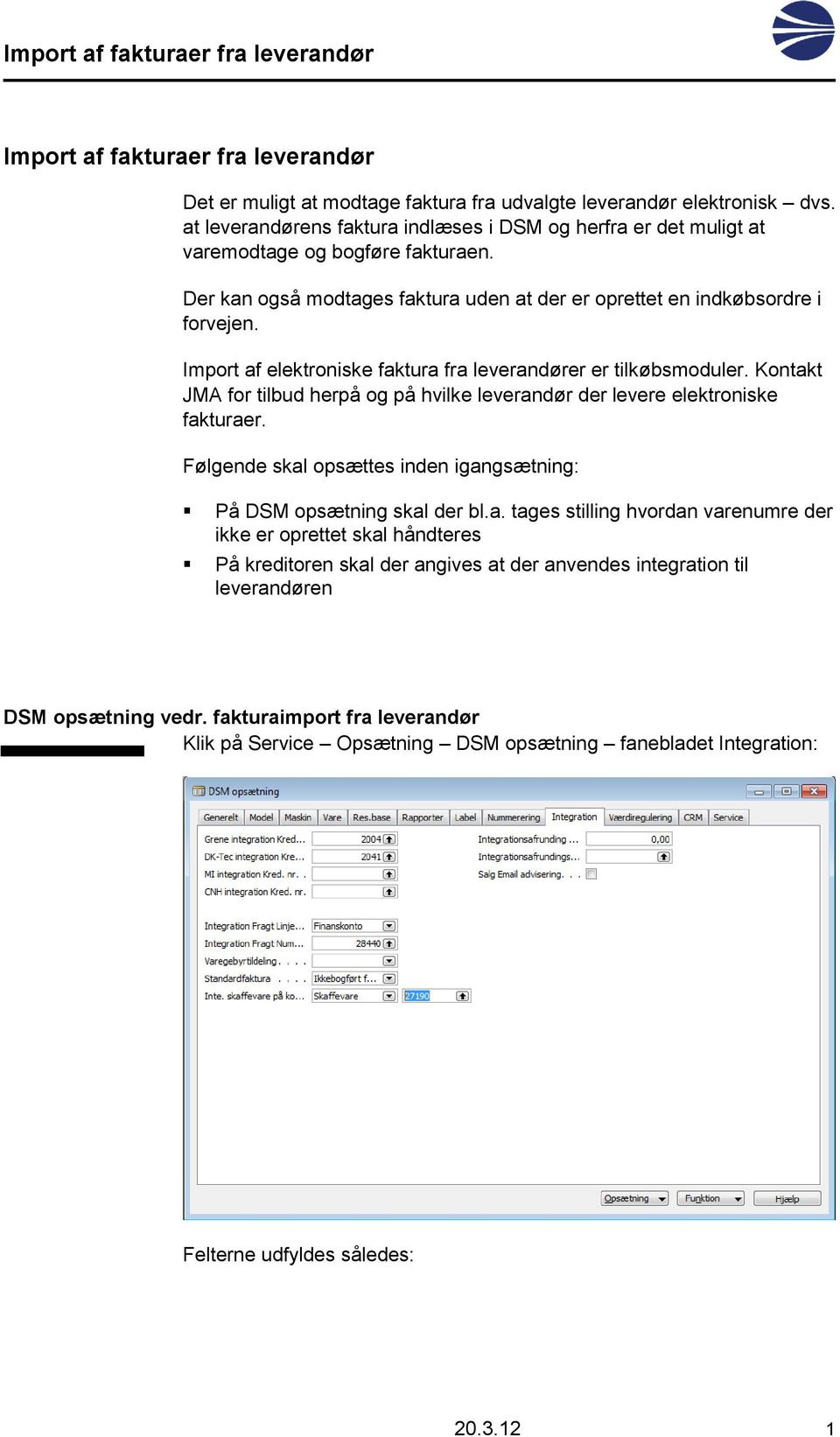
2 XX integration Kred. nr.: Udfyldes med leverandørens kreditornr. Standard enhed varer: Udfyldes med STK (fanen Generelt) Integration Fragt linie: Hvis fragt ikke er en fakturalinje på fakturaen anvendes disse oplysninger til bogføring af fragt. Her kan vælges mellem Finanskonto og Gebyr. Gebyr bruges hvis man vil belaste de enkelte varer med omkostningen. Hvis man bruger dimensioner på varer kan der kun anvendes Finanskonto, da systemet ikke kan styre en situation eksempelvis 2 varer med hver sin dimension som skal dele et fragtgebyr. Integration Fragt Nummer: Udfyldes med finanskontonummer hvis man har valgt at bogføre fragt direkte på et finanskontonummer. Varegebyrtildeling: Har man valgt at benytte gebyr angives det her om beløbet skal fordeles ligeligt pr. linje eller om det skal fordeles i forhold til beløbene på de enkelte linjer. Standardfaktura: Her kan der vælges mellem ikke bogført faktura eller bogført faktura. Ikkebogført faktura hvis man gerne vil have lejlighed til at gennemse fakturaerne inden den endelige bogføring denne indstilling benyttes typisk i en opstartsfase. Hvis man ønsker at bogføre færdig med det samme, vælges Bogført faktura. Inte. skaffevare på konto: Feltet anvendes til styring af, om varer, som ikke findes på varekartoteket skal bogføres på finanskonto eller oprettes. Hvis feltet er udfyldt med værdien blank: Først kontrolleres om varen allerede er oprettet på varekartoteket (via leverandørvarenr.). Hvis varen ikke findes her, kontrolleres herefter om varen findes som katalogvare gør den det, vil den blive oprettet på varekartoteket. Findes varen heller ikke som katalogvare, vil den blive oprettet som skaffevare på varekortet ud fra oplysningerne på den pågældende leverandørkode


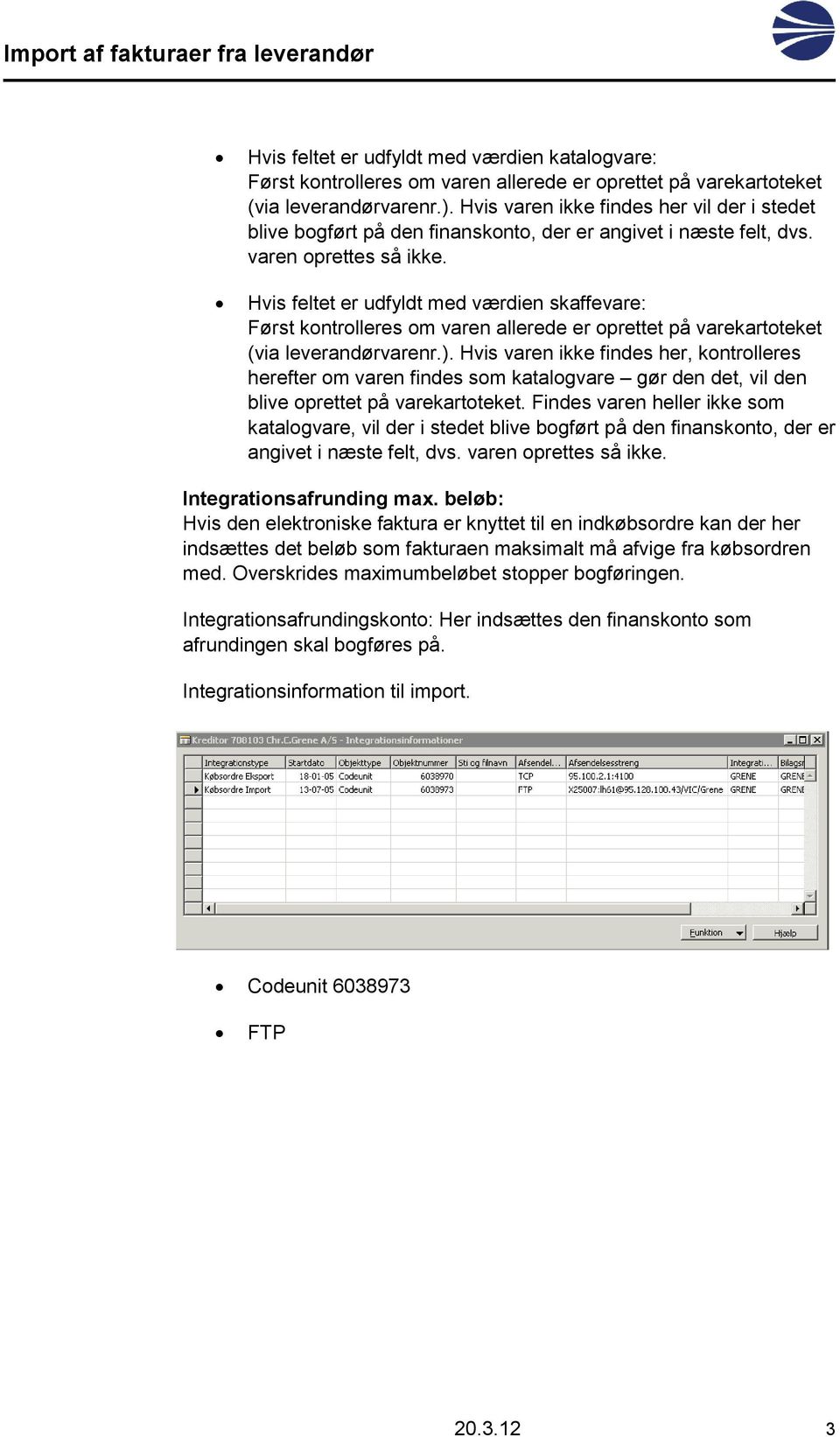
3 Hvis feltet er udfyldt med værdien katalogvare: Først kontrolleres om varen allerede er oprettet på varekartoteket (via leverandørvarenr.). Hvis varen ikke findes her vil der i stedet blive bogført på den finanskonto, der er angivet i næste felt, dvs. varen oprettes så ikke. Hvis feltet er udfyldt med værdien skaffevare: Først kontrolleres om varen allerede er oprettet på varekartoteket (via leverandørvarenr.). Hvis varen ikke findes her, kontrolleres herefter om varen findes som katalogvare gør den det, vil den blive oprettet på varekartoteket. Findes varen heller ikke som katalogvare, vil der i stedet blive bogført på den finanskonto, der er angivet i næste felt, dvs. varen oprettes så ikke. Integrationsafrunding max. beløb: Hvis den elektroniske faktura er knyttet til en indkøbsordre kan der her indsættes det beløb som fakturaen maksimalt må afvige fra købsordren med. Overskrides maximumbeløbet stopper bogføringen. Integrationsafrundingskonto: Her indsættes den finanskonto som afrundingen skal bogføres på. Integrationsinformation til import. Codeunit FTP
4 Indlæs og bearbejd fakturaer Elektroniske fakturaer fra Grene skal indlæses før man kan arbejde med dem. Der klikkes på Køb Ordrebehandling Periodiske aktiviteter Indlæs Integrationsfaktura. Når fakturaerne er indlæst findes de under Køb Ordrebehandling - Periodiske aktiviteter Integrationskladder: Marker den ønskede kladde og klik på OK. Bemærk at hvis man kun har én kladde oprettet, springes dette vindue automatisk over, og man kommer direkte ind i kladden

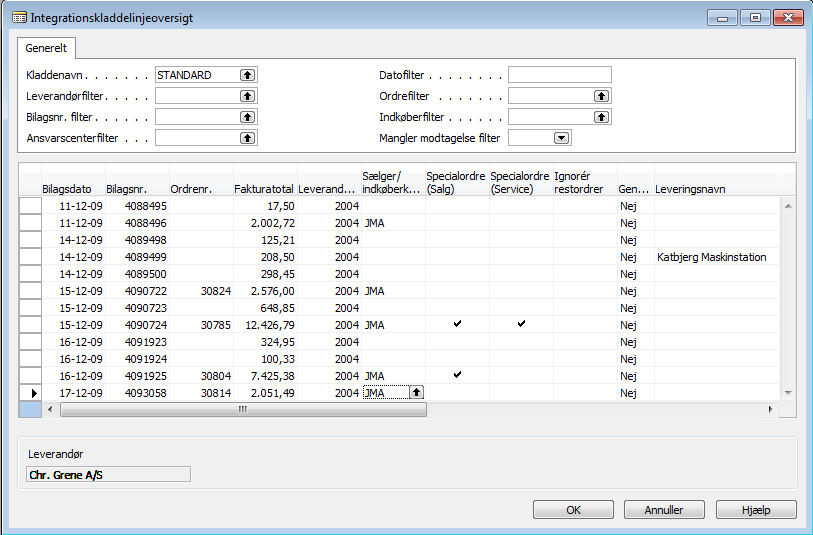
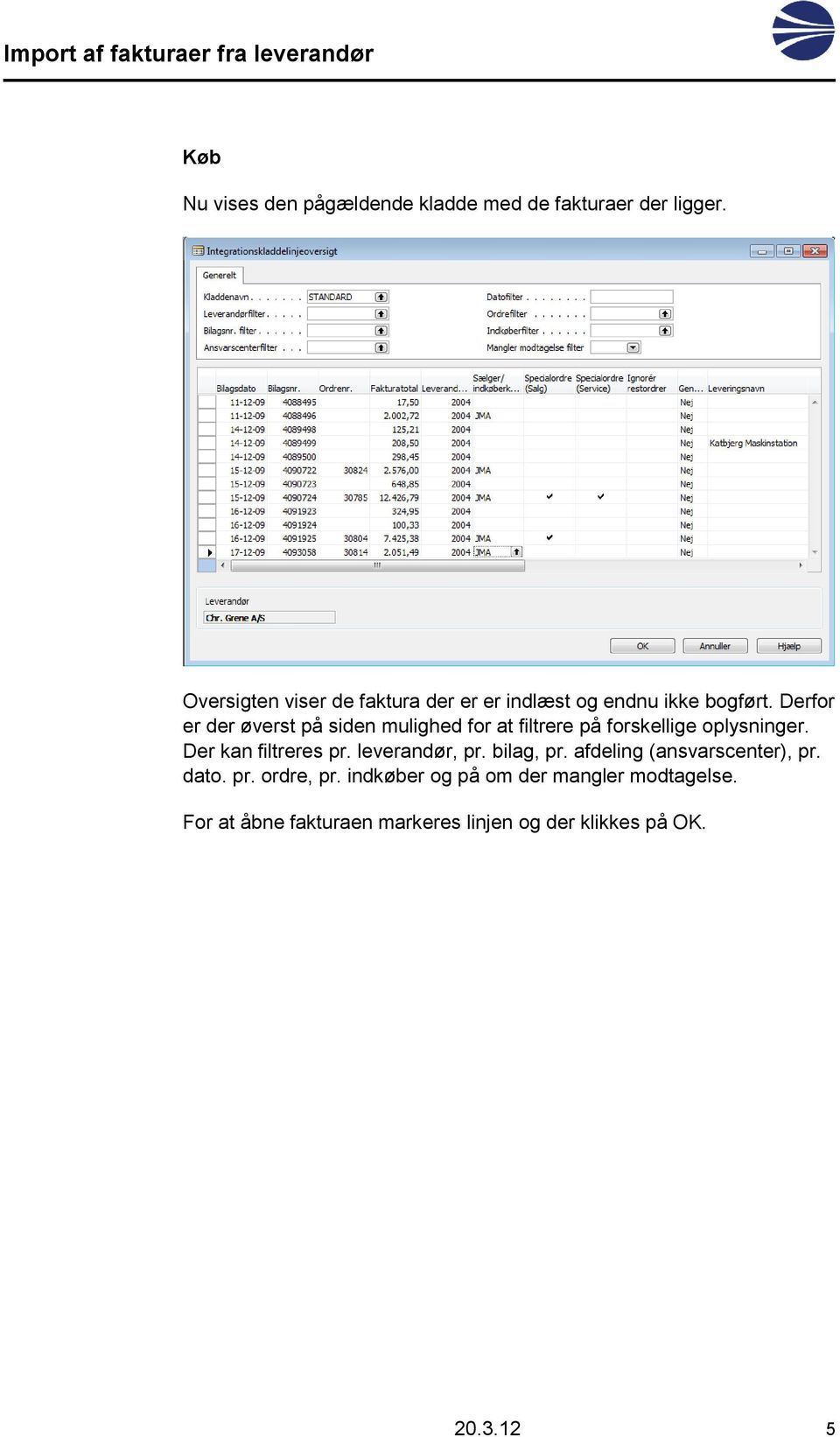
5 Køb Nu vises den pågældende kladde med de fakturaer der ligger. Oversigten viser de faktura der er er indlæst og endnu ikke bogført. Derfor er der øverst på siden mulighed for at filtrere på forskellige oplysninger. Der kan filtreres pr. leverandør, pr. bilag, pr. afdeling (ansvarscenter), pr. dato. pr. ordre, pr. indkøber og på om der mangler modtagelse. For at åbne fakturaen markeres linjen og der klikkes på OK
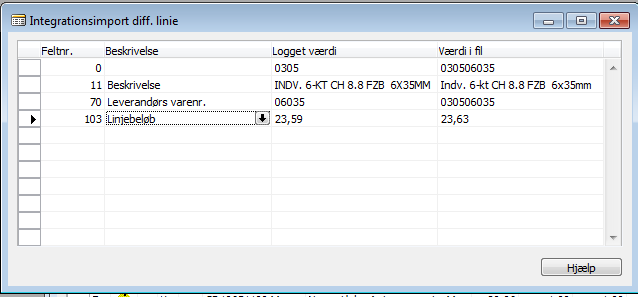
6 I feltet Godkendt vil der automatisk være sat hak hvis fakturaen matcher den afgivne ordre. Der er derimod intet hak, hvis der i feltet Feltdifference er et gult informationstegn. Dette betyder at der er nogle uoverensstemmelser på den enkelte linje, set i forhold til den oprindelige ordre. Klik derfor på det gule i for at se specifikationerne på linjen. I den anden linje vises at Beskrivelsen fra købsordren (Logget værdi) og Grenes beskrivelse (Værdi i fil) Andre forskelle kunde f.eks. være at modtaget antal (værdi i importeret fil) er forskellig fra bestilt antal (logget værdi) eller at linjebeløbet er anderledes end på den oprindelige ordre


7 Føj sammenligningsfelter til ekskludérliste Man kan sætte op på hvilket niveau differencelinjerne skal gøre sig gældende. F.eks. vil beskrivelsen ofte være forskellig fra leverandørens beskrivelse uden at dette er fatalt for om man vil godkende modtagelsen eller ej. Under Køb Ordrebehandling Opsætning Integrationskladdetype markeres den kladde som indstillingerne skal gælde for. Klik på knappen Funktion og vælg Ekskludérliste til sammenligningsfelter. Her kan man f.eks. tilføje feltet Beskrivelse til listen over differencer som systemet registrerer, men som ikke skal bremse for en godkendelse. Hvis den eneste difference mellem den loggede værdi og værdien i den


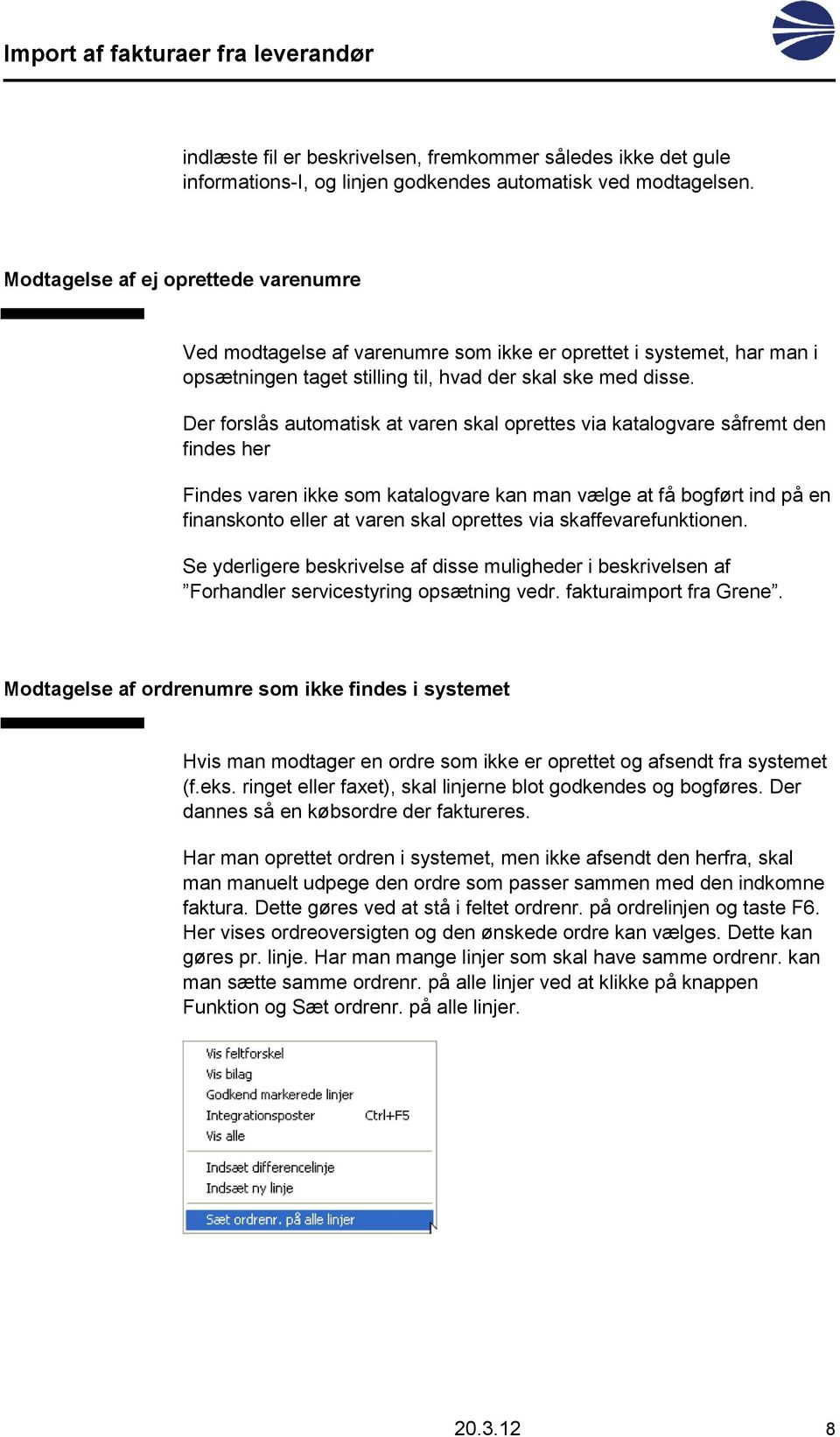
8 indlæste fil er beskrivelsen, fremkommer således ikke det gule informations-i, og linjen godkendes automatisk ved modtagelsen. Modtagelse af ej oprettede varenumre Ved modtagelse af varenumre som ikke er oprettet i systemet, har man i opsætningen taget stilling til, hvad der skal ske med disse. Der forslås automatisk at varen skal oprettes via katalogvare såfremt den findes her Findes varen ikke som katalogvare kan man vælge at få bogført ind på en finanskonto eller at varen skal oprettes via skaffevarefunktionen. Se yderligere beskrivelse af disse muligheder i beskrivelsen af Forhandler servicestyring opsætning vedr. fakturaimport fra Grene. Modtagelse af ordrenumre som ikke findes i systemet Hvis man modtager en ordre som ikke er oprettet og afsendt fra systemet (f.eks. ringet eller faxet), skal linjerne blot godkendes og bogføres. Der dannes så en købsordre der faktureres. Har man oprettet ordren i systemet, men ikke afsendt den herfra, skal man manuelt udpege den ordre som passer sammen med den indkomne faktura. Dette gøres ved at stå i feltet ordrenr. på ordrelinjen og taste F6. Her vises ordreoversigten og den ønskede ordre kan vælges. Dette kan gøres pr. linje. Har man mange linjer som skal have samme ordrenr. kan man sætte samme ordrenr. på alle linjer ved at klikke på knappen Funktion og Sæt ordrenr. på alle linjer
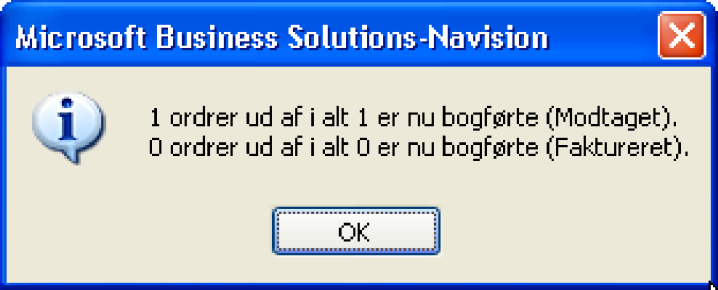
9 Modtagelse af varer med afgifter Afgifter fra Grene figurerer på ordrerne som varelinjer. Ved modtagelse af disse varelinjer skal Linjetypen ændres fra Vare til Afgift. Systemet husker så for eftertiden, at det pågældende varenr. dækker over en afgift. Bogføring Når man har sat hak i Godkend på de ordrelinjer man ønsker at bogføre, klikkes på Bogføring og Bogfør, marker Modtag og Fakturer ok klik på OK. Systemet opretter og bogfører nu fakturaerne. Hvis man i opsætningen har valgt Bogført faktura, bogføres fakturaerne færdig med det samme. Ønsker man mulighed for at gennemse fakturaerne inden den endelige bogføring vælges Ikke bogført faktura i opsætningen. Se desuden beskrivelsen Forhandler servicestyring opsætning vedr. fakturaimport fra Grene. I eksemplet er valgt Ikke bogført faktura og efter bogføring vises følgende: Dvs. at ordren nu er modtaget, men endnu ikke bogført. De modtagne linier kan ses under Køb Oversigt Bogførte modtagelser. Når fakturaen modtages, skal bogføring foretages fra Integrationskladden, hvor der nu vælges Bogfør Fakturer. Hvis der er valgt Ikke bogført faktura vil fakturaerne nu ligge til gennemsyn under Køb Ordrebehandling Fakturaer, hvorfra de kan bogføres endeligt ved at trykke på knappen Bogføring og vælge Bogfør. Er der valgt Bogført faktura i opsætningen vil der med det samme dannes bogførte fakturaer

10 Modtagelse af kreditnotaer Modtagelse af kreditnotaer fungerer i princippet på samme måde som modtagelse af ordrer. Linjerne skal godkendes og kreditnotaen kan bogføres. Bemærk, at der godt kan være minuslinjer på en almindelig ordre, først når det samlede beløb bliver negativt dannes en kreditnota

Indlæs og bearbejd fakturaer Elektroniske fakturaer fra Grene skal indlæses før man kan arbejde med dem.
 Import af fakturaer fra Grene Indlæs og bearbejd fakturaer Elektroniske fakturaer fra Grene skal indlæses før man kan arbejde med dem. Der klikkes på Køb Ordrebehandling Periodiske aktiviteter Indlæs Integrationsfaktura.
Indlæs og bearbejd fakturaer Elektroniske fakturaer fra CNH skal indlæses før man kan arbejde med dem.
 Import af fakturaer fra CNH Indlæs og bearbejd fakturaer Elektroniske fakturaer fra CNH skal indlæses før man kan arbejde med dem. Der klikkes på Køb Ordrebehandling Periodiske aktiviteter Indlæs Integrationsfaktura.
Behandling af købsfakturaer samlefaktura. Behandling af købsfakturaer samlefaktura
 Behandling af købsfakturaer samlefaktura Købsordrer med reservedele kan løbende varemodtages og faktureres. Dette gøres ved på den enkelte købsordre at klikke på knappen Bogføring og her vælge Bogfør (eller
Behandling af købsfakturaer samlefaktura. Behandling af købsfakturaer samlefaktura
 Behandling af købsfakturaer samlefaktura Købsordrer med reservedele kan løbende varemodtages og faktureres. Dette gøres ved på den enkelte købsordre at udføre funktionen Bogføring og her vælge Bogfør (eller
Købsordre finder du under menuen Køb - Ordrebehandling. Købsordre er opdelt i et hoved og et linje skærmbillede.
 Købsordre reservedele Købsordre finder du under menuen Køb - Ordrebehandling. Købsordre er opdelt i et hoved og et linje skærmbillede. Øverst på købsordren finder du et antal funktionsknapper, som afvikler
Maskinhandel - købsordre
 Maskinhandel - købsordre Købsordre er opdelt i et hoved- og et linje skærmbillede. Nederst på købsordren er der 6 knapper med kald til undermenuer på købsordren. Følgende undermenuer kan kaldes: Ordre
Pluk skal anvendes både på salgs- og på serviceordrer.
 Pluk og læg på lager Den primære årsag til at anvende funktionaliteten er integration til lagerautomaten. Pluk skal anvendes både på salgs- og på serviceordrer. Læg-på-lager anvendes i forbindelse med
Overførsel af købsordre til Hydra-Grene eller Grene. Overførsel af købsordre til Hydra-Grene eller Grene
 Overførsel af købsordre til Hydra-Grene eller Grene Fra købsordren dannes en fil, som typisk placeres lokalt på brugerens PC eller på et fællesdrev, som alle brugere har adgang til. På Hydra-Grenes webshop
I det følgende vil der kun blive gennemgået Ordre og Kreditnota.
 Salg af reservedele Salgsordretyper Der findes i Navision følgende salgsordretyper: Tilbud Rammeordre Ordre Faktura Kreditnota Returvareordre I det følgende vil der kun blive gennemgået Ordre og Kreditnota.
Specialordrer. Specialordrer
 Specialordrer Denne vejledning beskriver hvordan funktionen specialordre anvendes. For håndtering af prisopdatering fra specialordrer se beskrivelse Specialordre - opdatering af salgspris. Med funktionen
Dimensioner opsætning. Dimensioner opsætning. Dimensioner kan anvendes til forskellige former for rapportering i systemet.
 Dimensioner opsætning Dimensioner kan anvendes til forskellige former for rapportering i systemet. Eksempelvis kan man vælge at have en kontoplan med få konti og i stedet anvende dimensioner til rapportering.
NB! Erstatning, kræver at der er aktiveret beholdningsadvarsel (i Salgsopsætning).
 Erstatningsvarer Erstatningsvarer kan anvendes til at kæde flere varenumre sammen, således at varenumre, der kan anvendes til at erstatte hinanden, kan fremvises i salgsøjeblikket, f.eks. hvis beholdningen
NB! Erstatning, kræver at der er aktiveret beholdningsadvarsel (i Salgsopsætning).
 Erstatningsvarer Erstatningsvarer kan anvendes til at kæde flere varenumre sammen, således at varenumre, der kan anvendes til at erstatte hinanden, kan fremvises i salgsøjeblikket, f.eks. hvis beholdningen
Finanskonto til renteindtægter fra debitorer Der skal være oprettet en finanskonto til automatisk bogføring af debitorrenter.
 Renter og rykkere debitorer For at kunne benytte renter og rykkere skal følgende være oprettet i systemet: Finanskonto til renteindtægter fra debitorer Finanskonto til kreditering af rykkergebyrer Konteringsregler
Hvordan laver jeg en købskreditnota? Brugervejledning, Microsoft Dynamics NAV 2018
 Denne vejledning beskriver, hvordan du laver en købskreditnota i Microsoft Dynamics NAV. Vejledningen er baseret på version 2018, men vil også kunne anvendes til andre versioner. Sådan laver du en købskreditnota
Opgaveplanlægger. Opgaveplanlægger
 Opgaveplanlægger Ved hjælp af opgaveplanlæggeren har du mulighed for at få afviklet periodiske aktiviteter automatisk på et valgt klokkeslæt og med ønsket gentagelseshyppighed. Dvs. der er mulighed for
Opsætning på PC Luk Navision. På skrivebordet højreklikkes på Navision ikonet. Herefter vælges Rediger.
 Overførsel af købsordre til GRENE (Simpel) Fra købsordren dannes en fil, som typisk placeres lokalt på brugerens PC eller på et fællesdrev, som alle brugere har adgang til. På Grenes webshop trækker man
Salgsordre finder du under menuen Maskinhandel - Salg. Salgsordre er opdelt i et hoved- og et linje-skærmbillede.
 Salgsordre maskiner Salgsordre finder du under menuen Maskinhandel - Salg. Salgsordre er opdelt i et hoved- og et linje-skærmbillede. Nederst på salgsordren er der 6 knapper med kald til undermenuer på
Hvordan laver jeg en købskreditnota
 Sådan opretter du en købskreditnota i C5/NAV For at lave en købskreditnota i C5/NAV oprettes en købsreturvareordre ved at bruge stien: Afdelinger/Køb/Ordrebehandling/Købsreturvareordre I oversigten vælges
Integrationen Mamut Stellar- og Mamut ServiceSuite. Vejledning version 2.0
 Integrationen - og Mamut ServiceSuite Vejledning version 2.0 Indholdsfortegnelse Introduktion... 2 Generel Systemopsætning... 3 Vare eksport... 3 Ordreimport og Import af priser... 4 Opret aftale... 4
Nyt fakturamatch d. 9. maj
 Nyt fakturamatch d. 9. maj Fakturamatch med katalogvarer og Fakturamatch med fritekstbestillinger 1 Nyt fakturamatch Nuværende fakturaløsning: Fakturaerne ender i Gatewayen, fordi systemet ikke ved, hvordan
Mamut Stellar NemHandel
 Mamut Stellar NemHandel Med Mamut Stellar NemHandel kan man afsende og modtage e-fakturaer i OIOXML og OIOUBL-format. Der er forskel på opsætning i Mamut Stellar for at kunne sende og til at kunne modtage.
Nyt fakturamatch d. 9. maj
 Nyt fakturamatch d. 9. maj Fakturamatch med katalogvarer og Fakturamatch med fritekstbestillinger 1 Nyt fakturamatch Nuværende fakturaløsning: Fakturaerne ender i Gatewayen, fordi systemet ikke ved, hvordan
På varekortet findes der 8 faner med oplysninger:
 Varekort Varekortet finder du under menuen Lagersted Planlægning & udførelse. På varekortet findes der 8 faner med oplysninger: Generelt Fakturering Genbestilling Planlægning Udenrigshandel Varesporing
Køb af maskine. Køb af maskine. Oprettelse af købsordre. Først oprettes købsordrehovedet.
 Køb af maskine Oprettelse af købsordre Først oprettes købsordrehovedet. Gå ind i menupunktet Maskinhandel Køb Købsordrer og placer markøren på ordrehovedet. Tryk Ny og tast Enter, så der udtages et nyt
Ordrebehandling og fakturering
 Ordrebehandling og fakturering I Mamut Stellar dannes en ordre. Ved bogføring af ordren dannes fakturaen. Indholdsfortegnelse Ordre/tilbud/faktura... 1 Indtastning i ordrehovedet... 2 Indtastning af varelinjer
I DSM omtales dette som Intrastat rapportering. Kundens eller leverandørens landekode Varens brugstarifnummer Varens nettovægt Transaktionsarten
 Intrastat Alle virksomheder i EU skal rapportere deres handel med andre EUlande. I Danmark skal bevægelsen af varer rapporteres til statistikmyndighederne hver måned, og rapporten skal indleveres til skattemyndighederne.
Samlefakturering af reservedelsordrer. Samlefakturering af reservedelsordrer
 Samlefakturering af reservedelsordrer I DSM systemet er der mulighed for at massebogføre de salgsordrer, der er leveret, men endnu ikke faktureret, i én masse-bogføringskørsel, enten som samlefakturaer
Hotfix Programopdatering version DSM 02.07
 Følgende er en oversigt over de ændringer, som programopdateringen omfatter. Du har mulighed for at få beskrivelser tilsendt ved at tilmelde dig mail-listerne på www.jmaforum.dk, under Tilmeld / frameld
Genbestillingsmetode = Maks. antal Genbestillingspunkt Maks. lagerbeholdning
 Beregn plan (bestilling af reservedele) Denne vejledning beskriver disponering af varer via menupunktet Beregn plan under Køb - Planlægning Indkøbskladder. Stamdata Forudsætning for at en vare medtages
Renter debitorer. Renter debitorer. For at kunne benytte renter skal følgende være oprettet i systemet:
 Renter debitorer For at kunne benytte renter skal følgende være oprettet i systemet: Finanskonto til renteindtægter fra debitorer Konteringsregler i debitorbogføringsgrupper Nummerserier for rentenotaer
For brugere af DSM-løsningen betyder dette, at der skal foretages en opsætning i Navision-løsningen.
 Elektronisk fakturering (e-faktura, OIOXML) Fra den 1. februar 2005 gælder loven om elektronisk fakturering for alle offentlige myndigheder. Det betyder, at de kun kan modtage og behandle elektroniske
Delfi Connect / Delfi Com
 Scanning med Delfi scanner Ved hjælp af Delfi scanner (ex memor, Delfi Nova eller Lynx) er det muligt at scanne reservedele til: Serviceordrer Salgsordrer Indkøbskladde Lageroptælling/status Tidsregistrering
Der skal være oprettet en finanskonto til automatisk bogføring af debitorrenter.
 Renter og rykkere debitorer For at kunne benytte renter og rykkere skal følgende være oprettet i systemet: Finanskonto til renteindtægter fra debitorer Finanskonto til kreditering af rykkergebyrer Konteringsregler
Skolepenge og Indbetalinger
 Skolepenge og Indbetalinger Afstemning af abonnementskørsel... 3 Abonnementskørsel... 5 Fil til PBS og/eller faktura sendes med posten.... 7 Basisløsning:... 7 Totalløsning fil til PBS... 9 Afsendelse
Selene brugervejledning
 Selene brugervejledning F2 : Åbner en oversigt med data for det aktive felt. F3: Gemmer data i det aktive vindue Salgsordre : Bruges til oprettelse af Ordre/Arbejdskort/Fakrura Debitor: Debitorregister,
Mamut Stellar efaktura
 Mamut Stellar efaktura Med Mamut Stellar e-faktura er det muligt at afsende og modtage e-fakturaer fra det offentlige og private virksomheder med GLN nummer (tidligere EAN-lokationsummer) via OIOSI eller
Håndtering af webtilmeldinger i SuperNovaONLINE
 Håndtering af webtilmeldinger i SuperNovaONLINE Indhold Håndtering af webtilmeldinger i SuperNovaONLINE... 2 Navigation... 2 Import webordre F-CMS... 3 Gennemgang af ordrehoved... 3 Gennemgang af ordrelinjer...
Håndtering af webtilmeldinger i Supernova
 Håndtering af webtilmeldinger i Supernova Indhold Håndtering af webtilmeldinger i Supernova... 2 Navigation... 2 Import webordre F-CMS... 3 Gennemgang af ordrehoved... 3 Gennemgang af ordrelinjer... 4
Overførsel af købsordre til leverandør. Overførsel af købsordre til leverandør
 Overførsel af købsordre til leverandør Denne vejledning beskriver, hvorledes købsordrer kan overføres fra DSMsystemet til ønsket leverandør. Pr. 1. september 2015 kan der overføres ordrer til følgende
SERIENUMMER OG PARTINUMMER PÅ VARER
 SERIENUMMER OG PARTINUMMER PÅ VARER Registrering af serienummer og partinummer på varer giver mulighed for at spore enheder og hele partier hele vejen fra anskaffelse, lagerføring til forsendelse og fakturering.
IndFak Modtager manual
 IndFak Modtager manual 1. Modtagerens arbejdsopgaver... 3 1.1 Indledende forklaring til IndFak... 3 1.1.1 Indkøbsprocessen... 3 1.1.2 Varemodtagelse... 4 1.1.3 Fakturaprocessen... 4 1.1.4 Opsamling...
Stregkodescanning i Winfinans fungerer ud fra filosofien om at det skal virke på alle stregkodescannere med en webbrowser direkte ind i Winfinans.
 Stregkodescanning Winfinans Stregkodescanning i Winfinans fungerer ud fra filosofien om at det skal virke på alle stregkodescannere med en webbrowser direkte ind i Winfinans. Stregkodescanning kan foretages
Sådan kommer du i gang med at modtage faktura direkte i indkøbsmodulet fra følgende leverandører:
 Sådan kommer du i gang med at modtage faktura direkte i indkøbsmodulet fra følgende leverandører: Dan Bike HF Cycle Vision Principia VN Cykler ABUS Søndergaard & Sønner Kildemoes Trek Lakuda Batavus SUPPORT
VEJLEDNING Skolepenge og Indbetalinger med Totaltløsning Support tlf:
 VEJLEDNING Skolepenge og Indbetalinger med Totaltløsning Support tlf: 46761892 1 Indholdsfortegnelse Afstemning af abonnementskørsel... Abonnementskørsel... 6 Fil til Nets... 8 Afsendelse af fil til Nets...
Afgifter. Systemet har et utal af muligheder til automatisk afgiftberegning på baggrund af:
 Afgifter Hvis virksomheden skal beregne og rapportere afgifter ved køb og salg, kan afgiftmodulet med fordel anvendes til automatisk afgiftberegning frem for at behandle det hele manuelt med deraf følgende
Funktionen er et tillægsmodul som købes via JMA A/S kontakt vores salgsafdeling for priser samt yderligere information.
 PDF-udskrift af eksterne dokumenter Det er i systemet muligt at sende visse eksterne dokumenter, f.eks. faktura, kreditnota, kontoudtog m.fl., direkte til kunden pr. e-mail med en vedhæftet pdf-fil, i
Genbestillingsmetode = Maks. antal Genbestillingspunkt Maks. lagerbeholdning
 Beregn plan (bestilling af reservedele) Denne vejledning beskriver disponering af varer via menupunktet Beregn plan under Køb - Planlægning Indkøbskladder. Stamdata Forudsætning for at en vare medtages
Hvordan laver jeg en faktura i C5? Brugervejledning, Microsoft Dynamics C5 (op til version C5 2012)
 Sådan laver du en faktura til en kunde Når du har solgt en vare eller en ydelse til en kunde, vil du naturligvis gerne sende en faktura, så du kan få betaling for det, du har solgt. Du kan lave en faktura
Oprettelse af faktura/ordre
 It-solutions Oprettelse af faktura/ordre Når du vil oprette en ordre til en kontaktperson, skal der først oprettes en debitor. I feltet Debitorkonto kan du se, om den pågældende debitor allerede er oprettet.
Min virksomhed - Vareekspedition
 Indhold Vareekspedition... 1 Pakkelister på afsendte varer... 8 Returvarer til leverandører... 9 Vareekspedition Under vareekspedition foretages den "fysiske" Vareekspedition af varer. Varer kan kun ekspederes,
Kørslen Indlæsning af salgspriser til katalogvarer finder du under Lagersted Reservedele Prisbehandling.
 Indlæsning af salgspriser til katalogvarer Kørslen Indlæsning af salgspriser til katalogvarer finder du under Lagersted Reservedele Prisbehandling. Kørslen anvendes til at indlæse nye salgspriser, rabatkoder
Integrationsinformationer skal nu udfyldes som nedenstående.
 Udtræk af debitorer til kreditvagten hos RKI I systemet kan der laves udtræk af debitorer til overvågning i eget system. Herfra kan der dannes filer til overførsel til kreditvagten hos RKI. Opsætning af
Mamut Stellar Banking
 Mamut Stellar Banking Mamut Stellar Banking understøtter betalinger på en overskuelig måde, og det er muligt at fratrække evt kreditnotaer fra en Saldobetaling før den gennemføres. Dermed får man automatisk
INDLÆSNING AF LØNPOSTER I NAVISION STAT. Side 1 af 16
 Side 1 af 16 Indhold Kontrol af lønposter... 1 Eksempler på fejl og rettelser:... 5 Segment 1 fejl... 5 Dimensionsbro opsætningen eksisterer ikke... 7 Oprettelse af lønfinanskladdelinjer... 9 Bogføring
Bankkontokort Der skal oprettes et specifikt Bankkontokort, til den bank, der ønskes benyttet.
 Payment Management - Indbetalinger Payment Management er et bankintegrationsprodukt, der kan lette og overskueliggøre indbetalingsformidlingen mellem bankernes betalingsprogrammer og DSM Navision. For
Vejledning til Kreditormodulet
 Vejledning til Kreditormodulet Indhold Indstillinger vedr. kreditormodulet.... 3 Opsætning af Bank... 4 Oprettelse af kreditor... 4 Oprettelse og bogføring af købs faktura... 5 Bogførte købs bilag - oversigt...
Digital Bogføring i Stackss (demo) Brugervejledning, Stackss
 Denne vejledning viser dig, hvordan du bruger løsningen Digital Bogføring (Bilagsscanning) i Stackss. Bemærk, vejledningen er henvendt til demo-versionen. Digital Bogføring i Stackss (demo) Når du logger
Programopdatering version DSM 01.66
 Følgende er en oversigt over de ændringer, som programopdateringen omfatter. Oversigten er opdelt efter menuerne i DSM-systemets hovedmenu. Den kode, som står i kolonnen mellem menupunkt og beskrivelse,
Bank Management / Bankafstemning. Bankafstemning. Et kort overblik over funktioner: Bankafstemning. Opret afstemningskonti
 Bank Management / Bankafstemning Ideen bag modulet er, at du importerer alle dine transaktioner fra din bank, og så forbliver disse transaktioner i Uniconta, på samme måde som alle andre transaktioner.
01.03.2013. ectrl Fritekstfaktura
 01.03.2013 ectrl Fritekstfaktura Indholdsfortegnelse 1. Oprettelse af fritekstfaktura 3 2. Standardtekster 4 3. Udvidet fritekstfaktura 6 Udvidede funktioner på fakturahovedet 6 Linjeskabelon (udvidet
KØBSPROCESSEN i forbindelse med Elektroniske fakturaer
 KØBSPROCESSEN i forbindelse med Elektroniske fakturaer 1. Kreditor generelt For at Navision Stat kan modtage en elektronisk faktura på en given kreditor skal der foretages opsætning heraf. Dette betyder,
Vejledning i integration mellem GolfBox og Microsoft C5
 Vejledning i integration mellem GolfBox og Microsoft C5 Denne vejledning er udarbejdet til brugere, som benytter Microsoft C5 og C5 s PBS modul sammen med GolfBox. Vejledningen gælder for C5 ver. 4.00
Programopdatering DSM version 01.57 april 2006
 Vi har sendt denne beskrivelse til dig, da du er tilmeldt med din email-adresse i vores kartoteker. For at sikre, at alle relevante medarbejdere i jeres virksomhed får den bedst mulige udnyttelse af DSM
Payment Management - Udbetalinger. Payment Management - Udbetalinger
 Payment Management - Udbetalinger Payment Management er et bankintegrationsprodukt, der kan lette og overskueliggøre betalingsformidlingen mellem DSM Navision og bankernes betalingsprogrammer. I Payment
EDI indkøb med parkering
 Modulet på følgende måde: 1. Filen med EDI-faktura indlæses dagligt. Vælg GENNEMFAKT og herefter 3-Postering EDI/xml-faktura Indsæt dags dato, og start med at sige NEJ til postering så udskrives blot en
For at anvende budgetmodulet skal man åbne budgetvinduet. Vælg Afdelinger - Økonomistyring Finans Finansbudgetter:
 Finansbudget Budgetmodulet i Navision anvendes til at opsamle de budgettal, som ønskes. Det er muligt at oprette flere budgetter for samme periode. Når budgettet er oprettet, bruges det til sammenligning
For brugere af DSM-løsningen betyder dette, at der skal foretages en opsætning i Navision-løsningen.
 Elektronisk fakturering (e-faktura, OIOXML) Fra den 1. februar 2005 gælder loven om elektronisk fakturering for alle offentlige myndigheder. Det betyder, at de kun kan modtage og behandle elektroniske
Serviceordrer Salgsordrer Lageroptælling Tidsregistrering (kun Delphi COM)
 Scanning med Delfi scanner Ved hjælp af Delfi scanner (CAP72, CAP73, COM) er det muligt at scanne reservedele til: Serviceordrer Salgsordrer Lageroptælling Tidsregistrering (kun Delphi COM) Opsætning af
SALDI. Brugervejledning. Hovedmenu. Hovedmenuen består af følgende 6 hovedområder.
 SALDI Brugervejledning. Hovedmenu. Hovedmenuen består af følgende 6 hovedområder. 1. Systemdata: Opsætning af regnskabs- og brugerdata samt backup. 2. Finans: Bogføring og regnskabs relaterede rapporter.
Brugervejledning til E-conomic integration. Version 1.4
 Brugervejledning til E-conomic integration Version 1.4 Indhold 1. Om E-conomic integrationen... 1 1.1. Inden du går i gang i HostedShop... 2 1.2. Første gang du klikker på E-conomic integration i kontrolpanelet...
Der findes i Axapta en ret fleksibel afstemningsfunktion. For at kunne anvende den skal den først aktiveres og så skal der også lige sættes lidt op.
 Bankafstemning Der findes i Axapta en ret fleksibel afstemningsfunktion. For at kunne anvende den skal den først aktiveres og så skal der også lige sættes lidt op. Aktivering af bankafstemning For at aktivere
Diginor Brugervejledning
 Diginor Brugervejledning Opret Kunde: Vælg punktet Kunder, Herefter fremkommer billedet til højre. I vindue 1 vil vi få en liste over vores kunder. I vindue 2 vil vi se en liste over kundens biler. 1 kunde
De følgende sider indeholder skærm dumps fra Navision Stat og beskrivelser af, hver enkelt handling.
 15. november 2006 Vejledning til Navision Stat - fuldt digital fakturahåndtering fra modtagelse til betaling Oversigterne på de efterfølgende sider beskriver trin for trin, hvordan man bogfører og betaler
e-conomic integrations manual version: 2.0 Minuba e-conomic Integrationsmanual Side 1 af 14
 .0 Minuba e-conomic Integrationsmanual Side 1 af 14 .0 INTEGRATION OVERSIGT (STANDARD OPSÆTNING) Her er en kort gennemgang af integrationens workflow ved en standard opsætning: Funktion Fra Til Info Eksport