
Betjening/programmering Udgave 06/2003
|
|
|
- Marcus Nissen
- 10 år siden
- Visninger:
Transkript
1 Betjening/prograering Udgave 06/2003 ShopTurn SINUMERIK 840D/840Di/810D
2

3 Introduktion 1 Justering af maskine 2 SINUMERIK 840D/840Di/810D ShopTurn Bearbejd arbejdsstykke Fremstil et ShopTurnprogram 3 4 ShopTurn-funktioner 5 Betjening/prograeringg G-kode-program 6 Styring af værktøj 7 Styring af prograer 8 Meldinger, alarmer, brugerdata 9 Gælder for Eksempler 10 Styring softwarestand SINUMERIK 840D powerline 6 SINUMERIK 840DE powerline 6 SINUMERIK 840Di 2 SINUMERIK 840DiE (eksportvariant) 2 SINUMERIK 810D powerline 6 SINUMERIK 810DE powerline 6 Tillæg A Udgave 06.03
4 SINUMERIK -dokumentation Oversigt De nedenstående opstillede udgaver er udkoet før nærværende udgave. I spalten "Bemærkning" markeres det med bogstaver, hvilken status de hidtidige versioner har. Statusmarkering i spalten "Bemærkning": A... B... C... Ny dokumentation. Uændret optryk med nyt bestillingsnuer. Revideret version med seneste udgave. Udgave Bestillings-nr. Bemærkning FC AD50-0GP1 C FC AD50-0GP2 C Mærker SIMATIC, SIMATIC HMI, SIMATIC NET, SIROTEC, SINUMERIK og SIMODRIVE er indregistrerede varemærker fra firmaet Siemens AG. De øvrige betegnelser i denne vejledning kan være mærker, som hvis de anvendes af tredje til deres egne formål kan overtræde ejerens rettigheder. Yderligere informationer findes på Internettet under: Dette dokument blev fremstillet med WinWord V 8.0 og Designer V 7.0. Dette dokument må ikke videregives til andre eller mangfoldiggøres, og dets indhold må ikke udnyttes eller offentliggøres, uden vores udtrykkelige tilladelse. Overtrædelser af dette vil medføre krav om skadeserstatning. Alle rettigheder forbeholdes, særlig retten til gennemførelse af patenttildeling eller brugsmodelbeskyttelse. Der kan være yderligere funktioner i styringen, som ikke er beskrevet i denne dokumentation. Der er dog intet krav om disse funktioner ved en ny levering eller i tilfælde af service. Vi har kontrolleret om indholdet af vejledningen svarer til det beskrevne hard- og software. Dog kan afvigelser ikke udelukkes, hvorfor vi ikke påtager os ansvar for en komplet overenssteelse. Oplysningerne i denne vejledning kontrolleres dog jævnligt, og foretagne korrekturer er indeholdt i efterfølgende udgivelser. Vi tager gerne imod forbedringsforslag. Der tages forbehold for tekniske ændringer. Siemens AG All rights reserved. Bestillingsnr. 6FC5298-6AD50-0GP2 Printed in the Federal Republic of Germany Siemens-Aktiengesellschaft.
5 Forord 0 Forord Dokumentationens opdeling SINUMERIK-dokumentationen er opdelt i 3 niveauer: Generel dokumentation Operatør-dokumentation Fabrikant-/service-dokumentation Modtager Den foreliggende dokumentation henvender sig til operatøren af enslæde-drejebænke med SINUMERIK 840D/840Di/810D. Gyldighed Denne betjenings-/prograeringsvejledning gælder for ShopTurn SW 6.4 Hotline Har du spørgsmål kontakt da følgende hotline: A&D Technical Support Tlf.: +49 (0) Fax: +49 (0) [email protected] Har du spørgsmål (forslag, korrekturer) til dokumentationen bedes du sende en fax eller en til følgende adresse: Fax: +49 (9131) Faxformular se formularen til sidst i vejledningen [email protected] Internetadresse SINUMERIK 840D powerline Fra har SINUMERIK 840D powerline og SINUMERIK 840DE powerline forbedret performance. De mulige powerline-moduler findes i følgende hardware-beskrivelse: Litteratur: /PHD/, Håndbog projektering SINUMERIK 840D SINUMERIK 810D powerline Fra har SINUMERIK 810D powerline og SINUMERIK 810DE powerline forbedret performance. De mulige powerline-moduler findes i følgende hardware-beskrivelse: Litteratur: /PHC/, Håndbog projektering SINUMERIK 810D Standardomfang ShopTurn brugerfladens funktioner er beskrevet i den foreliggende betjenings-/prograeringsvejledning. Tilføjelser eller ændringer, som foretages af maskinfabrikanten, dokumenteres af maskinfabrikanten. Yderligere informationer om andre vejledninger til SINUMERIK 840D/840Di/810D samt til vejledninger, som gælder for alle SINUMERIK-styringer (f.eks. universalinterface, målecykler...), kan bestilles i din Siemens-afdeling. SINUMERIK 840D/840Di/810D Betjening/prograering ShopTurn (BAT) - Udgave v
6 0 Forord Styringen kan indeholde yderligere eksekverbare funktioner, som ikke er forklaret i denne dokumentation. Der er dog intet krav om disse funktioner ved en ny levering eller i tilfælde af service. Princip SINUMERIK 840D/840Di/810D med ShopTurn er konstrueret i henhold til den tekniske stand samt de anerkendte sikkerhedstekniske besteelser, standarder og forskrifter. Ekstra udstyr SIEMENS styringerne kan udvides målrettet til anvendelsen med særligt ekstra udstyr, ekstra apparater samt moduler fra SIEMENS. Personale Kun korrekt uddannet, autoriseret, ansvarsbevidst personale må arbejde med maskinerne. Personer, der ikke har den nødvendige uddannelse, må ikke arbejde med styringen, selv ikke for en kort tid. Personalets ansvarsområder vedrørende justering, betjening og service skal være entydigt fastlagt og overholdelsen heraf skal kontrolleres. Korrekt brug Før styringen sættes i drift skal det sikres, at betjeningsvejledningerne er læst og forstået af det ansvarlige personale. Derudover påhviler det virksomheden at varetage en konstant opsynspligt over styringens tekniske tilstand (ydre tydelige mangler og skader samt ændringer i driften). Service Reparationer som er angivet i vedligeholdelses- og servicevejledningen må kun foretages af uddannede og kvalificerede personer, som har en stor viden om netop dette arbejdsområde. I den forbindelse skal alle gældende sikkerhedsforskrifter følges. Ikke korrekt brug, som udelukker fabrikantens ansvar er: hver anvendelse som afviger fra førnævnte punkter eller som går ud over disse. hvis styringen ikke er i korrekt teknisk stand, ikke kan arbejde sikkert og ufarligt og hvis anlægget drives uden at betjeningsvejledningen overholdes. hvis forstyrrelser, som kan forringe sikkerheden, ikke afhjælpes før styringen sættes i drift. hver ændring, kortslutning eller nedlukning af udstyr på styringen, som sikrer en korrekt funktion, uindskrænket anvendelse samt aktiv og passiv sikkerhed. vi SINUMERIK 840D/840Di/810D Betjening/prograering ShopTurn (BAT) - Udgave 06.03
7 Forord 0 Advarsel Der kan opstå uforudsigelige farer for: personers liv og levned, styringen, maskinen samt yderligere formuegenstande i virksomheden og for operatøren. Dokumentationens opbygning I denne dokumentation anvendes der følgende informationsblokke, som er markeret med piktograer: Orientering Baggrundsinformationer Betjeningsrækkefølge Forklaring på parameter Ekstra henvisninger Software-option For den beskrevne funktion drejer det sig om en software-option. Dvs. funktionen er kun aktiv i styringen, hvis du har pågældende option. Advarsler Der anvendes de følgende 5 advarsler med gradueret betydning i dokumentationen. Fare Denne advarsel betyder, at der er livsfare, risiko for alvorlige kvæstelser eller større tingskader, hvis de angivne sikkerhedsforanstaltninger ikke træffes. Advarsel Denne advarsel betyder, at der kan være livsfare, risiko for alvorlige kvæstelser eller større tingskader, hvis de angivne sikkerhedsforanstaltninger ikke træffes. Pas på Denne advarsel (med advarselstrekant) betyder, at der kan opstå lettere kvæstelser, hvis de angivne sikkerhedsforanstaltninger ikke træffes. SINUMERIK 840D/840Di/810D Betjening/prograering ShopTurn (BAT) - Udgave vii
8 0 Forord Pas på Denne advarsel (uden advarselstrekant) betyder, at der kan opstå tingskader, hvis de angivne sikkerhedsforanstaltninger ikke træffes. NB Denne advarsel betyder, at der kan indtræde en uønsket hændelse eller uønsket tilstand, hvis de pågældende advarsler ikke følges. Maskinfabrikant Hvis maskinfabrikanten har foretaget særlige ændringer eller tilføjet supplerende informationer, henvises der til disse som følger: Læs maskinfabrikantens oplysninger herom. Litteraturhenvisning Findes der yderligere dokumentation vedrørende særlige punkter i vejledningen, er disse markeret som følger: Litteratur: I denne betjeningsvejlednings tillæg findes der en komplet liste over dokumentationerne. Begreber I det nedenstående forklares betydningen af nogle grundlæggende begreber i denne dokumentation. Program Et program er resultatet af en række anvisninger til CNC-styringen, som samlet fører til en bearbejdning af et bestemt arbejdsstykke på maskinen. Kontur Konturen er for det første et arbejdsstykkes omrids. For det andet kaldes også en del af prograet for kontur, i hvilket et arbejdsstykkes kontur defineres af enkelte elementer. Cyklus En cyklus, f.eks. gevindboring, er et underprogram, der er fastlagt i ShopTurn, til udførelse af gentagne bearbejdninger. (Af og til kaldes en cyklus også for en funktion.) Spindler/akser De forskellige spindler/akser betegnes i nærværende dokumentation som følger: S1: Hovedspindel S2: Værktøjsspindel S3: Modspindel C1: C-akse hovedspindel C3: C-akse modspindel Z3: Ekstra akse (f.eks. akse, for at bevæge en modspindel) viii SINUMERIK 840D/840Di/810D Betjening/prograering ShopTurn (BAT) - Udgave 06.03
9 Forord 0 Maskinfabrikanten kan dog have ændret betegnelserne. Måleenhed Læs maskinfabrikantens oplysninger herom. I den foreliggende dokumentation er parametrenes enheder altid angivet metrisk. De pågældende enheder i inch ses af nedenstående tabel. Metrisk /tand /min /O m/min Inch in in/tand in/min i/o ft/min SINUMERIK 840D/840Di/810D Betjening/prograering ShopTurn (BAT) - Udgave ix
10 0 Forord Til notitser x SINUMERIK 840D/840Di/810D Betjening/prograering ShopTurn (BAT) - Udgave 06.03

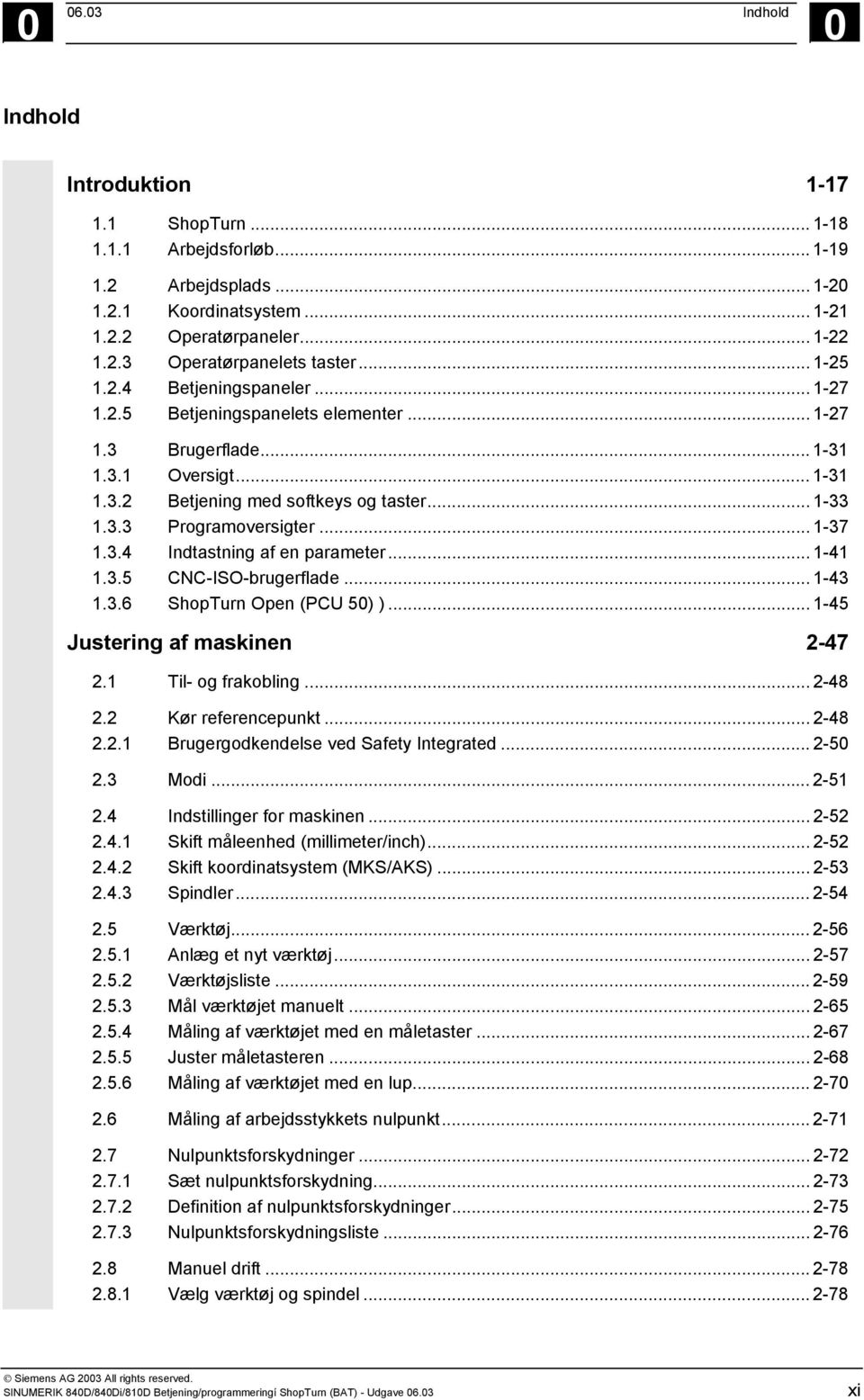
11 Indhold 0 Indhold Introduktion ShopTurn Arbejdsforløb Arbejdsplads Koordinatsystem Operatørpaneler Operatørpanelets taster Betjeningspaneler Betjeningspanelets elementer Brugerflade Oversigt Betjening med softkeys og taster Programoversigter Indtastning af en parameter CNC-ISO-brugerflade ShopTurn Open (PCU 50) ) Justering af maskinen Til- og frakobling Kør referencepunkt Brugergodkendelse ved Safety Integrated Modi Indstillinger for maskinen Skift måleenhed (millimeter/inch) Skift koordinatsystem (MKS/AKS) Spindler Værktøj Anlæg et nyt værktøj Værktøjsliste Mål værktøjet manuelt Måling af værktøjet med en måletaster Juster måletasteren Måling af værktøjet med en lup Måling af arbejdsstykkets nulpunkt Nulpunktsforskydninger Sæt nulpunktsforskydning Definition af nulpunktsforskydninger Nulpunktsforskydningsliste Manuel drift Vælg værktøj og spindel SINUMERIK 840D/840Di/810D Betjening/prograeringí ShopTurn (BAT) - Udgave xi
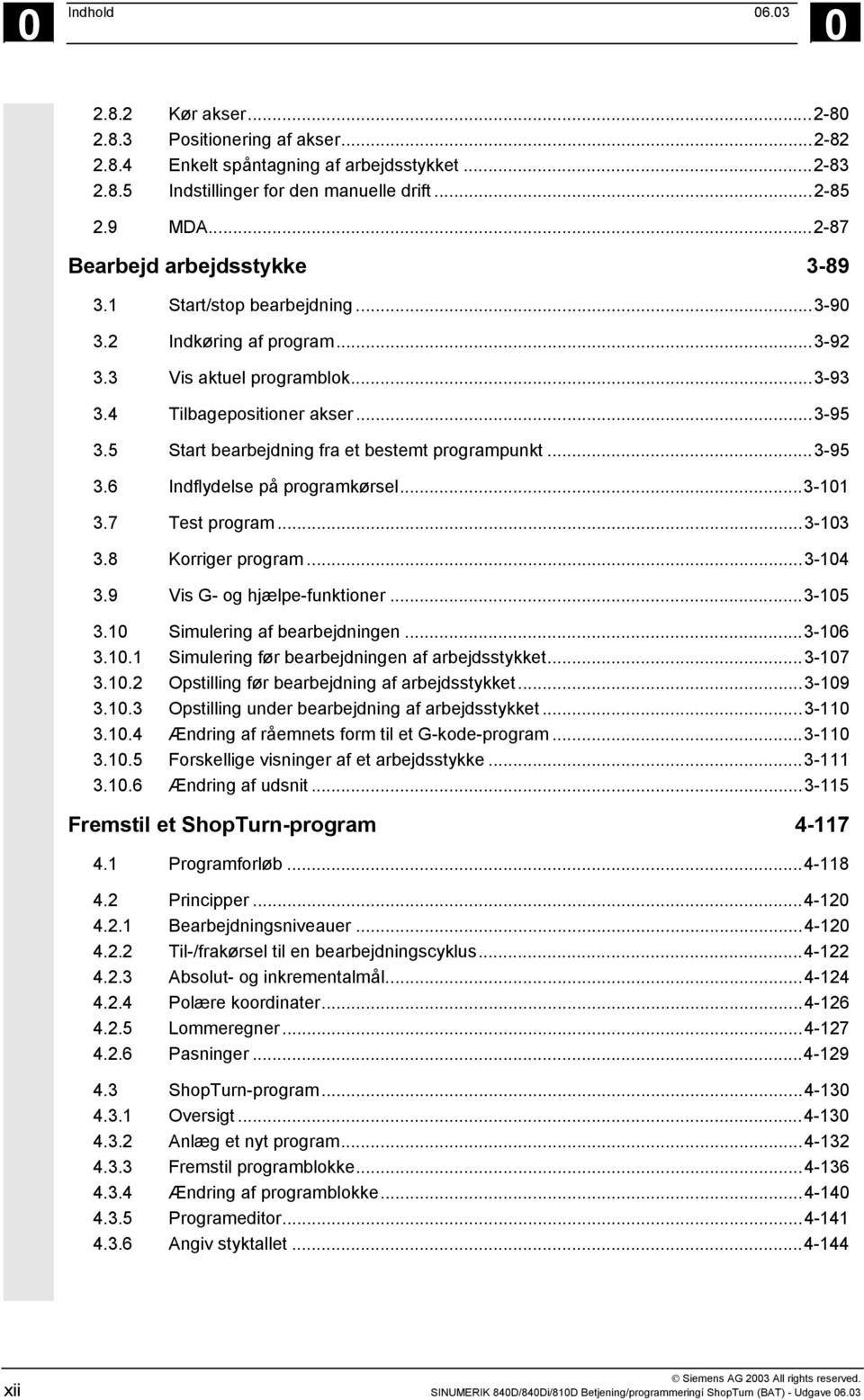
12 0 Indhold Kør akser Positionering af akser Enkelt spåntagning af arbejdsstykket Indstillinger for den manuelle drift MDA Bearbejd arbejdsstykke Start/stop bearbejdning Indkøring af program Vis aktuel programblok Tilbagepositioner akser Start bearbejdning fra et bestemt programpunkt Indflydelse på programkørsel Test program Korriger program Vis G- og hjælpe-funktioner Simulering af bearbejdningen Simulering før bearbejdningen af arbejdsstykket Opstilling før bearbejdning af arbejdsstykket Opstilling under bearbejdning af arbejdsstykket Ændring af råemnets form til et G-kode-program Forskellige visninger af et arbejdsstykke Ændring af udsnit Fremstil et ShopTurn-program Programforløb Principper Bearbejdningsniveauer Til-/frakørsel til en bearbejdningscyklus Absolut- og inkrementalmål Polære koordinater Loeregner Pasninger ShopTurn-program Oversigt Anlæg et nyt program Fremstil programblokke Ændring af programblokke Programeditor Angiv styktallet xii SINUMERIK 840D/840Di/810D Betjening/prograeringí ShopTurn (BAT) - Udgave 06.03
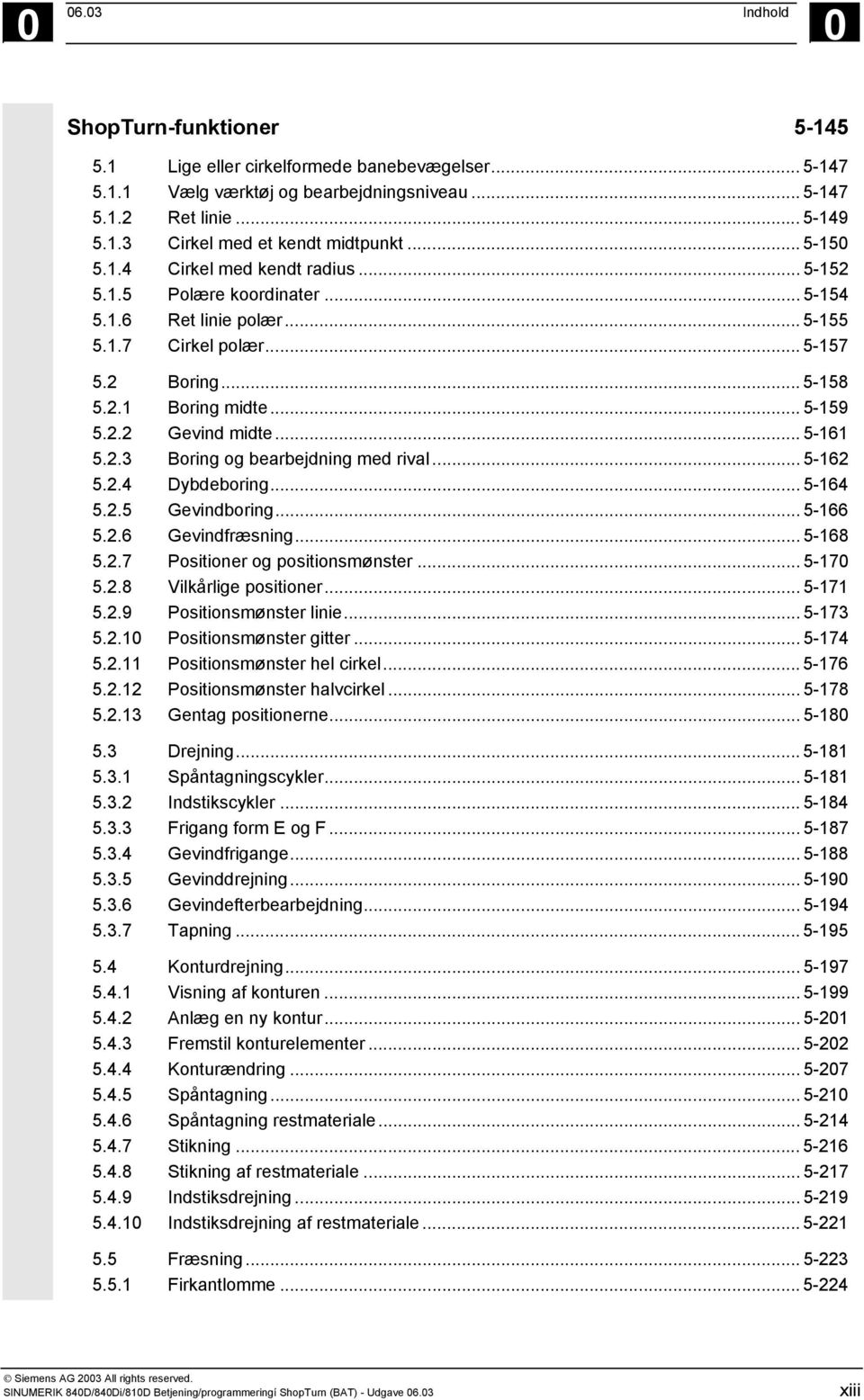
13 Indhold 0 ShopTurn-funktioner Lige eller cirkelformede banebevægelser Vælg værktøj og bearbejdningsniveau Ret linie Cirkel med et kendt midtpunkt Cirkel med kendt radius Polære koordinater Ret linie polær Cirkel polær Boring Boring midte Gevind midte Boring og bearbejdning med rival Dybdeboring Gevindboring Gevindfræsning Positioner og positionsmønster Vilkårlige positioner Positionsmønster linie Positionsmønster gitter Positionsmønster hel cirkel Positionsmønster halvcirkel Gentag positionerne Drejning Spåntagningscykler Indstikscykler Frigang form E og F Gevindfrigange Gevinddrejning Gevindefterbearbejdning Tapning Konturdrejning Visning af konturen Anlæg en ny kontur Fremstil konturelementer Konturændring Spåntagning Spåntagning restmateriale Stikning Stikning af restmateriale Indstiksdrejning Indstiksdrejning af restmateriale Fræsning Firkantloe SINUMERIK 840D/840Di/810D Betjening/prograeringí ShopTurn (BAT) - Udgave xiii
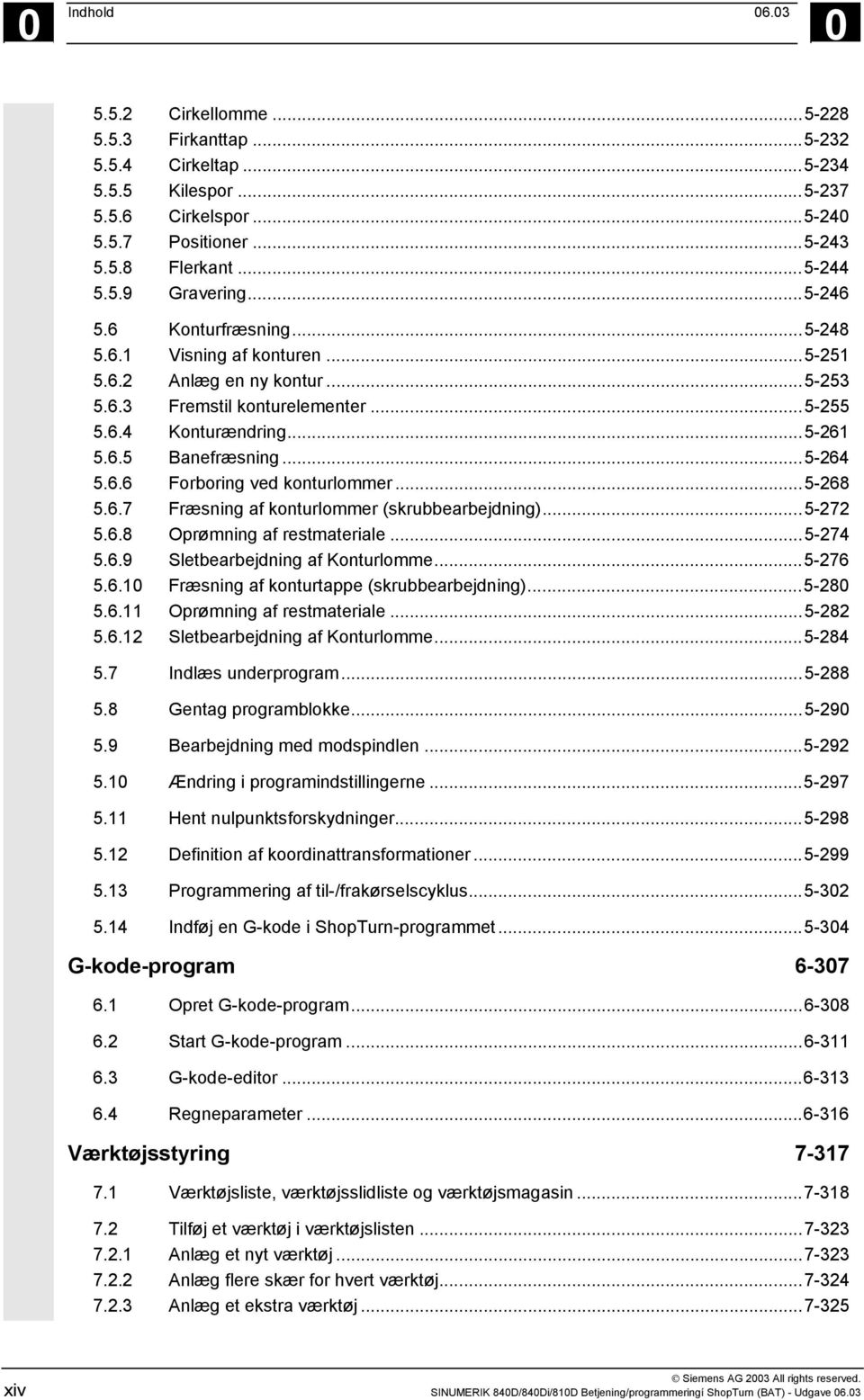
14 0 Indhold Cirkelloe Firkanttap Cirkeltap Kilespor Cirkelspor Positioner Flerkant Gravering Konturfræsning Visning af konturen Anlæg en ny kontur Fremstil konturelementer Konturændring Banefræsning Forboring ved konturloer Fræsning af konturloer (skrubbearbejdning) Oprømning af restmateriale Sletbearbejdning af Konturloe Fræsning af konturtappe (skrubbearbejdning) Oprømning af restmateriale Sletbearbejdning af Konturloe Indlæs underprogram Gentag programblokke Bearbejdning med modspindlen Ændring i programindstillingerne Hent nulpunktsforskydninger Definition af koordinattransformationer Prograering af til-/frakørselscyklus Indføj en G-kode i ShopTurn-prograet G-kode-program Opret G-kode-program Start G-kode-program G-kode-editor Regneparameter Værktøjsstyring Værktøjsliste, værktøjsslidliste og værktøjsmagasin Tilføj et værktøj i værktøjslisten Anlæg et nyt værktøj Anlæg flere skær for hvert værktøj Anlæg et ekstra værktøj xiv SINUMERIK 840D/840Di/810D Betjening/prograeringí ShopTurn (BAT) - Udgave 06.03
15 Indhold Sortering af værktøjet Slet værktøj fra værktøjslisten Isæt værktøj i magasinet eller tag det ud af magasinet Omsæt værktøjet Indtast værktøjssliddata Aktivering af værktøjsovervågning Styring af magasinpladser Styring af prograer Styring af prograer med ShopTurn Styring af program med PCU Åben program Start program Start G-kode-program fra diskette-/netværksdrev Anlæg nyt bibliotek/program Marker flere prograer Kopier/omdøb bibliotek/program Slet et bibliotek/program Start program via RS323C-interface Ud-/indlæs program via et RS323C-interface Vis fejlprotokol Gem/indlæs værktøjs-/nulpunktdata Styring af program med PCU Åben program Start program Indlæs/udlæs program G-kode-program startes fra harddisk eller diskette-/netværksdrev Anlæg nyt bibliotek/program Marker flere prograer Kopier/omdøb/forskyd bibliotek/program Slet et bibliotek/program Ud-/indlæs program via et RS323C-interface Vis fejlprotokol Gem/indlæs værktøjs-/nulpunktdata Meldunger, alarmer, brugerdata Meldinger Alarmer Cyklus-alarmer Cyklus-alarmer Brugerdata Versionsangivelse SINUMERIK 840D/840Di/810D Betjening/prograeringí ShopTurn (BAT) - Udgave xv
16 0 Indhold Eksempler Standardbearbejdninger Fræsning af kontur Tillæg A-411 A Forkortelser... A-412 B Litteratur... A-415 C Indeks...I-427 xvi SINUMERIK 840D/840Di/810D Betjening/prograeringí ShopTurn (BAT) - Udgave 06.03
17 Introduktion 1 Introduktion 1.1 ShopTurn Arbejdsforløb Arbejdsplads Koordinatsystem Operatørpaneler Operatørpanelets taster Betjeningspaneler Betjeningspanelets elementer Brugerflade Oversigt Betjening med softkeys og taster Programoversigter Indtastning af en parameter CNC-ISO-brugerflade ShopTurn Open (PCU 50) ) SINUMERIK 840D/840Di/810D Betjening/prograering ShopTurn (BAT) - Udgave
18 1 Introduktion ShopTurn ShopTurn ShopTurn er et betjenings- og prograerings-software til drejebænke, som sikrer en enkelt betjening af maskinen samt en enkelt prograering af arbejdsstykker. Nedenunder er der opstillet nogle af softwarets egenskaber: Justering af maskine Start program Fremstil program Styring af værktøj Styring af prograer Fjerndiagnose Specielle målecykler forenkler udmålingen af værktøjet og arbejdsstykket. Prograets bearbejdning kan følges tredimensionalt på skærmen. På den måde kan du nemt kontrollere resultatet af prograeringen eller følge bearbejdningen af arbejdsstykket på maskinen. Prograeringen af et arbejdsstykke sker meget nemt med ShopTurn, da den understøttes grafisk og ikke kræver forkendskaber til G-koder. ShopTurn viser prograet i en overskuelig arbejdsplan og opstiller de enkelte cykler og konturelementer i en dynamisk grafik. Den stærke kontur-pc muliggør indtastningen af vilkårlige konturer. Den spåntagende cyklus med registrering af restmaterialer nedsætter behovet for overflødige bearbejdninger. ShopTurn geer alle værktøjsdata. Softwaret kan i den forbindelse også styre data fra værktøj, som ikke sidder i revolverhovedet. Du behøver ikke af fremstille lignende prograer igen, men de gamle prograer kan derimod let kopieres og ændres. Derudover kan du nemt skifte fra ShopTurn til CNC-ISO-brugerfladen. Her kan du ligeledes aktivere en fjerndiagnose, som tillader en betjening af maskinen via en ekstern computer SINUMERIK 840D/840Di/810D Betjening/prograering ShopTurn (BAT) - Udgave 06.03
19 Introduktion 1.1 ShopTurn Arbejdsforløb I denne vejledning skelnes der mellem de to følgende typiske arbejdssituationer. Du vil gerne starte et program, for automatisk at få bearbejdet et arbejdsstykke. Du vil først og freest gerne fremstille et program til bearbejdning af et arbejdsstykke. Start program Fremstil program Før prograet kan startes, skal maskinen først justeres. Hertil skal der udføres nogle funktioner, som ShopTurn hjælper dig med (se kap. "Justering af maskinen"): Kør maskinens referencepunkt (kun i forbindelse med inkrementale vejmålesystemer) Udmåling af værktøj Fastlæg arbejdsstykkenulpunktet Indtast evt. yderligere nulpunktsforskydninger Når maskinen er justeret komplet, kan du vælge et program og starte dette automatisk (se kap. "Bearbejd arbejdsstykke"). Hvis du vil fremstille et nyt program, kan du vælge om der skal anlægges et ShopTurn- eller et G-kode-program (se "Fremstil ShopTurn-program" eller "G-kode-program"). Når der skal fremstilles et ShopTurn-program opfordres du af ShopTurn til at indtaste alle relevante parameter. Prograets fremskridt vises automatisk i en streggrafik. Derudover understøttes prograeringen med hjælpebilleder, som forklarer de enkelte parameter for bearbejdningsskridtene. Naturligvis kan du også indføje G-kode-koandoer i et ShopTurnprogram. Hvorimod et G-kode-program skal fremstilles komplet af G-kodekoandoer. SINUMERIK 840D/840Di/810D Betjening/prograering ShopTurn (BAT) - Udgave
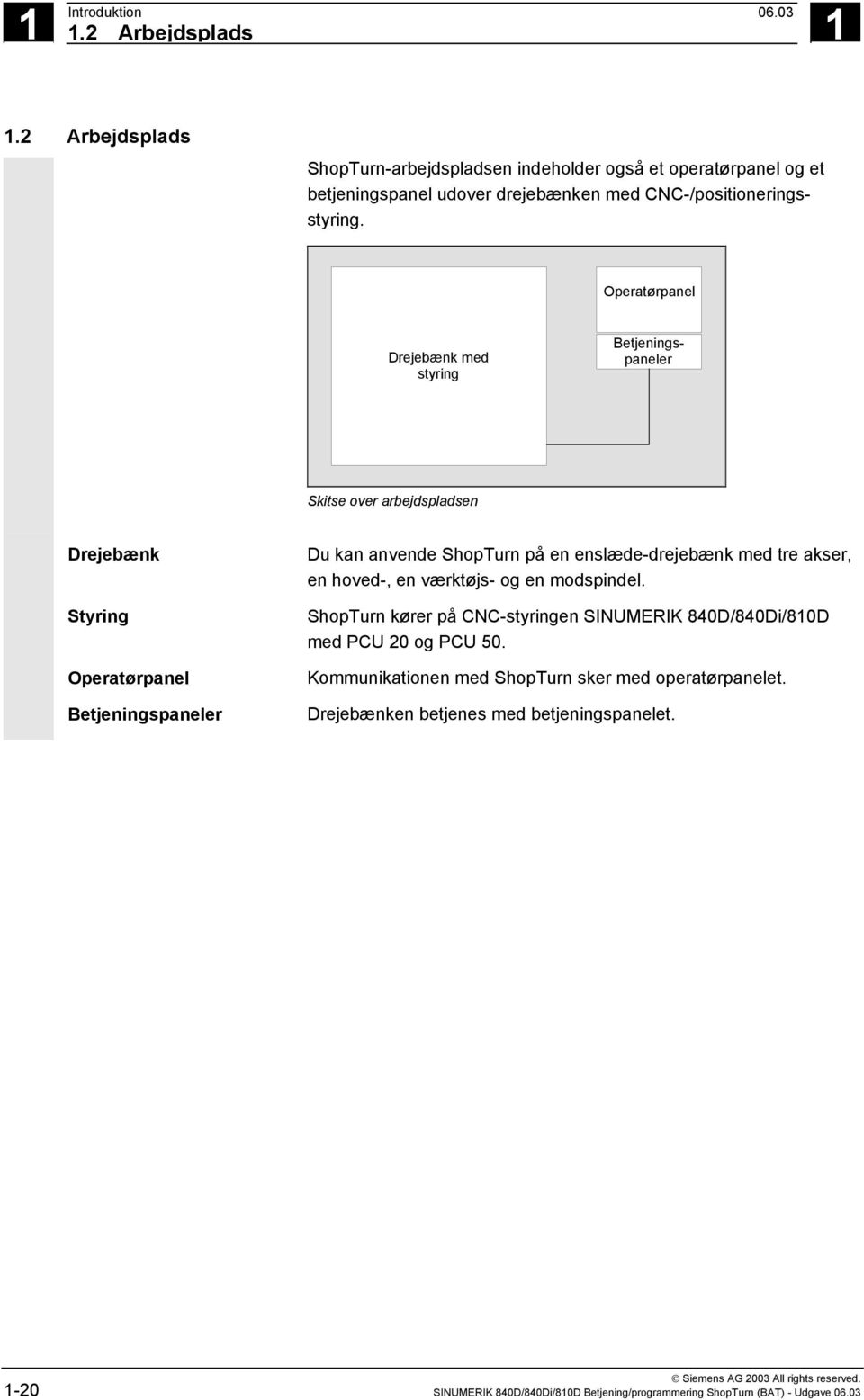
20 1 Introduktion Arbejdsplads Arbejdsplads Operatørpanel Drejebænk med styring ShopTurn-arbejdspladsen indeholder også et operatørpanel og et betjeningspanel udover drejebænken med CNC-/positioneringsstyring. Betjeningspaneler Skitse over arbejdspladsen Drejebænk Styring Operatørpanel Betjeningspaneler Du kan anvende ShopTurn på en enslæde-drejebænk med tre akser, en hoved-, en værktøjs- og en modspindel. ShopTurn kører på CNC-styringen SINUMERIK 840D/840Di/810D med PCU 20 og PCU 50. Kounikationen med ShopTurn sker med operatørpanelet. Drejebænken betjenes med betjeningspanelet SINUMERIK 840D/840Di/810D Betjening/prograering ShopTurn (BAT) - Udgave 06.03
21 Introduktion 1.2 Arbejdsplads Koordinatsystem Under bearbejdningen af et arbejdsstykke på en drejebænk går man principielt ud fra et retvinklet koordinatsystem. Dette består af de tre koordinatakser X, Y og Z, der er parallelle til maskinakserne. Koordinataksen Y skal ikke absolut være justeret. Spindelaksel Z, der kan drejes om en vilkårlig vinkel, er en selvstændig drejningsakse og markeres med C. Koordinatsystemets og maskinnulpunktets position er afhængige af maskintypen. Y+ M X+ W C Z+ M = maskinnulpunkt W = arbejdsstykkenulpunkt Koordinatsystemets, maskinnulpunktets og arbejdsstykkenulpunktets position (eksempel) SINUMERIK 840D/840Di/810D Betjening/prograering ShopTurn (BAT) - Udgave
22 1 Introduktion Arbejdsplads Operatørpaneler Til PCUs kan du som et alternativ anvende en af de følgende operatørpaneler: OP 010 OP 010C OP 010S med CNC-fuldt tastatur OP 032S OP 012 OP 015 med CNC-fuldt tastatur 19'' Operatørpanel OP Operatørpanel OP Skærm 2 Skærmtaster 3 Horisontal softkeyliste 4 Vertikal softkeyliste 5 Alfa-/numerisk blok korrektur-/cursorblok med master-tastatur og input-tast 6 USB-interface 1-22 SINUMERIK 840D/840Di/810D Betjening/prograering ShopTurn (BAT) - Udgave 06.03
23 Introduktion 1.2 Arbejdsplads 1 Operatørpanel OP 010C Operatørpanel OP 010C 1 Skærm 2 Skærmtaster 3 Horisontal softkeyliste 4 Vertikal softkeyliste 5 Alfa-/numerisk blok korrektur-/cursorblok med master-tastatur og input-tast 6 USB-interface Smalt operatørpanel OP 010S 1 A2 A2 A4 A3 5 Operatørpanel OP 010S 1 Skærm 2 Skærmtaster 3 Horisontal softkeyliste 4 Vertikal softkeyliste 5 USB-interface SINUMERIK 840D/840Di/810D Betjening/prograering ShopTurn (BAT) - Udgave
24 1 Introduktion Arbejdsplads 1 Operatørpanel OP 012 A5 A4 1 A4 A2 A3 7 6 A2 Operatørpanel OP Skærm 12'' 2 Skærmtaster 3 Horisontal softkeyliste 4 vertikal softkeyliste 5 Alfa-/numerisk blok korrektur-/cursorblok med master-tastatur og input-tast 6 USB-interface 7 Mus Operatørpanel OP A4 5 A2 A2 A3 Operatørpanel OP Skærm 15'' 2 Skærmtaster 3 Horisontal softkeyliste 4 Vertikal softkeyliste 5 USB-interface 1-24 SINUMERIK 840D/840Di/810D Betjening/prograering ShopTurn (BAT) - Udgave 06.03
25 Introduktion 1.2 Arbejdsplads Operatørpanelets taster Alarm Cancel Sletter en alarm, som er markeret med dette symbol. Channel Uden betydning for ShopTurn. Help Skifter mellem arbejdsplan og prograeringsgrafik samt mellem parametermaske med prograeringsgrafik og parametermaske med hjælpebillede. Next Window Uden betydning for ShopTurn. Page Up eller Page Down Bladrer op eller ned i biblioteket eller arbejdsplanen. Cursor Bevægelse mellem forskellige felter eller linier. Åben bibliotek eller program med højre cursor. Skifter til det overordnede biblioteksniveau med venstre cursor. Select Vælger mellem flere fastlagte muligheder. Tasten svarer til softkey'en "Alternativ". End Bevæger cursoren hen til det sidste indtastningsfelt i en parametermaske. Backspace Sletter en værdi i indtastningsfeltet. Sletter det tegn, der i indsætningstilstanden er før cursoren. Tab Uden betydning for ShopTurn. Shift Udlæsning af de øverste tegn på taster med dobbelt belægning når shift-tasten trykkes ned. SINUMERIK 840D/840Di/810D Betjening/prograering ShopTurn (BAT) - Udgave
26 1 Introduktion Arbejdsplads 1 Ctrl Bevægelse i arbejdsplan og G-kode-editor med følgende tastekombinationer: Ctrl + Pos1: Spring til start. Ctrl + End: Spring til slutning. Alt Uden betydning for ShopTurn. Del Sletter en værdi i parameterfeltet. Sletter det tegn, der i indsætningstilstanden er markeret med cursoren. Slet bearbejdningslinierne under opstillin og i simuleringen. Insert Aktiverer indsætningstilstand eller loeregner. Input Afslutter indtastning af en værdi i indtastningsfeltet. Åben bibliotek eller program. Alarm - kun OP 010 og OP 010C Henter betjeningsområdet "Meldinger/alarmer". Tasten svarer til softkey'en "Alarmliste". Program - kun OP 010 og OP 010C Henter betjeningsområdet "Program". Tasten svarer til softkey'en "Prog. edit". Offset - kun OP 010 og OP 010C Henter betjeningsområdet "Værktøj/nulpunktsforskydninger". Tasten svarer til softkey'en "Værkt. nulp.". Program Manager - kun OP 010 og OP 010C Indlæs betjeningsområdet "Prograanager". Tasten svarer til softkey'en "Program" SINUMERIK 840D/840Di/810D Betjening/prograering ShopTurn (BAT) - Udgave 06.03
27 Introduktion 1.2 Arbejdsplads Betjeningspaneler Drejebænken kan udstyres med et betjeningspanel fra Siemens eller med et af fabrikantens specielle betjeningspaneler. Siemens har standard-betjeningspaneler (19'') eller det smalle betjeningspanel OP 032S. Med betjeningspanelet udløses aktioner på drejebænken, for eksempel kan akslerne køres eller bearbejdningen af et arbejdsstykke påbegyndes. For de netop aktive funktioner lyser den pågældende tasts LED på betjeningspanelet Betjeningspanelets elementer Nød-stop-tast Tryk på tasten i nødsituationer, dvs. når der er risiko for menneskeliv eller når der er risiko for, at maskinen eller arbejdsstykket beskadiges. Alle drev standses med det størst mulige bremsemoment. Vedrørende andre reaktioner ved aktiveringen af nød-stop-tasten se oplysningerne fra maskinfabrikanten. Reset Jog Teach In MDA Auto Reset (nulstilling) Afbryder bearbejdningen af det aktuelle program. NC-styringen forbliver synkront med maskinen. Den står i udgangsposition og er klar til en ny kørsel af et program. Sletter alarmen Jog Aktiverer manuel betjening. Teach In Uden betydning for ShopTurn. MDA Aktiverer betjeningen MDA. Auto Aktiverer betjeningen maskine auto. SINUMERIK 840D/840Di/810D Betjening/prograering ShopTurn (BAT) - Udgave
28 1 Introduktion Arbejdsplads 1 Single Block Repos Ref Point VAR 1 Single Block Starter prograet sætvist (enkeltrecord). Repos Tilbagepositionering, kør igen kontur. Ref Point Kører referencepunkt. Inc Var (Incremental Feed Variable) Kører skridtmål med variabel skridtbredde Inc (Incremental Feed) Kører skridtmål med fastlagt skridtbredde på 1,..., inkrementer. Fortolkningen af inkrementværdien er afhængig af en maskinparameter. Se hertil maskinfabrikantens oplysninger. Cycle Start Cycle Stop +X... Z Rapid WCS MCS Cycle Start Starter bearbejdningen af et program. Cycle Stop Stopper bearbejdningen af et program. Aksetaster Kører aksen i pågældende retning. Rapid Kører aksen i ilgang (største hastighed). WCS MCS Skifter mellem værktøj-koordinatsystem (VKS) og maskin-koordinatsystem (MKS) SINUMERIK 840D/840Di/810D Betjening/prograering ShopTurn (BAT) - Udgave 06.03
29 Introduktion 1.2 Arbejdsplads 1 % Tilspænding-/ilgangoverride Nedsætter eller forhøjer prograeret tilspænding eller ilgang. Den prograerede tilspænding eller ilgang svarer til 100% og kan reguleres fra 0% til 120%, i ilgang kun til 100%. Den netop indstillede tilspænding vises som absolut værdi og i procent i tilspændingens statusvisning på skærmen. Feed Stop Feed Stop Stopper bearbejdningen af det kørende program og stands aksedrevene. Feed Start Feed Start Forsætter bearbejdningen af prograet i den aktuelle record og kør tilspændingen til den værdi, der er angivet i prograet. % Spindeloverride Forhøjer eller reducerer prograeret spindelhastighed. Den prograerede spindelhastighed svarer til 100% og kan reguleres fra 50 til 120%. Den netop indstillede spindelhastighed vises som absolut værdi og i procent i spindlens statusvisning på skærmen. Spindle Dec. Spindle Inc. 100% Spindle Stop Spindle Start Spindle Dec. kun betjeningspanel OP032S Reducerer prograeret spindelhastighed. Spindle Inc. kun betjeningspanel OP032S Forhøjer prograeret spindelhastighed. 100% kun betjeningspanel OP032S Indstiller prograeret spindelhastighed igen. Spindle Stop Stopper spindlen. Spindle Start Starter spindlen. SINUMERIK 840D/840Di/810D Betjening/prograering ShopTurn (BAT) - Udgave
30 1 Introduktion Arbejdsplads 1 Nøgleafbryder De forskellige adgangsrettigheder kan indstilles med nøgleafbryderen. Nøgleafbryderen har fire positioner, som er tildelt beskyttelsestrinene 4 til 7. Med maskinparameter kan adgangen til prograer, data og funktioner spærres med forskellige beskyttelsestrin. Læs maskinfabrikantens oplysninger herom. Der hører tre forskelligfarvede nøgler til nøgleafbryderen, som kan trækkes ud af deres positioner: Position 0 Ingen nøgle Beskyttelsestrin 7 Position 1 Nøgle 1 sort Beskyttelsestrin 6 Position 2 Nøgle 1 grøn Beskyttelsestrin 5 Position 3 Nøgle 1 rød Beskyttelsestrin 4 Laveste adgangsniveau Stigende Adgangsrettigheder Højeste adgangsniveau Ændres nøglens position for at skifte adgangsniveau, ses dette ikke med det sae i brugerfladen. En aktion skal først udløses (f.eks. luk eller åben bibliotek). Står PLC i stop-tilstand (LED'en på betjeningspanelet blinker), fortolker ShopTurn ikke nøgleafbryderens positioner under opstarten. Maskinfabrikanten kan indstille de andre beskyttelsestrin 0 til 3 med et password. Er et password aktiveret, fortolker ShopTurn ikke nøgleafbryderens position SINUMERIK 840D/840Di/810D Betjening/prograering ShopTurn (BAT) - Udgave 06.03
31 Introduktion 1.3 Brugerflade Brugerflade Oversigt Skærminddeling MANU ÁL G- funktion 14 VKS Position SKRUBBEVÆRKT: Hjælpefunktion 7 8 Alle G-funk Målt værdi MKS 11 Sæt Nulpunk Måling Positionerinning Spåntag- basis NPF arb.sty 12 værktøj Brugerflade 1 Aktiv modus/betjeningsområde og sekundært modus 2 Alarm- og meldingslinie 3 Programnavn 4 Programsti 5 Kanaltilstand og programpåvirkning 6 Kanaldriftsmeldinger 7 Aksernes positionsvisning 8 Visning af aktivt værktøj T momentan tilspænding F aktiv spindel (S1 = hovedspindel, S2 = værktøjsspindel, S3 = modspindel) 9 Visning af de aktive nulpunktsforskydninger samt rotation 10 Arbejdsvindue 11 Dialoglinie til ekstra forklaringer 12 Horisontal softkeyliste 13 Vertikal softkeyliste 14 Softkey-taster 15 Skærm-taster SINUMERIK 840D/840Di/810D Betjening/prograering ShopTurn (BAT) - Udgave
32 1 Introduktion Brugerflade 1 Sekundært modus REF: Kør referencepunkt REPOS: Tilbagepositionering INC1... INC10000: Fast skridtmål INC_VAR: Variabelt skridtmål Kanaltilstand Programpåvirkning RESET aktiv afbrudt SKP: Udblænder en G-kode-blok DRY: Testkørsel-tilspænding!ROV: Kun tilspændingsoverride (ikke tilspændings- og ilgangsoverride) SBL1: Enkeltrecord (stop efter hver record, som udløser en funktion på maskinen) SBL2: Kan ikke vælges i ShopTurn (stopper efter hver blok) SBL3: Enkeltrecord fin (stopper efter hver record, også inden for en cyklus) M01: Prograeret stop DRF: DRF-forskydning PRT: Programtest Kanaldriftsmeldinger Stop: Der kræves en betjening. Vent: Der kræves ingen betjening. Tilspændingstilstand Tilspænding ikke frigivet Spindeltilstand Spindel ikke frigivet Spindel står stille Spindel drejer mod højre Spindel drejer mod venstre Symbolernes farver har følgende betydning: Rød: Maskinen står stille Grøn: Maskinen kører Gul: Venter på en betjening Grå: Andet Skærm-taster Machine Hent aktiv betjening (maskine manuel, MDA eller maskine auto). Retur Uden betydning for ShopTurn SINUMERIK 840D/840Di/810D Betjening/prograering ShopTurn (BAT) - Udgave 06.03
33 Introduktion 1.3 Brugerflade 1 Udvidet Ændrer den horisontale softkeyliste. Menu Select Henter grundmenuen: I stedet for programstien (4) kan der også vises symboler, som maskinfabrikanten har defineret. Programstien vises så saen med programnavnet (3). Læs maskinfabrikantens oplysninger herom Betjening med softkeys og taster Brugerfladen på ShopTurn består af forskellige masker, i hvilke der er hver otte horisontale og otte vertikale softkeys. Softkeys betjenes via tasterne, som er ved siden af en softkey. Med disse softkeys kan der åbnes en maske. ShopTurn er opdelt i 3 betjeningsmodi (maskine manuel, MDA og maskine auto) og 4 betjeningsområder (prograanager, program, meldinger/alarmer og værktøj/nulpunktsforskydninger). Skal der skiftes fra et modus/betjeningsområde til et andet betjeningsområde, trykkes der på tasten "Menu Select". Grundmenuen åbnes og det ønskede betjeningsområde kan vælges med en softkey. Som et alternativ kan betjeningsområderne også åbnes med tasterne på operatørpanelet. Jog MDA Auto De forskellige modi kan til enhver tid vælges direkte med tasterne på operatørpanelet. Tryk på softkey'en "Maskine" i grundmenuen, og masken for det netop aktive modus åbnes. SINUMERIK 840D/840Di/810D Betjening/prograering ShopTurn (BAT) - Udgave
34 1 Introduktion Brugerflade 1 Vælges et andet modus eller et andet betjeningsområde, skifter både den horisontale og den vertikale softkeyliste. VKS Position SLETTEVÆRKTØJ Maskine Program Prog. edit Alarmliste Værktøj nulpktf. CNC ISO Grundmenu G- funktion VKS Position SLETTEVÆRKTØJ Hjælpefunktion Alle G-funk. Målt værdi MKS T, S, M Sæt basis NPF Nulpunkt arb.stykke Måling værktøj Position Spåntagning Modus 1-34 SINUMERIK 840D/840Di/810D Betjening/prograering ShopTurn (BAT) - Udgave 06.03
35 Introduktion 1.3 Brugerflade 1 Trykkes der inden for et modus eller et betjeningsområde på en horisontal softkey, skifter kun den vertikale softkeyliste. G- funktion VKS Position SLETTEVÆRKTØJ Hjælpefunktion Alle G-funk. Målt værdi MKS T, S, M Sæt basis NPF Nulpunkt arb.stykke Måling værktøj Position Spåntagning Modus maskine manuel Alternativ VKS Position SLETTEVÆRKTØJ Positionering Målpositionen Ilgang Retur T, S, M Sæt basis NPF Nulpunkt arb.stykke Måling værktøj Position Spåntagning Funktion inden for modus maskine manuel SINUMERIK 840D/840Di/810D Betjening/prograering ShopTurn (BAT) - Udgave
36 1 Introduktion Brugerflade 1 Vises i dialoglinien til højre symbolet på brugerfladen, kan den horisontale softkeyliste ændres inden for et betjeningsområde. Tryk på tasten "Udvidelse". Trykkes der endnu en gang på tasten "Udvidelse" vises igen den oprindelige horisontale softkeyliste. Inden for et modus eller et betjeningsområde skiftes der tilbage til den overordnede maske med softkey'en "Retur". Med softkey'en "Afbrydelse" forlades en maske uden at den indtastede værdi overtages og masken skifter ligeledes tilbage til den overordnede maske. Når alle nødvendige parameter er korrekt indtastet i parametermasken, kan masken lukkes og gees med softkey'en "Overtagelse". Med softkey'en "OK" udløses en aktion med det sae, f.eks. et program omdøbes eller slettes. til Progra- Test fra Aktiveres nogle funktioner via sofkeys, vises den pågældende softkey'en med sort baggrund. For at deaktivere funktionen igen, skal der igen trykkes på softkey. Den pågældende softkey'en får så igen den oprindelige grå baggrund SINUMERIK 840D/840Di/810D Betjening/prograering ShopTurn (BAT) - Udgave 06.03
37 Introduktion 1.3 Brugerflade Programoversigter Et ShopTurn-program kan opstilles på forskellige måder. Prograanager I prograanageren styres alle prograer. Derudover vælges her et program til bearbejdning af arbejdsstykker. Navn Type Hentet Størrelse Dato/tid Ny Omdøb Markering Kopiering Indføjning Klip ud Frit lager Harddisk: Yderligere Prograanager -eller- Prograanageren åbnes med softkey'en "Program" eller tasten "Program manager". Inden for et bibliotek kan tasterne "Cursor op" og "Cursor ned" bevæges. Med tasten "Cursor højre" åbnes et bibliotek. Med tasten "Cursor venstre" springes der tilbage til det overordnede bibliotek. -eller- Med tasten "Cursor højre" eller "Input" åbnes et arbejdsplan i et program. SINUMERIK 840D/840Di/810D Betjening/prograering ShopTurn (BAT) - Udgave
38 1 Introduktion Brugerflade 1 Arbejdsplan Arbejdsplanen giver et overblik over de enkelte bearbejdningsskridt i et program. Værktøj Lige Circel midtpkt. Circel Radius Polær Tilkørsel/ frakørsel Ret linie cirkel Boring Drejning Fræsning Diverse Simulering Konturdrejning Bearbejdning Arbejdsplan I arbejdsplanen kan tasterne "Cursor op" og "Cursor ned" bevæges mellem programblokkene. Med tasten "Help" kan der skiftes mellem arbejdsplanen og prograeringsgrafikken. Prograeringsgrafik Prograeringsgrafikken viser en dynamisk streggrafik af arbejdsstykkets kontur. Den programblok, der er markeret i arbejdsplanen, er markeret med farve i prograeringsgrafikken. Værktøj Lige Circel midtpkt. Circel Radius Polær Tilkørsel/ frakørsel Ret linie cirkel Boring Drejning Fræsning Diverse Simulering Konturdrejning Bearbejdning Prograeringsgrafik 1-38 SINUMERIK 840D/840Di/810D Betjening/prograering ShopTurn (BAT) - Udgave 06.03
39 Introduktion 1.3 Brugerflade 1 Med tasten "Cursor højre" åbnes en programblok i arbejdsplanen. Den pågældende parametermaske åbnes med prograeringsgrafikken. Parametermaske med prograeringsgrafik Prograeringsgrafikken i en parametermaske viser konturen for det aktuelle bearbejdningsskridt som en streggrafik saen med parametrene. Værktøj Afbrydelse Overtagelse Ret linie cirkel Boring Drejning Fræsning Diverse Simulering Konturdrejning Bearbejdning Parametermaske med prograeringsgrafik Inden for en parametermaske kan cursortasterne bevæges mellem indtastningsfelterne. Med tasten "Help" kan der i parametermasken skiftes mellem prograeringsgrafikken og hjælpebilledet. SINUMERIK 840D/840Di/810D Betjening/prograering ShopTurn (BAT) - Udgave
40 1 Introduktion Brugerflade 1 Parametermaske med hjælpebillede Hjælpebilledet i parametermasken forklarer de enkelte parameter for et bearbejdningsskridt. Værktøj Afbrydelse Overtagelse Ret linie cirkel Boring Drejning Fræsning Diverse Simulering Konturdrejning Bearbejdning Parametermaske med hjælpebillede De farvelagte symboler i hjælpebillederne har følgende betydning: Gul cirkel = referencepunkt Rød pil = værktøj kører i ilgang Grøn pil = værktøj kører i bearbejdningstilspænding 1-40 SINUMERIK 840D/840Di/810D Betjening/prograering ShopTurn (BAT) - Udgave 06.03
41 Introduktion 1.3 Brugerflade Indtastning af en parameter Under justeringen af maskinen og under prograeringen skal der indtastes værdier for de forskellige parameter i de felter, der har en hvid baggrund. Parameter, hvis indtastningsfelter har en grå baggrund, udregnes automatisk af ShopTurn. parameter Lige Z hvidt indtastningsfelt gråt indtastningsfelt enhed Overgangen til følgeelementet Parametermaske Vælg parameter -eller- For nogle parameter kan der i indtastningsfeltet vælges mellem flere fastlagte muligheder. I disse felter er der ingen mulighed for manuel indtastning af værdier. Tryk på softkey'en "Alternativ" eller tasten "Select" indtil den ønskede indstilling vises. Softkey'en "Alternativ" ses kun, hvis cursoren står på et indtastningsfelt med flere valgmuligheder. Tasten "Select" er ligeledes kun aktiv i dette tilfælde. Indtast parameter For de øvrige parameter skal der indtastes en talværdi i indtastningsfeltet med hjælp af tasterne på operatørpanelet. Indtast den ønskede værdi. Tryk på tasten "Input", for at afslutte indtastningen. -eller- Når der ikke skal indtastes en værdi, dvs. heller ikke værdien "0", trykkes der på tasten "Backspace" eller "Del". SINUMERIK 840D/840Di/810D Betjening/prograering ShopTurn (BAT) - Udgave
42 1 Introduktion Brugerflade 1 Vælg en enhed -eller- Ved nogle af disse parameter kan der delvist vælges mellem forskellige enheder. Tryk på softkey'en "Alternativ" eller tasten "Select" indtil den ønskede enhed vises. Softkey'en "Alternativ" kan kun ses, hvis der for denne parameter er mulighed for at vælge mellem flere enheder. Tasten "Select" er ligeledes kun aktiv i dette tilfælde. Slet parameter Står der en forkert værdi i indtastningsfeltet, kan denne slettes helt. -eller- Tryk på tasten "Backspace" eller "Del". Ændring eller udregning af parameter Skal en værdi i et indtastningsfelt ikke overskrives helt, men der skal kun ændres et par tegn, skiftes der til indsætningstilstanden. I dette modus er loeregneren aktiv, med hvilken der neest kan udregnes parameterværdier under prograeringen. Tryk på tasten "Insert". Indsætningstilstanden eller loeregneren er aktiveret. Tasterne "Cursor venstre" og "Cursor højre" kan bevæges inden for indtastningsfeltet. Med tasterne "Backspace" eller "Del" kan enkelte tegn slettes. Yderligere informationer vedrørende loeregnerfunktionen findes i kap. "Loeregner". Overtag parameter -eller- Når alle nødvendige parameter er korrekt indtastet i parametermasken, kan masken lukkes og gees. Tryk på softkey'en "Overtagelse" eller tasten "Cursor venstre". Er der flere indtastningsfelter i en linie og parameteren skal overtages med tasten "Cursor venstre", skal cursoren placeres i indtastningsfeltet, som er helt til venstre. Parametrene kan ikke overtages, så længe de ikke er helt indtastet eller er indtastet helt forkert. I dialoglinien ses så, hvilke parameter der mangler eller som er indtastet forkert SINUMERIK 840D/840Di/810D Betjening/prograering ShopTurn (BAT) - Udgave 06.03
43 Introduktion 1.3 Brugerflade CNC-ISO-brugerflade Du kan skifte fra ShopTurn-brugerfladen til CNC-ISO-brugerfladen. Herfra kan du også aktivere fjerndiagnosen. Denne giver mulighed for en betjening af styringen via en ekstern computer. Maskinfabrikanten skal have frigjort skiftet fra ShopTurn- til CNC-ISObrugerfladen. Læs maskinfabrikantens oplysninger herom. Der er en mere nøjagtig beskrivelse af CNC-ISO-brugerfladen i : Litteratur: /BEM/, Betjeningsvejledning HMI Embedded SINUMERIK 840D/810D /BAD/, Betjeningsvejledning HMI Advanced SINUMERIK 840D/840Di/810D /PG/, Prograeringsvejledning principper SINUMERIK 840D/840Di/810D /PGA/, Prograeringsvejledning arbejdsforberedelse SINUMERIK 840D/840Di/810D Fjerndiagnosen er en software-option. Yderligere informationer til temaet fjerndiagnose ses af: Litteratur: /FB/, Funktionsbeskrivelse udvidede funktioner, F3 Fjerndiagnose CNC-ISO-brugerflade Tryk på softkey'en "CNC ISO" i den horisontale softkeyliste. -og- Tryk derefter på softkey'en "CNC ISO" i den vertikale softkeyliste. SINUMERIK 840D/840Di/810D Betjening/prograering ShopTurn (BAT) - Udgave
44 1 Introduktion Brugerflade 1 Maskine AKS Program afbrud G-fkt.+ transf. AKS Position Repos-forskyd. Målt O/min Nominel Pos O/min grader Effekt Spindler Hjælpefunktion Aksetilspænding Tilspænding [/min] Målt Nominel Værktøj SKRUBBEVÆRKTØJ_80N forvalgt værktøj: SKRUBBEVÆRKTØJ_80N Zoom Istwert Målt værdi MKS CNC-ISO-brugerflade Preset Berøring Håndhjul INK Tryk på tasten "Menu Select", når du igen vil vende tilbage til ShopTurn-brugerfladen. -og- ShopTurn Tryk på softkey'en "ShopTurn". Fjerndiagnose I CNC-ISO-brugerfladen trykkes der på tasten "Menu Select". Diagnose Tryk på softkey'en "Diagnose". Fjerndiagnose Tryk på softkey'en "Fjerndiagnose" SINUMERIK 840D/840Di/810D Betjening/prograering ShopTurn (BAT) - Udgave 06.03
45 Introduktion 1.3 Brugerflade ShopTurn Open (PCU 50) Softwaret ShopTurn findes til PCU 50 i 2 forskellige former, ShopTurn Classic og ShopTurn Open. Ved ShopTurn Classic drejer det sig om softwaret, som hidtil er angivet under navnet ShopTurn. ShopTurn Open skelner sig fra ShopTurn Classic ved grundmenulisten eller den udvidede grundmenuliste. Ved ShopTurn Open er der ikke længere mulighed for at skifte til CNC-ISO-brugerfladen, med derimod er de HMI-Advanced betjeningsområder "Services", "Diagnose", "Idriftsættelse" og "Parameter" (uden værktøjsstyring og nulpunktsforskydninger), direkte på den udvidede horisontale softkeyliste. Der findes en nøjagtigere beskrivelse af de integrerede HMI- Advanced betjeningsområder i: Litteratur: /BAD/, Betjeningsvejledning HMI Advanced SINUMERIK 840D/840Di/810D Derudover kan nogle af de forskellige softkeys i grundmenulisten eller i den udvidede grundmenuliste være belagt med andre betjeningsområder af maskinfabrikanten. Læs maskinfabrikantens oplysninger herom. SINUMERIK 840D/840Di/810D Betjening/prograering ShopTurn (BAT) - Udgave
46 1 Introduktion Brugerflade 1 Til notitser 1-46 SINUMERIK 840D/840Di/810D Betjening/prograering ShopTurn (BAT) - Udgave 06.03
47 Justering af maskinen 2 Justering af maskinen 2.1 Til- og frakobling Kør referencepunkt Brugergodkendelse ved Safety Integrated Modi Indstillinger for maskinen Skift måleenhed (millimeter/inch) Skift koordinatsystem (MKS/AKS) Spindler Værktøj Anlæg et nyt værktøj Værktøjsliste Mål værktøjet manuelt Måling af værktøjet med en måletaster Juster måletasteren Måling af værktøjet med en lup Måling af arbejdsstykkets nulpunkt Nulpunktsforskydninger Sæt nulpunktsforskydning Definition af nulpunktsforskydninger Nulpunktsforskydningsliste Manuel drift Vælg værktøj og spindel Kør akser Positionering af akser Enkelt spåntagning af arbejdsstykket Indstillinger for den manuelle drift MDA SINUMERIK 840D/840Di/810D Betjening/prograering ShopTurn (BAT) - Udgave
48 2 Justering af maskinen Til- og frakobling Til- og frakobling Når styringen eller maskinen skal til- og frakobles skal maskinfabrikantens oplysninger følges. Når styringen er opstartet vises grundbilledet Maskine manuel. G- funktion VKS Position SLETTEVÆRKTØJ Hjælpefunktion Alle G-funk. Målt værdi MKS T, S, M Sæt basis NPF Nulpunkt arb.stykke Måling værktøj Position Spåntagning Grundbillede "Maskine manuel" 2.2 Kør referencepunkt Din drejebænk kan være udstyret med et absolut eller inkremental vandringsmålesystem. Et inkrementalt vandringsmålesystem skal kalibreres efter at styringen er tilsluttet, et absolut derimod ikke. Ved de inkrementale vandringsmålesystemer skal alle maskinakser derfor først køres til et referencepunkt, hvis koordinater kendes, baseret på maskinens nulpunkt. Rækkefølgen, i hvilken du skal referere akserne, er fastlagt af maskinfabrikanten. Akserne kan, afhængigt af maskinfabrikantens indstillinger, også køres samtidigt til referencepunktet. Læs maskinfabrikantens oplysninger herom. Under referencepunktkørslen er en tilspændingsoverride aktiv SINUMERIK 840D/840Di/810D Betjening/prograering ShopTurn (BAT) - Udgave 06.03
49 Justering af maskinen 2.2 Kør referencepunkt 2 NB Før referencepunktkørslen er koordinaterne for visningen af den målte værdi forkerte. Derudover gælder aksernes vejbegrænsninger, der er fastlagt af maskinfabrikanten, endnu ikke. Pas på Under en referencepunktkørsel kører akserne direkte til referencepunktet. Kør derfor akserne til en sikkert position forinden, for at undgå en kollision under referencepunktkørslen. Hold altid øje med maskinens aksebevægelser under referencepunktkørslen. Referer akse Vælg modus "Maskine manuel". Jog Ref Point +X... Z Tryk på tasten "Ref Point" på betjeningspanelet. Tryk på en aksetast. Den valgte akse kører til referencepunktet og stopper. Referencepunktets koordinater vises. Aksen markeres med. Er en aksetast valgt i den forkerte retning, bevæger aksen sig ikke. Afbryd aksebevægelsen Feed Stop Tryk på tasten "Feed Stop". Aksen stopper. Kør igen aksen +X... Z Tryk igen på aksetasten. Aksen kører igen i retningen af referencepunktet. Efter en referencepunktkørsel af alle maskinakser er vandringsmålesystemet kalibreret og aksernes vejbegrænsninger er aktive. I visningen af den målte værdi vises de korrekte koordinater for referencepunktet. SINUMERIK 840D/840Di/810D Betjening/prograering ShopTurn (BAT) - Udgave
50 2 Justering af maskinen Kør referencepunkt Brugergodkendelse ved Safety Integrated Er Safety Integrated (SI) integreret i maskinen, skal det under referencepunktkørslen bekræftes, at den viste aktuelle position for en akse svarer til den faktiske position på maskinen. Denne godkendelse er en forudsætning for yderligere funktioner af Safety Integrated. Brugergodkendelsen for en akse kan først gives, når aksen forinden har kørt til et referencepunkt. Aksens viste position baserer sig altid på maskinkoordinatsystemet (MKS). Yderligere informationer vedrørende brugergodkendelse findes i: Litteratur: /FBSI/, Funktionsbeskrivelse SINUMERIK Safety Integrated Vælg modus "Maskine manuel". Jog Ref Point +X... Z Tryk på tasten "Ref Point" på betjeningspanelet. Tryk på en aksetast. Den valgte akse kører til referencepunktet og stopper. Referencepunktets koordinater vises. Aksen markeres med. Brugergodk. Tryk på softkey'en "Brugergodk.". Placer cursoren på den ønskede akse. Bekræft maskinens position. Aksetilstanden er nu "sikkert referenceret" SINUMERIK 840D/840Di/810D Betjening/prograering ShopTurn (BAT) - Udgave 06.03
51 Justering af maskinen 2.3 Modi Modi Der er tre forskellige modi, med hvilke der kan arbejdes i ShopTurn: Manuel betjening MDA (Manual Data Automatic) Automatisk drift Manuel drift Jog Manuel drift anvendes til følgende aktioner: Tilkør referencepunkt, dvs. maskinens vandringsmålesystem kalibreres Maskinen gøres klar til bearbejdningen af et program i automatisk drift, dvs. værktøj måles, arbejdsstykke måles og nulpunktsforskydninger, som evt. anvendes i prograet, defineres Tilkørsel af akser, f.eks. under et interrupt Positionering af akser Enkelt spåntagning af arbejdsstykke Modus manuel drift kan vælges med tasten "Jog". De parameter, der indstilles under "T, S, M..." har indflydelse på alle bevægelser i den manuelle drift, undtagen under kørsel af referencepunktet. MDA I modus MDA kan du indtaste og bearbejde G-kode-koandoer blokvist for at justere maskinen eller du kan udføre enkelte aktioner. MDA kan vælges med tasten "MDA". MDA Automatisk drift Under den automatiske drift kan du bearbejde et program helt eller delvist. Prograets bearbejdning derudover kan følges grafisk på skærmen. Modus automatisk drift kan vælges med tasten "Auto". Auto SINUMERIK 840D/840Di/810D Betjening/prograering ShopTurn (BAT) - Udgave
52 2 Justering af maskinen Indstillinger for maskinen Indstillinger for maskinen Skift måleenhed (millimeter/inch) Som måleenhed til maskinen kan du vælge millimeter eller inch. Skift af måleenhed sker for hele maskinen, dvs. ShopTurn omregner automatisk alle oplysninger til den nye måleenhed, som f.eks.: Positioner Værktøjskorrekturer Nulpunktsforskydninger Uafhængigt af de generelle maskinindstillinger kan du ændre måleenheden for den manuelle drift (se kap. "Indstillinger for den manuelle drift") eller for enkelte prograer (se kap. "Anlæg et nyt program"). Måleenhedens indstillinger gælder dog kun for de prograerede positioner. Værktøjskorrekturer, nulpunktsforskydninger osv. er stadig gemt i maskinens måleenhed. Har du indstillet f.eks. millimeter som maskinens måleenhed, og udmåles der i tegningsskitsen i inch, kan du for dette program vælge måleenheden inch. Dvs. positionerne kan direkte indtastes i inch under prograeringen, værktøjskorrekturer, tilspændinger osv. fastlægges derimod i millimeter. Jog I den udvidede horisontale softkeyliste skiftes til modus "Maskine manuel". Tryk på softkey'en "ShopT. inds.". Inch Tryk på softkey'en "Inch". Inch Inch Måleenhed: Millimeter (softkey'en er deaktiveret.) Måleenhed: Inch (softkey'en er aktiveret.) Der bliver spurgt om måleenheden virkeligt skal ændres. Tryk på softkey'en "OK". Måleenheden tilpasses for hele maskinen SINUMERIK 840D/840Di/810D Betjening/prograering ShopTurn (BAT) - Udgave 06.03
53 Justering af maskinen 2.4 Indstillinger for maskinen Skift koordinatsystem (MKS/AKS) Koordinaterne i visningen af den målte værdi er enten baseret på maskin- eller arbejdsstykkekoordinatsystemet. Maskinkoordinatsystemet (MKS) tager i modsætning til arbejdsstykkekoordinatsystemet (AKS) ingen hensyn til nulpunktsforskydninger (se kap. "Nulpunktsforskydninger"). Arbejdsstykkekoordinatsystemet er indstillet som reference for visningen af den målte værdi. Tryk på tasten "WCS MCS". WCS MCS -eller- Vælg modus "Maskine manuel" eller "Maskine auto". Jog -eller- Auto -og- Målt værdi MKS Tryk på softkey'en "Målt værdi MKS", for at aktivere eller deaktivere dette koordinatsystem. Målt værdi MKS AKS (softkey'en er deaktiveret.) Målt værdi MKS MKS (softkey'en er aktiveret.) SINUMERIK 840D/840Di/810D Betjening/prograering ShopTurn (BAT) - Udgave
54 2 Justering af maskinen Indstillinger for maskinen Spindler Har din drejebænk en modspindel eller ønsker du at anvende spindelpatronen som referencepunkt under målingen af værktøjet, så skal spindlernes dimensioner kendes. Modspindel Enten kan du udmåle for- eller anslagskant på modspindlen. For- eller anslagskanten gælder så automatisk som referencepunkt under kørslen med modspindlen. Dette er frem for alt vigtigt under gribning af arbejdsstykket med modspindlen (se kapitel "Bearbejdning med modspindel"). Forkant Anslagskant Opmåling modspindel Overhold maskinfabrikantens angivelser under parameteren "Opspænding". Mål manuelt værktøj Skal hoved- eller modspindlens patron anvendes som referencepunkt under målingen af værktøjet, så skal patronmålet ZL0 eller ZL1 indtastes. Tryk i betjeningsområdet "Værkt. nulp.". Tryk på tasten "Udvidelse". Tryk på softkey'en "Spindler". Indtast parameteren. Indstillingerne er aktive med det sae SINUMERIK 840D/840Di/810D Betjening/prograering ShopTurn (BAT) - Udgave 06.03
55 Justering af maskinen 2.4 Indstillinger for maskinen 2 Parameter Beskrivelse Enhed S1 Hastighedsgrænse for hovedspindlen O/min Opspænding Hovedspindel: Opspænd arbejdsstykket udvendigt eller indvendigt ZL0 Patronmål (ink) S3 Hastighedsgrænse for modspindlen O/min Opspænding Modspindel: Opspænd arbejdsstykket udvendigt eller indvendigt Kæbetype Udmåling af forkant eller anslagskant ZL1 Patronmål modspindel (ink) ZL2 Anslagsmål modspindel (ink) ZL3 Kæbemål modspindel (ink) - (kun under udmålingen af anslagskanten) SINUMERIK 840D/840Di/810D Betjening/prograering ShopTurn (BAT) - Udgave
56 2 Justering af maskinen Værktøj Værktøj Når et program startes skal der tages hensyn til de forskellige værktøjsgeometrier. Disse er indført i værktøjslisten som såkaldte værktøjets korrekturdata. Hver gang et værktøj hentes frem tager styringen hensyn til værktøjets korrekturdata. Under prograeringen skal du derfor kun indtaste arbejdsstykkets dimensioner ud fra arbejdstegningen. Styringen udregner så automatisk den individuelle værktøjsbane. Værktøjslængdekorrektur Værktøjslængdekorrekturen udligner længdeforskelle i X- og Z-retning mellem de forskellige værktøj. Værktøjslængden er afstanden mellem referencepunktet for pladen til værktøjet T og værktøjets spids P. Fastspændes værktøjet anderledes i revolverhovedet til en ny bearbejdningsretning, fås andre værktøjslængdekorrekturer. T X Længde X Længde X P Z P Længde Z Længde Z T Værktøjslængdekorrektur Værktøjslængdekorrekturen kan med funktionen "Mål værktøj" enten udregnes manuelt, ved hjælp af en måletaster eller med en lup. Med værktøjslængdekorrekturen samt slidværdierne (se kap. "Indtast værktøjssliddata") udregner styringen bevægelserne SINUMERIK 840D/840Di/810D Betjening/prograering ShopTurn (BAT) - Udgave 06.03
57 Justering af maskinen 2.5 Værktøj 2 Værktøj-/skærradiuskorrektur Arbejdsstykkets kontur samt bevægelsen for et værktøj er ikke det sae, da et værktøj ikke skal køre langs med den kontur, der bearbejdes, med sit midtpunkt. ShopTurn forskyder den prograerede værktøjsbane, afhængigt af værktøjets radius og af bearbejdningsretningen, således at værktøjets skær nøjagtigt kører langs med den ønskede kontur. Den forskudte værktøjsbane kaldes ækvidistant. Ækvidistant Ækvidistant Ækvidistant under drejning og fræsning Ud fra værktøjets radius, som er indtastet i værktøjslisten, og slidværdierne (se kap. "Indtast værktøjssliddata") udregner styringen den forskudte værktøjsbane. Yderligere informationer vedrørende radiuskorrektur findes i: "Fremstil programblokke" Anlæg et nyt værktøj Det nye værktøj skal først indtastes i værktøjslisten, før du kan anvende det. Når der anlægges et nyt værktøj opstiller ShopTurn et udvalg af værktøjstyper. Værktøjstypen fastlægger, hvilke geometridata der er nødvendige og hvordan disse beregnes. SINUMERIK 840D/840Di/810D Betjening/prograering ShopTurn (BAT) - Udgave
58 2 Justering af maskinen Værktøj 2 SKRUBBEVÆRKTØJ SLETTEVÆRKTØJ INDSTIKSSTÅL GEVINDSTÅL FRÆSER BOR PADDE ANSLAG SNITTAP DREJEBOR 3D-taster Mulige værktøjstyper Drejeboret kan sættes i under boring i midten eller under drejningen. Monter det nye værktøj i revolverhovedet (se også kap. "Vælg værktøj og spindel"). Tryk i betjeningsområdet "Værkt. nulp." på softkey'en "Værk.liste". Placer cursoren på den plads i værktøjslisten som værktøjet har i revolverhovedet. Pladsen i værktøjslisten skal være fri. Nyt Værktøj Skrubbelv. Tryk på softkey'en "Nyt værktøj".... 3D- taster Vælg den ønskede værktøjstype og position med softkeys. Via softkey'en "Yderligere" har du ekstra værktøjstyper eller skærpositioner til rådighed. Det nye værktøj anlægges og får automatisk navnet på den valgte værktøjstype. Værktøjet skal have et entydigt navn. Værktøjets navn kan udvides eller ændres alt efter ønske. Værktøjets navn må højst være på 17 tegn. Der må anvendes bogstaver (undtagen specialtegn), tal, understregninger "_", punktuer "." og skrå streger "/". Indtast værktøjets korrekturdata SINUMERIK 840D/840Di/810D Betjening/prograering ShopTurn (BAT) - Udgave 06.03
59 Justering af maskinen 2.5 Værktøj Værktøjsliste I værktøjslisten indtastes de parameter for værktøjet, som der bliver brug for: til beregningen af værktøjslængde- eller radiuskorrektur, til beregningen af bearbejdningscyklerne, til opstilling af værktøjet under simuleringen af programstarten. Værktøjstypen afgører hvilke parameter der er nødvendige. Plattelængde Længde X Skærradius Holdervinkel Referenceretning Plattevinkel Længde Z Skrubbeværktøj/sletteværktøj Længde X Diameter Længde X Plattelængde Radius Plattebredde Længde Z Længde Z Indstiksstål Fræser SINUMERIK 840D/840Di/810D Betjening/prograering ShopTurn (BAT) - Udgave
60 Diameter 2 Justering af maskinen Værktøj 2 Diameter Længde X Længde X Spidsvinkel Radius Længde Z Længde Z Bor Gevindstål Længde X Længde Z Længde X Anslag Radius Længde Z Padde 2-60 SINUMERIK 840D/840Di/810D Betjening/prograering ShopTurn (BAT) - Udgave 06.03
61 Justering af maskinen 2.5 Værktøj 2 Længde X Plattevinkel Holdervinkel Radius Bore-Ø Længde Z Drejebor Drejebor Længde X Længde X Diameter Stigning Længde Z Diameter Længde Z Snittap 3D-taster SINUMERIK 840D/840Di/810D Betjening/prograering ShopTurn (BAT) - Udgave
62 2 Justering af maskinen Værktøj 2 VÆRKTØJ VÆRKTØJLISTE Pl. Type Værktøjnavn SKURBBEVÆRKTØJ_80N PADDE_8N Skær Længde Længde Radius Plat. længde Alternativ Mål værktøj Slet værktøj BOR_8N SLETTEVÆRKTØJ_35 SNITTAP SLETTEVÆRKTØJ_4N DREJEBOR GEVINDSTÅL_3N Udtagning Skær FRÆSER_8N SKURBBEVÆRKTØJ_80N SLETTEVÆRKTØJ_50 3D_taster Sortering Værk. liste Værk. forsk. Magasin Nulpunkt forskyd. R-parameter Værktøjsliste Værktøjslisten er evt. tilpasset af maskinfabrikanten. Læs maskinfabrikantens oplysninger herom. Pl. Pladsnuer i magasinet Værktøjets pladsnuer, som befinder sig i bearbejdningspositionen i revolverhovedet, har grå baggrund. Arbejder du med flere magasiner, så vises først magasinnueret og derefter pladsnueret inden for magasinet (f.eks. 1/10). Værktøj, som for tiden ikke er i et magasin, vises uden pladsnuer. (Dette værktøj findes under sortering efter magasinpladser til sidst i værktøjslisten.) Ved kæde- og skivemagasiner kan der ligeledes vises pladser til en spindel samt en dobbeltgriber. Læs maskinfabrikantens oplysninger herom. Spindelplads Pladser til griber 1 og 2 Type Værktøjsnavn DP Værktøjstype og skærposition Med tasten "Alternativ" kan du ændre værktøjets skærposition. Værktøjets identifikation sker med værktøjets navn. Navnet kan indtastes som tekst eller et nuer (se kap. "Anlæg et nyt værktøj"). Reserveværktøjets duplonuer (DP 1 = originalt værktøj, DP 2 = første reserveværktøj, DP 3 = andet reserveværktøj osv.) 2-62 SINUMERIK 840D/840Di/810D Betjening/prograering ShopTurn (BAT) - Udgave 06.03
63 Justering af maskinen 2.5 Værktøj 2 Værktøjskorrekturdata Skær Længde X Længde Z Radius eller Værktøjskorrekturdata for de valgte skær for et værktøj (d-nr.) Værktøjslængdekorrektur i X-retning Denne værdi kan udregnes med funktionen "Måling værktøj" (se kap. "Mål værktøjet manuelt" eller "Mål værktøjet med en lup"). Udmåles værktøjet eksternt, kan du indtaste den beregnede værdi her. Værktøjslængdekorrektur i Z-retning Denne værdi kan udregnes med funktionen "Måling værktøj" (se kap. "Mål værktøjet manuelt" eller "Mål værktøjet med en lup"). Udmåles værktøjet eksternt, kan du indtaste den beregnede værdi her. Radius eller diameter for værktøjet Til fræse- og boreværktøj kan du også angive diameteren, ved drejeståle dog kun skærradius. Omstillingen fra radius til diameterangivelse sker med maskinparameteren. Læs maskinfabrikantens oplysninger herom. Referenceretning for vinklen Et skæreværktøjs vinkel Vinklen medregnes under bearbejdningen af et bagsnit. Et skæreværktøjs plattevinkel Plattevinklen medregnes under bearbejdningen af et bagsnit. Stigning Bore- Plat.bredde Plat.længde N Gevindstigning for en snittap i /O eller gang/'' Boringens diameter ved et drejebor Et indstiksståls plattebredde ShopTurn har brug for plattebredden til at beregne indstikscyklerne. Et skæreværktøjs eller indstiksståls plattelængde Plattelængden har ShopTurn brug for for at vise værktøjet under simuleringen af programbearbejdningen. Antal tænder på en fræser Styringen udregner heraf internt omdrejningstilspændingen, når tilspændingen i prograet indstilles til /tand. Værktøjsspidsens vinkel ved et bor Skal boret ikke kun neddykkes til værktøjsspidsen, men derimod til skaftet, tager styringen hensyn til borspidsens vinkel. Værktøjsspecifikke funktioner Angivelse af spindlens omdrejningsretning Spindlens omdrejningsretning baserer sig på ved det drevne værktøj (bor og fræser) på værktøjets spindel, ved drejestål på hoved- eller modspindel. SINUMERIK 840D/840Di/810D Betjening/prograering ShopTurn (BAT) - Udgave
64 2 Justering af maskinen Værktøj 2 Anvender du et bor eller en fræser til "Boring midte" eller "Gevind midte", baserer den angivne omdrejningsretning sig hermed på værktøjets skæreretning. Hovedspindel drejer sig så i forhold til værktøjet. Spindlens omdrejningsretning til højre Spindlens omdrejningsretning til venstre Spindel ikke tilsluttet Tilførsel af kølevæske 1 og 2 (f.eks. intern og ekstern afkøling) til/fra Kølevæske til Kølevæske fra Maskinens tilførsel af kølevæske skal ikke nødvendigvis være justeret. Læs maskinfabrikantens oplysninger herom. Indtast det ønskede værktøjsnavn og værdierne for værktøjets korrekturdata i værktøjslisten. -eller- Tryk på softkey'en "Alternativ" eller tasten "Select", for at foretage de ønskede indstillinger til de værktøjsspecifikke funktioner SINUMERIK 840D/840Di/810D Betjening/prograering ShopTurn (BAT) - Udgave 06.03
65 Justering af maskinen 2.5 Værktøj Mål værktøjet manuelt Under den manuelle måling køres værktøjet manuelt hen til arbejdsstykket, for at udregne værktøjets dimensioner i X- og Z- retning. Fra den beregnede position for værktøjsholderens referencepunkt og måletasteren udregner ShopTurn så værktøjets korrekturdata. Du kan enten anvende arbejdsstykkets kant eller under målingen i Z- retning også hoved- eller modspindlen som referencepunkt. Positionen for arbejdsstykkets kant indtastes under målingen. Patronens position skal derimod indtastes før målingen (se kapitel "Spindler"). Referencepunkt arbejdsstykkets kant Jog Manuel > I modus "Maskine manuel" trykkes der på softkey'en "Mål værkt.". Tryk på softkey'en "Manuel". X Værktøj i manuel -eller- Z Tryk på softkey'en "X" eller "Z", alt efter hvilken værktøjslængde du vil udmåle. Tryk på softkey'en "Værktøj". Vælg det værktøj, der skal måles, ud fra værktøjslisten. Værktøjets skærposition samt radius eller diameter skal allerede være indtastet i værktøjslisten. Tryk på softkey'en "i manuel". Værktøjet overtages i masken værktøj måling. Vælg skærnuer D samt duplonuer DP for værktøjet. Kør i retning mod arbejdsstykket, som skal udmåles og foretag en kantsøgning (se kap. "Kør akser"). SINUMERIK 840D/840Di/810D Betjening/prograering ShopTurn (BAT) - Udgave
66 2 Justering af maskinen Værktøj 2 Måling af længde X Måling af længde Z Indtast positionen for arbejdsstykkets kant i X0 eller Z0. Når der for X0 eller Z0 ikke er indtastet en værdi, overtages værdien fra den målte værdi. Sæt længde Marker position Tryk på softkey'en "Sæt længde". Værktøjets længde beregnes automatisk og indføjes i værktøjslisten. I den forbindelse tages der automatisk hensyn til skærposition og værktøjsradius eller -diameter. Skal et værktøjs position gees efter berøringen af arbejdsstykket, skal du trykke på softkey'en "Marker position". Derefter kan du f.eks. køre akserne, for på den måde lettere at måle positionen manuelt for arbejdsstykkets kant X0. Referencepunkt patron Jog Manuel > Værktøj i manuel Z I modus "Maskine manuel" trykkes der på softkey'en "Mål værkt.". Tryk på softkeys "Manuel" og "Z". Tryk på softkey'en "Værktøj". Vælg det værktøj, der skal måles, ud fra værktøjslisten. Værktøjets skærposition samt radius eller diameter skal allerede være indtastet i værktøjslisten. Tryk på softkey'en "i manuel". Værktøjet overtages i masken værktøj måling. Vælg skærnuer D samt duplonuer DP for værktøjet. Kør patronen til og foretag en kantsøgning (se kap. "Kør akser") SINUMERIK 840D/840Di/810D Betjening/prograering ShopTurn (BAT) - Udgave 06.03
67 Justering af maskinen 2.5 Værktøj 2 Måling af længde Z Sæt længde Tryk på softkey'en "Sæt længde". Værktøjets længde beregnes automatisk og indføjes i værktøjslisten. I den forbindelse tages der automatisk hensyn til skærposition og værktøjsradius eller -diameter Måling af værktøjet med en måletaster Under den automatiske måling udregnes værktøjets dimensioner i X- og Z-retning ved hjælp af en måletaster. Fra den beregnede position for værktøjsholderens referencepunkt og måletasteren udregner ShopTurn så værktøjets korrekturdata. Skal værktøjet måles med en måletaster, skal maskinfabrikanten have indstillet en speciel cyklus hertil. Er der en anden måletaster på modspindlen, skal maskinfabrikanten markere dette i maskinparameteren. Læs maskinfabrikantens oplysninger herom. Før den egentlige måling skal skærpositionen samt værktøjets radius eller diameter indtastes i værktøjslisten. Desuden skal måletasteren kalibreres forinden. Sæt det værktøj i, som du vil måle (se kapitel "Vælg værktøj og spindel"). I modus "Maskine manuel" trykkes der på softkey'en "Mål værkt.". Jog Autom. > X Tryk på softkey'en "Autom.". -eller- Z Tryk på softkey'en "X" eller "Z", alt efter hvilken værktøjslængde du vil udmåle. SINUMERIK 840D/840Di/810D Betjening/prograering ShopTurn (BAT) - Udgave
68 2 Justering af maskinen Værktøj 2 Måling af længde X Vælg værktøjets skærnuer D. Måling af længde Z Vælg om måletasteren skal anvendes på hoved- eller modspindlen, hvis der er to måletastere på maskinen. Positioner værktøjet manuelt i nærheden af måletasteren, således at måletasteren kan køres i den pågældende retning uden kollisioner. Cycle Start Tryk på tasten "Cycle Start". Den automatiske måling startes, dvs. værktøjet køres med måletilspænding til tasteren og tilbage igen. Værktøjets længde beregnes og indføjes i værktøjslisten. I den forbindelse tages der automatisk hensyn til skærposition og værktøjsradius eller -diameter Juster måletasteren Hvis du automatisk vil udmåle værktøjet, skal du forinden fastlægge værktøjsmåletasterens position i maskinruet i forhold til maskinens nulpunkt. Funktionen "Kalibrer måletaster" er kun til rådighed, når passwordet for beskyttelsestrin 1 er indtastet. Til justeringen køres måletasteren ud af 4 retninger (+X, -X, +Z,- Z). Anvend et kalibreringsværktøj af typen skrubbeværktøj eller sletteværktøj. Skæret (skærposition) skal altid vise i X- og Zretningen. Kalibreringsværktøjets længde og radius eller diameter skal indtastes i værktøjslisten. Er der en anden måletaster på modspindlen, skal maskinfabrikanten markere dette i maskinparameteren. Læs maskinfabrikantens oplysninger herom. Sæt kalibreringsværktøjet i. I modus "Maskine manuel" trykkes der på softkey'en "Mål værkt.". Jog 2-68 SINUMERIK 840D/840Di/810D Betjening/prograering ShopTurn (BAT) - Udgave 06.03
69 Justering af maskinen 2.5 Værktøj 2 Justering måletaster X Tryk på softkey'en "Justering måletaster". -eller- Z Tryk på softkey'en "X" eller "Z", alt efter hvilket punkt på måletasteren du først vil fastlægge. Justering af måletaster i X Justering af måletaster i Z Vælg om måletasteren skal anvendes på hoved- eller modspindlen, hvis der er to måletastere på maskinen. Vælg den retning (+ eller -), som skal køres hen til måletasteren. Positioner kalibreringsværktøjet i nærheden af måletasteren, således at måletasterens første punkt kan køres uden kollisioner. Cycle Start Tryk på tasten "Cycle Start". Kalibreringen startes, dvs. kalibreringsværktøjet køres automatisk med måletilspænding til tasteren og tilbage igen. Måletasterens position udregnes og gees i et internt dataområde. Gentag fremgangsmåden for de 3 andre punkter på måletasteren. SINUMERIK 840D/840Di/810D Betjening/prograering ShopTurn (BAT) - Udgave
70 2 Justering af maskinen Værktøj Måling af værktøjet med en lup Til beregning af værktøjets dimensioner kan du også anvende en lup, hvis maskinen er udstyret hermed. ShopTurn udregner værktøjets korrekturdata ud fra de beregnede positioner for værktøjsholderens referencepunkt og luppens trådkors. I modus "Maskine manuel" trykkes der på softkey'en "Mål værkt.". Jog Lup > Tryk på softkey'en "Lup". Værktøj i manuel Tryk på softkey'en "Værktøj". Vælg det værktøj, der skal måles, ud fra værktøjslisten. Værktøjets skærposition samt radius eller diameter skal allerede være indtastet i værktøjslisten. Tryk på softkey'en "i manuel". Kør værktøjet hen til luppen (se kap. "Kør akser"). Juster værktøjsspidsen P i overenssteelse med luppens trådkors. Sæt længde Tryk på softkey'en "Sæt længde". Værktøjets længder beregnes automatisk og indføjes i værktøjslisten. I den forbindelse tages der automatisk hensyn til skærposition og værktøjsradius eller -diameter SINUMERIK 840D/840Di/810D Betjening/prograering ShopTurn (BAT) - Udgave 06.03
71 Justering af maskinen 2.6 Måling af arbejdsstykkets nulpunkt Måling af arbejdsstykkets nulpunkt Referencepunktet under prograeringen af et arbejdsstykke er altid arbejdsstykkenulpunktet. Når dette nulpunkt skal fastlægges, skal længden af arbejdsstykket udmåles og positionen for cylinderendefladen i Z-retning gees i en nulpunktsforskydning. Dvs. værdierne gees i grovforskydningen og eksisterende værdier slettes i finforskydningen. Det er en forudsætning for udmålingen af et arbejdsstykke, at der er et værktøj med beregnede længde i bearbejdningspositionen (se kap. "Vælg værktøj og spindel"). Jog I modus "Maskine manuel" trykkes der på softkey'en "Nulp. arb.st.". Vælg den ønskede forskydning, i hvilken cylinder-endefladens position skal gees. Nulpunkt forskyd. i manuel -eller- Tryk på softkey'en "Nulpunktforsk.". -og- Placer cursoren på den ønskede nulpunktsforskydning. -og- Tryk på softkey'en "i manuel". Kør værktøjet i Z-retning og berør arbejdsstykket (se kap. "Kør akser"). Indtast den nom. position for arbejdsstykkets kant Z0. Sæt nulpktf. Tryk på softkey'en "Sæt nulpktf.". Arbejdsstykkenulpunktet og hermed også nulpunktsforskydningen udregnes. Værktøjslængden medregnes automatisk. Eksempel: Nom. position for arbejdsstykkets kant Z0 = 0 Værktøjslængdekorrektur Z = 37.6 Z = SINUMERIK 840D/840Di/810D Betjening/prograering ShopTurn (BAT) - Udgave
72 2 Justering af maskinen Nulpunktsforskydninger Nulpunktsforskydninger Visningen af den målte værdi for aksekoordinaterne er baseret efter referencepunktkørsel på maskinens nulpunkt (M) for maskinkoordinatsystemet (MKS). Prograet til bearbejdning af arbejdsstykket baserer sig derimod på arbejdsstykkenulpunktet (W) i arbejdsstykkekoordinatsystemet (AKS). Maskinens nulpunkt og arbejdsstykkenulpunktet skal ikke være det sae. Afhængigt af arten og opspændingen af arbejdsstykket kan afstanden mellem maskinens nulpunkt og arbejdsstykkenulpunktet variere. Der tages hensyn til denne nulpunktsforskydning under programbearbejdningen, som kan være saensat af forskellige forskydninger. Forskydningerne adderes som følger: Samlet forskydning W AKS Koordinattransformation Nulpunktforskydning M Basis-forskydning MKS Nulpunktsforskydninger Hvis maskinens nulpunkt ikke er det sae som arbejdsstykkenulpunktet, findes der mindst en forskydning (basisforskydning eller en nulpunktsforskydning), i hvilken positionen for arbejdsstykkenulpunktet er gemt. Basis-forskydning Basis-forskydning er en nulpunktsforskydning, som altid er aktiv. Er der ikke defineret en basis-forskydning, så er denne nul. Basisforskydningen fastlægges med "Nulpunkt arbejdsstykke" (se kap. "Mål arbejdsstykkenulpunkt") eller "Sæt NPF" (se kap. "Sæt nulpunktsforskydning") SINUMERIK 840D/840Di/810D Betjening/prograering ShopTurn (BAT) - Udgave 06.03
73 Justering af maskinen 2.7 Nulpunktsforskydninger 2 Nulpunktsforskydninger Nulpunktsforskydninger (G54 til G57, G505 til G599) består hver især af en grov- og en finforskydning. Nulpunktsforskydningerne kan hentes frem i hvert ShopTurn-program (grov- og finforskydningerne lægges saen). I grovforskydningen kan f.eks. arbejdsstykkets nulpunkt gees. Og i finforskydningen kan der gees en forskydning, som der opstår mellem opspænding af et nyt arbejdsstykke mellem det gamle og det nye arbejdsstykkenulpunkt. Finforskydningerne skal indstilles af maskinfabrikanten. Læs maskinfabrikantens oplysninger herom. Hvordan nulpunktsforskydninger bestees og hentes, ses af kap. "Definition af nulpunktsforskydninger" og "Hent nulpunktsforskydninger". Koordinattransformationer Samlet forskydning Koordinattransformationerne prograeres altid kun for et bestemt ShopTurn-program. Disse fastlægges af: Forskydning Rotation Skalering Spejling (se kap. "Definition af koordinattransformationer") Den samlede forskydning ses af suen af alle forskydninger og koordinattransformationer Sæt nulpunktsforskydning Arbejdsstykkets nulpunkt kan du også gee med "Sæt NPF" i stedet for "Arbejdsstykke nulpunkt". I hvilken forskydning (aktiv Nulpunktsforskydning eller basisforskydning) det nye nulpunkt skal gees, er fastlagt med en maskinparameter. Læs maskinfabrikantens oplysninger herom. Gees værdierne i den aktive nulpunktsforskydning, gees værdierne i grovforskydningen og eksisterende værdier slettes i finforskydningen. Under aksernes positionsvindue vises den pågældende aktive nulpunktsforskydning. Kør maskinakserne til den ønskede position, f.eks. til endefladen på arbejdsstykket (se kap. "Kør akser"). Hvis du ikke vil gee nulpunktet i den netop aktive nulpunktsforskydning eller i basis-forskydningen, kan du vælge en anden nulpunktsforskydning (se kap. "Indstillinger for den SINUMERIK 840D/840Di/810D Betjening/prograering ShopTurn (BAT) - Udgave
74 2 Justering af maskinen Nulpunktsforskydninger 2 manuelle drift"). Vælg softkey'en "Sæt NPF" i modus "Maskine manuel". Jog AKS SLETTEVÆRKTØJ Slet Retur Sæt NPF Nulp. arb.st. Mål værkt. Position Spåntagning Sæt basis-nulpunktsforskydning Indtast den ønskede nye positionsværdi for Z eller X eller Y direkte i den målte værdi. Med cursortasterne kan der skiftes mellem akserne. Tryk på tasten "Input". -eller- Z=0 Tryk på softkey'en "Z=0", hvis positionsværdien skal stilles til nul. Det nye nulpunkt for den netop aktive nulpunktsforskydning eller basis-forskydning er gemt. Slet Skal det gemte nulpunkt slettes igen, trykkes der på softkey'en "Slet" SINUMERIK 840D/840Di/810D Betjening/prograering ShopTurn (BAT) - Udgave 06.03
75 Justering af maskinen 2.7 Nulpunktsforskydninger Definition af nulpunktsforskydninger Nulpunktsforskydningerne (grov og fin) indføres direkte i nulpunktsforskydningslisten. Finforskydningerne skal indstilles af maskinfabrikanten. Antallet af mulige nulpunktsforskydninger er fastlagt med en maskinparameter. Læs maskinfabrikantens oplysninger herom. Tryk i betjeningsområdet "Værkt. nulp." på softkey'en "Nulp. forskyd.". Nulpunktsforskydningslisten åbnes. Placer cursoren på den grov- eller finforskydning, som skal fastlægges. Indtast de ønskede koordinater for den pågældende akse. Med cursortasterne kan der skiftes mellem akserne. -eller- Sæt X... Sæt Z Tryk på softkey'en "Sæt X", "Sæt Y" eller "Sæt Z", hvis positionsværdien for en akse skal overtages fra positionsvisningen for en grovforskydning. -eller- Sæt alle Tryk på softkey'en "Sæt alle", hvis positionsværdierne for alle akser skal overtages fra positionsvisningen for en grovforskydning. Den nye grovforskydning indstilles. I den forbindelse medtages også værdierne fra finforskydningen, som derefter slettes. Slet NPF Yderligere akser Tryk på softkey'en "Slet NPF", hvis værdierne for grov- og finforskydningen skal slettes samtidigt. Med softkey'en "Yderligere akser" kan du vise yderligere tre akser (2 rundakser, 1 lineær akse) og fastlægge deres forskydning. Disse ekstra akser skal aktiveres via maskinparameteren. Læs maskinfabrikantens oplysninger herom. SINUMERIK 840D/840Di/810D Betjening/prograering ShopTurn (BAT) - Udgave
76 2 Justering af maskinen Nulpunktsforskydninger Nulpunktsforskydningsliste De enkelte nulpunktsforskydninger samt den totale forskydning vises alle i nulpunktsforskydningslisten. Den netop aktive nulpunktsforskydning er vist med grå baggrund. Derudover er de aktuelle aksepositioner i maskin- og arbejdsstykkekoordinatsystemet opstillet i nulpunktsforskydningslisten. Har din drejebænk en modspindel, vises der som noget ekstra i spalten til højre, hvilken nulpunktsforskydning der netop blev spejlet med modspindlen til bearbejdningen. Om nødvendigt kan du fravælge spejlingen af nulpunktsforskydningen. VÆRKTØJ AKS MKS Nulp. arb.st. Yderligere akser NPF1 Slet NPF NPF2 Sæt X NPF3 Sæt Y Program Målestok Spejl I alt Sæt Z Sæt alle Værk. liste Værk. forsk. Magasin Nulpunkt forskyd. R-parameter Nulpunktsforskydningsliste Basis-forskydning Basis Nulpunktsforskydninger NPF1... NPF4 Koordinaterne for basis-forskydningen vises. Disse kan ændres i denne liste. Koordinaterne for de enkelte nulpunktsforskydninger (1. linie grovforskydning, 2. linie finforskydning) vises. Disse kan ændres i denne liste (se kap. "Definition af nulpunktsforskydninger"). Finforskydningerne skal indstilles af maskinfabrikanten. Læs maskinfabrikantens oplysninger herom. Der kan vises yderligere nulpunktsforskydninger med tasten "Page Down" SINUMERIK 840D/840Di/810D Betjening/prograering ShopTurn (BAT) - Udgave 06.03
77 Justering af maskinen 2.7 Nulpunktsforskydninger 2 Koordinattransformationer Program Målestok Spejling De aktive koordinater for transformationen "Forskydning" og den vinkel, der er indstillet i transformationen "Rotation", med hvilken koordinatsystemet drejes, vises. Værdierne kan ikke ændres her. Den aktive målestoksfaktor for transformationen "Skalering" vises for den pågældende akse. Værdierne kan ikke ændres her. Spejlaksen, som blev defineret via transformationen "Spejling", vises. Indstillingerne kan ikke ændres her. Samlet forskydning Total Yderligere akser Den totale forskydning fra basis-forskydningen og alle aktive nulpunktsforskydninger og koordinattransformationer vises. Med softkey'en "Yderligere akser" kan du vise yderligere tre akser (2 rundakser, 1 lineær akse) og fastlægge deres forskydning. Disse ekstra akser skal aktiveres via maskinparameteren. Læs maskinfabrikantens oplysninger herom. Tryk i betjeningsområdet "Værkt. nulp." på softkey'en "Nulp. forskyd.". Nulpunktsforskydningslisten åbnes. SINUMERIK 840D/840Di/810D Betjening/prograering ShopTurn (BAT) - Udgave
78 2 Justering af maskinen Manuel drift Manuel drift Modus "Maskine manuel" skal anvendes, når du indstiller maskinen til bearbejdning af et program eller ønsker at gennemføre enkelte vejbevægelser på maskinen Vælg værktøj og spindel Til de forberedende arbejder under den manuelle drift sker valget af værktøjet og spindelstyringen central i hver en maske. Udover hovedspindlen (S1) er der for drevne værktøj også en værktøjsspindel (S2). Derudover kan din drejebænk også være udstyret med en modspindel (S3). I manuel drift kan du vælge et værktøj enten med navnet eller med revolverhovedets pladsnuer. Indtastes der et tal, søger ShopTurn først efter et navn og derefter efter pladsnueret. Dvs. når du f.eks. indtaster "5" og der ikke findes et værktøj med navnet "5", vælges det værktøj, der er på pladsnuer "5". Med revolverhovedets pladsnuer kan du også dreje en tom plads til bearbejdningspositionen og på den måde nemt montere et nyt værktøj. Vælg værktøj Tryk på softkey'en "T, S, M" i modus "Maskine manuel". Jog Indtast et navn eller værktøjets nuer T. Værktøj i manuel -eller- -eller- Tryk på softkey'en "Værktøj" eller på tasten "Offset", for at åbne værktøjslisten. -og- Placer cursoren på det ønskede værktøj i værktøjslisten. Der kan kun vælges et værktøj fra revolverhovedet. -og- Tryk på softkey'en "i manuel". Værktøjet overtages i "T, S, M...-vinduet". Vælg værktøjsskæret D eller indtast direkte nueret i feltet SINUMERIK 840D/840Di/810D Betjening/prograering ShopTurn (BAT) - Udgave 06.03
79 Justering af maskinen 2.8 Manuel drift 2 Cycle Start Tryk på tasten "Cycle Start". Værktøjet drejes automatisk ind i bearbejdningspositionen og værktøjets navn vises i værktøjets statuslinie. Start spindlen Jog Tryk på softkey'en "T, S, M" i modus "Maskine manuel". I parameterens spindel venstre indtastningsfelt vælges hovedspindel (S1), værktøjsspindel (S2) eller modspindel (S3). I det højre indtastningsfelt indtastes den ønskede spindelhastighed eller skærehastighed. Indstil geartrinet, hvis maskinen råder over et gear til spindlen. Vælg spindlens omdrejningsretning i feltet neden under: Spindel drejer til højre Spindel drejer til venstre Cycle Start Tryk på tasten "Cycle Start". Spindlen drejer sig. Stop spindlen Jog Cycle Start Tryk på softkey'en "T, S, M" i modus "Maskine manuel". Vælg funktionen "Spindel stop" i nederst i spindelfeltet. Tryk på tasten "Cycle Start". Spindlen stopper. Ændring af spindelhastighed Jog Cycle Start Tryk på softkey'en "T, S, M" i modus "Maskine manuel". Indtast den ønskede spindelhastighed. Tryk på tasten "Cycle Start". Spindlen drejer videre med den nye hastighed. Positioner spindel Jog Tryk på softkey'en "T, S, M" i modus "Maskine manuel". Vælg hovedspindel (S1), værktøjsspindel (S2) eller modspindel (S3). Vælg funktionen "Spindelposition" i det nederste felt. Indtast den ønskede spindelposition (i grader) i parameterfeltet "Stop-pos.". SINUMERIK 840D/840Di/810D Betjening/prograering ShopTurn (BAT) - Udgave
80 2 Justering af maskinen Manuel drift 2 Tryk på tasten "Cycle Start". Cycle Start Står spindlen stille positioneres til den korteste vej. Drejer spindlen bibeholdes og positioneres den aktuelle omdrejningsretning Kør akser Akserne kan i manuel drift bevæges med inkrement- og aksetasterne eller håndhjulene. Når bevægelsen aktiveres med tastaturet bevæger den valgte akse sig med en fastlagt skridtbredde i den prograerede indstillingstilspænding. Du kan bevæge akserne samtidigt, afhængigt af maskinfabrikantens indstillinger. Læs maskinfabrikantens oplysninger herom. Under bevægelsen virker tilspændings-/ilgangoverriden. Kør akser via tastaturet Vælg eventuelt et værktøj (se kap. "Vælg værktøj og spindel"). Jog I den udvidede horisontale softkeyliste skiftes til modus "Maskine manuel". Tryk på softkey'en "ShopT. inds.". Indtast den ønskede værdi for parameteren "Indstillingstilspænding" i /min og /O. Hvilken af de to tilspændinger der anvendes under bevægelsen af akserne, ses af maskinfabrikantens angivelser. Akserne kan bevæges med faste eller variable skridtbredder. 1 Jog Tryk på en af tasterne [1], [10],..., [10000], for at bevæge aksen med en fast skridtbredde (inkrement). Tallene på tasterne angiver bevægelsen i mikrometer eller mikroinch. Eksempel: Ved et ønsket skridtbredde på 100 µm (= 0.1 ) trykkes tasten "100". -eller- I den udvidede horisontale softkeyliste skiftes til modus "Maskine manuel". -og SINUMERIK 840D/840Di/810D Betjening/prograering ShopTurn (BAT) - Udgave 06.03
81 Justering af maskinen 2.8 Manuel drift 2 Tryk på softkey'en "ShopT. inds.". -og- VAR +X Indtast den ønskede værdi for parameteren "Variabelt skridtmål". Eksempel: Ved en ønsket skridtbredde på 500 µm (= 0.5 ) indtastes og- Tryk på tasten "Inc Var". Tryk på en aksetaste i den pågældende retning. Hver gang du trykker på aksetasten, bevæges aksen med den valgte skridtbredde. Skal flere akser bevæges på sae tid, skal du trykke på de pågældende aksetaster på sae tid. Kør akser med håndhjul Overhold maskinfabrikantens oplysninger vedrørende valg af håndhjulene og disses funktion. SINUMERIK 840D/840Di/810D Betjening/prograering ShopTurn (BAT) - Udgave
82 2 Justering af maskinen Manuel drift Positionering af akser I manuel drift kan du bevæge akserne til bestemte positioner, for at iværksætte enkle bearbejdningsforløb. Under bevægelsen virker tilspændings-/ilgangoverriden. Vælg eventuelt et værktøj (se kap. "Vælg værktøj og spindel"). Tryk i modus "Maskine manuel" på softkey'en "Position". Jog Indtast målpositionen for de(n) akse(r), der skal bevæges. Den ønskede værdi indtastes til tilspændingen F, Ilgang Cycle Start -eller- Tryk på softkey'en "Ilgang". Tryk på tasten "Cycle Start". Aksen bevæges nu til den angivne målposition. Blev der angivet flere målpositioner for flere akser, bevæges akserne på sae tid SINUMERIK 840D/840Di/810D Betjening/prograering ShopTurn (BAT) - Udgave 06.03
83 Justering af maskinen 2.8 Manuel drift Enkelt spåntagning af arbejdsstykket Nogle råemner har ingen glatte eller plane overflader. Anvend derfor en spåntagende cyklus, for f.eks. at dreje et arbejdsstykkets endeflade plan før den egentlige bearbejdning. Det er for en enkel udspåning af et arbejdsstykke i manuel drift en forudsætning, at der er et målt værktøj i bearbejdningspositionen (se kap. "Vælg værktøj og spindel"). Hvis der skal uddrejes en patron med en spåntagende cyklus, prograeres en frigang (XF2) i hjørnet. Pas på Værktøjet kører den direkte vej til startpunktet for spåntagningen. Kør værktøjet til en sikker position forinden, for at undgå en kollision under tilkørslen. Jog Tryk i modus "Maskine manuel" på softkey'en "Spåntagning". Indtast de ønskede værdier for parametrene. Tryk på softkey'en "OK". Inputmasken lukkes. AKS Position SLETTEVÆRKTØJ Spåntagning Afbryd Sæt NPF Nulp. arb.st. Mål værkt. Position Spåntagning Spåntagning i manuel drift Cycle Start Tryk på tasten "Cycle Start". Cyklussen "Spåntagning" startes. SINUMERIK 840D/840Di/810D Betjening/prograering ShopTurn (BAT) - Udgave
84 2 Justering af maskinen Manuel drift 2 Parameter Beskrivelse Enhed F, S, V Se kap. "Fremstil programblokke". I parameterens spindel venstre indtastningsfelt kan der vælges mellem hovedspindel (S1) og modspindel (S3). I det højre indtastningsfelt indtastes spindelhastigheden eller skærehastigheden. Bearbejdnings - type Position Skrubbearbejdning Sletbearbejdning Spåntagende position: Retning Spåntagende retning (plant eller langsgående) i koordinatsystemet: parallelt med zur Z-akse Z-Achse (på (Längs) langs) parallelt zur med X-Achse X-akse (Plan) (plan) Außen Udv. Indv. Innen forside Stirnseite bagside Rückseite X X X X Z Z Z Z X X X X Z Z Z Z X0 Referencepunkt (abs) Z0 Referencepunkt (abs) X1 Slutpunkt (abs) eller slutpunkt (ink) Z1 Slutpunkt (abs eller ink) FS Fas (n=1...3) alternativt til R R Radius (n=1...3) alternativt til FS XF2 Frigang (alternativt til FS2 eller R2) D Positionsdybde (ink) (kun under skrubbearbejdning) UX Slettillæg i X-retning (ink) (kun under skrubbearbejdning) UZ Slettillæg i Z-retning (ink) (kun under skrubbearbejdning) 2-84 SINUMERIK 840D/840Di/810D Betjening/prograering ShopTurn (BAT) - Udgave 06.03
85 Justering af maskinen 2.8 Manuel drift Indstillinger for den manuelle drift For den manuelle drift kan du centralt vælge maskinfunktioner og nulpunktsforskydninger og indstille måleenheden. Maskinfunktioner (M-funktioner) er funktioner, som f.eks. "Luk dør" eller "Løsn patron", som stilles til rådighed af maskinfabrikanten. Læs maskinfabrikantens oplysninger herom. Aksepositionerne og vandringsparametrene kan du i manuel drift enten få vist i "" eller "inch". Værktøjskorrekturer og nulpunktsforskydninger forbliver dog i den oprindelige måleenhed, som maskinen er indstillet til (se kap. "Skift måleenhed (millimeter/inch)"). Vælg M-funktion Tryk på softkey'en "T, S, M" i modus "Maskine manuel". Jog Indtast i parameterfeltet "Øvrige M-fkt." nueret på den ønskede M-funktion. I maskinfabrikantens tabel kan du se tildelingen mellem betydningen og funktionens nuer. Eksempel: M-Funktion Beschreibung M88 Tür schließen I indtastningsfeltet skal "88" være indtastet, for at døren lukkes. M-funktionen er aktiv, næste gang der trykkes på tasten "Cycle Start". Vælg nulpunktsforskydning Jog Tryk på softkey'en "T, S, M" i modus "Maskine manuel". Vælg den ønskede nulpunktsforskydning. -eller- Nulpunkt forskyd. Tryk på softkey'en "Nulpunktforskyd." -og- Placer cursoren på den ønskede nulpunktsforskydning. -og- i manuel Nulpunktsforskydningen er aktiv, næste gang der trykkes på tasten "Cycle Start". SINUMERIK 840D/840Di/810D Betjening/prograering ShopTurn (BAT) - Udgave
86 2 Justering af maskinen Manuel drift 2 Indstil måleenhed Jog Tryk på softkey'en "T, S, M" i modus "Maskine manuel". Vælg måleenheden. Måleenheden er aktiv i den manuelle drift, næste gang der trykkes på tasten "Cycle Start" SINUMERIK 840D/840Di/810D Betjening/prograering ShopTurn (BAT) - Udgave 06.03
87 Justering af maskinen 2.9 MDA MDA I modus "MDA" (Manual Data Automatic) kan du indtaste G-kodekoandoer blokvis til justering af maskinen og starte disse med det sae. Når G-kode-koandoerne gennembearbejdes kan du påvirke forløbet som følger: bearbejd program blokvis test program indstil testkørsels-tilspænding (se kap. "Bearbejd arbejdsstykke") Tryk på tasten "MDA". MDA MDA-editoren åbnes. G- funktion ACS Position SLETTERVÆRKTØJ Hjælpe funktion Alle G-funk. Slet MDA-prog. Målt værdi MKS MDA Indtast de ønskede koandoer som G-koder med betjeningstastaturet. Tryk på tasten "Cycle Start". Cycle Start Slet MDAprog. Styringen gennemarbejder de indtastede blokke. Prograet, der er fremstillet under MDA-driften, slettes automatisk efter den komplette gennembearbejdning, afhængigt af maskinfabrikantens indstillinger, eller du kan selv fjerne det med softkey'en "Slet MDA-prog.". Læs maskinfabrikantens oplysninger herom. SINUMERIK 840D/840Di/810D Betjening/prograering ShopTurn (BAT) - Udgave
88 2 Justering af maskinen MDA 2 Til notitser 2-88 SINUMERIK 840D/840Di/810D Betjening/prograering ShopTurn (BAT) - Udgave 06.03
89 Bearbejd arbejdsstykke 3 Bearbejd arbejdsstykke 3.1 Start/stop bearbejdning Indkøring af program Vis aktuel programblok Tilbagepositioner akser Start bearbejdning fra et bestemt programpunkt Indflydelse på programkørsel Test program Korriger program Vis G- og hjælpe-funktioner Simulering af bearbejdningen Simulering før bearbejdningen af arbejdsstykket Opstilling før bearbejdning af arbejdsstykket Opstilling under bearbejdning af arbejdsstykket Ændring af råemnets form til et G-kode-program Forskellige visninger af et arbejdsstykke Ændring af udsnit SINUMERIK 840D/840Di/810D Betjening/prograering ShopTurn (BAT) - Udgave
90 3 Bearbejd arbejdsstykke Start/stop bearbejdning Start/stop bearbejdning Når et program startes, bearbejdes arbejdsstykket i henhold til prograeringen på maskinen. Efter programstart i automatisk drift kører bearbejdningen af arbejdsstykkerne så automatisk. Prograet indlæses ind i modus "Maskine auto" og startes så herfra. Prograet kan dog stoppes til enhver tid og bearbejdningen kan startes igen efter ønske. Derudover har du mulighed for at få vist bearbejdningen grafisk på skærmen. Er prograet indlæst i modus "Maskine auto" og er modus "Automatik" aktiveret på betjeningspanelet, kan prograet også startes, selvom et vilkårlig betjeningsområde er aktiveret og ikke står i modus "Maskine auto". Denne startmulighed skal være aktiveret i en maskinparameter. Læs maskinfabrikantens oplysninger herom. Følgende forudsætninger skal være opfyldt for at et program kan startes: Styringens målesystem er synkroniseret med maskinen. Der foreligger et program i ShopTurn. De nødvendige værktøjskorrekturer og nulpunktsforskydninger er indtastet. De nødvendige sikkerhedslåse er aktiveret af maskinfabrikanten. ShopTurn-prograerne, som du har oprettet i ældre ShopTurnversioner, kan også anvendes i den aktuelle ShopTurn-version. Blev et ældre ShopTurn-program startet en gang i den aktuelle ShopTurnversion, anses det som et program fra den aktuelle ShopTurn-version. Vælg program (helt) Tryk på softkey'en eller tasten "Program". -eller- Bibliotekets oversigt åbnes. Placer cursoren på det bibliotek, i hvilket prograet skal vælges. Tryk på tasten "Input" eller "Cursor højre". -eller- Programoversigten åbnes. Placer cursoren på det ønskede program SINUMERIK 840D/840Di/810D Betjening/prograering ShopTurn (BAT) - Udgave 06.03
91 Bearbejd arbejdsstykke 3.1 Start/stop bearbejdning 3 Start Tryk på softkey'en "Start". ShopTurn skifter automatisk til modus "Maskine auto" og indlæser prograet ind. Vælg program (fra programblok) -eller- Tryk på softkey'en eller tasten "Program". Bibliotekets oversigt åbnes. Placer cursoren på det bibliotek, i hvilket prograet skal vælges. Tryk på tasten "Input" eller "Cursor højre". -eller- Programoversigten åbnes. Placer cursoren på det ønskede program. Tryk på tasten "Input" eller "Cursor højre". -eller- Det valgte program åbnes i betjeningsområdet "Program". Prograets arbejdsplan vises. Placer cursoren på den programblok, i hvilken prograet skal startes. Tryk på softkey'en "Start". ShopTurn skifter automatisk til modus "Maskine auto", indlæser prograet og udfører en recordsøgning til den markerede programrecord (se kap. "Start bearbejdning fra et bestemt programpunkt"). SINUMERIK 840D/840Di/810D Betjening/prograering ShopTurn (BAT) - Udgave
92 3 Bearbejd arbejdsstykke Start/stop bearbejdning 3 DEMODEL_1 G- funktion AKS Position SLETTEVÆRKTØJ Hjælpe funktion Alle G-funk. NO DEMODEL_1 Spåntagning T=SKRUBBEVÆRKTØJ_80 F0.3/U V300m plant Råemne Færdigt element Spåntagning Spåntag. restmat. T=SKRUBBEVÆRKTØJ_80 F0.3/U V200m T=SKRUBBEVÆRKTØJ_55 F0.2/U V250m Målt værdi MKS Spåntagning T=SLETTEVÆRKTØJ F0.15/U V300m Prog. påvirk. Eksempler på programoversigten i modus "Maskine auto" Bloksøgning Opstilling Prog. korr. Når et program vælges for første gang til bearbejdning, indeholder cyklerne "Spåntagning mod kontur" eller "Konturloe", beregnes automatisk de enkelte spåntagningstrin eller oprømningstrin for konturloen. Dette kan tage nogle sekunder alt efter konturens kompleksitet. Start bearbejdning Cycle Start Stop bearbejdning Cycle Stop Afbryd bearbejdning Reset Start bearbejdning fra et betjeningsområde Cycle Start Tryk på tasten "Cycle Start". Prograet startes og kører fra start eller fra markeret programrecord. Tryk på tasten "Cycle Stop". Bearbejdningen stopper med det sae, enkelte programrecords afsluttes ikke. Ved næste start forsættes bearbejdningen fra det sted, hvor den blev stoppet. Tryk på tasten "Reset". Prograets bearbejdning afbrydes. Ved næste start begynder bearbejdningen forfra. Prograet er indlæst i modus "Maskine auto" og modus "Automatik" er aktiveret på betjeningspanelet. Tryk på tasten "Cycle Start". Prograet startes og bearbejdes fra start. Overfladen på det forinden valgte betjeningsområde ses dog stadigvæk SINUMERIK 840D/840Di/810D Betjening/prograering ShopTurn (BAT) - Udgave 06.03
93 Bearbejd arbejdsstykke 3.2 Indkøring af program Indkøring af program Når en program indkøres kan ShopTurn afbryde bearbejdningen af arbejdsstykket efter hver programblok, som udløser en bevægelse eller en hjælpefunktion på maskinen. På den måde kan du kontrollere bearbejdningsresultatet blokvist under et programs kørsel på maskinen. Under boringen saenfattes hele bearbejdningen og under loefræsningen saenfattes en planbearbejdning til en blok. Bor- og loebearbejdninger kan opdeles med funktionen "Enkeltrecord fin" i enkelte blokke. Derudover stoppes bearbejdningen med denne indstilling også efter hvert enkelt konturelement for en kontur. Enkeltrecord Indlæs prograet i modus "Maskine auto" (se kap. "Start/stop bearbejdning"). Single Block Cycle Start Cycle Start Single Block Tryk på tasten "Single Block". Tryk på tasten "Cycle Start". Prograets første blok bearbejdes. Derefter stopper bearbejdningen. I linien kanaltilstand vises teksten "Stop: Blok i Enkeltrecord afsluttet". Tryk på tasten "Cycle Start". Prograets næste blok bearbejdes. Derefter stopper bearbejdningen igen. Tryk igen på tasten "Single Block", når bearbejdningen ikke længere skal afvikles blokvist. (Tasten er så igen deaktiveret.) Trykkes der nu igen på tasten "Cycle Start", arbejdes prograet helt igennem uden afbrydelser. Enkeltrecord fin Indlæs prograet i modus "Maskine auto" (se kap. "Start/stop bearbejdning"). Enkeltrecord fin Tryk på softkeys "Prog. påvirk." og "Enkeltrecord fin", for at udføre hver enkelt bortilspænding og hver enkelt loefræsningsbevægelse som en selvstændig blok. Single Block Tryk på tasten "Single Block". Gå videre som beskrevet under "Enkeltrecord". SINUMERIK 840D/840Di/810D Betjening/prograering ShopTurn (BAT) - Udgave
94 3 Bearbejd arbejdsstykke Vis aktuel programblok Vis aktuel programblok Hvis du ønsker nærmere informationer om aksepositionerne og vigtige G-funktioner under indkøringen eller under prograets bearbejdning, kan basisblokvisningen åbnes. Basisblokvisningen kan anvendes både i testmodus og under den faktiske bearbejdning af arbejdsstykket på maskinen. For den netop aktive programblok vises alle G-kode-koandoer i vinduet "Basisblok", som udløser en funktion på maskinen: Absolutte aksepositioner G-funktioner for den første G-gruppe Yderligere modale G-funktioner Yderligere prograerede adresser M-funktioner Funktionen basisblokvisning skal være indstillet af maskinfabrikanten. Læs maskinfabrikantens oplysninger herom. Indlæs prograet i modus "Maskine auto" (se kap. "Start/stop bearbejdning"). Basisblok Single Block Tryk på softkey'en "Basisblok". Tryk på tasten "Single Block", hvis prograet skal bearbejdes blokvist. Start prograets bearbejdning. Cycle Start I vinduet "Basisblok" vises de nøjagtige aksepositioner, modale G- funktioner osv. for den netop aktive programblok SINUMERIK 840D/840Di/810D Betjening/prograering ShopTurn (BAT) - Udgave 06.03
95 Bearbejd arbejdsstykke 3.4 Tilbagepositioner akser Tilbagepositioner akser Efter et interrupt i den automatiske drift (f.eks. efter et værktøjsbrud) kan du køre værktøjet væk fra konturen i manuel drift. ShopTurn geer koordinaterne for interruptet og viser under manuel drift kørte forskelle i vandringerne i vinduet for den målte værdi under manuel drift. Denne vandringsforskel betegnes som "Repos-forskydning". Med funktionen "Repos" kan du igen køre værktøjet hen til arbejdsstykkets kontur, for at fortsætte prograets bearbejdning. Interruptpositionerne kan du ikke ignorere, da dette er spærret af styringen. Tilspændings-/ilgangsoverride er aktiv. Pas på Under tilbagepositioneringen kører akserne med den prograerede tilspænding og lineær interpolation, dvs. på en ret linie fra den aktuelle position til interruptet. Kør derfor akserne til en sikkert position forinden, for at undgå en kollision. Hvis du ikke anvender funktionen "Repos" efter et interrupt og efterfølgende aksekørsel i manuel drift, kører ShopTurn automatisk akserne tilbage i en ret linie til interruptet og der skiftes til automatisk drift med efterfølgende start af bearbejdningen. Følgende forudsætninger skal være opfyldt til tilbagepositionering af akserne: Prograets bearbejdning blev afbrudt med "Cycle Stop". Akserne blev i manuel drift kørt fra interruptet til en anden position. Tryk på tasten "Repos". Repos +X Vælg akserne, der skal køres, efter hinanden i den pågældende retning. Aksernes køres til interruptet. SINUMERIK 840D/840Di/810D Betjening/prograering ShopTurn (BAT) - Udgave
96 3 Bearbejd arbejdsstykke Start bearbejdning fra et bestemt programpunkt Start bearbejdning fra et bestemt programpunkt Hvis der kun skal udføres et bestemt afsnit af et program på maskinen, skal prograets bearbejdning ikke nødvendigvis startes fra starten, bearbejdningen kan også startes fra en bestemt programrecord eller tekst. Det programpunkt, fra hvilket bearbejdningen skal startes, betegnes som "Mål". ShopTurn skelner mellem 3 forskellige måltyper: ShopTurn-cyklus anden ShopTurn-blok eller G-kode-blok vilkårlig tekst Ved måltypen "anden ShopTurn-blok eller G-kode-blok" kan målet igen indtastes på 3 forskellige måder: Placer cursor på målblok Ved overskuelige prograer er dette den neeste måde. Vælg afbrydelsessted Bearbejdningen fortsættes fra det punkt, ved hvilket bearbejdningen forinden blev afbrudt. Dette er nemt især ved store prograer med flere programniveauer. Indtast målet direkte Dette er kun muligt, hvis du nøjagtigt kender målets syntaks. Når målet er angivet udregner ShopTurn så det nøjagtige startpunkt for programstarten. Ved måltyperne "ShopTurn-cyklus" og "vilkårlig tekst" foretages beregningen altid på blokkens slutpunkt. Ved beregningen af startpunktet fra alle andre ShopTurn-blokke samt G-kode-blokke kan der vælges mellem fire varianter. Beregningsvarianter 1. Beregning på kontur: Under bloksøgningen gennemfører ShopTurn de sae beregninger som under prograets start. Prograet startes fra begyndelsen af målblokken, ligesom under den normale programstart. 2. Beregning på slutpunkt: Under bloksøgningen gennemfører ShopTurn de sae beregninger som under prograets start. Prograet startes fra slutningen eller fra den næste prograerede position for målblokken. 3. Uden beregning Under en bloksøgning foretager ShopTurn ingen beregninger, dvs. beregningen springes over til målblokken. De styringsinterne parameter har den sae værdi som før bloksøgningen. Denne variant er kun til rådighed ved prograer, som alene 3-96 SINUMERIK 840D/840Di/810D Betjening/prograering ShopTurn (BAT) - Udgave 06.03
97 Bearbejd arbejdsstykke 3.5 Start bearbejdning fra et bestemt programpunkt 3 består af G-kode-blokke. 4. Ekstern - uden beregning Denne variant udføres som beregning ved slutpunkt. Dog springes underprograerne, som indlæses via EXTCALL, over ved beregningen. Ligeledes springes beregningen til målblokken over ved G-kode-prograerne, som komplet startes fra eksterne drev (diskette-/netværksdrev). Hermed kan beregningen fremskyndes. NB Modale funktioner, som ikke er indeholdt i den beregnede programdel, medtages ikke i den programdel der startes. Dvs. der bør vælges en målblok ved varianterne "Uden beregning" og "Ekstern uden beregning", fra hvilken alle informationer er indeholdt, der er nødvendige for bearbejdningen. Indtast målet direkte I masken "Søgeindeks" indtastes målet direkte for måltypen "anden ShopTurn-blok eller G-kode-blok". I masken står hver linie for et programniveau. Antallet af faktiske niveauer, der forekoer i prograet, retter sig efter prograets forgreningsdybde. Det 1. niveau svarer altid til hovedprograet og alle andre niveauer til underprograerne. Alt efter i hvilket programniveau målet er i, skal du indtaste målet i maskens pågældende linie. Er målet for eksempel i underprograet, som indlæses direkte af hovedprograet, skal målet så indtastes i det 2. programniveau. Målangivelsen skal altid være nøjagtigt. Det vil f.eks. sige at du også skal angive et mål i det 1. programniveau (hovedprograet), når underprograet i hovedprograet indlæses 2 forskellige steder. Parametrene i masken "Søgeindeks" har følgende betydning: Programniveauets nuer Program: programnavn (hovedprograets navn angives automatisk.) Ext: filafslutning P: Gennemløbstæller (køres en programdel igennem flere gange, kan gennemløbets nuer angives her, fra hvilket bearbejdningen skal fortsættes.) Linie: Parameter angives af ShopTurn Type: " " Der tages ikke hensyn til søgning i dette niveau N-nr. recordnuer Mærke link Tekst tegnkæde U-prg. Indlæsning af underprogram Linie linienuer Søgt mål: programpunkt, fra hvilket bearbejdningen skal startes SINUMERIK 840D/840Di/810D Betjening/prograering ShopTurn (BAT) - Udgave
98 3 Bearbejd arbejdsstykke Start bearbejdning fra et bestemt programpunkt 3 Vælg ShopTurn-cyklus Indlæs prograet i modus "Maskine auto" (se kap. "Start/stop bearbejdning"). Placer cursoren på den ønskede målblok. Start søgning Tryk på softkeys "Bloksøgning" og "Start søgning". Ved saenkædede programrecords med flere teknologiblokke vælges den ønskede teknologiblok i vinduet "Søgning". Ved enkelte programrecords sker der ingen forespørgsel. Tryk på softkey'en "Overtagelse". Angiv nueret for den ønskede startposition ved saenkædede programrecords. Ved enkelte programrecords sker der ingen forespørgsel. Tryk på softkey'en "Overtagelse". Cycle Start Cycle Start Reset Tryk på tasten "Cycle Start". ShopTurn foretager alle nødvendige standardindstillinger. Tryk igen på tasten "Cycle Start". Den nye startposition køres. Derefter bearbejdes arbejdsstykket fra starten af målblokken. Med tasten "Reset" kan søgningen afbrydes. Vælg anden ShopTurnblok eller G-kode-blok Placer cursoren på målblokken Indlæs prograet i modus "Maskine auto" (se kap. "Start/stop bearbejdning"). Placer cursoren på den ønskede målblok. Tryk på softkey'en "Bloksøgning". På kontur... eksternuden beregn. Vælg en beregningstype. Cycle Start Cycle Start Reset Tryk på tasten "Cycle Start". ShopTurn foretager alle nødvendige standardindstillinger. Tryk igen på tasten "Cycle Start". Den nye startposition køres. Derefter startes prograet, alt efter beregningsvarianten, fra starten eller afslutningen af en målblok. Med tasten "Reset" kan søgningen afbrydes SINUMERIK 840D/840Di/810D Betjening/prograering ShopTurn (BAT) - Udgave 06.03
99 Bearbejd arbejdsstykke 3.5 Start bearbejdning fra et bestemt programpunkt 3 Vælg afbrydelsespunkt Det er en forudsætning at bearbejdningen af prograet blev afbrudt med tasten "Reset". (ShopTurn registrerer automatisk afbrydelsespunktet.) Skift derefter igen til modus "Maskine auto". Søgeindeks Tryk på softkeys "Bloksøgning" og "Søgeindeks". Afbryd. pkt. Tryk på softkey'en "Afbryd.pkt.". ShopTurn indføjer det gemte afbrydelsespunkt som mål. På kontur... eksternuden beregn. Vælg en beregningstype. Cycle Start Cycle Start Reset Tryk på tasten "Cycle Start". ShopTurn foretager alle nødvendige standardindstillinger. Tryk igen på tasten "Cycle Start". Den nye startposition køres. Derefter startes prograet, alt efter beregningsvarianten, fra starten eller afslutningen af en målblok. Med tasten "Reset" kan søgningen afbrydes. Indtast målet direkte Indlæs prograet i modus "Maskine auto" (se kap. "Start/stop bearbejdning"). Søgeindeks Tryk på softkeys "Bloksøgning" og "Søgeindeks". Indtast det ønskede mål. På kontur... eksternuden beregn. Vælg en beregningstype. Cycle Start Cycle Start Reset Tryk på tasten "Cycle Start". ShopTurn foretager alle nødvendige standardindstillinger. Tryk igen på tasten "Cycle Start". Den nye startposition køres. Derefter startes prograet, alt efter beregningsvarianten, fra starten eller afslutningen af en målblok. Med tasten "Reset" kan søgningen afbrydes. SINUMERIK 840D/840Di/810D Betjening/prograering ShopTurn (BAT) - Udgave
100 3 Bearbejd arbejdsstykke Start bearbejdning fra et bestemt programpunkt 3 Søg efter vilkårlig tekst Søgning Indlæs prograet i modus "Maskine auto" (se kap. "Start/stop bearbejdning"). Tryk på softkeys "Bloksøgning" og "Søgning". Indtast den tekst, som skal søges. Angiv om søgningen skal starte fra prograets start eller fra den aktuelle cursorposition. Søgning Tryk på softkey'en "Søgning". Programrecorden, i hvilken den søgte tekst forekoer, markeres. Søg videre Tryk på softkey'en "Søg videre", hvis søgningen skal forsættes. Start søgning Tryk på softkeys "Afbryd" og "Start søgning". Ved saenkædede programblokke med flere teknologiblokke vælges den ønskede teknologiblok i vinduet "Søgning" og tryk på softkey'en "Overtagelse". Ved enkelte programrecords sker der ingen forespørgsel. Indtast ved saenkædede programblokke nueret på den ønskede startposition og tryk på softkey'en "Overtagelse". Ved enkelte programrecords sker der ingen forespørgsel. Cycle Start Cycle Start Reset Tryk på tasten "Cycle Start". ShopTurn foretager alle nødvendige standardindstillinger. Tryk igen på tasten "Cycle Start". Den nye startposition køres. Derefter bearbejdes arbejdsstykket fra starten af målblokken. Med tasten "Reset" kan søgningen afbrydes SINUMERIK 840D/840Di/810D Betjening/prograering ShopTurn (BAT) - Udgave 06.03
101 Bearbejd arbejdsstykke 3.6 Indflydelse på programkørsel Indflydelse på programkørsel Skal det hidtil opnåede resultat kontrolleres under bearbejdningen af et arbejdsstykke, kan bearbejdningen stoppes ved specielt markerede positioner (prograeret stop). Hvis der derimod ikke skal udføres nogle bearbejdningsskridt, der er prograeret med G-kode ved hver programkørsel, skal disse blokke markeres separat (G-kode-blokke blændes væk). For ShopTurnblokke er dette ikke muligt. Derudover har du mulighed for at tillade forskydninger med håndhjulet under bearbejdningen af DRF-forskydningen. Denne funktion skal være indstillet af maskinfabrikanten. Læs maskinfabrikantens oplysninger herom. Prograeret stop Indlæs prograet i modus "Maskine auto" (se kap. "Start/stop bearbejdning"). Tryk på softkey'en "Prog. påvirk.". program. stop Cycle Start Cycle Start program. stop Tryk på softkey'en "program. stop". Tryk på tasten "Cycle Start". Prograet startes. Kørslen af program stopper ved hver blok, for hvilken G-kode-koandoen "M01" blev prograeret (se kap. "Indføj en G-kode i ShopTurn-prograet"). Tryk hver gang igen på tasten "Cycle Start". Prograets bearbejdning fortsættes. Tryk igen på softkey'en "program. stop", hvis bearbejdningen skal køre videre uden prograeret stop. (Softkey'en er igen deaktiveret.) Blænd G-kode-blokke ud Indlæs prograet i modus "Maskine auto" (se kap. "Start/stop bearbejdning"). Tryk på softkey'en "Prog. påvirk.". Udblænding Cycle Start Udblænding Tryk på softkey'en "Udblænding". Tryk på tasten "Cycle Start". Prograet startes. G-kode-blokke, som begynder med tegnet "/" (skrå streg) før recordnueret, udføres ikke. Tryk igen på softkey'en "Udblænding", hvis de markerede G-kodeblokke igen skal udføres i forbindelse med næste bearbejdning. (Softkey'en er igen deaktiveret.) SINUMERIK 840D/840Di/810D Betjening/prograering ShopTurn (BAT) - Udgave
102 3 Bearbejd arbejdsstykke Indflydelse på programkørsel 3 Muliggør en DRFforskydning Indlæs prograet i modus "Maskine auto" (se kap. "Start/stop bearbejdning"). Tryk på softkey'en "Prog. påvirk.". DRF forskydning Cycle Start DRF forskydning Tryk på softkey'en "DRF-forskydning". Tryk på tasten "Cycle Start". Prograet startes. Forskydninger med håndhjulet påvirker bearbejdningen direkte. Tryk igen på softkey'en "DRF-forskydning", hvis håndhjuls forskydninger under bearbejdningen ikke længere skal accepteres. (Softkey'en er igen deaktiveret.) SINUMERIK 840D/840Di/810D Betjening/prograering ShopTurn (BAT) - Udgave 06.03
103 Bearbejd arbejdsstykke 3.7 Test program Test program Hvis en forkert bearbejdning af arbejdsstykket skal undgås under prograets første kørsel på maskinen, kan prograet gennemtestes forinden, uden at maskinaksernes bevæges. ShopTurn kontrollerer med en test prograet for følgende problemer: Geometrisk uforenelighed Manglende oplysninger Programsaenkædninger og forgreninger, der ikke kan udføres Brud på arbejdsruet Syntaksfejl registreres automatisk af ShopTurn, når der indlæses et program i modus "Maskine auto". Om ShopTurn udfører hjælpefunktioner (M- og H-funktioner) under programtesten, afhænger af maskinfabrikantens indstillinger. Læs maskinfabrikantens oplysninger herom. Under en programtest kan følgende funktioner anvendes: Stop bearbejdning med "prograeret stop" (se kap. "Påvirkning af programkørsel") Grafisk visning på skærmen (se kap. "Opstilling før bearbejdning af arbejdsstykket") Indlæs prograet i modus "Maskine auto" (se kap. "Start/stop bearbejdning"). Tryk på softkey'en "Prog. påvirk.". Programtest Cycle Start Tryk på softkey'en "Program-test". Tryk på tasten "Cycle Start". Prograet kontrolleres, uden at maskinaksernes bevæges. Programtest Tryk igen på softkey'en "Program-test", hvis testtilstanden skal afsluttes efter programkørslen. (Softkey'en er igen deaktiveret.) SINUMERIK 840D/840Di/810D Betjening/prograering ShopTurn (BAT) - Udgave
104 3 Bearbejd arbejdsstykke Korriger program Korriger program Så snart ShopTurn registrerer en syntaksfejl når et program indlæses i modus "Maskine auto", vises denne fejl i alarmlinien. Du kan rette prograet i program-editoren. Alt afhængigt af om prograet er i en NC-stop- eller reset-tilstand efter ShopTurn interruptet, kan du foretage forskellige korrekturer. NC-stop-tilstand: Du kan kun ændre blokke, som endnu ikke er bearbejdet af maskinen eller indlæst af NC. Reset-tilstand: Alle blokke kan ændres. Tryk på softkey'en "Prog. korr". Prograet åbnes i betjeningsområdet "Program", den forkerte blok er markeret. Tryk på tasten "Cursor højre". Parametermasken åbnes. Indtast korrekturerne. Tryk på softkey'en "Overtagelse". Korrekturen overtages i det aktuelle program. Tryk på softkey'en "Start". Prograet indlæses igen i modus "Maskine auto" og du kan så starte arbejdsstykkets bearbejdning SINUMERIK 840D/840Di/810D Betjening/prograering ShopTurn (BAT) - Udgave 06.03
105 Bearbejd arbejdsstykke 3.9 Vis G- og hjælpe-funktioner Vis G- og hjælpe-funktioner Ønsker du under bearbejdningen af et arbejdsstykke at få at vide, om f.eks. skæreradiuskorrekturen for øjeblikket er aktiv eller hvilken måleenhed der anvendes, åbnes displayet for G-funktionerne eller hjælpefunktionerne. Under "G-funktion" vises 16 forskellige G-grupper. Inden for en G- gruppe åbnes kun den G-funktion, der netop er aktiv i NC. Derudover kan du i vinduets toptekst se den netop aktive transformation. Alternativt opstilles under "Alle G-funk." samtlige G-grupper med alle tilhørende G-funktioner. Til hjælpefunktionerne hører de M- og H-funktioner, der er fastlagt af maskinfabrikanten, som overfører parameter til PLC og derfra udløser de reaktioner, som maskinfabrikanten har defineret. Læs maskinfabrikantens oplysninger herom. Der vises maks. fem M-funktioner og tre H-funktioner. Også under bearbejdningen af et ShopTurn-program kan G- funktionerne, der netop er aktive i NC, vises, da ShopTurnfunktionerne internt omsættes til G-koder. G- funktion Tryk under modus "Maskine manuel" eller "Maskine auto" på softkey'en "G-funktion". I stedet for parametrene T, F og S vises nu de G-funktioner inden for en G-gruppe, der netop er aktive under bearbejdningen. Trykkes der endnu en gang på softkey'en "G-funktion", vises igen statusdisplayet "T, F, S" -eller- Alle G-funk. Tryk på softkey'en "Alle G-funk.". I stedet for parametrene T, F og S opstilles nu samtlige G-grupper med G-funktioner. Trykkes der endnu en gang på softkey'en "Alle G- funk.", vises igen statusdisplayet "T, F, S". -eller- Hjælpefunktion Tryk på softkey'en "Hjælpe-funktion". I stedet for parameter T, F og S åbnes nu de hjælpefunktioner, der netop er aktive under bearbejdningen. Trykkes der endnu en gang på softkey'en "Hjælpe-funktion", vises igen statusdisplayet "T, F, S". SINUMERIK 840D/840Di/810D Betjening/prograering ShopTurn (BAT) - Udgave
106 3 Bearbejd arbejdsstykke Simulering af bearbejdningen Simulering af bearbejdningen For nemt at kunne kontrollere resultatet af prograeringen, uden at køre maskinakserne, kan starten af prograet vises grafisk på skærmen. På den måde kan du hurtigt registrere forkert prograerede bearbejdningsskridt og forhindre fejlagtige bearbejdninger på arbejdsstykket. Derudover kan du med den grafiske opstilling nemt følge bearbejdningen af arbejdsstykket på maskinen, når arbejdsruets udsyn er spærret f.eks. på grund af kølevæske. ShopTurn viser arbejdsstykket og værktøjet på skærmen i korrekte proportioner for denne grafiske opstilling. Dvs. til arbejdsstykket anvendes de prograerede dimensioner for råemnet fra programhovedet og værktøjet symboliseres alt efter værktøjstype og størrelse på forskellig vis. Ved den grafiske opstilling af G-kode-prograer viser ShopTurn en forindstillet form for råemnet, som du kan ændre efter ønske. Det færdige elements kontur Opstillingsvarianter Har du prograeret drejebearbejdninger i hovedprograet, indlæser ShopTurn det pågældende færdige elements kontur ind i den grafiske opstilling. På den måde kan den aktuelle kontur saenlignes med det færdige elements kontur og det kan fastlægges, hvor der er restmateriale efter bearbejdningen. Denne funktion skal være indstillet med en parameter. Læs maskinfabrikantens oplysninger herom. Du kan vælge tre forskellige typer for den grafiske opstilling: Simulering før bearbejdningen af arbejdsstykket Før arbejdsstykket bearbejdes på maskinen, kan du på skærmen få en grafisk opstilling af bearbejdningen af prograet i lynkørsel. Maskinakserne bevæger sig ikke. Opstilling før bearbejdningen af arbejdsstykket Før arbejdsstykket bearbejdes på maskinen, kan du på skærmen få en grafisk opstilling af bearbejdningen af prograet i testkørsel-tilspænding. Maskinakserne bevæger sig ikke i den forbindelse. I modsætning til simuleringen kan du anvende funktionerne til programstyring, dvs. du kan f.eks. stoppe den grafiske bearbejdning eller lade den køre blokvist. Opstilling under bearbejdningen af arbejdsstykket Mens prograet bliver bearbejdet på maskinen, kan du også følge med i bearbejdningen af arbejdsstykket på skærmen SINUMERIK 840D/840Di/810D Betjening/prograering ShopTurn (BAT) - Udgave 06.03
107 Bearbejd arbejdsstykke 3.10 Simulering af bearbejdningen 3 Visninger Ved alle tre varianter er følgende opstillinger mulige: 3-vindue opstilling Sidebillede Forside Volumenmodel Værktøjets vandringer vises med farver: Rød linie = værktøjet kører i ilgang Grøn linie = værktøjet kører med bearbejdningsfremføring I alle opstillinger vises tiden under den grafiske bearbejdning. Den viste bearbejdningstid (i timer/minutter/sekunder) svarer tilnærmelsesvist til den tid, som prograet får brug for, når det bearbejdes på maskinen (inkl. værktøjsskift). Under interrupts ved opstillingen stopper uret. Derudover vises også de aktuelle aksekoordinater samt den programblok, der netop bearbejdes. Under simuleringen vises også det endnu aktive værktøj med skærnuer samt tilspænding. Modspindel Åbnes eller lukkes hoved- eller modspindlen med M-funktioner ved prograeringen, kan ShopTurn kun vise dette grafisk, hvis disse M- funktioner er tilordnet cyklusser via maskinparameter. Læs maskinfabrikantens oplysninger herom Simulering før bearbejdningen af arbejdsstykket Før et arbejdsstykke bearbejdes på maskinen kan du på skærmen få vist prograets bearbejdning i lynkørsel, for på den måde nemt at kunne kontrollere prograeringens resultat. Under simuleringen er tilspændings-overriden også aktiv. 0% = simuleringen stopper. > 100% = hastigheden er 100%. Tilspændings-override skal aktiveres med en maskinparameter. Læs maskinfabrikantens oplysninger herom. SINUMERIK 840D/840Di/810D Betjening/prograering ShopTurn (BAT) - Udgave
108 3 Bearbejd arbejdsstykke Simulering af bearbejdningen 3 Start simulering Tryk på softkey'en eller tasten "Program". -eller- Bibliotekets oversigt åbnes. Placer cursoren på det bibliotek, i hvilket prograet skal simuleres. Tryk på tasten "Input" eller "Cursor højre". -eller- Programoversigten åbnes. Placer cursoren på det program, som skal simuleres. Tryk på tasten "Cursor højre" eller " Input". -eller- Det valgte program vises i betjeningsområdet "Program". Tryk på softkey'en "Simulering". Prograets bearbejdning vises grafisk på skærmen. Maskinakserne bevæger sig ikke i den forbindelse. Detaljer Enkeltrecord Tryk på tasten "Detaljer" og "Enkeltrecord", hvis prograet skal bearbejdes blokvist. Stop simulering Tryk på softkey'en "Stop". Simuleringen stoppes. Afbryd simulering Tryk på softkey'en "Afbryd". Simuleringen afbrydes og arbejdsstykkets råform vises igen. Genstart simulering Tryk på softkey'en "Start". Simuleringen genstartes. Afslut simuleringen Slut Tryk på softkey'en "Slut". Prograets arbejdsplan eller prograeringsgrafik vises igen SINUMERIK 840D/840Di/810D Betjening/prograering ShopTurn (BAT) - Udgave 06.03
109 Bearbejd arbejdsstykke 3.10 Simulering af bearbejdningen Opstilling før bearbejdning af arbejdsstykket Før et arbejdsstykke bearbejdes på maskinen kan du på skærmen vist prograets bearbejdning på skærmen, for på den måde nemt at kunne kontrollere prograeringens resultat. Opstillingen er en software-option. Du kan erstatte den prograerede tilspænding med en testkørselstilspænding, der er fastlagt med maskinparameteren, for at lade bearbejdningen køre hurtigere. Læs maskinfabrikantens oplysninger herom. Derudover kan du afbryde eller styre den grafiske opstilling, dvs. funktionerne til programstyringen såsom "NC-stop", "Enkeltrecord", "Tilspændings-override" osv. er aktive. Ønsker du at se de aktuelle programblokke i stedet for den grafiske opstilling, kan du skifte til programoversigten. Denne funktion skal være indstillet med en parameter. Læs maskinfabrikantens oplysninger herom. Indlæs prograet i modus "Maskine auto" (se kap. "Start/stop bearbejdning"). Testkørsel tilspænding Programtest Tryk på softkeys "Prog. påvirk." og "Program test". Tryk på softkey'en "Testkørsel tilspænding", hvis den prograerede tilspændingshastighed skal erstattes af en testkørselshastighed. Tryk på softkey'en "Opstilling". Cycle Start Testkørsel tilspænding Programoversigt Tryk på tasten "Cycle Start". Prograets bearbejdning vises grafisk på skærmen. Maskinakserne bevæger sig ikke. Tryk der igen på softkey'en "Testkørsel tilspænding", hvis opstillingen skal køres med den prograerede tilspændingshastighed. (Softkey'en er igen deaktiveret.) Tryk på softkey'en "Programoversigt", hvis der skal skiftes fra den grafiske visning til programoversigten i modus "Maskine auto". Registreringen af grafikdata kører stadig i baggrunden.... Tryk på en af de 4 softkeys for de grafiske visninger, hvis du igen vil skifte tilbage til den grafiske opstilling. SINUMERIK 840D/840Di/810D Betjening/prograering ShopTurn (BAT) - Udgave
110 3 Bearbejd arbejdsstykke Simulering af bearbejdningen Opstilling under bearbejdning af arbejdsstykket Når arbejdsruets udsyn er spærret f.eks. på grund af kølevæske under bearbejdningen af et arbejdsstykke, kan du på skærmen også følge med i prograets bearbejdning. Opstillingen er en software-option. Opstillingen af bearbejdningen kan du også aktivere, når bearbejdningen af arbejdsstykket allerede er i gang på maskinen. Indlæs prograet i modus "Maskine auto" (se kap. "Start/stop bearbejdning"). Tryk på softkey'en "Opstilling". Cycle Start Tryk på tasten "Cycle Start". Bearbejdningen af arbejdsstykket på maskinen startes og vises grafisk på skærmen Ændring af råemnets form til et G-kode-program G-kode-prograer indeholder generelt ingen beskrivelser af råemnets form. Til den grafiske opstilling anvender ShopTurn derfor en forindstillet form til råemnet. Denne kan du ændre efter behov. Vælg "Simulering" eller "Opstilling". Indstillinger Detaljer > Tryk på softkeys "Sidebillede" og "Detaljer". Tryk på softkey'en "Indstillinger". Vælg råformen (cylinder, rør, firkant eller N-hjørne). Indtast de ønskede dimensioner. Tryk på softkey'en "Retur". Under den næste grafiske opstilling af et G-kode-program tages de indtastede dimensioner med SINUMERIK 840D/840Di/810D Betjening/prograering ShopTurn (BAT) - Udgave 06.03
111 Bearbejd arbejdsstykke 3.10 Simulering af bearbejdningen Forskellige visninger af et arbejdsstykke Under den grafiske opstilling kan du vælge mellem forskellige måder, hvormed emnet skal vises, for altid at kunne se den aktuelle bearbejdning på arbejdsstykket eller få vist enkeltheder eller hele det færdige emne. Du kan vælge mellem følgende visninger: Sidebillede Opstillingen viser til dels arbejdsstykket i længdesnit, til dels kappeoverfladen. Frontal Arbejdsstykket vises i tværsnit. Arbejdsstykkets forside vises som standard. Volumenmodel Volumenmodellen er en tredimensional visning af arbejdsstykket, som ikke ses under den aktive simulering, men først når simuleringen stoppes. Volumenmodellen er en software-option. 3-vindues opstilling 3-vindues opstillingen viser både sidebilledet samt forsiden og ved PCU 50 også en volumenmodel. Udsnitsændringen foretages synkront for sidebilleder og forsiden, udsnittet af volumenmodellen kan ikke ændres her. ShopTurn viser ved en volumenmodel kun bore- samt fræsebearbejdninger fortløbende, drejebearbejdningerne opdateres kun når der skiftes til bore- eller fræsebearbejdninger. For hver visning kan det viste udsnit forskydes. Er der ikke nok hukoelse til den grafiske visning, viser ShopTurn ikke længere råemnet. Sidebilledet samt forsiden kan stadigvæk ses som en streggrafik. SINUMERIK 840D/840Di/810D Betjening/prograering ShopTurn (BAT) - Udgave
112 3 Bearbejd arbejdsstykke Simulering af bearbejdningen 3 Sidebillede Tryk på softkey'en "Sidebillede". Sidebillede Total tid Sidebillede Informationer vedrørende ændring af udsnittet findes i kapitlet "Ændring af udsnit" SINUMERIK 840D/840Di/810D Betjening/prograering ShopTurn (BAT) - Udgave 06.03
113 Bearbejd arbejdsstykke 3.10 Simulering af bearbejdningen 3 Forside Tryk på softkey'en "Forside". Forside Total tid Forside Detaljer > Tryk på softkey'en "Detaljer", hvis du ønsker at forskyde tværsnittet i Z-retning. -og- Z-snit + eller Tryk på softkey'en "Z-snit +" eller tasten "Page Up", for at forskyde tværsnittet i positiv Z-retning. -eller- Z-snit - eller Tryk på softkey'en "Z-snit -" eller tasten "Page Down", for at forskyde tværsnittet i negativ Z-retning. Yderligere informationer vedrørende ændring af udsnittet findes i kapitlet "Ændring af udsnit". SINUMERIK 840D/840Di/810D Betjening/prograering ShopTurn (BAT) - Udgave
114 3 Bearbejd arbejdsstykke Simulering af bearbejdningen 3 Volumenmodel Tryk på softkey'en "Volumenmodel". Objemový model Volumenmodel Detaljer > Vis volumenmodel Tryk på softkey'en "Stop", når volumenmodellen skal vises på nuværende tidspunkt under bearbejdningen. Tryk på softkeys "Sidebillede" og "Start", når simuleringen skal fortsættes. Ændring af visning Tryk på softkey'en "Detaljer", hvis afbildningen skal ændres. -og- Afbildning Afbildning eller Tryk på softkey'en "Afbildning " eller "Afbildning ", for at dreje arbejdsstykket i X-planet. -eller- Afbildning Tryk på softkey'en "Afbildning" eller "Afbildning ", for at dreje arbejdsstykket i Z-planet. -eller- Snit Snit Tryk på softkey'en "Snit", for at skære arbejdsstykket op. -og- Tryk igen på softkey'en "Snit", hvis volumenmodellen igen skal vises helt. Yderligere informationer vedrørende ændring af udsnittet findes i kapitlet "Ændring af udsnit" SINUMERIK 840D/840Di/810D Betjening/prograering ShopTurn (BAT) - Udgave 06.03
115 Bearbejd arbejdsstykke 3.10 Simulering af bearbejdningen 3 3-vindue opstilling Tryk på softkey'en "3-vindue opstilling". 3-vindue opstilling Total tid 3-vindue opstilling Informationer vedrørende ændring af udsnittet findes i kapitlet "Ændring af udsnit" Ændring af udsnit Skal udsnittet af den grafiske visning forskydes, forstørres eller formindskes, for eksempel for at kontrollere detaljer eller se hele emnet, anvendes zoomen eller luppen. Med zoomen forstørres eller formindskes det viste udsnit fra midten. Derefter kan det nye udsnit forskydes. Med luppen kan du først fastlægge udsnittet og derefter forstørre eller formindske det. Zoom-/lup-indstillinger er afhængige af prograet, dvs. indstillinger forbliver de sae, når et udsnit ændres eller når der f.eks. skiftes til arbejdsplanen og derefter tilbage til grafikken igen. Simuleres herefter et nyt program, anvender ShopTurn zoomens og luppens standardindstillinger. Du kan også skifte til arbejdsstykkets standardindstillinger fra et ændret udsnit. Derudover kan de viste bearbejdningslinier fjernes i grafikken, for f.eks. af få et mere overskueligt billede. SINUMERIK 840D/840Di/810D Betjening/prograering ShopTurn (BAT) - Udgave
116 3 Bearbejd arbejdsstykke Simulering af bearbejdningen 3 Detaljer > Tryk på softkey'en "Detaljer". Oprindeligt udsnit Til oprindelse Tryk på softkey'en "Til oprindelse", hvis udsnittets oprindelige størrelse skal gendannes. Arbejdsstykket vises på hoved- eller modspindlen. Zoom Zoom + eller Zoom - eller + Tryk på softkey'en "Zoom +" eller tasten "+", for at forstørre udsnittet. -eller- Tryk på softkey'en "Zoom -" eller tasten "-", for at formindske udsnittet. -eller- Tryk på en cursortast, for at forskyde udsnittet opefter, nedefter, til venstre eller til højre. Det nye udsnit vises. Lup Lup Lup + Lup - Lup zoom Tryk på softkey'en "Lup". Der indblændes en lup i form af en firkantet rae. Tryk på en cursortast, for at forskyde luppen opefter, nedefter, til venstre eller til højre. Tryk på softkey'en "Lup +", hvis det valgte udsnit skal forstørres med luppen. -eller- Tryk på softkey'en "Lup -", hvis det valgte udsnit skal formindskes med luppen. Tryk på softkey'en "Lup zoom". Det nye udsnit vises. Fjern bearbejdningslinier Tryk på tasten "Del". De eksisterende bearbejdningslinier fjernes SINUMERIK 840D/840Di/810D Betjening/prograering ShopTurn (BAT) - Udgave 06.03
117 Fremstil et ShopTurn-program 4 Fremstil et ShopTurn-program 4.1 Programforløb Principper Bearbejdningsniveauer Til-/frakørsel til en bearbejdningscyklus Absolut- og inkrementalmål Polære koordinater Loeregner Pasninger ShopTurn-program Oversigt Anlæg et nyt program Fremstil programblokke Ændring af programblokke Programeditor Angiv styktallet SINUMERIK 840D/840Di/810D Betjening/prograering ShopTurn (BAT) - Udgave
118 4 Fremstil et ShopTurn-program Programforløb Programforløb Et ShopTurn-program er opdelt i tre områder: Programhoved Programblokke Programslut Disse delområder giver tilsaen en arbejdsplan. Programhoved Programblokke Programslut SHOPTURN Spåntagning SHOPTURN_KONT_023 SHOPTURN_KONT_024 Spåntagning Spåntag. restmat. Frigang GDIN Centrering Boring Hul helcirkel Programslut T=SKRUBBEVÆRKTØJ_3 FO.3/K S160U T=SKRUBBEVÆRKTØJ_8 FO.3/K V160m T=SKRUBBEVÆRKTØJ_5 F1/K S100U T=SLETTEVÆRKTØJ_3 F0.2/K S150U T=BOR_7 F1/min S1U Z1=1ink T=BOR_7 F0.1/min V160m Z1=5ink Programforløb Programhoved Programblokke Programhovedet indeholder parameter, som gælder for hele prograet, som f.eks. råemnets dimensioner eller returplaner. I programblokkene fastlægges de enkelte bearbejdningsskridt. I den forbindelse indtastes f.eks. teknologidata og positioner. Firkantloe Teknologidata og positionsangivelser Klartekst, Navnet på bearbejdningen Recordnuer, genereres af styringen Bearbejdningscyklussens symbol Programblok Saenkædede programblokke Under funktionerne "Konturdrejning", "Konturfræsning", "Fræsning" og "Boring" kan du adskilt prograere teknologiblokke og konturer eller positioneringsblokke. Disse programblokke saenkædes automatisk af styringen og forbindes i arbejdsplanen med firkantede parenteser. I teknologiblokkene indtastes, hvordan og i hvilken form bearbejdningen skal ske, f.eks. først centrering og derefter boring. I positioneringsblokkene fastlægger du positionerne for bore- eller fræsebearbejdninger, f.eks. boringer på en hel cirkel på endefladen SINUMERIK 840D/840Di/810D Betjening/prograering ShopTurn (BAT) - Udgave 06.03
119 Fremstil et ShopTurn-program 4.1 Programforløb 4 Centrering Boring Hul helcirkel Teknologiblok og positioneringsblok Teknologiblokke Positioneringsblok Firkantloe Teknologidata og positionsangivelser Klartekst, Navnet på bearbejdningen Recordnuer, genereres af styringen Kontur og teknologiblok Bearbejdningscyklussens symbol Programslut Et programslut giver maskinen besked om at bearbejdningen af arbejdsstykket er afsluttet. Derudover kan du her indtaste, hvor mange arbejdsstykker, der skal bearbejdes. SINUMERIK 840D/840Di/810D Betjening/prograering ShopTurn (BAT) - Udgave
120 4 Fremstil et ShopTurn-program Principper Principper Bearbejdningsniveauer Bearbejdningen af et arbejdsstykke kan ske på forskellige niveauer. To koordinatakser fastlægger et bearbejdningsniveau. Ved drejebænke med X-, Z- og C-akse har du tre niveauer til rådighed: Drejning Endeflade Kappe Bearbejdningsniveauerne endeflade og kappe forudsætter, at CNC- ISO-funktionerne "Endefladebearbejdning" (Transmit) og "Cylinderkappetransformation" (Tracyl) er indstillet. Funktionerne er en software-option. Ved drejebænke med ekstra Y-akse udvides bearbejdningsniveauerne med endnu to niveauer: Endeflade Y Kappe Y Niveauerne endeflade og kappe kaldes så endeflade C og kappe C. Er Y-aksen en skæv akse (dvs. denne akse står ikke lodret i forhold til de andre), kan også bearbejdningsniveauerne "Endeflade Y" og "Kappe Y" vælges og vandringerne prograeres i de kartesiske koordinater. Styringen transformerer de prograerede vandringer i det kartesiske koordinatsystem så automatisk til de skæve aksers vandringer. Til transformeringen af de prograerede vandringer kræver ShopTurn CNC-ISO-funktionen "Skæve akser" (Traang). Funktionen er en software-option. Valget af bearbejdningsniveauet er integreret i parametermasken for de enkelte bore- og fræsecyklusser. Ved drejningscyklusser samt ved "Boring midte" og "Gevind midte" vælger ShopTurn automatisk niveauet drejning. Til funktionerne "Ret linie" og "Cirkel" skal du angive bearbejdningsniveauet særskilt. Indstillingerne til bearbejdningsniveauet er altid modale, dvs. gælder indtil der vælges et andet niveau. Bearbejdningsniveauerne er defineret som følger: SINUMERIK 840D/840Di/810D Betjening/prograering ShopTurn (BAT) - Udgave 06.03
121 Fremstil et ShopTurn-program 4.2 Principper 4 Y Endeflade Kappe X Drejning Z Bearbejdningsniveauer Drejning Endeflade/endeflade C Kappe/kappe C Endeflade Y Kappe Y Bearbejdningsniveauet drejning svarer til Z/X-planet (G18). Bearbejdningsniveauet endeflade/endeflade C svarer til X/Y-planet (G17). Ved maskiner uden Y-akse kan værktøjet dog kun bevæges i Z/Xplanet. ShopTurn ændrer derfor automatisk de X/Y-koordinater, du har indtastet, til en bevægelse af X- og C-aksen. Endefladens bearbejdning med C-aksen kan du anvende til boring og fræsning, f.eks. når der skal fræses en loe på endefladen. I den forbindelse kan du vælge mellem den forreste og bagerste endeflade. Bearbejdningsniveauet kappe/kappe C svarer til Y/Z-planet (G19). Ved maskiner uden Y-akse kan værktøjet dog kun bevæges i Z/Xplanet. ShopTurn ændrer derfor de Y/Z-koordinater, du har indtastet, automatisk til en bevægelse af C- og Z-aksen. Kappefladens bearbejdning med C-aksen kan du anvende til boring og fræsning, f.eks. når der skal fræses en loe med konstant dybde på kappen. I den forbindelse kan du vælge mellem inder- og yderfladen. Bearbejdningsniveauet endeflade Y svarer til X/Y-planet (G17). Endefladens bearbejdning med Y-aksen kan du anvende til boring og fræsning, f.eks. når der skal fræses en loe på endefladen. I den forbindelse kan du vælge mellem den forreste og bagerste endeflade. Bearbejdningsniveauet kappe Y svarer til Y/Z-planet (G19). Kappefladens bearbejdning med Y-aksen kan du anvende til boring og fræsning, f.eks. når der skal fræses en loe med plan bund på kappen eller danne boringer, som ikke viser mod midten. I den forbindelse kan du vælge mellem inder- og yderfladen. SINUMERIK 840D/840Di/810D Betjening/prograering ShopTurn (BAT) - Udgave
122 4 Fremstil et ShopTurn-program Principper Til-/frakørsel til en bearbejdningscyklus Til-/frakørsel til en bearbejdningscyklus forløber, hvis du ikke har defineret en speciel til-/frakørselscyklus (se kapitel "Prograering af til-/frakørselscyklus"), altid på sae måde. Har din maskine en pinoldok, kan denne ligeledes anvendes under kørslen. Returniveau Værktøjsskiftepunkt Ilgang Bearbejdningsfremføring Sikkerhedsafstand (SC) Til-/frakørsel til en bearbejdningscyklus Værktøjet kører i ilgang fra værktøjsskiftepunktet til den korteste vej til returplanet, som løber parallelt med bearbejdningsniveauet. Derefter kører værktøjet med ilgang til sikkerhedsafstanden. Her startes bearbejdningen af arbejdsstykket med den prograerede bearbejdningsfremføring. Efter bearbejdningen trækkes værktøjet lodret tilbage i ilgang til sikkerhedsafstanden. Derefter kører værktøjet lodret videre i ilgang til returplanet. Herfra kører værktøjet i ilgang med den korteste vej til værktøjsskiftepunktet. Skal værktøjet ikke skiftes mellem to bearbejdninger, kører værktøjet fra returplanet til den næste bearbejdningscyklus. Spindlen (hoved-, værktøjs- eller modspindel) begynder at rotere direkte efter værktøjsskiftet. Værktøjsskiftepunktet, returplaner og sikkerhedsafstanden kan du fastlægge i programhovedet (se kap. "Anlæg et nyt program") SINUMERIK 840D/840Di/810D Betjening/prograering ShopTurn (BAT) - Udgave 06.03
123 Fremstil et ShopTurn-program 4.2 Principper 4 Anvendelse af en pinoldok Værktøjsskiftepunkt Returniveau XR Sikkerhedsafstand Ilgang Bearbejdningsfremføring Til-/frakørsel under anvendelse af en pinoldok Værktøjet kører i ilgang fra værktøjsskiftepunktet med den korteste vej til pinoldokkens beskyttelsesniveau XR. Derefter positioneres værktøjet i ilgang til returplanet i X-retning. Derefter kører værktøjet med ilgang til sikkerhedsafstanden. Her startes bearbejdningen af arbejdsstykket med den prograerede bearbejdningsfremføring. Efter bearbejdningen trækkes værktøjet lodret tilbage i ilgang til sikkerhedsafstanden. Derefter kører værktøjet lodret videre i ilgang til returplanet. Og værktøjet kører i X-retning til pinoldokkens beskyttelsesniveau XR. Herfra kører værktøjet i ilgang med den korteste vej til værktøjsskiftepunktet. Skal værktøjet ikke skiftes mellem to bearbejdninger, kører værktøjet fra returplanet til den næste bearbejdningscyklus. Værktøjsskiftepunktet, returplanerne, sikkerhedsafstanden og beskyttelseszonen for pinoldokken fastlægges i programhovedet (se kap. "Anlæg et nyt program"). SINUMERIK 840D/840Di/810D Betjening/prograering ShopTurn (BAT) - Udgave
124 4 Fremstil et ShopTurn-program Principper Absolut- og inkrementalmål Når der fremstilles et ShopTurn-program kan du indtaste positionerne i absolut- eller inkrementalmål, alt efter hvordan tegningsskitsen er udmålt. Du kan også anvende absolut- og inkrementalmål blandet, dvs. en koordinat indtastes i absolutmål, den anden i inkrementalmål. Til planaksen (her X-aksen) er det fastlagt i maskinparametrene og, om der prograeres i absolut- eller inkrementalmål for diameter eller radius. Læs maskinfabrikantens oplysninger herom. Absolutmål (ABS) Ved et absolutmål beror alle positionsangivelser på nulpunktet for det aktive koordinatsystem. X P4 P3 P2 P1 Ø 25 Ø 40 Ø ,5 Z Absolutmål Positionsangivelserne for punkterne P1 til P4 i absolutmål er i forhold til nulpunktet: P1: X25 Z-7.5 P2: X40 Z-15 P3: X40 Z-25 P4: X60 Z SINUMERIK 840D/840Di/810D Betjening/prograering ShopTurn (BAT) - Udgave 06.03
125 Fremstil et ShopTurn-program 4.2 Principper 4 Inkrementalmål (INK) Ved inkrementalmål, også kaldet kædemål, baserer en positionsangivelse sig på det forinden prograerede punkt. Dvs. indgangsværdien svarer til den bevægelse, der skal køres. Som regel har fortegnet ingen betydning under indtastningen af den inkrementelle værdi. ShopTurn fortolker kun inkrementets sum. Ved nogle parameter angiver fortegnet dog bevægelsens retning. Disse undtagelser er markeret i parametertabellen for de enkelte funktioner. X P4 P3 P2 10 P1 7, ,5 7,5 Z Inkrementalmål Positionsangivelserne for punkterne P1 til P4 i kædemål er: P1: X25 Z-7.5 (i forhold til nulpunktet) P2: X15 Z-7.5 (i forhold til P1) P3: Z-10 (i forhold til P2) P4: X20 Z-10 (i forhold til P3) SINUMERIK 840D/840Di/810D Betjening/prograering ShopTurn (BAT) - Udgave
126 4 Fremstil et ShopTurn-program Principper Polære koordinater Positionerne kan angives med retvinklede koordinater eller med polære koordinater. Er et punkt i en tegningsskitse fastlagt med en værdi for hver koordinatakse, kan du nemt indtaste positionen i parametermasken med retvinklede koordinater. For arbejdsstykker, der er målt med cirkelbuer eller vinkelangivelser, er det ofte neere at indtaste positionerne med polære koordinater. De polære koordinater kan kun prograeres ved funktionerne "Ret linie cirkel" og "Konturfræsning". Punktet, ud fra hvilket udmålingen i de polære koordinater går, hedder "pol". X Pol P3 P2 P Z Polære koordinater Positionsangivelserne for polen og punkterne P1 til P3 i de polære koordinater er: Pol: X30 Z30 (i forhold til nulpunktet) P1: L30 α30 (i forhold til polen) P2: L30 α60 (i forhold til polen) P3: L30 α90 (i forhold til polen) SINUMERIK 840D/840Di/810D Betjening/prograering ShopTurn (BAT) - Udgave 06.03
127 Fremstil et ShopTurn-program 4.2 Principper Loeregner Med loeregneren kan du på en enkelt måde beregne parameterværdier under prograeringen. Er f.eks. et arbejdsstykkes diameter i tegningsskitsen kun indirekte udmålt, dvs. diameteren skal lægges saen af flere andre målangivelser, kan du foretage beregningen af diameteren direkte i indtastningsfeltet for denne parameter. Beregningen af en parameterværdi sker altid i parameterens indtastningsfelt. I den forbindelse kan der foretages så mange beregninger med følgende regnetyper som det ønskes. Operatorer + addition - subtraktion * multiplikation / division () parenteser MOD modulo-operation AND AND-operator OR OR-operator NOT NOT-operator Konstanter PI TRUE 1 FALSE 0 Funktioner SIN(x) COS(x) TAN(x) ATAN2(x,y) SQRT(x) ABS(x) sinus af x, (x i grader) cosinus af x, (x i grader) tangens af x, (x i grader) arcustangens af x/y, (x og y i grader) kvadratrod af x absolut værdi af x Du kan maksimalt indtaste 256 tegn i et felt. SINUMERIK 840D/840Di/810D Betjening/prograering ShopTurn (BAT) - Udgave
128 4 Fremstil et ShopTurn-program Principper 4 Placer cursoren på et indtastningsfelt i en parametermaske. -eller- -eller- = = Tryk på tasten "Insert" eller "=". Loeregneren er aktiveret. Indtast en regneinstruktion. Du kan anvende regnesymboler, tal og koaer. Tryk på tasten "Input" eller "=". Den nye værdi beregnes og vises i indtastningsfeltet. Loeregneren deaktiveres. Først når den gamle værdi skal slettes i et indtastningsfelt, trykkes der på tasten "Backspace". Eksempel: Værktøjsslid +0.1 Placer cursoren på indtastningsfeltet " LængdeX" i værktøjsslidlisten. LængdeX LængdeZ Radius Tryk på tasten "Insert". Indtast en regneinstruktion: Tryk på tasten "Input". LængdeX LængdeZ Radius Eksempel: Udregn diameter 120 A Tegningsskitse SINUMERIK 840D/840Di/810D Betjening/prograering ShopTurn (BAT) - Udgave 06.03
129 Fremstil et ShopTurn-program 4.2 Principper 4 Placer cursoren på indtastningsfeltet "X" i en parametermaske. Tryk på tasten "Insert". Indtast en regneinstruktion: 30 * Tryk på tasten "Input" Pasninger Skal et arbejdsstykke bearbejdes nøjagtigt, kan pasningsmålene indtastes direkte i parametermasken under prograeringen. Pasningsmålene indtastes på følgende måde: F diameter-/længdeangivelse toleranceklasse tolerancekvalitet Derved kendetegner "F", at der koer et pasningsmål. Du kan indtaste så mange mellemrumstegn du vil mellem de enkelte elementer. Eksempel: F 20h7 Mulige toleranceklasser: A, B, C, D, E, F, G, H, J, JS, T, U, V, X, Y, Z, ZA, ZB, ZC Store bogstaver: Boringer Små bogstaver: Aksler Mulige tolerancekvaliteter: 1 til 18, for så vidt disse ikke er begrænset af DIN-normen Placer cursoren på et indtastningsfelt i en parametermaske. Indtast pasningerne. Tryk på tasten "Input". Styringen udregner så automatisk den gennemsnitlige værdi af den øverste og nederste grænseværdi. Skal der indtastes et lille bogstav, markeres det indtastede store bogstav med cursoren og der trykkes på tasten "Select". Trykkes der igen på tasten skiftes der igen til et stort bogstav. SINUMERIK 840D/840Di/810D Betjening/prograering ShopTurn (BAT) - Udgave
130 4 Fremstil et ShopTurn-program ShopTurn-program ShopTurn-program Oversigt Når der skal fremstilles et ShopTurn-program, gøres som følger: Anlæg et nyt program Indtast et programnavn Udfyld programhovedet Prograer de enkelte bearbejdningsskridt Du har følgende bearbejdningsskridt til rådighed. Værktøj > Ret linie > Cirkel midtp. > Cirkel Radius > Polær > Tilkørsel/ frakørsel Boring midte > Gevind midte > Boring bearbejdnin Dybdeboring > Gevind > Positioner > Gentag position > Gevindboring Gevindfræs ning Spåntagning > Indstik > Frigang Gevind Tapning > > > SINUMERIK 840D/840Di/810D Betjening/prograering ShopTurn (BAT) - Udgave 06.03
131 Fremstil et ShopTurn-program 4.3 ShopTurn-program 4 Ny kontur > Spåntagning > Spåntagning rest > Stikning > Stikning rest > Indstiksdrej ning > Indstiksdrej ning rest > Loe Tap Not Flerkant Gravur > > > > Ny kontur > Sæt mærke > Gentagelse > Underprogram> Modspindel > Indstillinger > Transformationer > Nulpunkt forskyd. > Konturfræsning Banefræsning Forboring > Fræsning af loe Loe restmat. Tap fræsning Tap restmat. Forskydning > SINUMERIK 840D/840Di/810D Betjening/prograering ShopTurn (BAT) - Udgave
132 4 Fremstil et ShopTurn-program ShopTurn-program 4 Rotation > Skalering > Spejling > Rotation C-aksen Anlæg et nyt program For hvert nyt arbejdsstykke, som der skal fremstilles, kan der anlægges et separat program. Prograet indeholder de enkelte bearbejdningsskridt, som skal udføres til fremstillingen af arbejdsstykket. Når der skal anlægges et nyt program, defineres automatisk et programhoved og et programslut. I programhovedet skal du indstillet følgende parameter, som gælder for hele prograet. NPF Måleenhed Råemne Nulpunktsforskydning, i hvilken nulpunktet for arbejdsstykket skal gees. Parameterens forindstilling kan også slettes, hvis du ikke ønsker at angive en nulpunktsforskydning. Måleenhedens indstilling (millimeter eller inch) i programhovedet baserer sig kun på positionsangivelserne i det aktive program. Alle yderligere oplysninger såsom tilspænding eller værktøjskorrekturer indtastes i måleenheden, som du har indstillet for hele maskinen. Til arbejdsstykkets råemne skal du definere formen (cylinder, rør, firkant eller N-hjørne) samt dimensionerne. W: Råemnebredde - kun ved firkant L: Råemnelængde - kun ved firkant N: Antal kanter - kun ved N-hjørne L: Kantlængde (alternativ til SW) - kun ved N-hjørne SW: Spændvidde (alternativ til L) - kun ved N-hjørne XA: Yderdiameter (abs) - kun ved cylinder og rør XI: Inderdiameter (abs eller ink) - kun ved et rør ZA: Begyndelsesmål (abs) ZI: Færdigt mål (abs eller ink) ZB: Bearbejdningsmål (abs eller ink) SINUMERIK 840D/840Di/810D Betjening/prograering ShopTurn (BAT) - Udgave 06.03
133 Fremstil et ShopTurn-program 4.3 ShopTurn-program 4 Råemne cylinder Råemne rør Returnering Tilbageføringsområdet markerer det område, uden for hvilket det skal være muligt at bevæge akserne uden kollision. Du skal definere et returplan for positioneringsretningen, som kun skal gennemkøres i positioneringsretningen under positioneringen. Returplanerne er afhængige af råemnets form og arten af returneringen (enkel, udvidet eller begge). XRA: ydre returplan i X-retning (abs) XRI: indre returplan i X-retning (abs eller ink) ZRA: ydre returplan i Z-retning (abs) ZRI: indre returplan i Z-retning (abs eller ink) Returplanerne XRA og XRI anlægges altid cirkelformet om råemnet, også ved en firkant og N-hjørne. Returnering rør: enkelt Returnering rør: begge Pinoldok Værktøjsskiftepkt. Er din maskine udstyret med en pinoldok, kan du udvide tilbageføringsområdet, for at en kollision undgås med pinoldokken under kørslen med akserne. Indtast beskyttelsesniveauet XR i absolutmål oven over pinoldokken. Revolverhovedet kører med dets nulpunkt til værktøjsskiftepunktet og placerer derefter det valgte værktøj i bearbejdningsposition. Værktøjsskiftepunktet skal ligge så meget uden for tilbageføringsområdet, at der ikke er et værktøj i tilbageføringsområdet når revolverhovedet drejes. Enten fastlægges den aktuelle værktøjsposition som værktøjsskiftepunkt (teaching af værktøjsskiftepunkt) eller koordinaterne for værktøjsskiftepunktet XT og ZT skal indtastes SINUMERIK 840D/840Di/810D Betjening/prograering ShopTurn (BAT) - Udgave
134 4 Fremstil et ShopTurn-program ShopTurn-program 4 direkte parametermasken. Værktøjsskiftepunktet kan kun teaches, hvis du har valgt maskinkoordinatsystemet (MKS). Sikkerhedsafstand Hastighedsgrænser Sikkerhedsafstanden SC fastlægger, hvor tæt værktøjet må køre til arbejdsstykket i ilgang. Sikkerhedsafstanden skal indtastes uden fortegn som inkrementalmålet. Ønsker du at bearbejde arbejdsstykket med en konstant skærehastighed, skal ShopTurn øge spindelhastigheden, så snart arbejdsstykkets diameter bliver mindre. Da hastigheden ikke kan øges efter behov, kan du fastlægge en hastighedsgrænse for hovedspindlen (S1) og for modspindlen (S3) afhængigt af arbejdsstykkets eller patronens form, størrelse og materiale. Maskinfabrikanten fastlægger kun en hastighedsgrænse for maskinen, dvs. ingen som er afhængig af arbejdsstykket. Læs maskinfabrikantens oplysninger herom. Ny ShopTurn program -eller- Tryk på softkey'en "Program". Vælg det bibliotek, i hvilket det nye program skal anlægges. Tryk på softkeys "Ny" og "ShopTurn program". Indtast et programnavn. Programnavnet må maks. indeholde 24 tegn. Der må anvendes alle bogstaver (undtagen specialtegn), tal og understregninger (_). ShopTurn erstatter automatisk små bogstaver med store bogstaver. Tryk på softkey'en "OK" eller tasten "Input". Parametermasken "Programhoved" åbnes. Programhoved Nulpunktsforskydninger Alternativ Råemne: Cylinder Nulpunkt forskyd Returnering: enkelt Værktøjsskiftepkt: Teaching af vt.s.pkt. Sikkerhedsafstand: Hastighedsgrænser: Afbrydelse Overtagelse Ret linie cirkel Boring Drejning Fræsning Diverse Konturdrejning Simulering Start Programhoved parametreres SINUMERIK 840D/840Di/810D Betjening/prograering ShopTurn (BAT) - Udgave 06.03
135 Fremstil et ShopTurn-program 4.3 ShopTurn-program 4 Nulpunkt forskyd. Vælg en nulpunktsforskydning eller indtast nulpunktsforskydningen direkte i indtastningsfeltet eller åben nulpunktsforskydningslisten med softkey'en "Nulpunktforsk.", hvis der skal vælges en nulpunktsforskydning herfra. Indtast de yderligere parameter. Teaching af vt.s.pkt. Tryk på softkey'en "Teaching af vt.s.pkt", hvis værktøjets aktuelle position skal fastlægges som værktøjsskiftepunkt. Værktøjets koordinater overtages af parametrene XT og ZT. Tryk på softkey'en "Overtagelse". Prograets arbejdsplan vises. ShopTurn har automatisk defineret et programslut. SINUMERIK 840D/840Di/810D Betjening/prograering ShopTurn (BAT) - Udgave
136 4 Fremstil et ShopTurn-program ShopTurn-program Fremstil programblokke Når et nyt program er blevet anlagt og programhovedet er udfyldt, skal du fastlægge de enkelte bearbejdningsskridt i programblokkene, som skal anvendes til fremstillingen af arbejdsstykket. Der er stor lagerplads til et program. Der kan maksimalt prograeres 1000 programblokke med funktionen "Ret linie". Anvendes der andre funktioner, som kræver mere lagerplads, reduceres det maksimale antal programblokke tilsvarende. Programblokkene kan du kun oprette mellem programhoved og programslut. Du har følgende funktionsgrupper til rådighed til prograeringen: Ret linie/cirkel Boring Drejning Kontur drejning Fræsning Fræsning af kontur Transformationer Udfyld en separat parametermaske for hvert bearbejdningsskridt. Når parametrene indtastes, får du hjælp fra forskellige hjælpebilleder, som forklarer disse parameter nærmere. I det efterfølgende forklares parametrene værktøj, tilspænding, hastighed og bearbejdning: T (Værktøj) D (skær) Hver gang et arbejdsstykke skal bearbejdes, skal du prograere et værktøj. Valget af værktøjet sker med navnet og er allerede integreret i alle parametermasker for bearbejdningscyklusserne, undtagen ret linie/cirkel. Værktøjslængdekorrekturerne bliver aktive, så snart værktøjet sættes i. Værktøjsvalget er for ret linie/cirkel selvholdende (modal), dvs. der sker flere bearbejdningsskridt efter hinanden med det sae værktøj, derfor skal du kun prograere et værktøj for den 1. rette linie/cirkel. For værktøj med flere skær er der fastlagt separate værktøjskorrekturdata for hvert skær. For dette værktøj skal du vælge et skærnuer eller angive, med hvilket bearbejdningen skal foretages. Pas på Hvis du for noget værktøj (f.eks. tapsænker med styretappe eller trinbor) angiver det forkerte skærnuer og værktøjet køres, kan det medføre kollisioner. Sørg altid for at indtaste det rigtige skærnuer SINUMERIK 840D/840Di/810D Betjening/prograering ShopTurn (BAT) - Udgave 06.03
137 Fremstil et ShopTurn-program 4.3 ShopTurn-program 4 Radiuskorrektur ShopTurn medtager automatisk værktøjsradiuskorrekturen ved alle bearbejdningscyklusser, undtagen banefræsning og ret linie. Ved banefræsning og ret linie kan du prograere bearbejdningen alt efter ønske med eller uden radiuskorrektur. Værktøjsradiuskorrekturen er selvholdende (modal) for en ret linie, dvs. radiuskorrekturen skal deaktiveres igen, når den ikke længere skal bruges. Radiuskorrektur til højre for konturen Radiuskorrektur til venstre for konturen Radiuskorrektur fra Radiuskorrektur forbliver som indstillet forinden F (tilspænding) Tilspændingen F, også kaldet bearbejdningsfremføringen, angiver den hastighed, med hvilken akserne bevæges under bearbejdningen af et arbejdsstykke. Bearbejdningsfremføringen indtastes i /min, /O eller i /tand. For fræsecyklusser omregnes automatisk tilspændingen både under et skift fra /min til /O og omvendt. Indtastning af tilspændingen i /tand er kun mulig for fræsning og sikrer, at hver skærkant på fræseren bearbejder spåntagende under de bedst mulige forhold. Tilspændingen per tand svarer til den lineære bevægelse, som fræseren tilbagelægger under tandens indgreb. Ved fræse- og drejecyklusser baseres tilspændingen under skrubbearbejdningen sig på fræserens eller skærets midte. Det sae gælder under sletbearbejdningen, undtagen for konturer med indvendige kurver, der baserer tilspændingen sig på skæret kontaktpunkt mellem fræser og arbejdsstykke. Den maksimale tilspændingshastighed er fastlagt med en maskinparameter. Se hertil maskinfabrikantens oplysninger. S (spindelhastighed) Spindelhastigheden S angiver antallet af spindelomdrejninger per minut (O/min) og prograeres saen med et værktøj. Angivelse af hastigheden baserer sig ved de roterende bearbejdninger og ved boringer i midten på hovedspindlen (S1) eller modspindlen (S3) og ved bore- og fræsebearbejdninger på værktøjsspindlen (S2). Spindelstarten sker direkte efter at værktøjet er sat i, spindelstop under reset, programslut eller værktøjsskift. Spindlens omdrejningsretning er fastlagt i værktøjslisten for hvert værktøj. Alternativt til spindelhastigheden kan du også prograere skærehastigheden. Ved fræsecyklusserne omregnes automatisk spindelhastigheden til skærehastigheden og omvendt. V (skærehastighed) Skærehastigheden V er en periferihastighed (m/min) og prograeres alternativt til spindelhastigheden saen med et værktøj. Skærehastigheden baserer sig ved de roterende bearbejdninger og ved boringer i midten på hovedspindlen (V1) eller SINUMERIK 840D/840Di/810D Betjening/prograering ShopTurn (BAT) - Udgave
138 4 Fremstil et ShopTurn-program ShopTurn-program 4 modspindlen (V3) og svarer her til periferihastigheden for arbejdsstykket på det sted, som netop bearbejdes. Ved bore- og fræsebearbejdninger baserer skærehastigheden sig derimod på værktøjsspindlen (V2) og svarer til periferihastigheden, med hvilken værktøjets skær bearbejder arbejdsstykket. Bearbejdning Under bearbejdningen af nogle cyklusser kan du vælge mellem skrubbearbejdning, sletbearbejdning eller en kompletbearbejdning. Ved særlige fræsecyklusser er det også muligt at sletbearbejde en kant eller sletbearbejde en bund. Skrubbearbejdning Enkelt eller gentagen bearbejdning med dybdepositionering Sletbearbejdning Enkelt bearbejdning Sletbearbejdning kant Kun objektets kant sletbearbejdes Sletbearbejdning bund Kun objektets bund sletbearbejdes Kompletbearbejdning Skrubbearbejdning og sletbearbejdning med et værktøj i et bearbejdningsskridt Skal der sletbearbejdes og skrubbearbejdes med to forskellige værktøjer, skal bearbejdningscyklussen indlæses to gange (1. blok = skrubbearbejdning, 2. blok = sletbearbejdning). De prograerede parameter opretholdes under anden indlæsning SINUMERIK 840D/840Di/810D Betjening/prograering ShopTurn (BAT) - Udgave 06.03
139 Fremstil et ShopTurn-program 4.3 ShopTurn-program 4 Placer cursoren i arbejdsplanen på den linie, bag ved hvilken der skal indføjes en ny programblok. Vælg med softkeys den ønskede funktion (se efterfølgende kapitel). Den pågældende parametermaske åbnes. Indtast de ønskede værdier for de enkelte parametre. Tryk på tasten "Help", hvis der skal åbnes et hjælpebillede, som forklarer de enkelte parameter. Værktøj Tryk på softkey'en "Værktøj", hvis der skal vælges et værktøj fra værktøjslisten til parameteren "T". -og- Placer cursoren på det værktøj, som skal anvendes til bearbejdningen. i program -og- Tryk på softkey'en "i program". Det valgte værktøj overtages i parametermasken. Tryk på softkey'en "Overtagelse". Værdierne gees og parametermasken lukkes. Arbejdsplanen åbnes, den netop fremstillede programblok er markeret. SINUMERIK 840D/840Di/810D Betjening/prograering ShopTurn (BAT) - Udgave
140 4 Fremstil et ShopTurn-program ShopTurn-program Ændring af programblokke Parametrene i de prograerede ShopTurn-blokke kan altid optimeres eller tilpasses til nye situationer, f.eks. når tilspændingen skal forhøjes eller en position skal forskydes. I den forbindelse har du mulighed for at ændre alle parameter i samtlige programblokke direkte i den tilhørende parametermaske. Tryk på softkey'en "Program". Bibliotekets oversigt åbnes. Placer cursoren på det bibliotek, i hvilket prograet skal åbnes. -eller- Tryk på tasten "Cursor højre" eller " Input". Nu vises alle prograer i dette bibliotek. Vælg det program, som skal ændres. -eller- Tryk på tasten "Cursor højre" eller " Input". Prograets arbejdsplan åbnes. Placer cursoren i arbejdsplanen på den ønskede programblok. Tryk på tasten "Cursor højre". Parametermasken for den valgte programblok åbnes. Indtast ændringerne. -eller- Tryk på softkey'en "Overtagelse" eller tasten "Cursor venstre". Ændringerne overtages i prograet SINUMERIK 840D/840Di/810D Betjening/prograering ShopTurn (BAT) - Udgave 06.03
141 Fremstil et ShopTurn-program 4.3 ShopTurn-program Programeditor Hvis du ønsker at ændre rækkefølgen på programblokke inden for et program, at slette programblokke eller kopiere programblokke fra et program til et andet, anvendes programeditoren. Der er følgende funktioner i program-editoren: Markering Du kan markere flere programblokke samtidigt, for at f.eks. klippe disse ud eller kopiere dem senere. Kopiering/indføjning Programblokke kan kopieres og indføjes inden for et program eller mellem forskellige prograer. Klip Alle programblokke kan klippes ud og på den måde slettes. Programblokkene forbliver dog i mellemlageret, således at du altid kan indføje blokkene et andet sted igen. Søgning I et program kan der søges efter recordnumre eller en vilkårlig tegnfølge. Omdøbning I programeditor kan en kontur omdøbes, f.eks. hvis konturen forinden er blevet kopieret. Nuerering Indføjes en ny eller en kopieret programblok mellem to eksisterende program-blokke, giver ShopTurn den automatisk et nyt recordnuer. Dette recordnuer kan være højere, end recordnueret i den efterfølgende blok. Med funktionen "Nuerering" kan program-blokkene gennuereres opstigende. SINUMERIK 840D/840Di/810D Betjening/prograering ShopTurn (BAT) - Udgave
142 4 Fremstil et ShopTurn-program ShopTurn-program 4 Åben programeditor Vælg et program. Tryk på tasten "Udvidelse". I den vertikale softkeyliste vises programeditorens softkeys. Marker programblok Placer cursoren i arbejdsplanen på den første eller sidste blok, der skal markeres. Marker Tryk på softkey'en "Marker". Med cursortasterne vælges alle yderligere programblokke, som skal markeres. Programblokkene er markeret. Kopier programblok Marker den eller de ønskede programblokke i arbejdsplanen. Kopiering Tryk på softkey'en "Kopiering". Programblokkene kopieres nu til mellemlageret. Klip programblok ud Marker den eller de ønskede programblokke i arbejdsplanen. Klip Tryk på softkey'en "Klip". Programblokkene fjernes fra arbejdsplanen og gees i mellemlageret. Indføj programblok Kopier eller klip de eller de ønskede programblokke ud i arbejdsplanen. Placer cursoren på den programblok, bag ved hvilken en eller flere programblokke skal indføjes. Indføjning Tryk på softkey'en "Indføjning". Programblokkene indføjes nu i prograets arbejdsplan. Søgning Søgning > Tryk på softkey'en "Søgning". Indtast et recordnuer eller tekst. Angiv om søgningen skal starte fra prograets start eller fra den aktuelle cursorposition. Søgning Tryk på softkey'en "Søgning". ShopTurn gennemsøger prograet. Det fundne begreb markeres SINUMERIK 840D/840Di/810D Betjening/prograering ShopTurn (BAT) - Udgave 06.03
143 Fremstil et ShopTurn-program 4.3 ShopTurn-program 4 med cursoren. Søg videre Tryk på softkey'en "Søg videre", hvis søgningen skal forsættes. Omdøb kontur Placer cursoren på en kontur i arbejdsplanen. Omdøb Tryk på softkey'en "Omdøb". Indtast det nye navn for konturen. Tryk på softkey'en "OK". Konturens navn ændres og vises i arbejdsplanen. Nuerer programblokke Gennue rering Tryk på softkey'en "Gennuerering". Programblokkene nuereres opstigende. Luk programeditor Tryk på softkey'en "Retur", for at lukke programeditoren. SINUMERIK 840D/840Di/810D Betjening/prograering ShopTurn (BAT) - Udgave
144 4 Fremstil et ShopTurn-program ShopTurn-program Angiv styktallet Ønsker du at fremstille et bestemt antal af det sae arbejdsstykke, kan du under programslut indtaste det ønskede styktal. Under programstart gentages bearbejdningen af prograet automatisk så ofte, som du har angivet det. Er din maskine udstyret med f.eks. et stanglademagasin, kan du i programstarten prograere genladningen af arbejdsstykket og derefter den egentlige bearbejdning. Til sidst afstikkes det færdige arbejdsstykke og det ønskede styktal indtastes under programslut. På den måde kan arbejdsstykke-fremstillingen så ske fuldautomatisk. Åben blokken "Programslut", hvis der skal bearbejdes mere end 1 arbejdsstykke. Indtast antallet af arbejdsstykker, som skal bearbejdes. Tryk på softkey'en "Overtagelse". Hvis prograet startes på et senere tidspunkt, gentages bearbejdningen af prograet automatisk så mange gange, som du har angivet det. uendelig Skal bearbejdningen af prograet gentages ubegrænset, trykkes der på softkey'en "uendelig". Programforløbet kan afbrydes igen med "Reset" SINUMERIK 840D/840Di/810D Betjening/prograering ShopTurn (BAT) - Udgave 06.03
145 ShopTurn-funktioner 5 ShopTurn-funktioner 5.1 Lige eller cirkelformede banebevægelser Vælg værktøj og bearbejdningsniveau Ret linie Cirkel med et kendt midtpunkt Cirkel med kendt radius Polære koordinater Ret linie polær Cirkel polær Boring Boring midte Gevind midte Boring og bearbejdning med rival Dybdeboring Gevindboring Gevindfræsning Positioner og positionsmønster Vilkårlige positioner Positionsmønster linie Positionsmønster gitter Positionsmønster hel cirkel Positionsmønster halvcirkel Gentag positionerne Drejning Spåntagningscykler Indstikscykler Frigang form E og F Gevindfrigange Gevinddrejning Gevindefterbearbejdning Tapning Konturdrejning Visning af konturen Anlæg en ny kontur Fremstil konturelementer Konturændring Spåntagning Spåntagning restmateriale Stikning Stikning af restmateriale Indstiksdrejning Indstiksdrejning af restmateriale Fræsning Firkantloe Cirkelloe SINUMERIK 840D/840Di/810D Betjening/prograering ShopTurn (BAT) - Udgave
146 5 ShopTurn-funktioner Firkanttap Cirkeltap Kilespor Cirkelspor Positioner Flerkant Gravering Konturfræsning Visning af konturen Anlæg en ny kontur Fremstil konturelementer Konturændring Banefræsning Forboring ved konturloer Fræsning af konturloer (skrubbearbejdning) Oprømning af restmateriale Sletbearbejdning af Konturloe Fræsning af konturtappe (skrubbearbejdning) Oprømning af restmateriale Sletbearbejdning af Konturloe Indlæs underprogram Gentag programblokke Bearbejdning med modspindlen Ændring i programindstillingerne Hent nulpunktsforskydninger Definition af koordinattransformationer Prograering af til-/frakørselscyklus Indføj en G-kode i ShopTurn-prograet SINUMERIK 840D/840Di/810D Betjening/prograering ShopTurn (BAT) - Udgave 06.03
147 ShopTurn-funktioner 5.1 Lige eller cirkelformede banebevægelser Lige eller cirkelformede banebevægelser Hvis der skal udføres enkle, dvs. rette eller cirkelformede banebevægelse eller bearbejdninger, uden at skulle definere en hel kontur, kan funktionerne "Ret linie" eller "Cirkel" anvendes. Under prograeringen af enkle bearbejdninger skal du gøre som følger: Bestem værktøj og spindelhastighed Vælg bearbejdningsniveau Prograer bearbejdningen Prograer evt. yderligere bearbejdninger Du har følgende bearbejdningsmuligheder: Lige Cirkel med kendt midtpunkt Cirkel med kendt radius Ret linie med polære koordinater Cirkel med polære koordinater Hvis der skal prograeres en ret linie eller en cirkel med polære koordinater, skal polen defineres forinden. Pas på Køres værktøjet ved en ret eller cirkelformet banebevægelse ind i det tilbageføringsområde, der er fastlagt i programhovedet, skal værktøjet også køres ud igen. I modsat fald kan det medføre at en efterfølgende prograeret ShopTurn cyklus kolliderer under vandringerne Vælg værktøj og bearbejdningsniveau Før du kan prograere en ret linie eller en cirkel, skal du vælge et værktøj, en spindel samt spindelhastigheden og bearbejdningsniveauet. Prograerer du så de forskellige rette linier eller cirkelformede banebevægelser efter hinanden, forbliver værktøjets, spindlens, spindelhastighedens og bearbejdningsniveauets indstillinger aktive indtil disse ændres igen. Hvis du så ændrer det valgte bearbejdningsniveau på et senere tidspunkt, tilpasser koordinaterne for den prograerede banebevægelse sig automatisk til det nye bearbejdningsniveau. Kun ved en ret linie (retvinklet, ikke polær) forbliver de oprindeligt prograerede koordinater de sae. SINUMERIK 840D/840Di/810D Betjening/prograering ShopTurn (BAT) - Udgave
148 5 ShopTurn-funktioner Lige eller cirkelformede banebevægelser 5 Værktøj > Tryk på softkeys "Ret linie cirkel" og "Værktøj". Indtast et værktøj i parameterfeltet "T". -eller- Værktøj > Tryk på softkey'en "Værktøj", for at vælge et værktøj fra værktøjslisten. -og- Placer cursoren på det værktøj, som skal anvendes til bearbejdningen. -og- i program Tryk på softkey'en "i program". Værktøjet overtages i parameterfeltet "T". Vælg værktøjets skærnuer D for værktøj med flere skær. I parameterens spindel venstre indtastningsfelt vælges mellem hovedspindel (S1), værktøjsspindel (S2) eller modspindel (S3). I det højre indtastningsfelt indtastes spindelhastigheden eller skærehastigheden. Vælg mellem bearbejdningsniveauerne drejning, endeflade/endeflade C, kappe/kappe C, endeflade Y eller kappe Y. Indtast cylinderens diameter, hvis du har valgt bearbejdningsniveauet kappe/kappe C. -eller- Indtast positioneringsvinklen for bearbejdningsområdet CP, hvis du har valgt bearbejdningsniveauet endeflade Y. -eller- Indtast referencepunktet C0, hvis du har valgt bearbejdningsniveauet kappe Y. Vælg om spindlen skal klees eller løsnes eller om der ikke skal ske nogen ændring (tomt indtastningsfelt). Tryk på softkey'en "Overtagelse". Værdierne gees og parametermasken lukkes. Arbejdsplanen åbnes, den netop fremstillede programblok er markeret SINUMERIK 840D/840Di/810D Betjening/prograering ShopTurn (BAT) - Udgave 06.03
149 ShopTurn-funktioner 5.1 Lige eller cirkelformede banebevægelser Ret linie Hvis der skal prograeres en ret linie i retvinklede koordinater, skal funktionen "Ret linie" anvendes. Værktøjet bevæger sig på en ret linie med den prograerede tilspænding eller med ilgang fra den aktuelle position til den prograerede slutposition. Radiuskorrektur Du kan også efter ønske gennemføre en ret linie med radiuskorrektur. Radiuskorrekturen er selvholdende (modal), dvs. den skal deaktiveres igen, når den ikke længere skal bruges. Dog må radiuskorrekturen også kun vælges i den første programblok ved flere efter hinanden følgende rette linier med radiuskorrektur. Ved den første rette linie med radiuskorrektur bevæger værktøjet sig ved startpunktet uden og ved slutpunktet med radiuskorrektur. Dvs. ved en prograeret lodret bane køres en skråtstillet flade. Først ved den anden prograerede rette linie med radiuskorrektur virker korrekturen for hele bevægelsen. Der opstår en omvendt effekt, når radiuskorrekturen deaktiveres. prograeret bane prograeret bane Vandring Vandring Første rette linie med radiuskorrektur Første rette linie med deaktiveret radiuskorrektur Hvis en bevægelse skal undgås, der afviger fra den prograerede bane, kan den første rette linie prograeres med radiuskorrektur eller med deaktiveret radiuskorrektur uden for arbejdsstykket. Der er ikke muligt at prograere uden koordinatangivelser. Ret linie Tryk på softkeys "Ret linie cirkel" og "Ret linie". Ilgang Tryk på softkey'en "Ilgang", hvis der skal køres i ilgang og ikke i en prograeret bearbejdningsfremføring. SINUMERIK 840D/840Di/810D Betjening/prograering ShopTurn (BAT) - Udgave
150 5 ShopTurn-funktioner Lige eller cirkelformede banebevægelser 5 Parameter Beskrivelse Enhed X Z Y C1 C3 Z3 Målposition i X-retning (abs. eller inkr.) Inkrementalmål: Fortegnet fortolkes med. Målposition i Z-retning (abs. eller inkr.) Inkrementalmål: Fortegnet fortolkes med. Målposition i Y-retning (abs. eller inkr.) Inkrementalmål: Fortegnet fortolkes med. Målposition for hovedspindlens C-akse (abs eller ink) Inkrementalmål: Fortegnet fortolkes med. Målposition for modspindlens C-akse (abs eller ink) Inkrementalmål: Fortegnet fortolkes med. Målposition for den ekstra akse (abs eller ink) Inkrementalmål: Fortegnet fortolkes med. F Bearbejdningsfremføring /O /min /tand Angivelse af, på hvilken side af konturen værktøjet bearbejder i bevægelsens retning: Radiuskorrektur til højre for konturen Radiuskorrektur til venstre for konturen Radiuskorrektur fra Den sidst prograerede indstilling for radiuskorrekturen overtages Cirkel med et kendt midtpunkt Hvis der skal prograeres en cirkel eller cirkelbue med et kendt midtpunkt i retvinklede koordinater, skal funktionen "Cirkel midtpunkt" anvendes. Værktøjet kører en cirkelbane i bearbejdningsfremføring fra den aktuelle position til den prograerede målposition. ShopTurn beregner radius for cirklen/cirkelbuen ved hjælp af de indtastede interpolationsparameter I og K. Cirkel midtp. > Tryk på softkeys "Ret linie cirkel" og "Cirkel midtp.". Parameter Beskrivelse Enhed Radiuskorrektur Omdrejningsretning X Omdrejningsretning, i hvilken der køres fra cirklens startpunkt til cirklens slutpunkt: Omdrejningsretning med uret (højre om) Omdrejningsretning mod uret (venstre om ) Bearbejdningsniveau endeflade/endeflade C: Målposition i X-retning (abs eller ink) SINUMERIK 840D/840Di/810D Betjening/prograering ShopTurn (BAT) - Udgave 06.03
151 ShopTurn-funktioner 5.1 Lige eller cirkelformede banebevægelser 5 Y I J Y Z J K X Y I J Y Z J K Inkrementalmål: Fortegnet fortolkes med. Målposition i Y-retning (abs. eller inkr.) Inkrementalmål: Fortegnet fortolkes med. Afstanden mellem cirkelstart- og cirkelmidtpunkt i X-retning (ink) Fortegnet fortolkes med. Afstanden mellem cirkelstart- og cirkelmidtpunkt i Y-retning (ink) Fortegnet fortolkes med. Bearbejdningsniveau kappe/kappe C: Målposition i Y-retning (abs. eller inkr.) Inkrementalmål: Fortegnet fortolkes med. Målposition i Z-retning (abs. eller inkr.) Inkrementalmål: Fortegnet fortolkes med. Afstanden mellem cirkelstart- og cirkelmidtpunkt i Y-retning (ink) Fortegnet fortolkes med. Afstanden mellem cirkelstart- og cirkelmidtpunkt i Z-retning (ink) Fortegnet fortolkes med. Bearbejdningsniveau endeflade Y: Målposition i X-retning (abs eller ink) Inkrementalmål: Fortegnet fortolkes med. Målposition i Y-retning (abs. eller inkr.) Inkrementalmål: Fortegnet fortolkes med. Afstanden mellem cirkelstart- og cirkelmidtpunkt i X-retning (ink) Fortegnet fortolkes med. Afstanden mellem cirkelstart- og cirkelmidtpunkt i Y-retning (ink) Fortegnet fortolkes med. Bearbejdningsniveau kappe Y: Målposition i Y-retning (abs. eller inkr.) Inkrementalmål: Fortegnet fortolkes med. Målposition i Z-retning (abs. eller inkr.) Inkrementalmål: Fortegnet fortolkes med. Afstanden mellem cirkelstart- og cirkelmidtpunkt i Y-retning (ink) Fortegnet fortolkes med. Afstanden mellem cirkelstart- og cirkelmidtpunkt i Z-retning (ink) Fortegnet fortolkes med. X Z I K Bearbejdningsniveau drejning: Målposition i X-retning (abs) eller målposition i X-retning (ink) Inkrementalmål: Fortegnet fortolkes med. Målposition i Z-retning (abs. eller inkr.) Inkrementalmål: Fortegnet fortolkes med. Afstanden mellem cirkelstart- og cirkelmidtpunkt i X-retning (ink) Fortegnet fortolkes med. Afstanden mellem cirkelstart- og cirkelmidtpunkt i Z-retning (ink) Fortegnet fortolkes med. F Bearbejdningsfremføring /O /min /tand SINUMERIK 840D/840Di/810D Betjening/prograering ShopTurn (BAT) - Udgave
152 5 ShopTurn-funktioner Lige eller cirkelformede banebevægelser Cirkel med kendt radius Hvis der skal prograeres en cirkel eller cirkelbue med en kendt radius i retvinklede koordinater, skal funktionen "Cirkel radius" anvendes. Værktøjet kører en cirkelbue med den prograerede radius i bearbejdningsfremføring fra den aktuelle position til den prograerede målposition. ShopTurn beregner i den forbindelse positionen for cirkelmidtpunktet. Du kan vælge, om cirkelbuen skal køres med uret eller omvendt. Uafhængigt af omdrejningsretningen er der 2 muligheder for at koe til målpositionen fra den aktuelle position over en cirkelbue med fastlagt radius. Valget af den ønskede cirkelbue sker med et negativt eller positivt fortegn for radius. Mål + Start Åbningsvinkel op til 180 : + Åbningsvinkel større end 180 : - - Cirkelbue med forskellige åbningsvinkler Kreis Radius > Tryk på softkeys "Ret linie cirkel" og "Cirkel radius". Parameter Beskrivelse Enhed Omdrejningsretning X Y Y Z Omdrejningsretning, i hvilken der køres fra cirklens startpunkt til cirklens slutpunkt: Omdrejningsretning med uret (højre om) Omdrejningsretning mod uret (venstre om ) Bearbejdningsniveau endeflade/endeflade C: Målposition i X-retning (abs. eller inkr.) Inkrementalmål: Fortegnet fortolkes med. Målposition i Y-retning (abs. eller inkr.) Inkrementalmål: Fortegnet fortolkes med. Bearbejdningsniveau kappe/kappe C: Målposition i Y-retning (abs. eller inkr.) Inkrementalmål: Fortegnet fortolkes med. Målposition i Z-retning (abs. eller inkr.) Inkrementalmål: Fortegnet fortolkes med SINUMERIK 840D/840Di/810D Betjening/prograering ShopTurn (BAT) - Udgave 06.03
153 ShopTurn-funktioner 5.1 Lige eller cirkelformede banebevægelser 5 X Y Y Z Bearbejdningsniveau endeflade Y: Målposition i X-retning (abs. eller inkr.) Inkrementalmål: Fortegnet fortolkes med. Målposition i Y-retning (abs. eller inkr.) Inkrementalmål: Fortegnet fortolkes med. Bearbejdningsniveau kappe Y: Målposition i Y-retning (abs. eller inkr.) Inkrementalmål: Fortegnet fortolkes med. Målposition i Z-retning (abs. eller inkr.) Inkrementalmål: Fortegnet fortolkes med. X Z Bearbejdningsniveau drejning: Målposition i X-retning (abs) eller målposition i X-retning (ink) Inkrementalmål: Fortegnet fortolkes med. Målposition i Z-retning (abs. eller inkr.) Inkrementalmål: Fortegnet fortolkes med. R Cirkelbuens radius Fortegnet afgører, hvilken cirkelbue der udføres. F Bearbejdningsfremføring /O /min /tand SINUMERIK 840D/840Di/810D Betjening/prograering ShopTurn (BAT) - Udgave
154 5 ShopTurn-funktioner Lige eller cirkelformede banebevægelser Polære koordinater Er et arbejdsstykke udmålt fra et centralt punkt (pol) med radius- og vinkelangivelser, kan du med fordel prograere disse dimensioner til polære koordinater. Før prograeringen af en ret linie eller en cirkel i polære koordinater skal du definere polen, dvs. referencepunktet for de polære koordinatsystem. Polær Tryk på softkeys "Ret linie cirkel", "Polær" og "Pol". Pol > Parameter Beskrivelse Enhed X Y Y Z X Y Y Z X Z Bearbejdningsniveau endeflade/endeflade C: X-position for pol (abs. eller inkr.) Inkrementalmål: Fortegnet fortolkes med. Y-position for pol (abs. eller inkr.) Inkrementalmål: Fortegnet fortolkes med. Bearbejdningsniveau kappe/kappe C: Y-position for pol (abs. eller inkr.) Inkrementalmål: Fortegnet fortolkes med. Z-position for pol (abs. eller inkr.) Inkrementalmål: Fortegnet fortolkes med. Bearbejdningsniveau endeflade Y: X-position for pol (abs. eller inkr.) Inkrementalmål: Fortegnet fortolkes med. Y-position for pol (abs. eller inkr.) Inkrementalmål: Fortegnet fortolkes med. Bearbejdningsniveau kappe Y: Y-position for pol (abs. eller inkr.) Inkrementalmål: Fortegnet fortolkes med. Z-position for pol (abs. eller inkr.) Inkrementalmål: Fortegnet fortolkes med. Bearbejdningsniveau drejning: Polens X-position (abs) eller polens X-position (ink) Inkrementalmål: Fortegnet fortolkes med. Z-position for pol (abs. eller inkr.) Inkrementalmål: Fortegnet fortolkes med SINUMERIK 840D/840Di/810D Betjening/prograering ShopTurn (BAT) - Udgave 06.03
155 ShopTurn-funktioner 5.1 Lige eller cirkelformede banebevægelser Ret linie polær Hvis der skal prograeres i polære koordinater, skal funktionen "Ret linie polær" anvendes. En ret linie i det polære koordinatsystem fastlægges af en længde L og en vinkel α. Vinklen baserer sig alt efter det valgte bearbejdningsniveau på en anden akse. Og også retningen, mod hvilken en positiv vinkel peger, afhænger af bearbejdningsniveauet. Bearbejdningsniveau Drejning Endeflade Kappe Referenceakse for vinkel Z X Y Positiv vinkel i retning akse X Y Z Værktøjet bevæger sig fra den aktuelle position med en ret linie til det prograerede slutpunkt i bearbejdningsfremføring eller i ilgang. Du ønsker at prograere en ret linie i polære koordinater i absolutmål efter polangivelsen. Alle yderligere rette linier eller cirkelbuer kan du også angive i inkrementalmål. Radiuskorrektur Du kan også efter ønske gennemføre en ret linie med radiuskorrektur. Radiuskorrekturen er selvholdende (modal), dvs. den skal deaktiveres igen, når den ikke længere skal bruges. Dog må radiuskorrekturen også kun vælges i den første programblok ved flere efter hinanden følgende rette linier med radiuskorrektur. Ved den første rette linie med radiuskorrektur bevæger værktøjet sig ved startpunktet uden og ved slutpunktet med radiuskorrektur. Dvs. ved en prograeret lodret bane køres en skråtstillet flade. Først ved den anden prograerede rette linie med radiuskorrektur virker korrekturen for hele bevægelsen. Der opstår en omvendt effekt, når radiuskorrekturen deaktiveres. prograeret bane prograeret bane Vandring Vandring Første rette linie med radiuskorrektur Første rette linie med deaktiveret radiuskorrektur Hvis en bevægelse skal undgås, der afviger fra den prograerede bane, kan den første rette linie prograeres med radiuskorrektur eller med deaktiveret radiuskorrektur uden for arbejdsstykket. Der er SINUMERIK 840D/840Di/810D Betjening/prograering ShopTurn (BAT) - Udgave
156 5 ShopTurn-funktioner Lige eller cirkelformede banebevægelser 5 ikke muligt at prograere uden koordinatangivelser. Polær Tryk på softkeys "Ret linie cirkel", "Polær" og " Ret linie polær". Ret linie polær > Ilgang Tryk på softkey'en "Ilgang", hvis der skal køres i ilgang og ikke i en prograeret bearbejdningsfremføring. Parameter Beskrivelse Enhed L Afstanden mellem pol og den rette linies slutpunkt α Polær vinkel (abs eller ink) Grader Fortegnet besteer retningen. F Bearbejdningsfremføring /O /min /tand Radiuskorrektur Angivelse af, på hvilken side af konturen værktøjet bearbejder i bevægelsens retning: Radiuskorrektur til højre for konturen Radiuskorrektur til venstre for konturen Radiuskorrektur fra Den sidst prograerede indstilling for radiuskorrekturen overtages SINUMERIK 840D/840Di/810D Betjening/prograering ShopTurn (BAT) - Udgave 06.03
157 ShopTurn-funktioner 5.1 Lige eller cirkelformede banebevægelser Cirkel polær Hvis der skal prograeres en cirkel eller cirkelbue i polære koordinater, skal funktionen "Cirkel polær" anvendes. En cirkel i det polære koordinatsystem fastlægges med vinklen α. Vinklen baserer sig alt efter det valgte bearbejdningsniveau på en anden akse. Og også retningen, mod hvilken en positiv vinkel peger, afhænger af bearbejdningsniveauet. Bearbejdningsniveau Drejning Endeflade Kappe Referenceakse for vinkel Z X Y Positiv vinkel i retning akse X Y Z Værktøjet bevæger sig fra den aktuelle position med en cirkelbane til det prograerede slutpunkt (vinkel) i bearbejdningsfremføring. Radius fås i den forbindelse af afstanden mellem den aktuelle position og den definerede pol. (Cirkelstart- og cirkelslutpunktsposition har den sae afstand til polen.) Den 1. cirkelbue skal du prograere i polære koordinater i absolutmål efter polangivelsen. Alle yderligere rette linier eller cirkelbuer kan du også angive i inkrementalmål. Polær Tryk på softkeys "Ret linie cirkel", "Polær" og " Cirkel polær". Cirkel polær > Parameter Beskrivelse Enhed Omdrejningsretning Omdrejningsretning, i hvilken der køres fra cirklens startpunkt til cirklens slutpunkt Omdrejningsretning med uret (højre om) Omdrejningsretning mod uret (venstre om ) α Polær vinkel (abs eller ink) Grader Fortegnet besteer retningen. F Bearbejdningsfremføring /O /min /tand SINUMERIK 840D/840Di/810D Betjening/prograering ShopTurn (BAT) - Udgave
158 5 ShopTurn-funktioner Boring Boring Hvis der skal prograeres forskellige huller på en endeflade eller kappeflade, anvendes de funktioner, der er opstillet i dette kapitel. Til boring skal du prograere de enkelte arbejdsskridt i den rækkefølge, som det er påkrævet under bearbejdningen. Du har følgende teknologicykler til rådighed: Boring midte Gevind midte Centrering Boring Bearbejdning med rival Dybdeboring Gevindboring Gevindfræsning Efter teknologicyklerne skal du prograere positionerne eller positionsmønstrene. De programblokke, som anvendes til en boring, saenfattes i arbejdsplanen med firkantede parenteser. Centrering Boring 001: Hul helcirkel Eksempel: Boring T=CENTRERINGSVÆRKTØJ F0.05/min Y10m ø5 T=BOR_ENDEFLADE F0.02/O Y10m Z1=2ink Klem spindel Ved en excentrisk boring har du mulighed for at klee spindlen, for at undgå at spindlen fordrejes. Kontroller at klemningen under bearbejdningen i planerne endeflade/endeflade C og kappe/kappe C kun er aktiv for boringen. Når der bearbejdes i planerne endeflade Y og kappe Y er klemningen derimod modal, dvs. den forbliver aktiv indtil der skiftes bearbejdningsniveau eller klemningen deaktiveres i menuen "Ret linie cirkel" "Værktøj". Funktionen "Klem spindel" skal være indstillet af maskinfabrikanten. Læs maskinfabrikantens oplysninger herom SINUMERIK 840D/840Di/810D Betjening/prograering ShopTurn (BAT) - Udgave 06.03
159 ShopTurn-funktioner 5.2 Boring Boring midte Hvis der skal udføres en boring i midten af endefladen, skal du anvende funktionen "Boring midte". Du kan vælge, om du under boringen vil arbejde spånbrydende eller køre værktøjet ud af arbejdsstykket til udspåning. Under bearbejdningen drejer hoved- eller modspindlen. Som værktøjstype kan du ikke kun anvende et bor eller drejebor, men også en fræser. Værktøjet kører med ilgang til den prograerede position under hensyntagen til returplanet og sikkerhedsafstanden. Spånbrydning 1. Værktøjet borer med den prograerede tilspænding F til 1. positionsdybde. 2. Værktøjet kører til spånbrydning tilbage med returneringssuen V2 og borer til den næste positionsdybde, som hver gang kan forringes med faktor DF. 3. Gentag skridt 2 indtil slutboredybden Z1 er opnået og dvæletiden DT er udløbet. 4. Værktøjet kører med ilgang tilbage til sikkerhedsafstanden. Spåntagning 1. Værktøjet borer med den prograerede tilspænding F til 1. positionsdybde. 2. Værktøjet kører til spåntagning med ilgang til sikkerhedsafstanden ud af arbejdsstykket og dykker igen ned til 1. positionsdybde, reduceret med en modholdafstand, der udregnes af styringen. 3. Derefter bores der til næste positionsdybde, som kan forringes med faktor DF, og værktøjet trækker igen tilbage til spåntagning. 4. Gentag skridt 3 indtil slutboredybden Z1 er opnået og dvæletiden DT er udløbet. 5. Værktøjet kører med ilgang tilbage til sikkerhedsafstanden. Hvis du f.eks. vil bore meget dybe huller, kan du også arbejde med en roterende værktøjsspindel. Angiv først under "Ret linie cirkel" "Værktøj" det ønskede værktøj samt værktøjets spindelhastighed (se kapitel "Vælg værktøj og bearbejdningsniveau"). Derefter prograeres så funktionen "Boring midte". -eller- Boring midte > Spånbrydning Spåntagning Tryk på softkeys "Boring" og "Boring midte". Tryk på softkey'en "Spånbrydning" eller "Spåntagning". SINUMERIK 840D/840Di/810D Betjening/prograering ShopTurn (BAT) - Udgave
160 5 ShopTurn-funktioner Boring 5 Parameter Beskrivelse Enhed T, D, F, S, V Se kap. "Fremstil programblokke". Skaft Spids Neddykning, indtil borets skaft har nået den prograerede værdi Z1. I den forbindelse tages der hensyn til den indtastede vinkel i værktøjslisten. Neddykning, indtil borets spids har nået den prograerede værdi Z1. Z0 Referencepunkt (abs) Z1 Neddykningsdybde i forhold til Z0 for borets spids eller skaft (abs eller ink) D Maksimal positionering DF V1 V2 Procentsats for hver yderligere positionering DF=100: Positioneringen forbliver den sae DF<100: Positioneringen nedsættes i retningen slutboredybde Eksempel: DF = 80 sidste positionering var 4 ; 4 x 80% = 3.2; næste positionering bliver x 80% = 2.56; næste positionering bliver 2.56 osv. Minimal positionering Parameter V1 eksisterer kun, hvis DF<100% blev prograeret. Er positioneringen meget lille, kan der prograeres en minimums-positionering med parameter V1. V1 < positionering: Positionering med positioneringssum V1 > positionering: Positionering med den værdi der er prograeret under V1 Returneringssum (kun ved spånbrydning) Sum, med hvilken boret trækkes tilbage under spånbrydningen. DT Dvæletid, for at skære fri s O XD Eksentricitet i X-retning Eksentriciteten kan f.eks. anvendes til at udføre en nøjagtig boring. Dertil anvendes der et drejebor (af typen drejebor) eller et U-bor (af typen bor). Et "normalt" bor er ikke egnet. Den maksimale eksentricitet er gemt i en maskinparameter. % SINUMERIK 840D/840Di/810D Betjening/prograering ShopTurn (BAT) - Udgave 06.03
161 ShopTurn-funktioner 5.2 Boring Gevind midte Hvis der skal bores højre- eller venstregevind i midten af endefladen, anvendes funktionen "Gevind midte". Under bearbejdningen drejer hoved- eller modspindlen sig. Spindelhastigheden kan ændres med spindeloverride, tilspændingsoverride er ikke aktiv. Angiv om der skal bores i et snit, arbejdes spånbrydende eller værktøjet køres ud af arbejdsstykket til udspåning. Værktøjet kører med ilgang til den prograerede position under hensyntagen til returplanet og sikkerhedsafstanden. 1 snit 1. Værktøjet borer i retning af længdeaksen med den prograerede spindelhastighed S eller skærehastighed V til slutboredybden Z1. 2. Spindlens omdrejningsretning skifter og værktøjet kører ud med den prograerede spindelhastighed SR eller skærehastighed VR til sikkerhedsafstanden. Spåntagning Spånbrydning 1. Værktøjet borer i retning af længdeaksen med den prograerede spindelhastighed S eller tilspændingshastighed V til 1. positionsdybde (maksimal positionsdybde D). 2. Værktøjet kører ud af arbejdsstykket til spåntagning med spindelhastigheden SR eller skærehastigheden VR til sikkerhedsafstanden. 3. Derefter dykker værktøjet med spindelhastigheden S eller tilspændingshastigheden V igen til 1. positionsdybde og borer indtil til næste positionsdybde. 4. Trin 2 og 3 gentages indtil den prograerede slutboredybde Z1 er nået. 5. Spindlens omdrejningsretning skifter og værktøjet kører ud med spindelhastighed SR eller skærehastighed VR til sikkerhedsafstanden. 1. Værktøjet borer i retning af længdeaksen med den prograerede spindelhastighed S eller tilspændingshastighed V til 1. positionsdybde (maksimal positionsdybde D). 2. Værktøjet kører tilbage til spånbrydning med retursuen V2. 3. Derefter borer værktøjet med spindelhastigheden S eller tilspændingshastigheden V til næste positionsdybde. 4. Trin 2 og 3 gentages indtil den prograerede slutboredybde Z1 er nået. 5. Spindlens omdrejningsretning skifter og værktøjet kører ud med spindelhastighed SR eller skærehastighed VR til sikkerhedsafstanden. SINUMERIK 840D/840Di/810D Betjening/prograering ShopTurn (BAT) - Udgave
162 5 ShopTurn-funktioner Boring 5 I maskinparameteren kan der af maskinfabrikanten være foretaget bestemte indstillinger til en gevindboring i midten. Læs maskinfabrikantens oplysninger herom. Gevind midte > Tryk på softkeys "Boring" og "Gevind midte". Parameter Beskrivelse Enhed T, D, S, V Se kap. "Fremstil programblokke". P 1 snit Spåntagning Spånbrydning Gevindstigning Gevindstigningen svarer til det anvendte værktøj. Gevindet bores i et snit uden afbrydelse. Boret kører til spåntagning ud af arbejdsstykket. Boret trækker tilbage med retursuen V2 til spånbrydning. Z0 Referencepunkt (abs) Z1 Gevindeboredybde i forhold til Z0 (abs. eller inkr.) D Maksimal positionering (kun ved spåntagning eller spånbrydning) V2 Retursum (kun ved spånbrydning) Sum, med hvilken snittappen trækkes tilbage til spånbrydning. V2=: Værktøjet trækkes en omdrejning tilbage. /O inch/o Skruegan ge/" MODUL Boring og bearbejdning med rival Hvis der skal udføres boringer på endefladen eller kappefladen, skal du anvende funktionerne "Boring" eller "Bearbejdning med rival". Centrering Boring Bearbejdning med rival Værktøjet kører med ilgang til den prograerede position under hensyntagen til returplanet og sikkerhedsafstanden. 1. Værktøjet dykker med den prograerede tilspænding F ned i arbejdsstykket, indtil dybden eller diameteren er nået. 2. Når dvæletiden DT er udløbet trækkes værktøjet tilbage i ilgang til sikkerhedsafstanden. 1. Værktøjet dykker med den prograerede tilspænding F ned i arbejdsstykket, indtil slutdybden X1 eller Z1 er nået. 2. Når dvæletiden DT er udløbet trækkes værktøjet tilbage i ilgang til sikkerhedsafstanden. 1. Værktøjet dykker med den prograerede tilspænding F ned i arbejdsstykket, indtil slutdybden X1 eller Z1 er nået. 2. Når dvæletiden DT er udløbet trækkes værktøjet tilbage med den prograerede tilspænding til sikkerhedsafstanden SINUMERIK 840D/840Di/810D Betjening/prograering ShopTurn (BAT) - Udgave 06.03
163 ShopTurn-funktioner 5.2 Boring 5 Boring bear. med rival Tryk på softkeys "Boring" og "Boring bearbejdning med rival". Centrering -eller- Boring Tryk på softkey'en "Centrering", "Boring" eller "Bearbejdning med rival". -eller- Bearb. med srival Parameter Beskrivelse Enhed T, D, F, S, V Se kap. "Fremstil programblokke". FB Tilspænding til returnering (kun ved bearbejdning med rival) /min Position Diameter Skaft Spids Vælg mellem 8 forskellige positioner: Endeflade/endeflade C foran Endeflade/endeflade C bagtil Kappe/kappe C - indvendigt Kappe/kappe C - udvendigt Endeflade Y foran (kun hvis der er en Y-akse) Endeflade Y bagtil (kun hvis der er en Y-akse) Kappe Y indvendigt (kun hvis der er en Y-akse) Kappe Y udvendigt (kun hvis der er en Y-akse) Klem/løsn spindel Funktion skal være indstillet af maskinfabrikant. Neddykning, indtil værktøjsdiameteren har nået arbejdsstykkets overflade. I den forbindelse tages der hensyn til centreringsborets vinkel, der er indtastet i værktøjslisten (kun under centrering). Neddykning, indtil borets skaft har nået den prograerede dybde 1. I den forbindelse tages der hensyn til den vinkel, der er indtastet i værktøjslisten (kun under boring). Neddykning, indtil borets spids har nået den prograerede dybde 1 (kun ved centrering og boring). Centreringens diameter (kun under centrering diameter) Z1 Neddykningsdybde for borets spids eller borets skaft i forhold til Z0 (abs eller ink) (kun ved endeflade/endeflade C og endeflade Y) X1 Neddykningsdybde for borets spids eller borets skaft i forhold til X0 (abs eller ink) (kun ved kappe/kappe C og kappe Y) DT Dvæletid før returnering, for at skære fri s O SINUMERIK 840D/840Di/810D Betjening/prograering ShopTurn (BAT) - Udgave
164 5 ShopTurn-funktioner Boring Dybdeboring Hvis der skal udføres dybdeboringer med flere positioneringsskridt på endefladen eller kappefladen, anvendes funktionen "Dybdeboring". Du kan vælge, om du under boringen vil arbejde spånbrydende eller køre værktøjet ud af arbejdsstykket til udspåning. Værktøjet kører med ilgang til den prograerede position under hensyntagen til returplanet og sikkerhedsafstanden. Spånbrydning 1. Værktøjet borer med den prograerede tilspænding F til 1. positionsdybde. 2. Værktøjet kører tilbage til spånbrydning med returneringssuen V2 og borer indtil næste positionsdybde. 3. Gentag skridt 2 indtil slutboredybden Z1 er opnået og dvæletiden DT er udløbet. 4. Værktøjet kører med ilgang tilbage til sikkerhedsafstanden. Spåntagning 1. Værktøjet borer med den prograerede tilspænding F til 1. positionsdybde. 2. Værktøjet kører til spåntagning med ilgang til sikkerhedsafstanden ud af arbejdsstykket og dykker igen ned til 1. positionsdybde, forringet med en modholdsafstand V3. 3. Derefter bores der til næste positionsdybde og værktøjet trækkes igen tilbage. 4. Gentag skridt 3 indtil den prograerede slutboredybde Z1 er opnået og dvæletiden DT er udløbet. 5. Værktøjet kører med ilgang tilbage til sikkerhedsafstanden. Dybdeboring Tryk på softkeys "Boring" og "Dybdeboring" SINUMERIK 840D/840Di/810D Betjening/prograering ShopTurn (BAT) - Udgave 06.03
165 ShopTurn-funktioner 5.2 Boring 5 Parameter Beskrivelse Enhed T, D, F, S, V Se kap. "Fremstil programblokke". Position Spåntagning Spånbrydning Skaft Spids Z1 X1 Vælg mellem 8 forskellige positioner: Endeflade/endeflade C foran Endeflade/endeflade C bagtil Kappe/kappe C - indvendigt Kappe/kappe C - udvendigt Endeflade Y foran (kun hvis der er en Y-akse) Endeflade Y bagtil (kun hvis der er en Y-akse) Kappe Y indvendigt (kun hvis der er en Y-akse) Kappe Y udvendigt (kun hvis der er en Y-akse) Klem/løsn spindel Funktion skal være indstillet af maskinfabrikant. Boret kører til spåntagning ud af arbejdsstykket. Boret trækker tilbage med retursuen V2 til spånbrydning. Neddykning, indtil borets skaft har nået den prograerede dybde 1. I den forbindelse tages der hensyn til den indtastede vinkel i værktøjslisten. Neddykning, indtil borets spids har nået den prograerede dybde 1. Neddykningsdybde i forhold til Z0 for borets spids eller skaft (abs eller ink) (kun ved endeflade/endeflade C og endeflade Y) Neddykningsdybde i forhold til X0 for borets spids eller skaft (abs eller ink) (kun ved kappe/kappe C og kappe Y) D Maksimal positionering DF V1 V2 Procentsats for hver yderligere positionering DF=100: Positioneringen forbliver den sae DF<100: Positioneringen nedsættes i retningen slutboredybde Eksempel: DF = 80 sidste positionering var 4 ; 4 x 80% = 3.2; næste positionering bliver x 80% = 2.56; næste positionering bliver 2.56 osv. Minimal positionering Parameter V1 eksisterer kun, hvis DF<100% blev prograeret. Er positioneringen meget lille, kan der prograeres en minimums-positionering med parameter V1. V1 < positionering: Positionering med positioneringssum V1 > positionering: Positionering med den værdi der er prograeret under V1 Returneringssum (kun ved spånbrydning) Sum, med hvilken boret trækkes tilbage under spånbrydningen. V2=0: Værktøjet trækkes ikke tilbage, men forbliver stående til en omdrejning. V3 Modholdsafstand (kun ved spåntagning) Afstanden til sidste positionsdybde, til hvilken boret kører i ilgang efter en spåntagning. automatisk: Modholdsafstanden beregnes af ShopTurn. DT Dvæletid, for at skære fri s O % SINUMERIK 840D/840Di/810D Betjening/prograering ShopTurn (BAT) - Udgave
166 5 ShopTurn-funktioner Boring Gevindboring Hvis der skal bores et hungevind på endefladen eller kappefladen, anvendes funktionen "Gevindboring". Under gevindboringen kan du ændre spindelhastigheden med spindeloverride. Tilspændingsoverride er ikke aktiv. Angiv om der skal bores i et snit, bearbejde spånbrydende eller værktøjet køres ud af arbejdsstykket til udspåning. Værktøjet kører med ilgang til den prograerede position under hensyntagen til returplanet og sikkerhedsafstanden. Værktøjet kører med stående spindel i ilgang til returplanet og derefter til sikkerhedsafstanden. Her begynder spindlen af rotere og spindelhastigheden og tilspændingen synkroniseres. Værktøjet kører videre med ilgang til den prograerede position. 1 snit 1. Værktøjet borer med den prograerede spindelhastighed S eller skærehastighed V til gevindboredybden X1 eller Z1. 2. Spindlens omdrejningsretning skifter og værktøjet kører ud med den prograerede spindelhastighed SR eller skærehastighed VR til sikkerhedsafstanden. Spåntagning Spånbrydning 1. Derefter borer værktøjet med den prograerede spindelhastighed S eller tilspændingshastighed V til 1. positionsdybde (maksimal positionsdybde D). 2. Værktøjet kører ud af arbejdsstykket til spåntagning med spindelhastigheden SR eller skærehastigheden VR til sikkerhedsafstanden. 3. Derefter dykker værktøjet med spindelhastigheden S eller tilspændingshastigheden V igen til 1. positionsdybde og borer indtil til næste positionsdybde. 4. Trin 2 og 3 gentages indtil den prograerede slutboredybde X1 eller Z1 er nået. 5. Spindlens omdrejningsretning skifter og værktøjet kører ud med spindelhastighed SR eller skærehastighed VR til sikkerhedsafstanden. 1. Derefter borer værktøjet med den prograerede spindelhastighed S eller tilspændingshastighed V til 1. positionsdybde (maksimal positionsdybde D). 2. Værktøjet kører tilbage til spånbrydning med retursuen V2. 3. Derefter borer værktøjet med spindelhastigheden S eller tilspændingshastigheden V til næste positionsdybde. 4. Trin 2 og 3 gentages indtil den prograerede slutboredybde X1 eller Z1 er nået. 5. Spindlens omdrejningsretning skifter og værktøjet kører ud med spindelhastighed SR eller skærehastighed VR til SINUMERIK 840D/840Di/810D Betjening/prograering ShopTurn (BAT) - Udgave 06.03
167 ShopTurn-funktioner 5.2 Boring 5 sikkerhedsafstanden. I maskinparameteren kan der af maskinfabrikanten være foretaget bestemte indstillinger til en gevindboring. Læs maskinfabrikantens oplysninger herom. Gevind > Tryk på softkeys "Boring", "Gevind" og "Gevindboring". Gevindboring Parameter Beskrivelse Enhed T, D, S, V Se kap. "Fremstil programblokke". P Gevindstigning Gevindstigningen svarer til det anvendte værktøj. MODUL: For eksempel gængs ved snekker, som griber ind i et tandhjul. Skruegange/": For eksempel gængs ved rørgevind. Under indtastningen i skruegange/'' indtastes hele tallet før koaet ind i det første parameterfelt og i det andet og tredje felt decimalerne som brøker. 13,5 skruegange/'' kan indtastes som følger: /O i/o Skruegan ge/" MODUL Position 1 snit Spåntagning Spånbrydning Z1 X1 Vælg mellem 8 forskellige positioner: Endeflade/endeflade C foran Endeflade/endeflade C bagtil Kappe/kappe C - indvendigt Kappe/kappe C - udvendigt Endeflade Y foran (kun hvis der er en Y-akse) Endeflade Y bagtil (kun hvis der er en Y-akse) Kappe Y indvendigt (kun hvis der er en Y-akse) Kappe Y udvendigt (kun hvis der er en Y-akse) Klem/løsn spindel Funktion skal være indstillet af maskinfabrikant. Gevindet bores i et snit uden afbrydelse. Boret kører til spåntagning ud af arbejdsstykket. Boret trækker tilbage med retursuen V2 til spånbrydning. Gevindboredybde i forhold til Z0 (abs eller ink) (kun ved endeflade/endeflade C og endeflade Y) Gevindboredybde i forhold til X0 (abs eller ink) (kun ved kappe/kappe C og kappe Y) D Maksimal positionering (kun ved spåntagning eller spånbrydning) V2 Retursum (kun ved spånbrydning) Sum, med hvilken boret trækkes tilbage under spånbrydningen. V2=: Værktøjet trækkes en omdrejning tilbage. SINUMERIK 840D/840Di/810D Betjening/prograering ShopTurn (BAT) - Udgave
168 5 ShopTurn-funktioner Boring Gevindfræsning Hvis der skal fræses en vilkårlig hun eller hangevind på endefladen, skal du anvende funktionen "Gevindfræsning". Du kan selv vælge om du vil fræse et højre- eller venstregevind. Hungevind 1. Værktøjet kører med ilgang til gevindets midtpunkt på returplanet og derefter til sikkerhedsafstanden. 2. Værktøjet kører en indkøringskreds, der er beregnet af styringen og kører derefter gevindets diameter på en cirkelbane i prograeret tilspænding. 3. Gevindet fræses i en spiralformet bane med uret eller mod uret (afhængigt af om det er et venstre- eller højregevind). 4. Værktøjet kører ud af arbejdsstykket i en cirkelbane med den prograerede tilspænding. 5. Værktøjet trækker tilbage med ilgang til sikkerhedsafstanden. Vær opmærksom på at værktøjet under fræsningen af et hungevind ikke må overskride følgende værdi: Fræserdiameter < (nom. diameter 2 * gevindhøjde K) Hangevind 1. Værktøjet kører med ilgang til startpunktet på returplanet og derefter til sikkerhedsafstanden. 2. Værktøjet kører en indkøringskreds, der er beregnet af styringen og kører derefter gevindets diameter på en cirkelbane i prograeret tilspænding. 3. Gevindet fræses i en spiralformet bane med uret eller mod uret (afhængigt af om det er et venstre- eller højregevind). 4. Værktøjet kører ud af gevindet i en cirkelbane med den prograerede tilspænding. 5. Værktøjet trækker tilbage med ilgang til sikkerhedsafstanden. Gevind > Tryk på softkeys "Boring", "Gevind" og "Gevindfræsning". Gevind fræsning SINUMERIK 840D/840Di/810D Betjening/prograering ShopTurn (BAT) - Udgave 06.03
169 ShopTurn-funktioner 5.2 Boring 5 Parameter Beskrivelse Enhed T, D, F, S, V Se kap. "Fremstil programblokke". Position Bearbejdnings - type Retning Hungev. Hangev. Venstregev. Højregev. NT Vælg mellem 6 forskellige positioner: Endeflade/endeflade C foran Endeflade/endeflade C bagtil Endeflade Y foran (kun hvis der er en Y-akse) Endeflade Y bagtil (kun hvis der er en Y-akse) Kappe Y indvendigt (kun hvis der er en Y-akse) Kappe Y udvendigt (kun hvis der er en Y-akse) Klem/løsn spindel (kun ved endeflade Y/kappe Y) Funktionen skal være indstillet af maskinfabrikanten. Skrubbearbejdning Sletbearbejdning Afhængigt af spindlens omdrejningsretning ændres også bearbejdningens omdrejningsretning under en retningsskift (medløb/modløb). Z0 efter Z1: Bearbejdningen starter ved arbejdsstykkets overflade Z0 (kun ved endeflade/endeflade C og endeflade Y) Z1 efter Z0: Bearbejdningen starter ved gevindets dybde (kun ved endeflade/endeflade C og endeflade Y) X0 efter X1: Bearbejdningen starter ved arbejdsstykkets overflade X0 (kun ved kappe Y) X1 efter X0: Bearbejdningen starter ved gevindets dybde (kun ved kappe Y) Hungevind Hangevind Venstregevind Højregevind Antal skæretænder på en fræseplatte. Der kan anvendes en eller flertandede fræseplatter. De nødvendige bevægelser udføres af cyklus internt således at når gevindets slutposition er nået svarer spidsen af den nederste tand på en fræseplatte til den prograerede slutposition. Alt efter fræseplattens skærgeometri skal der medregnes en frikørselsbevægelse i bunden af arbejdsstykket. Z1 Gevindlængde (abs eller ink) (kun ved endeflade/endeflade C og endeflade Y) X1 Gevindlængde (abs eller ink) (kun ved kappe Y) Gevindets yderdiameter, eksempel: Yderdiameter på M12 = 12 P Gevindstigning Har en fræseplatte flere skærtænder, er gevindstigningen afhængigt af det anvendte værktøj. K Gevinddybde DXY Positionering per skridt (kun ved skrubbearbejdning) (kun ved endeflade/endeflade C og endeflade Y) Niveaupositionering i %: Forholdet for niveaupositioneringen () til skærfræserdiameteren () % /O inch/o Skruegang e/" MODUL SINUMERIK 840D/840Di/810D Betjening/prograering ShopTurn (BAT) - Udgave
170 5 ShopTurn-funktioner Boring 5 DYZ Positionering per skridt (kun ved skrubbearbejdning) (kun ved kappe Y) Niveaupositionering i %: Forholdet for niveaupositioneringen () til skærfræserdiameteren () O Slettillæg (kun ved skrubbearbejdning) α0 Startvinkel Grader % Positioner og positionsmønster Efter bore-teknologierne (centrering, gevindboring,...) skal du prograere positionerne. Du har følgende positionsmønstre til rådighed: Vilkårlige positioner Linie Gitter Hel cirkel Halvcirkel Du kan prograere lige så mange positionsmønstre efter hinanden, som du vil. Disse bearbejdes så i den angivne rækkefølge. 1. Værktøjet kører først gennem alle prograerede positioner med det første prograerede værktøj, (f.eks. centreringsværktøj). 2. Derefter bearbejdes alle prograerede positioner med det andet prograerede værktøj. 3. Dette gentages så længe, indtil hver prograeret teknologi blev gennemarbejdet for de prograerede positioner. Inden for et positionsmønster samt under tilkørslen til næste positionsmønster køres der ud til sikkerhedsafstanden og derefter tilkøres den nye position eller det nye positionsmønster i ilgang SINUMERIK 840D/840Di/810D Betjening/prograering ShopTurn (BAT) - Udgave 06.03
171 ShopTurn-funktioner 5.2 Boring Vilkårlige positioner Hvis der skal prograeres vilkårlige positioner på ende- eller kappefladen, skal du anvende funktionen "Vilkårlige positioner". ShopTurn kører de enkelte positioner i den angivne rækkefølge. Du kan maksimalt angive 8 positioner i en programblok. Skal der prograeres flere vilkårlige positioner, skal funktionen "Vilkårlige positioner" hentes frem igen. Positioner > Tryk på softkeys "Boring", "Positioner" og "Vilkårlige positioner". Slet alt Tryk på softkey'en "Slet alt", hvis alle prograerede positioner skal slettes. Parameter Beskrivelse Enhed Position Retv./polær Retv./cylindris k Z0 CP X0 Y0 X1... X7 Y1... Y7 Vælg mellem 8 forskellige positioner: Endeflade/endeflade C foran Endeflade/endeflade C bagtil Kappe/kappe C - indvendigt Kappe/kappe C - udvendigt Endeflade Y foran (kun hvis der er en Y-akse) Endeflade Y bagtil (kun hvis der er en Y-akse) Kappe Y indvendigt (kun hvis der er en Y-akse) Kappe Y udvendigt (kun hvis der er en Y-akse) Udmåling i retvinklede koordinater eller polære koordinater (kun ved endeflade/endeflade C og endeflade Y) Udmåling i retvinklede koordinater eller cylinderkoordinater (kun ved kappe/kappe C) Endeflade/endeflade C og endeflade Y - retvinklet: Z-koordinater for referencepunktet (abs) Positioneringsvinkel for bearbejdningsområdet (kun ved endeflade Y) X-koordinater for 1. position (abs) Y-koordinater for 1. position (abs) X-koordinater for yderligere positioner (abs eller ink) Inkrementalmål: Fortegnet fortolkes med. Y-koordinater for yderligere positioner (abs eller ink) Inkrementalmål: Fortegnet fortolkes med. Grader SINUMERIK 840D/840Di/810D Betjening/prograering ShopTurn (BAT) - Udgave
172 5 ShopTurn-funktioner Boring 5 Z0 CP C0 L0 C1... C7 L1... L7 X0 Y0 Z0 Y1... Y7 Z1...Z7 C0 Z0 C1... C7 Z1...Z7 X0 C0 Y0 Z0 Y1... Y7 Z1...Z7 Endeflade/endeflade C og endeflade Y - polær: Z-koordinater for referencepunktet (abs) Positioneringsvinkel for bearbejdningsområdet (kun ved endeflade Y) C-koordinater for 1. position (abs) 1. Boringens position i forhold til Y-aksen (abs) C-koordinater for yderligere positioner (abs eller ink) Inkrementalmål: Fortegnet fortolkes med. Positionens afstand (abs eller ink) Inkrementalmål: Fortegnet fortolkes med. Kappe/kappe C - retvinklet: Cylinderdiameter (abs) Y-koordinater for 1. position (abs) Z-koordinater for 1. position (abs) Y-koordinater for yderligere positioner (abs eller ink) Inkrementalmål: Fortegnet fortolkes med. Z-koordinater for yderligere positioner (abs eller ink) Inkrementalmål: Fortegnet fortolkes med. Kappe/kappe C - cylindrisk: C-koordinater for 1. position (abs) 1. Boringens position i forhold til Z-aksen (abs) C-koordinater for yderligere positioner (abs eller ink) Inkrementalmål: Fortegnet fortolkes med. Yderligere positioner i Z-aksen (abs. eller inkr.) Inkrementalmål: Fortegnet fortolkes med. Kappe Y: Referencepunkt i X-retning (abs) Referencepunkt Y-koordinater for 1. position (abs) Z-koordinater for 1. position (abs) Y-koordinater for yderligere positioner (abs eller ink) Inkrementalmål: Fortegnet fortolkes med. Z-koordinater for yderligere positioner (abs eller ink) Inkrementalmål: Fortegnet fortolkes med. Grader Grader Grader Grader Grader Grader SINUMERIK 840D/840Di/810D Betjening/prograering ShopTurn (BAT) - Udgave 06.03
173 ShopTurn-funktioner 5.2 Boring Positionsmønster linie Hvis der skal prograeres et vilkårligt antal positioner, som ligger med sae afstand på en linie, skal du anvende funktionen "Positionsmønster linie". Positioner > Tryk på softkeys "Boring", "Positioner" og "Linie/gitter". Vælg indstillingen "Linie" i parameterens "Linie/gitter" indtastningsfelt. Parameter Beskrivelse Enhed Position Z0 X0 Y0 α0 X0 Y0 Z0 α0 Z0 CP X0 Y0 α0 Vælg mellem 8 forskellige positioner: Endeflade/endeflade C foran Endeflade/endeflade C bagtil Kappe/kappe C - indvendigt Kappe/kappe C - udvendigt Endeflade Y foran (kun hvis der er en Y-akse) Endeflade Y bagtil (kun hvis der er en Y-akse) Kappe Y indvendigt (kun hvis der er en Y-akse) Kappe Y udvendigt (kun hvis der er en Y-akse) Endeflade/endeflade C: Z-koordinater for referencepunktet (abs) X-koordinater for referencepunktet første position (abs) Y-koordinater for referencepunktet første position (abs) Liniens drejevinkel, i forhold til X-aksen. Positiv vinkel: Linien drejes mod uret. Negativ vinkel: Linien drejes med uret. Kappe/kappe C: Cylinderdiameter (abs) Y-koordinater for referencepunktet første position (abs) Z-koordinater for referencepunktet første position (abs) Liniens drejevinkel, i forhold til Y-aksen. Positiv vinkel: Linien drejes mod uret. Negativ vinkel: Linien drejes med uret. Endeflade Y: Z-koordinater for referencepunktet (abs) Positioneringsvinkel for bearbejdningsområdet X-koordinater for referencepunktet første position (abs) Y-koordinater for referencepunktet første position (abs) Liniens drejevinkel, i forhold til X-aksen. Positiv vinkel: Linien drejes mod uret. Negativ vinkel: Linien drejes med uret. Grader Grader Grader Grader SINUMERIK 840D/840Di/810D Betjening/prograering ShopTurn (BAT) - Udgave
174 5 ShopTurn-funktioner Boring 5 X0 C0 Y0 Z0 α0 Kappe Y: X-koordinater for referencepunktet (abs) Referencepunkt Y-koordinater for referencepunktet første position (abs) Z-koordinater for referencepunktet første position (abs) Liniens drejevinkel, i forhold til Y-aksen. Positiv vinkel: Linien drejes mod uret. Negativ vinkel: Linien drejes med uret. L Positionernes afstand N Antal positioner Grader Grader Positionsmønster gitter Hvis der skal prograeres mange positioner, som ligger med sae afstand på flere parallelle rette linier, skal du anvende funktionen "Positionsmønster gitter". Positioner > Tryk på softkeys "Boring", "Positioner" og "Linie/gitter". Vælg indstillingen "Gitter" i parameterens "Linie/gitter" indtastningsfelt. Parameter Beskrivelse Enhed Position Z0 X0 Y0 α0 L1 L2 N1 N2 Vælg mellem 8 forskellige positioner: Endeflade/endeflade C foran Endeflade/endeflade C bagtil Kappe/kappe C - indvendigt Kappe/kappe C - udvendigt Endeflade Y foran (kun hvis der er en Y-akse) Endeflade Y bagtil (kun hvis der er en Y-akse) Kappe Y indvendigt (kun hvis der er en Y-akse) Kappe Y udvendigt (kun hvis der er en Y-akse) Endeflade/endeflade C: Z-koordinater for referencepunktet (abs) X-koordinater for referencepunktet første position (abs) Y-koordinater for referencepunktet første position (abs) Gitterets drejevinkel, i forhold til X-aksen. Positiv vinkel: Gitteret drejes mod uret. Negativ vinkel: Gitteret drejes med uret. Spalternes afstand i X-retning Liniernes afstand i Y-retning Spalternes antal i X-retning Liniernes antal i Y-retning Grader SINUMERIK 840D/840Di/810D Betjening/prograering ShopTurn (BAT) - Udgave 06.03
175 ShopTurn-funktioner 5.2 Boring 5 X0 Y0 Z0 α0 L1 L2 N1 N2 Z0 CP X0 Y0 α0 L1 L2 N1 N2 X0 C0 Y0 Z0 α0 L1 L2 N1 N2 Kappe/kappe C: Cylinderdiameter (abs) Y-koordinater for referencepunktet første position (abs) Z-koordinater for referencepunktet første position (abs) Gitterets drejevinkel, i forhold til Y-aksen. Positiv vinkel: Gitteret drejes mod uret. Negativ vinkel: Gitteret drejes med uret. Spalternes afstand i Y-retning Liniernes afstand i Z-retning Spalternes antal i Y-retning Liniernes antal i Z-retning Endeflade Y: Z-koordinater for referencepunktet (abs) Positioneringsvinkel for bearbejdningsområdet X-koordinater for referencepunktet første position (abs) Y-koordinater for referencepunktet første position (abs) Gitterets drejevinkel, i forhold til X-aksen. Positiv vinkel: Gitteret drejes mod uret. Negativ vinkel: Gitteret drejes med uret. Spalternes afstand i X-retning Liniernes afstand i Y-retning Spalternes antal i X-retning Liniernes antal i Y-retning Kappe Y: X-koordinater for referencepunktet (abs) Referencepunkt Y-koordinater for referencepunktet første position (abs) Z-koordinater for referencepunktet første position (abs) Gitterets drejevinkel, i forhold til Y-aksen. Positiv vinkel: Gitteret drejes mod uret. Negativ vinkel: Gitteret drejes med uret. Spalternes afstand i Y-retning Liniernes afstand i Z-retning Spalternes antal i Y-retning Liniernes antal i Z-retning Grader Grader Grader Grader Grader SINUMERIK 840D/840Di/810D Betjening/prograering ShopTurn (BAT) - Udgave
176 5 ShopTurn-funktioner Boring Positionsmønster hel cirkel Hvis der skal prograeres mange positioner på en cirkel med en fastlagt radius, skal du anvende funktionen "Positionsmønster hel cirkel". ShopTurn udregner ud fra antallet af positioner afstanden (vinklen) mellem de enkelte positioner. Denne afstand er altid den sae. Du kan vælge, om værktøjet skal køre til den næste position i en ret linie eller en cirkelbane. Ilgangstilspændingen til positioneringen på en cirkelbane er fastlagt i maskinparameteren. Læs maskinfabrikantens oplysninger herom. Der kan ske et konturbrud, hvis du kører i et cirkelspor til den næste position på en ret linie. Kør til næste position i en ret linie Kør til næste position i en cirkelbane Positionskørsel på en ret linie eller cirkelbane Positioner > Tryk på softkeys "Boring", "Positioner" og "Hel cirkel/halv cirkel". Vælg indstillingen "Hel cirkel" i parameterens "Hel cirkel/halv cirkel" indtastningsfelt SINUMERIK 840D/840Di/810D Betjening/prograering ShopTurn (BAT) - Udgave 06.03
177 ShopTurn-funktioner 5.2 Boring 5 Parameter Beskrivelse Enhed Position Midte/ excentrisk Z0 X0 Y0 α0 R X0 Z0 α0 Midte/ excentrisk Z0 CP X0 Y0 C0 L0 α0 R Positionering X0 C0 Y0 Z0 α0 Vælg mellem 8 forskellige positioner: Endeflade/endeflade C foran Endeflade/endeflade C bagtil Kappe/kappe C - indvendigt Kappe/kappe C - udvendigt Endeflade Y foran (kun hvis der er en Y-akse) Endeflade Y bagtil (kun hvis der er en Y-akse) Kappe Y indvendigt (kun hvis der er en Y-akse) Kappe Y udvendigt (kun hvis der er en Y-akse) Endeflade/endeflade C: Placer helcirklen i midten på endefladen Placer ikke helcirklen i midten på endefladen Z-koordinater for referencepunktet (abs) X-koordinater for referencepunktet (abs) (kun ved excentrisk) Y-koordinater for referencepunktet (abs) (kun ved excentrisk) Startvinkel: Vinkel for 1. boring i forhold til X-aksen. Positiv vinkel: Helcirkel drejes mod uret. Negativ vinkel: Helcirkel drejes med uret. Helcirklens radius Kappe/kappe C: Cylinderdiameter (abs) Z-koordinater for referencepunktet (abs) Startvinkel: Vinkel for 1. boring i forhold til Y-aksen. Positiv vinkel: Helcirkel drejes mod uret. Negativ vinkel: Helcirkel drejes med uret. Endeflade Y: Placer helcirklen i midten på endefladen Placer ikke helcirklen i midten på endefladen Z-koordinater for referencepunktet (abs) Positioneringsvinkel for bearbejdningsområdet X-koordinater for referencepunktet (abs) (kun ved excentrisk) (alternativ til C0) Y-koordinater for referencepunktet (abs) (kun ved excentrisk) (alternativ til L0) Referencepunkt (abs) (kun ved excentrisk) (alternativ til X0) Referencepunkt (abs) (kun ved excentrisk) (alternativ til Y0) Startvinkel: Vinkel for 1. boring i forhold til X-aksen. Positiv vinkel: Helcirkel drejes mod uret. Negativ vinkel: Helcirkel drejes med uret. Helcirklens radius Ret linie: næste position køres i ilgang til en ret linie. Cirkel: næste position køres med den i en parameter prograerede tilspænding til en cirkelbane. Kappe Y: X-koordinater for referencepunktet (abs) Referencepunkt Y-koordinater for referencepunktet (abs) Z-koordinater for referencepunktet (abs) Startvinkel: Vinkel for 1. boring i forhold til Y-aksen. Positiv vinkel: Helcirkel drejes mod uret. Negativ vinkel: Helcirkel drejes med uret. Grader Grader Grader Grader Grader Grader SINUMERIK 840D/840Di/810D Betjening/prograering ShopTurn (BAT) - Udgave
178 5 ShopTurn-funktioner Boring 5 R Positionering N Helcirklens radius Ret linie: næste position køres i ilgang til en ret linie. Cirkel: næste position køres med den i en parameter prograerede tilspænding til en cirkelbane. Antal positioner på en helcirkel Positionsmønster halvcirkel Hvis der skal prograeres mange positioner på en halv cirkel med en fastlagt radius, skal du anvende funktionen "Positionsmønster halv cirkel". Du kan vælge, om værktøjet skal køre til den næste position i en ret linie eller en cirkelbane (nærmere beskrivelse se kap. "Positionsmønster hel cirkel"). Positioner > Tryk på softkeys "Boring", "Positioner" og "Hel cirkel/halv cirkel". Vælg indstillingen "Halv cirkel" i parameterens "Hel cirkel/halv cirkel" indtastningsfelt. Parameter Beskrivelse Enhed Position Midte/ excentrisk Z0 X0 Y0 α0 R X0 Z0 Vælg mellem 8 forskellige positioner: Endeflade/endeflade C foran Endeflade/endeflade C bagtil Kappe/kappe C - indvendigt Kappe/kappe C - udvendigt Endeflade Y foran (kun hvis der er en Y-akse) Endeflade Y bagtil (kun hvis der er en Y-akse) Kappe Y indvendigt (kun hvis der er en Y-akse) Kappe Y udvendigt (kun hvis der er en Y-akse) Endeflade/endeflade C: Placer helcirklen i midten på endefladen Placer ikke helcirklen i midten på endefladen Z-koordinater for referencepunktet (abs) X-koordinater for referencepunktet (abs) (kun ved excentrisk) Y-koordinater for referencepunktet (abs) (kun ved excentrisk) Startvinkel: Vinkel for 1. boring i forhold til X-aksen. Positiv vinkel: Helcirkel drejes mod uret. Negativ vinkel: Helcirkel drejes med uret. Radius Kappe/kappe C: Cylinderdiameter (abs) Z-koordinater for referencepunktet (abs) Grader Grader SINUMERIK 840D/840Di/810D Betjening/prograering ShopTurn (BAT) - Udgave 06.03
179 ShopTurn-funktioner 5.2 Boring 5 α0 Midte/ excentrisk Z0 CP X0 Y0 C0 L0 α0 R Positionering X0 C0 Y0 Z0 α0 R Positionering α1 N Startvinkel: Vinkel for 1. boring i forhold til Y-aksen. Positiv vinkel: Helcirkel drejes mod uret. Negativ vinkel: Helcirkel drejes med uret. Endeflade Y: Placer helcirklen i midten på endefladen. Placer ikke helcirklen i midten på endefladen. Z-koordinater for referencepunktet (abs) Positioneringsvinkel for bearbejdningsområdet X-koordinater for referencepunktet (abs) (kun ved excentrisk) (alternativ til C0) Y-koordinater for referencepunktet (abs) (kun ved excentrisk) (alternativ til L0) Referencepunkt (abs) (kun ved excentrisk) (alternativ til X0) Referencepunkt (abs) (kun ved excentrisk) (alternativ til Y0) Startvinkel: Vinkel for 1. boring i forhold til X-aksen. Positiv vinkel: Helcirkel drejes mod uret. Negativ vinkel: Helcirkel drejes med uret. Radius Ret linie: næste position køres i ilgang til en ret linie. Cirkel: næste position køres med den i en parameter prograerede tilspænding til en cirkelbane. Kappe Y: X-koordinater for referencepunktet (abs) Referencepunkt Y-koordinater for referencepunktet (abs) Z-koordinater for referencepunktet (abs) Startvinkel: Vinkel for 1. boring i forhold til Y-aksen. Positiv vinkel: Helcirkel drejes mod uret. Negativ vinkel: Helcirkel drejes med uret. Radius Ret linie: næste position køres i ilgang til en ret linie. Cirkel: næste position køres med den i en parameter prograerede tilspænding til en cirkelbane. Koblingsvinkel; når den første boring er færdig, køres alle yderligere positioner med denne vinkel. Positiv vinkel: yderligere positioner drejes mod uret. Negativ vinkel: yderligere positioner drejes med uret. Antal positioner på en halv cirkel Grader Grader Grader Grader Grader SINUMERIK 840D/840Di/810D Betjening/prograering ShopTurn (BAT) - Udgave
180 5 ShopTurn-funktioner Boring Gentag positionerne Skal allerede prograerede positioner tilkøres igen, kan du nemt udføre dette med funktionen "Gentag position". ShopTurn giver automatisk et nuer til hvert positionsmønster og viser dette i arbejdsplanen ved siden af recordnueret. SHOPTURN Spåntagning SHOPTURN_KONT_01 Spåntagning Centrering Boring Hulrække Centrering Boring Hul helcirkel Gevindskæring Gentag positioner Programslut T=SKRUBBEVÆR T=SKRUBBEVÆR T=centreringsvær T=BORkappe T=centreringsvær T=BOR F100 T=Gevindbor 001: Hulrække Positonsmønster 001 Gentag positionsmønster 001 Gentag positionsmønster Gentag position > Tryk på softkeys "Boring" og "Gentag position". Indtast det positionsmønsters nuer, som skal gentages SINUMERIK 840D/840Di/810D Betjening/prograering ShopTurn (BAT) - Udgave 06.03
181 ShopTurn-funktioner 5.3 Drejning Drejning Har din drejebænk en Y-akse og skal der under en drejning arbejdes med en position Y 0, skal du gøre følgende: 1. Under funktionsgruppen "Ret linie cirkel" vælges bearbejdningsniveauet drejning (se kap. "Vælg værktøj og bearbejdningsniveau"). 2. Under funktionsgruppen "Ret linie cirkel" prograeres den rette linie til den ønskede Y-position (se kap. "Ret linie"). 3. Prograer dreje-funktionen. Y-positionen forbliver den sae, indtil du deaktiverer bearbejdningsniveauet Spåntagningscykler Skal der spåntages yder- eller inderkonturer på langs eller plant, skal du anvende spåntagningscykler. Bearbejdningstype (skrubbearbejdning, sletbearbejdning) kan frit vælges. Skrubbearbejdning Under en skrubbearbejdning af konturen fremstilles der akseparallelle snit til det prograerede slettillæg. Har du ikke prograeret slettillæg, så udspånes der under skrubbearbejdningen til slutkonturen. ShopTurn forringer under skrubbearbejdningen evt. den prograerede positionsdybde D således at der udføres lige store snit. Er den samlede positionsdybde f.eks. 10 og har du indtastet en positionsdybde på 3, dannes der snit på 3, 3, 3 og 1. ShopTurn forringer positionsdybden nu til 2.5, for at der kan fremstilles 4 lige store snit. Om værktøjet til sidst i hvert snit eftertegnes med positionsdybden D på konturen, således at rester fjernes i hjørnerne, eller om den løftes med det sae, afhænger af vinklen mellem konturen og værktøjets skær. Fra hvilken vinkel der efterspændes, er fastlagt i en maskinparameter. Læs maskinfabrikantens oplysninger herom. Efterspænder værktøjet til sidst i et snit ikke konturen, løftes det i ilgang med sikkerhedsafstanden eller en værdi, der er fastlagt i en maskinparameter. ShopTurn tager altid hensyn til den mindste værdi, da det evt. ellers kan medføre konturbrud under Spåntagning på de indre konturer. Læs maskinfabrikantens oplysninger herom. SINUMERIK 840D/840Di/810D Betjening/prograering ShopTurn (BAT) - Udgave
182 5 ShopTurn-funktioner Drejning 5 Sletbearbejdning Sletbearbejdningen sker i sae retning som skrubbearbejdningen. ShopTurn aktiverer og deaktiverer automatisk værktøjsradiuskorrekturen under sletbearbejdningen. Udspåning af ydre kontur på langs Akseparallel skrubbearbejdning Til-/frakørsel 1. Værktøjet kører i ilgang til returplanet og standser så ved sikkerhedsafstanden. 2. Værktøjet kører med ilgang til 1. positionsdybde. 3. Det 1. snit spåntages med bearbejdningsfremføring. 4. Værktøjet trækkes med bearbejdningsfremføring efter på konturen eller løftes i ilgang (se afsnittet om skrubbearbejdning). 5. Værktøjet kører i ilgang til startpunktet for den næste positionsdybde. 6. Det næste snit spåntages med bearbejdningsfremføring. 7. Trin 4 til 6 gentages indtil slutdybden er nået. 8. Værktøjet trækker tilbage med ilgang til sikkerhedsafstanden. Spåntagning Tryk på softkeys "Drejning" og "Spåntagning". Vælg en af de tre spåntagningscykler med softkey'en: Enkelt spåntagningscyklus ret linie -ellerspåntagningscyklus ret linie med radier eller faser -ellerspåntagningscyklus med kanter, radier eller faser SINUMERIK 840D/840Di/810D Betjening/prograering ShopTurn (BAT) - Udgave 06.03
183 ShopTurn-funktioner 5.3 Drejning 5 Parameter Beskrivelse Enhed T, D, F, S, V Se kap. "Fremstil programblokke". Bearbejdnings - type Position Skrubbearbejdning Sletbearbejdning Spåntagende position: Retning Spåntagende retning (plant eller langsgående) i koordinatsystemet: parallelt med zur Z-akse Z-Achse (på (Längs) langs) parallelt zur med X-Achse X-akse (Plan) (plan) Außen Udv. Indv. Innen forside Stirnseite bagside Rückseite X X X X Z Z Z Z X X X X Z Z Z Z X0 Referencepunkt (abs) Z0 Referencepunkt (abs) X1 Slutpunkt (abs) eller slutpunkt (ink) Z1 Slutpunkt (abs eller ink) D Positionsdybde (ink) (kun under skrubbearbejdning) UX Slettillæg i X-retning (ink) (kun under skrubbearbejdning) UZ Slettillæg i Z-retning (ink) (kun under skrubbearbejdning) FSn Fas (n=1...3) alternativt til R Rn Radius (n=1...3) alternativt til FS Xm-Zm-α1-α2 Vælg hvilken af parametrene Xm, Zm, α1 og α2 der skal vises (kun ved spåntagningscyklus med kanter, radier og faser) Xm Mellempunkt (abs) eller mellempunkt (ink) Zm Mellempunkt (abs eller ink) α1 Vinkel for 1. strækning (kun ved spåntagningscyklus med kanter, radier og faser) Grader α2 Vinkel for 2. strækning (kun ved spåntagningscyklus med kanter, radier og faser) Grader SINUMERIK 840D/840Di/810D Betjening/prograering ShopTurn (BAT) - Udgave
184 5 ShopTurn-funktioner Drejning Indstikscykler Hvis der skal fremstilles syetriske og asyetriske indstik på vilkårlige lige konturelementer, skal du anvende indstikscykler. X Z Indstik på en kant Du kan bearbejde yder- eller inderindstik på langs eller plant. Med parametrene indstiksbredde og indstiksdybde fastlægger du formen på indstikket. Er et indstik bredere end det aktive værktøj, udspånes bredden med flere snit. I den forbindelse forskydes værktøjet for hvert indstik med (maksimalt) 80% af værktøjsbredden. Du kan angive et slettillæg til indstiksbunden og flankerne, til hvilket der skal udspånes under skrubbearbejdningen. Dvæletiden mellem indstikkene og tilbagetrækningen er fastlagt i en maskinparameter. Læs maskinfabrikantens oplysninger herom. Til-/frakørsel Skrubbearbejdning (positionsdybde D > 0) (1) (2) (7) (5) (6) (8) (3) (4) D D D Sikkerhedsafstand Sikkerhedsafstand Sikkerhedsafstand Bearbejdningsskridt under indstik 1. Værktøjet kører i ilgang til returplanet og derefter til sikkerhedsafstanden. 2. Værktøjet dykker ned i midten med positionsdybden D (1). 3. Værktøjet trækker tilbage med ilgang med D + sikkerhedsafstand. 4. Værktøjet stikker ned ved siden af det 1. indstik med positionsdybden 2D (2). 5. Værktøjet trækker tilbage med ilgang med D + sikkerhedsafstand. 6. Værktøjet stikker skiftevist ned i 1. og 2. indstik med positionsdybden 2D, indtil slutdybden T1 er nået (3) og (4). Mellem de enkelte indstik trækkes værktøjet tilbage i ilgang med SINUMERIK 840D/840Di/810D Betjening/prograering ShopTurn (BAT) - Udgave 06.03
185 ShopTurn-funktioner 5.3 Drejning 5 D + sikkerhedsafstand. Efter bearbejdningen trækkes værktøjet tilbage i ilgang til sikkerhedsafstanden. 7. Alle yderligere indstik udføres skiftevist direkte til slutdybden T1 (5) til (8). Mellem de enkelte indstik trækkes værktøjet tilbage i ilgang til sikkerhedsafstanden. Sletbearbejdning 1. Værktøjet kører i ilgang til returplanet og derefter til sikkerhedsafstanden. 2. Værktøjet kører med bearbejdningsfremføring ned ad en flanke og i bunden videre til midten. 3. Værktøjet trækker tilbage med ilgang til sikkerhedsafstanden. 4. Værktøjet kører med bearbejdningsfremføring ned ad den anden flanke og i bunden videre til midten. 5. Værktøjet trækker tilbage med ilgang til sikkerhedsafstanden. Indstik > Tryk på softkeys "Drejning" og "Indstik". Vælg en af de tre indstikscykler med softkey'en: Enkelt indstikcyklus -ellerindstikcyklus med kanter, radier eller faser -ellerindstikcyklus på en kant med kanter, radier eller faser SINUMERIK 840D/840Di/810D Betjening/prograering ShopTurn (BAT) - Udgave
186 5 ShopTurn-funktioner Drejning 5 Parameter Beskrivelse Enhed T, D, F, S, V Se kap. "Fremstil programblokke". Bearbejdnings - type Position Skrubbearbejdning Sletbearbejdning + Kompletbearbejdning Indstiksposition: Referencepunkt Referencepunkt: X0 Referencepunkt (abs) Z0 Referencepunkt (abs) B1 Indstiksbredde, forneden (ink) B2 Indstiksbredde, foroven (ink) alternativ til B1 (kun ved indstik med kanter, radier) T1 Indstiksdybde ved referencepunktet (abs eller ink) T2 Indstiksdybde over for referencepunktet (abs eller ink) alternativ til T1 (kun ved indstik i en kant med kanter, radier og faser) α0 Kantens vinkel, ved hvilken indstikket skal fremstilles (kun ved indstik i en kant med kanter, radier og faser) Vinklen kan have værdier på mellem -180 og Indstik på langs: α 0 = 0 parallelle til Z-aksen Plant indstik: α 0 = 0 parallelle til X-aksen En positiv vinkel svarer til en drejning fra X- mod Z-aksen α1, α2 Flankevinkel (ikke ved enkelt indstikcyklus) Med separate flankevinkler kan der beskrives asyetriske indstik. Vinklerne kan have værdier på mellem 0 og < 90. FS Fas (n = ) alternativ til R (ikke ved enkelt indstikcyklus) R Radius (n = ) alternativ til FS (ikke ved enkelt indstikcyklus) D Positionsdybde 1. snit (ink) (kun under skrubbearbejdning) D=0: 1. snit udføres direkte til slutdybden T1 D>0: 1. og 2. snit udføres skiftevist omkring positionsdybden D, for at give et bedre spånudløb og undgå værktøjsbrud. Grader Grader D D T1 Alle yderligere snit udføres direkte til slutdybden T1. Positioneringen på siden til det skiftende snit fastlægges automatisk i cyklussen. Et skiftende snit er ikke muligt, når værktøjet kun kan nå indstiksbunden ved en position. O Slettillæg (ink) (kun ved skrubbearbejdning) N P Antal indstik (N= ) Indstikkenes afstand (ink) Ved N=1 vises P ikke SINUMERIK 840D/840Di/810D Betjening/prograering ShopTurn (BAT) - Udgave 06.03
187 ShopTurn-funktioner 5.3 Drejning Frigang form E og F Hvis der skal drejes frigange af formerne E eller F i henhold til DIN509, skal du anvende funktionen "Frigang form E" eller "Frigang form F". Til-/frakørsel 1. Værktøjet kører i ilgang til returplanet og derefter til sikkerhedsafstanden. 2. Frigangen udføres i et snit med bearbejdningsfremføring begyndende ved flanken til den automatiske tværtilspænding V. 3. Værktøjet trækker tilbage med ilgang til returplanet. Frigang form E Frigang form F Frigang > Tryk på softkeys "Drejning" og "Frigang". Frigang form E -eller- Frigang form F Tryk på softkey'en "Frigang form E" eller "Frigang form F". SINUMERIK 840D/840Di/810D Betjening/prograering ShopTurn (BAT) - Udgave
188 5 ShopTurn-funktioner Drejning 5 Parameter Beskrivelse Enhed T, D, F, S, V Se kap. "Fremstil programblokke". Position Position frigang form E: Position frigang form F: Frigangsstørre lse Frigangsstørrelse i henhold til DIN-tabellen: Radius/dybde, f.eks.: E1.0x0.4 (frigang form E) eller F0.6x0.3 (frigang form F) X0 Referencepunktet for udmålingen (abs) Z0 Referencepunktet for udmålingen (abs) X1 tillæg i X-retning (abs) eller tillæg i X-retning (ink) Z1 tillæg i Z-retning (abs eller ink) (kun ved frigang form F) V Automatisk tværtilspænding X (abs) eller automatisk tværtilspænding X (ink) Gevindfrigange Hvis der skal prograeres gevindfrigange i henhold til DIN76 for arbejdsstykker med metriske ISO-gevind eller fri definerbare gevindfrigange, skal du anvende funktionen "Frigang gevind DIN" eller "Frigang gevind". Til-/frakørsel 1. Værktøjet kører i ilgang til returplanet og derefter til sikkerhedsafstanden. 2. Det 1. snit udføres med bearbejdningsfremføring begyndende ved flanken langs med formen på gevindfrigangen til sikkerhedsafstanden. 3. Værktøjet kører med ilgang til næste startposition. 4. Trin 2 og 3 gentages indtil gevindfrigangen er helt færdig. 5. Værktøjet trækker tilbage med ilgang til returplanet. Under sletbearbejdningen kører værktøjet til den automatiske tværtilspænding V. Gevindfrigang SINUMERIK 840D/840Di/810D Betjening/prograering ShopTurn (BAT) - Udgave 06.03
189 ShopTurn-funktioner 5.3 Drejning 5 Frigang > Tryk på softkeys "Drejning" og "Frigang". Frigang gev. DIN -eller- Frigang gevind Tryk på softkey'en "Frigang gev. DIN" eller "Frigang gevind". Parameter Beskrivelse Enhed T, D, F, S, V Se kap. "Fremstil programblokke". Bearbejdnings - type Position Skrubbearbejdning Sletbearbejdning + Kompletbearbejdning Position gevindfrigang: P Vælg eller indlæs gevindstigning ud fra forudindstillet DIN-tabel (kun ved frigang gevind DIN) X0 Referencepunkt (abs) Z0 Referencepunkt (abs) X1 tillæg i X-retning (abs) eller tillæg i X-retning (ink) (kun ved gevindfrigang) Z1 tillæg i Z-retning (abs eller ink) (kun ved gevindfrigang) R1, R2 Radius1, radius2 (ink) (kun ved gevindfrigang) /O α Indstiksvinkel Grader V Automatisk tværtilspænding X (abs) eller automatisk tværtilspænding X (ink) D Positionering (ink) (kun under skrubbearbejdning) O Slettillæg (ink) (kun ved skrubbearbejdning) SINUMERIK 840D/840Di/810D Betjening/prograering ShopTurn (BAT) - Udgave
190 5 ShopTurn-funktioner Drejning Gevinddrejning Hvis der skal drejes et han- eller hungevind med konstant eller variabel stigning, skal du anvende funktionerne "Gevind på langs", "Gevind konisk" eller "Gevind plant". Gevindene kan være et- eller flergængede. Et højre- eller venstregevind fastlægges med spindlens omdrejningsretning samt tilspændingsretningen. Positioneringen sker automatisk med konstant positionsdybde eller konstant spånareal. Ved en konstant positionsdybde forstørres spånarealet fra snit til snit. Slettillægget fjernes i et snit efter skrubbearbejdningen. Ved små gevinddybder kan en konstant positionsdybde medføre bedre snitbetingelser. Ved et konstant spånareal forbliver snittrykket konstant for alle skrubsnit og positionsdybden forringes. Ved metriske gevind (gevindstigning P i /O) fastsætter ShopTurn parameteren gevindhøjde K med en værdi, der er beregnet ud fra gevindstigningen. Denne værdi kan ændres. Fastsættelsen aktiveres med en maskinparameter. Læs maskinfabrikantens oplysninger herom. Til-/frakørsel 1. Værktøjet kører med ilgang til returplanet. 2. Gevind med fremløb: Værktøjet kører i ilgang til den flyttede første startposition med et gevindfremløb W. Gevind med indløb: Værktøjet kører i ilgang til den flyttede startposition med et gevindindløb W2. 3. Det 1. snit udføres med gevindstigningen P til gevindudløbet R. 4. Gevind med fremløb: Værktøjet kører i ilgang til returløbsafstanden V og derefter til næste startposition. Gevind med indløb: Værktøjet kører i ilgang til returløbsafstanden V og derefter igen til startpositionen. 5. Trin 3 og 4 gentages indtil gevindet er helt færdig. 6. Værktøjet trækker tilbage med ilgang til returplanet SINUMERIK 840D/840Di/810D Betjening/prograering ShopTurn (BAT) - Udgave 06.03
191 ShopTurn-funktioner 5.3 Drejning 5 Gevind på langs Cyklussen forudsætter en hastighedsstyret spindel med et vandringsmålesystem. Gevind > Tryk på softkeys "Drejning" og "Gevind". Gevind på langs -eller- -eller- Gevind konisk Gevind plant Tryk på softkey'en "Gevind på langs", "Gevind konisk" eller "Gevind plant". Parameter Beskrivelse Enhed T, D, S, V Se kap. "Fremstil programblokke". P Gevindstigning /O inch/o Skruegan ge/" MODUL G Stigningsændring kun ved P = /O eller inch/o G = 0 Gevindstigningen P ændrer sig ikke. G > 0 Gevindstigningen P forstørres pr. omdrejning med værdien G. G 0 Gevindstigningen P forringes pr. omdrejning med værdien G. Er gevindets start- og slutstigning fastlagt, kan stigningsændringen, der skal prograeres, beregnes som følger: P 2 e - P 2 G = [/O 2 ] 2*Z 1 I den forbindelse betyder: P e gevindets slutstigning [/O] P Gevindets startstigning [/O] Z 1 Gevindets længde [] En større stigning bevirker en større afstand mellem gevindgængene på et arbejdsstykke. SINUMERIK 840D/840Di/810D Betjening/prograering ShopTurn (BAT) - Udgave
192 5 ShopTurn-funktioner Drejning 5 Lineær: Degressiv: Bearbejdnings - type Hungev. Hangev. Positionering med konstant snitdybde (kun ved skrubbearbejdning) Positionering med konstant spånareal (kun ved skrubbearbejdning) Skrubbearbejdning Sletbearbejdning + Kompletbearbejdning Hungevind Hangevind X0 Referencepunktet for udmålingen (abs) Z0 Referencepunktet for udmålingen (abs) X1/Xα X1 Z1 W W2 W2=R R K α I Gevindets skråning (abs eller ink) (kun ved konisk gevind) Inkrementalmål: Fortegnet fortolkes med. Gevindlængde (abs) eller gevindlængde (ink) (kun ved plangevind) Inkrementalmål: Fortegnet fortolkes med. Gevindlængde (abs eller ink) (kun ved lange gevind og koniske gevind) Inkrementalmål: Fortegnet fortolkes med. Gevindfremløb (ink) Gevindets startpunkt er det referencepunkt (X0, Z0), der er flyttet fremefter med gevindfremløbet W. Gevindfremløbet kan kun anvendes, hvis de enkelte snit skal begyndes lidt før, for at få gevindstarten nøjagtigt bearbejdet. Gevindindløb (ink) Gevindindløbet kan anvendes hvis du ikke kan koe til på siden af gevindet, der skal bearbejdes, men skal dykke ned i materialet (eksempelvis smøregang på en aksel). Gevindindløb = gevindudløb (ink) Gevindudløb (ink) Gevindudløbet anvendes hvis der skal køres skævt ud af gevindenden (eksempelvis smøregang på en aksel). Gevindhøjde (ink) Beregnes værdien af ShopTurn, er feltet gråt. Værdien kan dog alligevel ændres og feltet ses igen med hvid baggrund. Gevinddybde ink Det prograerede slettillæg U trækkes fra den angivne gevinddybde K og den overskydende del deles i antallet af skrubsnit. Cyklussen beregner selv de enkelte aktuelle positionsdybder afhængigt af den angivne snitopdeling. Positionskant som vinkel alternativ til positionskant som flanke α > 0: Positionering langs med den bagerste flanke α < 0: Positionering langs med den forreste flanke α = 0: positioner retvinklet til skæreretning Skal der positioneres langs med flankerne, må denne parameters absolutværdi maksimalt udgøre værktøjets halve flankevinkel. Positionskant som flanke (ink) alternativ til positionskant som vinkel: D>0: Positionering langs med den bagerste flanke DF<0: Positionering langs med den forreste flanke Positionering langs med flanken /grad er Grader Positionering med skiftende flanke (alternativ) I stedet for langs med flanken kan der også positioneres med skiftende flanke, for ikke altid at belaste det sae værktøjsskær. På den måde kan værktøjets standtid forøges SINUMERIK 840D/840Di/810D Betjening/prograering ShopTurn (BAT) - Udgave 06.03
193 ShopTurn-funktioner 5.3 Drejning 5 AS α > 0: Start på den bagerste flanke α < 0: Start på den forreste flanke Antal skrubsnit eller første positionsdybde (kun ved skrubbearbejdning) Ved skift mellem antallet af skrubsnit og den første positionering vises den pågældende værdi. O Slettillæg (ink) (kun ved skrubbearbejdning) NN Antal blanksnit (kun ved sletbearbejdning) For at forbedre overfladekvaliteten kører værktøjet endnu NN-gange langs med gevindhøjden K. V Tilbageløbsafstanden (ink) Q Startvinkelforskydning ved etgænget gevind, dvs. vinklen som fastlægger gevindgængets skærfaspunkt på omkredsen af det drejede emne (-360 <Q<360 ). F.eks. Q = 30.0 Gevindets skærfaspunkt ligger ved 30. Grader Flergænget gevind Vandringsforløbet for enkelt og dobbelt gevind er principielt det sae. Placer cursoren på parameterfeltet "Q". Tryk på softkey'en "Alternativ". I stedet for parameteren "Q" åbnes nu parametrene for et flergænget gevind. Parameter Beskrivelse Enhed L Antal gænger (maks. 6) Gængerne fordeles jævnt over omfanget af den drejede del, hvorved den 1. gang altid placeres ved 0. A Skal der fremstillet et flergænget gevind, hvis 1. gang ikke starter ved 0, skal der for hvert gænge prograeres en cyklus og for Q indtastes den pågældende startvinkelforskydning. Skiftedybde for gænget (ink) Alle gevindgænger bearbejdes efter hinanden til skiftedybden A, derefter bearbejdes alle gevindgænger efter hinanden til dybde 2A osv. indtil slutdybden er nået. A=0: Skiftedybde for gænget tages ikke med, dvs. hvert gænge bearbejdes færdigt, før næste gænge bearbejdes. N 1 af L gænger N 0: bearbejd kun gænge N N = 0: bearbejd alle gænger P Startgænge P = 1... L kun ved N=0 Hvis P > 1, tages der ikke hensyn til de gænger, der skal bearbejdes forinden. SINUMERIK 840D/840Di/810D Betjening/prograering ShopTurn (BAT) - Udgave
194 5 ShopTurn-funktioner Drejning Gevindefterbearbejdning Hvis et gevind skal efterbearbejdes, f.eks. når et værktøjs skæreplatte gik i stykker under gevinddrejningen, skal du anvende funktionen "Gevindefterbearbejdning". ShopTurn tager hensyn til vinkelforskydningen for et gænge, som opstår når et arbejdsstykke opspændes på ny. Sluk for spindlen. Jog Vælg modus "Maskine manuel". Sæt gevindværktøjet ind i gænget. Gevind > Tryk på softkeys "Drejning" og "Gevind". Synkpunkt Tryk på softkey'en "Synk.-punkt", hvis gevindværktøjet står præcist i gænget. Cycle Start Cycle Start Start søgning Tryk på softkey'en "OK". Indtast værdien 0 i parameterfeltet "Q" (startvinkelforskydning). Tryk på softkey'en "Overtagelse". Kør gevindværktøjet så meget frit, at referencepunktet (X0, Z0) kan nås uden kollisioner. Indlæs prograet i modus "Maskine auto" (se kap. "Start/stop bearbejdning"). Placer cursoren på programblokken gevinddrejning. Tryk på softkeys "Bloksøgning" og "Start søgning". Tryk på tasten "Cycle Start". ShopTurn foretager alle nødvendige standardindstillinger. Tryk igen på tasten "Cycle Start". Den nye startposition køres og gevindets efterbearbejdning startes. I den forbindelse medregnes vinkelforskydningen SINUMERIK 840D/840Di/810D Betjening/prograering ShopTurn (BAT) - Udgave 06.03
195 ShopTurn-funktioner 5.3 Drejning Tapning Hvis der skal afstikkes rotationssyetriske dele (f.eks. skrue, bolte eller rør), skal du anvende funktionen "Tapning". På elementets kant kan du prograere en fas eller afrunding. Du kan arbejde med en konstant skærehastighed V eller hastigheden S til dybden X1, derfra arbejdes der så kun med konstant hastighed. Fra dybden X1 kan du også prograere en reduceret tilspænding FR eller en reduceret hastighed SR, for at tilpasse hastigheden til den reducerede diameter. Med parameteren X2 indtastes slutdybden, som skal nås med tapningen. Ved rør skal der f.eks. ikke afstikkes helt ind til midten, men derimod er det nok at afstikke en smule mere end rørets vægtykkelse. Til-/frakørsel 1. Værktøjet kører i ilgang til returplanet og derefter til sikkerhedsafstanden. 2. Fas eller radius bearbejdes evt. med bearbejdningsfremføring. 3. Tapningen udføres med bearbejdningsfremføring til dybden X1. 4. Tapningen forsættes med reduceret tilspænding FR samt reduceret hastighed SR til dybden X2. 5. Værktøjet trækker tilbage med ilgang til sikkerhedsafstanden. Er din drejebænk justeret hertil, kan du køre en holder til arbejdsstykket ud, som det afstikkede arbejdsstykke sidder i. Holderens udkørsel skal frigives i maskinparameteren. Læs maskinfabrikantens oplysninger herom. Tapning > Tryk på softkeys "Drejning" og "Tapning". SINUMERIK 840D/840Di/810D Betjening/prograering ShopTurn (BAT) - Udgave
196 5 ShopTurn-funktioner Drejning 5 Parameter Beskrivelse Enhed T, D, F, S, V Se kap. "Fremstil programblokke". SV Hastighedsgrænse for konstant skærehastighed (kun ved V) O/min X0 Referencepunkt (abs) Z0 Referencepunkt (abs) FS Fas alternativ til R R Radius alternativ til FS X1 Dybde til tilspændingsreducering (abs) eller dybde til tilspændingsreducering (ink) FR Reduceret tilspænding /O SR Reduceret hastighed O/min Emnegriber ja: Kør emneholder ud nej: Kør ikke emneholder ud Xm Dybde, ved hvilken skuffen køres ud (abs) X2 Slutdybde (abs) eller slutdybde (ink) SINUMERIK 840D/840Di/810D Betjening/prograering ShopTurn (BAT) - Udgave 06.03
197 ShopTurn-funktioner 5.4 Konturdrejning Konturdrejning Hvis der skal fremstilles enkle eller komplekse konturer og foretage en spåntagning, skal du anvende funktionen "Konturdrejning". Konturen er saensat af enkelte konturelementer, hvorved mindst to og højst 250 elementer giver en fastlagt kontur. Mellem konturelementerne kan du prograere faser, radier, frigange eller tangentiale overgange. Den integrerede kontur-pc beregner skærepunkterne for de enkelte konturelementer under hensyntagen til de geometriske saenhænge og giver mulighed for at indtaste utilstrækkeligt udmålte elementer. Når konturen bearbejdes kan du ligeledes tage hensyn til en råemnekontur, som skal indtastes før det færdige elements kontur. Derefter kan du vælge mellem følgende bearbejdnings-teknologier: Spåntagning Stikning Indstiksdrejning Med de 3 forskellige teknologier kan du både skrubbearbejde, oprøe restmateriale og sletbearbejde. Prograering af spåntagningen kan for eksempel se således ud: 1. Indtastning af råemnets kontur Hvis du under spåntagningen mod konturen som råform til tage hensyn til en råemnekontur (og ingen cylinder eller intet tillæg), skal du før det færdige elements kontur definere en råemnekontur. Råemnekonturen er saensat af forskellige konturelementer. 2. Indtastning af det færdige elements kontur Det færdige elements kontur sættes saen af forskellige konturelementer. 3. Spåntagning mod konturen (skrubbearbejdning) Konturen bearbejdes på langs eller i planretningen eller konturparallelt. 4. Oprømning af restmaterialet (skrubbearbejdning) ShopTurn registrerer under spåntagningen af konturen automatisk restmaterialet, som der bliver til overs. Dette kan fjernes med et egnet værktøj, uden at hele konturen skal bearbejdes igen. 5. Spåntagning mod konturen (sletbearbejdning) Har du under skrubbearbejdningen prograeret et slettillæg, bearbejdes konturen endnu en gang. De bearbejdningsskridt, der anvendes under konturdrejningen, saenfattes i arbejdsplanen med firkantede parenteser. SINUMERIK 840D/840Di/810D Betjening/prograering ShopTurn (BAT) - Udgave
198 5 ShopTurn-funktioner Konturdrejning 5 Eksempel Spåntagning Råemne: Færdigt element: Spåntagning Spåntag. restmat. Spåntagning Programslut Eksempel: Spåntagning af en kontur Har din drejebænk en Y-akse og skal der under en drejning arbejdes med en position Y 0, skal du gøre følgende: 1. Under funktionsgruppen "Ret linie cirkel" vælges bearbejdningsniveauet drejning (se kap. "Vælg værktøj og bearbejdningsniveau"). 2. Under funktionsgruppen "Ret linie cirkel" prograeres den rette linie til den ønskede Y-position (se kap. "Ret linie"). 3. Prograer dreje-funktionen. Y-positionen forbliver den sae, indtil du deaktiverer bearbejdningsniveauet SINUMERIK 840D/840Di/810D Betjening/prograering ShopTurn (BAT) - Udgave 06.03
199 ShopTurn-funktioner 5.4 Konturdrejning Visning af konturen ShopTurn viser en kontur i arbejdsplanen som en programblok. Åbnes denne blok, opstilles de enkelte konturelementer med symboler og vises som streggrafik. Symbolsk visning Konturens enkelte elementer vises symbolsk i den indtastede rækkefølge ved siden af grafikvinduet. Konturelement Symbol Betydning Startpunkt Konturens startpunkt Lige opad Ret linie i 90 -raster Lige nedad Ret linie i 90 -raster Lige mod venstre Ret linie i 90 -raster Lige mod højre Ret linie i 90 -raster Lige vilkårlig Ret linie med vilkårlig stigning Cirkelbue mod højre Cirkel Cirkelbue mod Cirkel venstre Konturafslutning End Slutning af konturbeskrivelsen Symbolernes forskellige farver giver oplysninger om deres status: Forgrund Baggrund Betydning - rød Cursoren på et nyt element sort rød Cursoren på et aktuelt element sort hvid Normalt element rød hvid Elementet betragtes ikke for tiden (Elementet bliver først betragtet, når det vælges med cursoren) SINUMERIK 840D/840Di/810D Betjening/prograering ShopTurn (BAT) - Udgave
200 5 ShopTurn-funktioner Konturdrejning 5 Grafisk visning Synkront med fortløbende indtastning af konturelementerne vises konturprograerings forløb med en streggrafik i grafikvinduet. Grafisk visning af konturen under konturdrejning Det fremstillede konturelement kan i den forbindelse antage forskellige linietyper og farver: sort: prograeret kontur orange: aktuelt konturelement grøn streget: alternativt element blå punkteret: delbestemt element Koordinatsystemets skalering tilpasser sig til den samlede konturs ændring. Konturens syetriakse vises som en stiplet linie. Koordinatsystemets position vises også i grafikvinduet SINUMERIK 840D/840Di/810D Betjening/prograering ShopTurn (BAT) - Udgave 06.03
201 ShopTurn-funktioner 5.4 Konturdrejning Anlæg en ny kontur For hver enkel kontur, som skal spåntages, skal du anlægge en selvstændig kontur. Hvis der skal anlægges en ny kontur, skal du først fastlægge et startpunkt. ShopTurn fastlægger derefter automatisk konturafslutningen. Du har mulighed for at begynde konturen med et overgangselement til råemnet. Til startpunktet kan du indtaste vilkårlige ekstra koandoer (maks. 40 tegn) i form af en G-kode. Skal der anlægges en kontur, som ligner en allerede eksisterende, kan den gamle kontur kopieres, omdøbes og kun udvalgte konturelementer ændres. Hvis du derimod igen vil anvende en identisk kontur et andet sted i prograet, må kopien ikke omdøbes. Ændringer i den ene kontur overtages automatisk i andre konturer med sae navn. Ny kontur > Tryk på softkeys "Konturdrejning" og "Ny kontur". Indtast et navn for den nye kontur. Konturnavnet skal være entydigt. Tryk på softkey'en "OK". Inputmaske for konturens startpunkt åbnes. Indtast parameteren. Tryk på softkey'en "Overtagelse". Indtast de enkelte konturelementer (se kap. "Fremstil konturelementer"). Parameter Beskrivelse Enhed X Startpunkt i X-retning (abs) Z Startpunkt i Z-retning (abs) Overgang ved konturstart FS: Fas som overgangselement ved konturstart R: Radius som overgangselement ved konturstart FS=0 eller R=0: intet overgangselement Overgangselementets position i forhold til konturens startpunkt Ekstra koando ekstra koando i form af en G-kode SINUMERIK 840D/840Di/810D Betjening/prograering ShopTurn (BAT) - Udgave
202 5 ShopTurn-funktioner Konturdrejning Fremstil konturelementer Efter at der er blevet anlagt en ny kontur og startpunktet er fastlagt, defineres herefter de enkelte konturelementer, som udgør konturen. Du har følgende konturelementer til rådighed til definitionen af en kontur: Ret linie vertikal Ret linie horisontal Ret linie diagonal Cirkel / cirkelbue Udfyld en separat parametermaske for hvert konturelement. Når parametrene indtastes, får du hjælp fra forskellige hjælpebilleder, som forklarer disse parameter nærmere. Indtastes der ingen værdier i felterne, går ShopTurn ud fra, at disse værdier ikke kendes og forsøger selv at beregne disse ud fra de andre parameter. Ved konturer, ved hvilke der er indtastet flere parameter, end der er brug for, kan der opstå modsigelser. Forsøg i dette tilfælde at indtaste færre parameter og lade så mange parameter blive udregnet af ShopTurn som muligt. Konturovergangselementer Mellem to konturelementer kan du som overgangselement vælge en radius, en fas eller for lige konturelementer også en frigang. Overgangselementet indføjes altid til sidst i et konturelement. Valg af et konturovergangselement foretages i parametermasken for det pågældende konturelement. Du kan altid anvende et konturovergangselement, når der er et skæringspunkt mellem to tilstødende elementer og denne kan beregnes med indgangsværdier. I modsat fald skal du anvende konturelementerne ret linie/cirkel. En undtagelse er konturafslutningen. Her kan også radius eller fas defineres som overgangselement til råemnet selv om der ikke eksisterer et snitpunkt med et andet element SINUMERIK 840D/840Di/810D Betjening/prograering ShopTurn (BAT) - Udgave 06.03
203 ShopTurn-funktioner 5.4 Konturdrejning 5 Ekstra koandoer Yderligere funktioner For hvert konturelement kan du indtaste vilkårlige ekstra koandoer i form af G-koder. De ekstra koandoer (maks. 40 tegn) indtastes i den udvidede parametermaske (softkey'en "Alle parameter"). Under prograeringen af en kontur er der følgende yderligere funktioner til rådighed: Tangent til forgående element Overgangen til det foregående element kan prograeres som tangent. Dialogvalg Opstår der to forskellige konturmuligheder ud af de hidtil indtastede parameter, skal du vælge den ene. Luk kontur Fra den aktuelle position kan du lukke konturen med en ret linie til startpunktet. Bearbejd nøjagtige konturovergange Under sletbearbejdningen af konturen køres i banestyredrift (G64). Dvs. konturovergange såsom hjørner, faser eller radier bearbejdes evt. ikke nøjagtigt. Hvis dette ikke ønskes, er der to forskellige muligheder ved prograeringen (brug en ekstra koando eller prograer en særskilt tilspænding for overgangselementet). Ekstra koando Prograer først den lodrette rette linie for konturen i billedet neden under og indtast ekstra koandoen "G9" (præcist stop blokvis) for parameteren. Prograer derefter den vandrette rette linie. Hjørnet bearbejdes nøjagtigt, da tilspændingen til sidst i den lodrette rette linie et øjeblik er nul. Bearbejdningsretning G9 G64 Arbejdsstykke Sletbearbejd konturhjørner Tilspænding overgangselement Vælges en fas eller radius som overgangselement, indtastes en reduceret tilspænding i parameter "FRC". Overgangselementet udfærdiges mere nøjagtigt på grund af den langsoe SINUMERIK 840D/840Di/810D Betjening/prograering ShopTurn (BAT) - Udgave
204 5 ShopTurn-funktioner Konturdrejning 5 bearbejdning. Indtast konturelementer Vælg et konturelement med softkey'en.... Indtast alle data i inputmasken, som fremgår af tegningsskitsen (f.eks. den rette linies længde, slutposition, overgangen til det efterfølgende element, stigningsvinkel osv.). Tryk på softkey'en "Overtagelse". Konturelementet tilføjes til konturen. Gentag dette indtil konturen er færdig. Tryk på softkey'en "Overtagelse". Den prograerede kontur overtages i arbejdsplanen. Alle parameter Skal der også vises yderligere parameter for enkelte konturelementer, f.eks. for at kunne indtaste ekstra koandoer, skal du trykke på softkey'en "Alle parameter". Tangenter for foregående element Tangent til foreg. Under dataindtastningen for et konturelement kan overgangen til det foregående element prograeres som tangent. Tryk på softkey'en "Tangent til foreg.". Vinklen for det foregående element α2 sættes til 0. I indtastningsfeltet for parameteren vises valget "tangentiel". Dialogvalg Dialog valg Under dataindtastningen af et konturelement kan der dannes to forskellige konturmuligheder, hvoraf den ene skal vælges. Tryk på softkey'en "Dialogvalg", for at skifte mellem de to forskellige konturmuligheder. I det grafiske vindue vises den valgte kontur som en optrukken sort linie, den alternative kontur som en punkteret gul linie. Dialog overtagelse Tryk på softkey'en "Dialog overtagelse", for at overtage det valgte alternativ. Luk konturen Luk kontur En kontur skal altid være lukket. Ønsker du ikke selv af oprette alle konturelementer fra startpunkt til startpunkt, kan du lukke konturen fra den aktuelle position til startpunktet. Tryk på softkey'en "Luk kontur". ShopTurn fremstiller en ret linie fra den aktuelle position til startpunktet SINUMERIK 840D/840Di/810D Betjening/prograering ShopTurn (BAT) - Udgave 06.03
205 ShopTurn-funktioner 5.4 Konturdrejning 5 Overgangselement ved konturafslutning Er alle konturelementer oprettet, kan du definere et overgangselement til råemnet ved konturafslutningen, før konturen overtages i arbejdsplanen. Placer cursoren på det sidste konturelement. Tryk på tasten "Cursor højre". Den tilhørende inputmaske åbnes. Indtast et overgangselement. Tryk på softkey'en "Overtagelse". Placer cursoren på konturafslutningen. Tryk på tasten "Cursor højre". Den tilhørende inputmaske åbnes. Vælg den ønskede position for overgangselementet. Tryk på softkey'en "Overtagelse". Til sidst i konturen tilføjes der et overgangselement til råemnet. Parameter Beskrivelse af konturelementet "Ret linie" Enhed X Z Slutposition i X-retning (abs) eller slutposition i X-retning (ink) Inkrementalmål: Fortegnet fortolkes med. Slutposition i Z-retning (abs. eller inkr.) Inkrementalmål: Fortegnet fortolkes med. L De rette liniers længde α1 Stigningsvinkel i forhold til Z-aksen Grader α2 Vinkel til det foregående element med tangentiel overgang: α2=0 Grader FB Tilspænding til konturelementet ret linie /O Overgang til efterfølgende element FS: Fas som overgangselement til det næste konturelement R: Radius som overgangselement til det næste konturelement Frigang: Frigang (gev. DIN, form E eller form F) som overgangselement til det næste konturelement Z1 Længde 1 (ink) - (kun ved gevind) Z2 Længde 2 (ink) - (kun ved gevind) R1 Radius 1 (ink) - (kun ved gevind) R2 Radius 2 (ink) - (kun ved gevind) T Dybde (ink) (kun ved gevind) P Gevindstigning (kun ved gev. DIN) /O α Neddykningsvinkel (kun ved gev. DIN) Grader Frigangsstørre lse Frigangsstørrelse i henhold til DIN-tabellen (kun ved form E og form F): Radius/dybde, f.eks.: E1.0x0.4 (frigang form E) eller F0.6x0.3 (frigang form F) FRC Tilspænding til overgangselementet fas eller radius /O SINUMERIK 840D/840Di/810D Betjening/prograering ShopTurn (BAT) - Udgave
206 5 ShopTurn-funktioner Konturdrejning 5 CA Tillæg for en senere slibning Slibetillæg til højre for konturen (set fra startpunktet) Slibetillæg til venstre for konturen (set fra startpunktet) Ekstra koando ekstra koando i form af en G-kode Parameter Beskrivelse af konturelementet "Cirkel" Enhed Omdrejningsre tning Rotation med uret Rotation mod uret R Cirklens radius X Z I K Slutposition i X-retning (abs) eller slutposition i X-retning (ink) Inkrementalmål: Fortegnet fortolkes med. Slutposition i Z-retning (abs. eller inkr.) Inkrementalmål: Fortegnet fortolkes med. Cirkelmidtpunktets position i X-retning (abs) eller Cirkelmidtpunktets position i X-retning (ink) Inkrementalmål: Fortegnet fortolkes med. Cirkelmidtpunktets position i Z-retning (abs eller ink) Inkrementalmål: Fortegnet fortolkes med. α1 Startvinkel i forhold til Z-aksen Grader α2 Vinkel til det foregående element med tangentiel overgang: α2=0 Grader β1 Slutvinkel i forhold til Z-aksen Grader β2 Cirklens åbningsvinkel Grader FB Tilspænding til konturelementet cirkel /O Overgang til efterfølgende element FS: Fas som overgangselement til det næste konturelement R: Radius som overgangselement til det næste konturelement FRC Tilspænding til overgangselementet fas eller radius /O CA Tillæg for en senere slibning Slibetillæg til højre for konturen (set fra startpunktet) Slibetillæg til venstre for konturen (set fra startpunktet) Ekstra koando ekstra koando i form af en G-kode Parameter Beskrivelse for konturafslutning Enhed Overgang ved konturafslutnin g Overgangselementets position i forhold til konturens slutpunkt SINUMERIK 840D/840Di/810D Betjening/prograering ShopTurn (BAT) - Udgave 06.03
207 ShopTurn-funktioner 5.4 Konturdrejning Konturændring En allerede fremstillet kontur kan også ændres på et senere tidspunkt. Enkelte konturelementer kan indføjes, ændres, tilføjes eller slettes. Er der i dit program defineret to konturer med sae navn, overtages ændringer i den ene kontur automatisk i den anden kontur med det sae navn. Indføjning af et konturelement Vælg en kontur i arbejdsplanen. Tryk på tasten "Cursor højre". De enkelte konturelementer opstilles. Placer cursoren på det sidste element før konturens ende. Vælg det ønskede konturelement med softkey'en.... Indtast parameteren i inputmasken. Tryk på softkey'en "Overtagelse". Det ønskede konturelement tilføjes til konturen. Ændring af konturelement Vælg en kontur i arbejdsplanen. Tryk på tasten "Cursor højre". De enkelte konturelementer opstilles. Placer cursoren på det konturelement, som skal ændres. Tryk på tasten "Cursor højre". Den pågældende inputmaske åbnes og det valgte element vises forstørret i prograeringsgrafikken. Indtast de ønskede ændringer. Tryk på softkey'en "Overtagelse". Konturelementets aktuelle værdier overtages og ændringen ses straks i prograeringsgrafikken. SINUMERIK 840D/840Di/810D Betjening/prograering ShopTurn (BAT) - Udgave
208 5 ShopTurn-funktioner Konturdrejning 5 Ændring af dialogvalg Er der under dataindtastningen af et konturelement to forskellige konturmuligheder og du har valgt det forkerte alternativ, kan valget ændres på et senere tidspunkt. Er en entydig kontur allerede dannet af andre parametre, ses dialogvalget ikke længere. Åben konturelementets inputmaske. Ændring af valg Dialog valg Dialog overtagelse Tryk på softkey'en "Ændring af valg". De to konturmuligheder vises igen. Tryk på softkey'en "Dialogvalg", for at skifte mellem to forskellige konturmuligheder. Tryk på softkey'en "Dialog overtagelse". Det valgte alternativ overtages. Tilføjning af et konturelement Vælg en kontur i arbejdsplanen. Tryk på tasten "Cursor højre". De enkelte konturelementer opstilles. Placer cursoren på det konturelement, i hvilket der skal tilføjes et nyt element. Vælg et nyt konturelement med softkey'en.... Indtast parameteren i inputmasken. Tryk på softkey'en "Overtagelse". Konturelementet overtages i konturen. De efterfølgende konturelementer opdateres automatisk i overenssteelse med den nye kontur. Skal der tilføjes et element i en kontur, betragtes de resterende konturelementer først, når symbolet for det første efterfølgende element vælges med cursoren ved siden af grafikvinduet. Det er muligt at slutpunktet for det indføjede element ikke passer til startpunktet for det efterfølgende element. I dette tilfælde afgiver ShopTurn fejlmeldingen "Geometriværdier modsigende". Hvis modsigelsen skal ophæves, indføjes en skrå streg, uden parameterværdier. Slet konturelementet Vælg en kontur i arbejdsplanen. Tryk på tasten "Cursor højre". De enkelte konturelementer opstilles SINUMERIK 840D/840Di/810D Betjening/prograering ShopTurn (BAT) - Udgave 06.03
209 ShopTurn-funktioner 5.4 Konturdrejning 5 Placer cursoren på det konturelement, som skal slettes. Slet element Tryk på softkey'en "Slet element". Tryk på softkey'en "OK". Det valgte konturelement bliver slettet. SINUMERIK 840D/840Di/810D Betjening/prograering ShopTurn (BAT) - Udgave
210 5 ShopTurn-funktioner Konturdrejning Spåntagning Hvis der skal bearbejdes konturer i langsgående eller planbearbejdende retninger eller konturparallelt, skal du anvende funktionen "Spåntagning". Spåntagning Før konturen udspånes, skal du først indtaste konturen. Råemne Under spåntagningen tager ShopTurn hensyn til et råemne, som kan bestå af en cylinder, et tillæg på det færdige elements kontur eller en vilkårlig råemnekontur. Råemnets kontur skal defineres som et selvstændigt lukket konturtræk før det færdige elements kontur. Overlapper råemnets og det færdige elements kontur sig ikke, fastlægger ShopTurn afslutningen mellem råemnet og det færdige element. Er vinklen mellem den rette linie og Z-aksen større end 1, lægges afslutningen opefter, er vinklen mindre/lig med 1, lægges afslutningen til siden. Råemne Konturafslutning X Færdigt element α α > 0: Afslutning opefter Z Afslutning mellem råemne og færdigt element opefter SINUMERIK 840D/840Di/810D Betjening/prograering ShopTurn (BAT) - Udgave 06.03
211 ShopTurn-funktioner 5.4 Konturdrejning 5 Råemne X Færdigt element Konturafslutning α 0: Afslutning i siden α Z Afslutning mellem råemne og færdigt element mod siden Skiftende skæredybde Du kan også arbejde med en skiftende skæredybde i stedet for den konstante skæredybde D, for ikke konstant at belaste værktøjsskærene lige meget. På den måde kan værktøjets standtid forøges. D D - 10% 1. snit 2. snit D - 10% D Skiftende skæredybde Procentdelen for den skiftende skæredybde er fastlagt i maskinparameteren. Læs maskinfabrikantens oplysninger herom. Eftertegning af konturen Hjørner der opstår ved skrubbearbejdningen kan undgås, hvis der eftertegnes til sidste i snittet med positionsdybden D på konturen. Ved indstillingen "automatisk" eftertegnes der altid, når vinklen mellem skæret og konturen overskrider en bestemt værdi. Vinklen er fastlagt i en maskinparameter. Læs maskinfabrikantens oplysninger herom. Snitopdeling Skal det undgås at der opstår meget tynde snit på grund af konturkanterne ved snitopdelingen, kan snitopdelingen justeres ved konturkanterne. Under bearbejdningen opdeles konturen så af kanterne i enkelte afsnit og snitopdelingen sker særskilt for hvert afsnit. SINUMERIK 840D/840Di/810D Betjening/prograering ShopTurn (BAT) - Udgave
212 5 ShopTurn-funktioner Konturdrejning 5 Begræns bearbejdningsområdet Tilspændingsafbrydelse Bearbejdningstype Hvis du f.eks. vil bearbejde et bestemt område på konturen med et andet værktøj, kan du begrænse bearbejdningsområdet, således at kun den ønskede del af konturen bliver bearbejdet. Du kan fastlægge mellem 1 og 4 grænselinier. Hvis det skal forhindres, at der opstår for lange spån under bearbejdningen, prograeres en tilspændingsafbrydelse. Parameteren DI angiver den vandring, som skal følges efter tilspændingsafbrydelsen. Den afbrudte tid eller returneringsvandringen er fastlagt i maskinparametrene. Læs maskinfabrikantens oplysninger herom. Bearbejdningstype (skrubbearbejdning eller sletbearbejdning) kan frit vælges. Under skrubbearbejdningen af konturen fremstilles der parallelle snit på den maksimalt prograerede positionsdybde. Der skrubbearbejdes til det prograerede slettillæg. Under sletbearbejdningen kan du også indtaste korrekturtillægget U1, således at du enten kan sletbearbejde flere gange (positivt korrekturtillæg) eller formindske konturen (negativt tillæg). Sletbearbejdningen sker i sae retning som skrubbearbejdningen. Skal der først skrubbearbejdes og derefter sletbearbejdes, indlæses bearbejdningscyklussen to gange (1. blok = skrubbearbejdning, 2. blok = sletbearbejdning). De prograerede parameter opretholdes under anden indlæsning. Hvis der skal sletbearbejdes flere gange, skal bearbejdningscyklussen prograeres tilsvarende ofte. Spåntagning Tryk på softkeys "Konturdrejning" og "Spåntagning" SINUMERIK 840D/840Di/810D Betjening/prograering ShopTurn (BAT) - Udgave 06.03
213 ShopTurn-funktioner 5.4 Konturdrejning 5 Parameter Beskrivelse Enhed T, D, F, S, V Se kap. "Fremstil programblokke". Bearbejdnings - type Spåntagningsretning Bearbejdnings -side Bearbejdnings -retning Skrubbearbejdning Sletbearbejdning Spåntagningsretning: på langs, plant eller konturparallelt Bearbejdningsside: Med spåntagningsretning på langs og konturparallel: Udvendigt eller indvendigt Med spåntagningsretning plan og konturparallel: Forside eller bagside Bearbejdningsretning: : : udefra og indefter : udefra og indefter : fra forside mod bagside : fra bagside mod forside Bearbejdningsretningen er afhængig af spåntagningsretningen eller værktøjet. D Positionsdybde til skrubbearbejdning (ink) DX DZ O Positionsdybde til skrubbearbejdning i X-retning (ink) (kun ved konturparallel alternativt til D) Positionsdybde til skrubbearbejdning i Z-retning (ink) (kun ved konturparallel alternativt til D) Ingen eftertegning på konturen til sidst i snittet Altid eftertegning på konturen til sidst i snittet Automatisk eftertegning på konturen til sidst i snittet Snitopdeling jævn Juster snitopdeling på kanterne konstant skæredybde skiftende skæredybde (kun ved justering af snitopdeling på kanterne) Slettillæg i X- og Z-retning (ink) (kun ved skrubbearbejdning) (alternativt til UX og UZ) UX Slettillæg i X-retning (ink) (kun ved skrubbearbejdning) (alternativt til U) UZ Slettillæg i Z-retning (ink) (kun ved skrubbearbejdning) (alternativt til U) tillæg U1 Korrekturtillæg kontur eller ej (kun ved sletbearbejdning) Korrekturtillæg i X- og Z-retning (ink) (kun ved tillæg) positiv værdi: Korrekturtillægget forbliver stående negativ værdi: Korrekturtillægget fjernes saen med slettillægget DI Vandringen, som sker efter tilspændingsafbrydelsen (kun ved skrubbearbejdning) BL XD ZD Begrænsning Råemnebeskrivelse: Cylinder, tillæg eller kontur (kun ved skrubbearbejdning) tillæg eller cylindermål i X-retning (abs) (kun ved cylinder) tillæg eller cylindermål i X-retning (ink) (kun ved cylinder) tillæg for konturen i X-retning (ink) (kun ved tillæg) tillæg eller cylindermål i Z-retning (abs eller ink) (kun ved cylinder) tillæg for konturen i Z-retning (ink) (kun ved tillæg) Bearbejdningsområdet begrænses eller ej XA Grænse X (abs) (kun ved begrænsning) XB Grænse X (abs eller ink) (kun ved begrænsning) ZA Grænse Z (abs) (kun ved begrænsning) SINUMERIK 840D/840Di/810D Betjening/prograering ShopTurn (BAT) - Udgave
214 5 ShopTurn-funktioner Konturdrejning 5 ZB Grænse Z (abs eller ink) (kun ved begrænsning) Bagsnit Bearbejd bagsnitelementer eller ej FR Neddykningstilspænding bagsnit /O Spåntagning restmateriale Hvis det materiale skal bearbejdes, som bliver til overs under spåntagningen mod konturen, skal du anvende funktionen "Restmateriale". Under spåntagningen mod konturen registrerer ShopTurn automatisk evt. eksisterende restmateriale og genererer en opdateret råemnekontur. Det materiale, som bliver tilbage efter slettillægget, er intet restmateriale. Med funktionen "Restmateriale" kan du bearbejde det overskydende materiale med et egnet værktøj. Funktionen "Restmateriale" er en software-option. Spåntagning rest Tryk på softkeys "Konturdrejning" og "Spåntagning rest". Parameter Beskrivelse Enhed T, D, F, S, V Se kap. "Fremstil programblokke". Bearbejdnings - type Spåntagningsretning Bearbejdnings -side Bearbejdnings -retning Skrubbearbejdning Sletbearbejdning Spåntagningsretning: på langs, plant eller konturparallelt. Bearbejdningsside: Med spåntagningsretning på langs og konturparallel: Udvendigt eller indvendigt Med spåntagningsretning plan og konturparallel: Forside eller bagside Bearbejdningsretning: : indefra og udefter : udefra og indefter : fra forside mod bagside : fra bagside mod forside Bearbejdningsretningen er afhængigt af spåntagningsretningen. D Positionsdybde til skrubbearbejdning (ink) DX DZ Positionsdybde til skrubbearbejdning i X-retning (ink) (kun ved konturparallel alternativt til D) Positionsdybde til skrubbearbejdning i Z-retning (ink) (kun ved konturparallel alternativt til D) SINUMERIK 840D/840Di/810D Betjening/prograering ShopTurn (BAT) - Udgave 06.03
215 ShopTurn-funktioner 5.4 Konturdrejning 5 O Ingen eftertegning på konturen til sidst i snittet Altid eftertegning på konturen til sidst i snittet Automatisk eftertegning på konturen til sidst i snittet Snitopdeling jævn Juster snitopdeling på kanterne konstant skæredybde skiftende skæredybde (kun ved justering af snitopdeling på kanterne) Slettillæg i X- og Z-retning (ink) (kun ved skrubbearbejdning) (alternativt til UX og UZ) UX Slettillæg i X-retning (ink) (kun ved skrubbearbejdning) (alternativt til U) UZ Slettillæg i Z-retning (ink) (kun ved skrubbearbejdning) (alternativt til U) tillæg U1 Korrekturtillæg kontur eller ej (kun ved sletbearbejdning) Korrekturtillæg i X- og Z-retning (ink) (kun ved tillæg) positiv værdi: Korrekturtillægget forbliver stående negativ værdi: Korrekturtillægget fjernes saen med slettillægget DI Vandringen, som sker efter tilspændingsafbrydelsen (kun ved skrubbearbejdning) Begrænsning Bearbejdningsområdet begrænses eller ej XA Grænse X (abs) (kun ved begrænsning) XB Grænse X (abs eller ink) (kun ved begrænsning) ZA Grænse Z (abs) (kun ved begrænsning) ZB Grænse Z (abs eller ink) (kun ved begrænsning) Bagsnit Bearbejd bagsnitelementer eller ej FR Neddykningstilspænding bagsnit /O SINUMERIK 840D/840Di/810D Betjening/prograering ShopTurn (BAT) - Udgave
216 5 ShopTurn-funktioner Konturdrejning Stikning Hvis skal bearbejdes fremstilles et vilkårligt formet indstik, skal du anvende funktionen "Stikning". Stikning Før indstikket prograeres, skal du først indtaste indstikkets kontur. Er et indstik bredere end det aktive værktøj, udspånes bredden med flere snit. I den forbindelse forskydes værktøjet for hvert indstik med (maksimalt) 80% af værktøjsbredden. Råemne Begræns bearbejdningsområdet Tilspændingsafbrydelse Bearbejdningstype Under stikningen tager ShopTurn hensyn til et råemne, som kan bestå af en cylinder, et tillæg på det færdige elements kontur eller en vilkårlig råemnekontur. Hvis du f.eks. vil bearbejde et bestemt område på konturen med et andet værktøj, kan du begrænse bearbejdningsområdet, således at kun den ønskede del af konturen bliver bearbejdet. Hvis det skal forhindres, at der opstår for lange spån under bearbejdningen, kan du prograere en tilspændingsafbrydelse. Bearbejdningstype (skrubbearbejdning eller sletbearbejdning) kan frit vælges. Mere gennemgående oplysninger findes i kapitlet "Spåntagning". Stikning Tryk på softkeys "Konturdrejning" og "Stikning" SINUMERIK 840D/840Di/810D Betjening/prograering ShopTurn (BAT) - Udgave 06.03
217 ShopTurn-funktioner 5.4 Konturdrejning 5 Parameter Beskrivelse Enhed T, D, F, S, V Se kap. "Fremstil programblokke". Bearbejdnings - type Spåntagningsretning Bearbejdnings -side Skrubbearbejdning Sletbearbejdning Spåntagningsretning: på langs eller plant Bearbejdningsside: Ved spåntagningsretning på langs: Udvendigt eller indvendigt Ved spåntagningsretning plan: Forside eller bagside D Positionsdybde til skrubbearbejdning (ink) XDA 1. Indstiksgrænse værktøj (ink) (kun forside eller bagside) XDB 2. Indstiksgrænse værktøj (ink) (kun forside eller bagside) O Slettillæg i X- og Z-retning (ink) (kun ved skrubbearbejdning) (alternativt til UX og UZ) UX Slettillæg i X-retning (ink) (kun ved skrubbearbejdning) (alternativt til U) UZ Slettillæg i Z-retning (ink) (kun ved skrubbearbejdning) (alternativt til U) tillæg U1 Korrekturtillæg kontur eller ej (kun ved sletbearbejdning) Korrekturtillæg i X- og Z-retning (ink) (kun ved tillæg) positiv værdi: Korrekturtillægget forbliver stående negativ værdi: Korrekturtillægget fjernes saen med slettillægget DI Vandringen, som sker efter tilspændingsafbrydelsen (kun ved skrubbearbejdning) BL XD ZD Begrænsning Råemnebeskrivelse: Cylinder, tillæg eller kontur (kun ved skrubbearbejdning) tillæg eller cylindermål i X-retning (abs) (kun ved cylinder) tillæg eller cylindermål i X-retning (ink) (kun ved cylinder) tillæg for konturen i X-retning (ink) (kun ved tillæg) tillæg eller cylindermål i Z-retning (abs eller ink) (kun ved cylinder) tillæg for konturen i Z-retning (ink) (kun ved tillæg) Bearbejdningsområdet begrænses eller ej XA Grænse X (abs) (kun ved begrænsning) XB Grænse X (abs eller ink) (kun ved begrænsning) ZA Grænse Z (abs) (kun ved begrænsning) ZB Grænse Z (abs eller ink) (kun ved begrænsning) N Antal indstik Stikning af restmateriale Hvis det materiale skal bearbejdes, som bliver til overs under stikningen, skal du anvende funktionen "Stikning restmateriale". Under stikningen registrerer ShopTurn automatisk evt. eksisterende restmateriale og genererer en opdateret råemnekontur. Det materiale, som bliver tilbage efter slettillægget, er intet restmateriale. Med funktionen "Stikning restmateriale" kan du bearbejde det overskydende materiale med et egnet værktøj. SINUMERIK 840D/840Di/810D Betjening/prograering ShopTurn (BAT) - Udgave
218 5 ShopTurn-funktioner Konturdrejning 5 Funktionen "Stikning restmateriale" er en software-option. Stikning rest Tryk på softkeys "Konturdrejning" og "Stikning rest". Parameter Beskrivelse Enhed T, D, F, S, V Se kap. "Fremstil programblokke". Bearbejdnings - type Spåntagningsretning Bearbejdnings -side Skrubbearbejdning Sletbearbejdning Spåntagningsretning: på langs eller plant Bearbejdningsside: Ved spåntagningsretning på langs: Udvendigt eller indvendigt Ved spåntagningsretning plan: Forside eller bagside D Positionsdybde til skrubbearbejdning (ink) XDA 1. Indstiksgrænse værktøj (ink) (kun forside eller bagside) XDB 2. Indstiksgrænse værktøj (ink) (kun forside eller bagside) O Slettillæg i X- og Z-retning (ink) (kun ved skrubbearbejdning) (alternativt til UX og UZ) UX Slettillæg i X-retning (ink) (kun ved skrubbearbejdning) (alternativt til U) UZ Slettillæg i Z-retning (ink) (kun ved skrubbearbejdning) (alternativt til U) tillæg U1 Korrekturtillæg kontur eller ej (kun ved sletbearbejdning) Korrekturtillæg i X- og Z-retning (ink) (kun ved tillæg) positiv værdi: Korrekturtillægget forbliver stående negativ værdi: Korrekturtillægget fjernes saen med slettillægget DI Vandringen, som sker efter tilspændingsafbrydelsen (kun ved skrubbearbejdning) Begrænsning Bearbejdningsområdet begrænses eller ej XA Grænse X (abs) (kun ved begrænsning) XB Grænse X (abs eller ink) (kun ved begrænsning) ZA Grænse Z (abs) (kun ved begrænsning) ZB Grænse Z (abs eller ink) (kun ved begrænsning) N Antal indstik SINUMERIK 840D/840Di/810D Betjening/prograering ShopTurn (BAT) - Udgave 06.03
219 ShopTurn-funktioner 5.4 Konturdrejning Indstiksdrejning Hvis der skal fremstilles et vilkårligt formet indstik, skal du anvende funktionen "Indstiksdrejning". I modsætning til stikning udspånes der under indstiksdrejningen efter hvert indstik også på siden, således at bearbejdningstiden nedsættes meget. I modsætning til spåntagning kan du også under indstiksdrejningen bearbejde konturer, i hvilke der skal køres lodret ind. Indstiksdrejning Til indstiksdrejningen er der brug for et specielt værktøj. Før cyklussen "Indstiksdrejning" prograeres, skal du først indtaste den ønskede kontur. Råemne Begræns bearbejdningsområdet Tilspændingsafbrydelse Bearbejdningstype Under indstiksdrejningen tager ShopTurn hensyn til et råemne, som kan bestå af en cylinder, et tillæg på det færdige elements kontur eller en vilkårlig råemnekontur. Hvis du f.eks. vil bearbejde et bestemt område på konturen med et andet værktøj, kan du begrænse bearbejdningsområdet, således at kun den ønskede del af konturen bliver bearbejdet. Hvis det skal forhindres, at der opstår for lange spån under bearbejdningen, kan du prograere en tilspændingsafbrydelse. Bearbejdningstype (skrubbearbejdning eller sletbearbejdning) kan frit vælges. Mere gennemgående oplysninger findes i kapitlet "Spåntagning". Indstiksdrejning Tryk på softkeys "Konturdrejning" og "Indstiksdrejning". SINUMERIK 840D/840Di/810D Betjening/prograering ShopTurn (BAT) - Udgave
220 5 ShopTurn-funktioner Konturdrejning 5 Parameter Beskrivelse Enhed T, D, S, V Se kap. "Fremstil programblokke". FX Tilspænding i X-retning /O FZ Tilspænding i Z-retning /O Bearbejdnings - type Spåntagningsretning Bearbejdnings -side Skrubbearbejdning Sletbearbejdning Spåntagningsretning: på langs eller plant Bearbejdningsside: Ved spåntagningsretning på langs: Udvendigt eller indvendigt Ved spåntagningsretning plan: Forside eller bagside D Positionsdybde til skrubbearbejdning (ink) XDA 1. Indstiksgrænse værktøj (ink) (kun forside eller bagside) XDB 2. Indstiksgrænse værktøj (ink) (kun forside eller bagside) O Slettillæg i X- og Z-retning (ink) (kun ved skrubbearbejdning) (alternativt til UX og UZ) UX Slettillæg i X-retning (ink) (kun ved skrubbearbejdning) (alternativt til U) UZ Slettillæg i Z-retning (ink) (kun ved skrubbearbejdning) (alternativt til U) tillæg U1 Korrekturtillæg kontur eller ej (kun ved sletbearbejdning) Korrekturtillæg i X- og Z-retning (ink) (kun ved tillæg) positiv værdi: Korrekturtillægget forbliver stående negativ værdi: Korrekturtillægget fjernes saen med slettillægget DI Vandringen, som sker efter tilspændingsafbrydelsen (kun ved skrubbearbejdning) BL XD ZD Begrænsning Råemnebeskrivelse: Cylinder, tillæg eller kontur (kun ved skrubbearbejdning) tillæg eller cylindermål i X-retning (abs) (kun ved cylinder) tillæg eller cylindermål i X-retning (ink) (kun ved cylinder) tillæg for konturen i X-retning (ink) (kun ved tillæg) tillæg eller cylindermål i Z-retning (abs eller ink) (kun ved cylinder) tillæg for konturen i Z-retning (ink) (kun ved tillæg) Bearbejdningsområdet begrænses eller ej XA Grænse X (abs) (kun ved begrænsning) XB Grænse X (abs eller ink) (kun ved begrænsning) ZA Grænse Z (abs) (kun ved begrænsning) ZB Grænse Z (abs eller ink) (kun ved begrænsning) N Antal indstik SINUMERIK 840D/840Di/810D Betjening/prograering ShopTurn (BAT) - Udgave 06.03
221 ShopTurn-funktioner 5.4 Konturdrejning Indstiksdrejning af restmateriale Hvis det materiale skal bearbejdes, som bliver til overs under indstiksdrejningen, skal du anvende funktionen "Indstiksdrejning af restmateriale". Under indstiksdrejningen registrerer ShopTurn automatisk evt. eksisterende restmateriale og genererer en opdateret råemnekontur. Det materiale, som bliver tilbage efter slettillægget, er intet restmateriale. Med funktionen "Indstiksdrejning af restmateriale" kan du bearbejde det overskydende materiale med et egnet værktøj. Funktionen "Indstiksdrejning af restmateriale" er en software-option. Indstiksdrejning rest Tryk på softkeys "Konturdrejning" og "Indstiksdrejning rest". Parameter Beskrivelse Enhed T, D, S, V Se kap. "Fremstil programblokke". FX Tilspænding i X-retning /O FZ Tilspænding i Z-retning /O Bearbejdnings - type Spåntagningsretning Bearbejdnings -side Skrubbearbejdning Sletbearbejdning Spåntagningsretning: på langs eller plant Bearbejdningsside: Ved spåntagningsretning på langs: Udvendigt eller indvendigt Ved spåntagningsretning plan: Forside eller bagside D Positionsdybde til skrubbearbejdning (ink) XDA 1. Indstiksgrænse værktøj (ink) (kun forside eller bagside) XDB 2. Indstiksgrænse værktøj (ink) (kun forside eller bagside) O Slettillæg i X- og Z-retning (ink) (kun ved skrubbearbejdning) (alternativt til UX og UZ) UX Slettillæg i X-retning (ink) (kun ved skrubbearbejdning) (alternativt til U) UZ Slettillæg i Z-retning (ink) (kun ved skrubbearbejdning) (alternativt til U) tillæg U1 Korrekturtillæg kontur eller ej (kun ved sletbearbejdning) Korrekturtillæg i X- og Z-retning (ink) (kun ved tillæg) positiv værdi: Korrekturtillægget forbliver stående negativ værdi: Korrekturtillægget fjernes saen med slettillægget DI Vandringen, som sker efter tilspændingsafbrydelsen (kun ved skrubbearbejdning) SINUMERIK 840D/840Di/810D Betjening/prograering ShopTurn (BAT) - Udgave
222 5 ShopTurn-funktioner Konturdrejning 5 Begrænsning Bearbejdningsområdet begrænses eller ej XA Grænse X (abs) (kun ved begrænsning) XB Grænse X (abs eller ink) (kun ved begrænsning) ZA Grænse Z (abs) (kun ved begrænsning) ZB Grænse Z (abs eller ink) (kun ved begrænsning) N Antal indstik SINUMERIK 840D/840Di/810D Betjening/prograering ShopTurn (BAT) - Udgave 06.03
223 ShopTurn-funktioner 5.5 Fræsning Fræsning Hvis der skal fræses enkle geometriske former på en endeflade eller kappeflade, skal du anvende de funktioner, der er opstillet i dette kapitel. Du har følgende geometriske former til rådighed til fræsningen: Firkantloe Cirkelloe Firkanttap Cirkeltap Kilespor Cirkelspor Flerkant Gravering Skal loer, tappe eller noter kun fræses på en position, indtastes positionen også i teknologiblokken. Hvis du derimod ønsker at fræse formen på flere positioner, skal positionerne eller positionsmønsteret prograeres i en ekstra blok efter teknologiblokken. Teknologiblokken og positioneringsblokken saenfattes i arbejdsplanen med firkantede parenteser. Eksempel: Fræsning Firkantloe Firkantloe Hulrække Hul helcirkel Positioner Programslut Klem spindel Ønsker du f.eks. at dykke lodret ned i materialet under fræsningen, kan du klee spindlen, for at undgå at spindlen fordrejes. Kontroller at klemningen under bearbejdningen i planerne endeflade/endeflade C og kappe/kappe C automatisk løsnes efter neddykningen. Når der bearbejdes i planerne endeflade Y og kappe Y er klemningen derimod modal, dvs. den forbliver aktiv indtil der skiftes bearbejdningsniveau eller klemningen deaktiveres i menuen "Ret linie cirkel" "Værktøj". Funktionen "Klem spindel" skal være indstillet af maskinfabrikanten. Læs maskinfabrikantens oplysninger herom. SINUMERIK 840D/840Di/810D Betjening/prograering ShopTurn (BAT) - Udgave
224 5 ShopTurn-funktioner Fræsning Firkantloe Hvis der skal fræses en vilkårlig firkantloe på endefladen eller kappefladen, skal du anvende funktionen "Firkantloe". Du har følgende bearbejdningsmuligheder: Fræsning af en firkantloe af massivt materiale. Firkantloe forbores først i midten, hvis for eksempel fræseren ikke skærer ud over midten (prograer programblokkene boring, firkantloe og positionen efter hinanden). Til-/frakørsel Bearbejdningstype 1. Værktøjet kører i ilgang til returplanets højde til loens midtpunkt og positionerer til sikkerhedsafstanden. 2. Værktøjet dykker ned i materialet afhængigt af den valgte metode. 3. Bearbejdningen af loen sker altid indefra og udefter med den valgte bearbejdningstype. 4. Værktøjet trækker tilbage i ilgang til sikkerhedsafstanden. Til fræsningen af en firkantloe kan bearbejdningstypen frit vælges: Skrubbearbejdning Under skrubbearbejdningen bearbejdes loens planer efter hinanden fra midten af indtil dybden Z1 eller X1 er nået. Sletbearbejdning Under sletbearbejdningen bearbejdes kanten først. I den forbindelse tilkøres loens kant i kvadrant, som ender i hjørneradius. Ved den sidste positionering sletbearbejdes bunden ud fra midten. Sletbearbejdning kant Sletbearbejdningen af kanten sker som ved sletbearbejdningen, dog bortfalder den sidste positionering (sletbearbejdning af bunden). Loe > Tryk på softkeys "Fræsning", "Loe" og "Firkantloe". Firkantloe SINUMERIK 840D/840Di/810D Betjening/prograering ShopTurn (BAT) - Udgave 06.03
225 ShopTurn-funktioner 5.5 Fræsning 5 Parameter Beskrivelse Enhed T, D, F, S, V Se kap. "Fremstil programblokke". Position Bearbejdningstype Enkeltpos. Pos. Mønster X0 Y0 L0 C0 Z0 Z1 DXY DZ UXY UZ Y0 C0 Z0 X0 X1 DYZ DX UYZ UX Vælg mellem 8 forskellige positioner: Endeflade/endeflade C foran Endeflade/endeflade C bagtil Kappe/kappe C - indvendigt Kappe/kappe C - udvendigt Endeflade Y foran (kun hvis der er en Y-akse) Endeflade Y bagtil (kun hvis der er en Y-akse) Kappe Y indvendigt (kun hvis der er en Y-akse) Kappe Y udvendigt (kun hvis der er en Y-akse) Klem/løsn spindel (ved kun endeflade Y/kappe Y, samt ved endeflade C/kappe C hvis der under skrubbearbejdningen dykkes ned i midten) Funktionen skal være indstillet af maskinfabrikanten. Skrubbearbejdning Sletbearbejdning Sletbearbejdning kant Fræsning af en firkantloe på den prograerede position (X0, Y0, Z0, L0, C0, CP). Fræsning af flere firkantloer i et positionsmønster (f.eks. hel cirkel eller gitter). Enkeltposition endeflade/endeflade C: Referencepunktet er altid firkantloens midtpunkt. Referencepunkt i X-retning (abs) Referencepunkt i Y-retning (abs) Referencepunkt længde polær (alternativ til X0) Referencepunkt vinkel polær (alternativ til Y0) Referencepunkt i Z-retning (abs) Loens dybde i forhold til Z0 (abs. eller inkr.) Maksimal positionering i XY-planet (kun ved skrubbearbejdn. og sletbearbejdning) Niveaupositionering i %: Forholdet for niveaupositioneringen () til fræserdiameteren () Maksimal positionering i dybden (Z-retning) Slettillæg i planet (loekant) Slettillæg i dybden (loens bund) (kun ved skrubbearbejdn. og sletbearbejdn.) Enkeltposition kappe/kappe C: Referencepunktet er altid firkantloens midtpunkt. Referencepunkt i Y-retning (abs) Referencepunkt vinkel polær (alternativ til Y0) Referencepunkt i Z-retning (abs) Cylinderdiameter (abs) Loens dybde i forhold til X0 (abs. eller inkr.) Maksimal positionering i YZ-planet (kun ved skrubbearbejdn. og sletbearbejdning) Niveaupositionering i %: Forholdet for niveaupositioneringen () til fræserdiameteren () Maksimal positionering i dybden (X-retning) Slettillæg i planet (loekant) Slettillæg i dybden (loens bund) (kun ved skrubbearbejdn. og sletbearbejdn.) Grader % Grader % SINUMERIK 840D/840Di/810D Betjening/prograering ShopTurn (BAT) - Udgave
226 5 ShopTurn-funktioner Fræsning 5 CP X0 Y0 L0 C0 Z0 Z1 DXY DZ UXY UZ C0 Y0 Z0 X0 X1 DYZ DX UYZ UX Enkeltposition endeflade Y: Referencepunktet er altid firkantloens midtpunkt. Positioneringsvinkel for bearbejdningsområdet Referencepunkt i X-retning (abs) Referencepunkt i Y-retning (abs) Referencepunkt længde polær (alternativ til X0) Referencepunkt vinkel polær (alternativ til Y0) Referencepunkt i Z-retning (abs) Loens dybde i forhold til Z0 (abs. eller inkr.) Maksimal positionering i XY-planet (kun ved skrubbearbejdn. og sletbearbejdning) Niveaupositionering i %: Forholdet for niveaupositioneringen () til fræserdiameteren () Maksimal positionering i dybden (Z-retning) Slettillæg i planet (loekant) Slettillæg i dybden (loens bund) (kun ved skrubbearbejdn. og sletbearbejdn.) Enkeltposition kappe Y: Referencepunktet er altid firkantloens midtpunkt. Referencepunkt Referencepunkt i Y-retning (abs) Referencepunkt i Z-retning (abs) Referencepunkt (abs) Loens dybde i forhold til X0 (abs. eller inkr.) Maksimal positionering i YZ-planet (kun ved skrubbearbejdn. og sletbearbejdning) Niveaupositionering i %: Forholdet for niveaupositioneringen () til fræserdiameteren () Maksimal positionering i dybden (X-retning) Slettillæg i planet (loekant) Slettillæg i dybden (loens bund) (kun ved skrubbearbejdn. og sletbearbejdn.) Grader Grader % Grader % W Loens bredde L Loens længde R Radius ved loehjørnerne α0 Loens drejningsvinkel Endeflade: α0 baserer på X-aksen, ved et polært referencepunkt på positionen fra C0 Kappe: α0 baserer sig på Y-aksen. Grader Neddykning Neddykningsstrategi Helikal: Neddykning på spiralbane Fræserens midtpunkt bevæger sig på den spiralbane, der er fastlagt af radius og dybde per omdrejning. Er dybden for en positionering nået, udføres der endnu en hel cirkel i planet. Pendlende: Neddykning pendlende på loens midterakse Fræserens midtpunkt pendler på en ret linie, indtil den har nået dybdepositioneringen. Er dybden nået, udføres strækningen i planet endnu en gang uden dybdepositionering. Midte: Neddykning lodret på loens midte Den opnåede positionsdybde udføres lodret i loens midte. Henvisning: Under denne indstilling skal fræseren skære over midten eller der skal forbores. NP Maksimal neddykningsstigning (kun ved helikal neddykning) /O NR Neddykningsradius (kun ved helikal neddykning) NV Neddykningsvinkel (kun ved pendlende neddykning) Grader SINUMERIK 840D/840Di/810D Betjening/prograering ShopTurn (BAT) - Udgave 06.03
227 ShopTurn-funktioner 5.5 Fræsning 5 FZ Positioneringstilspænding i dybden (kun ved endeflade/endeflade C og endeflade Y - neddykning i midten) FX Positioneringstilspænding i dybden (kun ved kappe/kappe C og kappe Y - neddykning i midten) /tand /min /tand /min Cirkelloe Hvis der skal fræses en cirkelloe på endefladen eller kappefladen, skal du anvende funktionen "Cirkelloe". Du har følgende bearbejdningsmuligheder: Fræsning af en cirkelloe af massivt materiale. Cirkelloen forbores først i midten, hvis for eksempel fræseren ikke skærer ud over midten (prograer programblokkene forboring, cirkelloe og position efter hinanden). Til-/frakørsel Bearbejdningstype 1. Værktøjet kører i ilgang til returplanets højde til cirklens midtpunkt og positionerer til sikkerhedsafstanden. 2. Værktøjet dykker ned i materialet afhængigt af den valgte metode. 3. Bearbejdningen af loen sker altid indefra og udefter med den valgte bearbejdningstype. 4. Værktøjet trækker tilbage med ilgang til sikkerhedsafstanden. Til fræsningen af en cirkelloe kan bearbejdningstypen frit vælges: Skrubbearbejdning Under skrubbearbejdningen bearbejdes loens enkelte planer efter hinanden fra midten af indtil dybden Z1 eller X1 er nået. Sletbearbejdning Under sletbearbejdningen bearbejdes kanten først. I den forbindelse tilkøres loens kant i kvadrant, som ender i loeradius. Ved den sidste positionering sletbearbejdes bunden ud fra midten. Sletbearbejdning kant Sletbearbejdningen af kanten sker som ved sletbearbejdningen, dog bortfalder den sidste positionering (sletbearbejdning af bunden). Loe > Tryk på softkeys "Fræsning", "Loe" og "Cirkelloe". Cirkelloe SINUMERIK 840D/840Di/810D Betjening/prograering ShopTurn (BAT) - Udgave
228 5 ShopTurn-funktioner Fræsning 5 Parameter Beskrivelse Enhed T, D, F, S, V Se kap. "Fremstil programblokke". Position Bearbejdningstype Enkeltpos. Pos. Mønster X0 Y0 L0 C0 Z0 Z1 DXY DZ UXY UZ Y0 C0 Z0 X0 X1 DYZ DX UYZ UX Vælg mellem 8 forskellige positioner: Endeflade/endeflade C foran Endeflade/endeflade C bagtil Kappe/kappe C - indvendigt Kappe/kappe C - udvendigt Endeflade Y foran (kun hvis der er en Y-akse) Endeflade Y bagtil (kun hvis der er en Y-akse) Kappe Y indvendigt (kun hvis der er en Y-akse) Kappe Y udvendigt (kun hvis der er en Y-akse) Klem/løsn spindel (ved kun endeflade Y/kappe Y, samt ved endeflade C/kappe C hvis der under skrubbearbejdningen dykkes ned i midten) Funktionen skal være indstillet af maskinfabrikanten. Skrubbearbejdning Sletbearbejdning Sletbearbejdning kant Fræsning af en cirkelloe på den prograerede position (X0, Y0, Z0, L0, C0, CP). Fræsning af flere cirkelloer i et positionsmønster (f.eks. hel cirkel eller gitter). Enkeltposition endeflade/endeflade C: Referencepunktet er altid cirkelloens midtpunkt. Referencepunkt i X-retning (abs) Referencepunkt i Y-retning (abs) Referencepunkt længde polær (alternativ til X0) Referencepunkt vinkel polær (alternativ til Y0) Referencepunkt i Z-retning (abs) Loens dybde i forhold til Z0 (abs. eller inkr.) Maksimal positionering i XY-planet (kun ved skrubbearbejdn. og sletbearbejdning) Niveaupositionering i %: Forholdet for niveaupositioneringen () til fræserdiameteren () Maksimal positionering i dybden (Z-retning) Slettillæg i planet (loekant) Slettillæg i dybden (loens bund) (kun ved skrubbearbejdn. og sletbearbejdn.) Enkeltposition kappe/kappe C: Referencepunktet er altid cirkelloens midtpunkt. Referencepunkt i Y-retning (abs) Referencepunkt vinkel polær (alternativ til Y0) Referencepunkt i Z-retning (abs) Cylinderdiameter (abs) Loens dybde i forhold til X0 (abs. eller inkr.) Maksimal positionering i YZ-planet (kun ved skrubbearbejdning og sletbearbejdning) Niveaupositionering i %: Forholdet for niveaupositioneringen () til fræserdiameteren () Maksimal positionering i dybden (X-retning) Slettillæg i planet (loekant) Slettillæg i dybden (loens bund) (kun ved skrubbearbejdn. og sletbearbejdn.) Grader % Grader % SINUMERIK 840D/840Di/810D Betjening/prograering ShopTurn (BAT) - Udgave 06.03
229 ShopTurn-funktioner 5.5 Fræsning 5 CP X0 Y0 L0 C0 Z0 Z1 DXY DZ UXY UZ C0 Y0 Z0 X0 X1 DYZ DX UYZ UX Enkeltposition endeflade Y: Referencepunktet er altid cirkelloens midtpunkt. Positioneringsvinkel for bearbejdningsområdet Referencepunkt i X-retning (abs) Referencepunkt i Y-retning (abs) Referencepunkt længde polær (alternativ til X0) Referencepunkt vinkel polær (alternativ til Y0) Referencepunkt i Z-retning (abs) Loens dybde i forhold til Z0 (abs. eller inkr.) Maksimal positionering i XY-planet (kun ved skrubbearbejdning og sletbearbejdn.) Niveaupositionering i %: Forholdet for niveaupositioneringen () til fræserdiameteren () Maksimal positionering i dybden (Z-retning) Slettillæg i planet (loekant) Slettillæg i dybden (loens bund) (kun ved skrubbearbejdn. og sletbearbejdn.) Enkeltposition kappe Y: Referencepunktet er altid cirkelloens midtpunkt. Referencepunkt Referencepunkt i Y-retning (abs) Referencepunkt i Z-retning (abs) Referencepunkt (abs) Loens dybde i forhold til X0 (abs. eller inkr.) Maksimal positionering i YZ-planet (kun ved skrubbearbejdning og sletbearbejdn.) Niveaupositionering i %: Forholdet for niveaupositioneringen () til fræserdiameteren () Maksimal positionering i dybden (X-retning) Slettillæg i planet (loekant) Slettillæg i dybden (loens bund) (kun ved skrubbearbejdn. og sletbearbejdn.) Loens diameter Neddykning Neddykningsstrategi Helikal: Neddykning i en spiralbane Fræserens midtpunkt bevæger sig på den spiralbane, der er fastlagt af radius og dybde per omdrejning. Er dybden for en positionering nået, udføres der endnu en hel cirkel i planet. Tilspænding: Bearbejdningsfremføring Midte: Neddykning lodret på loens midte Den opnåede positionsdybde udføres lodret i loens midte. Tilspænding: Positioneringstilspænding prograeret som under FZ Henvisning: Når der dykkes lodret ned på loens midte skal fræseren skære over midten eller der skal forbores. Grader % Grader % NP Maksimal neddykningsstigning (kun ved helikal neddykning) /O NR Neddykningsradius (kun ved helikal neddykning) FZ Positioneringstilspænding i dybden (kun ved endeflade/endeflade C og endeflade Y - neddykning i midten) FX Positioneringstilspænding i dybden (kun ved kappe/kappe C og kappe Y - neddykning i midten) /tand /min /tand /min SINUMERIK 840D/840Di/810D Betjening/prograering ShopTurn (BAT) - Udgave
230 5 ShopTurn-funktioner Fræsning Firkanttap Hvis der skal fræses en vilkårlig firkanttap, skal du anvende funktionen "firkanttap". Hertil har du bl.a. følgende former til rådighed med eller uden hjørneradius: Firkanttap Udover de ønskede firkanttappe, skal du også definere en råemnetap. Råemnetappen fastlægger det område, uden for hvilket der ikke er materiale, dvs. hvor der køres med ilgang. Råemnetappen må ikke overskære råemnetappe der er ved siden af og lægges automatisk i midten omkring elementets tap af ShopTurn. Tappen bearbejdes kun med en positionering. Skal bearbejdningen udføres med flere positioneringer, skal funktionen "Firkanttap" prograeres flere gange med faldende slettillæg. Til-/frakørsel 1. Værktøjet kører i ilgang til returplanets højde til startpunktet og positionerer til sikkerhedsafstanden. Startpunktet ligger på den med α0 drejet positive X-akse. 2. Værktøjet tilkører tapkonturen i siden i halvcirkel med bearbejdningsfremføring. Først positioneres til bearbejdningsdybden, derefter bevæges der i planet. Tappen bearbejdes afhængigt af prograeret bearbejdningsomdrejningsretning (modløb/medløb) med uret eller mod uret. 3. Er tappen bearbejdet en gang, forlader værktøjet konturen i halvcirkel og der sker en positionering til næste bearbejdningsdybde. 4. Tappen tilkøres igen i halvcirkel og omkøres en gang. Denne procedure gentages indtil den prograerede tap er færdig. 5. Værktøjet trækker tilbage med ilgang til sikkerhedsafstanden SINUMERIK 840D/840Di/810D Betjening/prograering ShopTurn (BAT) - Udgave 06.03
231 ShopTurn-funktioner 5.5 Fræsning 5 X Værktøj Konturens frakørsel Konturens tilkørsel Y Firkanttap Til- og frakørsel til en firkanttap i en halv cirkel Tap > Tryk på softkeys "Fræsning", "Tap" og "Firkanttap". Firkanttap Parameter Beskrivelse Enhed T, D, F, S, V Se kap. "Fremstil programblokke". Position Bearbejdningstype Enkeltpos. Pos. Mønster X0 Y0 L0 C0 Z0 Z1 DZ UXY UZ Vælg mellem 6 forskellige positioner: Endeflade/endeflade C foran Endeflade/endeflade C bagtil Endeflade Y foran (kun hvis der er en Y-akse) Endeflade Y bagtil (kun hvis der er en Y-akse) Kappe Y indvendigt (kun hvis der er en Y-akse) Kappe Y udvendigt (kun hvis der er en Y-akse) Klem/løsn spindel (kun ved endeflade Y/kappe Y) Funktionen skal være indstillet af maskinfabrikanten. Skrubbearbejdning Sletbearbejdning Fræsning af en firkanttap på den prograerede position (X0, Y0, Z0, L0, C0, CP). Fræsning af flere firkanttappe i et positionsmønster (f.eks. hel cirkel eller gitter). Enkeltposition endeflade/endeflade C: Referencepunktet er altid firkanttappens midtpunkt. Referencepunkt i X-retning (abs) Referencepunkt i Y-retning (abs) Referencepunkt længde polær (alternativ til X0) Referencepunkt vinkel polær (alternativ til Y0) Referencepunkt i Z-retning (abs) Tappens dybde i forhold til Z0 (abs. eller inkr.) Maksimal positionering i dybden (Z-retning) Slettillæg i planet (tappens kant) Slettillæg i dybden (tappens dybde) Grader SINUMERIK 840D/840Di/810D Betjening/prograering ShopTurn (BAT) - Udgave
232 5 ShopTurn-funktioner Fræsning 5 CP X0 Y0 L0 C0 Z0 Z1 DZ UXY UZ C0 Y0 Z0 X0 X1 DX UYZ UX Enkeltposition endeflade Y: Referencepunktet er altid firkanttappens midtpunkt. Positioneringsvinkel for bearbejdningsområdet Referencepunkt i X-retning (abs) Referencepunkt i Y-retning (abs) Referencepunkt længde polær (alternativ til X0) Referencepunkt vinkel polær (alternativ til Y0) Referencepunkt i Z-retning (abs) Tappens dybde i forhold til Z0 (abs. eller inkr.) Maksimal positionering i dybden (Z-retning) Slettillæg i planet (tappens kant) Slettillæg i dybden (tappens dybde) Enkeltposition kappe Y: Referencepunktet er altid firkanttappens midtpunkt. Referencepunkt Referencepunkt i Y-retning (abs) Referencepunkt i Z-retning (abs) Referencepunkt i X-retning (abs) Tappens dybde i forhold til X0 (abs. eller inkr.) Maksimal positionering i dybden (X-retning) Slettillæg i planet (tappens kant) Slettillæg i dybden (tappens dybde) Grader Grader Grader W Den færdige taps bredde L Den færdige taps længde R Radius på tappens kanter (hjørneradius) α0 Tappens drejningsvinkel Endeflade: α0 baserer på X-aksen, ved et polært referencepunkt på positionen fra C0 Kappe: α0 baserer sig på Y-aksen. Grader W1 Råemnetappens bredde (vigtigt til fastlæggelse af tilkørselspositionen) L1 Råemnetappens længde (vigtigt til fastlæggelse af tilkørselspositionen) Cirkeltap Hvis der skal fræses en vilkårlig cirkeltap, skal du anvende funktionen "Cirkeltap". Udover de ønskede cirkeltappe, skal du også definere en råemnetap. Råemnetappen fastlægger det område, uden for hvilket der ikke er materiale, dvs. hvor der køres med ilgang. Råemnetappen må ikke overskære råemnetappe der er ved siden af og lægges automatisk i midten omkring elementets tap af ShopTurn. Tappen bearbejdes kun med en positionering. Skal bearbejdningen udføres med flere positioneringer, skal funktionen "Cirkeltap" prograeres flere gange med faldende slettillæg SINUMERIK 840D/840Di/810D Betjening/prograering ShopTurn (BAT) - Udgave 06.03
233 ShopTurn-funktioner 5.5 Fræsning 5 Til-/frakørsel 1. Værktøjet kører i ilgang til returplanets højde til startpunktet og positionerer til sikkerhedsafstanden. Startpunktet ligger altid på den positive X-akse. 2. Værktøjet tilkører tapkonturen i siden i halvcirkel med bearbejdningsfremføring. Først positioneres til bearbejdningsdybden, derefter bevæges der i planet. Tappen bearbejdes afhængigt af prograeret bearbejdningsomdrejningsretning (modløb/medløb) med uret eller mod uret. 3. Er tappen bearbejdet en gang, forlader værktøjet konturen i halvcirkel og der sker en positionering til næste bearbejdningsdybde. 4. Tappen tilkøres igen i halvcirkel og omkøres en gang. Denne procedure gentages indtil den prograerede tap er færdig. 5. Værktøjet trækker tilbage med ilgang til sikkerhedsafstanden. X Værktøj Konturens frakørsel Konturens tilkørsel Y Cirkeltap Til- og frakørsel til en cirkeltap i en halv cirkel Tap > Tryk på softkeys "Fræsning", "Tap" og "Cirkeltap". Cirkeltap Parameter Beskrivelse Enhed T, D, F, S, V Se kap. "Fremstil programblokke". Position Vælg mellem 6 forskellige positioner: Endeflade/endeflade C foran Endeflade/endeflade C bagtil Endeflade Y foran (kun hvis der er en Y-akse) Endeflade Y bagtil (kun hvis der er en Y-akse) Kappe Y indvendigt (kun hvis der er en Y-akse) Kappe Y udvendigt (kun hvis der er en Y-akse) SINUMERIK 840D/840Di/810D Betjening/prograering ShopTurn (BAT) - Udgave
234 5 ShopTurn-funktioner Fræsning 5 Bearbejdningstype Enkeltpos. Pos. Mønster X0 Y0 L0 C0 Z0 Z1 DZ UXY UZ CP X0 Y0 L0 C0 Z0 Z1 DZ UXY UZ C0 Y0 Z0 X0 X1 DX UYZ UX Klem/løsn spindel (kun ved endeflade Y/kappe Y) Funktionen skal være indstillet af maskinfabrikanten. Skrubbearbejdning Sletbearbejdning Fræsning af en cirkeltap på den prograerede position (X0, Y0, Z0, L0, C0, CP). Fræsning af flere cirkeltappe i et positionsmønster (f.eks. hel cirkel eller gitter). Enkeltposition endeflade/endeflade C: Referencepunktet er altid cirkeltappens midtpunkt. Referencepunkt i X-retning (abs) Referencepunkt i Y-retning (abs) Referencepunkt længde polær (alternativ til X0) Referencepunkt vinkel polær (alternativ til Y0) Referencepunkt i Z-retning (abs) Tappens dybde i forhold til Z0 (abs. eller inkr.) Maksimal positionering i dybden (Z-retning) Slettillæg i planet (tappens kant) Slettillæg i dybden (tappens dybde) Enkeltposition endeflade Y: Referencepunktet er altid cirkeltappens midtpunkt. Positioneringsvinkel for bearbejdningsområdet Referencepunkt i X-retning (abs) Referencepunkt i Y-retning (abs) Referencepunkt længde polær (alternativ til X0) Referencepunkt vinkel polær (alternativ til Y0) Referencepunkt i Z-retning (abs) Tappens dybde i forhold til Z0 (abs. eller inkr.) Maksimal positionering i dybden (Z-retning) Slettillæg i planet (tappens kant) Slettillæg i dybden (tappens dybde) Enkeltposition kappe Y: Referencepunktet er altid cirkeltappens midtpunkt. Referencepunkt Referencepunkt i Y-retning (abs) Referencepunkt i Z-retning (abs) Referencepunkt i X-retning (abs) Tappens dybde i forhold til X0 (abs. eller inkr.) Maksimal positionering i dybden (X-retning) Slettillæg i planet (tappens kant) Slettillæg i dybden (tappens dybde) Den færdige taps diameter 1 Råemnetappens diameter (vigtigt til fastlæggelse af tilkørselspositionen) Grader Grader Grader Grader SINUMERIK 840D/840Di/810D Betjening/prograering ShopTurn (BAT) - Udgave 06.03
235 ShopTurn-funktioner 5.5 Fræsning Kilespor Hvis der skal fræses et vilkårligt kilespor på endefladen eller kappefladen, skal du anvende funktionen "Kilespor". Du har følgende bearbejdningsmuligheder: Fræsning af et kilespor af massivt materiale. Kilesporet forbores først i midten, hvis for eksempel fræseren ikke skærer ud over midten (prograer programblokkene boring, firkantloe og position efter hinanden). Til-/frakørsel Bearbejdningstype 1. Værktøjet kører i ilgang til returplanets højde til sporets midtpunkt og positionerer til sikkerhedsafstanden. 2. Værktøjet dykker ned i materialet afhængigt af den valgte metode. 3. Bearbejdningen af kilesporet sker altid indefra og udefter med den valgte bearbejdningstype. 4. Værktøjet trækker tilbage med ilgang til sikkerhedsafstanden. Til fræsningen af et kilespor kan bearbejdningstypen frit vælges: Skrubbearbejdning Under skrubbearbejdningen bearbejdes notens enkelte planer efter hinanden fra midten af indtil dybden Z1 eller X1 er nået. Sletbearbejdning Under sletbearbejdningen bearbejdes kanten først. I den forbindelse tilkøres notkanten i kvadrant, som ender i hjørneradius. Ved den sidste positionering sletbearbejdes bunden ud fra midten. Sletbearbejdning kant Sletbearbejdningen af kanten sker som ved sletbearbejdningen, dog bortfalder den sidste positionering (sletbearbejdning af bunden). Spor > Tryk på softkeys "Fræsning", "Spor" og "Kilespor". Kilespor SINUMERIK 840D/840Di/810D Betjening/prograering ShopTurn (BAT) - Udgave
236 5 ShopTurn-funktioner Fræsning 5 Parameter Beskrivelse Enhed T, D, F, S, V Se kap. "Fremstil programblokke". Position Bearbejdningstype Enkeltpos. Pos. Mønster X0 Y0 L0 C0 Z0 Z1 DXY DZ UXY UZ Y0 C0 Z0 X0 X1 DYZ DX UYZ UX Vælg position: Endeflade/endeflade C foran Endeflade/endeflade C bagtil Kappe/kappe C - indvendigt Kappe/kappe C - udvendigt Endeflade Y foran (kun hvis der er en Y-akse) Endeflade Y bagtil (kun hvis der er en Y-akse) Kappe Y indvendigt (kun hvis der er en Y-akse) Kappe Y udvendigt (kun hvis der er en Y-akse) Klem/løsn spindel (ved kun endeflade Y/kappe Y, samt ved endeflade C/kappe C hvis der under skrubbearbejdningen dykkes ned i midten) Funktionen skal være indstillet af maskinfabrikanten. Skrubbearbejdning Sletbearbejdning Sletbearbejdning kant Fræsning af et kilespor på den prograerede position (X0, Y0, Z0, L0, C0, CP). Fræsning af flere kilespor i et positionsmønster (f.eks. hel cirkel eller gitter). Enkeltposition endeflade/endeflade C: Referencepunktet er altid kilesporets midtpunkt. Referencepunkt i X-retning (abs) Referencepunkt i Y-retning (abs) Referencepunkt længde polær (alternativ til X0) Referencepunkt vinkel polær (alternativ til Y0) Referencepunkt i Z-retning (abs) Sporets dybde i forhold til Z0 (abs. eller inkr.) Maksimal positionering i XY-planet Niveaupositionering i %: Forholdet for niveaupositioneringen () til fræserdiameteren () Maksimal positionering i dybden (Z-retning) Slettillæg i planet (notkant) Slettillæg i dybden (notbund) Enkeltposition kappe/kappe C: Referencepunktet er altid kilesporets midtpunkt. Referencepunkt i Y-retning (abs) Referencepunkt vinkel polær (alternativ til Y0) Referencepunkt i Z-retning (abs) Cylinderdiameter (abs) Sporets dybde i forhold til X0 (abs. eller inkr.) Maksimal positionering i YZ-planet Niveaupositionering i %: Forholdet for niveaupositioneringen () til fræserdiameteren () Maksimal positionering i dybden (X-retning) Slettillæg i planet (notkant) Slettillæg i dybden (notbund) Grader % Grader % SINUMERIK 840D/840Di/810D Betjening/prograering ShopTurn (BAT) - Udgave 06.03
237 ShopTurn-funktioner 5.5 Fræsning 5 CP X0 Y0 L0 C0 Z0 Z1 DXY DZ UXY UZ C0 Y0 Z0 X0 X1 DYZ DX UYZ UX Enkeltposition endeflade Y: Referencepunktet er altid kilesporets midtpunkt. Positioneringsvinkel for bearbejdningsområdet Referencepunkt i X-retning (abs) Referencepunkt i Y-retning (abs) Referencepunkt længde polær (alternativ til X0) Referencepunkt vinkel polær (alternativ til Y0) Referencepunkt i Z-retning (abs) Sporets dybde i forhold til Z0 (abs. eller inkr.) Maksimal positionering i XY-planet Niveaupositionering i %: Forholdet for niveaupositioneringen () til fræserdiameteren () Maksimal positionering i dybden (Z-retning) Slettillæg i planet (notkant) Slettillæg i dybden (notbund) Enkeltposition kappe Y: Referencepunktet er altid kilesporets midtpunkt. Referencepunkt Referencepunkt i Y-retning (abs) Referencepunkt i Z-retning (abs) Referencepunkt (abs) Sporets dybde i forhold til X0 (abs. eller inkr.) Maksimal positionering i YZ-planet Niveaupositionering i %: Forholdet for niveaupositioneringen () til fræserdiameteren () Maksimal positionering i dybden (X-retning) Slettillæg i planet (notkant) Slettillæg i dybden (notbund) W Sporets bredde L Sporets længde α0 Neddykning Sporets drejningsvinkel Endeflade: α0 baserer på X-aksen, ved et polært referencepunkt på positionen fra C0 Kappe: α0 baserer sig på Y-aksen. Neddykningsstrategi Midte: Neddykning på kilesporets midte Der køres til positionsdybden i loens midte. Henvisning: Ved denne indstilling skal fræseren skære over midten. Pendlende: Neddykning pendlende på kilespor midterakse Fræserens midtpunkt pendler på en ret linie, indtil den har nået dybdepositioneringen. Er dybden nået, udføres strækningen i planet endnu en gang uden dybdepositionering. Grader Grader % Grader % Grader NV Neddykningsvinkel (kun ved pendlende) Grader FZ Positioneringstilspænding i dybden (kun ved endeflade/endeflade C og endeflade Y - neddykning i midten) FX Positioneringstilspænding i dybden (kun ved kappe/kappe C og kappe Y - neddykning i midten) /tand /min /tand /min SINUMERIK 840D/840Di/810D Betjening/prograering ShopTurn (BAT) - Udgave
238 5 ShopTurn-funktioner Fræsning Cirkelspor Skal et eller flere lige store cirkelspor fræses ud af en hel- eller delcirkel, skal du anvende funktionen "Cirkelspor". Værktøjsstørrelse Ringspor Til-/frakørsel Vær opmærksom på at fræseren under bearbejdningen af cirkelsporet ikke underskrider en mindstestørrelse: Skrubbearbejdning: 1/2 notbredde W slettillæg UXY fræserdiameter Sletbearbejdning: 1/2 notbredde W fræserdiameter Sletbearbejdning kant: Slettillæg UXY fræserdiameter Når der skal fremstilles et ringspor, skal der indtastes følgende værdier for parameter antal N og åbningsvinkel α 1 : N = 1 α 1 = Værktøjet kører i ilgang i højde med returplanet til halvcirklens midte ved notenden og positioneres med sikkerhedsafstanden. 2. Derefter dykker værktøjet ned med bearbejdningsfremføring i arbejdsstykket, hvorved den maks. positionering i Z-retningen (ved endefladebearbejdning) og i X-retningen (ved kappebearbejdning) samt slettillægget medtages. Cirkelsporet bearbejdes afhængigt af prograeret bearbejdningsomdrejningsretning (modløb eller medløb) med uret eller mod uret. 3. Er det første cirkelspor færdigt, kører værktøjet med ilgang til returplanet. 4. Det næste cirkelspor tilkøres på en ret linie eller cirkelbane og bearbejdes derefter. Ilgangstilspændingen til positioneringen på en cirkelbane er fastlagt i maskinparameteren. Læs maskinfabrikantens oplysninger herom. 5. Værktøjet trækker tilbage med ilgang til sikkerhedsafstanden SINUMERIK 840D/840Di/810D Betjening/prograering ShopTurn (BAT) - Udgave 06.03
239 ShopTurn-funktioner 5.5 Fræsning 5 Bearbejdningstype Til fræsningen af et cirkelspor kan bearbejdningstypen frit vælges: Skrubbearbejdning Under skrubbearbejdningen bearbejdes notens enkelte planer efter hinanden fra halvcirklens midtpunkt ved notenden indtil dybden Z1 er nået. Sletbearbejdning Under sletbearbejdningen bearbejdes kanten altid først indtil dybden Z1 er nået. I den forbindelse tilkøres notkanten i kvadrant, som ender i radius. Med den sidste positionering sletbearbejdes der fra halvcirklens midtpunkt ved notenden ud fra bunden. Sletbearbejdning kant Sletbearbejdningen af kanten sker som ved sletbearbejdningen, dog bortfalder den sidste positionering (sletbearbejdning af bunden). Spor > Tryk på softkeys "Fræsning", "Spor" og "Cirkelspor ". Cirkelspor Parameter Beskrivelse Enhed T, D, F, S, V Se kap. "Fremstil programblokke". FZ Positioneringstilspænding dybde /tand /min Position Der kan vælges 8 forskellige positioner: Endeflade/endeflade C foran Endeflade/endeflade C bagtil Kappe/kappe C - indvendigt Kappe/kappe C - udvendigt Endeflade Y foran (kun hvis der er en Y-akse) Endeflade Y bagtil (kun hvis der er en Y-akse) Kappe Y indvendigt (kun hvis der er en Y-akse) Kappe Y udvendigt (kun hvis der er en Y-akse) Bearbejdningstype Hel cirkel Halv cirkel X0 Y0 Klem/løsn spindel (ved kun endeflade Y/kappe Y, samt ved endeflade C/kappe C hvis der under skrubbearbejdningen dykkes ned i midten) Funktionen skal være indstillet af maskinfabrikanten. Skrubbearbejdning Sletbearbejdning Sletbearbejdning kant Positioner cirkelsporene på en hel cirkel. Afstanden fra et cirkelspor til det næste cirkelspor er altid den sae og beregnes af styringen. Positioner cirkelsporene på en halv cirkel. Afstanden fra et cirkelspor til det næste cirkelspor kan fastlægges med vinklen α2. Endeflade/endeflade C: Referencepunktet er altid hel eller halvcirklens midtpunkt. Referencepunkt i X-retning (abs) Referencepunkt i Y-retning (abs) SINUMERIK 840D/840Di/810D Betjening/prograering ShopTurn (BAT) - Udgave
240 5 ShopTurn-funktioner Fræsning 5 L0 C0 Z0 Z1 DZ UXY Y0 C0 Z0 X0 X1 DX UYZ CP X0 Y0 L0 C0 Z0 Z1 DZ UXY C0 Y0 Z0 X0 X1 DX UYZ Referencepunkt længde polær (alternativ til X0) Referencepunkt vinkel polær (alternativ til Y0) Referencepunkt i Z-retning (abs) Sporets dybde i forhold til Z0 (abs. eller inkr.) Maksimal positionering i dybden (Z-retning) Slettillæg i planet (notkant) Kappe/kappe C: Referencepunktet er altid hel eller halvcirklens midtpunkt. Referencepunkt i Y-retning (abs) Referencepunkt vinkel polær (alternativ til Y0) Referencepunkt i Z-retning (abs) Cylinderdiameter (abs) Sporets dybde i forhold til X0 (abs. eller inkr.) Maksimal positionering i dybden (X-retning) Slettillæg i planet (notkant) Endeflade Y: Referencepunktet er altid hel eller halvcirklens midtpunkt. Positioneringsvinkel for bearbejdningsområdet Referencepunkt i X-retning (abs) Referencepunkt i Y-retning (abs) Referencepunkt længde polær (alternativ til X0) Referencepunkt vinkel polær (alternativ til Y0) Referencepunkt i Z-retning (abs) Sporets dybde i forhold til Z0 (abs. eller inkr.) Maksimal positionering i dybden (Z-retning) Slettillæg i planet (notkant) Kappe Y: Referencepunktet er altid hel eller halvcirklens midtpunkt. Referencepunkt Referencepunkt i Y-retning (abs) Referencepunkt i Z-retning (abs) Referencepunkt i X-retning (abs) Sporets dybde i forhold til X0 (abs. eller inkr.) Maksimal positionering i dybden (X-retning) Slettillæg i planet (notkant) W Sporets bredde R Cirkelsporets radius α0 Startvinkel α0 baserer sig på endefladen på X-aksen, på kappefladen på Y-aksen. Grader Grader Grader Grader Grader Grader α1 Et spors åbningsvinkel Grader α2 Koblingsvinkel (kun ved halv cirkel) Grader N positioneres Antal spor Ret linie: næste position køres i ilgang til en ret linie. Cirkel: næste position køres med den i maskinparameteren fastlagte tilspænding til en cirkelbane SINUMERIK 840D/840Di/810D Betjening/prograering ShopTurn (BAT) - Udgave 06.03
241 ShopTurn-funktioner 5.5 Fræsning Positioner Når der skal fræses en loe, en tap eller et kilespor på flere positioner, skal der prograeres en selvstændig positioneringsblok. En forudsætning for fræsning på flere positioner er, at "Positionsmønster" er indstillet i en fræsecyklus. Kilespor FRÆSER_7 /tand m/min Endeflade voran Bearbejdning: Positonsmønster Positionsmønster Yderligere informationer vedrørende vilkårlige positioner eller positionsmønstre findes i kapitlet "Boring". Positioner > Tryk på softkeys "Boring" og "Positioner".... Vælg det ønskede positionsmønster med softkey'en. Gå derefter frem, som beskrevet i kapitlet "Boring". SINUMERIK 840D/840Di/810D Betjening/prograering ShopTurn (BAT) - Udgave
242 5 ShopTurn-funktioner Fræsning Flerkant Hvis der skal fræses en flerkant med et vilkårligt antal kanter midt på en endeflade, skal du anvende funktionen "Flerkant". Hertil har du bl.a. følgende former til rådighed med eller uden hjørneradius eller fas: Flerkant Til-/frakørsel 1. Værktøjet kører i ilgang til returplanets højde til startpunktet og positionerer til sikkerhedsafstanden. 2. Værktøjet tilkører flerkanten i kvadrant med bearbejdningsfremføring. Først positioneres til bearbejdningsdybden, derefter bevæges der i planet. Flerkanten bearbejdes afhængigt af prograeret bearbejdningsomdrejningsretning (modløb/medløb) med uret eller mod uret. 3. Er det først niveau bearbejdet, forlader værktøjet konturen i kvadrant og der sker en positionering til næste bearbejdningsdybde. 4. Flerkanten tilkøres igen i kvadrant. Denne procedure gentages indtil flerkantens prograerede dybde er færdig. 5. Værktøjet trækker sig tilbage i ilgang til sikkerhedsafstanden. En flerkant med flere end to kanter omkøres spiralformet, ved en enog tokant bearbejdes hver kant enkeltvist. X Værktøj Konturens frakørsel Konturens tilkørsel Y Flerkant Til- og frakørsel til en flerkant i en kvadrant SINUMERIK 840D/840Di/810D Betjening/prograering ShopTurn (BAT) - Udgave 06.03
243 ShopTurn-funktioner 5.5 Fræsning 5 Flerkant > Tryk på softkeys "Fræsning" og "Flerkant". Parameter Beskrivelse Enhed T, D, F, S, V Se kap. "Fremstil programblokke". Position Bearbejdningstype Der kan vælges 3 forskellige positioner: Endeflade/endeflade C foran Endeflade/endeflade C bagtil Endeflade Y foran (kun hvis der er en Y-akse) Klem/løsn spindel (kun ved endeflade Y) Funktionen skal være indstillet af maskinfabrikanten. Skrubbearbejdning Sletbearbejdning Sletbearbejdning kant Råemnets diameter Z0 Referencepunkt (abs) Z1 Slutpunkt Z1 (abs eller ink) N Antal kanter (1, 2,...) SW Nøglevidde (alternativ til L) (kun ved N = 1 eller N = lige) L Kantlængde (alternativ til SW) α0 Drejningsvinkel for 1. kant i forhold til X-aksen α0 > 0: Flerkanten drejes mod uret. α0 < 0: Flerkanten drejes med uret. FS Fas (alternativ til R) (fra 3 kanter) R Afrunding (alternativ til FS) (fra 3 kanter) DZ Maksimal positionering i dybden (Z-retning) DXY Maksimal positionering i XY-planet Niveaupositionering i %: Forholdet for niveaupositioneringen () til fræserdiameteren () UZ Slettillæg i dybden (kun ved skrubbearbejdning, sletbearbejdning) UXY Slettillæg i planet Grader % SINUMERIK 840D/840Di/810D Betjening/prograering ShopTurn (BAT) - Udgave
244 5 ShopTurn-funktioner Fræsning Gravering Skal der fræses en tekst langs med en linie eller en cirkelbue, skal du anvende funktionen "Gravering". Under graveringen anvender ShopTurn en proportional skrift, dvs. de enkelte tegn har forskellig bredde. Til-/frakørsel Spejlskrift Hel cirkel 1. Værktøjet kører i ilgang til returplanets højde til startpunktet og positionerer til sikkerhedsafstanden. 2. Værktøjet kører med positioneringstilspænding FZ eller FX til bearbejdningsdybden Z1 eller X1 og fræser tegnet. 3. Værktøjet trækkes tilbage i ilgang til sikkerhedsafstanden og kører i en ret linie til næste tegn. 4. Trin 2 og 3 gentages indtil hele teksten er fræset færdigt. Prograeres en gravering i bearbejdningsniveauerne "Endeflade bagtil" eller "Kappe indvendig", opstår der en spejlskrift. For at få en normal skrift her, skal der først prograeres en spejling (se kapitel "Definer koordinattransformationer") og derefter funktionen "Gravering". Kontroller at du befinder dig i sae bearbejdningsniveau før spejlingen, i hvilket der skal graveres. (For at skifte bearbejdningsniveau se kapitel "Vælg værktøj og bearbejdningsniveau".) Skal der omvendt graveres en spejlskrift i bearbejdningsniveauerne "Endeflade foran" og "Kappe udvendig", prograeres der først en spejling og derefter indtastes den normale tekst i funktionen "Gravering". Skal tegnene fordeles jævnt på en helcirkel, skal åbningsvinklen α2 mellem det første og sidste tegn ikke udregnes, men indtast derimod kun α2=360. ShopTurn fordeler så automatisk tegnene jævnt på helcirklen. Gravering Tryk på softkeys "Fræsning" og "Gravering". Små bogstaver Småskrift Tryk på softkey'en "Småskrift", hvis der skal indtastes små bogstaver. Trykkes der igen indtastes de store bogstaver SINUMERIK 840D/840Di/810D Betjening/prograering ShopTurn (BAT) - Udgave 06.03
245 ShopTurn-funktioner 5.5 Fræsning 5 Specialtegn Specialtegn Tryk på softkey'en "Specialtegn", hvis du får brug for et tegn, som ikke findes på tastaturet. Vinduet "Specialtegn" åbnes. Placer cursoren på det ønskede tegn. Tryk på softkey'en "OK". Det ønskede tegn indføjes i teksten. Slet tekst Slet tekst Slet Tryk på softkey'en "Slet tekst", hvis en indtastet tekst skal fjernes. Tryk på softkey'en "Slet". Hele teksten slettes. Softkeys "Småskrift", "Specialtegn" og "Slet tekst" ses kun hvis cursoren placeres i indtastningsfeltet for graveringsteksten. Parameter Beskrivelse Enhed T, D, F, S, V Se kap. "Fremstil programblokke". Position Justering Der kan vælges 8 forskellige positioner: Endeflade/endeflade C foran Endeflade/endeflade C bagtil Kappe/kappe C - indvendigt Kappe/kappe C - udvendigt Endeflade Y foran (kun hvis der er en Y-akse) Endeflade Y bagtil (kun hvis der er en Y-akse) Kappe Y indvendigt (kun hvis der er en Y-akse) Kappe Y udvendigt (kun hvis der er en Y-akse) Klem/løsn spindel (kun ved endeflade Y og kappe Y) Funktionen skal være indstillet af maskinfabrikanten. Juster tekst til en linie Refer.punkt Graver.tekst X0 L0 Y0 C0 Z0 Z1 FZ W Juster tekst til en cirkelbue Juster tekst til en cirkelbue Referencepunktets position inden for en tekst maksimal 91 tegn Endeflade/endeflade C: Referencepunkt i X-retning (abs) Referencepunkt længde polær (alternativ til X0) Referencepunkt i Y-retning (abs) Referencepunkt vinkel polær (alternativ til Y0) Referencepunkt i Z-retning (abs) Bearbejdningsdybde (ink) Positioneringstilspænding dybde Tegnhøjde Grader /min /tand SINUMERIK 840D/840Di/810D Betjening/prograering ShopTurn (BAT) - Udgave
246 5 ShopTurn-funktioner Fræsning 5 DX1 DX2 α1 α2 Y0 C0 R Z0 α0 X0 X1 FX W DY1 DY2 α1 α2 YM CM ZM CP X0 L0 Y0 C0 Z0 Z1 FZ W DX1 DX2 α1 α2 C0 Y0 R Z0 α0 X0 X1 FX W DY1 DY2 Tegnafstand Samlet bredde (alternativ til DX1) (kun ved lineær justering) Tekstretning (kun ved lineær justering) Åbningsvinkel (alternativ til DX1) (kun ved buet justering) Cirkelbuens midtpunkt er arbejdsstykkenulpunktet. Kappe/kappe C: Referencepunkt i Y-retning (abs) Referencepunkt (alternativ til Y0) (kun ved lineær justering) Referencepunkt længde polær (alternativ til Y) - (kun ved buet justering) Referencepunkt i Z-retning (abs) Referencepunkt vinkel polær (alternativ til Z0) (kun ved buet justering) Referencepunkt i X-retning (abs) Bearbejdningsbredde (ink) Positioneringstilspænding dybde Tegnhøjde Tegnafstand Samlet bredde (alternativ til DY1) (kun ved lineær justering) Tekstretning (kun ved lineær justering) Åbningsvinkel (alternativ til DY1) (kun ved buet justering) Midtpunkt cirkelbue (abs) (kun ved buet justering) Midtpunkt cirkelbue (abs) (alternativ til YM) Midtpunkt cirkelbue (abs) (kun ved buet justering) Endeflade Y: Positioneringsvinkel for bearbejdningsområdet Referencepunkt i X-retning (abs) Referencepunkt længde polær (alternativ til X0) Referencepunkt i Y-retning (abs) Referencepunkt vinkel polær (alternativ til Y0) Referencepunkt i Z-retning (abs) Bearbejdningsbredde (ink) Positioneringstilspænding dybde Tegnhøjde Tegnafstand Samlet bredde (alternativ til DX1) (kun ved lineær justering) Tekstretning (kun ved lineær justering) Åbningsvinkel (alternativ til DX1) (kun ved buet justering) Cirkelbuens midtpunkt er arbejdsstykkenulpunktet. Kappe Y: Referencepunkt Referencepunkt i Y-retning (abs) Referencepunkt længde polær (alternativ til Y0) - (kun ved buet justering) Referencepunkt i Z-retning (abs) Referencepunkt vinkel polær (alternativ til Z0) (kun ved buet justering) Referencepunkt i X-retning (abs) Bearbejdningsdybde (ink) Positioneringstilspænding dybde Tegnhøjde Tegnafstand Samlet bredde (alternativ til DY1) (kun ved lineær justering) Grader Grader Grader /min /tand Grader Grader Grader Grader /min /tand Grader Grader Grader /min /tand SINUMERIK 840D/840Di/810D Betjening/prograering ShopTurn (BAT) - Udgave 06.03
247 ShopTurn-funktioner 5.5 Fræsning 5 α1 α2 YM Zm Tekstretning (kun ved lineær justering) Åbningsvinkel (alternativ til DY1) (kun ved buet justering) Midtpunkt cirkelbue (abs) (kun ved buet justering) Midtpunkt cirkelbue (abs) (kun ved buet justering) Grader Grader SINUMERIK 840D/840Di/810D Betjening/prograering ShopTurn (BAT) - Udgave
248 5 ShopTurn-funktioner Konturfræsning Konturfræsning Hvis der skal fræses enkle eller komplekse konturer, skal du anvende funktionen "Konturfræsning". Du kan fastlægge åbne eller lukkede konturer (loer, øer, tappe) og bearbejde disse med banefræsning eller fræsecykler. Konturen er saensat af enkelte konturelementer, hvorved mindst to og højst 250 elementer giver en fastlagt kontur. Mellem konturelementerne kan du prograere faser, radier eller tangentiale overgange. Den integrerede kontur-pc beregner skærepunkterne for de enkelte konturelementer under hensyntagen til de geometriske saenhænge og giver mulighed for at indtaste utilstrækkeligt udmålte elementer. Under konturfræsningen skal du altid først prograere konturens geometri og derefter teknologien. Du kan enten bearbejde vilkårlige konturer med banefræsning eller oprøe loer med/uden øer samt røe tappe. Vilkårlige konturer Bearbejdningen af vilkårlige åbne eller lukkede konturer prograeres ligesom for andre bearbejdninger: 1. Indtastning af kontur Konturen sættes saen af forskellige konturelementer. 2. Banefræsning (skrubbearbejdning) Konturen bearbejdes under hensyntagen til de forskellige til- og frakørselsstrategier. 3. Banefræsning (sletbearbejdning) Har du under skrubbearbejdningen prograeret et slettillæg, bearbejdes konturen endnu en gang. Konturer til loer eller øer Konturer til loer eller øer skal være lukkede, dvs. konturens startpunkt og slutpunkt er det sae. Du kan også fræse loer, som indvendigt indeholder en eller flere øer. Øerne må kun ligge delvist uden for loen eller overlappe hinanden. Den først indtastede kontur fortolkes af ShopTurn som en loekontur, alle yderligere som øer. Bearbejdningen af konturloer med øer prograeres f.eks. som følger: 1. Indtastning af konturens loe Konturloen sættes saen af forskellige konturelementer. 2. Indtastning af øens kontur Øens kontur indtastes efter konturloen. Du kan prograere så mange øer som du vil, også når de delvist ligger uden for loen eller overlapper hinanden. 3. Centrering af konturloens forboring SINUMERIK 840D/840Di/810D Betjening/prograering ShopTurn (BAT) - Udgave 06.03
249 ShopTurn-funktioner 5.6 Konturfræsning 5 Hvis der skal forbores en konturloe, kan du centrere forboringen forinden, for at forhindre, at boret glider ud. 4. Forboring af konturloe Skal der dykkes lodret ned under oprømningen af konturloer og er der ingen fræser med endeskær, kan loen forbores. 5. Oprømning af en konturloe med ø (skrubbearbejdning) En konturloe med ø oprøes under hensyntagen til de forskellige neddykningsstrategier. 6. Oprømning af restmaterialet (skrubbearbejdning) ShopTurn registrerer under loens oprømning automatisk restmaterialet, som der bliver til overs. Dette kan fjernes med et egnet værktøj, uden at hele loen skal bearbejdes igen. 7. Oprømning af en konturloe med ø (sletbearbejdning kant) Har du prograeret et slettillæg for kanten under skrubbearbejdningen, bearbejdes loens kant endnu en gang. De bearbejdningsskridt, der anvendes under konturfræsningen, saenfattes i arbejdsplanen med firkantede parenteser. FRÆSNING KONTUR LOMME KONTUR Ø Centrering Forboring Oprømning Restmateriale Oprømning Programslut Eksempel: Oprømning af konturloe SINUMERIK 840D/840Di/810D Betjening/prograering ShopTurn (BAT) - Udgave
250 5 ShopTurn-funktioner Konturfræsning 5 Konturer for tappe Konturer til tappe skal være lukkede, dvs. konturens startpunkt og slutpunkt er det sae. Du kan fastlægge flere tappe, som også kan overlappe hinanden. Den først indtastede kontur fortolkes af ShopTurn som en råemnekontur, alle yderligere som tappe. Bearbejdningen af konturtappe prograeres f.eks. som følger: 1. Indtast et råemnes kontur Råemnetappen fastlægger det område, uden for hvilket der ikke er materiale, dvs. hvor der køres med ilgang. Materialet fjernes derefter mellem råemne- og tapkonturen. 2. Indtast tappens kontur Tappens kontur indtastes efter råemnekonturen. 3. Røm konturtappen (skrubbearbejdning) Konturtappen røes. 4. Oprømning af restmaterialet (skrubbearbejdning) ShopTurn registrerer under tappens fræsning automatisk restmaterialet, som der bliver til overs. Dette kan fjernes med et egnet værktøj, uden at hele tappen skal bearbejdes igen. 5. Oprømning af konturtappen (sletbearbejdning kant) Er der prograeret et slettillæg under skrubbearbejdningen, bearbejdes tappens kant endnu en gang. Klem spindel Ønsker du f.eks. at dykke lodret ned i materialet under konturfræsningen, kan du klee spindlen, for at undgå at spindlen fordrejes. Kontroller at klemningen under bearbejdningen i planerne endeflade/endeflade C og kappe/kappe C automatisk løsnes efter neddykningen. Når der bearbejdes i planerne endeflade Y og kappe Y er klemningen derimod modal, dvs. den forbliver aktiv indtil der skiftes bearbejdningsniveau eller klemningen deaktiveres i menuen "Ret linie cirkel" "Værktøj". Funktionen "Klem spindel" skal være indstillet af maskinfabrikanten. Læs maskinfabrikantens oplysninger herom SINUMERIK 840D/840Di/810D Betjening/prograering ShopTurn (BAT) - Udgave 06.03
251 ShopTurn-funktioner 5.6 Konturfræsning Visning af konturen ShopTurn viser en kontur i arbejdsplanen som en programblok. Åbnes denne blok, opstilles de enkelte konturelementer med symboler og vises som streggrafik. Symbolsk visning Konturens enkelte elementer vises symbolsk i den indtastede rækkefølge ved siden af grafikvinduet. Konturelement Symbol Betydning Startpunkt Konturens startpunkt Lige opad Ret linie i 90 -raster Lige nedad Ret linie i 90 -raster Lige mod venstre Ret linie i 90 -raster Lige mod højre Ret linie i 90 -raster Lige vilkårlig Ret linie med vilkårlig stigning Cirkelbue mod højre Cirkel Cirkelbue mod Cirkel venstre Konturafslutning End Slutning af konturbeskrivelsen Symbolernes forskellige farver giver oplysninger om deres status: Forgrund Baggrund Betydning - rød Cursoren på et nyt element sort rød Cursoren på et aktuelt element sort hvid Normalt element rød hvid Elementet betragtes ikke for tiden (Elementet bliver først betragtet, når det vælges med cursoren) SINUMERIK 840D/840Di/810D Betjening/prograering ShopTurn (BAT) - Udgave
252 5 ShopTurn-funktioner Konturfræsning 5 Grafisk visning Synkront med fortløbende indtastning af konturelementerne vises konturprograerings forløb med en streggrafik i grafikvinduet. Grafisk visning af konturen under konturfræsning Det fremstillede konturelement kan i den forbindelse antage forskellige linietyper og farver: sort: prograeret kontur orange: aktuelt konturelement grøn streget: alternativt element blå punkteret: delbestemt emne Koordinatsystemets skalering tilpasser sig til den samlede konturs ændring. Koordinatsystemets position vises også i grafikvinduet SINUMERIK 840D/840Di/810D Betjening/prograering ShopTurn (BAT) - Udgave 06.03
253 ShopTurn-funktioner 5.6 Konturfræsning Anlæg en ny kontur For hver enkelt kontur, som skal fræses, skal du anlægge en selvstændig kontur.. Hvis der skal anlægges en ny kontur, skal du først fastlægge et startpunkt. ShopTurn fastlægger derefter automatisk konturafslutningen. Til startpunktet kan du indtaste vilkårlige ekstra koandoer (maks. 40 tegn) i form af en G-kode. Skal der anlægges en kontur, som ligner en allerede eksisterende, kan den gamle kontur kopieres, omdøbes og kun udvalgte konturelementer ændres. Hvis du derimod igen vil anvende en identisk kontur et andet sted i prograet, må kopien ikke omdøbes. Ændringer i den ene kontur overtages automatisk i andre konturer med sae navn. Tryk på softkeys "Fræsning", "konturfræsning" og "Ny kontur". Konturfræsning Neue Kontur > Indtast et navn for den nye kontur. Konturnavnet skal være entydigt. Tryk på softkey'en "OK". Inputmaske for konturens startpunkt åbnes. Koordinaterne kan indtastes kartesisk eller polært. Startpunkt kartesisk Vælg bearbejdningsniveauet. Indtast konturens startpunkt. Indtast, alt efter ønske, ekstra koandoer i form af en G-kode. Tryk på softkey'en "Overtagelse". Indtast de enkelte konturelementer (se kap. "Fremstil konturelementer"). Startpunkt polær Vælg bearbejdningsniveauet. Pol Tryk på softkey'en "Pol". Indtast polpositionen med kartesiske koordinater. Indtast konturens startpunkt med polære koordinater. Indtast, alt efter ønske, ekstra koandoer i form af en G-kode. SINUMERIK 840D/840Di/810D Betjening/prograering ShopTurn (BAT) - Udgave
254 5 ShopTurn-funktioner Konturfræsning 5 Tryk på softkey'en "Overtagelse". Indtast de enkelte konturelementer (se kap. "Fremstil konturelementer"). Parameter Beskrivelse Enhed Position X Y X Y L1 ϕ1 Y Yα Z Y Z L1 ϕ1 Y Z Y Z L1 ϕ1 Ekstra koando Vælg mellem 4 forskellige positioner: Endeflade/endeflade C Kappe/kappe C Endeflade Y (kun hvis der er en Y-akse) Kappe Y (kun hvis der er en Y-akse) Endeflade/endeflade C og endeflade Y kartesisk: Startpunkt i X-retning (abs) Startpunkt i Y-retning (abs) Endeflade/endeflade C og endeflade Y - polær: Position pol i X-retning (abs) Position pol i Y-retning (abs) Afstand mellem konturens pol og startpunkt (abs) Polær vinkel mellem konturens pol og startpunkt (abs) Kappe/kappe C kartesisk: Cylinderkappe Startpunkt i Y-retning (abs) (beregnes af Yα eller omvendt) Startvinkel (abs) (beregnes af Y eller omvendt) Startpunkt i Z-retning (abs) Kappe/kappe C polær: Cylinderkappe Position pol i Y-retning (abs) Position pol i Z-retning (abs) Afstand mellem konturens pol og startpunkt (abs) Polær vinkel mellem konturens pol og startpunkt (abs) Kappe Y kartesisk: Startpunkt i Y-retning (abs) Startpunkt i Z-retning (abs) Kappe Y polær: Position pol i Y-retning (abs) Position pol i Z-retning (abs) Afstand mellem konturens pol og startpunkt (abs) Polær vinkel mellem konturens pol og startpunkt (abs) ekstra koando i form af en G-kode Grader Grader Grader Grader SINUMERIK 840D/840Di/810D Betjening/prograering ShopTurn (BAT) - Udgave 06.03
255 ShopTurn-funktioner 5.6 Konturfræsning Fremstil konturelementer Efter at der er blevet anlagt en ny kontur og startpunktet er fastlagt, defineres herefter de enkelte konturelementer, som udgør konturen. Du har følgende konturelementer til rådighed til definitionen af en kontur: Ret linie horisontal Ret linie vertikal Ret linie diagonal Cirkel / cirkelbue Udfyld en separat parametermaske for hvert konturelement. Koordinaterne for en horisontal eller vertikal ret linie indtastes kartesisk, ved et konturelement ret linie diagonal og cirkel/cirkelbue kan der derimod vælges mellem kartesiske og polære koordinater. Indtastes de polære koordinater, skal der forinden defineres en pol. Har du allerede defineret en pol for startpunktet, kan du henføre de polære koordinater til denne pol. Dvs. i dette tilfælde skal du ikke definere en anden pol. Når parametrene indtastes, får du hjælp fra forskellige hjælpebilleder, som forklarer disse parameter nærmere. Indtastes der ingen værdier i nogle felter, går ShopTurn ud fra, at disse værdier ikke kendes og forsøger selv at beregne disse ud fra de andre parameter. Ved konturer, ved hvilke der er indtastet flere parameter, end der er brug for, kan der opstå modsigelser. Forsøg i dette tilfælde at indtaste færre parameter og lade så mange parameter blive udregnet af ShopTurn som muligt. Konturen startes altid i den prograerede retning i forbindelse med banefræsningen. Du kan med prograeringen af konturen med uret eller mod uret fastlægge, om konturen skal bearbejdes med medfræsning eller modfræsning (se nedenstående tabel). SINUMERIK 840D/840Di/810D Betjening/prograering ShopTurn (BAT) - Udgave
256 5 ShopTurn-funktioner Konturfræsning 5 Yderkontur ønsket bearbejdningsomdrejning sretning Medløb Modløb Spindlens omdrejningsretning mod højre Spindlens omdrejningsretning mod venstre Prograering med uret Fræserradiuskorrektur venstre Prograering mod uret, fræserradiuskorrektur højre Prograering mod uret, fræserradiuskorrektur højre Prograering med uret Fræserradiuskorrektur venstre Modløb Spindlens omdrejningsretning mod højre Spindlens omdrejningsretning mod venstre Prograering mod uret, fræserradiuskorrektur venstre Prograering med uret, Fræserradiuskorrektur højre Prograering med uret, Fræserradiuskorrektur højre Prograering mod uret, fræserradiuskorrektur venstre Inderkontur ønsket bearbejdningsomdrejningsretning Medløb Konturovergangselementer Du kan vælge en radius eller fas som overgangselement mellem to konturelementer. Overgangselementet indføjes altid til sidst i et konturelement. Valg af et konturovergangselement foretages i parametermasken for det pågældende konturelement. Du kan altid anvende et konturovergangselement, når der er et skæringspunkt mellem to tilstødende elementer og denne kan beregnes med indgangsværdier. I modsat fald skal du anvende konturelementerne ret linie/cirkel. Ekstra koandoer Yderligere funktioner For hvert konturelement kan du indtaste vilkårlige ekstra koandoer i form af G-koder. F.eks. kan du prograere en speciel tilspænding for konturelementet cirkel. De ekstra koandoer (maks. 40 tegn) indtastes i den udvidede parametermaske (softkey'en "Alle parameter"). Under prograeringen af en kontur er der følgende yderligere funktioner til rådighed: Tangent til forgående element Overgangen til det foregående element kan prograeres som tangent. Dialogvalg Opstår der to forskellige konturmuligheder ud af de hidtil indtastede parameter, skal du vælge den ene. Luk kontur Fra den aktuelle position kan du lukke konturen med en ret linie til startpunktet SINUMERIK 840D/840Di/810D Betjening/prograering ShopTurn (BAT) - Udgave 06.03
257 ShopTurn-funktioner 5.6 Konturfræsning 5 Indtast konturelementer Vælg et konturelement med softkey'en.... Indtast alle data i inputmasken, som fremgår af tegningsskitsen (f.eks. den rette linies længde, slutposition, overgangen til det efterfølgende element, stigningsvinkel osv.). Tryk på softkey'en "Overtagelse". Konturelementet tilføjes til konturen. Gentag dette indtil konturen er færdig. Tryk på softkey'en "Overtagelse". Den prograerede kontur overtages i arbejdsplanen. Alle parameter Skal der også vises yderligere parameter for enkelte konturelementer, f.eks. for at kunne indtaste ekstra koandoer, skal du trykke på softkey'en "Alle parameter". Definer pol Yderligere Pol Skal konturelementerne ret linie diagonal og cirkel/cirkelbue indtastes med polære koordinater, skal der forinden defineres en pol. Tryk på softkeys "Yderligere" og "Pol". Indtast polens koordinater. Tryk på softkey'en "Overtagelse". Polen er defineret. Herefter kan du vælge mellem "kartesisk" og "polær" i inputmasken for konturelementerne ret linie diagonal og cirkel/cirkelbue. Tangenter for foregående element Tangent til foreg. Under dataindtastningen for et konturelement kan overgangen til det foregående element prograeres som tangent. Tryk på softkey'en "Tangent til foreg.". Vinklen for det foregående element α2 sættes til 0. I indtastningsfeltet for parameteren vises valget "tangentiel". Dialogvalg Dialog valg Under dataindtastningen af et konturelement kan der dannes to forskellige konturmuligheder, hvoraf den ene skal vælges. Tryk på softkey'en "Dialogvalg", for at skifte mellem to forskellige konturmuligheder. I det grafiske vindue vises den valgte kontur som en optrukken sort linie, den alternative kontur som en punkteret grøn linie. Dialog overtagelse Tryk på softkey'en "Dialog overtagelse", for at overtage det valgte alternativ. SINUMERIK 840D/840Di/810D Betjening/prograering ShopTurn (BAT) - Udgave
258 5 ShopTurn-funktioner Konturfræsning 5 alternativ. Luk konturen En kontur skal altid være lukket. Ønsker du ikke selv af oprette alle konturelementer fra startpunkt til startpunkt, kan du lukke konturen fra den aktuelle position til startpunktet. Yderligere Luk kontur Tryk på softkeys "Yderligere" og "Luk kontur". ShopTurn fremstiller en ret linie fra den aktuelle position til startpunktet. Parameter Beskrivelse af konturelementet "Ret linie" Enhed X Y L α1 α2 L1 ϕ1 L α1 α2 Y Yα Z L α1 α2 L1 ϕ1 Endeflade/endeflade C og endeflade Y kartesisk: Slutpunkt i X-retning (abs. eller inkr.) Inkrementalmål: Fortegnet fortolkes med. Slutpunkt i Y-retning (abs. eller inkr.) Inkrementalmål: Fortegnet fortolkes med. De rette liniers længde Startvinkel i forhold til X-aksen Vinkel til det foregående element med tangentiel overgang: α2=0 Endeflade/endeflade C og endeflade Y - polær: abs: afstand mellem pol og slutpunkt ink: afstand mellem sidste punkt og slutpunkt Inkrementalmål: Fortegnet fortolkes med. abs: polær vinkel mellem pol og slutpunkt ink: polær vinkel mellem sidste punkt og slutpunkt Inkrementalmål: Fortegnet fortolkes med. De rette liniers længde Startvinkel i forhold til X-aksen Vinkel til det foregående element med tangentiel overgang: α2=0 Kappe/kappe C kartesisk: Slutpunkt i Y-retning (abs eller ink) (beregnes af Yα eller omvendt) Inkrementalmål: Fortegnet fortolkes med. Slutvinkel (abs eller ink) - (beregnes af Y eller omvendt) Inkrementalmål: Fortegnet fortolkes med. Slutpunkt i Z-retning (abs. eller inkr.) Inkrementalmål: Fortegnet fortolkes med. De rette liniers længde Startvinkel i forhold til Y-aksen Vinkel til det foregående element med tangentiel overgang: α2=0 Kappe/kappe C og kappe Y polær: abs: afstand mellem pol og slutpunkt ink: afstand mellem sidste punkt og slutpunkt Inkrementalmål: Fortegnet fortolkes med. abs: polær vinkel mellem pol og slutpunkt ink: polær vinkel mellem sidste punkt og slutpunkt Inkrementalmål: Fortegnet fortolkes med. Grader Grader Grader Grader Grader Grader Grader Grader Grader Grader Grader SINUMERIK 840D/840Di/810D Betjening/prograering ShopTurn (BAT) - Udgave 06.03
259 ShopTurn-funktioner 5.6 Konturfræsning 5 L α1 α2 Y Z L α1 α2 Overgang til efterfølgende emne: Ekstra koando De rette liniers længde Startvinkel i forhold til Y-aksen Vinkel til det foregående element med tangentiel overgang: α2=0 Kappe Y kartesisk: Slutpunkt i Y-retning (abs. eller inkr.) Inkrementalmål: Fortegnet fortolkes med. Slutpunkt i Z-retning (abs. eller inkr.) Inkrementalmål: Fortegnet fortolkes med. De rette liniers længde Startvinkel i forhold til Y-aksen Vinkel til det foregående element med tangentiel overgang: α2=0 FS: Fas som overgangselement til det næste konturelement R: Radius som overgangselement til det næste konturelement ekstra koando i form af en G-kode Grader Grader Grader Grader Parameter Beskrivelse af konturelementet "Cirkel" Enhed Omdrejningsretning Rotation med uret Rotation mod uret R Cirklens radius X Y I J α1 α2 β1 β2 L1 ϕ1 L2 ϕ2 Endeflade/endeflade C og endeflade Y kartesisk: Slutpunkt i X-retning (abs. eller inkr.) Inkrementalmål: Fortegnet fortolkes med. Slutpunkt i Y-retning (abs. eller inkr.) Inkrementalmål: Fortegnet fortolkes med. Cirkelmidtpunkt i X-retning (abs. eller inkr.) Inkrementalmål: Fortegnet fortolkes med. Cirkelmidtpunkt i Y-retning (abs. eller inkr.) Inkrementalmål: Fortegnet fortolkes med. Startvinkel i forhold til X-aksen Vinkel til det foregående element med tangentiel overgang: α2=0 Slutvinkel i forhold til X-aksen Cirklens åbningsvinkel Endeflade/endeflade C og endeflade Y - polær: abs: afstand mellem pol og slutpunkt ink: afstand mellem sidste punkt og slutpunkt Inkrementalmål: Fortegnet fortolkes med. abs: polær vinkel mellem pol og slutpunkt ink: polær vinkel mellem sidste punkt og slutpunkt Inkrementalmål: Fortegnet fortolkes med. abs: afstand mellem pol og cirkelmidtpunkt ink: afstand mellem sidste punkt og cirkelmidtpunkt Inkrementalmål: Fortegnet fortolkes med. abs: polær vinkel mellem pol og cirkelmidtpunkt ink: polær vinkel mellem sidste punkt og cirkelmidtpunkt Grader Grader Grader Grader Grader Grader Grader Grader SINUMERIK 840D/840Di/810D Betjening/prograering ShopTurn (BAT) - Udgave
260 5 ShopTurn-funktioner Konturfræsning 5 α1 α2 β1 β2 Y Yα Z J Jα K α1 α2 β1 β2 L1 ϕ1 L2 ϕ2 α1 α2 β1 β2 Y Z J K Inkrementalmål: Fortegnet fortolkes med. Startvinkel i forhold til X-aksen Vinkel til det foregående element med tangentiel overgang: α2=0 Slutvinkel i forhold til X-aksen Cirklens åbningsvinkel Kappe/kappe C kartesisk: Slutpunkt i Y-retning (abs eller ink) (beregnes af Yα eller omvendt) Inkrementalmål: Fortegnet fortolkes med. Slutvinkel (abs eller ink) - (beregnes af Y eller omvendt) Inkrementalmål: Fortegnet fortolkes med. Slutpunkt i Z-retning (abs. eller inkr.) Inkrementalmål: Fortegnet fortolkes med. Cirkelmidtpunkt i Y-retning (abs. eller inkr.) Inkrementalmål: Fortegnet fortolkes med. Cirkelmidtpunkt i Y-retning (abs. eller inkr.) Inkrementalmål: Fortegnet fortolkes med. Cirkelmidtpunkt i Z-retning (abs. eller inkr.) Inkrementalmål: Fortegnet fortolkes med. Startvinkel i forhold til Y-aksen Vinkel til det foregående element med tangentiel overgang: α2=0 Slutvinkel i forhold til Y-aksen Cirklens åbningsvinkel Kappe/kappe C og kappe Y polær: abs: afstand mellem pol og slutpunkt ink: afstand mellem sidste punkt og slutpunkt Inkrementalmål: Fortegnet fortolkes med. abs: polær vinkel mellem pol og slutpunkt ink: polær vinkel mellem sidste punkt og slutpunkt Inkrementalmål: Fortegnet fortolkes med. abs: afstand mellem pol og cirkelmidtpunkt ink: afstand mellem sidste punkt og cirkelmidtpunkt Inkrementalmål: Fortegnet fortolkes med. abs: polær vinkel mellem pol og cirkelmidtpunkt ink: polær vinkel mellem sidste punkt og cirkelmidtpunkt Inkrementalmål: Fortegnet fortolkes med. Startvinkel i forhold til Y-aksen Vinkel til det foregående element med tangentiel overgang: α2=0 Slutvinkel i forhold til Y-aksen Cirklens åbningsvinkel Kappe Y kartesisk: Slutpunkt i Y-retning (abs. eller inkr.) Inkrementalmål: Fortegnet fortolkes med. Slutpunkt i Z-retning (abs. eller inkr.) Inkrementalmål: Fortegnet fortolkes med. Cirkelmidtpunkt i Y-retning (abs. eller inkr.) Inkrementalmål: Fortegnet fortolkes med. Cirkelmidtpunkt i Z-retning (abs. eller inkr.) Grader Grader Grader Grader Grader Grader Grader Grader Grader Grader Grader Grader Grader Grader Grader Grader Grader Grader SINUMERIK 840D/840Di/810D Betjening/prograering ShopTurn (BAT) - Udgave 06.03
261 ShopTurn-funktioner 5.6 Konturfræsning 5 α1 α2 β1 β2 Overgang til efterfølgende emne: Ekstra koando Inkrementalmål: Fortegnet fortolkes med. Startvinkel i forhold til Y-aksen Vinkel til det foregående element med tangentiel overgang: α2=0 Slutvinkel i forhold til Y-aksen Cirklens åbningsvinkel FS: Fas som overgangselement til det næste konturelement R: Radius som overgangselement til det næste konturelement ekstra koando i form af en G-kode Grader Grader Grader Grader Konturændring En allerede fremstillet kontur kan også ændres på et senere tidspunkt. Enkelte konturelementer kan indføjes, ændres, tilføjes eller slettes. Er der i dit program defineret to konturer med sae navn, overtages ændringer i den ene kontur automatisk i den anden kontur med det sae navn. Indføjning af et konturelement Vælg en kontur i arbejdsplanen. Tryk på tasten "Cursor højre". De enkelte konturelementer opstilles. Placer cursoren på det sidste element før konturens ende.... Vælg det ønskede konturelement med softkey'en. Indtast parameteren i inputmasken. Tryk på softkey'en "Overtagelse". Det ønskede konturelement tilføjes til konturen. Ændring af konturelement Vælg en kontur i arbejdsplanen. Tryk på tasten "Cursor højre". De enkelte konturelementer opstilles. Placer cursoren på det konturelement, som skal ændres. SINUMERIK 840D/840Di/810D Betjening/prograering ShopTurn (BAT) - Udgave
262 5 ShopTurn-funktioner Konturfræsning 5 Tryk på tasten "Cursor højre". Den pågældende inputmaske åbnes og det valgte element vises forstørret i prograeringsgrafikken. Indtast de ønskede ændringer. Tryk på softkey'en "Overtagelse". Konturelementets nye værdier overtages og ændringen ses med det sae i prograeringsgrafikken. Ændring af dialogvalg Er der under dataindtastningen af et konturelement to forskellige konturmuligheder og du har valgt det forkerte alternativ, kan valget ændres på et senere tidspunkt. Er en entydig kontur allerede dannet af andre parametre, ses dialogvalget ikke længere. Åben konturelementets inputmaske. Ændring af valg Dialogauswahl Dialog overtagelse Tryk på softkey'en "Ændring af valg". De to konturmuligheder vises igen. Tryk på softkey'en "Dialogvalg", for at skifte mellem to forskellige konturmuligheder. Tryk på softkey'en "Dialog overtagelse". Det valgte alternativ overtages. Tilføjning af et konturelement Vælg en kontur i arbejdsplanen. Tryk på tasten "Cursor højre". De enkelte konturelementer opstilles. Placer cursoren på det konturelement, bag ved hvilket der skal indføjes et nyt element.... Vælg et nyt konturelement med softkey'en. Indtast parameteren i inputmasken. Tryk på softkey'en "Overtagelse". Konturelementet overtages i konturen. De efterfølgende konturelementer opdateres automatisk i overenssteelse med den nye kontur. Skal der tilføjes et element i en kontur, betragtes de resterende konturelementer først, når symbolet for det første efterfølgende element vælges med cursoren ved siden af grafikvinduet. Det er muligt at slutpunktet for det indføjede element ikke passer til SINUMERIK 840D/840Di/810D Betjening/prograering ShopTurn (BAT) - Udgave 06.03
263 ShopTurn-funktioner 5.6 Konturfræsning 5 startpunktet for det efterfølgende element. I dette tilfælde afgiver ShopTurn fejlmeldingen "Geometriværdier modsigende". Hvis modsigelsen skal ophæves, indføjes en skrå streg, uden parameterværdier. Slet konturelementet Vælg en kontur i arbejdsplanen. Tryk på tasten "Cursor højre". De enkelte konturelementer opstilles. Placer cursoren på det konturelement, som skal slettes. Slet element Tryk på softkey'en "Slet element". Tryk på softkey'en "OK". Det valgte konturelement bliver slettet. SINUMERIK 840D/840Di/810D Betjening/prograering ShopTurn (BAT) - Udgave
264 5 ShopTurn-funktioner Konturfræsning Banefræsning Hvis der skal bearbejdes åbnede eller lukkede konturer, skal du anvende funktionen "Banefræsning". Før konturen fræses, skal du først indtaste konturen. Under banefræsning kan du frit vælge bearbejdningstypen (skrubbearbejdning eller sletbearbejdning). Skal der skrubbearbejdes og derefter sletbearbejdes, indlæses bearbejdningscyklussen to gange (1. blok = skrubbearbejdning, 2. blok = sletbearbejdning). De prograerede parameter opretholdes under den efterfølgende indlæsning. Du kan stadig fastlægge, om konturen skal bearbejdes med fræserradiuskorrektur eller om der skal køres på midtpunktsbanen. Fræserradiuskorrektur Du kan bearbejde en prograeret kontur med fræserradiuskorrektur til højre eller til venstre for konturen. I den forbindelse kan du vælge mellem forskellige til- og frakørselsmodi samt til- og frakørselsstrategier. Til- og frakørselsmodus Konturen kan til- og frakøres i kvadrant, halvcirkel eller på en ret linie. Under kvadrant eller halvcirkel skal fræsermidtpunktbanens radius angives, ved en ret linie fræseryderkantens afstand til konturstartpunktet eller konturslutpunktet. Du kan også vælge forskellige modi til til- og frakørsel. Dvs. f.eks. tilkørsel i kvadrant, frakørsel i halvcirkel. Tilkørsel til en ret linie, i kvadrant og i halvcirkel Til-/frakørselsstrategi Tilkørslen i planet sker først i Z-retning i dybden og derefter i XYplanet. Frakørsel foregår i omvendt rækkefølge. Under en rumlig til-/frakørsel køres der samtidigt i dybde og i plan. Du kan i forbindelse med til- og frakørsel også vælge forskellige SINUMERIK 840D/840Di/810D Betjening/prograering ShopTurn (BAT) - Udgave 06.03
265 ShopTurn-funktioner 5.6 Konturfræsning 5 strategier, f.eks. tilkørsel i plan, rumlig frakørsel. Midtpunktsbane Notvægkorrektur Hvis der skal arbejdes uden fræserradiuskorrektur, fræses den prograerede kontur på midtpunktsbanen. Til- og frakørslen er i den forbindelse kun mulig ved en ret linie eller lodret linie. En lodret til-/frakørsel kan du f.eks. anvende ved lukkede konturer. Hvis der skal fræses en kontur på kappefladen (bearbejdningsniveau kappe/kappe C), kan du arbejde med eller uden notvægkorrektur. Notvægkorrektur fra ShopTurn fremstiller noter med parallelle vægge, hvis værktøjsdiameteren er den sae som notens bredde. Er notens bredde større end værktøjsdiameteren fremstilles der ingen parallelle notvægge. Notvægkorrektur til ShopTurn fremstiller vilkårligt løbende noter med parallelle vægge, også når notens bredde er større end værktøjsdiameteren. Hvis der skal arbejdes med notvægkorrektur, må notens kontur ikke prograeres, men derimod den tænkte midtpunktsbane for en bolt, der føres i sporet, hvorved bolten skal køre langs med hver væg. Sporets bredde fastlægges af parameteren D. Konturfræsning Tryk på softkeys "Fræsning", "konturfræsning" og "Banefræsning". Bahnfräsen > Parameter Beskrivelse Enhed T, D, F, S, V Se kap. "Fremstil programblokke". Position Bearbejdningstype Radiuskorrektur Vælg mellem 8 forskellige positioner: Endeflade/endeflade C foran Endeflade/endeflade C bagtil Kappe/kappe C - indvendigt Kappe/kappe C - udvendigt Endeflade Y foran (kun hvis der er en Y-akse) Endeflade Y bagtil (kun hvis der er en Y-akse) Kappe Y indvendigt (kun hvis der er en Y-akse) Kappe Y udvendigt (kun hvis der er en Y-akse) Klem/løsn spindel (ved kun endeflade Y/kappe Y, samt ved endeflade C/kappe C hvis der under skrubbearbejdningen tilkøres lodret) Funktionen skal være indstillet af maskinfabrikanten. Angivelse af, på hvilken side af konturen fræseren bearbejder i bevægelsens retning: SINUMERIK 840D/840Di/810D Betjening/prograering ShopTurn (BAT) - Udgave
266 5 ShopTurn-funktioner Konturfræsning 5 Z0 Z1 DZ UZ UXY Notvægkorr. D X0 X1 DX UX UYZ CP Z0 Z1 DZ UZ UXY Bearbejdning til højre for konturen Bearbejdning til venstre for konturen Bearbejdning på midtpunktsbanen Endeflade/endeflade C: Referencepunkt i Z-retning (abs) Dybde i forhold til Z0 (abs. eller inkr.) Maksimal positionering i dybden (Z-retning) Slettillæg i dybden (kun ved skrubbearbejdning) Slettillæg i planet (kun ved skrubbearbejdning til venstre og højre for konturen) Kappe/kappe C: Notvægkorrektur aktiveres Forskydning i forhold til den prograerede bane (kun ved aktiv notvægkorrektur) Cylinderdiameter (abs) Dybde i forhold til X0 (abs. eller inkr.) Maksimal positionering i dybden (X-retning) Slettillæg i dybden (kun ved skrubbearbejdning) Slettillæg i planet (kun ved skrubbearbejdning til venstre og højre for konturen) Endeflade Y: Referencepunkt Referencepunkt i Z-retning (abs) Dybde i forhold til Z0 (abs. eller inkr.) Maksimal positionering i dybden (Z-retning) Slettillæg i dybden (kun ved skrubbearbejdning) Slettillæg i planet (kun ved skrubbearbejdning til venstre og højre for konturen) Kappe Y: Referencepunkt Referencepunkt i X-retning (abs) Dybde i forhold til X0 (abs. eller inkr.) Maksimal positionering i dybden (X-retning) Slettillæg i dybden (kun ved skrubbearbejdning) Slettillæg i planet (kun ved skrubbearbejdning til venstre og højre for konturen) Tilkørselsmodus: I kvadrant: En del af en spiral (kun ved banefræsning til venstre eller højre for konturen) I halvcirkel: En del af en spiral (kun ved banefræsning til venstre eller højre for konturen) Som en ret linie: Kant i ruet Lodret: Lodret i forhold til banen (kun ved banefræsning på midtpunktsbanen) aksevis Grader Grader rumlig (ikke ved tilkørselsmodus lodret) R1 Tilkørselsradius (kun ved tilkørselsmodus i kvadrant og halvcirkel) L1 Tilkørselslængde (kun ved tilkørselsmodus ret linie) FZ FX C0 X0 X1 DX UX UYZ Tilkørselsmodus Tilkørselsstrategi Frakørselsmodus Positioneringstilspænding i dybden (kun ved endeflade/endeflade C og endeflade Y - tilkørselsstrategi aksevis) Positioneringstilspænding i dybden (kun ved kappe/kappe C og kappe Y - tilkørselsstrategi aksevis) Frakørselsmodus: I kvadrant: En del af en spiral (kun ved banefræsning til venstre eller højre for /tand /min /tand /min SINUMERIK 840D/840Di/810D Betjening/prograering ShopTurn (BAT) - Udgave 06.03
267 ShopTurn-funktioner 5.6 Konturfræsning 5 Frakørselsstrategi konturen) I halvcirkel: En del af en spiral (kun ved banefræsning til venstre eller højre for konturen) Som en ret linie: Kant i ruet Lodret: Lodret i forhold til banen (kun ved banefræsning på midtpunktsbanen) aksevis rumlig (ikke ved frakørselsmodus lodret) R2 Frakørselsradius (kun ved frakørselsmodus i kvadrant og halvcirkel) L2 Frakørselslængde (kun ved frakørselsmodus ret linie) Løftemodus Hvis der kræves flere dybdepositioneringer, indtastes returhøjden, på hvilken værktøjet trækker tilbage mellem de enkelte positioneringer (ved overgang fra konturens slut til start). til returplan Z0+sikkerhedsafstand (kun ved endeflade/endeflade C og endeflade Y) eller X0+sikkerhedsafstand (kun ved kappe/kappe C og kappe Y) med sikkerhedsafstand ingen returnering SINUMERIK 840D/840Di/810D Betjening/prograering ShopTurn (BAT) - Udgave
268 5 ShopTurn-funktioner Konturfræsning Forboring ved konturloer Hvis der skal dykkes lodret ned under oprømningen af en konturloe og har du ingen fræser med endeskær, skal loen først forbores. For at forhindre at boret glider ud under forboringen, skal det først centreres. Før loen forbores, skal du først indtaste loekonturen. Skal der centreres før forboringen, skal du prograere begge bearbejdninger i adskilte blokke. Antallet og positionerne af de nødvendige forboringer afhænger af de særlige omstændigheder (som f.eks. konturens form, værktøj, niveaupositionering, slettillæg) og beregnes af ShopTurn. Skal der fræses flere loer og du gerne vil undgå unødvendige værktøjsskift, betaler det sig at forbore alle loer forinden og derefter oprøe. I dette tilfælde skal også parameter udfyldes under centrering/forboring, som vises ekstra, når der trykkes på softkey'en "Alle parameter". Under prograeringen skal du gøre som følger: 1. Kontur loe 1 2. Centrering 3. Kontur loe 2 4. Centrering 5. Kontur loe 1 6. Forboring 7. Kontur loe 2 8. Forboring 9. Kontur loe Oprømning 11. Kontur loe Oprømning Skal en loe bearbejdes helt, dvs. centreres, forbores og oprøes lige efter hinanden, og er de ekstra parameter ikke udfyldt under centreringen/forboringen, overtager ShopTurn disse parameterværdier fra bearbejdningsskridtet oprømning (skrubbearbejdning). Centrering Forboring > Alle parameter Zentrieren Konturfræsning Tryk på softkeys "Fræsning", "konturfræsning", "Forboring" og "Centrering". Tryk på softkey'en "Alle parameter", hvis der indtastes yderligere parameter SINUMERIK 840D/840Di/810D Betjening/prograering ShopTurn (BAT) - Udgave 06.03
269 ShopTurn-funktioner 5.6 Konturfræsning 5 Parameter Beskrivelse centrering Enhed T, D, F, S, V Se kap. "Fremstil programblokke". Position TR Vælg mellem 8 forskellige positioner: Endeflade/endeflade C foran Endeflade/endeflade C bagtil Kappe/kappe C - indvendigt Kappe/kappe C - udvendigt Endeflade Y foran (kun hvis der er en Y-akse) Endeflade Y bagtil (kun hvis der er en Y-akse) Kappe Y indvendigt (kun hvis der er en Y-akse) Kappe Y udvendigt (kun hvis der er en Y-akse) Klem/løsn spindel Funktion skal være indstillet af maskinfabrikant. Referenceværktøj til centrering D Referenceværktøjets skær (1 eller 2) Z0 Z1 DXY UXY X0 X1 DYZ UYZ CP Z0 Z1 DXY UXY C0 X0 X1 DYZ UYZ Løftemodus Endeflade/endeflade C: Referencepunkt i Z-retning (abs) Dybde i forhold til Z0 (inkr.) Maksimal positionering i XY-planet Niveaupositionering i %: Forholdet for niveaupositioneringen () til fræserdiameteren () Slettillæg i planet Kappe/kappe C: Cylinderdiameter (abs) Dybde i forhold til X0 (inkr.) Maksimal positionering i YZ-planet Niveaupositionering i %: Forholdet for niveaupositioneringen () til fræserdiameteren () Slettillæg i planet Endeflade Y: Referencepunkt Referencepunkt i Z-retning (abs) Dybde i forhold til Z0 (inkr.) Maksimal positionering i XY-planet Niveaupositionering i %: Forholdet for niveaupositioneringen () til fræserdiameteren () Slettillæg i planet Kappe Y: Referencepunkt Referencepunkt i X-retning (abs) Dybde i forhold til X0 (inkr.) Maksimal positionering i YZ-planet Niveaupositionering i %: Forholdet for niveaupositioneringen () til fræserdiameteren () Slettillæg i planet Hvis der kræves flere neddykningssteder til bearbejdningen, indtastes returneringshøjden, ved hvilken værktøjet trækker tilbage under overgangen til det næste neddykningssted: % % Grader % Grader % SINUMERIK 840D/840Di/810D Betjening/prograering ShopTurn (BAT) - Udgave
270 5 ShopTurn-funktioner Konturfræsning 5 til returplan Z0+sikkerhedsafstand (endeflade/endeflade C og endeflade Y) eller X0+sikkerhedsafstand (kappe/kappe C og kappe Y) Er der ingen øer i loeområdet, der er større end Z0 (X0) kan løftemodus Z0 + sikkerhedsafstand (X0 + sikkerhedsafstand) prograeres. Forboring Forboring > Alle parameter Forboring > Konturfræsning Tryk efter hinanden på softkeys "Fræsning", "konturfræsning", "Forboring" og "Forboring". Tryk på softkey'en "Alle parameter", hvis der indtastes yderligere parameter. Parameter Beskrivelse forboring Enhed T, D, F, S, V Se kap. "Fremstil programblokke". Position TR Vælg mellem 8 forskellige positioner: Endeflade/endeflade C foran Endeflade/endeflade C bagtil Kappe/kappe C - indvendigt Kappe/kappe C - udvendigt Endeflade Y foran (kun hvis der er en Y-akse) Endeflade Y bagtil (kun hvis der er en Y-akse) Kappe Y indvendigt (kun hvis der er en Y-akse) Kappe Y udvendigt (kun hvis der er en Y-akse) Klem/løsn spindel Funktion skal være indstillet af maskinfabrikant. Referenceværktøj til forboring D Referenceværktøjets skær (1 eller 2) Z0 Z1 DXY UXY UZ X0 X1 DYZ UYZ UX Endeflade/endeflade C: Referencepunkt i Z-retning (abs) Dybde i forhold til Z0 (abs. eller inkr.) Maksimal positionering i XY-planet Niveaupositionering i %: Forholdet for niveaupositioneringen () til fræserdiameteren () Slettillæg i planet Slettillæg i dybden Kappe/kappe C: Cylinderdiameter (abs) Dybde i forhold til X0 (abs. eller inkr.) Maksimal positionering i YZ-planet Niveaupositionering i %: Forholdet for niveaupositioneringen () til fræserdiameteren () Slettillæg i planet Slettillæg i dybden Endeflade Y: % % SINUMERIK 840D/840Di/810D Betjening/prograering ShopTurn (BAT) - Udgave 06.03
271 ShopTurn-funktioner 5.6 Konturfræsning 5 CP Z0 Z1 DXY UXY UZ C0 X0 X1 DYZ UYZ UX Løftemodus Referencepunkt Referencepunkt i Z-retning (abs) Dybde i forhold til Z0 (abs. eller inkr.) Maksimal positionering i XY-planet Niveaupositionering i %: Forholdet for niveaupositioneringen () til fræserdiameteren () Slettillæg i planet Slettillæg i dybden Kappe Y: Referencepunkt Referencepunkt i X-retning (abs) Dybde i forhold til X0 (abs. eller inkr.) Maksimal positionering i YZ-planet Niveaupositionering i %: Forholdet for niveaupositioneringen () til fræserdiameteren () Slettillæg i planet Slettillæg i dybden Hvis der kræves flere neddykningssteder til bearbejdningen, indtastes returneringshøjden, ved hvilken værktøjet trækker tilbage under overgangen til det næste neddykningssted: til returplan Z0+sikkerhedsafstand (endeflade/endeflade C og endeflade Y) eller X0+sikkerhedsafstand (kappe/kappe C og kappe Y) Er der ingen øer i loeområdet, der er større end Z0 (X0) kan løftemodus Z0 + sikkerhedsafstand (X0 + sikkerhedsafstand) prograeres. Grader % Grader % SINUMERIK 840D/840Di/810D Betjening/prograering ShopTurn (BAT) - Udgave
272 5 ShopTurn-funktioner Konturfræsning Fræsning af konturloer (skrubbearbejdning) Hvis der skal fræses en loe på endefladen eller kappefladen, skal du anvende funktionen "Fræsning af loe". Før loen oprøes, skal loens kontur og evt. ø'ens kontur først indtastes. Loen oprøes konturparallelt indefra og udefter. Retningen fastlægges med bearbejdningsomdrejningsretningen (mod- eller medløb) (se kapitel "Ændring i programindstillingerne"). Er der en ø i loen, tager ShopTurn automatisk hensyn til denne under oprømningen. Under oprømningen kan du frit vælge bearbejdningstypen (skrubbearbejdning, sletbearbejdning). Skal der skrubbearbejdes og derefter sletbearbejdes, indlæses bearbejdningscyklussen to gange (1. blok = skrubbearbejdning, 2. blok = sletbearbejdning). De prograerede parameter opretholdes under anden indlæsning. Til sletbearbejdning skal kap. "Sletbearbejdning af Konturloe" læses. Konturfræsning Tryk på softkeys "Fræsning", "konturfræsning" og "Fræsning af loe". Fræsning af loe Vælg bearbejdningstypen "Skrubbearbejdning". Parameter Beskrivelse til skrubbearbejdning Enhed T, D, F, S, V Se kap. "Fremstil programblokke". Position Bearbejdningstype Z0 Z1 DXY Vælg mellem 8 forskellige positioner: Endeflade/endeflade C foran Endeflade/endeflade C bagtil Kappe/kappe C - indvendigt Kappe/kappe C - udvendigt Endeflade Y foran (kun hvis der er en Y-akse) Endeflade Y bagtil (kun hvis der er en Y-akse) Kappe Y indvendigt (kun hvis der er en Y-akse) Kappe Y udvendigt (kun hvis der er en Y-akse) Klem/løsn spindel (ved kun endeflade Y/kappe Y, samt ved endeflade C/kappe C hvis der under skrubbearbejdningen dykkes ned i midten) Funktionen skal være indstillet af maskinfabrikanten. Skrubbearbejdning Endeflade/endeflade C: Referencepunkt i Z-retning (abs) Dybde i forhold til Z0 (abs. eller inkr.) Maksimal positionering i XY-planet SINUMERIK 840D/840Di/810D Betjening/prograering ShopTurn (BAT) - Udgave 06.03
273 ShopTurn-funktioner 5.6 Konturfræsning 5 DZ UXY UZ X0 X1 DYZ DX UYZ UX CP Z0 Z1 DXY DZ UXY UZ C0 X0 X1 DYZ DX UYZ UX Startpunkt X Y Y Z Niveaupositionering i %: Forholdet for niveaupositioneringen () til fræserdiameteren () Maksimal positionering i dybden (Z-retning) Slettillæg i planet Slettillæg i dybden Kappe/kappe C: Cylinderdiameter (abs) Dybde i forhold til X0 (abs. eller inkr.) Maksimal positionering i YZ-planet Niveaupositionering i %: Forholdet for niveaupositioneringen () til fræserdiameteren () Maksimal positionering i dybden (X-retning) Slettillæg i planet Slettillæg i dybden Endeflade Y: Referencepunkt Referencepunkt i Z-retning (abs) Dybde i forhold til Z0 (abs. eller inkr.) Maksimal positionering i XY-planet Niveaupositionering i %: Forholdet for niveaupositioneringen () til fræserdiameteren () Maksimal positionering i dybden (Z-retning) Slettillæg i planet Slettillæg i dybden Kappe Y: Referencepunkt Referencepunkt i X-retning (abs) Dybde i forhold til X0 (abs. eller inkr.) Maksimal positionering i YZ-planet Niveaupositionering i %: Forholdet for niveaupositioneringen () til fræserdiameteren () Maksimal positionering i dybden (X-retning) Slettillæg i planet Slettillæg i dybden Fastlæg automatisk startpunktet eller indtast det manuelt Under manuel indtastning kan startpunktet også ligge uden for en loe, hvorved der først sker en lige bearbejdning ind i loen, f.eks. af en loe, der er åben i siden, uden neddykning. Startpunkt X (abs) (kun ved endeflade/endeflade C og endeflade Y - startpunkt manuel) Startpunkt Y (abs) (kun ved endeflade/endeflade C og endeflade Y - startpunkt manuel) Startpunkt Y (abs) (kun ved kappe/kappe C og kappe Y - startpunkt manuel) Startpunkt Z (abs) (kun ved kappe/kappe C og kappe Y - startpunkt manuel) % % Grader % Grader % SINUMERIK 840D/840Di/810D Betjening/prograering ShopTurn (BAT) - Udgave
274 5 ShopTurn-funktioner Konturfræsning 5 Neddykning Neddykningsstrategi: Pendlende: Neddykningen sker pendlende med den prograerede vinkel (NV). Helikal: Neddykningen sker spiralformet med den prograerede radius (NR) og den prograerede stigning (NP). Midte: Ved denne neddykningsstrategi kræves der en fræser, som skærer over midten. Der dykkes ned med prograeret tilspænding (FZ eller FX). NV Neddykningsvinkel (kun ved pendlende) Grader NP Maksimal neddykningsstigning (kun ved helikal) /O NR Neddykningsradius (kun ved helikal) FZ Positioneringstilspænding i dybden (kun ved endeflade/endeflade C og endeflade Y - neddykning i midten) /tand /min FX Positioneringstilspænding i dybden (kun ved kappe/kappe C og kappe Y - neddykning i midten) Løftemodus Hvis der kræves flere neddykningssteder til bearbejdningen, indtastes returneringshøjden, ved hvilken værktøjet trækker tilbage under overgangen til det næste neddykningssted: til returplan Z0+sikkerhedsafstand (endeflade/endeflade C og endeflade Y) eller X0+sikkerhedsafstand (kappe/kappe C og kappe Y) Er der ingen øer i loeområdet, der er større end Z0 (X0) kan løftemodus Z0 + sikkerhedsafstand (X0 + sikkerhedsafstand) prograeres. /tand /min Oprømning af restmateriale Hvis du har oprøet en loe (med/uden øer) og der derved er restmateriale tilbage, registrerer ShopTurn automatisk dette. Restmaterialet kan nu fjernes med et egnet værktøj, uden at hele loen skal bearbejdes igen, dvs. du undgår unødvendige tomgangsbevægelser. Det materiale, som bliver tilbage efter slettillægget, er intet restmateriale. Beregningen af restmaterialet sker på grundlag af den fræser, der anvendes under oprømningen. Skal der fræses flere loer og du gerne vil undgå unødvendige værktøjsskift, betaler det sig at oprøe alle loer forinden og derefter fjerne restmaterialet. I dette tilfælde skal også parameteren referenceværktøj TR indtastes til oprømning af restmateriale; parameteren vises ekstra, når du trykker på softkey'en "Alle parameter". Under prograeringen skal du gøre som følger: 1. Kontur loe 1 2. Oprømning 3. Kontur loe 2 4. Oprømning 5. Kontur loe 1 6. Oprømning af restmateriale SINUMERIK 840D/840Di/810D Betjening/prograering ShopTurn (BAT) - Udgave 06.03
275 ShopTurn-funktioner 5.6 Konturfræsning 5 7. Kontur loe 2 8. Oprømning af restmateriale Funktionen "Restmateriale" er en software-option. Konturfræsning Tryk på softkeys "Fræsning", "konturfræsning" og "Loe restmat.". Loe restmat. Alle parameter Tryk på softkey'en "Alle parameter", hvis der indtastes yderligere parameter. Parameter Beskrivelse Enhed T, D, F, S, V Se kap. "Fremstil programblokke". Position Vælg mellem 8 forskellige positioner: Endeflade/endeflade C foran Endeflade/endeflade C bagtil Kappe/kappe C - indvendigt Kappe/kappe C - udvendigt Endeflade Y foran (kun hvis der er en Y-akse) Endeflade Y bagtil (kun hvis der er en Y-akse) Kappe Y indvendigt (kun hvis der er en Y-akse) Kappe Y udvendigt (kun hvis der er en Y-akse) Bearbejdningstype TR Klem/løsn spindel (kun ved endeflade Y/kappe Y) Funktionen skal være indstillet af maskinfabrikanten. Skrubbearbejdning Referenceværktøj til restmateriale D Referenceværktøjets skær (1 eller 2) Z0 Z1 DXY DZ UXY UZ X0 X1 DYZ DX UYZ Endeflade/endeflade C: Referencepunkt i Z-retning (abs) Dybde i forhold til Z0 (abs. eller inkr.) Maksimal positionering i XY-planet Niveaupositionering i %: Forholdet for niveaupositioneringen () til fræserdiameteren () Maksimal positionering i dybden (Z-retning) Slettillæg i planet Slettillæg i dybden Kappe/kappe C: Cylinderdiameter (abs) Dybde i forhold til X0 (abs. eller inkr.) Maksimal positionering i YZ-planet Niveaupositionering i %: Forholdet for niveaupositioneringen () til fræserdiameteren () Maksimal positionering i dybden (X-retning) Slettillæg i planet % % SINUMERIK 840D/840Di/810D Betjening/prograering ShopTurn (BAT) - Udgave
276 5 ShopTurn-funktioner Konturfræsning 5 UX Slettillæg i dybden CP Z0 Z1 DXY DZ UXY UZ C0 X0 X1 DYZ DX UYZ UX Endeflade Y: Referencepunkt Referencepunkt i Z-retning (abs) Dybde i forhold til Z0 (abs. eller inkr.) Maksimal positionering i XY-planet Niveaupositionering i %: Forholdet for niveaupositioneringen () til fræserdiameteren () Maksimal positionering i dybden (Z-retning) Slettillæg i planet Slettillæg i dybden Kappe Y: Referencepunkt Referencepunkt i X-retning (abs) Dybde i forhold til X0 (abs. eller inkr.) Maksimal positionering i YZ-planet Niveaupositionering i %: Forholdet for niveaupositioneringen () til fræserdiameteren () Maksimal positionering i dybden (X-retning) Slettillæg i planet Slettillæg i dybden Grader % Grader % Sletbearbejdning af Konturloe Har du prograeret et slettillæg under oprømningen af loen til bunden eller kanten af loen, skal loen også sletbearbejdes. Til sletbearbejdning af bund og kant skal der prograeres en separat blok. Hermed bearbejdes loen kun en gang. ShopTurn tager ligesom under skrubbearbejdningen hensyn til en evt. eksisterende ø under sletbearbejdningen. Alternativt til "Sletbearbejdning kant" kan du også prograere en "Banefræsning". I den forbindelse har du optimeringsmuligheder til til- /frakørselsstrategi eller til-/frakørselsmodus til rådighed. Under prograeringen skal du gøre som følger: 1. Kontur loe 2. Kontur ø 3. Oprømning (skrubbearbejdning) 4. Kontur loe 5. Banefræsning (sletbearbejdning) 6. Kontur ø 7. Banefræsning (sletbearbejdning) Konturfræsning Tryk på softkeys "Fræsning", "Konturfræsning" og "Fræsning af loe". Fræsning af loe SINUMERIK 840D/840Di/810D Betjening/prograering ShopTurn (BAT) - Udgave 06.03
277 ShopTurn-funktioner 5.6 Konturfræsning 5 Vælg bearbejdningstypen "Sletbearbejdning på bund" eller "Sletbearbejdning på kant". Parameter Beskrivelse til sletbearbejdning på bund: Enhed T, D, F, S, V Se kap. "Fremstil programblokke". Position Bearbejdningstype Z0 Z1 DXY UXY UZ X0 X1 DYZ UYZ UX CP Z0 Z1 DXY UXY UZ Vælg mellem 8 forskellige positioner: Endeflade/endeflade C foran Endeflade/endeflade C bagtil Kappe/kappe C - indvendigt Kappe/kappe C - udvendigt Endeflade Y foran (kun hvis der er en Y-akse) Endeflade Y bagtil (kun hvis der er en Y-akse) Kappe Y indvendigt (kun hvis der er en Y-akse) Kappe Y udvendigt (kun hvis der er en Y-akse) Klem/løsn spindel (kun ved endeflade Y/kappe Y) Funktionen skal være indstillet af maskinfabrikanten. Sletbearbejdning bund Endeflade/endeflade C: Referencepunkt i Z-retning (abs) Dybde i forhold til Z0 (abs. eller inkr.) Maksimal positionering i XY-planet Niveaupositionering i %: Forholdet for niveaupositioneringen () til fræserdiameteren () Slettillæg i planet Slettillæg i dybden Kappe/kappe C: Cylinderdiameter (abs) Dybde i forhold til X0 (abs. eller inkr.) Maksimal positionering i YZ-planet Niveaupositionering i %: Forholdet for niveaupositioneringen () til fræserdiameteren () Slettillæg i planet Slettillæg i dybden Endeflade Y: Referencepunkt Referencepunkt i Z-retning (abs) Dybde i forhold til Z0 (abs. eller inkr.) Maksimal positionering i XY-planet Niveaupositionering i %: Forholdet for niveaupositioneringen () til fræserdiameteren () Slettillæg i planet Slettillæg i dybden % % Grader % SINUMERIK 840D/840Di/810D Betjening/prograering ShopTurn (BAT) - Udgave
278 5 ShopTurn-funktioner Konturfræsning 5 C0 X0 X1 DYZ UYZ UX Startpunkt Kappe Y: Referencepunkt Referencepunkt i X-retning (abs) Dybde i forhold til X0 (abs. eller inkr.) Maksimal positionering i YZ-planet Niveaupositionering i %: Forholdet for niveaupositioneringen () til fræserdiameteren () Slettillæg i planet Slettillæg i dybden Fastlæg automatisk startpunktet eller indtast det manuelt Under manuel indtastning kan startpunktet også ligge uden for en loe, hvorved der først sker en lige bearbejdning ind i loen, f.eks. af en loe, der er åben i siden, uden neddykning. Grader % X Y Y Z Neddykning Startpunkt X (abs) (kun ved endeflade/endeflade C og endeflade Y - startpunkt manuel) Startpunkt Y (abs) (kun ved endeflade/endeflade C og endeflade Y - startpunkt manuel) Startpunkt Y (abs) (kun ved kappe/kappe C og kappe Y - startpunkt manuel) Startpunkt Z (abs) (kun ved kappe/kappe C og kappe Y - startpunkt manuel) Neddykningsstrategi: Pendlende: Neddykningen sker pendlende med den prograerede vinkel (NV). Helikal: Neddykningen sker spiralformet med den prograerede radius (NR) og den prograerede stigning (NP). Midte: Ved denne neddykningsstrategi kræves der en fræser, som skærer over midten. Der dykkes ned med prograeret tilspænding (FZ eller FX). NV Neddykningsvinkel (kun ved pendlende) Grader NP Maksimal neddykningsstigning (kun ved helikal) /O NR Neddykningsradius (kun ved helikal) FZ Positioneringstilspænding i dybden (kun ved endeflade/endeflade C og endeflade Y - neddykning i midten) FX Positioneringstilspænding i dybden (kun ved kappe/kappe C og kappe Y - neddykning i midten) Løftemodus Hvis der kræves flere neddykningssteder til bearbejdningen, indtastes returneringshøjden, ved hvilken værktøjet trækker tilbage under overgangen til det næste neddykningssted: til returplan Z0+sikkerhedsafstand (endeflade/endeflade C og endeflade Y) eller X0+sikkerhedsafstand (kappe/kappe C og kappe Y) Er der ingen øer i loeområdet, der er større end Z0 (X0) kan løftemodus Z0 + sikkerhedsafstand (X0 + sikkerhedsafstand) prograeres. /tand /min /tand /min SINUMERIK 840D/840Di/810D Betjening/prograering ShopTurn (BAT) - Udgave 06.03
279 ShopTurn-funktioner 5.6 Konturfræsning 5 Parameter Beskrivelse til sletbearbejdning på kant: Enhed T, D, F, S, V Se kap. "Fremstil programblokke". Position Bearbejdningstype Z0 Z1 DZ UXY X0 X1 DX UYZ CP Z0 Z1 DZ UXY C0 X0 X1 DX UYZ Løftemodus Vælg mellem 8 forskellige positioner: Endeflade/endeflade C foran Endeflade/endeflade C bagtil Kappe/kappe C - indvendigt Kappe/kappe C - udvendigt Endeflade Y foran (kun hvis der er en Y-akse) Endeflade Y bagtil (kun hvis der er en Y-akse) Kappe Y indvendigt (kun hvis der er en Y-akse) Kappe Y udvendigt (kun hvis der er en Y-akse) Klem/løsn spindel (kun ved endeflade Y/kappe Y) Funktionen skal være indstillet af maskinfabrikanten. Sletbearbejdning kant Endeflade/endeflade C: Referencepunkt i Z-retning (abs) Dybde i forhold til Z0 (abs. eller inkr.) Maksimal positionering i dybden (Z-retning) Slettillæg i planet Kappe/kappe C: Cylinderdiameter (abs) Dybde i forhold til X0 (abs. eller inkr.) Maksimal positionering i dybden (X-retning) Slettillæg i planet Endeflade Y: Referencepunkt Referencepunkt i Z-retning (abs) Dybde i forhold til Z0 (abs. eller inkr.) Maksimal positionering i dybden (Z-retning) Slettillæg i planet Kappe Y: Referencepunkt Referencepunkt i X-retning (abs) Dybde i forhold til X0 (abs. eller inkr.) Maksimal positionering i dybden (X-retning) Slettillæg i planet Hvis der kræves flere neddykningssteder til bearbejdningen, indtastes returneringshøjden, ved hvilken værktøjet trækker tilbage under overgangen til det næste neddykningssted: til returplan Z0+sikkerhedsafstand (endeflade/endeflade C og endeflade Y) eller X0+sikkerhedsafstand (kappe/kappe C og kappe Y) Er der ingen øer i loeområdet, der er større end Z0 (X0) kan løftemodus Z0 + sikkerhedsafstand (X0 + sikkerhedsafstand) prograeres. Grader Grader SINUMERIK 840D/840Di/810D Betjening/prograering ShopTurn (BAT) - Udgave
280 5 ShopTurn-funktioner Konturfræsning Fræsning af konturtappe (skrubbearbejdning) Hvis der skal fræses en tap på endefladen eller kappefladen, skal du anvende funktionen "Fræsning af tap". Før tappen fræses, skal der først indtastes en råemnekontur og derefter en eller flere tapkonturer. Råemnetappen fastlægger det område, uden for hvilket der ikke er materiale, dvs. hvor der køres med ilgang. Materialet fjernes derefter mellem råemne- og tapkonturen. Under fræsningen kan du frit vælge bearbejdningstypen (skrubbearbejdning, sletbearbejdning). Skal der skrubbearbejdes og derefter sletbearbejdes, indlæses bearbejdningscyklussen to gange (1. blok = skrubbearbejdning, 2. blok = sletbearbejdning). De prograerede parameter opretholdes under anden indlæsning. Til sletbearbejdning skal kap. "Sletbearbejdning af Konturloe". Prograeres der kun en råemnekontur og ikke en anden kontur til tappen, kan råemnekonturen planfræses. Til-/frakørsel 1. Værktøjet kører i ilgang til returplanets højde til startpunktet og positionerer til sikkerhedsafstanden. Startpunktet beregnes af ShopTurn. 2. Værktøjet positionerer først til bearbejdningsdybden og kører derefter tapkonturen i siden i kvadrant med bearbejdningsfremføring. 3. Tappen oprøes konturparallelt udefra og indefter. Retningen fastlægges med bearbejdningsomdrejningsretningen (mod- eller medløb) (se kapitel "Ændring i programindstillingerne"). 4. Er tappen røet i det ene niveau, forlader værktøjet konturen i kvadrant og der sker en positionering til næste bearbejdningsdybde. 5. Tappen tilkøres igen i kvadrant og oprøes konturparallelt udefra og indefter. 6. Trin 4 og 5 gentages indtil den prograerede tapdybde er nået. 7. Værktøjet trækker tilbage med ilgang til sikkerhedsafstanden. Fræsning af tap Konturfræsning Tryk på softkeys "Fræsning", "Konturfræsning" og "Fræsning af tap". Vælg bearbejdningstypen "Skrubbearbejdning" SINUMERIK 840D/840Di/810D Betjening/prograering ShopTurn (BAT) - Udgave 06.03
281 ShopTurn-funktioner 5.6 Konturfræsning 5 Parameter Beskrivelse til skrubbearbejdning Enhed T, D, F, S, V Se kap. "Fremstil programblokke". Position Bearbejdningstype Z0 Z1 DXY DZ UXY UZ X0 X1 DYZ DX UYZ UX CP Z0 Z1 DXY DZ UXY UZ C0 X0 X1 DYZ Vælg mellem 8 forskellige positioner: Endeflade/endeflade C foran Endeflade/endeflade C bagtil Kappe/kappe C - indvendigt Kappe/kappe C - udvendigt Endeflade Y foran (kun hvis der er en Y-akse) Endeflade Y bagtil (kun hvis der er en Y-akse) Kappe Y indvendigt (kun hvis der er en Y-akse) Kappe Y udvendigt (kun hvis der er en Y-akse) Klem/løsn spindel (ved kun endeflade Y/kappe Y, samt ved endeflade C/kappe C hvis der under skrubbearbejdningen dykkes ned i midten) Funktionen skal være indstillet af maskinfabrikanten. Skrubbearbejdning Endeflade/endeflade C: Referencepunkt i Z-retning (abs) Dybde i forhold til Z0 (abs. eller inkr.) Maksimal positionering i XY-planet Niveaupositionering i %: Forholdet for niveaupositioneringen () til fræserdiameteren () Maksimal positionering i dybden (Z-retning) Slettillæg i planet Slettillæg i dybden Kappe/kappe C: Cylinderdiameter (abs) Dybde i forhold til X0 (abs. eller inkr.) Maksimal positionering i YZ-planet Niveaupositionering i %: Forholdet for niveaupositioneringen () til fræserdiameteren () Maksimal positionering i dybden (X-retning) Slettillæg i planet Slettillæg i dybden Endeflade Y: Referencepunkt Referencepunkt i Z-retning (abs) Dybde i forhold til Z0 (abs. eller inkr.) Maksimal positionering i XY-planet Niveaupositionering i %: Forholdet for niveaupositioneringen () til fræserdiameteren () Maksimal positionering i dybden (Z-retning) Slettillæg i planet Slettillæg i dybden Kappe Y: Referencepunkt Referencepunkt i X-retning (abs) Dybde i forhold til X0 (abs. eller inkr.) Maksimal positionering i YZ-planet Niveaupositionering i %: Forholdet for niveaupositioneringen () til % % Grader % Grader % SINUMERIK 840D/840Di/810D Betjening/prograering ShopTurn (BAT) - Udgave
282 5 ShopTurn-funktioner Konturfræsning 5 DX UYZ UX Løftemodus fræserdiameteren () Maksimal positionering i dybden (X-retning) Slettillæg i planet Slettillæg i dybden Hvis der kræves flere tilkørselspunkter til bearbejdningen, indtastes returneringshøjden, ved hvilken værktøjet trækker tilbage under overgangen til det næste tilkørselspunkt: til returplan Z0+sikkerhedsafstand (endeflade/endeflade C og endeflade Y) eller X0+sikkerhedsafstand (kappe/kappe C og kappe Y) Er der ingen tappe eller andre elementer i bearbejdningsområdet, der er større end Z0 (X0) kan løftemodus Z0 + sikkerhedsafstand (X0 + sikkerhedsafstand) prograeres Oprømning af restmateriale Har du fræset en konturtap og der er restmateriale tilovers, registrerer ShopTurn dette automatisk. Restmaterialet kan nu fjernes med et egnet værktøj, uden at hele tappen skal bearbejdes igen, dvs. du undgår unødvendige tomgangsbevægelser. Det materiale, som bliver tilbage efter slettillægget, er intet restmateriale. Beregningen af restmaterialet sker på grundlag af den fræser, der anvendes under oprømningen. Skal der fræses flere tappe og du ønsker at undgå unødvendige værktøjsskift, betaler det sig at oprøe alle tappe forinden og derefter fjerne restmaterialet. I dette tilfælde skal også parameteren referenceværktøj TR indtastes til oprømning af restmateriale; parameteren vises ekstra, når du trykker på softkey'en "Alle parameter". Under prograeringen skal du gøre som følger: 1. Kontur råemne 1 2. Kontur tap 1 3. Oprøm tap 1 4. Kontur råemne 2 5. Kontur tap 2 6. Oprøm tap 2 7. Kontur råemne 1 8. Kontur tap 1 9. Oprøm restmateriale tap Kontur råemne Kontur tap Oprøm restmateriale tap SINUMERIK 840D/840Di/810D Betjening/prograering ShopTurn (BAT) - Udgave 06.03
283 ShopTurn-funktioner 5.6 Konturfræsning 5 Funktionen "Restmateriale" er en software-option. Konturfræsning Tryk på softkeys "Fræsning", "Konturfræsning" og "Tap restmateriale". Tap restmateriale Alle parameter Tryk på softkey'en "Alle parameter", hvis der indtastes yderligere parameter. Parameter Beskrivelse Enhed T, D, F, S, V Se kap. "Fremstil programblokke". Position Bearbejdningstype TR Vælg mellem 8 forskellige positioner: Endeflade/endeflade C foran Endeflade/endeflade C bagtil Kappe/kappe C - indvendigt Kappe/kappe C - udvendigt Endeflade Y foran (kun hvis der er en Y-akse) Endeflade Y bagtil (kun hvis der er en Y-akse) Kappe Y indvendigt (kun hvis der er en Y-akse) Kappe Y udvendigt (kun hvis der er en Y-akse) Klem/løsn spindel (kun ved endeflade Y/kappe Y) Funktionen skal være indstillet af maskinfabrikanten. Skrubbearbejdning Referenceværktøj til restmateriale D Referenceværktøjets skær (1 eller 2) Z0 Z1 DXY DZ UXY UZ X0 X1 DYZ DX UYZ UX CP Endeflade/endeflade C: Referencepunkt i Z-retning (abs) Dybde i forhold til Z0 (abs. eller inkr.) Maksimal positionering i XY-planet Niveaupositionering i %: Forholdet for niveaupositioneringen () til fræserdiameteren () Maksimal positionering i dybden (Z-retning) Slettillæg i planet Slettillæg i dybden Kappe/kappe C: Cylinderdiameter (abs) Dybde i forhold til X0 (abs. eller inkr.) Maksimal positionering i YZ-planet Niveaupositionering i %: Forholdet for niveaupositioneringen () til fræserdiameteren () Maksimal positionering i dybden (X-retning) Slettillæg i planet Slettillæg i dybden Endeflade Y: Referencepunkt % % Grader SINUMERIK 840D/840Di/810D Betjening/prograering ShopTurn (BAT) - Udgave
284 5 ShopTurn-funktioner Konturfræsning 5 Z0 Z1 DXY DZ UXY UZ C0 X0 X1 DYZ DX UYZ UX Referencepunkt i Z-retning (abs) Dybde i forhold til Z0 (abs. eller inkr.) Maksimal positionering i XY-planet Niveaupositionering i %: Forholdet for niveaupositioneringen () til fræserdiameteren () Maksimal positionering i dybden (Z-retning) Slettillæg i planet Slettillæg i dybden Kappe Y: Referencepunkt Referencepunkt i X-retning (abs) Dybde i forhold til X0 (abs. eller inkr.) Maksimal positionering i YZ-planet Niveaupositionering i %: Forholdet for niveaupositioneringen () til fræserdiameteren () Maksimal positionering i dybden (X-retning) Slettillæg i planet Slettillæg i dybden % Grader % Sletbearbejdning af Konturloe Har du prograeret et slettillæg under fræsningen af en tap til bunden eller kanten af tappen, skal tappen også sletbearbejdes. Til sletbearbejdning af bund og kant skal der prograeres en separat blok. På den måde bearbejdes tappen kun en gang. Alternativt til "Sletbearbejdning kant" kan du også prograere en "Banefræsning". I den forbindelse har du optimeringsmuligheder til til-/frakørselsstrategi eller til-/frakørselsmodus til rådighed. Under prograeringen skal du gøre som følger: 1. Kontur råemne 2. Kontur tap 3. Fræsning af tap (skrubbearbejdning) 4. Kontur råemne 5. Banefræsning (sletbearbejdning) 6. Kontur tap 7. Banefræsning (sletbearbejdning) Konturfræsning Tryk på softkeys "Fræsning", "Konturfræsning" og "Fræsning af tap". Fræsning af tap Vælg bearbejdningstypen "Sletbearbejdning på bund" eller "Sletbearbejdning på kant" SINUMERIK 840D/840Di/810D Betjening/prograering ShopTurn (BAT) - Udgave 06.03
285 ShopTurn-funktioner 5.6 Konturfræsning 5 Parameter Beskrivelse til sletbearbejdning på bund: Enhed T, D, F, S, V Se kap. "Fremstil programblokke". Position Bearbejdningstype Z0 Z1 DXY UXY UZ X0 X1 DYZ UYZ UX CP Z0 Z1 DXY UXY UZ C0 X0 X1 DYZ UYZ UX Løftemodus Vælg mellem 8 forskellige positioner: Endeflade/endeflade C foran Endeflade/endeflade C bagtil Kappe/kappe C - indvendigt Kappe/kappe C - udvendigt Endeflade Y foran (kun hvis der er en Y-akse) Endeflade Y bagtil (kun hvis der er en Y-akse) Kappe Y indvendigt (kun hvis der er en Y-akse) Kappe Y udvendigt (kun hvis der er en Y-akse) Klem/løsn spindel (kun ved endeflade Y/kappe Y) Funktionen skal være indstillet af maskinfabrikanten. Sletbearbejdning bund Endeflade/endeflade C: Referencepunkt i Z-retning (abs) Dybde i forhold til Z0 (abs. eller inkr.) Maksimal positionering i XY-planet Niveaupositionering i %: Forholdet for niveaupositioneringen () til fræserdiameteren () Slettillæg i planet Slettillæg i dybden Kappe/kappe C: Cylinderdiameter (abs) Dybde i forhold til X0 (abs. eller inkr.) Maksimal positionering i YZ-planet Niveaupositionering i %: Forholdet for niveaupositioneringen () til fræserdiameteren () Slettillæg i planet Slettillæg i dybden Endeflade Y: Referencepunkt Referencepunkt i Z-retning (abs) Dybde i forhold til Z0 (abs. eller inkr.) Maksimal positionering i XY-planet Niveaupositionering i %: Forholdet for niveaupositioneringen () til fræserdiameteren () Slettillæg i planet Slettillæg i dybden Kappe Y: Referencepunkt Referencepunkt i X-retning (abs) Dybde i forhold til X0 (abs. eller inkr.) Maksimal positionering i YZ-planet Niveaupositionering i %: Forholdet for niveaupositioneringen () til fræserdiameteren () Slettillæg i planet Slettillæg i dybden Hvis der kræves flere tilkørselspunkter til bearbejdningen, indtastes returneringshøjden, ved hvilken værktøjet trækker tilbage under overgangen til det % % Grader % Grader % SINUMERIK 840D/840Di/810D Betjening/prograering ShopTurn (BAT) - Udgave
286 5 ShopTurn-funktioner Konturfræsning 5 returneringshøjden, ved hvilken værktøjet trækker tilbage under overgangen til det næste tilkørselspunkt: til returplan Z0+sikkerhedsafstand (endeflade/endeflade C og endeflade Y) eller X0+sikkerhedsafstand (kappe/kappe C og kappe Y) Er der ingen tappe eller andre elementer i bearbejdningsområdet, der er større end Z0 (X0) kan løftemodus Z0 + sikkerhedsafstand (X0 + sikkerhedsafstand) prograeres. Parameter Beskrivelse til sletbearbejdning på kant: Enhed T, D, F, S, V Se kap. "Fremstil programblokke". Position Bearbejdningstype Z0 Z1 DZ UXY X0 X1 DX UYZ CP Z0 Z1 DZ UXY C0 X0 X1 DX UYZ Løftemodus Vælg mellem 8 forskellige positioner: Endeflade/endeflade C foran Endeflade/endeflade C bagtil Kappe/kappe C - indvendigt Kappe/kappe C - udvendigt Endeflade Y foran (kun hvis der er en Y-akse) Endeflade Y bagtil (kun hvis der er en Y-akse) Kappe Y indvendigt (kun hvis der er en Y-akse) Kappe Y udvendigt (kun hvis der er en Y-akse) Klem/løsn spindel (kun ved endeflade Y/kappe Y) Funktionen skal være indstillet af maskinfabrikanten. Sletbearbejdning kant Endeflade/endeflade C: Referencepunkt i Z-retning (abs) Dybde i forhold til Z0 (abs. eller inkr.) Maksimal positionering i dybden (Z-retning) Slettillæg i planet Kappe/kappe C: Cylinderdiameter (abs) Dybde i forhold til X0 (abs. eller inkr.) Maksimal positionering i dybden (X-retning) Slettillæg i planet Endeflade Y: Referencepunkt Referencepunkt i Z-retning (abs) Dybde i forhold til Z0 (abs. eller inkr.) Maksimal positionering i dybden (Z-retning) Slettillæg i planet Kappe Y: Referencepunkt Referencepunkt i X-retning (abs) Dybde i forhold til X0 (abs. eller inkr.) Maksimal positionering i dybden (X-retning) Slettillæg i planet Hvis der kræves flere tilkørselspunkter til bearbejdningen, indtastes returneringshøjden, ved hvilken værktøjet trækker tilbage under overgangen til det næste tilkørselspunkt: Grader Grader SINUMERIK 840D/840Di/810D Betjening/prograering ShopTurn (BAT) - Udgave 06.03
287 ShopTurn-funktioner 5.6 Konturfræsning 5 til returplan Z0+sikkerhedsafstand (endeflade/endeflade C og endeflade Y) eller X0+sikkerhedsafstand (kappe/kappe C og kappe Y) Er der ingen tappe eller andre elementer i bearbejdningsområdet, der er større end Z0 (X0) kan løftemodus Z0 + sikkerhedsafstand (X0 + sikkerhedsafstand) prograeres. SINUMERIK 840D/840Di/810D Betjening/prograering ShopTurn (BAT) - Udgave
288 5 ShopTurn-funktioner Indlæs underprogram Indlæs underprogram Skal der bruges de sae bearbejdningsskridt til prograeringen af forskellige arbejdsstykker, kan disse bearbejdningsskridt defineres som et selvstændigt underprogram. Dette underprogram kan indlæses i alle prograer. På den måde bortfalder en hyppig prograering af de sae bearbejdningsskridt. ShopTurn skelner ikke mellem hoved- og underprograer. Dvs. du kan indlæse et "normalt" ShopTurn- eller G-kode-program i et andet ShopTurn-program som underprogram. I underprograet kan du også indlæse et underprogram. Den maksimale forgreningsdybde er 8 underprograer. Inden for de saenkædede blokke kan du ikke indføje et underprogram. Skal et ShopTurn-program indlæses som underprogram, skal prograet forinden allerede være beregnet en gang (indlæs eller simuler prograet i modus maskine auto). Dette er ikke nødvendigt for G-kode-underprograer. Underprograet skal altid være lagret i NC-primærlageret (i et eget bibliotek "XYZ" eller i bibliotekerne "ShopTurn", "Hovedprograer", "Underprograer"). Skal et underprogram indlæses, som er på et andet drev, kan du anvende G-kode-koandoen "EXTCALL". EKSEMPEL Spåntagning Råemne: Færdigt element: Spåntagning Spåntag. restmat. Spåntagning Udførelse Programslut T=SKRUBBEVÆRKT_1 EKSEMPEL_KONT_ T=SKRUBBEVÆRKT_1 T=SLETTEVÆRKTØJ_1 T=SKRUBBEVÆRKT_1 "FRÆSNING" Hent underprograet "Fræsning" Indlæs underprogram Vær opmærksom på at ShopTurn fortolker indstillinger fra underprograets programhoved under indlæsningen af underprograet, undtagen oplysninger om råemner. Disse indstillinger er stadig aktive også når underprograet er afsluttet. Skal indstillingerne fra hovedprograets programhoved igen aktiveres, kan du igen foretage de ønskede indstillinger i hovedprograet efter at underprograet er indlæst (se kap. "Ændring i programindstillingerne") SINUMERIK 840D/840Di/810D Betjening/prograering ShopTurn (BAT) - Udgave 06.03
289 ShopTurn-funktioner 5.7 Indlæs underprogram 5 Du kan oprette et ShopTurn- eller G-kode-program, som underprogram i et andet program. Placer cursoren i hovedprograets arbejdsplan på den programblok, bag ved hvilken underprograet skal indlæses. Underprogram > Tryk på softkeys "Diverse" og "Underprogram". Angiv underprograets sti, hvis det ønskede underprogram ikke er gemt i det sae bibliotek som hovedprograet. Bibliotek ShopTurn eget bibliotek XYZ hovedprograer underprograer Sti, der skal angives ShopTurn XYZ MPF SPF Indtast underprograets navn, som skal indføjes. Filafslutningen (*.mpf eller *.spf) skal kun angives, hvis underprograet ikke har filafslutningen, som er forindstillet for biblioteket, i hvilket underprograet er lagret. Bibliotek ShopTurn eget bibliotek XYZ hovedprograer underprograer Forindstillet filafslutning *.mpf *.mpf *.mpf *.spf Tryk på softkey'en "Overtagelse". Åbningen af et underprogram indføjes i hovedprograet. SINUMERIK 840D/840Di/810D Betjening/prograering ShopTurn (BAT) - Udgave
290 5 ShopTurn-funktioner Gentag programblokke Gentag programblokke Skal bestemte skridt udføres flere gange under bearbejdningen af et arbejdsstykke, er det nok at prograere disse bearbejdningsskridt en gang. ShopTurn giver nemlig mulighed for at gentage programblokke. Programblokkene, som skal gentages, skal markeres med et start- og slutmærke. Disse programblokke kan indlæses op til 9999 gange inden for et program. Mærkerne skal alle være entydige, dvs. have forskellige navne. Mærker og gentagelser kan også angives på et senere tidspunkt, dog ikke inden for saenkædede programblokke. Derudover har du mulighed for at anvende det sae mærke både som slutmærke for tidligere programblokke og som startmærke for de efterfølgende programblokke. Nulpunktsforskydning Kilespor Kilespor Slut Nulpunktsforskydning Gentagelse Nulpunktsforskydning Gentagelse Programslut Gentag programblokke T=FRÆSER_8 T=FRÆSER_8 Slut Slut Startmærke Slutmærke Gentagelse Sæt mærke Tryk på softkeys "Diverse" og "Sæt mærke". Indtast et navn. Tryk på softkey'en "Overtagelse". Bag den aktuelle blok indføjes et startmærke. Indtast programblokkene, som skal gentages på et senere tidspunkt. Sæt mærke Tryk på softkeys "Diverse" og "Sæt mærke". Indtast et navn. Tryk på softkey'en "Overtagelse". Bag den aktuelle blok indføjes et slutmærke. Fortsæt prograeringen fra det sted, hvor programblokkene SINUMERIK 840D/840Di/810D Betjening/prograering ShopTurn (BAT) - Udgave 06.03
291 ShopTurn-funktioner 5.8 Gentag programblokke 5 Gentag. > skal gentages. Tryk på softkeys "Diverse" og "Gentag". Indtast navnet på start- og slutmærket samt antallet af gentagelserne. Tryk på softkey'en "Overtagelse". De markerede programblokke bliver gentaget. SINUMERIK 840D/840Di/810D Betjening/prograering ShopTurn (BAT) - Udgave
292 5 ShopTurn-funktioner Bearbejdning med modspindlen Bearbejdning med modspindlen Har din drejebænk en modspindel kan du bearbejde arbejdsstykkerne med dreje-, bore- og fræsefunktioner på for- og bagsiden, uden at arbejdsstykket skal omspændes manuelt. Før bearbejdningen på bagsiden skal modspindlen gribe arbejdsstykket, trække det ud af hovedspindlen og køre til den nye bearbejdningsposition. Disse arbejdsgange kan prograeres med funktionen "Modspindel". ShopTurn tilbyder de følgende 5 trin til prograeringen: Gribning: arbejdsstykket gribes med modspindlen Trækning: arbejdsstykket trækkes ud af hovedspindlen med modspindlen Bagside: arbejdsstykket køres til den nye bearbejdningsposition med modspindlen Komplet: Trinene gribning, trækning (evt. med tapning) og bagside Forside: Nulpunktsforskydning for bearbejdningens næste forside (ved stangmateriale) Når et program startes med modspindel-bearbejdning, køres modspindlen først hen til den returneringsposition, der er fastlagt i maskinparameteren. Læs maskinfabrikantens oplysninger herom. Nulpunktforskydninger Ved funktionerne "Trækning" og "Bagside", skal du angive i hvilken nulpunktsforskydning ShopTurn skal gee det medførte koordinatsystem. Dvs. disse nulpunktsforskydninger skal ikke fastlægges forinden. Ved funktionen "Forside" skal du derimod selv definere nulpunktsforskydningen, som du vil anvende. Pas på De nulpunktforskydninger, der er valgt i funktionerne "Trækning" og "Bagside" ændres også, når du kun starter en bloksøgning eller simuleringen. Disse nulpunktsforskydninger bør derfor ikke anvendes til andre formål, da det i modsat fald kan medføre problemer. For at lette prograeringen, er der i det følgende prograeringsforslag til tre typiske applikationer: Bearbejdning hovedspindel overtagelse arbejdsstykke bearbejdning modspindel Bearbejdning modspindel (uden foregående overtagelse arbejdsstykke) Bearbejdning af stangmateriale SINUMERIK 840D/840Di/810D Betjening/prograering ShopTurn (BAT) - Udgave 06.03
293 ShopTurn-funktioner 5.9 Bearbejdning med modspindlen 5 Bearbejdning hovedspindel overtagelse arbejdsstykke bearbejdning modspindel Prograeringen heraf kan se ud som følger: Alternativ 1: 1. Bearbejdning hovedspindel 2. Gribning 3. Trækning 4. Bagside 5. Bearbejdning modspindel Alternativ 2: 1. Bearbejdning hovedspindel 2. Komplet (gribning, trækning og bagside) 3. Bearbejdning modspindel Gribning Først sørger ShopTurn for at hoved- og modspindel kører synkront. Derefter kører modspindlen med ilgang til den prograerede position ZR hen til arbejdsstykket og videre med nedsat tilspænding FR til overtagelsespositionen Z1. Om modspindlen kører til positionen med forkanten eller med anslagskanten, defineres i masken "Spindler" (se kapitel "Modspindlens indstillinger"). Som et alternativ kører modspindlen fra en bestemt afstand til det faste anslag. Denne afstand og den pågældende tilspænding er fastlagt i maskinparametrene til. Læs maskinfabrikantens oplysninger herom. Hvis du angiver en vinkelforskydning α1, for bedre at kunne gribe om arbejdsstykket, får det ingen betydning for bearbejdningen på arbejdsstykkets bagside. Trækning Bagside Bearbejdning modspindel Modspindlen trækker arbejdsstykket med suen Z1 ud af hovedspindlen. ShopTurn medtager i den forbindelse koordinatsystemet og geer forskydningen i den valgte nulpunktsforskydning. Modspindlen kører med arbejdsstykket i ilgang til den nye bearbejdningsposition ZW. Arbejdsstykkenulpunktet trækkes her med og forskydes med ZV (med fortegn) fra forsiden til bagsiden af arbejdsstykket. Derefter spejles koordinatsystemet til bearbejdningen på bagsiden og gees i den valgte nulpunktsforskydning. Begge spindlers synkrone drift ophæves. Masterspindlen er nu modspindel. Under bearbejdningen på bagsiden spejler ShopTurn automatisk koordinatsystemet. Dvs. bearbejdningen til bagsiden prograeres på sae måde som for forsiden. Bearbejdning modspindel (uden foregående overtagelse arbejdsstykke) Prograeringen heraf kan se ud som følger: 1. Bagside Nulpktf.: Nulpunktsforskydning aktiveres kun ZV: Parameter fortolkes endnu ikke. SINUMERIK 840D/840Di/810D Betjening/prograering ShopTurn (BAT) - Udgave
294 5 ShopTurn-funktioner Bearbejdning med modspindlen 5 2. Bearbejdning modspindel Bagside Vær opmærksom på følgende under programtrin "Bagside", når bearbejdningen på modspindlen sker uden foregående overtagelse af arbejdsstykket. Nulpunktsforskydningen, som vælges i parametermasken, aktiveres kun og beregnes ikke. Dvs. arbejdsstykkets nulpunkt for modspindel-bearbejdningen bør gees i nulpunktsforskydningen. Derudover fortolkes parameteren ZV ikke. Bearbejdning af stangmateriale Anvender du stangmateriale til bearbejdningen, kan du bearbejde flere arbejdsstykker med en enkelt programstart både på forsiden og på bagsiden. Bearbejdningen af stangmateriale kan prograeres som følger: 1. Programhoved med angivelse af nulpunktsforskydningen, i hvilken arbejdsstykkenulpunktet er gemt 2. Bearbejdning hovedspindel 3. Komplet (gribning, trækning (træk med parametrene råemne: Ja; tappecyklus: Ja), bagside) 4. Tapning 5. Bearbejdning modspindel 6. Programslut med antallet af arbejdsstykker, der skal produceres Alternativt kan du prograere bearbejdningen af stangmateriale på følgende måde: 1. Startmærke 2. Bearbejdning hovedspindel 3. Komplet (gribning, trækning (træk med parametrene råemne: Ja; tappecyklus: Ja), bagside) 4. Tapning 5. Bearbejdning modspindel 6. Forside 7. Stopmærke 8. Gentag start- til stopmærke Komplet Prograeres programtrinet "Komplet", skal du ved deltrinet "Trækning" angive "Trækning af råemne: Ja" og "tappecyklus: Ja". Derefter prograeres funktionen "Tapning". Et arbejdsstykkes tapning sker så efter gribningen eller udtrækningen af et arbejdsstykke af hovedspindlen. Den sum, med hvilken arbejdsstykket trækkes ud af hovedspindlen, skal ikke angives, da den beregnes ud fra parametrene for tapningscyklussen. De to programblokke "Komplet" og "Tapning" saenkædes i arbejdsplanen SINUMERIK 840D/840Di/810D Betjening/prograering ShopTurn (BAT) - Udgave 06.03
295 ShopTurn-funktioner 5.9 Bearbejdning med modspindlen 5 Forside Er bearbejdningen af det ene arbejdsstykke afsluttet på bagsiden, starter bearbejdning af det næste arbejdsstykke på forsiden. Derimellem kan der indlæses en nulpunktforskydning med funktionen "Forside" til bearbejdningen af forsiden. Generelt skal den nulpunktsforskydning, der var aktiv før gribningen, anvendes. Hovedspindlen er igen masterspindel. Modspindel > Tryk på softkeys "Diverse" og "Modspindel". Parameter Beskrivelse Enhed Funktion XP ZP Skyl patron S Omdrejningsre tning Vælg mellem 5 forskellige funktioner: Gribning Trækning Bagside Forside Komplet Gribning: Værktøjets position i X-retning (abs) Værktøjets position i Z-retning (abs) Skyl modspindlens patron eller ej Spindelhastighed (hovedspindel og modspindel) Hovedspindlens (og modspindlens) omdrejningsretning: Omdrejningsretning med uret (højre om) O/min Omdrejningsretning mod uret (venstre om ) Spindlerne roterer ikke α1 Z1 ZR FR Fast anslag Nulpktf. Z1 F Nulpktf. Z3W ZV Modspindlens vinkelforskydning under gribningen Overtagelsesposition (abs) Position fra hvilken der køres med reduceret tilspænding (abs eller ink) Reduceret tilspænding ja: Modspindlen bliver stående foran overtagelsesposition Z1 med en fastlagt afstand og kører derefter med fastlagt tilspænding til det faste anslag. nej: Modspindlen kører til overtagelsespositionen Z1. Trækning: Nulpunktsforskydning, i hvilken koordinatsystemet, der er forskudt med Z1, skal gees. Sum, med hvilken arbejdsstykket trækkes ud af hovedspindlen (ink) Tilspænding Bagside: Nulpunktsforskydning, i hvilken koordinatsystemet, der er forskudt mod ZW og med ZV, skal gees. Bearbejdningsposition ekstra akse (abs) Forskydning af arbejdsstykkenulpunkt i Z-retning (ink, fortegnet fortolkes med) Grader /min /min SINUMERIK 840D/840Di/810D Betjening/prograering ShopTurn (BAT) - Udgave
296 5 ShopTurn-funktioner Bearbejdning med modspindlen 5 Nulpktf. XP ZP Skyl patron S Omdrejningsre tning Forside: Nulpunktsforskydning for bearbejdningens næste forside Komplet: Værktøjets position i X-retning (abs) Værktøjets position i Z-retning (abs) Gribning: Skyl modspindlens patron eller ej Spindelhastighed (hovedspindel og modspindel) Hovedspindlens (og modspindlens) omdrejningsretning: Omdrejningsretning med uret (højre om) O/min Omdrejningsretning mod uret (venstre om ) α1 Z1 ZR FR Fast anslag Træk råemne F Tappecyklus Nulpktf. Z3W ZV Spindlerne roterer ikke Modspindlens vinkelforskydning under gribningen Overtagelsesposition (abs) Position, fra hvilken der køres med reduceret tilspænding (abs eller ink) Reduceret tilspænding ja: Modspindlen bliver stående foran overtagelsesposition Z1 med en fastlagt afstand og kører derefter med fastlagt tilspænding til det faste anslag. nej: Modspindlen kører til overtagelsespositionen Z1. Trækning: ja: Træk råemnet med en råemnelængde (forberedelse til næste arbejdsstykke) Nej: Træk ikke råemne Tilspænding til trækning ja: Efter trækningen sker tapningen af arbejdsstykket. nej: Der foretages ikke automatisk en tapning. Bagside: Nulpunktsforskydning, i hvilken koordinatsystemet, der er forskudt mod ZW og med ZV, skal gees. Bearbejdningsposition ekstra akse (abs) Forskydning af arbejdsstykkenulpunktet i Z-retning (ink, fortegnet fortolkes med) Grader /min /min SINUMERIK 840D/840Di/810D Betjening/prograering ShopTurn (BAT) - Udgave 06.03
297 ShopTurn-funktioner 5.10 Ændring i programindstillingerne Ændring i programindstillingerne Alle parameter, der er fastlagt i programhovedet, undtagen råemnets form og måleenheden, kan ændres på vilkårlige steder i prograet. Derudover har du mulighed for at skifte grundindstillingen til bearbejdningsomdrejningsretningen til fræsningen. Returnering Indstillingerne i programhovedet er selvholdende, dvs. de gælder indtil de ændres. Hvis du ønsker at definere et nyt returplan i prograet, tages der først hensyn til dette efter det næste værktøjsskift. Bearbejdningsomdrejningsretning fræsertandens bevægelsesretningen i forhold til arbejdsstykket. Dvs. Bearbejdningsomdrejningsretningen (medløb eller modløb) er ShopTurn fortolker parameteren bearbejdningsomdrejningsretning saen med spindlens omdrejningsretning under fræsningen, undtagen for banefræsning. Grundindstillingen til bearbejdningsomdrejningsretning foretages i maskinparameteren. Læs maskinfabrikantens oplysninger herom. Medløb Modløb Bearbejdningsomdrejningsretning under fræsning af en loe på endefladen Indstillinger > Tryk på softkeys "Diverse" og "Indstillinger". Indtast de ønskede parameter. En detaljeret beskrivelse af parameteren findes i kap. "Anlæg et nyt program". Tryk på softkey'en "Overtagelse". Prograets nye indstillinger overtages. SINUMERIK 840D/840Di/810D Betjening/prograering ShopTurn (BAT) - Udgave
298 5 ShopTurn-funktioner Hent nulpunktsforskydninger Hent nulpunktsforskydninger Du kan hente nulpunktsforskydninger (G54 osv.) ind i ethvert program. Disse forskydninger kan du f.eks. anvende til at bearbejde arbejdsstykker med forskellige råemnemål med det sae program. Forskydningen tilpasser arbejdsstykkenulpunktet for det nye råemne. Nulpunktsforskydningerne defineres i nulpunktsforskydningslisten (se kap. "Definition af nulpunktsforskydninger"). Der kan du også kontrollere koordinaterne for den valgte forskydning. Transformationer > Tryk på softkeys "Diverse", "Transformationer" og "Nulpunkt forsk.". Nulpunkt forskyd. > Vælg en af nulpunktsforskydningerne eller en basisforskydning. -eller- Indtast den ønskede forskydning direkte i indtastningsfeltet. -eller- Nulpunkt forskyd. Tryk på softkey'en "Nulpunkt forskyd.". Nulpunktsforskydningslisten åbnes. -og- Vælg en nulpunktsforskydning. -og- i program Tryk på softkey'en "i program". Nulpunktsforskydningen overtages i parametermasken. Når nulpunktsforskydningerne skal deaktiveres, skal der vælges en basis-forskydning eller indtastes et nul i feltet SINUMERIK 840D/840Di/810D Betjening/prograering ShopTurn (BAT) - Udgave 06.03
299 ShopTurn-funktioner 5.12 Definition af koordinattransformationer Definition af koordinattransformationer For at forenkle prograeringen, kan du transformere koordinatsystemet. Du kan anvende denne mulighed til f.eks. at dreje koordinatsystemet. Koordinattransformationer gælder kun for det aktive program. Du kan definere en forskydning, rotation, skalering eller spejling. I den forbindelse kan du vælge mellem en ny eller en ekstra koordinattransformation. Ved en ny koordinattransformation deaktiveres alle tidligere definerede koordinattransformationer. En ekstra koordinattransformation gælder oven i den netop aktive koordinattransformation. Forskydning Der kan prograeres en forskydning af nulpunktet for hver akse. Forskydning ny Forskydning ekstra Rotation Du kan dreje X- og Y-aksen en fastlagt vinkel. En positiv vinkel svarer til en drejning mod uret. Rotation ny Rotation ekstra For drejebænke uden fysisk Y-akse kan der opstå problemer med koordinatsystemet under en rotation. SINUMERIK 840D/840Di/810D Betjening/prograering ShopTurn (BAT) - Udgave
300 5 ShopTurn-funktioner Definition af koordinattransformationer 5 Rotation C-akse C-aksen kan drejes med en bestemt vinkel, for at de efterfølgende bearbejdninger på ende- eller kappefladen kan foretages på en bestemt position. Omdrejningsretningen er fastlagt i en maskinparameter. Læs maskinfabrikantens oplysninger herom. Rotation C-akse ny Rotation C-akse ekstra Skalering Der kan indtastes en målestoksfaktor for det aktive bearbejdningsniveau samt for værktøjsaksen. De prograerede koordinater ganges derefter med denne faktor. Skalering ny Skalering ekstra Spejling Du har også mulighed for at spejle alle akser. Angiv den akse, som skal spejles. Spejling ny Spejling ekstra SINUMERIK 840D/840Di/810D Betjening/prograering ShopTurn (BAT) - Udgave 06.03
301 ShopTurn-funktioner 5.12 Definition af koordinattransformationer 5 Forskydning >... Spejling Transformationer > > Tryk på softkeys "Diverse" og "Transformationer". Vælg koordinattransformationen med softkey'en. Vælg om der skal prograeres en ny eller en ekstra koordinattransformation. Indtast de ønskede koordinater. SINUMERIK 840D/840Di/810D Betjening/prograering ShopTurn (BAT) - Udgave
302 5 ShopTurn-funktioner Prograering af til-/frakørselscyklus Prograering af til-/frakørselscyklus Hvis til-/frakørsel under en bearbejdningscyklus skal afkortes eller skal en svær geometrisk situation under til-/frakørslen løses, fremstilles en speciel cyklus. ShopTurn tager så ikke hensyn til den til- /frakørselsstrategi, der normalt anvendes (se kapitel "Til-/frakørsel til bearbejdningscyklus"). Til-/frakørselscyklus kan indføjes mellem vilkårlige ShopTurnprogramblokke, dog ikke inden for saenkædede programblokke. Udgangspunktet for til-/frakørselscyklussen er altid sikkerhedsafstanden, som blev kørt efter den sidste bearbejdning. Ønsker du at gennemføre et værktøjsskift, kan du køre til maksimalt 3 positioner (P1 til P3) for værktøjsskiftepunktet og til maksimalt 3 yderligere positioner (P4 til P6) for det næste udgangspunkt. Er et værktøjsskift derimod ikke nødvendigt, har du maksimalt 6 positioner til rådighed til tilkørslen til den næste udgangsposition. Er de 3 til 6 positioner ikke nok til til-/frakørslen, kan du hente cyklussen flere gange efter hinanden og på den måde prograere yderligere positioner. Pas på Vær opmærksom på at værktøjet kører fra den sidst prograerede position i til-/frakørselscyklussen direkte til startpunktet for den næste bearbejdning. Tilkørsel/ frakørsel Tryk på softkeys "Ret linie cirkel" og "Tilkørsel/frakørsel". Parameter Beskrivelse Enhed F1 Tilspænding til tilkørslen til den første position Alternativ ilgang X1 1. Position (ink) eller 1. position (abs) Z1 1. Position (abs eller ink) F2 Tilspænding til tilkørslen til den anden position Alternativ ilgang X2 2. Position (ink) eller 2. position (abs) Z2 2. Position (abs eller ink) F3 Tilspænding til tilkørslen til den tredje position Alternativ ilgang X3 3. Position (ink) eller 3. position (abs) Z3 3. Position (abs eller ink) VTskift VTSP: Værktøjsskiftepunktet køres fra den sidst prograerede position og værktøjsskiftet udføres /min /min /min SINUMERIK 840D/840Di/810D Betjening/prograering ShopTurn (BAT) - Udgave 06.03
303 ShopTurn-funktioner 5.13 Prograering af til-/frakørselscyklus 5 T D F4 direkte: Værktøjsskift udføres ikke ved værktøjsskiftepunktet, med derimod ved den sidst prograerede position nej: der udføres intet værktøjsskift Værktøjets navn (ikke ved VTskift "nej") Skærnuer (ikke ved VTskift "nej") Tilspænding til tilkørslen til den fjerde position Alternativ ilgang X4 4. Position (ink) eller 4. position (abs) Z4 4. Position (abs eller ink) F5 Tilspænding til tilkørslen til den femte position Alternativ ilgang X5 5. Position (ink) eller 5. position (abs) Z5 5. Position (abs eller ink) F6 Tilspænding til tilkørslen til den sjette position Alternativ ilgang X6 6. Position (ink) eller 6. position (abs) Z6 6. Position (abs eller ink) /min /min /min SINUMERIK 840D/840Di/810D Betjening/prograering ShopTurn (BAT) - Udgave
304 5 ShopTurn-funktioner Indføj en G-kode i ShopTurn-prograet Indføj en G-kode i ShopTurn-prograet Inden for et ShopTurn-program har du mulighed for at prograere G-kode-blokke. Derudover kan du tilføje koentarer til prograets forklaring. En mere præcis beskrivelse af G-kode-blokke i henhold til DIN findes i: Litteratur: /PG/, Prograeringsvejledning principper SINUMERIK 840D/840Di/810D /PGA/, Prograeringsvejledning arbejdsforberedelse SINUMERIK 840D/840Di/810D G-kode-blokke kan ikke oprettes før programhoved, efter programslut og inden for saenkædede programblokke. ShopTurn viser ikke G-kode-blokke i prograeringsgrafikken. Skal bearbejdningen af arbejdsstykket stoppes på bestemte positioner, skal G-kode-koandoen "M01" prograeres på disse positioner i arbejdsplanen (se kap. "Indflydelse på programkørsel"). Pas på Køres værktøjet med en G-kode-koando ind i det tilbageføringsområde, der er fastlagt i programhovedet, skal værktøjet også køres ud igen. I modsat fald kan det medføre at en efterfølgende prograeret ShopTurn cyklus kolliderer under vandringerne. Placer cursoren i arbejdsplanen for et ShopTurn-program på den programblok, efter hvilken der skal indføjes en G-kode-blok. Tryk på tasten "Input". Indtast de ønskede G-kode-koandoer eller koentarer. Koentaren skal altid starte med et semikolon (;). Den ny oprettede G-kode-blok markeres i arbejdsplanen med et "G" før recordnueret SINUMERIK 840D/840Di/810D Betjening/prograering ShopTurn (BAT) - Udgave 06.03
305 ShopTurn-funktioner 5.14 Indføj en G-kode i ShopTurn-prograet 5 NO EKSEMPEL Spåntagning Råemne: Færdigt element: Spåntagning Spåntag. restmat. Spåntagning Indstik Fjern spån Indstik Boring Hulrække Programslut G-kode-blok G-kode i ShopTurn-prograet SINUMERIK 840D/840Di/810D Betjening/prograering ShopTurn (BAT) - Udgave
306 5 ShopTurn-funktioner Indføj en G-kode i ShopTurn-prograet 5 Til notitser SINUMERIK 840D/840Di/810D Betjening/prograering ShopTurn (BAT) - Udgave 06.03
307 G-kode-program 6 G-kode-program 6.1 Opret G-kode-program Start G-kode-program G-kode-editor Regneparameter SINUMERIK 840D/840Di/810D Betjening/prograering ShopTurn (BAT) - Udgave
308 6 G-kode-program Opret G-kode-program Opret G-kode-program Skal et program ikke prograeres med ShopTurn-funktionerne, kan der oprettes et G-kode-program med G-kode-koandoer inden for ShopTurn-brugerfladen. Du kan prograere en G-kode-koando i henhold til DIN Derudover giver parametermaskerne hjælp til målingen og til prograeringen af konturer, bore-, dreje- og fræsecykler. Der dannes en G-kode ud fra de enkelte masker, som du også kan tilbageoversætte til maskerne. Målecyklushjælpen skal indstilles af maskinfabrikanten. Læs maskinfabrikantens oplysninger herom. En mere nøjagtig beskrivelse af G-kode-koandoerne i overenssteelsen med DIN og af målecyklerne findes i: Litteratur:/PG/, Grundlæggende prograeringsvejledning SINUMERIK 840D/840Di/810D /PGA/, Prograeringsvejledning arbejdsforberedelse SINUMERIK 840D/840Di/810D /PGZ/, Prograeringsvejledning cykler SINUMERIK 840D/840Di/810D /BNM/, Brugerhåndbog målecykler SINUMERIK 840D/840Di/810D Ønsker du yderligere informationer vedrørende særlige G-kodekoandoer eller cyklus-parameter i PCU 50, kan du åbne en kontekstsensitiv online-hjælp. En mere gennemgående beskrivelse af online-hjælpen finder du i: Litteratur:/BAD/, Betjeningsvejledning HMI Advanced SINUMERIK 840D/840Di/810D Tryk på softkey'en "Program". Ny Anlæg et G-kodeprogram G-kodeprogram Vælg det bibliotek, i hvilket det nye program skal anlægges. Tryk på softkeys "Ny" og "G-kode-program". Indtast et programnavn. Programnavnet må maks. indeholde 24 tegn. Der må anvendes alle bogstaver (undtagen specialtegn), tal og understregninger (_). ShopTurn erstatter automatisk små bogstaver med store bogstaver SINUMERIK 840D/840Di/810D Betjening/prograering ShopTurn (BAT) - Udgave 06.03
309 G-kode-program 6.1 Opret G-kode-program 6 Tryk på softkey'en "OK" eller tasten "Input". -eller- G-kode-editoren åbnes. Indtast de ønskede G-kode-koandoer. Hent værktøj Yderligere > Værktøj Tryk på softkey'en "Yderligere" og "Værktøj", hvis du vil vælge et værktøj fra værktøjslisten. -og- Placer cursoren på det værktøj, som der skal anvendes til bearbejdningen. -og- i program Tryk på softkey'en "i program". Det valgte værktøj overtages i G-kode-editoren. På den aktuelle cursorposition i G-kode-editoren ses f.eks. følgende tekst: T="SCHRUPPER80" I modsætning til ShopTurn-prograeringen aktiveres indstillingerne, som er gemt i værktøjsstyring, ikke automatisk når værktøjet aktiveres. Dvs. ud over værktøjet skal også værktøjsskift (M6), spindlens omdrejningsretning (M3/M4), spindelhastighed (S...), kølevæske (M7/M8) prograeres. Eksempel:... T="SCHRUPPER80" M6 M7 M3 S1= ;hent værktøj ;skift værktøj ;tilslut kølevæske og hovedspindel Cyklusunderstøtning Kontur... Drejning Vælg med softkey'en, om der er brug for en understøtning til prograeringen af konturer, bore-, fræse- eller drejecykler. Fremstil kontur... OK Vælg den ønskede cyklus med softkey'en. Indtast parameteren. Tryk på softkey'en "OK". Cyklus overtages som G-kode i editoren. Placer cursoren i G-kode-editoren på en cyklus, når den pågældende parametermaske igen skal åbnes. Tilbageoversættel. Tryk på softkey'en "Tilbageoversættelse". Parametermasken for den valgte cyklus åbnes. SINUMERIK 840D/840Di/810D Betjening/prograering ShopTurn (BAT) - Udgave
310 6 G-kode-program Opret G-kode-program 6 Edit Ønsker du at skifte tilbage fra en parametermaske direkte til G-kodeeditoren, skal du trykke på softkey'en "Edit". Målecyklushjælp Skift til den udvidede horisontale softkeyliste. Måling drejning Kalibrer måletaster... OK -eller- Måling fræsning Tryk på softkey'en "Måling drejning" eller "Måling fræsning". Vælg den ønskede målecyklus med softkey'en. Indtast parameteren. Tryk på softkey'en "OK". Målecyklussen overtages som G-kode i editoren. Placer cursoren i G-kode-editoren på en målecyklus, når den pågældende parametermaske igen skal åbnes. Tilbageoversættel. Edit Tryk på softkey'en "Tilbageoversættelse". Parametermasken for den valgte målecyklus åbnes. Ønsker du at skifte tilbage fra en parametermaske direkte til G-kodeeditoren, skal du trykke på softkey'en "Edit". Online-hjælp (PCU 50) Placer cursoren i G-kode-editoren på en G-kode-koando eller i cyklusunderstøtningens parametermaske på et indtastningsfelt. Tryk på tasten "Help". Den tilhørende hjælpefunktion hentes frem SINUMERIK 840D/840Di/810D Betjening/prograering ShopTurn (BAT) - Udgave 06.03
311 G-kode-program 6.2 Start G-kode-program Start G-kode-program Når et program startes, bearbejdes arbejdsstykket i henhold til prograeringen på maskinen. Efter programstart i automatisk drift kører bearbejdningen af arbejdsstykkerne så automatisk. Prograet kan dog stoppes til enhver tid og bearbejdningen kan startes igen efter ønske. For nemt at kunne kontrollere resultatet af prograeringen, uden at køre maskinakserne, kan starten af prograet simuleres grafisk på skærmen. Yderligere informationer om simulering findes i kapitlet "Simulering". Følgende forudsætninger skal være opfyldt for at et program kan startes: Styringens målesystem er synkroniseret med maskinen. Der foreligger et program i G-kode. De nødvendige værktøjskorrekturer og nulpunktsforskydninger er indtastet. De nødvendige sikkerhedslåse er aktiveret af maskinfabrikanten. Når der arbejdes med et G-kode-program har du sae funktioner til rådighed som under bearbejdningen af et ShopTurn-program (se kap. "Bearbejd arbejdsstykke".) Simuler et G-kodeprogram Tryk på softkey'en eller tasten "Program". -eller- Placer cursoren på det ønskede G-kode-program. Tryk på tasten "Input" eller "Cursor højre". -eller- Prograet åbnes i G-kode-editoren. Tryk på softkey'en "Simulering". Prograets fulde bearbejdning vises grafisk på skærmen. Edit Ønsker du at skifte tilbage fra simuleringen direkte til G-kode-editoren, skal du trykke på softkey'en "Edit". SINUMERIK 840D/840Di/810D Betjening/prograering ShopTurn (BAT) - Udgave
312 6 G-kode-program Start G-kode-program 6 Start G-kode-program -eller- Tryk på softkey'en eller tasten "Program". -og- Placer cursoren på det ønskede G-kode-program. -og- Start Tryk på softkey'en "Start". -eller- Tryk på softkey'en "Start", hvis du for tiden er i betjeningsområdet "Program". ShopTurn skifter automatisk til modus "Maskine auto" og indlæser G- kode-prograet. Cycle Start Tryk på tasten "Cycle Start". G-kode-prograets bearbejdning startes på maskinen SINUMERIK 840D/840Di/810D Betjening/prograering ShopTurn (BAT) - Udgave 06.03
313 G-kode-program 6.3 G-kode-editor G-kode-editor Hvis du ønsker at ændre rækkefølgen på programblokke inden for et G-kode-program, at slette G-koder eller kopiere fra et program til et andet, skal du anvende G-kode-editoren. Skal en G-kode ændres i et program, som netop bearbejdes, kan kun de G-kode-blokke ændres, som endnu ikke er blevet bearbejdet. Disse blokke fremhæves separat. Du har følgende funktioner til rådighed i G-kode-editoren: Markering Du kan markere en vilkårlig G-kode. Kopiering/indføjning G-koder kan kopieres og indføjes inden for et program eller mellem forskellige prograer. Klip Alle G-koder kan klippes ud og på den måde slettes. G-koden forbliver dog gemt i mellemlageret, således at G-koden igen kan indføjes et andet sted. Søg/Erstat I et G-kode-program kan du søge efter en vilkårlig tegnfølge og erstatte denne med en anden. Til start/slut I G-kode-prograet kan du nemt springe til starten eller slutningen. Nuerering Indføjes en ny eller en kopieret G-kode-blok mellem to eksisterende G-kode-blokke, giver ShopTurn automatisk et nyt recordnuer. Dette recordnuer kan være højere, end recordnueret i den efterfølgende blok. Med funktionen "Gennuerering" kan G-kode-blokkene gennuereres opstigende. Oprettes eller åbnes et G-kode-program, åbnes G-kode-editoren automatisk. Marker G-kode Placer cursoren på det sted i prograet, ved hvilket markeringen skal starte. Markering Tryk på softkey'en "Markering". Placer cursoren på det sted i prograet, ved hvilket markeringen skal slutte. G-koden markeres. SINUMERIK 840D/840Di/810D Betjening/prograering ShopTurn (BAT) - Udgave
314 6 G-kode-program G-kode-editor 6 Kopier G-kode Marker den G-kode, som skal kopieres. Kopiering Tryk på softkey'en "Kopiering". G-koden kopieres til mellemlageret og forbliver der selv om prograet skiftes. Indføj G-kode Kopier den G-kode, som skal indføjes. Indføjning Tryk på softkey'en "Indføjning". Den kopierede G-kode indføjes fra mellemlageret i teksten før cursorposition. Klip G-kode ud Marker den G-kode, som skal klippes ud. Klip Tryk på softkey'en "Klip". Den markerede G-kode fjernes og gees i mellemlageret. Søg G-kode Søgning Tryk på softkey'en "Søgning". Der åbnes en ny vertikal softkeyliste. Indtast den tegnfølge, som skal søges. Tryk på softkey'en "OK". G-kode-prograet gennemsøges fremefter efter tegnfølgen. Den fundne tegnfølge markeres med cursoren i editoren. Søg videre Tryk på softkey'en "Søg videre", hvis søgningen skal forsættes. Den næste fundne tegnfølge vises SINUMERIK 840D/840Di/810D Betjening/prograering ShopTurn (BAT) - Udgave 06.03
315 G-kode-program 6.3 G-kode-editor 6 Søg og erstat G-kode Søgning Tryk på softkey'en "Søgning". Der åbnes en ny vertikal softkeyliste. Søg/ erstat Tryk på softkey'en "Søg/erstat". Indtast den tegnfølge, som skal søges og de tegn, som skal sættes ind i stedet for de andre. Tryk på softkey'en "OK". G-kode-prograet gennemsøges fremefter efter tegnfølgen. Den fundne tegnfølge markeres med cursoren i editoren. Erstat alt Tryk på softkey'en "Erstat alt", hvis den søgte tegnfølge skal erstattes i hele G-kode-prograet. -eller- Søg videre Tryk på softkey'en "Søg videre", hvis søgningen skal fortsættes uden at den søgte tegnfølge erstattes. -eller- Erstat Tryk på softkey'en "Erstat", hvis den søgte tegnfølge skal erstattes på dette sted i G-kode-prograet. Spring til start/slut Videre > til start til slut Tryk på softkeys "Videre" og "til start" eller "til slut". Starten eller slutningen af G-kode-prograet åbnes. Gennuerering af G- kode-blokke Yderligere > Gennuerering > Tryk på softkeys "Yderligere" og "Gennuerering". Indtast nueret på den første blok og recordnuerets skridtbredde (f.eks. 1, 5, 10). Tryk på softkey'en "Overtagelse". Blokkene gennuereres. Nuereringen kan ophæves igen, hvis der indtastes 0 som recordnuer eller skridtbredde. SINUMERIK 840D/840Di/810D Betjening/prograering ShopTurn (BAT) - Udgave
316 6 G-kode-program Regneparameter Regneparameter Regneparameter (R-parameter) er variabler, som du kan anvende inden for et G-kode-program. R-parameter kan læses eller skrives af G-kode-prograer. R- parameter, som læses, kan tildeles en værdi i R-parameterlisten. Indtastning og sletning af R-parameter kan spærres med nøgleafbryderen. Vis R-parameter -eller- Tryk på softkey'en "Værkt. nulp." eller tasten "Offset". Tryk på softkey'en "R-parameter". R-parameterlisten åbnes. Søg R-parameter Søgning Tryk på softkey'en "Søgning". Indtast det søgte parameter-nuer. Tryk på softkey'en "Overtagelse". Den søgte parameter vises. Ændring af R-parameter Placer cursoren på parameterens indtastningsfelt, som skal ændres. Indtast den nye værdi. Parameterens nye værdi overtages med det sae. Slet R-parameter Placer cursoren på parameterens indtastningsfelt, ved hvilken værdien skal slettes. Tryk på tasten "Backspace". Parameterens værdi slettes SINUMERIK 840D/840Di/810D Betjening/prograering ShopTurn (BAT) - Udgave 06.03
317 Værktøjsstyring 7 Værktøjsstyring 7.1 Værktøjsliste, værktøjsslidliste og værktøjsmagasin Tilføj et værktøj i værktøjslisten Anlæg et nyt værktøj Anlæg flere skær for hvert værktøj Anlæg et ekstra værktøj Sortering af værktøjet Slet værktøj fra værktøjslisten Isæt værktøj i magasinet eller tag det ud af magasinet Omsæt værktøjet Indtast værktøjssliddata Aktivering af værktøjsovervågning Styring af magasinpladser SINUMERIK 840D/840Di/810D Betjening/prograering ShopTurn (BAT) - Udgave
318 7 Værktøjsstyring Værktøjsliste, værktøjsslidliste og værktøjsmagasin Værktøjsliste, værktøjsslidliste og værktøjsmagasin Til bearbejdningen af arbejdsstykker kræves der forskelligt værktøj. Geometri- og teknologidata for dette værktøj skal være i ShopTurn, før du kan starte et program (se kap. "Justering af maskinen"). ShopTurn stiller maskerne værktøjsliste, værktøjsslidliste og magasinliste til rådighed til styringen af dit værktøj. Hermed kan selv værktøj styres, som ikke er i revolverhovedet (magasinet). De forskellige lister kan evt. være ændret af maskinfabrikanten i forhold til nedenstående beskrivelse. Læs maskinfabrikantens oplysninger herom. Værktøjsliste I værktøjslisten indtastes alt værktøj, som skal bruges på drejebænken. Værktøj, som sidder i revolverhovedet, tildeles særlige magasinpladser. Derudover har du her mulighed for at sortere eller slette værktøjet. VÆRKTØJ VÆRKTØJLISTE Pl. Type Værktøjnavn SKURBBEVÆRKTØJ_80N PADDE_8N Skær Længde Længde Radius Plat. længde Alternativ Mål værktøj Slet værktøj BOR_5N SLETTEVÆRKTØJ_35 SNITTAP SLETTEVÆRKTØJ_4N DREJEBOR GEVINDSTÅL_3N Udtagning Skær FRÆSER_8N SKURBBEVÆRKTØJ_80N SLETTEVÆRKTØJ_50 3D_taster Sortering Værk. liste Værk. forsk. Magasin Nulpunkt forskyd. R-parameter Værktøjsliste Pl. Pladsnuer i magasinet Værktøjets pladsnuer, som befinder sig i bearbejdningspositionen i revolverhovedet, har grå baggrund. Arbejder du med flere magasiner, så vises først magasinnueret og derefter pladsnueret inden for magasinet (f.eks. 1/10). Værktøj, som for tiden ikke er i et magasin, vises uden pladsnuer. (Dette værktøj findes under sortering efter magasinpladser til sidst i værktøjslisten.) SINUMERIK 840D/840Di/810D Betjening/prograering ShopTurn (BAT) - Udgave 06.03
319 Værktøjsstyring 7.1 Værktøjsliste, værktøjsslidliste og værktøjsmagasin 7 Ved kæde- og skivemagasiner kan der ligeledes vises pladser til en spindel samt en dobbeltgriber. Læs maskinfabrikantens oplysninger herom. spindelplads pladser til griber 1 og 2 Type Værktøjsnavn DP Værktøjstype og skærposition Med tasten "Alternativ" kan du ændre værktøjets skærposition. Værktøjets identifikation sker med værktøjets navn. Værktøjets navn kan indtastes som tekst eller nuer. Reserveværktøjets duplonuer (DP 1 = originalt værktøj, DP 2 = første reserveværktøj, DP 3 = andet reserveværktøj osv.) Værktøjskorrekturdata (D-nr.) skær Længde X Længde Z Radius eller En detaljeret beskrivelse af værktøjskorrekturdata findes i kap. "Justering af maskinen" (afsnit "Værktøj"). De værktøjskorrekturdata, der vises her, gælder for det pågældende valgte skær på et værktøj. Værktøjslængdekorrektur i X-retning Værktøjslængdekorrektur i Z-retning Radius eller diameter for værktøjet Til fræse- og boreværktøjet kan der her indtastes enten radius eller diameter, ved drejestål altid skærradius. Omstillingen fra radius til diameterangivelse sker med maskinparameteren. Læs maskinfabrikantens oplysninger herom. Referenceretning for vinklen Et skæreværktøjs vinkel Vinklen medregnes under bearbejdningen af et bagsnit. Et skæreværktøjs plattevinkel Plattevinklen medregnes under bearbejdningen af et bagsnit. Stigning Bore- Plat.bredde Gevindstigning for en snittap i /O eller gang/'' Boringens diameter ved et drejebor Et indstiksståls plattebredde ShopTurn har brug for plattebredden til at beregne indstikscyklerne. SINUMERIK 840D/840Di/810D Betjening/prograering ShopTurn (BAT) - Udgave
320 7 Værktøjsstyring Værktøjsliste, værktøjsslidliste og værktøjsmagasin 7 Plat.længde N Et skæreværktøjs eller indstiksståls plattelængde Plattelængden har ShopTurn brug for for at vise værktøjet under simuleringen af programstarten. Antal tænder på en fræser Styringen udregner herfra internt omdrejningstilspændingen F, når tilspændingen indstilles til /tand i et program. Værktøjsspidsens vinkel ved et bor Skal boret ikke kun neddykkes til værktøjsspidsen, men derimod til skaftet, tager styringen hensyn til borspidsens vinkel. Værktøjsspecifikke oplysninger Angivelse af spindlens omdrejningsretning Spindlens omdrejningsretning baserer sig på ved det drevne værktøj (bor og fræser) på værktøjets spindel, ved drejestål på hoved- eller modspindel. Anvender du et bor eller en fræser til "Boring midte" eller "Gevind midte", baserer den angivne omdrejningsretning sig hermed på værktøjets skæreretning. Hovedspindel drejer sig så i forhold til værktøjet. Spindlens omdrejningsretning mod højre Spindlens omdrejningsretning mod venstre Spindel ikke tilsluttet Tilførsel af kølevæske 1 og 2 (f.eks. intern og ekstern afkøling) til/fra under anvendelsen af dette værktøj Kølevæske til Kølevæske fra Vær opmærksom på at nogle maskiner ikke råder over en tilførsel af kølevæske. Læs maskinfabrikantens oplysninger herom. Værktøjsslidliste I værktøjsslidlisten indtastes værktøjets sliddata. ShopTurn tager hensyn til disse data under bearbejdningen af arbejdsstykkerne. Derudover kan du aktivere en værktøjsovervågning samt spærre værktøj eller markere dette som overstørrelse SINUMERIK 840D/840Di/810D Betjening/prograering ShopTurn (BAT) - Udgave 06.03
321 Værktøjsstyring 7.1 Værktøjsliste, værktøjsslidliste og værktøjsmagasin 7 VÆRKTØJ Værktøjsslid. Type Værktøjsnavn Skær Længde Længde SKRUBBEVÆRKTØJ_80N PADDE_8N BOR_5N SLETTEVÆRKTØJ_35 SNITTAP INDSTIKSSTÅL_4N DREJEBOR GEVINDSTÅL_3N FRÆSER_8N SKRUBBEVÆRKTØJ_80N SLETTEVÆRKTØJ_50 Skær Sortering Værktøjs- liste Værktøjs- slid Magasin Nulpunkt forskyd. R-para- meter Værktøjsslidliste Pl., type, værktøjsnavn, DP (D-nr.) skær Længde X Længde Z Radius eller TC Varslingsgrænse Standtid Styktal Slid Værktøjets tilstand (sidste to spalter) Visning af magasinpladsnuer, værktøjstype og skærposition, tekst-/nuerbetegnelse for værktøj samt duplonuer De viste sliddata baserer sig på det valgte skær på værktøjet. Slid i X-retning Slid i Z-retning Radius eller diameter slid Værktøjsovervågning gennem standtid (T), styktal (C) eller slid (W) Varslingsgrænse af standtid, styktal eller slid Værktøjets standtid Styktal for de producerede arbejdsstykker Maksimalt tilladt slid på værktøjet Værktøjet er spærret (G) eller for stort (U) til bearbejdningen. SINUMERIK 840D/840Di/810D Betjening/prograering ShopTurn (BAT) - Udgave
322 7 Værktøjsstyring Værktøjsliste, værktøjsslidliste og værktøjsmagasin 7 Værktøjsmagasin I magasinlisten kan du spærre eller frigive enkelte magasinpladser. VÆRKTØJ Magasin Type Værktøjsnavn Plads Værkt.- spærring tilstand Spærring af magasinplads SKRUBBEVÆRKTØJ_80N PADDE_8N BOR_5N SLETTEVÆRKTØJ_35 SNITTAP INDSTIKSSTÅL_4N DREJEBOR GEVINDSTÅL_3N Tag alle ud FRÆSER_8N SKRUBBEVÆRKTØJ_80N SLETTEVÆRKTØJ_50 Værktøjs- liste Værktøjs- slid. Magasin Nulpunkt forskyd. R-para- meter Magasinliste Pl., type, værktøjsnavn, DP Pladsspærring Værkt.tilstand Visning af magasinpladsnuer, værktøjstype og skærposition, tekst-/nuerbetegnelse for værktøj samt duplonuer Spærring af magasinpladsen Visning af værktøjets tilstand, der er angivet i værktøjsslidlisten SINUMERIK 840D/840Di/810D Betjening/prograering ShopTurn (BAT) - Udgave 06.03
323 Værktøjsstyring 7.2 Tilføj et værktøj i værktøjslisten Tilføj et værktøj i værktøjslisten Værktøjet og de tilhørende korrekturdata kan indtastes direkte i værktøjslisten eller eksisterende værktøjsdata kan indlæses uden for værktøjsstyringen (se kapitel "Gem/indlæs værktøjs-/nulpunktsdata") Anlæg et nyt værktøj Hvis der skal anlægges et nyt værktøj, har ShopTurn en række gængse værktøjstyper til rådighed. Det afhænger af den valgte værktøjstype, hvilke geometridata der skal indtastes og hvordan disse beregnes. SKRUBBEVÆRKTØJ SLETTEVÆRKTØJ INDSTIKSSTÅL GEVINDSTÅL FRÆSER BOR PADDE ANSLAG SNITTAP DREJEBOR 3D-TASTER Mulige værktøjstyper Drejeboret kan sættes i under boring i midten eller under drejningen. Monter det nye værktøj i revolverhovedet. Nyt værktøj Tryk i betjeningsområdet "Værkt. nulp." på softkey'en "Værk.liste". Placer cursoren på den plads i værktøjslisten som værktøjet har i revolverhovedet. Pladsen i værktøjslisten skal være fri. Tryk på softkey'en "Nyt værktøj". Skrubbeværktøj... 3D-Taster Vælg den ønskede værktøjstype og skærposition med softkeys. Via softkey'en "Yderligere" har du ekstra værktøjstyper eller skærpositioner til rådighed. SINUMERIK 840D/840Di/810D Betjening/prograering ShopTurn (BAT) - Udgave
324 7 Værktøjsstyring Tilføj et værktøj i værktøjslisten 7 Det nye værktøj anlægges og får automatisk navnet på den valgte værktøjstype. Værktøjet skal have et entydigt navn. Værktøjets navn kan udvides eller ændres alt efter ønske. Værktøjets navn må højst være på 17 tegn. Der må anvendes bogstaver (undtagen specialtegn), tal, understregninger "_", punktuer "." og skrå streger "/". Indtast værktøjets korrekturdata. -eller- Hvis du på et senere tidspunkt ønsker at ændre skærpositionen for værktøjet, skal du placere cursoren i spalten "Type" og vælge en af de anførte muligheder med softkey'en "Alternativ" eller tasten "Select" Anlæg flere skær for hvert værktøj Ved værktøj med flere skær får hvert skær en egen korrekturblok. For hvert værktøj kan der anlægges op til 9 skær. Værktøj med flere skær lægges først som oven over beskrevet i værktøjslisten og korrekturdata for 1. skær indtastes. Skær > Nyt skær Tryk derefter på softkeys "Skær" og "Nyt skær". I stedet for indtastningsfelterne for det 1. skær vises nu korrekturdataindtastningsfelter for det 2. skær i værktøjslisten. Vælg evt. en anden skærposition. Indtast korrekturdata for 2. skær. Gentag fremgangsmåden hvis der skal anlægges yderligere skærkorrekturdata. Slet skær Tryk på softkey'en "Slet skær", hvis skærkorrekturdata for et skær skal slettes. Kun data for skær med det højeste skærnuer kan slettes. D-Nr + D-Nr - Med softkeys "D-Nr +" eller "D-Nr " kan du få vist korrekturdataene for skæret med det næst højeste eller laveste skærnuer SINUMERIK 840D/840Di/810D Betjening/prograering ShopTurn (BAT) - Udgave 06.03
325 Værktøjsstyring 7.2 Tilføj et værktøj i værktøjslisten Anlæg et ekstra værktøj Et såkaldt "ekstra værktøj" er et værktøj, som du kan anvende til den sae bearbejdning som et allerede indføjet værktøj. Dette reserveværktøj kan f.eks. anvendes i forbindelse med et værktøjsbrud. Du kan anlægge flere ekstra værktøjer for hvert værktøj i værktøjslisten. Det originale værktøj har altid duplonuer 1, det ekstra værktøj duplonumrene 2, 3 osv. Nyt værktøj Anlæg et ekstra værktøj som et nyt værktøj. (se kap. "Anlæg et nyt værktøj") Giv det ekstra værktøj det sae navn som det originale værktøj. Det ekstra værktøj får så automatisk duplonueret 2. Indtast værktøjets korrekturdata. SINUMERIK 840D/840Di/810D Betjening/prograering ShopTurn (BAT) - Udgave
326 7 Værktøjsstyring Sortering af værktøjet Sortering af værktøjet Arbejder du med store eller flere maskiner, kan det være en hjælp at få vist værktøjet sorteret efter forskellige kriterier. På den måde findes et bestemt værktøj hurtigere i listerne. Tryk i betjeningsområdet "Værkt. nulp." på softkey'en "Værk.liste" eller "Værk.forsk.". eller sortering > efter magasin -eller- -eller- efter navn efter type Tryk på softkey'en "sortering". Med softkey'en vælges et kriterium ud, efter hvilket sorteringen skal ske. Værktøjet sorteres på ny. 7.4 Slet værktøj fra værktøjslisten Værktøj, som du ikke længere skal bruge, kan du slette fra værktøjslisten, for at gøre den mere overskuelig. Tryk i betjeningsområdet "Værkt. nulp." på softkey'en "Værk.liste". Placer cursoren på det værktøj, som skal slettes. Slet værktøj Slet Tryk på softkey'en "Slet værktøj". Tryk på softkey'en "Slet". Det valgte værktøjs værktøjsdata slettes og magasinpladsen bliver igen frigjort SINUMERIK 840D/840Di/810D Betjening/prograering ShopTurn (BAT) - Udgave 06.03
327 Værktøjsstyring 7.5 Isæt værktøj i magasinet eller tag det ud af magasinet Isæt værktøj i magasinet eller tag det ud af magasinet Værktøj, som du p.t. ikke bruger i magasinet, kan tages ud. ShopTurn geer værktøjsdataene så automatisk i værktøjslisten uden for magasinet. Skal værktøjet igen anvendes på et senere tidspunkt, sættes værktøjet ind og værktøjsdataene indlæses ganske enkelt igen på den pågældende magasinplads. På den måde undgår du at skulle indtaste de sae værktøjsdata flere gange. Indlæsning eller udlæsning af værktøjsdata til/fra magasinpladserne skal aktiveres med maskinparameteren. Læs maskinfabrikantens oplysninger herom. Under isætningen foreslår ShopTurn automatisk en tom plads, hvor værktøjet kan isættes. I hvilket magasin ShopTurn først skal søge efter en tom plads, er gemt i en maskinparameter. Læs maskinfabrikantens oplysninger herom. Derudover kan du under isætningen også direkte angive en tom magasinplads eller fastlægge i hvilket magasin ShopTurn skal søge efter en tom plads. Har din maskine kun et magasin, skal du altid angive det ønskede pladsnuer og ikke magasinnueret under isætningen. Vises der en spindelplads i værktøjslisten, kan du også sætte værktøjet direkte i eller tage det ud af spindlen. Læs maskinfabrikantens oplysninger herom. Hent værktøj ind i magasinet Tryk i betjeningsområdet "Værkt. nulp." på softkey'en "Værk.liste". Placer cursoren på det værktøj, som skal hentes ind i magasinet (efter en sortering efter magasinpladsnumre er det til sidst i værktøjslisten). Isætning Tryk på softkey'en "Isætning". Vinduet "Tomplads" åbnes. Feltet "Plads" er indstillet til nueret for den første toe magasinplads. Tryk på softkey'en "OK", hvis værktøjet skal isættes på den foreslåede plads. -eller- SINUMERIK 840D/840Di/810D Betjening/prograering ShopTurn (BAT) - Udgave
328 7 Værktøjsstyring Isæt værktøj i magasinet eller tag det ud af magasinet 7 indtast det ønskede pladsnuer og tryk på softkey'en "OK". -eller- Spindel Tryk på softkeys "Spindel" og "OK", hvis værktøjet skal sættes ind i spindlen. Værktøjet sættes i på den angivne magasinplads. Søg efter en tom plads i magasinet og isæt værktøjet Tryk i betjeningsområdet "Værkt. nulp." på softkey'en "Værk.liste". Placer cursoren på det værktøj, som skal sættes ind i magasinet. Isætning Tryk på softkey'en "Isætning". Vinduet "Tomplads" åbnes. Feltet "Plads" er indstillet til nueret for den første toe magasinplads. Indtast magasinnueret og for pladsnueret et "0", hvis du ønsker at søge en tom plads i et bestemt magasin. -eller- Indtast magasinnueret og for pladsnueret et "0", hvis du ønsker at søge en tom plads i alle magasiner. Tryk på softkey'en "OK". En tom plads bliver foreslået. Tryk på softkey'en "OK". Værktøjet sættes i på den angivne magasinplads. Tag et enkelt værktøj ud af magasinet Tryk i betjeningsområdet "Værkt. nulp." på softkey'en "Værk.liste". Placer cursoren på det værktøj, som skal udtages. Udtagning Tryk på softkey'en "Udtagning". Et enkelt værktøj tages ud af magasinet SINUMERIK 840D/840Di/810D Betjening/prograering ShopTurn (BAT) - Udgave 06.03
329 Værktøjsstyring 7.6 Omsæt værktøjet 7 Tag alt værktøj ud af magasinet Tryk i betjeningsområdet "Værkt. nulp." på softkey'en "Magasin". Tag alle ud Afbrydelse Udtagning Tryk på softkeys "Tag alle ud" og "Udtagning". Alt værktøj tages ud af magasinet. Med softkey'en "Afbrydelse" kan udtagningen afbrydes til enhver tid. Det aktuelle værktøj tages ud, derefter afbrydes funktionen. Udtagningen afbrydes ligeledes, når du forlader magasinlisten. 7.6 Omsæt værktøjet Værktøj kan omsættes inden for magasinerne eller også mellem forskellige magasiner. Dvs. værktøjet skal ikke først tages ud af magasinet, for at det kan isættes på en anden plads. ShopTurn foreslår automatisk en tom plads, hvor værktøjet kan omsættes. I hvilket magasin ShopTurn først skal søge efter en tom plads, er gemt i en maskinparameter. Læs maskinfabrikantens oplysninger herom. Derudover kan du også direkte angive en tom magasinplads eller fastlægge i hvilket magasin ShopTurn skal søge efter en tom plads. Har din maskine kun et magasin, skal du altid angive det ønskede pladsnuer og ikke magasinnueret. Vises der en spindelplads i værktøjslisten, kan du også sætte værktøjet direkte i eller tage det ud af spindlen. Læs maskinfabrikantens oplysninger herom. Angiv en tom plads Tryk i betjeningsområdet "Værkt. nulp." på softkey'en "Magasin". Placer cursoren på det værktøj, som skal placeres på en anden magasinplads. Omsæt Tryk på softkey'en "Omsæt". Vinduet "Tomplads" åbnes. Feltet "Plads" er indstillet til nueret for den første toe magasinplads. SINUMERIK 840D/840Di/810D Betjening/prograering ShopTurn (BAT) - Udgave
330 7 Værktøjsstyring Omsæt værktøjet 7 Tryk på softkey'en "OK", hvis værktøjet skal sættes på den foreslåede plads. -eller- indtast det ønskede pladsnuer og tryk på softkey'en "OK". -eller- Spindel Tryk på softkeys "Spindel" og "OK", hvis værktøjet skal sættes ind i spindlen. Værktøjet sættes på den angivne magasinplads. Søg efter en tom plads Tryk i betjeningsområdet "Værkt. nulp." på softkey'en "Magasin". Placer cursoren på det værktøj, som skal placeres på en anden magasinplads. Omsæt Tryk på softkey'en "Omsæt". Vinduet "Tomplads" åbnes. Feltet "Plads" er indstillet til nueret for den første toe magasinplads. Indtast magasinnueret og for pladsnueret et "0", hvis du ønsker at søge en tom plads i et bestemt magasin. -eller- Indtast magasinnueret og for pladsnueret et "0", hvis du ønsker at søge en tom plads i alle magasiner. Tryk på softkey'en "OK". En tom plads bliver foreslået. Tryk på softkey'en "OK". Værktøjet sættes i på den angivne magasinplads SINUMERIK 840D/840Di/810D Betjening/prograering ShopTurn (BAT) - Udgave 06.03
331 Værktøjsstyring 7.7 Indtast værktøjssliddata Indtast værktøjssliddata Værktøj, som anvendes over en længere tid, kan blive slidt. Dette slid kan måles og indtastes i værktøjsslidlisten. ShopTurn tager så hensyn til disse data under værktøjslængde- eller radiuskorrektur beregningen. På den måde får du altid en ensartet præcision under bearbejdningen af arbejdsstykket. Indtastes slidværdier, kontrollerer ShopTurn, om værdierne ikke overskrider en inkrementel eller absolut øvre grænse. Den inkrementelle øvre grænse angiver den maksimale forskel mellem hidtidige og nye slidværdier. Den absolute øvre grænse angiver den maksimale samlede værdi, som du kan indtaste. De øvre grænser er fastlagt i en maskinparameter. Læs maskinfabrikantens oplysninger herom. Tryk i betjeningsområdet "Værkt. nulp." på softkey'en "Værk. forsk.". Placer cursoren på det værktøj, for hvilket der skal indtastes sliddata. Indtast differenceværdierne for længde ( længde X, længde Z) og radius/diameter ( radius/ ) i de pågældende spalter. De indtastede slidværdier lægges til radius og trukket fra værktøjslængden. Dvs. ved radius svarer en positiv differenceværdi et tillæg (f.eks. til en senere sletbearbejdning). SINUMERIK 840D/840Di/810D Betjening/prograering ShopTurn (BAT) - Udgave
332 7 Værktøjsstyring Aktivering af værktøjsovervågning Aktivering af værktøjsovervågning Værktøjets anvendelsestid kan automatisk overvåges med ShopTurn, for at sikre en ensartet bearbejdningskvalitet. Derudover kan du spærre værktøj, som ikke længere skal anvendes, eller markere værktøjet som overstørrelse. Værktøjsovervågningen kan aktiveres via maskinparameteren. Læs maskinfabrikantens oplysninger herom. Standtid (T) Styktal (C) Slid (W) Varslingsgrænse Spærret (G) Overstørrelse (U) Med standtiden T (time) overvåges et værktøjs driftstid med bearbejdningsfremføring i minutter. Er den resterende standtid 0, spærres værktøjet. Værktøjet anvendes ikke under næste skift. Hvis er findes et ekstra værktøj (reserveværktøj) sættes dette i. Overvågningen af standtiden baserer sig på det valgte værktøjsskær. Med styktallet C (count) tælles derimod antallet af producerede arbejdsstykker med. Også her spærres værktøjet, når det resterende antal har nået værdien 0. Med sliddet W (wear) kontrolleres den største værdi for slidparameteren længde X, længde Z eller radius eller i slidlisten. Værktøjet spærres også her, hvis en af slidparametrene når værdien for sliddet W. Varslingsgrænsen angiver standtid, styktal eller slid, som aktiverer en varsling. Værktøjet kan også spærres manuelt, hvis du ikke vil anvende dette længere til bearbejdningen af arbejdsstykkerne. Når værktøjet er stort optages magasinpladserne ved siden af med op til halvdelen af pladsen. Dvs. det næste værktøj kan du først sætte i den næstfølgende magasinplads. (Her kan der også være et for stort værktøj.) SINUMERIK 840D/840Di/810D Betjening/prograering ShopTurn (BAT) - Udgave 06.03
333 Værktøjsstyring 7.8 Aktivering af værktøjsovervågning 7 Overvåg værktøjsanvendelsen Tryk i betjeningsområdet "Værkt. nulp." på softkey'en "Værk.forsk.". Placer cursoren på det værktøj, som skal overvåges. I spalten "T/C" vælges den parameter, som skal overvåges (T = standtid, C = styktal, W = slid). Indtast en varslingsgrænse for standtiden, styktallet eller sliddet. Indtast værktøjets planlagte anvendelsestid, det planlagte antal producerede arbejdsstykker eller den maksimale slid. Når standtiden eller styktallet eller sliddet nås spærres værktøjet. Skal styktallet overvåges, skal du derudover indføje følgende G-kodekoandoer før programslut i hvert program, som indlæser det værktøj, der skal overvåges: SETPIECE(1) ; forhøj styktal med 1 SETPIECE(0) ; slet T-nr. Indtast værktøjsstilstande Tryk i betjeningsområdet "Værkt. nulp." på softkey'en "Værk.forsk.". Placer cursoren på et værktøj. Vælg i det første felt i den sidste spalte optionen "G", hvis værktøjet skal spærres til bearbejdning. -eller- Vælg i det andet felt i den sidste spalte optionen "U", hvis værktøjet skal markeres som overstørrelse. Spærringen af værktøj eller plads til magasinpladser ved siden af er nu aktiveret. SINUMERIK 840D/840Di/810D Betjening/prograering ShopTurn (BAT) - Udgave
334 7 Værktøjsstyring Styring af magasinpladser Styring af magasinpladser Er en magasinplads defekt eller har et for stort værktøj brug for mere end halvdelen af pladsen ved siden af, kan du spærre magasinpladsen. En spærret magasinplads kan ikke længere tildeles værktøjsdata. I spalterne "Værktøjstilstand" kan du derudover aflæse, om et værktøj er spærret (G) eller for stort (U). Værktøjets tilstande kan ændres i værktøjsslidlisten (se kap. "Aktivering af værktøjsovervågning"). Spærring af magasinplads Tryk i betjeningsområdet "Værkt. nulp." på softkey'en "Magasin". Placer cursoren i spalten "Pladsspærring" på den toe magasinplads, som skal spærres. Tryk på softkey'en "Alternativ". Bogstavet "G" vises nu som tegn på pladsspærringen. Frigør en magasinplads Tryk i betjeningsområdet "Værkt. nulp." på softkey'en "Magasin". Placer cursoren i spalten "Pladsspærring" på en spærret magasinplads. Tryk på softkey'en "Alternativ". Bogstavet "G" ses ikke længere og magasinpladsen er nu fri igen SINUMERIK 840D/840Di/810D Betjening/prograering ShopTurn (BAT) - Udgave 06.03
335 Styring af prograer 8 Styring af prograer 8.1 Styring af prograer med ShopTurn Styring af program med PCU Åben program Start program Start G-kode-program fra diskette-/netværksdrev Anlæg nyt bibliotek/program Marker flere prograer Kopier/omdøb bibliotek/program Slet et bibliotek/program Start program via RS323C-interface Ud-/indlæs program via et RS323C-interface Vis fejlprotokol Gem/indlæs værktøjs-/nulpunktdata Styring af program med PCU Åben program Start program Indlæs/udlæs program G-kode-program startes fra harddisk eller diskette-/netværksdrev Anlæg nyt bibliotek/program Marker flere prograer Kopier/omdøb/forskyd bibliotek/program Slet et bibliotek/program Ud-/indlæs program via et RS323C-interface Vis fejlprotokol Gem/indlæs værktøjs-/nulpunktdata SINUMERIK 840D/840Di/810D Betjening/prograering ShopTurn (BAT) - Udgave
336 8 Styring af prograer Styring af prograer med ShopTurn Styring af prograer med ShopTurn Alle prograer til bearbejdning af arbejdsstykker, som dannes i ShopTurn, gees i et NC-primærlager. Med prograanageren kan du til enhver tid få adgang til disse prograer, for at starte dem, for at foretage ændringer i dem eller kopiere eller omdøbe dem. Prograer, som der ikke er brug for, kan slettes, for at give mere lagerplads til andre prograer. Til udveksling af prograer og data med andre arbejdsstationer har ShopTurn forskellige muligheder: Egen harddisk (kun PCU 50) RS323C-interface Diskettedrev Netværksforbindelse De følgende kapitler forklarer alternativt programstyringen med PCU 20 eller PCU 50. Undersøg hvilken PCU ShopTurn bruger hos dig og læs derefter enten kapitlet "Styring af program med PCU 20" eller kapitlet "Styring af program med PCU 50" SINUMERIK 840D/840Di/810D Betjening/prograering ShopTurn (BAT) - Udgave 06.03
337 Styring af prograer 8.2 Styring af program med PCU Styring af program med PCU 20 Med ShopTurn-typen med PCU 20 gees samtlige prograer og data altid i NC-primærlageret. Prograer og data kan ind- og udlæses med et RS323C-interface. Desuden kan der vises en biblioteksstyring for diskette- eller netværksdrevet. ShopTurn brugerflade PCU 20 V.24 SS redigering redigering ShopTurn Prog. ShopTurn Underprog. G-kode-prog. ShopTurn Prog. ShopTurn Underprog. G-kode-prog. Netværksdrev Diskettedrev NC-primærlager Lagring med PCU 20 I prograanager findes en oversigt over alle biblioteker og prograer. Prograanager PCU20 I den horisontale softkeyliste kan det lagermedium vælges, hvis biblioteker og prograer skal kontrolleres. Udover softkey'en "NC", med hvilken data fra NC-primærlageret kan vises, kan der anvendes 4 andre softkeys. Her vises biblioteker og prograer fra diskette- og SINUMERIK 840D/840Di/810D Betjening/prograering ShopTurn (BAT) - Udgave
338 8 Styring af prograer Styring af program med PCU 20 8 netværksdrev: Læs maskinfabrikantens oplysninger herom. I oversigten har symbolerne i den venstre spalte følgende betydning: Bibliotek Program Nulpunkts-/værktøjsdata Biblioteker og prograer er altid opstillet med følgende informationer: Navn Navnet må højst være på 24 tegn. Når data overføres til de eksterne systemer afkortes navnet efter det 8. tegn. Type Bibliotek: WPD Program: MPF Nulpunkts-/værktøjsdata: INI Størrelse (i bytes) Dato/klokkeslæt (oprettelse eller seneste ændring) I biblioteket "TEMP" geer ShopTurn prograer, som dannes internt til beregning af spåntagningsprocesserne. Over den horisontale softkeyliste er der oplysninger om lagerindholdet i NC. Åben bibliotek Tryk på softkey'en "Program" eller tasten "Prograanager". Bibliotekets oversigt åbnes. Vælg lagermediet med softkey'en.... Placer cursoren på det bibliotek, som skal åbnes. Tryk på tasten "Input" eller "Cursor højre". -eller- Nu vises alle prograer i dette bibliotek. Tilbage til overordnet biblioteksniveau Tryk på tasten "Cursor venstre", hvis cursoren står på en vilkårlig linie. -eller SINUMERIK 840D/840Di/810D Betjening/prograering ShopTurn (BAT) - Udgave 06.03
339 Styring af prograer 8.2 Styring af program med PCU 20 8 Placer cursoren på returlinien. -og- -eller- Tryk på tasten "Input" eller "Cursor venstre". Det overordnede biblioteksniveau åbnes Åben program Skal et program undersøges nøjere eller skal der foretages ændringer i dette, kan du få vist prograets arbejdsplan. Tryk på softkey'en "Program". Bibliotekets oversigt åbnes. Placer cursoren på det program, som skal åbnes. Tryk på tasten "Input" eller "Cursor højre". -eller- Det valgte program åbnes i betjeningsområdet "Program". Prograets arbejdsplan vises. SINUMERIK 840D/840Di/810D Betjening/prograering ShopTurn (BAT) - Udgave
340 8 Styring af prograer Styring af program med PCU Start program Alle prograer, som er gemt i dit system, kan du vælge til enhver tid for automatisk at bearbejde arbejdsstykker med dem. Åben prograanageren. Placer cursoren på det program, som skal startes. Start Tryk på softkey'en "Start". ShopTurn skifter nu automatisk til modus "Maskine auto" og indlæser prograet. Cycle Start Tryk derefter på tasten "Cycle Start". Bearbejdningen af arbejdsstykket startes (se også kap. "Bearbejd arbejdsstykke".) Er prograet allerede åbnet i betjeningsområdet "Program", trykkes der på softkey'en "Start", for at indlæse prograet i modus "Maskine auto". Her startes bearbejdningen af arbejdsstykket ligeledes med tasten "Cycle Start" SINUMERIK 840D/840Di/810D Betjening/prograering ShopTurn (BAT) - Udgave 06.03
341 Styring af prograer 8.2 Styring af program med PCU Start G-kode-program fra diskette-/netværksdrev Er dit NC primærlager allerede kraftig belastet, kan G-kodeprograer også startes fra diskette-/netværksdrev. I den forbindelse indlæses ikke hele G-kode-prograet før starten i NC-lageret, men kun den første del heraf. Yderligere programblokke kan indlæses kontinuerligt når den første del er bearbejdet. G-kode-prograet forbliver under bearbejdningen fra diskette- /netværksdrev lagret på dette. ShopTurn-prograerne kan ikke startes fra diskette-/netværksdrev. Åben prograanageren. Vælg diskette-/netværksdrevet med softkey'en.... Placer cursoren på det bibliotek, fra hvilket der skal startes et G- kode-program. Tryk på tasten "Input" eller "Cursor højre". -eller- Biblioteket åbnes. Yderligere > Cycle Start Start harddisk Placer cursoren på det G-kode-program, som skal startes. Tryk på softkeys "Yderligere" og "Start harddisk." ShopTurn skifter nu automatisk til modus "Maskine auto" og indlæser G-kode-prograet. Tryk på tasten "Cycle Start". Bearbejdningen af arbejdsstykket startes (se også kap. "Bearbejd arbejdsstykke".) Programindholdet indlæses kontinuerligt efterhånden som bearbejdningen skrider frem i NC-primærlageret. SINUMERIK 840D/840Di/810D Betjening/prograering ShopTurn (BAT) - Udgave
342 8 Styring af prograer Styring af program med PCU Anlæg nyt bibliotek/program Biblioteksstrukturer hjælper med til at opstille prograer og data på en overskuelige måde. Hertil kan der anlægges underbiblioteker i hvert bibliotek. Du kan også anlægge prograer i et underbibliotek/bibliotek og derefter oprette programblokke hertil (se kap. "Fremstil et ShopTurnprogram"). Det nye program gees automatisk i NC-primærlageret. Anlæg bibliotek Åben prograanageren. Ny Bibliotek Tryk på softkeys "Ny" og "Bibliotek". Indtast et nyt biblioteksnavn. Tryk på softkey'en "OK". Det ønskede bibliotek anlægges. Anlæg program Åben prograanageren. -eller- Placer cursoren på det bibliotek, i hvilket der skal anlægges et nyt program. Tryk på tasten "Input" eller "Cursor højre". Ny Tryk på softkey'en "Ny". ShopTurn program Tryk derefter på softkey'en "ShopTurn program", hvis der skal anlægges et ShopTurn-program. (se kap. "Fremstil et ShopTurn-program") -eller- G-kode program Tryk på softkey'en "G-kode program", hvis der skal anlægges et G-kode-program. (se kap. "G-kode-program") SINUMERIK 840D/840Di/810D Betjening/prograering ShopTurn (BAT) - Udgave 06.03
343 Styring af prograer 8.2 Styring af program med PCU Marker flere prograer For senere at kunne kopiere, slette osv. flere prograer samtidigt, kan du markere flere prograer blokvist eller enkeltvist på en gang. Marker flere prograer blokvist Åben prograanageren. Placer cursoren på det første program, som skal markeres. Markering Tryk på softkey'en "Marker". -eller- Udvid derefter programvalget med cursortasterne opefter eller nedefter. Hele programblokken markeres. Marker flere prograer enkeltvist Åben prograanageren. Placer cursoren på det første program, som skal markeres. Tryk på tasten "Select" Bevæg cursoren til det næste program, som skal vælges. -eller- Tryk igen på tasten "Select" De enkeltvist valgte prograer markeres. SINUMERIK 840D/840Di/810D Betjening/prograering ShopTurn (BAT) - Udgave
344 8 Styring af prograer Styring af program med PCU Kopier/omdøb bibliotek/program Skal der anlægges et nyt bibliotek eller program, som ligner et allerede eksisterende, kan du spare tid, idet du kopierer det gamle bibliotek eller program og derefter kun ændrer udvalgte prograer eller programblokke. Muligheden for at kopiere biblioteker og prograer og sætte dem ind et andet sted kan også anvendes til at udveksle data via et diskette- eller netværksdrev med andre ShopTurn-anlæg. Derudover kan du omdøbe biblioteker eller prograer. Et program kan ikke omdøbes, hvis det samtidigt er åbnet i modus "Maskine auto". Kopier bibliotek/program Åben prograanageren. Placer cursoren på det bibliotek/program, som skal kopieres. Kopiering Tryk på softkey'en "Kopiering". Vælg det biblioteksniveau, i hvilket det kopierede bibliotek/program skal indføjes. Indføjning Tryk på softkey'en "Indføjning". Det kopierede bibliotek/program indføjes i det valgte biblioteksniveau. Eksisterer der i dette niveau allerede et bibliotek/program med det sae navn, bliver der spurgt om biblioteket/prograet skal overskrives eller om det skal gees under et andet navn. Tryk på softkey'en "OK", hvis biblioteket/prograet skal overskrives. -eller- Indtast et andet navn, hvis biblioteket/prograet skal gees under et andet navn. -og- Tryk på softkey'en "OK" SINUMERIK 840D/840Di/810D Betjening/prograering ShopTurn (BAT) - Udgave 06.03
345 Styring af prograer 8.2 Styring af program med PCU 20 8 Omdøb bibliotek/program Åben prograanageren. Placer cursoren på det bibliotek/program, som skal omdøbes. Omdøb Tryk på softkey'en "Omdøb". Indtast i feltet "Efter:" det nye biblioteks- eller programnavn. Navnet skal være entydigt, dvs. to biblioteker eller prograer må ikke have det sae navn. Tryk på softkey'en "OK". Biblioteket/prograet omdøbes Slet et bibliotek/program Slet af og til igen de prograer eller biblioteker, som du ikke længere har brug for, for at gøre datastyringen mere overskuelig og på den måde frigøre NC-primærlager. Gem dataene forinden evt. på et eksternt datamedium (se kap. "Ud- /indlæs program via et RS323C-interface"). Du bedes være opmærksom på at når der slettes et bibliotek, slettes også alle prograer, værktøjs- og nulpunkt-data samt underbiblioteker, som er i dette bibliotek. Når der skal frigøres plads i NC-lageret, skal indholdet af biblioteket "TEMP" slettes. Her geer ShopTurn prograer, som dannes internt til beregning af spåntagningsprocesserne. Åben prograanageren. Placer cursoren på det bibliotek/program, som skal slettes. Slet Tryk på softkeys "Slet" og "OK". Det valgte bibliotek eller program slettes. SINUMERIK 840D/840Di/810D Betjening/prograering ShopTurn (BAT) - Udgave
346 8 Styring af prograer Styring af program med PCU Start program via RS323C-interface Prograer, der er gemt på eksterne datamedier, kan startes direkte med RS323C-interfacet. Dvs. disse prograer skal ikke først indlæses, før et arbejdsstykke kan bearbejdes med prograerne. Har et program f.eks. brug for mere hukoelse til starten, end NCprimærlageret har til rådighed, indlæses prograets indhold kontinuerligt via RS323C-interfacet. Styringens og det eksterne datamediums RS323C-interface skal være tilpasset til hinanden. Dvs. der skal foretages de sae indstillinger for begge to ved RS323C-interfacet. Åben prograanageren. Yderligere > RS323C Indstil. Start Cycle Start Start RS323C Tryk på softkeys "Yderligere" og "Start RS323C.". Tryk på softkey'en "RS323C Indstil.", hvis interfacet skal justeres. Indtast de ønskede indstillinger. Tryk på softkey'en "Retur". Interfacets indstillinger gees. Vælg på modstående side det program, som skal startes. Start overførslen på modstående side. Tryk på softkey'en "Start". ShopTurn skifter nu til modus "Maskine auto" og indlæser en del af prograet. Tryk derefter på tasten "Cycle Start". Bearbejdningen af arbejdsstykket startes (se også kap. "Bearbejd arbejdsstykke".) Programindholdet indlæses kontinuerligt efterhånden som bearbejdningen skrider frem i NC-primærlageret. Når der startes fra RS323C-interfacet er prograet stadigvæk lagret eksternt SINUMERIK 840D/840Di/810D Betjening/prograering ShopTurn (BAT) - Udgave 06.03
347 Styring af prograer 8.2 Styring af program med PCU Ud-/indlæs program via et RS323C-interface Med RS323C-interfacet kan prograer udveksles med andre ShopTurn-arbejdsstationer via et eksternt datalager. Derudover er der ligeledes mulighed for at gee data eksternt, som ikke anvendes for øjeblikket, for at frigøre NC-primærlager. Så snart de eksternt gemte prograer igen skal bruges, kan disse indlæses igen. Når et program ind- og udlæses til eller fra ShopTurn overføres samtidigt alle ShopTurn-underprograer. Der kan også ind- eller udlæses flere prograer på en gang. Styringens og det eksterne datamediums RS323C-interface skal være tilpasset til hinanden. Dvs. der skal foretages de sae indstillinger for begge to ved RS323C-interfacet. Sørg for under udlæsningen at indstille det rigtige format (binær/pc-, hulstriel- eller hulstriel/iso-format). I modsat fald kan den modstående side ikke fortolke de udlæste data. Udlæs program Åben prograanageren. Placer cursoren på det program, som skal udlæses. Yderligere > RS323C Indstil.. Udlæsning Tryk på softkeys "Yderligere" og "Udlæsning". Tryk på softkey'en "RS323C Indstil.", hvis interfacet skal justeres. Indtast de ønskede indstillinger. Tryk på softkey'en "Retur". Interfacets indstillinger gees. Alle filer Tryk på softkey'en "Alle filer", hvis alle viste prograer skal vælges. Start overførslen på modstående side. Start Tryk på softkey'en "Start". Det valgte program og alle indeholdte ShopTurn-underprograer udlæses. I vinduet "Udlæsning" vises navnet på det netop udlæste program og antallet af overførte bytes. Stop Tryk på softkey'en "Stop", hvis udlæsningen af data skal afbrydes. Tryk derefter igen på softkey'en "Start", for at genoptage datatransmissionen. SINUMERIK 840D/840Di/810D Betjening/prograering ShopTurn (BAT) - Udgave
348 8 Styring af prograer Styring af program med PCU 20 8 Indlæs program Åben prograanageren. Yderligere > RS323C Indstil. Indlæsning Tryk på softkeys "Yderligere" og "Indlæsning". Tryk på softkey'en "RS323C indstil.", hvis interfacet skal justeres. Indtast de ønskede indstillinger. Tryk på softkey'en "Tilbage". Interfacets indstillinger gees. Vælg på den modstående side de prograer, som skal indlæses. Start overførslen på modstående side. Start Tryk på softkey'en "Start". I vinduet "Indlæsning" vises navnet på det netop indlæste program og antallet af overførte bytes. Prograet gees i det bibliotek, som er lagret i programhovedet. Stop Tryk på softkey'en "Stop", hvis indlæsningen af data skal afbrydes. Tryk derefter igen på softkey'en "Start", for at genoptage datatransmissionen SINUMERIK 840D/840Di/810D Betjening/prograering ShopTurn (BAT) - Udgave 06.03
349 Styring af prograer 8.2 Styring af program med PCU Vis fejlprotokol Opstår der fejl under en datatransmission ved hjælp af RS323Cinterfacet, viser ShopTurn dette i en fejlprotokol. Åben prograanageren. Yderligere > Udlæsning Fejlprotokol -eller- Tryk på softkey'en "Yderligere". Indlæsning Tryk på softkey'en "Udlæsning" eller "Indlæsning". Tryk derefter på softkey'en "Fejlprotokol". Protokollen for datatransmissionen åbnes Gem/indlæs værktøjs-/nulpunktdata Ud over prograerne kan der også gees værktøjsdata og nulpunktsindstillinger. Denne mulighed kan anvendes til f.eks. at gee de nødvendige værktøjs- og nulpunktsdata til et bestemt ShopTurn-program. Skal dette program igen startes på et senere tidspunkt, kan du hurtigt få adgang til indstillingerne. Også værktøjsdata, som du har beregnet med et eksternt værktøjsforindstillingsapparat, kan nemt indstilles i værktøjsstyringen. Se også: Litteratur:/FBT/, Funktionsbeskrivelse ShopTurn Du kan vælge, hvilke data der skal gees: Værktøjsdata Magasinbelægning Nulpunkter Basis-nulpunkt Derudover kan du fastlægge omfanget af datasikringen: Komplet værktøjsliste eller alle nulpunkter Alle i prograet anvendte værktøjsdata eller nulpunkter Det er kun muligt at udlæse magasinbelægningen, hvis dit system er udstyret til isætning og udtagning af værktøjsdata til eller fra magasinet (se kap. "Værktøjsstyring", afsnit "Ind- eller udlæs værktøj i magasinet"). SINUMERIK 840D/840Di/810D Betjening/prograering ShopTurn (BAT) - Udgave
350 8 Styring af prograer Styring af program med PCU 20 8 Gem data Yderligere > Gem data Åben prograanageren. Placer cursoren på det program, hvis værktøjs- og nulpunktdata skal gees. Tryk på softkeys "Yderligere" og "Gem data". Vælg de data, som skal gees. Det navn, der foreslås, kan ændres. Som navn for din værktøjs- og nulpunktsfil foreslås navnet for det oprindeligt valgte program med tillægget "..._TMZ". Tryk på softkey'en "OK". Værktøjs-/nulpunktsdata anlægges i det sae bibliotek, i hvilket det valgte program er. Eksisterer der allerede en værktøjs- og nulpunktfil for det angivne navn, overskrives denne med de nye data. Indlæs data Start -eller- Erstat alle Erstat ingen Åben prograanageren. Placer cursoren på de gemte værktøjs-/nulpunktsdata, som igen skal indlæses. Tryk på softkey'en "Start" eller tasten "Input". Vinduet "Indlæs gemte data" hentes frem. Vælg de data (værktøjskorrekturdata, magasinbelægning, nulpunktsdata, basis-nulpunktsforskydning) som skal indlæses. Tryk på softkey'en "OK". Data bliver indlæst. Alt efter hvilke data du har valgt, reagerer ShopTurn som følger: alle værktøjskorrekturdata Først slettes alle data i værktøjsstyringen og derefter indlæses alle gemte data. alle i prograet anvendte værktøjskorrekturdata Eksisterer mindst et af de værktøjer, der skal indlæses, allerede i værktøjsstyringen, kan du vælge mellem følgende muligheder. Tryk på softkey'en "Erstat alle, hvis alle værktøjsdata skal indlæses. Yderligere allerede eksisterende værktøjer overskrives nu uden yderligere forespørgsel. -eller- Tryk på softkey'en "Erstat ingen", hvis indlæsningen af data skal afsluttes SINUMERIK 840D/840Di/810D Betjening/prograering ShopTurn (BAT) - Udgave 06.03
351 Styring af prograer 8.2 Styring af program med PCU eller- afsluttes. Tryk på softkey'en "Nej", hvis det gamle værktøj skal bibeholdes. Er det gamle værktøj ikke på den lagrede magasinplads, omsættes det. -eller- Tryk på softkey'en "Ja", hvis det gamle værktøj skal overskrives. Ved en værktøjsstyring uden isætning/udtagning slettes det gamle værktøj, ved typer med isætning/udtagning udlæses det gamle værktøj forinden. Ændres værktøjsnavnet før overtagelsen med "Ja", indføres værktøjet også i værktøjslisten. Nulpunktsforskydninger Eksisterende nulpunktsforskydninger overskrives altid under indlæsningen. Magasinbelægning Indlæses magasinbelægningen ikke, indføres værktøjet i værktøjslisten uden pladsnuer. SINUMERIK 840D/840Di/810D Betjening/prograering ShopTurn (BAT) - Udgave
352 8 Styring af prograer Styring af program med PCU Styring af program med PCU 50 I ShopTurn med en PCU 50 er der også en harddisk ud over NCprimærlageret. På den måde er det muligt at gee alle prograer på harddisken, som ikke anvendes i NC for øjeblikket. Desuden kan et diskette- eller netværksdrevs biblioteksstyring vises og du kan ind- eller udlæse prograer og data via et RS323Cinterface. ShopTurn brugerflade PCU 50 V.24 SS redigering redigering redigering ShopTurn Prog. ShopTurn Underprog. G-kode-prog. redigering ShopTurn Prog. ShopTurn Underprog. G-kode-prog. indlæsning ShopTurn Prog. ShopTurn Underprog. G-kode-prog. Netværksdrev Diskettengerät Harddiskens lagringsbibliotek udlæsning gem NC-primærlager Lagring med PCU 50 I prograanager findes en oversigt over alle biblioteker og prograer. Prograanager PCU 50 I den horisontale softkeyliste kan det lagermedium vælges, hvis biblioteker og prograer skal kontrolleres. Udover softkey'en "NC", med hvilken data fra NC-primærlageret og harddiskens back-up SINUMERIK 840D/840Di/810D Betjening/prograering ShopTurn (BAT) - Udgave 06.03
353 Styring af prograer 8.3 Styring af program med PCU 50 8 bibliotek kan vises, kan der anvendes 4 andre softkeys. Her vises biblioteker og prograer fra følgende lagermedier: Netværksdrev (netkort er nødvendigt) Diskettedrev Lagerbibliotek på harddisken Læs maskinfabrikantens oplysninger herom. I oversigten har symbolerne i den venstre spalte følgende betydning: Bibliotek Program Nulpunkts-/værktøjsdata Biblioteker og prograer er altid opstillet med følgende informationer: Navn Navnet må højst være på 24 tegn. Når data overføres til de eksterne systemer afkortes navnet efter det 8. tegn. Type Bibliotek: WPD Program: MPF Nulpunkts-/værktøjsdata: INI Hentet Med et kryds i spalten "Hentet" kan du se, om prograet stadig er i NC-primærlageret (X), eller om det er gemt på harddisken ( ). Størrelse (i bytes) Dato/klokkeslæt (oprettelse eller seneste ændring) I biblioteket "TEMP" geer ShopTurn prograer, som dannes internt til beregning af spåntagningsprocesserne. Oven over den horisontale softkeyliste er der oplysninger vedrørende lagerbelægningen på harddisken og i NC. SINUMERIK 840D/840Di/810D Betjening/prograering ShopTurn (BAT) - Udgave
354 8 Styring af prograer Styring af program med PCU 50 8 Åben bibliotek Tryk på softkey'en "Program" eller tasten "Prograanager". Bibliotekets oversigt åbnes. Vælg lagermediet med softkey'en.... Placer cursoren på det bibliotek, som skal åbnes. Tryk på tasten "Input" eller "Cursor højre". -eller- Nu vises alle prograer i dette bibliotek. Tilbage til overordnet biblioteksniveau Tryk på tasten "Cursor venstre", hvis cursoren står på en vilkårlig linie. -eller- Placer cursoren på returlinien. -og- -eller- Tryk på tasten "Input" eller "Cursor venstre". Det overordnede biblioteksniveau åbnes Åben program Skal et program undersøges nøjere eller skal der foretages ændringer i dette, kan du få vist prograets arbejdsplan. Tryk på softkey'en "Program". Bibliotekets oversigt åbnes. Placer cursoren på det program, som skal åbnes. Tryk på tasten "Input" eller "Cursor højre". -eller- Det valgte program åbnes i betjeningsområdet "Program". Prograets arbejdsplan vises SINUMERIK 840D/840Di/810D Betjening/prograering ShopTurn (BAT) - Udgave 06.03
355 Styring af prograer 8.3 Styring af program med PCU Start program Alle prograer, som er gemt i dit system, kan du vælge til enhver tid for automatisk at bearbejde arbejdsstykker med dem. Åben prograanageren. Placer cursoren på det program, som skal startes. Start Tryk på softkey'en "Start". ShopTurn skifter nu automatisk til modus "Maskine auto" og indlæser prograet. Tryk derefter på tasten "Cycle Start". Cycle Start Bearbejdningen af arbejdsstykket startes (se også kap. "Bearbejd arbejdsstykke".) Er prograet allerede åbnet i betjeningsområdet "Program", trykkes der på softkey'en "Start", for at indlæse prograet i modus "Maskine auto". Her startes bearbejdningen af arbejdsstykket ligeledes med tasten "Cycle Start" Indlæs/udlæs program Skal du ikke bruge et eller flere prograer i den nærmeste tid, kan disse udlæses fra NC-primærlageret. Prograerne gees så på harddisken og NC-primærlageret bliver igen frit. Når et program, som var gemt på harddisken, startes, indlæses det automatisk igen i NC-primærlageret. Du kan også indlæse et eller flere ShopTurn-prograer manuelt igen i NC-primærlageret, uden at de straks skal anvendes. Prograer, som er i modus "Maskine auto", kan ikke udlæses fra NC-primærlageret til harddisken. Udlæs program Åben prograanageren. Yderligere > Manuel udlæsning Placer cursoren på det program, som skal udlæses fra NCprimærlageret. Tryk på softkeys "Yderligere" og "Manuel udlæsning". Det valgte program er ikke længere markeret med et "X" i spalten "Hentet". I den linie, der viser den disponible lagerplads, kan det ses, at NCprimærlageret igen blev frigivet. SINUMERIK 840D/840Di/810D Betjening/prograering ShopTurn (BAT) - Udgave
356 8 Styring af prograer Styring af program med PCU 50 8 Indlæs program Åben prograanageren. Yderligere > Manuel indlæsning Placer cursoren på det program, som skal indlæses i NCprimærlageret. Tryk på softkeys "Yderligere" og "Manuel indlæsning". Det valgte program markeres med et "X" i spalten "Hentet" G-kode-program startes fra harddisk eller diskette-/netværksdrev Er dit NC primærlager allerede kraftig belastet, kan G-kodeprograer også startes fra harddisken eller diskette-/netværksdrev. I den forbindelse indlæses ikke hele G-kode-prograet før starten i NC-lageret, men kun den første del heraf. Yderligere programblokke kan indlæses kontinuerligt når den første del er bearbejdet. G-kode-prograet forbliver lagret der under bearbejdningen fra harddisken eller fra diskette-/netværksdrev. ShopTurn-prograer kan du ikke starte fra harddisken eller fra diskette-/netværksdrev. G-kode-program startes fra harddisk Åben prograanageren. Placer cursoren på det bibliotek, fra hvilket der skal startes et G- kode-program fra harddisken. Tryk på tasten "Input" eller "Cursor højre". -eller- Programoversigten åbnes. Yderligere > Cycle Start Start harddisk Placer cursoren på det G-kode-program, som skal startes fra harddisken (uden "X"). Tryk på softkeys "Yderligere" og "Start harddisk." ShopTurn skifter nu automatisk til modus "Maskine auto" og indlæser G-kode-prograet. Tryk på tasten "Cycle Start". Bearbejdningen af arbejdsstykket startes (se også kap. "Bearbejd arbejdsstykke".) Programindholdet indlæses kontinuerligt efterhånden som bearbejdningen skrider frem i NC-primærlageret SINUMERIK 840D/840Di/810D Betjening/prograering ShopTurn (BAT) - Udgave 06.03
357 Styring af prograer 8.3 Styring af program med PCU 50 8 Start G-kode-program fra diskette-/netværksdrev Åben prograanageren. Vælg diskette-/netværksdrevet med softkey'en.... Placer cursoren på det bibliotek, fra hvilket der skal startes et G- kode-program. Tryk på tasten "Input" eller "Cursor højre". -eller- Biblioteket åbnes. Yderligere > Cycle Start Start harddisk Placer cursoren på det G-kode-program, som skal startes. Tryk på softkeys "Yderligere" og "Start harddisk." ShopTurn skifter nu automatisk til modus "Maskine auto" og indlæser G-kode-prograet. Tryk på tasten "Cycle Start". Bearbejdningen af arbejdsstykket startes (se også kap. "Bearbejd arbejdsstykke".) Programindholdet indlæses kontinuerligt efterhånden som bearbejdningen skrider frem i NC-primærlageret. SINUMERIK 840D/840Di/810D Betjening/prograering ShopTurn (BAT) - Udgave
358 8 Styring af prograer Styring af program med PCU Anlæg nyt bibliotek/program Biblioteksstrukturer hjælper med til at opstille prograer og data på en overskuelige måde. Hertil kan der anlægges underbiblioteker i hvert bibliotek. Du kan også anlægge prograer i et underbibliotek/bibliotek og derefter oprette programblokke hertil (se kap. "Fremstil et ShopTurnprogram"). Det nye program gees automatisk i NC-primærlageret. Anlæg bibliotek Åben prograanageren. Ny Bibliotek Tryk på softkeys "Ny" og "Bibliotek". Indtast et nyt biblioteksnavn. Tryk på softkey'en "OK". Det ønskede bibliotek anlægges. Anlæg program Åben prograanageren. -eller- Placer cursoren på det bibliotek, i hvilket der skal anlægges et nyt program. Tryk på tasten "Input" eller "Cursor højre". Ny Tryk på softkey'en "Ny". ShopTurn program Tryk derefter på softkey'en "ShopTurn program", hvis der skal anlægges et ShopTurn-program. (se kap. "Fremstil et ShopTurn-program") -eller- G-kode program Tryk på softkey'en "G-kode program", hvis der skal anlægges et G-kode-program. (se kap. "G-kode prograering") SINUMERIK 840D/840Di/810D Betjening/prograering ShopTurn (BAT) - Udgave 06.03
359 Styring af prograer 8.3 Styring af program med PCU Marker flere prograer For senere at kunne kopiere, slette osv. flere prograer samtidigt, kan du markere flere prograer blokvist eller enkeltvist på en gang. Marker flere prograer blokvist Åben prograanageren. Placer cursoren på det første program, som skal markeres. Markering Tryk på softkey'en "Marker". -eller- Udvid derefter programvalget med cursortasterne opefter eller nedefter. Hele programblokken markeres. Marker flere prograer enkeltvist Åben prograanageren. Placer cursoren på det første program, som skal markeres. Tryk på tasten "Select" Bevæg cursoren til det næste program, som skal vælges. -eller- Tryk igen på tasten "Select" De enkeltvist valgte prograer markeres. SINUMERIK 840D/840Di/810D Betjening/prograering ShopTurn (BAT) - Udgave
360 8 Styring af prograer Styring af program med PCU Kopier/omdøb/forskyd bibliotek/program Skal der anlægges et nyt bibliotek eller program, som ligner et allerede eksisterende, kan du spare tid, idet du kopierer det gamle bibliotek eller program og derefter kun ændrer udvalgte prograer eller programblokke. Derudover kan biblioteker eller prograer forskydes eller omdøbes. Muligheden for at kopiere og klippe biblioteker og prograer og sætte dem ind et andet sted kan også anvendes til at udveksle data med andre ShopTurn-anlæg via et diskette eller netværksdrev. Et program kan ikke omdøbes, hvis det samtidigt er åbnet i modus "Maskine auto". Kopier bibliotek/program Åben prograanageren. Placer cursoren på det bibliotek/program, som skal kopieres. Kopiering Tryk på softkey'en "Kopiering". Vælg det biblioteksniveau, i hvilket det kopierede bibliotek/program skal indføjes. Indføjning Tryk på softkey'en "Indføjning". Det kopierede bibliotek/program indføjes i det valgte biblioteksniveau. Eksisterer der i dette niveau allerede et bibliotek/program med det sae navn, bliver der spurgt om biblioteket/prograet skal overskrives eller om det skal gees under et andet navn. Tryk på softkey'en "OK", hvis biblioteket/prograet skal overskrives. -eller- Indtast et andet navn, hvis biblioteket/prograet skal gees under et andet navn. -og- Tryk på softkey'en "OK" SINUMERIK 840D/840Di/810D Betjening/prograering ShopTurn (BAT) - Udgave 06.03
361 Styring af prograer 8.3 Styring af program med PCU 50 8 Omdøb bibliotek/program Åben prograanageren. Placer cursoren på det bibliotek/program, som skal omdøbes. Omdøb Tryk på softkey'en "Omdøb". Indtast i feltet "Efter:" det nye biblioteks- eller programnavn. Navnet skal være entydigt, dvs. to biblioteker eller prograer må ikke have det sae navn. Tryk på softkey'en "OK". Biblioteket/prograet omdøbes. Forskyd bibliotek/program Åben prograanageren. Klip Tryk på softkey'en "Klip". Placer cursoren på det bibliotek/program, som skal forskydes. Det valgte bibliotek/program klippes ud her og gees i et mellemlager. Vælg det biblioteksniveau, i hvilket biblioteket/prograet skal indføjes. Indføjning Tryk på softkey'en "Indføjning". Biblioteket/prograet forskydes til det valgte niveau. Eksisterer der i dette biblioteksniveau allerede et bibliotek/program med det sae navn, bliver der spurgt om biblioteket/prograet skal overskrives eller om det skal gees under et andet navn. Tryk på softkey'en "OK", hvis biblioteket/prograet skal overskrives. -eller- Indtast et andet navn, hvis biblioteket/prograet skal gees under et andet navn. -og- Tryk på softkey'en "OK". SINUMERIK 840D/840Di/810D Betjening/prograering ShopTurn (BAT) - Udgave
362 8 Styring af prograer Styring af program med PCU Slet et bibliotek/program Slet af og til igen de prograer eller biblioteker, som du ikke længere har brug for, for at gøre datastyringen mere overskuelig. Gem dataene forinden evt. på et eksternt datamedium (se kap. "Ud- /indlæs program via et RS323C-interface"). Du bedes være opmærksom på at når et bibliotek slettes, slettes også alle prograer, værktøjs- og nulpunkt-data samt underbiblioteker, som er i dette bibliotek. Når der skal frigøres plads i NC-lageret, skal indholdet af biblioteket "TEMP" slettes. Her geer ShopTurn prograer, som dannes internt til beregning af spåntagningsprocesserne. Åben prograanageren. Placer cursoren på det bibliotek/program, som skal slettes. Klip Tryk på softkeys "Klip" og "OK". Det valgte bibliotek eller program slettes SINUMERIK 840D/840Di/810D Betjening/prograering ShopTurn (BAT) - Udgave 06.03
363 Styring af prograer 8.3 Styring af program med PCU Ud-/indlæs program via et RS323C-interface Med RS323C-interfacet kan prograer udveksles med andre ShopTurn-arbejdsstationer via et eksternt datalager. Derudover er der ligeledes mulighed for at gee data eksternt, som ikke anvendes for øjeblikket, for at frigøre NC-primærlager eller harddiskplads. Så snart de eksternt gemte prograer igen skal bruges, kan disse indlæses igen. Når et program ind- og udlæses til eller fra ShopTurn overføres samtidigt alle ShopTurn-underprograer. Der kan også ind- eller udlæses flere prograer på en gang. Styringens og det eksterne datamediums RS323C-interface skal være tilpasset til hinanden. Dvs. der skal foretages de sae indstillinger for begge to ved RS323C-interfacet. Sørg for under udlæsningen at indstille det rigtige format (binær/pc-, hulstriel- eller hulstriel/iso-format). I modsat fald kan den modstående side ikke fortolke de udlæste data. Udlæs program Åben prograanageren. Placer cursoren på det program, som skal udlæses. Yderligere > RS323C Indstil. Udlæsning Tryk på softkeys "Yderligere" og "Udlæsning". Tryk på softkey'en "RS323C Indstil.", hvis interfacet skal justeres. Indtast de ønskede indstillinger. Tryk på softkey'en "Retur". Interfacets indstillinger er gemt. Alle filer Tryk på softkey'en "Alle filer", hvis alle viste prograer skal udlæses. Start overførslen på modstående side. Start Tryk på softkey'en "Start". Det valgte program og alle indeholdte ShopTurn-underprograer udlæses. I vinduet "Udlæsning" vises navnet på det netop udlæste program og antallet af overførte bytes. Stop Tryk på softkey'en "Stop", hvis udlæsningen af data skal afbrydes. Tryk derefter igen på softkey'en "Start", for at genoptage datatransmissionen. SINUMERIK 840D/840Di/810D Betjening/prograering ShopTurn (BAT) - Udgave
364 8 Styring af prograer Styring af program med PCU 50 8 Indlæs program Åben prograanageren. Yderligere > RS323C Indstil. Indlæsning Tryk på softkeys "Yderligere" og "Indlæsning". Tryk på softkey'en "RS323C Indstil.", hvis interfacet skal justeres. Indtast de ønskede indstillinger. Tryk på softkey'en "Retur". Interfacets indstillinger er gemt. Vælg på den modstående side de prograer, som skal indlæses. Start overførslen på modstående side. Start Tryk på softkey'en "Start". I vinduet "Indlæsning" vises navnet på det netop indlæste program og antallet af overførte bytes. Prograet gees i det bibliotek, som er lagret i programhovedet. Stop Tryk på softkey'en "Stop", hvis indlæsningen af data skal afbrydes. Tryk derefter igen på softkey'en "Start", for at genoptage datatransmissionen SINUMERIK 840D/840Di/810D Betjening/prograering ShopTurn (BAT) - Udgave 06.03
365 Styring af prograer 8.3 Styring af program med PCU Vis fejlprotokol Opstår der fejl under en datatransmission ved hjælp af RS323Cinterfacet, viser ShopTurn dette i en fejlprotokol. Åben prograanageren. Yderligere > Udlæsning Fejlprotokol -eller- Tryk på softkey'en "Yderligere". Indlæsning Tryk på softkey'en "Udlæsning" eller "Indlæsning". Tryk derefter på softkey'en "Fejlprotokol". Protokollen for datatransmissionen åbnes Gem/indlæs værktøjs-/nulpunktdata Ud over prograerne kan der også gees/indlæses værktøjsdata og nulpunktsindstillinger. Denne mulighed kan anvendes til f.eks. at gee de nødvendige værktøjs- og nulpunktsdata til et bestemt ShopTurn-program. Skal dette program igen startes på et senere tidspunkt, kan du hurtigt få adgang til indstillingerne. Også værktøjsdata, som du har beregnet med et eksternt værktøjsforindstillingsapparat, kan nemt indstilles i værktøjsstyringen. Se også: Litteratur:/FBT/, Funktionsbeskrivelse ShopTurn Du kan vælge, hvilke data der skal gees: Værktøjsdata Magasinbelægning Nulpunkter Basis-nulpunkt Derudover kan du fastlægge omfanget af datasikringen: Komplet værktøjsliste eller alle nulpunkter Alle i prograet anvendte værktøjsdata eller nulpunkter Det er kun muligt at udlæse magasinbelægningen, hvis dit system er udstyret til isætning og udtagning af værktøjsdata til eller fra magasinet (se kap. "Værktøjsstyring", afsnit "Ind- eller udlæs værktøj i magasinet"). SINUMERIK 840D/840Di/810D Betjening/prograering ShopTurn (BAT) - Udgave
366 8 Styring af prograer Styring af program med PCU 50 8 Gem data Yderligere > Gem data Åben prograanageren. Placer cursoren på det program, hvis værktøjs- og nulpunktdata skal gees. Tryk på softkeys "Yderligere" og "Gem data". Vælg de data, som skal gees. Det navn, der foreslås, kan ændres. Som navn for din værktøjs- og nulpunktsfil foreslås navnet for det oprindeligt valgte program med tillægget "..._TMZ". Tryk på softkey'en "OK". Værktøjs-/nulpunktsdata anlægges i det sae bibliotek, i hvilket det valgte program er. Eksisterer der allerede en værktøjs- og nulpunktfil for det angivne navn, overskrives denne med de nye data. Indlæs data Start -eller- Åben prograanageren. Placer cursoren på de gemte værktøjs-/nulpunktsdata, som igen skal indlæses. Tryk på softkey'en "Start" eller tasten "Input" eller "Cursor højre". Vinduet "Indlæs gemte data" hentes frem. -eller- Erstat alle Vælg de data (værktøjskorrekturdata, magasinbelægning, nulpunktsdata, basis-nulpunktsforskydning) som skal indlæses. Tryk på softkey'en "OK". Data bliver indlæst. Alt efter hvilke data du har valgt, reagerer ShopTurn som følger: alle værktøjskorrekturdata Først slettes alle data i værktøjsstyringen og derefter indlæses alle gemte data. alle i prograet anvendte værktøjskorrekturdata Eksisterer mindst et af de værktøjer, der skal indlæses, allerede i værktøjsstyringen, kan du vælge mellem følgende muligheder. Tryk på softkey'en "Erstat alle, hvis alle værktøjsdata skal indlæses. Yderligere allerede eksisterende værktøjer overskrives nu uden yderligere forespørgsel. -eller SINUMERIK 840D/840Di/810D Betjening/prograering ShopTurn (BAT) - Udgave 06.03
367 Styring af prograer 8.3 Styring af program med PCU 50 8 Erstat ingen Tryk på softkey'en "Erstat ingen", hvis indlæsningen af data skal afsluttes. -eller- Tryk på softkey'en "Nej", hvis det gamle værktøj skal bibeholdes. Er det gamle værktøj ikke på den lagrede magasinplads, omsættes det. -eller- Tryk på softkey'en "Ja", hvis det gamle værktøj skal overskrives. Ved en værktøjsstyring uden isætning/udtagning slettes det gamle værktøj, ved typer med isætning/udtagning udlæses det gamle værktøj forinden. Ændres værktøjsnavnet før overtagelsen med "Ja", indføres værktøjet også i værktøjslisten. Nulpunktsforskydninger Eksisterende nulpunktsforskydninger overskrives altid under indlæsningen. Magasinbelægning Indlæses magasinbelægningen ikke, indføres værktøjet i værktøjslisten uden pladsnuer. SINUMERIK 840D/840Di/810D Betjening/prograering ShopTurn (BAT) - Udgave
368 8 Styring af prograer Styring af program med PCU 50 8 Til notitser SINUMERIK 840D/840Di/810D Betjening/prograering ShopTurn (BAT) - Udgave 06.03
369 Meldunger, alarmer, brugerdata 9 Meldunger, alarmer, brugerdata 9.1 Meldinger Alarmer Cyklus-alarmer Cyklus-alarmer Brugerdata Versionsangivelse SINUMERIK 840D/840Di/810D Betjening/prograering ShopTurn (BAT) - Udgave
370 9 Meldunger, alarmer, brugerdata Meldinger Meldinger ShopTurn afgiver meldinger i dialoglinien, som giver dig betjeningsanvisninger eller som informerer dig om bearbejdningsforløbet. De viste meldinger afbryder ikke bearbejdningen. Dialoglinie med melding 9.2 Alarmer Når ShopTurn registrerer forkerte tilstande, afgives der en alarm og bearbejdningen afbrydes evt. Du kan få vist alarmerne med alarmnuer, dato, fejltekst og slettekriterium. Fejlteksten informerer dig nærmere om årsagen til fejlen. Advarsel Hvis den opståede alarm ignoreres og årsagen til alarmen ikke afhjælpes, kan der opstå en fare for maskinen, for arbejdsstykket, gemte indstillinger og under særlige omstændigheder også for din sundhed. De forskellige alarmnumre er tildelt følgende områder: cykler basissystem diagnose service maskine parameter prograering reserveret OEM reserveret ShopTurn reserveret I de følgende kapitler beskrives kun cyklus- og særlige ShopTurnalarmer. En oversigt over alle yderligere alarmer findes i Litteratur: /DA/, Diagnosevejledning SINUMERIK 840D/840Di/810D SINUMERIK 840D/840Di/810D Betjening/prograering ShopTurn (BAT) - Udgave 06.03
371 Meldunger, alarmer, brugerdata 9.2 Alarmer 9 Tryk på softkey'en "Alarmliste". Listen med de aktive meldinger og alarmer åbnes. Kontroller omhyggeligt maskinen ved hjælp af alarmens beskrivelse. Fjern årsagen til alarmen. Tryk på tasten, som vises som symbol ved siden af alarmen, hvis alarmen skal slettes. Reset Cycle Start -eller- Sluk og tænd igen for maskinen eller styringen, hvis symbolet på hovedafbryderen (POWER ON) vises ved siden af alarmen Cyklus-alarmer Alarmnuer Alarmtekst Forklaring, afhjælpning "Ingen værktøjskorrektur aktiv" Værktøjets skærnuer D prograeres før cykluskald "Gevindstigning forkert defineret" Gevindstørrelse og stigning er modsigende "Bearbejdningstype forkert defineret" Foretag en ændring i bearbejdningstypen "Ingen tilspænding prograeret i cyklus" Tilspænding ændres "Værktøjsradius for stor" Vælg et mindre værktøj "Værktøjsradius for lille" Vælg et større værktøj "Aktiv værktøjsnuer = 0" Sæt ønsket værktøj i "Slettillæg for stort" Nedsæt slettillæggets værdi "Skalering er ikke tilladt" En målestoksfaktor er aktiv, der ikke er tilladt for denne cyklus "Skalering i niveau forskellig" Cyklusbearbejdning kun mulig med sae skalering i niveauet "Grundindstillinger blev ændret, program kan ikke udføres" Kontroller grundindstillinger, skal evt. ændres "Referenceniveau forkert defineret" "Ingen spindelretning prograeret" Enten skal værdierne for reference- og returplanet vælges forskelligt ved relativ angivelse af dybden eller der skal angives en absolutværdi for dybden Spindelretning mangler "Antal boringer er nul" Antal boringer mangler "Noters konturbrud" Noternes position på cirklen og deres form er forkerte. SINUMERIK 840D/840Di/810D Betjening/prograering ShopTurn (BAT) - Udgave
372 9 Meldunger, alarmer, brugerdata Alarmer "Fræserradius for stor" Diameteren på den anvendte fræser er for stor til figuren, der skal produceres. Anvend et værktøj med en mindre radius eller konturen skal ændres "Antal eller afstand for cirkelelementer" "Første boredybde forkert defineret" "Ingen gyldige værdier til parameter _RAD1 og _DP1" "Parameter _CDIR forkert defineret" "Slettillæg på bunden > dybdepositionering" "Positioneringsbredde> værktøjsdiameter" Opstillingen af cirkelelementerne inden for en hel cirkel er ikke mulig. Første boredybde ligger modsat den samlede boredybde Tag højde for radius og positionsdybde per omdrejning under neddykning på helixbane Fræseretningen er forkert defineret. evt. ændring af værdi for dybdepositionering Den prograerede positioneringsbredde er større end diameteren for det aktive værktøj. Positioneringsbredden skal reduceres "Værktøjsradius negativ" Radius for det aktive værktøj er negativ. Dette er ikke tilladt "Parameter _CRAD for hjørneradius for stor" Hjørneradius skal reduceres "Bearbejdningsretning G41/G42 forkert defineret" "Tilkørsels- eller frakørselsmodus (ret linie/cirkel/plan/ rum) forkert defineret" Kontroller og foretag ændring af bearbejdningsretning for værktøjsradiuskorrektur til venstre/højre Tilkørsels- eller frakørselsmodus til kontur blev forkert defineret. Kontroller parameter tilkørsels-/frakørselsmodus eller tilkørsels- /frakørselsstrategi "Tilkørsels- eller frakørselsvej = 0" Tilkørsels- eller frakørselsvej er angivet med nul, den skal forhøjes "aktiv værktøjsradius <= 0" Radius for det aktive værktøj er negativ eller nul. Dette er ikke tilladt "Længde eller bredde = 0" Fræsefladens længde eller bredde er ikke gyldig "Nom.- eller inderdiameter forkert prograeret" Kontroller gevindets geometri "Gevindtype indv., udv. ikke defineret" Gevindtype indv., udv. skal indtastes "Antal tænder/skær mangler" Antal tænder/skær for det aktive værktøj indtastes i værktøjslisten "Sikkerhedsafstand forkert defineret i planet" "Positioneringsbredde er ikke prograeret" Sikkerhedsafstanden er negativ eller nul. Dette er ikke tilladt. Under den aktive simulering uden værktøj skal der altid være prograeret en værdi for positioneringsbredden "Teknologivalg i parameter Kontroller indstillingerne i maskinparametrene SINUMERIK 840D/840Di/810D Betjening/prograering ShopTurn (BAT) - Udgave 06.03
373 Meldunger, alarmer, brugerdata 9.2 Alarmer 9 _TECHNO forkert defineret" 9855 og "Gevindlængde for kort" Kontroller gevindets geometri "Gevindboreaksens udvekslingsforhold forkert defineret (maskinparameter)" "Neddykningsvinkel = 0 under neddykning med pendling eller helix" "For mange elementer i bearbejdningsblok" "Forkert rækkefølge i bearbejdningsblokken" Kontroller indstillingerne i maskinparametrene og Anvend en større neddykningsvinkel. Kontroller bearbejdningsblokken, Slet elementer Sorter rækkefølgen i bearbejdningsblokken "Ingen teknologicyklus" Prograer teknologiblok "Ingen positionscyklus" Prograer positioneringsblok "Teknologicyklus ukendt" Slet teknologiblok og prograer den igen "Positionscyklus ukendt" Slet positionsblok og prograer den igen "Bloksøgningselement ikke fundet" Gentag bloksøgningen "Forkert værktøjstype" Vælg en ny værktøjstype "Cirkelradius for lille" Indtast en større værdi til cirkelradius "Ingen stigning prograeret" Prograer stigningen "Råt mål forkert prograeret" Kontroller målene for råemnets tap. Råemnetappen skal være større end den færdige tap "Tilspænding/tand kun mulig med fræseværktøj" Indstil en anden tilspændingstype "Skærehastighed prograeret ved værktøjsradius 0" "Tilspænding/tand prograeret, men tandtal er nul" "Niveaupositionering større end værktøjsdiameteren " Indtast værdi for skærehastigheden Indtast tandtallet for fræseværktøjet i menuen "Værktøjsliste" Reducer niveaupositioneringen "Tilkørselsvej for lille" Indtast en større værdi som tilkørselsvej "Frakørselsvej for lille" Indtast en større værdi som frakørselsvej "Gevindskråning forkert defineret" Kontroller gevindets geometri "ShopTurn-program kan ikke udføres, da det ikke er testet af ShopTurn" "ShopTurn-underprogram kan ikke udføres, da det ikke er testet af ShopTurn" "Returtræksretning ukendt. Træk værktøjet manuelt" Prograet skal først simuleres i ShopTurn eller overtages i modus "Maskine auto" af ShopTurn. Underprograet skal først simuleres i ShopTurn eller overtages i modus "Maskine auto" af ShopTurn. Kør værktøjet manuelt ud af det tilbageføringsområde, der er defineret i programhovedet og genstart prograet igen. SINUMERIK 840D/840Di/810D Betjening/prograering ShopTurn (BAT) - Udgave
374 9 Meldunger, alarmer, brugerdata Alarmer "Bearbejdningsretning ukendt" Kontakt den lokale Siemens-afdeling "Værktøjsskiftepunktet ligger i tilbageføringsområdet" Indtast et andet værktøjsskiftepunkt. Værktøjsskiftepunktet skal ligge så meget uden for tilbageføringsområdet, at der ikke er et værktøj i tilbageføringsområdet, når revolverhovedet drejes "Forkert tilspænding" Kontroller tilspændingen "Returplanet ikke defineret for denne bearbejdningsretning" Fastlæg yderligere returplaner "Forkert bearbejdningsretning" Kontroller prograeret parameter "Ret værktøjsskiftepunktet, værktøjsspids i tilbageføringsområdet" "Ændringen i gevindstigningen medfører et udefineret gevind" Indtast et andet værktøjsskiftepunkt. Værktøjsskiftepunktet skal ligge så meget uden for tilbageføringsområdet, at der ikke er et værktøj i tilbageføringsområdet, når revolverhovedet drejes. Kontroller gevindets geometri "Sikkerhedsafstand for lille" Øg sikkerhedsafstanden "Råemnets radius for lille" Øg råemnets radius "Positionering for lille" Øg positioneringen "Kanttal for lille" Øg kanttallet "Nøglevidde/kantlængde for lille" Øg nøglevidde/kantlængde "Nøglevidde/kantlængde for stor" Reducer nøglevidde/kantlængde "Fas/radius for stor" Reducer fas/radius "Intet slettillæg prograeret" Prograer slettillæg "Fejl under kørsel til fast anslag" Angiv en anden position Z1 under gribningen af modspindlen "Fejl under tapning: værktøjsbrud?" "Idriftsætning modspindel ikke komplet" "Parameter for modspindelpatron besættes i spindelbilledet" Tapning kunne ikke udføres helt. Kontroller værktøjet. Kontroller visning-mp 9803, 9851, 9852, 9853 og Angiv i masken "Værktøj nulpktf." > "Spindler" parametrene ZL1, ZL2 og ZL "Eksentricitet for stor" Eksentricitet under centerboring er større end tilladt (se visning-mp 9862) "Værktøjsbredde forkert defineret" Indstiksstålet er større end den prograerede indstiksbredde SINUMERIK 840D/840Di/810D Betjening/prograering ShopTurn (BAT) - Udgave 06.03
375 Meldunger, alarmer, brugerdata 9.2 Alarmer "Aktivt værktøj overholder ikke prograeret kontur" Konturbrud i bagsnitselementerne på grund af det anvendte værktøjs friskærevinkel, dvs. anvend et andet værktøj eller kontroller den prograerede kontur "Kontur forkert prograeret " Ikke tilladt bagsnitselement registreret "Fejl under konturbearbejdning" Under konturens bearbejdning blev der registreret en fejl, denne alarm er altid forbundet med en NCK-alarm , eller (se diagnosevejledningen) "Ingen positionsdybde prograeret " Prograer positionsdybden "Ingen borecyklus aktiv" Før borebilledecyklussen indlæses er ingen borecyklus blevet aktiveret modalt "Fræseretning ikke korrekt - G3 dannes" Prograeret medløb eller modløb. Spindlen drejer sig dog ikke under cykluskald "Intet slettillæg prograeret" Prograer slettillæg "Start spindel" Før gevindet bearbejdes skal værktøjsspindlen startes "Prograerbar forskydning i positiv Z-retning ikke tilladt" ShopTurn tillader ingen forskydning af nulpunktet i positiv Z-retning med en koordinattransformation. Nulpunktets forskydning i positiv Z-retning prograeres ikke med koordinattransformationer (menu program Diverse Transformationer forskydning), men derimod med en nulpunktsforskydning (G54...). SINUMERIK 840D/840Di/810D Betjening/prograering ShopTurn (BAT) - Udgave
376 9 Meldunger, alarmer, brugerdata Alarmer Cyklus-alarmer Step i linie %1, der ikke kan fortolkes Forklaring Reaktion Hjælp %1 = linienuer Inkrementet er intet element fra ShopTurn. Alarelding. Prograet bliver ikke indlæst Slet programskridtet eller foretag en ændring af prograet i betjeningsområdet PROGRAMMER i SINUMERIK 840D eller 810D (CNC-ISO-drift) Ikke nok hukoelse Afbrydelse i linie %1 Forklaring Reaktion Hjælp %1 = linienuer Prograet indeholder for mange inkrementer Alarelding Prograet bliver ikke indlæst Foretag ændring af prograet i betjeningsområdet PROGRAMMER i SINUMERIK 840D eller 810D (CNC-ISO-drift) Fil eksisterer ikke eller er forkert: %1 Forklaring Reaktion Hjælp %1 = Fil/konturnavn Prograet kan ikke fortolke et inkrement med konturprograering. Der er ingen kontur i biblioteket. Alarelding NC-startspærring Indlæs konturen i biblioteket Fejl under fortolkning af kontur %1 Forklaring Reaktion Hjælp %1 = Konturnavn Konturen er forkert Alarelding NC-startspærring Kontroller konturens bearbejdningskæde Maksimalt antal konturelementer overskredet %1 Forklaring Reaktion Hjælp %1 = Konturnavn Under fortolkningen af bearbejdningskæden af en kontur blev det maks. tilladte antal på 50 konturelementer overskredet. Alarelding Kontroller bearbejdningskæden for konturen, skal evt. ændres Fejl i linie %1 %2 Forklaring Reaktion %1 = linienuer %2 = fejlbeskrivelse Alarelding SINUMERIK 840D/840Di/810D Betjening/prograering ShopTurn (BAT) - Udgave 06.03
377 Meldunger, alarmer, brugerdata 9.2 Alarmer 9 Hjælp NC-startspærring Afhjælp den pågældende fejl Spindel ikke synkroniseret Forklaring Spindel ikke synkroniseret Reaktion Alarelding Hjælp Spindel skal køre mindst en omdrejning (M3, M4) Sæt nyt værktøj i: T%1 Forklaring Reaktion Hjælp T%1 = værktøjsnuer Værktøjsskifteprogram spørger efter et nyt værktøj Alarelding NC-stop Sæt et nyt værktøj i Teach in abort: Protokol-overløb Forklaring Reaktion Hjælp Teach in blev afbrudt. Alarelding Teach in-fil bliver lukket. I parameteren 9606: $MM_CTM_SIMULATION_TIME_NEW_POS skal værdien for opdateringsraten øges med 100 til 200ms Forkert position prograeret til spindel Forklaring Ved en moduloakse blev der prograeret en position uden for området fra 0-359,999. Reaktion Alarelding Interfacesignaler udsendes Fortolkerstop NC-startspærring Hjælp Prograer positionen i området fra 0-359,999. Slet alarmen med RESET-tasten. Genstart prograet Der er intet målesystem Forklaring Reaktion Hjælp SPCON, SPOS eller SPOSA blev prograeret. Disse funktioner kræver mindst et målesystem. I henhold til parameteren: NUM_ENCS har maskinaksen / spindlen intet målesystem. Alarelding Interfacesignaler udsendes Fortolkerstop NC-startspærring Klargør et målesystem. Slet alarmen med RESET-tasten. Genstart prograet Intet spindelstop ved blokskift Forklaring Den viste spindel blev prograeret som spindel eller som akse, selv om der kører en positionering fra den foregående blok (med SPOSA... spindelpositionering via blokgrænser) SINUMERIK 840D/840Di/810D Betjening/prograering ShopTurn (BAT) - Udgave
378 9 Meldunger, alarmer, brugerdata Alarmer 9 Reaktion Hjælp Eksempel: N100 SPOSA [2] = 100. N125 S2 = 1000 M2 = 04 ;fejl, hvis spindel S2 stadig kører fra ;blok N100! NC-startspærring NC-stop ved alarm Alarelding Interfacesignaler udsendes Før spindlen/aksen prograeres igen efter SPOSA-anvisningen bør der med en WAITS-koando udløses en venten på den prograerede spindelposition. Eksempel: N100 SPOSA [2] = 100. N125 WAITS (2) N126 S2 = 1000 M2 = 04 Slet alarmen med RESET-tasten. Genstart prograet Referencemærke ikke fundet Forklaring Reaktion Hjælp Spindlen drejede en større strækning under referencekørslen, end i den aksespecifikke parameter REFP_MAX_MARKER_DIST, uden at modtage et referencemærkesignal. Under spindelpositioneringen sker kontrollen med SPOS eller SPOSA, hvis spindlen forinden ikke er kørt med hastighedsregulering (S=...). NC-startspærring NC-stop ved alarm Alarelding Interfacesignaler udsendes Kontroller og korriger MP REFP_MAX_MARKER_DIST. Den indtastede værdi angiver vejstrækningen i [] eller [grader] mellem 2 nulmærker. Slet alarmen med RESET-tasten. Genstart prograet Ingen overgang fra hastighedsreguleringen til positionsreguleringen Forklaring Der blev prograeret et orienteret spindelstop (SPOS/SPOSA) eller spindlens positionsregulering blev tilsluttet med SPCON, men der er ikke defineret en spindelgiver. Reaktion Hjælp Når positionsreguleringen tilsluttes, er spindelhastigheden større end målesystemets maksimale hastighed. NC-startspærring NC-stop ved alarm Alarelding Interfacesignaler udsendes Spindel uden monteret giver: NC-sprogelementerne, som kræver giversignaler, må ikke anvendes SINUMERIK 840D/840Di/810D Betjening/prograering ShopTurn (BAT) - Udgave 06.03
379 Meldunger, alarmer, brugerdata 9.2 Alarmer 9 Spindel med monteret giver: Indtast antallet af anvendte spindelgivere via parameteren NUM_ENCS. Slet alarmen med RESET-tasten. Genstart prograet Projekteret positioneringshastighed er for stor Henvisning se alarmbeskrivelse Hastighed/omdrejningstal er negativ Henvisning se alarmbeskrivelse Nom. omdrejningstal er nul Forklaring Den prograerede nom. spindelhastighed er nul. Reaktion Alarelding Hjælp Indstil gyldig nom. spindelhastighed Ugyldigt geartrin Forklaring Der blev krævet et ugyldigt geartrin fra PLC. Reaktion Alarelding Hjælp Kontroller PLC-prograet og aksespecifikke NC-maskinparameter Prograeret position blev ikke nået Henvisning se alarmbeskrivelse Absolutværdi minus ikke mulig Henvisning se alarmbeskrivelse Absolutværdi plus ikke mulig Henvisning se alarmbeskrivelse Positioneringsfejl spindel Forklaring Reaktion Hjælp Alarmerne , , , og kan opstå under spindel-start/-stop. Alarelding Informer service-afdelingen. Kontakt den lokale Siemens-afdeling Tast NC-start defekt Forklaring Reaktion Hjælp Tilbagemelding til PLC-brugerprograet, om at tasten NC-start er defekt, dvs. BRYDE- OG SLUTTEKONTAKT-signal = 1 Alarelding NC-startspærring Udskift tasten Tast NC-stop defekt Forklaring Tilbagemelding til PLC-brugerprograet, om at tasten NC-stop er defekt, dvs. BRYDE- OG SLUTTEKONTAKT-signal = 1 SINUMERIK 840D/840Di/810D Betjening/prograering ShopTurn (BAT) - Udgave
380 9 Meldunger, alarmer, brugerdata Alarmer 9 Reaktion Hjælp Alarelding NC-startspærring Udskift tasten Tast spindelstart defekt Forklaring Reaktion Hjælp Tilbagemelding til PLC-brugerprograet, om at tasten spindel-start er defekt, dvs. BRYDE- OG SLUTTEKONTAKT-signal = 1 Alarelding NC-startspærring Udskift tasten Tast spindelstop defekt Forklaring Reaktion Hjælp Tilbagemelding til PLC-brugerprograet, om at tasten spindel-stop er defekt, dvs. BRYDE- OG SLUTTEKONTAKT-signal = 1 Alarelding NC-startspærring Udskift tasten Forbindelse til PLC afbrudt Forklaring Reaktion Hjælp Tilbagemelding til PLC-brugerprograet om, at forbindelsen til SHOPTURN-PCU er afbrudt. Alarelding SHOPTURN-PLC afsluttes Kontroller PLC-brugerprogram Asynkront underprogram blev ikke startet Henvisning Reaktion Hjælp I det asynkrone underprogram udløses der interne indstillinger i NC via brugerfladen. Afgives alarmerne, til , kan disse indstillinger ikke udføres. Alarelding Tryk på NC-reset Fejl under valg eller fravalg af konstant skærehastighed Fejl under sletning af håndhjulsforskydningen Fejl under sætning af overgrænse spindelhastighed Fejl under valg af værktøj Fejl under valg af nulpunktsforskydning NC-Start ikke mulig: Deaktiver single-block Forklaring Reaktion Hjælp Et program blev aktiveret med bloksøgning, mens single-block var aktiv. NC-startspærring Alarelding Interfacesignaler udsendes Deaktiver single-block SINUMERIK 840D/840Di/810D Betjening/prograering ShopTurn (BAT) - Udgave 06.03
381 Meldunger, alarmer, brugerdata 9.2 Alarmer Ukendt PLC-fejl Forklaring Reaktion Hjælp Der blev meldt en fejl fra PLC, som ikke er kendt i brugerfladen. Alarelding NC-startspærring Tryk på POWER ON, kontakt Siemens Værktøjet blev anlagt Forklaring Reaktion Hjælp Når ShopTurn opstartes, kontrolleres det, om alt standard-værktøj er klart. Er dette ikke tilfældet, oprettes det manglende værktøj automatisk. Anlægges der flere værktøj, udsendes de i en gruppealarm. Betydning: Eksempel: %1 værktøjets nuer som blev anlagt, 5 %1 første og sidste værktøj, som blev anlagt, ingen ingen Værktøj kunne ikke anlægges Forklaring Reaktion Hjælp Når ShopTurn opstartes, kontrolleres det, om alt standard-værktøj er klart. Er dette ikke tilfældet, oprettes det manglende værktøj automatisk. I den forbindelse kunne det angivne antal værktøj ikke anlægges. Alarelding NC-startspærring Maskinparameter $MM_NUM_TOOL forhøjes med den angivne sum Start kun mulig i grundbilledet Forklaring Reaktion Hjælp Et G-kode-program kan kun startes fra grundbilledet i en modus/et betjeningsområde (undtagen MANUELT). Alarelding Skift i grundbilledet for en modus/et betjeningsområde (undtagen MANUELT). Start enkeltinkrement med NC-start Kontur er inkluderet i det aktuelle program Bearbejdning ikke frigivet Forklaring Konturen er indeholdt i det aktuelle program og må ikke ændres. Reaktion Alarelding Hjælp Afslut bearbejdningen. Indlæs prograet igen og foretag ændringerne. SINUMERIK 840D/840Di/810D Betjening/prograering ShopTurn (BAT) - Udgave
382 9 Meldunger, alarmer, brugerdata Alarmer Start kun med gyldigt referencepunkt Forklaring Akserne har intet gyldigt referencepunkt. Reaktion Alarelding Hjælp Referencer alle akser Der kræves flere neddykningssteder Forklaring Reaktion Hjælp Der kræves flere neddykningssteder til konturloens bearbejdning. Bearbejdning opdeles i flere enkeltbearbejdninger. Der er restmateriale tilbage. Alarelding Denne alarm er kun en advarsel. Prograet kan startes. Ved at bruge en mindre fræser kan bearbejdningen evt. foretages med et neddykningssted Hovedkonturen kan ikke omkøres Forklaring Reaktion Hjælp Loekonturen kan ikke omkøres med den angivne fræser. Der er restmateriale tilbage. Alarelding Denne alarm er kun en advarsel. Prograet kan startes. Hvis der anvendes en mindre fræser kan loekonturen evt. omkøres Der genereres intet restmateriale Forklaring Reaktion Hjælp Der blev ikke genereret restmateriale. Der er evt. ikke mere restmateriale til bearbejdning. Alarelding Denne alarm er kun en advarsel. Prograet kan startes. Der er ikke brug for afhjælpning Prograeret helix beskadiger kontur Forklaring Reaktion Hjælp Startpunktet for helikal neddykning blev valgt således, at den prograerede kontur beskadiges af helixen. Alarelding Denne alarm er kun en advarsel. Prograet kan startes. Vælg et andet startpunkt Anvend en mindre helixradius SINUMERIK 840D/840Di/810D Betjening/prograering ShopTurn (BAT) - Udgave 06.03
383 Meldunger, alarmer, brugerdata 9.2 Alarmer Systemfejl konturloe Forklaring Reaktion Hjælp Der opstod en fejl under beregningen af konturloen. Alarelding Konturloen kan ikke beregnes. Prograet kan ikke startes. Kontakt Siemens AG, A&D MC, hotline med fejlteksten Fejl under gennuerering. Udgangsposition genoprettet. Forklaring I program-editor blev der trykket på softkey'en "Gennuerering". I den forbindelse er der opstået en fejl under nuereringen, som har beskadiget prograet i hukoelsen, således at det oprindelige program igen må indlæses i hukoelsen. Reaktion Alarelding Prograet blev ikke gennemnuereret igen. Hjælp Skaf plads i hukoelsen, f.eks. ved at slette et gaelt program. Tryk igen på "Gennuerering" Kontur er step i den aktuelle programkæde. Bearbejdning ikke frigivet Forklaring Reaktion Hjælp Den valgte kontur er en del af det program, der er indlæst under "Program". Alarelding Konturen er en del af et indlæst program og kan ikke slettes eller omdøbes. Fjern konturen fra det indlæste program Kontur er step i den aktuelle automatik-kæde. Bearbejdning ikke frigivet Forklaring Reaktion Hjælp Den valgte kontur er en del af det program, der er indlæst under "Maskine auto". Alarelding Konturen er et emne fra et under "Maskine auto" indlæst program og kan ikke slettes eller omdøbes. Efter programstart kan de tilknyttede konturer under kørslen af prograet ikke ændres under "Program". Stop kørslen af prograet og indlæs prograet under "Program". Fjern konturen fra prograet. SINUMERIK 840D/840Di/810D Betjening/prograering ShopTurn (BAT) - Udgave
384 9 Meldunger, alarmer, brugerdata Alarmer Værktøjsakse kan ikke omkobles. NC-hukoelse ikke stor nok. Forklaring Reaktion Hjælp Omvælges værktøjsaksen, så skal NC-prograet genereres igen. Først skal det gamle NC-program gees. Derefter genereres det nye program. På dette sted er NC-hukoelsen ikke stor nok til at gee det nye program. Alarelding Værktøjsaksens omvalg udføres ikke. Der skal frigøres plads på NC og mindst så meget som størrelsen på det program der skal bearbejdes (f.eks. ved at slette prograer, som ikke længere bruges) Værktøjsforindstilling kunne ikke bearbejdes. NC-hukoelse ikke stor nok. Forklaring Reaktion Hjælp Skal værktøjsforindstillingen bearbejdes, så skal NC-prograet genereres igen. Først skal det gamle NC-program gees. Derefter genereres det nye NC-program. På dette sted er NC-hukoelsen ikke stor nok til at gee det nye program. Alarelding Værktøjsforindstillingen bliver ikke bearbejdet. Der skal frigøres plads på NC og mindst så meget som størrelsen på det program der skal bearbejdes (f.eks. ved at slette prograer, som ikke længere bruges) Værktøjsstyringskoncept 2 ikke mulig. Magasin ikke fyldt helt Forklaring Reaktion Hjælp Magasinet er ikke fyldt helt op med værktøj. I værktøjsstyringskoncept 2 for magasinet skal det antal værktøj anlægges, som er fastlagt i maskinparameteren MM_NUM_TOOL. POWER-ON - alarm Idriftsættelse: Anlæg korrekt antal værktøj Værktøjsstyringskoncept 2 ikke mulig. Magasinet ikke sorteret som værktøjsliste Forklaring Reaktion Hjælp Magasinlistens sortering svarer ikke til værktøjslistens. I værktøjsstyringskoncept 2 magasin skal rækkefølgen af værktøjet fastlægges i henhold til dets T-nuer. POWER-ON - alarm Idriftsættelse: Definer værktøj i henhold til deres T-nuer på magasinpladserne Step blev ikke overtaget i programkæden, da programforløbet er aktivt Forklaring Reaktion Hjælp Prograet, som skal ændres, bearbejdes for tiden i modus "Maskine auto". Prograerne kan kun ændres, hvis disse ikke samtidig bearbejdes i modus "Maskine auto". Alarelding Programforløbet afsluttes i modus "Maskine auto" SINUMERIK 840D/840Di/810D Betjening/prograering ShopTurn (BAT) - Udgave 06.03
385 Meldunger, alarmer, brugerdata 9.2 Alarmer Eksisterer ikke i værktøjsstyringen Forklaring Det værktøj, der er angivet i prograet, eksisterer ikke. Reaktion Alarelding Hjælp Værktøjet skal anlægges før datasikringen Værktøj kunne ikke anlægges Forklaring Reaktion Hjælp Under indlæsning af værktøjsdata kunne der ikke anlægges et værktøj. Alarelding Kontroller værktøjsstyringen Fejl under skift inch/metrisk! Kontroller alle data! Forklaring Reaktion Hjælp Henvisning Skift af data under inch/metrisk-skift blev ikke helt afsluttet. Alarelding NC-startspærring Følgende data skal kontrolleres: Display-maskinparameter: P9606:$MM_CTM_SIMULATION_TIMT_NEW_POS P9656:$MM_CMM_CYC_DRILL_RELEASE_DIST MD9658: $MM_CMM_CYC_MIN_COUNT_PO_TO_RAD MD9664:$MM_CMM_MAX_INP_FEED_P_MIN MD9665:$MM_CMM_MAX_INP_FEED_P_ROT MD9666:$MM_CMM_MAX_INP_FEED_P_TOOTH MD9670:$MM_CMM_START_RAD_CONTOUR_POCKET P10240:$MN_SCALING_SYSTEM_IS_METRIC MD20150 [12]:$MC_GCODE_RESET_VALUES Værktøjsdata for forskellige skær D: Længde Z, radius R, Slidlængder Z og R Nulpunktsforskydninger: Basisforskydning Position i X, Y, Z, samt A, C (option) Nulpunktsforskydning Indstillinger i modus MANUEL: Returplan Sikkerhedsafstand Denne alarm kan kun opstå i forbindelse med hardware-fejl Ikke nok hukoelse Afbrydelse i linie %1 Forklaring Reaktion Hjælp %1 = linienuer Prograet indeholder for mange programblokke Alarelding Prograet bliver ikke indlæst Foretag ændring af prograet i betjeningsområdet PROGRAMMER i SINUMERIK 840D eller 810D (CNC-ISO-drift). SINUMERIK 840D/840Di/810D Betjening/prograering ShopTurn (BAT) - Udgave
386 9 Meldunger, alarmer, brugerdata Alarmer Fil eksisterer ikke eller er forkert: %1 Forklaring Reaktion Hjælp %1 = Fil/konturnavn Prograet kan ikke fortolke en programrecord med konturprograering. Der er ingen kontur i biblioteket. Alarelding NC-startspærring Indlæs konturen i biblioteket Fejl under fortolkning af kontur %1 Forklaring Reaktion Hjælp %1 = Konturnavn Konturen er forkert Alarelding NC-startspærring Kontroller konturens bearbejdningskæde Maksimalt antal konturelementer overskredet %1 Forklaring Reaktion Hjælp %1 = Konturnavn Under fortolkningen af bearbejdningskæden af en kontur blev det maks. tilladte antal på 50 konturelementer overskredet. Alarelding Kontroller bearbejdningskæden for konturen, skal evt. ændres Prograet kan ikke fortolkes Forklaring Prograet kan under indlæsningen ikke fortolkes som et ShopTurnprogram, da programhovedet mangler. Reaktion Alarelding NC-startspærring Hjælp ShopTurn XXXX Forklaring Der opstod en systemfejl. Reaktion Alarelding Hjælp Kontakt Siemens AG, A&D MC, hotline med fejlteksten Forbindelse til PLC afbrudt Forklaring Reaktion Hjælp Tilbagemelding til PLC-brugerprograet om, at forbindelsen til ShopTurn-PCU er afbrudt. Alarelding SHOPTURN-PLC afsluttes Kontroller PLC-brugerprogram Asynkront underprogram blev ikke startet Henvisning Indlæste værdier kunne ikke bearbejdes korrekt af NC. Reaktion Alarelding Hjælp Tryk på NC-reset SINUMERIK 840D/840Di/810D Betjening/prograering ShopTurn (BAT) - Udgave 06.03
387 Meldunger, alarmer, brugerdata 9.2 Alarmer Ukendt PLC-fejl Forklaring Reaktion Hjælp Der blev meldt en fejl fra PLC, som ikke er kendt i brugerfladen. Alarelding NC-startspærring Tryk på POWER ON, kontakt Siemens. SINUMERIK 840D/840Di/810D Betjening/prograering ShopTurn (BAT) - Udgave
388 9 Meldunger, alarmer, brugerdata Brugerdata Brugerdata Brugerdata er variabler, som både kan anvendes af ShopTurn- og af G-kode-prograerne. Disse brugerdata kan opstilles i en liste. Der er defineret følgende forskellige variabler: Globale brugerdata (GUD) GUDs gælder i alle prograer. Visning af GUDs kan spærres med nøgleafbryder eller password. Lokale brugerdata (LUD) LUDs gælder kun for det program eller underprogram, i hvilket de er defineret. ShopTurn angiver de LUDs under starten af prograet, som findes mellem den aktuelle blok og programslut. Trykkes der på tasten "Cycle-stop", opdateres listen af LUDs. Værdierne bliver dog løbende opdateret. Programglobale brugerdata (PUD) PUDs dannes af de lokale variabler (LUD), der er defineret i hovedprograet. Dvs. PUDs gælder i alle underprograer og kan skrives og læses her. Saen med de programglobale brugerdata vises også de lokale. Kanalspecifikke brugerdata De kanalspecifikke brugerdata gælder kun for en kanal. ShopTurn viser ikke brugerdata af typen AXIS og FRAME. Hvilke variabler ShopTurn viser, kan ses af maskinfabrikantens oplysninger. Vis brugerdata Tryk på softkey'en "Værkt. nulp." eller tasten "Offset". -eller- Tryk på tasten "Udvidelse". Tryk på softkey'en "Brugerdata". Globale Brugerdata... Progra. brugerdata Vælg med softkey'en, hvilke brugerdata der skal vises. GUD + eller GUD - Tryk på softkeys "GUD +" eller "GUD -", hvis GUD 1 til GUD 9 for de globale og kanalspecifikke brugerdata skal vises SINUMERIK 840D/840Di/810D Betjening/prograering ShopTurn (BAT) - Udgave 06.03
389 Meldunger, alarmer, brugerdata 9.3 Brugerdata 9 Søg brugerdata Søgning Tryk på softkey'en "Søgning". Indtast den tekst, som skal søges. Du kan søge efter en vilkårlig tegnfølge. Tryk på softkey'en "Overtagelse". Den søgte brugerdata vises. Søg videre Tryk på softkey'en "Søg videre", hvis søgningen skal forsættes. Det næste brugerdata vises med den søgte tegnfølge. SINUMERIK 840D/840Di/810D Betjening/prograering ShopTurn (BAT) - Udgave
390 9 Meldunger, alarmer, brugerdata Versionsangivelse Versionsangivelse ShopTurn- og NCU-versionen kan aflæses i CNC-ISO-brugerfladen. ShopTurn-PLC versionen ses af ShopTurn-opstartsbilledet. Skift til CNC-ISO-brugerfladen. Diagnose Version Serviceangivelse NCU version MMC version Tryk på softkeys "Diagnose" og "Serviceangivelse". Tryk på softkeys "Version" og "NCU version". NCU-versionen ses øverst i det åbnede vindue: xx.yy.zz 810D eller 840D Tryk på softkey'en "MMC version". ShopTurn-versionen kan aflæses af den åbnede liste. PCU 50: ShopTurn... V xx.yy.zz PCU 20: c.dll... V xx.yy.zz SINUMERIK 840D/840Di/810D Betjening/prograering ShopTurn (BAT) - Udgave 06.03
391 Eksempler 10 Eksempler 10.1 Standardbearbejdninger Fræsning af kontur SINUMERIK 840D/840Di/810D Betjening/prograering ShopTurn (BAT) - Udgave
392 10 Eksempler Standardbearbejdninger Standardbearbejdninger Tegningsskitse FS3 4x 5 23 R6 FS2 X M48x2 60 R8 R23 FS1 FS1 3x X 5: R1 R1 Tegningsskitse Råemne Dimensioner: 90 x 120 Materiale: Aluminium Værktøj Skrubbeværktøj_80 80, R0.6 Skrubbeværktøj_55 55, R0.4 Sletteværktøj 35, R0.4 Indstiksstål Plattebredde 4 Gevindstål_2 Bor 5 Fræser SINUMERIK 840D/840Di/810D Betjening/prograering ShopTurn (BAT) - Udgave 06.03
393 Eksempler 10.1 Standardbearbejdninger 10 Program 1. Anlæg et nyt program Ny ShopTurn program Tryk på softkeys og i betjeningsområdet "Prograanager" på det ønskede bibliotek. Programnavn (her: Demodel_1) indtastes 2. Programhoved Parametermasken "Programhoved" åbnes. Fastlæg råemne: Råemne XA ZA ZI ZB Returnering XRA ZRA Værktøjsskiftepkt XT ZT SC S1 Måleenhed Cylinder 90 abs 0 abs -120 abs -100 abs enkelt 2 ink 5 ink MKS 160 abs 409 abs 1 ink 4000 O/min 3. Spåntagningscyklus til plandrejning Tryk på softkey's Indtast parameter: T F V Bearbejdning Position Retning X0 Z0 X1 Z1 D UX UZ Spåntagning Skrubbeværktøj_ /O 300 m/min Plan (parallelt med X-aksen) 60 abs 2 abs -1.6 abs 0 abs 2 ink 0 ink 0.1 ink SINUMERIK 840D/840Di/810D Betjening/prograering ShopTurn (BAT) - Udgave
394 10 Eksempler Standardbearbejdninger 10 Tryk på softkey's 4. Indtastning af råemnekontur med konturpc Tryk på softkey's Neue- Kontur Konturnavn (her: Kont_1) indtastes Tryk på softkey's Fastlæg konturens startpunkt: X Z 60 abs 0 abs Tryk på softkey's. Indtast de efterfølgende konturelementer og bekræft hver med softkey'en : 1. Y -40 abs 2. X 80 abs Z -45 abs 3. Y -65 abs 4. X 90 abs Z -70 abs 5. Y -95 abs 6. X 0 abs 7. Y 0 abs 8. X 60 abs Z 0 abs Tryk på softkey'en SINUMERIK 840D/840Di/810D Betjening/prograering ShopTurn (BAT) - Udgave 06.03
395 Eksempler 10.1 Standardbearbejdninger 10 Råemnekontur 5. Indtastning af det færdige elements kontur med kontur-pc Tryk på softkey's Konturnavn (her: Kont_2) indtastes Neue Kontur Tryk på softkey'en. Fastlæg konturens startpunkt: X 0 abs Z 0 abs Indtast de efterfølgende konturelementer og bekræft hver med softkey'en : 1. X 48 abs FS 3 2. α Omdrejningsretning R 23 abs X 60 abs K -35 abs I 80 abs Dialog Auswahl Dialog Übernahme FS 2 4. Y -80 abs R 6 SINUMERIK 840D/840Di/810D Betjening/prograering ShopTurn (BAT) - Udgave
396 10 Eksempler Standardbearbejdninger X 90 abs Z -85 abs FS 3 6. Y -95 abs Tryk på softkey'en. Det færdige elements kontur 6. Spåntagning (skrubbearbejdning) Tryk på softkey's Indtast parameter: Spåntagning T Skrubbeværktøj_80 F /O V 200 m/min Bearbejdning Spåntagningsretning På langs (parallelt med Z-aksen) Bearbejdningsside Udvendigt Bearbejdningsret. (fra forside mod bagside) D Skæredybde 1.9 ink UX UZ BL Begrænsning Bagsnit 0.2 ink 0.1 ink Kontur nej nej SINUMERIK 840D/840Di/810D Betjening/prograering ShopTurn (BAT) - Udgave 06.03
397 Eksempler 10.1 Standardbearbejdninger 10 Tryk på softkey'en. Spåntagning 7. Oprømning af restmateriale Tryk på softkey's Indtast parameter: Spåntagning rest T Skrubbevæktøj_55 F /O V 250 m/min Bearbejdning Spåntagningsretnin På langs (parallelt med Z-aksen) g Bearbejdningsside Udvendigt Bearbejdningsret. (fra forside mod bagside) D 2 ink Skæredybde UX UZ Begrænsning Bagsnit FR ink ink nej ja /O Tryk på softkey'en SINUMERIK 840D/840Di/810D Betjening/prograering ShopTurn (BAT) - Udgave
398 10 Eksempler Standardbearbejdninger Spåntagning (sletbearbejdning) Tryk på softkey's Indtast parameter: Spåntagning T Sletteværktøj F /O V 300 m/min Bearbejdning Spåntagningsretning På langs (parallelt med Z-aksen) Bearbejdningsside Udvendigt Bearbejdningsret. (fra forside mod bagside) Tillæg Begrænsning Bagsnit nej nej ja Tryk på softkey'en 9. Indstik (skrubbearbejdning) Tryk på softkeys Indtast parameter: Indstik T F V Bearbejdning Indstiksposition Indstiksstål /O 300 m/min Referencepunkt X0 60 abs Z0-70 B2 8 ink T1 4 ink α1 15 grader α2 15 grader FS1 1 R2 1 R3 1 FS4 1 D 2 ink U ink N 1 Tryk på softkey'en SINUMERIK 840D/840Di/810D Betjening/prograering ShopTurn (BAT) - Udgave 06.03
399 Eksempler 10.1 Standardbearbejdninger 10 Indstik 10. Indstik (sletbearbejdning) Tryk på softkeys Indtast parameter: Indstik T F V Bearbejdning Indstiksposition Indstiksstål /O 300 m/min Referencepunkt X0 60 abs Z0-70 B ink T1 4 ink α1 15 grader α2 FS1 1 R2 1 R3 1 FS4 1 N 1 15 grader Tryk på softkey'en SINUMERIK 840D/840Di/810D Betjening/prograering ShopTurn (BAT) - Udgave
400 10 Eksempler Standardbearbejdninger Gevind på langs M48x2 (skrubbearbejdning) Tryk på softkey's Gevind Gevind på langs Indtast parameter: T Gevindstål_2 P 2 /O G 0 S 400 O/min Snitopdeling Degressiv Bearbejdningstype Gevind Hangevind X0 48 abs Z0 0 abs Z1-25 abs W 4 ink R 4 ink K ink α 30 grader Positionering AS 10 U ink V 1 ink Q 0 grader Tryk på softkey'en 12. Gevind på langs M48x2 (sletbearbejdning) Tryk på softkey's Gevind Gevind på langs Indtast parameter: T Gevindstål_2 P 2 /O G 0 S 400 O/min Bearbejdningstype Gevind Hangevind X0 48 abs Z0 0 abs Z1-25 abs W 4 ink R 4 ink K ink α 30 grader Positionering V 1 ink SINUMERIK 840D/840Di/810D Betjening/prograering ShopTurn (BAT) - Udgave 06.03
401 Eksempler 10.1 Standardbearbejdninger 10 Q 0 grader Tryk på softkey'en 13. Boring Tryk på softkey's Bohren Reiben > Bohren Indtast parameter: T F S Position Spids/skaft Z1 DT Bor 200 /min 1000 O/min Endeflade Spids 10 ink 0 s Tryk på softkey'en 14. Positionering Tryk på softkey's Indtast parameter: Positionen > Position Retvinkl./polær Z0 C0 L0 C1 L1 C2 L2 C3 L3 Endeflade polær 0 abs 0 abs 16 abs 90 abs 16 abs 180 abs 16 abs 270 abs 16 abs Tryk på softkey'en 15. Fræsning af firkantloe Tryk på softkey's Tasche > Rechtecktasche Indtast parameter: T Fræser F /tand S 1800 O/min Position Endeflade Bearbejdningstype SINUMERIK 840D/840Di/810D Betjening/prograering ShopTurn (BAT) - Udgave
402 10 Eksempler Standardbearbejdninger 10 Position Enkeltposition X0 0 abs Y0 0 abs Z0 0 abs W 23 L 23 R 8 α0 4 grader Z1 5 ink DXY 50 % DZ 3 UXY 0.1 UZ 0.1 Nedstik i midten FZ 50 /min Tryk på softkey'en Resultat Prograeringsgrafik SINUMERIK 840D/840Di/810D Betjening/prograering ShopTurn (BAT) - Udgave 06.03
403 Eksempler 10.1 Standardbearbejdninger 10 Arbejdsplan Simulering, volumenmodel SINUMERIK 840D/840Di/810D Betjening/prograering ShopTurn (BAT) - Udgave
404 10 Eksempler Fræsning af kontur Fræsning af kontur Tegningsskitse Ø120 R10 R14 R46 R50 T=3 R6 R T=5 Tegningsskitse Råemne Værktøj Program 1. Anlæg et nyt program Dimensioner: 120 x 80 Materiale: Aluminium Fræser: 18 Fræser: 5 Ny ShopTurn program Tryk på softkeys og i betjeningsområdet "Prograanager" på det ønskede bibliotek. Indtast programnavn (her: kontur) Tryk på softkey'en 2. Udfyld programhovedet Parametermasken "Programhoved" åbnes. Fastlæg råemne: Råemne XA ZA ZI ZB Cylinder 120 abs 0 abs -80 abs -50 abs SINUMERIK 840D/840Di/810D Betjening/prograering ShopTurn (BAT) - Udgave 06.03
405 Eksempler 10.2 Fræsning af kontur 10 Returnering XRA ZRA Værktøjsskiftepkt XT ZT SC S1 Måleenhed enkelt 125 abs 2 abs AKS 200 abs 200 abs 1 ink 1000 O/min Tryk på softkey'en 3. Indtast grænsekontur Tryk på softkey's Konturnavn (her: Kont_1) indtastes Konturfræs ning Ny kontur Tryk på softkey'en Fastlæg konturens startpunkt: Position X Y Endeflade 0 abs -61 abs Tryk på softkey'en Indtast de efterfølgende konturelementer og bekræft hver med softkey'en : 1. omdrejningsretning R 61 abs Y -61 abs I 0 abs Dialog Auswahl Dialog Übernahme SINUMERIK 840D/840Di/810D Betjening/prograering ShopTurn (BAT) - Udgave
406 10 Eksempler Fræsning af kontur 10 Grænsekontur Tryk på softkey'en 4. Indtast ydre kontur Tryk på softkey's Konturnavn (her: Kont_2) indtastes Konturfraes ning Ny kontur Tryk på softkey'en Fastlæg konturens startpunkt: Position X Y Endeflade 0 abs 50 abs Tryk på softkey'en Indtast de efterfølgende konturelementer og bekræft hver med softkey'en : 1. omdrejningsretning R 50 abs X 0 abs Y -50 abs 2. Tangente an Vorg. omdrejningsretning R 10 abs X 0 abs Dialog Auswahl Dialog Übernahme SINUMERIK 840D/840Di/810D Betjening/prograering ShopTurn (BAT) - Udgave 06.03
407 Eksempler 10.2 Fræsning af kontur Tangente an Vorg. omdrejningsretning R 10 abs X 0 abs Dialog Auswahl Dialog Übernahme 4. Tangente an Vorg. omdrejningsretning R 10 abs X 0 abs Dialog Auswahl Dialog Übernahme 5. Tangente an Vorg. omdrejningsretning R 10 abs X 0 abs Dialog Auswahl Dialog Übernahme 6. Tangente an Vorg. omdrejningsretning R 10 abs X 0 abs Dialog Auswahl Dialog Übernahme Yderkontur Tryk på softkey'en 5. Oprøm ydre kontur Tryk på softkey's Indtast parameter: T F Fræser_ /tand Konturfraes ning Ausräumen SINUMERIK 840D/840Di/810D Betjening/prograering ShopTurn (BAT) - Udgave
408 10 Eksempler Fræsning af kontur 10 V 200 m/min Position Endeflade Bearbejdning Z0 0 abs Z1 5 ink DXY 50 % DZ 2 UXY 0 UZ 0 Startpunkt auto Nedstik i midten FZ /tand Løftemodus til returplan Tryk på softkey'en 6. Indtast inderkontur Tryk på softkey's Konturnavn (her: Kont_3) indtastes Konturfraes ning Ny kontur Tryk på softkey'en Fastlæg konturens startpunkt: Bearbejdningsnivea u X Y Endeflade 0 abs 46 abs Tryk på softkey'en Indtast de efterfølgende konturelementer og bekræft hver med softkey'en : 1. omdrejningsretning R 46 abs X 0 abs Y -46 abs 2. Tangente an Vorg. omdrejningsretning R 6 abs X 0 abs Dialog Auswahl Dialog Übernahme 3. Tangente an Vorg. omdrejningsretning R 14 abs X 0 abs SINUMERIK 840D/840Di/810D Betjening/prograering ShopTurn (BAT) - Udgave 06.03
409 Eksempler 10.2 Fræsning af kontur 10 Dialog Auswahl Dialog Übernahme 4. Tangente an Vorg. omdrejningsretning R 6 abs X 0 abs Dialog Auswahl Dialog Übernahme 5. Tangente an Vorg. omdrejningsretning R 14 abs X 0 abs Dialog Auswahl Dialog Übernahme 6. Tangente an Vorg. omdrejningsretning R 6 abs X 0 abs Dialog Auswahl Dialog Übernahme Inderkontur Tryk på softkey'en 7. Oprøm inderkontur Tryk på softkey's Indtast parameter: Konturfraes ning Ausräumen T F V Position Bearbejdning Z0 Fræser_ /tand 250 m/min Endeflade 0 abs SINUMERIK 840D/840Di/810D Betjening/prograering ShopTurn (BAT) - Udgave
410 10 Eksempler Fræsning af kontur 10 Z1 3 ink DXY 100 % DZ 2 UXY 0 UZ 0 Startpunkt auto Nedstik i midten FZ /tand Løftemodus til returplan Tryk på softkey'en Resultat Prograeringsgrafik Arbejdsplan SINUMERIK 840D/840Di/810D Betjening/prograering ShopTurn (BAT) - Udgave 06.03
411 A Tillæg A Tillæg A B C Forkortelser...A-412 Litteratur...A-415 Rejstřík...I-427 SINUMERIK 840D/840Di/810D Betjening/prograering ShopTurn (BAT) - Udgave A-411
412 A Tillæg A Forkortelser A A Forkortelser ABS COM CNC D DIN DRF DRY F GUD HW INC INI INK LED M01 M17 MCS MD MDA MKS MLFB MPF Absolutmål Counication: Kounikation NC-styringens komponenter, som udfører og koordinerer kounikationen. Computerized Numerical Control: Datamatstyret numerisk kontrol Skær Deutsche Industrie Norm, tysk norm Differential Resolver Function: Differential resolver funktion Funktionen danner saen med et elektrisk håndhjul en inkrementel nulpunktsforskydning under den automatiske drift. Dry Run: Testkørseltilspænding Tilspænding Global User Data: Globale brugerdata Hardware Increment: Inkrement Initializing Data: Initialiseringsdata Inkrementalmål Light Emitting Diode: Lysdiode M-funktion: Prograeret stop M-funktion: Underprogramstop Machine Coordinate System Maskindata Manual Data Automatic Maskinkoordinatsystem Maskinlæsbar fabrikatbetegnelse Main Program File: Hovedprogram A-412 SINUMERIK 840D/840Di/810D Betjening/prograering ShopTurn (BAT) - Udgave 06.03
413 A Tillæg A Forkortelser A NC NCK NPF OP PC PCU PLC PRT REF REPOS ROV S SBL SI SK SKP SPF SW T TMZ V RS323C Numerical Control: Numerisk styring NC-styringen omfatter komponenterne NCK, PLC, PCU og COM. Numerical Control Kernel: Numerisk kerne NC-styringens komponenter, som starter prograerne og i det væsentlige koordinerer bevægelserne til værktøjsmaskinen. Nulpunktsforskydning Operator Panel: Operatørpanel Personal Computer Personal Computer Unit NC-styringens komponent, som muliggør kounikationen mellem operatøren og maskinen. Prograable Logic Control: Styring NC-styringens komponent til bearbejdning af værktøjsmaskinens kontrol-logik Program Test Kør referencepunkt Repositionering Rapid Override: Ilgangskorrektur Spindelhastighed Single Block: Enkeltrecord Safety Integrated Softkey Skip: Udblænding af record Sub Program File: Underprogram Software Værktøj Tool Magazine Zero Skærehastighed Seriel interface SINUMERIK 840D/840Di/810D Betjening/prograering ShopTurn (BAT) - Udgave A-413
414 A Tillæg A Forkortelser A WCS AKS WPD VT Work Piece Coordinate System Arbejdsstykke koordinatsystem Work Piece Directory: Arbejdsstykkebibliotek Værktøj A-414 SINUMERIK 840D/840Di/810D Betjening/prograering ShopTurn (BAT) - Udgave 06.03
415 A Tillæg B Litteratur A B Litteratur Generel dokumentation /BU/ /IKPI/ /ST7/ /Z/ SINUMERIK & SIMODRIVE, automatiseringssystemer til bearbejdningsmaskiner Katalog NC 60 Bestillingsnuer: E86060-K4460-A101-A9 Bestillingsnuer: E86060-K4460-A101-A (engelsk) Industriel kounikation og field devices Katalog IK PI Bestillingsnuer: E86060-K6710-A101-A9 Bestillingsnuer: E86060-K4460-A101-A (engelsk) SIMATIC Produkter til Totally Integrated Automation og Micro Automation Katalog ST 70 Bestillingsnuer: E86060-K4670-A111-A8 Bestillingsnuer: E86060-K4490-A001-A (engelsk) MOTION-CONNECT Samlingsteknik & systemkomponenter til SIMATIC, SINUMERIK, MASTERDRIVES og SIMOTION Katalog NC Z Bestillingsnuer: E86060-K4490-A001-A8 Bestillingsnuer: E86060-K4490-A001-A (engelsk) Elektronisk dokumentation /CD1/ SINUMERIK-systemet (udgave 11.02) DOC ON CD (med samtlige SINUMERIK 840D/840Di/810D/802- og SIMODRIVE- dokumentationer) Bestillingsnuer: 6FC5298-6CA00-0AG3 SINUMERIK 840D/840Di/810D Betjening/prograering ShopTurn (BAT) - Udgave A-415
416 A Tillæg B Litteratur A Operatør-dokumentation /AUK/ SINUMERIK 840D/810D (udgave 09.99) Kortvejledning Betjening AutoTurn Bestillingsnuer: 6FC5298-4AA30-0AP2 /AUP/ SINUMERIK 840D/810D (udgave 02.02) Betjeningsvejledning Grafisk prograeringssystem AutoTurn Prograering / justering Bestillingsnuer: 6FC5298-4AA40-0AP3 /BA/ SINUMERIK 840D/810D (udgave 10.00) Betjeningsvejledning MMC Bestillingsnuer: 6FC5298-6AD10-0AP0 /BAD/ SINUMERIK 840D/840Di/810D (udgave 11.02) Betjeningsvejledning HMI Advanced Bestillingsnuer: 6FC5298-6AF00-0AP2 /BAH/ SINUMERIK 840D/840Di/810D (udgave 06.02) Betjeningsvejledning HT 6 Bestillingsnuer: 6FC5298-0AD60-0AP2 /BAK/ SINUMERIK 840D/840Di/810D (udgave 02.01) Kortvejledning Betjening Bestillingsnuer: 6FC5298-6AD10-0AP0 /BAM/ SINUMERIK 810D/840D (udgave 08.02) Betjening/prograering ManualTurn Bestillingsnuer: 6FC5298-6AD10-0AP0 /BAS/ SINUMERIK 840D/840Di/810D (udgave 11.02) Betjening/prograering ShopMill Bestillingsnuer: 6FC5298-6AD10-0AP1 /BAT/ SINUMERIK 840D/810D (udgave 06.03) Betjening/prograering ShopTurn Bestillingsnuer: 6FC5298-6AD50-0GP2 /BEM/ SINUMERIK 840D/810D (udgave 11.02) Betjeningsvejledning HMI Embedded Bestillingsnuer: 6FC5298-6AC00-0AP2 /BNM/ SINUMERIK 840D840Di//810D (udgave 11.02) Brugervejledning Målecykler Bestillingsnuer: 6FC5298-6AA70-0AP2 /BTDI/ SINUMERIK 840D840Di//810D (udgave 04.03) Motion Control Information System (MCIS) Brugerhåndbog Tool Data Information Bestillingsnuer: 6FC5297-6AE01-0AP0 /CAD/ SINUMERIK 840D/840Di/810D (udgave 03.02) Betjeningsvejledning CAD-Reader Bestillingsnuer: (er en del af online-hjælpen) /DA/ SINUMERIK 840D/840Di/810D (udgave 11.02) Diagnosevejledning Bestillingsnuer: 6FC5298-6AA20-0AP3 A-416 SINUMERIK 840D/840Di/810D Betjening/prograering ShopTurn (BAT) - Udgave 06.03
417 A Tillæg B Litteratur A /KAM/ SINUMERIK 840D/810D (udgave 04.01) Kortvejledning ManualTurn Bestillingsnuer: 6FC5298-5AD10-0AP0 /KAS/ SINUMERIK 840D/810D (udgave 04.01) Kortvejledning ShopMill Bestillingsnuer: 6FC5298-5AD10-0AP0 /KAT/ SINUMERIK 840D/810D (udgave 07.01) Kortvejledning ShopTurn Bestillingsnuer: 6FC5298-6AD10-0AP0 /PG/ SINUMERIK 840D/840Di/810D (udgave 11.02) Prograeringsvejledning Principper Bestillingsnuer: 6FC5298-6AB00-0AP2 /PGA/ SINUMERIK 840D/840Di/810D (udgave 11.02) Prograeringsvejledning Arbejdsforberedelse Bestillingsnuer: 6FC5298-6AB10-0AP2 /PGK/ SINUMERIK 840D/840Di/810D (udgave 10.00) Kortvejledning Prograering Bestillingsnuer: 6FC5298-6AD10-0AP0 /PGM/ SINUMERIK 840D/840Di/810D (11.02 edition) Prograing Guide ISO Milling Bestillingsnuer: 6FC5298-6AC20-0BP2 /PGT/ SINUMERIK 840D/840Di/810D (11.02 edition) Prograing Guide ISO Turning Bestillingsnuer: 6FC5298-6AC10-0BP2 /PGZ/ SINUMERIK 840D840Di//810D (udgave 11.02) Prograeringsvejledning Cykler Bestillingsnuer: 6FC5298-6AB40-0AP2 /PI/ PCIN 4.4 Software til datatransmission til/fra MMC-modul Bestillingsnuer: 6FX2-4AA00-4XB0 (tysk, engl., fransk) Bestillingssted: WK Fürth /SYI/ SINUMERIK 840Di (udgave 02.01) Systemoversigt Bestillingsnuer: 6FC5298-6AD10-0AP0 Fabrikant-/service-dokumentation a) Lister /LIS/ SINUMERIK 840D/840Di/810D (udgave 11.02) SIMODRIVE 611D Lister Bestillingsnuer: 6FC5297-6AB70-0AP3 b) Hardware /ASAL/ SIMODRIVE (udgave 06.03) Projekteringsvejledning generel del til Asynkronmotorer Bestillingsnuer: 6SN1197-0AB30-0AP0 SINUMERIK 840D/840Di/810D Betjening/prograering ShopTurn (BAT) - Udgave A-417
418 A Tillæg B Litteratur A /APH2/ SIMODRIVE (udgave 07.03) Projekteringsvejledning Asynkronmotorer 1PH2 Bestillingsnuer: 6SN1197-0AB30-0AP0 /APH4/ SIMODRIVE (udgave 07.03) Projekteringsvejledning Asynkronmotorer 1PH4 Bestillingsnuer: 6SN1197-0AB30-0AP0 /APH7/ SIMODRIVE (udgave 06.03) Projekteringsvejledning Asynkronmotorer 1PH7 Bestillingsnuer: 6SN1197-0AB30-0AP0 /APL6/ SIMODRIVE (udgave 07.03) Projekteringsvejledning Asynkronmotorer 1PL6 Bestillingsnuer: 6SN1197-0AB30-0AP0 /BH/ SINUMERIK 840D840Di//810D (udgave 11.02) Håndbog Betjeningselementer Bestillingsnuer: 6FC5297-6AA50-0AP2 /BHA/ SIMODRIVE sensor (udgave 03.03) Brugerhåndbog (HW) Absolut encoder med Profibus-DP Bestillingsnuer: 6SN1197-0AB10-0YP1 /EMV/ SINUMERIK, SIROTEC, SIMODRIVE (udgave 06.99) Projekteringsvejledning Nyt EMC-direktiv Bestillingsnuer: 6FC5297-0AD30-0AP1 Den seneste overenssteelseserklæring findes på Internettet på Indtast id-nueret: i feltet "Suche" [Søgning] (øverst t.h.) og klik på "go". /GHA/ SINUMERIK/ SIMOTION (udgave 02.03) ADI4 - Analogt drivinterface til 4 akser Apparathåndbog Bestillingsnuer: 6FC5297-0BA01-0AP1 /PFK6/ SIMODRIVE (udgave 05.03) Projekteringsvejledning trefasede servomotorer 1FK6 Bestillingsnuer: 6SN1197-0AB30-0AP0 /PFK7/ SIMODRIVE (udgave 01.03) Projekteringsvejledning trefasede servomotorer 1FK7 Bestillingsnuer: 6SN1197-0AB30-0AP0 /PFS6/ SIMODRIVE (udgave 06.03) Projekteringsvejledning trefasede servomotorer 1FS6 Bestillingsnuer: 6SN1197-0AB30-0AP0 /PFT5/ SIMODRIVE (udgave 05.03) Projekteringsvejledning trefasede servomotorer 1FT5 Bestillingsnuer: 6SN1197-0AB30-0AP0 /PFT6/ SIMODRIVE (udgave 06.03) Projekteringsvejledning trefasede servomotorer 1FT6 A-418 SINUMERIK 840D/840Di/810D Betjening/prograering ShopTurn (BAT) - Udgave 06.03
419 A Tillæg B Litteratur A Bestillingsnuer: 6SN1197-0AB30-0AP0 /PHC/ SINUMERIK 810D (udgave 11.02) Håndbog Projektering (HW) Bestillingsnuer: 6FC5298-6AD10-0AP1 /PHD/ SINUMERIK 840D (udgave 10.02) Håndbog Projektering NCU (HW) Bestillingsnuer: 6FC5297-6AC10-0AP2 /PJAL/ SIMODRIVE (udgave 01.03) Projekteringsvejledning trefasede servomotorer Generel del til 1FT- / 1FK-motorer Bestillingsnuer: 6SN1197-0AB30-0AP0 /PJFE/ SIMODRIVE (udgave 02.03) Projekteringsvejledning Indbyggede synkronmotorer 1FE1 trefasede motorer til hovedspindelmotorer Bestillingsnuer: 6SN1197-0AC00-0AP4 /PJF1/ SIMODRIVE (udgave 12.02) Monteringsvejledning Indbyggede synkronmotorer 1FE FE Trefasede motorer til hovedspindelmotorer Bestillingsnuer: /PJLM/ SIMODRIVE (udgave 06.02) Projekteringsvejledning Lineære motorer 1FN1, 1FN3 ALL Generelt om lineær motor 1FN1 Drejestrøm lineær motor 1FN1 1FN3 Drejestrøm lineær motor 1FN3 CON Tilslutningsprincipper Bestillingsnuer: 6SN1197-0AB70-0AP3 /PJM/ SIMODRIVE (udgave 11.00) Projekteringsvejledning Motorer Trefasede motorer til tilspændings- og hovedspindelmotorer Bestillingsnuer: 6SN1197-0AA20-0AP4 /PJM2/ SIMODRIVE (udgave 07.03) Projekteringsvejledning Servomotorer Trefasede servomotorer til tilspændings- og hovedspindelmotorer Bestillingsnuer: 6SN1197-0AB30-0AP0 /PJTM/ SIMODRIVE (udgave 08.02) Projekteringsvejledning Torquemotorer 1FW6 Bestillingsnuer: 6SN1197-0AB30-0AP0 /PJU/ SIMODRIVE 611 (udgave 02.03) Projekteringsvejledning Omformer Bestillingsnuer: 6SN1197-0AA00-0AP6 /PMH/ SIMODRIVE sensor (udgave 07.02) Projekterings-/monteringsvejledning Hulakselmålesystem SIMAG H Bestillingsnuer: 6SN1197-0AB30-0AP1 /PMHS/ SIMODRIVE (udgave 12.00) Monteringsvejledning Målesystem til hovedspindelmotorer SINUMERIK 840D/840Di/810D Betjening/prograering ShopTurn (BAT) - Udgave A-419
420 A Tillæg B Litteratur A tandhjulsføler SIZAG2 Bestillingsnuer: 6SN1197-0AB00-0YP3 /PMS/ SIMODRIVE (udgave 02.03) Projekteringsvejledning ECO-motorspindel til hovedspindelmotorer Bestillingsnuer: 6SN1197-0AB30-0AP0 /PPH/ SIMODRIVE (udgave 12.01) Projekteringsvejledning 1PH2-/1PH4-/1PH7-motorer Udgave Drejestrøms-asynkronmotorer til hovedspindelmotorer Bestillingsnuer: 6SN1197-0AB30-0AP0 /PPM/ SIMODRIVE (udgave 11.01) Projekteringsvejledning Hulakselmotorer til hovedspindelmotorerne 1PM4 og 1PM6 Bestillingsnuer: 6SN1197-0AB30-0AP0 c) Software /FB1/ SINUMERIK 840D/840Di/810D/FM-NC (udgave 11.02) Funktionsbeskrivelse Basismaskine (del 1) (i det efterfølgende opstilles de indeholdte bøger) Bestillingsnuer: 6FC5297-6AC20-0AP2 A2 Diverse interfacesignaler A3 Akseovervågninger, beskyttelseszoner B1 Banestyredrift, præcist stop og Look Ahead B2 Acceleration D1 Diagnosehjælpemiddel D2 Dialogprograering F1 Kør til fast stop G2 Hastigheder, sat værdi / feedbacksystem, regulering H2 Hjælpefunktionsafgivelse til PLC K1 BAG, kanal, programdrift K2 Akser, koordinatsystemer, frames, Emnenært feedbacksystem, ekstern nulpunktsforskydning K4 Kounikation N2 NØD STOP P1 Planakser P3 PLC-grundprogram R1 Referencepunktkørsel S1 Spindler V1 Tilspændinger W1 Værktøjskorrektur A-420 SINUMERIK 840D/840Di/810D Betjening/prograering ShopTurn (BAT) - Udgave 06.03
421 A Tillæg B Litteratur A /FB2/ SINUMERIK 840D/840Di/810D (udgave 11.02) Funktionsbeskrivelse Udvidelsesfunktioner (del 2) inklusiv FM-NC: Drejning, stepmotor (i det følgende opstilles de indeholdte bøger) Bestillingsnuer: 6FC5297-6AC30-0AP2 A4 Digitale og analoge NCK-periferier B3 Flere betjeningspaneler og NCU'er B4 Betjening via PG/PC F3 Ekstern diagnose H1 Manuel kørsel og kørsel med håndhjul K3 Kompensationer K5 BAGs, kanaler, akseskift L1 FM-NC lokal bus M1 Kinematisk transformation M5 Måling N3 Software knaster, vandringsstyresignaler N4 Stansning og nibling P2 Positioneringsakser P5 Pendling R2 Rundakser S3 Synkronspindel S5 Synkronaktioner (til SW 3 / derefter /FBSY/) S6 Stepmotorstyring S7 Lagerkonfiguration T1 Delingsakser W3 Værktøjsskift W4 Slibning /FB3/ SINUMERIK 840D/840Di/810D (udgave 11.02) Funktionsbeskrivelse Specielfunktioner (del 3) (i det efterfølgende opstilles de indeholdte bøger) Bestillingsnuer: 6FC5297-6AC80-0AP2 F2 3- til 5-akse-transformation G1 Gantry-akser G3 Takttider K6 Konturtunnelovervågning M3 Aksekopling og ESR S8 Konstant emnehastighed til centerless slibning T3 Tangentialstyring TE0 Installation og aktivering af compilecykler TE1 Afstandsregulering TE2 Analog akse TE3 Omdrejningshastighed-/ drejningsmomentkobling master-slave TE4 Transformationspakke handling TE5 Omkoblingssignal TE6 MKS-kobling TE7 Genpåsætning - retrace support TE8 Taktuafhængig banesynkron styresignaloutput V2 Forbearbejdning W5 3D-værktøjsradiuskorrektur SINUMERIK 840D/840Di/810D Betjening/prograering ShopTurn (BAT) - Udgave A-421
422 A Tillæg B Litteratur A /FBA/ SIMODRIVE 611D/SINUMERIK 840D/810D (udgave 11.02) Funktionsbeskrivelse Drivfunktioner (i det efterfølgende opstilles de indeholdte kapitler) Bestillingsnuer: 6SN1197-0AB30-1AP0 DB1 Driftsmeldinger/alarmer DD1 Diagnosefunktioner DD2 Hastighedsreguleringssløjfe DE1 Udvidede motorfunktioner DF1 Frigivelser DG1 Giverparametrering DL1 MD for den lineære motor DM1 Beregn motor-/effektdelparameter og regulator data DS1 Strømreguleringskreds DÜ1 Overvågninger/begrænsninger /FBAN/ SINUMERIK 840D/SIMODRIVE 611 DIGITAL (udgave 02.00) Funktionsbeskrivelse ANA-MODUL Bestillingsnuer: 6SN1197-0AB30-0AP0 /FBD/ SINUMERIK 840D (udgave 07.99) Funktionsbeskrivelse Digitalisering Bestillingsnuer: 6FC5297-4AC50-0AP0 DI1 Idriftsættelse DI2 Scan med taktil sensor (scancad scan) DI3 Scan med laser (scancad laser) DI4 Oprettelse af fræserprogram (scancad mill) /FBDN/ SINUMERIK 840D/840Di/810D (udgave 03.03) Motion Control Information System (MCIS) Funktionsbeskrivelse NC-prograagagement DNC Bestillingsnuer: 6FC5297-1AE80-0AP0 DN1 DNC Plant / DNC Cell DN2 DNC IFC SINUMERIK, NC-datatransmission via netværk /FBFA/ SINUMERIK 840D/840Di/810D (udgave 11.02) Funktionsbeskrivelse ISO-SPROG til SINUMERIK Bestillingsnuer: 6FC5297-6AE10-0AP3 /FBFE/ SINUMERIK 840D/810D (udgave 04.03) Funktionsbeskrivelse Fjerndiagnose Bestillingsnuer: 6FC5297-0AF00-0AP2 FE1 Fjerndiagnose ReachOut FE3 Fjerndiagnose pcanywhere /FBH/ SINUMERIK 840D/840Di/810D HMI-prograeringspakke (udgave 11.02) Bestillingsnuer: (er en del af SW-omfanget) Del 1 Del 2 Brugervejledning Funktionsbeskrivelse /FBH1/ SINUMERIK 840D/840Di/810D HMI-prograeringspakke (udgave 03.03) ProTool/Pro option SINUMERIK Bestillingsnuer: (er en del af SW-omfanget) /FBHL/ SINUMERIK 840D/SIMODRIVE 611 digital (udgave 11.02) Funktionsbeskrivelse HLA-modul A-422 SINUMERIK 840D/840Di/810D Betjening/prograering ShopTurn (BAT) - Udgave 06.03
423 A Tillæg B Litteratur A Bestillingsnuer: 6SN1197-0AB60-0AP3 /FBIC/ SINUMERIK 840D/840Di/810D (udgave 06.03) Motion Control Information System (MCIS) Funktionsbeskrivelse TDI Ident Connection Bestillingsnuer: 6FC5297-1AE60-0AP0 /FBMA/ SINUMERIK 840D/810D (udgave 08.02) Funktionsbeskrivelse ManualTurn Bestillingsnuer: 6FC5297-6AD50-0AP0 /FBO/ SINUMERIK 840D/810D (udgave 09.01) Funktionsbeskrivelse projektering brugerflade OP 030 (i det efterfølgende opstilles de indeholdte kapitler) Bestillingsnuer: 6FC5297-6AC40-0AP0 BA Betjeningsvejledning EU Udviklingsmiljø (projekteringspakke) PSE Introduktion til projektering af brugerfladen IK Installationspakke: software-update og konfiguration /FBP/ SINUMERIK 840D (udgave 03.96) Funktionsbeskrivelse C-PLC-prograering Bestillingsnuer: 6FC5297-3AB60-0AP0 /FBR/ SINUMERIK 840D/810D (udgave 09.01) IT-Solutions Funktionsbeskrivelse Computertilslutning (SinCOM) Bestillingsnuer: 6FC5297-6AD60-0AP0 NFL Interface til produktionshovedcomputer NPL Interface til PLC/NCK /FBSI/ SINUMERIK 840D/SIMODRIVE (udgave 07.02) Funktionsbeskrivelse SINUMERIK Safety Integrated Bestillingsnuer: 6FC5297-6AB80-0AP1 /FBSP SINUMERIK 840D/840Di/810D (udgave 05.03) Funktionsbeskrivelse ShopMill Bestillingsnuer: 6FC5297-6AD80-0AP1 /FBST/ SIMATIC (udgave 01.01) Funktionsbeskrivelse FM STEPDRIVE/SIMOSTEP Bestillingsnuer: 6SN1197-0AA70-0YP4 /FBSY/ SINUMERIK 840D/810D (udgave 10.02) Funktionsbeskrivelse Synkrone aktioner Bestillingsnuer: 6FC5297-6AD40-0AP2 /FBT/ SINUMERIK 840D/810D (udgave 06.03) Funktionsbeskrivelse ShopTurn Bestillingsnuer: 6FC5297-6AD70-0AP2 /FBTC/ SINUMERIK 840D/810D (udgave 01.02) IT-Solutions Funktionsbeskrivelse Tool Data Counication SinTDC Bestillingsnuer: 6FC5297-5AF30-0AP0 SINUMERIK 840D/840Di/810D Betjening/prograering ShopTurn (BAT) - Udgave A-423
424 A Tillæg B Litteratur A /FBTD/ SINUMERIK 840D/810D (udgave 02.01) IT-Solutions Funktionsbeskrivelse Værktøjsforbrugsberegning (SinTDI) med online-hjælp Bestillingsnuer: 6FC5297-6AE00-0AP0 /FBTP/ SINUMERIK 840D/840Di/810D (udgave 01.03) Motion Control Information System (MCIS) Funktionsbeskrivelse Forebyggende vedligeholdelse TPM Bestillingsnuer: Dokumentet er en del af softwaret /FBU/ SIMODRIVE 611 universal/universal E (udgave 02.03) Funktionsbeskrivelse Reguleringskomponenter til hastighedsregulering og positionering Bestillingsnuer: 6SN1197-0AB20-0AP7 /FBU2/ SIMODRIVE 611 universal (udgave 04.02) monteringsvejledning (er vedlagt SIMODRIVE 611 universal) /FBW/ SINUMERIK 840D/810D (udgave 11.02) Funktionsbeskrivelse Værktøjsstyring Bestillingsnuer: 6FC5297-6AC60-0AP1 /HBA/ SINUMERIK 840D/840Di/810D (udgave 03.02) Bestillingsnuer: 6AU1900-0CL20-0AA0 /HBI/ SINUMERIK 840Di (udgave 09.02) Håndbog SINUMERIK 840Di Bestillingsnuer: 6FC5297-6AE60-0AP1 /INC/ SINUMERIK 840D840Di//810D (udgave 06.03) Systembeskrivelse Idriftsættelse -Tool SINUMERIK SinuCOM NC Bestillingsnuer: (Del af online-hjælpen til IBN-tool) /PJE/ SINUMERIK 840D/810D (udgave 08.01) Funktionsbeskrivelse Projekteringspakke HMI Embedded software-update, konfiguration, installation Bestillingsnuer: 6FC5297-6EA10-0AP0 (dokumentationen PS projekteringssyntaks er en del af SW-omfanget og fås som pdf) /POS1/ SIMODRIVE POSMO A (udgave 05.03) Brugerhåndbog Decentral positioneringsmotor på PROFIBUS DP Bestillingsnuer: 6SN2197-0AA00-0AP5 /POS2/ SIMODRIVE POSMO A (udgave 05.03) Monteringsvejledning (vedlagt POSMO A) /POS3/ SIMODRIVE POSMO SI/CD/CA (udgave 02.03) Brugerhåndbog Decentral servo drivteknik Bestillingsnuer: 6SN2197-0AA20-0AP4 /POS4/ SIMODRIVE POSMO SI (udgave 04.02) Monteringsvejledning (vedlagt POSMO SI) /POS5/ SIMODRIVE POSMO CD/CA (udgave 04.02) A-424 SINUMERIK 840D/840Di/810D Betjening/prograering ShopTurn (BAT) - Udgave 06.03
425 A Tillæg B Litteratur A Monteringsvejledning (vedlagt POSMO CD/CA) /S7H/ SIMATIC S7-300 (udgave 2002) Installationshåndbog Teknologiske funktioner Bestillingsnuer: 6ES7398-8AA03-8AA0 - Referencehåndbog: CPU-data (HW-beskrivelse) - Referencehåndbog: Moduldata /S7HT/ SIMATIC S7-300 (udgave 03.97) Håndbog STEP 7, Basisviden, V. 3.1 Bestillingsnuer: 6ES7810-4CA02-8AA0 /S7HR/ SIMATIC S7-300 (udgave 03.97) Håndbog STEP 7, Referencehåndbøger, V. 3.1 Bestillingsnuer: 6ES7810-4CA02-8AR0 /S7S/ SIMATIC S7-300 (udgave 04.02) Positioneringsgruppe FM 353 til inkrementdrev Bestilling saen med projekteringspakken /S7L/ SIMATIC S7-300 (udgave 04.02) Positioneringsgruppe FM 354 til servomotor Bestilling saen med projekteringspakken /S7M/ SIMATIC S7-300 (udgave 01.03) Multimoduler FM til servo- eller inkrementdrev Bestilling saen med projekteringspakken /SP/ SIMODRIVE 611-A/611-D SimoPro 3.1 Program til projektering af værktøjsmaskiners motorer Bestillingsnuer: 6SC6-6PC00-0AA Bestillingssted: WK Fürth SINUMERIK 840D/840Di/810D Betjening/prograering ShopTurn (BAT) - Udgave A-425
426 A Tillæg B Litteratur A d) Idriftsættelse /BS/ SIMODRIVE 611 analog (udgave 10.00) Beskrivelse Idriftsættelsessoftware til hovedspindel- og asynkronmotormoduler version 3.20 Bestillingsnuer: 6SN1197-0AB30-0AP1 /IAA/ SIMODRIVE 611A (udgave 10.00) Idriftsættelsesvejledning Bestillingsnuer: 6SN1197-0AA60-0AP6 /IAC/ SINUMERIK 810D (udgave 11.02) Idriftsættelsesvejledning (inkl. beskrivelse af idriftsættelses-softwaret SIMODRIVE 611D) Bestillingsnuer: 6FC5297-6AD20-0AP1 /IAD/ SINUMERIK 840D/SIMODRIVE 611D (udgave 11.02) Idriftsættelsesvejledning (inkl. beskrivelse af idriftsættelses-softwaret SIMODRIVE 611D) Bestillingsnuer: 6FC5297-6AB10-0AP2 /IAM/ SINUMERIK 840D/840Di/810D (udgave 11.02) Idriftsættelsesvejledning HMI/MMC Bestillingsnuer: 6FC5297-6AE20-0AP2 AE1 Opdateringer/supplement BE1 Tilføj brugerflade HE1 Online-hjælp IM2 Idriftsættelse HMI Embedded IM4 Idriftsættelse HMI Advanced TX1 Opret tekster på freede sprog A-426 SINUMERIK 840D/840Di/810D Betjening/prograering ShopTurn (BAT) - Udgave 06.03
427 I Indeks Indeks I C Indeks 3 3D- taster vindue opstilling A ABS Absolutmål Adgangsrettigheder 1-30 Æ Ækvidistant 2-57 Ændring i programindstillingerne A AKS 2-53 Akser køres 2-80 positionering 2-82 tilbagepositioneres 3-95 Aksetast 1-28 Alarmer cykler ShopTurn Anslag 2-60 Anslagskant 2-54 Antal arbejdsstykker Arbejdsplan 1-38 Arbejdsstykke koordinatsystem 2-53 Arbejdsstykkenulpunkt 1-21 Måling 2-71 Arbejdsstykker, antal Automatisk drift 2-51 B Bagside Banefræsning Basisblokvisning 3-93 Basis-nulpunktsforskydning 2-72 Bearbejdning Opstilling simuleres startes 3-90 stoppes 3-90 Bearbejdning afbrydes 3-92 Bearbejdning med rival Bearbejdningsfremføring Bearbejdningslinier fjernes Bearbejdningsniveau Bearbejdningsomdrejningsretning Bearbejdningstid Bearbejdningstype Begræns bearbejdningsområdet Beregningsvarianter 3-96 Beskyttelsestrin 1-30 Betjening 1-33 Betjeningspaneler 1-27 Bibliotek åbnes 8-338, anlægges 8-342, forskydes kopieres 8-344, omdøbes 8-345, slettes 8-345, vælges Bloksøgning 3-96 Bor 2-60 Boring Dybde i midten Brugerdata Brugerflade 1-31 Brugergodkendelse 2-50 C C1 0-8 C3 0-8 Centrering Cirkel kendt midtpunkt kendt radius polær Cirkelloe Cirkelspor Cirkeltap CNC-ISO-brugerflade 1-43 Cyklus 0-8 Cyklus tilkøres Cyklusunderstøtning D D Dialoglinie 1-31 Dialogvalg 5-203, ændres 5-208, Diskettedrev 8-341, DP 2-62 SINUMERIK 840D/840Di/810D Betjening/prograering ShopTurn (BAT) - Udgave I-427
428 I Indeks Indeks I Drej patronen ud 2-83 Drejebor 2-58, 2-61, Drejning DRF-forskydning Duplonuer Dybdeboring E Ekstra akse 0-8 Ekstra koando 5-203, Ekstra værktøj Endeflade Endeflade C Endeflade Y Enkeltrecord 3-92 Enkeltrecord fin 3-92 F F Fejlprotokol 8-349, Firkantloe Firkanttap Fjerndiagnose 1-43 Flerkant Forkant 2-54 Forside 3-113, Forskydning Fræser 2-59 Frakobling 2-48 Frakørsel Frakørselscyklus Frakørselsmodus Frakørselsstrategi Frigang Form E Form F Gevind Funktionsgruppe G Geartrin 2-79 Gem nulpunktdata 8-349, Gem værktøjsdata 8-349, gentages Gevind Boring Drejning efterbearbejdning flergænget Fræsning i midten Gevindfrigang Gevindstål 2-60 G-funktion Gitter G-kode i ShopTurn-prograet indføjes klippes ud kopieres markeres søges Udblænding G-kode-blok nuereres G-kode-editor G-kode-program oprettes startes 6-311, 8-341, Gravering Gribning H Halvcirkel Hangevind Harddisk Hastighedsgrænse Hel cirkel H-funktion Hjælpebillede 1-40 Hjælpe-funktion Hovedprogram Hovedspindel Indstillinger 2-54 Hungevind I Ilgang 2-82 Ilgangoverride 1-29 Inch 2-52 Inderkontur Indlæs nulpunktdata 8-349, Indlæs værktøjsdata 8-349, Indsætningstilstand 1-42 Indstik Indstiksdrejning Restmateriale Indstiksstål 2-59 Indstillinger I-428 SINUMERIK 840D/840Di/810D Betjening/prograering ShopTurn (BAT) - Udgave 06.03
429 I Indeks Indeks I ændres Indtastningsfelt 1-41 INK Inkrement 2-81 Inkrementalmål K Kædemål Kanaldriftsmeldinger 1-32 Kanaltilstand 1-32 Kappe Kappe C Kappe Y Kappeflade Kilespor Klem spindel Boring Fræsning Konturfræsning Kølevæske 2-64 Komplet Kompletbearbejdning Kontur 0-8 ændres 5-207, anlægges 5-201, eftertegnes kopieres Loe lukkes 5-204, nøjagtigt bearbejdning Ø omdøbes Startpunkt Tap visning 5-199, Konturafslutning 5-201, Overgangselement Konturdrejning Konturelement ændres 5-207, indføjes 5-207, 5-208, 5-261, oprettes 5-202, slettes 5-208, Konturfræsning Konturloe Centrering Forboring Fræsning sletbearbejdes Konturovergangselement 5-202, Kontur-pc 5-197, Konturstart 5-201, Konturtappe Fræsning sletbearbejdes Koordinatsystem 1-21 Koordinattransformation 2-72 defineres L Lige polær Linie Loe Cirkel Firkant Lup 2-70, M M Mærke Magasinliste Magasinplads frigøres spærres Målecyklusunderstøtning Måleenhed 2-52, Målestok 2-77 Måletaster justering 2-68 Måling Arbejdsstykkenulpunkt 2-71 Værktøj 2-65, 2-67 Manual Data Automatic 2-87 Manuel betjening Måleenhed 2-86 M-funktion 2-85 nulpunktsforskydning 2-85 Spindel 2-79 Værktøj 2-78 Manuel drift 2-51, 2-78 Kør akser 2-80 Positionering af akser 2-82 Spåntagning 2-83 Maskinens nulpunkt 1-21 Maskinkoordinatsystem 2-53 MDA 2-51, 2-87 SINUMERIK 840D/840Di/810D Betjening/prograering ShopTurn (BAT) - Udgave I-429
430 I Indeks Indeks I Meldinger M-funktion 2-85, Midtpunktsbane Millimeter 2-52 MKS 2-53 Modspindel Bearbejdning Indstillinger 2-54 N Netværksdrev 8-341, Nød-stop 1-27 Nøgleafbryder 1-30 Notvægkorrektur nulpunktsforskydning 2-72 Basis defineres 2-75 Koordinattransformation 2-72 sættes 2-73 Samlet 2-72 Nulpunktsforskydninger hentes Nulpunktsforskydningsliste 2-76 Ny kontur Drejning Fræsning Nyt program Nyt værktøj 2-57, O Online-hjælp Operatørpanel OP OP 010C 1-23 OP 010S 1-23 OP OP Oprindelse Opstilling før bearbejdning under bearbejdningen P Padde 2-60 Parameter ændres 1-42 indtastes 1-41 overtages 1-42 slettes 1-42 udregning 1-42 vælges 1-41 Parametermaske 1-39 Pasning Password 1-30 Patronmål 2-54 Pinoldok 4-123, Planfræsning Pol 4-126, Position gentages vilkårlig Positioneringsblok Positionsmønster Gitter Halvcirkel Hel cirkel Linie POWER ON Program 0-8 åbnes 8-339, afbrydes 3-92 anlægges 4-132, 8-342, forskydes indkøres 3-92 indlæses 8-348, 8-356, kopieres 8-344, marker flere 8-343, omdøbes 8-345, redigeres slettes 8-345, startes 3-92, 8-340, 8-346, stoppes 3-92 tages ud testes udlæses 8-347, vælges 3-90 Programblok ændres gentages indføjes klippes ud kopieres markeres nuereres oprettes saenkædet søges I-430 SINUMERIK 840D/840Di/810D Betjening/prograering ShopTurn (BAT) - Udgave 06.03
431 I Indeks Indeks I vises 3-93 Programeditor Programforløb Programhoved 4-118, Prograanager 8-337, Prograeret stop Prograeringsgrafik 1-38 Programpåvirkning 1-32 Programslut 4-119, 4-132, Programstyring PCU PCU R Radiuskorrektur Råemne Råemnets form ændres Referencepunkt 2-48 Regneparameter Repos 3-95 Reserveværktøj Reset 1-27 Restmateriale Indstiksdrejning Konturloe Konturtappe Spåntagning Stikning Returnering 4-133, Ringspor Rotation Rotation C-akse R-parameter RS323C-interface 8-346, S S S1 0-8, 1-31 S2 0-8, 1-31 S3 0-8, 1-31 Safety Integrated 2-50 Samlet forskydning 2-72 Saenkædning Sekundært modus 1-32 ShopTurn Open 1-45 Sidebillede Sikkerhedsafstand Simulering 3-107, Skær Skæredybde Skærehastighed Skærposition ændres 2-62 Skærradiuskorrektur 2-57 Skæve akser Skalering Skridtbredde 2-80 Skrubbearbejdning Skrubbeværktøj 2-59 Skuffe Sletbearbejdning Sletteværktøj 2-59 Slibetillæg Slid Slut Små bogstaver Snitopdeling Snittap 2-61 Softkey Afbrydelse 1-36 Betjening 1-33 CNC ISO 1-43 OK 1-36 Oversigt Overtagelse 1-36 Retur 1-36 Søg efter en tom plads 7-328, Søgning af record 3-97 tekst 3-99 Spånbrydning 5-159, 5-161, 5-164, Spåntagning 5-159, 5-161, 5-164, 5-166, 5-181, Manuel drift 2-83 Restmateriale Specialtegn Spejling Spejlskrift Spindelhastighed Spindeloverride 1-29 Spindeltilstand 1-32 Spor Cirkel Kile Standtid SINUMERIK 840D/840Di/810D Betjening/prograering ShopTurn (BAT) - Udgave I-431
432 I Indeks Indeks I Start Stikning Restmateriale Streggrafik 1-38 Styktal 4-144, Synkronisations-punkt T T Tangenter 5-203, Tap Cirkel Firkant Tapning Taster Betjening 1-33 Teknologiblok TEMP 8-345, Testkørsel-tilspænding Tilbageoversættelse 6-309, Tilbagepositionering 3-95 Tilkørsel Tilkørselscyklus Tilkørselsmodus Tilkørselsstrategi Tilslutning 2-48 Tilspænding Tilspændingsafbrydelse Tilspændingsoverride 1-29 Tilspændingstilstand 1-32 Toleranceklasse Tolerancekvalitet Trækning U Udblænding 3-101, Underprogram V V Vælg en enhed 1-42 Værktøj anlægges 2-57, flere skær isættes Måling 2-65, 2-67 omsættes slettes sorteres tages ud Værktøjskorrekturdata 2-56, Værktøjslængdekorrektur 2-56 Værktøjsliste 2-62, Værktøjsmagasin Værktøjsnavn 2-58 Værktøjsovervågning Værktøjsradiuskorrektur 2-57 Værktøjsskiftepunkt teaching Værktøjssliddata Værktøjsslidliste Værktøjsspecifikke oplysninger Værktøjsspindel Værktøjstype 2-62 Variabler Varslingsgrænse Versionsangivelse Vinkelforskydning Volumenmodel Y Yderkontur Z Z3 0-8 Zoom I-432 SINUMERIK 840D/840Di/810D Betjening/prograering ShopTurn (BAT) - Udgave 06.03
433 Til SIEMENS AG A&D MC BMS Postfach 3180 D Erlangen, Tyskland Tlf.: +49 (0) [Hotline] Fax: +49 (0) [Dokumentation] Afsender Navn Firmaets/afdelingens adresse Gade: Postnuer: By: Forslag Korrekturer til vejledningen: SINUMERIK 840D/840Di/810D ShopTurn Operatør-dokumentation Betjening/prograering Bestillings-nr.: 6FC5298-6AD50-0GP2 Udgave Har du fundet trykfejl under læsningen af denne vejledning, bedes du angive disse på et stykke papir. Vi modtager også gerne kritik og forbedringsforlag. Telefon: / Telefax: / Forslag og/eller korrekturer
434
435 Siemens AG Automatisierungs- und Antriebstechnik Motion Control Systems Postfach 3180, D Erlangen Bundesrepublik Deutschland Siemens AG 2003 All rights reserved Bestell-Nr.: 6FC5298-6AD50-0GP2 Printed in Federal Republic of Germany
Universal SINUMERIK. SINUMERIK 840D sl Universal. Forord. Introduktion. Indstilling af maskinen 2. Arbejde i manuel drift 3. Bearbejd arbejdsstykke
 Forord Introduktion 1 SINUMERIK SINUMERIK 840D sl Betjeningshåndbog Indstilling af maskinen 2 Arbejde i manuel drift 3 Bearbejd arbejdsstykke 4 Simulering af bearbejdningen 5 Flerkanalsvisning 6 Gælder
10 8H. Universal SINUMERIK. SINUMERIK 840D sl/828d Universal. Forord. Introduktion. Indstilling af maskinen 2. Arbejde i manuel drift 3
 SINUMERIK SINUMERIK 840D sl/828d Betjeningshåndbog Gælder for: Styring SINUMERIK 840D sl / 840DE sl / 828D Software Version CNC-systemsoftware til 840D sl/ 840DE sl SINUMERIK Operate til PCU/PC V4.5 SP2
Hvad er C-akse egentlig? 2. Værktøjsholdere 3. Koblingssystemer 4. Værktøjsopmåling 5. C-akse programmering 6. Bolthulcirkel 6.
 INDHOLDSFORTEGNELSE Hvad er C-akse egentlig? 2 Værktøjsholdere 3 Koblingssystemer 4 Værktøjsopmåling 5 C-akse programmering 6 Bolthulcirkel 6 Not-fræsning 6 Spiral fræsning 7 Boring med udspåning aksialt
Fremstilling af værktøjskomponenter Fræsning. AMU nr
 Fremstilling af værktøjskomponenter Fræsning AMU nr. 47611 INDHOLDSFORTEGNELSE Forord 2 Koordinatsystemet. 3 3D koordinatsystem 3 De fire kvadranter 4 Koordinat øvelse. 4 Emnenulpunkt. 5 Værktøjslængde
Betjeningsvejledning. For HAAS SL20
 Betjeningsvejledning For HAAS SL20 Maskinspecifikationer for M122, HAAS SL20 Aksevandring X-aksen 215 mm Z-aksen 508 mm Arbejdsrum Sving over vangen Ø 584 mm Sving over tværslæden Ø 241 mm Afstand mellem
CNC drejning med C-akse AMU nr.: 47454
 CNC drejning med C-akse AMU nr.: INDHOLDSFORTEGNELSE Forord 3 Hvad er C-akse egentligt? 4 Værktøjsholdere 5 Koblingssystemer 6 Værktøjsopmåling 7 C-akse programmering 8 Bolthulcirkel 8 Not-fræsning 8 Spiral
Hjælpemenu tasten åbner for forskellige muligheder for redigering, alt afhængig af, hvilket et program der arbejdes med.
 Tastaturet er et input værktøj til computeren. Et standard tastatur har 102 taster, men samtidig med at Windows95 blev offentliggjort, blev der lavet et 105 tasters tastatur med 2 ekstra Windows funktioner.
Cruise E-Drive Vejledning. www.lp.dk Lindgaard Pedersen A/S. Rev. 1.0 Side 1 / 13
 EL-PAS -Cruise II ANDROID Cruise E-Drive Vejledning LP www.lp.dk Lindgaard Pedersen A/S Side 1 / 13 Indhold Denne vejledning indeholder instruktion og brug at Cruise Android App, hentet fra Android Marked.
AMU, maskin og værktøj CNC-teknik Kursusnummer 45186
 CC-teknik Kursusnummer 45186 Udviklet af EUCSyd, Sønderborg 1 Indholdsfortegnelse Indholdsfortegnelse... 2 Kursusinformation... 3 Historisk tilbageblik... 4 rincippet i en cnc-styring... 5 Tallinien...
Vi skal således finde en metode til:
 Vi skal således finde en metode til: 1. At anvende maskinen som målemaskine til at finde det forudbestemte startpunkt. 2. At finde programmeringskoordinatsystemets afstand til startpunktet. 3. At indføre
AMU, maskin og værktøj. CNC-Drejeteknik, Produktion/opstiller. Kursusnummer Udviklet af EUCSyd, Sønderborg 1
 CNC-Drejeteknik, Produktion/opstiller Kursusnummer 45188 Udviklet af EUCSyd, Sønderborg 1 Indholdsfortegnelse Indholdsfortegnelse... 2 Kursusinformation... 3 Flangeholder... 4 Tegning 4518_10... 5 Tegning
Fremstilling af værktøjskomponenter Drejning. AMU nr
 Fremstilling af værktøjskomponenter Drejning AMU nr. 47597 INDHOLDSFORTEGNELSE Forord 3 Koordinatsystemet på en CNC drejebænk 4 Oversigt over de mest brugte G koder og M koder 7 Værktøjs geometri og opmåling
BRUGERVEJLEDNING CP-508LCD ALARMCENTRAL
 ALPHATRONICS DANMARK BRUGERVEJLEDNING CP-508LCD ALARMCENTRAL Version 4.2 INDHOLDSFORTEGNELSE BETJENING... side 2 TIL- OG FRAKOBLING... side 3 TILKOBLING NIVEAU 1... side 4 TIL- OG FRAKOBLING NIVEAU 2...
Brug af Zeiss DuraMax
 Brug af Zeiss DuraMax Indhold Opstart af Duramax... 3 Brug af eksisterende Measurement Plan (Program)... 4 Opmåling af emne... 4 Udprintning... 6 Import af CAD model... 7 Klargør solid til måling... 8
GEM. Brugervejledning DANSK OVERSÆTTELSE AF INSTRULOG A/S. Freedom Scientific, Inc. 440640-001 Rev. A
 GEM Brugervejledning DANSK OVERSÆTTELSE AF INSTRULOG A/S Freedom Scientific, Inc. 440640-001 Rev. A UDGIVET AF Freedom Scientific - www.freedomscientific.com Dansk udgave af Instrulog A/S www.instrulog.dk
SPEED-Commander Frekvensomformer. Program Nr. 05 Ver. 5.17a. Fortløbende en-vejs positionering
 SPEED-Commander Frekvensomformer Driftsvejledning Bemærk: Speciel Software Program Nr. 05 Ver. 5.17a Parameterliste og tilslutninger af styreklemmer anvendes vedhæftede programbeskrivelse. Alle øvrige
QUICK GUIDE LUFT/VAND CHILLER. pco 5
 QUICK GUIDE LUFT/VAND CHILLER pco 5 Brugerflade (PGD1) Styringens kontrolpanel tillader hurtig indstilling og visning af unittens driftsparametre. Kortet husker alle standardindstillinger og alle ændringer.
Betjeningsvejledning. til. Vandkiosk. system
 Betjeningsvejledning til Vandkiosk system Programnummer 731043 Tegningsnummer 201013 / 201019 www.tarp.dk 2012-02-20 1 Kundebetjening :... 4 AFLÆSNING AF DATA: 4 INDLÆSNING AF SPÆRRINGER: 4 FEJLMEDDELELSER:
5-LCD FJERNBETJENING. Batterierne skal bortskaffes separat i de særlige batteriaffaldsbeholdere.
 GENERELLE SPECIFIKATIONER FOR LCD FJERNBETJENINGEN Fjernbetjeningen har en transmissionsfrekvens på 434,5 MHz. Den strømforsynes med 3 AAA batterier på følgende måde: fjern dækslet til batterirummet ved
Viditronic NDVR Quick Guide. Ver. 2.0
 Viditronic NDVR Quick Guide Ver. 2.0 1 Indholdsfortegnelse 1. HOVEDMENU 3 1.1 START 5 1.2 AKTIVITETSINDIKATOR: 7 1.3 INFORMATIONS VINDUE: 7 1.4 PTZ KAMERA KONTROL: 7 1.5 SKÆRMMENU 8 1.5.1 AKTIVER BEVÆGELSE:
1. Generelt om denne brugervejledning
 Pro-Sec ApS. Yderholmvej 59. 4623 Lille Skensved. Version 02-2007 Indholdsfortegnelse 1. GENERELT OM DENNE BRUGERVEJLEDNING... 2 2. BRUGERE... 3 3. BRUGERE PROGRAMMERINGSTILSTAND... 4 4. ALARM-INDIKERING
Fræsning. Opsætning af system, tegning af emne, definere kontur- og lommebearbejdning, redigere og anvende macro, gemme NC- og tegningsfiler.
 1. Case: Fræsning Omhandlende: Opsætning af system, tegning af emne, definere kontur- og lommebearbejdning, redigere og anvende macro, gemme NC- og tegningsfiler. NB! Denne øvelse er tænkt som en case,
DAN TWINCA EASY. Brugervejledning
 DAN TWINCA EASY Brugervejledning EASY BrugerVejledning DK.doc Version 1.00 Indholdsfortegnelse Indholdsfortegnelse... 2 Start og manuel fodring... 4 Opstart...4 Indtastning af talværdier i menuen...4 Automatisk
Quick guide til Condes 8.
 Quick guide til Condes 8. Quick guide til Condes 8.... 1 Starte Condes:... 2 Opret poster.... 6 Opdatere post detaljer:... 7 Finjustere postcirklen.... 8 Flytte postnummer... 9 Sætte poster sammen til
BRUGERVEJLEDNING CP-508LCD ALARMCENTRAL
 BRUGERVEJLEDNING CP-508LCD ALARMCENTRAL Ver 3.7 INDHOLDSFORTEGNELSE BETJENING... side 3 TIL- OG FRAKOBLING... side 4 TILKOBLING NIVEAU 1... side 5 TIL- OG FRAKOBLING NIVEAU 2... side 6 TIL- OG FRAKOBLING
BRUGERVEJLEDNING TÆND-SLUK ENHED
 BRUGERVEJLEDNING TÆND-SLUK ENHED Side 1 til tænd-sluk enheden Introduktion Med tænd-sluk enheden fra LOCKON kan du styre strømmen i din bolig. Du kender princippet fra de traditionelle tænd-sluk ure, der
ELCANIC A/S. ENERGY METER Type ENG110. Version 3.00. Inkl. PC program: ENG110. Version 3.00. Betjeningsvejledning
 ELCANIC A/S ENERGY METER Type ENG110 Version 3.00 Inkl. PC program: ENG110 Version 3.00 Betjeningsvejledning 1/11 Generelt: ELCANIC A/S ENERGY METER Type ENG110 er et microprocessor styret instrument til
Quickguide. Dansk quickguide til Nexus IP opsætning
 Quickguide Dansk quickguide til Nexus IP opsætning Contents NVR guide... 3 1.0 Optageren:... 3 1.1 Tilslutning... 3 1.2 Installation af harddisk:... 3 2.0 Først gang din optager bliver startet:... 4 3.0
DMX styring med USB-interface
 DMX styring med USB-interface Introduktion...2 DMX bibliotek...3 Programmering af kanaler...7 Sådan skabes et show/en lyssekvens...11 Introduktion DMX LightPlayer er en avanceret men meget brugervenlig
Proces Styring STF-1 til BalTec Radial Nittemaskine med RC 20 STYRING
 [Skriv tekst] [Skriv tekst] Proces Styring STF-1 til BalTec Radial Nittemaskine med RC 20 STYRING Brugsanvisning Introduktion Styringen og overvågningen af processer med henblik på kvalitetssikring er
Kodetastatur CT1000. Brugermanual
 secure open Kodetastatur CT1000 Art. Nr.: 460100 (sort) Art. Nr.: 460106 (hvid) Brugermanual CT1000_usermanual_DANmaj15 Conlan ApS Speditørvej 2A DK-9000 Aalborg Tel: +45 72 40 60 03 Fax: +45 96 32 00
1. Manuel og automatisk registrering af punkter Her gennemgås hvordan punkter optages manuelt eller automatisk. Fra køreskærmen trykkes på Værktøj
 Optagelse af punkter 1. Manuel og automatisk registrering af punkter Her gennemgås hvordan punkter optages manuelt eller automatisk. Fra køreskærmen trykkes på Værktøj 2. Valgmuligheder for lagring af
AgroSoft A/S AgroSync
 AgroSoft A/S AgroSync AgroSync er et AgroSoft A/S værktøj, der bliver brugt til filudveksling imellem WinSvin og PocketPigs. Fordele ved at bruge AgroSync: Brugeren bestemmer overførsels tidspunktet for
SPEED-Commander Frekvensomformer. Program nr. 03 Software version Punkt-Positionering
 SPEED-Commander Frekvensomformer Driftsvejledning Bemærk: Speciel Software Program nr. 03 Software version 5.1.8 8-Punkt-Positionering Parameterliste og tilslutninger af styreklemmer anvendes vedhæftede
1.TILBUD NYT TILBUD 1.1 TRIN FORUDSÆTNINGER
 1.TILBUD Fanen Tilbud giver en oversigt over alle de tilbud, der ligger i din database. Det er også herfra, at du har mulighed for at oprette, kopiere eller redigere et eksisterende tilbud. Det følgende
Novotek Planning Systems A/S 2013 Version 1.0 Jan 2013 ROB-EX 4.2
 Version 1.0 Jan 2013 ROB-EX 4.2 Indhold Hovedskærmens opbygning... 2 Tastaturgenveje... 3 Hovedskærmbilleder... 4 Stamdata generelt... 5 Kalender... 6 Opret/rediger kalender... 7 Specifik kalender pr.
Quick Guide for Mobil Reception (Omhandler mobil reception også kaldet isymphony)
 Quick Guide for Mobil Reception (Omhandler mobil reception også kaldet isymphony) Generelt Mobil Reception er et værktøj som bruges til at overvåge medarbejdere, kø er og meget andet samt styre dit omstillingsanlæg
How to do in rows and columns 8
 INTRODUKTION TIL REGNEARK Denne artikel handler generelt om, hvad regneark egentlig er, og hvordan det bruges på et principielt plan. Indholdet bør derfor kunne anvendes uden hensyn til, hvilken version
Fase Forklaring Navigation. Mappen skal indeholde alle elementer til dit site.
 1 Opstart af et site Opret hovedmappen Opret grafikmappen Opret dit site Mappen skal indeholde alle elementer til dit site. Opret en mappe indeni den første og kald den grafik. Heri lægges alle dine grafikfiler.
Vejledning KPK Online Prøverum
 Vejledning KPK Online Prøverum INDHOLD Introduktion side 2 Funktionsliste side 2 Få adgang til systemet side 3 Opload dine billeder side 4 Sådan bruges systemet side 5 Gem dine eksempler side 7 Side 1/7
EDGECAM ESSENTIAL MILLING
 EDGECAM ESSENTIAL MILLING Vores Essential fræse kursus henvender sig til dig, som ønsker en god opstart i Edgecam. Vi starter fra bunden, lærer selve brugerfladen Workflow og opbygningen af programmet
Betjeningsvejledning DairyFeeder PDA. Rev. 0 /10.12 Art.Nr En nem fodring på en enkel måde
 Betjeningsvejledning DairyFeeder PDA Rev. 0 /10.12 Art.Nr. 99868 En nem fodring på en enkel måde Dit intelligente vejesystem til en nøjagtig styring af fodringen Rev0, 08.10.2012 Indhold Indhold... 2 Indledning...
CS 351 M1 / M2 AIA CENTRAL
 CS 351 M1 / M AIA CENTRAL MANUAL BRUGER SOFTWARE VERSION 3.8 REV. 05.99 INDHOLDSFORTEGNELSE: 1 INDLEDNING...3. BETJENINGSPANELET...4.1 Taster...4. Specialfunktioner...5.3 Display...5.3 Lysdioder...6 3.
Revision (sidste opdatering) Software Version 8:29
 Instruktion TWIN enhed (til brug ved 1 så-enhed) Revision 1.7 20130514 (sidste opdatering) Software Version 8:29 Index Program version... 1 Skift af værdier... 2 Tilpasning af parametre... 2 Kalibrering...
Installations- og brugervejledning. for. HDM trafikanalyseprogram til anvendelse sammen med HiStar enhederne NC90, NC90A, NC97 og NC200
 Installations- og brugervejledning for HDM trafikanalyseprogram til anvendelse sammen med HiStar enhederne NC90, NC90A, NC97 og NC200 2008 Tokheim Scandinavia A/S All Rights Reserved INDHOLDSFORTEGNELSE
Se Billeder i Picasa.
 Se Billeder i Picasa. Selvom det er vigtigt at organisere, redigere og udskrive sine billeder, er det også vigtigt, at man ønsker at lære om de forskellige måder man kan se sine billeder på. Visning af
TM3006 Brugermanual. Tilstand: Drift o. O2 8.0% Opsætning. Tel: +45 96987711 Fax: +45 98661822
 Techno-Matic A/S Granlidevej 22, Hornum DK-9600 Aars Denmark Tel: +45 96987711 Fax: +45 98661822 [email protected] www.techno-matic.dk Tilstand: Drift o >Temperatur 65.0 C O2 8.0% Opsætning START STOP
Vistemmernu. Et webbaseret værktøj udviklet af Programdatateket i Skive. E-mail: [email protected] Web: http://www.programdatateket.
 Vistemmernu Et webbaseret værktøj udviklet af Programdatateket i Skive E-mail: [email protected] Web: http://www.programdatateket.dk Kolofon HVAL-vejledning Vistemmernu på HVAL.DK Forfatter: Susanne
MedWin laboratorieskema
 MedWin laboratorieskema EG Data Inform A/S Albert Ginges Vej 10 9800 Hjørring Dusager 4 8200 Aarhus N Lautrupvang 12 2750 Ballerup Telefon: 96 23 51 00 Telefon Service Desk: 96 23 51 11 - www.egdatainform.dk
Tillæg til manual. Centraliserede Transportsystemer. med TP 177 micro. Serial No... ISO 08.01.02.058.DK LT nr.: 986347 Rev. 00
 Tillæg til manual Centraliserede Transportsystemer med TP 177 micro Serial No... ISO 08.01.02.058.DK LT nr.: 986347 Rev. 00 Rev.00 Centraliserede Transportsystemer Side 2 af 14 Indhold 1.0 Styring... 3
OASIS BRUGER. manual. Til daglig betjening
 OASIS BRUGER manual Til daglig betjening Blinker = alarm Konstant lys = fejl Tændt = Område A tilkoblet Tændt = Område B tilkoblet Tændt = Område C tilkoblet Konstant lys = Power OK Blinkende lys = Batteri
FSystem beskrivelse PAR 200 CLOCK
 FSystem beskrivelse PAR 200 CLOCK Driftvejledningsnr: PAR-200-SYS-DK-041223 Beskrivelse Billede PAR-200-SYS er den overordnede og komplette beskrivelse af Ølands nye tidsstyring inden for analoge regulatorer.
Kom godt i gang med Fable-robotten
 Kom godt i gang med Fable-robotten 1. Først skal du installere programmet på din computer. Gå ind på shaperobotics.com og under support vælger du download: Her vælger du, under PC App om du kører Windows
Betjeningsvejledning. System Alarmpanel xx S2s
 Betjeningsvejledning System Alarmpanel xx S2s Indhold 1 Indhold Indholdet af denne vejledning kan ændres uden forudgående varsel. Firmaer, navne og data anvendt i eksempler er fiktive, medmindre andet
INTEGRA BRUGER MANUAL
 NOMEX SCANDINAVIA A-S INTEGRA BRUGER MANUAL SATEL Version 1.7 - juni 2010 INDHOLD 1. Beskrivelse af alarmsystemets funktioner...3 2. Tilkobling af ét område...3 3. Tilkobling af flere områder...3 4. Udkobling
Dansk Skaksalg Vejledning til ur - DGT 2010
 Indhold Knapper på uret... 2 Oversigt over programmer... 3 Standard indstilling... 3 Korrigere tiden - give ekstra/mindre tid... 4 Manuel opsætning... 4 Generelt ved manuel opsætning:... 4 1: Armageddon
Original brugermanual for Kropstromle
 Original brugermanual for Kropstromle 1. Overensstemmelseserklæring EU-overensstemmelseserklæring Fabrikant: Jasopels A/S Tlf. +45 76 94 35 00 Adresse: Fabriksvej 19, DK-7441 Bording Maskine: Kropstromle
BRUGSANVISNING E-MANAGER SÅTEKNIK VERSION 9.66 / 9.68 SKAL LÆSES OMHYGGELIGT INDEN IBRUGTAGNING! BRUGSANVISNINGEN SKAL GEMMES! ART.
 BRUGSANVISNING E-MANAGER SÅTEKNIK VERSION 9.66 / 9.68 SKAL LÆSES OMHYGGELIGT INDEN IBRUGTAGNING! BRUGSANVISNINGEN SKAL GEMMES! ART.: UDGAVE: 80660609 07/2015 - Oversættelse af original driftsvejledningen
ViKoSys. Virksomheds Kontakt System
 ViKoSys Virksomheds Kontakt System 1 Hvad er det? Virksomheds Kontakt System er udviklet som et hjælpeværkstøj til iværksættere og andre virksomheder som gerne vil have et værktøj hvor de kan finde og
K-522. Betjeningsvejledning
 K-522. Betjeningsvejledning 1 Beskrivelse Maskinen er specialudviklet til afbalancering af motorcykelhjul. I modsætning til en traditionel afbalanceringsmaskine, har K-22 en fast aksel, hvor det opspændte
Focus on security since 1963. brugermanual, version 1.3 Elektroniske kodelåse. Basic 01.2015. www.howenieurosafe.dk
 brugermanual, version 1.3 Elektroniske kodelåse Basic 01.2015 Brugermanual Howeni Eurosafe Elektroniske A/S Rødager kodelåse Allé 125-127, DK-2610 Rødovre Telefon +45 7010 5588 www.howenieurosafe.dk Introduktion
Kom godt i gang med Dyreregistrering
 Kom godt i gang med Dyreregistrering Denne vejledning er tænkt som en hjælp til, at landmandsbrugere hurtigt kan komme i gang med Dyreregistrering. Derfor er kun de mest nødvendige funktioner beskrevet.
Indholdsfortegnelse. Indholdsfortegnelse.. side 2. Adgang til webgraf 3. Opslag adresse... 4. Styring af layout.. 5. Zoom funktioner..
 Indholdsfortegnelse Indholdsfortegnelse.. side 2 Adgang til webgraf 3 Opslag adresse... 4 Styring af layout.. 5 Zoom funktioner.. 6 Panorere på skærmen. 7 Information om grafikken.... 8-10 Print et udsnit.....
Indhold Login flexsignage... 1 Rediger eksisterende layout... 1 Oprette et layout - template... 1 Oprette et layout tomt... 2 Designe layout...
 Indhold Login flexsignage... 1 Rediger eksisterende layout... 1 Oprette et layout - template... 1 Oprette et layout tomt... 2 Designe layout... 3 Indstillinger... 3 Regionens menu... 4 Regioner... 4 Regionsindhold/medietype...
Mastercam Øvelsesvejledning
 Mastercam Øvelsesvejledning Fræsning og Design version 9 MASTERCAM V9 ØVELSER 1 2 MASTERCAM V9 ØVELSER Indhold: 1. Indledning 5 1.1. Konfiguration 5 1.2. Brugerfladen 6 1.3. Menuerne 7 1.3.1. Analyser
Vejledning til Dahua harddisk optager
 Vejledning til Dahua harddisk optager LIVE Som standard ved opstart vises der LIVE med samlet visning for tilsluttet kameraer. Her kan vælges 1 /4 / 9 / 16 kanal visning ved at klikke med højre musetast
Brugervejledning. ComX brugervejledning version 4.1
 Brugervejledning ComX brugervejledning version 4.1 1 INDHOLD PAKKENS INDHOLD Pakkens indhold side 2 Fjernbetjening side 2 Tilslutning af Settop-boksen side 3 Introduktion til Bredbånds-TV side 4 Tilslutning
Kl. mikrobiologisk afdeling Side 1 af 15 Hvidovre Hospital vers.1.6
 Kl. mikrobiologisk afdeling Side 1 af 15 Indholdsfortegnelse: Generelt om WWBakt...3 Brugere...3 Anvendelse af patientoplysninger....3 Adgang til programmet...3 Anbefalet skærmindstilling....3 Log på programmet...4
Fable Kom godt i gang
 Fable Kom godt i gang Opdateret: 26-03-2018 Indholdsfortegnelse 1. Først skal du installere programmet på din computer 3 2. Når programmet er installeret er du klar til at pakke robotten ud 4 3. Nu er
Billedbehandling med XnView.
 Billedbehandling med XnView. 2009 Dag 1: På skrivebordet finder du ikonet for Denne computer højreklik på ikonet og vælg Stifinder på pop-op skiltet. Nu viser Stifinderen de drev der findes på denne computer
Albatros2 Grafisk brugerflade UI400 Kort brugervejledning
 Albatros2 Grafisk brugerflade UI400 Kort brugervejledning CE1C2348da 2014-04-23 Building Technologies Velkommen! Velkommen! Brug betjeningsknappen (tryk-og-drej) til betjening af både rumapparat QAA74
BRUGERVEJLEDNING VER.
 Dr.Timer TEMPERATURAFHÆNGIG TIMER BRUGERVEJLEDNING VER. 1.12 DT.man Klima Design A/S 14. maj 2007 1 Bemærk: Taster med flere funktioner er angivet med vandrette streger. Gentagne tryk på tasten skifter
Nokia-bilhåndsæt Installationsvejledning Brugervejledning
 Nokia-bilhåndsæt Installationsvejledning Brugervejledning HSU-4 CUW-3 9232831 2. udgave 2004-2006 Nokia. Alle rettigheder forbeholdes. Kopiering, overførsel, overdragelse eller lagring af en del eller
Betjeningsvejledning
 Betjeningsvejledning MULTI-Control Version: V1.20190731 3030248965a-02-DA Læs og følg denne vejledning. Opbevar denne vejledning til fremtidig brug. Bemærk at der eventuel findes en mere aktuel version
Punktlektion: Lasercutter
 Punktlektion: Lasercutter Denne Punktlektion har til formål at guide dig igennem brugen af lasercutteren, fra start af maskinen og til færdig emne. Dette vil være delt ind i flere afsnit. Læs overskrifterne
ONSCREENKEYS 5. Windows XP / Windows Vista / Windows 7 / Windows 8
 ONSCREENKEYS 5 Windows XP / Windows Vista / Windows 7 / Windows 8 [ PRODUKTBESKRIVELSE ] [ Dette smarte skærmtastatur med en virtuel musekliksfeature og taleoutput lader dig skrive hurtigt og arbejde med
Kom godt igang med Indbo programmet fra PetriSoft Kort om Indbo: Indbo Free
 Kom godt igang med Indbo programmet fra PetriSoft Kort om Indbo: Indbo er et Windows 98/NT/2000/Me/Xp/Vista/Win7/Win8 program, der kan holde rede på hjemmets, firmaets, foreningens eller skolens inventar
Brugervejledning. ClaroRead fra Dictus -PC
 Brugervejledning ClaroRead fra Dictus -PC 1 Indholdsfortegnelse HVAD ER CLAROREAD?... 3 INSTALLATION... 3 CLAROREAD-VÆRKTØJSLINJE... 3 AFSPIL... 4 STOP... 4 GEM TEKST SOM LYDFIL... 4 INDSTILLINGER... 5
AMU, maskin og værktøj CNC-Drejning opstiller/ Bearbejdningscykler Kursusnummer 45625
 CNC-Drejning opstiller/ Bearbejdningscykler Kursusnummer 45625 Ud af EUCSyd, Sønderborg 1 CNC-Drejning, Opstiller/Bearbejdningscykler Målgruppe: Uddannelsen henvender sig til personer, som har beskæftigelse
AMU, maskin og værktøj. CNC-Drejeteknik, Operatør. Kursusnummer Udviklet af EUCSyd, Sønderborg 1
 CNC-Drejeteknik, Operatør Kursusnummer 45187 Udviklet af EUCSyd, Sønderborg 1 Indholdsfortegnelse Indholdsfortegnelse... 2 Kursusinformation... 3 CNC-værktøjsmaskinen... 4 Koordinatsystemet... 5 Øvelse
Diagrammer visualiser dine tal
 Diagrammer visualiser dine tal Indledning På de efterfølgende sider vil du blive præsenteret for effektive måder til at indtaste data på i Excel. Vejledningen herunder er vist i Excel 2007 versionen, og
TK/TBL / 25.08.2014 v.0.1. DigiMatch. Elektronisk Kamprapport
 TK/TBL / 25.08.2014 v.0.1 DigiMatch Elektronisk Kamprapport 1 Procedure før kampstart... 3 DigiMatch download... 3 Registerniveau... 7 Indstillinger... 9 Login... 9 Tilpas knapperne... 10 Kampregistrering...
ALPHATRONICS DANMARK BRUGERVEJLEDNING ALPHAHOME ALARMCENTRAL
 ALPHATRONICS DANMARK BRUGERVEJLEDNING ALPHAHOME ALARMCENTRAL Version 4.2 INDHOLDSFORTEGNELSE BETJENING...side 2 TIL- OG FRAKOBLING...side 2 TILKOBLING NIVEAU 1...side 3 TIL- OG FRAKOBLING NIVEAU 2...side
Varmeflytning for Holly/RC120
 Varmeflytning for Varme.ytning for modellen 2 Varmeflytning indgang VENSTRE Varmeflytning indgang HØJRE (udstødningsgasser) Afbryder som aktiverer varmeflytningsindgangen til HØJRE Afbryder som aktiverer
Teknisk datablad Brandautomatik
 Teknisk datablad Brandautomatik Brandautomatik www.air2trust.com Indeks VEJLEDNINGER 4 Brugervejledning 6 Menuoversigt 7 Displayvejledning ELDIAGRAMMER 9 Eldiagram for 1-5 spjæld 10 Eldiagram for 6-20
ViTal. Når ViTal er startet, kan du få læst tekst højt på flere måder - Du kan bl.a. bruge knapperne i ViTal Bjælken.
 ViTal Sådan læses op med ViTal Når ViTal er startet, kan du få læst tekst højt på flere måder - Du kan bl.a. bruge knapperne i ViTal Bjælken. Disse knapper er aktive, når du åbner ViTal og bruges til oplæsning
INFO DIAG DIAGNOSTICERINGS- VÆRKTØJ
 CITROËN INFO DIAG DIAGNOSTICERINGS- VÆRKTØJ LEXIA PROXIA CD 35 DTAV CITROËN DANMARK A/S AUT. CITROËN-FORHANDLERE - Nyvognsklargører - Fabriksaktionskoordinator AUT. CITROËN-VÆRKSTEDER - Eftermarkedsansvarlig,
Brugervejledning ViseOrd til Mac Version 1.0, August 2015
 Side 1 Version 1.0, August 2015 Indholdsfortegnelse Copyright bestemmelser... 2 Hvad er ViseOrd... 3 Opstart og ViseOrd menuen... 4 Skrivestøtte... 6 Ordforslagslisten... 6 Ordforudsigelse... 7 Ordfuldendelse...
Fable Kom godt i gang
 Fable Kom godt i gang Vers. 1.3.1 Opdateret: 29-08-2018 Indholdsfortegnelse 1. Installer programmet 3 2. Pak robotten ud 5 3. I gang med at programmere 6 4. Programmér Fable til at køre fra 90 til -90
HSYCO/ALARMS MANAGER INSTALLATION - AXIS KAMERA
 Team Mobbis +45 3325 5858 www.mobbis.com [email protected] HSYCO/ALARMS MANAGER INSTALLATION - AXIS KAMERA 2.6. HSYCO/ALARMS MANAGER INSTALLATION AXIS KAMERAER Team Mobbis anbefaler AXIS som leverandør af
Image Converter. Betjeningsvejledning. Indholdsfortegnelse: Version: 1.1.0.0. Sørg for at læse følgende, før Image Converteren anvendes
 Image Converter Betjeningsvejledning Version: 1.1.0.0 Sørg for at læse følgende, før Image Converteren anvendes Indholdsfortegnelse: Overblik over Image Converter P2 Image Converteringsproces P3 Importér
Side 2 Brugermanual Premier 48, 88,168 & 640
 Brugermanual Tyverialarmcentral Udgave 1 Side 2 Brugermanual Premier 48, 88,168 & 640 Indhold 1. Oversigt... 3 Introduktion... 3 Betjeningspaneler... 4 2. Brug af alarmsystemet... 6 Menuer... 6 Adgang
DFRC Radiografisk fjernbetjening for gaspejse
 Honeywell DFRC Radiografisk fjernbetjening for gaspejse Brugsanvisning DISPLAY OG TASTER Display Op tast Ned tast Sluk tast Menu tast FORORD RF fjernbetjeningen kan styre pejsen manuelt eller ved hjælp