
Om arbejdssedler. Generelt. Arbejdssedler på flere bedrifter. Opret en arbejdsseddel
|
|
|
- Astrid Holmberg
- 10 år siden
- Visninger:
Transkript
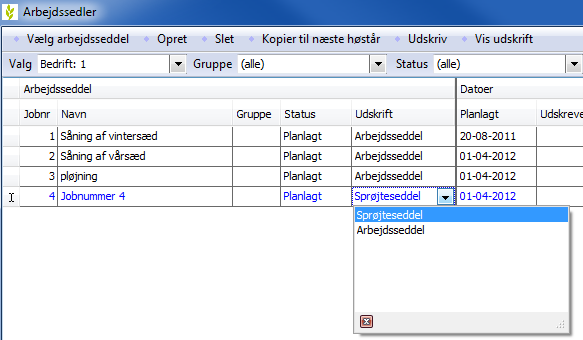
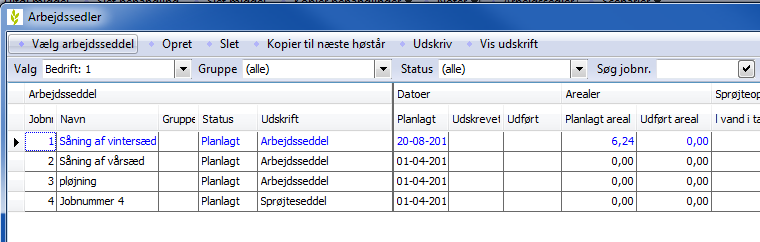
1 Generelt Om arbejdssedler Modulet arbejdssedler er et tillægsmodul, der kan tilkøbes Næsgaard Mark Arbejdssedler åbnes fra Markbladet. Tryk på knappen Arbejdssedler. Arbejdssedler på flere bedrifter Ønsker du at benytte samme sæt arbejdssedler på flere bedrifter, skal bedrifterne tilhøre samme Kartotekssæt og være i samme Partnerskab. Se separat vejledning for kartotekssæt mv. Opret en arbejdsseddel For at oprette en arbejdsseddel trykkes på knappen Opret. Navn, gruppe og type af arbejdsseddel Udfyld oplysningerne på arbejdssedlen. Feltet Navn udfyldes med en sigende tekst, og i feltet gruppe indtastes en tekst eller der vælges blandt de oprettede grupper. I feltet Udskrift vælges om arbejdssedlen er af typen Sprøjteseddel (med blandeoplysninger til planteværn) eller en almindelig arbejdsseddel Side 1
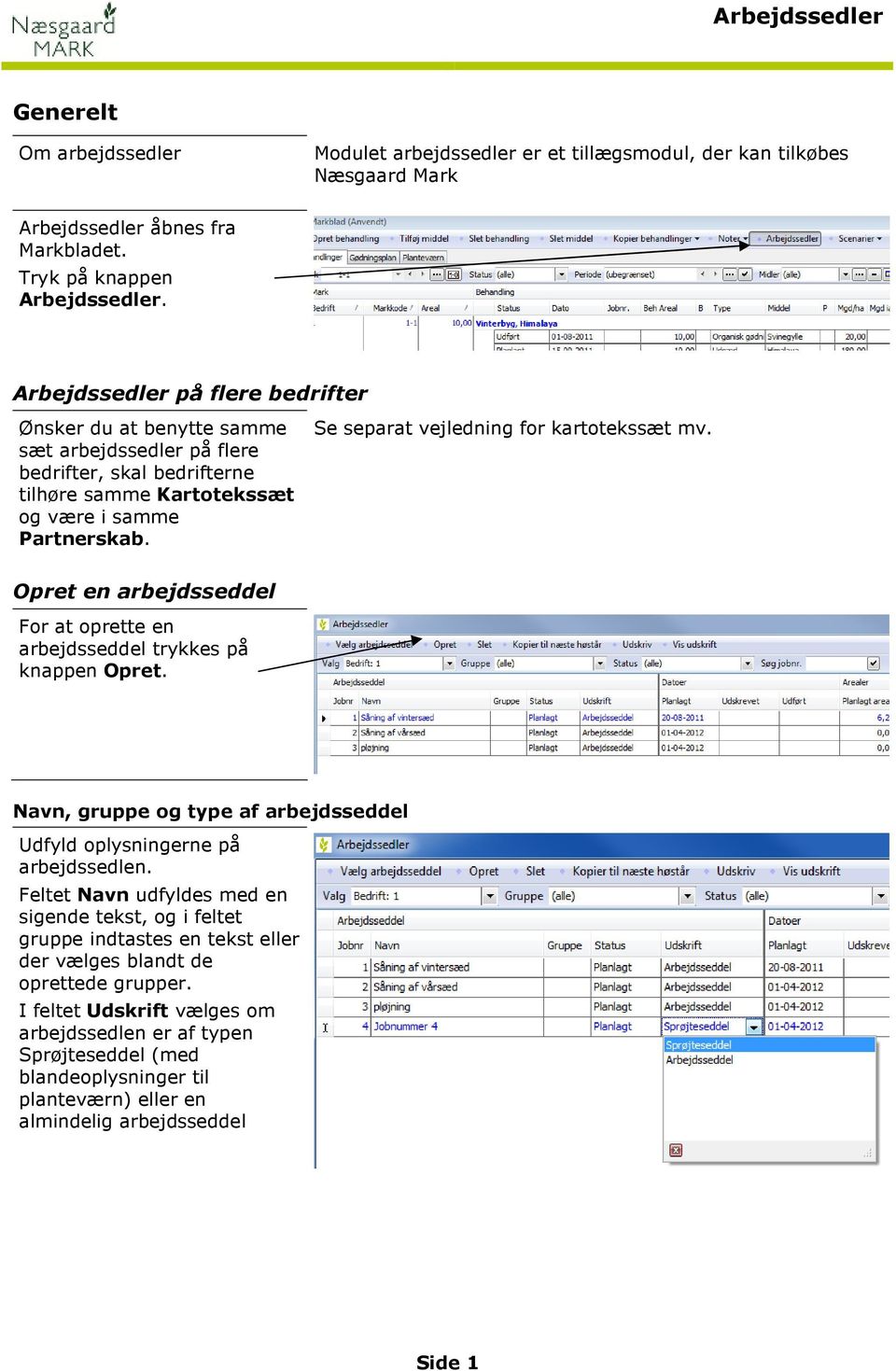
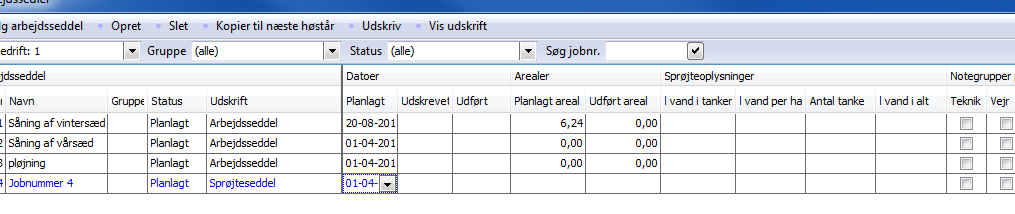
2 Datoer I Planlagt angives datoen arbejdssedlen planlægges udført. Udfyldes automatisk med 1. april i høståret I Udskrevet angives datoen, hvor arbejdssedlen udskrives. Udfyldes automatisk med dags dato efter udskrift I Udført angives datoen hvor behandlingerne i arbejdssedlen udføres. Feltet udfyldes automatisk med dags dato når behandlingsstatus sættes til udført. Arealoplysninger Når der er behandlinger tilknyttet arbejdssedlen sammentælles Planlagt areal og Udført areal Sprøjteoplysninger Hvis arbejdssedlen er af typen Sprøjteseddel, udfyldes feltet l vand i tanken med sprøjtesystemets tankkapacitet og l vand per ha med ønsket vandmængde per ha. Felterne udfyldes som standard med seneste indtastning. Oplysningerne anvendes til at beregnen blandeoplysninger på udskriften. Feltet Antal tanke viser hvor mange fyldte sprøjtesystemer der skal anvendes til sprøjtesedlen. Når arbejdssedlen er tilknyttet et antal behandlinger, er det muligt at taste i feltet, for at angive et ønsket antal tanke. Når der tastes i feltet, ændres feltet l vand per ha Side 2
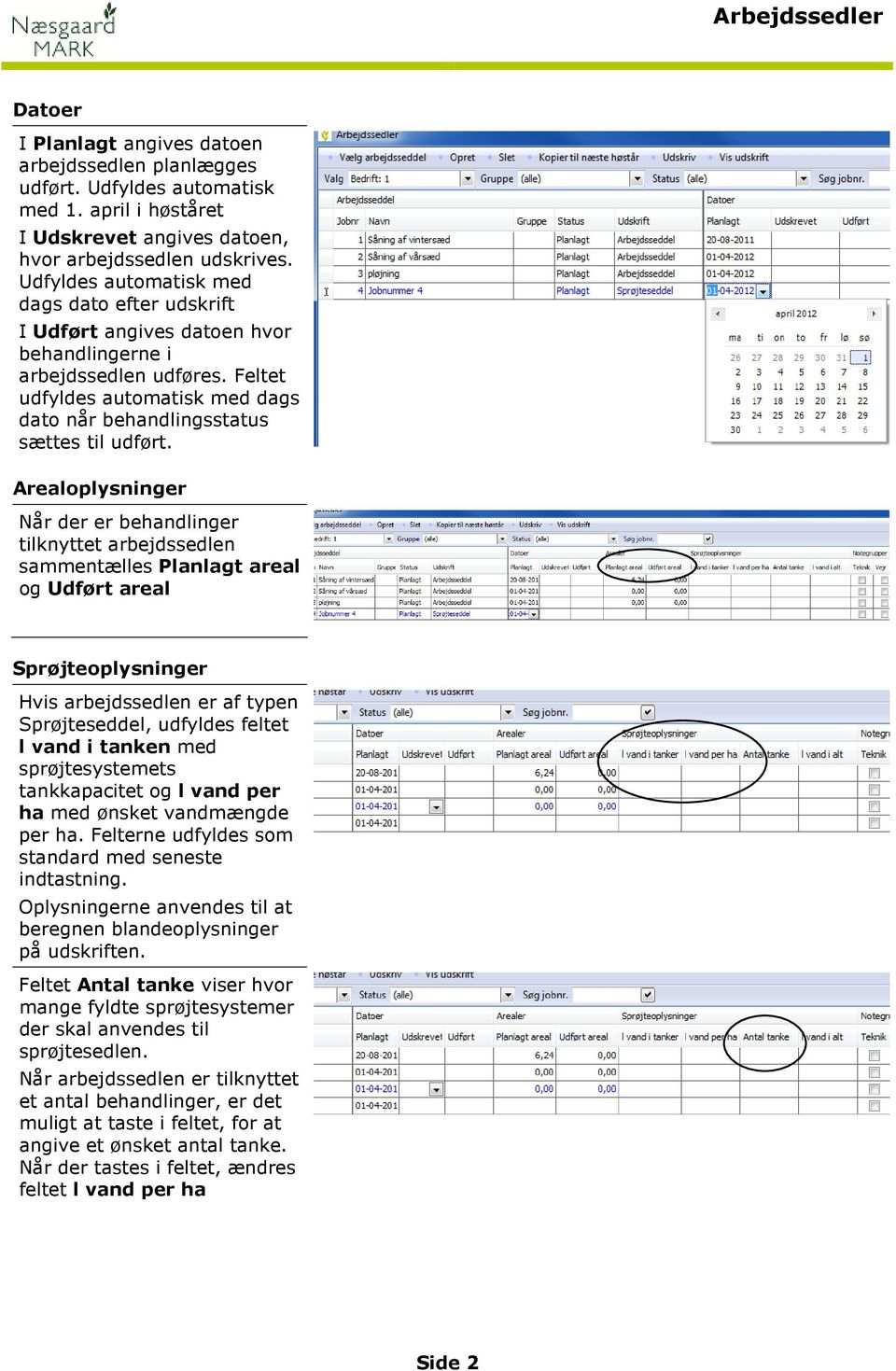
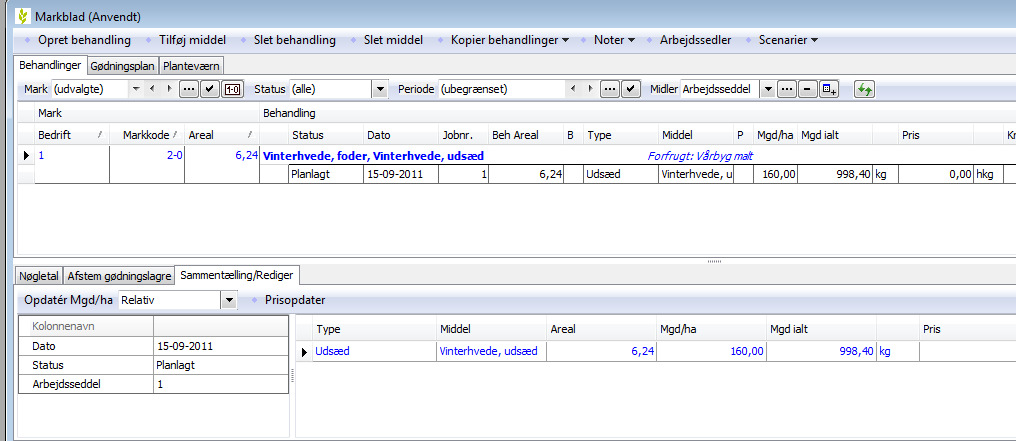
3 Notegrupper på udskrift Der markeres i de grupper af behandlingsnotefelter der ønskes med på udskriften. Udfyldte notefelter kommer altid med på udskriften. Er der markeret i feltet Vis ikke kommentar bliver behandlingskommentarer undertrykt på arbejdssedlen. Tilknyt arbejdssedlen til behandlinger I markbladet vælges den ønskede arbejdsseddel i kolonnen Jobnr. Tilret behandlinger på arbejdssedler Marker en arbejdsseddel og tryk på knappen Vælg arbejdsseddel. Markbladet afgrænses på behandlingerne i arbejdssedlen. Via fanen Sammentælling i bunden af markbladet er det muligt at rette middelvalg og dosering på alle behandlinger i arbejdssedlen Side 3
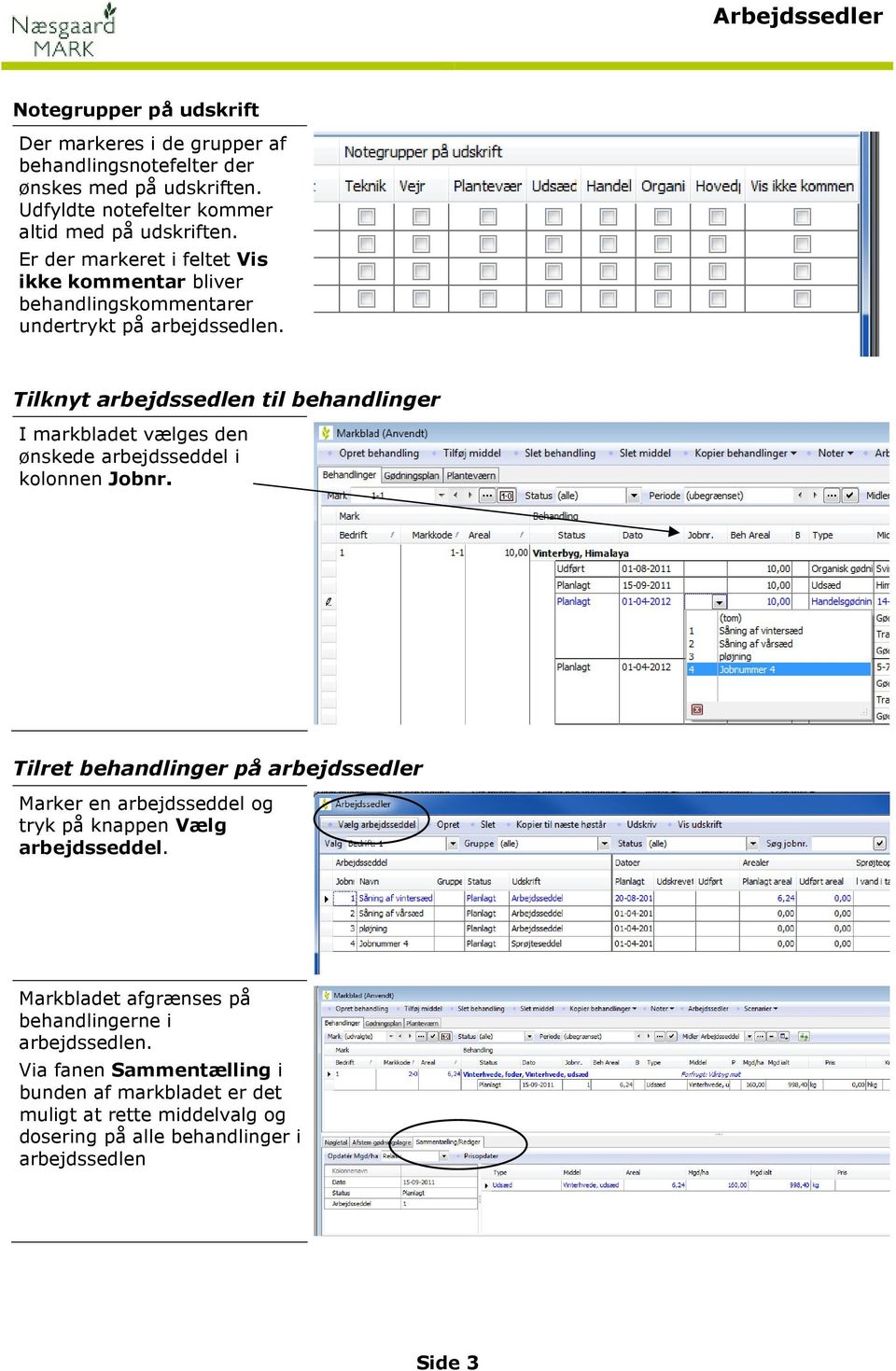
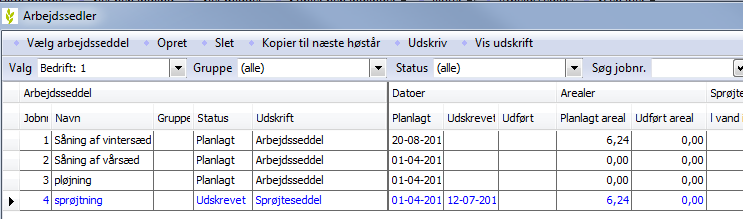
4 Udskriv arbejdssedler Markere én eller flere arbejdssedler i og tryk på knappen Udskriv for at udskrive arbejdssedlen på printeren Klik alternativt på pilen ved knappen og vælg Vis udskrift For hver mark er der på sprøjtesedlen beregnet, hvor meget af hvert middel der skal anvendes til en fuld tank, og hvor mange tankfulde, der er nødvendige til den aktuelle behandling. Der er også mulighed for selv at notere de forbrugte mængder. Nederst på udskriften er der mulighed for at notere den samlede forbrugte mængde af hvert middel. Sæt status til udskrevet Når arbejdssedlen er udskrevet spørges, om status på arbejdssedlen ønskes sat til Udskrevet. Svar Ja hvis arbejdssedlen er korrekt udskrevet. Datoen Udskrevet udfyldes med dags dato. Udfør arbejdssedler Når arbejdssedlen er udført, vælges den i dialogen og der klikkes på knappen Vælg arbejdsseddel. Herved afgrænses markbladet på behandlingerne i arbejdssedlen. Side 4
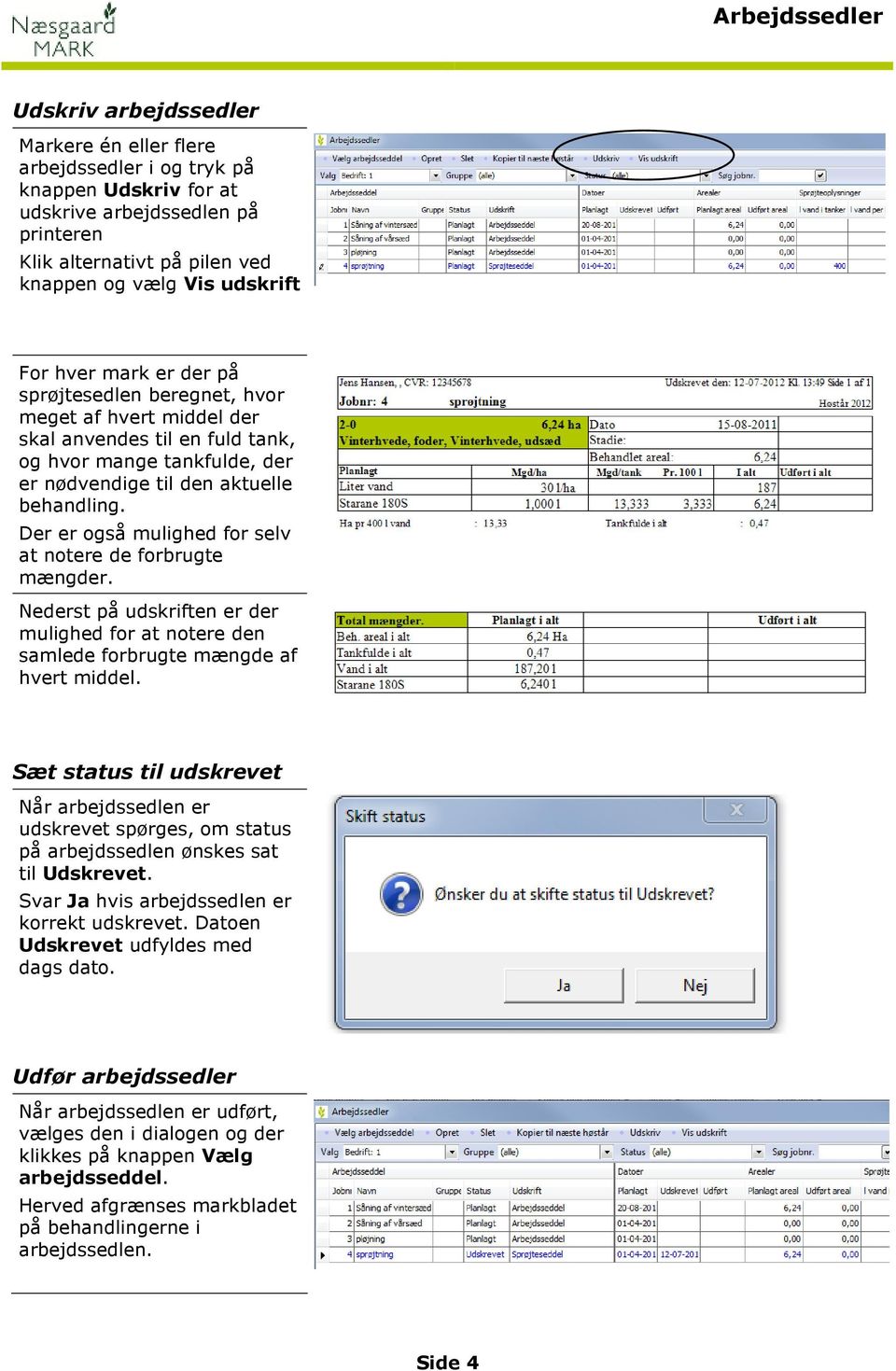
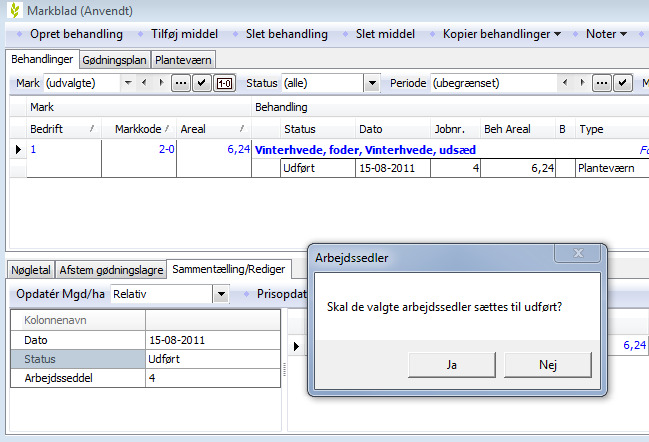
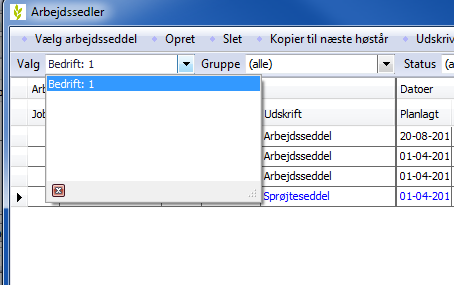
5 Via fanen Sammentælling i bunden af markbladet er det muligt at rette forbruget til de reelt anvendte mængder i kolonnen Mgd i alt. I venstre side kan Dato og Status rettes for alle behandlinger på arbejdssedlen Når markbladet er afgrænset til en arbejdsseddel via dialogen Arbejdssedler og feltet Status på fanen Sammentælling sættes til Udført, bliver brugeren spurgt, om arbejdssedlens status ønskes sat til Udført Svares Ja sættes arbejdssedlens status til udført, og datofeltet Udført sættes til dags dato Funktioner og afgrænsninger Vis arbejdssedler for én bedrift/partnerskab ad gangen Vis og rediger arbejdssedler for en bedrift/partnerskab ad gangen via drop-down boksen Valg Side 5
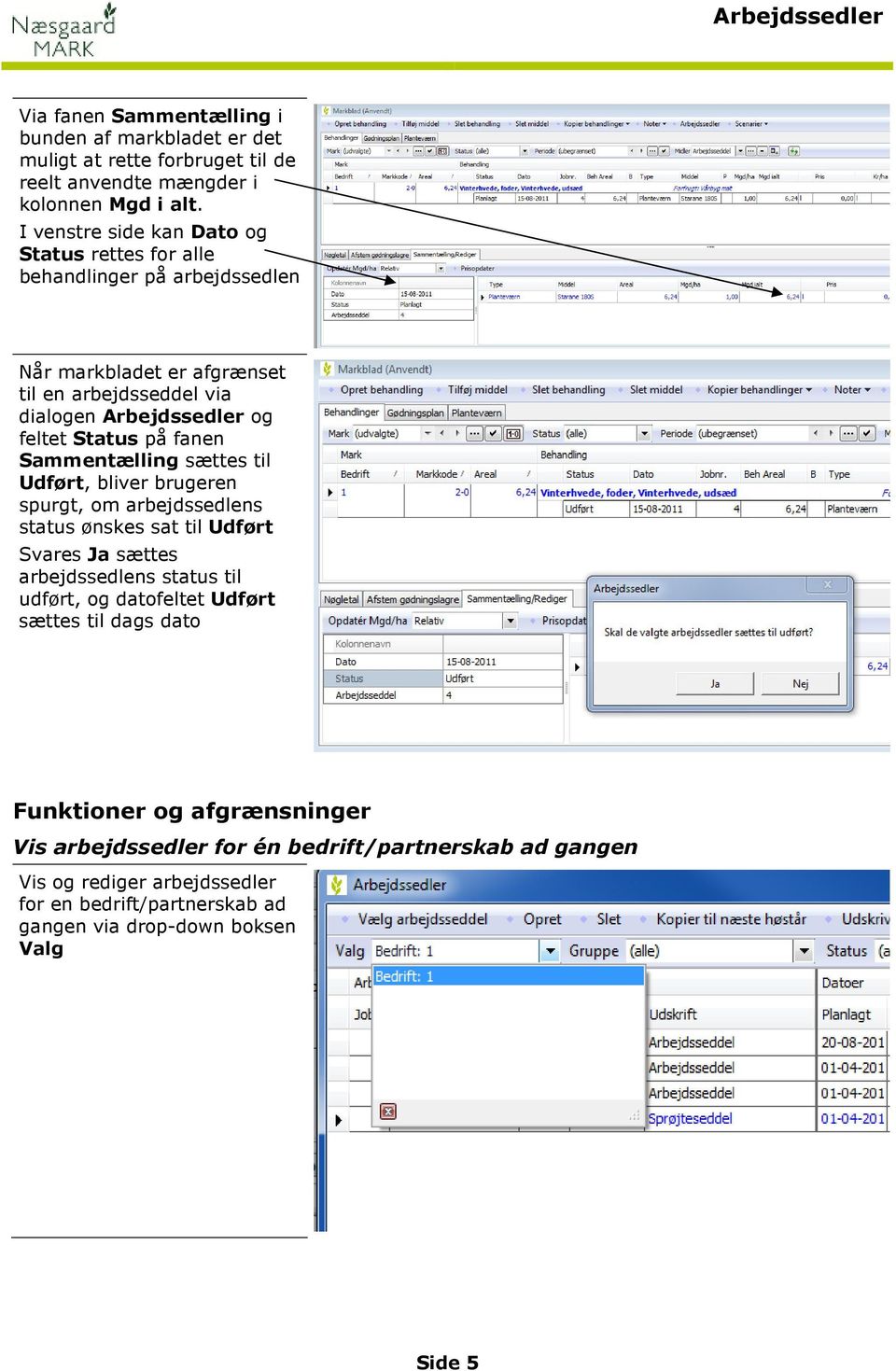
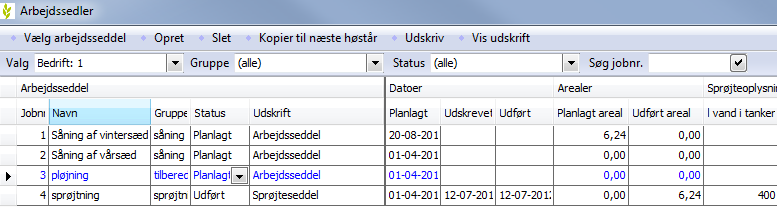
6 Afgræns via Gruppe Via drop-down boksen Gruppe er det muligt at vise et udvalg af arbejdssedlerne. Afgræns via Status Via drop-down boksen Status er det muligt at vise et udvalg af arbejdssedlerne. Søg arbejdsseddel I feltet Søg tastes et jobnr. og klik på knappen Herefter er arbejdssedlen med det søgte jobnr. valgt, og de tilknyttede behandlinger kan ses ved at klikke på knappen Vælg arbejdsseddel Tips til arbejdssedler Når arbejdssedlen er oprettet, kan man med fordel afgrænse markbladet via filterfunktionerne for at sætte jobnr. på behandlingerne. Eksempel: En arbejdsseddel skal anvendes til udkørsel af gylle i vinterhvede. Via funktionen Udvælg marker afgrænses på vinterhvedemarker. Se endvidere vejledning om markblad - generelt Side 6
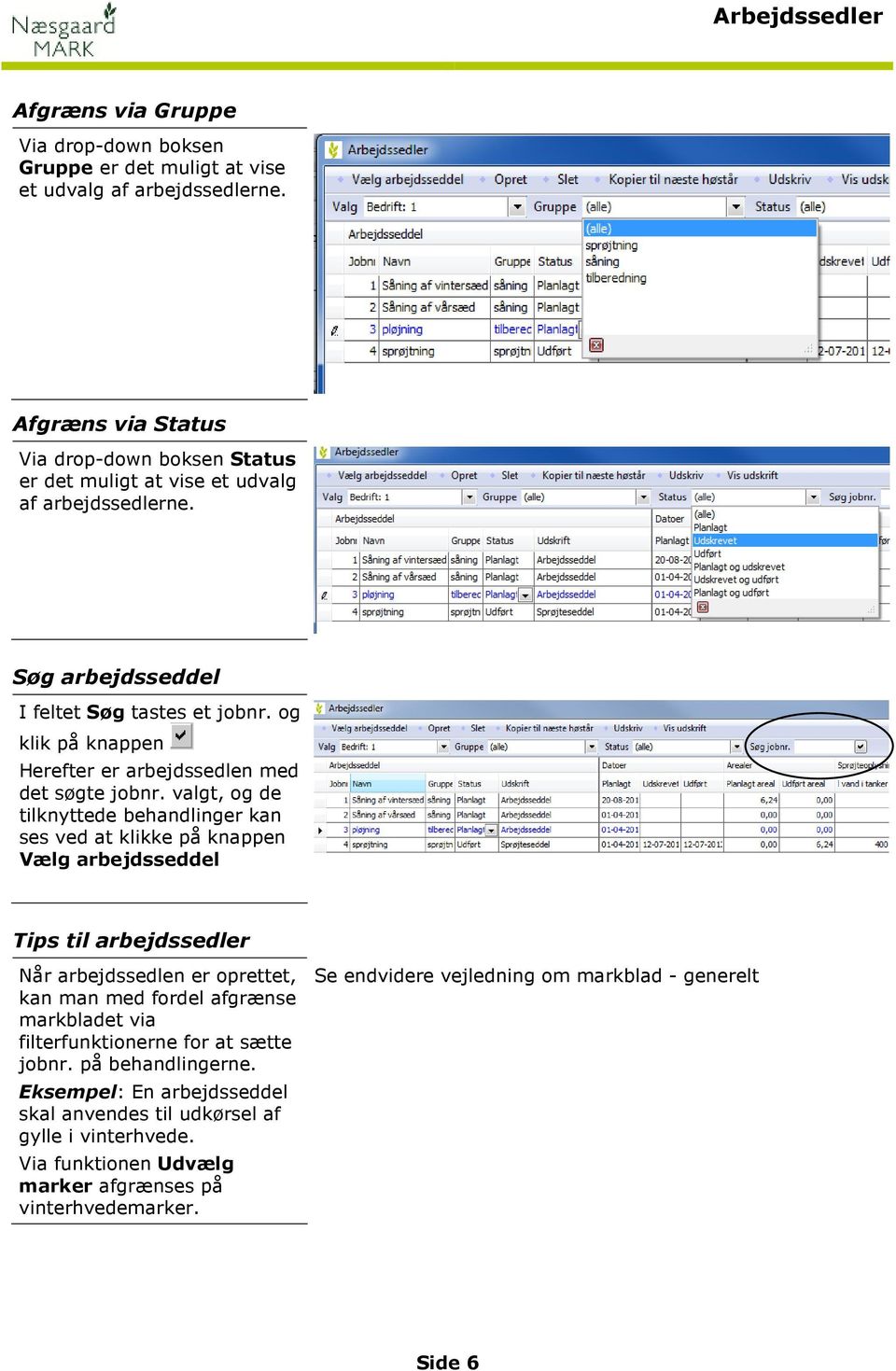
7 Vigtigt ved brug af arbejdssedler Vær opmærksom på følgende ved modulet arbejdssedler: Det er kun arbejdssedler med status Planlagt der kan vælges på en behandling. Når en arbejdsseddel slettes i oversigten bliver de tilknyttede behandlinger ikke slettet, men jobnr bliver fjernet fra behandlingen. Arbejdssedlerne oprettes per høstår. Side 7
Lagerstyring af handelsvarer. Generelt. Princip i lagerstyring. Lagerstyring på flere bedrifter. Leverandører / kunder
 Generelt Om Lagerstyring af handelsvarer Modulet Lagerstyring af handelsvarer er et tillægsmodul til Næsgaard Mark. Det er derfor ikke tilgængeligt for alle brugere.. Lagerstyring af handelsvarer åbnes
Mobile Arbejdssedler. Mobile TID. Mobile Observationer
 Næsgaard MOBILE Generelt Flere vejledninger Næsgaard MOBILE kan anvendes til markregistrering og/eller til tidsregistrering. Har du adgang till både Mark og TID i PC program kan du som administrator bestemme
TID registrering generelt
 TID registrering generelt Generelt Inden registrering I denne vejledning gennemgås skærmbilledet til tidsregistrering, samt principper der er knyttet til registrering i TID. For at der kan registreres
Næsgaard MOBILE Tid. Næsgaard MOBILE Tid. Login. Registrering
 Næsgaard MOBILE Tid Generelt Næsgaard MOBILE Tid er et tillægsmodul og skal anvendes sammen med modulet Næsgaard MARK Online i PC programmet. Næsgaard MOBILE Tid kan anvendes separat eller sammen med Næsgaard
Generelt. Generelt. Installation af Næsgaard PocketMark. Synkronisering af data
 Generelt Generelt Dette afsnit beskriver brug af Næsgaard PocketMark. PocketMark er i princippet en miniudgave af Næsgaard Mark.NET som kan køre på en lommecomputer. Lommecomputeren skal anvende styresystemet
Vejledning til Planteværnsindberetning (SJI 2012)
 Vejledning til Planteværnsindberetning (SJI) Generelt Nyt i 2012 Til Konsulenter Denne vejledning beskriver hvordan du anvender faciliteten planteværnsindberetning (SJI), når du skal foretage indberetning
Kom godt i gang med DLBR Mark Online
 Kom godt i gang med DLBR Mark Online DLBR Mark Online indeholder Markplan og Dyrkningsjournal. Markplan bruger du til at du oprette og redigere i bedriftens markplan, mens du bruger dyrkningsjournalen
Vejledning til KITOS 2.0
 Organisation - Opret ny underenhed Opret ny underenhed Klik Modulet Organisation Klik på undermenupunktet Organisation Klik på den enhed i organisationsfiguren, som den nye enhed skal høre under Klik på
Vejledning. TEA Grønland. Prøveafvikling Trin for trin. skoleåret 2013/14
 Vejledning TEA Grønland Prøveafvikling Trin for trin skoleåret 2013/14 1 Indhold Opret prøverne... 3 Afstemning af tilmeldinger til prøver... 3 Indberet detaljer på prøverne... 3 Indberetning af tekstopgivelser...
Vejledning til registreringsnet - hvedegalmyg 2010
 Vejledning til registreringsnet - hvedegalmyg 2010 Du finder siderne til registreringsnettet på LandbrugsInfo Planteavl Planteværn Varsling/registreringsnet eller www.landbrugsinfo.dk/regnet Vælg Indberetning.
KMD Educa WEB-elevfravær Heldagsfravær
 KMD Educa WEB-elevfravær Heldagsfravær Vejledning til lærer Fraværsindberetning af heldagsfravær via LærerIntra Når din kommune har tilkøbt modulet KMD Educa WEB-elevfravær, kan du som klasselærer eller
KMD Educa WEB-elevfravær Heldagsfravær
 KMD Educa WEB-elevfravær Heldagsfravær Vejledning til lærer Fraværsindberetning af heldagsfravær via LærerIntra Når din kommune har tilkøbt modulet KMD Educa WEB-elevfravær, kan du som klasselærer eller
Udskriv kort. Før udskrivning af et kort kan du eventuelt vælge at indtegne et/flere udskriftsområder. (I PLUS versionen kun ét).
 . Generelt Ved udskrivning af kort kan du vælge at udskrive det der er vist på skærmen. Du kan også vælge at udskrive et eller flere kortudsnit. Før du udskriver, vil programmet altid åbne en dialog, som
Den må altså ikke befinde sig i en gruppe der er lukket sammen. Der er 2 måder du kan komme til betalingsbilledet på.
 Betalinger Emne I dette dokument kan du få vejledning til at: 1. Oprette betalinger til danske modtagere (side 1) 2. Oprette betalinger til udenlandske modtagere (side 3) 3. Godkende betalinger (side 5)
For at opstarte lagerstyringsmodulet skal du først oprette perioder. Den første periode er beregnet til at angive begyndelsesstatus. (Primo).
 Modulet lagerstyring handelsvarer Funktionen til lagerstyring af handelsvarer er et ekstramodul til Næsgaard Mark. Med modulet lagerstyring af handelsvarer er det muligt at registrere beholdninger af planteværnsmidler,
Generelt om markblade. Generelt om markblade. Vælg marker
 Generelt om markblade Generelt Formål med markbladene Dette afsnit omhandler den generelle brug af markbladene. Fremgangsmåden er den samme uanset om du arbejder på fanebladet Behandlinger eller fanebladet
Der er mulighed for at udskrive følgesedler samlet for eksempelvis en bestemt leveringsdato eller enkeltvis direkte fra ordren.
 Følgesedler Udskrivning af følgesedler. Der er mulighed for at udskrive følgesedler samlet for eksempelvis en bestemt leveringsdato eller enkeltvis direkte fra ordren. Masseudskrift af følgesedler. Hvis
Oktober Dokumentpakker
 Oktober 2017 Dokumentpakker Dokumentpakkerne er et værktøj til at udskrive dynamiske breve, som har en standardtekst i brevet, og hvor der automatisk sættes blandt andet patientens navn, adresse og aftaletid
Opret og rediger protokol
 Eksamen Protokoller Opret protokol (genvej: Alt + M og E-P-O) RE127 Opret eksamensprotokol: Felter markeret med * (stjerne) er obligatoriske og skal udfyldes. 1 Status: Administrativ enhed*: Termin*: Eksamenstype*:
Udarbejdelse af fælles opsætninger
 VIGTIGT Denne vejledning er KUN aktuel for den bruger, som er ansvarlig superbruger på Næsgaard Markkort ADVICER. Vejledningen omhandler funktionerne til anvendelse af fælles opsætninger for alle brugere
Vejledning til oprettelse af fritekstfakturaer, mv.
 Opret debitor/kunde - Der skal ALTID oprettes en ny debitor/kunde for hver faktura, du skal lave. Medmindre du skal lave en intern faktura - se vejledning vedr. interne fakturaer Sådan gør du: Når du skal
Brug af Discoverer. 1. Start Discoverer ved at klikke på knappen Discoverer på
 Oprette projektark med simpel tabel Brug af Discoverer 1. Start Discoverer ved at klikke på knappen Discoverer på www.kirkeportal.dk 2. Angiv kontonummer, brugernavn og password. Det er det samme som anvendes
Web MTC manual. Version 1.1 08-11-2012
 Web MTC manual Version 1.1 08-11-2012 1 Revisioner: Version 1.0, 11-10-2012: Oprettelse af dokument Version 1.1, 08-11-2012: Afsnit om udskrivning af rapport tilføjet. 2 Indhold Sideopbygning... 5 Startside...
TimePlan Software A/S Vandmanden 10C, DK-9200 Aalborg SV CVR
 - OPSÆTNING Funktioner... 2 Opsætning... 2 Opret funktioner... 2 Vælg Opret, Ret eller Slet.... 3 Tildel funktion til medarbejder... 5 Funktioner i planlægning & basisplan... 7 Valg af funktioner... 7
Vejledning i indberetning til registreringsnettet i alm. rajgræs, engrapgræs og strandsvingel 2014
 Vejledning i indberetning til registreringsnettet i alm. rajgræs, engrapgræs og strandsvingel 2014 Du finder siderne til registreringsnettet på LandbrugsInfo Planteavl Planteværn Varsling/registreringsnet
BRUGERMANUAL FOR KLUBKOORDINATORER. Version 2.0
 BRUGERMANUAL FOR KLUBKOORDINATORER Version 2.0 Login Du skal vælge den klub som du tilhøre og dernæst indtaste din kode i feltet: Password. Regionsgolf-Danmark Administration Når du er logget ind i system
GENERELT PATIENTADMINISTRATION
 1.1 Log på - log af 1.2 Vælg Afdeling 1.3 Søgemuligheder 2.1 Patient administration GENERELT PATIENTADMINISTRATION PERSONALEADMINISTRATION 3.1 Opret nyt personalemedlem 3.2 Redigere personaleoplysninger
Vejledning til registreringsnet sygdomme i majs 2015
 Vejledning til registreringsnet sygdomme i majs 2015 Du finder siderne til registreringsnettet på LandbrugsInfo Planteavl Planteværn Varsling/registreringsnet eller www.landbrugsinfo.dk/regnet Vælg Indberetning.
Indholdsfortegnelse. EasyIQ IDM 5.4 Brugermanual
 Indholdsfortegnelse Indledning... 2 Forsiden... 2 Dine genveje... 3 Nyheder... 3 EasyIQ og EasyIQ Quick Funktioner... 3 Administration... 8 Licens... 8 Nyheder... 9 Eksterne links... 11 Log... 12 Password...
Indhold. Indholdsfortegnelse
 Indholdsfortegnelse Indhold Indledning... 2 Forsiden... 2 Dine genveje... 3 Nyheder... 3 EasyIQ og EasyIQ Quick Funktioner... 3 Administration... 6 Licens... 7 Nyheder... 8 Log... 9 Password... 9 System...
sådan gør du... [Joblog på Jobnet.dk]
![sådan gør du... [Joblog på Jobnet.dk]](/thumbs/33/16026656.jpg "sådan gør du... [Joblog på Jobnet.dk]") [jobsøgende] sådan gør du... [Joblog på Jobnet.dk] Opret din joblog Joblog på Jobnet.dk Joblog er et værktøj, som hjælper dig med at dokumentere, organisere og målrette din jobsøgning. Med joblog får du
[jobsøgende] sådan gør du... [Joblog på Jobnet.dk] Opret din joblog Joblog på Jobnet.dk Joblog er et værktøj, som hjælper dig med at dokumentere, organisere og målrette din jobsøgning. Med joblog får du
QUICK GUIDE. til E-handel
 QUICK GUIDE til E-handel QUICK GUIDE Via vores hjemmeside www.ecolab.dk får du adgang til vores E-handel. Her kan du bl.a. finde produktbeskrivelser, sikkerhedsdatablade samt se hvilke produkter, der er
Patientlister. Tilføj / rediger eksisterende lister. VEJLEDNING Patientlister
 Patientlister Tilføj / rediger eksisterende lister Patientlister benyttes til at holde styr på, hvilke patienter der f.eks. har fået lavet et implantat, skal have narkose eller på anden vis, skal figurere
Fritekstfaktura - til eksterne (privat personer, virksomheder, andre myndigheder)
 Fritekstfaktura - til eksterne (privat personer, virksomheder, andre myndigheder) Opret kunde/debitor Når du skal oprette en debitor/kunde, skal du på startsiden til Prisme vælge Debitorer under Klientlinks.
Statistikmodul i WinPLC
 Juni 2018 Statistikmodul i WinPLC Indlæs patientfortegnelse fra sundhed.dk Inden du benytter statistikmodulet i WinPLC, er det en god ide at indlæse en opdateret patientfortegnelse fra sundhed.dk. Denne
Vejledning Lønindberetning. Opdateret 14. februar 2012
 Vejledning Lønindberetning Opdateret 14. februar 2012 Indhold Forudsætninger... 3 Indberetningsmappe... 3 TF-koder... 3 Lærernes aktiviteter... 4 Forud-oprettelse... 4 Bagud-oprettelse... 4 Indstillinger...
Kort til Husdyrgodkendelse / Excel data og Næsgaard Markkort
 Kort til og Næsgaard Markkort Kun i ADVICER Dette afsnit er kun relevant hvis du arbejder med AD- VICER udgaven af Næsgaard Markkort (rådgiverudgaven). Funktionen findes IKKE i PLUS og OPTI udgaven af
[jobsøgende] sådan gør du... [opret dit CV & jobønsker]
![[jobsøgende] sådan gør du... [opret dit CV & jobønsker]](/thumbs/39/19272508.jpg "[jobsøgende] sådan gør du... [opret dit CV & jobønsker]") [jobsøgende] sådan gør du... [opret dit CV & jobønsker] Opret CV og Jobønsker på jobnet På Jobnets forside Jobnet.dk kan du oprette et CV. Det kan du gøre ved at oprette dig som bruger via linket Mit CV
[jobsøgende] sådan gør du... [opret dit CV & jobønsker] Opret CV og Jobønsker på jobnet På Jobnets forside Jobnet.dk kan du oprette et CV. Det kan du gøre ved at oprette dig som bruger via linket Mit CV
LinkGRC. Kontrol. Brugermanual
 Brugermanual 1 INDHOLD 1. Navigation 2. Dashboard 3. 4. Support 2 NAVIGATION 1 På forsiden finder du dine installerede moduler i LinkGRC løsningen og du kan her vælge hvilket modul du ønsker at arbejde
Programmet er udviklet efter ønske fra vores brugere! Hvad kan den gøre for dig?
 Programmet er udviklet efter ønske fra vores brugere! Hvad kan den gøre for dig? Du kan oprette en Kostplan for en uge af gangen. Du kan udskrive din Kostplan. Du kan udskrive en indkøbsseddel til din
Abonnementsstyring. Start af Stellar Abonnement. Indledende tekst. Indholdsfortegnelse
 Abonnementsstyring Indledende tekst Indholdsfortegnelse Start af Stellar Abonnement... 1 Kom godt i gang med abonnement... 2 Vare/Ydelser i Stellar Office Pro... 2 Abonnements oversigt... 2 Fanebladet
6. Udskrifter og eksport
 6. Udskrifter og eksport 6.1 Listeopsætning - Grid 6.1.1 Generelt Ved søgninger i DOFPro vil man ofte støde på den såkaldte grid. Gridden indeholder alle kolonnerne i søgeresultatet. Det er også et redskab,
Denne vejledning gennemgår fremgangsmåden ved eksport af data fra Næsgaard MARK til udarbejdelse af ansøgning om enkeltbetaling på internettet.
 Generelt Generelt Denne vejledning gennemgår fremgangsmåden ved eksport af data fra Næsgaard MARK til udarbejdelse af ansøgning om enkeltbetaling på internettet. Tjek din ansøgning om enkeltbetaling inden
GECKO Booking Gavekort-/shop modul vejledning
 GECKO Booking Gavekort-/shop modul vejledning Dette modul giver dig mulighed for at sælge gavekort og varer direkte fra din hjemmeside. Sælger du gavekort, holder systemet automatisk styr på alle dine
Quickguide til IDEP.web Industriens salg af varer
 Quickguide til IDEP.web Industriens salg af varer Januar 2019 Denne guide beskriver kort, hvordan du kan indtaste data manuelt til Industriens salg af varer i IDEP.web. Hvis du har mange linjer, kan du
Tips og tricks til EDB lagerstyring
 Tips og tricks til EDB lagerstyring Indhold Tips til Lageropgørelseskladde (Bog 1, Side 73)... 2 Optællingsliste med vist antal (Bog 1, Side 74)... 3 Deling af ordre (Bog 1 side 38)... 4 Overblik over
EG Retail - www.eg.dk/retail. Minimanual. SVANEN Grundlæggende
 EG Retail - www.eg.dk/retail Minimanual SVANEN Grundlæggende Indholdsfortegnelse 1 Opret en vare... 3 2 Overfør data til kassen... 4 3 Udskriv etiketter... 5 4 Udskriv skilte... 6 5 Elektronisk post og
Hvordan du opretter, bruger og tildeler kategorier til arrangementer og nyheder
 Hvordan du opretter, bruger og tildeler kategorier til arrangementer og nyheder Opret kategorier 1. For at kunne bruge kategorier på nyheder og arrangementer skal man først oprette en række kategorier,
Kirketælling. Indberet antal deltagere. vejledning FOLKEKIRKENS IT
 Kirketælling vejledning Indberet antal deltagere Dokument nr * Februar 2015 Indholdsfortegnelse 1 Sådan logger du ind på administrationssystemet sogn.dk/admin... 2 1.1 Medlemmer af menighedsråd og præster
Vejledning i Logbog for gylletanke
 Vejledning i Logbog for gylletanke Sådan bruger du elektronisk logbog for gylletanke Oversigt 1. Logbog for gylletanke på Landmand.dk 2. Logbogen - Oversigt 3. Opret gylletanke 4. Notér udbringning(er)
Selene brugervejledning
 Selene brugervejledning F2 : Åbner en oversigt med data for det aktive felt. F3: Gemmer data i det aktive vindue Salgsordre : Bruges til oprettelse af Ordre/Arbejdskort/Fakrura Debitor: Debitorregister,
Vejledning Aktiviteter. Opdateret 20. februar 2012
 Vejledning Aktiviteter Opdateret 20. februar 2012 Indhold Indledning... 3 Automatisk dannelse af aktiviteter... 4 Årskalender... 4 Dan aktiviteter... 5 Vælg lærere... 6 Opret aktiviteter... 7 Godkend aktiviteter...
Vejledning i brug af imastra
 Vejledning i brug af imastra af Daniel Kristian Carlsen 01.06.2010 1 Indholdsfortegnelse 1 Kom i gang... 3 1.1 Åbn imastra... 3 1.2 Skift adgangskode... 3 2 Oprettelse af kryds... 4 2.1 Før vi går i gang...
Tabulex TEA-Privat Venteliste
 Tabulex TEA-Privat Venteliste Introduktion På ventelisten har du et overblik over potentielle, kommende elever. Med få tast er eleven på ventelisten til det ønskede skoleår med egne oplysninger samt forældreoplysninger.
ExtraNet. Sider beskyttet med kodeord i OLO
 ExtraNet Sider beskyttet med kodeord i OLO Side 1 af 16 For brugeren af din hjemmeside Fra forsiden kan du indsætte en knap, som henviser til en side, som kræver en kode. Side 2 af 16 Login er nødvendigt
Denne vejledning beskriver, hvordan du arbejder med ændringer af oplysninger på en tjenestemand
 PENSAB Ændring af oplysninger i PENSAB Denne vejledning beskriver, hvordan du arbejder med ændringer af oplysninger på en tjenestemand i PENSAB. Når du har fremsøgt en tjenestemand i PENSAB, er oplysningerne
Indberetning til driftsanalysen. Generelt. Generelle filtre. Opgørelse for Afgrøder
 Generelt Formål Denne vejledning beskriver hvorledes udskriften 80400 kan anvendes som grundlag for indberetning til driftsanalysen hos Patriotisk Selskab. Ved tilpasning af udskriftsfiltre kan der udskrives
Denne vejledning indeholder skærmbilleder og beskrivelse af de felter der anvendes i brugeradministrationen.
 Selvbetjent Brugeradministration er for kunder der selv vil varetage oprettelse, ændring og sletning af brugere og brugerrettigheder i Netbank Erhverv. Forudsætningen herfor er, at der foreligger en Aftale
Hvordan lægger jeg budget i C5 2012
 Sådan lægger du budget i C5 I regnskabsprogrammet Microsoft Dynamics C5 er det muligt at arbejde med budgetter. Der findes en budgetkladde, hvor man manuelt indtaster sine budgetter, og der findes mere
LEMAN / Præsentation
 LEMAN / Præsentation Velkommen til LEMAN Internet booking. Vi vil i det følgende gennemgå login, opsætning og indtastnings-muligheder. Systemet findes på http://booking.leman.dk eller via LEMAN s hjemmeside.
HåndOffice Spillertrupper og Holdkort
 HåndOffice Spillertrupper og Holdkort Spillertrupper - opret... 3 Tilføj spillere til spillertrup... 6 Tilføj kontaktpersoner til spillertrup... 8 Tilføj hold til spillertrup... 9 Holdkort... 10 Fiktiv
Vejledning. Excel-skabelon. til oprettelse af kalendere. Oversigtskalender_Skabelon_Revideret 05_01.xls
 Vejledning Excel-skabelon til oprettelse af kalendere Oversigtskalender_Skabelon_Revideret 05_01.xls 18-03-2017 Out of date Vejledningen til makrosikkerhed er nok noget forældet i forhold til nyere versioner
Brugermanual. Revision 1
 Revision 1 Brugermanual INDHOLD HENT APP 1 LOG IND 1 OVERSIGT OVER MOBILPLAN 1 OPRET PROJEKT 2 AFSLUT PROJEKT 2 MINE PROJEKTER 3 TILFØJELSER TIL PROJEKT 3 TILFØJ BESKED 3 VIS PÅ KORT 4 NAVIGER TIL 4 REGISTRERING
Vejledning til foreningsadministration.randers.dk:
 Vejledning til foreningsadministration.randers.dk: Vær opmærksom på, at nogle skærmbilleder kan have ændret sig en smule, siden denne vejledning er skrevet. OBS! Ekstra hjælp i findes på flere sider inde
GUIDE TIL PLANETS BRUGERADMINISTRATION
 GUIDE TIL PLANETS BRUGERADMINISTRATION Side 1 af 17 INDHOLD Introduktion 3 Log ind 3 Overblik 5 Søg efter bruger 6 Hovedgruppen og adgang til moduler 6 Opret gruppe 8 Opret bruger 8 Rediger bruger 11 Flyt
Brugervejledning e-faktura. Arbejde med e-faktura
 Brugervejledning e-faktura Arbejde med e-faktura Indhold 1. Modtage e-fakturaer 2. Behandle e-fakturaer 3. Arbejde med e-fakturaer i Ø90 ARBEJDE MED E-FAKTURAER 1. Modtage e-fakturaer Når leverandør sender
Brugervejledning til KasseRapporten LIGHT
 Brugervejledning til KasseRapporten LIGHT INSTALLATIONSVEJLEDNING... 2 FØRSTE GANG DU TAGER KASSERAPPORTEN I BRUG... 3 KOM GODT I GANG MED KASSERAPPORTEN LIGHT... 4 KASSERAPPORTEN - BRUG AF EGEN KONTOPLAN...
Rediger eller opret institutionsmedarbejder på en ungdomsuddannelse
 Rediger eller opret institutionsmedarbejder på en ungdomsuddannelse Institutionens brugeradministrator på optagelse.dk kan oprette institutionsmedarbejdere med forskellige roller og rettigheder. Når du
Vejledning om tilmelding til Register for køb af ammoniumnitratgødning
 Vejledning om tilmelding til Register for køb af ammoniumnitratgødning August 2017 Vejledning om tilmelding til Register for køb af ammoniumnitratgødning August 2017 Denne vejledning er udarbejdet af:
Kontoskemaet i DSM kan benyttes til at lave forskellige regnskabs- eller nøgletalsrapporter, mulighederne er mange.
 Kontoskema Kontoskemaet i DSM kan benyttes til at lave forskellige regnskabs- eller nøgletalsrapporter, mulighederne er mange. I det efterfølgende vises, hvordan en simpel regnskabsrapport kan laves ved
ViKoSys. Virksomheds Kontakt System
 ViKoSys Virksomheds Kontakt System 1 Hvad er det? Virksomheds Kontakt System er udviklet som et hjælpeværkstøj til iværksættere og andre virksomheder som gerne vil have et værktøj hvor de kan finde og
Diginor Brugervejledning
 Diginor Brugervejledning Opret Kunde: Vælg punktet Kunder, Herefter fremkommer billedet til højre. I vindue 1 vil vi få en liste over vores kunder. I vindue 2 vil vi se en liste over kundens biler. 1 kunde