
QUICK START GUIDE TIL ARBEJDE MED PUNKTFORMATER.
|
|
|
- Carl Clausen
- 10 år siden
- Visninger:
Transkript
1 QUICK START GUIDE TIL ARBEJDE MED PUNKTFORMATER. I listepanel kan man vælge menupunktet Sæt som punktformat. Denne guide giver en introduktion til, hvad Punkterformater er, hvad de kan anvendes til, og hvordan man laver punktformater. Quick Start Guiden: G-OlAP bør læses forinden læsning af denne guide Punktformater bestemmer hvordan et punkt skal se ud i bestemte sammenhænge. Punktformat er således en anden visuelt orienteret dimension på dine data. Punktformat bestemmer altså med hvilken figur (trekant, cirkel m.v. og med hvilken farve rød, blå o.s.v.) punktet skal vises i forskellige sammenhænge. Sæt som Punktformat i Pulje Du kan vælge at sætte Punktformat i din Pulje, dermed har du bestemt, at de enkelte Medlemmers (punkters) figur skal fremtræde og dermed afgøre visualiseringen. Punktformat i Pulje viser således, de enkelte Medlemmers udseende (Figur). Bruges i forbindelse med en generel visning af data f.eks. alle banker / filialer i Danmark, hvor hver enkelt filial vises, eksempelvis, med en Rød Cirkel uanset den enkelte bank s ejerskab (Nordea, Danske Bank m.v.), Kriteriet er alene om det er en filial eller ej og hvor filialen er placeret. Hensigten kunne her være, at man ønskede at vise den samlede dækning af Danmark af bankfilialer, uanset om det er den ene eller anden bank. Sæt som Punktformat i Gruppe Punktformat kan vælges under Gruppe, dermed har du bestemt, at de enkelte Enheder (gruppering af Medlemmer/punkters) figur skal fremtræde og dermed afgøre visualiseringen. Punktformat i Gruppe viser, således de enkelte Enheders udseende (Figur). Hensigten kunne være, at man vil vise de enkelte bankers placering og at de enkelte banker derfor mest hensigtsmæssigt fremtræder med forskellige figurer (så man kan kende forskel) når man viser alle bankfilialer på kortet. Hensigten kunne også være at vise en trend i datasættet. I eksemplet herunder vises hvordan man kan arbejde med Punktformat, der henvises i øvrigt til guider vedrørende G-OLAP og Listepanel m.v. Vi anvender i eksemplet igen den medfølgende fil over banker i Danmark. Guiden dækker ikke over situationen hvor man indenfor enkelte banker (enheder) har atypiske figurer for enkelt medlemmer indenfor Enheden (fx bankens hovedkontor) eller lignende.
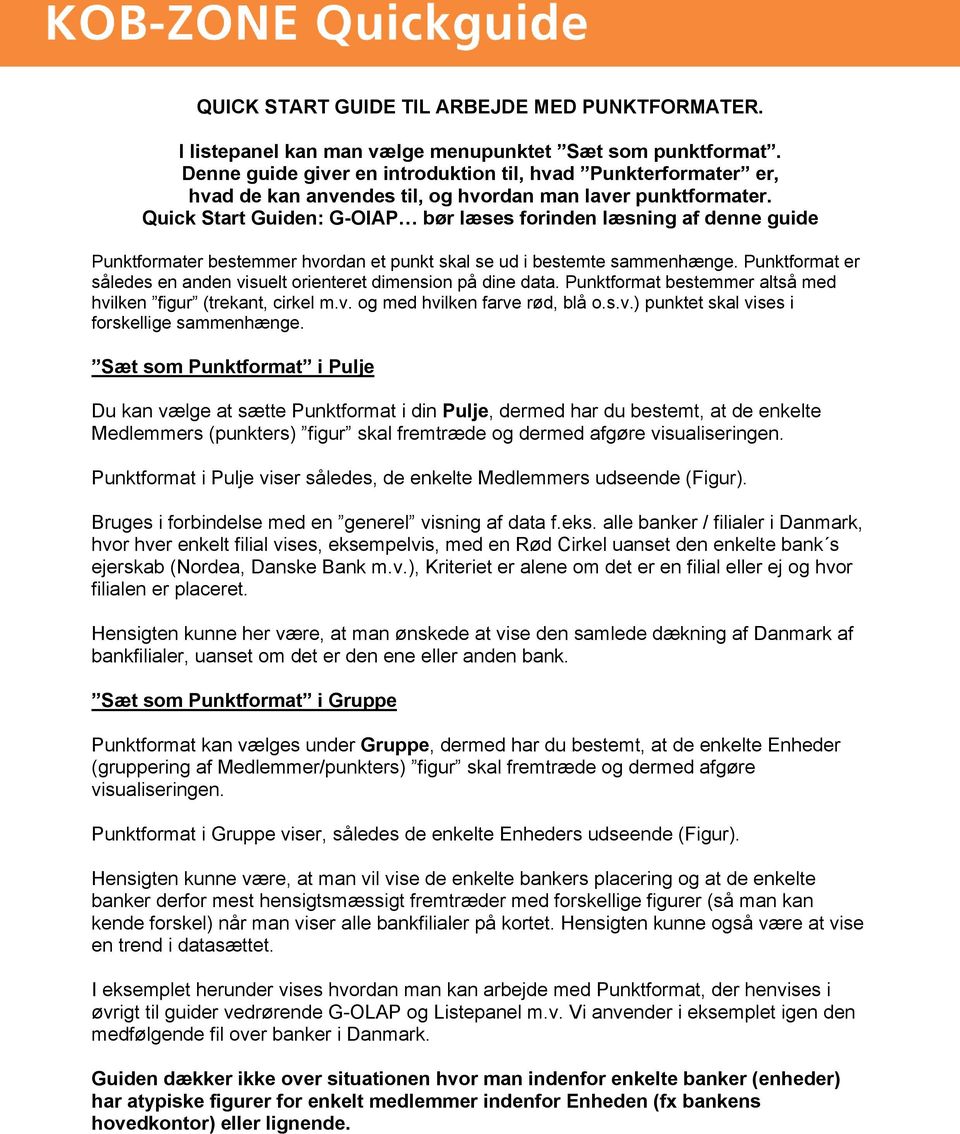
2 Billede 1: Vi har her indlæst filen med alle banker i Danmark og standarden er, at Punktformatet sættes i Pulje ved indlæsning af data. Billedet viser alle 2110 bank filialer i Danmark.. Billede 2: Vi ønsker nu, vise alle bankfilialer i Danmark, men hvor Punktformatet sættes i Gruppen Banker og de enkelte banker vil nu fremtræde med forskellig form og farve (KOB-ZONE giver selv en forslag til udseende hvis man intet har bestemt)..

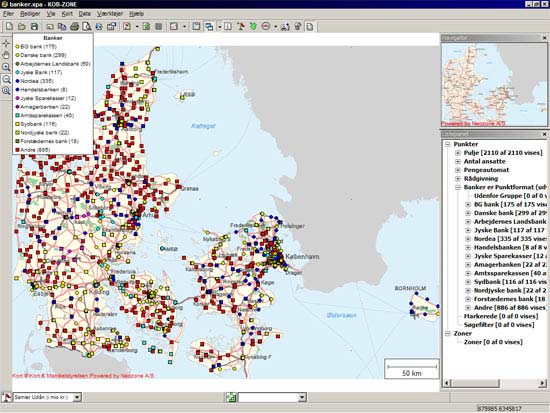

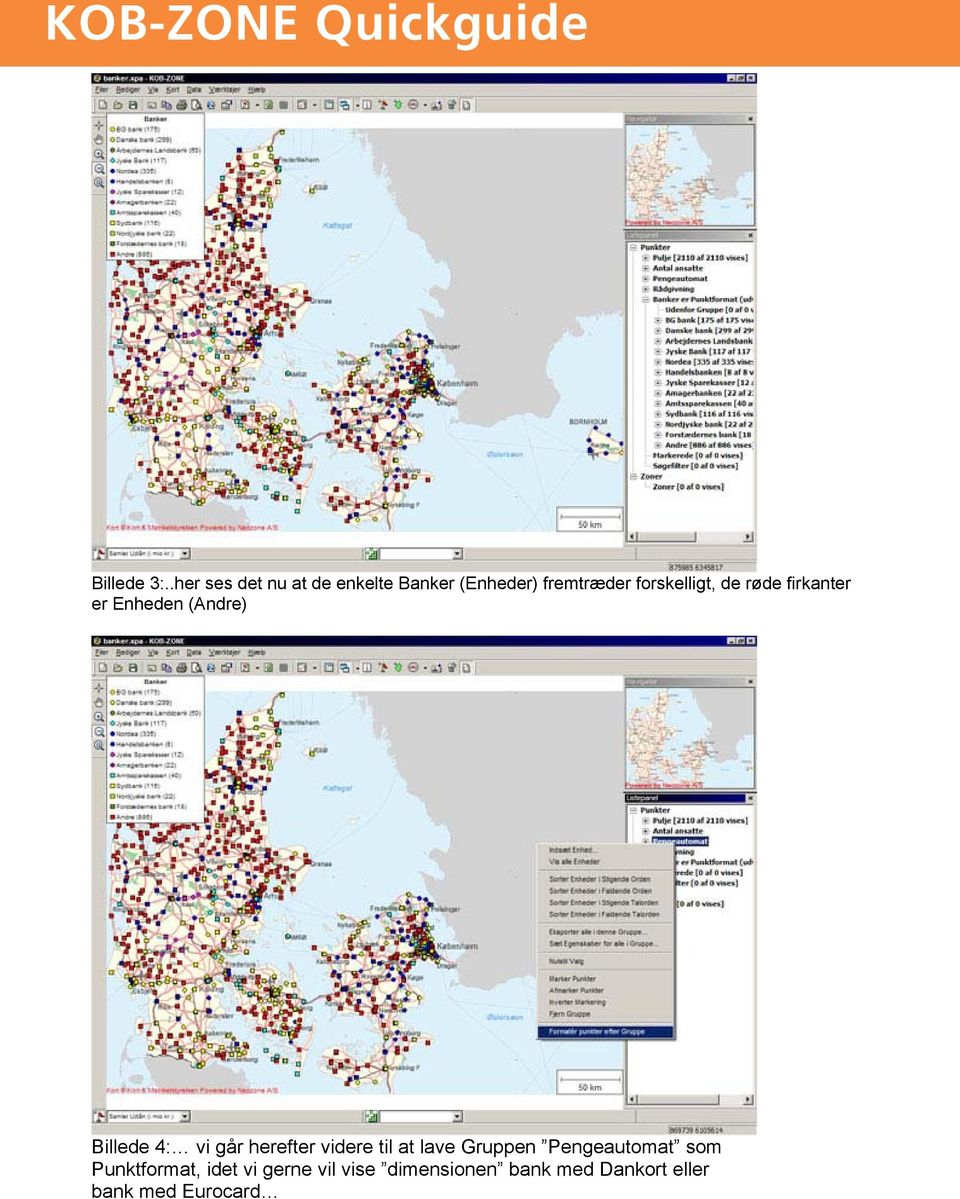
3 Billede 3:..her ses det nu at de enkelte Banker (Enheder) fremtræder forskelligt, de røde firkanter er Enheden (Andre) Billede 4: vi går herefter videre til at lave Gruppen Pengeautomat som Punktformat, idet vi gerne vil vise dimensionen bank med Dankort eller bank med Eurocard
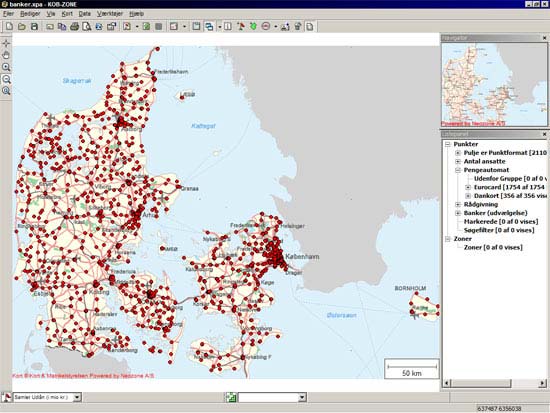
4 Billede 5:..vi ser her, at der er en tendens til at banker med Dankort ligger i en center-akse ned gennem Jylland (gule cirkler) Billede 6: vi vil nu gerne, at bankerne med Dankort automater fremtræder som sorte trekanter og vi vælger Figur i menuen..

5 Billede 7: sætter udseendet Billede 8: og ser nu at der er sket en ændring fra gule cirkler til sorte trekanter.. Så længe Gruppen Pengeautomater er Punktformat

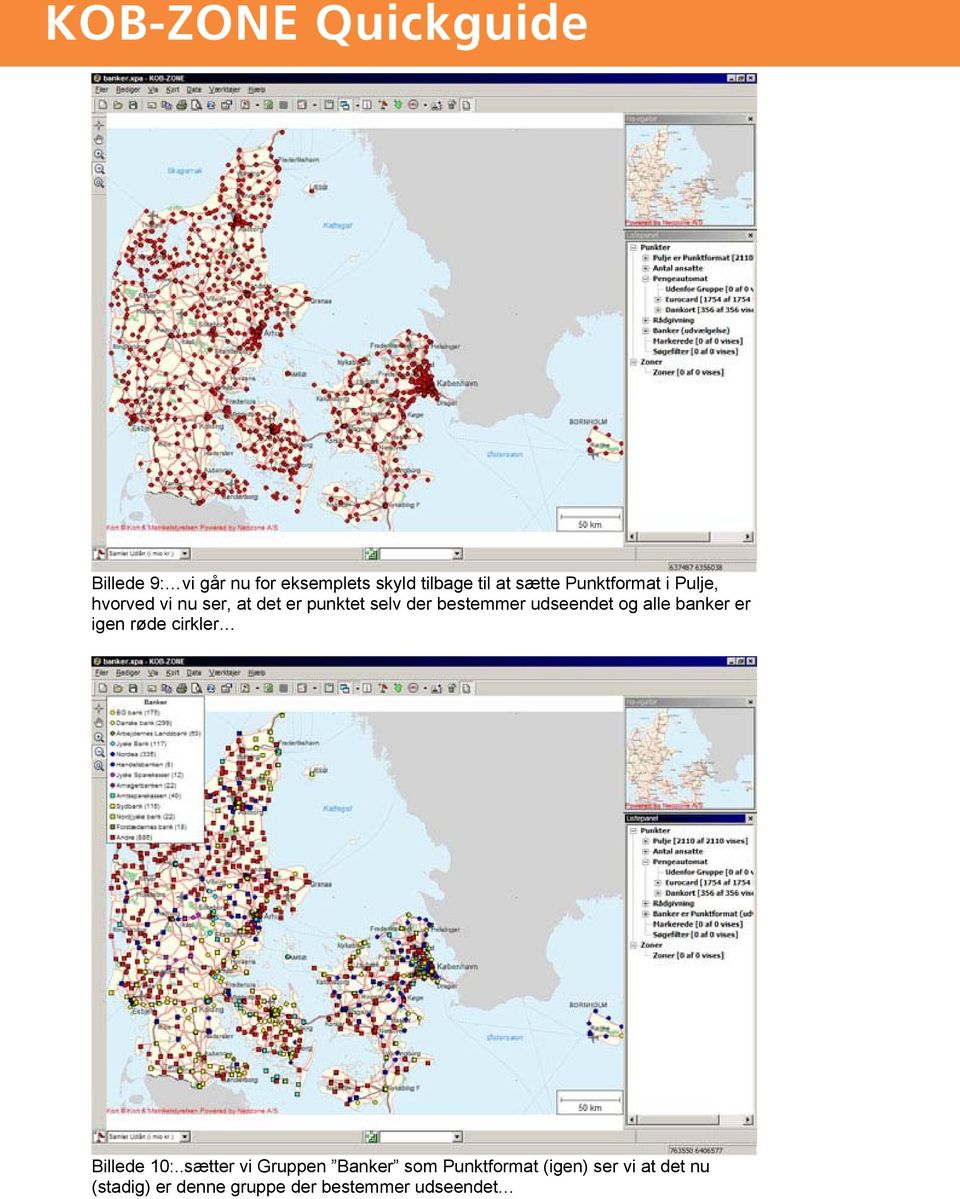
6 Billede 9: vi går nu for eksemplets skyld tilbage til at sætte Punktformat i Pulje, hvorved vi nu ser, at det er punktet selv der bestemmer udseendet og alle banker er igen røde cirkler Billede 10:..sætter vi Gruppen Banker som Punktformat (igen) ser vi at det nu (stadig) er denne gruppe der bestemmer udseendet

7 Billede 11: vi sætter igen Gruppen pengeautomater til Punktformat, men vil nu Gerne have at, når vi viser alle banker/punkter i Pulje, så skal præcis de banker med, Dankort automat vises også her som sorte trekanter vi vælger Sæt Egenskaber for medlemmer Billede 12:..vælger trekant, sort

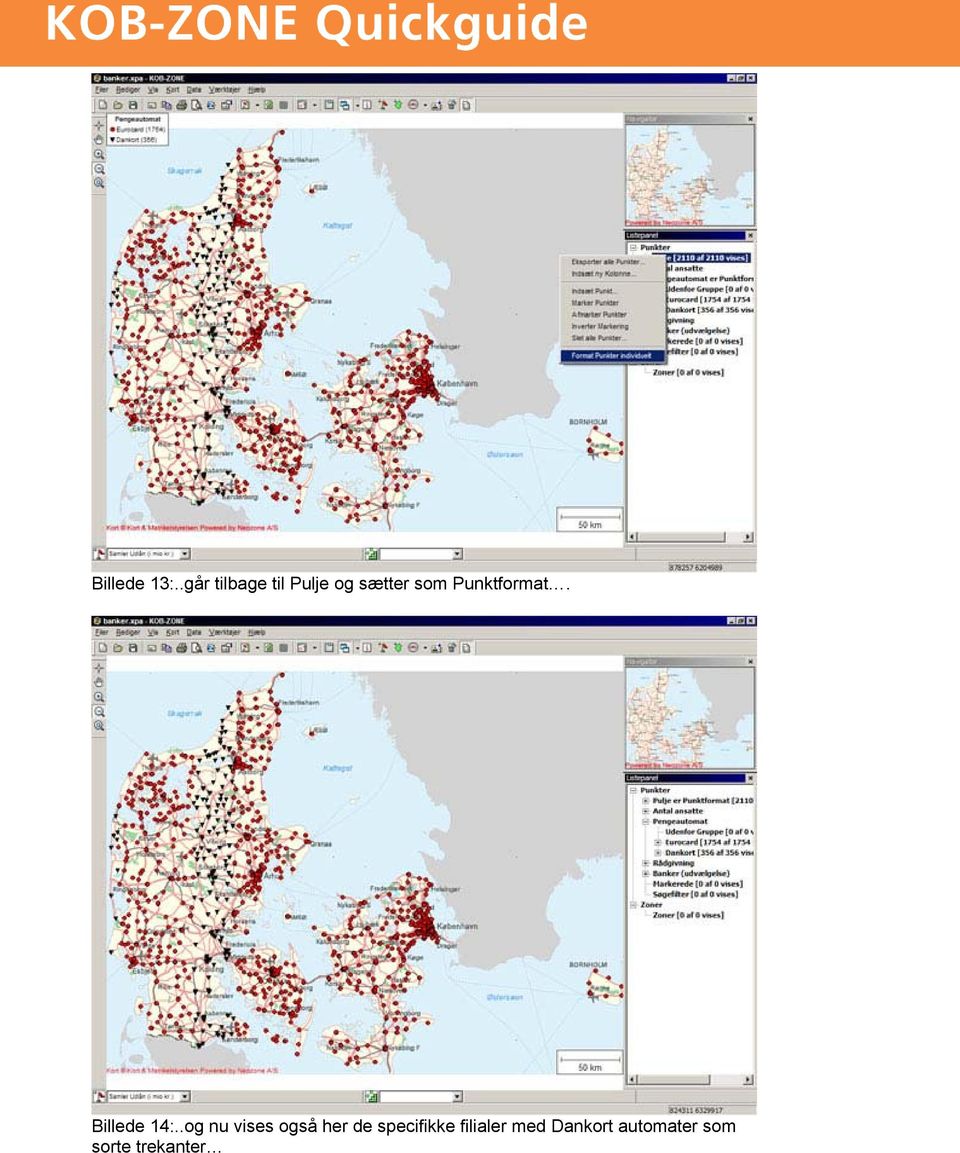
8 Billede 13:..går tilbage til Pulje og sætter som Punktformat. Billede 14:..og nu vises også her de specifikke filialer med Dankort automater som sorte trekanter
9 Billede 15: vi vælger igen Punktformat i Pulje, vælger kun at vise Enheden Danske Bank, så ser vi, at Danske Bank filialer med Dankort automat nu visuelt Præsenteret som sorte trekanter

Quick Start Guide X-Point
 Quick Start Guide X-Point Indhold 1. Heading one...fejl! Bogmærke er ikke defineret. 1.1 Heading two...fejl! Bogmærke er ikke defineret. 1.1.1 Heading three...fejl! Bogmærke er ikke defineret. 1.1.2 Corporate
MV-Nordic Lucernemarken Odense S Telefon mv-nordic.com
 1 LEGO MINDSTORMS Education EV3 aktiviteter med fokus på matematik Her får du forslag til aktiviteter, der benytter LEGO MINDSTORMS Education EV3 materialer sammen med vores Matematik-måtte. Fokus i de
Læringsmiddel Geogebra: Rombens sammen mellem omkreds og areal
 Læringsmiddel Geogebra: Rombens sammen mellem omkreds og areal Link Mål Kompetence mål: Modellering Færdighedsmål Eleven kan vurdere egne og andres modelleringsprocesser Videns mål Eleven har viden om
Du kan finde en vejledning til opsætning af moms på www.plandent.dk under DentalSuite-> Brugervejledninger og opdateringer -> Administration
 Ændringsliste 03.06.15 (9.7.233) Moms Det er nu muligt at angive MOMS på enkelte ydelser. På regningen markeres ydelsen med en * og nederst på regning skrives den samlede moms. Du kan finde en vejledning
MANUAL TIL RESULTATINDBERETNING I DANSK TENNIS FORBUND OG UNIONERNES HOLDTURNERINGSPROGRAM (HTP)
 MANUAL TIL RESULTATINDBERETNING I DANSK TENNIS FORBUND OG UNIONERNES HOLDTURNERINGSPROGRAM (HTP) Dansk Tennis Forbund August 2012 side 1 af 7 Indholdsfortegnelse Indledning... 3 Visning af programmet...
Ændringer i kommunikationsbakken
 Laboratorietilbagesvar I forbindelse med indførslen er tilbagesvar fra laboratorierne er der sket en række ændringer i kommunikationsbakken og i minimodulet Laboratoriesvar (indenfor sidste måned) som
Vejledning til udlæsning af Navision Budget til SKS via ØSLDV
 Vejledning til udlæsning af Navision Budget til SKS via ØSLDV Denne vejledning henvender sig til de institutioner, der bruger Navision Stat (NS) til at udarbejde/opbevare deres budgetter. Vejledningen
Brug af Zeiss DuraMax
 Brug af Zeiss DuraMax Indhold Opstart af Duramax... 3 Brug af eksisterende Measurement Plan (Program)... 4 Opmåling af emne... 4 Udprintning... 6 Import af CAD model... 7 Klargør solid til måling... 8
Velkommen til OnReg Agent.
 Velkommen til OnReg Agent. 2 OnReg Agent Velkommen til Onreg Agent Du er blevet tildelt brugernavn og kodeord til OnReg Agent. Denne guide beskriver hvordan du benytter systemet. Hvis arrangøren tillader
Guide til Condes. Indhold:
 Guide til Condes Udarbejdet af Kim Højmark i 2008 Revideret december 2012 / Nicolaj Nielsen Denne vejledning guider dig igennem de mest basale elementer af Condes, så du bliver i stand til at anvende Condes
Dansk bruger manual Udarbejdet af Datalogisk A/S 1/27
 Dansk bruger manual Udarbejdet af Datalogisk A/S 1/27 Sådan kommer du i gang Det er der i kassen Indhold MojoMINI skærm USB kabel til skærm SD hukommelseskort Pegepind Billader til skærm Monteringsbeslag
WELLPLOT ARCGIS BRUGERMANUAL 9.3.1 I G I S A P S 2 0 1 1
 WELLPLOT ARCGIS BRUGERMANUAL 9.3.1 I G I S A P S 2 0 1 1 W e l l P l o t A r c G I S BRUGERMANUAL 9.3.1 Udarbejdet for: Titel: Dokumenttype: I GIS ApS WellPlot ArcGIS Brugermanual 9.3.1 Software manual
Mastra UniKort Vejledning
 Mastra UniKort Vejledning Generelt Mastra UniKort er et forsøg på at samle alle Mastra s kortbaserede funktioner i et kort. Den generelle navigering i kortet (zoom, panorering, scroll) er beskrevet i Navigering
Alternativ placering af evt. ny Aarhus Lufthavn Bilag til Rapport afsnit 7 april 2015
 Alternativ placering af evt. ny Aarhus Lufthavn til Rapport afsnit 7 april 2015 Udgivelsesdato : 16. april 2015 Vores reference : 22.2793.02 Udarbejdet : Peter Henningsen Kontrolleret : BMG Version : STØJKONTURKORT
Specialkort med Valgdata
 Specialkort med Valgdata Søren Risbjerg Thomsen d. 25. april 2017 Introduktion I det følgende beskrives, hvordan man anvender Valgdata til at skabe specialkort, dvs. kort hvor man selv bestemmer indholdet
Bank Management / Bankafstemning. Bankafstemning. Et kort overblik over funktioner: Bankafstemning. Opret afstemningskonti
 Bank Management / Bankafstemning Ideen bag modulet er, at du importerer alle dine transaktioner fra din bank, og så forbliver disse transaktioner i Uniconta, på samme måde som alle andre transaktioner.
Dataudlæsning/indlæsning. Generelt om udlæsning/indlæsning af data. Andre udlæsnings/indlæsningsfunktioner. Dataudlæsning
 Generelt om udlæsning/indlæsning af data Forskellige principper I programmet er der en række forskellige funktioner til at udlæse/indlæse data. Dataudlæsning/indlæsning (Beskrevet i dette afsnit af vejledningen)
Arkivér data. Generelt om udlæsning/indlæsning af data. Andre udlæsnings/indlæsningsfunktioner. Arkivér data
 Generelt om udlæsning/indlæsning af data Forskellige principper I programmet er der en række forskellige funktioner til at udlæse/indlæse data. Arkivér data (Beskrevet i dette afsnit af vejledningen) Funktionen
Quick guide Dynamicweb 9. Kom godt i gang med brugen af redigeringsværktøjet bag vores hjemmesideløsning CMS-systemet Dynamicweb
 Quick guide Dynamicweb 9 Kom godt i gang med brugen af redigeringsværktøjet bag vores hjemmesideløsning CMS-systemet Dynamicweb Indholdsfortegnelse Sådan logger du på... 3 Opbygning... 4 Beskrivelse af
ActiveBuilder Brugermanual
 ActiveBuilder Brugermanual Forfatter: TalkActive I/S Dato: Juni 2004 Version: R. 1.01 Sprog: Dansk Copyright 2004 - Talk Active - all rights reserved. Indhold: 1. INDLEDNING...2 2. QUICK-START...3 3. OPBYGNINGEN
Selv om websites er yderst forskellige i deres fremtræden, så kan de stort set alle sammen passes ind i den skabelon som er illustreret herunder:
 Design en praktisk guide. Et design udtrykker dit websites grafiske udseende, lige fra hvilke skrifttyper der anvendes op til hvor navigationen er placeret og hvilke interaktive elementer der skal benyttes.
Worldtrack Tracking Platform BRUGERVEJLEDNING Version 2.01
 2018 Worldtrack Tracking Platform BRUGERVEJLEDNING Version 2.01 WORLDTRACK Ejby industrivej 2, 2600 Glostrup Indhold Introduktion... 2 Login... 2 Menu... 2 Overvågning... 3 Bevægelses status... 4 GPS data
TRIN FOR TRIN GUIDE VELUX Tilbudsberegner
 TRIN FOR TRIN GUIDE VELUX Tilbudsberegner Hvad er VELUX Tilbudsberegner Anmod om adgang Opret password Opret din brugerprofil 2 veje til et kundetilbud Dine tilbud 1 VELUX TILBUDSBEREGNER HVAD ER VELUX
Fraktaler. Vejledning. Et snefnug
 Fraktaler Vejledning Denne note kan benyttes i gymnasieundervisningen i matematik i 1g, eventuelt efter gennemgangen af emnet logaritmer. Min hensigt har været at give en lille introduktion til en anderledes
Brugervejledning. Miljøministeriet M65. Opdateret den 27. oktober 2011
 Brugervejledning Miljøministeriet M65 Opdateret den 27. oktober 2011 Indholdsfortegnelse Introduktion... 3 Opret et nyt dokument... 3 Før du starter... 4 Om at arbejde med typografier:... 5 Menu: M65 -
Vejledning i LPR-Avanceret (LPR-kuben)
 Vejledning i LPR-Avanceret (LPR-kuben) Den avancerede udtræksmulighed bruger samme funktioner, som det nogle brugere vil kende fra pivottabeller i Excel regneark. Denne vejledning er en introduktionen
IDAP manual Emission
 IDAP manual Emission Dato: 08-06-2005 16:32:35 Indhold INDHOLD... 1 1 EMISSION... 2 1.1 KURVER... 2 1.2 RAPPORTER... 5 1.3 DATA REDIGERING... 6 1.3.1 Masse redigering... 7 1.3.2 Enkelt redigering... 10
HåndOffice Holdopgaver
 HåndOffice Holdopgaver Holdopgaver... 3 Aktiviteter... 3 Opret aktivitet... 4 Aktivitets gentagelser... 8 Deltagere i aktivitet... 10 Oprette opgaver til aktivitet... 10 Send besked til deltagere.... 13
Outlook 2010 opsætning
 Outlook 2010 opsætning Personlig Workflow Nå mere og arbejd mindre Personlig Workflow www.personligworkflow.com [email protected] Introduktion til Outlook 2010 guide Microsoft Outlook 2010
Quick guide til Condes 8.
 Quick guide til Condes 8. Quick guide til Condes 8.... 1 Starte Condes:... 2 Opret poster.... 6 Opdatere post detaljer:... 7 Finjustere postcirklen.... 8 Flytte postnummer... 9 Sætte poster sammen til
Piwik. Multisite + kk.dk: Grundlæggende Drupal Version: 2.0. Beskrivelse. Indholdsfortegnelse
 Beskrivelse Piwik er et cookiebaseret værktøj til at indsamle statistik om en hjemmesides brugere. Det vil sige, at når en bruger besøger hjemmesiden, så bliver der lagt en cookie på brugerens computer,
Quick guide til Kabelplus TV boks.
 Quick guide til Kabelplus TV boks. Tillykke med din nye Kabelplus TV boks. I denne installationsguide får du en gennemgang af, hvordan du kobler din nye TV boks til dit TV samt andre nyttige informationer.
Det bliver klart og tydeligt, når en medarbejder er oprettet og klar til planlægning.
 Medarbejder i ét flow (MIF) Medarbejder i ét flow kaldes i daglig tale MIF. Løsningen er indeholdt i SD Tjenestetid. Når der kommer nye medarbejdere ind fra lønsystemet, så kan man opdatere dem i ét samlet
For at anvende budgetmodulet skal man åbne budgetvinduet. Vælg Afdelinger - Økonomistyring Finans Finansbudgetter:
 Finansbudget Budgetmodulet i Navision anvendes til at opsamle de budgettal, som ønskes. Det er muligt at oprette flere budgetter for samme periode. Når budgettet er oprettet, bruges det til sammenligning
Instruktion til banelægning i Condes til træningsløb
 Instruktion til banelægning i Condes til træningsløb Har du ikke Condes 9 på din computer kan det hentes på www.condes.dk RSOK s login oplysninger findes her (kræver login til klubbens hjemmeside, har
Quick Guide Ditmer edagsorden Oktober 2013
 Quick Guide Ditmer edagsorden Oktober 2013 Quick Guide Indhold For dig der skal i gang med at bruge ditmer edagsorden på ipad eller web 1. Sådan får du adgang til ditmer edagsorden... 2 2. Find udvalg
2. Hvordan logger jeg ind i applikationen?
 Contents 1. Hvor finder jeg applikationen?... 2 2. Hvordan logger jeg ind i applikationen?... 2 3. Hvor vises nye meldinger?... 2 4. Yderligere information for en melding... 3 5. Hvordan sender jeg en
ONIX og ION QUICK START GUIDE. Tænd enheden tænd/sluk. Åben Startskærmen. Tryk på tænd/sluk tasten for at tænde eller slukke enheden.
 ONIX og ION QUICK START GUIDE Tænd enheden tænd/sluk Tryk i øverste højre hjørne af status bjælke for at slukke enheden. Vælg sluk. Tryk på tænd/sluk tasten for at tænde eller slukke enheden. Åben Startskærmen
Introduktion til Banedesign / Visio. af Preben Nielsen
 Introduktion til Banedesign / Visio af Preben Nielsen Formål med introduktionen: At give nye brugere en grundlæggende indlærring i brugen af Banedesign og Visio 2013 Meget kort fortalt om Visio og Banedesign:
Planner4You: Pixi-guide
 1 Indholdsfortegnelse Klik på en overskrift for at hoppe til det kapitel, du gerne vil læse. Indledning... 3 Forsiden... 4 Menulinjen... 4 Notifikationer... 5 Sagsaktiviteter... 6 Journal... 7 Journalen...
Papirfoldning. en matematisk undersøgelse til brug i din undervisning.
 Papirfoldning en matematisk undersøgelse til brug i din undervisning. Når man folder og klipper figurer kan man blive irriteret over at skulle vende og dreje saksen. Hvor få klip kan man mon nøjes med?
Kompendium til Geogebra
 Kompendium til Geogebra Hardsyssel Efterskole Matematik 8. Klasse Side 1 af 12 Kompendium til Geogebra 1. Generel præsentation af Geogebra 1.1 Download af programmet Geogebra kan gratis downloades fra
Handlinger du kan foretage er f.eks at du kan : - Oprette, - markere og kopiere, klippe og slette filer eller mapper.
 Guide Denne computer & Handlinger Af Frank Skibby Jensen 2003 www.3wave.dk I alt 5 Sider Handlinger du kan foretage er f.eks at du kan : Oprette, markere og kopiere, klippe og slette filer eller mapper.
Betalingslistens betalinger kan udlæses til en fil, der kan anvendes til import i webbanker.
 Betalingsliste Betalingslisten anvendes til at beregne og vise en oversigt over beløb der er forfaldne til betaling til og med den valgte betalingsdag. Listen indeholder både kreditorer og debitorer med
Denne guide er til Keynote. Apples svar på powerpoint. Tryk på mappen Værktøj. Gå til næste side. Denne guide er lavet af Rasmus Andersen.
 Tryk på mappen Værktøj. Side 1 Tryk på Keynote ikonet. Side 2 Keynote husker din sidst præsentation. Opret en ny præsentation, tryk på præsentationer. Side 3 Her har du en oversigt over alle de præsentationer
Matematik for malere. praktikopgaver. Geometri Regneregler Areal Procent. Tilhører:
 Matematik for malere praktikopgaver 2 Geometri Regneregler Areal Procent Tilhører: 2 Indhold: Geometri... side 4 Regneregler... side 10 Areal... side 12 Procent... side 16 Beregninger til praktikopgave
Plakat design. Plakater designet til to tidsperioder. Julia Igaard mediegrafiker studerende, grundforløb, Hansenberg
 Plakat design Plakater designet til to tidsperioder Julia Igaard mediegrafiker studerende, grundforløb, Hansenberg JI Opgavebeskrivelse: Denne her opgave gik ud på, at jeg skulle lave plakater til to tidsperioder,
F-dag om geometri. Fremstilling og beskrivelse af stiliserede blade
 F-dag om geometri Fremstilling og beskrivelse af stiliserede blade I foråret fejrede Canada at landet havde eksisteret som nation i 150 år. I den anledning blev der fremstillet et logo, der tog afsæt i
Kommuniker: På Tryk 2
 Kursusmappen Kommuniker: På Tryk 2 Øvelser Mikro Værkstedet Indhold Indhold... 2 Øvelse 1 Åbn Kommuniker: På Tryk 2... 4 Øvelse 2 Åbn medfølgende eksempler... 4 Om ikonerne i venstre side af skærmen...
GRAFISK DESIGN. 1 Grafisk Design
 GRAFISK DESIGN 1 SpilNinja 2 Opgavebeskrivelse Til grafisk design har jeg valgt at tage udgangspunkt i en opgave, hvor jeg skulle designe et logo til hjemmesiden SpilNinja. SpilNinja er en hjemmeside i
Indstillinger af skærm, skrivebord og papirkurv
 Skærmens format og opløsning Skærmens opløsning angives i pixels (små kvadrater). Den valgte opløsningen skal helst passe med skærmens format, dvs. forholdet mellem længde og bredde, ellers bliver billederne
Quick Guide til RKKP-dokumentation.dk. - Find rundt i databasernes dokumentation i online systemet på RKKP-Dokumentation.dk
 Quick Guide til RKKP-dokumentation.dk - Find rundt i databasernes dokumentation i online systemet på RKKP-Dokumentation.dk Kontakt: Ann Qvist Rasmussen E-mail: [email protected] Version 1.0 Senest redigeret:
Svar på opgave 322 (September 2015)
 Svar på opgave 3 (September 05) Opgave: En sekskant har sidelængder 7 7. Bestem radius i den omskrevne cirkel hvis sekskanten er indskrivelig. Besvarelse: ny version 6/0-05. metode. Antag at sekskanten
vejman.dk Brugerdokumentation - kortmodul 14. marts 2012 Version 1.9
 Brugerdokumentation - kortmodul 14. marts 2012 Version 1.9 Indholdsfortegnelse 1 Indledning... 3 1.1 Anbefalinger... 4 1.2 Datahjælp... 4 1.3 Brugerindstillinger... 5 2 Generel funktionalitet... 6 2.1
Brugervejledning SkyHost Jobs app IOS og Android
 Installation (Bemærk: for at kunne bruge app en skal du have et aktivt abonnement fra SkyHost) 1: Gå ind i Appstore eller Google Play Butik og søg på Skyhost (hvis ikonet ikke er på skrivebordet findes
Gratisprogrammet 27. september 2011
 Gratisprogrammet 27. september 2011 1 Brugerfladen: Små indledende øvelser: OBS: Hvis et eller andet ikke fungerer, som du forventer, skal du nok vælge en anden tilstand. Dette ses til højre for ikonerne
Easy Guide i GallupPC
 Easy Guide i GallupPC Version. 6.00.00 Gallup A/S Masnedøgade 22-26 DK 2100 København Ø Telefon 39 27 27 27 Fax 39 27 50 80 Indhold SÅDAN KOMMER DU I GANG MED AT ANVENDE GALLUPPC... 2 TILFØJELSE AF UNDERSØGELSER
OPGAVEN PROGRAMMER VÆRKTØJER ARBEJDSPROCESS KVALITETSVURDERING
 GRAFIK & BILLEDE REDEGØRELSE GRAFIK & BILLEDE 14 OPGAVEN MadDedektiven har fået taget billeder, som han skal bruge på sin nye hjemmeside. Jeg har lånt billederne til at lave en fiktiv magasin-forside til
Indlæsning fra bank. 1821 Faktura passer med indbetalt 9151 1498 100 100 30 dage
 Nedenstående er oprettet til visning af forskellige eksempler: Deb Status ordre faktura beløb Rabat BB Indbetalt betalingsbet. 1821 Faktura passer med indbetalt 9151 1498 100 100 30 dage 1822 For meget
Mastra UniKort Vejledning
 Mastra UniKort Vejledning Generelt Mastra UniKort er et forsøg på at samle alle Mastra s kortbaserede funktioner i et kort. Den generelle navigering i kortet (zoom, panorering, scroll) er beskrevet i Navigering
The GIMP. The GIMP til windows kan hentes fra siden: http://gimp win.sourceforge.net/stable.html
 The GIMP The GIMP er et gratis grafikprogram som kan hentes på nettet. Alle nye opdateringer af programmet bliver lagt på nettet, så snart de er færdige. Tilbehør (bl.a. særlige funktioner) kan også hentes
1 QUICK GUIDE. Sådan kommer du i gang / Quick guide
 1 QUICK GUIDE Sådan kommer du i gang / Quick guide INDLEDNING 3 GENERELT OM SYSTEMET 3 HVILKE SLAGS BILAG KAN INDLÆSES? 3 ER DET KUN XML OG PDF? 3 HVILKE BILAG INDLÆSER I IKKE? 3 KAN ALLE SE ALT? 3 HVORDAN
MULTI 6 Forenklede Fælles Mål
 MULTI 6 Forenklede Fælles Mål Oversigt over Forenklende Fælles Mål i forbindelse med kapitlerne i MULTI Kapitel 1 Faglig læsning og skrivning Eleverne kan anvende forskellige strategier til matematisk
DSFL DXF GML Mulig oprindelse:
 Introduktion og indhold Denne vejledning er ét blandt mange i serierne FORMAT og GEODATA, der på forskellig vis omhandler hvilke geodata, der findes hvor og hvorledes de kan hentes hvorledes de kan behandles
Mindmaps med Freemind
 Mindmaps med Freemind Et mindmap kan oversættes til at være et mentalt kort over et bestemt emne. Det kan bruges til at sætte struktur på resultatet af en brainstorm eller give overblik over et bestemt
KOM GODT I GANG MED KURSUSPORTALEN. Leder
 KOM GODT I GANG MED KURSUSPORTALEN Leder KOM GODT I GANG MED KURSUSPORTALEN Indholdsfortegnelse Vejledning til ledersiderne i Kursusportalen... 3 Medarbejdere - Validering af medarbejdere... 4 Aktivitetsoverblik...
Hvordan finder og håndterer man deljordstykker i Plandata.dk praktisk guide
 Hvordan finder og håndterer man deljordstykker i Plandata.dk praktisk guide Erhvervsministeriet, Erhvervsstyrelsen 2018 Udarbejdet af Erhvervsstyrelsen Version: 1.1.0 Dato: 07-12-2018 Revisionshistorik
Vejledning til udtræk fra UNIK (Version: UNIK Bolig 4)
 Vejledning til udtræk fra UNIK (Version: UNIK Bolig 4) Ejendomsforeningen Danmark 1 Baggrund Markedsstatistikken er baseret på indberetninger fra Ejendomsforeningen Danmarks deltagende medlemmer. Statistikken
Billeder og tegninger i Writer Indhold
 Billeder og tegninger i Writer Indhold Indhold...1 Introduktion...2 Indsætte billeder...2 Formater billedet...3 Layout...3 Beskære billedet...4 Størrelse...5 Streger/ramme...6 Skygge...7 Justering af billedet...8
Tilpas: Hurtig adgang
 Tilpas: Hurtig adgang Genveje, Se skærmtips Se tips Hold alt tasten nede. Og brug bogstaver Word Fanen Filer PDF dokument Brug skabelon Visninger Husk Luk ved fuldskærmsvisning Brug zoom skyder Marker,
Introduktion til dokumentstyringssystemet
 10. Hvordan afslutter jeg e-dok? Når du har afsluttet søgning og læsning af dokumenter, skal du klikke på Logoff i menuen i højre side af skærmbilledet 11. Hvad gør jeg, hvis jeg ikke kan anvende e-dok?
Rettevejledning, FP10, endelig version
 Rettevejledning, FP10, endelig version I forbindelse med FP9, Matematik, Prøven med hjælpemidler, maj 2016, afholdes forsøg med en udvidet rettevejledning. I forbindelse med FP10 fremstiller opgavekommissionen
MANUAL TIL RESULTATINDBERETNING OG OPDATERING AF KLUBSPECIFIKKE DATA I DANSK TENNIS FORBUND OG UNIONERNES HOLDTURNERINGSPROGRAM (HTP)
 MANUAL TIL RESULTATINDBERETNING OG OPDATERING AF KLUBSPECIFIKKE DATA I DANSK TENNIS FORBUND OG UNIONERNES HOLDTURNERINGSPROGRAM (HTP) Dansk Tennis Forbund Januar 2012 side 1 af 9 Indholdsfortegnelse 1.
Lærervejledning. Matematik i Hasle Bakker 4.-6. klasse
 Lærervejledning Matematik i Hasle Bakker 4.-6. klasse Lærervejledning I Matematik for 4.-6. klasse sendes eleverne gruppevis ud i for at løse matematikopgaver med direkte afsæt i både natur og menneskeskabte
In stal l ati on sv ejl edn i n g er ti l di gi tal e n o- tesbøger
 Dato 15. marts 2016 Sagsbehandler Kim N. Eriksen Mail kine @vd.dk Telefon +45 2544 7014 Dokument 16/03534-1 Side 1 / 29 In stal l ati on sv ejl edn i n g er ti l di gi tal e n o- tesbøger 1. Introduktion
Brugervejledning til diverse i OS X
 Brugervejledning til diverse i OS X Gert Søndergaard 19. august 2003 Indholdsfortegnelse Indholdsfortegnelse...2 Introduktion til Mac OS X...3 Flere brugere på samme maskine...3 Dock - den gamle kvikstart...4
Kom it. lavet af Martin Hejgaard Sørensen. Vi skal i denne øvelse tegne et kattebur dvs. et bur til at transportere en kat.
 Vi skal i denne øvelse tegne et kattebur dvs. et bur til at transportere en kat. Vi skal først have SketchUp sat op så vi kan tegne fornuftigt. Hvis vi ikke har den venstre toolbar skal vi have den slået
Introduktion til GeoGebra
 Introduktion til GeoGebra Om navne Ib Michelsen Herover ses GeoGebra's brugerflade. 1 I øverste linje finder du navnet GeoGebra og ikoner til at minimere vinduet, ændre til fuldskærm og lukke I næste linje
MODELSÆT 2; MATEMATIK TIL LÆREREKSAMEN
 MODELSÆT ; MATEMATIK TIL LÆREREKSAMEN Forberedende materiale Den individuelle skriftlige røve i matematik vil tage udgangsunkt i følgende materiale:. En diskette med to regnearks-filer og en MathCad-fil..
Hente tabeller til Excel fra ØS LDV
 Tips og tricks Gennemgang af: Hente tabeller til Excel fra ØS LDV Brevfletning med Word Ændre på parametre i rapporterne Fjern dimensioner der ikke bruges i rapporterne Brug af Subscriptions Excel funktioner
Kursusmateriale. Introduktion til Captia. Elektronisk Sags og DokumentHåndtering, ESDH. Aalborg Universitet
 Kursusmateriale Introduktion til Captia Elektronisk Sags og DokumentHåndtering, ESDH Aalborg Universitet Indhold ESDH projektet på AAU... 3 Captia cirklen... 4 Captia... 5 Navigering... 6 1: Åbne en sag...
Brugervejledning til Kørebog for Pocket PC
 Brugervejledning til Kørebog for Pocket PC Denne vejledning beskriver kort anvendelsen af Kørebog for Pocket PC version 3.0 Programmet giver mulighed for registrering af den daglige kørsel. Registreringen
C2IT s opgavestyringssystem. Quick Guide
 C2IT s opgavestyringssystem Quick Guide Forfatter: Kent Tranberg Pedersen / Michael Bo Larsen Dato: 12. juli 2016 C2IT A/S Birkemosevej 7 DK-6000 Kolding T.: +45 7216 0777 M.: [email protected] www.c2it.dk
Vejledning: Anvendelse af kuber på NS-data fra LDV i Excel 2007. Målgruppe: Slutbruger
 Vejledning: Anvendelse af kuber på NS-data fra LDV i Excel 2007. Målgruppe: Slutbruger April 2015 Indholdsfortegnelse Indholdsfortegnelse 2 1 Indledning 3 1.1 Metode til anvendelse af kuber med Excel 2007
Spørgsmål til ansatte i skåne job (KLAP-evaluering)
 Spørgsmål til ansatte i skåne job (KLAP-evaluering) Speak 1 tekst og audio Spørgsmål til borgerne ca. 14 dage efter prøveforløbet Tillykke med dit nye job. Vi vil gerne stille dig nogle spørgsmål om dit
Lærereksemplar. Kun til lærerbrug. Arbejdsbogen 1. Ny udgave. Gerner Birk Kristiansen. Tekst og tegninger DATO:
 Gerner Birk Kristiansen Tekst og tegninger DATO: Arbejdsbogen 1 Ny udgave Her er en masse materiale, der kan anvendes i børnehaveklasserne. Der er naturligvis en sammenhæng i hæftet, men underviseren låses
International matematikkonkurrence
 Demoopgaver for 4. og 5. klassetrin 60 minutter Navn og klasse 3 point pr. opgave Hjælpemidler: papir og blyant 1 Astrid skal indsætte cifferet 3 i tallet 2014, så hun får et 5-cifret tal. Hvor skal hun